


iPadの空き容量が足りなくなっていませんか?アプリをダウンロードしたり、添付ファイルを受信したり、カメラで写真や動画を撮影したりしていると、知らないうちにデータが増えていきます。
こうしたデータはさまざまな場所に保存されるため、管理しきれず、気づいたときにはストレージがいっぱいになっていることがあります。そこで、数多くのユーザーの体験談を調査し、実際にiPadを使って検証した結果をもとに、iPadの空き容量を増やす効果的な8つの方法をまとめました。
iPadのストレージ容量を占めているものは?
iPadの空き容量を増やすには、まず何がストレージを占有しているのか確認しましょう。容量を多く使っているデータが分かれば、どこから整理すべきか判断できます。
「設定」アプリを開き、「一般」>「iPadストレージ」の順に進みます。画面上部には、データの種類ごとに使用しているストレージ容量が表示されます。
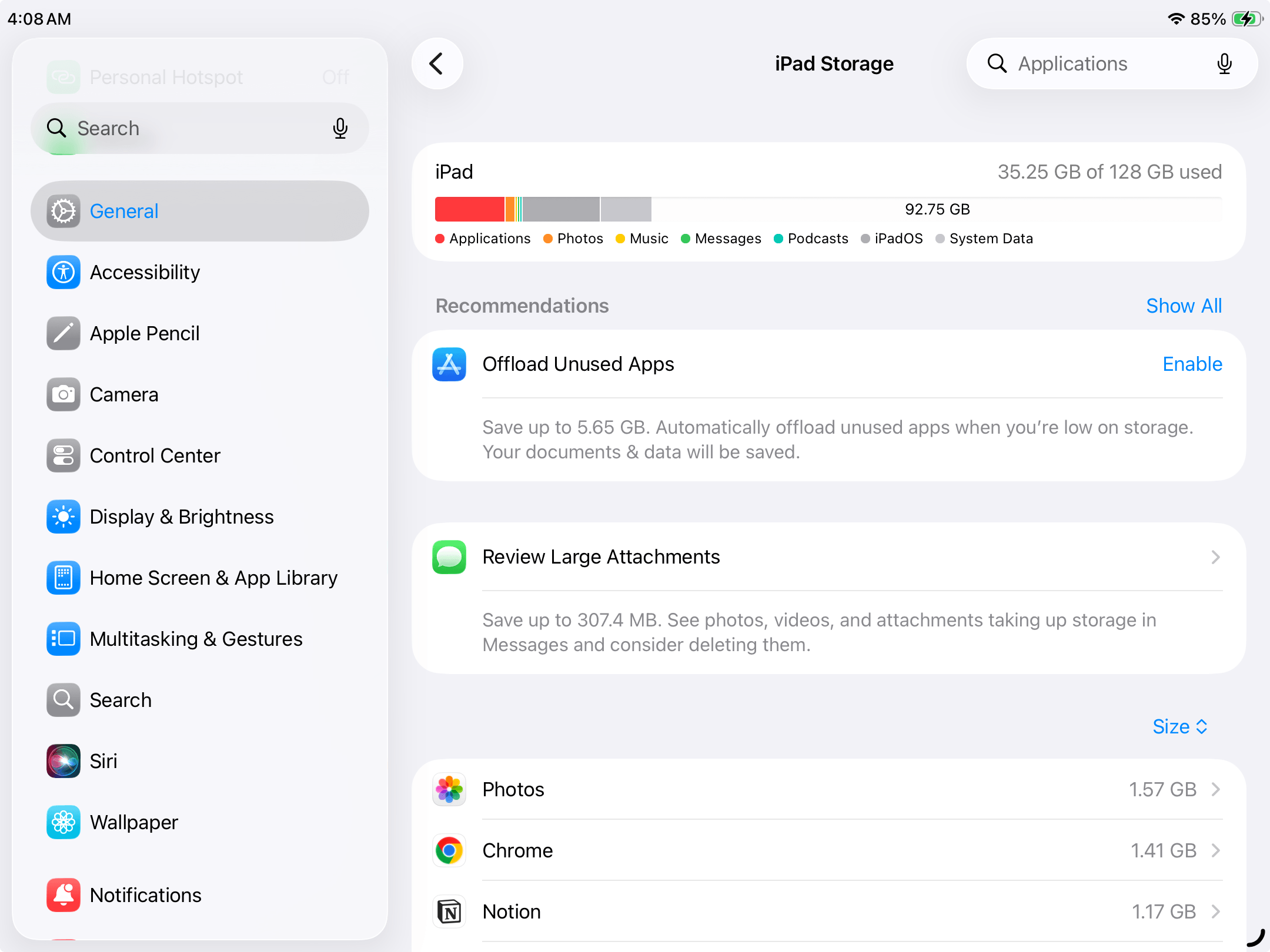
どこから整理すればよいか、見当がつきましたか?以下では、主なデータの種類と、それぞれの整理方法を紹介します。
- アプリ:アプリは、気づかないうちに多くのストレージを占有することがあります。キャッシュや保存データが増え、インストール時の何倍もの容量になる場合もあります。不要なアプリを削除したり、キャッシュを整理したり、ダウンロード済みコンテンツを削除したりすることで、空き容量を増やせます。
- 写真:写真や動画は、特にLive PhotosやHDRなどで撮影している場合、多くの容量を使用します。写真ライブラリを整理すれば、特に動画が多い場合は数GB単位で空き容量を増やせることがあります。
- メッセージと添付ファイル:友人とのやり取りで送受信した写真、動画、GIFなどの添付ファイルも、iPadに保存されます。定期的に不要な添付ファイルを削除しましょう。
- ダウンロードしたファイル:WebサイトからダウンロードしたファイルやAirDropで受け取ったファイルも、iPadのストレージを使用します。「ファイル」アプリを整理して、不要なものを削除しましょう。
iPadの空き容量を増やす方法
ここからは、iPadでデータがたまりやすい場所と、安全に整理する方法を紹介します。比較的短時間で空き容量を増やしやすい方法から順番にまとめているので、上から試してみてください。
方法1: 使用していないアプリを削除
アプリはiPadのストレージの大部分を占めることがあります。アプリによっては、1つで数GBの容量を使用する場合もあります。すぐに空き容量を増やしたいなら、使っていないアプリや、ほとんど使わないアプリを削除しましょう。
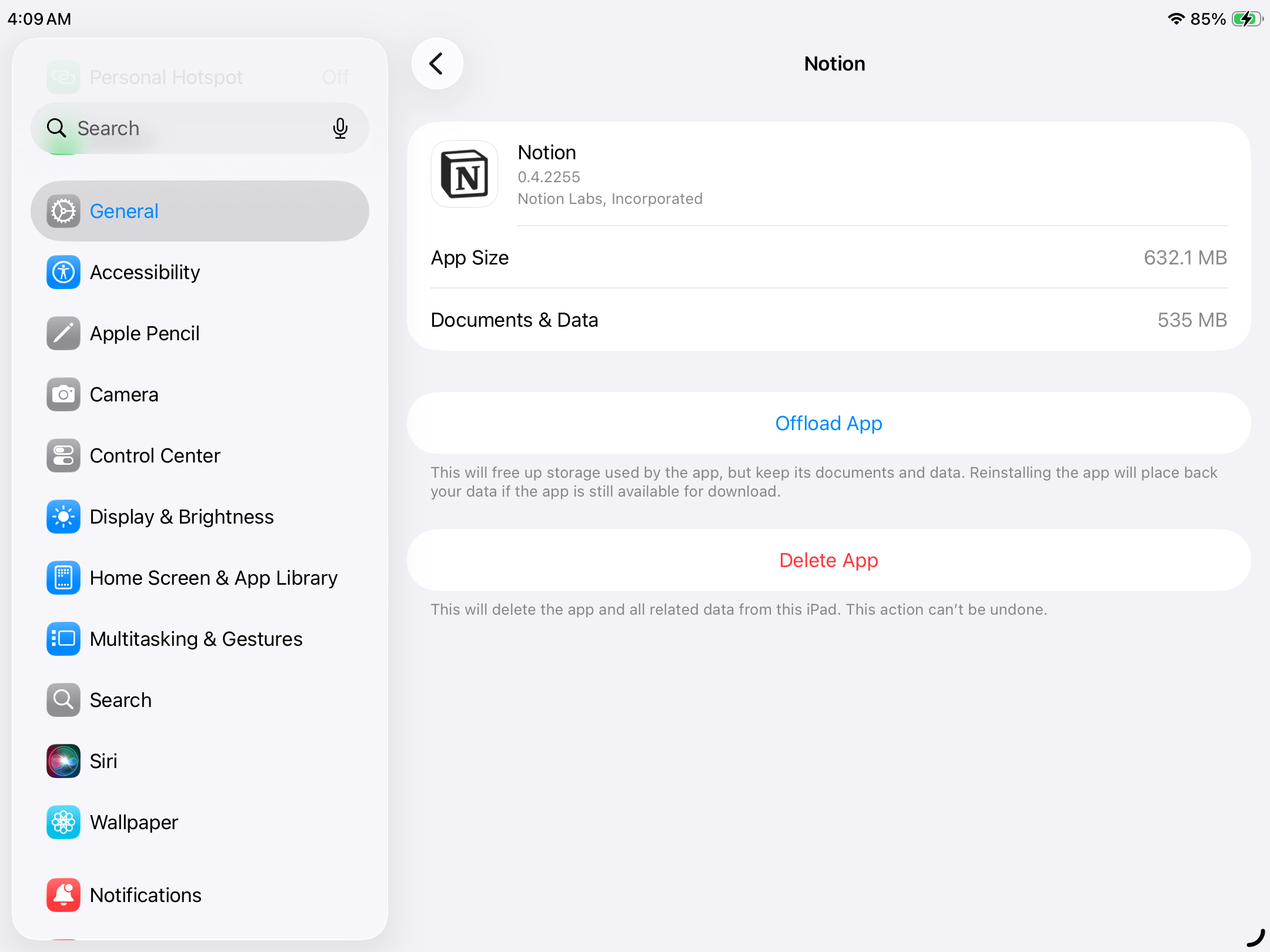
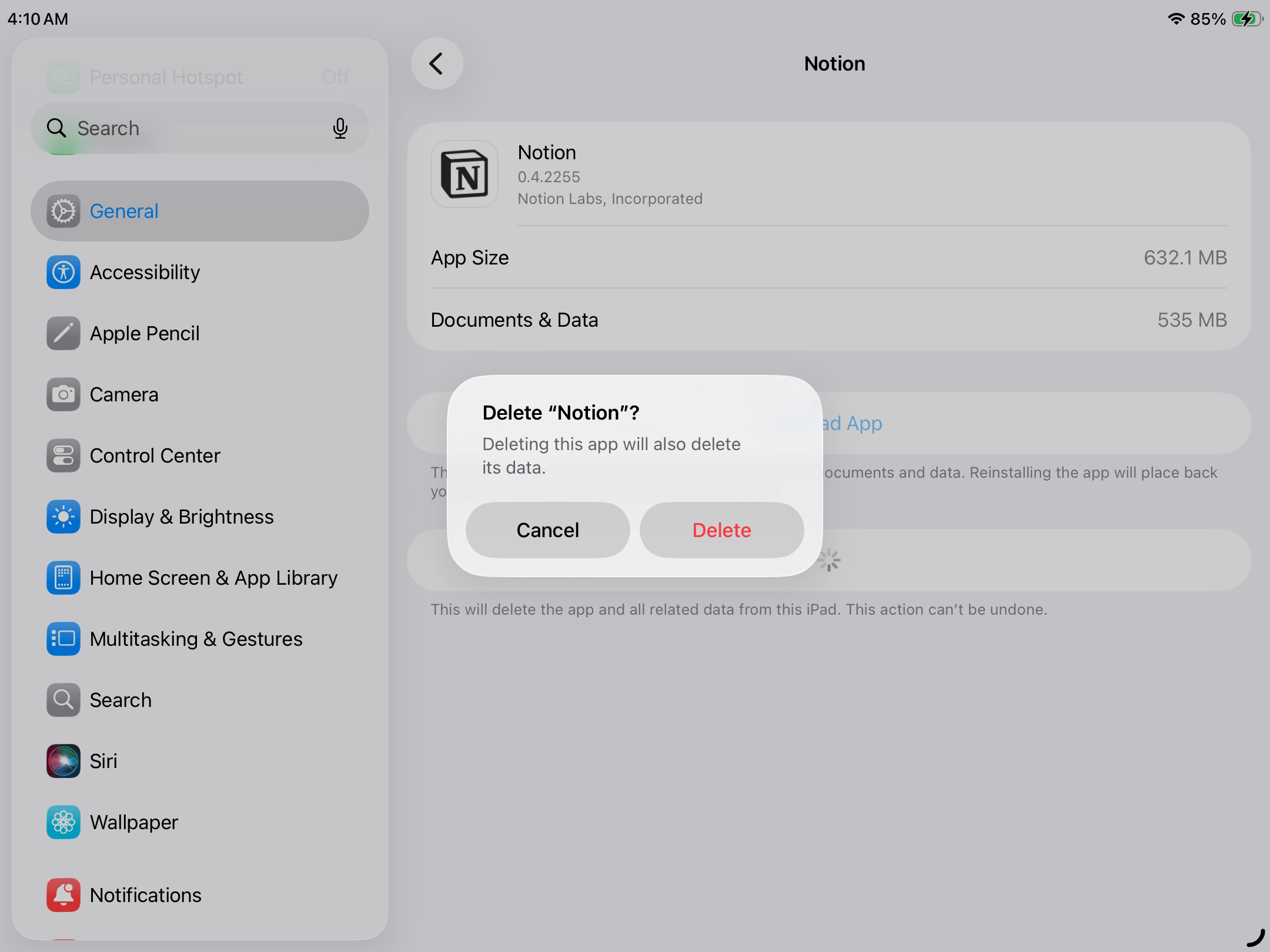
方法は(1)Appを削除するか、(2)Appを取り除くかの2つです。「Appを削除」を選ぶと、アプリ本体と関連するローカルデータが削除されます。一方、「Appを取り除く」ではアプリ本体のみが削除され、書類やデータは残ります。後からアプリを再インストールすれば、以前のデータを引き続き利用できます。
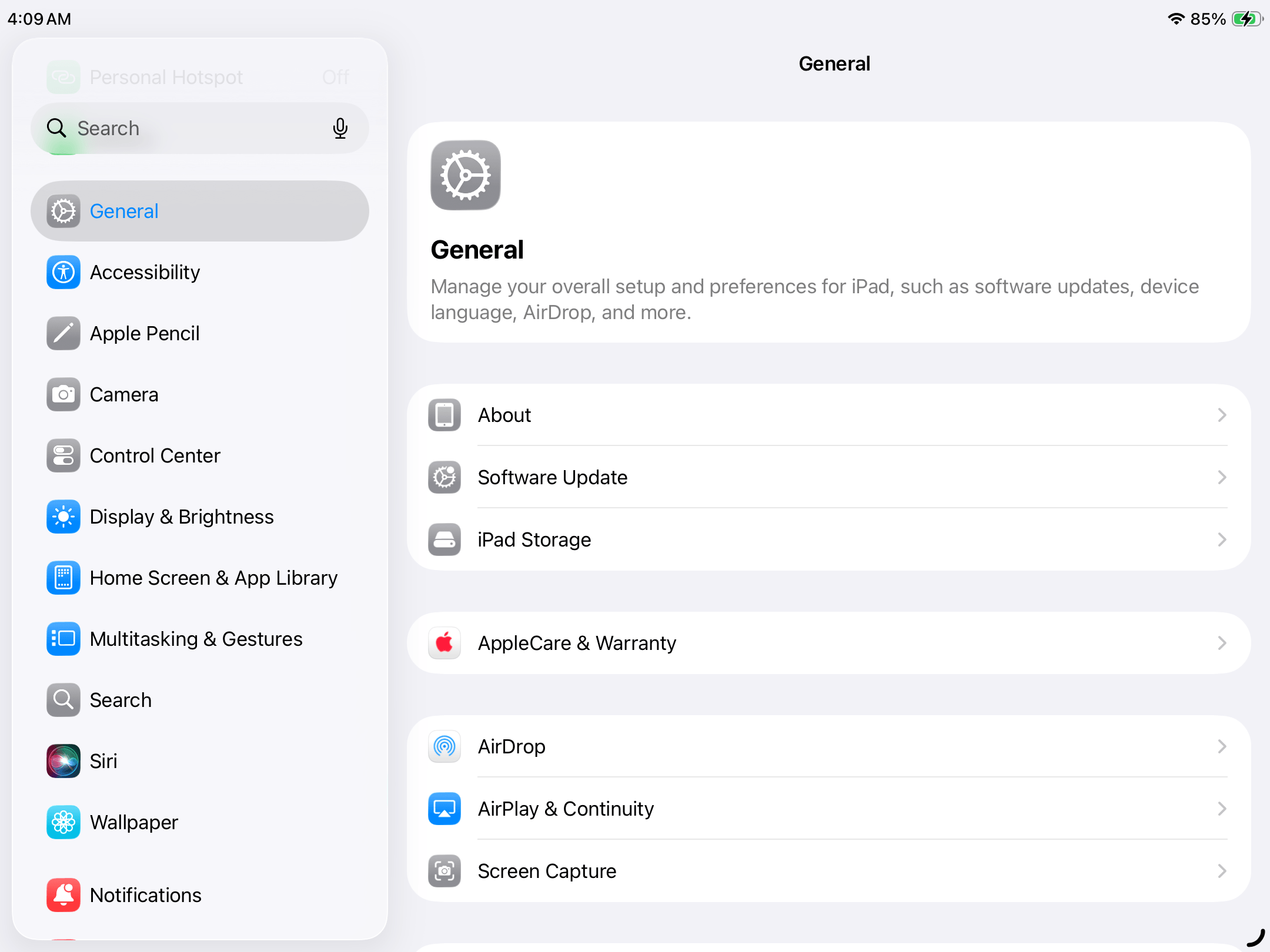
- 「設定」アプリを開きます。
- 一般をタップし、右側の画面でiPadストレージを選択します。
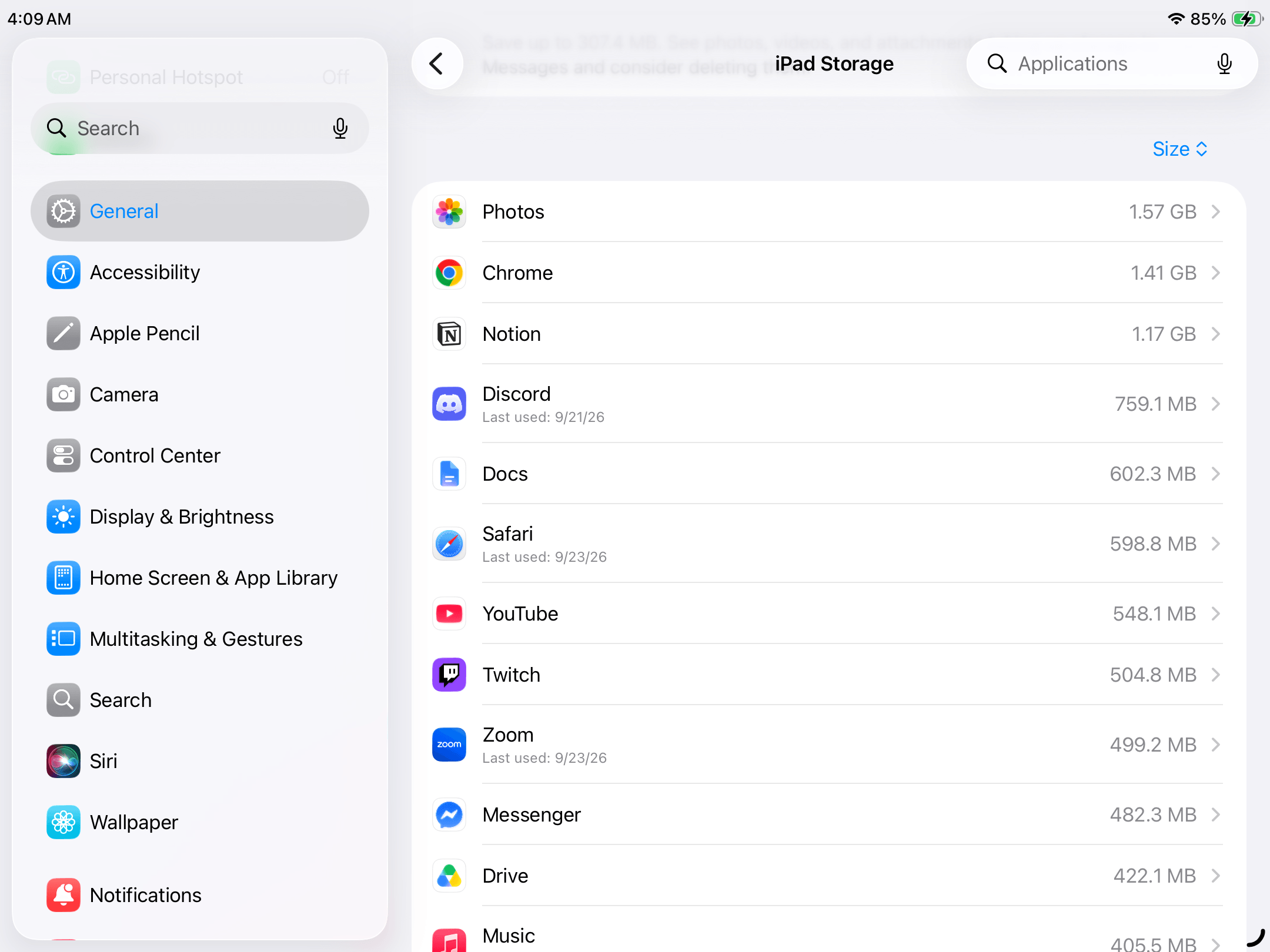
- アプリの一覧までスクロールし、容量や最後に使用した日付を参考に、整理したいアプリを選択します。
- 書類やデータを残したい場合はAppを取り除くをタップします。アプリ本体と関連データを削除する場合はAppを削除をタップします。
- 確認画面が表示されたら、操作を確定します。
方法2: 写真ライブラリを整理する
iPadのストレージ使用状況を確認して「写真」が多くの容量を占めていることが分かった場合は、写真ライブラリを整理しましょう。
iPad標準の「写真」アプリには、重複項目を検出する機能や、メディアタイプ別の表示機能があります。スクリーンショットや動画をまとめて確認したり、アルバムごとに写真を整理したりすることもできます。ただし、不要な写真や動画を見つけるには、ある程度の手作業が必要です。
写真や動画が数十〜数百件程度なら、標準の「写真」アプリでも十分に整理できるでしょう。一方、数千件以上ある場合や、手作業を減らしたい場合は、サードパーティ製のクリーナーアプリも選択肢になります。例えば、Clever Cleanerを利用できます。無料でダウンロードできますが、無料で利用できる機能や回数には制限があります。また、iPadではiPhone向けアプリとして動作します。
Clever Cleanerには、次のような機能があります。
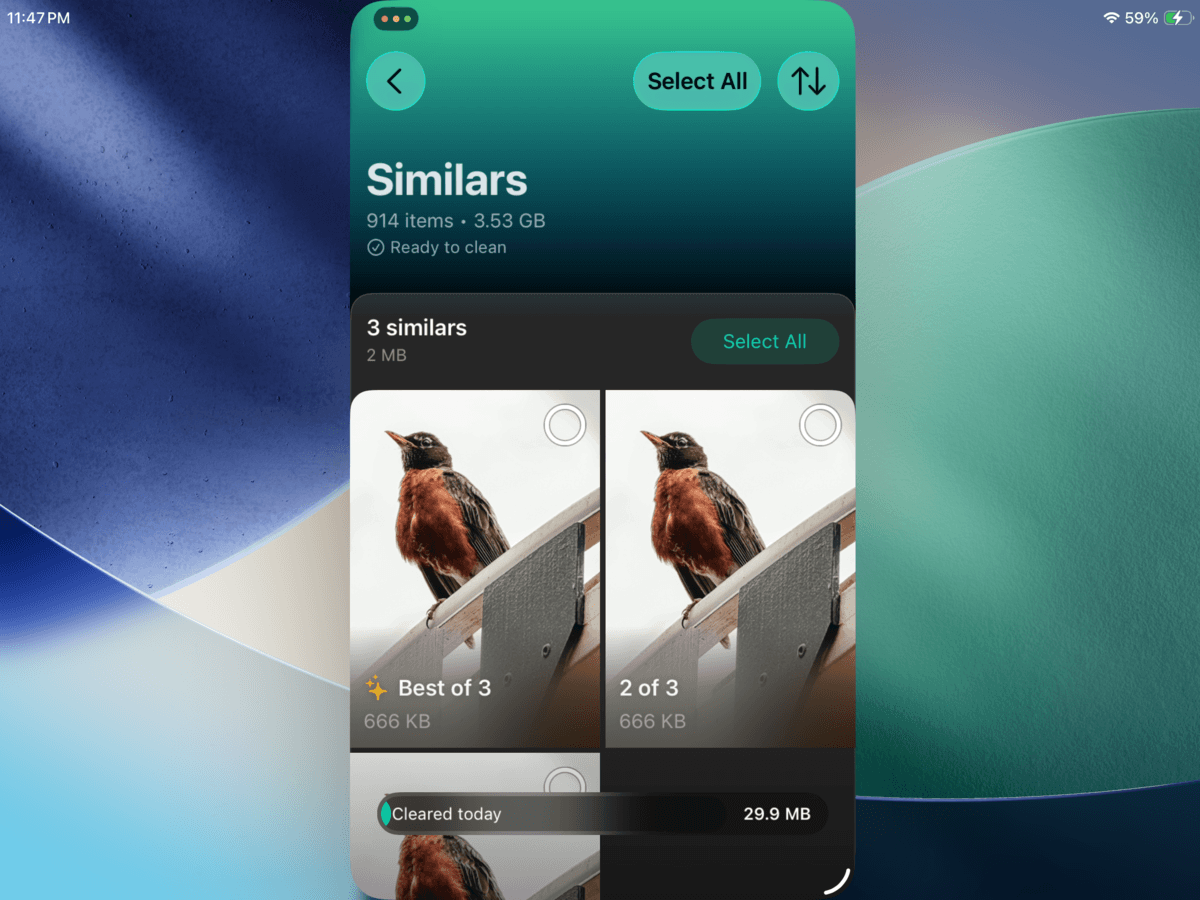
- 写真ライブラリの整理:類似した写真や重複写真を検出し、不要なものをまとめて削除できます。類似写真の中から残したい1枚を選ぶこともできます。
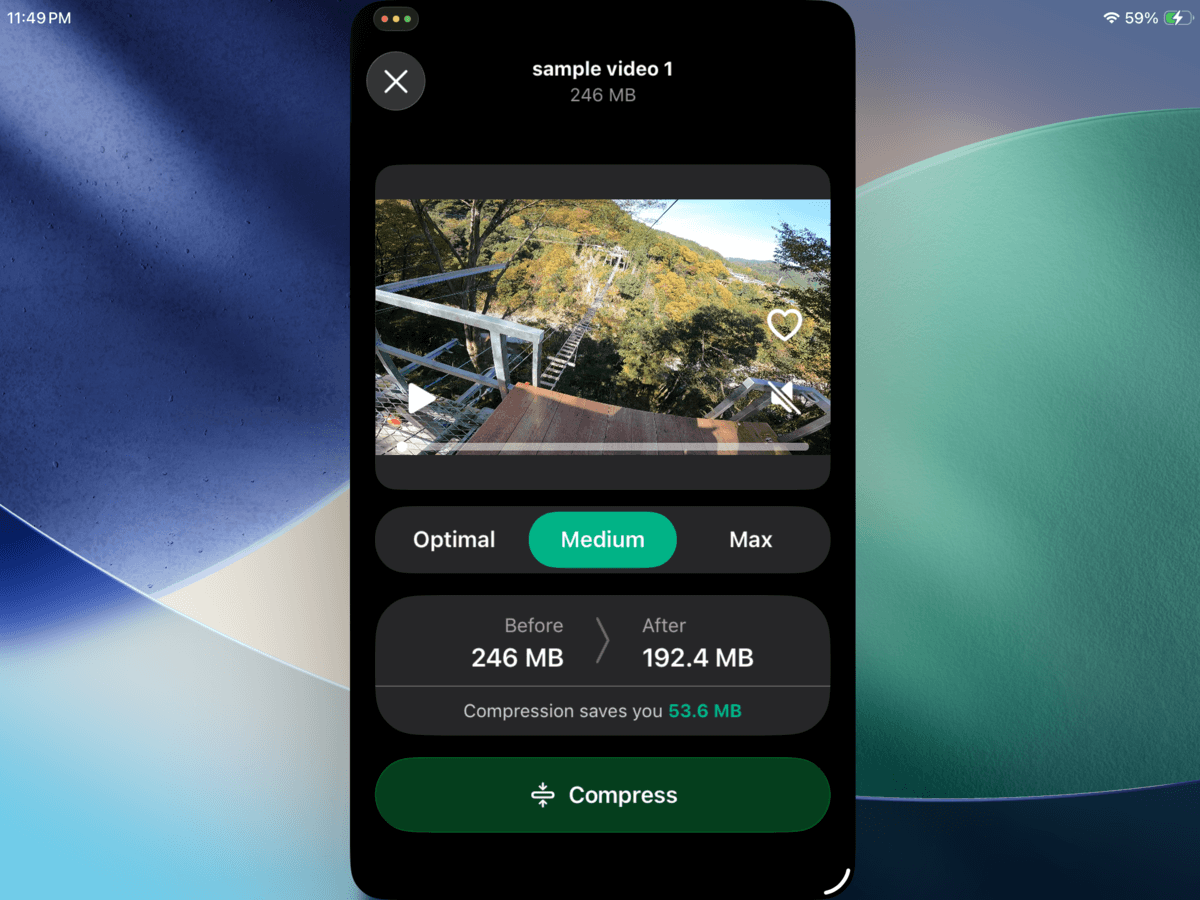
- メディアの圧縮:写真や動画を削除せずに、ファイルサイズを小さくすることもできます。ただし、圧縮によって画質が低下する場合があります。
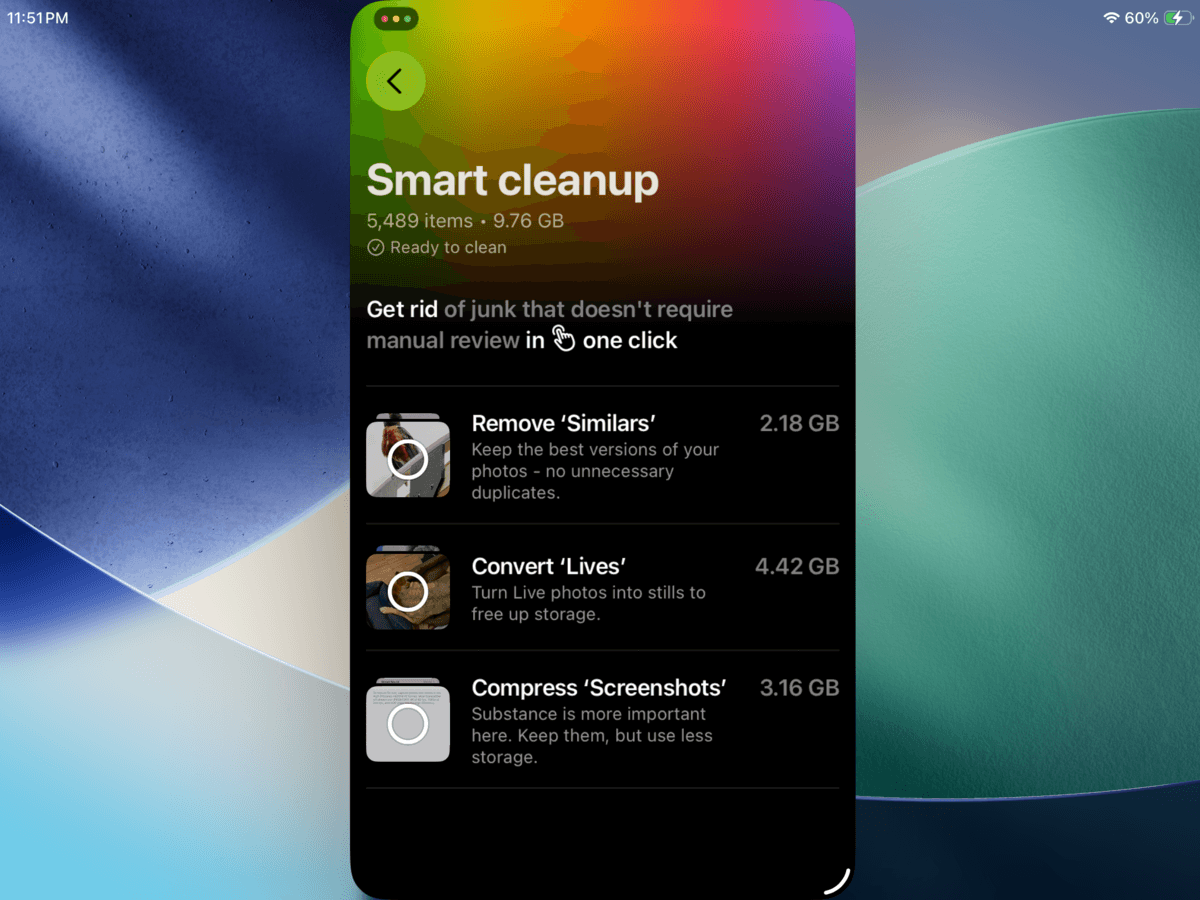
- スマートクリーンアップ:複数の整理作業をまとめて実行できる機能です。類似写真や重複写真の整理、Live Photosの静止画への変換、スクリーンショットの圧縮などに対応しています。
ここでは、Clever Cleanerの類似写真を整理する機能を使って、実際の操作手順を紹介します。
- App StoreからClever Cleaner: スマホ クリーナーをダウンロードします。
- Clever Cleanerを開き、写真ライブラリのスキャンが完了するまで待ちます。その後、類似項目をタップします。
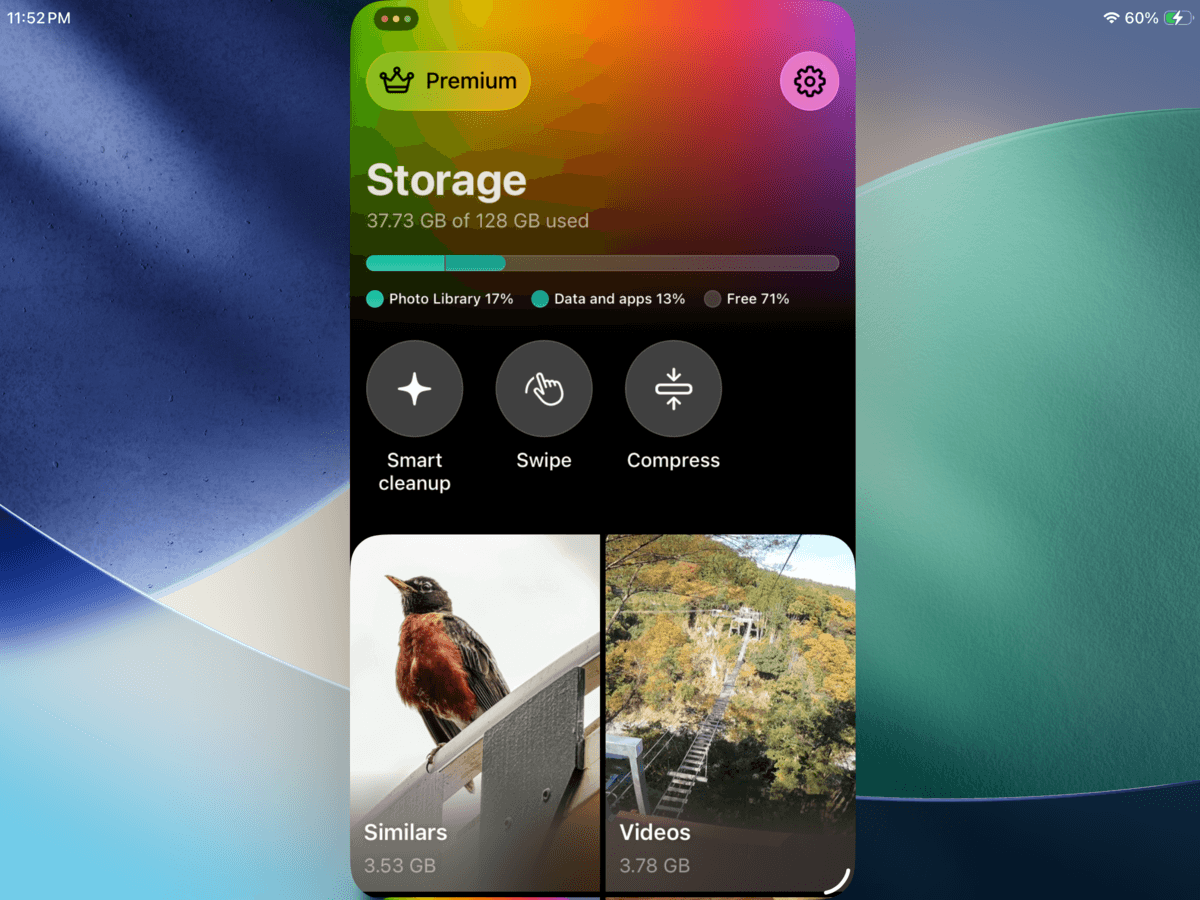
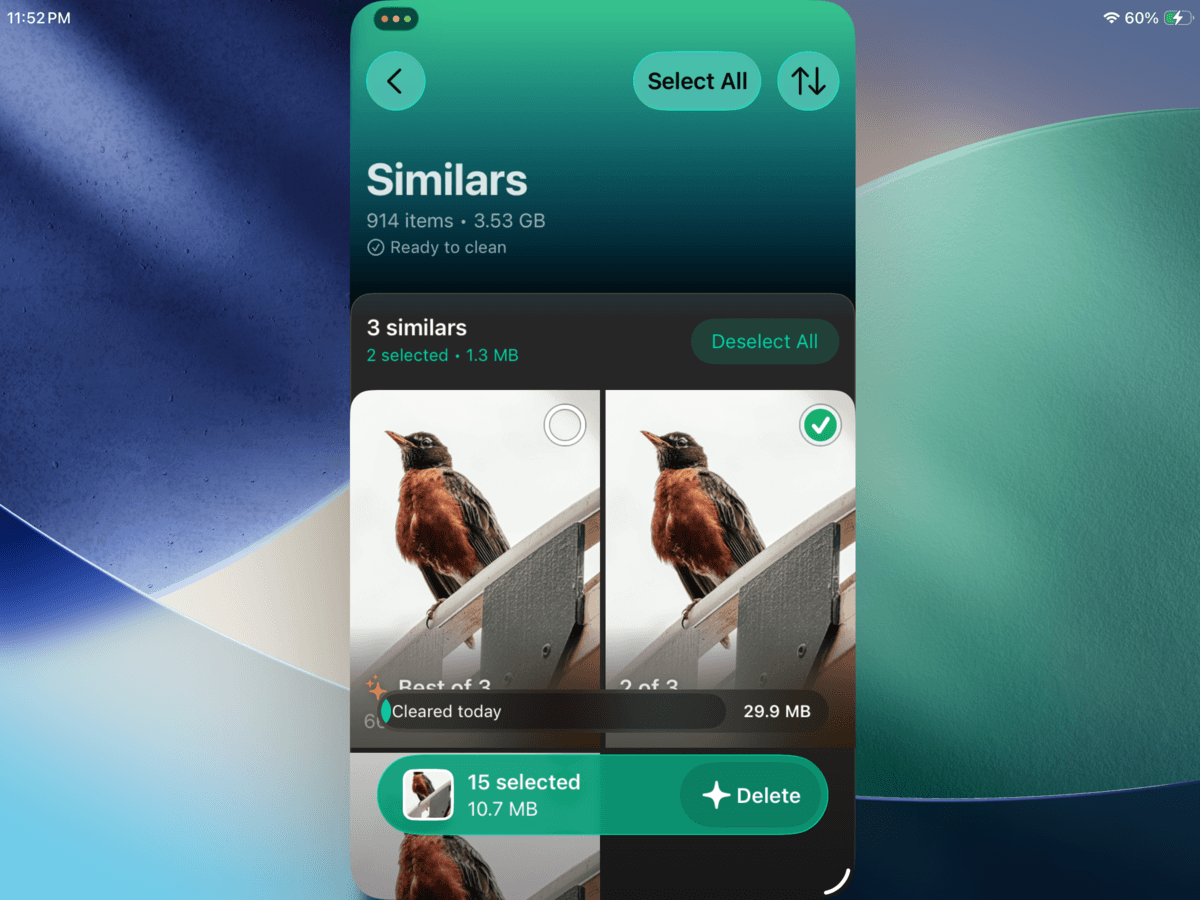
- 削除する写真をグループごとに選択します。すべて選択を使ってまとめて選択することもできます。選択内容を確認したら、削除をタップします。
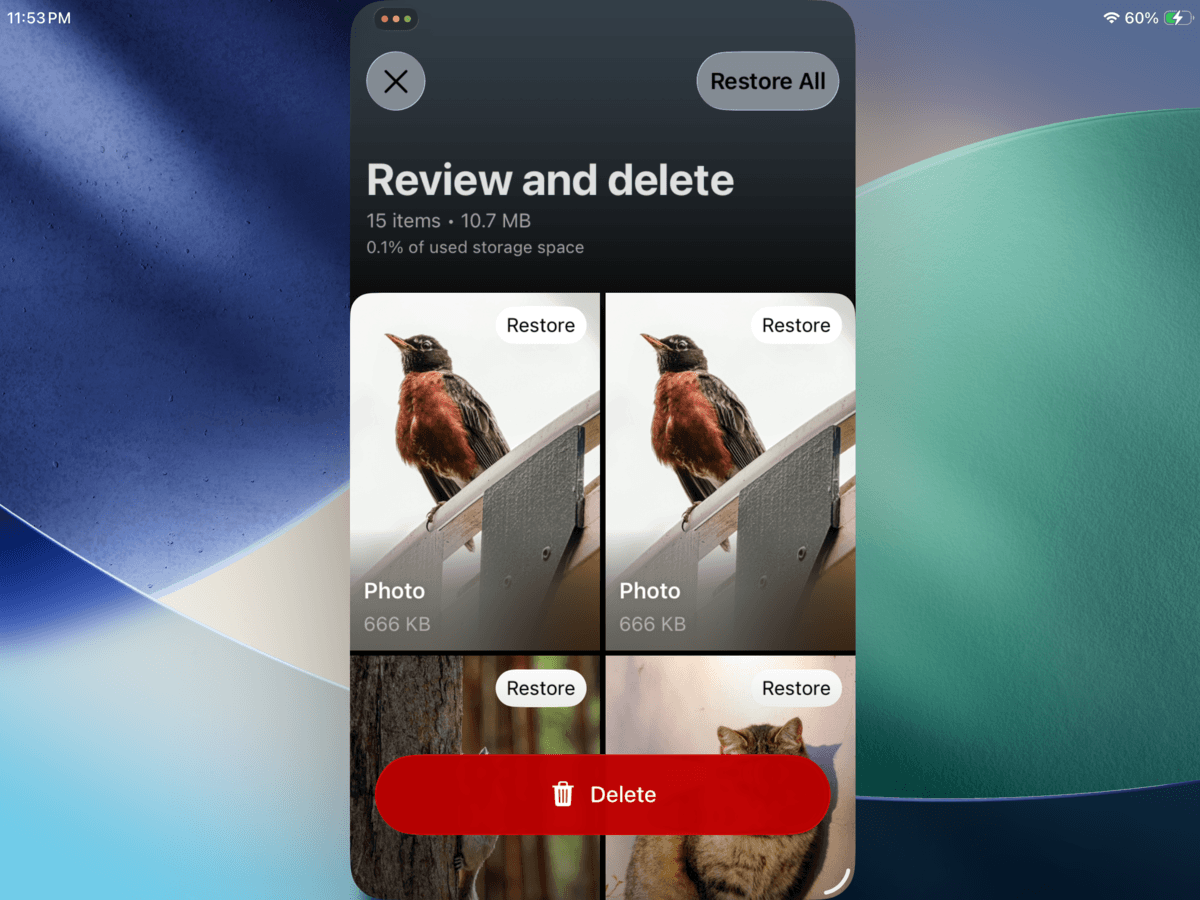
- 確認と削除画面が表示されます。残しておきたい写真が含まれていないか確認し、削除をタップします。
方法3: アプリのデータとキャッシュを削除
方法1では不要なアプリを削除しましたが、ここでは使い続けたいアプリのデータを整理します。アプリによっては、キャッシュや一時ファイルなどが蓄積され、インストール時よりもはるかに多くの容量を使用することがあります。
例えば、Telegram、WhatsApp、Lightroom、Procreate、Safari、Chromeなどです。一部のアプリには、アプリ内の設定からキャッシュを削除できる機能があります。ここではAdobe Lightroomを例に説明します。
- Adobe Lightroomを開きます。
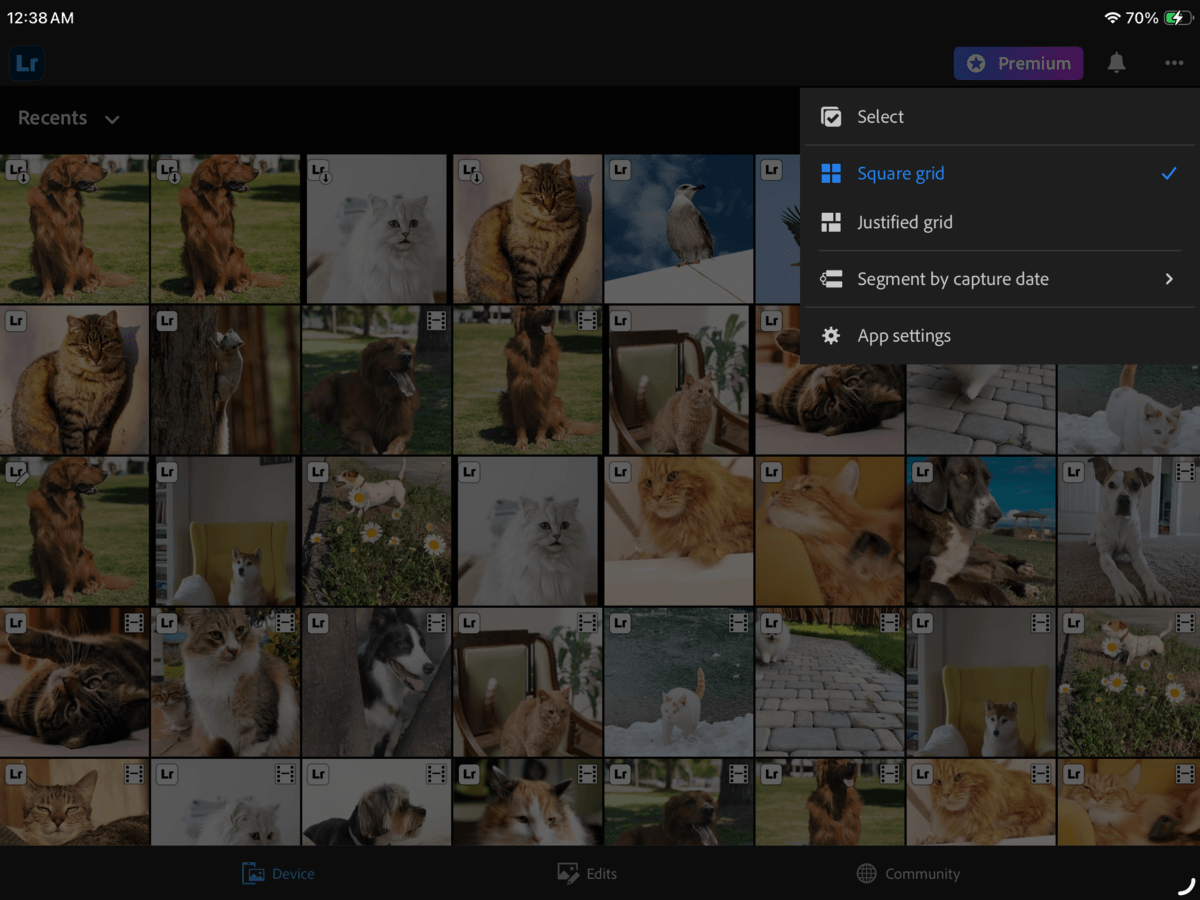
- メインのライブラリ画面で、右上のその他のメニューボタン(⋯)をタップします。
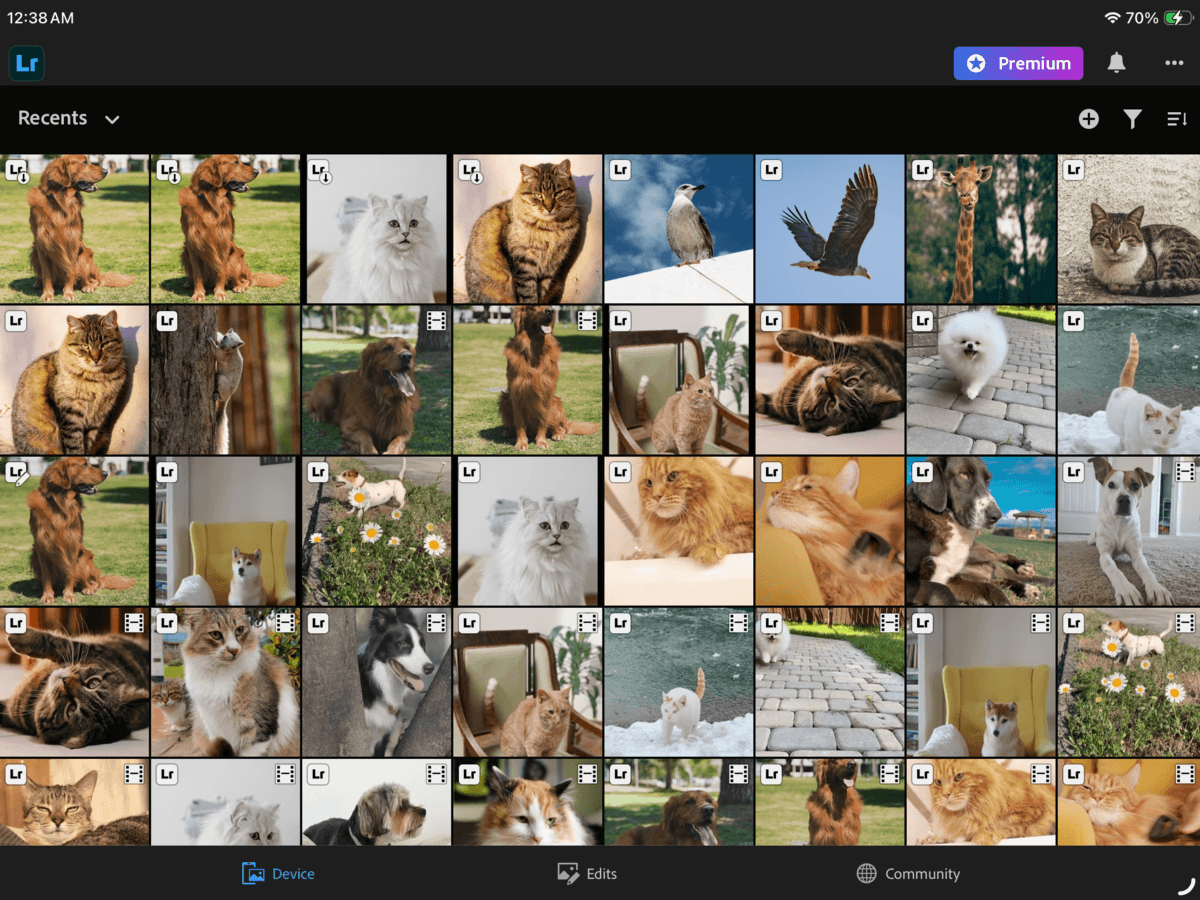
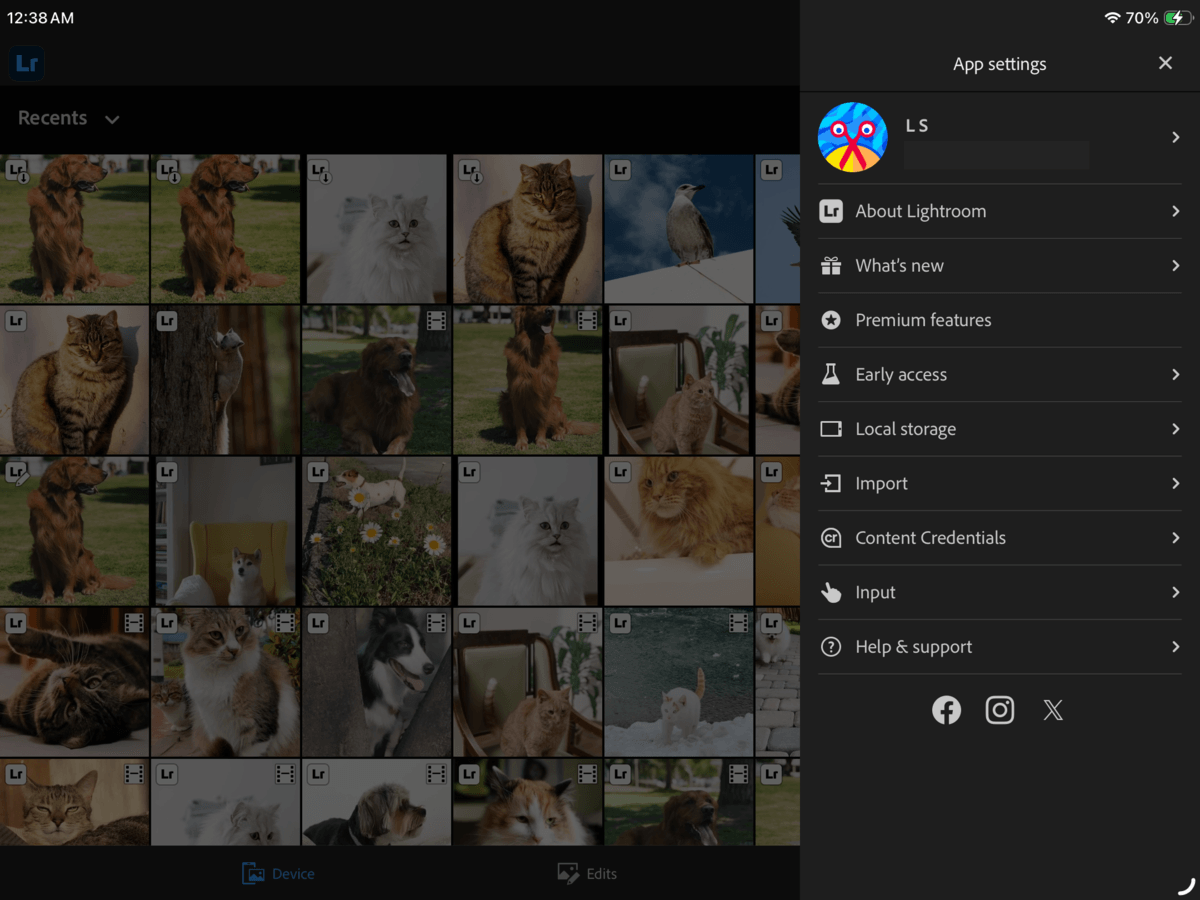
- アプリ設定を選択します。
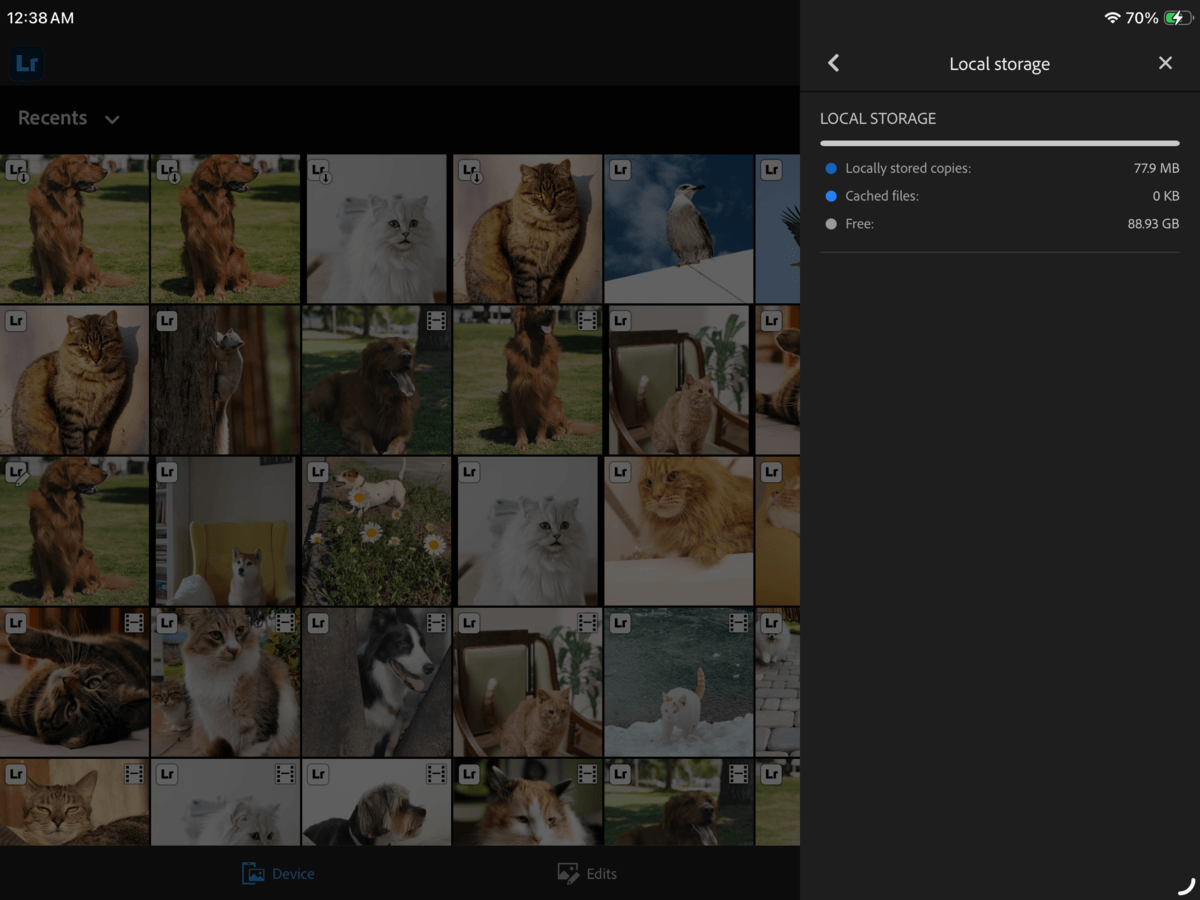
- ローカルストレージを選択します。
- キャッシュを消去をタップします。
方法4: iPadでYouTubeのストレージ使用量を減らす
YouTubeは、ダウンロードした動画によってストレージ使用量が大きく増えることがあるため、個別に取り上げます。実際に、YouTubeアプリが大量の容量を使っているという報告もあります。特にYouTube Premiumを利用して動画をオフライン保存している場合は、ダウンロード済みコンテンツを確認してみましょう。
以前ダウンロードした動画を忘れていたり、意図せず保存していたりするかもしれません。ここでは、動画を個別に削除する方法と、ダウンロードをまとめて削除する方法を紹介します。
ダウンロードした動画を個別に削除するには、次の手順で操作します。
- YouTubeアプリを開きます。
- 画面下部のマイページをタップし、ダウンロードを開きます。保存済みの動画が表示されます。
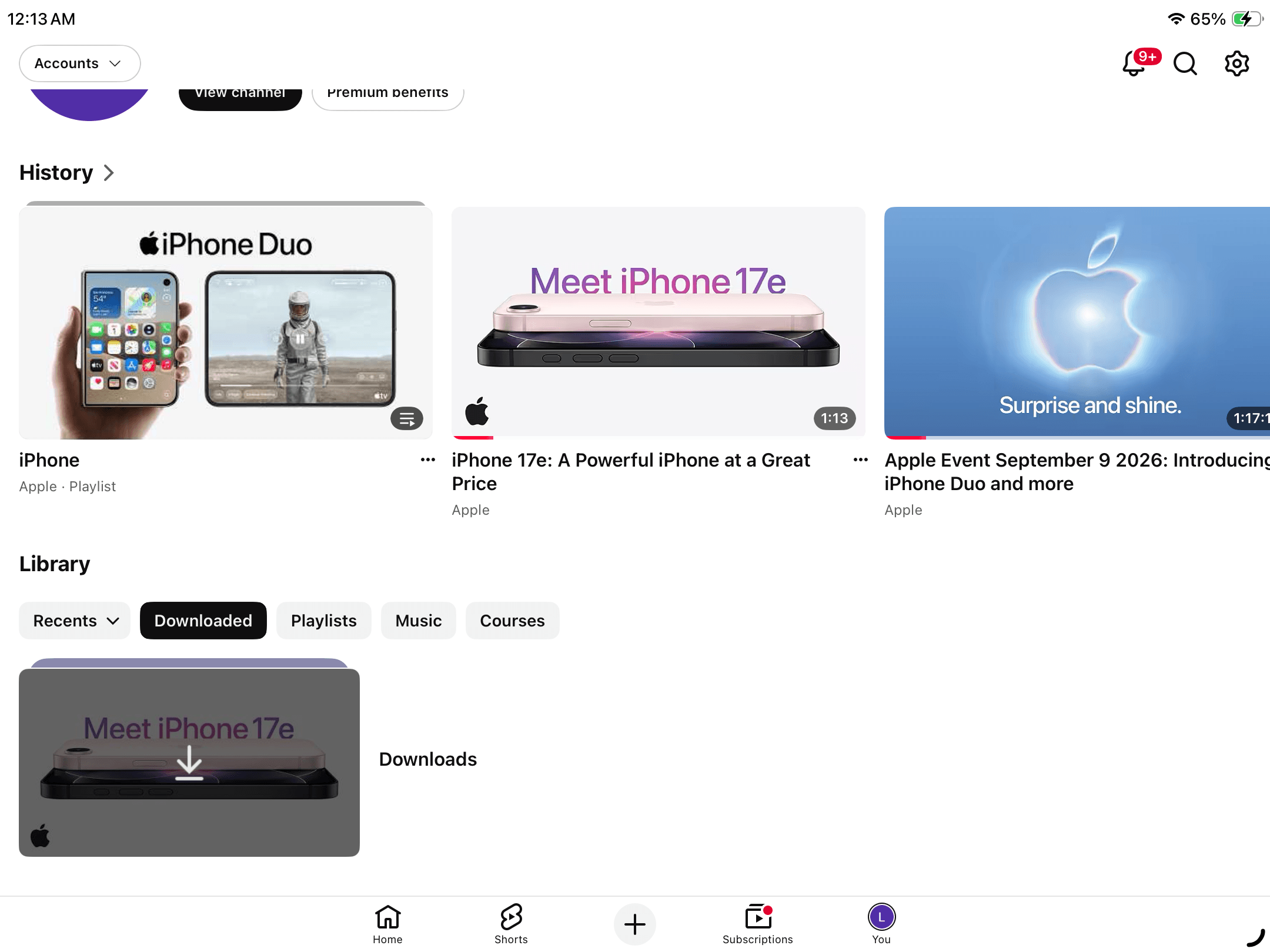
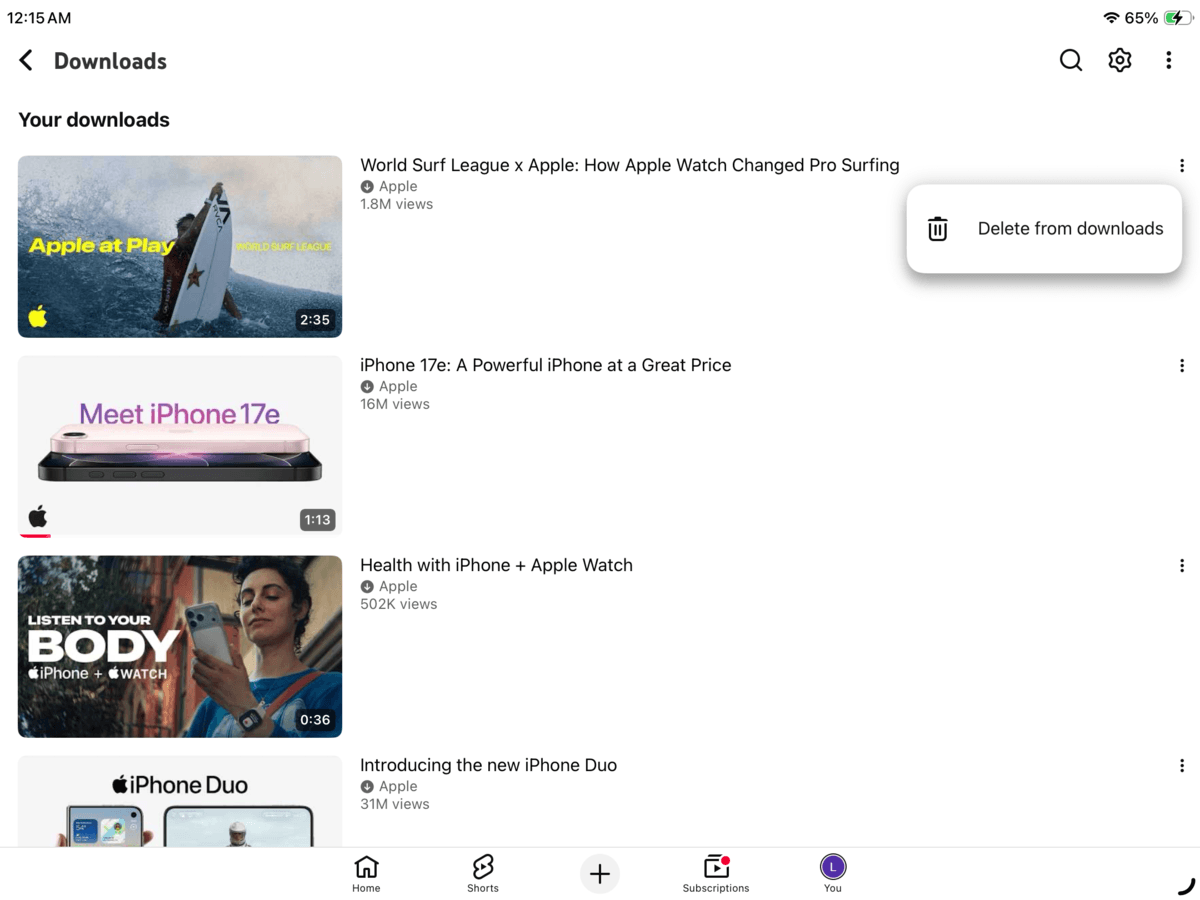
- 削除したい動画の横にあるその他のメニューボタン(⋮)をタップします。
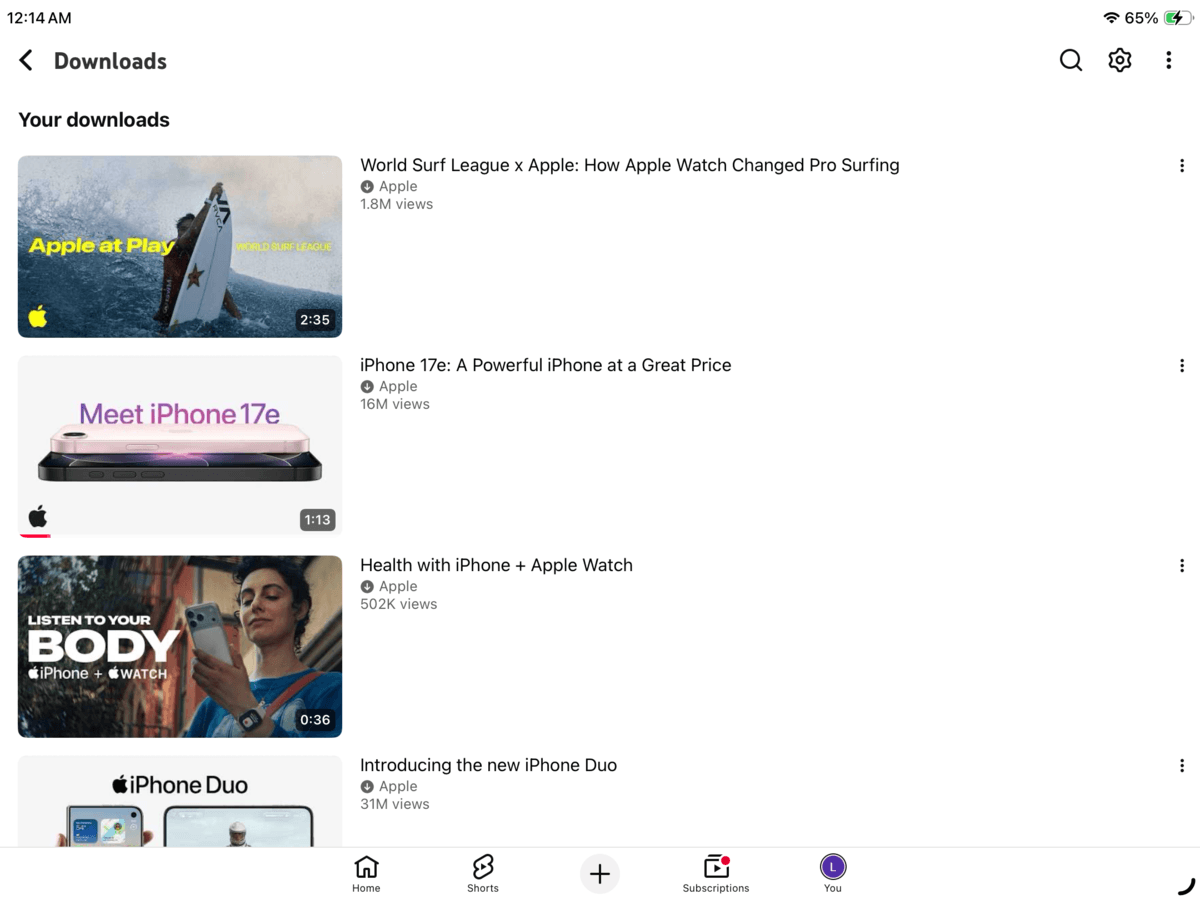
- 表示されたメニューでダウンロードから削除を選択します。
ダウンロードした動画をまとめて削除するには、次の手順で操作します。
- YouTubeアプリを開きます。
- 画面下部のマイページをタップし、右上の設定アイコン(歯車)をタップします。
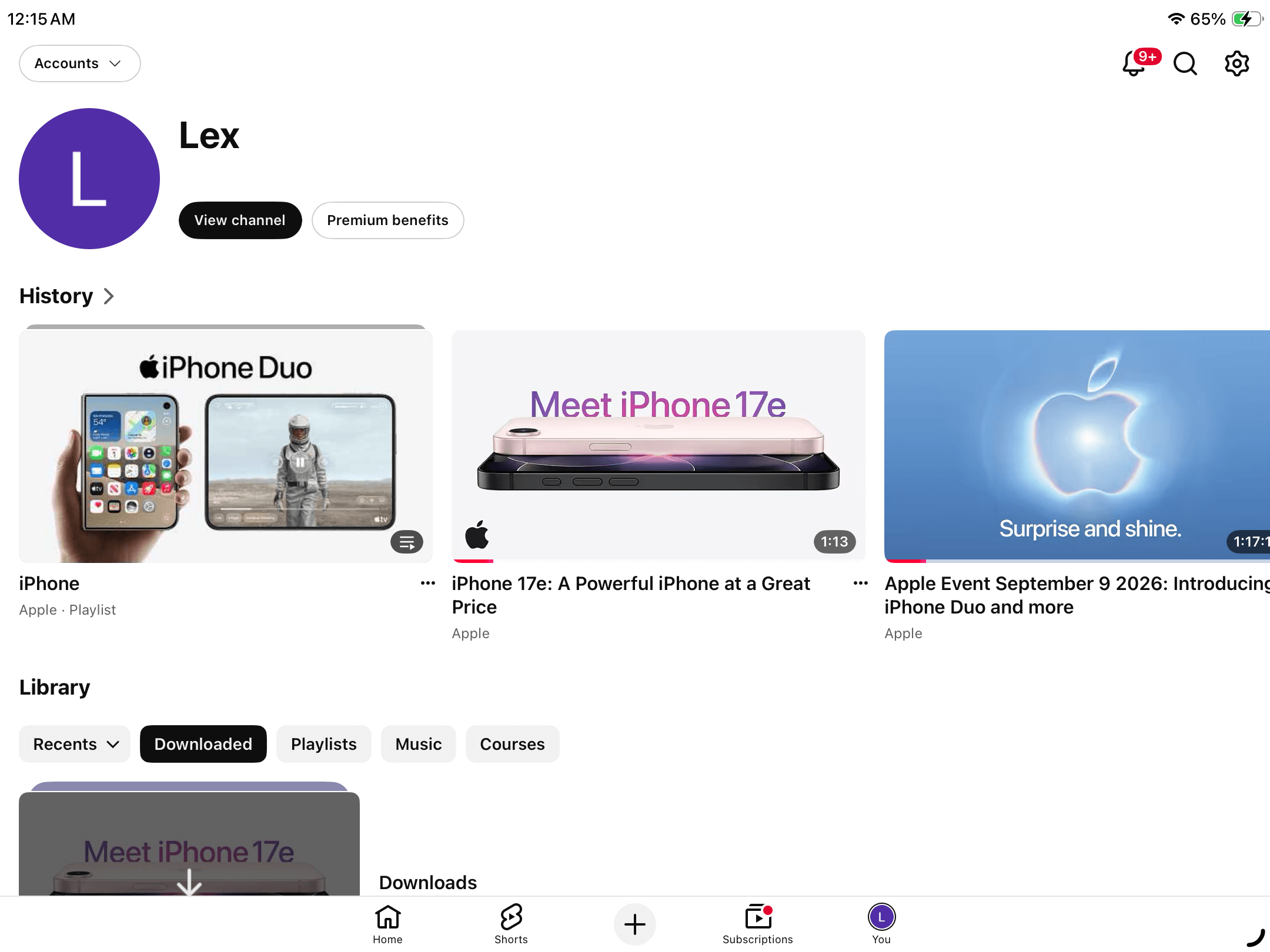
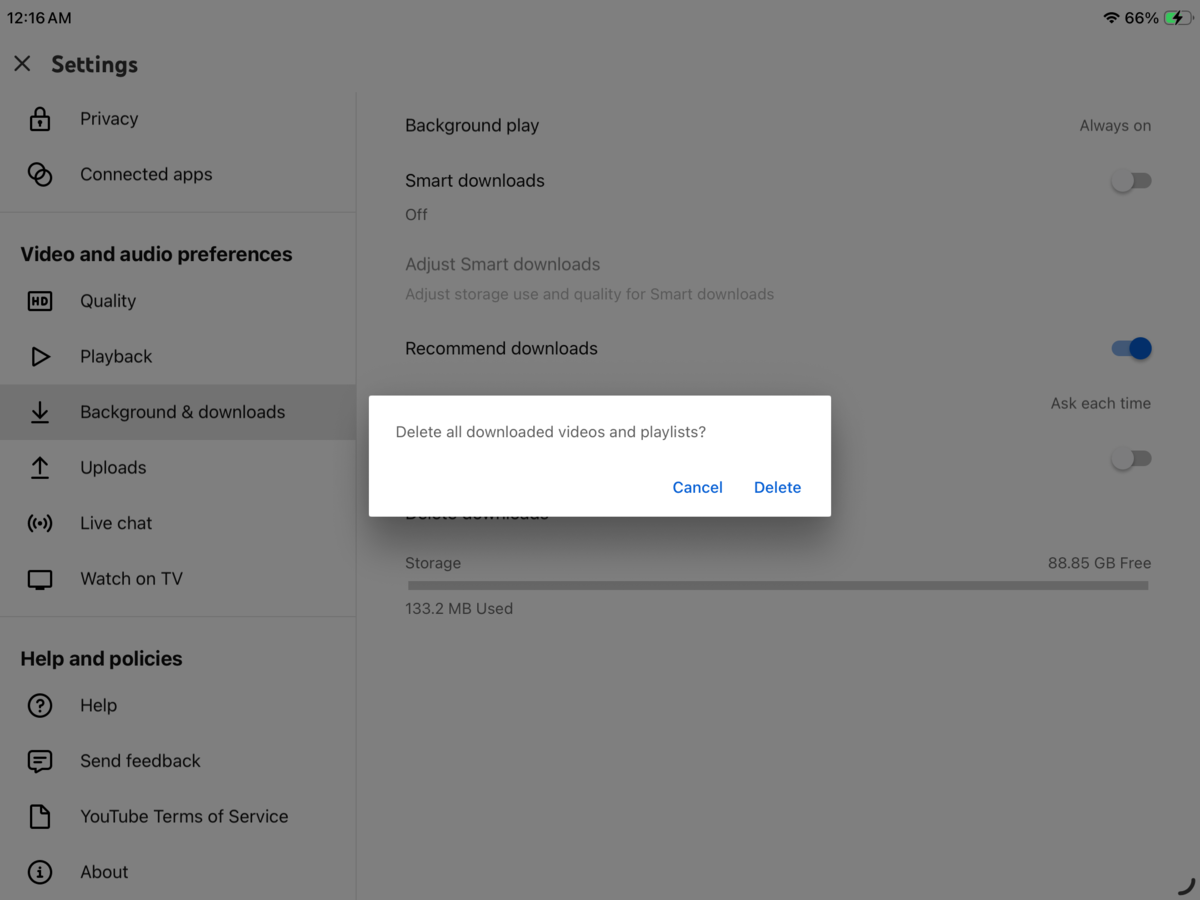
- バックグラウンドとダウンロードを開き、ダウンロードを削除をタップします。
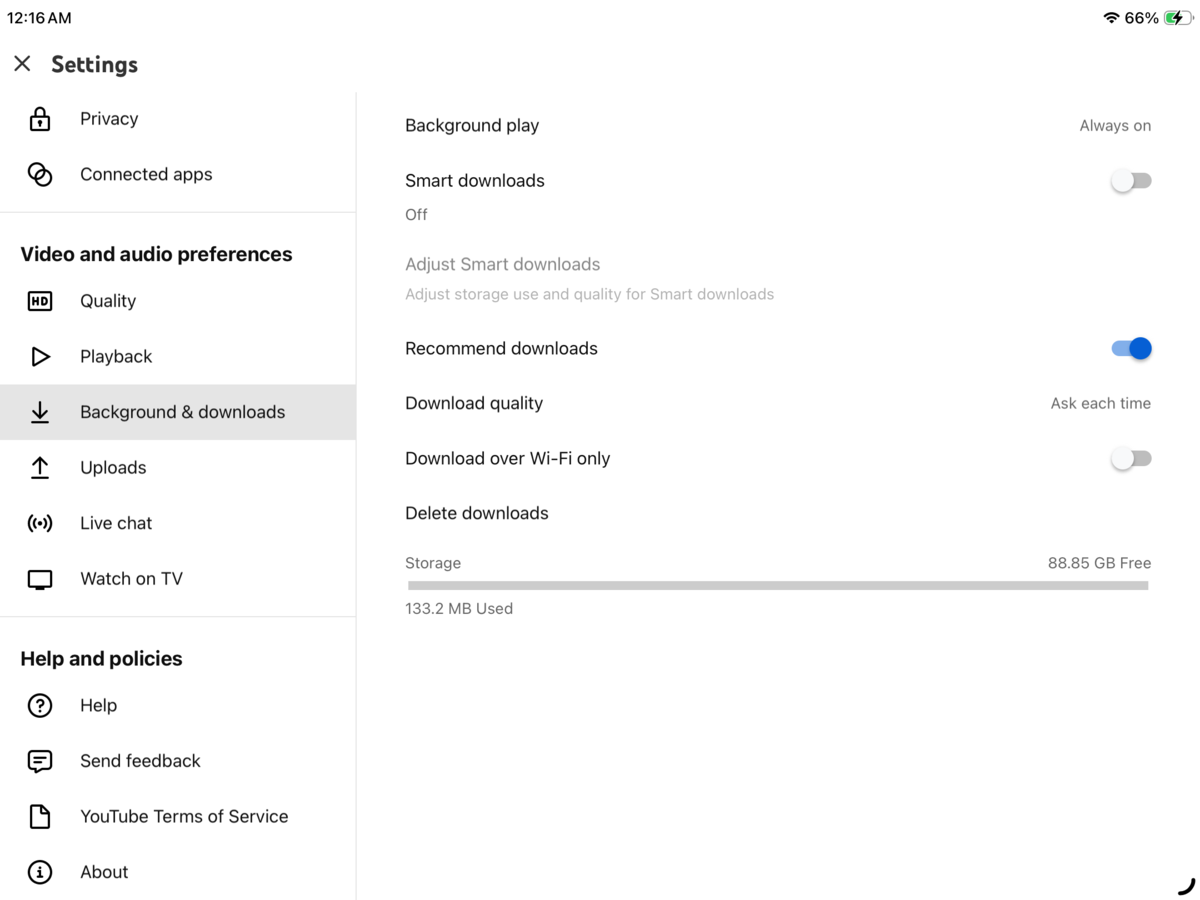
- 確認画面が表示されたら、削除をタップします。
方法5: 大きなメッセージの添付ファイルを削除
「メッセージ」アプリがiPadのストレージを多く使用している場合、原因は添付ファイルであることがよくあります。会話で送受信した写真、動画、GIF、音声メッセージなどが蓄積すると、使用容量が増えていきます。
ここでは、特定の会話に保存されている添付ファイルを削除する方法を紹介します。容量の大きいファイルを送受信した相手が分かっている場合に便利です。
- 「メッセージ」アプリを開きます。
- 添付ファイルを削除したい会話を開き、画面上部にある連絡先の名前またはアイコンをタップします。
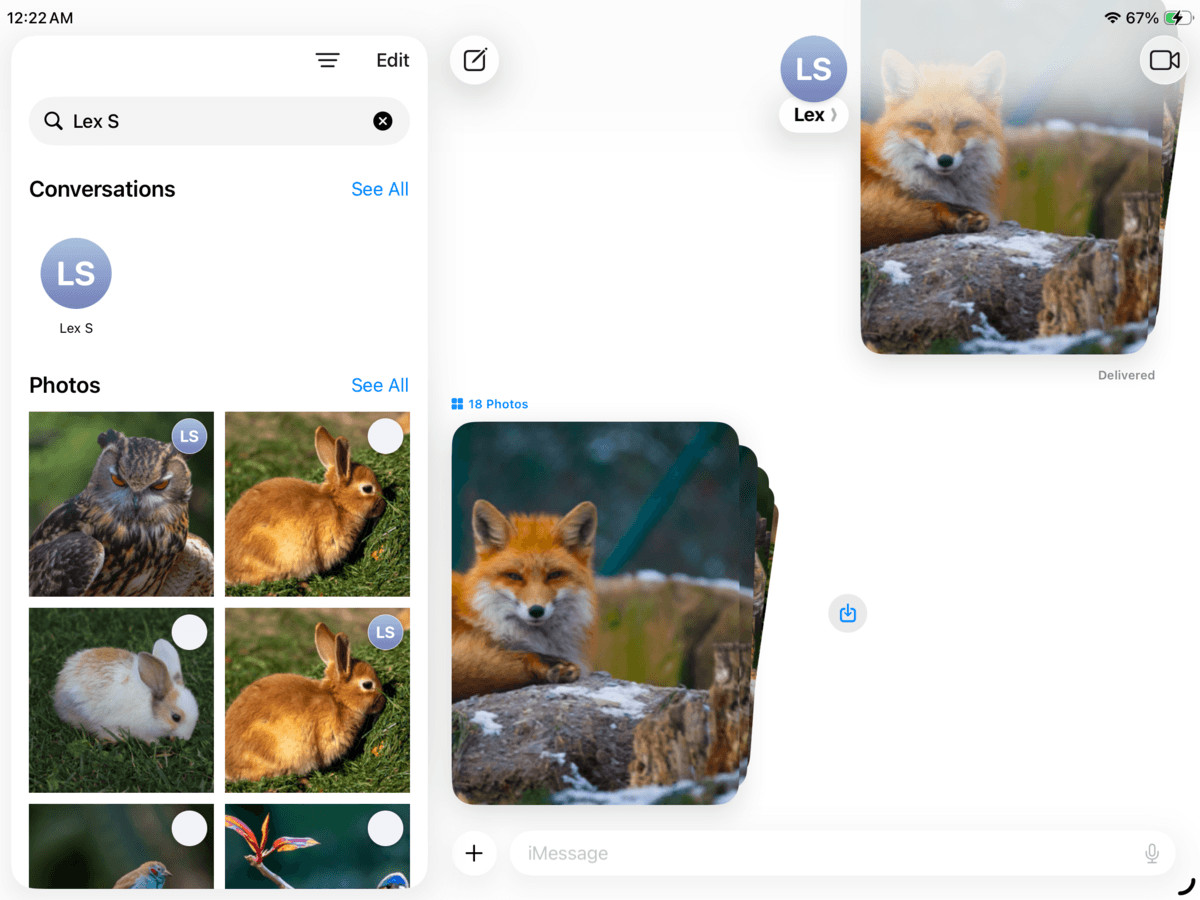
- 連絡先の詳細画面で写真を開き、右上の編集をタップします。
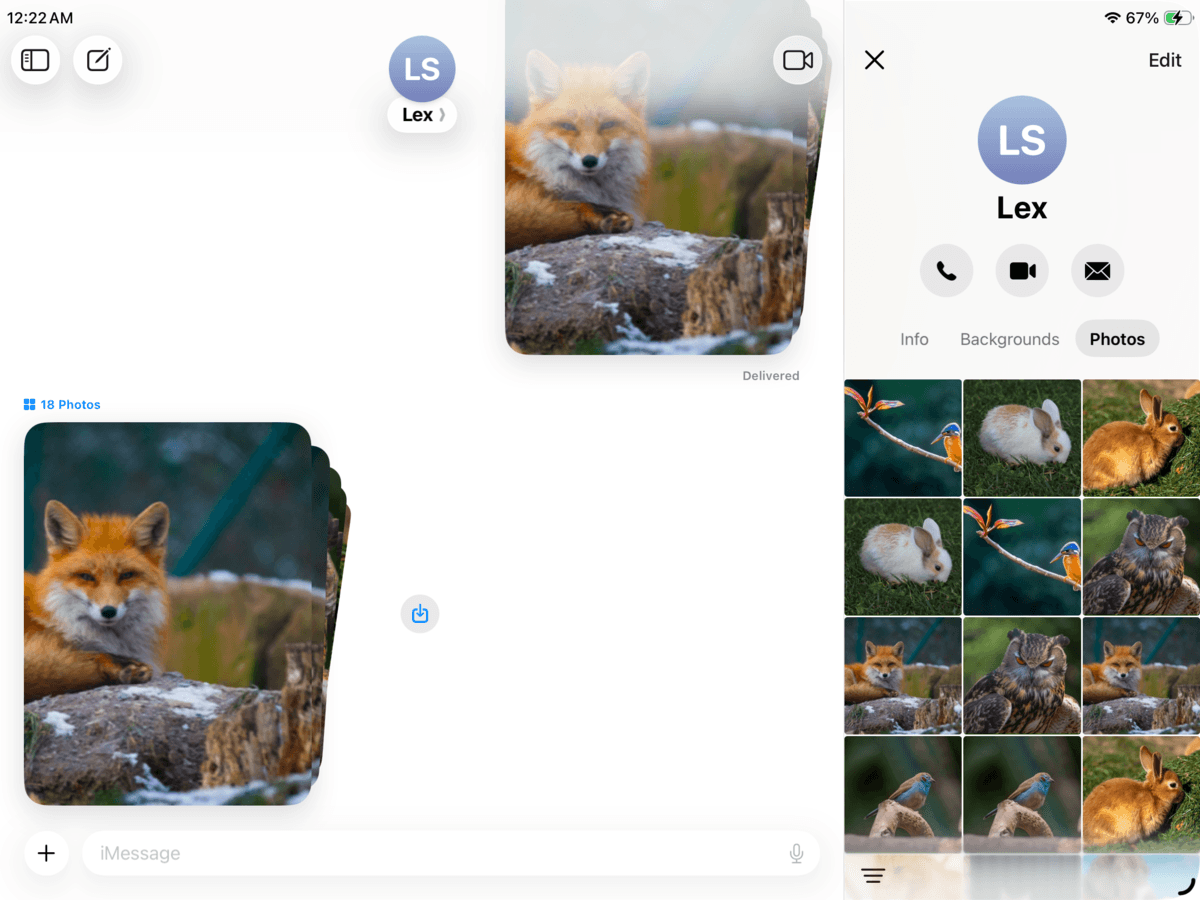
- 表示されたメニューから写真を選択を選びます。
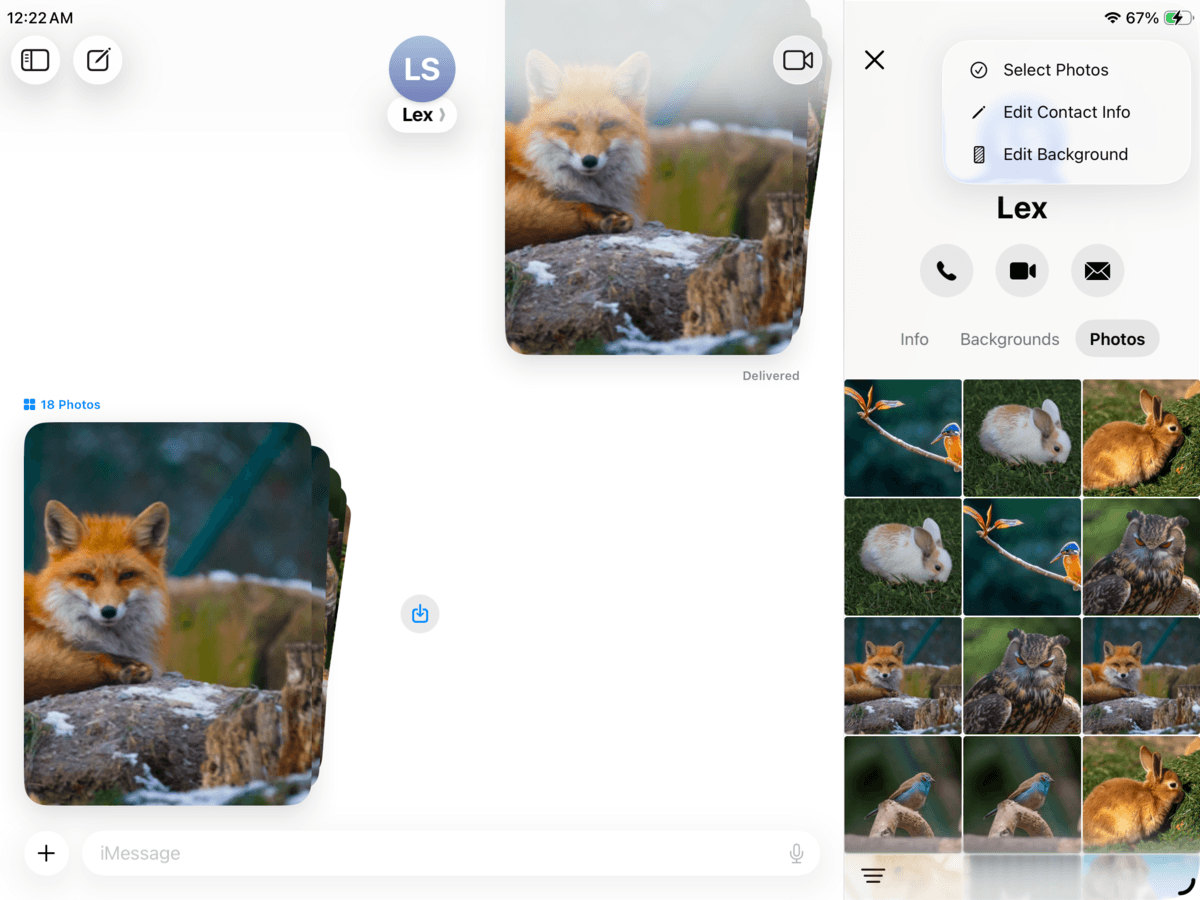
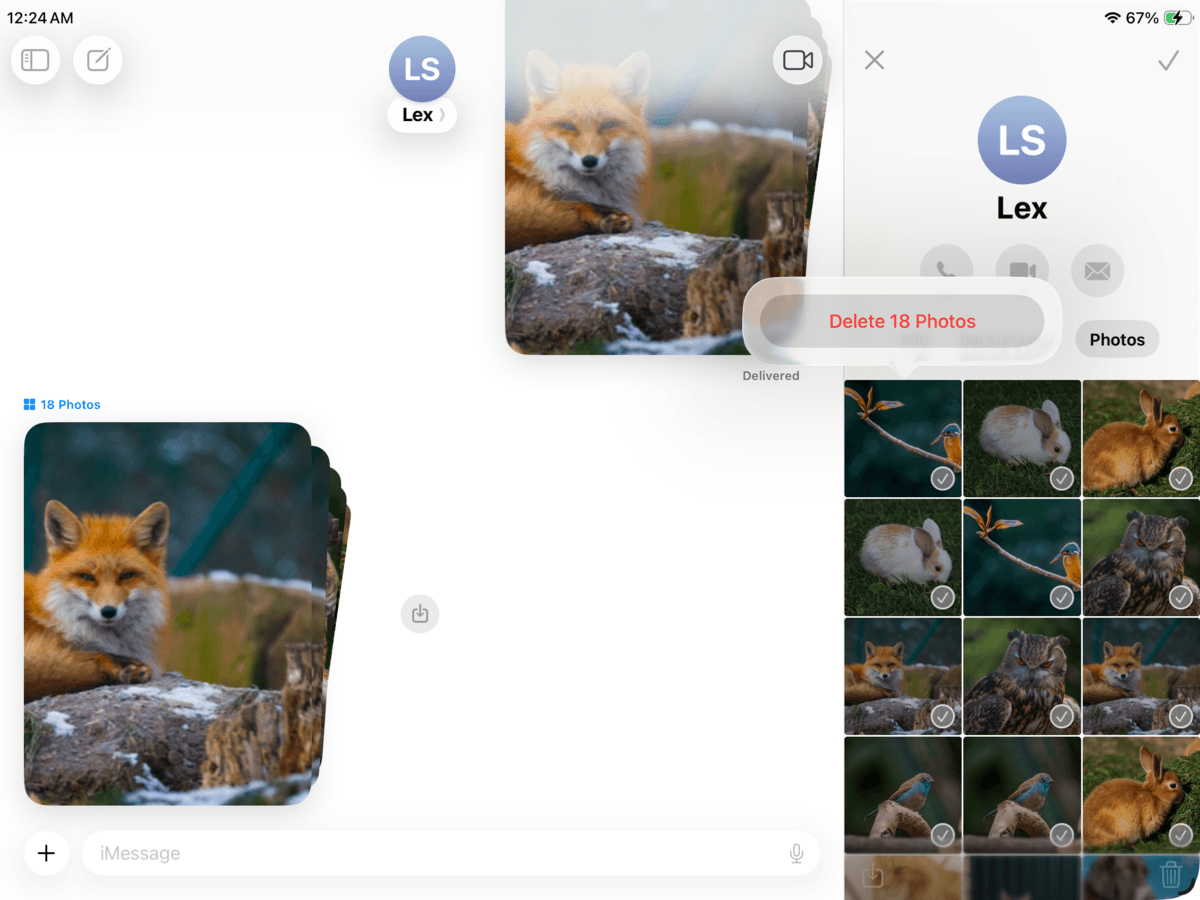
- 削除したい写真や動画を選択し、右下のゴミ箱アイコンをタップします。
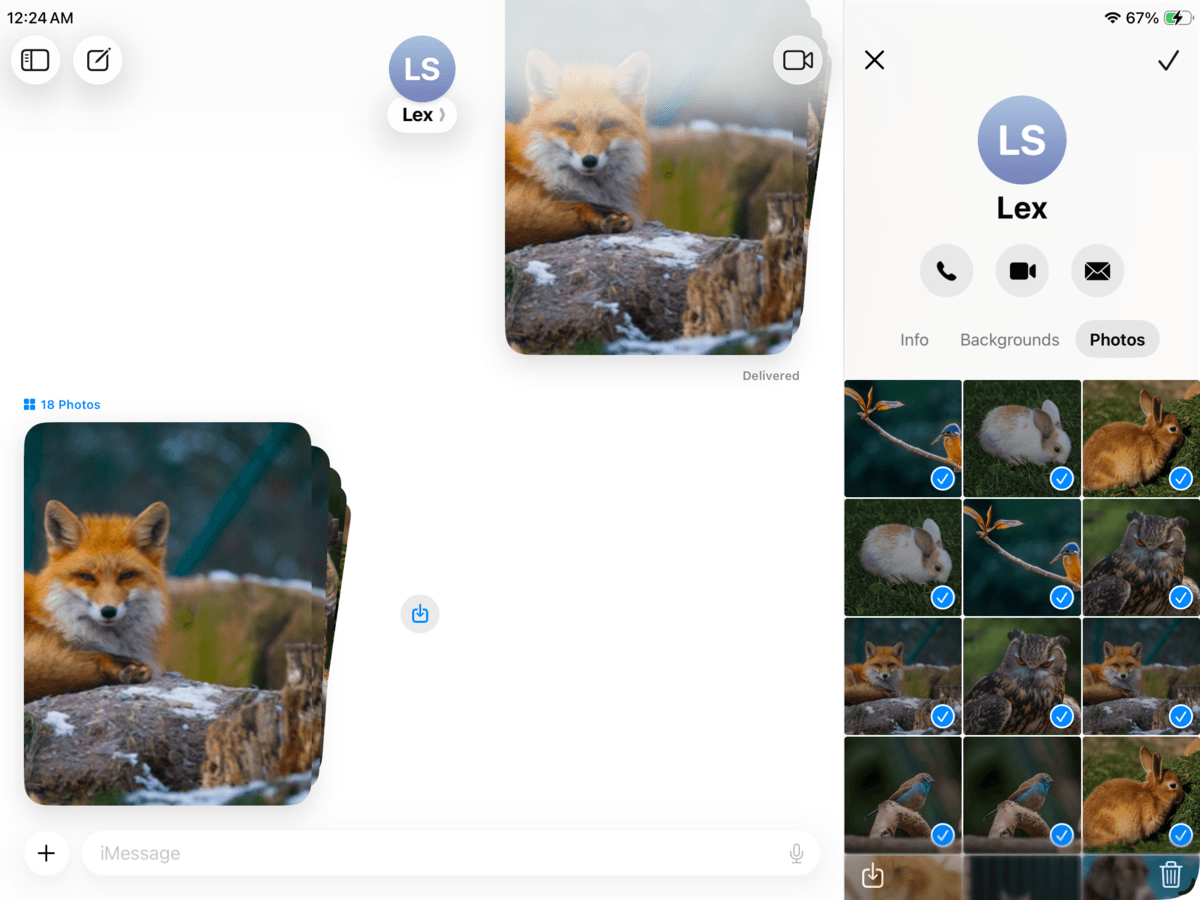
- 写真を削除をタップして確定します。
方法6: ダウンロードしたファイルを整理する
iPadを仕事や学習に使っていると、「ファイル」アプリにPDF、ZIPファイル、動画、書き出したプロジェクト、メールの添付ファイル、ブラウザからダウンロードしたファイルなどがたまっていきます。
ここでは、「ファイル」アプリでダウンロード済みのファイルを探し、不要なものを削除する方法を紹介します。
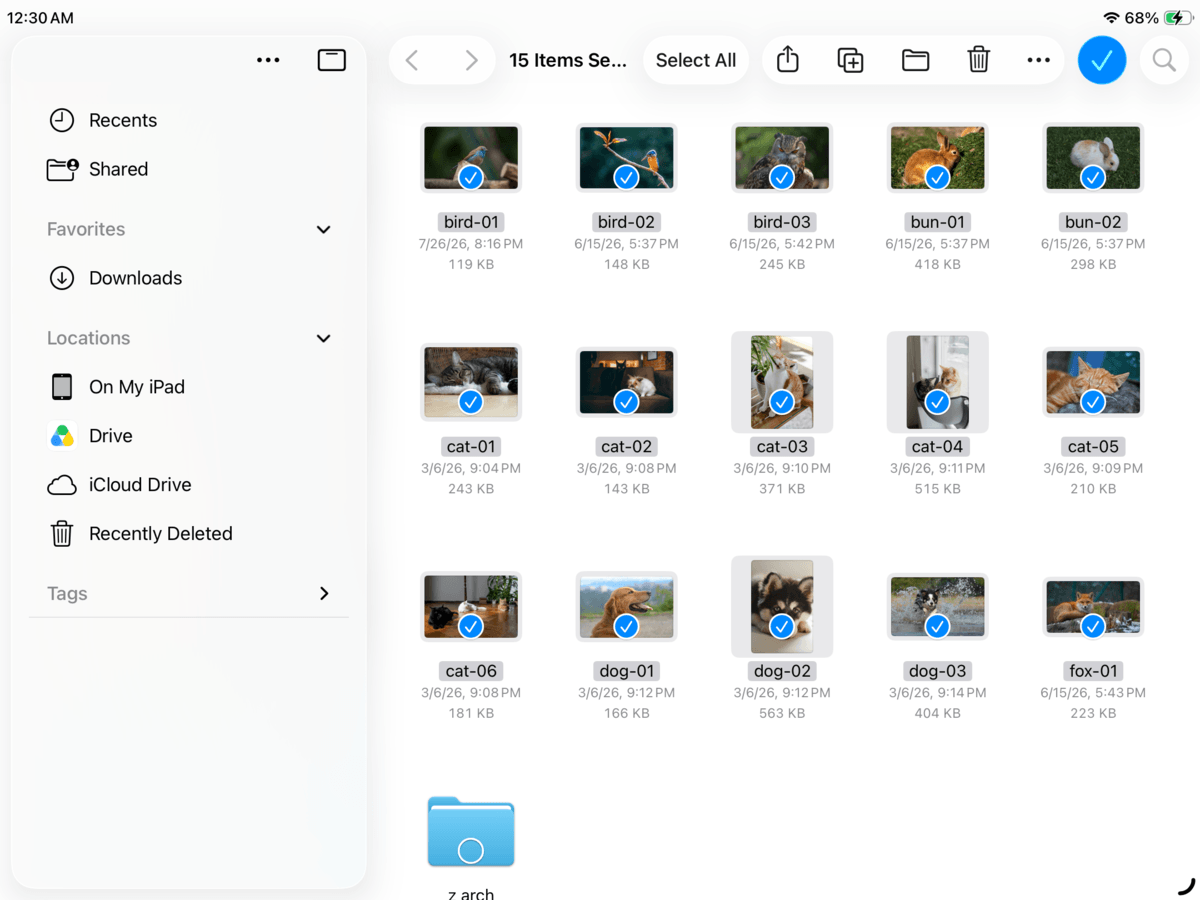
- 「ファイル」アプリを開きます。
- 左側のサイドバーにある「場所」からこのiPad内をタップし、ダウンロードフォルダを開きます。ほかにも、容量の大きいアプリのフォルダや、使っていないファイルがないか確認しましょう。
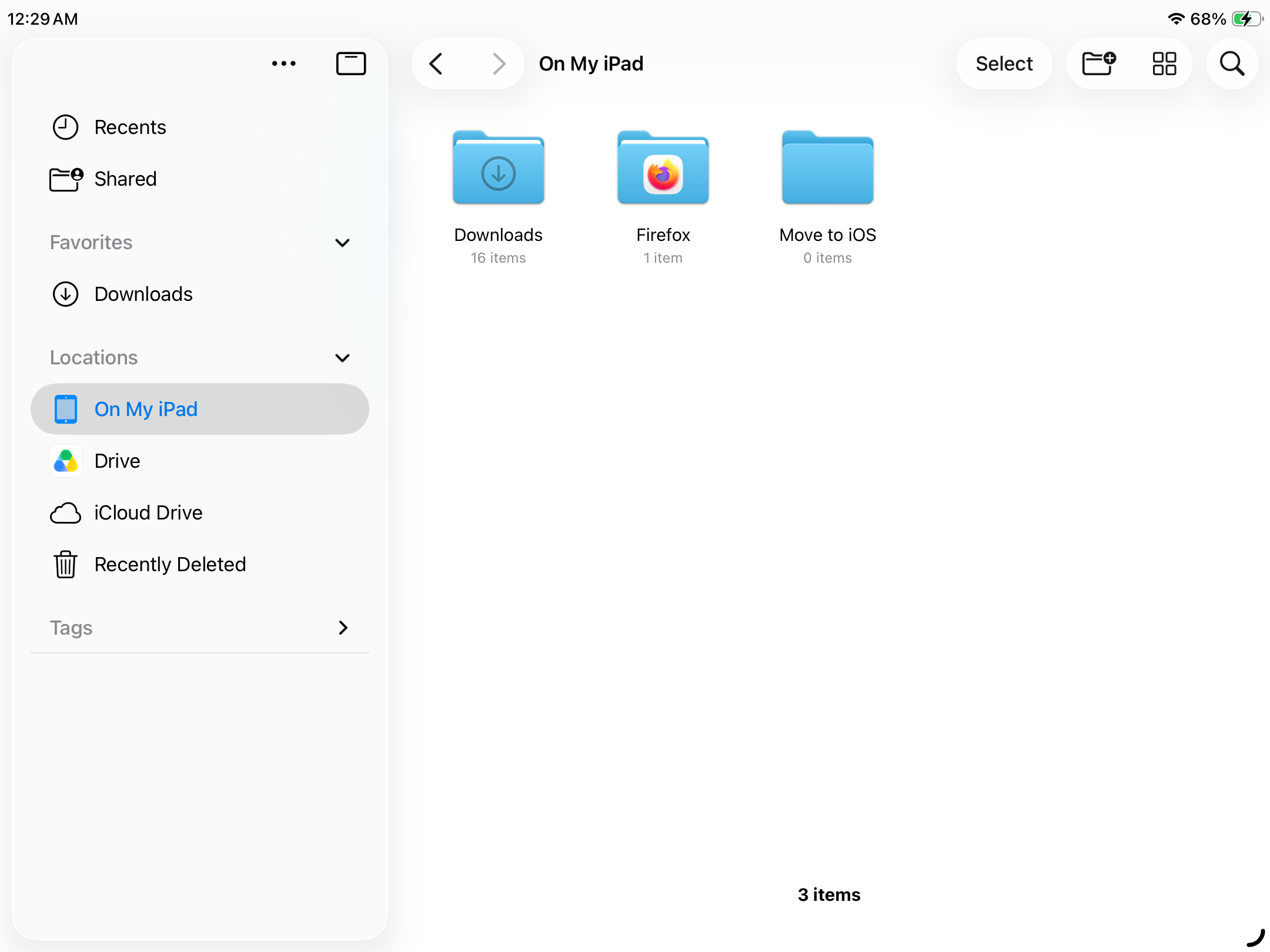
- 右上の選択をタップします。
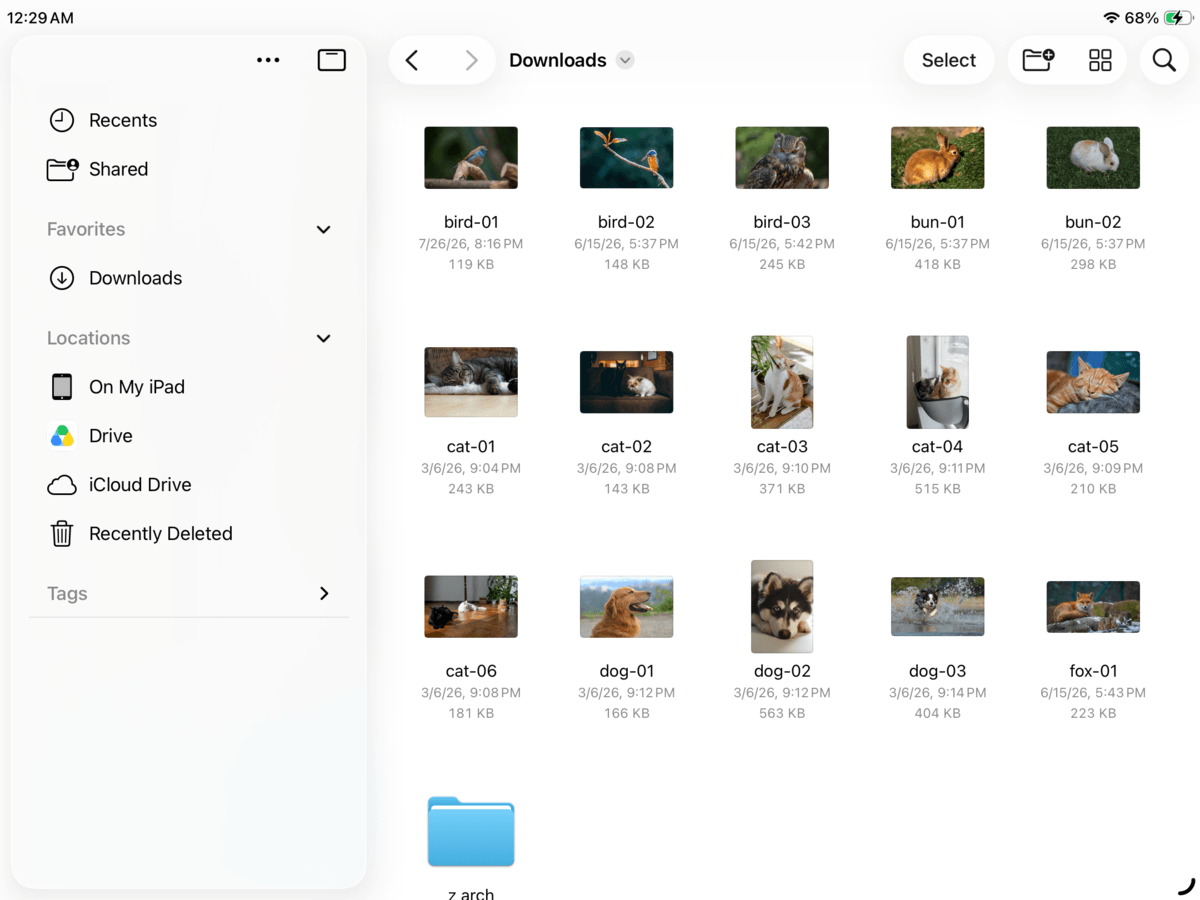
- 不要なファイルを選択し、ゴミ箱アイコンをタップします。
方法7: ダウンロードした映画、音楽、ポッドキャストを削除
オフライン再生用に保存したコンテンツは、ストレージを圧迫する原因として見落とされがちです。例えば、長時間のフライトに備えて音楽やNetflixの動画、ポッドキャストを20GB分ダウンロードしても、旅行が終わった後は削除するのを忘れてしまうことがあります。
こうしたコンテンツはiPad本体に保存されるため、インターネットに接続していなくても再生できます。Apple Music、Disney+、Prime Videoなど多くのアプリで利用できる便利な機能ですが、ダウンロードが増えると空き容量が減ってしまいます。ここでは「ミュージック」アプリを例に、ダウンロード済みの曲を削除する方法を紹介します。
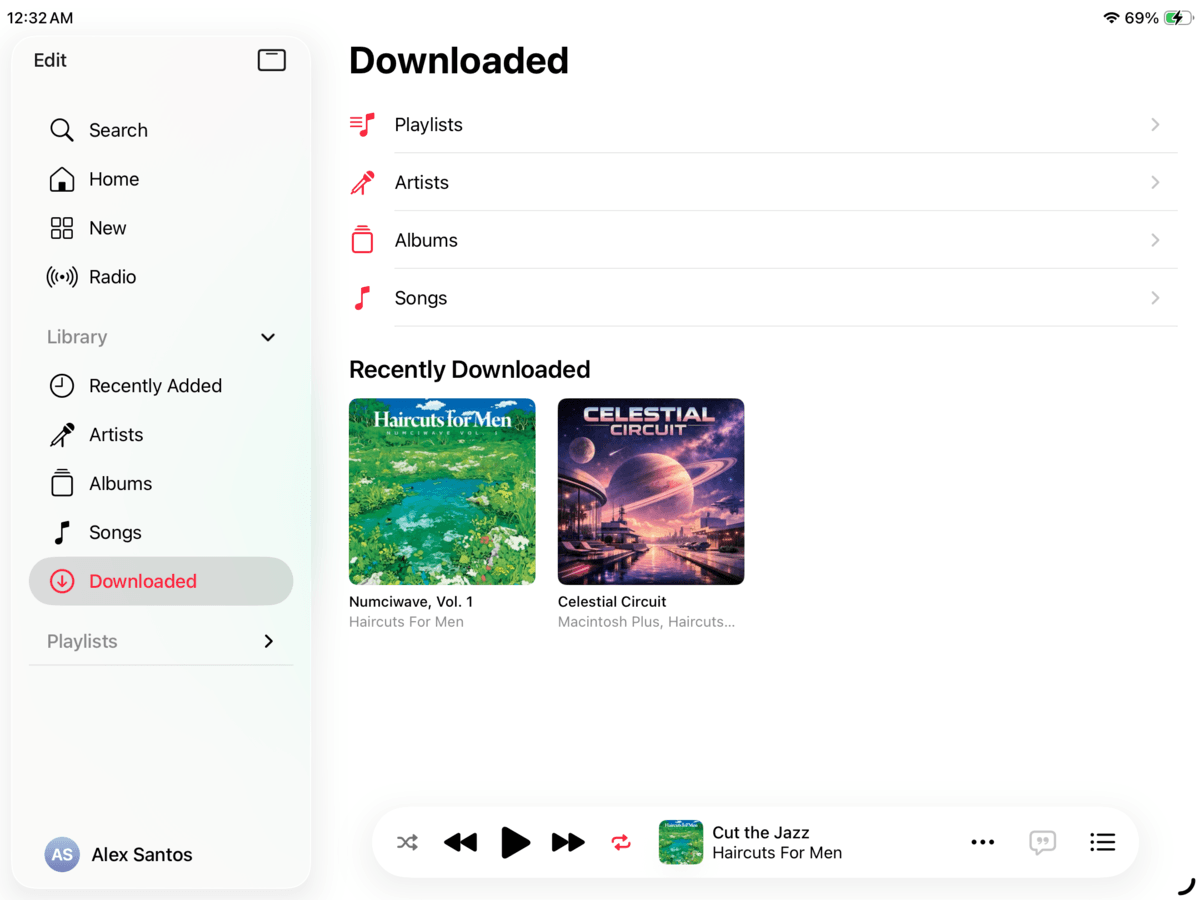
- 「ミュージック」アプリを開きます。
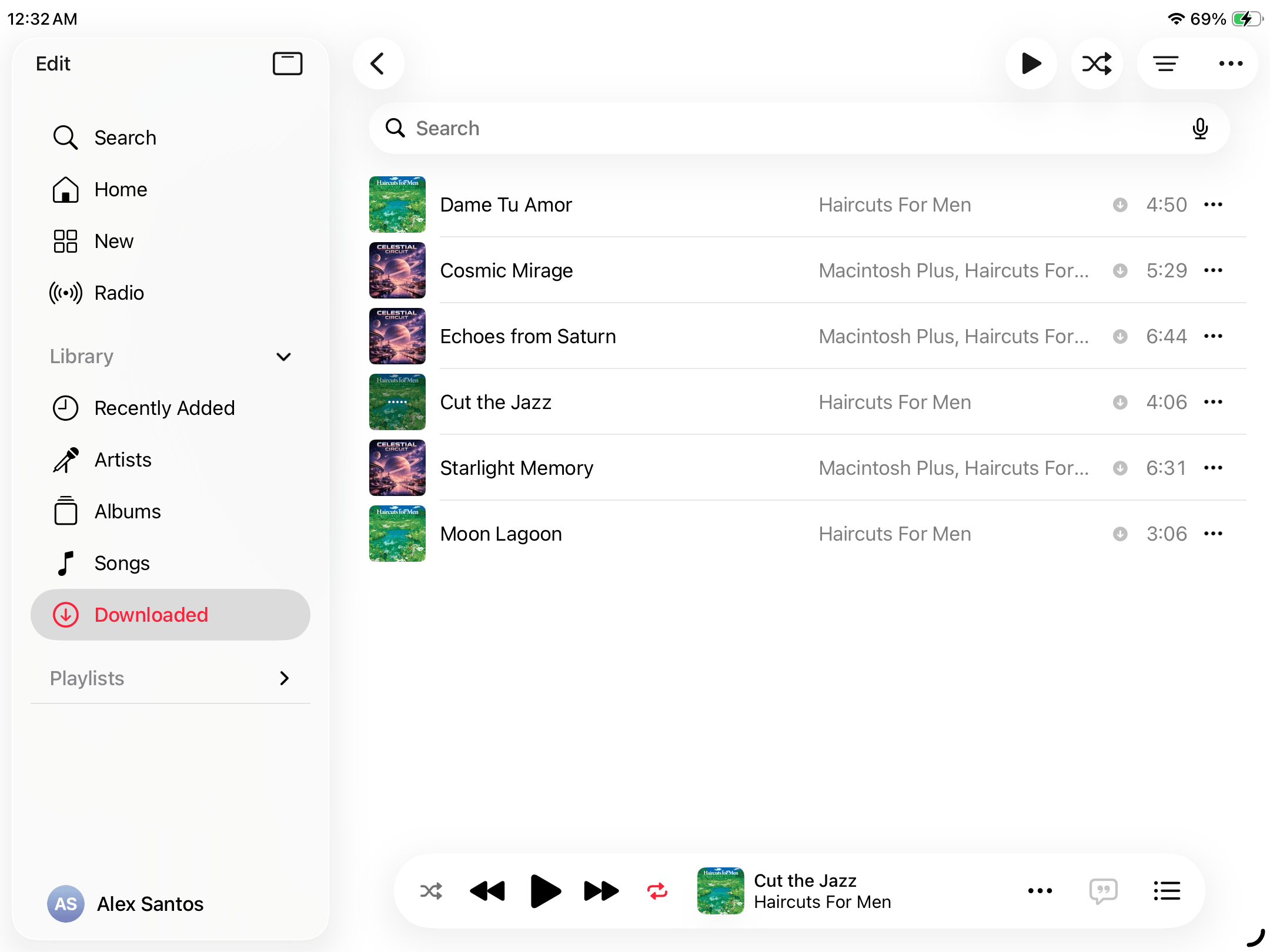
- 左側のサイドバーでダウンロード済みを選択し、曲をタップします。
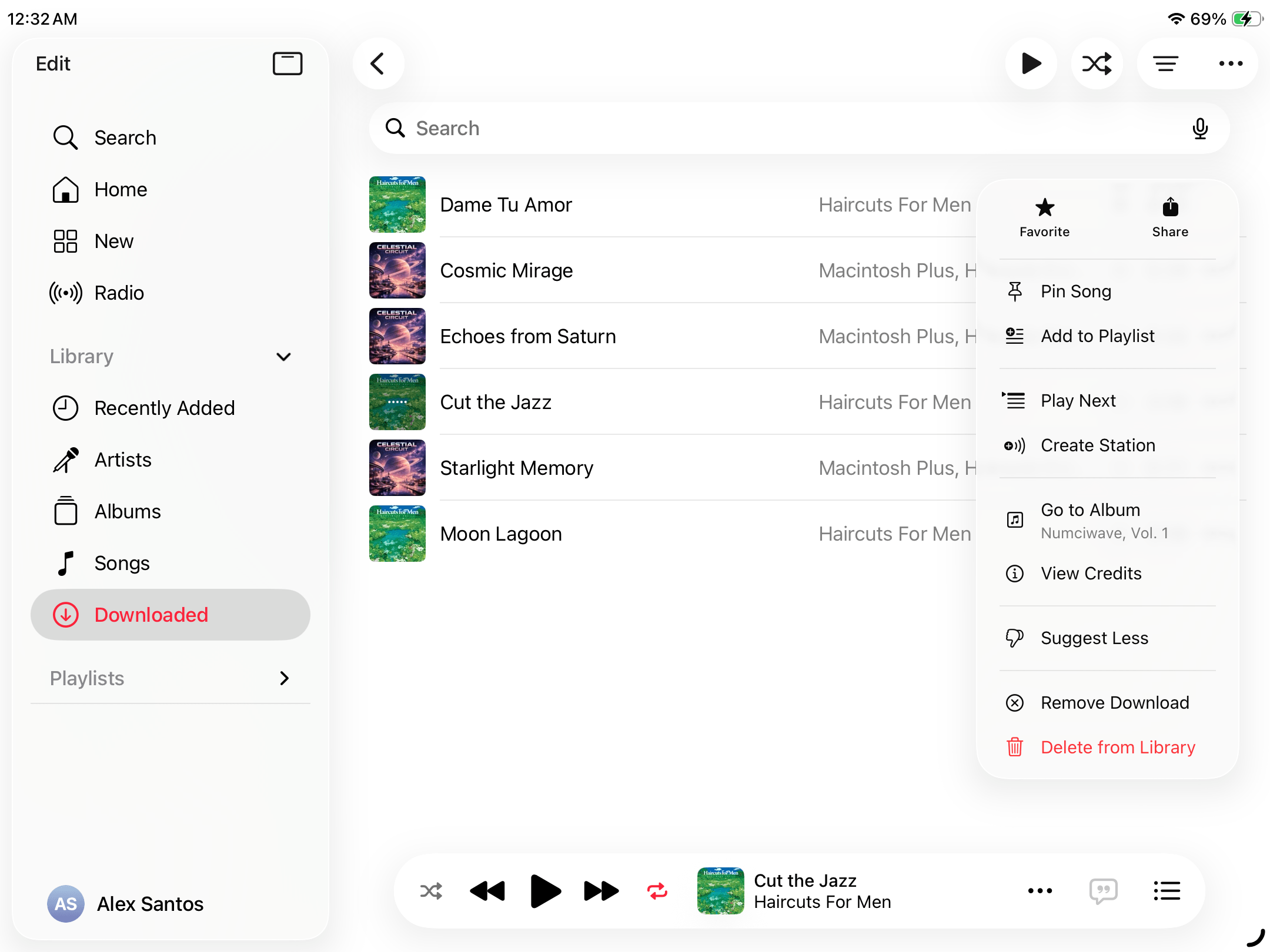
- iPadから削除したい曲の横にあるその他のメニューボタン(⋯)をタップします。
- 表示されたメニューでダウンロードを削除をタップします。
方法8: iCloud上のファイルを残してローカルコピーを削除
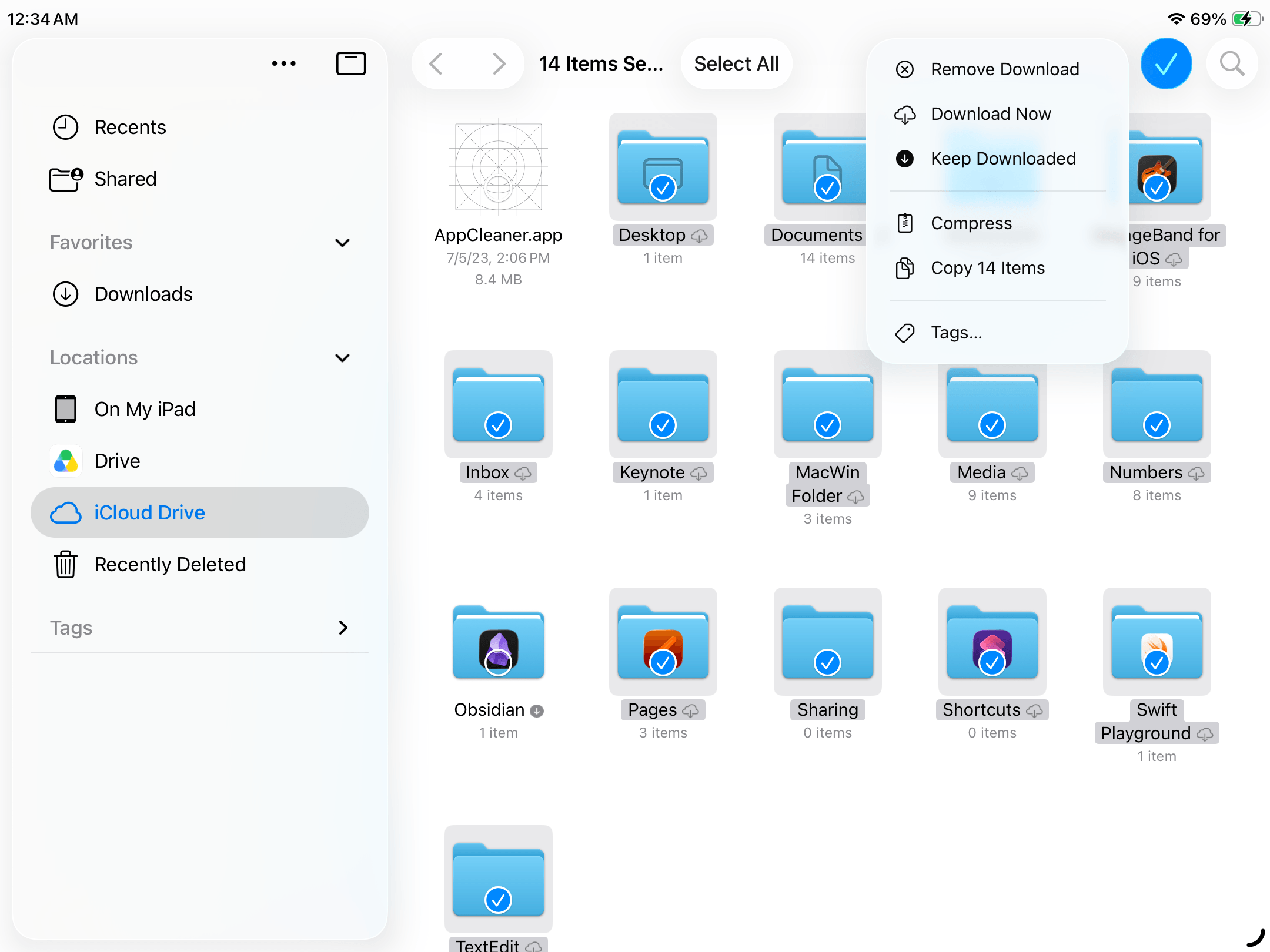
iCloud Driveを利用している場合は、iPadにダウンロードされたファイルのローカルコピーを削除することで、空き容量を増やせます。ファイル自体はiCloud Driveに残るため、iPadから完全に削除する必要はありません。
ローカルコピーを削除したファイルは、必要になったときに再ダウンロードできます。特に、大きなPDF、動画、プロジェクトファイル、ZIPファイルなど、普段はオフラインで使わないファイルに適した方法です。
- 「ファイル」アプリを開きます。
- 左側のサイドバーでiCloud Driveをタップし、ローカルコピーを削除したいファイルやフォルダを探します。右上の選択をタップします。
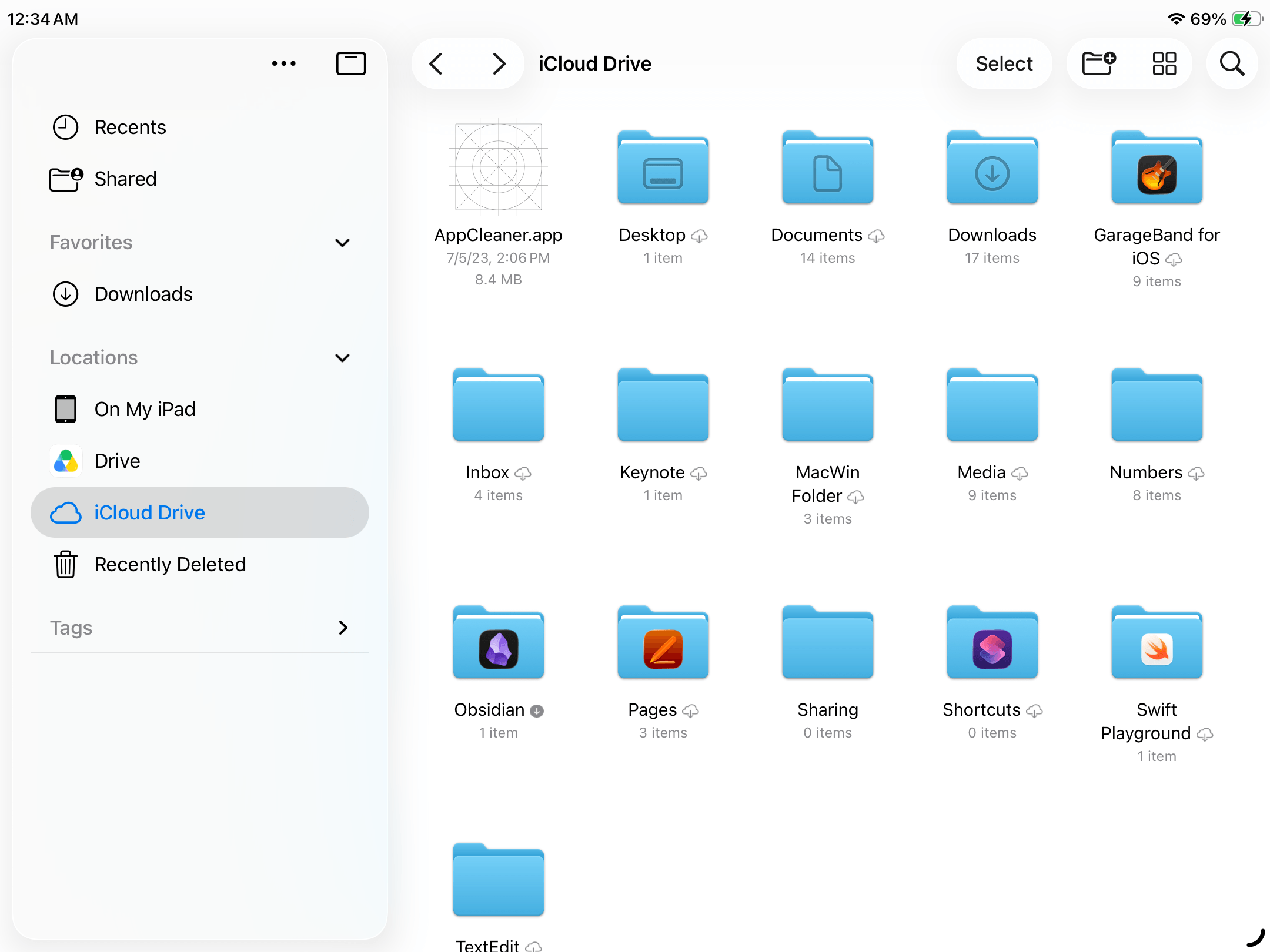
- 対象のファイルを選択し、その他のメニューボタン(⋯)をタップします。ゴミ箱アイコンはタップしないでください。
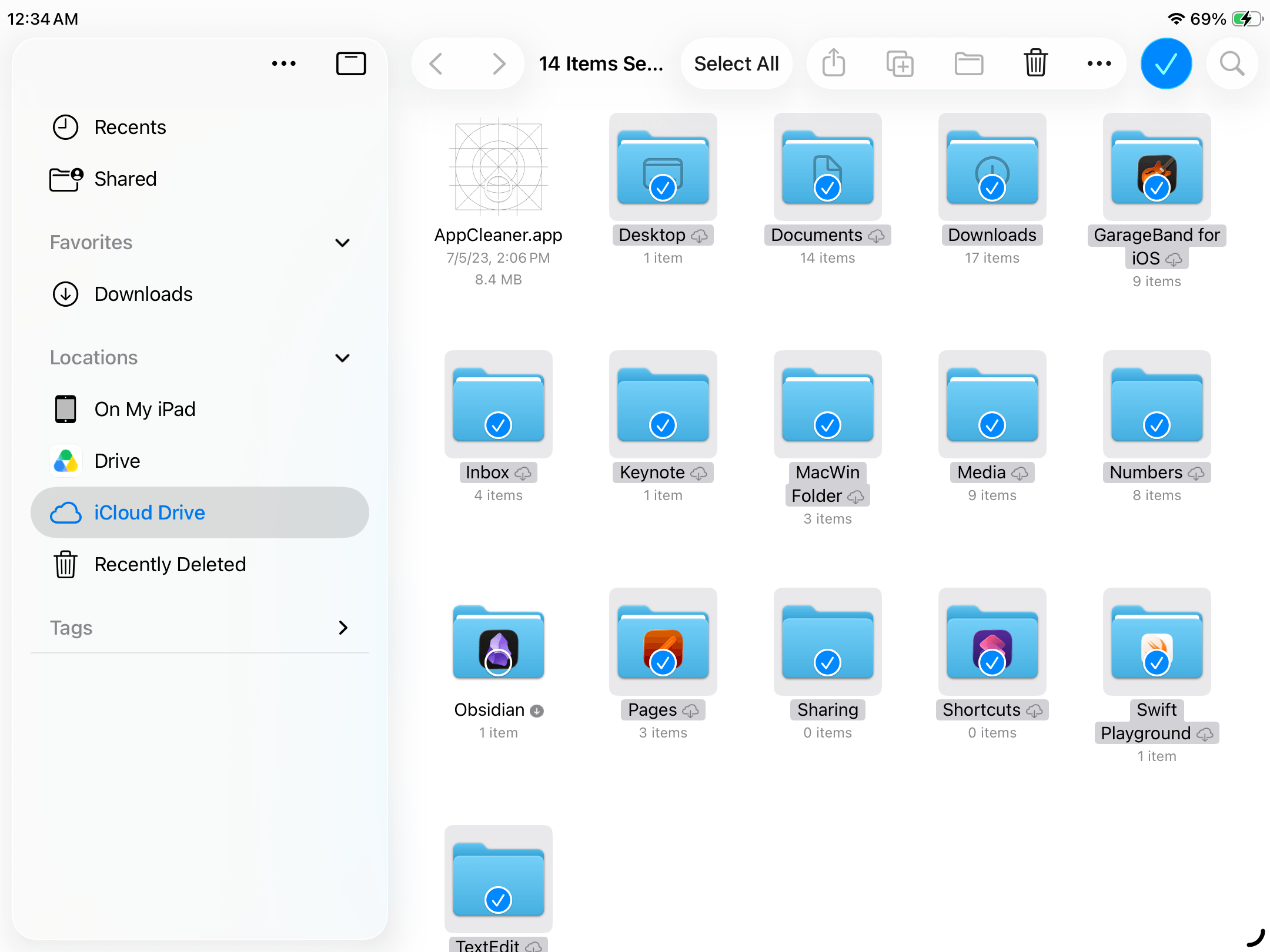
- 表示されたメニューでダウンロードを削除を選択します。
iPadのストレージが再びいっぱいにならないようにする方法
空き容量を増やした後は、ストレージが再びいっぱいにならないように設定を見直しましょう。iPadOSには、不要なアプリを自動的に取り除いたり、写真の保存容量を最適化したりする機能があります。ここでは、日頃から空き容量を確保するための設定を紹介します。
使用していないアプリを自動的に取り除く
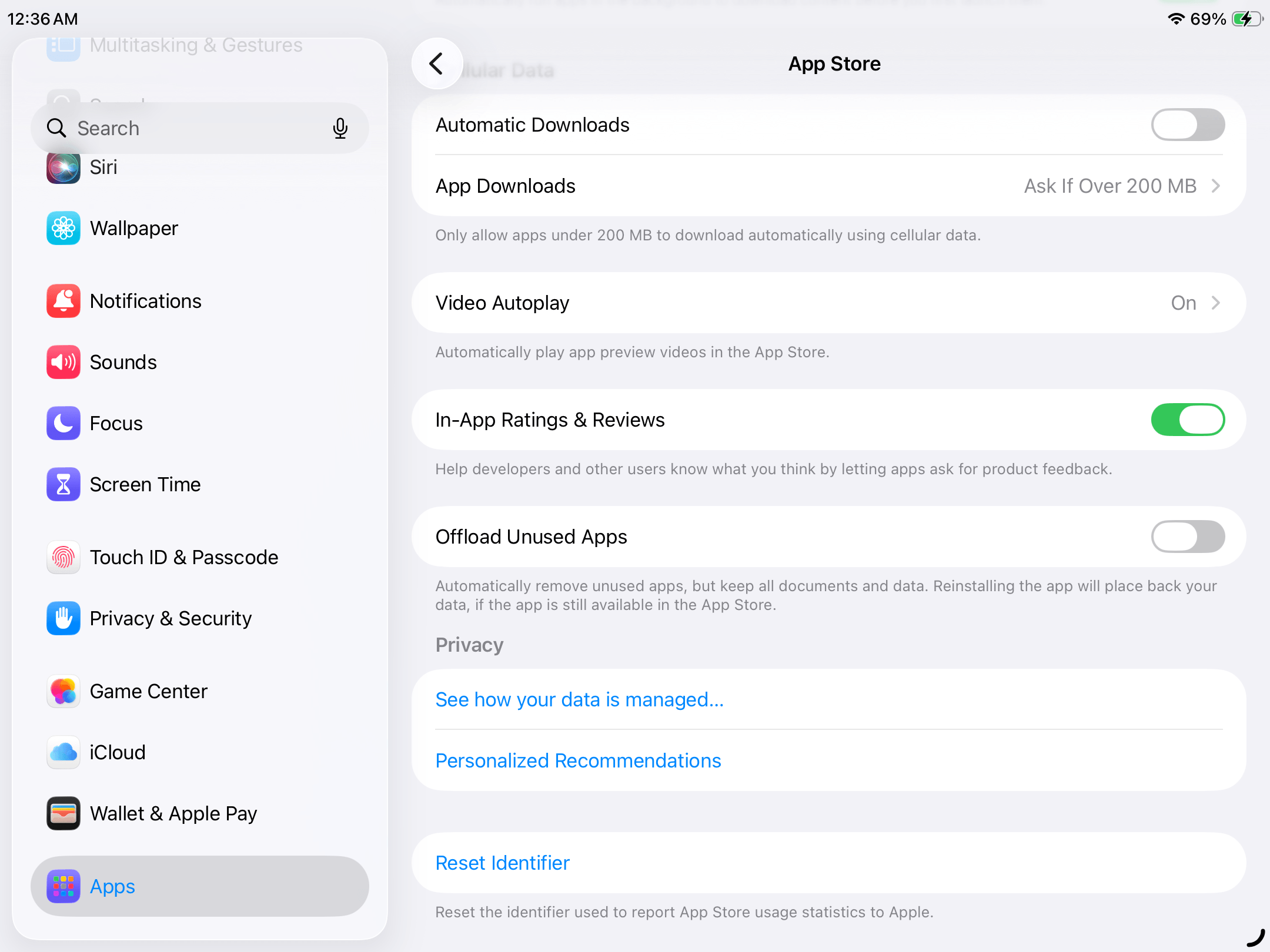
インストールしたまま、しばらく使っていないアプリはありませんか?使用していないAppを取り除く機能を有効にすると、使っていないアプリが自動的に取り除かれ、ストレージの空き容量を増やせます。
アプリを完全に削除する場合とは異なり、書類やデータは保持されます。必要になったときにアプリを再インストールすれば、保存されているデータを再び利用できます。この設定を有効にしておけば、使っていないアプリを毎回手動で探す必要はありません。
- 「設定」アプリを開きます。
- 左側のサイドバーを下にスクロールしてアプリを選択し、App Storeをタップします。
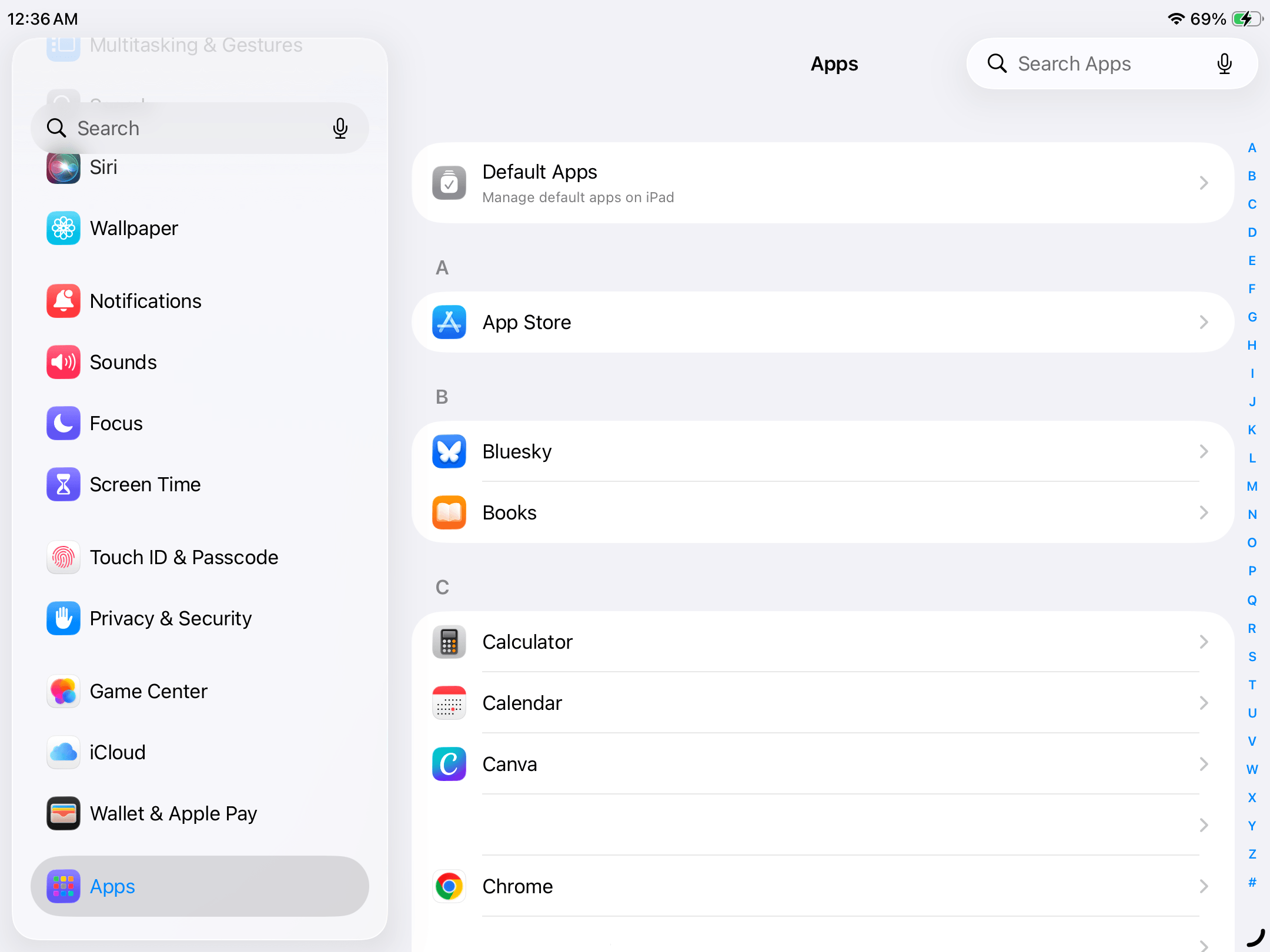
- App Storeの設定画面で使用していないAppを取り除くを探し、スイッチをオンにします。
iCloudで写真のストレージを最適化
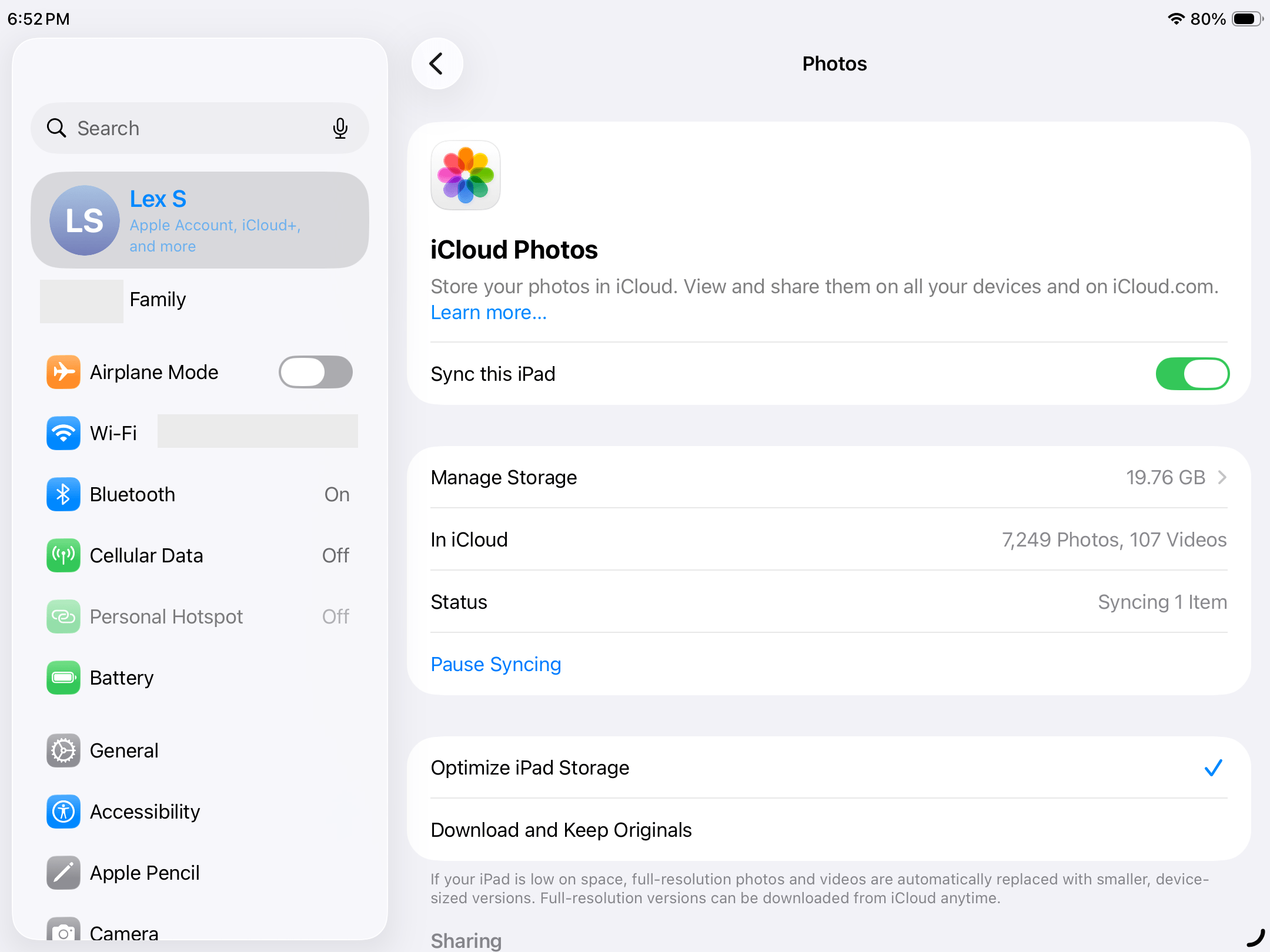
写真や動画が多い場合は、iCloud写真のiPadストレージを最適化機能が便利です。この機能を有効にすると、オリジナルの高解像度の写真や動画をiCloudに保存し、必要に応じてiPadには容量の小さいバージョンを保持できます。
これにより、写真ライブラリがiPad本体で使用する容量を減らせます。オリジナルの写真や動画はiCloudに保存されているため、必要に応じてダウンロードできます。ただし、ストレージの最適化は空き容量などに応じて自動的に行われるため、すべての写真がすぐに小さいサイズに置き換わるわけではありません。
- 「設定」アプリを開きます。
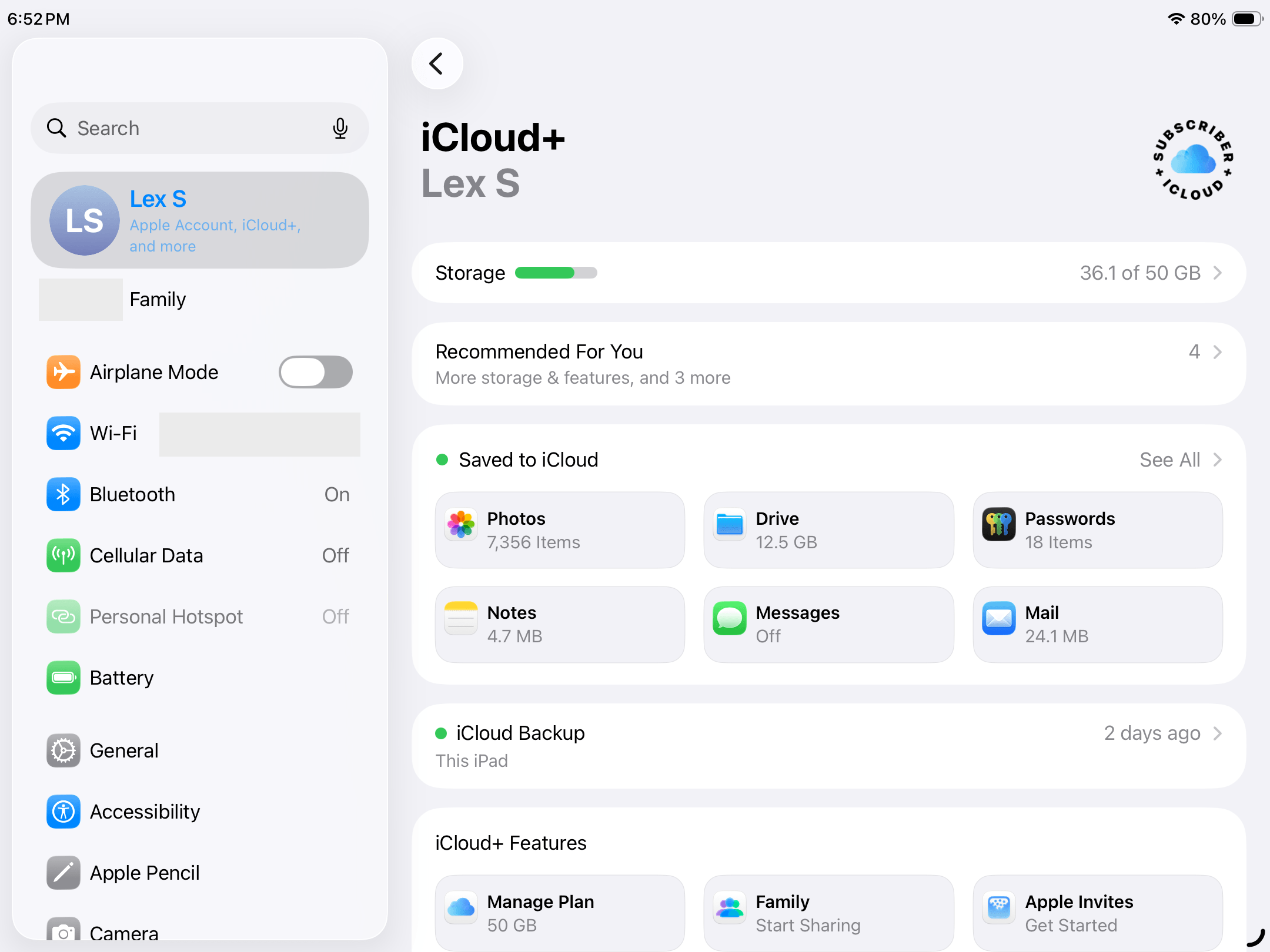
- 左側のサイドバーでApple Account(自分の名前が表示されている部分)をタップし、iCloudを選択します。
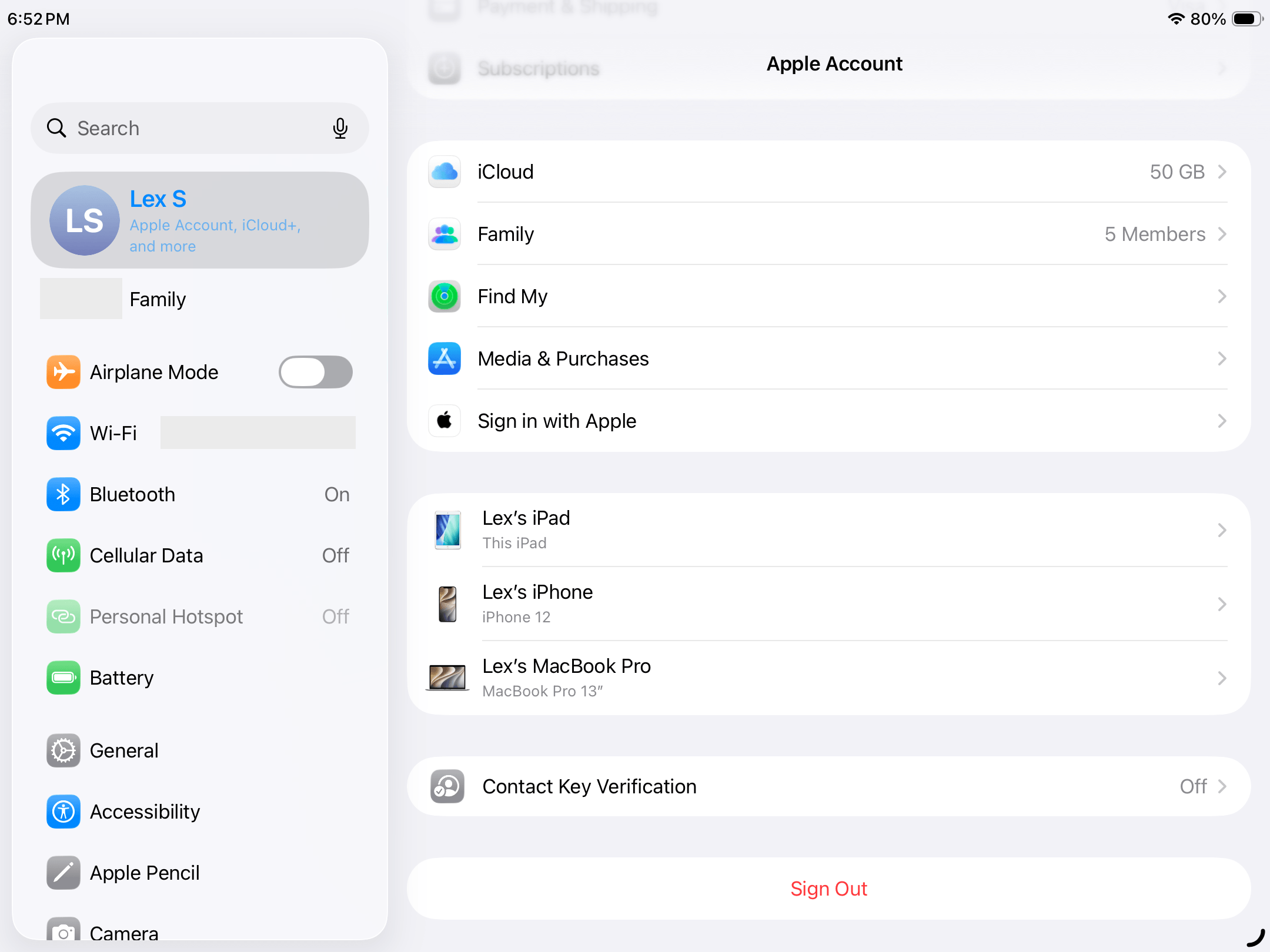
- 「iCloudに保存済み」の項目から写真をタップします。
- このiPadを同期をオンにし、iPadストレージを最適化を選択します。選択すると、項目の横にチェックマークが表示されます。
自動ダウンロードやオフライン保存を制限する
ストリーミングアプリの中には、動画や音声を手動でダウンロードするだけでなく、おすすめのコンテンツを自動保存する機能を備えたものもあります。「スマート一時保存」や「自動ダウンロード」などの設定が有効になっていると、知らないうちにコンテンツが保存され、ストレージを使用することがあります。
アプリによっては、保存したコンテンツが自動的に削除されない場合もあります。不要なダウンロードを定期的に確認し、自動保存が必要なければ無効にしましょう。ここでは「ポッドキャスト」アプリを例に説明します。
- 「設定」アプリを開きます。
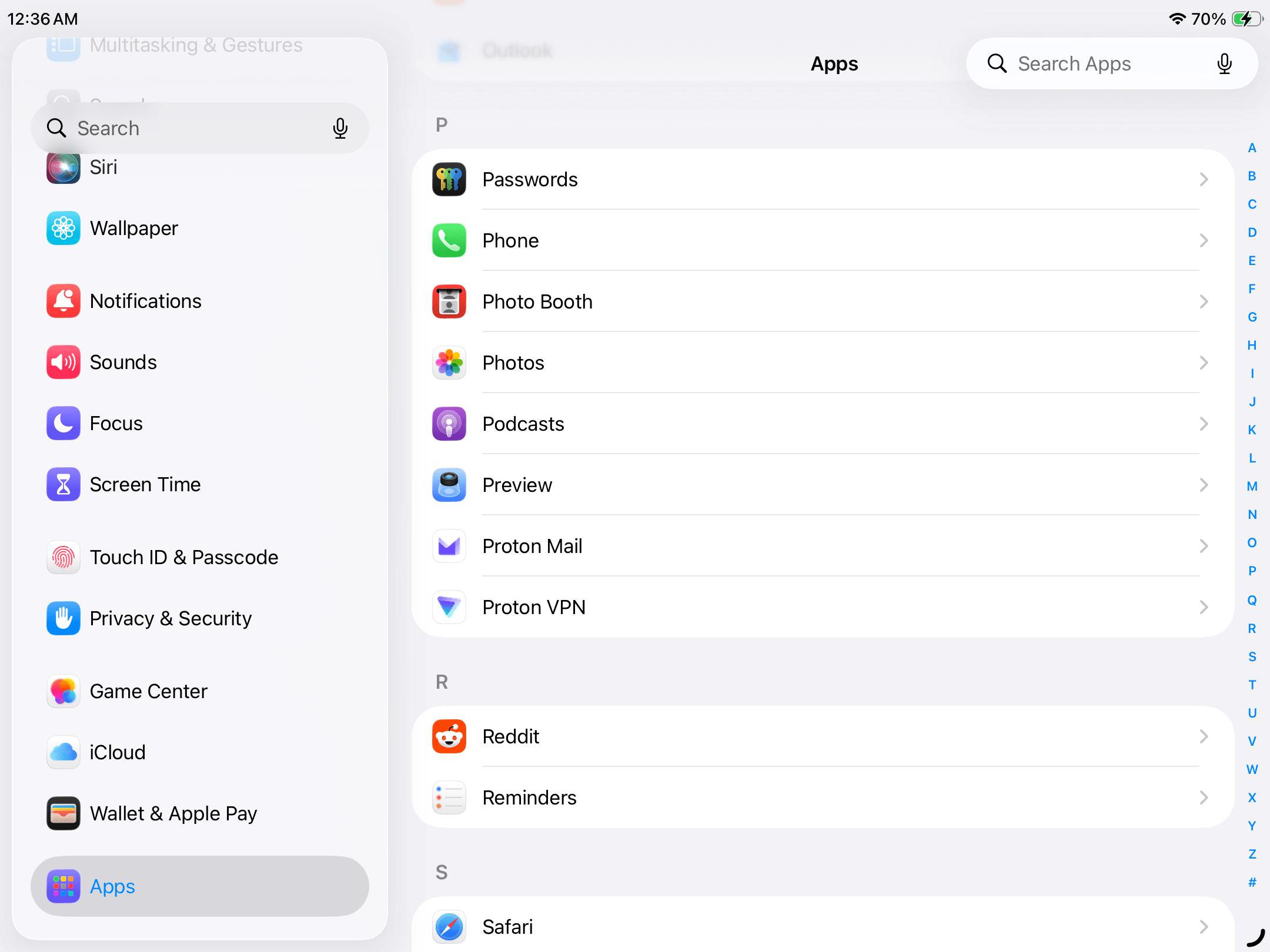
- 左側のサイドバーを下にスクロールしてアプリを選択し、ポッドキャストをタップします。
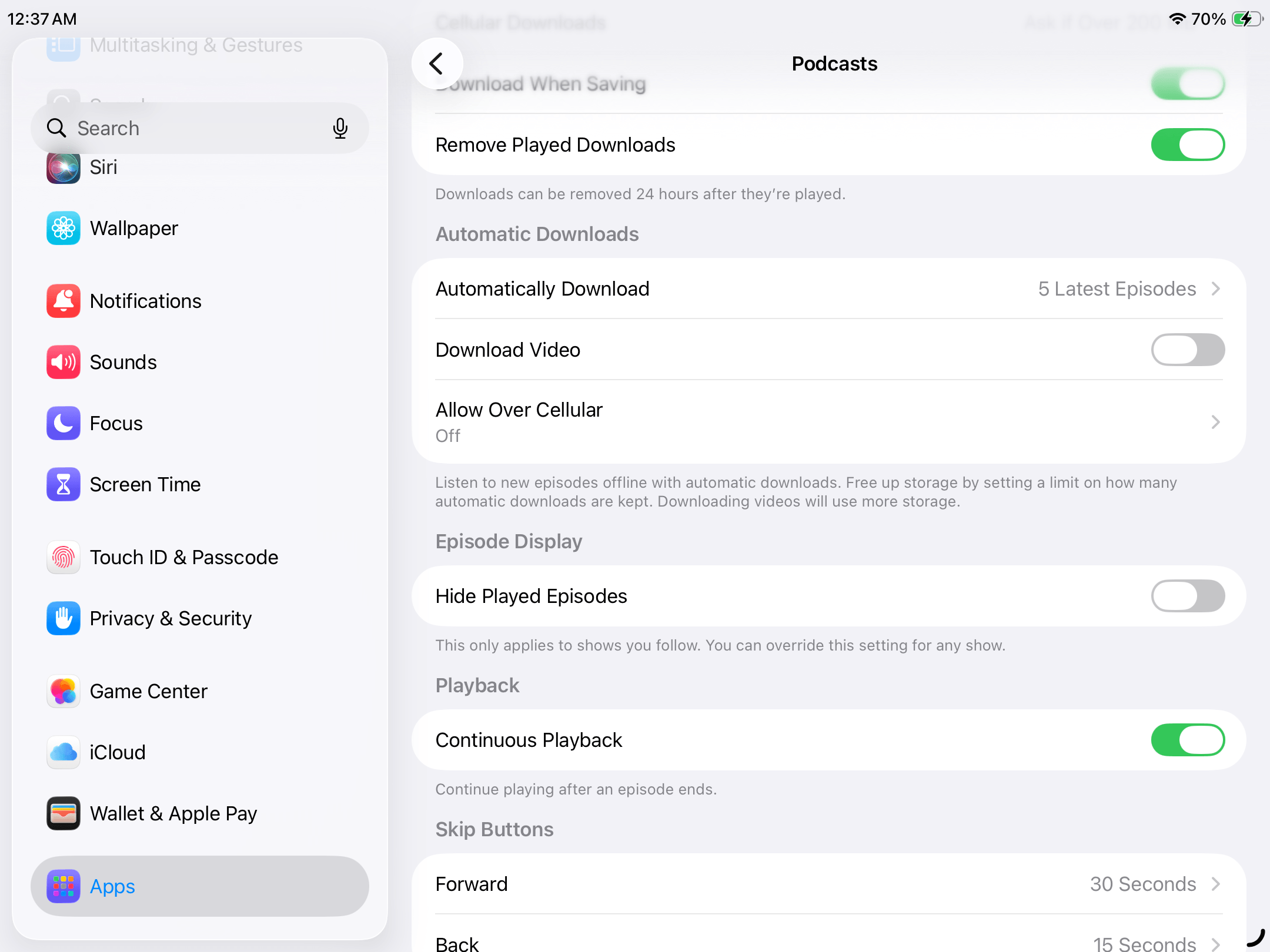
- 設定画面を下にスクロールし、自動ダウンロードをタップします。
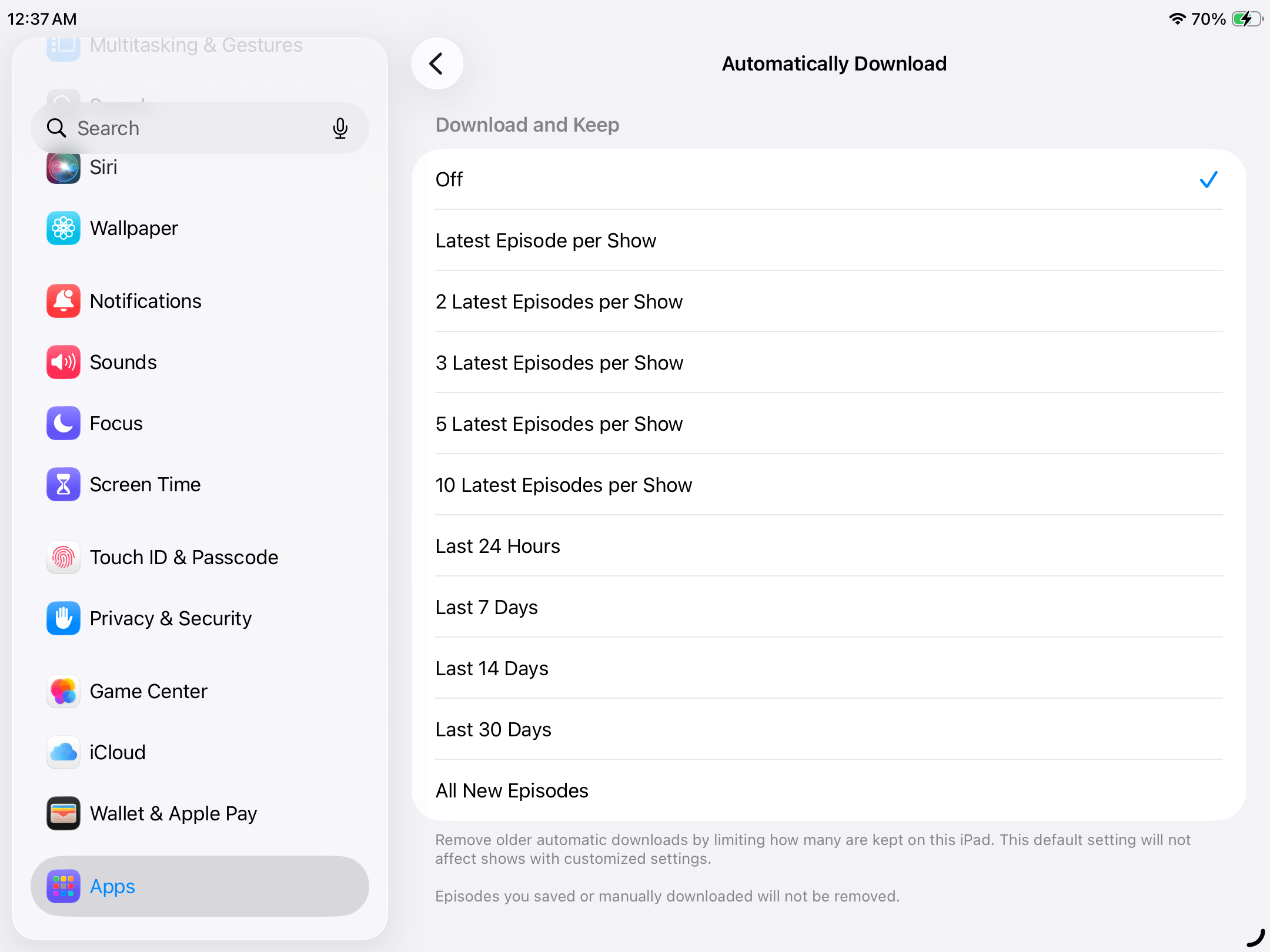
- オフを選択します。
定期的にiPadのストレージを確認する
ストレージ不足を防ぐには、使用状況を定期的に確認するのが効果的です。「設定」アプリの「一般」>「iPadストレージ」を開き、容量を多く使っているアプリやデータを確認しましょう。写真や動画も定期的に整理しておくと、空き容量を確保しやすくなります。
まとめ
iPadの空き容量を増やす方法を8つ紹介しました。最後に、それぞれの方法を簡単に振り返りましょう。
- まずは使っていないアプリを削除しましょう。
- 次に、写真ライブラリを整理しましょう。
- 使い続けたいアプリは、キャッシュや保存データを整理してみてください。
- YouTubeの使用容量が大きい場合は、ダウンロード済み動画を確認しましょう。
- 写真や動画を頻繁に送受信している場合は、「メッセージ」アプリの添付ファイルも確認してください。
- 「ファイル」アプリで不要なダウンロードを削除しましょう。iCloud Drive上のファイルなら、ローカルコピーだけを削除することもできます。
- 最後に、オフライン保存した音楽や動画が残っていないか確認しましょう。
FAQ(よくある質問)
最も効果的な方法は、ストレージを多く使用しているデータの種類によって異なります。まず「設定」>「一般」>「iPadストレージ」で使用状況を確認しましょう。
- 写真や動画が多い場合:「写真」アプリで容量の大きい動画、重複写真、不要なスクリーンショットなどを削除しましょう。削除後は「最近削除した項目」も確認してください。
- アプリが多くの容量を使っている場合:「設定」>「一般」>「iPadストレージ」で使っていないアプリを選び、「Appを削除」または「Appを取り除く」を実行します。「Appを削除」では関連するローカルデータも削除され、「Appを取り除く」では書類やデータが保持されます。
保存しているファイルが少なくても、次のような理由でストレージがいっぱいになることがあります。
- ファイル1つあたりのサイズが大きい場合があります。例えば、高画質の長時間動画は数十GB以上になることもあります。不要な動画を削除するか、残したい動画を圧縮しましょう。
- ファイルやアプリを削除した直後は、ストレージ使用量の表示がすぐに更新されないことがあります。しばらく待ってから、もう一度確認してみてください。
- ソフトウェアの不具合によって、ストレージ使用量が正しく表示されていない可能性もあります。iPadOSのアップデートが利用可能か確認しましょう。
- アプリのキャッシュや保存データが増えている場合もあります。アプリ内のキャッシュ削除機能を確認し、必要に応じて再インストールを検討してください。再インストールする前には、重要なデータをバックアップしましょう。
「Appを削除」を実行すると、アプリ本体と関連するローカルデータがiPadから削除されます。ただし、iCloudなどに同期されたデータは削除されない場合があります。書類やデータをiPadに残したい場合は、「Appを取り除く」を選択してください。
YouTubeアプリの使用容量が大きい場合は、ダウンロード済み動画やキャッシュが原因の可能性があります。YouTube Premiumを利用している場合は、オフライン保存した動画がないか確認しましょう。YouTubeアプリの「マイページ」から「ダウンロード」を開き、不要な動画を削除できます。スマート一時保存が有効になっている場合は、その設定も確認してください。
「メッセージ」アプリの使用容量が大きい場合は、会話で送受信した写真、動画、GIFなどの添付ファイルが原因の可能性があります。不要な添付ファイルを削除するには、「メッセージ」アプリ > 対象の会話 > 画面上部の連絡先の名前またはアイコン > 写真 > 編集 > 写真を選択の順に進みます。削除したい写真や動画を選択し、ゴミ箱アイコンをタップして削除を確定してください。
はい。大切なファイルを残したまま、iPad本体のストレージ使用量を減らす方法はいくつかあります。
- 写真や動画を圧縮する:画質が低下する場合がありますが、ファイルサイズを小さくできます。Live Photosを静止画に変換する方法もあります。
- iCloud写真の「iPadストレージを最適化」を有効にする:「設定」>「Apple Account」>「iCloud」>「写真」から設定できます。オリジナルをiCloudに保存し、iPad本体の使用容量を減らせます。
- iCloud Drive上のファイルのローカルコピーを削除する:「ファイル」アプリでiCloud Driveを開き、対象のファイルを長押しして「ダウンロードを削除」を選択します。ファイル自体はiCloud Driveに残ります。
- アプリのキャッシュを削除する:キャッシュの削除機能があるアプリでは、一時データを整理できます。ただし、ログイン情報やオフラインデータなどに影響する場合があるため、削除内容を確認してください。アプリを削除して再インストールすると、必要なローカルデータまで失われる可能性があります。
- 使用していないアプリを取り除く:アプリ本体を削除し、書類やデータはiPadに残します。後から再インストールすることもできます。
