


¿Te estás quedando sin espacio en tu iPad? No es ninguna sorpresa. Probablemente estés generando cada vez más datos nuevos cada día, ya sea descargando nuevas apps, recibiendo archivos adjuntos o usando la cámara de tu dispositivo.
El problema es que estos datos se acumulan en distintos lugares y es fácil perderles la pista. Hasta que un día descubres que el almacenamiento de tu iPad está lleno sin saber exactamente por qué. Para ayudarte a solucionarlo, hemos reunido las 8 formas más efectivas de liberar espacio en tu iPad, basándonos en experiencias de usuarios y en nuestras propias pruebas.
Qué está ocupando espacio en tu iPad
Antes de intentar liberar espacio en tu iPad, lo primero que debes hacer es analizar cómo se está utilizando actualmente el almacenamiento de tu dispositivo. De esa manera, sabrás a qué áreas de limpieza darles prioridad cuando comiences a aplicar los métodos de esta guía.
Abre Configuración > General > Almacenamiento del iPad. En la parte superior verás qué tipos de datos están guardados en tu dispositivo y cuánto espacio ocupa cada uno.
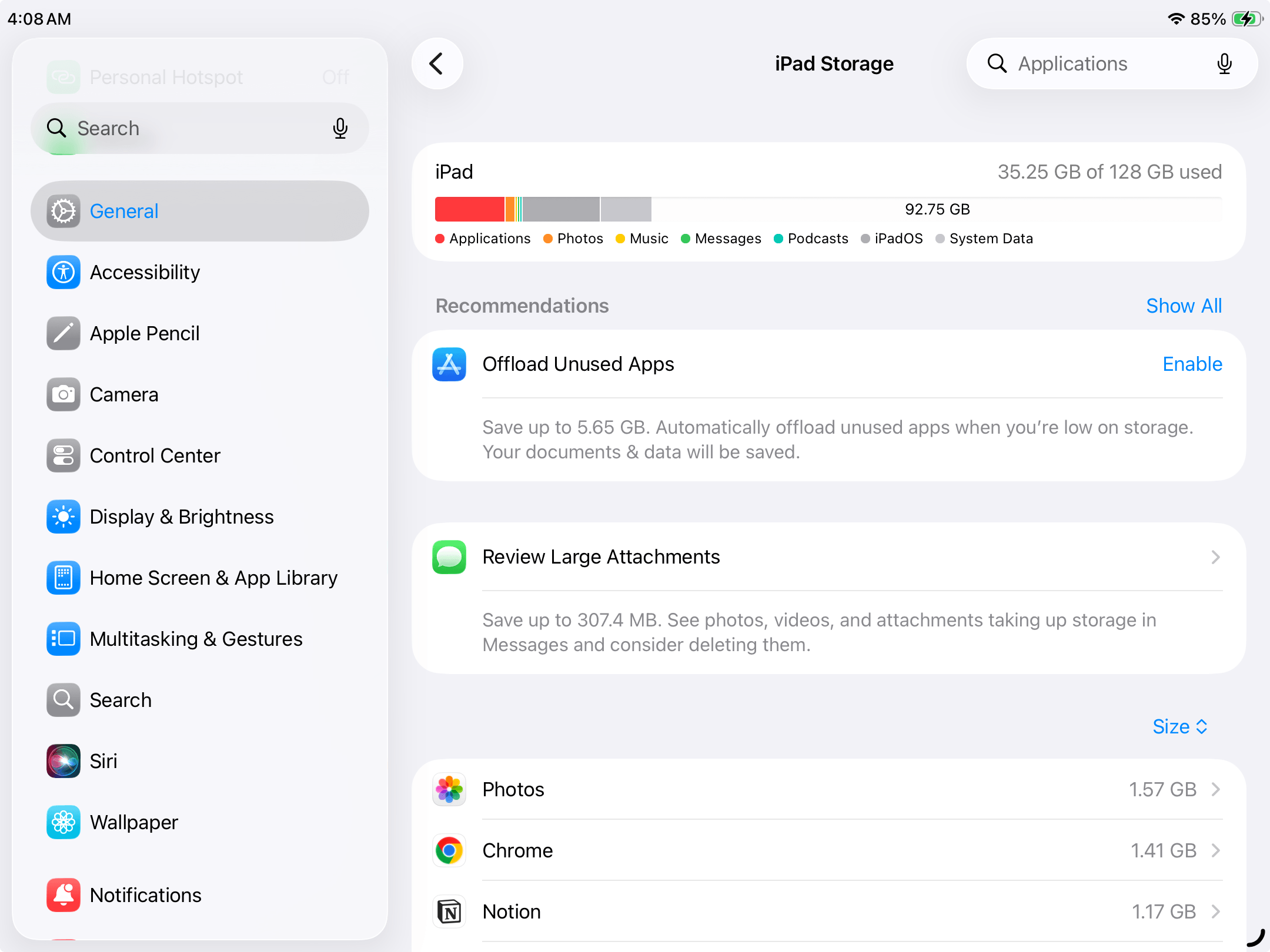
Ahora que sabes qué está ocupando espacio, puedes decidir por dónde empezar. Estas son las principales categorías de datos y las secciones de la guía que te ayudarán a liberar espacio:
- Apps: Las apps ocupan más espacio de almacenamiento del que la mayoría de los usuarios nota (muchas duplican o triplican su tamaño original); puedes recuperar mucho espacio eliminando las apps que no necesitas, gestionando los datos de caché y eliminando contenido sin conexión.
- Fotos: Las fotos y videos del iPad ocupan mucho espacio, especialmente cuando se usan modos especiales como Live Photos y HDR. Limpiar tu biblioteca puede liberar fácilmente varios gigabytes de almacenamiento, especialmente si tienes muchos videos.
- Mensajes y archivos adjuntos: ¿Te gusta enviar fotos, videos, GIF y otros archivos adjuntos a tus amigos? Gran parte de esos datos se almacenan localmente en tu iPad, así que tendrás que eliminar los archivos adjuntos no deseados de vez en cuando.
- Archivos descargados: Los archivos que descargas de sitios web o recibes a través de AirDrop también se almacenan localmente y pueden acumularse rápidamente si no limpias la app Archivos con regularidad.
Cómo liberar espacio en el iPad
A continuación, te mostramos dónde suelen acumularse más datos en el iPad y cómo eliminarlos de forma segura. Empezaremos por los métodos que normalmente permiten recuperar más espacio. Puedes seguirlos en el orden en que aparecen.
Método 1: Elimina las aplicaciones que no usas
Las apps pueden ocupar gran parte del almacenamiento del iPad; algunas llegan a ocupar varios gigabytes. Por eso, una de las formas más rápidas de liberar espacio es eliminar las que ya no utilizas o apenas usas.
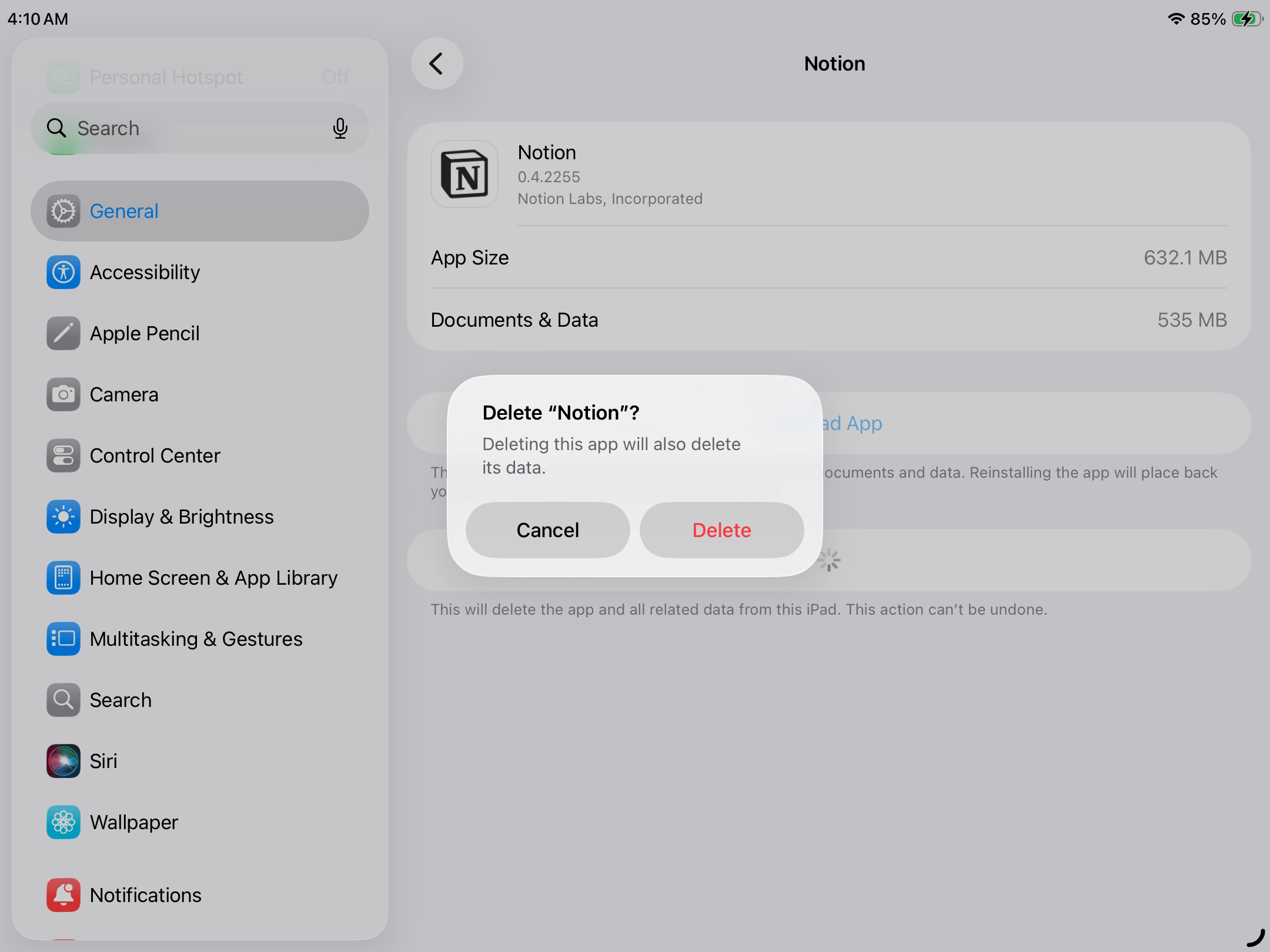
Tienes dos opciones: (1) eliminar una app o (2) desinstalarla conservando sus datos. Al eliminarla, se borran la app y sus datos locales. Al desinstalarla desde la opción correspondiente de almacenamiento, se elimina la app, pero se conservan sus documentos y datos. Si vuelves a instalarla, podrás recuperarlos.
- Abre la aplicación de Configuración.
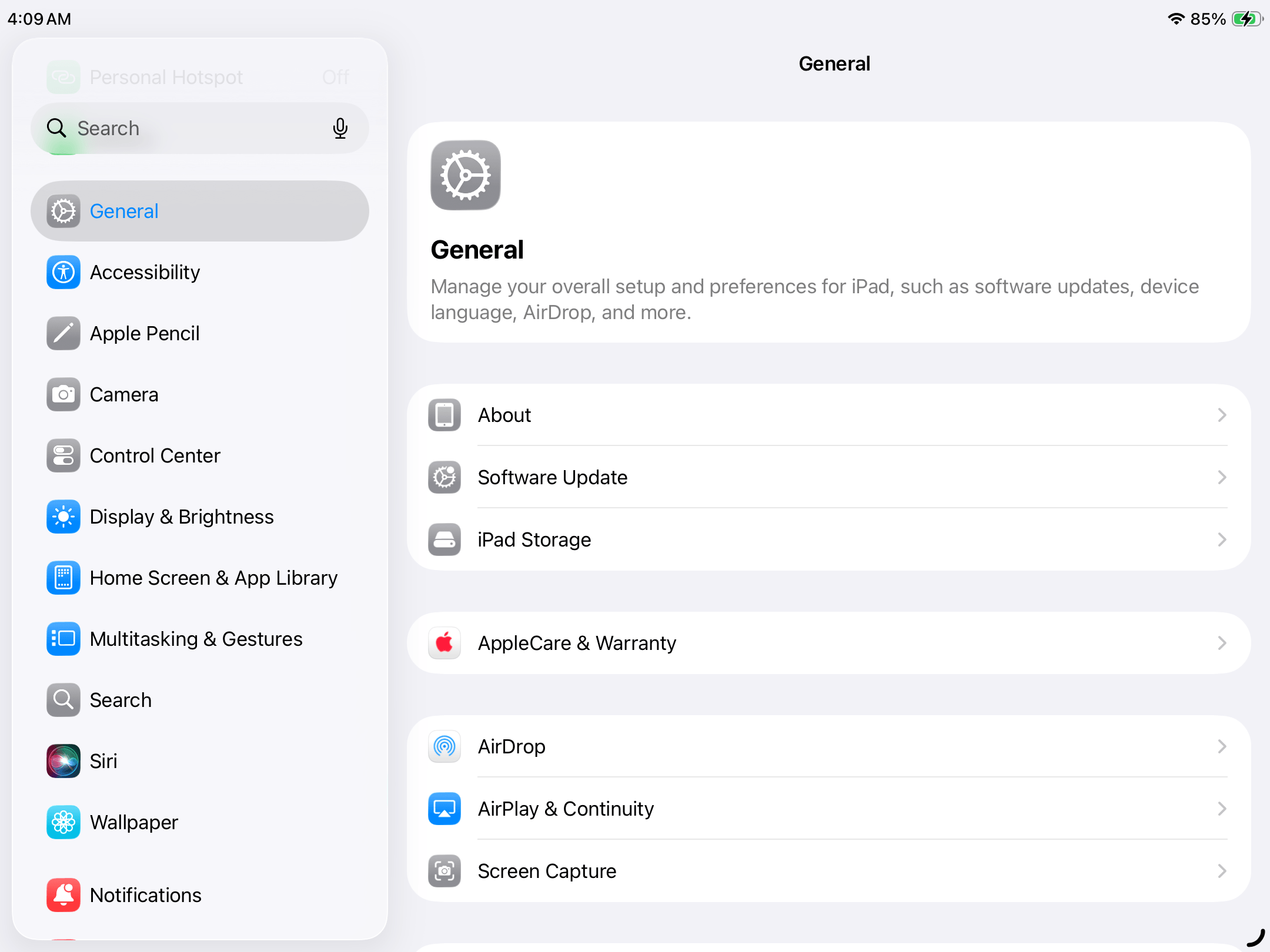
- Toca General y luego selecciona Almacenamiento del iPad en el panel derecho.
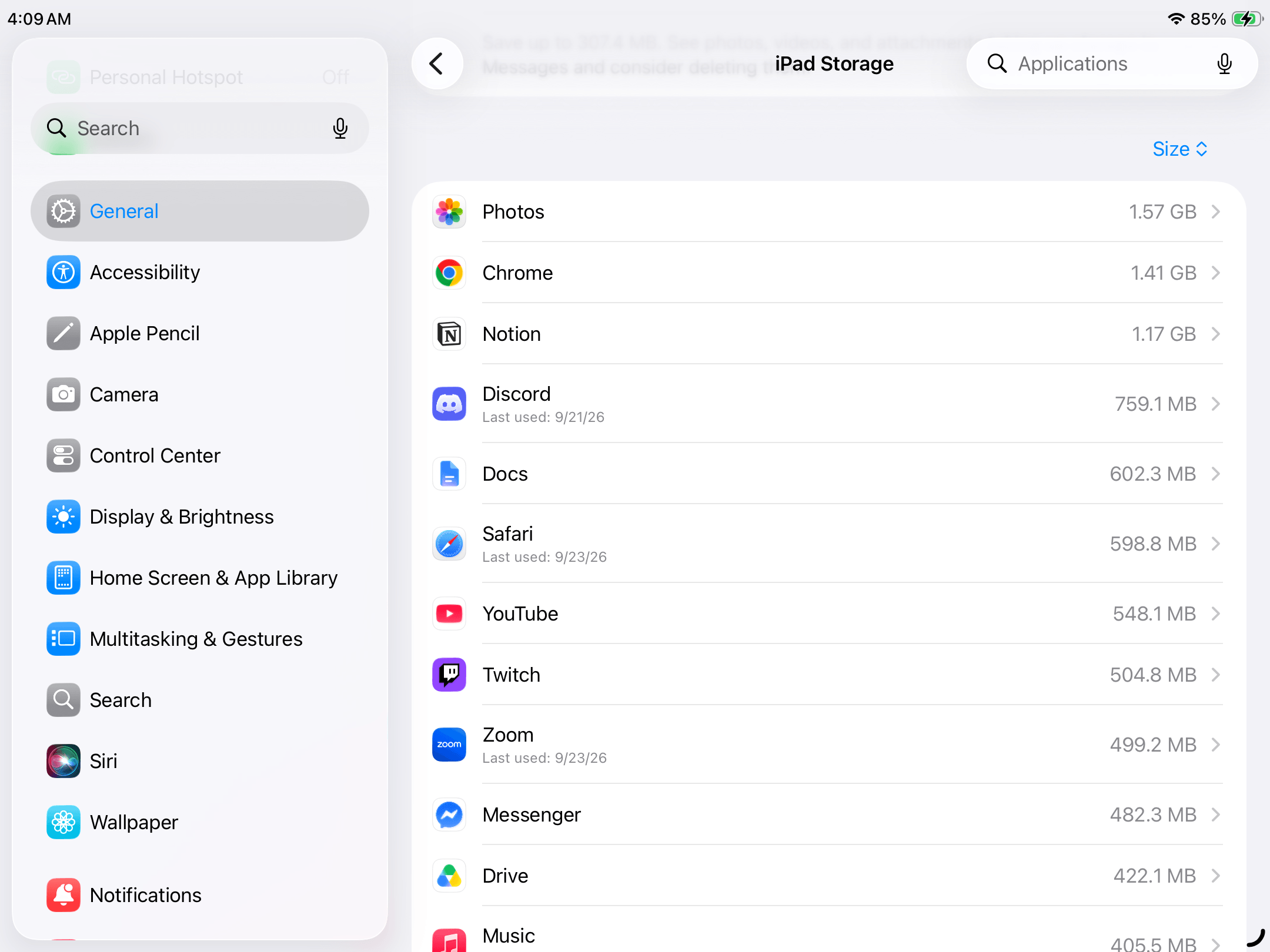
- Desplázate hacia abajo hasta la lista de apps y selecciona la que quieras eliminar o desinstalar conservando sus datos.
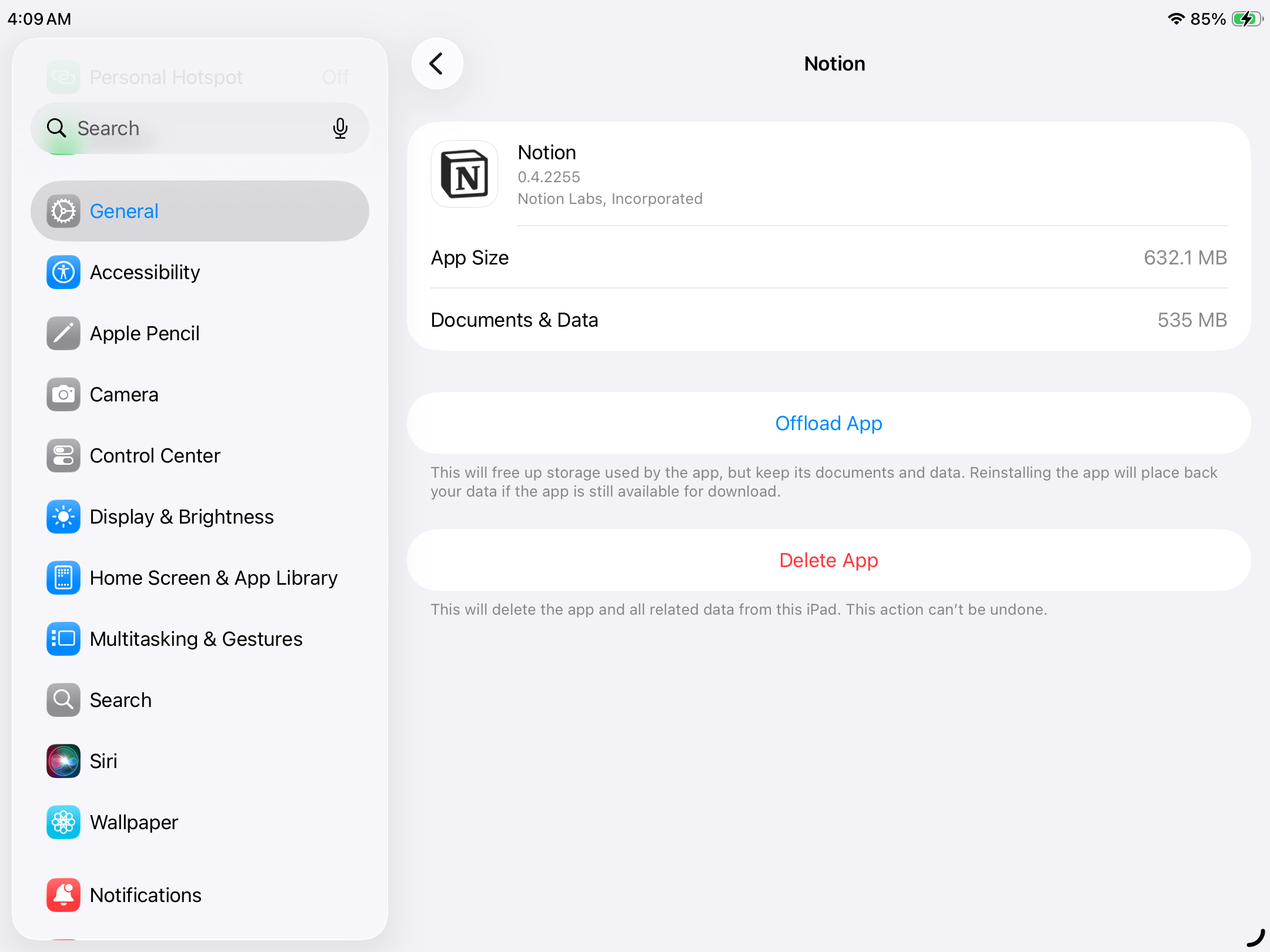
- Si quieres conservar los datos locales, toca Desinstalar app. Para eliminar una app y borrar sus datos relacionados, toca Eliminar app.
- Confirma tu elección en el cuadro de diálogo cuando se te solicite.
Método 2: Limpia tu biblioteca de fotos
Si al revisar el almacenamiento de tu iPad viste que la categoría Fotos ocupa mucho espacio, es un buen momento para ordenar tu fototeca.
La app Fotos incluye varias herramientas para organizar tu fototeca. En Duplicados puedes fusionar fotos y videos repetidos. También puedes revisar por separado las capturas de pantalla y los videos, además de buscar en tus álbumes las imágenes que ya no necesitas.
Si tienes pocas fotos y videos, las herramientas de Fotos pueden ser suficientes. Pero si tu fototeca contiene miles de archivos y no quieres revisarlos uno por uno, una app de limpieza puede ayudarte. Clever Cleaner ofrece herramientas para encontrar fotos similares, eliminar archivos innecesarios y comprimir contenido multimedia.
Estas son las principales funciones de Clever Cleaner:
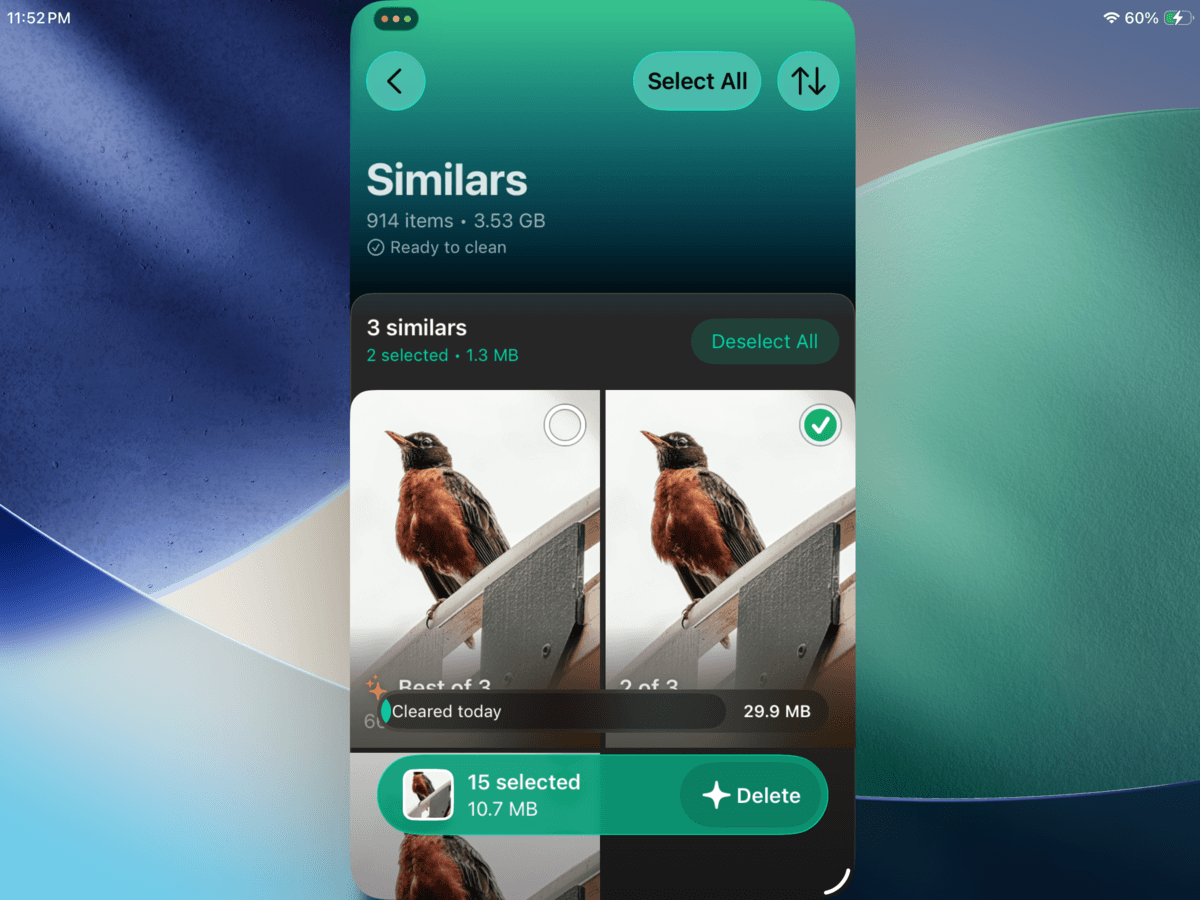
- Limpieza de la fototeca: Clever Cleaner incluye herramientas para encontrar y eliminar fotos innecesarias. Por ejemplo, la función Similares permite identificar fotos parecidas y duplicadas, y propone conservar una imagen de cada grupo.
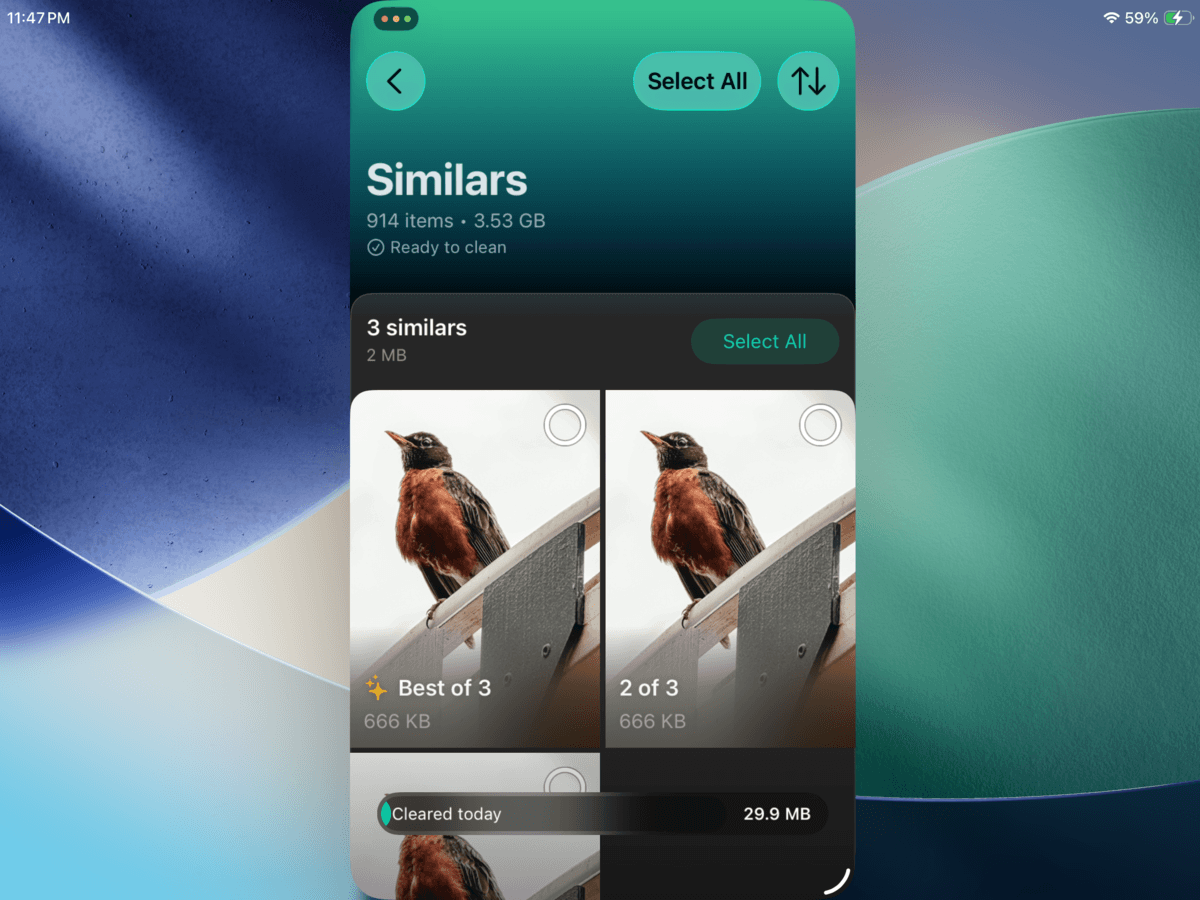
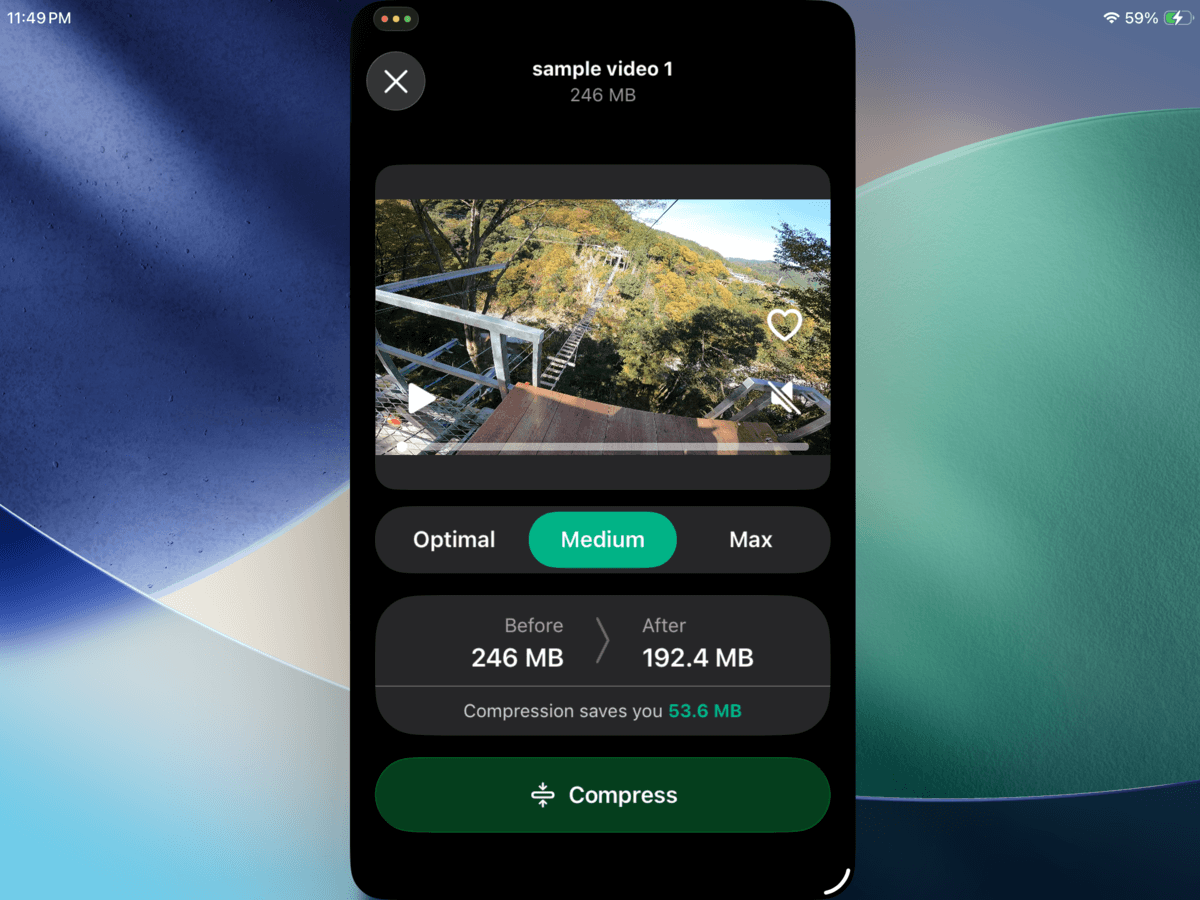
- Compresión de fotos y videos: Puedes reducir el tamaño de los archivos que quieras conservar mediante la compresión. Según el nivel de compresión, la calidad de imagen puede disminuir ligeramente. Clever Cleaner permite comprimir tanto fotos como videos.
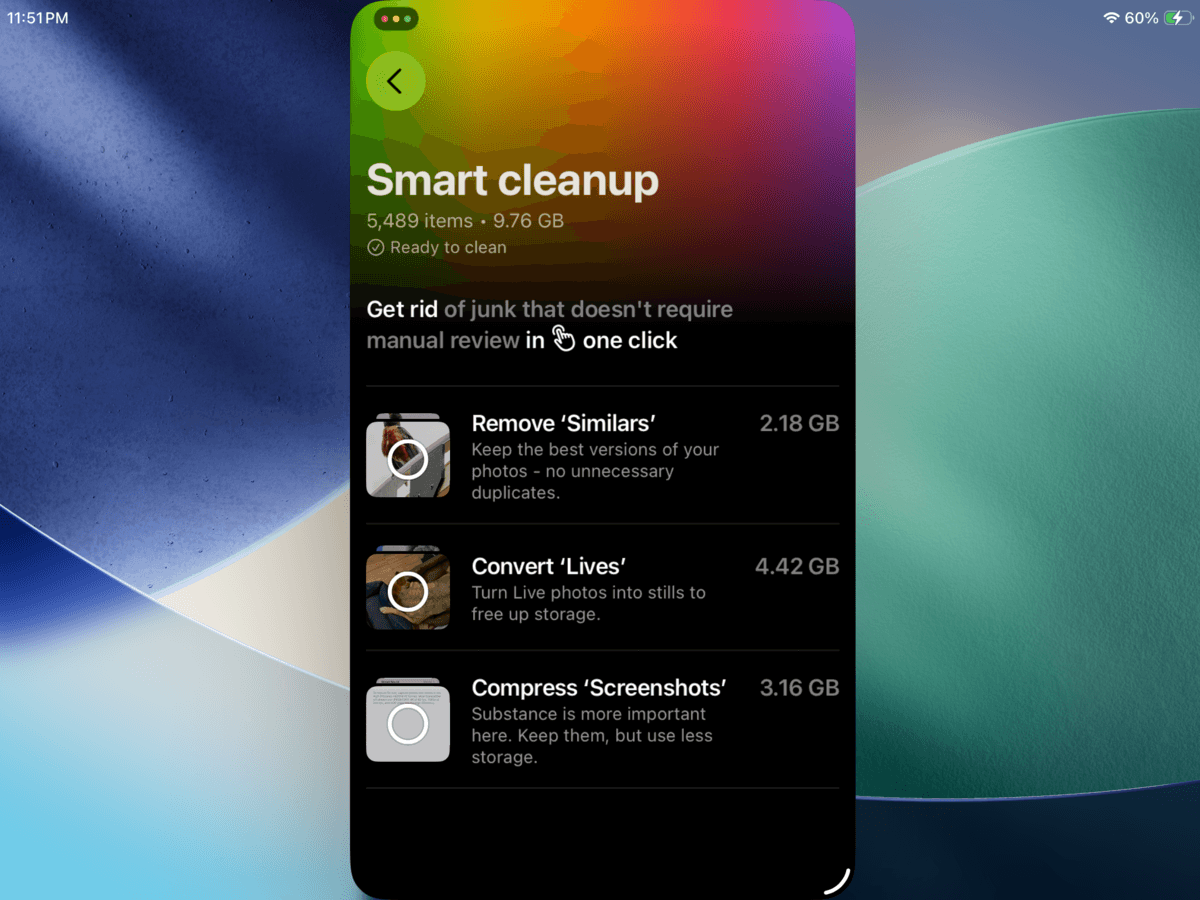
- Limpieza inteligente: La función Smart Cleanup reúne varias tareas de limpieza, como eliminar fotos similares y duplicadas, convertir Live Photos en imágenes fijas y comprimir capturas de pantalla. Revisa las acciones y los archivos seleccionados antes de confirmar los cambios.
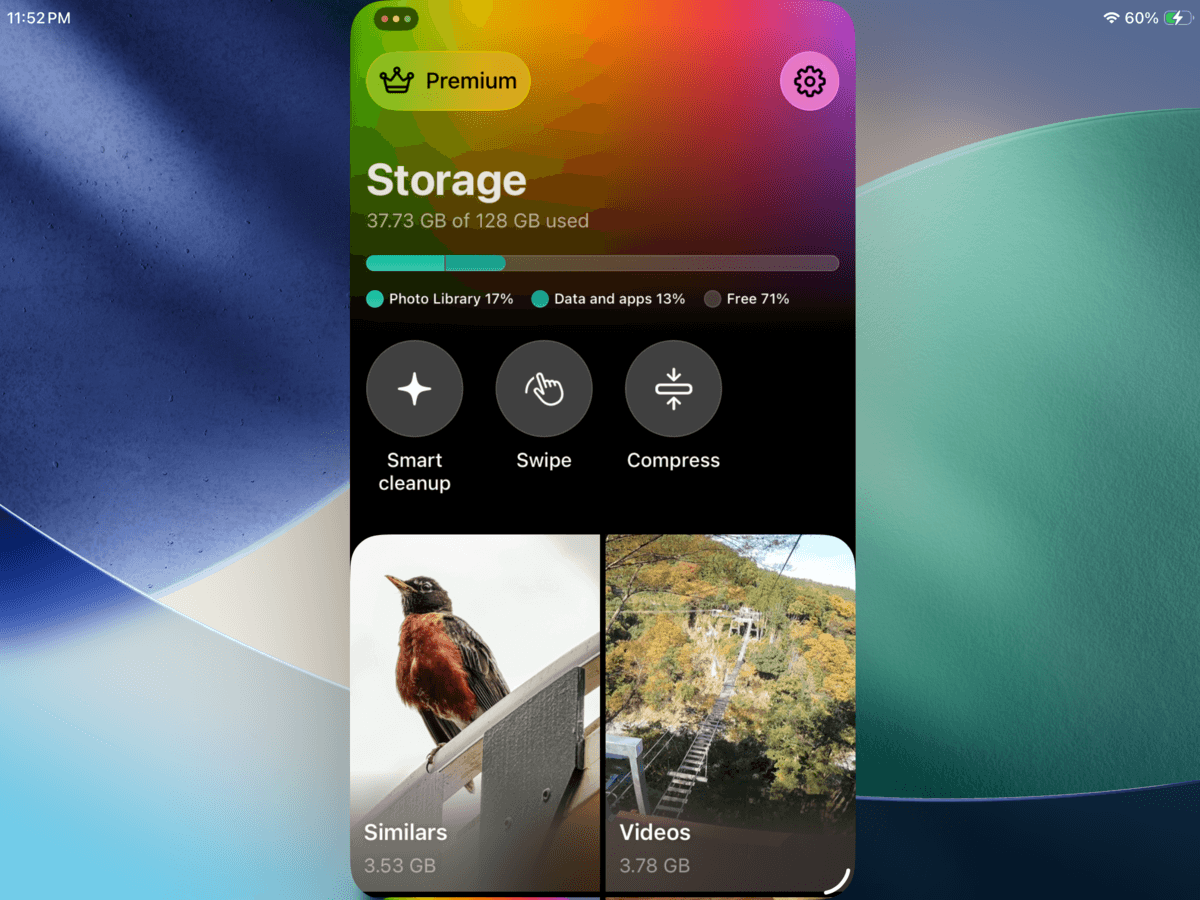
Para demostrar exactamente cómo funciona esta aplicación, usaremos la herramienta de Similares de Clever Cleaner en nuestro propio iPad y te guiaremos paso a paso por el proceso:
- Descarga Clever Cleaner: Limpiador desde la App Store.
- Ejecuta Clever Cleaner y espera a que termine de escanear tu iPad. Luego, toca Similares.
- Puedes seleccionar manualmente qué fotos de cada grupo quieres eliminar, o usar el botón Seleccionar todo para que Clever Cleaner lo haga por ti. Una vez que hayas hecho tu selección, toca Eliminar.
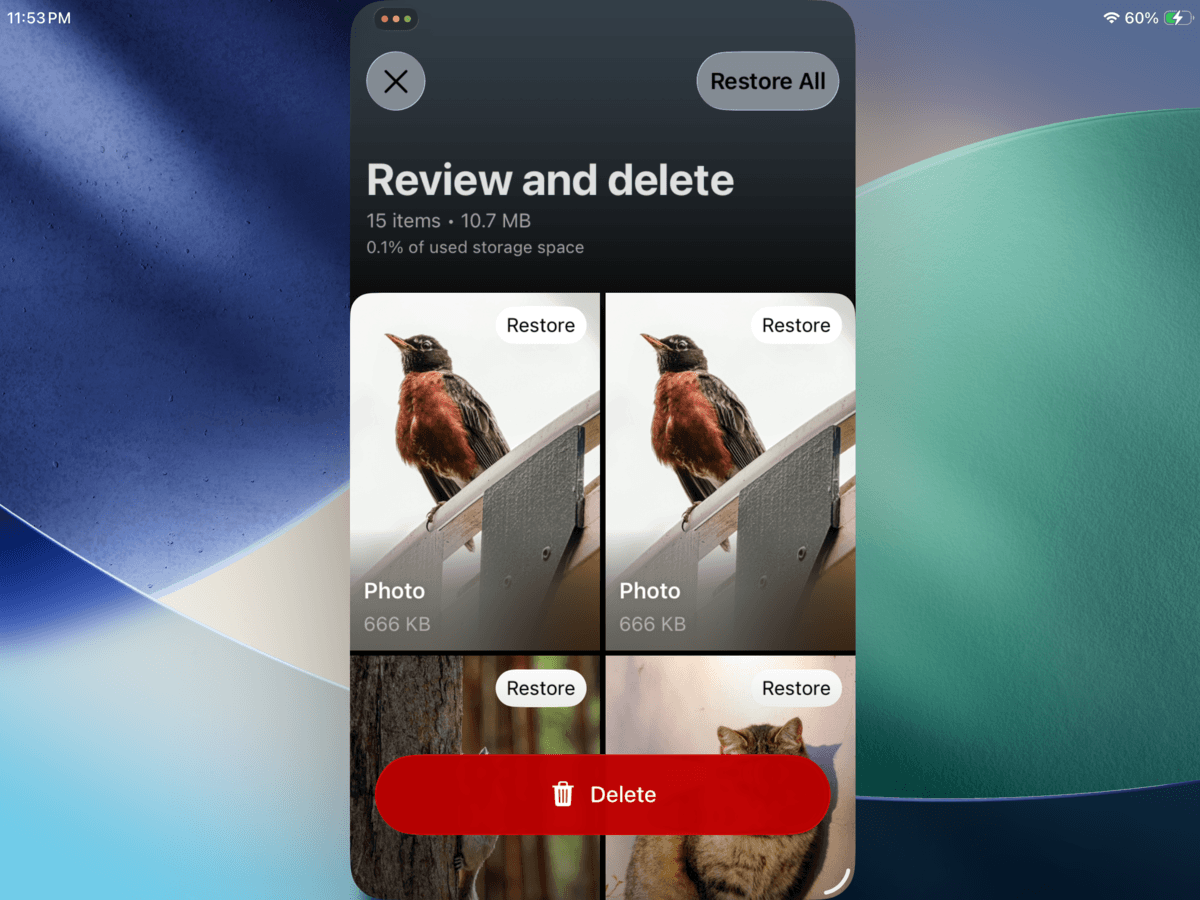
- La página de Revisar y eliminar aparecerá. Asegúrate de que no haya nada importante y luego toca el botón Eliminar.
Método 3: Elimina los datos y la caché de las apps
En el método 1 vimos cómo eliminar las apps que ya no necesitas. Pero incluso las que utilizas con frecuencia pueden llegar a ocupar mucho espacio debido a la acumulación de datos en caché, archivos temporales y otros datos de la app.
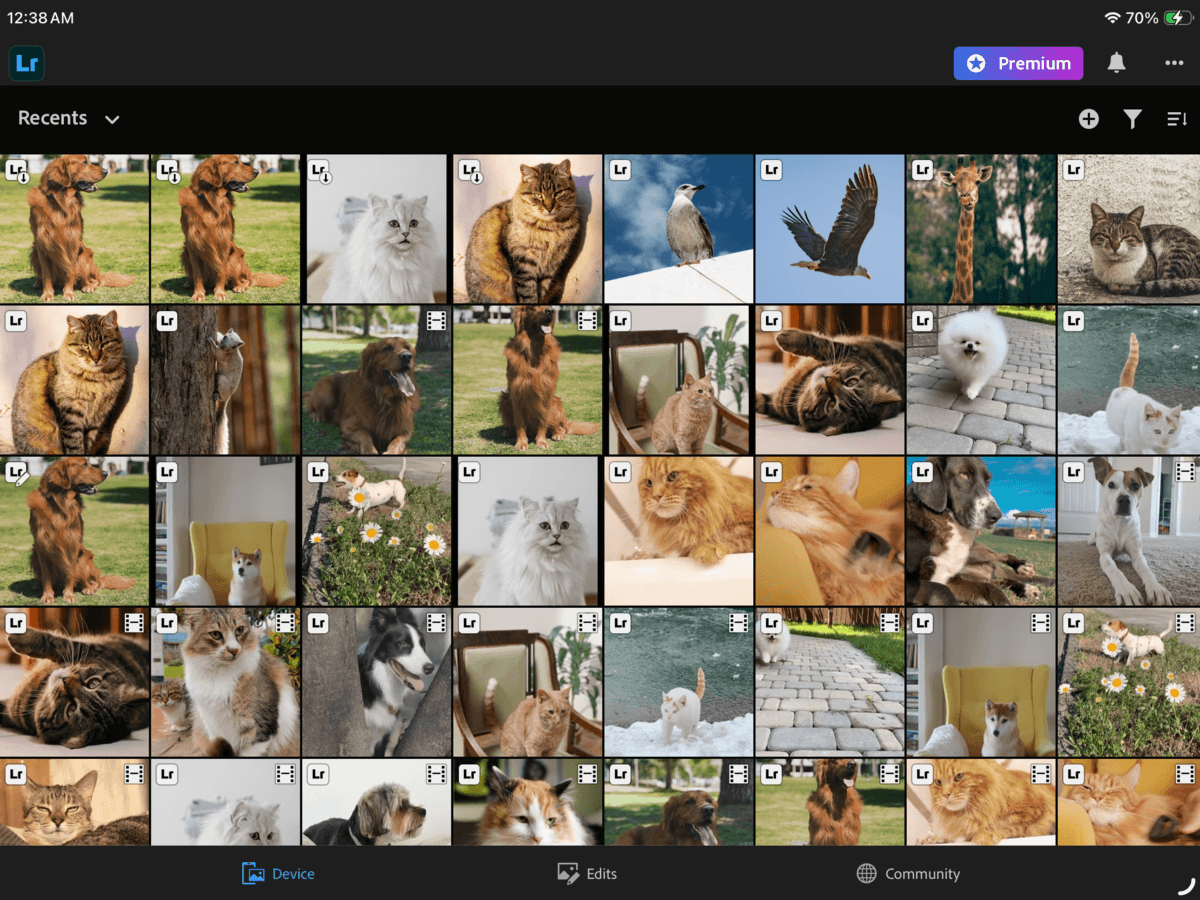
Ejemplos populares incluyen Telegram, WhatsApp, Lightroom, Procreate y navegadores como Safari y Chrome. Afortunadamente, varias de estas aplicaciones ofrecen su propia herramienta de administración de caché en la app de Configuración o en las páginas de configuración dentro de la misma aplicación. Te mostraremos cómo funciona en Lightroom.
- Abre Adobe Lightroom (o cualquier otra aplicación en tu iPad que quieras limpiar).
- Ve a la vista principal de la biblioteca. Luego, toca el botón de menú de tres puntos ⋯ en la esquina superior derecha de la pantalla.
- Selecciona Configuración de la aplicación.
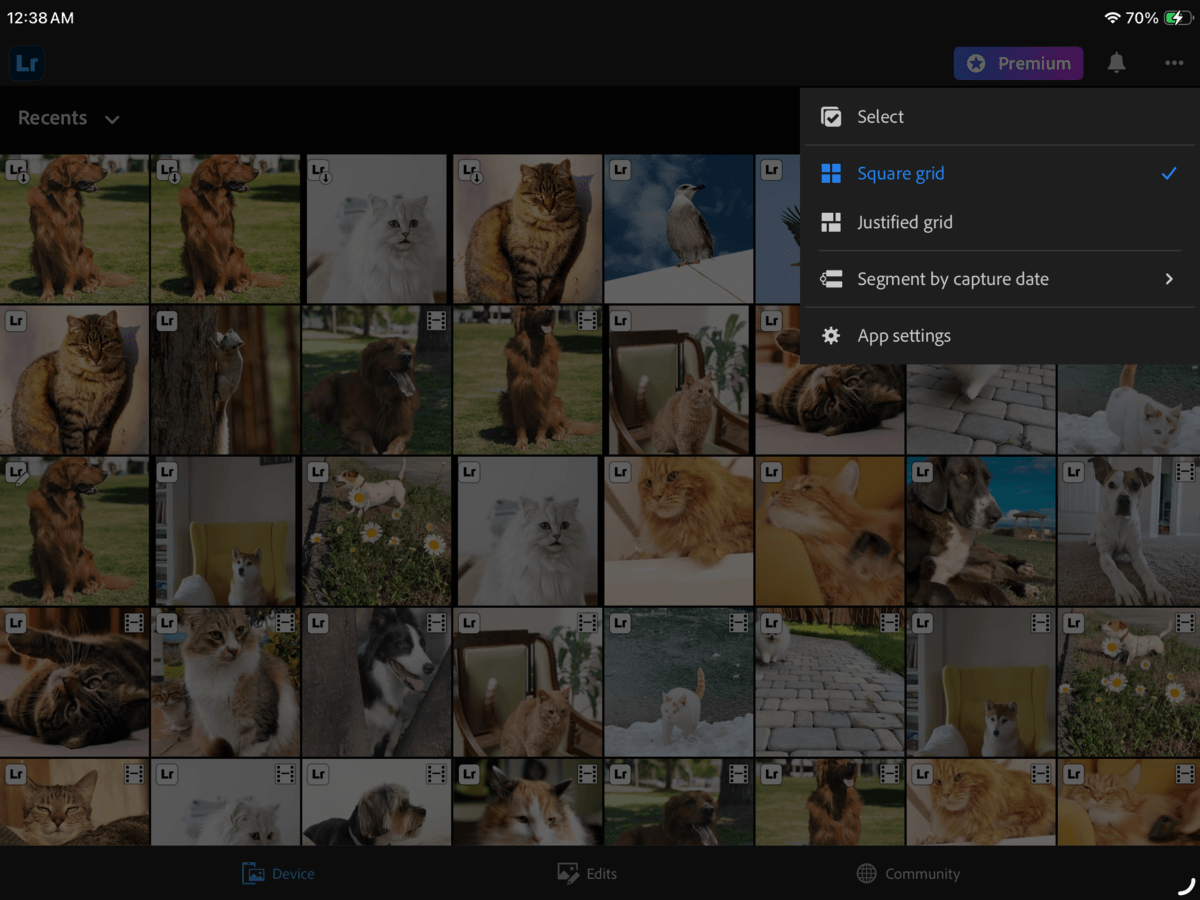
- Elige Almacenamiento local.
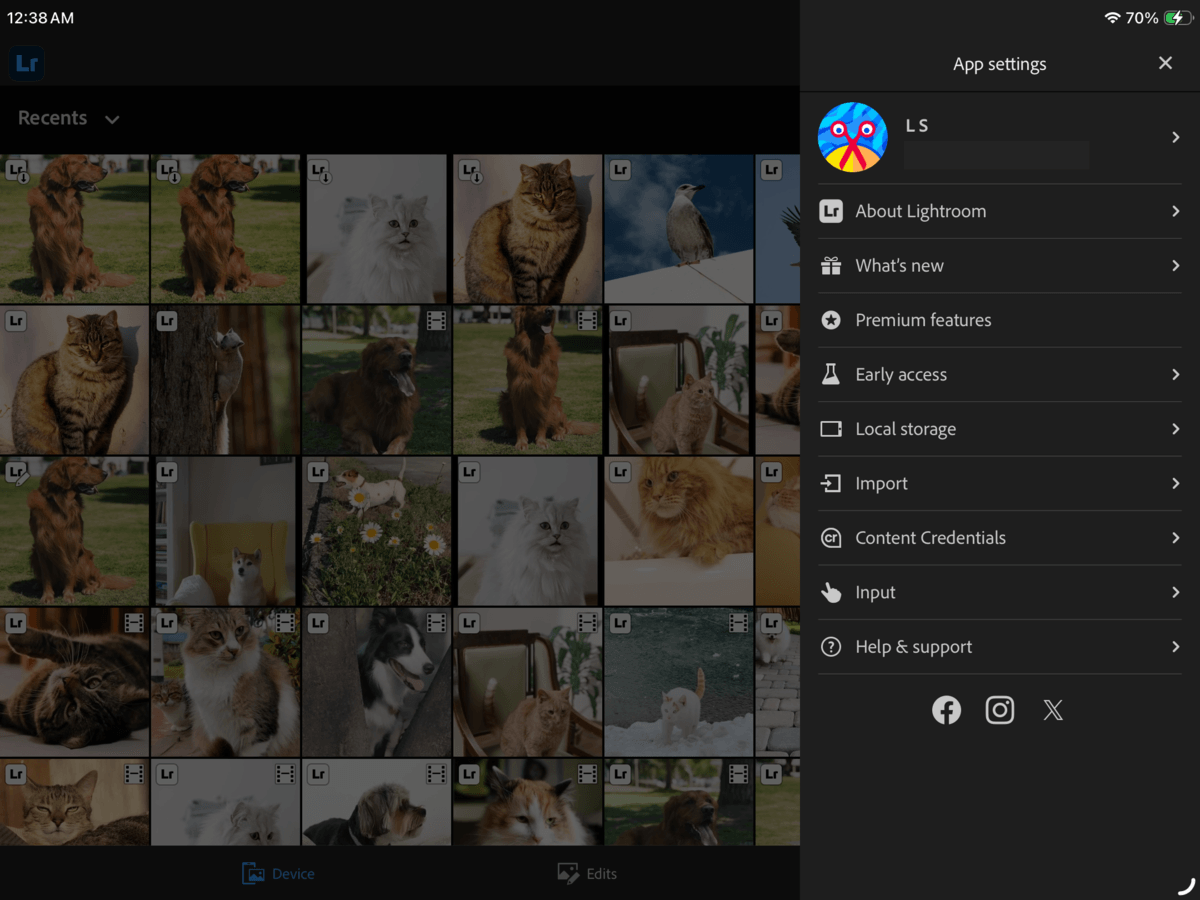
- Finalmente, toca en Borrar caché.
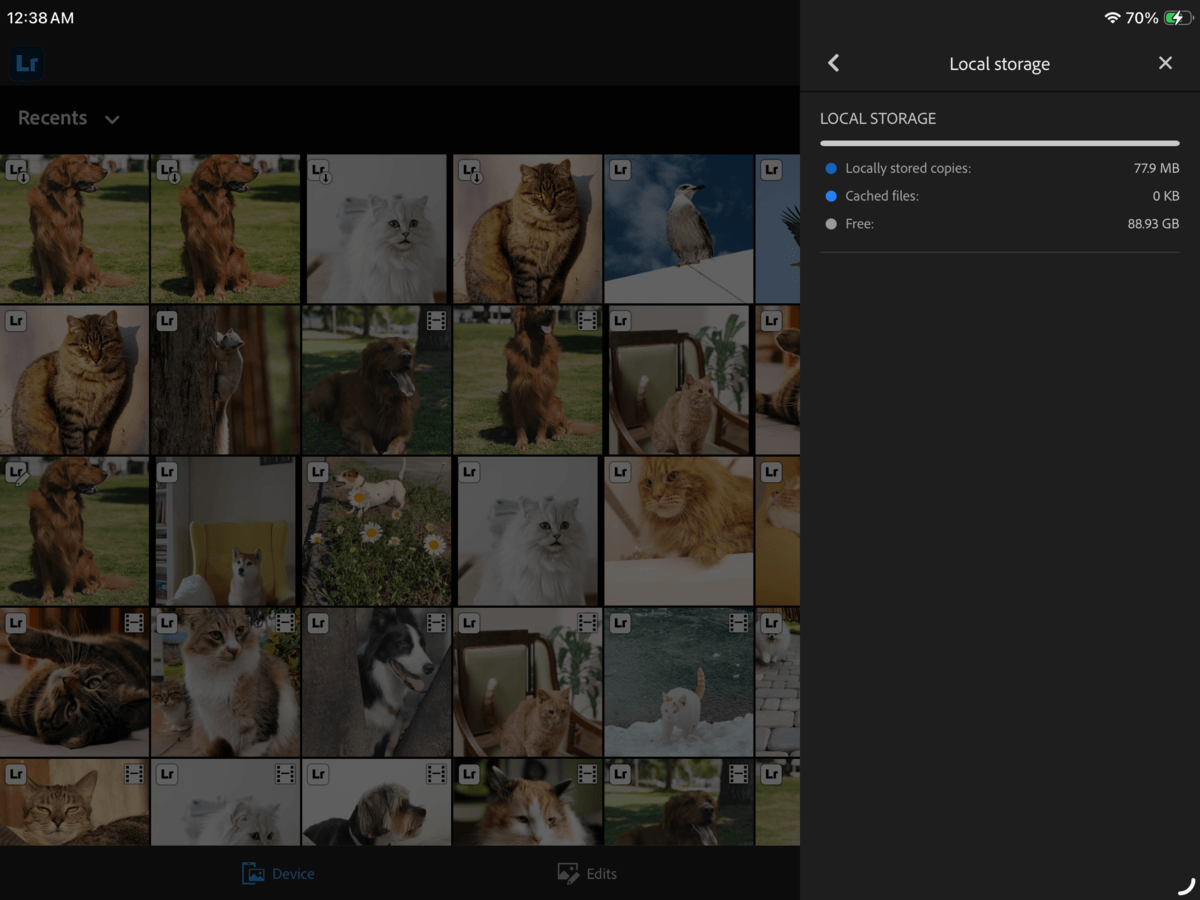
Método 4: Reduce el almacenamiento de YouTube en el iPad
Dedicamos un apartado a YouTube porque algunos usuarios comentan que la app puede llegar a ocupar varios gigabytes. Una posible causa son los videos descargados con YouTube Premium, aunque los datos almacenados en caché también pueden contribuir.
Tal vez tocaste accidentalmente el botón de Descargar, o descargaste varios videos a propósito y lo olvidaste. De cualquier manera, te mostraremos cómo eliminar descargas individuales, así como un método conveniente para eliminar todas las descargas de una vez.
Para eliminar descargas individuales:
- Abre la aplicación de YouTube.
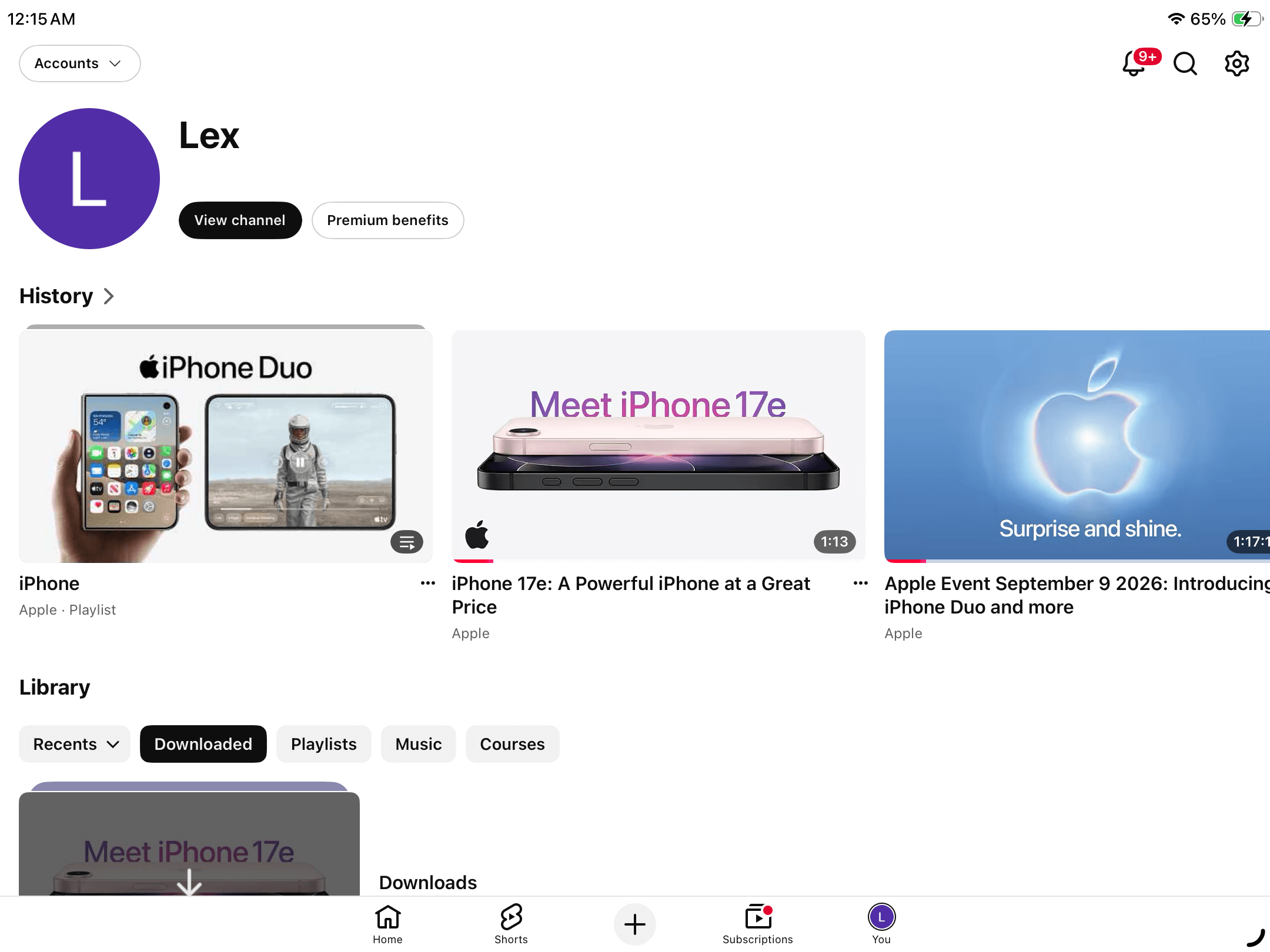
- Toca Tú en la parte inferior y abre Descargas para ver los videos que tienes guardados sin conexión.
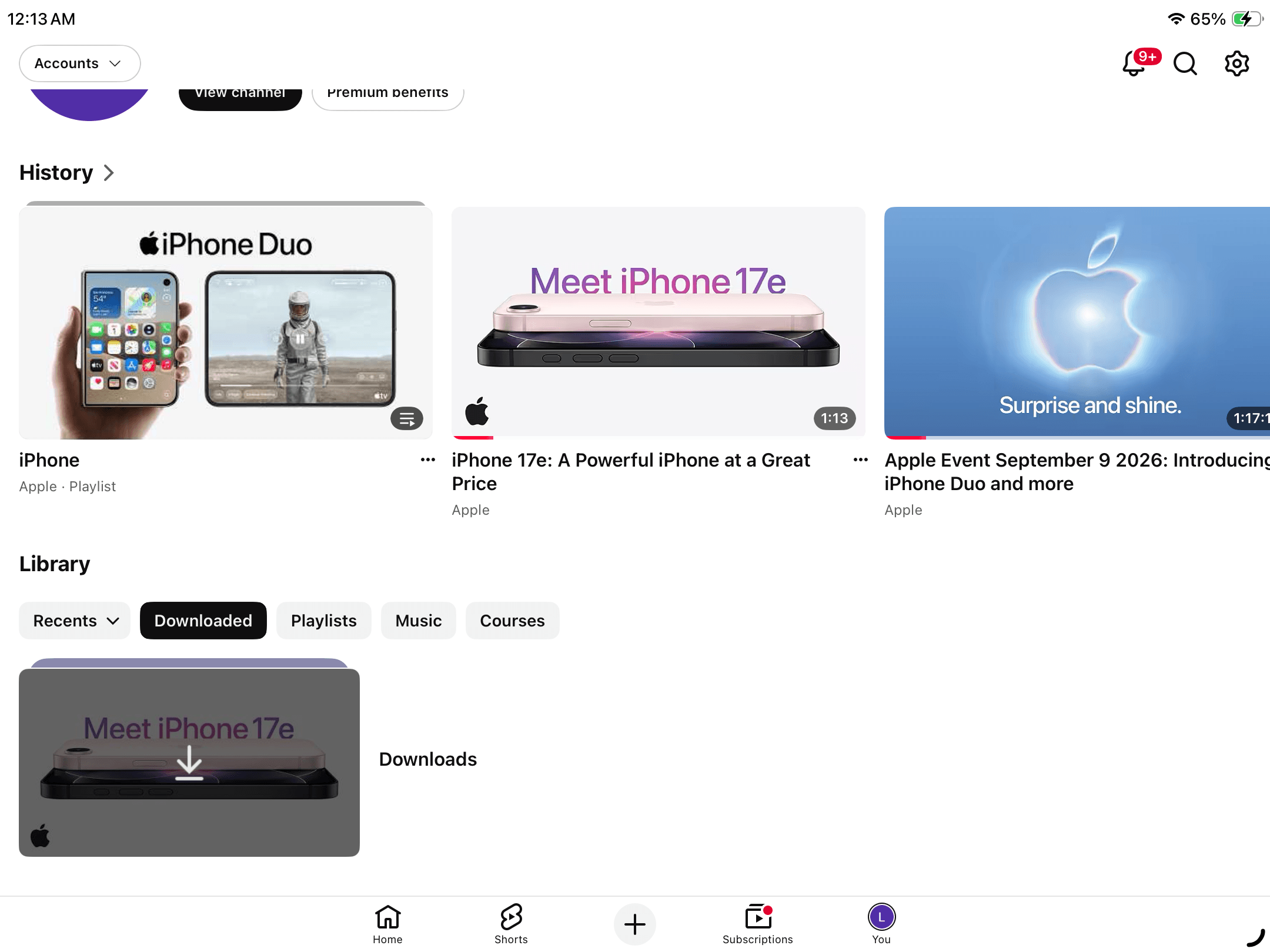
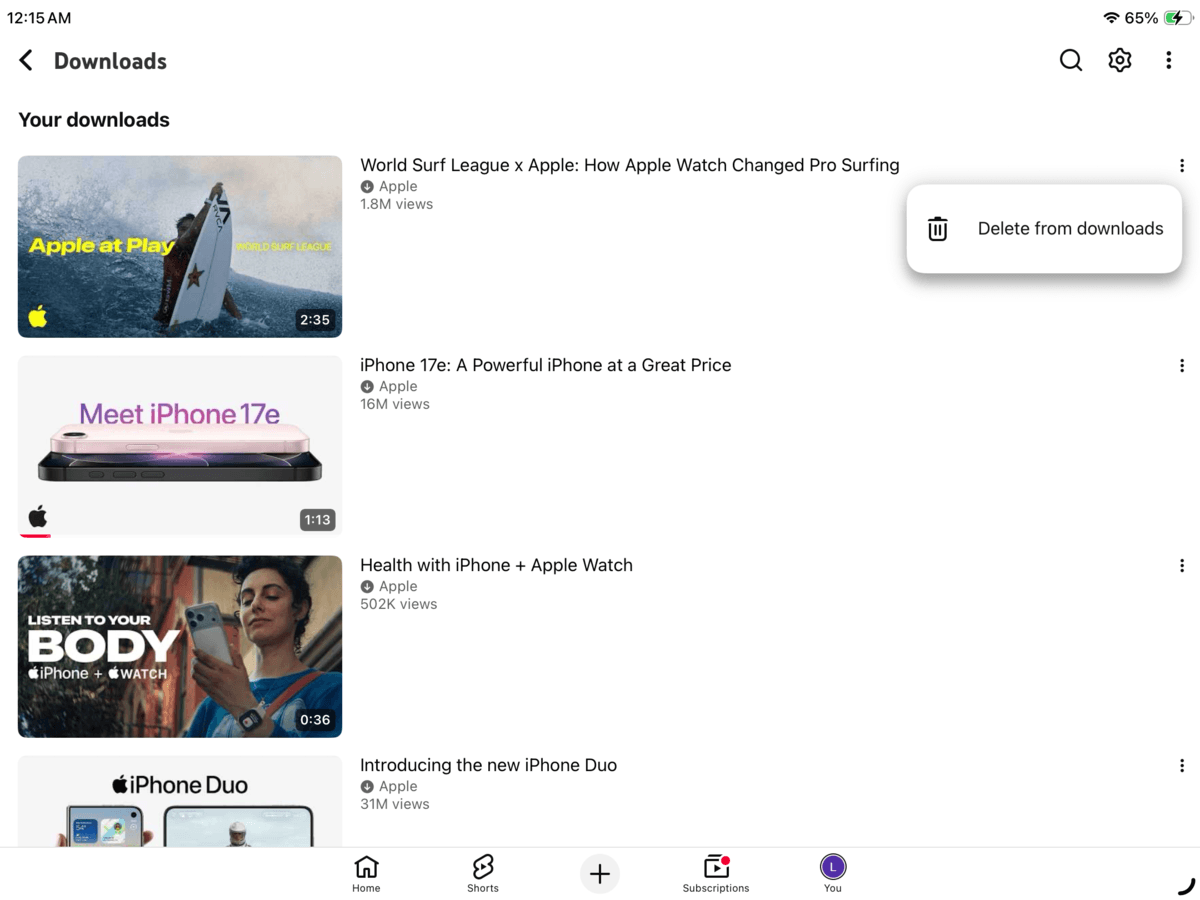
- Junto a cada video descargado que quieras eliminar, toca el botón de menú de tres puntos ⋯.
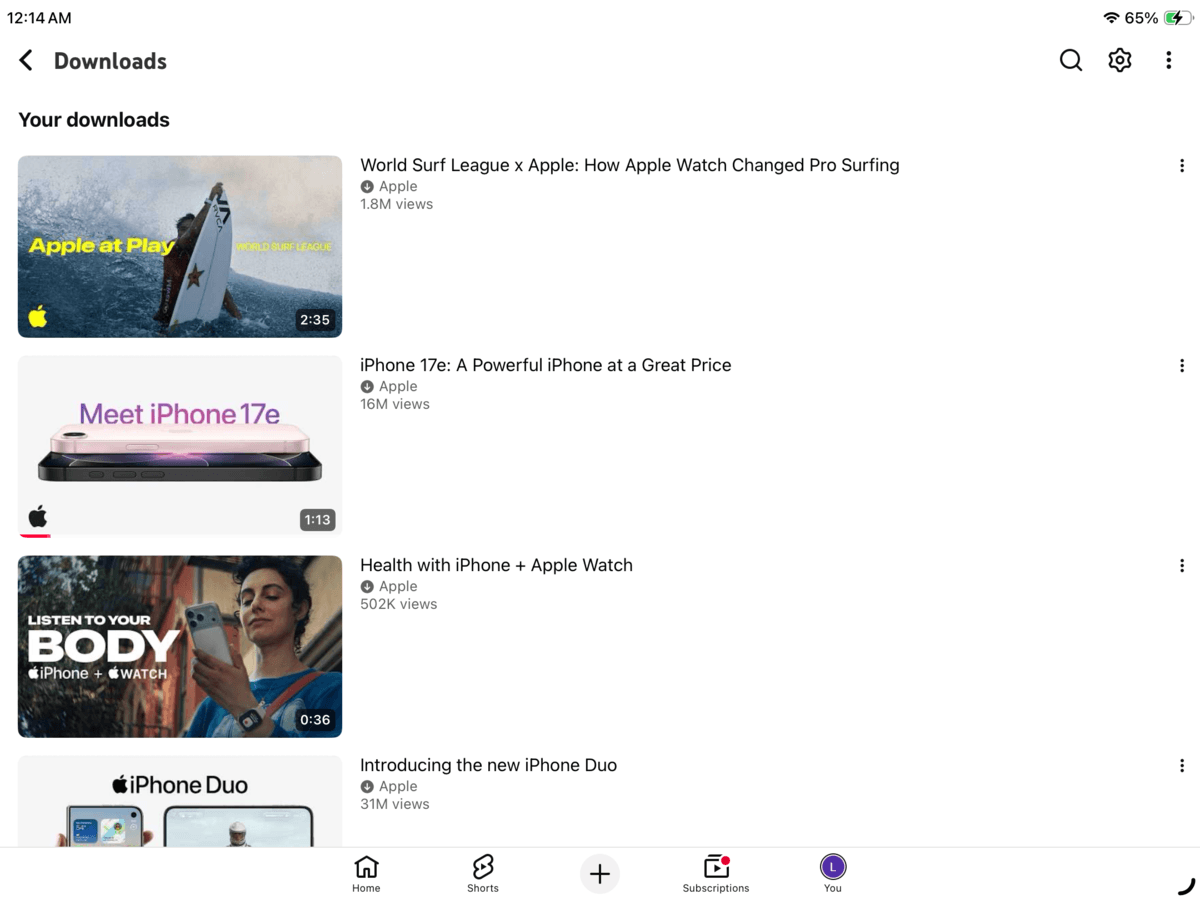
- En el menú emergente que aparece, selecciona Eliminar de las descargas.
Para eliminar todos los videos de YouTube descargados de una vez:
- Abre la aplicación de YouTube.
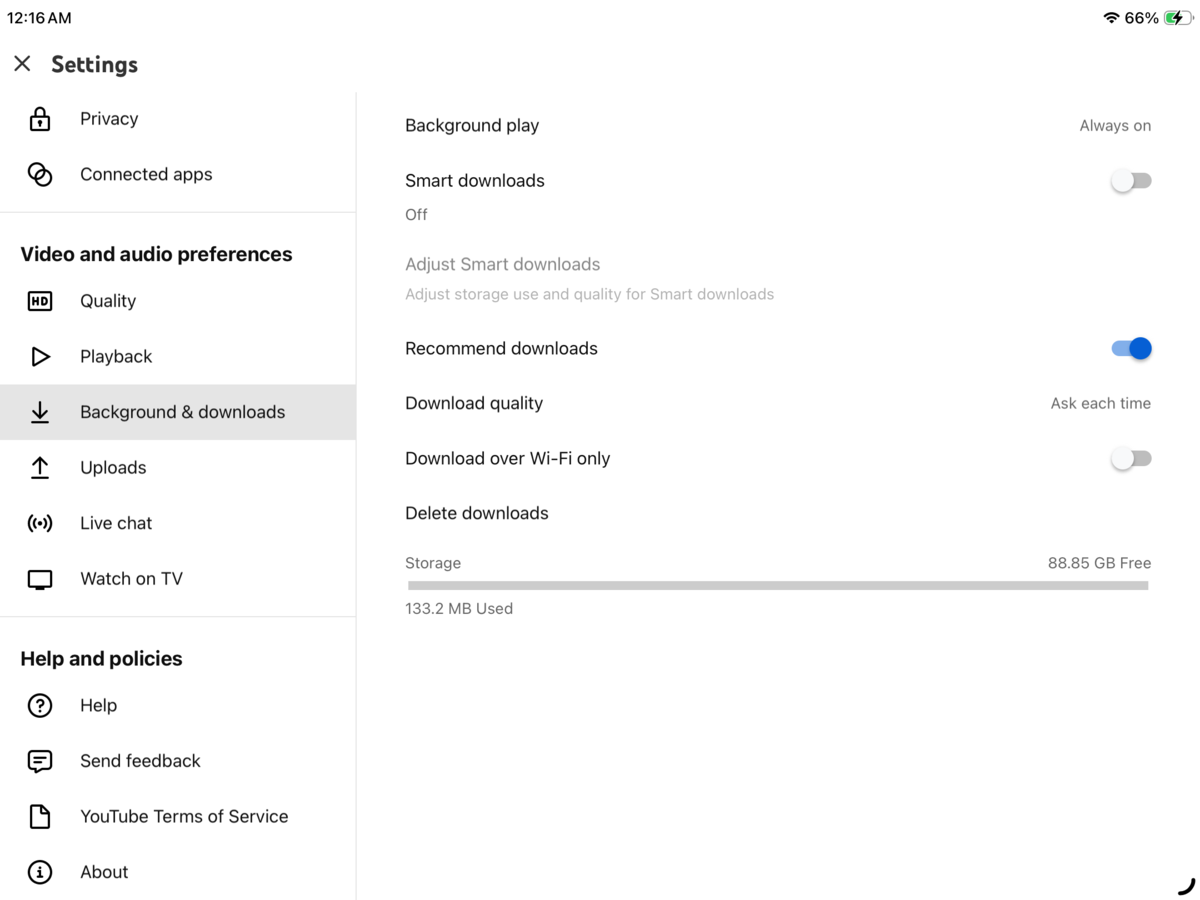
- Toca el botón Tú en el menú inferior. Luego, toca el icono de engranaje ⚙️ en la esquina superior derecha de la pantalla para abrir la página de configuración de YouTube.
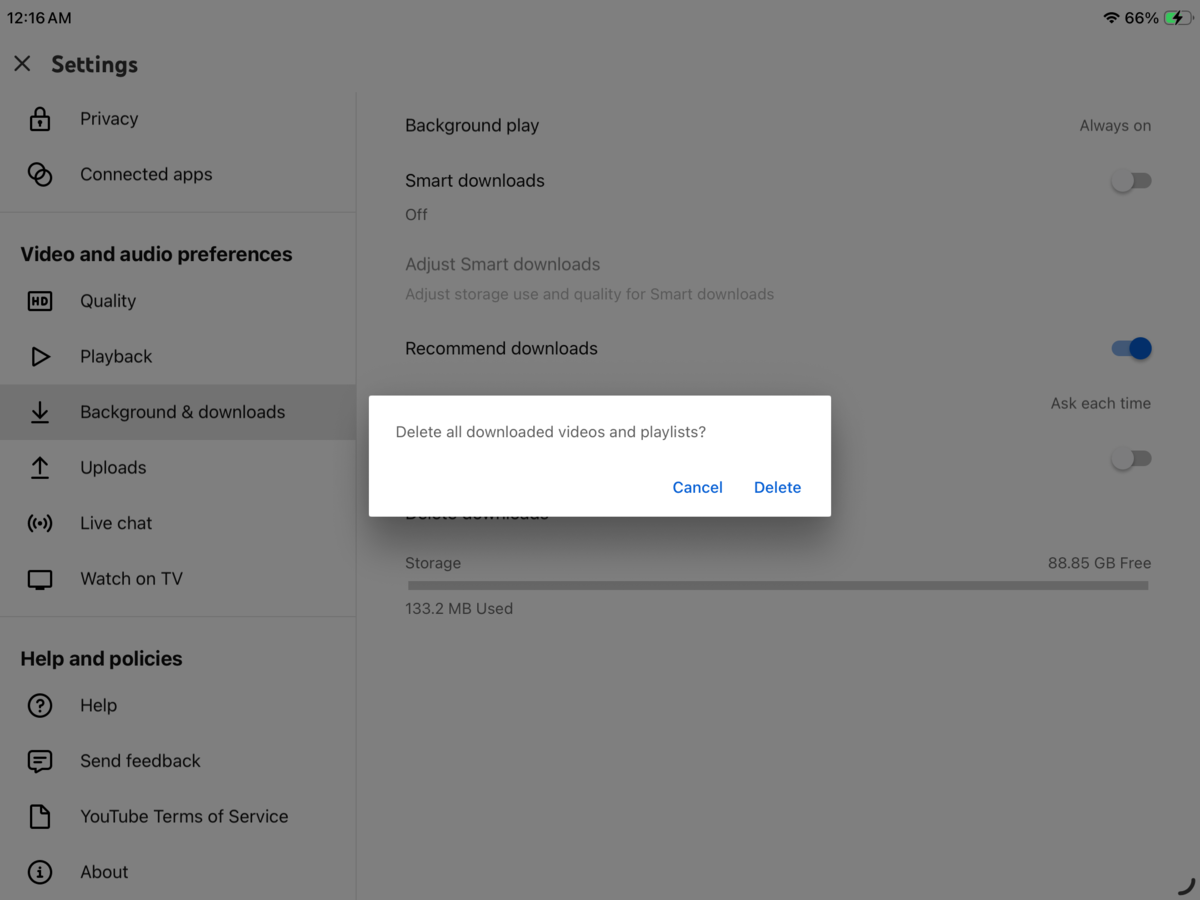
- Desplázate hasta Preferencias de video y audio y abre Reproducción en segundo plano y descargas. Después, toca Eliminar descargas.
- En el cuadro de diálogo emergente que aparece, toca Eliminar para confirmar la acción.
Método 5: Eliminar mensajes y archivos adjuntos grandes
Si la app Mensajes ocupa mucho espacio en tu iPad, probablemente se deba a los archivos adjuntos. Las fotos, los videos, los GIF, los mensajes de voz y otros archivos compartidos en tus conversaciones pueden acumularse con el tiempo.
Te mostraremos la forma más directa de eliminar los archivos adjuntos descargados de conversaciones específicas, lo cual es especialmente útil si ya tienes una idea de dónde provienen la mayoría de los archivos adjuntos.
- Abre la aplicación Mensajes.
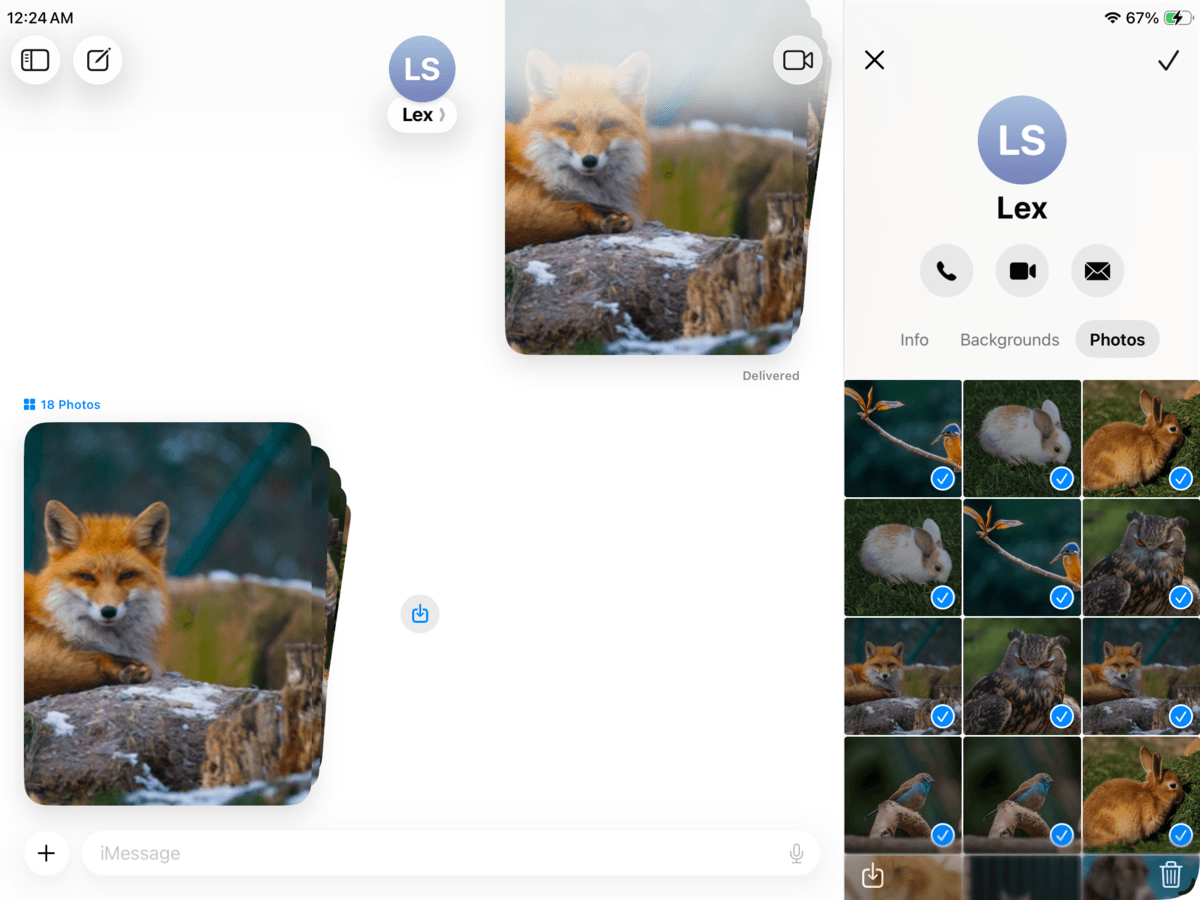
- Busca y abre la conversación con los archivos adjuntos que deseas eliminar. Luego, toca el ícono de perfil de tu contacto justo encima de tus mensajes.
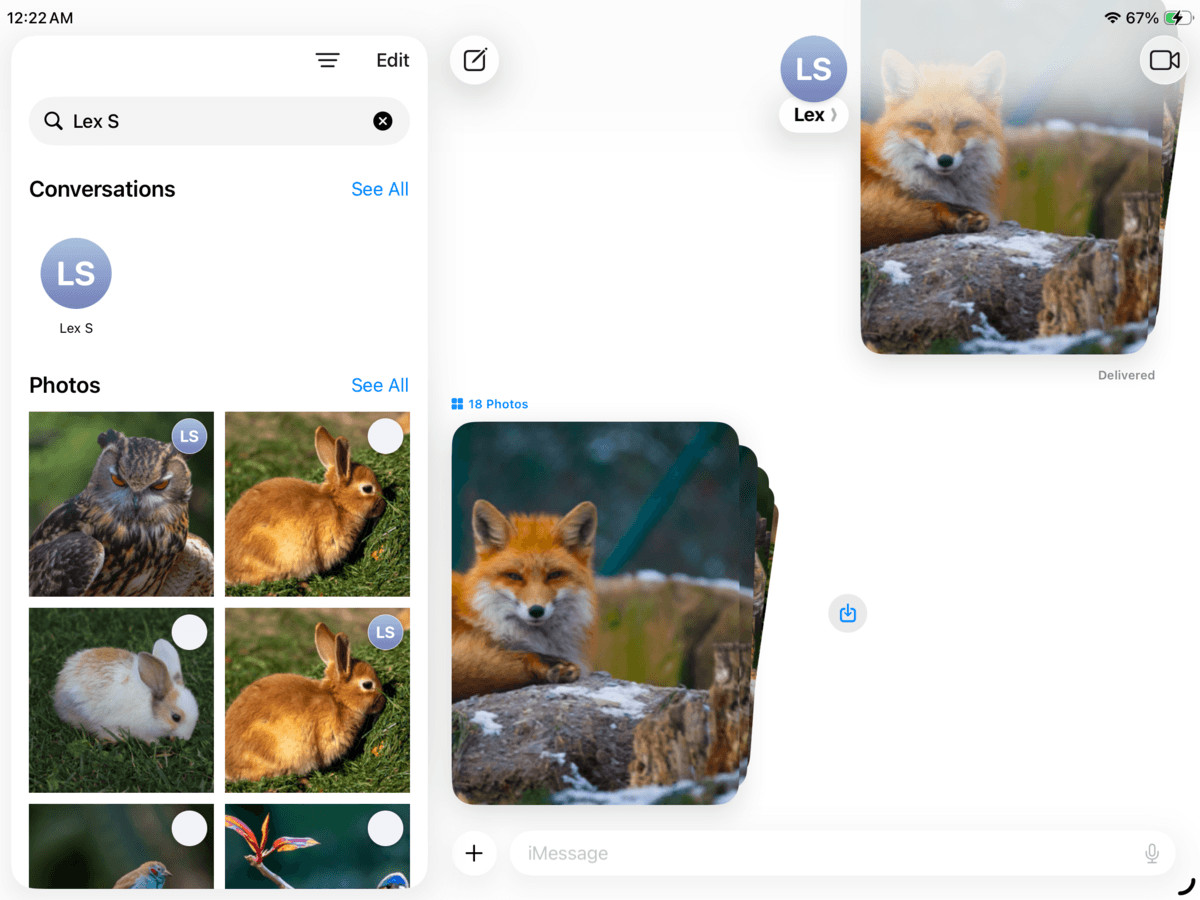
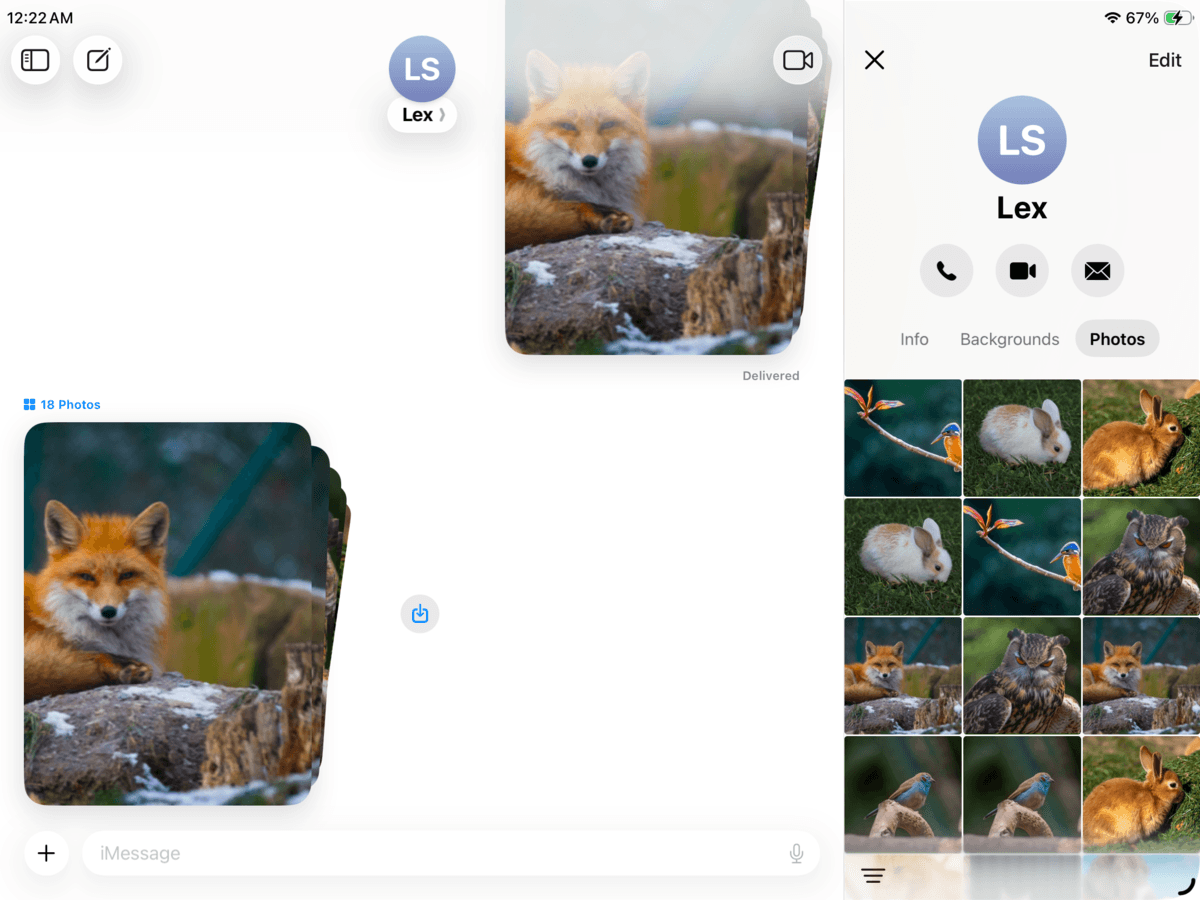
- En la página de tu contacto, toca la categoría Fotos. Luego, toca Editar en la esquina superior derecha de la pantalla.
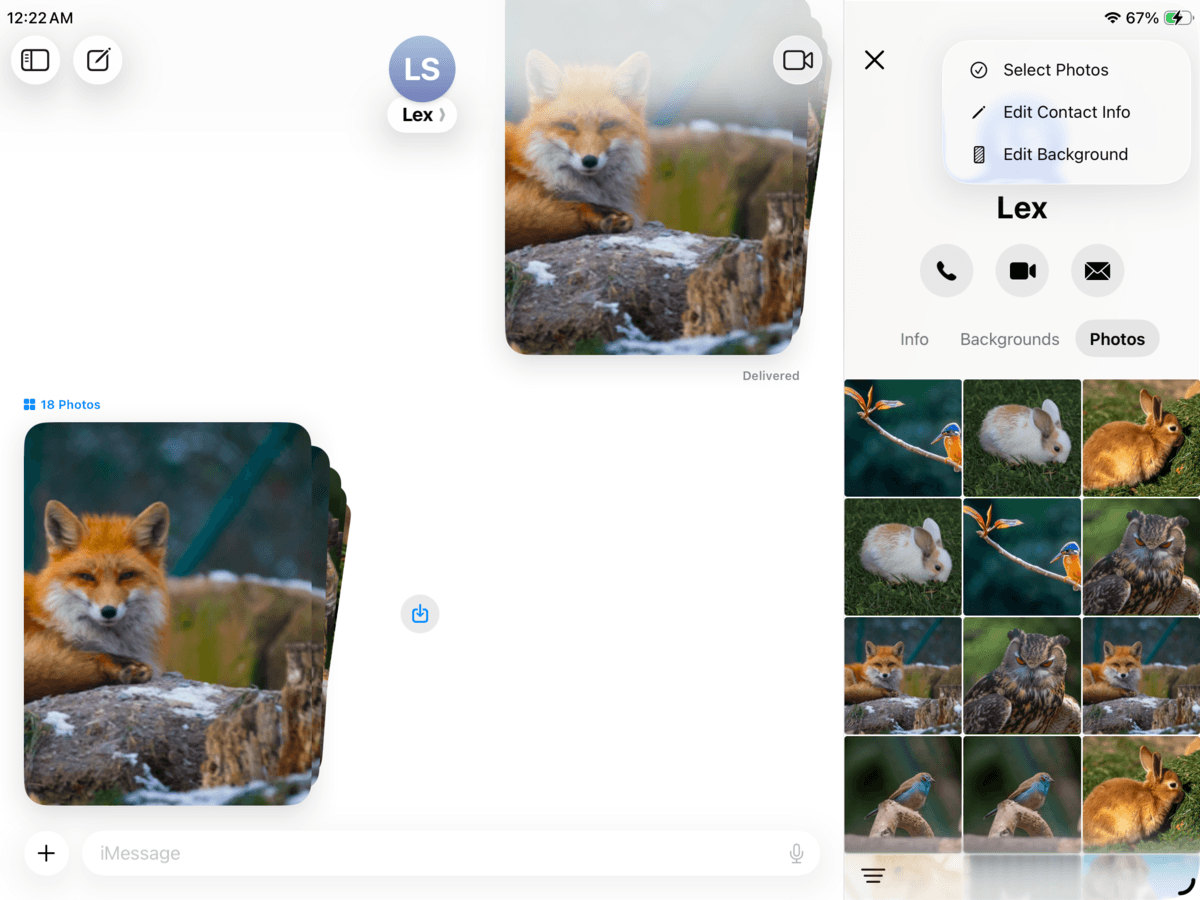
- Elige Seleccionar fotos en la ventana emergente que aparece.
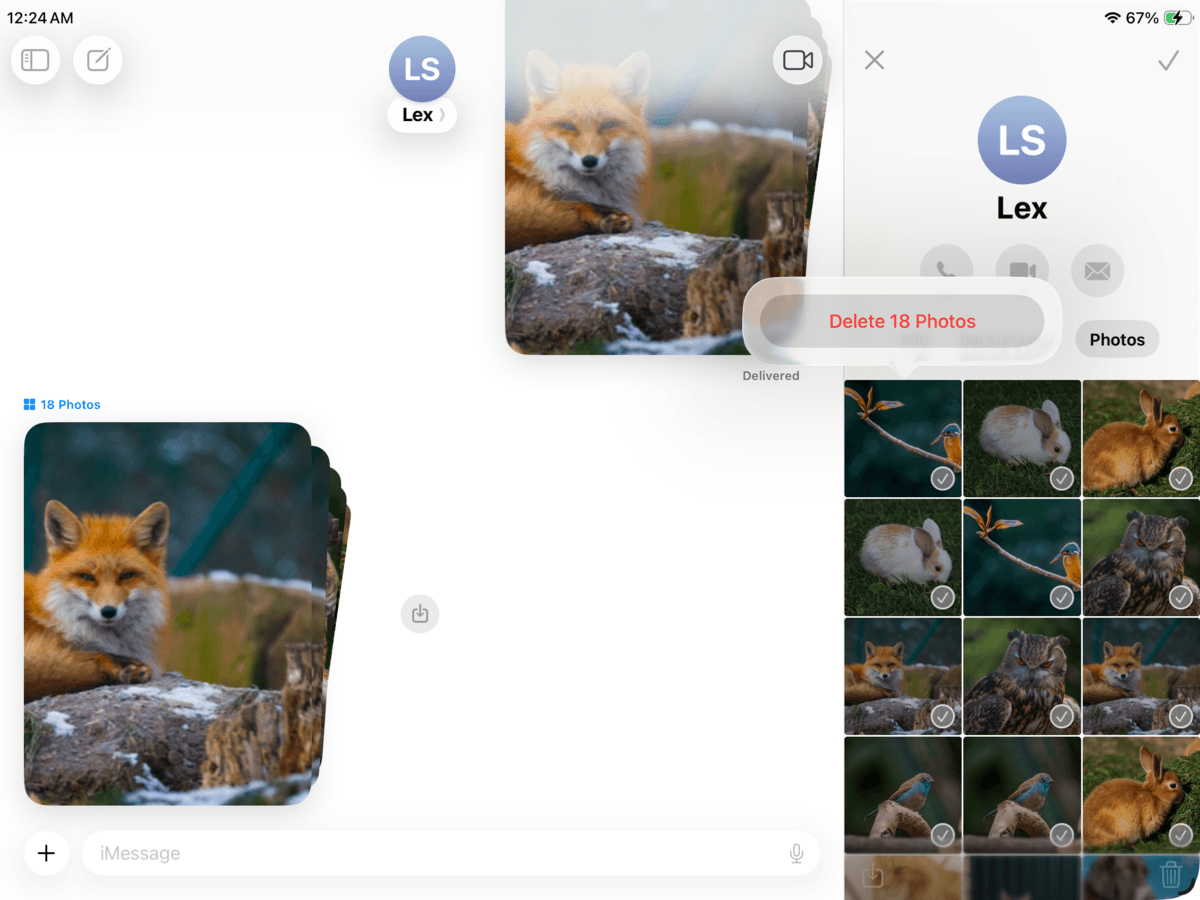
- Toca las fotos y videos adjuntos que quieras eliminar. Luego, toca el botón de papelera 🗑️ en la esquina inferior derecha de la pantalla.
- Finalmente, toca Eliminar fotos para confirmar la acción.
Método 6: Limpia Descargas y la app Archivos
Si utilizas tu iPad para trabajar o descargar archivos, es posible que se acumulen documentos PDF, archivos ZIP, videos, proyectos exportados y otras descargas en la app Archivos.
En esta sección, te mostraremos cómo limpiar la app Archivos en tu iPad y dónde buscar los archivos y carpetas descargados.
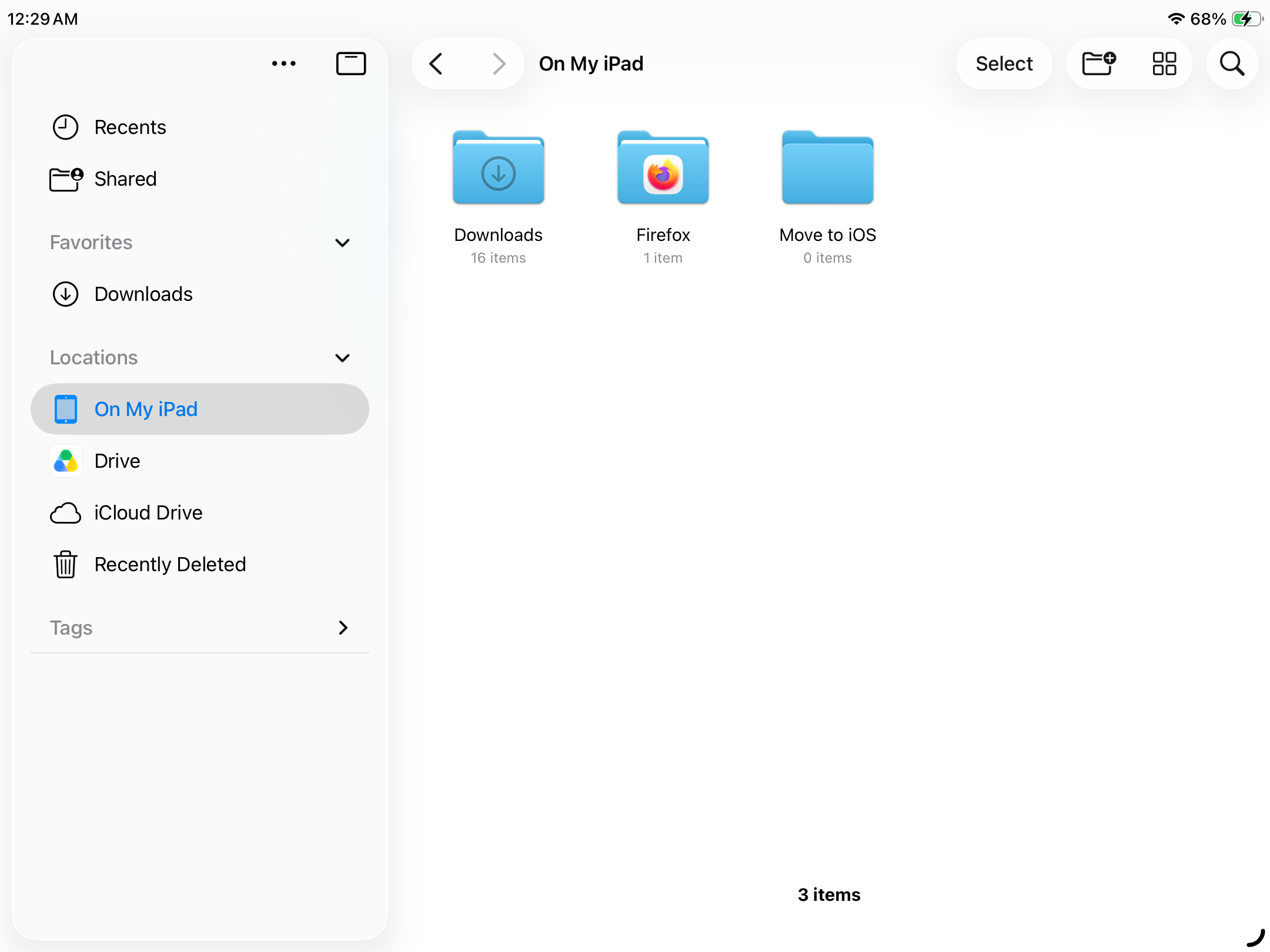
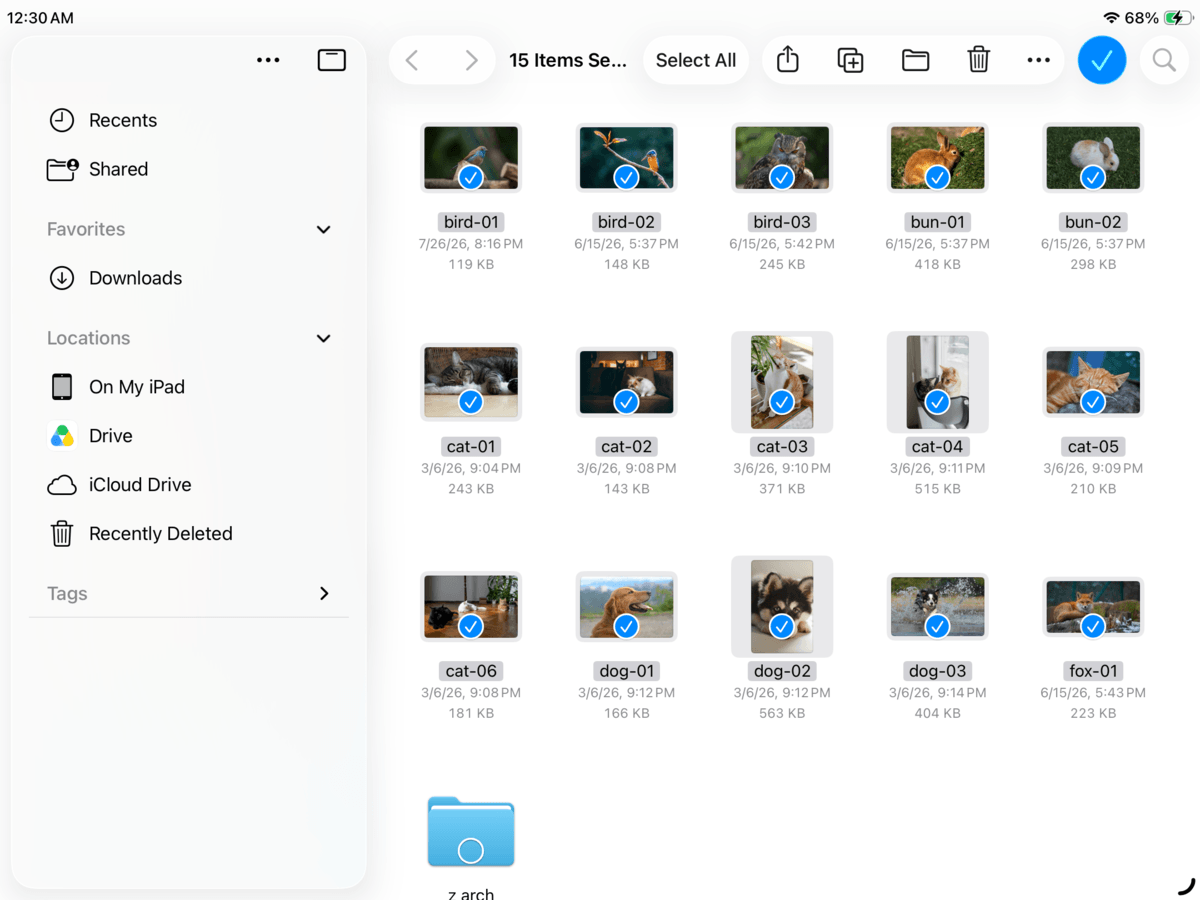
- Abre la aplicación Archivos.
- En la barra lateral izquierda, en la sección de Ubicaciones, toca En mi iPad. Luego, localiza y selecciona la carpeta Descargas. Alternativamente, revisa las carpetas de aplicaciones grandes o archivos y carpetas individuales que puedas haber olvidado.
- Toca Seleccionar en la esquina superior derecha de la pantalla.
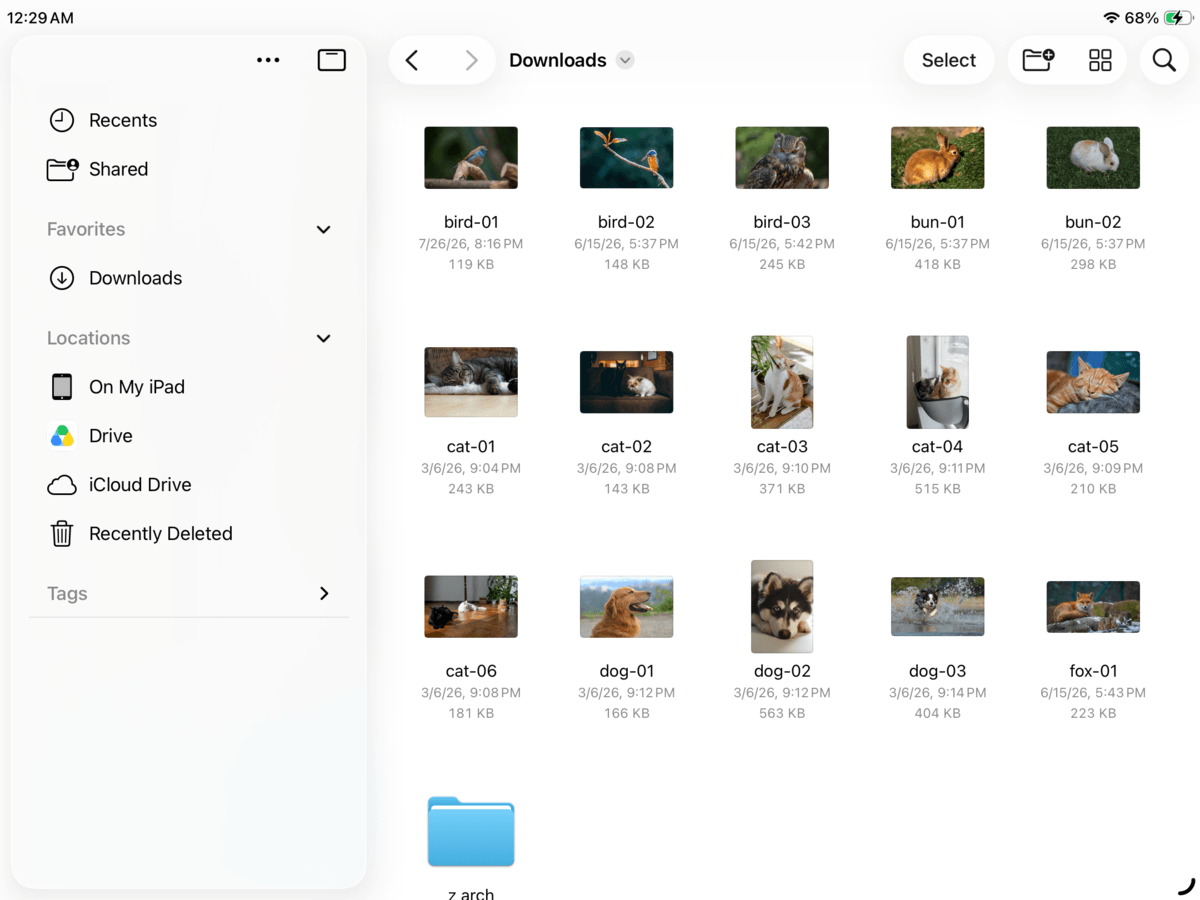
- Selecciona los archivos que quieres eliminar. Luego, toca el botón de la papelera 🗑️ en la esquina superior derecha de la pantalla.
Método 7: Eliminar películas, música y pódcast descargados
Es fácil olvidarse del contenido descargado para verlo o escucharlo sin conexión, aunque puede ocupar mucho espacio. Por ejemplo, quizá descargaste varias listas de reproducción, episodios de series y pódcast antes de un viaje y nunca los eliminaste.
Estas descargas se guardan directamente en tu iPad para que puedas acceder a ellas sin conexión a internet. Muchas apps, como Apple Music, Disney+ y Prime Video, ofrecen esta función. Te mostraremos cómo eliminar canciones descargadas en la app Música. En otras aplicaciones, los pasos pueden ser diferentes.
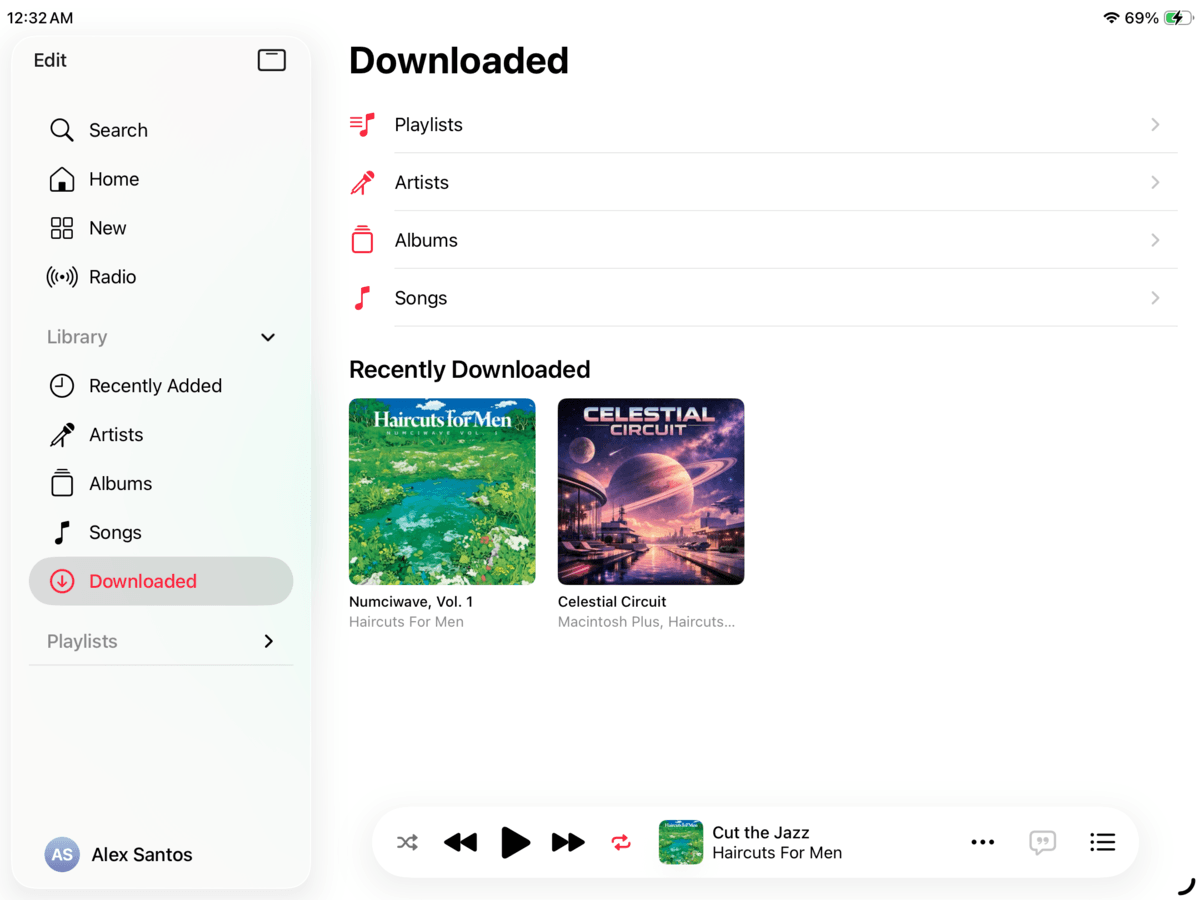
- Abre la app de Música.
- En la barra lateral izquierda, selecciona Descargado. Luego, toca Canciones.
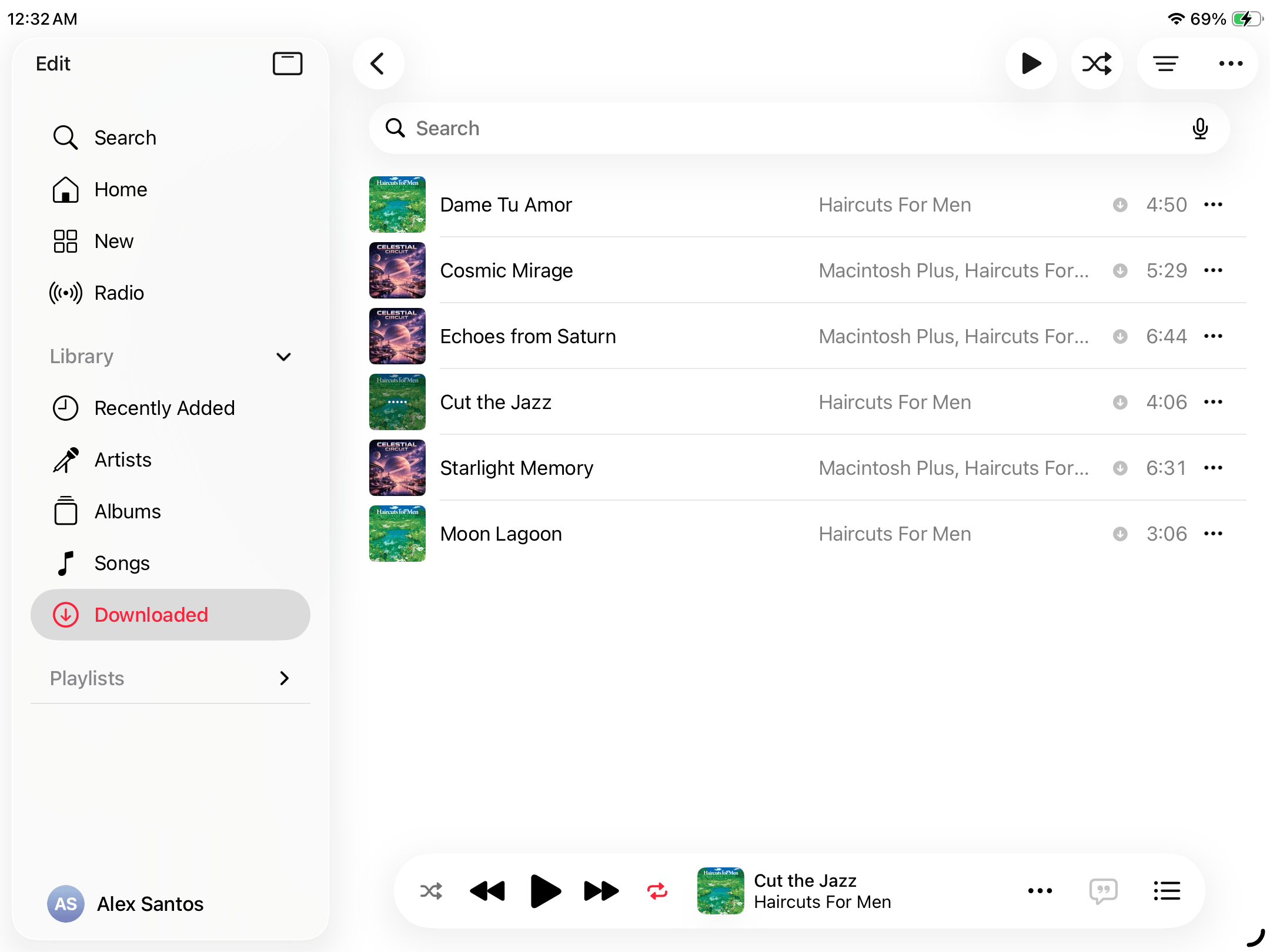
- Junto a cada canción descargada que quieras eliminar de tu almacenamiento local, toca el botón de menú de tres puntos ⋯.
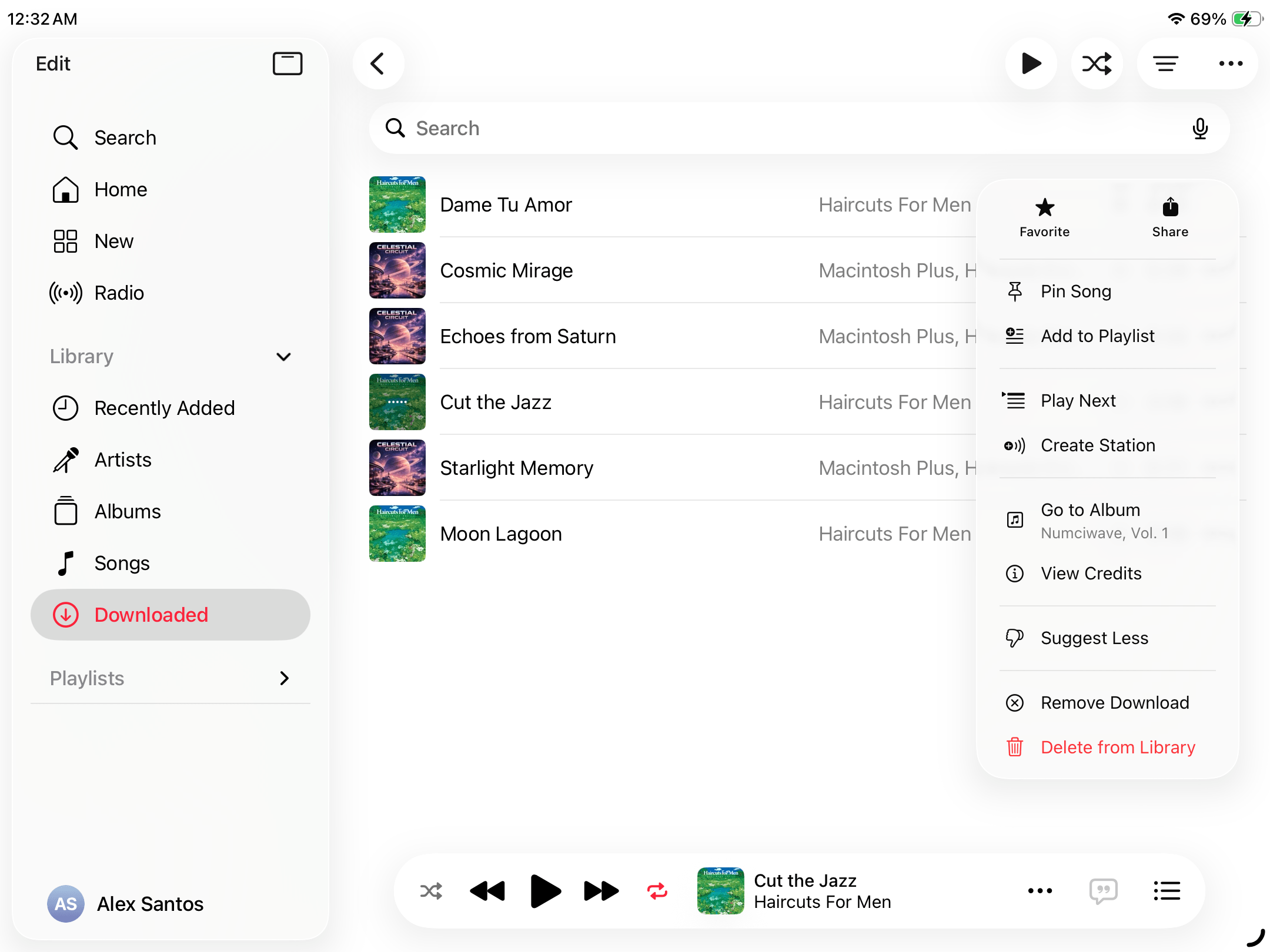
- En el menú emergente que aparece, toca Eliminar descarga.
Método 8: Mantén archivos en iCloud sin conservar copias locales
Si utilizas iCloud Drive en tu iPad, puedes liberar espacio eliminando las copias locales de los archivos que ya están sincronizados. Los archivos seguirán guardados en iCloud Drive y podrás encontrarlos en la app Archivos.
El archivo solo se vuelve a descargar en tu iPad si intentas verlo, editarlo o compartirlo. Esto es especialmente útil para archivos PDF grandes, videos, archivos de proyecto, archivos comprimidos y documentos a los que no necesitas acceder sin conexión.
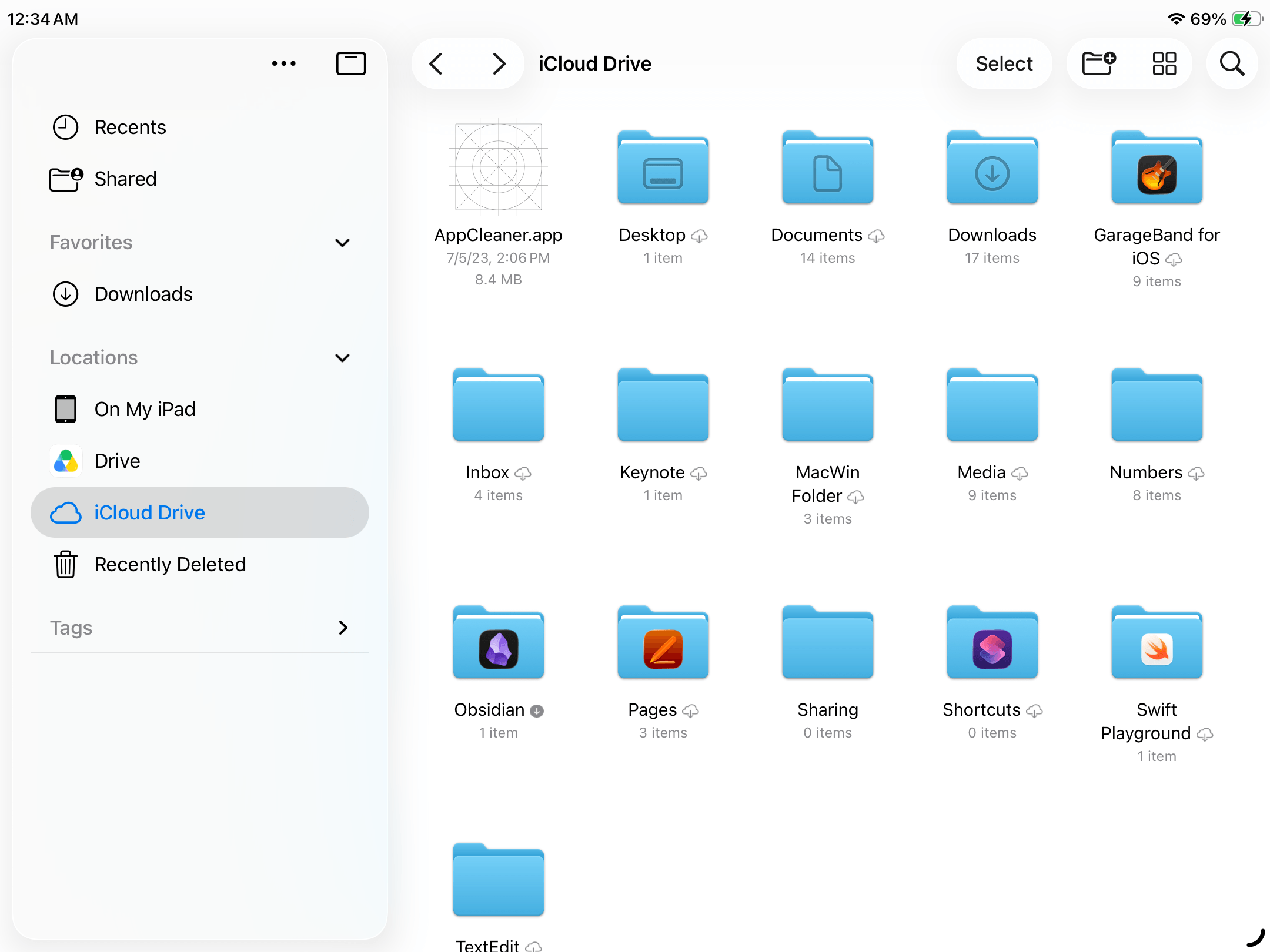
- Abre la aplicación Archivos.
- En la barra lateral izquierda, toca iCloud Drive. Ubica los archivos y carpetas que deseas eliminar de tu almacenamiento local. Luego, toca Seleccionar en la esquina superior derecha de la pantalla.
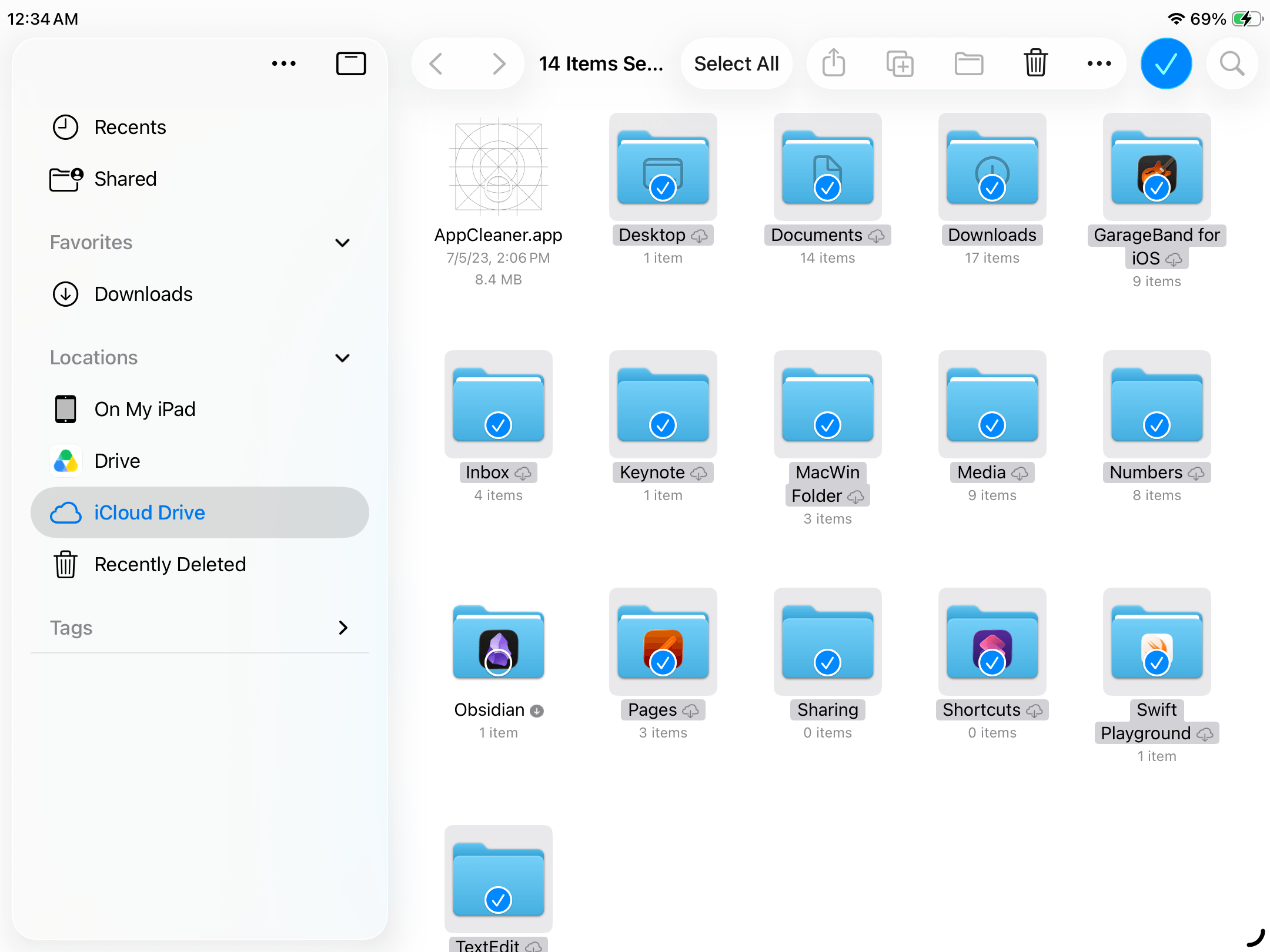
- Toca los elementos para hacer tu selección. Luego, toca el botón de menú de tres puntos ⋯ (¡no el botón de la papelera!).
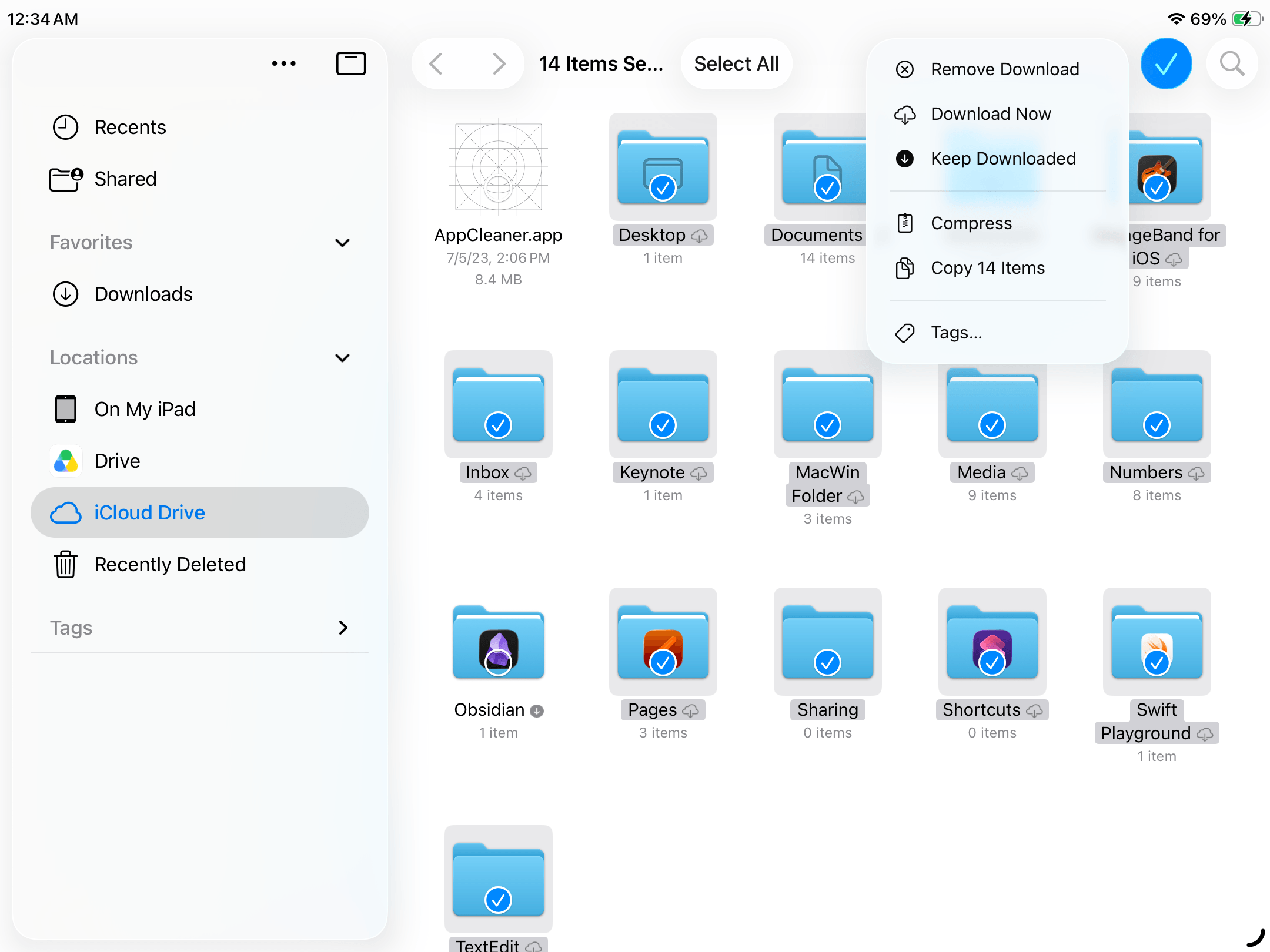
- En el menú emergente que aparece, selecciona Eliminar descarga.
Qué hacer para que el almacenamiento de tu iPad no se llene otra vez
Después de liberar espacio en tu iPad, puedes ajustar algunas opciones para evitar que vuelva a llenarse rápidamente. A continuación, te mostramos qué funciones de iPadOS pueden ayudarte y cómo activarlas.
Desinstala automáticamente las apps que no utilizas
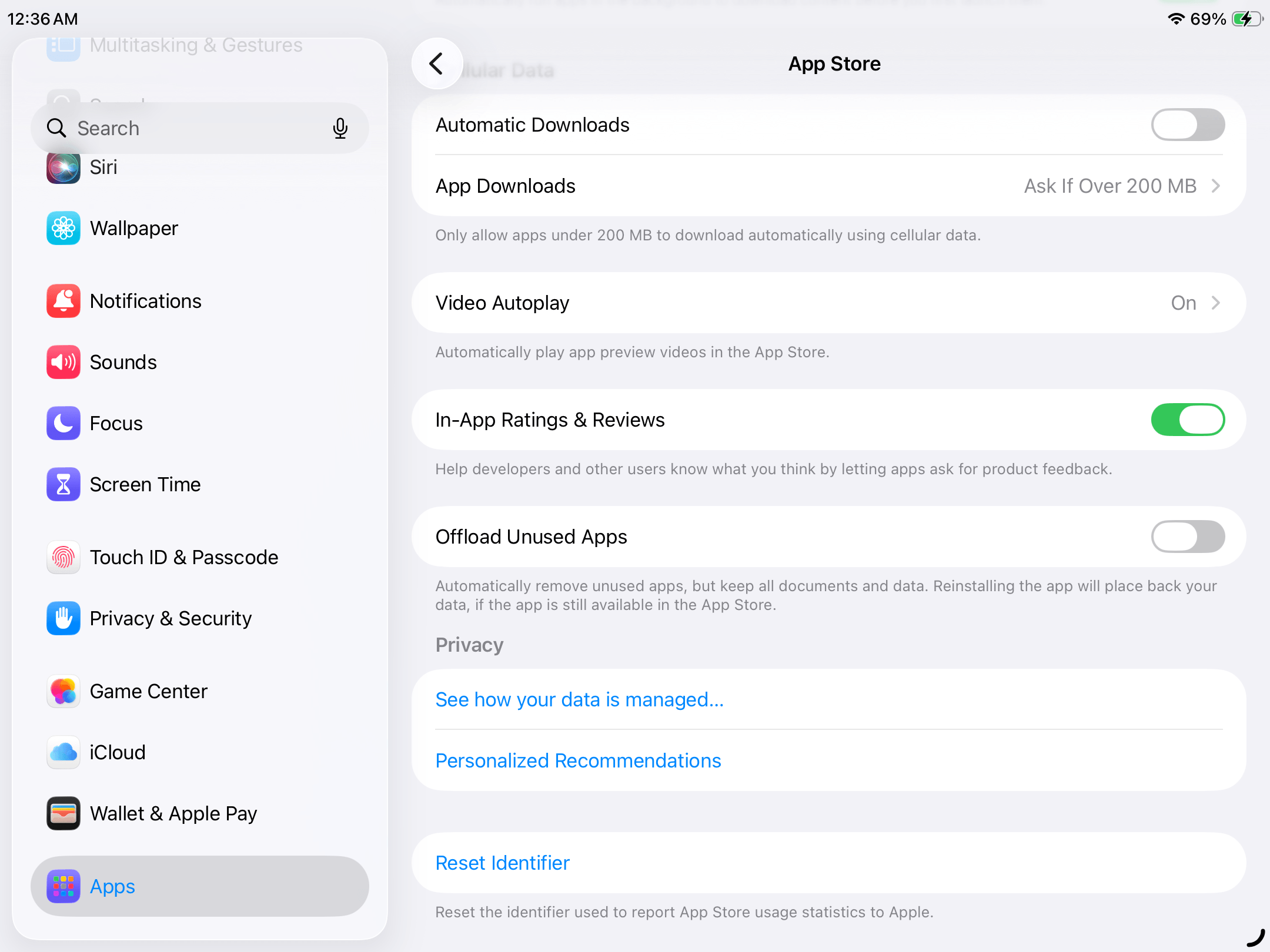
¿Instalas apps que después apenas utilizas? La función para desinstalar apps no utilizadas puede liberar espacio automáticamente sin borrar sus documentos y datos.
A diferencia de eliminar una app y sus datos, esta función conserva los documentos y datos locales. Si vuelves a instalar la app, podrás recuperar esa información. Además, puedes activar la función automática para no tener que revisar manualmente las apps que apenas utilizas.
- Abre la aplicación de Configuración.
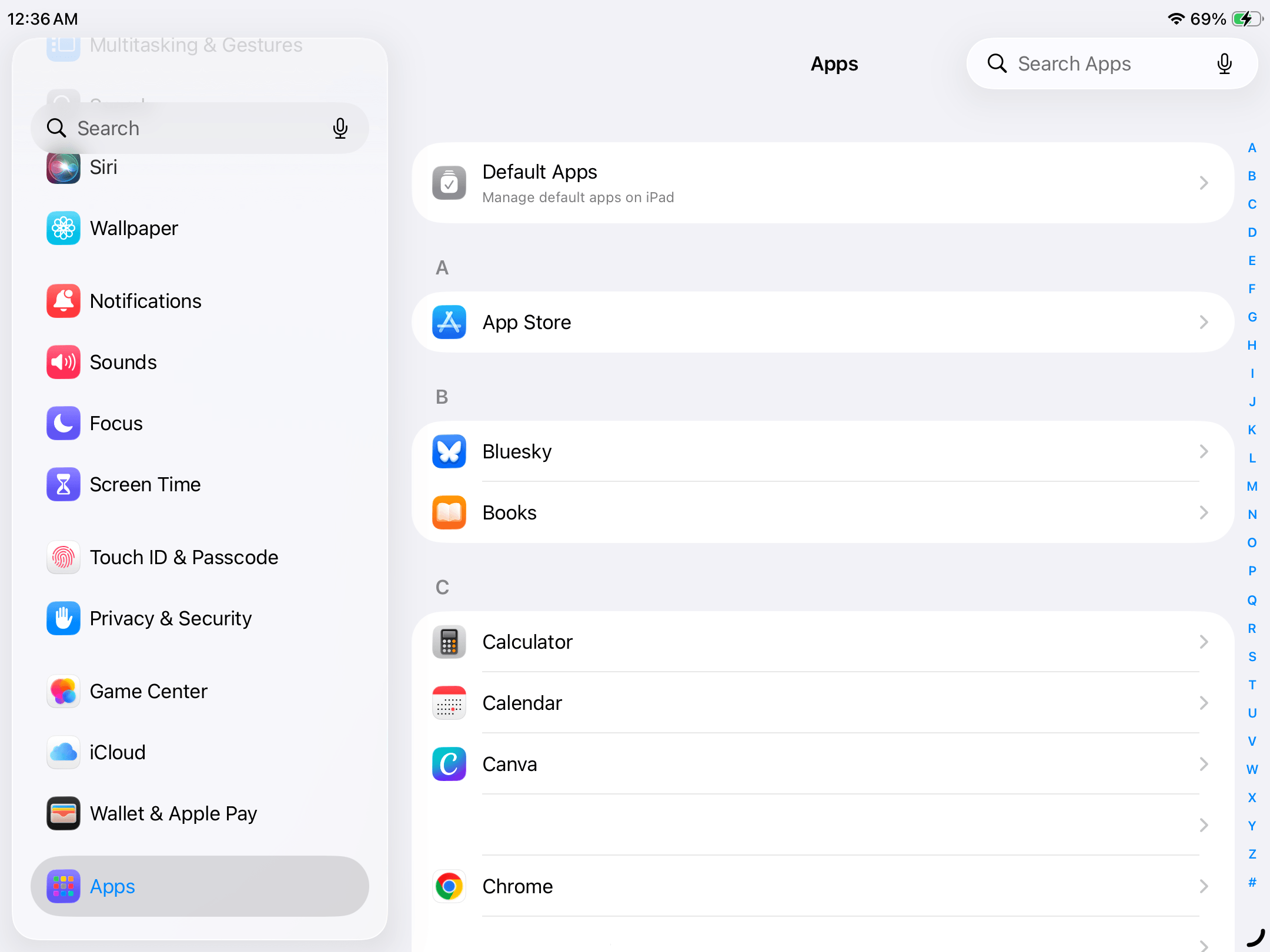
- Desplázate hasta la parte inferior de la barra lateral izquierda y selecciona Apps. Luego, selecciona la App Store, que generalmente está en la parte superior de la lista.
- En la configuración de la App Store, busca la opción Desinstalar apps no utilizadas y activa el interruptor (debería ponerse verde).
Optimiza el almacenamiento de fotos con iCloud
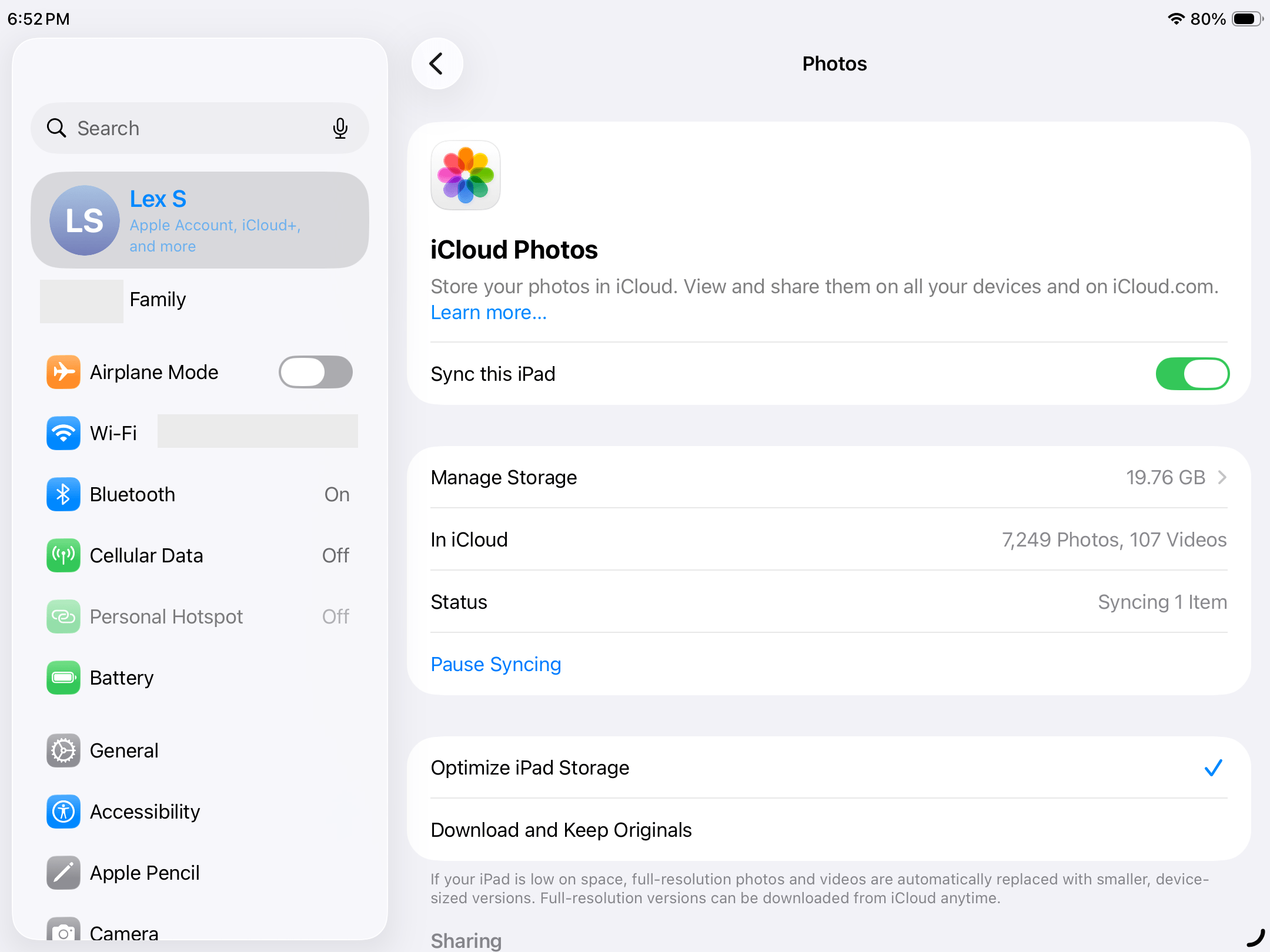
Si tu fototeca ocupa mucho espacio, puedes activar Optimizar almacenamiento del iPad en Fotos de iCloud. Con esta opción, los originales de tus fotos y videos se guardan en iCloud, mientras que el iPad puede conservar versiones que ocupan menos espacio.
Luego, se conservan copias que ahorran espacio en tu dispositivo; esto significa que tu biblioteca normalmente ocupará mucho menos espacio de almacenamiento que antes. No te preocupes: las versiones originales en alta resolución de tus archivos se vuelven a descargar cada vez que intentas verlas, editarlas o compartirlas.
- Abre la aplicación de Configuración.
- En la barra lateral izquierda, toca tu nombre. Luego, selecciona iCloud.
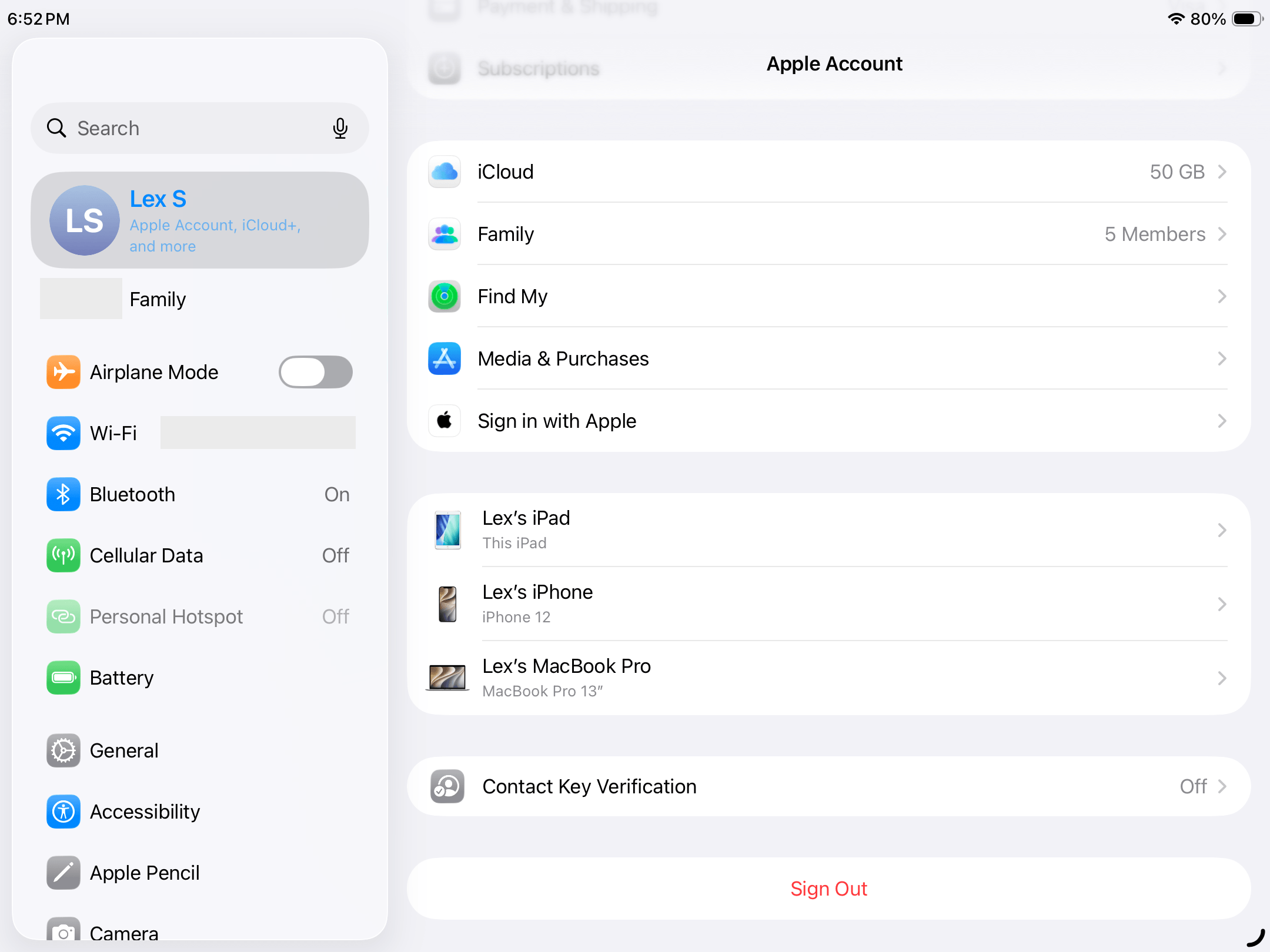
- En la sección Guardado en iCloud, toca Fotos.
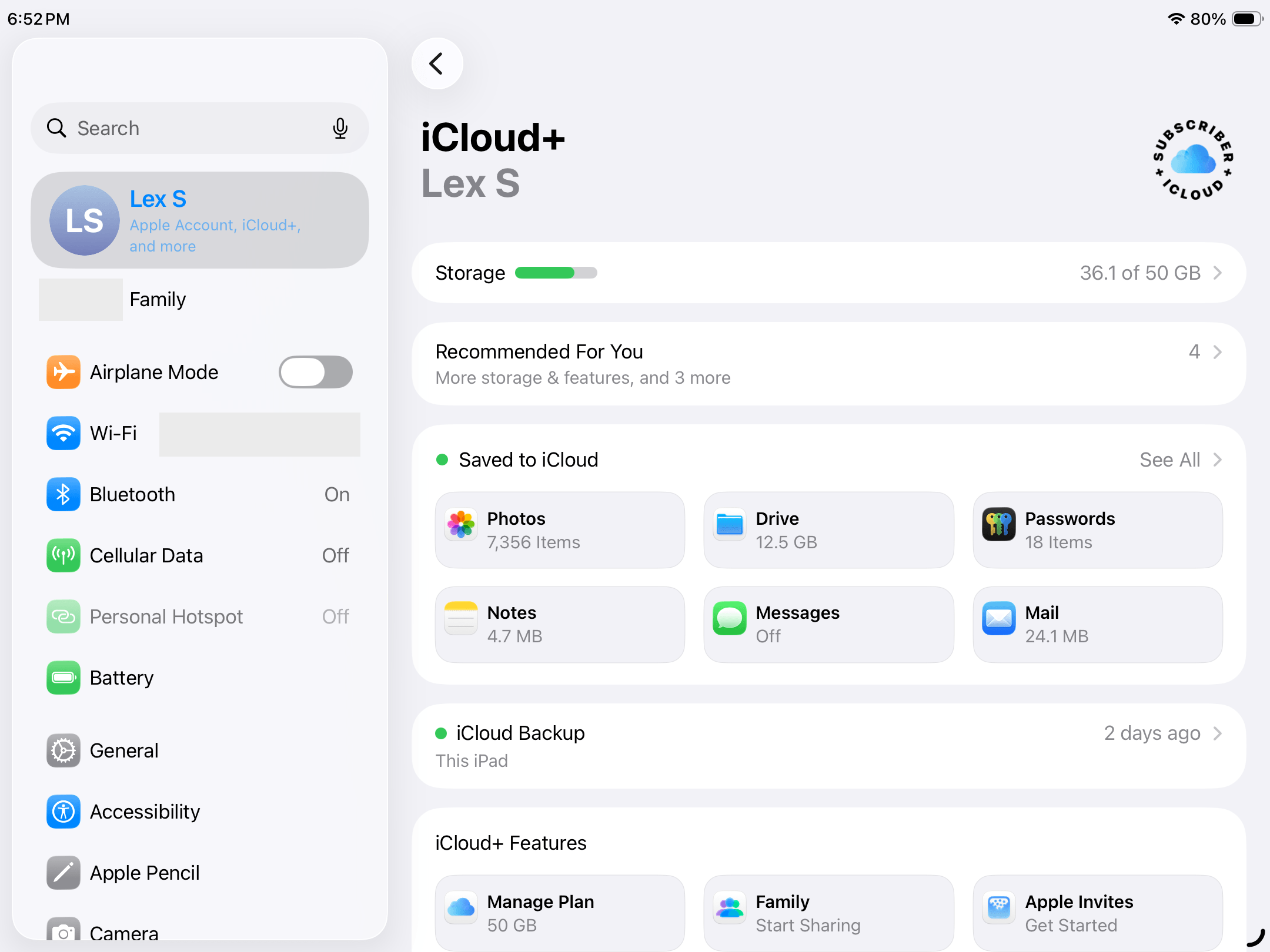
- Junto a la opción Sincronizar este iPad, desliza el interruptor hacia la posición ACTIVADO (debería ponerse verde). Luego, toca la opción Optimizar almacenamiento del iPad, lo que hará que aparezca una marca de verificación ✔️ junto a ella.
Limita las descargas automáticas y sin conexión
Muchas apps de streaming ofrecen descargas automáticas. Según la aplicación, esta función puede llamarse «Descargas inteligentes» o «Descargas automáticas», y permite guardar episodios o contenido recomendado sin que tengas que descargarlos manualmente.
A menudo, una función de borrado automático no está incluida. Tendrás que eliminar manualmente el contenido descargado que ya no quieres o que ya consumiste. Te mostraremos cómo desactivar esta función en la app de Podcasts, pero el proceso debería ser similar en cualquier otra app de streaming.
- Abre la aplicación de Configuración.
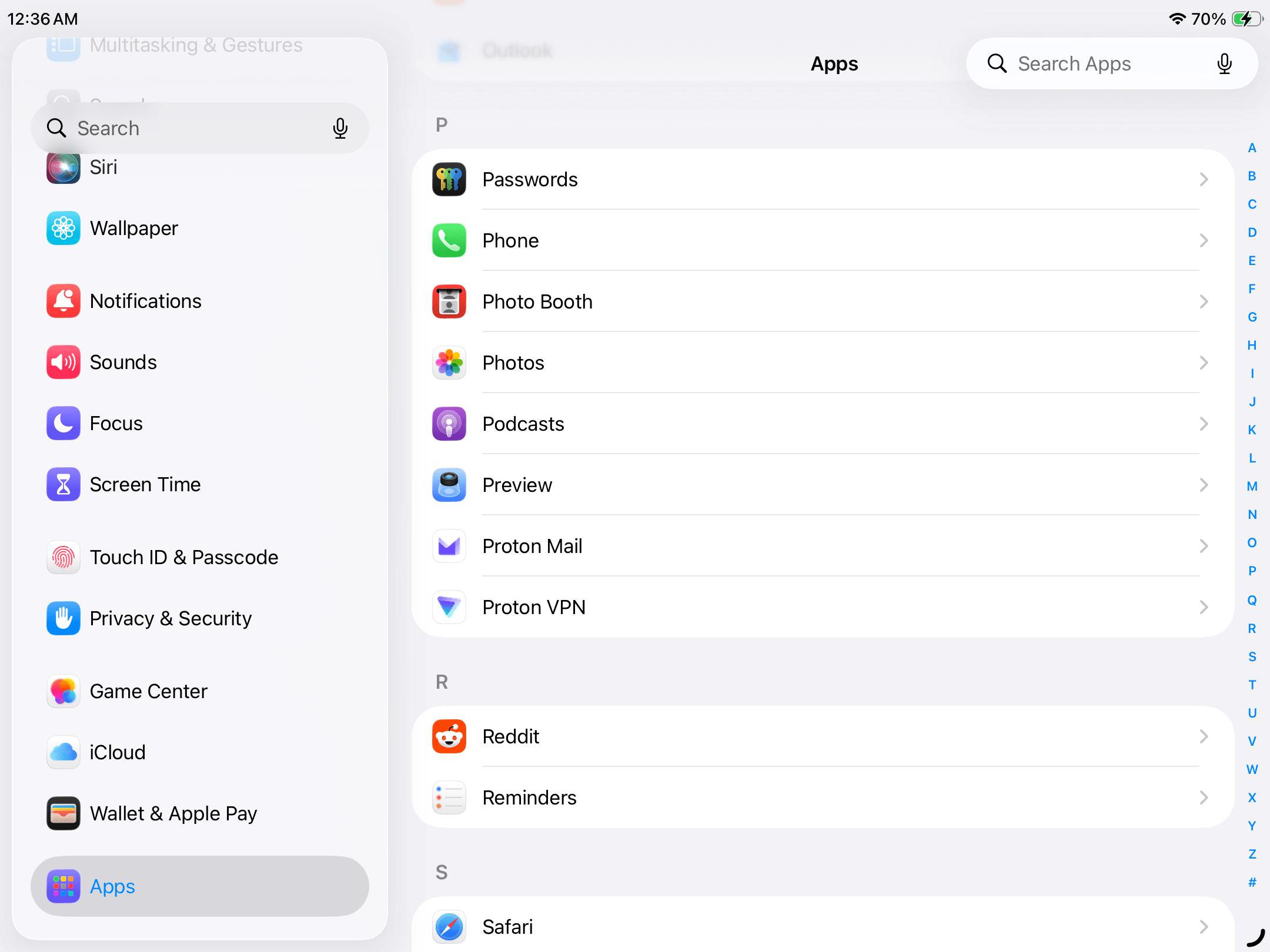
- Desplázate hasta la parte inferior de la barra lateral izquierda y selecciona Apps. Luego, encuentra y selecciona Podcasts (o la app para la que quieras modificar la configuración).
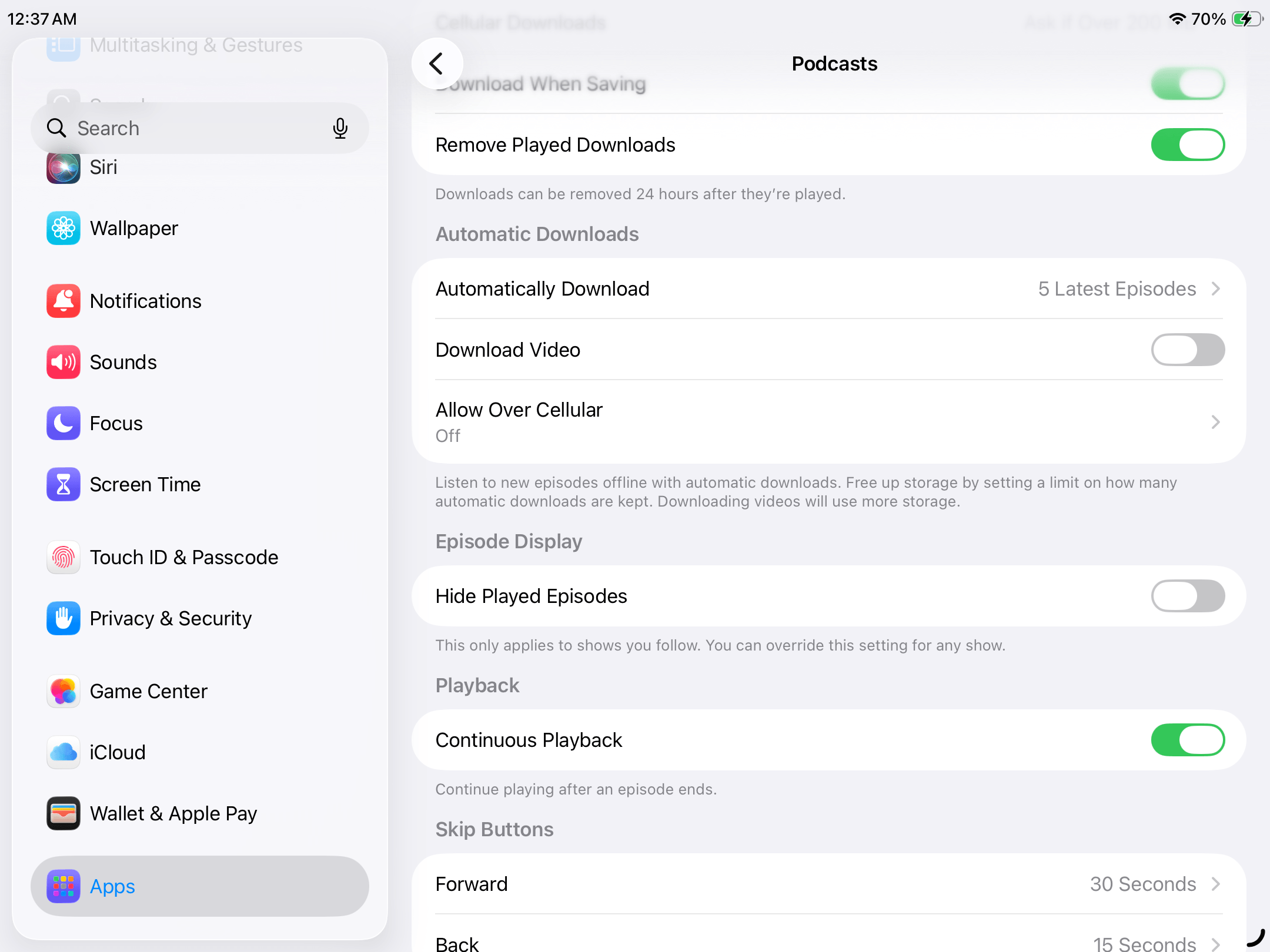
- En la página de configuración de la aplicación, desplázate hacia abajo hasta la sección de Descargas automáticas y toca Descargar automáticamente.
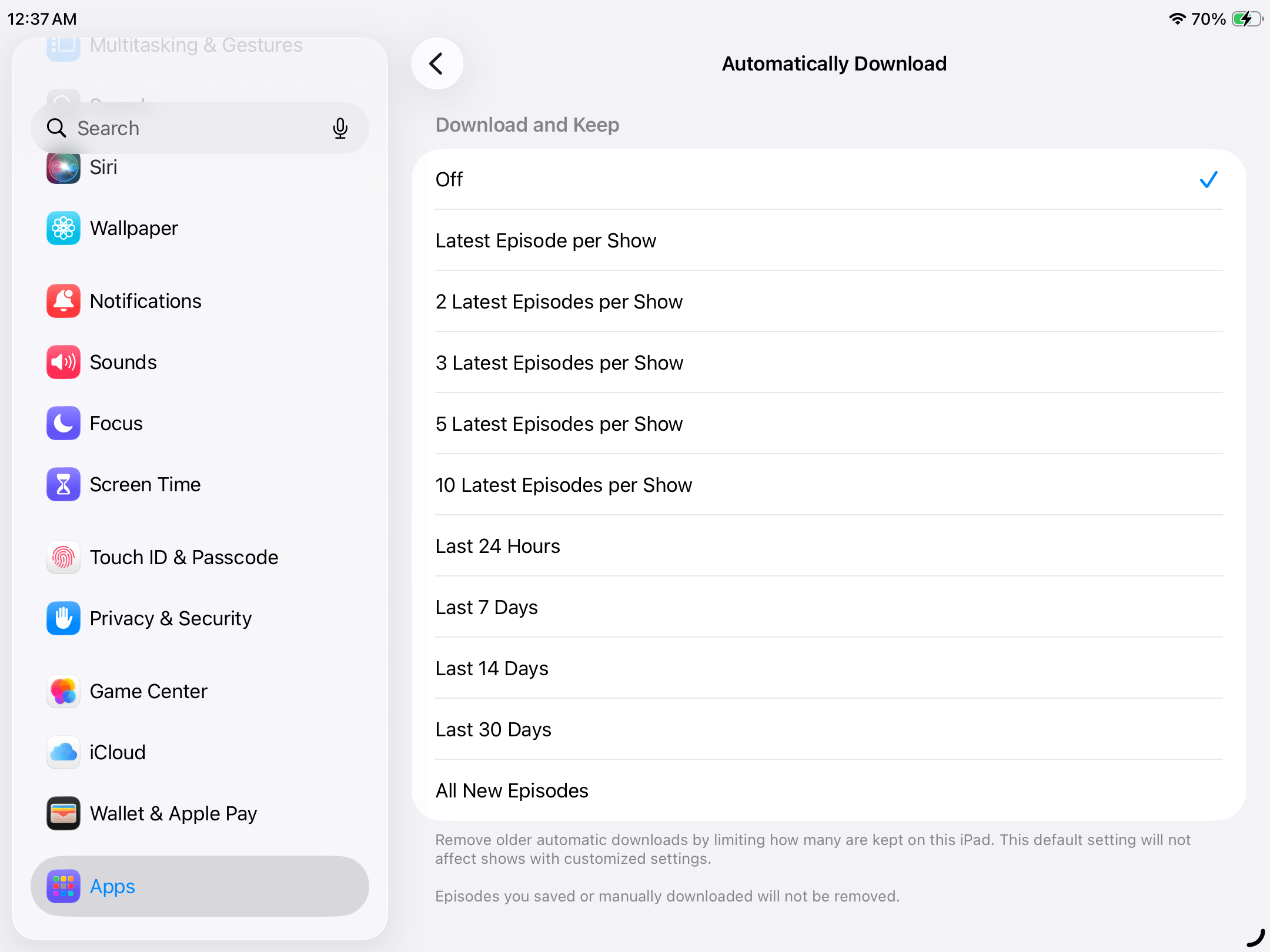
- Toca Desactivado.
Revisa el almacenamiento del iPad periódicamente
Revisa periódicamente Configuración > General > Almacenamiento del iPad para identificar las apps y los archivos que más espacio ocupan. Elimina las descargas que ya no necesites y organiza tu fototeca de vez en cuando para evitar que se acumulen datos innecesarios.
Conclusión
Hemos visto varias formas de liberar espacio en el iPad. Aquí tienes un resumen de los métodos y sus enlaces para que puedas consultarlos cuando los necesites:
- Comienza por eliminar aplicaciones antiguas o que ya no deseas.
- A continuación, limpia tu biblioteca de fotos.
- Para las aplicaciones que sí quieres conservar, intenta limpiar sus cachés.
- ¿Tienes YouTube instalado? Si se ve más grande de lo normal, quizá necesite una limpieza.
- Si envías y recibes muchos archivos adjuntos, definitivamente vale la pena limpiar tus mensajes.
- Es fácil olvidarse de los archivos descargados. Revisa la app Archivos y elimina los que ya no necesites. Si están sincronizados con iCloud Drive, puedes quitar las copias locales sin borrar los originales de iCloud.
- Por último, revisa tus aplicaciones restantes para ver si hay contenido sin conexión que no necesitas.
Preguntas frecuentes
Depende de qué datos ocupen más espacio en tu iPad. Estas son dos de las opciones más efectivas:
- Si tienes muchas fotos y videos: Revisa tu fototeca y elimina las fotos duplicadas, los videos grandes y los archivos que ya no necesites.
- Si tienes muchas aplicaciones pesadas: Elimina las apps que no utilices o desinstálalas conservando sus datos desde Configuración > General > Almacenamiento del iPad. Selecciona una app y elige la opción adecuada según quieras borrar sus datos o conservarlos.
Hay varias razones posibles por las que el almacenamiento de tu iPad está lleno, a pesar de tener pocos archivos:
- Los archivos que tienes en tu iPad son de gran tamaño. Por ejemplo, un solo video en Apple ProRes puede ocupar cientos de gigabytes, dependiendo de su duración. Elimina cualquier video no deseado y luego comprime los que quieras conservar.
- Si acabas de eliminar archivos o apps, puede que iPadOS tarde un poco en actualizar el espacio disponible. Espera unos minutos y vuelve a comprobar el almacenamiento.
- Un error de software está afectando la indexación de archivos o impidiendo el cálculo preciso del almacenamiento; verifica si hay una actualización disponible de iPadOS y luego instálala.
- Algunas aplicaciones pueden crecer mucho más que cuando se instalaron inicialmente debido a actualizaciones de contenido y acumulación de caché. Considera reinstalar estas aplicaciones o desinstalarlas conservando sus datos, según el espacio que ocupen los archivos de la app.
Eliminar una app también borra sus documentos y datos locales. Si quieres conservarlos, utiliza la opción de desinstalar la app conservando sus datos, disponible en los ajustes de almacenamiento.
YouTube puede ocupar mucho espacio debido a los videos descargados y los datos almacenados en caché. Para revisar tus descargas, abre YouTube, toca tu imagen de perfil y entra en Descargas. Desde allí puedes eliminar los videos que ya no necesites.
La app Mensajes puede ocupar mucho espacio debido a las fotos, los videos y otros archivos adjuntos de tus conversaciones. Para revisarlos, abre Mensajes, selecciona una conversación y toca el nombre o la foto del contacto. En la sección Fotos puedes consultar los archivos compartidos y eliminar los que ya no necesites.
Sí, aquí tienes métodos para liberar espacio en el iPad sin borrar tus archivos personales o reduciendo al mínimo la pérdida de datos:
- Comprime fotos y videos grandes para reducir el espacio que ocupan. También puedes convertir Live Photos en imágenes fijas si no necesitas conservar su parte animada.
- Activa Optimizar almacenamiento del iPad para Fotos de iCloud desde Configuración > tu nombre > iCloud > Fotos.
- Elimina las copias locales de los archivos sincronizados con iCloud Drive desde la app Archivos, utilizando la opción Eliminar descarga.
- Borra la caché del navegador y de las apps que lo permitan. Ten en cuenta que también pueden eliminarse cookies y datos de inicio de sesión. Si decides eliminar y reinstalar una app, haz antes una copia de seguridad, ya que podrías perder documentos y otros datos locales.
- Desinstala las apps que no utilizas conservando sus datos. Así se elimina la aplicación, pero sus documentos y datos permanecen en el iPad.
