


هل لا تزال مساحة تخزين iPhone ممتلئة رغم أنك حذفت كل شيء؟ يمكن أن يحدث ذلك لعدة أسباب، ولا يعني بالضرورة أن لديك الكثير من البيانات.
بعد البحث عن هذا الخطأ وكيفية قيام المستخدمين الآخرين بحل المشكلة على أجهزتهم الخاصة، وضعنا الخطوات الأسرع لحلها. في هذا الدليل، سنوضح لماذا قد تظل مساحة تخزين iPhone ممتلئة بعد حذف البيانات، وكيفية حل المشكلة ومنع تكرارها.ما الذي يجب فعله إذا ظلت مساحة تخزين iPhone ممتلئة بعد حذف الملفات؟
إذا كنت قد حذفت بالفعل كمية كبيرة من البيانات من جهاز iPhone الخاص بك (مثل الصور، الفيديوهات، التطبيقات)، ولكن جهازك لا يزال يقول “التخزين ممتلئ” حتى بعد الحذف، فمن المرجح أنك تواجه خللًا تقنيًا. في هذا القسم، سنشرح لك كيفية استكشاف مشاكل النظام المتعلقة بالتخزين وإصلاحها.
1. أعد تشغيل جهاز iPhone الخاص بك
يحتاج نظام iOS إلى بعض الوقت والموارد لإعادة حساب مساحة التخزين. إذا استمر ظهور مساحة تخزين iPhone ممتلئة حتى بعد حذف البيانات، فمن الممكن أن تكون هذه العملية قد توقفت. هناك أيضًا حالات أبلغ فيها المستخدمون عن إعادة ظهور الصور بعد حذفها، وهو ما يمنعهم من تحرير مساحة التخزين أيضًا.
إعادة تشغيل iPhone الخاص بك تغلق أي مهام خلفية تستهلك الموارد، وتجبر النظام على إعادة حساب السعة التخزينية فورًا، كما أنها قد تساعد في حل مشكلة عودة الصور بعد حذفها. وهي أيضًا خطوة استكشاف أخطاء عامة جيدة لمشاكل iOS الطفيفة الأخرى.
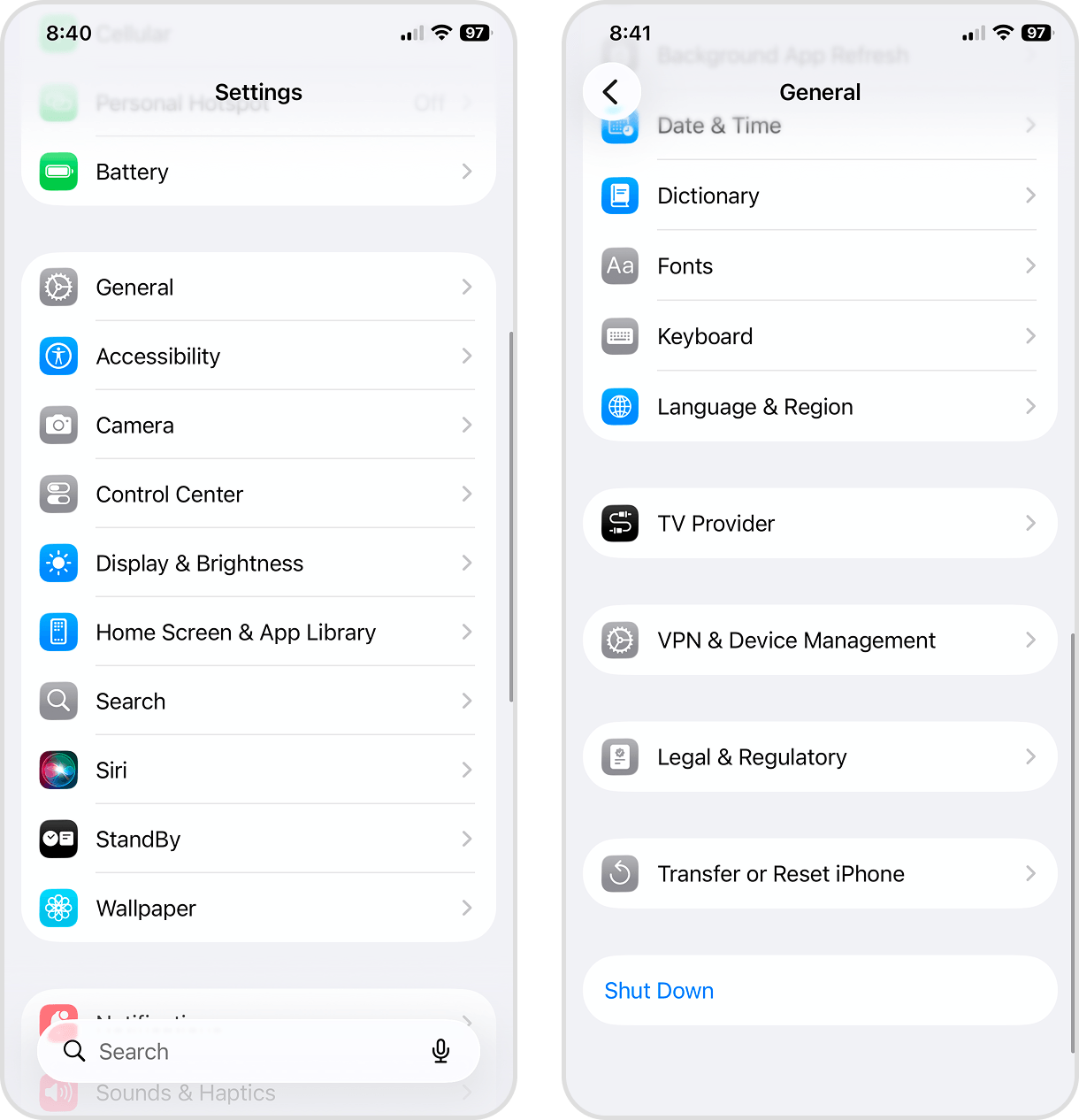
- افتح تطبيق الإعدادات.
- اضغط على عام.
- مرر إلى أسفل صفحة “عام” وحدد إيقاف التشغيل.
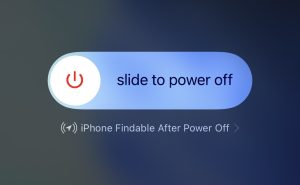
- استخدم شريط التمرير في أعلى الشاشة لإيقاف تشغيل جهازك.
- بعد أن تصبح الشاشة سوداء بالكامل، اضغط مطولاً على الزر الجانبي لتشغيل الجهاز مرة أخرى. ثم تحقق مما إذا تم تحديث مساحة التخزين.
2. أفرغ مجلد «المحذوفة مؤخرًا» في الصور والتطبيقات الأخرى
إذا لم تنجح إعادة تشغيل iPhone، فالخطوة التالية هي التأكد من عدم وجود حذف غير مكتمل. معظم تطبيقات iPhone المدمجة لديها مجلد “محذوفة مؤخرًا” يحتفظ بالعناصر المحذوفة لمدة تصل إلى 30 يومًا افتراضيًا، مما يسمح لك باستعادتها إذا غيرت رأيك.
حتى يتم إفراغ مجلد “المحذوفة مؤخرًا” أو انتهاء فترة الاحتفاظ، ستستمر هذه الملفات في استهلاك مساحة التخزين – ولهذا تظل مساحة تخزين iPhone ممتلئة بعد حذف الصور. سنوضح لك كيفية إفراغ مجلد “المحذوفة مؤخرًا” في تطبيق الصور لتعرف ما الذي تبحث عنه:
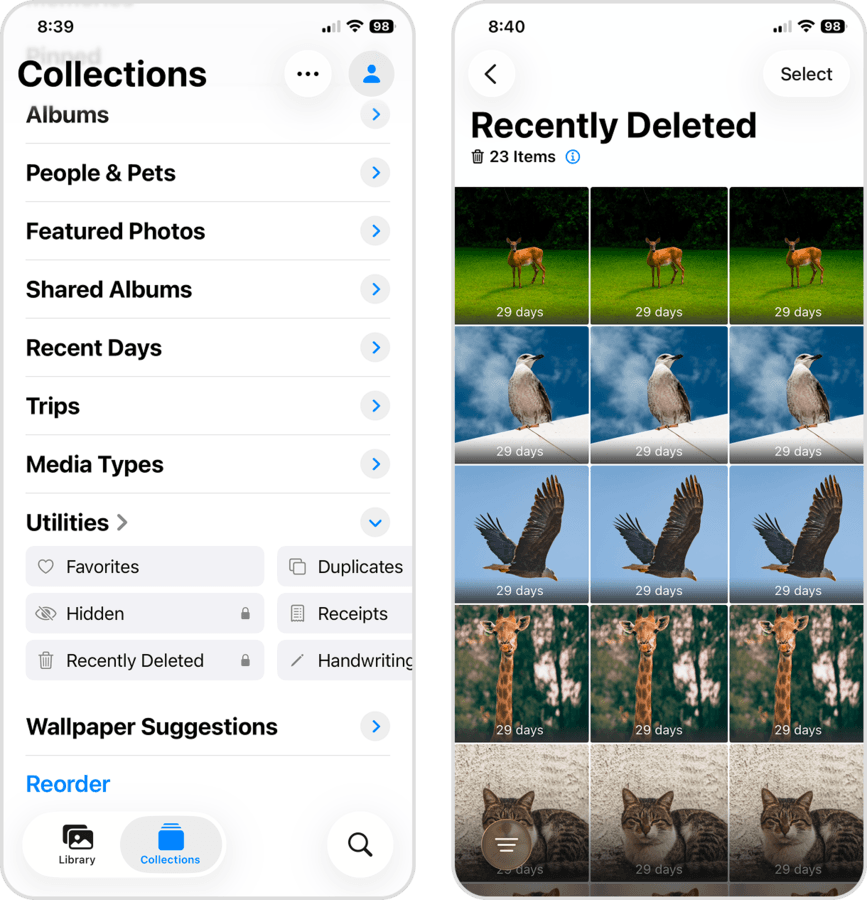
- افتح تطبيق الصور.
- انتقل إلى صفحة المجموعات، ثم مرر للأسفل إلى الأدوات واضغط على محذوفة مؤخرًا.
- اضغط على تحديد في الزاوية العلوية اليمنى من الشاشة.
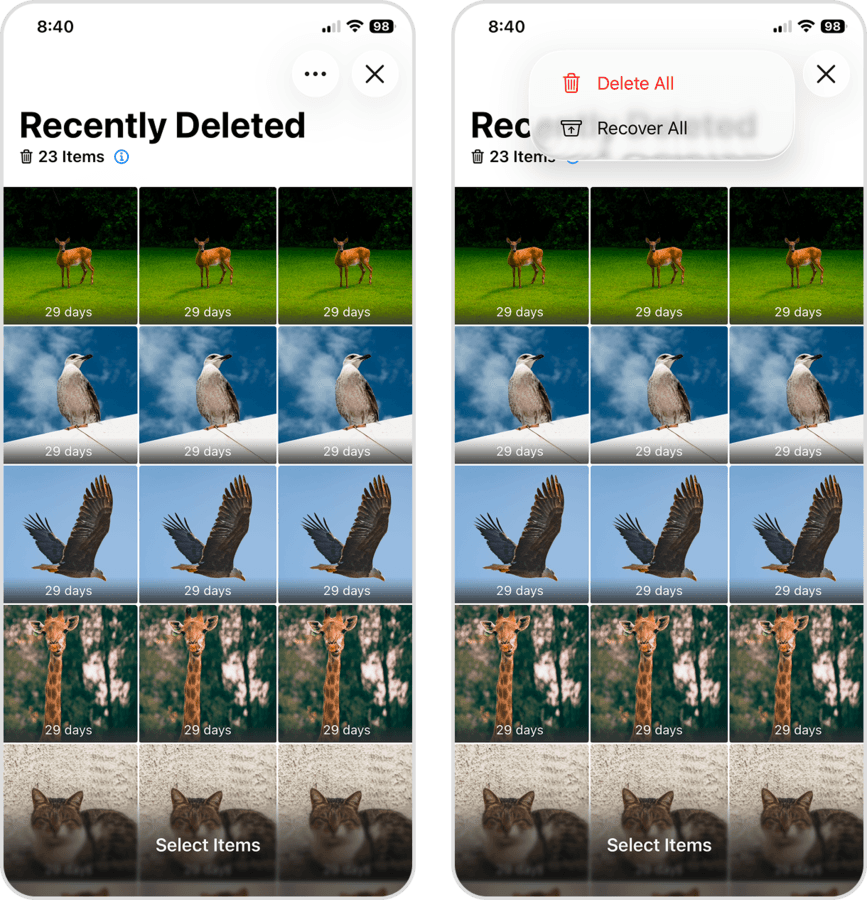
- اضغط على زر القائمة ••• ثم اختر حذف الكل.
- أخيرًا، اضغط على حذف من جميع الأجهزة في القائمة المنبثقة للتأكيد.
3. امسح بيانات جهازك وأعد إعداده
إذا لم تُحدّث سعة التخزين بجهازك حتى بعد تجربة الطرق السابقة، يبقى هناك حل أخير: مسح بيانات جهازك بالكامل. سيؤدي ذلك إلى مسح محتوى iPhone وإعداداته وإعادته إلى إعدادات المصنع. وقد يساعد أيضًا في حل مشكلة التخزين وإزالة الملفات القديمة أو المتعارضة التي قد تكون سببًا فيها.
- افتح تطبيق الإعدادات.
- اضغط على عام.
- مرر إلى أسفل صفحة “عام” وحدد نقل أو إعادة تعيين iPhone.
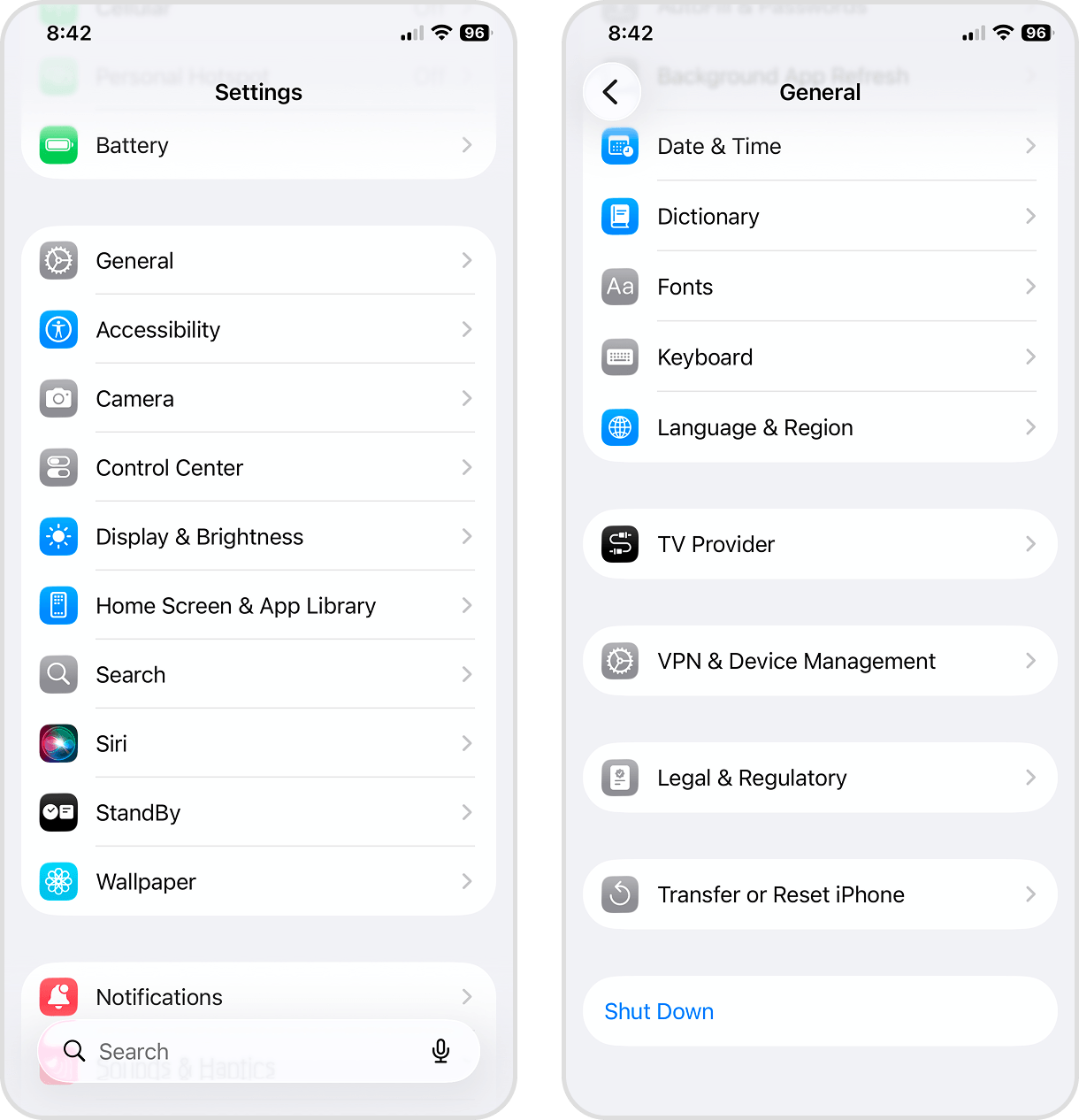
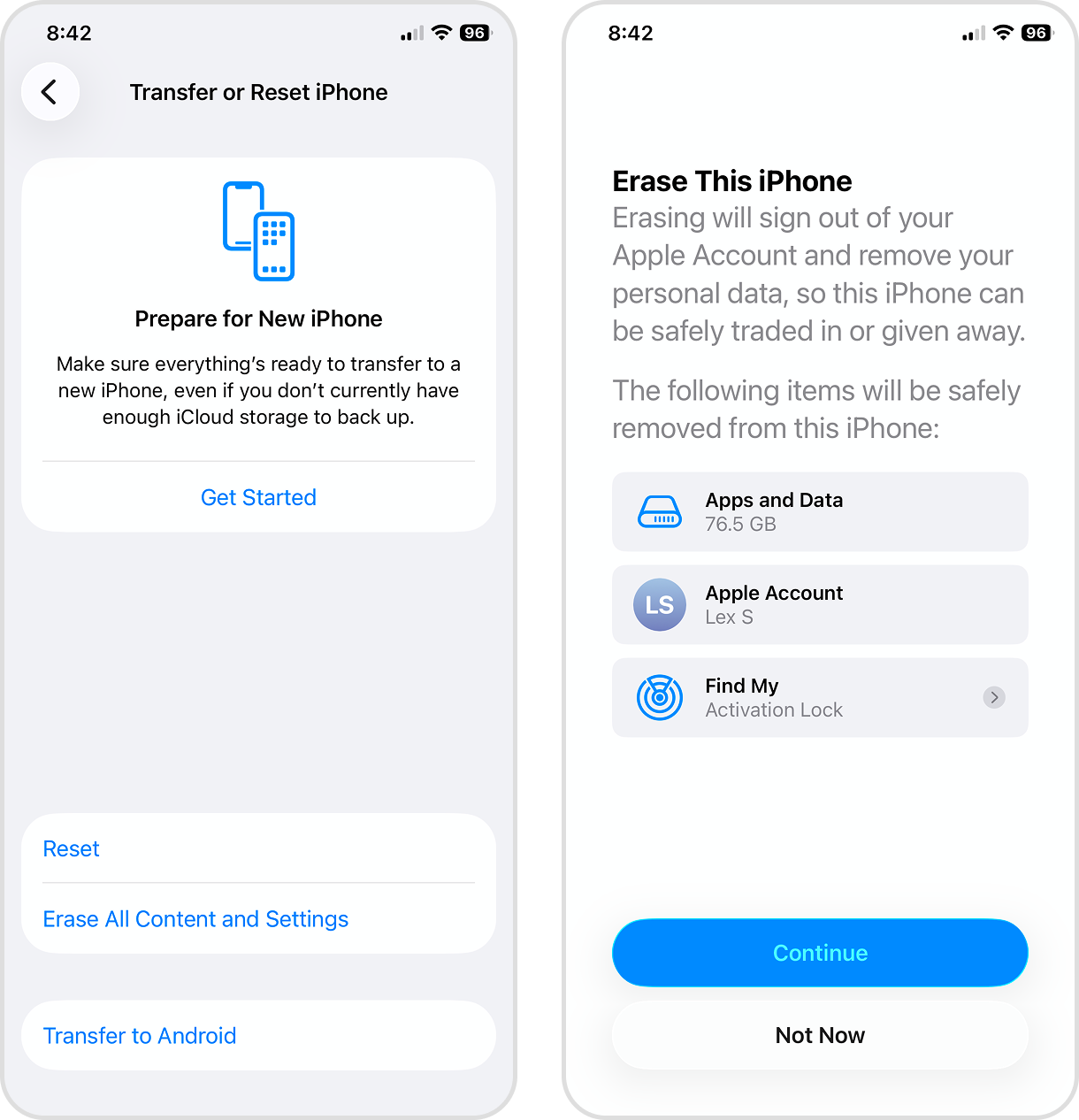
- اضغط على مسح جميع المحتوى والإعدادات.
- أخيرًا، استعرض البيانات التي ستُحذف، ثم اضغط على متابعة. اتبع التعليمات التي تظهر على الشاشة للمتابعة.
بعد حل مشكلة التخزين، حرّر مساحة على iPhone
نأمل أن تكون إحدى الطرق في القسم السابق قد أصلحت مشكلة عدم تناقص سعة التخزين بعد حذف البيانات. ولكن بعد التخلص من الخطأ، ينبغي أن تكون خطوتك التالية هي تحرير أكبر قدر ممكن من مساحة التخزين.
في هذا القسم، سنستعرض ثلاث طرق فعالة لاستعادة مساحة التخزين بسرعة عن طريق حذف الملفات غير الضرورية والملفات الكبيرة باستخدام أدوات وإعدادات مختلفة. إذا كنت ترغب في دليل شامل لتنظيف جهازك بالكامل، يمكنك قراءة دليلنا المفصل حول كيفية تحرير مساحة على جهاز iPhone.
1. احذف الصور ومقاطع الفيديو غير المرغوب فيها أو اضغطها
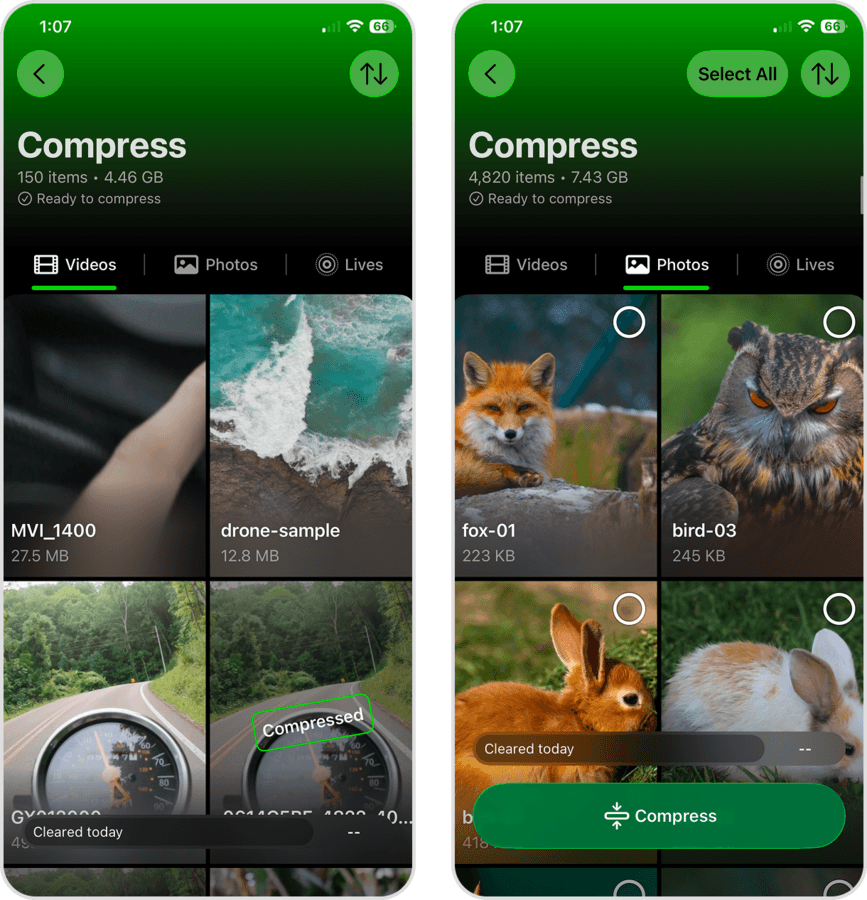
تشغل الصور ومقاطع الفيديو مساحة تخزين ضخمة، خاصة إذا كنت تستخدم إعدادات عالية الدقة أو ميزات الكاميرا المتقدمة. بالرغم من إمكانية تنظيف مكتبتك يدويًا، وجدنا أن استخدام تطبيق خارجي أكثر سهولة بكثير – خاصة إذا كان لديك الكثير من الوسائط على جهازك.
هناك العديد من التطبيقات التي يمكنك اختيارها من متجر App Store، لكننا سنعرض تطبيقًا يسمى Clever Cleaner في هذا الدليل. لا يستهلك التطبيق مساحة تخزين كبيرة (في حال كنت تعاني من قلة المساحة)، كما أنه يحتوي على العديد من الميزات القوية التي يمكن أن تساعدك في حذف الملفات الكبيرة والبيانات غير الضرورية دون الحاجة للبحث عنها يدويًا.
يمكنه تنظيف الصور المتشابهة والمكررة، وضغط الصور ومقاطع الفيديو (مما يقلل من حجمها)، وتحويل الصور الحية إلى صور ثابتة، وأكثر من ذلك. كما أنه يحتوي على ميزة تسمى التنظيف الذكي، والتي تطبق كل هذه التعديلات على مكتبتك بالكامل دفعة واحدة – لذلك يمكنك استعادة الكثير من المساحة على الفور بضغطة واحدة. ميزاته المجانية أكثر من كافية لمعظم المستخدمين ولتنفيذ الخطوات الواردة في هذا الدليل.
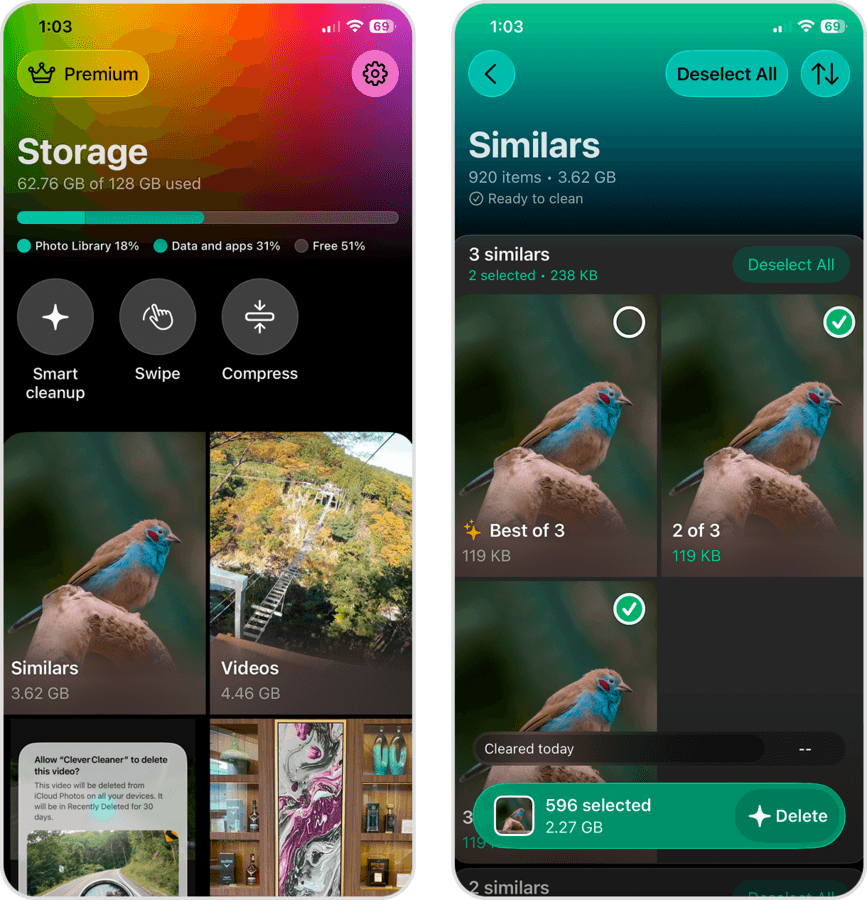
- الصور المتشابهة: يقوم Clever Cleaner بتجميع صورك المتشابهة والمكررة، ثم ينظمها في مجموعات. يتم اختيار “أفضل لقطة” تلقائيًا من كل مجموعة، بينما يتم تحديد الباقي للحذف. يمكنك حذفها بشكل فردي أو جميعها دفعة واحدة.
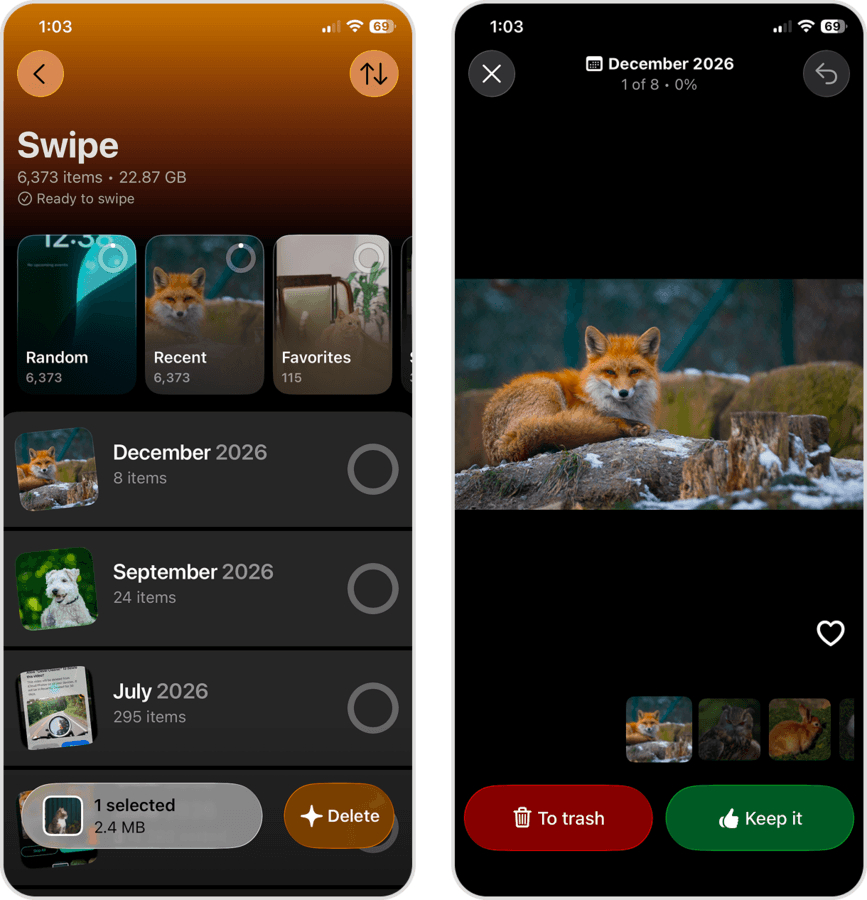
- السحب (Swipe): تقوم أداة السحب بفرز صورك وفيديوهاتك في ألبومات شهرية يمكنك مراجعتها. عند فتح ألبوم شهري، ستُعرض عليك كل صورة وفيديو على حدة، ويمكنك استخدام إيماءات السحب لليسار أو اليمين للاحتفاظ بها أو حذفها. بالإضافة إلى وجود أداة السحب بشكل مستقل، فإن هذه الميزة متوفرة أيضًا في أوضاع التنظيف الأخرى.
- الفيديوهات: يمكنك فرز الفيديوهات حسب الحجم أو التاريخ (وهي ميزة غير متوفرة في تطبيق الصور)، وحذف الفيديوهات الأقدم أو الأكبر حجمًا أولاً. يمكن للتطبيق أيضًا ضغط الفيديوهات، مما يقلل من حجمها مقابل خسارة بسيطة في الجودة. كما أن وضع السحب متوفر أيضًا.
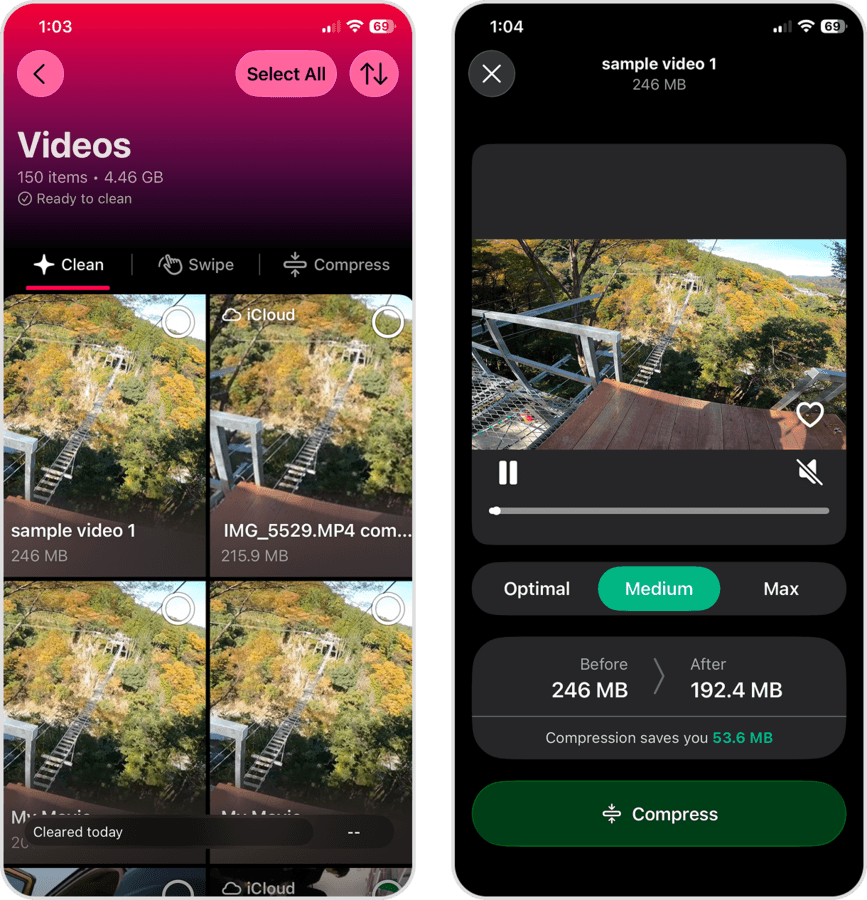
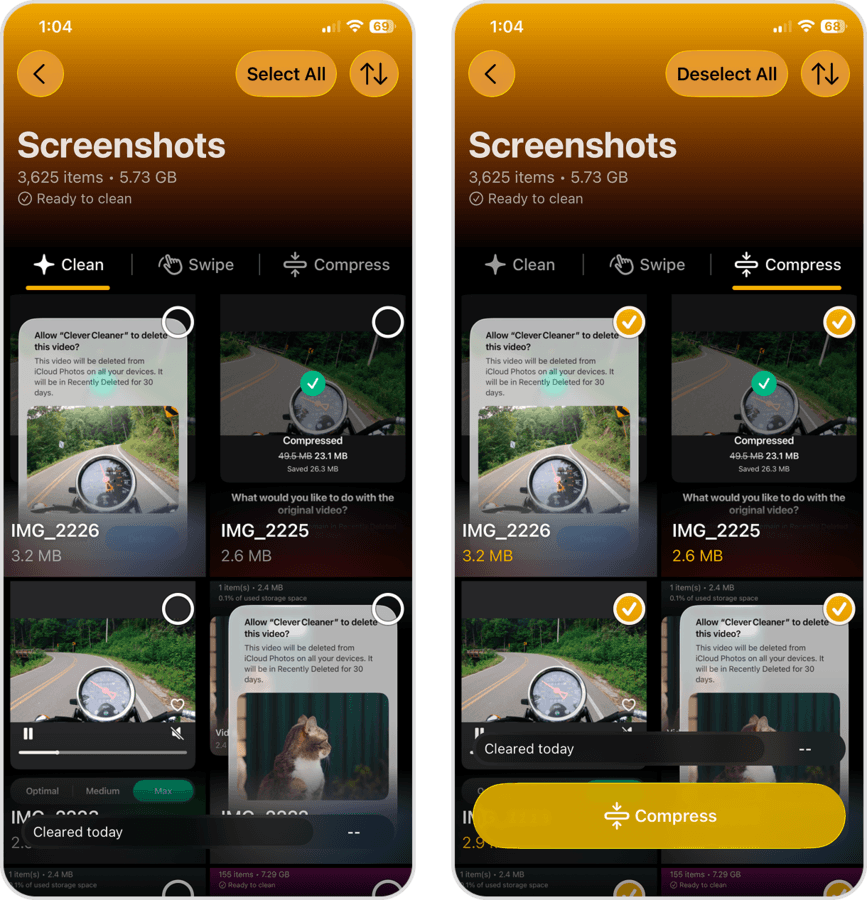
- لقطات الشاشة: يتم تجميع جميع لقطات الشاشة الخاصة بك في التطبيق، ويمكنك حذفها دفعة واحدة، أو مراجعتها واحدة تلو الأخرى باستخدام ميزة السحب، أو ضغطها لتقليل حجم ملفاتها.
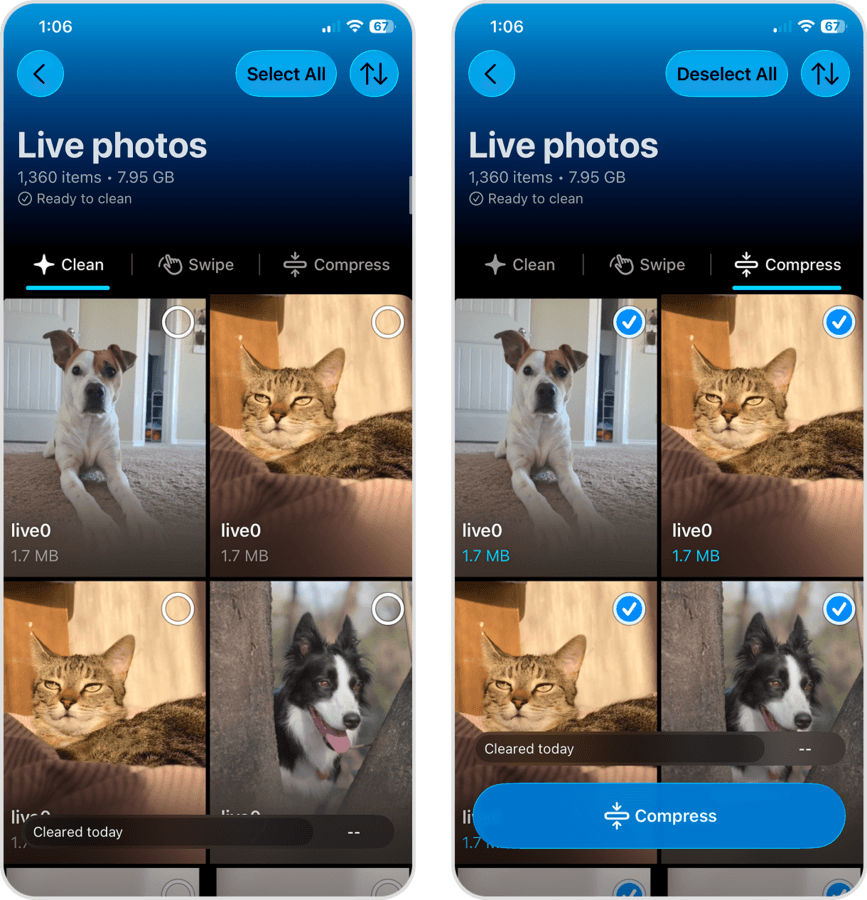
- الصور الحية (Live Photos): كما هو الحال مع لقطات الشاشة، يمكنك حذف الصور الحية (واحدة تلو الأخرى أو جميعها دفعة واحدة)، أو مراجعتها وتنظيفها باستخدام ميزة السحب، أو من خلال الضغط (حيث يؤدي ضغط صورة حية إلى تحويلها إلى صورة ثابتة).
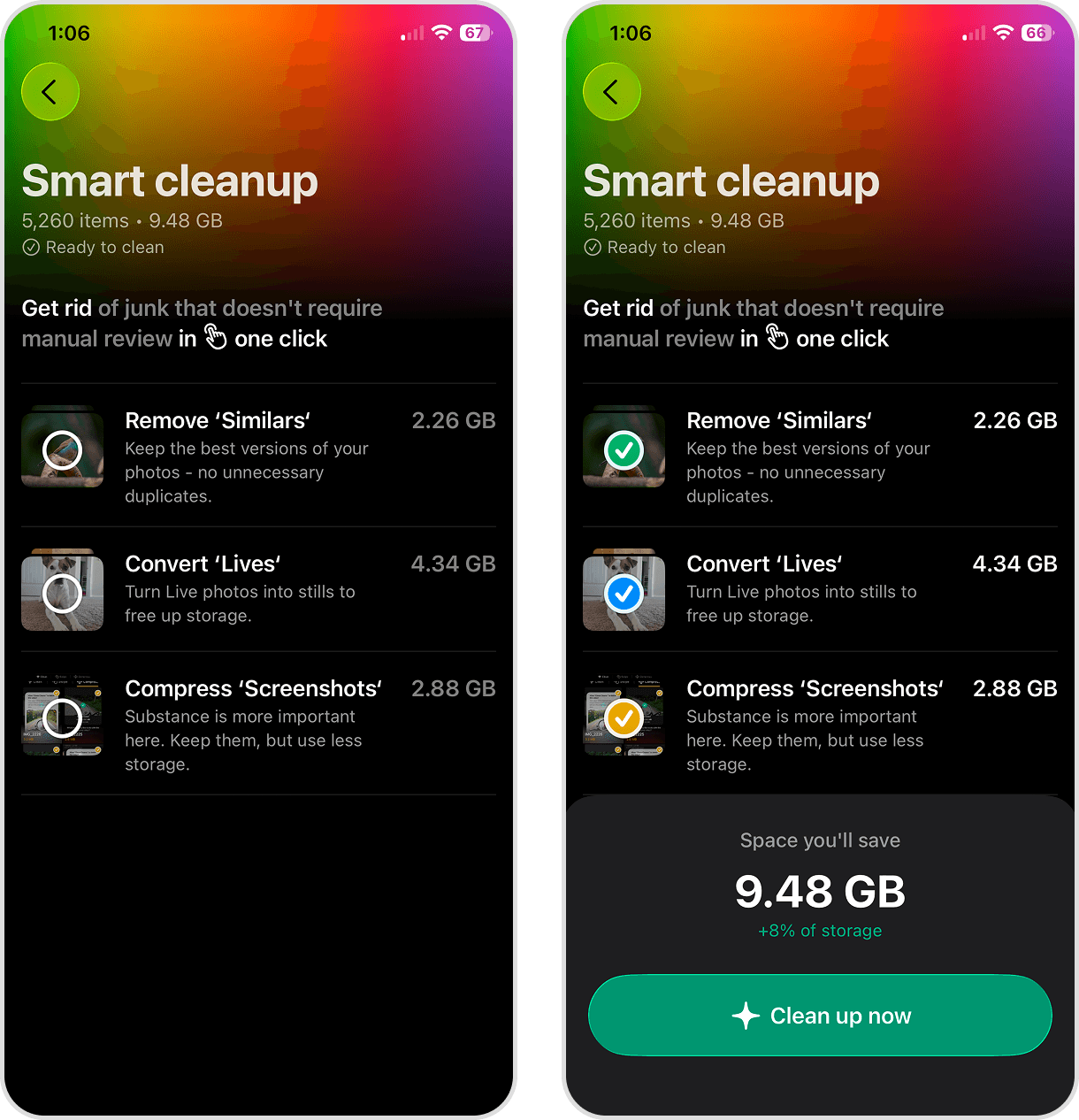
- التنظيف الذكي: تجمع ميزة التنظيف الذكي أهم ميزات تنظيف الصور في صفحة واحدة – يمكنك من خلالها حذف جميع الصور المتشابهة، وتحويل جميع الصور الحية إلى صور ثابتة، وضغط جميع لقطات الشاشة.
- الضغط: يمكنك ضغط الفيديوهات (كل واحد على حدة)، وجميع الصور، وجميع الصور الحية من مكان واحد.
2. إدارة التطبيقات الكبيرة وغير المستخدمة
التطبيقات كبيرة في حد ذاتها، ولكن المشكلة الحقيقية عند الاحتفاظ بتطبيقات نادرًا ما تستخدمها على iPhone هي أنها قد تستهلك في النهاية مساحة أكبر بكثير من حجمها الأصلي عند التنزيل. مع مرور الوقت، تتراكم في التطبيقات ذاكرة التخزين المؤقت والمحتوى الذي تم تنزيله والملفات المؤقتة وبيانات أخرى. لذلك، إذا كنت نادرًا ما تستخدم تطبيقًا، فنوصي بحذفه.
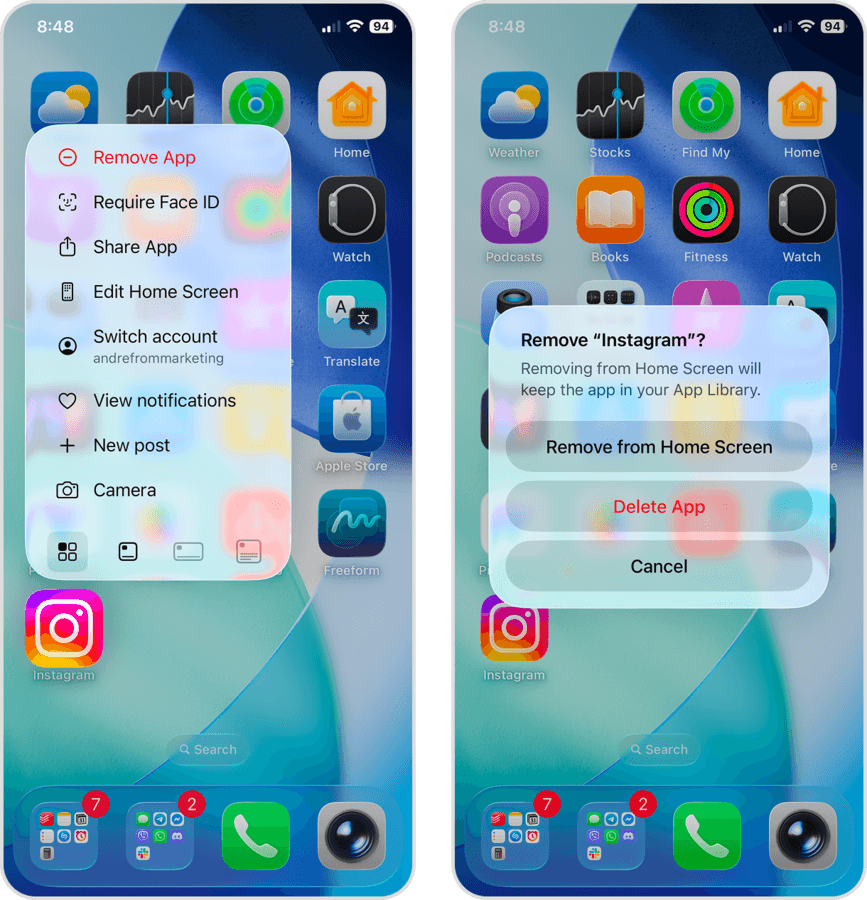
أسهل طريقة لإزالة تطبيق هي الضغط مع الاستمرار على أيقونته في الشاشة الرئيسية واختيار إزالة التطبيق (وتأكد من الضغط على حذف التطبيق في رسالة التأكيد).
إذا كنت تريد معرفة أي التطبيقات تستهلك أكبر قدر من مساحة التخزين على جهازك:
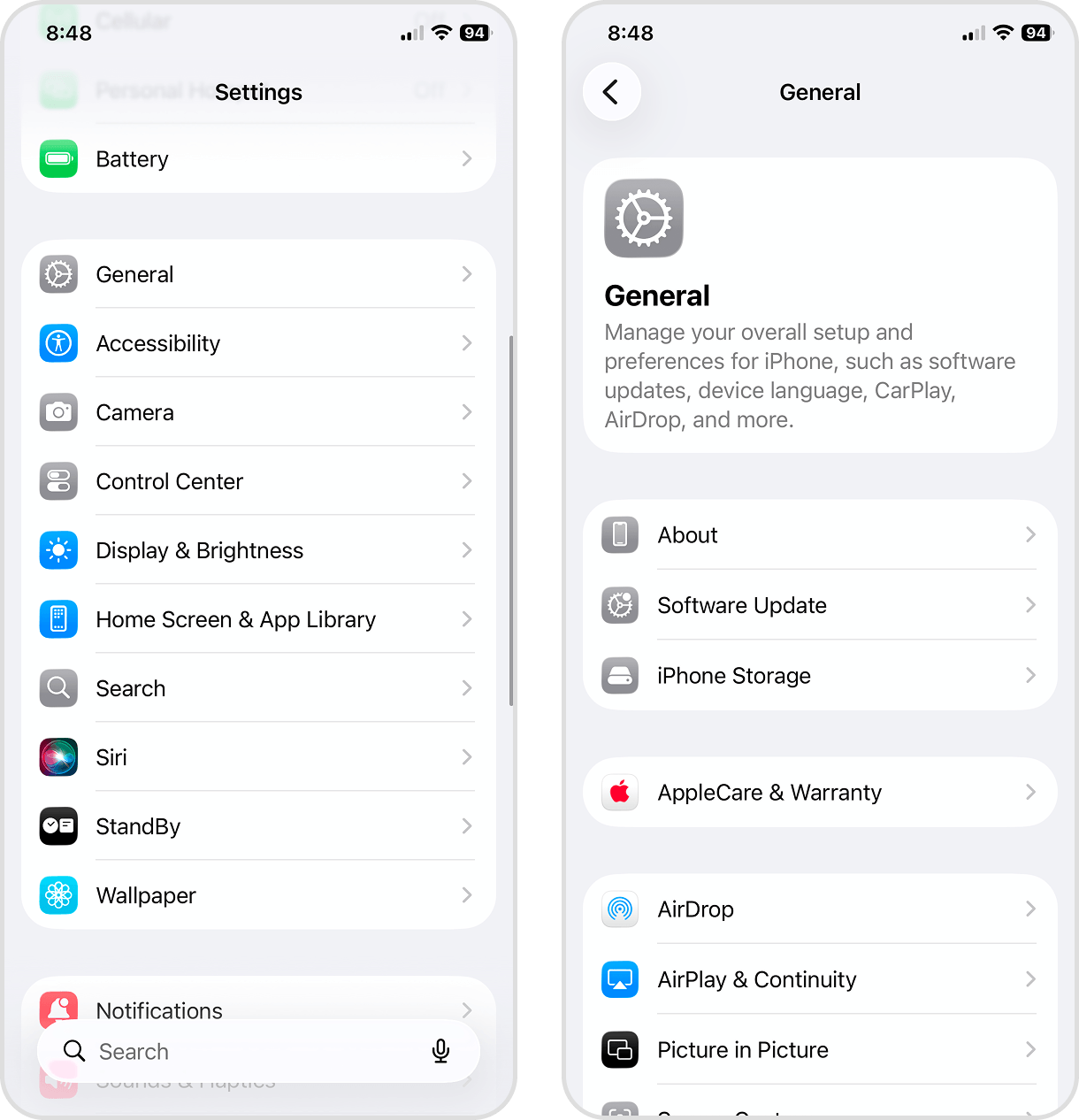
- افتح تطبيق الإعدادات.
- اضغط على عام.
- في صفحة عام، اختر مساحة تخزين iPhone.
- مرر لأسفل إلى قائمة التطبيقات ولاحظ أيها يأخذ أكبر مساحة (يمكنك فرزها حسب الحجم).
- إذا اخترت أحد التطبيقات من القائمة، يمكنك أيضًا حذفه من صفحة إعداداته الخاصة به.
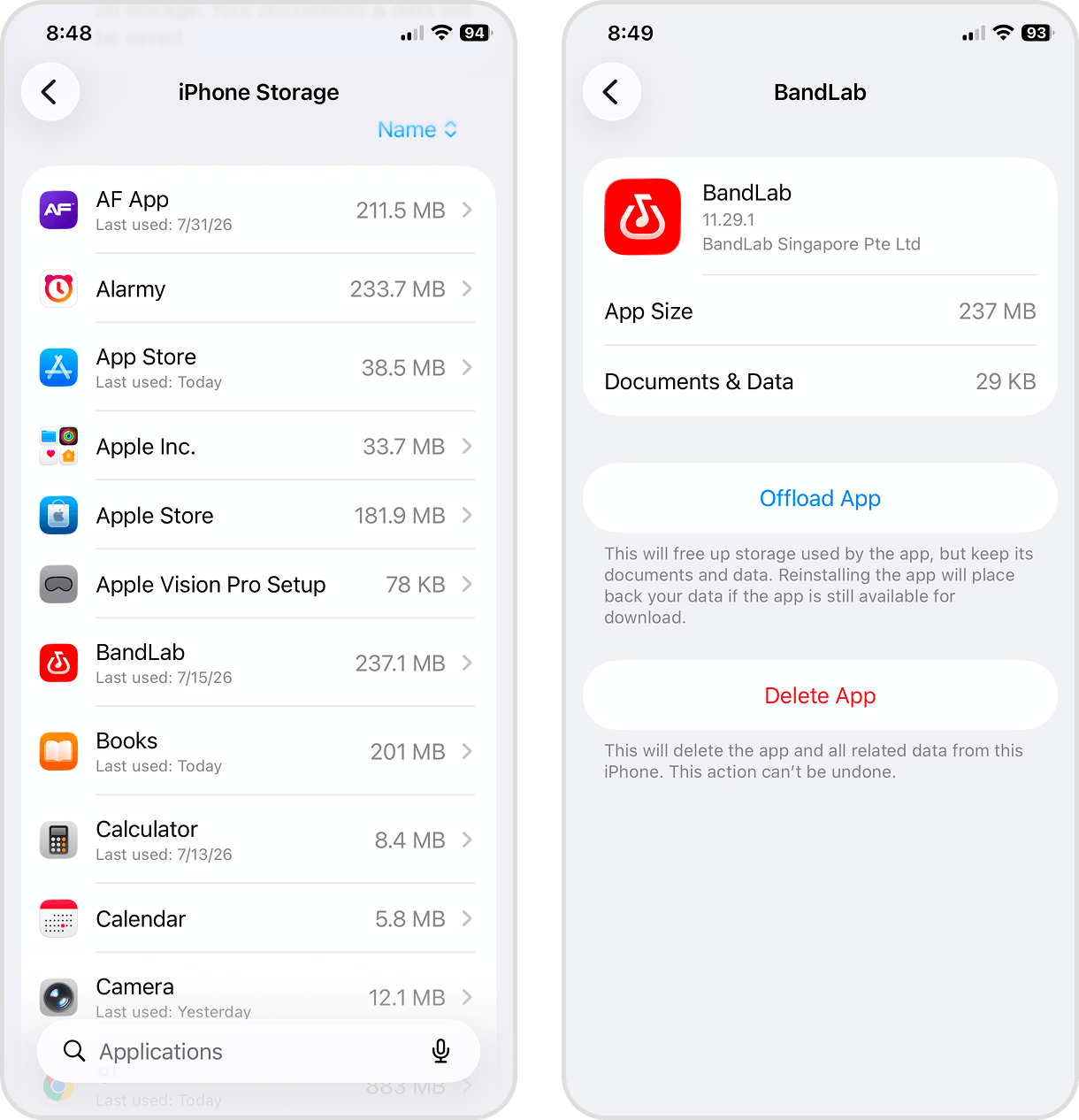
- اختر التطبيق، ثم اضغط على إزالة التطبيق للاحتفاظ بمستنداته وبياناته مع تحرير المساحة التي يستخدمها التطبيق.
هذه فقط نظرة عامة أساسية عن تنظيف التطبيقات – لا يزال بإمكانك استعادة مساحة أكبر. إذا أردت معرفة المزيد عن تنظيف التطبيقات، بما في ذلك تفريغ ذاكرة التخزين المؤقت وإزالة المحتوى الذي تم تنزيله للاستخدام دون اتصال بالإنترنت، اطلع على دليلنا الكامل حول تنظيف الملفات غير المرغوب فيها على الآيفون.
3. حذف المحادثات والمرفقات القديمة
يتم حفظ الصور والفيديوهات التي تصلك كمرفقات في تطبيق الرسائل تلقائيًا في مساحة تخزين جهازك. وبما أن كل مرفق له حد أقصى للحجم يبلغ 100 ميجابايت، فقد تتراكم هذه المرفقات بسرعة.
إذا كنت ترغب في الاحتفاظ برسائلك النصية، يمكنك ببساطة حذف المرفقات بالنقر على أيقونة جهة الاتصال في نافذة المحادثة واختيار الصور. ولكن سنوضح لك طريقة أسرع لإزالة أكبر المرفقات على جهازك باستخدام تطبيق الإعدادات:
- افتح تطبيق الإعدادات.
- اضغط على عام.
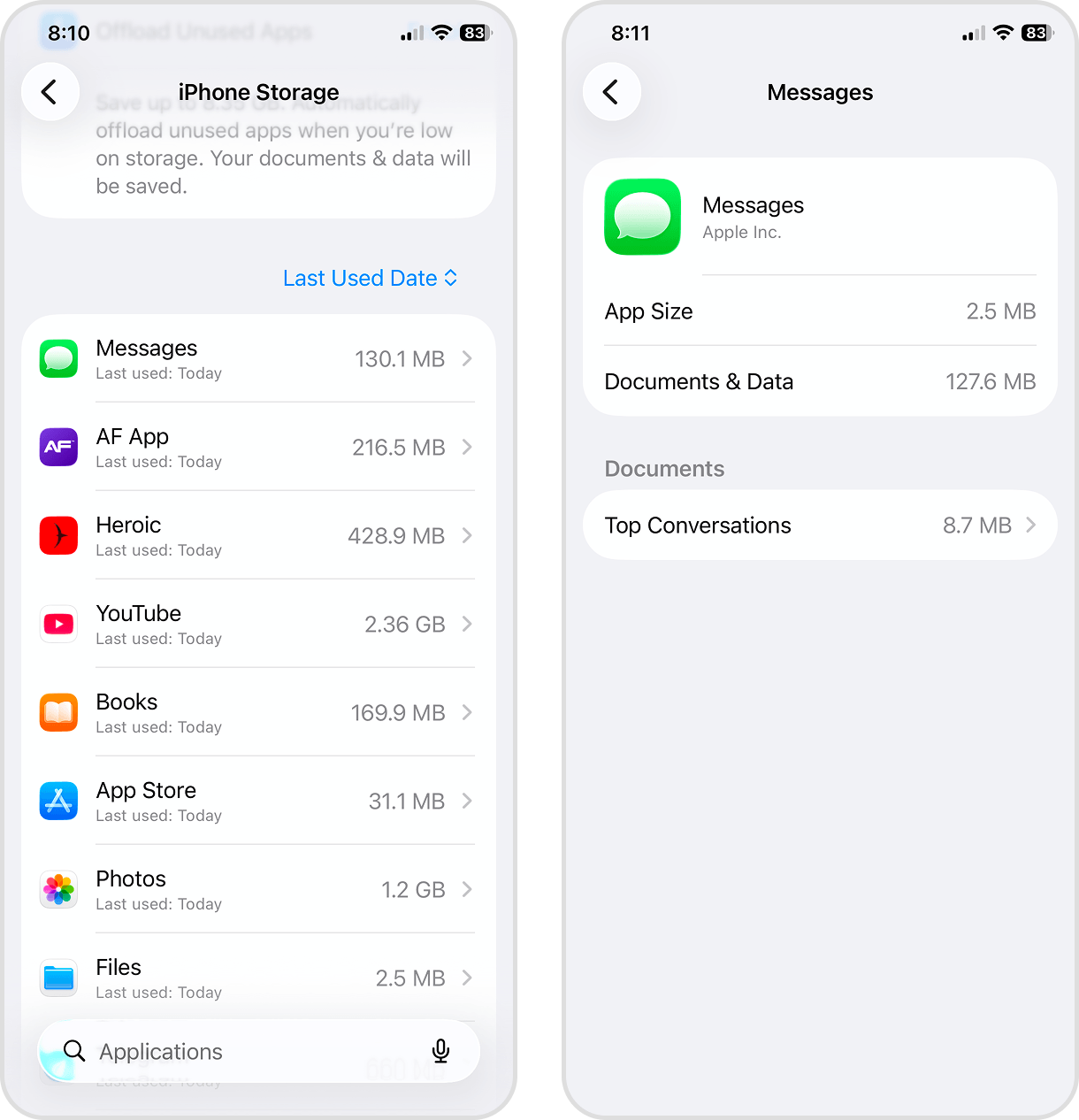
- في صفحة العام، اختر مساحة تخزين iPhone.
- قم بالتمرير لأسفل إلى قائمة التطبيقات واختر الرسائل.
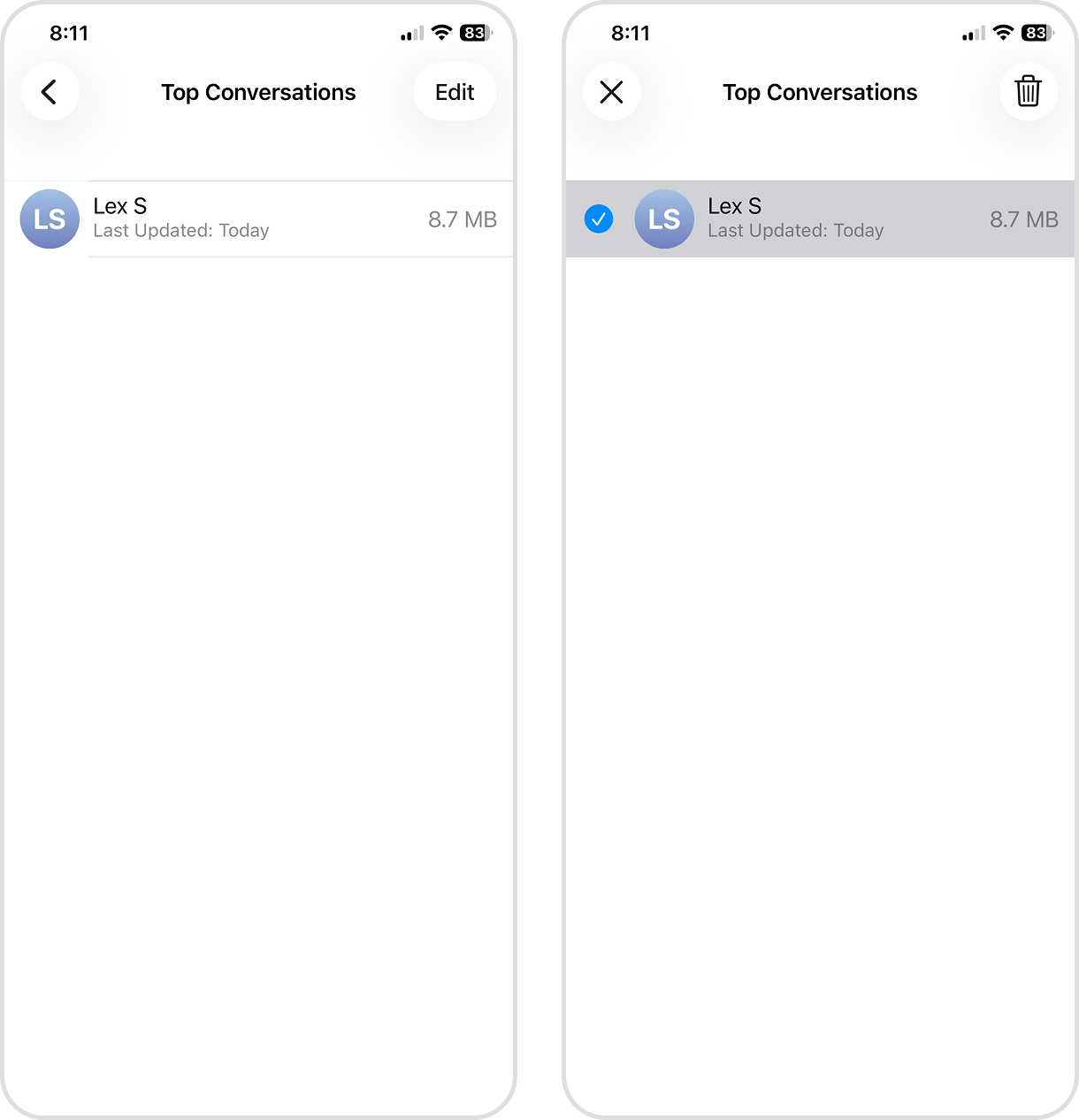
- اختر أهم المحادثات التي ترغب في مراجعتها.
- اضغط على تحرير في الزاوية العلوية اليمنى من الشاشة.
- أخيراً، اختر المرفقات التي تريد حذفها واضغط على أيقونة سلة المهملات 🗑️.
لا تحتاج الرسائل النصية نفسها؟ يمكنك حذف المحادثات بالكامل بدلاً من ذلك (وسيتم حذف المرفقات الخاصة بها أيضاً). يمكنك حتى أتمتة هذه العملية من خلال تغيير إعدادات الاحتفاظ بالرسائل في جهاز iPhone إلى 30 يوماً أو سنة واحدة (الإعدادات > التطبيقات > الرسائل > سجل الرسائل).
4. جرّب تقليل بيانات النظام
تتكوّن بيانات النظام من مجموعة متنوعة من الملفات التي يحتاجها نظام iOS للتشغيل. يمكن أن يختلف حجم بيانات النظام بشكل كبير حتى أثناء الاستخدام اليومي العادي. إذا كانت هذه الفئة تستهلك مساحة كبيرة بشكل غير معتاد على جهازك، فقد يكون من المفيد التحقق من السبب. إليك كيفية التأكد من حجم بيانات النظام لديك:
- افتح تطبيق الإعدادات.
- اضغط على عام.
- اختر مساحة تخزين iPhone.
- مرر لأسفل إلى أسفل الصفحة بعد قائمة التطبيقات. ستجد بيانات النظام الخاصة بجهازك أسفل هذه القائمة.
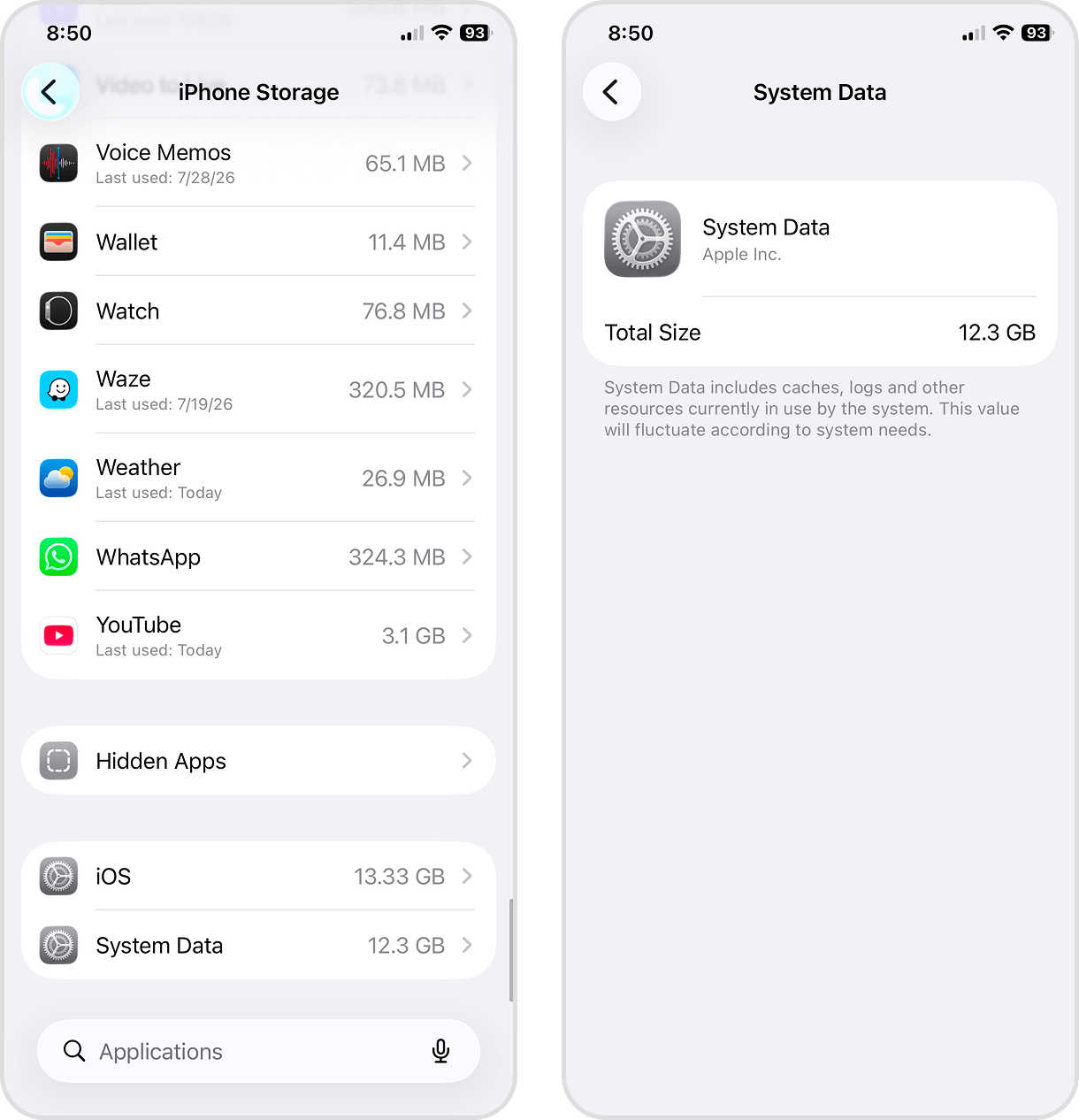
للأسف، لا توفر Apple للمستخدمين أي طريقة مباشرة لإدارة بيانات النظام، كما لا يوجد أي توضيح لما تحتويه فعلياً. ولكن هناك عدة حلول جربها المستخدمون لتقليل قسم بيانات النظام على أجهزتهم – إذا كنت ترغب بتجربة هذه الطرق بنفسك، راجع دليلنا حول تنظيف سعة تخزين النظام على جهاز iPhone الخاص بك.
الخلاصة
إليك ملخصاً سريعاً لأبرز ما تناولناه في دليلنا في حال ظلت مساحة تخزين iPhone ممتلئة بعد حذف البيانات:
- أعد تشغيل جهاز iPhone، فقد يؤدي ذلك إلى إعادة حساب مساحة التخزين وحل بعض المشكلات المتعلقة بحذف الصور.
- قبل أي شيء، تأكد من أنك قد قمت بإفراغ مجلد المحذوفة مؤخراً. لقد شرحنا لك كيفية القيام بذلك في تطبيق الصور، ولكن تحقق أيضاً من التطبيقات الأخرى (مثل المذكرات الصوتية، البريد، إلخ).
- إذا لم تنجح الطرق السابقة، قم بمسح بيانات iPhone الخاص بك كـ حل أخير.
- بعد إصلاح مشكلة التخزين، وفر مساحة على جهازك في أسرع وقت ممكن. ابدأ بحذف الصور ومقاطع الفيديو غير المرغوب فيها، ثم احذف (أو أعد تثبيت) التطبيقات القديمة. إذا كنت تتلقى الكثير من المرفقات، فإن تنظيف رسائلك سيساعدك بشكل كبير أيضًا.
ولكن إلى جانب نصائح استكشاف الأخطاء وإزالتها، للحفاظ على مساحة تخزين كافية، من المفيد التحقق من المساحة المتاحة بانتظام وحذف البيانات غير الضرورية بشكل دوري. تطبيقات مثل Clever Cleaner يمكن أن تجعل هذه المهمة أسهل، خاصة إذا كنت تلتقط الكثير من الصور ومقاطع الفيديو باستمرار. بالإضافة إلى الصور، تحقق من الفئات الأخرى التي تستهلك المساحة، مثل التطبيقات والرسائل والملفات التي تم تنزيلها عبر صفحة مساحة تخزين iPhone.
نوصي بالحفاظ على حوالي 20 جيجابايت من المساحة الفارغة كلما أمكن، حتى يتوفر لـ iOS مساحة كافية للتحديثات والملفات المؤقتة والعمليات النظامية الأخرى الضرورية لتشغيل الجهاز بسلاسة.
الأسئلة الشائعة
هناك عدة أسباب محتملة لعدم انخفاض مساحة تخزين iPhone بعد التنظيف:
- لم تقم بحذف العناصر من ألبوم المحذوفة مؤخرًا. انتقل إلى تطبيق الصور > المجموعات > الأدوات > المحذوفة مؤخرًا، واحذف محتوياته.
- لم يقم iOS بعد بإعادة حساب مساحة التخزين. اشحن جهاز iPhone الخاص بك، وأغلق الشاشة، واتركه لمدة ساعة.
- النظام يعاني من خطأ برمجي. أولاً، أعد تشغيل جهازك وتحقق مما إذا تم حل المشكلة. إذا كان هناك تحديث iOS متوفر، قم بتنزيله. إذا لم ينجح أي شيء، أعد ضبط الجهاز إلى إعدادات المصنع.
نعم. قد تظهر مشكلات في مساحة التخزين بعد تحديث iOS. وقد تؤثر بعض هذه المشكلات في طريقة فهرسة النظام للملفات وحساب المساحة المستخدمة. لحل مشكلة متعلقة بالنظام في مساحة التخزين، حاول تحديث iOS مرة أخرى (إذا كان متوفرًا)، وأعد تشغيل جهازك، أو أعد تعيين الجهاز إلى إعدادات المصنع. فقط لا تنس الاحتفاظ بنسخة احتياطية من بياناتك.
تقترح Apple الحفاظ على ما لا يقل عن 1 جيجابايت من المساحة الحرة ليعمل الجهاز بسلاسة، لكننا نوصي بتوفير ما لا يقل عن 20 جيجابايت من مساحة التخزين. هذا يوفر لك مساحة كافية لإدارة جهازك وتنظيفه قبل أن يتباطأ أو تظهر أخطاء، كما يضمن أن يتوفر لدى iOS مساحة لعمليات التحديث والملفات المؤقتة وملفات ذاكرة التخزين المؤقت وبيانات النظام الأخرى الضرورية للتشغيل.
إليك أكثر 5 طرق فعالة للحفاظ على تخزين iPhone الخاص بك مُحسّنًا على المدى الطويل:
- استخدم ميزة “تحسين تخزين iPhone” في iCloud للصور (تطبيق الإعدادات > معرف Apple > iCloud > الصور).
- غيّر إعدادات الاحتفاظ بالرسائل (تطبيق الإعدادات > التطبيقات > الرسائل > سجل الرسائل). يتيح ذلك حذف الرسائل والمرفقات القديمة تلقائيًا.
- فعّل ميزة إزالة التطبيقات غير المستخدمة تلقائيًا.
- حدّث نظام iOS بانتظام.
- قم بتنظيف مكتبة الصور الخاصة بك بشكل دوري. إذا كنت تلتقط الكثير من الصور ومقاطع الفيديو بانتظام، نوصي باستخدام تطبيق تنظيف تابع لجهة خارجية.
