


¿Tu biblioteca de fotos del iPhone está completamente saturada de fotos y videos? Los archivos multimedia del iPhone son enormes, lo que los convierte en un excelente objetivo para liberar espacio de almacenamiento. Pero limpiar puede ser lento y frustrante, especialmente si solo revisas manualmente tu biblioteca.
Después de investigar cómo otros usuarios limpian sus iPhones y de probar diferentes métodos en los dispositivos de nuestro equipo, compilamos una guía detallada sobre la forma más eficiente y sistemática de liberar espacio de almacenamiento de fotos en tu iPhone.
¿Por qué ocupan tanto espacio mis fotos en el iPhone?
Después de las aplicaciones, las fotos y videos ocupan la mayor parte del espacio de almacenamiento de tu dispositivo. De hecho, incluso unas pocas fotos y videos pueden ocupar mucho espacio en un iPhone moderno, debido a las funciones avanzadas de la cámara y los tipos de archivos multimedia complejos disponibles en los dispositivos más nuevos.
Aquí tienes un breve desglose de los tipos de archivos multimedia que limpiaremos a lo largo de esta guía:
- Medios de alta resolución: Los iPhones capturan fotos y videos con una calidad impresionante, pero eso también significa que almacenan más datos. Por ejemplo, una imagen Apple ProRAW puede ocupar más de 100 MB de almacenamiento. Las imágenes a resolución completa y los videos en 4K también ocupan mucho espacio, y estos últimos incluso pueden superar los 100 GB según la duración.
- Tipos de medios complejos: Las fotos del iPhone pueden ser más que simples imágenes; una Foto en Vivo, por ejemplo, es un archivo multimedia que combina una imagen fija, un breve clip de video y un clip de audio. Las Fotos en ráfaga son una colección de imágenes capturadas rápidamente en sucesión. Estos tipos de archivos ocupan mucho más espacio que las imágenes simples.
- Desorden multimedia: Tu biblioteca de fotos también puede llenarse de desorden. Fotos similares o duplicadas, imágenes borrosas, capturas de pantalla antiguas, fotos de recibos y otros tipos de “basura digital” pueden ir acumulando decenas (o incluso cientos) de gigabytes con el tiempo.
Al final de la guía, te mostraremos cómo cambiar algunos ajustes en tu iPhone para que tus archivos multimedia ocupen menos espacio. Pero antes, te explicaremos cómo verificar cuánta memoria están utilizando realmente tus fotos en tu dispositivo.
Cómo comprobar cuánto espacio usan las fotos en tu iPhone
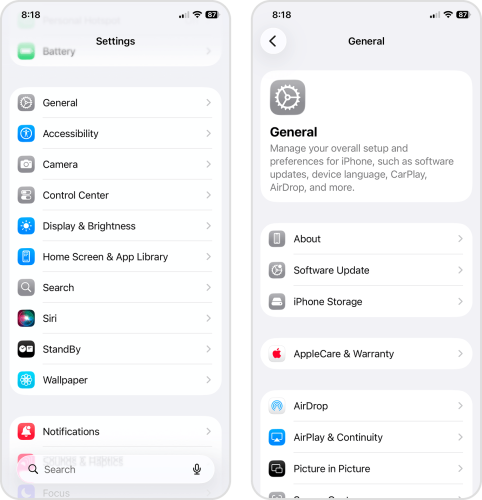
La app Ajustes de tu iPhone tiene una página dedicada a analizar cómo se distribuye el uso del almacenamiento de tu dispositivo, incluidas tus fotos y videos. Así es como puedes encontrarlo:
- Abre la app Ajustes.
- Desplázate hacia abajo y selecciona General.
- En la página de General, pulsa en Almacenamiento del iPhone.
- En la parte superior de la página, verás una barra de almacenamiento colorida. Esto indica qué tipo de datos están usando el espacio de almacenamiento de tu dispositivo y cómo se distribuye ese espacio.
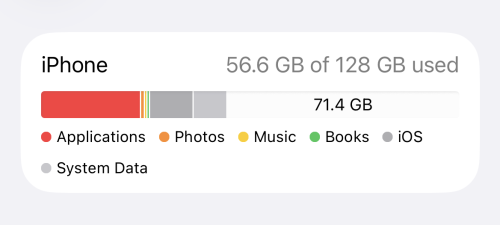
La categoría naranja Fotos representa tu biblioteca o galería de fotos; es decir, todos los archivos multimedia (tanto fotos como videos) que se encuentran en la app Fotos. Si ocupa una gran parte de la barra de almacenamiento, esa es la señal de que debes limpiar tu biblioteca. Por suerte, ese es el tema que vamos a tratar hoy.
Cómo liberar espacio ocupado por fotos en el iPhone
En esta sección cubriremos 5 formas de liberar almacenamiento de fotos en el iPhone. Empezamos por los métodos más rápidos y efectivos, pero te recomendamos que revises todas las secciones para asegurarte de recuperar la mayor cantidad de espacio posible.
Método 1: Limpia tu biblioteca de fotos con una app
Después de probar varios métodos diferentes (que también hemos incluido en esta guía), descubrimos que usar aplicaciones de limpieza de terceros es la forma más rápida y eficiente de liberar espacio de fotos en los iPhones. Tienen muchas más funciones que la app Fotos integrada y están diseñadas específicamente para que la limpieza sea más conveniente. Algunas aplicaciones incluso te ayudan a organizar tu biblioteca mejor que las Colecciones nativas, lo que hace mucho más fácil mantener tus medios ordenados.
Para esta guía, usaremos una aplicación llamada Clever Cleaner. Tiene un conjunto pequeño pero potente de funciones de limpieza que cubren los objetivos de limpieza más comunes en tu biblioteca, incluyendo Live Photos, videos grandes, fotos similares y duplicadas, y más.
También tiene una versión gratuita muy generosa (en comparación con muchas apps similares); incluso si planeas usarla rutinariamente para mantener el almacenamiento de tu iPhone, la mayoría de los usuarios nunca necesitarán suscribirse. Y no usaremos la versión Pro para esta guía, así que cualquiera podrá seguir los pasos.
- Descarga Clever Cleaner desde la App Store de iOS.
- Abre Clever Cleaner.
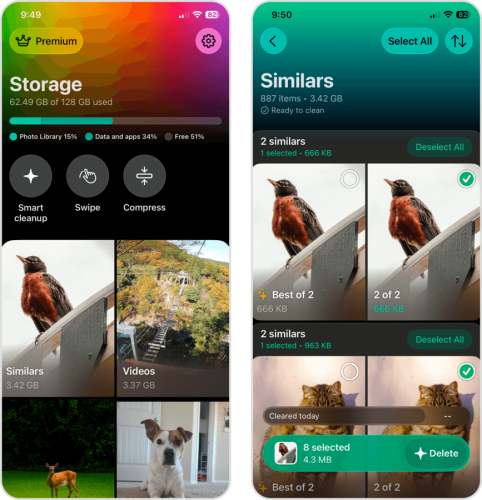
- El menú principal de la app aparece primero. En este punto, puedes elegir Limpieza inteligente y procesar toda tu biblioteca de una vez. Si prefieres revisar tus fotos primero, toca Similares.
- Todas las fotos similares y duplicadas ya deberían estar seleccionadas por Clever Cleaner para ti; solo tienes que tocar Eliminar en la parte inferior. La “Mejor foto” de cada grupo también es elegida y guardada automáticamente (aunque aún puedes seleccionar fotos manualmente).
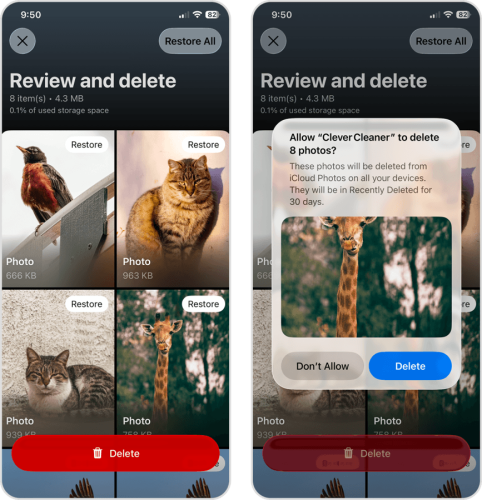
- Aparecerá el menú Revisar y eliminar: asegúrate de no eliminar nada importante. Luego, toca el botón Eliminar.
- Por último, vuelve a tocar Eliminar en el cuadro de diálogo emergente para confirmar la acción.
Además de la herramienta de Similares, Clever Cleaner tiene otras funciones muy efectivas que pueden ayudarte a gestionar las fotos y videos de tu iPhone, así como a liberar espacio de almacenamiento. Aquí tienes un resumen rápido de las demás herramientas de la app:
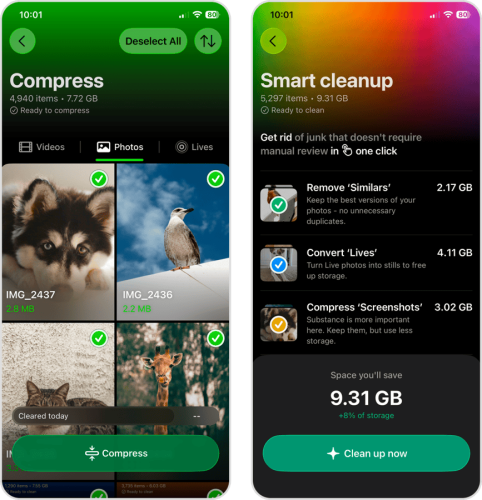
- Videos: Si tienes muchos videos grandes, Clever Cleaner puede comprimir varios a la vez (lo que reduce su tamaño de archivo a cambio de un pequeño impacto en la calidad visual). También puedes eliminar videos no deseados más fácilmente, ordenándolos por tamaño o fecha.
- Deslizar: La herramienta Deslizar organiza todas tus fotos y videos en álbumes mensuales y otras categorías útiles (por ejemplo, Recientes, Favoritos, etc.), donde puedes guardar o eliminar elementos fácilmente con gestos de deslizar. Deslizar es completamente gratuita e ilimitada para todos los usuarios.
- Capturas de pantalla: Al igual que con los videos, Clever Cleaner también puede comprimir capturas de pantalla (y otras fotos), lo que reduce su tamaño de archivo.
- Live Photos: La herramienta Lives de Clever Cleaner puede convertir instantáneamente todas las Live Photos de tu biblioteca en imágenes fijas, que consumen mucho menos espacio de almacenamiento (o simplemente eliminarlas).
- Comprimir: Como herramienta independiente, Comprimir reúne todos tus archivos multimedia en un solo lugar y te permite aplicar compresión a varias fotos a la vez (los videos solo se pueden comprimir de forma individual).
- Limpieza inteligente: La limpieza inteligente aplica en lote las otras funciones de la app. Desde la página de limpieza inteligente, puedes: Eliminar similares, Convertir Live Photos y Comprimir capturas de pantalla, sin tener que revisar o seleccionar nada manualmente.
Método 2: Libera espacio de fotos en el iPhone eliminando duplicados
Si no quieres usar una aplicación de terceros (o no tienes suficiente espacio de almacenamiento para descargar una), iOS ofrece una función llamada utilidad de duplicados. Esta detecta automáticamente las fotos duplicadas en tu biblioteca y las agrupa para que puedas encontrarlas fácilmente. Luego puedes Fusionar tus fotos duplicadas, lo que las combina en una sola imagen de alta calidad.
- Abre la app de Fotos.
- En la parte inferior de la pantalla, toca Colecciones. Luego, desplázate hacia abajo hasta la sección Utilidades y toca Duplicados.
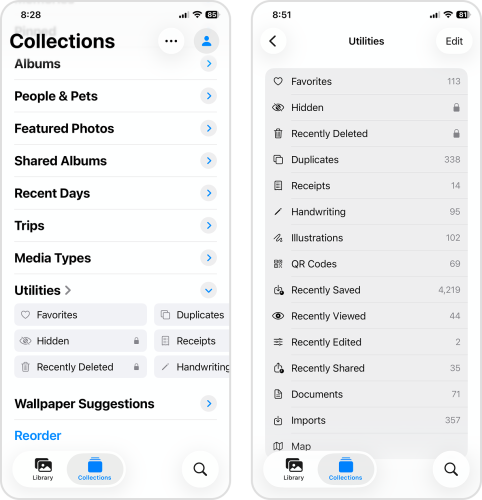
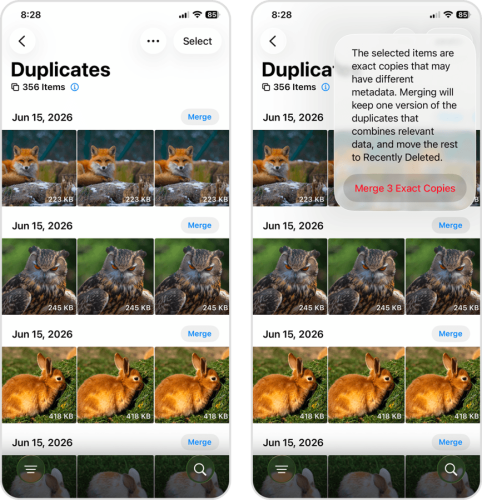
- Tus fotos duplicadas aparecerán agrupadas, junto con un botón Fusionar. Toca Fusionar para fusionar los duplicados de cada grupo.
- Toca Fusionar en la ventana de confirmación para realizar la acción.
Método 3: Limpia capturas de pantalla (y otros tipos de medios)
Además de la utilidad de Duplicados, iOS tiene otras formas de facilitar la limpieza de tu biblioteca. Hay varias Colecciones, Utilidades y Tipos de Medios que iOS crea para agrupar automáticamente ciertas fotos y videos.
En este método, cubriremos categorías que tienden a acumularse con el tiempo, así como aquellas que consumen mucho espacio de almacenamiento. Considéralas tus principales “objetivos de limpieza” para revisar si quieres liberar espacio de fotos en tu iPhone.
- Capturas de pantalla y grabaciones de pantalla: Normalmente hacemos capturas y grabaciones de pantalla para recordar detalles importantes o para anotar algo, y luego nos olvidamos de ellas poco después. Además, es fácil activar estas funciones accidentalmente pulsando los botones laterales.
- Ráfagas: Las Fotos en Ráfaga contienen muchas fotos tomadas en sucesión inmediata, para captar a un sujeto en movimiento en diferentes cuadros. Luego, esas fotos se agrupan en la app Fotos como una ráfaga. Al igual que las capturas de pantalla, es fácil tomar fotos en ráfaga sin querer o sin darnos cuenta.
- Live Photos: A diferencia de las fotos normales, Live Photos contienen diferentes tipos de datos para crear el efecto de una “foto en movimiento”; esto incluye un breve videoclip, un clip de audio y una imagen fija que también sirve como miniatura.
- RAW: Las fotos en RAW son de muy alta calidad porque conservan los datos originales sin procesar (a diferencia de formatos procesados como HEIF o JPEG). Por eso, los archivos RAW pueden ocupar decenas de gigabytes de almacenamiento, aunque solo tengas unos pocos.
- Favoritos personales: Hay varias otras utilidades y colecciones en tu biblioteca que probablemente usas más que otras. Por ejemplo, puede que saques muchas Selfies o Retratos (encontrados en Tipos de Medios), o que guardes copias de antiguos Recibos (encontrados en Utilidades).
Método 4: Libera espacio en Fotos con Optimizar Almacenamiento del iPhone
Además de borrar fotos y videos no deseados, otra forma de liberar espacio en tu biblioteca es activando la función Optimizar almacenamiento del iPhone de iCloud. Al habilitar esta configuración para la app de Fotos, iOS sube automáticamente copias en alta resolución de todos tus medios a iCloud.
Cuando es necesario, se guardan en el dispositivo copias que ocupan mucho menos espacio, mientras que los originales en alta resolución se almacenan en iCloud. iOS descarga automáticamente las versiones de alta resolución cuando intentas ver una foto o video.
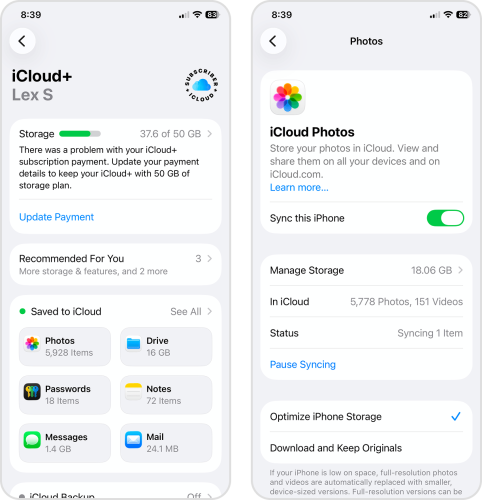
- Abre la app Ajustes.
- Toca tu nombre.
- En la página de tu cuenta de Apple, toca iCloud.
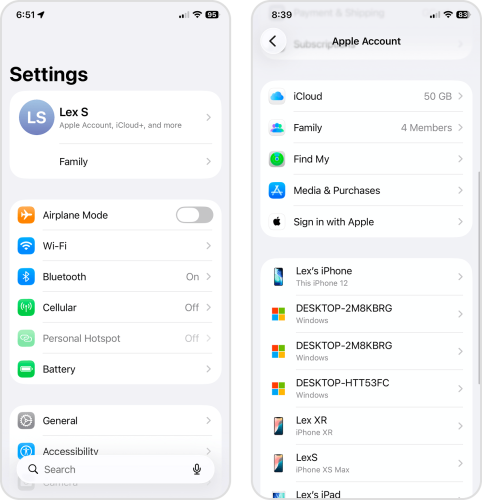
- En la sección Guardado en iCloud, toca Fotos.
- Al lado de Sincronizar este iPhone, desliza el interruptor para activarlo (verde). Luego, toca el botón Optimizar almacenamiento del iPhone para activarlo (marcado).
Método 5: Vacía Eliminados Recientemente
Después de limpiar tus fotos (usando cualquier método), asegúrate de pasar por la utilidad Eliminados Recientemente en la app Fotos. Ahí se almacenan todos los archivos eliminados hasta 30 días antes de borrarse definitivamente, permitiéndote restaurar algo importante si es necesario.
Mientras tus fotos estén en Eliminados Recientemente, seguirán ocupando espacio de almacenamiento hasta que las elimines. Te mostraremos cómo eliminarlas definitivamente sin esperar los 30 días.
- Abre la app Fotos.
- En la parte inferior de la pantalla, toca Colecciones. Luego, desplázate hacia abajo hasta la sección Utilidades y toca Eliminados recientemente.
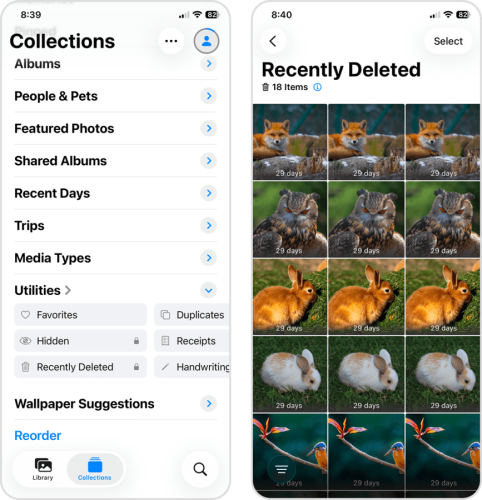
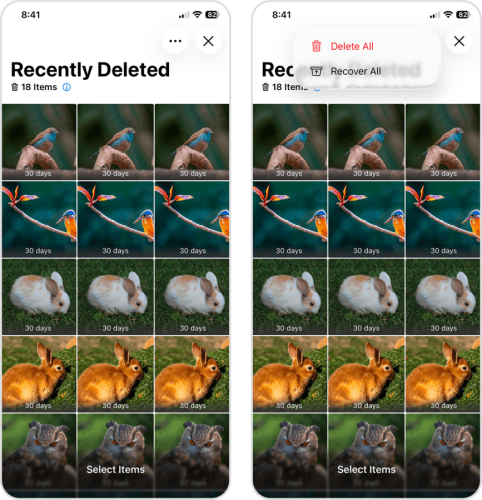
- Toca Seleccionar.
- Toca las fotos y videos que deseas eliminar. Luego, toca el menú de tres puntos y selecciona Eliminar. Alternativamente, toca el menú de tres puntos y selecciona Eliminar todo si simplemente quieres borrar todo.
Cómo borrar la caché de fotos en iPhone
La caché de fotos de tu iPhone es una función del sistema que puede almacenar archivos multimedia temporales, lo que permite que tu biblioteca funcione de manera más fluida. Algunos ejemplos de datos de la caché de fotos incluyen miniaturas, datos de fotos sincronizadas, vistas previas y otros archivos locales.
iOS intenta gestionar su caché automáticamente, especialmente cuando el almacenamiento se está agotando; por eso no hay muchas opciones para limpiarla manualmente. Sin embargo, iOS no siempre lo hace a la perfección, así que los usuarios han tenido que encontrar formas indirectas de reducir manualmente los datos de la caché de fotos.
Aquí tienes algunos ejemplos de lo que puedes hacer:
- Reinicia tu iPhone. Si no has reiniciado tu iPhone en un tiempo y has descargado o capturado muchos datos, un reinicio puede obligar a iOS a eliminar cualquier archivo temporal que se haya acumulado. Reiniciar tu iPhone también recalcula tu almacenamiento, lo que actualiza la barra en el menú de Almacenamiento del iPhone (explicado anteriormente en la guía).
- Actualiza iOS. Las actualizaciones de iOS a veces pueden causar errores en el cálculo del almacenamiento o problemas de indexación; actualizar iOS puede ayudar si el número parece atascado o es muy incorrecto.
- Limpia las cachés de apps de terceros. Las apps de terceros que procesan muchos archivos multimedia, como mensajerías, aplicaciones de almacenamiento en la nube, redes sociales y editores de fotos, tienden a acumular sus propios datos de caché (que se almacenan dentro de la app misma). Algunas apps, como Telegram, tienen funciones internas de gestión de caché; normalmente, puedes encontrarlas en los ajustes.
- Limpia las cachés del navegador. Los navegadores también generan datos de caché de fotos, como imágenes de cabecera en sitios visitados con frecuencia. La función de gestión de caché de Safari se encuentra en los Ajustes de iOS (Ajustes > Apps > Safari), mientras que Google Chrome, Firefox, Brave y otros navegadores de terceros tienen estas opciones en sus propios ajustes dentro de la app.
Mejor manera de mantener bajo el almacenamiento de fotos en el iPhone a largo plazo
Después de limpiar tu galería de fotos del iPhone, puedes dar un paso más y reducir cuánto espacio ocupan en el futuro las nuevas fotos y videos. En algunos casos, basta con cambiar un ajuste. Esto es lo que puedes hacer si tus fotos en el iPhone están ocupando demasiado espacio:
- Desactiva el guardado automático en apps de mensajería y redes sociales. WhatsApp, Telegram, Instagram, Messenger y otras apps similares guardan archivos multimedia en tu galería de fotos automáticamente por defecto.
- Modifica los ajustes de la cámara de tu iPhone. Puedes configurar la cámara de tu iPhone para capturar imágenes y videos en formatos que ocupen menos espacio. Ve a la app de Ajustes > Cámara y revisa las opciones de Grabar video, Grabar en cámara lenta y Formatos.
- Desactiva Live Photos. Live Photos está activado por defecto, lo que significa que incluso las fotos de recibos al azar se convierten en “imágenes en movimiento”. Puedes activar o desactivar Live Photos tocando su icono mientras usas la app de Cámara. Para evitar que Live Photos se active automáticamente de nuevo, ve a la app de Ajustes > Cámara > Conservar ajustes.
- Ejecuta una app de limpieza una vez al mes. No puedes eliminar por completo la generación de basura de fotos en tu iPhone; en su lugar, crea el hábito de usar una app de limpieza (como Clever Cleaner del Método 1) al menos una vez al mes. Esto te ayuda a gestionar tu galería antes de que se llene demasiado.
Si ya has hecho todo lo posible para reducir el consumo de almacenamiento en tu iPhone y aún así te quedas sin espacio, quizá necesites aumentar su capacidad. Hay varias formas de hacerlo según tus necesidades, pero puedes aprender más a través de nuestra guía sobre cómo conseguir más almacenamiento en tu iPhone.
Conclusión
Para terminar, resumamos los puntos más importantes de esta guía. Aquí tienes una guía resumida que condensa este artículo en unos cuantos puntos clave; puedes hacer clic en los enlaces para saltar rápidamente a las secciones correspondientes.
- Antes de limpiar tu galería, verifica cuánto espacio de almacenamiento ocupa realmente Fotos en tu iPhone.
- La forma más rápida y cómoda de liberar espacio de almacenamiento de fotos es utilizando una aplicación de limpieza de terceros.
- Aún puedes limpiar tus fotos de manera eficiente sin una aplicación de terceros, utilizando la herramienta de Duplicados y las propias colecciones auto-generadas, utilidades y tipos de medios de iOS.
- Si no tienes más medios para borrar, utiliza la función Optimizar almacenamiento del iPhone de iCloud.
- Después de limpiar tu biblioteca, asegúrate de vaciar Eliminados recientemente en la app Fotos para eliminarlas de forma permanente de tu dispositivo y recuperar espacio de almacenamiento.
Preguntas frecuentes
Hay algunas razones posibles por las que Fotos está consumiendo mucho espacio de almacenamiento en tu dispositivo. Aquí tienes lo que puedes hacer al respecto:
- Estás capturando fotos y videos en alta resolución, los cuales tienen tamaños de archivo grandes. Cambia los ajustes de la cámara desde Ajustes > Cámara.
- iOS no ha vuelto a indexar tu biblioteca ni ha recalculado el almacenamiento de tu dispositivo. Mantén tu iPhone cargado y déjalo a un lado por un rato, o reinicia tu iPhone.
- Tienes muchos datos de caché de fotos. Reinicia tu iPhone, borra las cachés de aplicaciones de terceros (a través de la página de configuración de la aplicación) y borra las cachés de tu navegador.
La forma más rápida de liberar almacenamiento de fotos en tu iPhone depende del tipo de contenido multimedia que generas normalmente:
- Usa una aplicación de limpieza de terceros como Clever Cleaner (para limpieza general automatizada)
- Elimina videos grandes
- Convierte Live Photos en imágenes fijas
- Borra capturas de pantalla y grabaciones de pantalla antiguas
- Elimina fotos en ráfaga o conserva solo una imagen de cada conjunto
- Limpia la caché de aplicaciones sociales y de mensajería de terceros, como Telegram, Instagram, TikTok, Messenger, etc.
- Activa la opción Optimizar almacenamiento del iPhone para Fotos en iCloud.
No, las aplicaciones de limpieza no pueden borrar los datos de caché de fotos de tu iPhone. Tampoco puedes borrar manualmente la caché de forma directa. En su lugar, haz lo siguiente para gestionar la caché de manera indirecta:
- Reinicia tu iPhone.
- Actualiza iOS.
- Borra las cachés de aplicaciones de terceros (generalmente se encuentra en la página de configuración de la app).
- Borra la caché de tu navegador. En Safari, está en Ajustes > Apps > Safari. Otros navegadores ofrecen esta opción en la configuración de la aplicación.
Limpiar la caché de fotos es un proceso diferente de eliminar fotos y videos de tu biblioteca. Tu iPhone también genera datos de caché de fotos que no forman parte de la app Fotos, como las imágenes descargadas en una app social o de mensajería. Puedes intentar limpiar indirectamente la caché de fotos reiniciando tu iPhone, actualizando iOS, revisando la configuración de las apps de terceros para buscar funciones de gestión de caché y borrando las cachés de tu navegador.
