


لقد احتجت مؤخرًا لتفريغ بعض المساحة على هاتفي الآيفون قبل رحلة عائلية لأنني لم أرغب حقًا في أن يفسد إشعار “المساحة التخزينية ممتلئة تقريبًا” يومي. المشكلة أنني لم أكن مستعدًا لحذف أي من التطبيقات (وبالفعل كنت قد أزلت التطبيقات غير المستخدمة مؤقتًا)، كما لم يكن لدي آلاف الصور المكررة التي تملأ ألبوم الكاميرا. ولكن عندما تعمقت في إعدادات التخزين اكتشفت أن جزءًا كبيرًا من سعة التخزين كانت تشغله مقاطع الفيديو.
هل هناك طرق سهلة لفرز مقاطع الفيديو حسب الحجم على الآيفون؟
تقدم آبل لك خيارات لفرز الوسائط حسب التاريخ (من الأحدث للأقدم أو العكس)، أو تنظيمها عبر الألبومات، أو تصفيتها حسب المفضلة، لكن لا يوجد خيار مدمج لمعرفة مقاطع الفيديو التي تشغل أكبر مساحة تخزين. كما ذكرنا بالفعل في المقدمة، ببساطة لا يمكنك تصفية مقاطع الفيديو حسب الحجم داخل تطبيق الصور نفسه.
أقصى ما يمكنك فعله هو التحقق من حجم كل فيديو يدويًا:
- افتح تطبيق الصور وانتقل إلى علامة تبويب المجموعات في الأسفل.
- اضغط على مقاطع الفيديو تحت أنواع الوسائط لعرض جميع ملفات الفيديو الخاصة بك.
- اختر فيديو تريد التحقق منه.
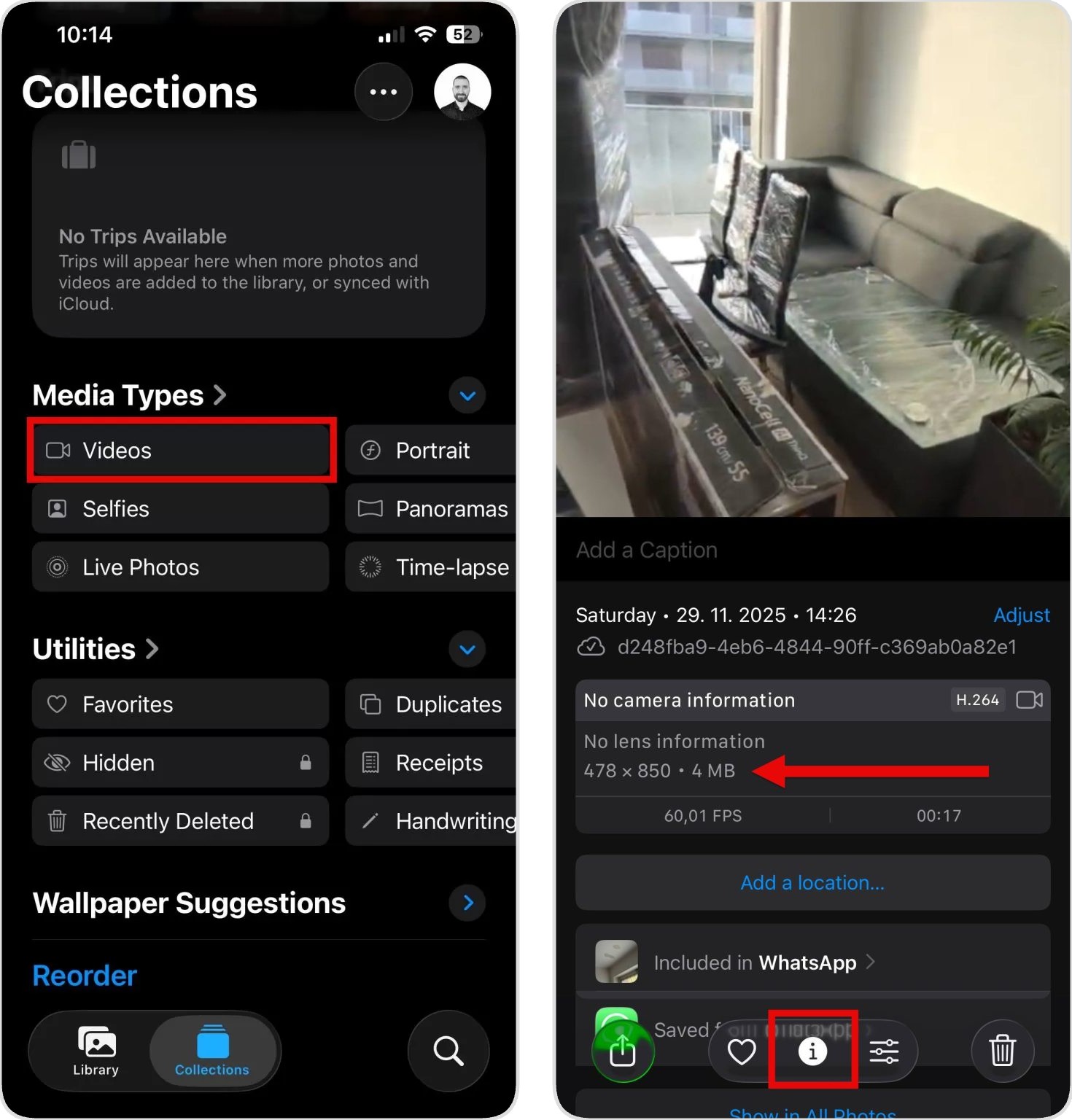
- اضغط على أيقونة المعلومات (تبدو كأنها حرف “i” داخل دائرة) أسفل الشاشة.
- ابحث عن حجم الملف المدرج في التفاصيل.
خيار الفرز حسب الحجم موجود فقط لمقاطع الفيديو المحفوظة داخل تطبيق الملفات، مثل المقاطع التي تم تحميلها مباشرة من متصفح سفاري، أو تلك المحفوظة من تطبيقات المراسلة داخل الملفات، أو التي نقلتها يدويًا من تطبيقات أخرى. لكن تطبيق الملفات، باعتباره مديرًا عامًا للملفات، له أيضًا بعض القيود عند البحث عن مقاطع الفيديو الكبيرة على الآيفون، وسنغطي طريقة عمل ذلك لاحقًا في الدليل.
طرق بديلة للعثور على أكبر مقاطع الفيديو على الآيفون وحذفها فورًا
نظرًا لأن آبل لا توفر طريقة سهلة لمعرفة المقاطع التي تشغل أكبر مساحة، فلا بد من استخدام بعض الحلول البديلة. لقد جربت عدة طرق للعثور على أكبر مقاطع الفيديو على الآيفون بكفاءة، وفي هذا القسم سأشرح لك ثلاث طرق فعّالة لا تتطلب الكثير من الوقت.
الخيار ١: استخدم تطبيقات تنظيف الآيفون للعثور على مقاطع الفيديو الكبيرة
تشتهر معظم تطبيقات تنظيف iPhone بشكل أساسي بقدرتها على العثور على الصور المكررة وإزالتها، لكن أفضلها تحتوي أيضًا على أدوات متخصصة لإدارة ملفات أخرى تستهلك مساحة تخزين كبيرة، مثل مقاطع الفيديو. من بين تطبيقات التنظيف المختلفة المتاحة، وجدت أن Clever Cleaner هو الأفضل. فهو يتضمن مجموعة كبيرة من أدوات التنظيف المجانية (دون الحاجة لاشتراك). ومن بينها أداة الفيديوهات التي نحتاجها هنا – حيث تقوم تلقائيًا بترتيب جميع مقاطع الفيديو حسب حجم الملف وتُظهر لك بالضبط مقدار المساحة التي يشغلها كل واحد منها.
إليك كيفية استخدام تطبيق Clever Cleaner لرؤية أكبر مقاطع الفيديو على الآيفون:
- قم بتنزيل Clever Cleaner من متجر التطبيقات. يمكنك النقر على هذا الرابط المباشر للانتقال مباشرة إلى صفحة التنزيل أو استخدام ميزة البحث في متجر التطبيقات.
- افتح التطبيق وامنحه إذن الوصول إلى مكتبة الصور الخاصة بك عندما يُطلب منك ذلك. هذا ضروري لكي يتمكن التطبيق من فحص ملفات الفيديو الخاصة بك وتحليلها (يحافظ Clever Cleaner على خصوصية ملفاتك ولا يرفعها أو يشاركها مع أي جهة).
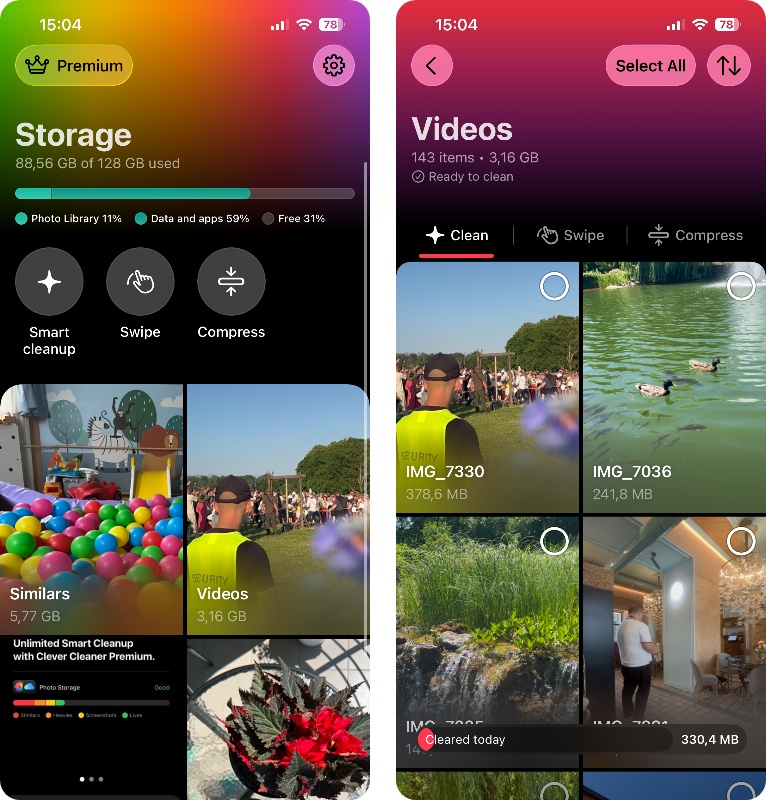
- من الشاشة الرئيسية، اضغط على مقاطع الفيديو لرؤية مكتبة الفيديو كاملة مرتبة حسب حجم الملف. سيعرض لك المقاطع من الأكبر إلى الأصغر.
- من هنا، يمكنك تصفح مقاطع الفيديو وتحديد تلك التي لم تعد بحاجة إليها. أثناء اختيارك لمقاطع الفيديو للحذف، يعرض Clever Cleaner بالضبط مقدار المساحة التخزينية التي ستستعيدها.
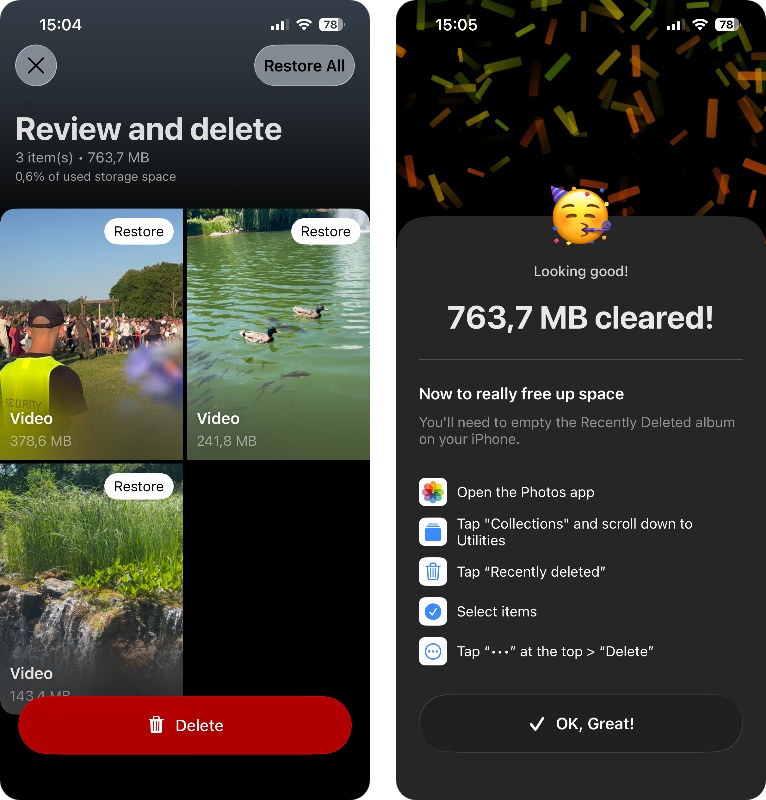
- بعد تحديد المقاطع المراد حذفها، اضغط على حذف، ثم أكد الحذف مرة أخرى. سيعرض لك Clever Cleaner بالضبط مقدار المساحة التي تم تحريرها ويذكرك بأن المقاطع تم نقلها إلى ألبوم المحذوفة مؤخرًا في الآيفون، حيث يمكنك استعادتها إذا غيرت رأيك. (النسخة المجانية لديها حد يومي للتنظيف، لذا بناءً على حجم المقاطع التي تختارها، قد تحتاج للترقية إلى النسخة Premium لحذفها جميعًا دفعة واحدة.)
في قسم مقاطع الفيديو، يتضمن التطبيق أيضًا خيار ضغط الفيديو والذي يمكن أن يكون مفيدًا جدًا إذا كنت ترغب بالاحتفاظ ببعض المقاطع لكن تحتاج لتقليل حجمها. أنا شخصيًا أستخدمه لمقاطع الفيديو العائلية الطويلة التي لا أتوقع أن أعيد مشاهدتها بالكامل في المستقبل القريب. وبما أنني أحتفظ بهذه المقاطع أساسًا للذكريات، فلا أمانع انخفاض جودتها قليلًا بعد الضغط.
ما هي الميزات الأخرى التي يقدمها Clever Cleaner؟
- 📸 الصور المتشابهة: يمكن لـ Clever Cleaner العثور على اللقطات المتشابهة، مثل الزوايا المكررة والصور المتطابقة تقريباً، وتجميعها معاً، واستخدام ميزة أفضل صورة لاقتراح أفضل لقطة من كل مجموعة. يمكنك مراجعة المجموعات بنفسك أو استخدام التنظيف الذكي لحذف العناصر دفعة واحدة.
✨ التنظيف الذكي: تتعامل هذه الأداة مع العناصر التي لا تحتاج عادةً إلى مراجعة كل منها على حدة. في عملية تنظيف واحدة، يمكنك إزالة الصور المتشابهة الزائدة وضغط الصور الحية ولقطات الشاشة، مع إمكانية تفعيل أو تعطيل كل عملية بشكل منفصل.
👉 السحب: تتيح لك هذه الميزة تصفح كل صورك. ببساطة اسحب لليمين للاحتفاظ بصورة أو اسحب لليسار لحذفها. يمكنك التصفح حسب الشهر أو استخدام الفلاتر للعناصر الحديثة والمفضلة ولقطات الشاشة والفيديوهات والصور الحية. (ميزة السحب غير محدودة تمامًا، حتى في النسخة المجانية.)
📱 لقطات الشاشة: يجمع Clever Cleaner لقطات الشاشة معًا حتى تتمكن من مراجعتها أو حذفها بسرعة، كما يمكن أيضًا ضغط لقطات الشاشة لتقليل مساحة التخزين التي تشغلها.
🎞️ الصور الحية: يمكنك مراجعة الصور الحية، أو حذفها دفعة واحدة، أو استخدام الضغط لتقليل المساحة التي تشغلها بدون الحاجة لمعالجتها يدويًا واحدة تلو الأخرى.
🗜️ الضغط: تقلل هذه الأداة من حجم الفيديوهات والصور الحية والصور.
الخيار ٢: فرز فيديوهات الآيفون حسب الحجم عبر تطبيق الاختصارات الأصلي من آبل
إذا كنت تفضل عدم تثبيت تطبيقات خارجية، يمكنك استخدام تطبيق الاختصارات المدمج من آبل للعثور على أطول مقاطع الفيديو على الآيفون. تطبيق الاختصارات هو أداة أتمتة تأتي مثبتة مسبقًا على أجهزة الآيفون التي تعمل بنظام iOS 13 وما بعده. يتيح لك إنشاء تدفقات عمل مخصصة يمكنها تنفيذ مهام مختلفة تلقائيًا.
أكبر عقبة أمام استخدام الاختصارات لترتيب الفيديوهات حسب الطول على الآيفون هي الإعدادات المطلوبة لإنشاء الاختصار نفسه. سأرشدك خطوة بخطوة حتى لا تحتاج للتجربة والخطأ لمعرفة الطريقة.
إليك كيفية إنشاء وتشغيل الاختصار:
- افتح تطبيق الاختصارات على الآيفون الخاص بك. إذا لم تستطع العثور عليه، اسحب للأسفل على الشاشة الرئيسية واكتب “الاختصارات” في شريط البحث.
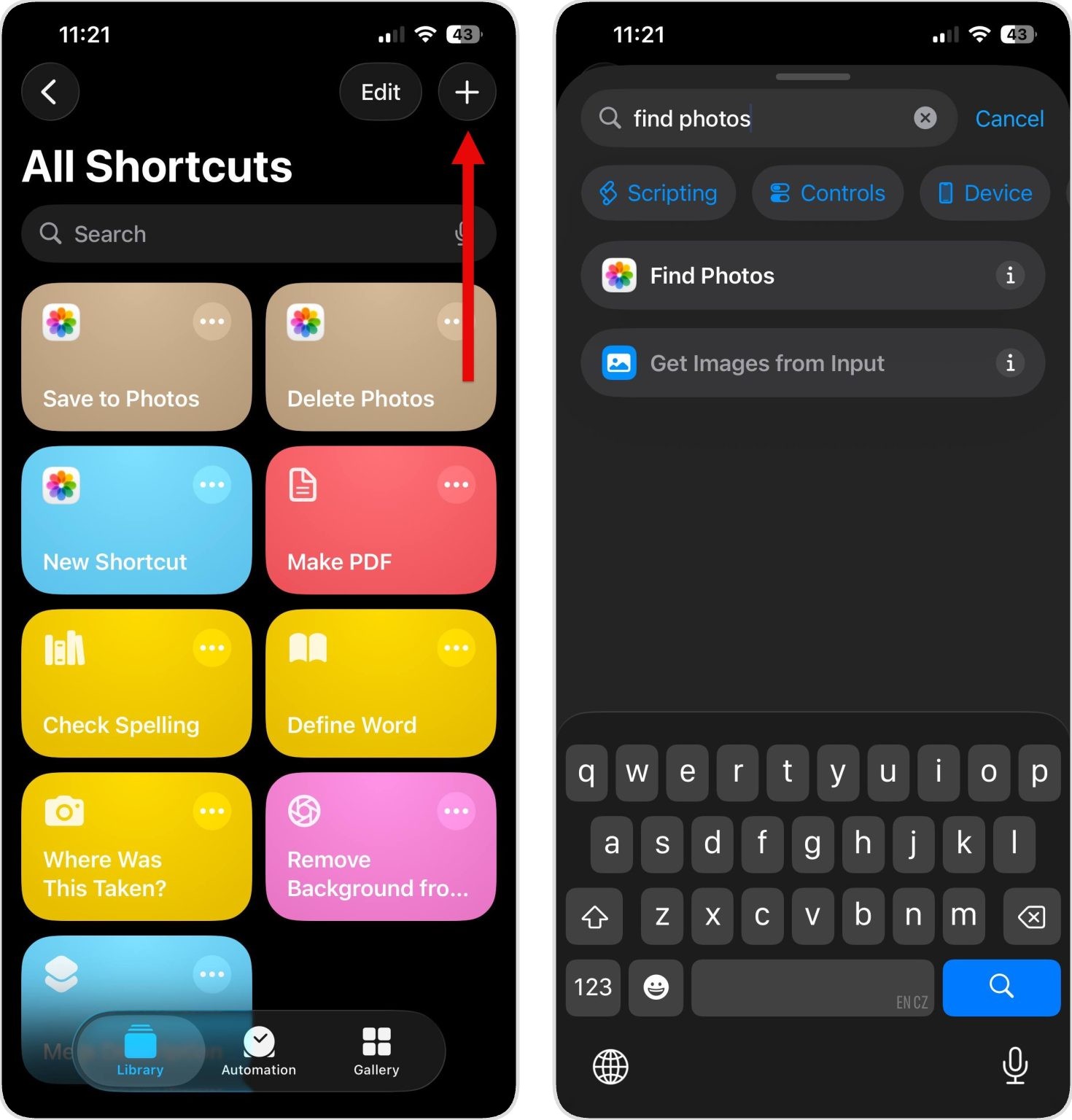
- اضغط على أيقونة + في أعلى يمين الشاشة لبدء إنشاء اختصار جديد.
- في شريط البحث، اكتب “العثور على الصور” واختر إجراء العثور على الصور عند ظهوره.
- في كتلة العثور على الصور التي تظهر، اضغط على إضافة فلتر.
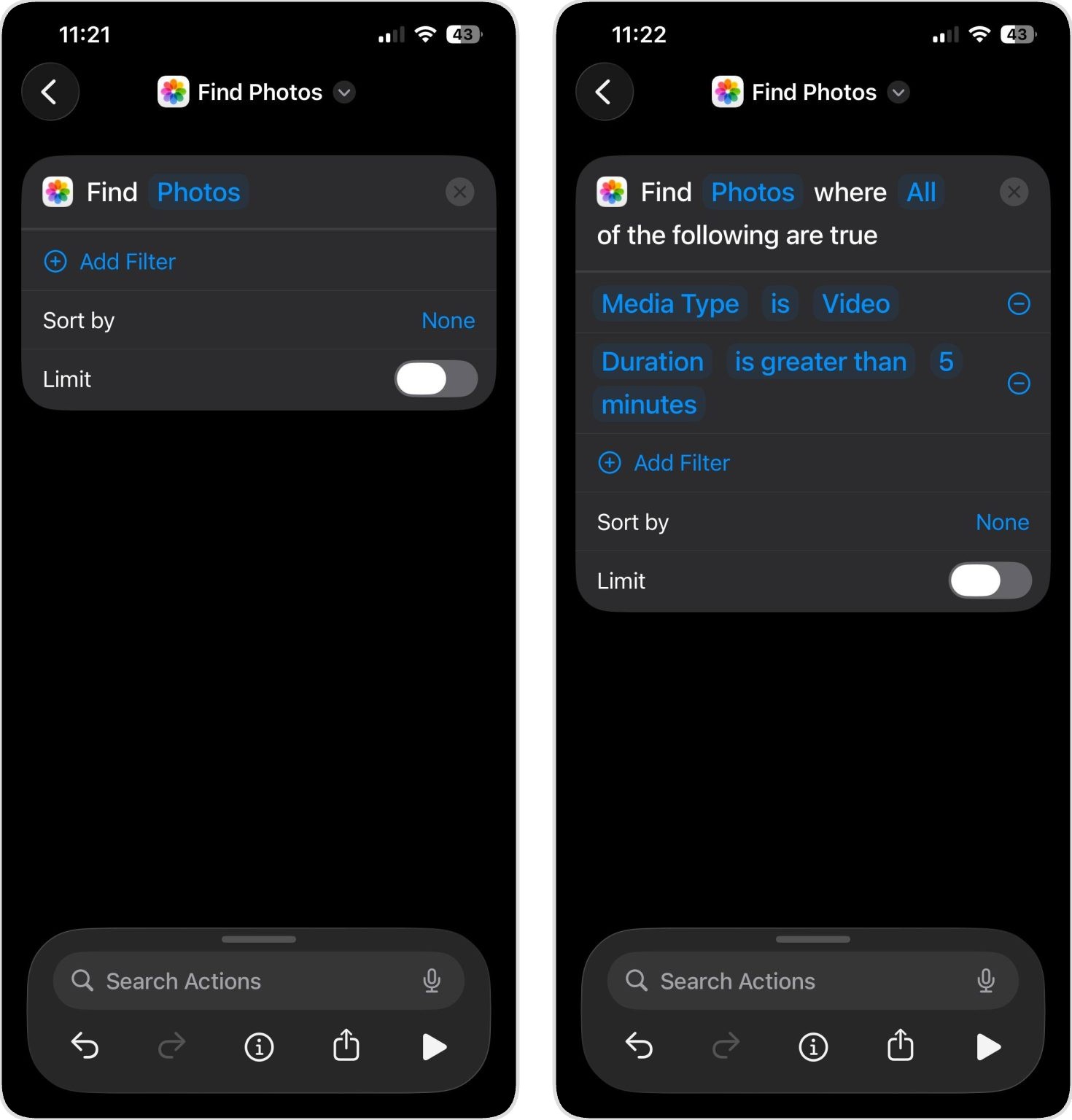
- اضغط على الفلتر الافتراضي، وتصفح خيارات الفلتر، واختر نوع الوسائط.
- اضغط على الكلمة بعد “نوع الوسائط” (غالبًا تقول “صور”) وغيّرها إلى فيديو.
- اضغط إضافة فلتر مرة أخرى لإضافة شرط آخر.
- اختر المدة الزمنية من خيارات الفلتر. سيعرض لك هذا الاختصار فقط الفيديوهات التي تطابق المدة الزمنية التي تحددها. إذا أنشأت اختصارًا للعثور على مقاطع الفيديو التي تتجاوز مدتها 5 دقائق، فلن تظهر المقاطع التي تبلغ مدتها 4 دقائق.
- افتراضيًا ستجد عبارة “المدة الزمنية هي…” لكنك بحاجة لتغيير ذلك. اضغط على الحقل الأوسط (حيث مكتوب “هي”) واختر أكثر من.
- الآن يجب عليك ضبط الحد الأدنى لطول الفيديو. اضغط على حقل الرقم وأدخل الحد الأدنى للمدة التي تريد البحث عنها. على سبيل المثال، إذا أردت العثور على مقاطع الفيديو التي تزيد مدتها عن 3 دقائق، أدخل “3” ثم اختر “دقائق” من قائمة وحدات الوقت. يمكنك البدء بعدد أعلى مثل 5 دقائق إن أردت التركيز فقط على المقاطع الطويلة جدًا.
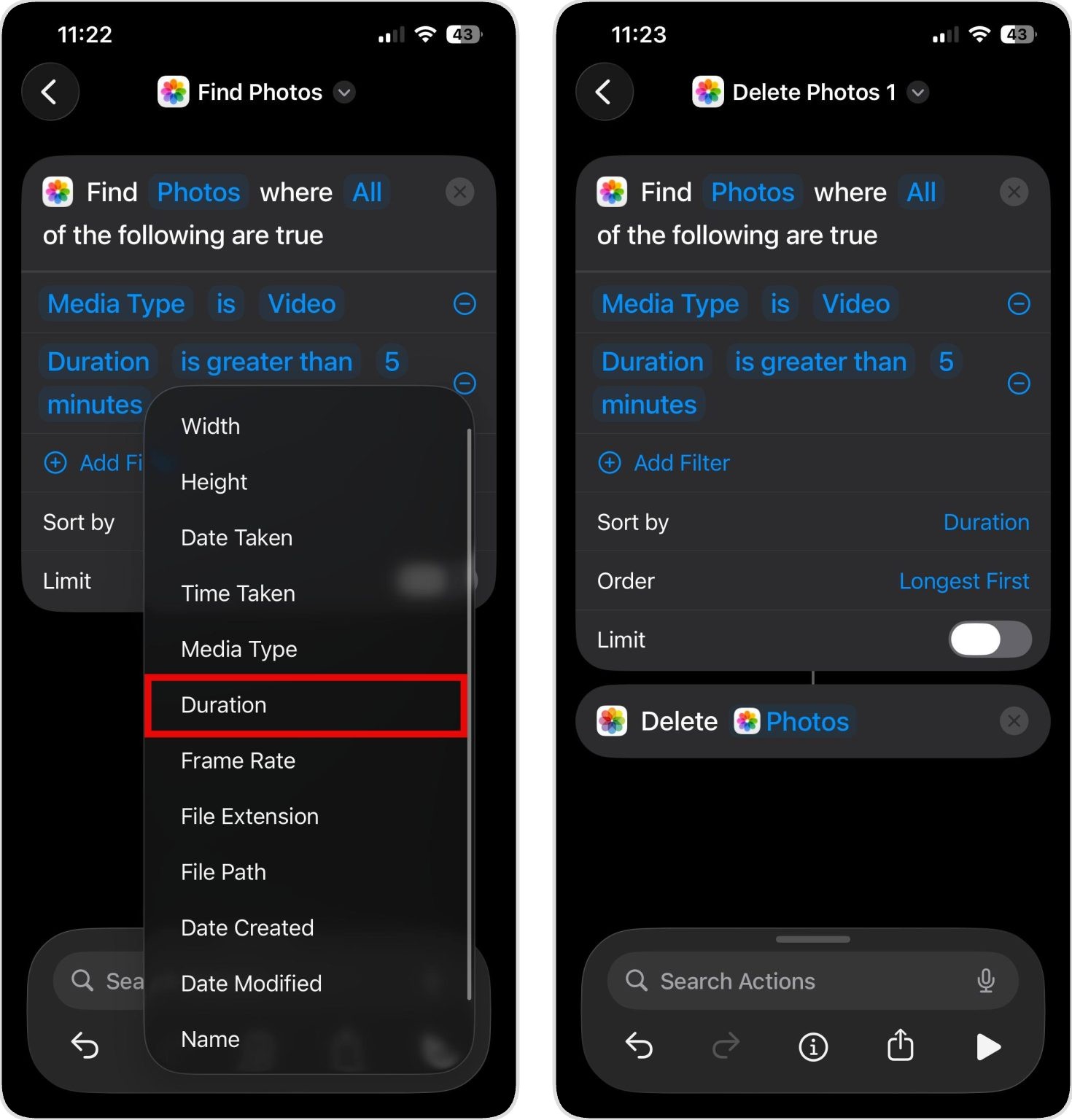
- اضغط على قيمة الترتيب حسب الافتراضية وغيّرها إلى المدة الزمنية.
- اضغط على قيمة الترتيب الافتراضية وغيّرها إلى الأطول أولاً.
- ابحث مجددًا في شريط البحث واختر حذف الصور.
- يمكنك الآن تشغيل الاختصار بالضغط على زر “تشغيل”. سيبحث الاختصار عن الفيديوهات التي تطابق الشروط ويطلب منك تأكيد الحذف.
- من الجيد أيضًا الضغط على اسم الاختصار أعلى الشاشة وإعادة تسميته لاسم يسهل تذكره مثل “حذف الفيديوهات الطويلة” أو “العثور على الفيديوهات الكبيرة”. في المرات القادمة التي ترغب بها في حذف الفيديوهات الكبيرة على الآيفون، ما عليك سوى فتح تطبيق الاختصارات، وإيجاد الاختصار المحفوظ بالاسم، والضغط عليه لتشغيل العملية نفسها.
عندما تعتاد على تطبيق الاختصارات، ستكتشف أنه مفيد جدًا لأتمتة المهام المتكررة على الآيفون. معرض الاختصارات المدمج يضم العشرات من تدفقات العمل الجاهزة لكل شيء من الروتين الصباحي إلى التخطيط للسفر. يمكنك أيضًا البحث عبر الإنترنت عن اختصارات أنشأها وشاركها مستخدمون آخرون. على سبيل المثال، يعتبر منتدى r/Shortcuts على ريديت مصدرًا ممتازًا للأفكار المتعلقة بالأتمتة.
الخيار ٣: استخدم تطبيق الملفات للعثور على أكبر مقاطع الفيديو على الآيفون
تعتمد الطريقة الثالثة لترتيب مقاطع الفيديو حسب الحجم على iOS على الاستفادة من تطبيق الملفات المدمج من آبل. وعلى عكس تطبيق الصور، فإن تطبيق الملفات يتضمن بالفعل خيارًا أصليًا لترتيب الملفات حسب الحجم، وهو بالضبط ما نحتاجه لرؤية أكبر مقاطع الفيديو على الآيفون.
إليك طريقة العثور على أكبر مقاطع الفيديو على الآيفون في تطبيق الملفات:
- افتح تطبيق الملفات على جهاز الآيفون الخاص بك. يمكنك إيجاده على الشاشة الرئيسية أو بالسحب للأسفل والبحث عن “الملفات”.
- توجه إلى الموقع الذي قمت بحفظ مقاطع الفيديو فيه.
- عند عرض محتويات المجلد، اضغط على أيقونة النقاط الثلاث (•••) في الزاوية العلوية اليمنى من الشاشة، ثم اختر خيار الحجم.
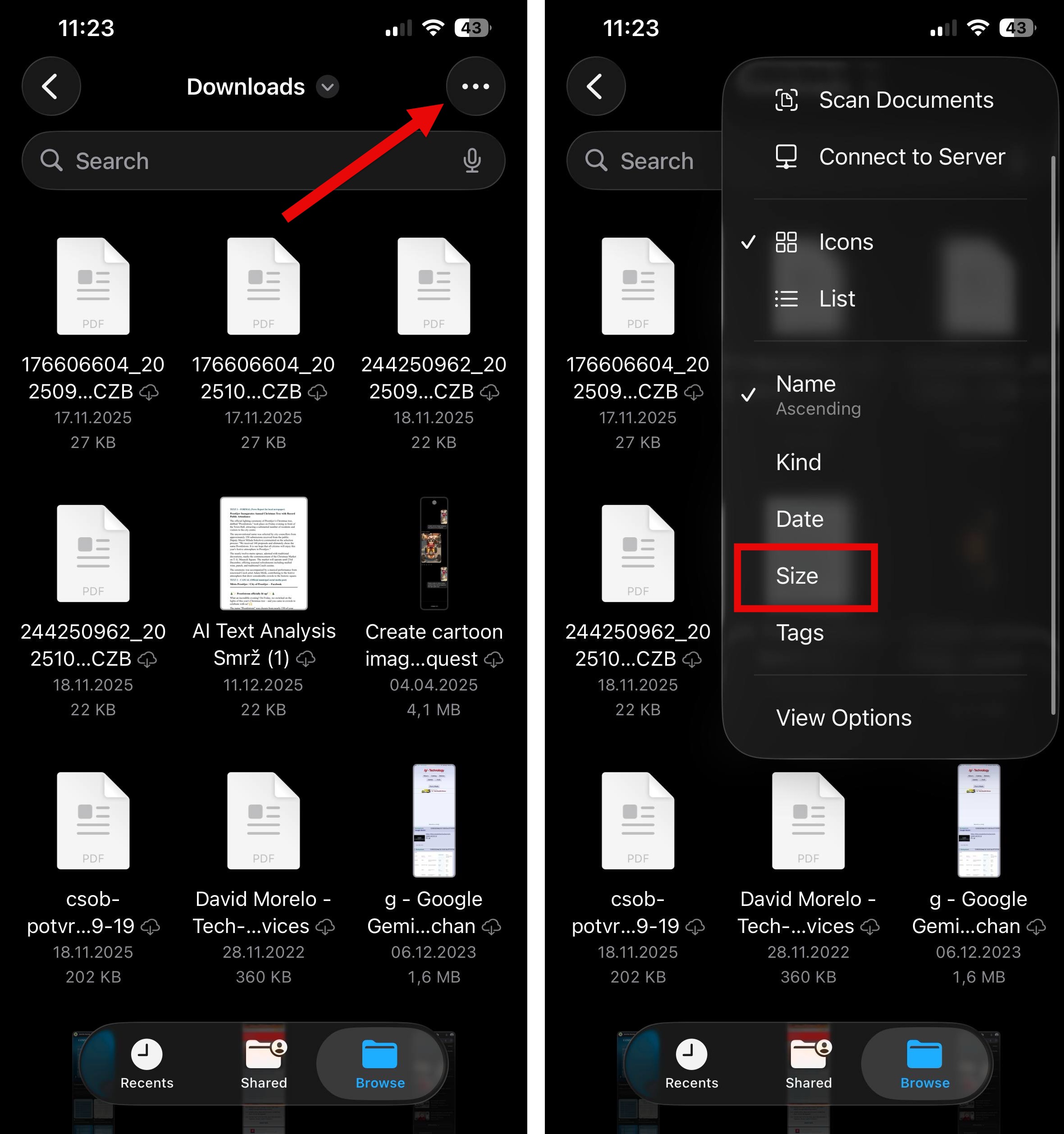
- سيتم الآن ترتيب الملفات من الأكبر إلى الأصغر، وبالتالي يمكنك بسهولة إيجاد أكبر مقاطع الفيديو على الآيفون التي تستهلك مساحة التخزين لديك.
- لحذف مقاطع الفيديو الكبيرة من هذا الموقع على الآيفون، ما عليك سوى الضغط مطولًا على الفيديو حتى تظهر قائمة، ثم اختر حذف. يمكنك أيضًا الضغط على تحديد في قائمة النقاط الثلاث (•••) لتحديد عدة مقاطع فيديو دفعة واحدة وحذفها معًا.
تذكر أن تطبيق الملفات يعرض جميع أنواع الملفات المخزنة على جهازك وليس مقاطع الفيديو فقط. عند تصفحك للقائمة المرتبة، سترى مستندات وصور وملفات صوتية وأنواع أخرى من الملفات بجانب مقاطع الفيديو الخاصة بك، وقد يكون ذلك مربكًا لأنه يوجد عناصر أكثر للبحث بينها، لكن من مزايا ذلك أنك قد تكتشف أيضًا ملفات كبيرة أخرى لم تكن لتلاحظها.
عثرت على أكبر مقاطع الفيديو على الآيفون ولا ترغب في حذفها؟ جرّب هذه البدائل
أحيانًا تكون مقاطع الفيديو التي تستهلك أكبر مساحة هي نفسها المقاطع التي تهمك أكثر. بالنسبة لي شخصيًا، كانت عدة مقاطع طويلة لطفلي وهو يخطو أولى خطواته. لا يمكنني حذفها لمجرد توفير مساحة التخزين. وفي نفس الوقت، كان كل مقطع منها أكبر بكثير من العشرات من المقاطع الأصغر حجمًا مجتمعةً.
الخبر السار هو أن الحذف ليس خيارك الوحيد. هناك عدة طرق للاحتفاظ بمقاطع الفيديو المهمة مع توفير مساحة تخزين على جهاز الآيفون:
- ضغط مقاطع الفيديو لتقليل حجم الملف: يمكن أن يؤدي ضغط الفيديو إلى تقليص حجم الملفات بشكل كبير دون فقدان ملحوظ في الجودة لمعظم المشاهدات اليومية. تطبيقات مثل Clever Cleaner (والذي ذكرناه سابقًا) تتضمن ميزة ضغط فيديو مدمجة يمكنها تقليل حجم مقاطع الفيديو مع الحفاظ على جودة مناسبة للمشاهدة على شاشة الآيفون. يمكنك أيضًا استخدام أدوات ضغط الفيديو عبر الإنترنت إذا كنت تفضل عدم تثبيت تطبيقات إضافية (فقط تأكد من أنها تحترم خصوصيتك أولاً).
- تفعيل ميزة “تحسين سعة تخزين iPhone”: إذا لم تكن قد فعّلت هذه الميزة من قبل، عليك أن تذهب إلى الإعدادات > [اسمك] > iCloud > الصور وتفعّل كلاً من “مزامنة هذا الـiPhone” و”تحسين سعة تخزين iPhone”. ستحتفظ ميزة تحسين السعة بنسخة كاملة الدقة من مقاطع الفيديو في iCloud بينما تخزن نسخًا أصغر وأكثر كفاءة على جهازك.
- نقل ملفات الفيديو إلى التخزين السحابي: بالنسبة للفيديوهات التي ترغب في الاحتفاظ بها ولكن نادرًا ما تعيد مشاهدتها، من المنطقي نقلها إلى التخزين السحابي مثل iCloud Drive أو Google Drive أو OneDrive أو Dropbox. تتيح لك معظم خدمات التخزين السحابي حتى تشغيل مقاطع الفيديو عبر الإنترنت أو تحميلها مجددًا إلى iPhone عندما ترغب في مشاهدتها. فقط تأكد من رفع الفيديو إلى السحابة بنجاح قبل حذف النسخة المحلية.
- نقل مقاطع الفيديو إلى وحدة تخزين خارجية: إذا كان جهاز iPhone الخاص بك يحتوي على منفذ USB-C، يمكنك توصيل قرص صلب خارجي SSD أو وحدة فلاش USB مباشرة وتصدير مقاطع الفيديو الكبيرة من خلال تطبيق الملفات. بعد النقل، افتح بعض مقاطع الفيديو المنسوخة من وحدة التخزين الخارجية للتأكد من عملها بشكل سليم، ثم احذف النسخ الأصلية من جهازك وافرغ مجلد “المحذوفة مؤخرًا”.
لكل من هذه البدائل ميزات مختلفة حسب وضعك. الضغط يناسبك عندما ترغب في الاحتفاظ بمقاطع الفيديو على جهازك مع تقليل حجمها. يعد خيار تحسين سعة التخزين عبر iCloud مناسبًا إذا كنت تريد الوصول إلى مقاطعك دون الحاجة إلى إدارة المساحة يدويًا. التحميل اليدوي للسحابة يمنحك أكبر قدر من التحكم ويتوافق مع خدمة التخزين التي تستخدمها بالفعل.
الخلاصة
بمجرد أن تعرف الطريقة الصحيحة، يصبح من السهل العثور على مقاطع الفيديو الكبيرة على الآيفون. إليك ملخص سريع للطرق الثلاث التي تناولناها في هذا المقال:
- تطبيقات تنظيف الآيفون: توفر تطبيقات مثل Clever Cleaner طريقة سريعة وتلقائية للعثور على مقاطع الفيديو الكبيرة وحذفها بأقل جهد ممكن.
- تطبيق الاختصارات: يوفر حلاً مدمجًا ومجانيًا إذا كنت مستعدًا لقضاء بضع دقائق في إعداد سير عمل مخصص.
- تطبيق الملفات: يعد مناسبًا لمقاطع الفيديو التي حفظتها أو نقلتها خارج تطبيق الصور.
تعتمد الطريقة التي تختارها على مدى خبرتك باستخدام الآيفون، وما إذا كنت تفضل سهولة الاستخدام أم تجنب تطبيقات الطرف الثالث.
حتى مع توفر هذه الأدوات التي تساعدك على تحرير مساحة التخزين بسرعة، من الأفضل مراجعة مقاطع الفيديو وتنظيمها بانتظام بدلًا من الانتظار حتى يظهر تحذير “التخزين ممتلئ تقريبًا”.
على وجه التحديد، يمكنك ضبط تذكير شهري لمراجعة وحذف مقاطع الفيديو الكبيرة التي لم تعد بحاجة إليها، وتمكين “صور iCloud” مع خيار “تحسين تخزين iPhone” للاحتفاظ بالملفات عالية الدقة في السحابة. يمكن لهاتين الخطوتين المساعدة في تجنب الكثير من مشكلات التخزين.
الأسئلة الشائعة
لسوء الحظ، موقع iCloud.com لديه نفس القيد الموجود في تطبيق الصور على جهاز iPhone الخاص بك. يمكنك تصفح مقاطع الفيديو الخاصة بك من خلال متصفح الويب، لكن آبل لا توفر أي خيار لفرزها حسب حجم الملف.
إذا ذهبت إلى الإعدادات > عام > سعة تخزين iPhone، يمكنك معرفة مقدار مساحة التخزين التي يستخدمها تطبيق الصور. ومع ذلك، لن تعرض لك هذه الشاشة قائمة بملفات الفيديو الفردية مرتبة حسب الحجم.
إذا كان لديك “صور iCloud” ممكّنة (والتي تحتفظ بصورك وفيديوهاتك متزامنة عبر جميع الأجهزة)، فإن حذف فيديو على iPhone سيؤدي أيضًا إلى حذفه من iCloud ومن جميع أجهزتك المتصلة الأخرى. سينتقل الفيديو المحذوف إلى ألبوم “المحذوفة مؤخرًا”، وسيبقى هناك لمدة تصل إلى 30 يومًا قبل الحذف النهائي.
يتم حفظ مقاطع الفيديو التي تم تنزيلها من تطبيقات مثل نتفليكس أو ديزني+ أو برايم فيديو أو يوتيوب للمشاهدة دون اتصال على جهاز الآيفون الخاص بك، ويمكن أن تستهلك بالفعل مساحة كبيرة من التخزين. وعادةً ما يتم تخزين هذه الملفات داخل التطبيق نفسه بدلًا من تطبيق الصور، لذلك لن تظهر عند تصفح ألبوم الفيديوهات الخاص بك. لهذا السبب، يُنصح بفحص تطبيقات البث بشكل منتظم لمعرفة مدى استهلاك التنزيلات لمساحة التخزين.
