


Haben Sie entschieden, dass es endlich an der Zeit ist, Screenshots auf Ihrem iPhone zu löschen? Gute Entscheidung. Zumindest erspart Ihnen Apple die mühsame Einzelsuche – die Fotos-App legt jeden Screenshot automatisch in ein eigenes Album ab. Allerdings fanden wir die Bereinigungsoptionen darin recht begrenzt. Deshalb haben wir diese Einschränkungen einzeln überprüft und alternative Methoden ausgewählt, die das Löschen von Screenshots auf dem iPhone bequemer machen.
So löschen Sie Screenshots auf dem iPhone mit der integrierten Fotos-App
Das ist wahrscheinlich die gängigste Möglichkeit, Screenshots auf einem iPhone zu löschen, wird aber leicht übersehen – einfach weil es sich um Screenshots handelt. Wir machen sie ständig, nutzen sie für einen bestimmten Zweck und vergessen sie dann meist wieder. Wenn Sie die Sammlung „Bildschirmfotos“ in Fotos schon länger nicht mehr angesehen haben, empfehlen wir, dort zu beginnen.
So löschen Sie Screenshots über die Fotos-App:
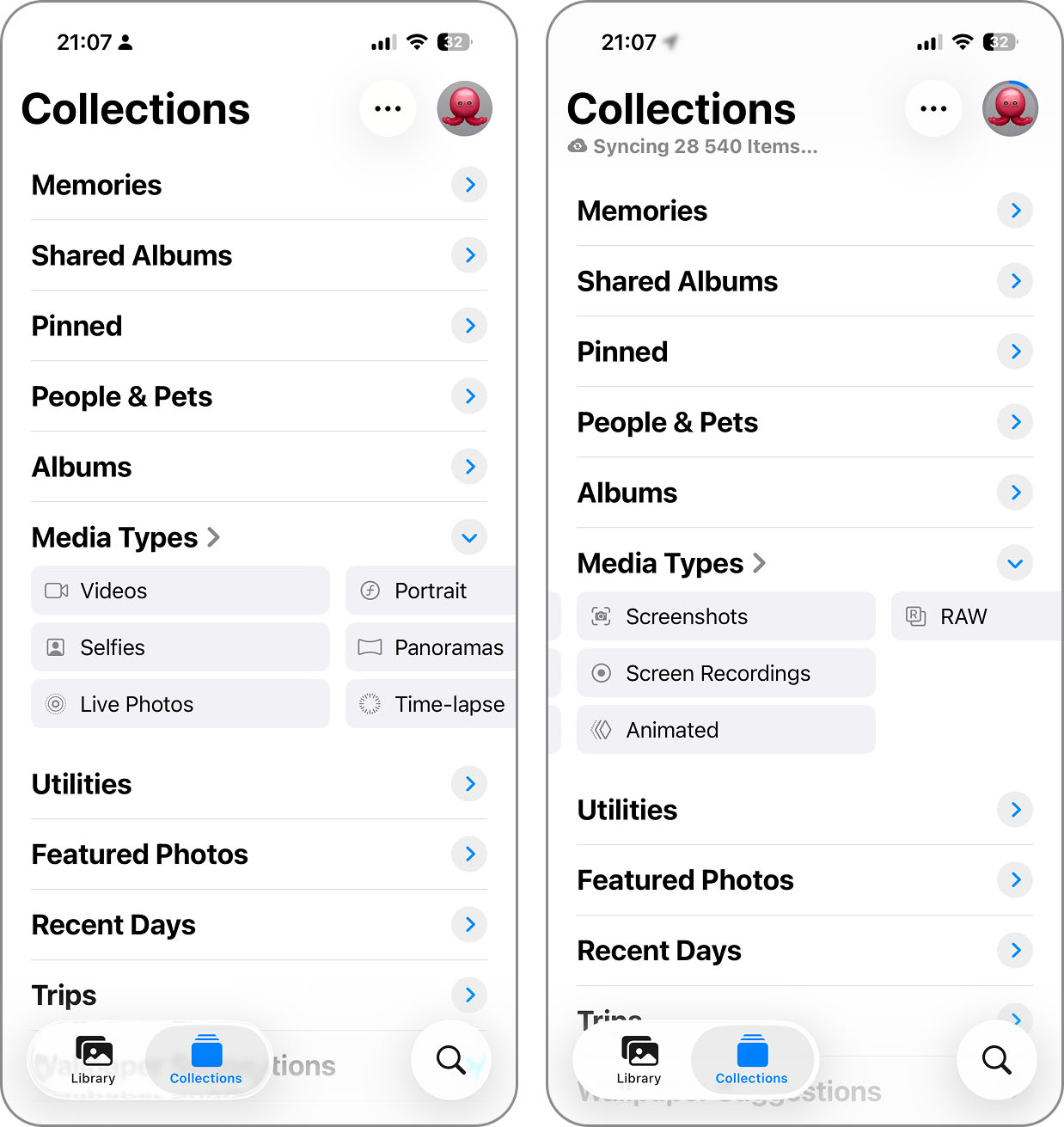
- Öffnen Sie die Fotos-App. Wählen Sie im unteren Menü Sammlungen aus.
- Scrollen Sie zu Medienarten und tippen Sie auf Bildschirmfotos.
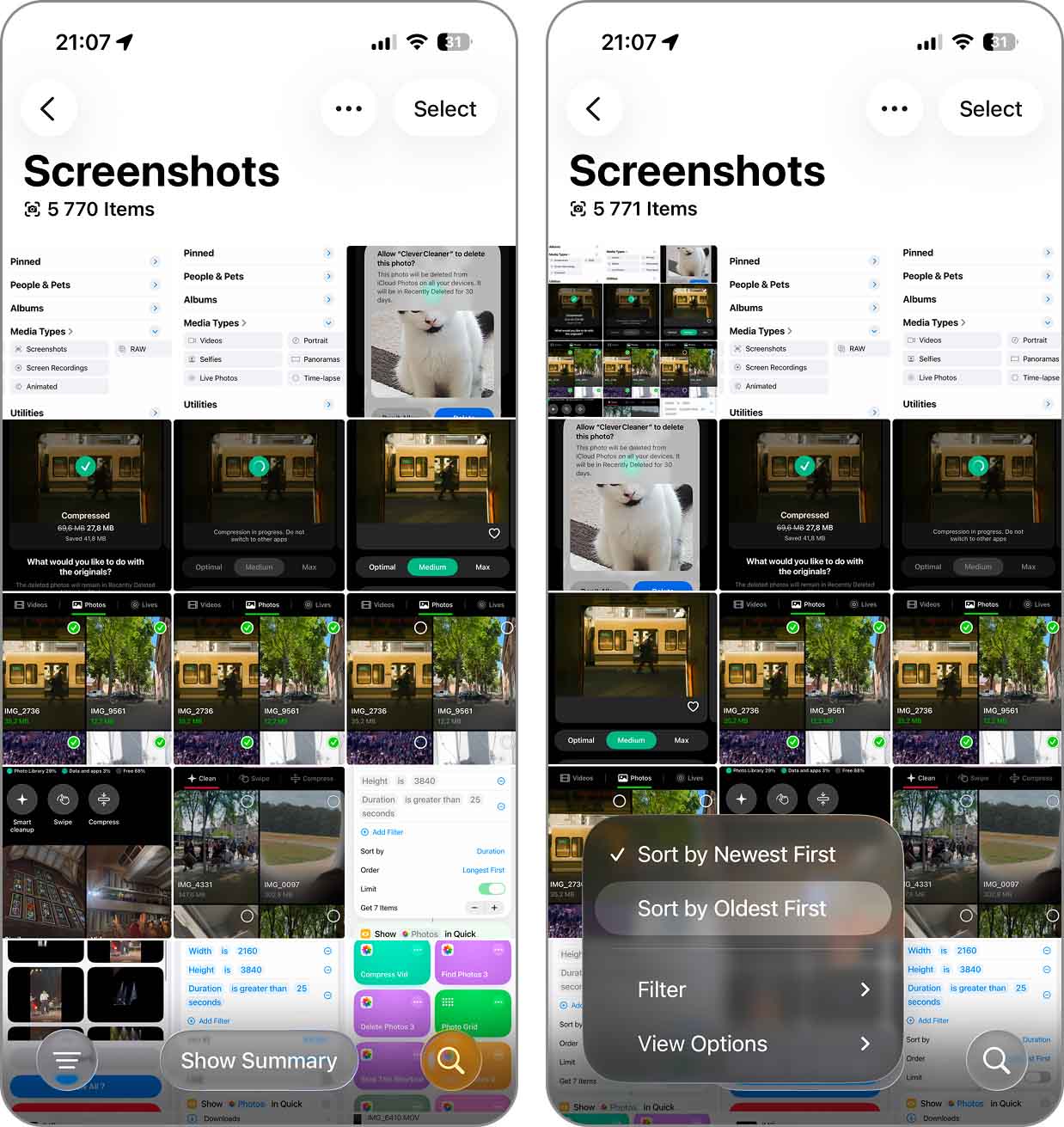
- Standardmäßig sind Ihre Screenshots von neu nach alt (von oben nach unten) sortiert. Falls Sie zuerst Ihre ältesten Screenshots durchsehen möchten, tippen Sie auf das Drei-Strich-Menü unten links auf dem Bildschirm und wählen Sie Älteste zuerst.
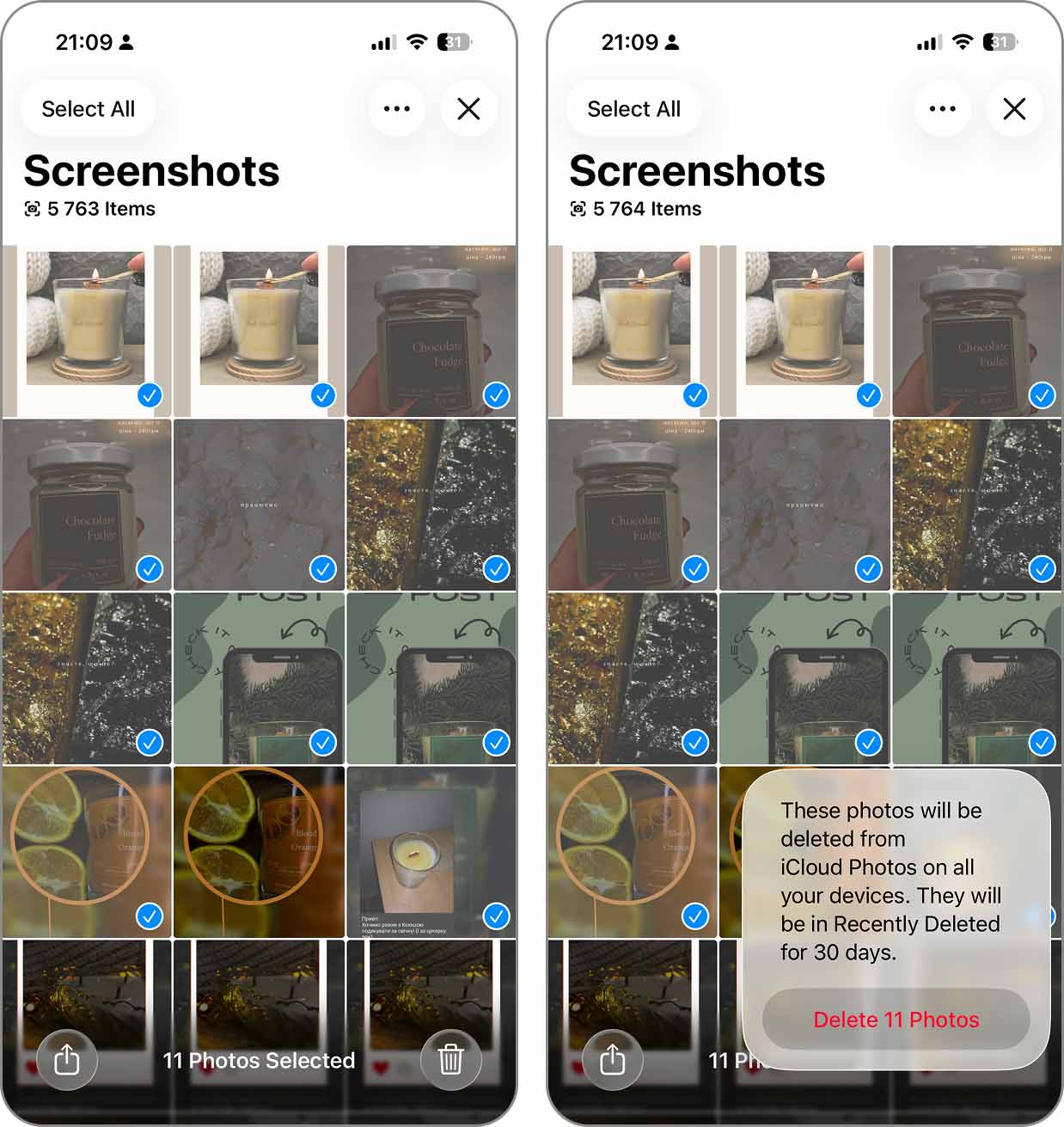
- Tippen Sie oben rechts auf dem Bildschirm auf Auswählen. Wählen Sie dann die Screenshots aus, die Sie entfernen möchten, und tippen Sie auf das Papierkorb-Symbol.
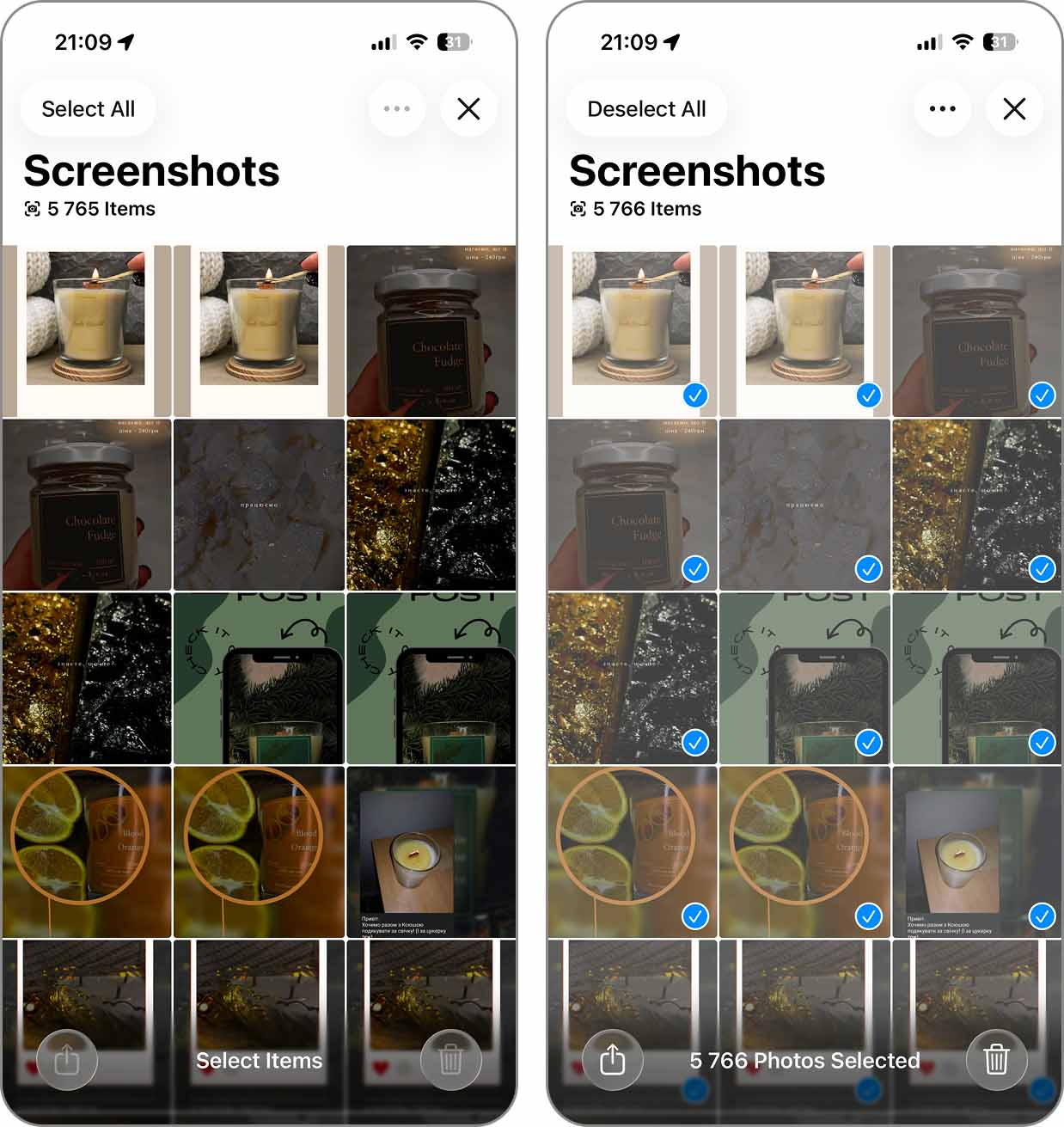
- Alternativ können Sie, wenn Sie alle Screenshots von Ihrem iPhone löschen möchten, auf Auswählen und anschließend Alle auswählen tippen. Tippen Sie dann auf das Papierkorb-Symbol, um fortzufahren.
- Tippen Sie abschließend im eingeblendeten Fenster auf Löschen, um den Vorgang zu bestätigen.
Und was, wenn Sie die größten Screenshots zuerst finden möchten? Genau hier stößt die Sammlung „Bildschirmfotos“ an ihre Grenzen. Es gibt keine Sortierung nach Größe, Sie müssten also jeden Screenshot öffnen, auf die Info-Schaltfläche tippen, um zu sehen, wie viel Speicherplatz er belegt, und dann mit dem nächsten fortfahren. Bei wenigen Screenshots ist das machbar. Bei mehreren Hundert eher nicht.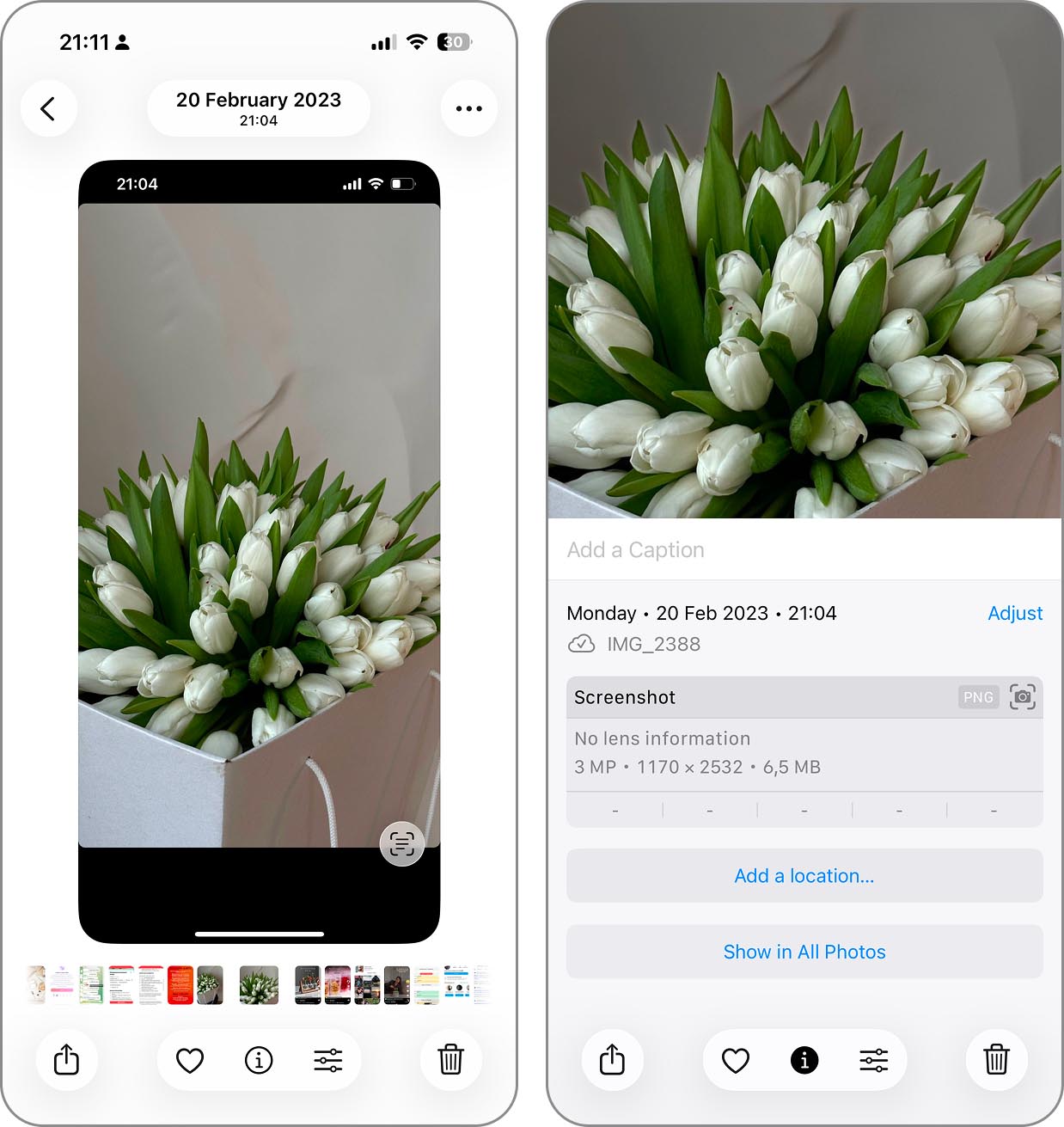
Effektivere Methoden, um Screenshots auf dem iPhone zu löschen
Je mehr wir für diese Anleitung mit dem Screenshots-Album gearbeitet haben, desto mehr fiel uns auf, wie wenig damit tatsächlich möglich ist. Also haben wir im Team nachgefragt, ob jemand etwas anderes verwendet – und erhielten zwei Antworten: eine Cleaner-App eines Drittanbieters für mehr Sortieroptionen und eine eigene Kurzbefehllösung für Fälle, in denen die Fotos-App nicht das Gewünschte leisten kann.
Methode 1: Verwenden Sie eine Cleaner-App für das iPhone, um Screenshots zu löschen
In unserem Team erwies sich eine iPhone-Cleaner-App als klarer Favorit zum Löschen von Screenshots, vor allem weil sie Funktionen bietet, die Apples Fotos-App einfach nicht hat.
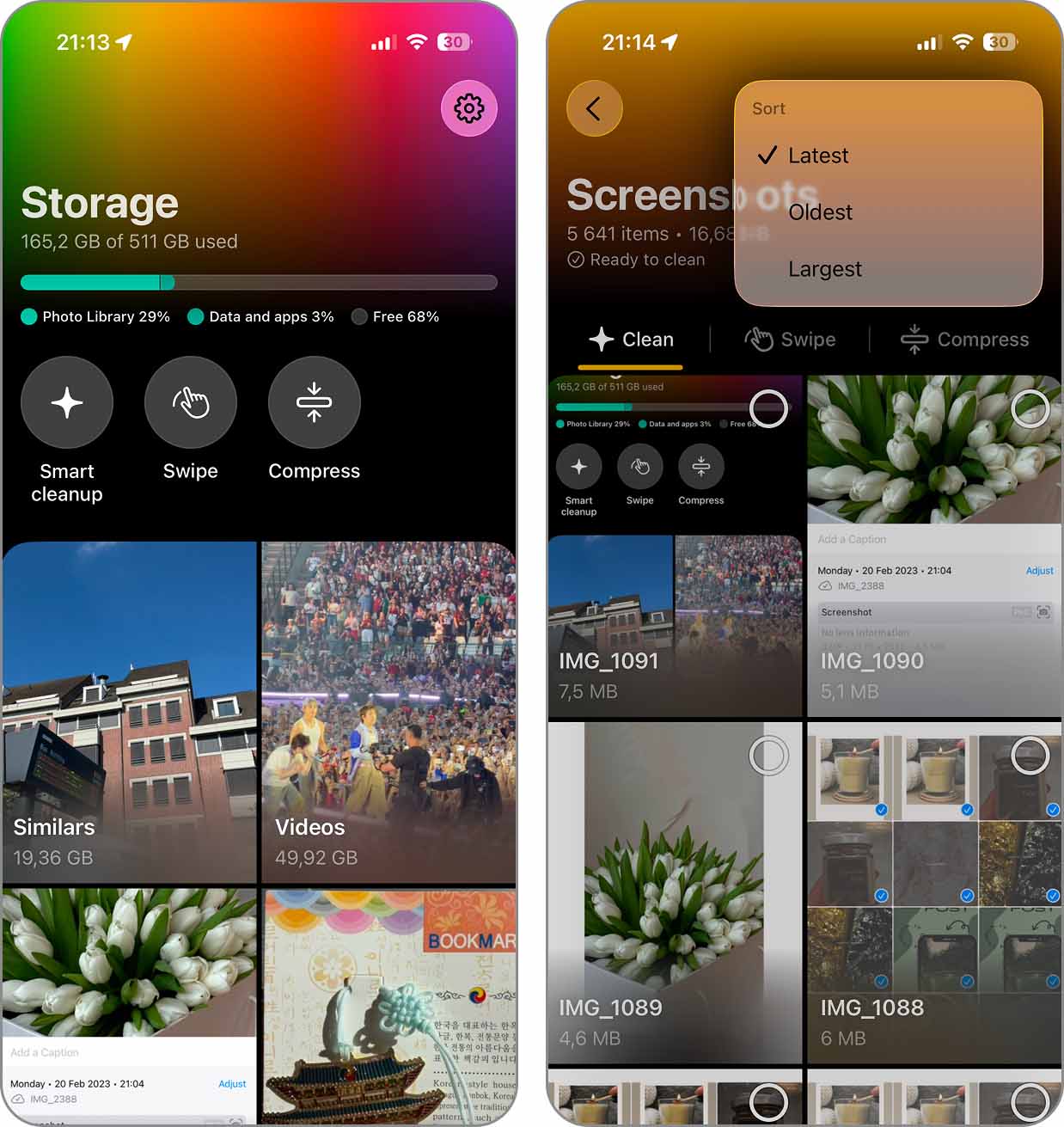
Nehmen Sie Clever Cleaner – einen unserer Favoriten. Auf den ersten Blick sieht das Screenshots-Tool wie das Album in Fotos aus. Öffnen Sie es, erhalten Sie jedoch deutlich mehr Informationen: Sie sehen, wie viel Speicher Ihre gesamten Screenshots beanspruchen und wie groß jede einzelne Datei ist. Falls Ihnen die Größe wichtiger ist, wählen Sie „Größte zuerst“ und beginnen Sie mit den größten Dateien. Ist das Erstellungsdatum wichtiger, können Sie auch die neuesten oder ältesten Screenshots oben anzeigen lassen.
Clever Cleaner enthält keine Werbung, und Sie können die Bereinigungstools innerhalb der täglichen Limits kostenlos nutzen. Wenn Sie ein Limit erreichen, können Sie bis zum nächsten Tag warten und fortfahren; es gibt außerdem Premium-Tarife, falls Sie die Limits ganz aufheben möchten.
So löschen Sie Screenshots mit Clever Cleaner:
- Laden Sie Clever Cleaner aus dem App Store herunter und öffnen Sie die App.
- Gewähren Sie der App Zugriff auf Ihre Fotomediathek und warten Sie, bis der erste Scan abgeschlossen ist. Öffnen Sie danach den Bereich Screenshots.
- Tippen Sie oben auf die Schaltfläche mit den zwei Pfeilen. Wählen Sie Neueste, Älteste oder Größte, je nachdem, wie Sie Ihre Screenshots sortieren möchten.
- Um alles zu löschen, tippen Sie auf Alle auswählen und dann auf die gelbe Löschen-Schaltfläche am unteren Bildschirmrand.
- Wenn Sie nur einige Screenshots entfernen möchten, wählen Sie diese mithilfe der Häkchen aus und tippen Sie auf Löschen. Sie können auch auf einen beliebigen Screenshot tippen, um ihn zu öffnen und so Ihre Auswahl zu überprüfen.
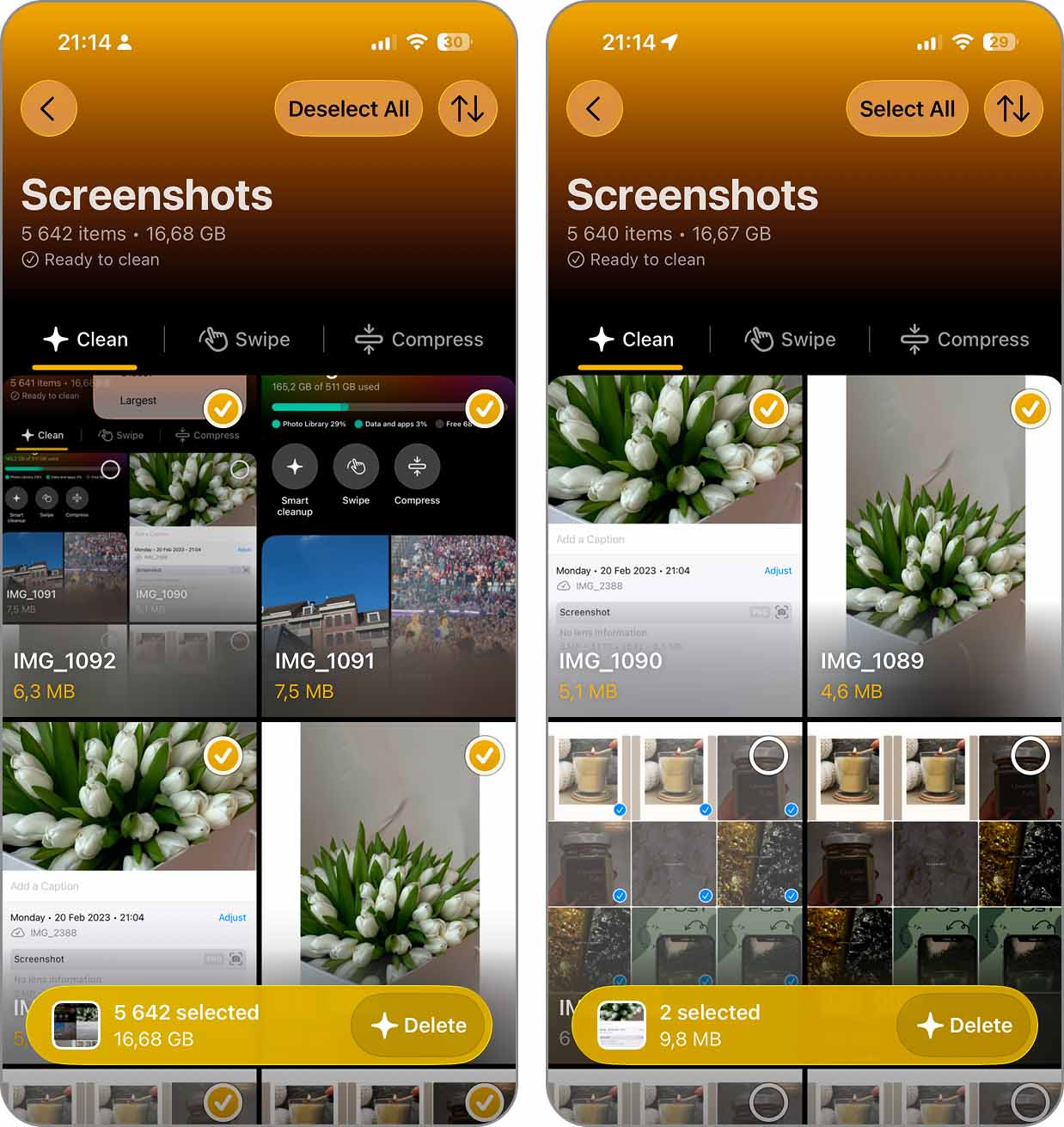
- Überprüfen Sie auf dem Bildschirm Überprüfen und löschen Ihre Auswahl. Alles, was Sie behalten möchten, können Sie hier wiederherstellen. Tippen Sie auf Löschen, wenn Sie bereit sind.
- Clever Cleaner zeigt Ihnen nach der Bereinigung an, wie viel Speicherplatz Sie freigegeben haben. Zudem erinnert Sie die App daran, Zuletzt gelöscht in Fotos zu leeren, was erforderlich ist, wenn Sie den Speicherplatz sofort zurückgewinnen möchten.
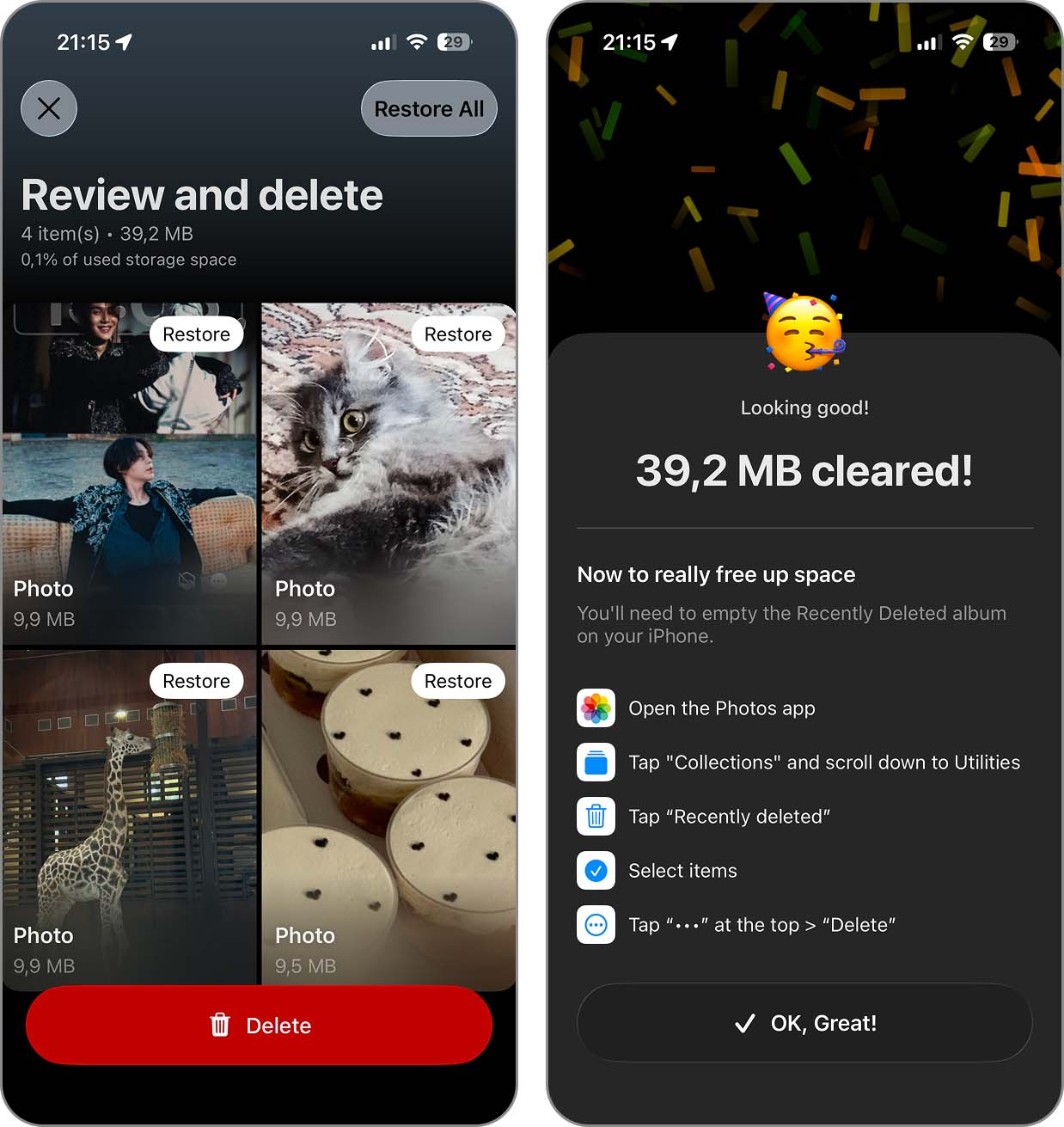
Wenn Sie durch das Löschen von Screenshots motiviert wurden, auch den Rest Ihrer Fotomediathek aufzuräumen, werfen Sie einen Blick auf die weiteren Tools von Clever Cleaner. Sie können damit einiges erledigen, ohne alles von Hand durchsuchen zu müssen:
- Ähnliche findet doppelte und visuell ähnliche Fotos, wählt das seiner Meinung nach beste Bild in jeder Gruppe aus und markiert die restlichen zur Löschung.
- Videos sind ein guter Ausgangspunkt, wenn Speicherplatz das Problem ist. Sie können Videos nach Größe sortieren, die größten zuerst anzeigen lassen und sie entweder löschen oder komprimieren.
- Live-Fotos bietet Ihnen zwei Optionen: Löschen Sie die Fotos, die Sie nicht benötigen, oder wandeln Sie sie in normale Standbilder um. Letzteres behält das Foto bei, entfernt jedoch den Videoteil, der eine Live Photo größer macht.
- Komprimieren funktioniert sowohl mit Videos als auch mit Bildern, sodass Dateien, die Sie behalten möchten, nicht unbedingt ihre ursprüngliche Größe behalten müssen.
- Wischen ist wahrscheinlich die bessere Wahl, wenn Sie gerne bei allem das letzte Wort haben. Sie können Fotos monatsweise durchgehen und durch Wischen entscheiden, ob Sie sie behalten oder löschen möchten. Ein Fortschrittsbalken zeigt an, wie weit Sie bereits in Ihrer Bibliothek vorangekommen sind. Es gibt auch vorgefertigte Gruppen, in die Sie direkt springen können, darunter Zufällig, Favoriten, Videos, Screenshots und Live Photos.
- Smart Cleanup kommt dem am nächsten, die Aufräumarbeit der App zu überlassen. In einem Durchlauf kann es doppelte und ähnliche Fotos entfernen, Screenshots komprimieren und Live Photos in Standbilder umwandeln. Sie müssen auch nicht alle drei Aktionen ausführen – wählen Sie einfach eine oder zwei aus, wenn das alles ist, was Sie benötigen.
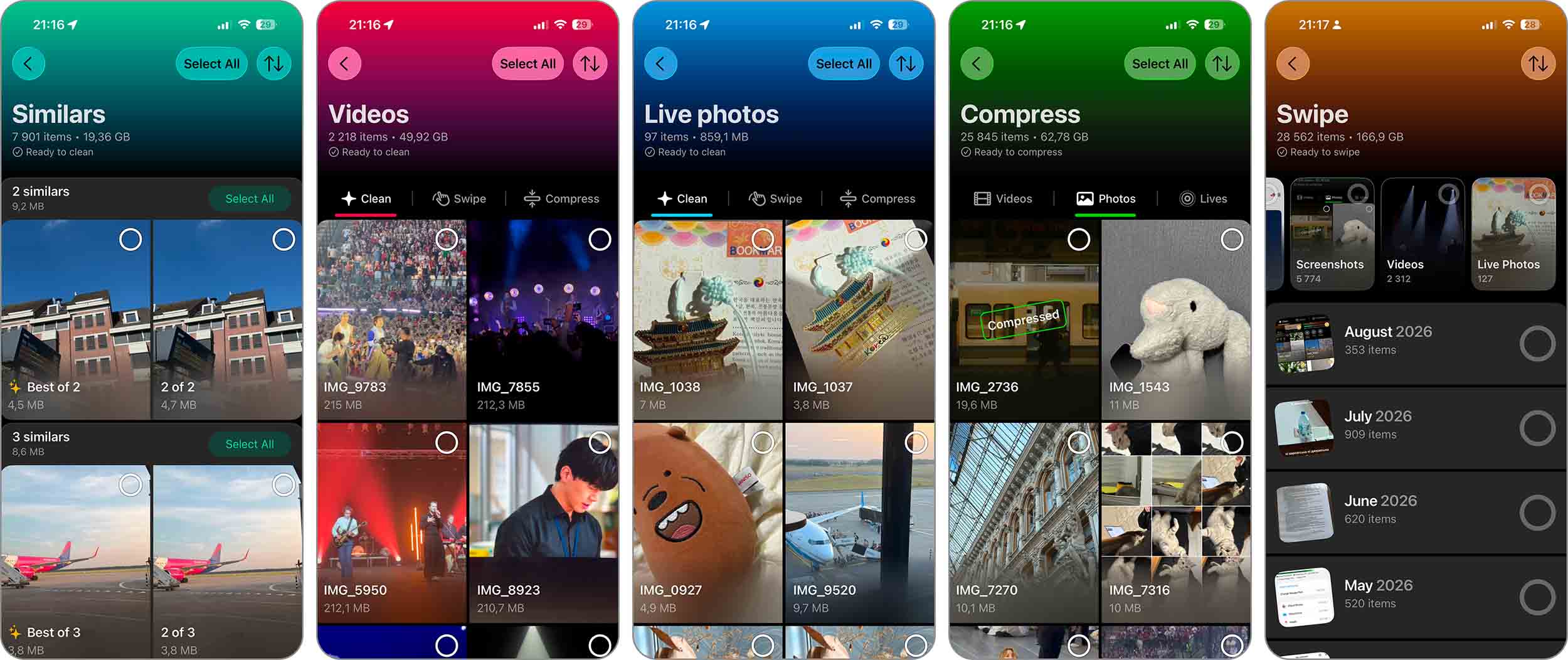
Methode 2: Erstellen Sie einen Kurzbefehl zum Löschen von Screenshots
Der nächste Vorschlag aus unserem Team war, Screenshots mit der Kurzbefehle-App zu löschen. Wir hatten dieser App bisher wenig Beachtung geschenkt, aber das hat sich ziemlich schnell geändert, als wir etwas damit experimentiert haben. Sie können für nahezu alles, was Sie regelmäßig auf dem iPhone tun, eine Aktion erstellen – einschließlich des Aufräumens von Screenshots.
Gerade für Screenshots bietet Kurzbefehle Ihnen mehr Möglichkeiten als die Fotos-App – wenn auch nicht ganz so viele wie Clever Cleaner. Sie können damit alle Screenshots auf Ihrem iPhone löschen oder die Auswahl auf einen bestimmten Zeitraum eingrenzen.
So funktioniert es:
- Öffnen Sie die Kurzbefehle-App und tippen Sie auf die +-Schaltfläche in der oberen rechten Ecke.
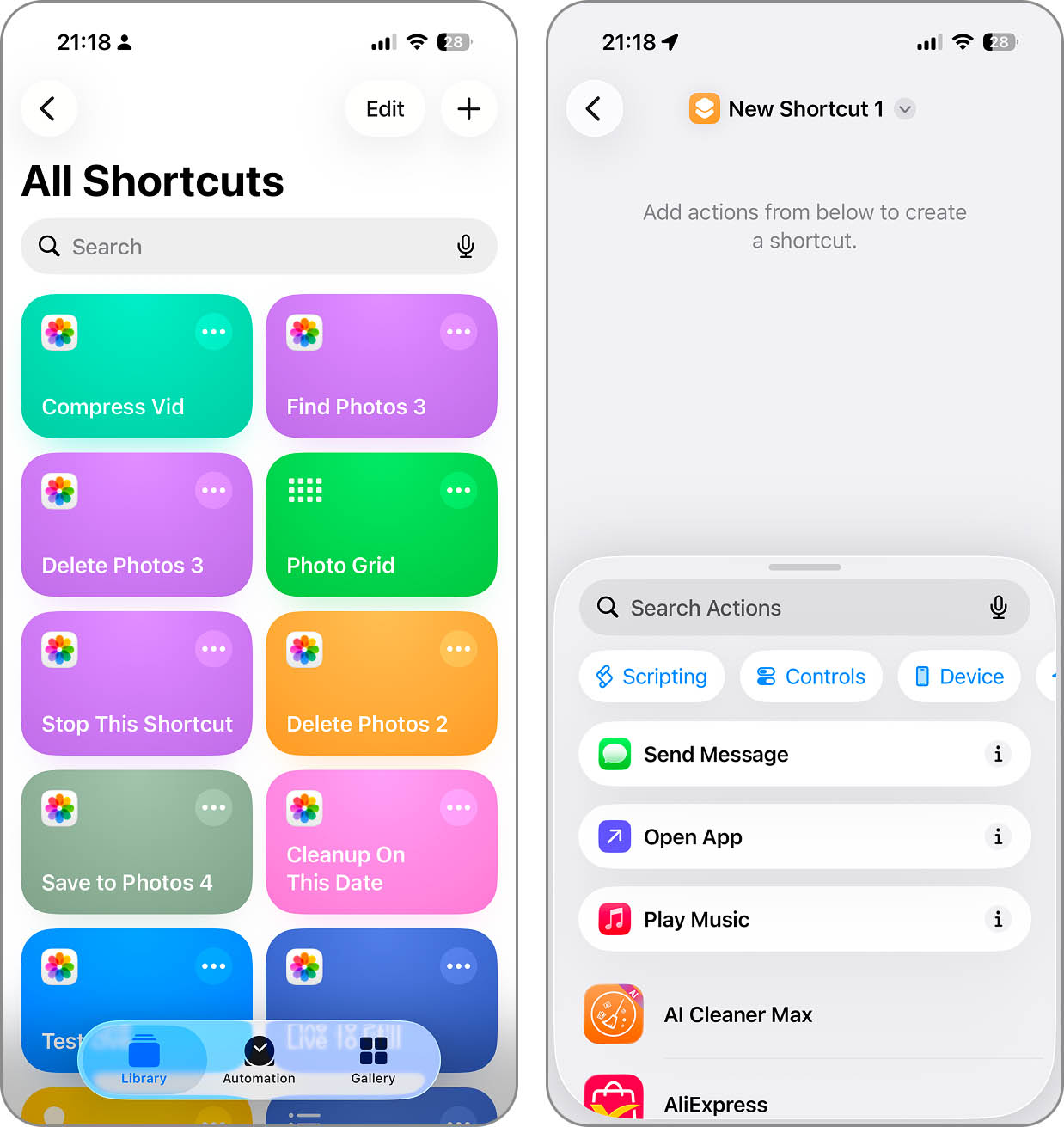
- Tippen Sie auf Aktion hinzufügen. Suchen Sie nach Fotos suchen und fügen Sie die Aktion Ihrem Kurzbefehl hinzu.
- Tippen Sie im Block Fotos suchen auf Filter hinzufügen und wählen Sie Ist ein Screenshot.
- Tippen Sie erneut auf Filter hinzufügen. Dieses Mal wählen Sie Aufnahmedatum und legen Sie die benötigte Bedingung fest: Ist, Ist vor, Ist Nach, oder Liegt zwischen. Überspringen Sie diesen Filter, wenn Sie alle Screenshots löschen möchten.
- Suchen Sie nach Fotos löschen und fügen Sie diese Aktion als Nächstes hinzu.
- Tippen Sie oben auf den Namen des Kurzbefehls, benennen Sie ihn in Screenshots löschen (oder einen beliebigen anderen Namen) um, und tippen Sie auf Fertig.
- Führen Sie den Kurzbefehl aus. Sie sehen alle Screenshots, die den von Ihnen festgelegten Bedingungen entsprechen. Tippen Sie auf die rote Schaltfläche Löschen, um sie zu entfernen.
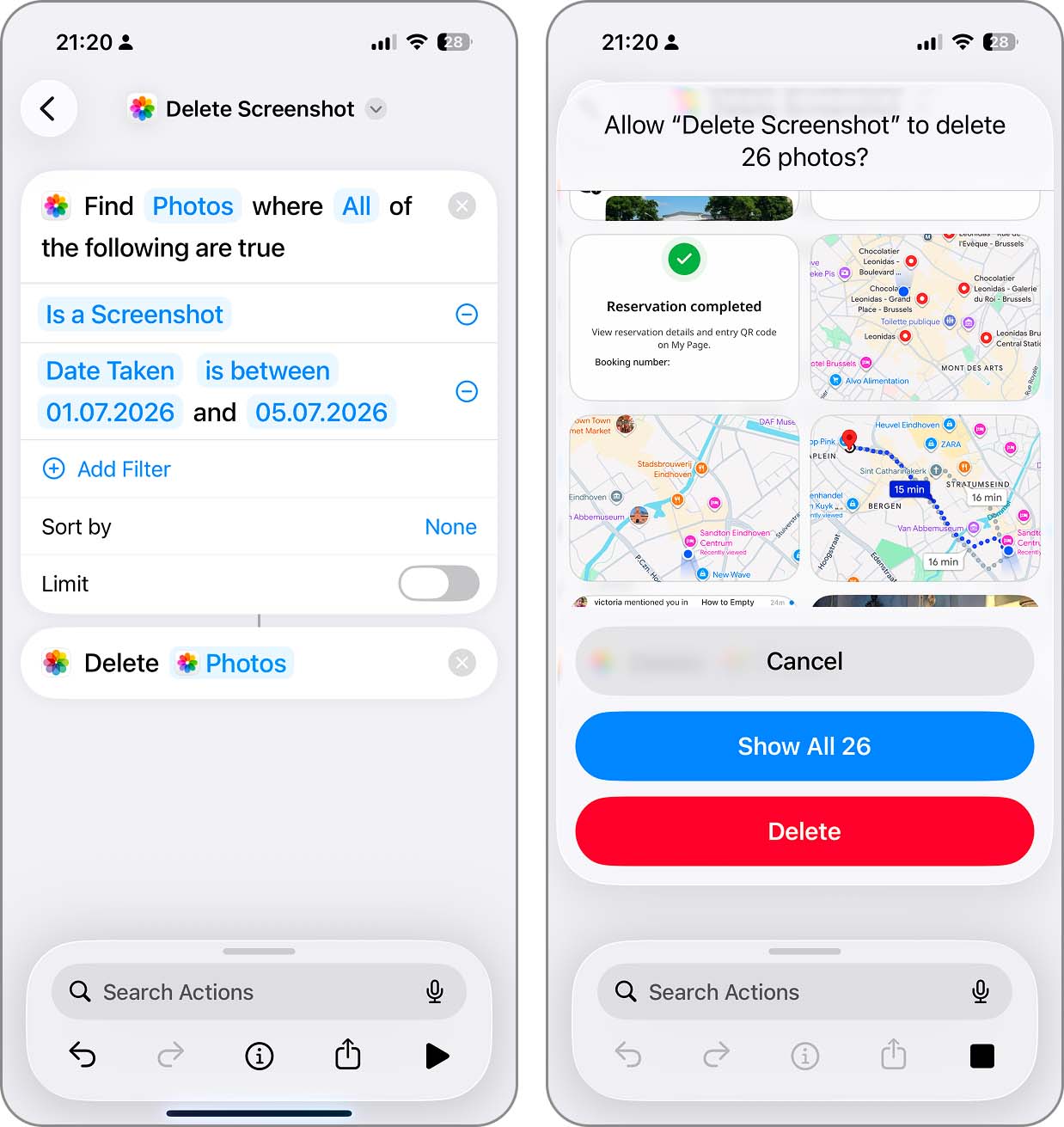
- Die Screenshots werden in Fotos in Zuletzt gelöscht verschoben. Leeren Sie dieses Album anschließend, wenn Sie sie sofort endgültig löschen möchten.
Was uns an Kurzbefehlen letztendlich am meisten gefallen hat, ist, wie viel Sie nach dem Einrichten noch ändern können. Sie können jederzeit zurückgehen und die Filter anpassen oder mehrere Kurzbefehle für verschiedene Aufgaben erstellen. Zum Beispiel könnten Sie einen Kurzbefehl behalten, der alle Screenshots löscht, und einen weiteren für eine wöchentliche Bereinigung nutzen, bei dem Sie nur noch das Datum ändern, bevor Sie ihn ausführen.
Fazit
Wie Sie gesehen haben, ist es möglich, Screenshots auf einem iPhone mit den Sortieroptionen zu löschen, die Sie tatsächlich benötigen – Sie müssen nur die richtige Methode wählen. Die Sammlung „Bildschirmfotos“ eignet sich für eine grundlegende Bereinigung, Clever Cleaner gibt Ihnen mehr Kontrolle über Größe und Speicher, während Kurzbefehle Ihnen ermöglichen, sehr gezielt nach Daten zu filtern.
So schneiden die drei Methoden im Vergleich ab:
| Funktion | Screenshots-Album | Clever Cleaner | Kurzbefehle |
| Alle Screenshots löschen | ✓ | ✓ | ✓ |
| Älteste Screenshots zuerst anzeigen | ✓ | ✓ | ✓* |
| Neueste Screenshots zuerst anzeigen | ✓ | ✓ | ✓* |
| Screenshots nach Größe sortieren | ✗ | ✓ | ✗ |
| Größe jedes Screenshots sofort sehen | ✗ | ✓ | ✗ |
| Nach einem bestimmten Datum/Zeitraum filtern | Begrenzt | ✗ | ✓ |
| Screenshots vor dem Löschen überprüfen | ✓ | ✓ | ✓ |
| Screenshots komprimieren, statt sie zu löschen | ✗ | ✓ | ✓ (wenn Sie dafür einen Kurzbefehl anlegen) |
*Mit Kurzbefehlen sortieren Sie nicht die Sammlung „Bildschirmfotos“ selbst. Stattdessen können Sie Bedingungen für das Aufnahmedatum festlegen, um zu bestimmen, welche Screenshots der Kurzbefehl findet.
FAQ
Wenn keine Screenshots vorhanden sind, wird die Sammlung „Bildschirmfotos“ nicht angezeigt. Die Fotos-App erstellt diese Sammlung automatisch aus den Bildschirmfotos in Ihrer Mediathek. Nachdem Sie den letzten gelöscht haben, gibt es möglicherweise einfach nichts mehr anzuzeigen.
Wenn Ihnen jemand einen Screenshot schickt, den Sie in „Fotos“ speichern, wird dieser vom iPhone nicht als Screenshot klassifiziert. Daher erscheint er nicht in der Sammlung „Bildschirmfotos“ und Cleaner-Apps, die Apples Klassifizierung verwenden, löschen ihn nicht. Sie müssen ihn manuell suchen und löschen.
Ja, wenn Sie iCloud-Fotos aktiviert haben. Ihre Fotomediathek wird auf allen Apple-Geräten synchronisiert, die mit demselben Apple-Konto angemeldet sind, sodass das Löschen eines Screenshots von Ihrem iPhone diesen auch aus iCloud und von Ihren anderen Geräten entfernt. Wenn Sie diese Screenshots lieber in iCloud behalten möchten, müssen Sie iCloud-Fotos deaktivieren, bevor Sie sie löschen. Unserer Meinung nach lohnt sich dieser Aufwand jedoch selten nur für ein paar Screenshots.
Wenn Sie dennoch einen Screenshot benötigen, ihn aber nicht in Ihrer Hauptbibliothek haben möchten, ist das Ausblenden eine weitere Option. Er wird in das Album „Ausgeblendet“ verschoben, aber das ist die einzige Änderung – der Screenshot belegt weiterhin denselben Speicherplatz. Das Ausblenden hilft also nicht viel, wenn Speicherplatz der Grund dafür ist, dass Sie überhaupt aufräumen.
