


Vous avez enfin décidé de supprimer les captures d’écran sur votre iPhone ? Bonne décision. Au moins, Apple vous évite de devoir les chercher une par une – l’application Photos regroupe automatiquement toutes vos captures d’écran dans un album dédié. Mais nous avons trouvé que les options de nettoyage restent assez limitées. À partir de là, notre équipe a analysé ces limites une à une et sélectionné des méthodes alternatives qui rendent la suppression des captures d’écran sur iPhone plus pratique.
Comment supprimer les captures d’écran sur iPhone via l’application Photos intégrée
C’est sans doute la façon la plus classique de supprimer des captures d’écran sur iPhone, mais on l’oublie facilement simplement à cause de l’usage qu’on fait des captures. On en prend tout le temps, on les utilise pour une tâche précise, puis on les oublie. Si cela fait longtemps que vous n’avez pas jeté un œil à la collection Captures d’écran dans Photos, c’est par là que nous vous conseillons de commencer.
Voici comment supprimer les captures d’écran via l’application Photos :
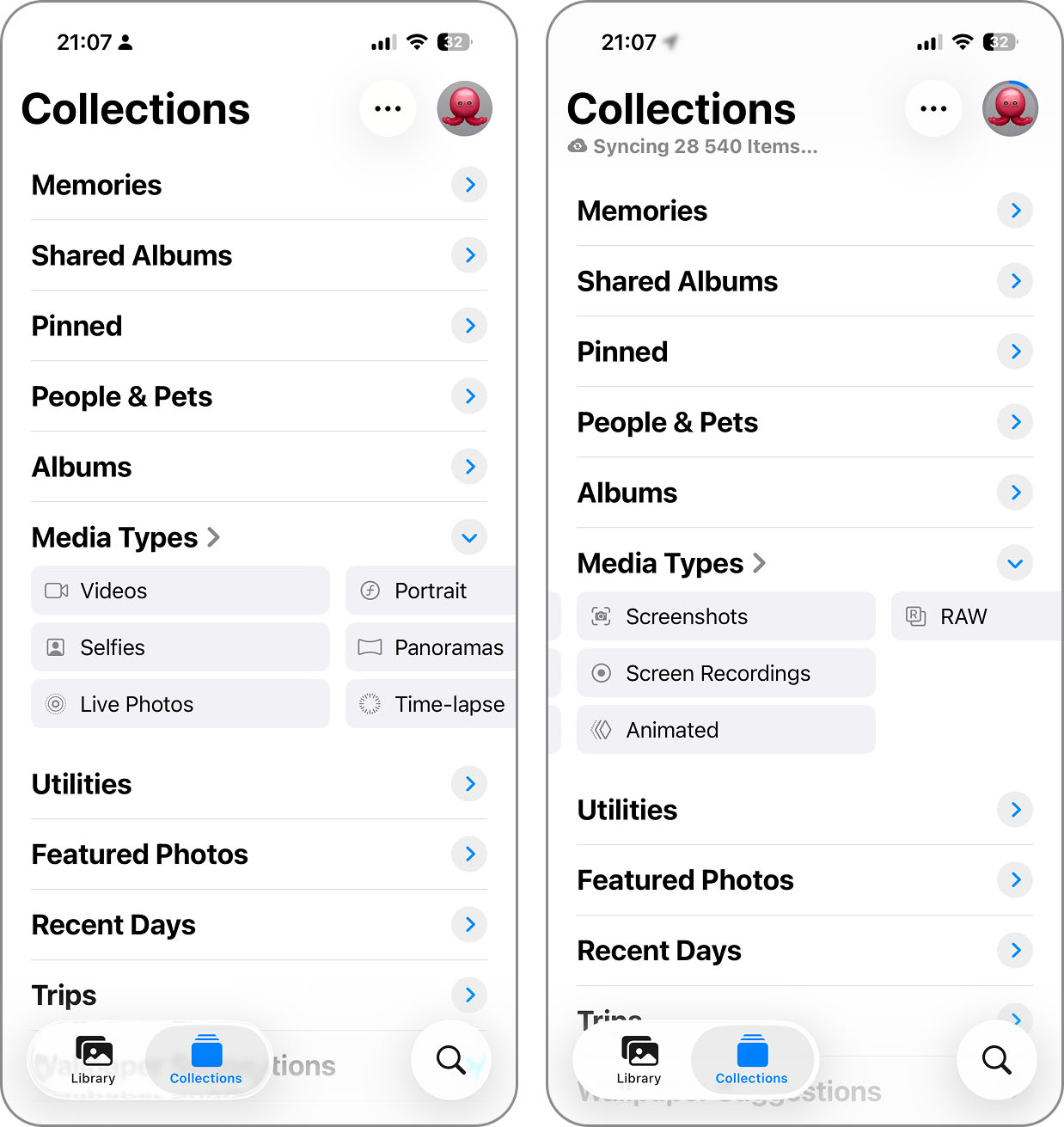
- Ouvrez l’application Photos. Dans le menu du bas, sélectionnez Collections.
- Faites défiler jusqu’à Types de média et touchez Captures d’écran.
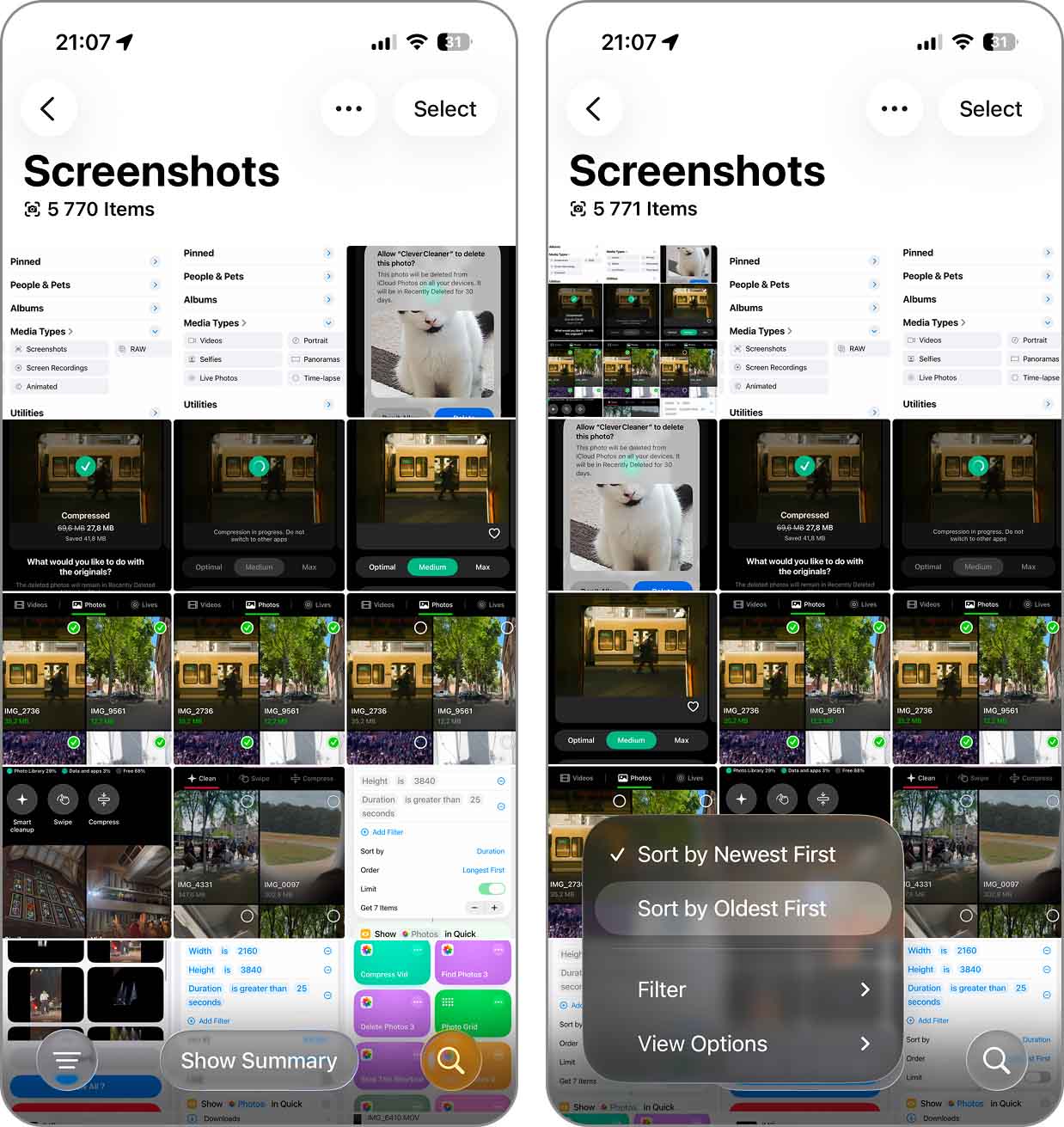
- Par défaut, vos captures d’écran sont triées des plus récentes aux plus anciennes (de haut en bas). Si vous souhaitez voir d’abord vos plus anciennes captures, touchez le bouton à trois traits en bas à gauche et sélectionnez Trier par les plus anciennes.
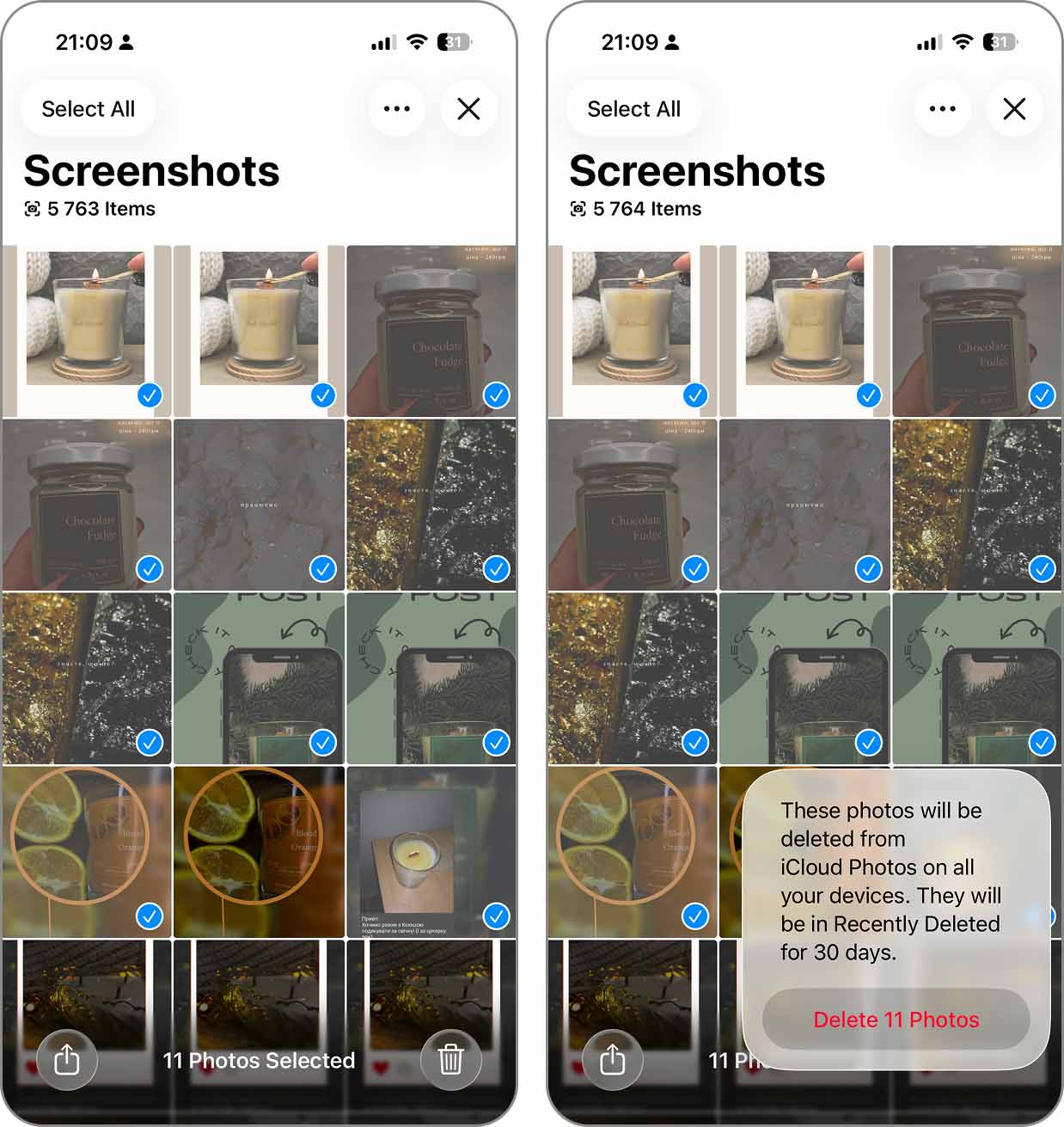
- Touchez Sélectionner en haut à droite de l’écran. Sélectionnez ensuite les captures d’écran à supprimer et touchez le bouton Corbeille.
- Sinon, si vous souhaitez supprimer toutes les captures d’écran de votre iPhone, touchez Sélectionner puis Tout sélectionner. Touchez le bouton Corbeille pour continuer.
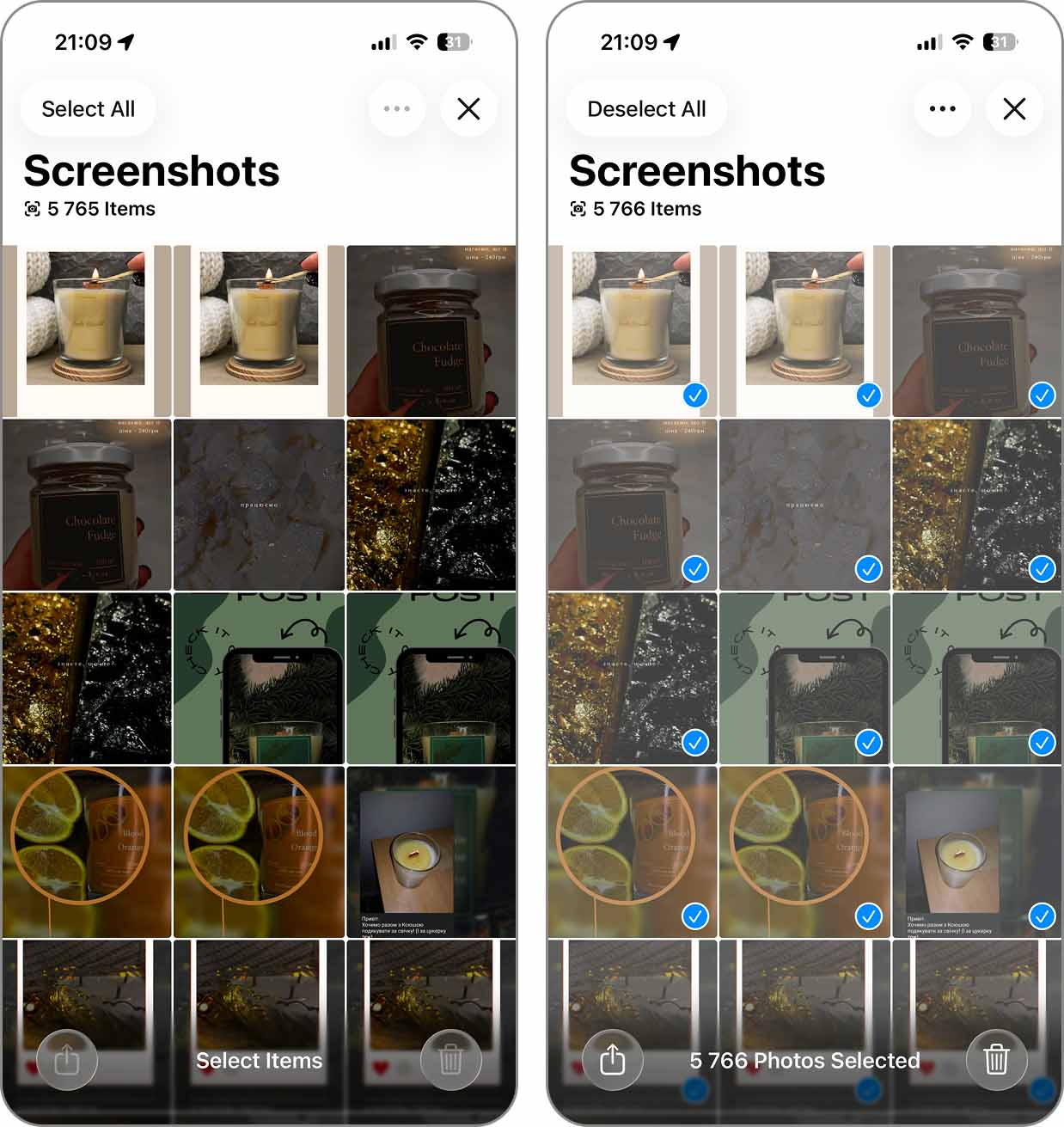
- Enfin, touchez Supprimer dans le pop-up qui apparaît pour confirmer l’action.
Et si vous souhaitez trouver d’abord les plus grosses captures d’écran ? C’est là que l’album Captures d’écran atteint ses limites. Aucun tri par taille ici : vous devez ouvrir une capture, toucher le bouton Infos pour connaître l’espace utilisé, puis passer à la suivante et recommencer l’opération. Quelques captures, ça va. Quelques centaines, beaucoup moins.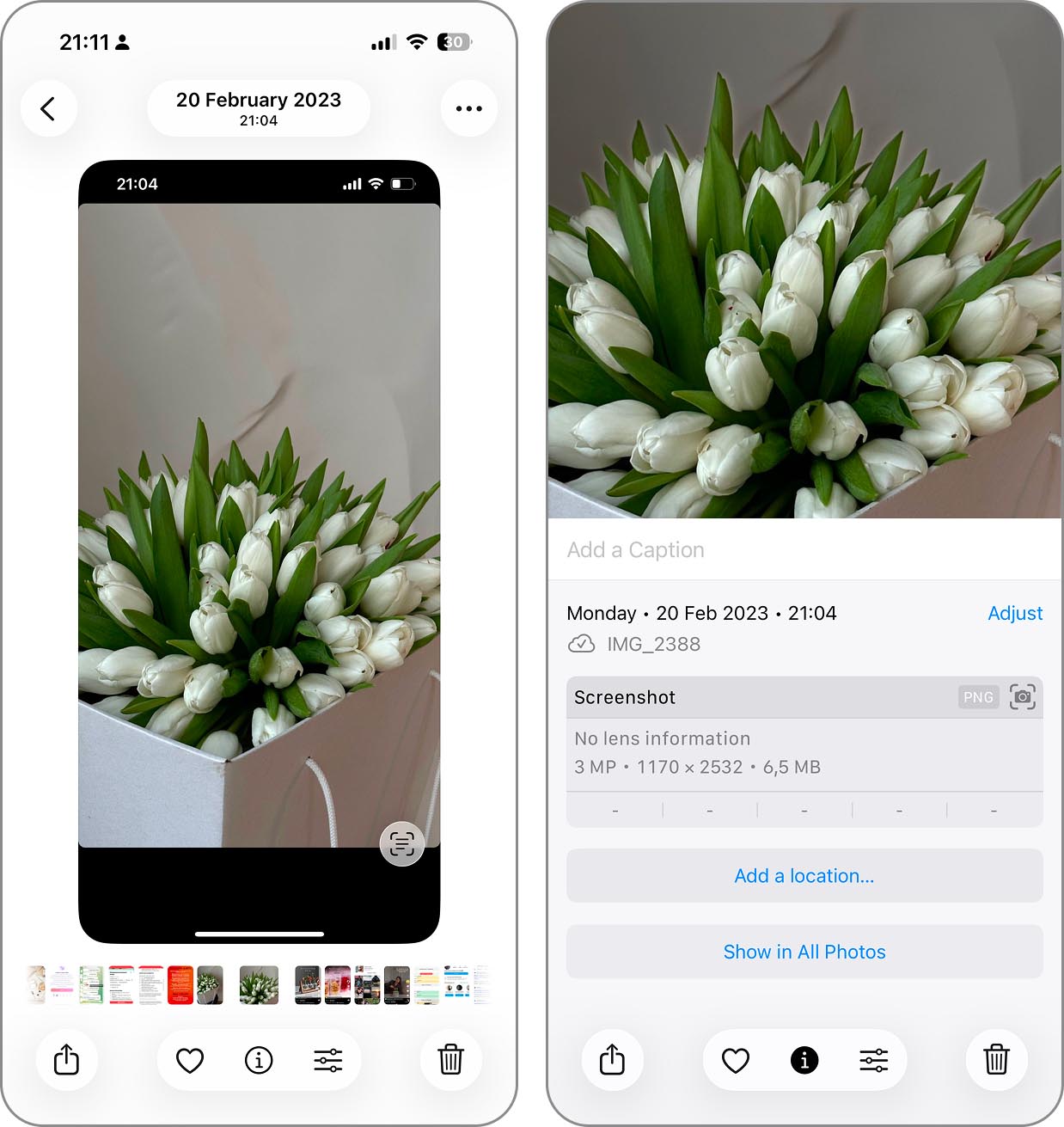
Méthodes plus efficaces pour supprimer les captures d’écran sur iPhone
Plus nous avons utilisé l’album Captures d’écran pour ce guide, plus nous nous sommes rendu compte de ses fonctionnalités limitées. Nous avons donc demandé à notre équipe si certains utilisaient d’autres solutions – nous avons obtenu deux réponses : un outil tiers offrant plus d’options de tri, et un raccourci personnalisé pour les cas où l’application Photos ne répond pas à vos besoins.
Méthode 1 : Utiliser une application de nettoyage iPhone pour supprimer les captures d’écran
Le choix évident de notre équipe pour supprimer les captures d’écran reste l’utilisation d’une application de nettoyage iPhone, principalement parce qu’elle propose des fonctions tout simplement absentes dans l’application Photos d’Apple.
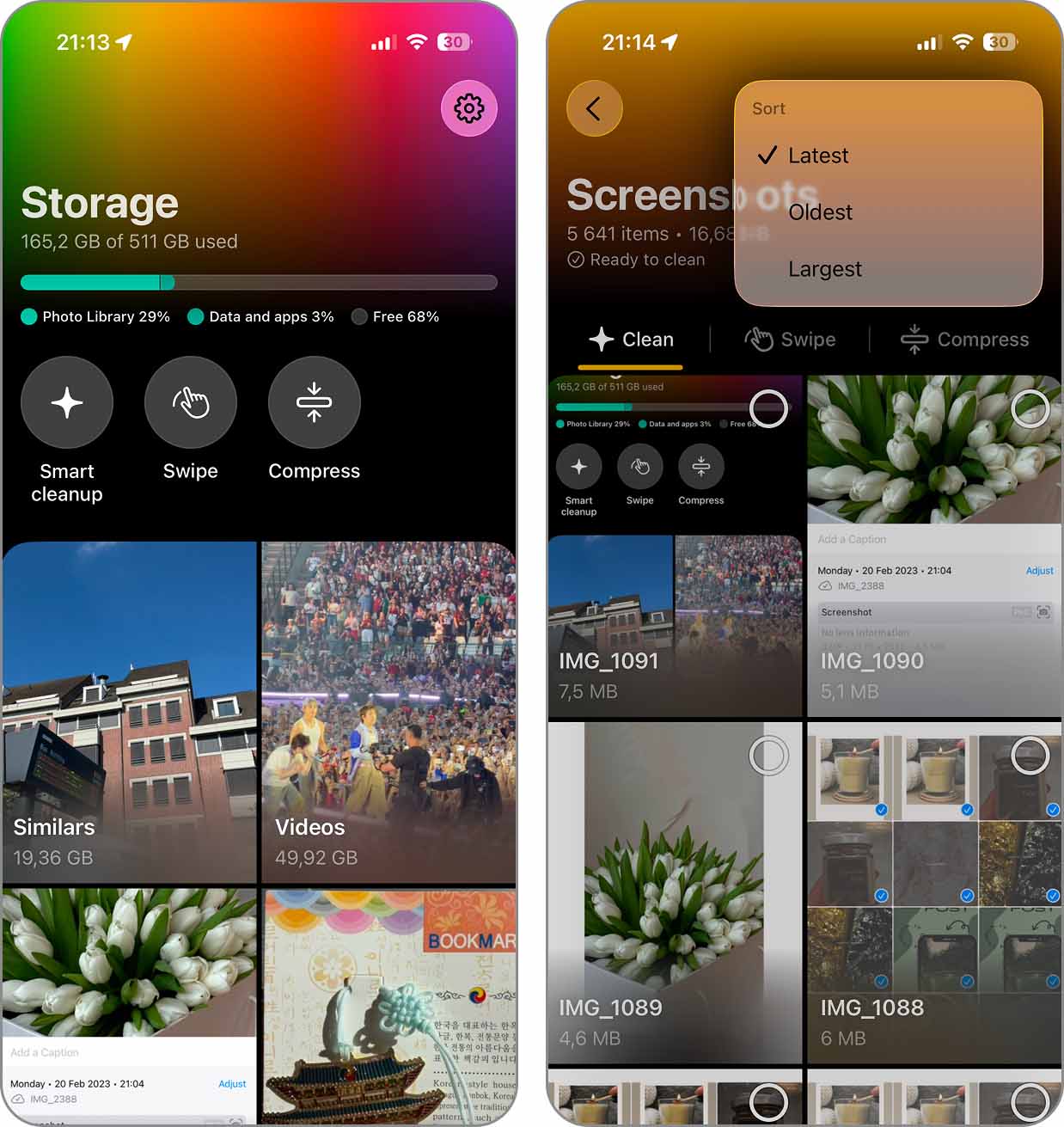
Prenons l’une de nos préférées, Clever Cleaner. Au premier abord, son outil Captures d’écran semble calquer l’album dédié de Photos. Mais en l’ouvrant, vous disposez de bien plus d’informations : vous voyez combien d’espace occupent toutes vos captures, ainsi que la taille de chaque fichier. Si la taille compte, il suffit de les trier de la plus volumineuse à la plus petite et de commencer par là. Si c’est l’ancienneté qui prime, vous pouvez aussi mettre les plus récentes ou les plus anciennes en tête.
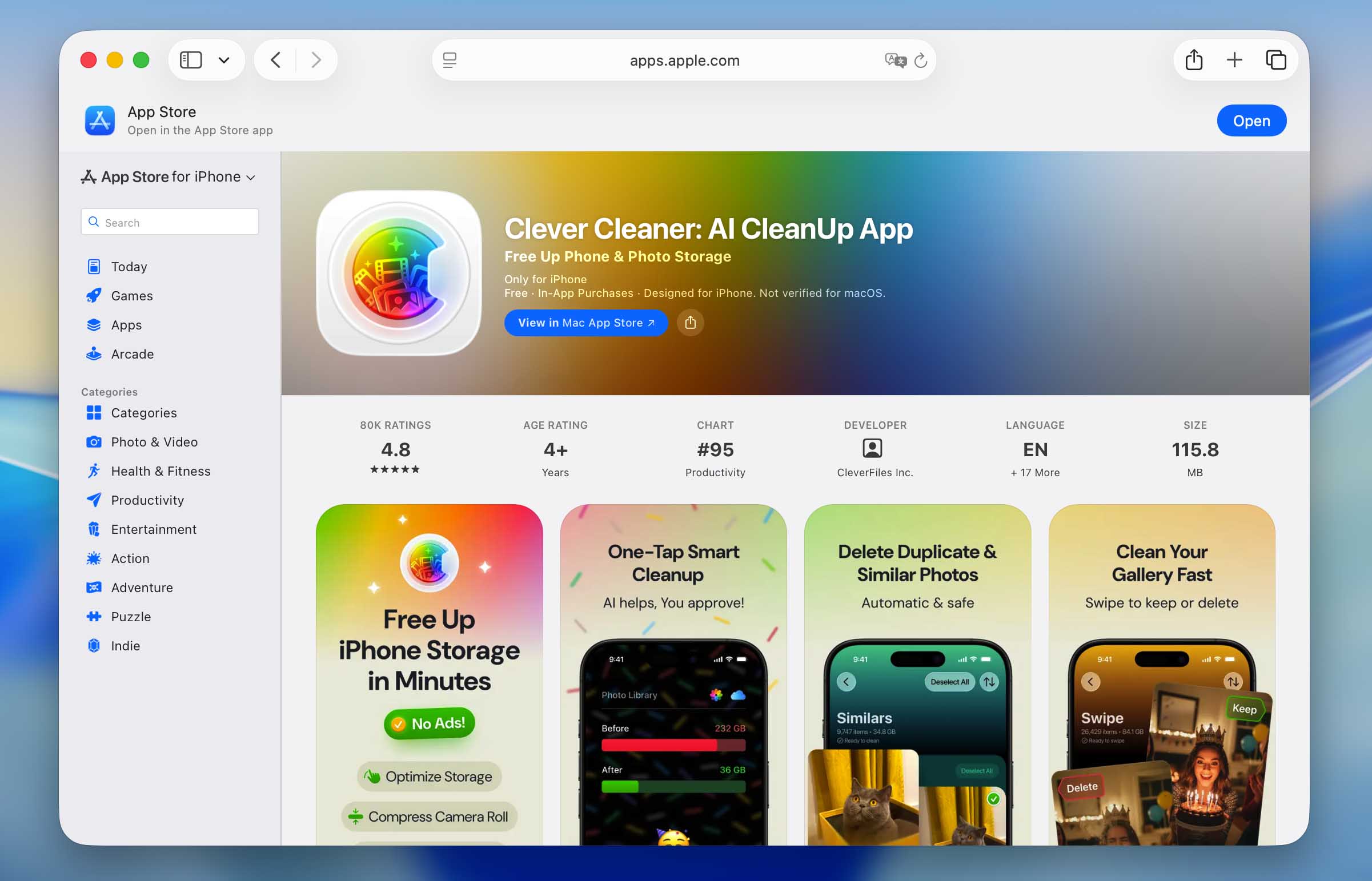
Clever Cleaner ne contient pas de publicités, et vous pouvez utiliser ses outils de nettoyage gratuitement, dans la limite des quotas journaliers. Si vous atteignez une limite, vous pouvez attendre le lendemain pour continuer ; il existe également des formules premium si vous souhaitez supprimer les limites.
Voici comment supprimer des captures d’écran avec Clever Cleaner :
- Téléchargez Clever Cleaner depuis l’App Store et ouvrez l’application.
- Autorisez l’accès de l’application à votre photothèque et attendez la fin de l’analyse initiale. Ensuite, ouvrez la section Captures d’écran.
- Touchez le bouton deux flèches en haut. Choisissez Les plus récentes, Les plus anciennes ou Les plus volumineuses, selon la façon dont vous souhaitez trier vos captures d’écran.
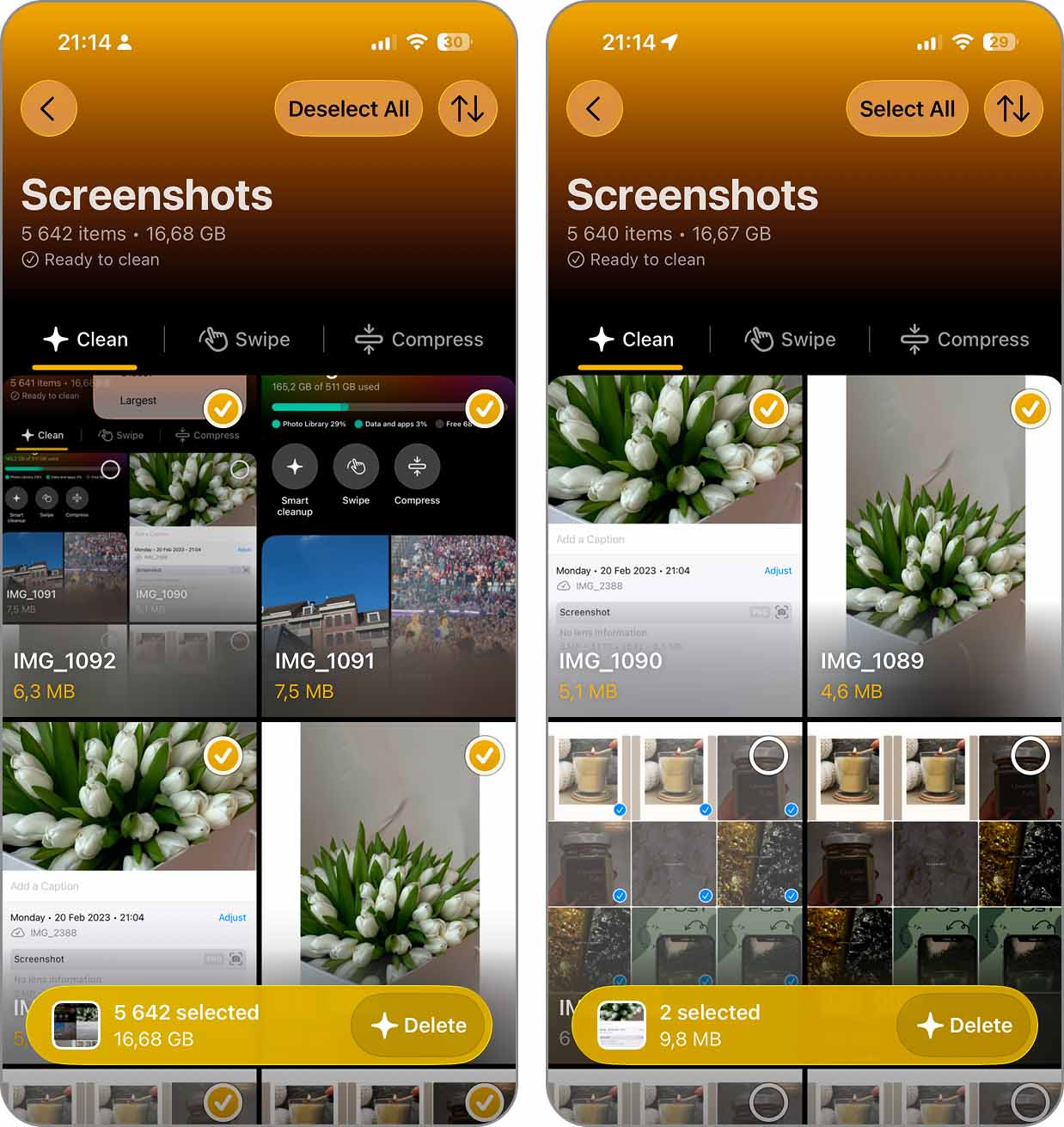
- Pour tout supprimer, touchez Tout sélectionner puis le bouton jaune Supprimer en bas de l’écran.
- Si vous souhaitez seulement supprimer certaines captures, sélectionnez-les à l’aide des coches puis touchez Supprimer. Vous pouvez aussi toucher une capture d’écran pour l’ouvrir et passer votre sélection en revue de cette façon.
- Sur l’écran Vérifier et supprimer, contrôlez vos sélections. Vous pouvez restaurer ici tout ce que vous souhaitez conserver. Touchez Supprimer lorsque vous êtes prêt.
- Clever Cleaner affichera l’espace libéré après le nettoyage. L’application vous rappellera également de vider Supprimées récemment dans Photos, ce que vous devrez faire si vous souhaitez récupérer l’espace immédiatement.
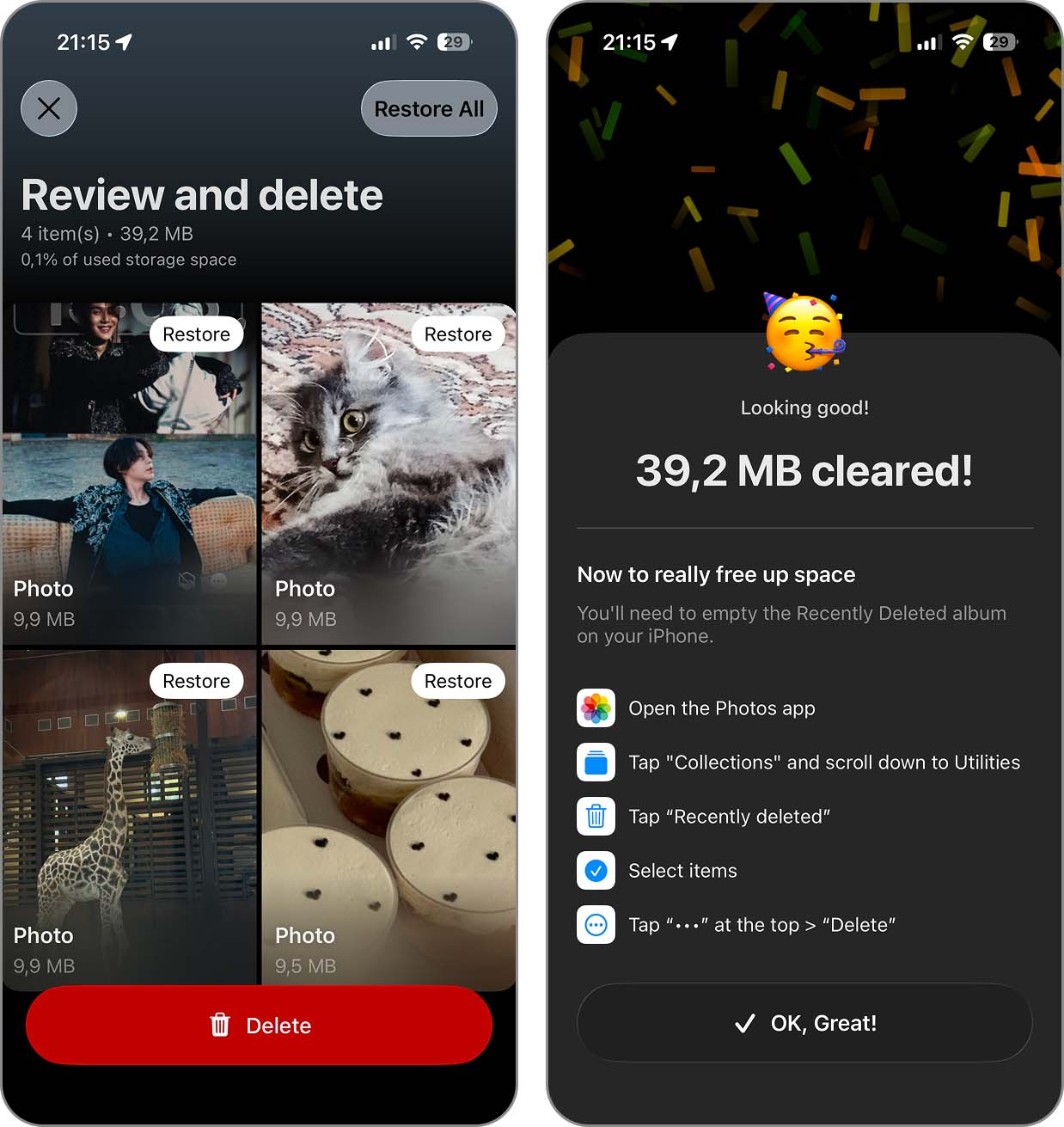
Si la suppression des captures d’écran vous a donné envie d’aller plus loin dans votre photothèque, jetez un œil aux autres outils de Clever Cleaner. Il y a beaucoup de choses que vous pouvez faire sans passer tout en revue manuellement :
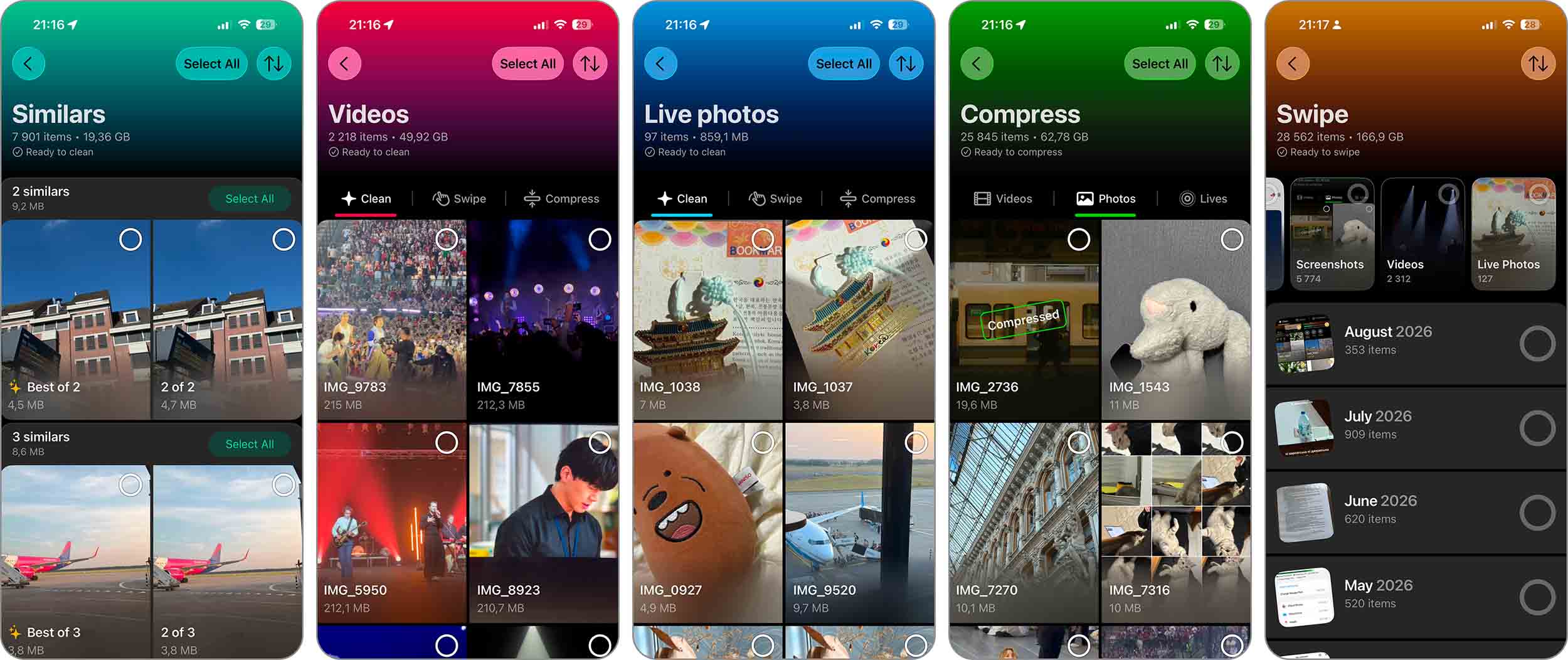
- Similaires trouve les photos en double et visuellement similaires, choisit ce qu’il considère comme la meilleure prise dans chaque groupe et marque les autres pour suppression.
- Vidéos est un bon point de départ lorsque le stockage pose problème. Vous pouvez trier les vidéos par taille, placer les plus volumineuses en premier, puis les supprimer ou les compresser.
- Photos Live vous offre deux options : supprimer celles dont vous n’avez pas besoin ou les convertir en images fixes classiques. Cette dernière option conserve la photo, mais supprime la partie vidéo qui rend une Live Photo plus volumineuse.
- Compresser fonctionne aussi bien avec les vidéos qu’avec les images, ce qui permet de conserver les fichiers sans qu’ils restent forcément à leur taille d’origine.
- Balayer est probablement l’option la plus adaptée si vous aimez avoir le dernier mot sur tout. Vous pouvez parcourir les photos par mois et balayer pour les conserver ou les supprimer, avec un indicateur de progression pour voir jusqu’où vous êtes allé dans votre bibliothèque. Il existe aussi des groupes prêts à l’emploi auxquels vous pouvez accéder directement, comme Aléatoires, Favoris, Vidéos, Captures d’écran et Photos Live.
- Nettoyage intelligent est ce qui s’approche le plus d’un nettoyage laissé à l’application. En un seul passage, il peut supprimer les photos dupliquées et similaires, compresser les captures d’écran et convertir les Live Photos en images fixes. Vous n’êtes pas obligé d’effectuer les trois actions à chaque fois – choisissez-en une ou deux seulement si cela suffit.
Méthode 2 : Créer un raccourci pour supprimer les captures d’écran
La suggestion suivante de notre équipe a été d’essayer de supprimer les captures d’écran avec l’application Raccourcis. Nous n’y avions pas vraiment prêté attention auparavant, mais cela a vite changé en la testant. Vous pouvez créer une action pour presque tout ce que vous faites régulièrement sur un iPhone, y compris le nettoyage des captures d’écran.
Pour les captures d’écran en particulier, Raccourcis vous offre plus de possibilités que l’application Photos, même si cela reste un peu moins complet que Clever Cleaner. Vous pouvez configurer un raccourci pour supprimer toutes les captures d’écran de votre iPhone, ou cibler une période précise pour ne traiter que certaines captures.
Voici comment faire :
- Ouvrez l’application Raccourcis et appuyez sur le bouton + dans le coin supérieur droit.
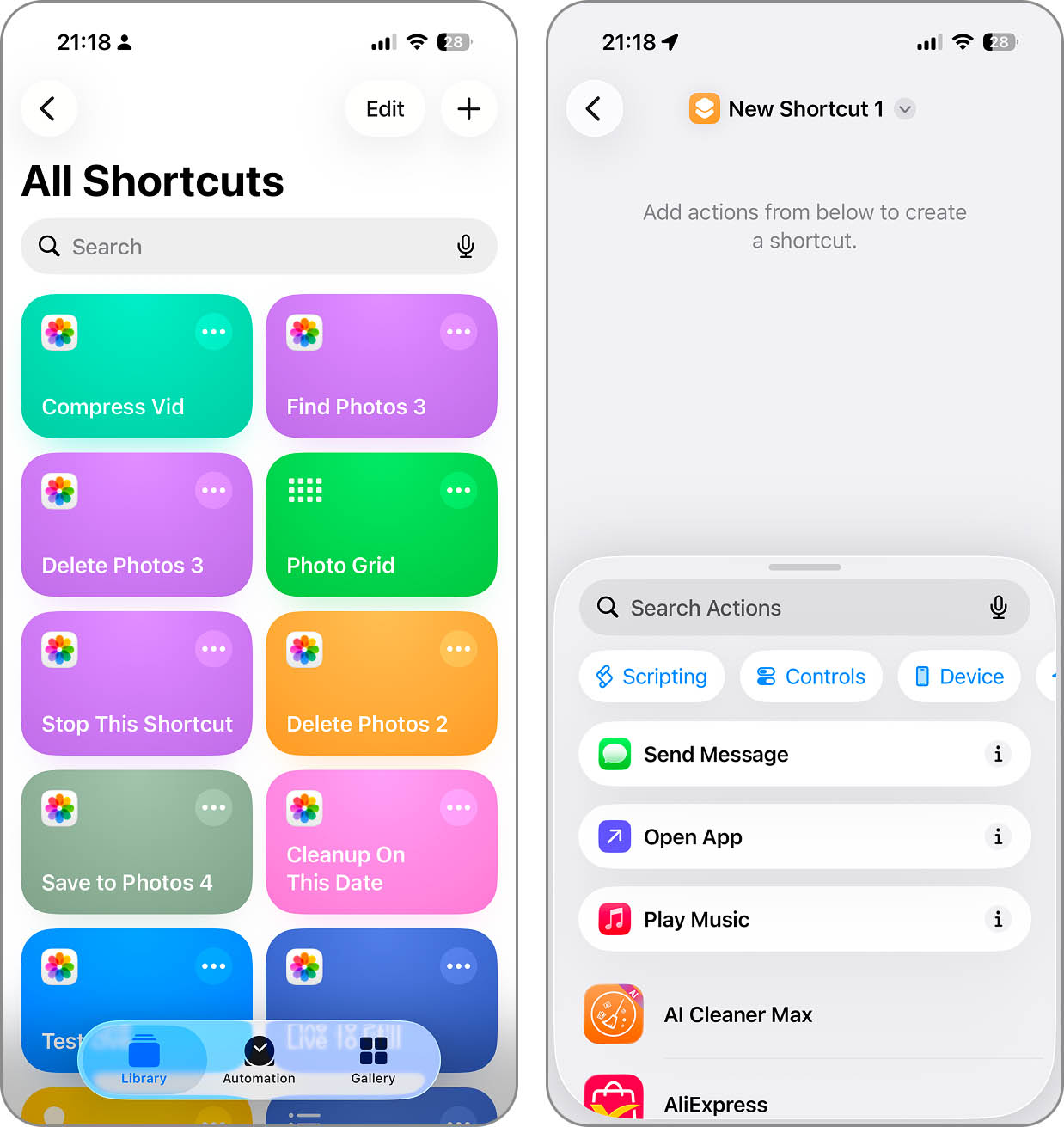
- Appuyez sur Ajouter une action. Recherchez Trouver des photos et ajoutez-le à votre raccourci.
- Dans le bloc Trouver des photos, appuyez sur Ajouter un filtre et choisissez Est une capture d’écran.
- Appuyez de nouveau sur Ajouter un filtre. Cette fois, choisissez Date de prise et définissez la condition souhaitée : Est, Est avant, Est après, ou Est entre. Ignorez ce filtre si vous souhaitez supprimer toutes les captures d’écran.
- Recherchez Supprimer des photos et ajoutez cette action à la suite.
- Appuyez sur le nom du raccourci en haut, renommez-le en Supprimer les captures d’écran (ou tout autre nom de votre choix), puis appuyez sur Terminé.
- Exécutez le raccourci. Vous verrez toutes les captures d’écran correspondant aux conditions que vous avez définies. Touchez le bouton rouge Supprimer pour les supprimer.
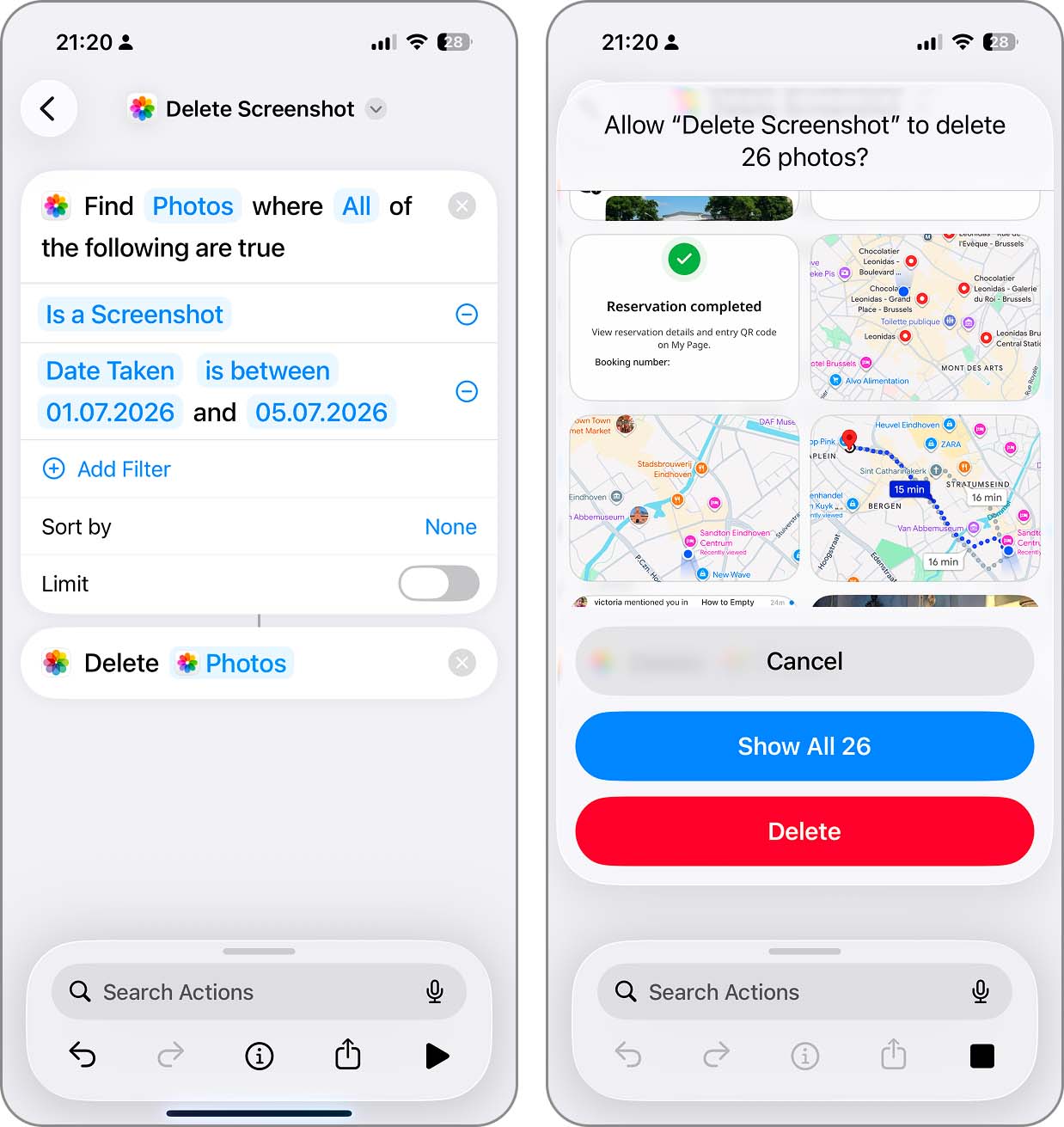
- Les captures d’écran iront dans Supprimées récemment dans Photos. Videz donc cet album ensuite si vous souhaitez les supprimer immédiatement.
Ce que nous avons finalement le plus apprécié avec Raccourcis, c’est tout ce que vous pouvez modifier après en avoir configuré un. Vous pouvez revenir en arrière et changer les filtres à tout moment, ou créer plusieurs raccourcis pour différentes tâches. Par exemple, gardez-en un qui supprime toutes les captures d’écran et un autre pour un nettoyage hebdomadaire, où vous n’avez qu’à modifier la date avant de l’exécuter.
Conclusion
Comme vous l’avez vu, supprimer des captures d’écran sur un iPhone avec les options de tri dont vous avez vraiment besoin est possible : il suffit de choisir la bonne méthode. L’album Captures d’écran convient pour un nettoyage basique, Clever Cleaner vous donne davantage de contrôle sur la taille et l’espace de stockage, tandis que Raccourcis vous permet d’affiner bien plus précisément selon les dates.
Voici comment les trois méthodes se comparent :
| Fonctionnalité | Album Captures d’écran | Clever Cleaner | Raccourcis |
| Supprimer toutes les captures d’écran | ✓ | ✓ | ✓ |
| Afficher d’abord les plus anciennes captures | ✓ | ✓ | ✓* |
| Afficher d’abord les plus récentes captures | ✓ | ✓ | ✓* |
| Trier les captures d’écran par taille | ✗ | ✓ | ✗ |
| Voir directement la taille de chaque capture d’écran | ✗ | ✓ | ✗ |
| Filtrer par date ou période précise | Limité | ✗ | ✓ |
| Revoir les captures avant de les supprimer | ✓ | ✓ | ✓ |
| Compresser les captures d’écran au lieu de les supprimer | ✗ | ✓ | ✓ (si vous créez un raccourci pour cela) |
*Avec Raccourcis, vous ne triez pas directement l’album Captures d’écran. À la place, vous pouvez définir des conditions sur la date de prise de vue pour déterminer quelles captures le raccourci trouve.
FAQ
S’il n’y a aucune capture d’écran, l’album Captures d’écran n’apparaît pas. Photos crée automatiquement cet album à partir des captures d’écran présentes dans votre photothèque. Après avoir supprimé la dernière, il se peut donc qu’il n’y ait tout simplement plus rien à afficher.
Lorsque quelqu’un vous envoie une capture d’écran que vous enregistrez dans Photos, l’iPhone ne la classe pas comme une capture d’écran. Elle ne sera donc pas dans votre album Captures d’écran, et les applications de nettoyage qui utilisent la classification d’Apple ne la supprimeront pas. Vous devrez la retrouver et la supprimer manuellement.
Oui, si vous avez activé Photos iCloud. Votre photothèque est synchronisée sur tous les appareils Apple connectés avec le même compte Apple, donc la suppression d’une capture d’écran sur votre iPhone la supprime également d’iCloud et de vos autres appareils. Si vous préférez conserver ces captures d’écran sur iCloud, vous devrez désactiver Photos iCloud avant de les supprimer, même si, à notre avis, cela vaut rarement la peine juste pour quelques captures d’écran.
Si vous avez encore besoin d’une capture d’écran mais que vous ne voulez pas qu’elle reste dans votre bibliothèque principale, la masquer est une autre option. Elle sera déplacée dans l’album Masqués, mais c’est tout ce qui change : la capture d’écran occupe toujours la même quantité d’espace de stockage. Masquer ne sera donc pas très utile si vous faites le ménage principalement pour libérer de l’espace de stockage.
