


Versuchen Sie, wichtige Videos auf Ihrem iPhone zu komprimieren, weil sie zu viel Speicherplatz einnehmen? Oder können Sie sie vielleicht wegen Dateigrößenbeschränkungen nicht versenden? Möglicherweise haben Sie auch eine Menge Aufnahmen, die Sie sonst löschen würden, möchten aber zunächst eine Alternative in Betracht ziehen: Sie zu komprimieren und in verkleinerter Form zu behalten.
Unabhängig von Ihrer Situation benötigen Sie dafür weder technisches Know-how noch Erfahrung in der Videobearbeitung. Nicht jeder strebt nach maximaler Komprimierung, aber um die Unterschiede zu verdeutlichen und Erwartungen zu setzen, habe ich dasselbe 4K-Video (aufgenommen mit einem iPhone 17 Pro) mit allen in diesem Artikel beschriebenen Methoden verarbeitet. Sie finden die jeweiligen Ergebnisse neben jeder Methode, sodass Sie genau sehen können, was Sie erwarten können, bevor Sie sich für einen Ansatz entscheiden.
Überblick: Möglichkeiten zum Reduzieren der Videogröße auf dem iPhone
Es gibt verschiedene Möglichkeiten, Videos auf dem iPhone zu komprimieren. Die richtige Methode hängt davon ab, was Sie erreichen möchten und wo das Video weiterverwendet werden soll:
- Benötigen Sie nur eine schnelle Lösung für Nachrichten oder E-Mails? Eine Drittanbieter-App zum Komprimieren von Videos erledigt die Aufgabe in Sekundenschnelle. Sie sehen die erwartete Dateigröße noch vor dem Speichern, was hilfreich ist, wenn Sie ein iPhone-Video für eine E-Mail komprimieren oder unter eine Plattformgrenze bringen möchten. Beispielsweise stoßen Discord-Free-Nutzer bei 10 MB an eine Grenze (und viele beschweren sich online darüber), und die meisten E-Mail-Anbieter erlauben bei Anhängen maximal 25 MB.
- Möchten Sie mehr Kontrolle über Qualität und Dateigröße? Mit der Kurzbefehle-App (entwickelt von Apple und sehr wahrscheinlich bereits auf Ihrem Gerät installiert) können Sie Videos mit individuellen Einstellungen neu codieren. Es ist etwas aufwändiger, bietet aber Flexibilität, ohne unnötig an Qualität zu verlieren.
- Müssen Sie das Video auch bearbeiten? iMovie ist dafür die beste Wahl. Es ist kostenlos, auf den meisten iPhones bereits vorhanden und ermöglicht Ihnen, Clips zu schneiden, Übergänge hinzuzufügen, den Ton anzupassen und Filter einzusetzen. Nach dem Bearbeiten können Sie beim Exportieren eine niedrigere Auflösung (1080p oder 720p) wählen, um ein Video auf dem iPhone zu verkleinern.
- Alles ausprobiert und trotzdem keine Lösung? Senden Sie stattdessen einen Link zu iCloud, Google Drive oder Dropbox. Der Empfänger kann das Originalvideo entweder herunterladen oder das Video direkt im Browser streamen, ohne etwas herunterladen zu müssen (dies hängt vom Cloud-Dienst ab, wobei iCloud generell umständlicher zu nutzen ist als die anderen).
Wie Sie sehen, erfordert keine der oben genannten Methoden technisches Wissen oder besondere Kenntnisse. Sie müssen keine Codecs oder Bitraten verstehen, um ein iPhone-Video zu verkleinern. Wählen Sie einfach den für Ihre Situation passenden Ansatz und führen Sie ein paar Schritte aus, um mehr Speicherplatz auf dem iPhone zu gewinnen.
So reduzieren Sie die Videodateigröße auf dem iPhone
Methode 1: iPhone-Videos mit einer Drittanbieter-App komprimieren
Wenn Sie Videos auf dem iPhone komprimieren möchten, ohne sich mit Exporteinstellungen auseinandersetzen oder sich in eine Videobearbeitungssoftware einarbeiten zu müssen, ist Clever Cleaner die schnellste Option. Die App ist kostenlos nutzbar und der gesamte Vorgang dauert ca. 30 Sekunden. Diese Methode ist ideal, wenn Ihr Hauptziel das Freimachen von Speicherplatz ist. Sie ist wirklich schnell und praktisch, und die App bietet generell viele hilfreiche Funktionen in diesem Bereich.
So komprimieren Sie Ihre Videos mit Clever Cleaner:
- Laden Sie Clever Cleaner aus dem App Store herunter und öffnen Sie die App.
- Gewähren Sie der App Zugang zu Ihrer Fotobibliothek, wenn Sie dazu aufgefordert werden.
- Lassen Sie das Gerät scannen. Das dauert meist nur wenige Sekunden; größere Mediatheken können einige Minuten in Anspruch nehmen.
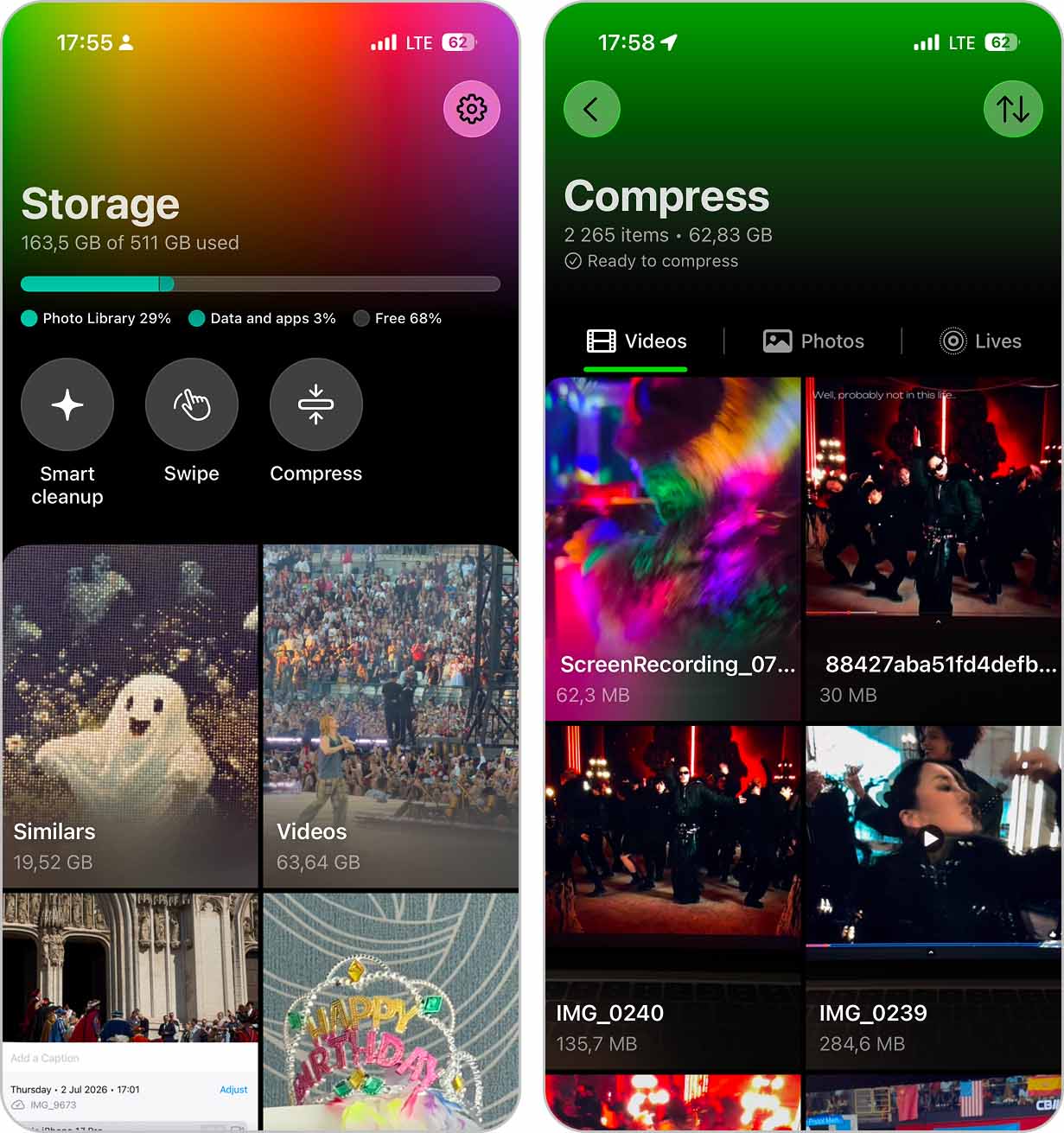
- Tippen Sie oben auf dem Bildschirm auf das Tool Komprimieren.
- Das Tool öffnet sich in einem grünen Fenster mit allen Videos Ihrer Mediathek. Blättern Sie hindurch, suchen Sie das zu komprimierende Video und tippen Sie darauf, um eine Detailansicht zu öffnen.
- Die App zeigt Ihnen die aktuelle Dateigröße und die erwartete Größe nach der Komprimierung an. Sie können zwischen drei Komprimierungsstufen (Optimal, Mittel und Max) wählen, je nachdem, wie viel Speicher Sie sparen möchten.
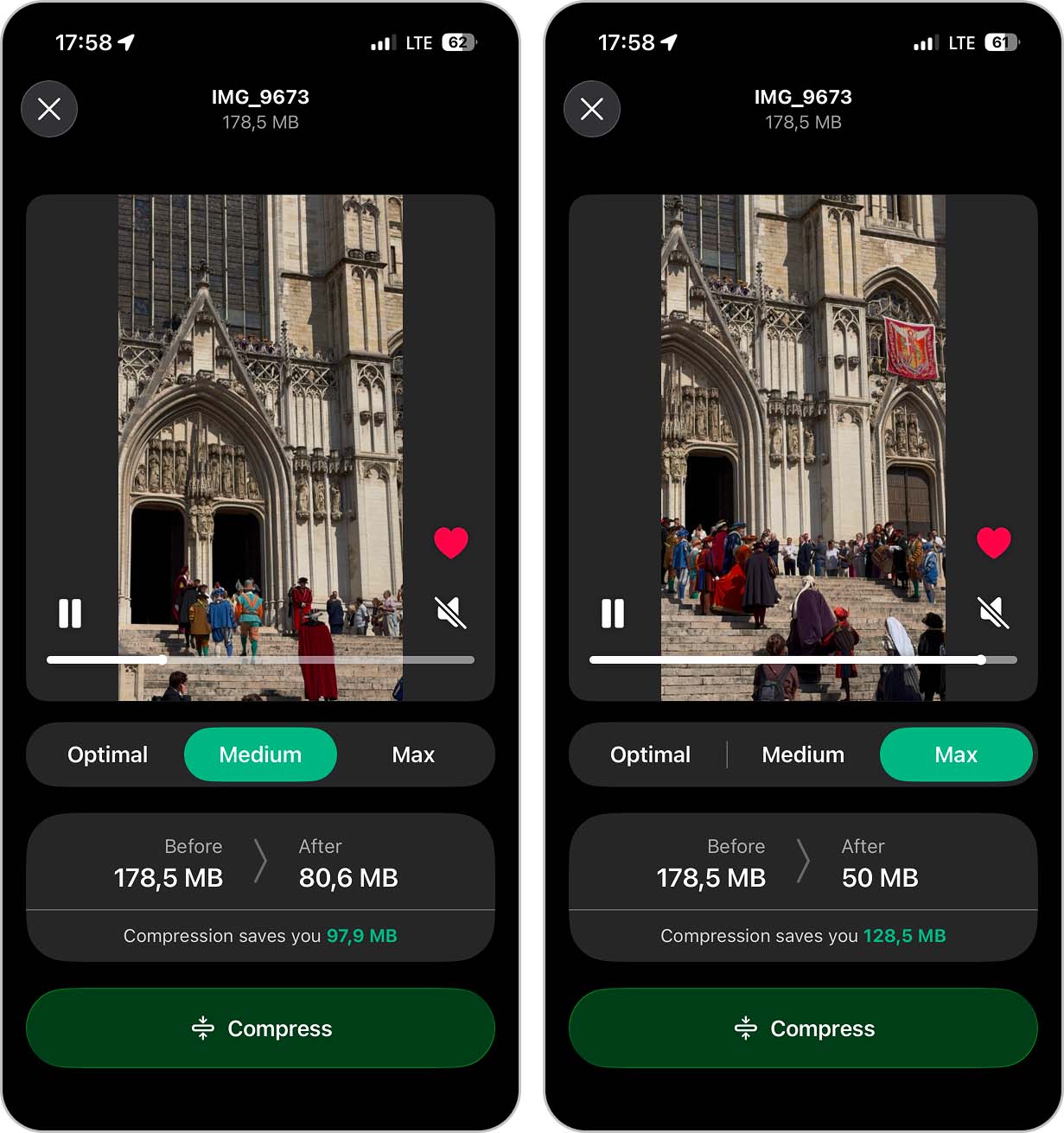
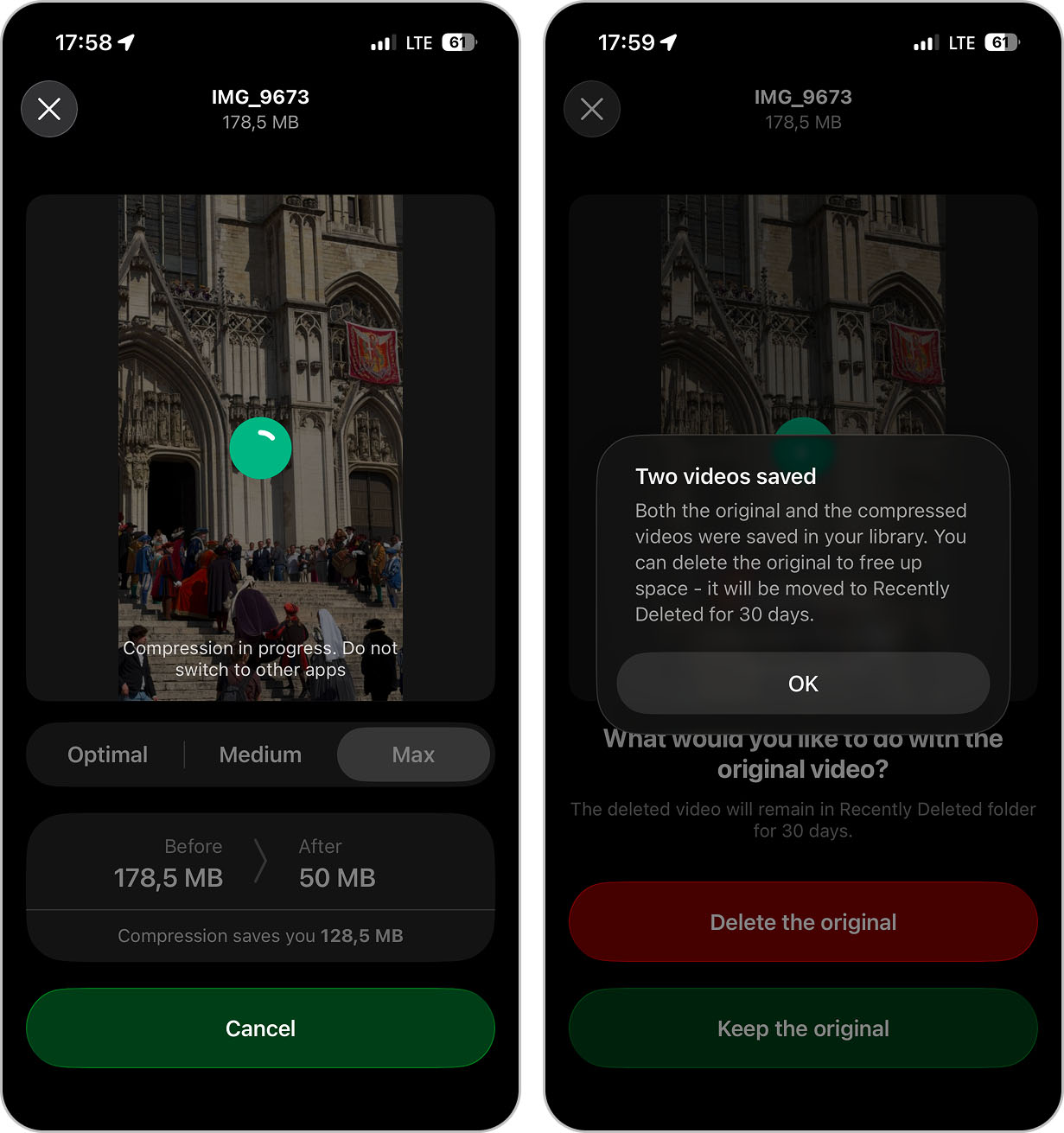
- Tippen Sie auf Komprimieren und warten Sie, bis der Vorgang abgeschlossen ist.
- Fertig. Ihr komprimiertes Video wurde gespeichert und Sie können das Original direkt aus der App durch den eingeblendeten Button nach der Komprimierung löschen.
Sie können auch über die Funktion Videos auf dasselbe Komprimierungstool zugreifen. Sie sortiert Ihre Videos nach Größe, was praktisch ist, wenn Sie gezielt nach den größten Speicherfressern suchen. Öffnen Sie Videos, wechseln Sie zum Unterreiter Komprimieren und folgen Sie dann den oben genannten Schritten.
Über die Videokomprimierung hinaus kann Clever Cleaner auch doppelte Fotos, ähnliche Bilder, Screenshots und Live Photos verwalten. Wenn Ihr Speicher ständig knapp ist, lohnt sich auch ein Blick auf diese Funktionen. Wir haben zahlreiche Apps getestet, als wir unsere Bestenliste der iPhone-Speicherbereiniger erstellt haben – aus gutem Grund steht Clever Cleaner auf Platz 1.
Die App stammt von CleverFiles, dem Team hinter Disk Drill, einem renommierten Datenrettungstool. Dabei wird besonderer Wert auf den Schutz Ihrer Privatsphäre gelegt, da alle Vorgänge lokal auf Ihrem Gerät verarbeitet werden. Ihre Videos werden nie auf einen Server hochgeladen – das ist besonders wichtig, wenn Sie persönliche oder sensible Aufnahmen bearbeiten.
Methode 2: Neu codieren mit Kurzbefehle
Diese Methode erfordert zwar zunächst die meiste Vorbereitung, aber einmal eingerichtet, können Sie Videos auf dem iPhone jederzeit mit wenigen Fingertipps komprimieren. Ziel ist es, einen eigenen Kurzbefehl zu erstellen, der Videos mit der von Ihnen gewünschten Qualität und Auflösung neu codiert – mithilfe der Kurzbefehle-App (auf jedem aktuellen iPhone vorinstalliert).
So richten Sie den Kurzbefehl ein:
- Öffnen Sie die Kurzbefehle-App und tippen Sie auf das + zum Erstellen eines neuen Kurzbefehls.
- Tippen Sie auf das Dropdown neben „Neuer Kurzbefehl“, wählen Sie Umbenennen und nennen Sie ihn z. B. „Video komprimieren“.
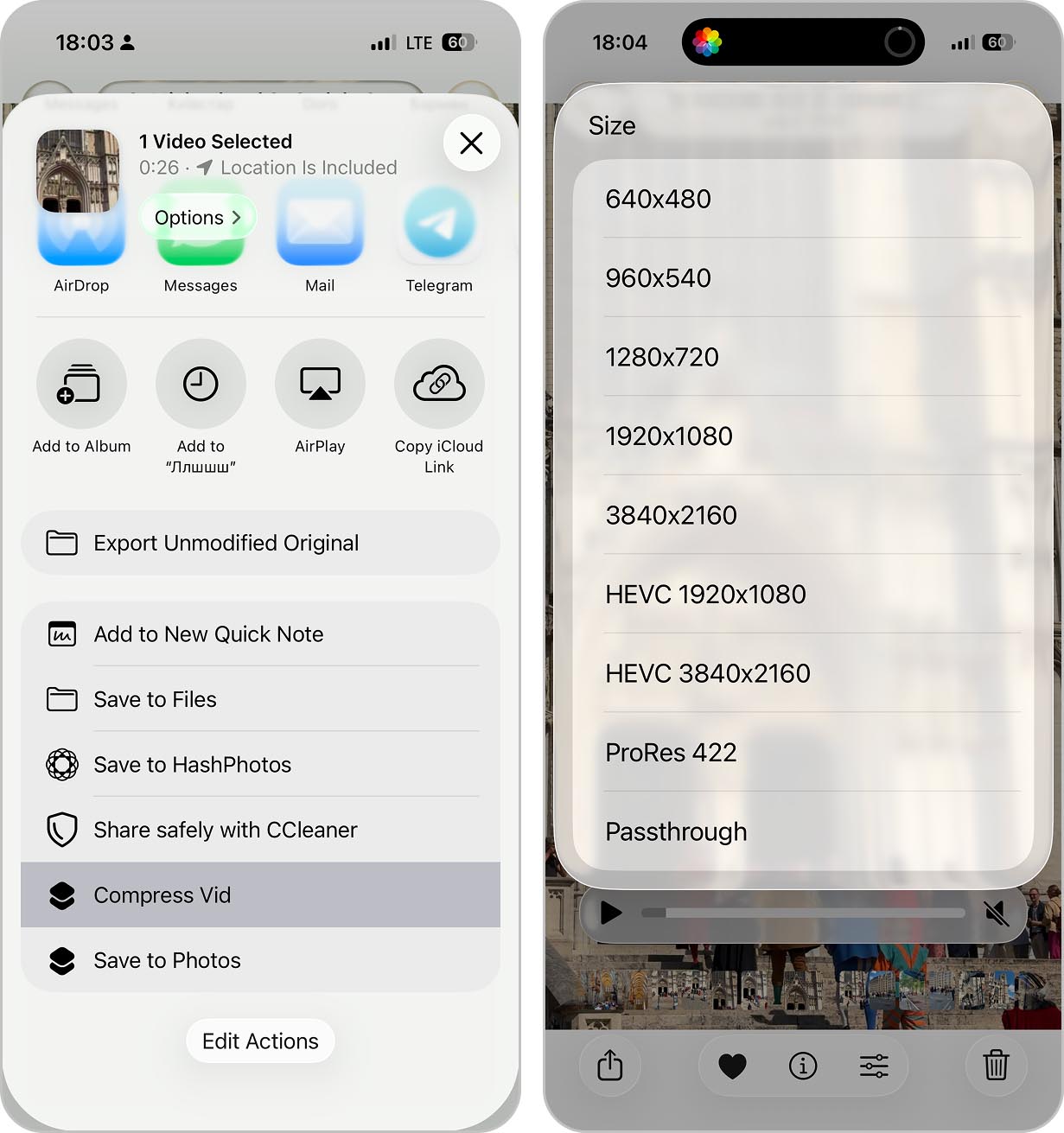
- Tippen Sie auf Aktion hinzufügen und suchen Sie nach Medien kodieren. Dies ist die Aktion, die das eigentliche Video komprimiert. Tippen Sie nach dem Hinzufügen auf das Wort Medien in der Aktion und wählen Sie Kurzbefehle-Eingabe (damit wird immer das von Ihnen geteilte Video verarbeitet).
- Tippen Sie auf den Pfeil Mehr anzeigen unter der Aktion „Medien kodieren“, um weitere Einstellungen anzuzeigen.
- Neben Größe wählen Sie Passthrough und anschließend Jedes Mal fragen (dann können Sie die Auflösung bei jeder Nutzung bestimmen).
- Suchen und fügen Sie als zweite Aktion In Fotos sichern hinzu. Vergewissern Sie sich, dass sie als Eingabe „Kodierte Medien“ erhält.
- Tippen Sie auf das Info-Symbol (ⓘ) unten, aktivieren Sie Im Teilen-Menü anzeigen und legen Sie fest, dass nur Medien-Dateien akzeptiert werden.
- Tippen Sie auf Fertig, um den Kurzbefehl zu speichern.
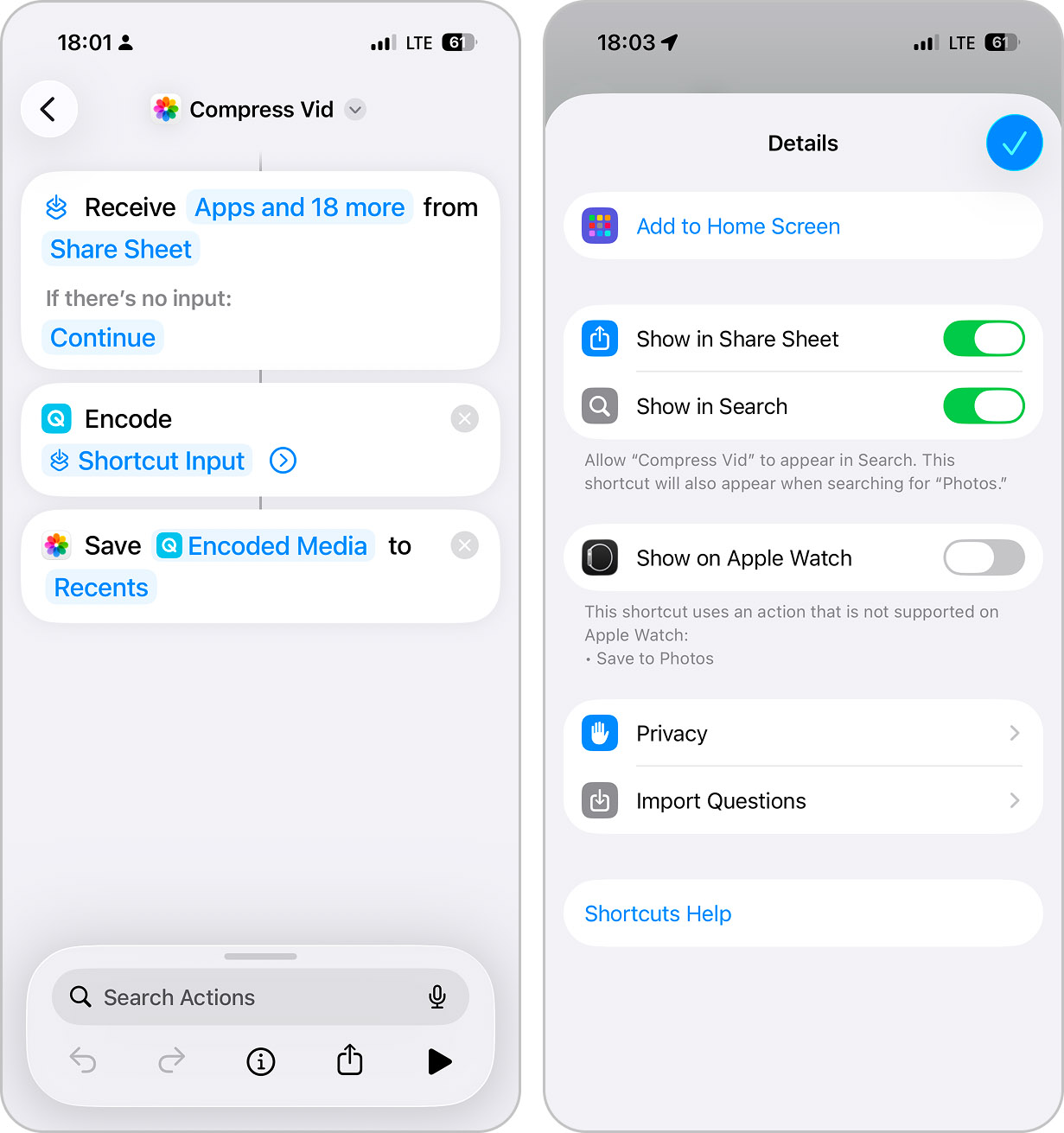
Wann immer Sie nun die Videodateigröße auf dem iPhone reduzieren möchten, führen Sie Ihren Kurzbefehl aus und wählen eine Auflösung. Die komprimierte Version wird automatisch in Ihrer Fotobibliothek gespeichert.
Methode 3: Herunterskalieren und Exportieren mit iMovie
Mit iMovie haben Sie am meisten Kontrolle, wenn Sie auf dem iPhone ein Video nachträglich bearbeiten und komprimieren möchten. Die App ist kostenlos, auf den meisten iPhones bereits installiert (ansonsten im App Store erhältlich) und ermöglicht es, irrelevante Teile des Videos vor dem Export auf eine niedrigere Auflösung zu schneiden.
Das Bearbeiten ist relevant, weil kürzere Videos generell weniger Speicher benötigen. Wenn Ihr 3-Minuten-Clip nur 45 Sekunden Brauchbares enthält, macht das Schneiden vor der Komprimierung einen echten Unterschied beim Speicherfreimachen auf dem iPhone.
So machen Sie eine Videodatei mit iMovie kleiner:
- Öffnen Sie iMovie, tippen Sie auf Neues Projekt starten und wählen Sie Film.
- Wählen Sie das gewünschte Video aus Ihrer Mediathek aus und tippen Sie auf Film erstellen.
- Der Clip erscheint in der Zeitleiste. Zum Zuschneiden tippen Sie ihn an und ziehen die gelben Ränder, um Teile am Anfang oder Ende abzuschneiden.
- Um einen mittleren Abschnitt zu entfernen, positionieren Sie den Abspielkopf an die entsprechende Stelle, tippen Sie auf den Clip und dann auf Teilen. Löschen Sie den unerwünschten Abschnitt.
- Wenn Sie mit der Bearbeitung fertig sind, tippen Sie oben links auf Fertig.
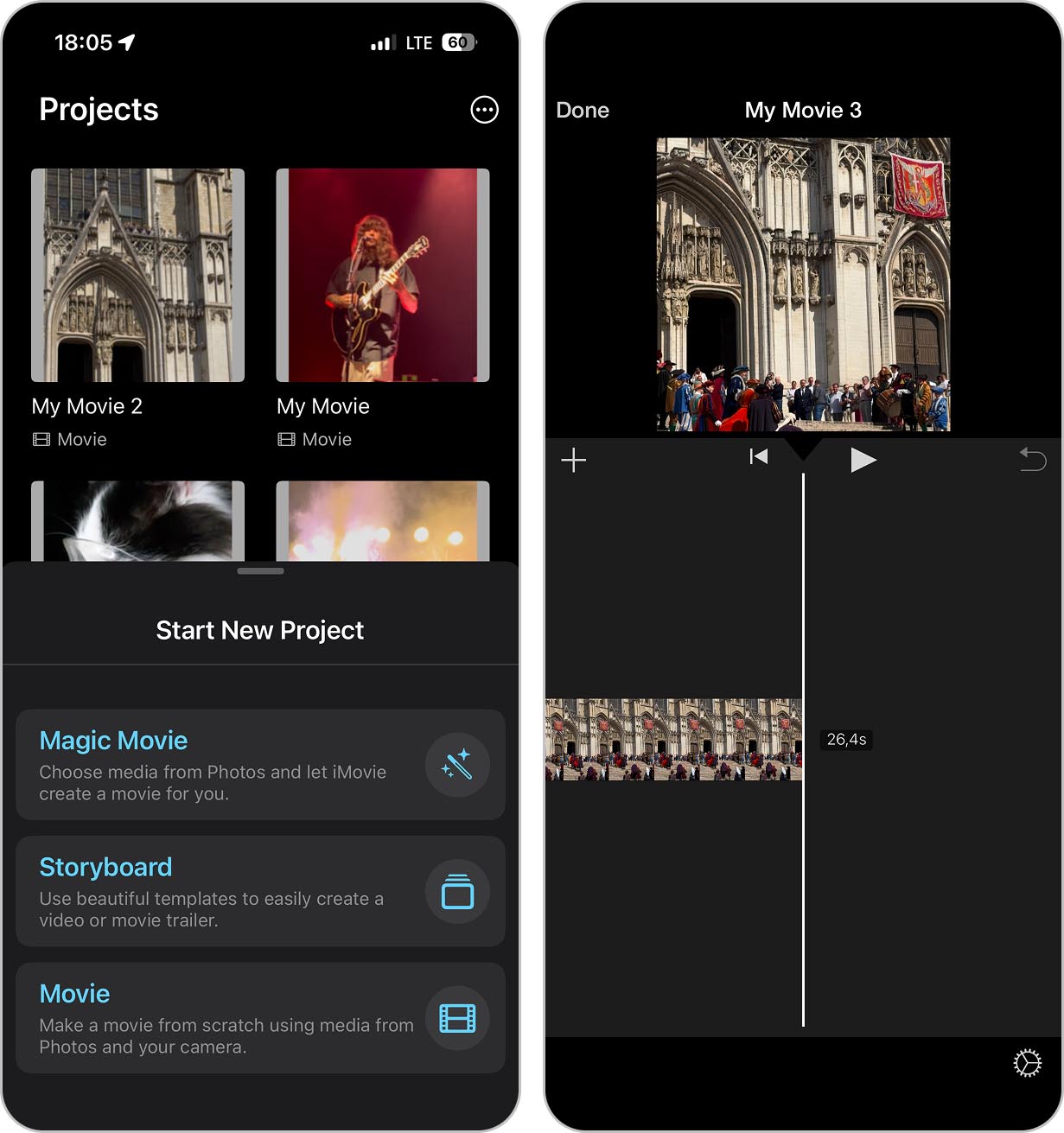
- Tippen Sie auf den Teilen-Button (Quadrat mit Pfeil nach oben) und wählen Sie Video sichern oder teilen.
- Tippen Sie unter dem Videotitel auf Optionen. Hier können Sie die Exportauflösung festlegen.
- Wählen Sie eine niedrigere Auflösung, um das Video zu verkleinern. Typische Optionen: 1080p HD, 720p HD, 540p, 360p. Für die meisten Anwendungen reicht 720p, 540p ist empfehlenswert, wenn Sie nur sehr wenig Speicherplatz frei haben oder eine bestimmte Dateigrößenbeschränkung einhalten müssen.
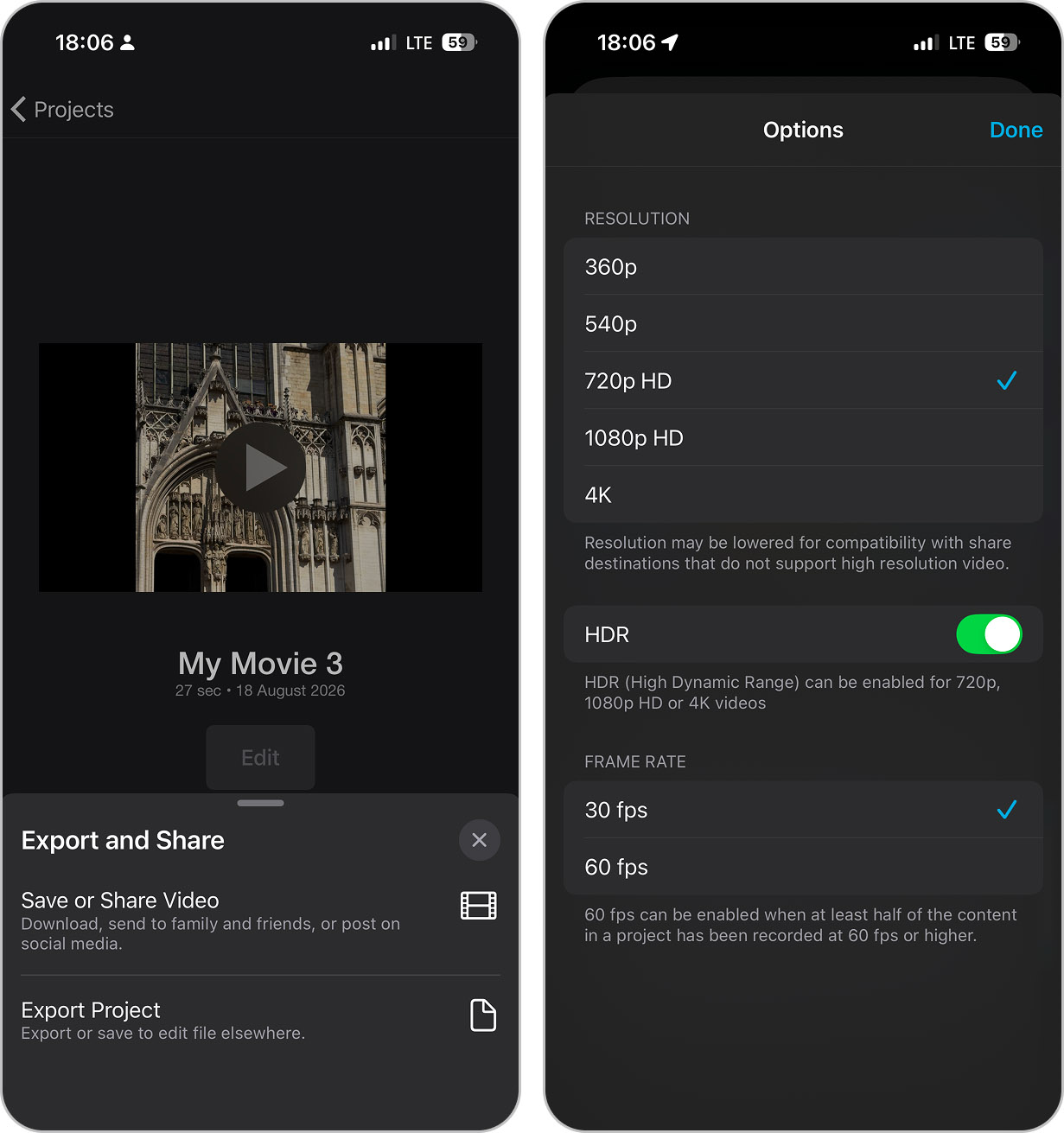
- Tippen Sie auf Fertig, dann auf Video sichern, um die komprimierte Version in Ihrer Fotos-Mediathek zu speichern.
Alternative: Statt das iPhone-Video zu verkleinern lieber einen Link teilen
Manchmal ist Komprimierung einfach nicht die Lösung. Zum Beispiel, wenn Sie Aufnahmen an einen Kunden oder Mitarbeiter senden, der die Originalqualität benötigt, oder wenn das Video so lang ist, dass selbst starke Komprimierung es nicht unter das E-Mail-Limit bringt, ohne dass die Bildqualität stark darunter leidet.
In solchen Fällen überspringen Sie die Komprimierung komplett, laden Sie das Video stattdessen in die Cloud hoch und teilen Sie einen Link.
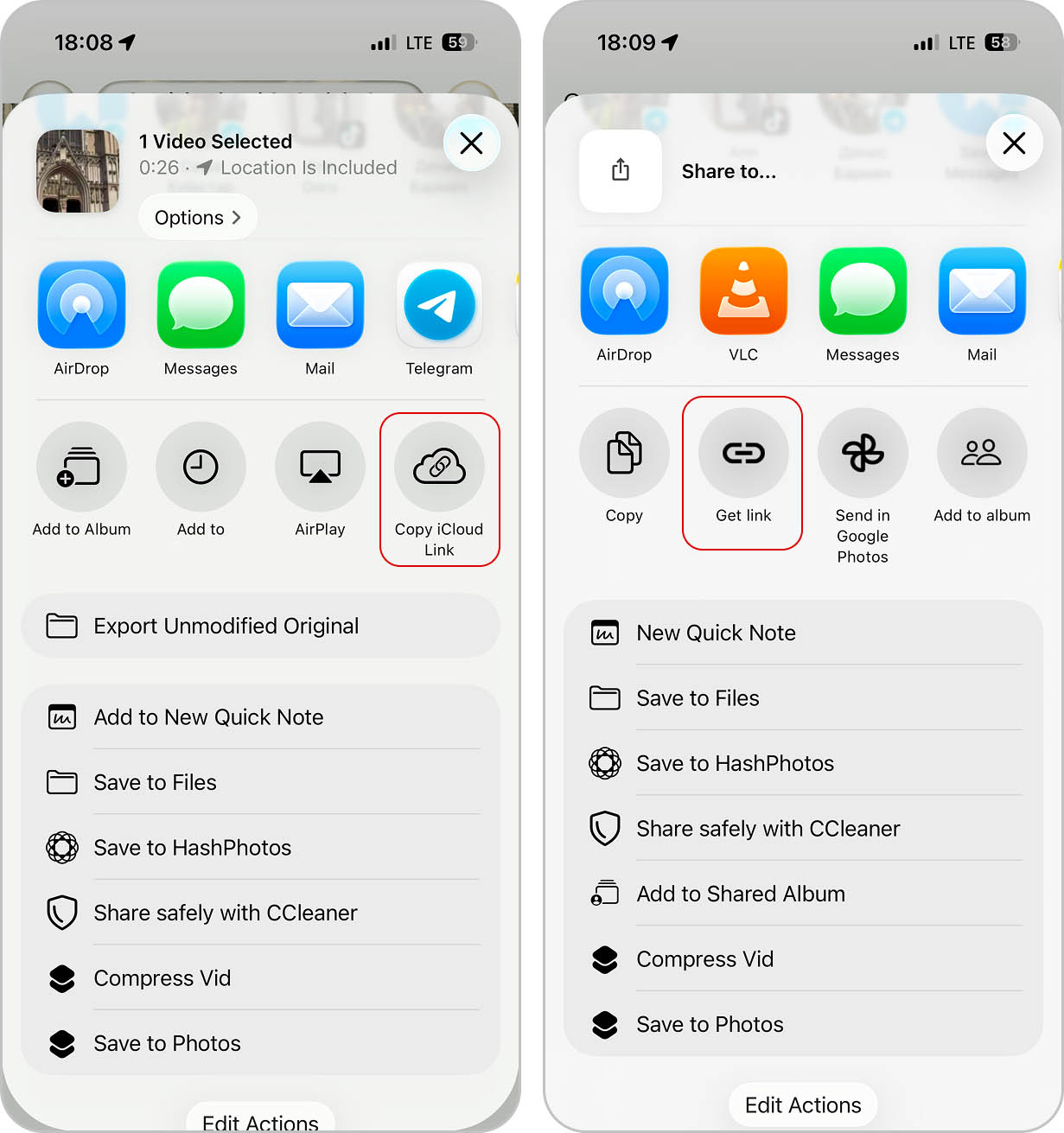
Apples iCloud ist die naheliegendste Wahl, wenn Sie bereits im Apple-Ökosystem sind. Videos in Ihrer Fotos-Mediathek können über iCloud-Links geteilt werden und die Empfänger benötigen kein Apple-Gerät, um sie anzusehen. Alternativ können Sie Google Drive, Microsoft OneDrive oder Dropbox verwenden, die das plattformübergreifende Teilen ebenfalls unkompliziert ermöglichen.
Fazit
Die beste Methode, die Dateigröße von Videos auf dem iPhone zu reduzieren, hängt davon ab, was Sie konkret erreichen möchten. Eine spezialisierte App zum Komprimieren von Videos wie Clever Cleaner ist die schnellste und einfachste Lösung. Die Kurzbefehle-Methode lohnt sich ebenfalls, wenn Sie ein paar Minuten Zeit haben, um sie einzurichten. Wenn Sie vor dem Komprimieren das Video noch schneiden möchten, bietet Ihnen iMovie Bearbeitungswerkzeuge und Exportoptionen gleichzeitig.
Nach unseren Tests hat Clever Cleaner das beste Gleichgewicht zwischen Komprimierung und Qualitätsbeibehaltung geliefert. Unser 178,5 MB-Testvideo schrumpfte auf 50 MB (72 % Ersparnis) bei der Einstellung „Max“ mit akzeptablem Qualitätsverlust, während die Einstellung „Optimal“ die visuelle Qualität nahezu perfekt bei 106,2 MB bewahrte. Die integrierten Methoden reduzierten die Dateigröße noch weiter, allerdings nur, indem sie die Auflösung deutlich senkten. Mit Kurzbefehle wurde das Video bei 540p auf 27,6 MB reduziert, während iMovie bei derselben Auflösung 17,9 MB erreichte, aber auch schwarze Balken an den Seiten hinzufügte.
Noch einfacher ist es, die Dateigröße bereits vor der Aufnahme zu reduzieren. Prüfen Sie die Kameraeinstellungen Ihres iPhones und überlegen Sie, ob Sie wirklich für Alltags-Clips 4K mit 60 fps benötigen. Mit 1080p von Anfang an entstehen kleinere Dateien und Sie haben später weniger Aufwand. Sie können in den Einstellungen > Kamera > Formate auch von „Maximale Kompatibilität“ (H.264) auf „Hohe Effizienz“ (HEVC) umschalten, um die Dateigröße automatisch zu reduzieren, ohne Qualitätsverluste zu riskieren.
Es lohnt sich außerdem, sich einen Moment damit zu beschäftigen, die Grenzen der Plattformen im Kopf zu behalten, die Sie regelmäßig nutzen. Wenn Sie die Videogröße für den E-Mail-Versand senken müssen: Die meisten Anbieter begrenzen Anhänge auf 25 MB. Discord-Gratisnutzer stoßen schon bei 10 MB an ihre Grenze. WhatsApp und viele andere Messenger hingegen komprimieren Videos automatisch – hier brauchen Sie sich also keine Gedanken zu machen.
FAQ
Nicht wirklich. Mit der Fotos-App können Sie Videos zwar zuschneiden, aber sie bietet keine Einstellungen zur Komprimierung oder zum Export. Um die Dateigröße tatsächlich zu reduzieren, müssen Sie die Kurzbefehle-App, iMovie oder ein Drittanbieter-Tool wie Clever Cleaner verwenden.
Für E-Mails müssen Sie in der Regel unter 25 MB bleiben, was die meisten 4K-Videos ausschließt, es sei denn, sie sind sehr kurz. Die schnellste Möglichkeit ist die Nutzung einer App wie Clever Cleaner, die Ihnen die komprimierte Dateigröße vor dem Speichern anzeigt. Sollte das Video nach der Komprimierung immer noch zu groß sein, schneiden Sie es in iMovie weiter zurecht oder verzichten Sie ganz auf den Anhang und teilen Sie stattdessen einen iCloud- oder Google-Drive-Link.
WhatsApp komprimiert jedes von Ihnen gesendete Video automatisch, und das lässt sich nicht deaktivieren. Die App legt mehr Wert auf schnelle Zustellung als auf Qualität, sodass Ihr gestochen scharfes 4K-Video deutlich weicher wird. Wenn die Qualität wichtig ist, senden Sie das Video stattdessen als Dokument statt als Mediendatei (tippen Sie auf das Büroklammer-Symbol, wählen Sie Dokument und wählen Sie dann Ihr Video aus).
Wenn die Qualität zählt, lassen Sie die Komprimierung komplett weg und teilen Sie das Original über Cloud-Speicher. Laden Sie das Video auf iCloud, Google Drive oder Dropbox hoch und senden Sie dann den Link. Der Empfänger kann die Datei anschließend in voller Qualität ohne zusätzlichen Qualitätsverlust herunterladen.
Online-Komprimierungsdienste können funktionieren, allerdings müssen Sie Ihr Video auf einen Server eines Drittanbieters hochladen, auf die Verarbeitung warten und anschließend das Ergebnis herunterladen. Dies verbraucht viel mobiles Datenvolumen, wenn Sie nicht im WLAN sind, und der gesamte Prozess dauert deutlich länger als bei einer App direkt auf dem Gerät. Hinzu kommen Datenschutzbedenken, da Ihr Video über fremde Server übertragen wird. Wir haben drei beliebte Online-Komprimierungsdienste mit demselben 178,5-MB-Testvideo aus diesem Ratgeber getestet, jeweils mit den Standardeinstellungen. Die Ergebnisse unterschieden sich stark: Ein Dienst reduzierte die Datei auf 94,5 MB (47 % Ersparnis), ein anderer auf 80,1 MB (55 % Ersparnis), und der aggressivste verkleinerte sie auf nur 48,6 MB (73 % Ersparnis). Die meisten Dienste erlauben es, die Komprimierungsstufe anzupassen, falls die Standardwerte nicht zu Ihren Anforderungen passen. Insgesamt sind die Ergebnisse vergleichbar mit lokalen Apps wie Clever Cleaner, die zusätzlich schneller und datenschutzfreundlicher sind.
