


تلتقط أجهزة iPhone الحديثة صورًا رائعة المظهر، لكن هناك ثمن تدفعه مقابل هذه الجودة البصرية: مساحة التخزين. في الواقع، حتى عدد قليل من الصور عالية الجودة يمكن أن يشغل عددًا كبيرًا من الميجابايتات، وقد يشكل ذلك مشكلة إذا كان لديك جهاز iPhone من الطراز الأساسي بمساحة تخزين محدودة، أو إذا كان لديك العديد من الأشياء الأخرى على جهازك، أو كنت تشارك الصور التي تلتقطها مع الآخرين كثيرًا عبر بيانات خلوية محدودة أو Wi-Fi بطيء. بعد أن عانيت من العديد من هذه المشكلات بنفسي، قضيت الكثير من الوقت والجهد في تجربة طرق مختلفة لضغط الصور على iPhone دون التأثير الشديد على جودتها. سأشرح لك كيفية تقليل حجم ملف الصور على جهاز iPhone باستخدام عدة أساليب مختلفة، مع إبراز مزايا وعيوب كل طريقة حتى تتمكن من اختيار الأنسب لك.
كيفية تقليل حجم الصورة على iPhone
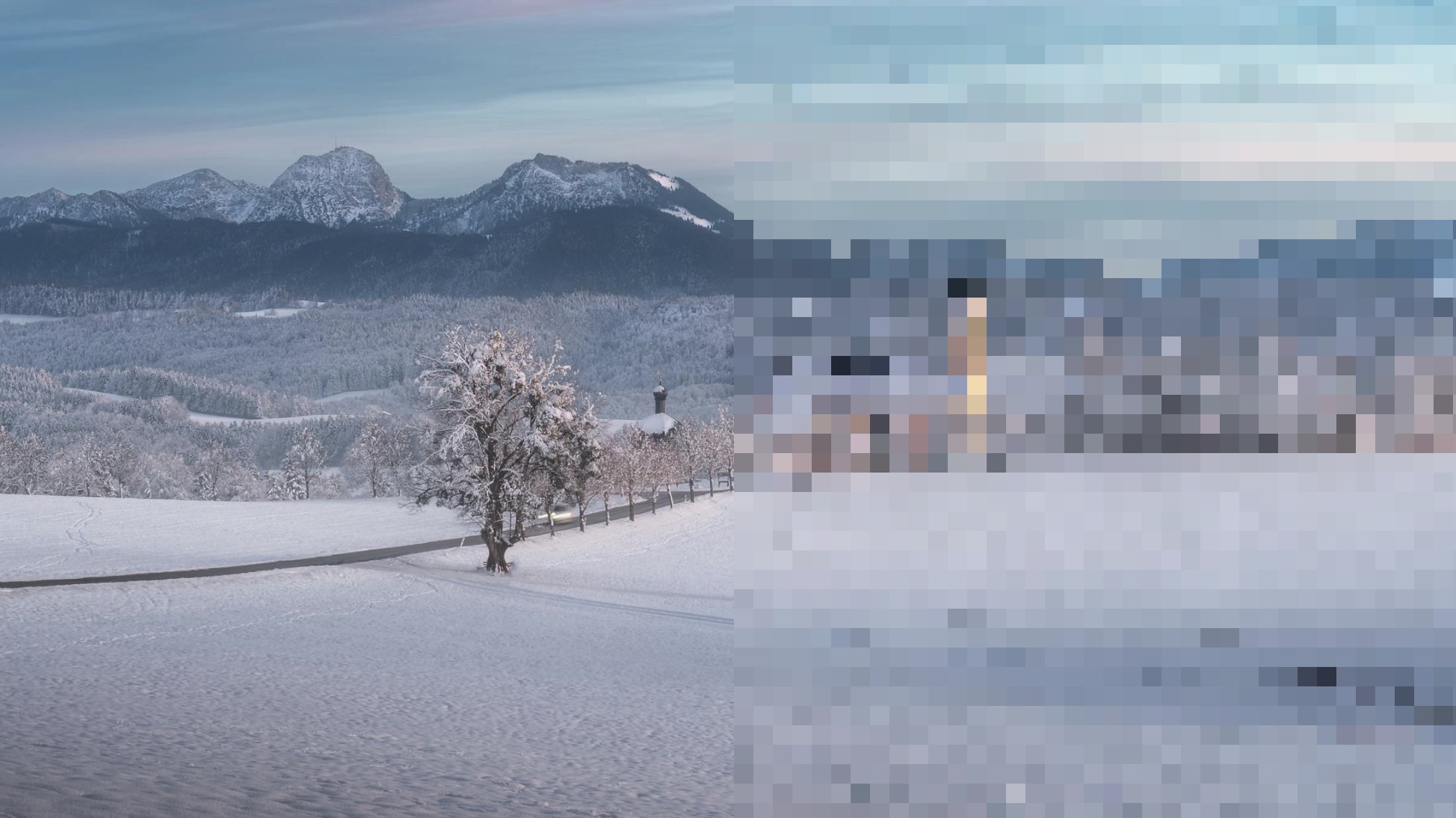
الصورة الأصلية بواسطة Michael Schlierf من Pexels
- تقليل الدقة: قص الصورة أو تغيير أبعادها لتقليل عدد البكسلات. تحافظ هذه الطريقة على جودة المنطقة المتبقية من الصورة وتستخدم ميزات iOS المدمجة.
- تطبيق الضغط: يعمل الضغط على إيجاد المعلومات المرئية المتكررة في صورك وتمثيلها بشكل أكثر كفاءة. في بعض الأحيان، يمكن تطبيق الضغط بدون أي تدهور ملحوظ في الجودة (ضغط بدون فقدان)، لكن إعدادات الضغط التي تقلل المساحة بشكل أكبر غالبًا ما تؤدي إلى فقدان بعض الجودة. والخبر السار هو أن معظم تطبيقات ضغط الصور توفر منزلقًا أو إعدادات لموازنة تقليل حجم الملف مقابل جودة الصورة المرئية.
- تغيير تنسيق الملف: جميع الصور تُحفظ باستخدام تنسيقات ملفات صور محددة. بعض التنسيقات الشائعة حاليًا قديمة وغير فعّالة (مثل JPEG)، خاصة عند مقارنتها بنظيراتها الحديثة، مثل HEIF (تنسيق الصور عالي الكفاءة). ومع ذلك، فإن التنسيقات الأحدث مثل HEIF ليست مدعومة على نطاق واسع، لذا يجب أيضًا أخذ ذلك في الحسبان.
طريقة 1: استخدام الميزات المدمجة في iOS
✅ المزايا:
- مجانية
- تحافظ على الخصوصية
- لا تحتاج إلى تطبيقات إضافية
- مدمجة مباشرة في iOS
⛔️ العيوب:
- خيارات تخصيص محدودة
- تتطلب عملًا يدويًا
- أقل ميزات للمعالجة الدُفعية
اقتطاع الصور باستخدام تطبيق الصور
واحدة من أبسط الطرق لتقليل حجم الصور بالميجابايت على iPhone هي بقص الأجزاء غير الضرورية، مما يقلل كلًا من الدقة وحجم الملف عن طريق إزالة البكسلات التي لا تحتاجها. وعدد البكسلات التي تتخلى عنها يتناسب مباشرة مع تقليل الحجم الذي تحققه.
إليك كيفية قص صورك:
- افتح تطبيق الصور وحدد الصورة التي تريد اقتصاصها.
- اضغط على زر تعديل في الزاوية اليمنى العليا.
- اضغط على أيقونة الاقتصاص في أسفل الشاشة.
- اسحب الزوايا لإزالة الأجزاء غير المرغوب فيها من الصورة.
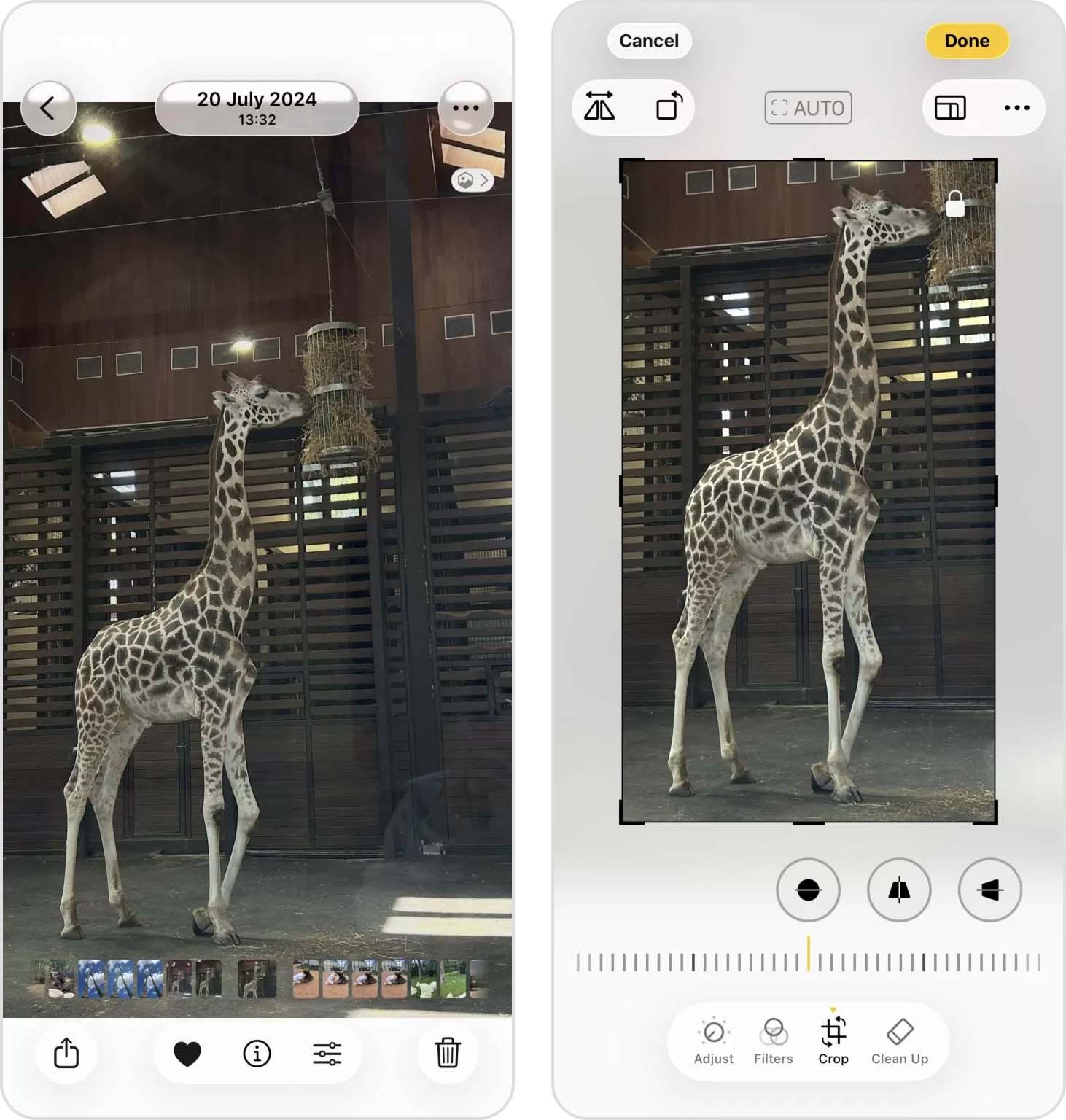
- اضغط على تم لحفظ التعديلات (يمكنك العودة من خلال فتح نفس الصورة، ثم الضغط على النقاط الثلاث الأفقية في الزاوية اليمنى العليا واختيار خيار العودة للأصل).
لأن هذه الطريقة تستخدم تطبيق الصور المدمج، فلا تحتاج لأي أدوات إضافية، لكن عليك توديع بعض أجزاء صورتك. قد يؤثر ذلك على تركيب الصورة، لذا هي الأنسب للصور التي لا يشغل فيها العنصر الرئيسي كامل الإطار. أيضًا، قد يكون اقتصاص عدة صور يدويًا أمرًا يستغرق وقتًا طويلاً.
لحسن الحظ، هناك خاصية أخرى مدمجة في iOS يمكنك استخدامها لتقليل حجم الصور على الآيفون بجهد أقل قليلاً. أتحدث هنا عن تطبيق الاختصارات، الذي يمكنك من تنفيذ العديد من الإجراءات بنقرة واحدة على اختصار قمت بإنشائه بنفسك أو حملته من شخص آخر.
إذا كنت تفضل إنشاء اختصارك الخاص لضغط الصور على الآيفون، فعليك أن:
- حمّل تطبيق الاختصارات إذا لم يكن مثبتًا لديك بالفعل.
- افتح تطبيق الاختصارات واضغط على زر “+” لإنشاء اختصار جديد.
- اضغط على إضافة إجراء وابحث عن تحديد الصور.
- أضف إجراء تحويل الصورة. في إجراء تحويل الصورة، اضغط على عرض المزيد واضبط مؤشر الجودة للمستوى الذي تفضله.
- أضف حفظ في ألبوم الصور كالإجراء النهائي.
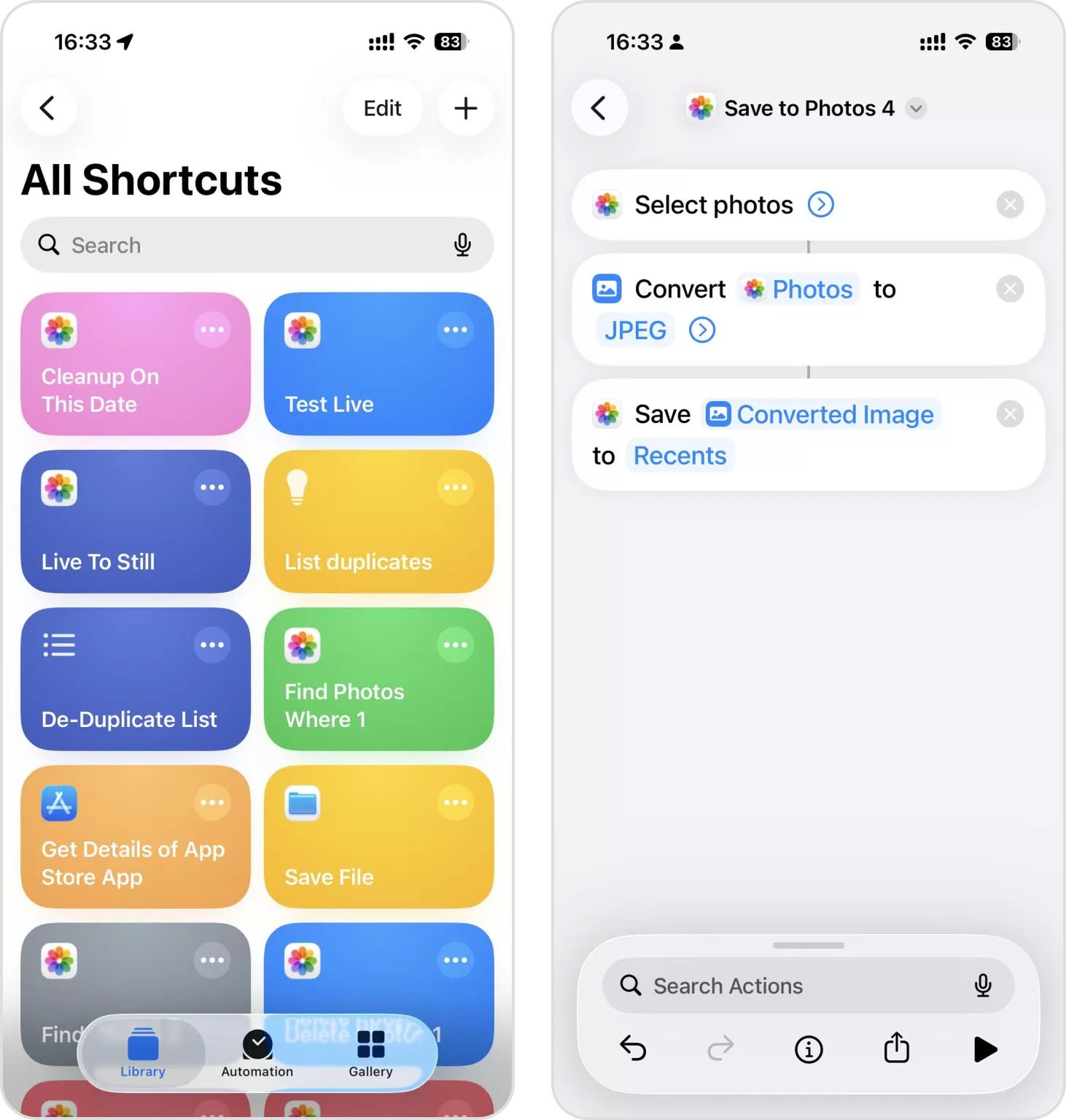
- اضغط على التالي، وأعطِ الاختصار اسمًا مثل ضغط الصور، ثم اضغط على تم.
لقد استخدمت الاختصارات لتحضير الصور لكل شيء من رفع الصور للمواقع وحتى إرفاقها في البريد الإلكتروني، وكل استخدام يتطلب جودة مختلفة. مع ذلك، يتطلب إنشاء اختصارات فعّالة تعلمًا بسيطًا، وخيارات الضغط ليست متقدمة كما في التطبيقات المتخصصة.
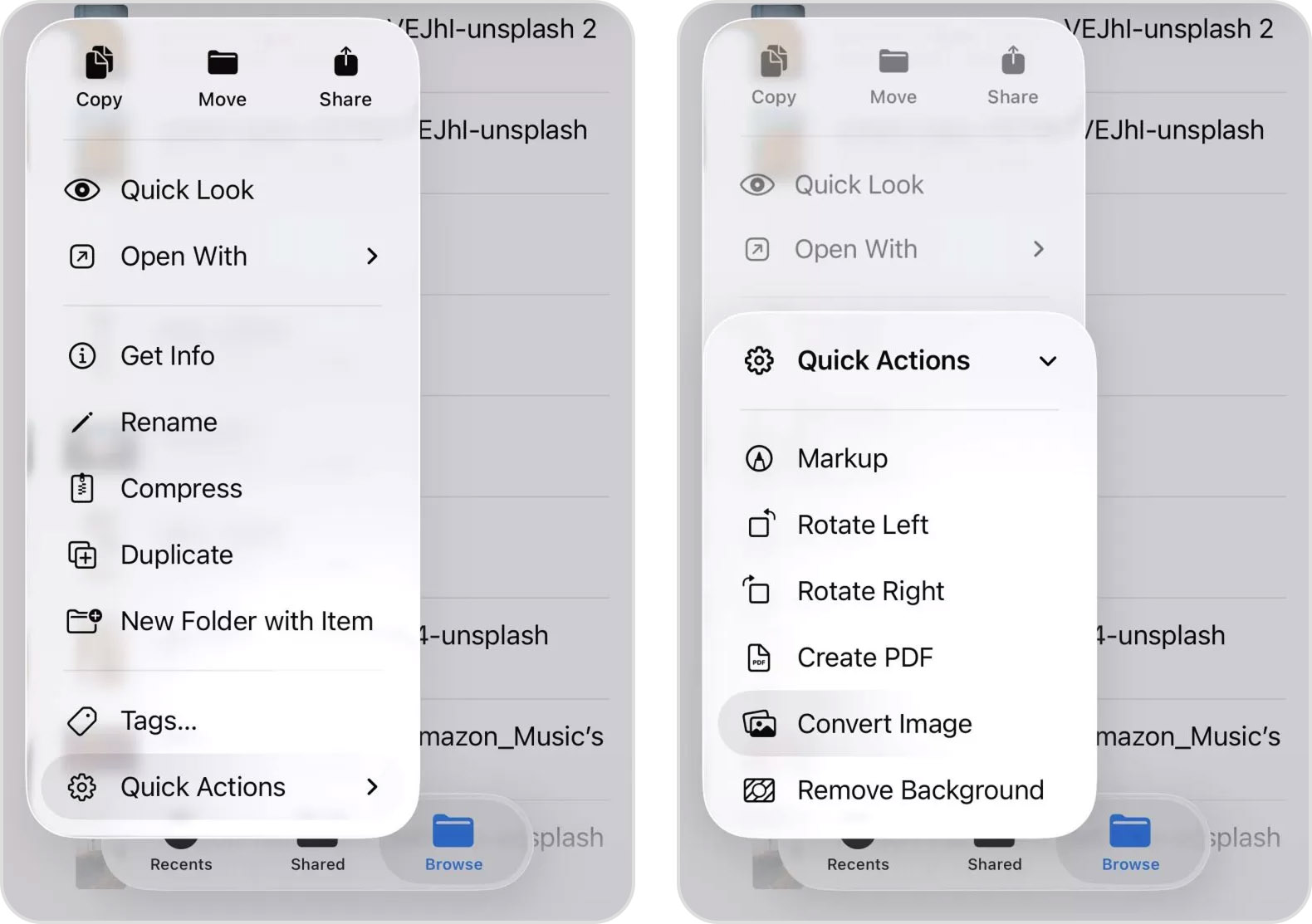
بوجه عام، إذا لم ترغب في التعرف على كيفية عمل الاختصارات، يمكنك الحصول على وظيفة مشابهة إلى حد ما عبر تطبيق الملفات وقائمة الإجراءات السريعة. ولكن، هذا يتطلب نقل الصور من تطبيق الصور إلى تطبيق الملفات أولاً، ومن ثم يمكنك اختيارياً إعادتها إلى الصور بعد ذلك.
تغيير حجم الصور باستخدام تطبيق المعاينة (Preview)
إذا كان جهاز iPhone يعمل بنظام iOS 26، هناك طريقة مدمجة أخرى لتقليل حجم ملف الصورة وهي تطبيق المعاينة (Preview). وعلى عكس الاقتصاص، يسمح لك تغيير الحجم بالاحتفاظ بكامل الصورة مع تقليل أبعاد البكسل، ما يؤدي غالبًا إلى حجم ملف أصغر بشكل ملحوظ.
هذا مفيد إذا كنت بحاجة لصورة لرفعها على موقع أو كمرفق أو لأي وضع يتطلب صورة بدقة أقل من الأصلية.
إليك كيفية تغيير حجم صورة باستخدام تطبيق المعاينة:
- افتح الصورة في تطبيق المعاينة على iPhone.
- اضغط على زر المزيد.
- اختر ضبط الحجم.
- أدخل قيماً أصغر للعرض والارتفاع، أو اختر واحداً من الخيارات المتاحة للحجم.
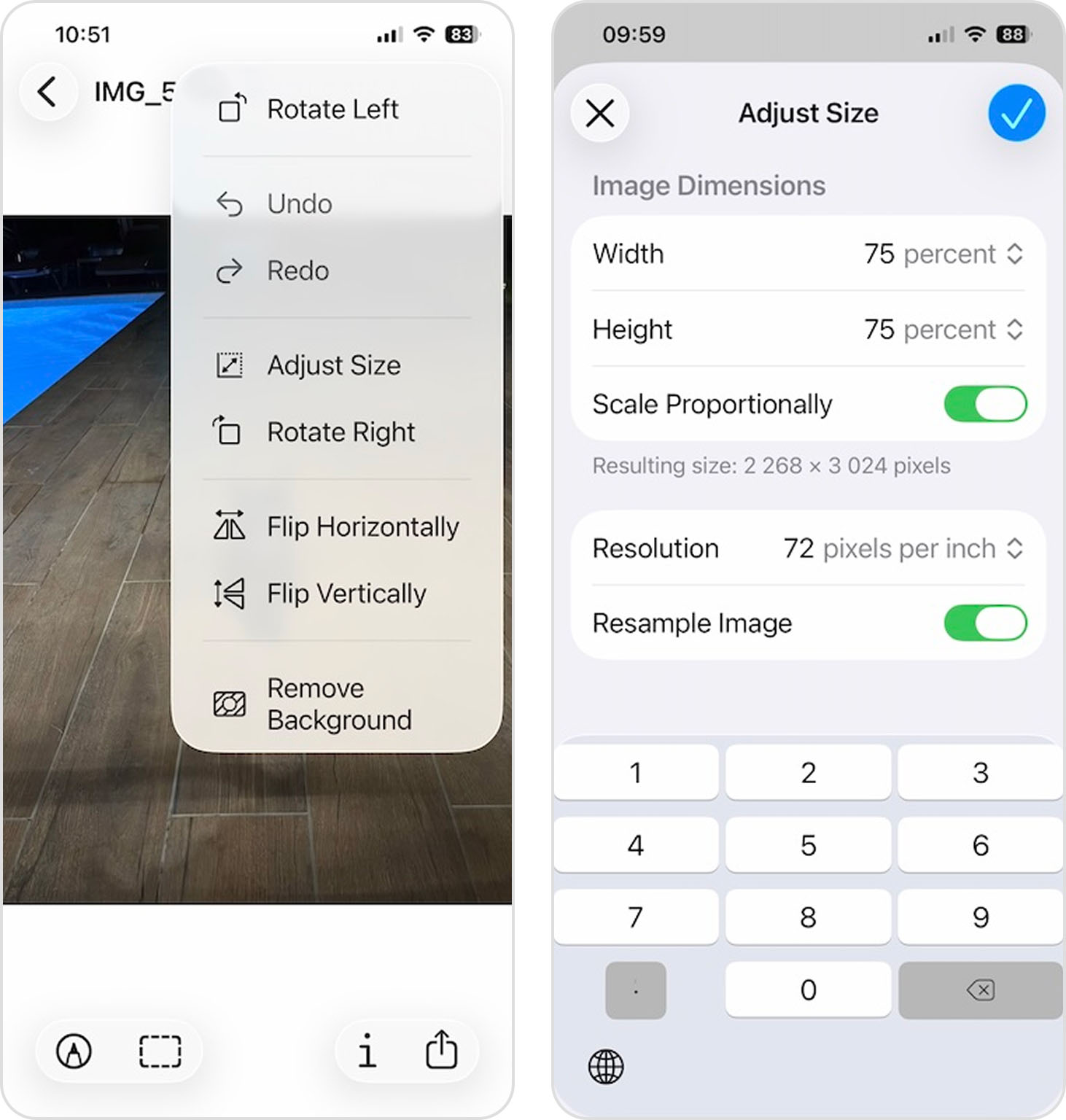
- أكد التغيير واحفظ الصورة بالحجم الجديد.
تعتمد المساحة التي توفرها على مقدار تقليص الأبعاد. مثلاً، قلّصت صورة إلى 75% من أبعادها الأصلية باستخدام خيار النسبة المئوية (ويمكنك أيضاً تحديد الأبعاد بالبكسل أو البوصة)، فانخفض حجمها من 19 ميجابايت إلى 8 ميجابايت، دون فرق واضح عند عرضها على شاشة الهاتف.
الطريقة الثانية: استخدام تطبيقات ضغط الصور
✅ المميزات:
- إمكانية معالجة عدة صور دفعة واحدة
- تحكم أكبر في إعدادات الضغط
- مصممة خصيصاً لتحسين الصور
⛔️ العيوب:
- تتطلب تحميل تطبيقات إضافية
- بعضها قد يحتوي على مشتريات داخل التطبيق أو اشتراكات
تتفوق تطبيقات ضغط الصور المخصصة على ميزات iOS المدمجة بثلاث طرق رئيسية:
- يمكنها معالجة عدة صور في آن واحد
- توفر تحكمًا أكثر دقة في جودة الضغط والدقة
- توفر ميزات متقدمة مثل تحويل الصيغ وحذف بيانات التعريف
من المهم ملاحظة أن ليست جميع تطبيقات ضغط الصور تقدم كل هذه الميزات في تطبيق واحد، لذلك ينبغي عليك التعرف على أفضل الخيارات المتوفرة واختيار الأنسب لاحتياجاتك. لقد اختبرت العديد من تطبيقات ضغط الصور على iOS، لكنني أنصح بالتطبيقين التاليين.
تطبيق Clever Cleaner
- السعر: إصدار مجاني سخي بدون إعلانات
- تقييم التطبيق في App Store: 4.8 من 5
- الرابط: https://apps.apple.com/us/app/clever-cleaner-ai-cleanup-app/id1666645584
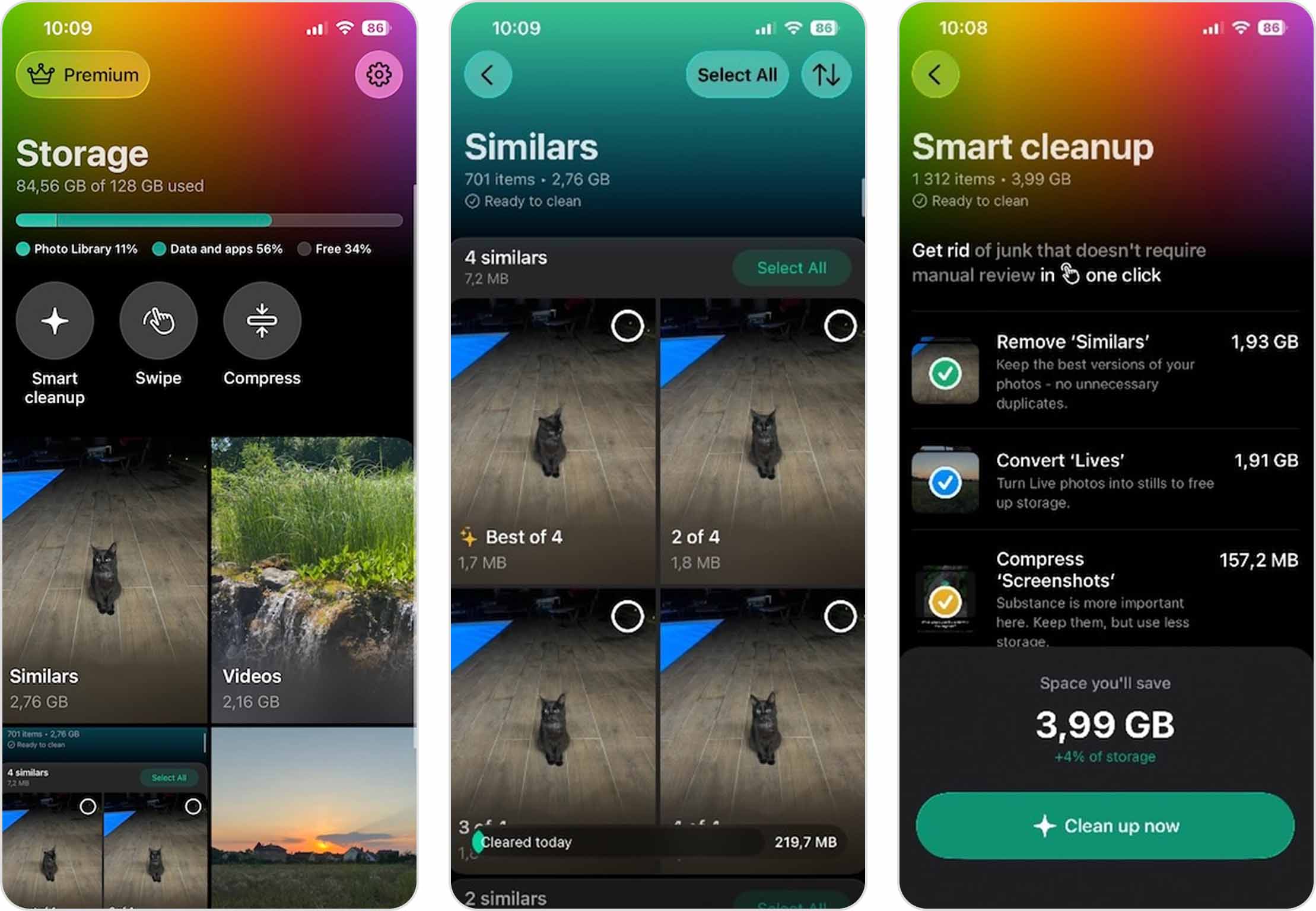
الشيء الرئيسي الذي يجعل تطبيق Clever Cleaner واحدًا من أفضل تطبيقات تنظيف الآيفون هو قدرته على معالجة عدد هائل من الصور دفعة واحدة.
ويمكنه ضغط ليس فقط الصور العادية في مكتبتك، بل أيضًا مقاطع الفيديو وصور Live Photos.
إليك كيفية استخدامه لتقليل حجم الصور:
- نزّل تطبيق Clever Cleaner من App Store وافتحه.
- امنح التطبيق إذن الوصول إلى صورك عندما يُطلب منك ذلك.
- اضغط على زر ضغط في الأعلى، ثم اختر الصور.
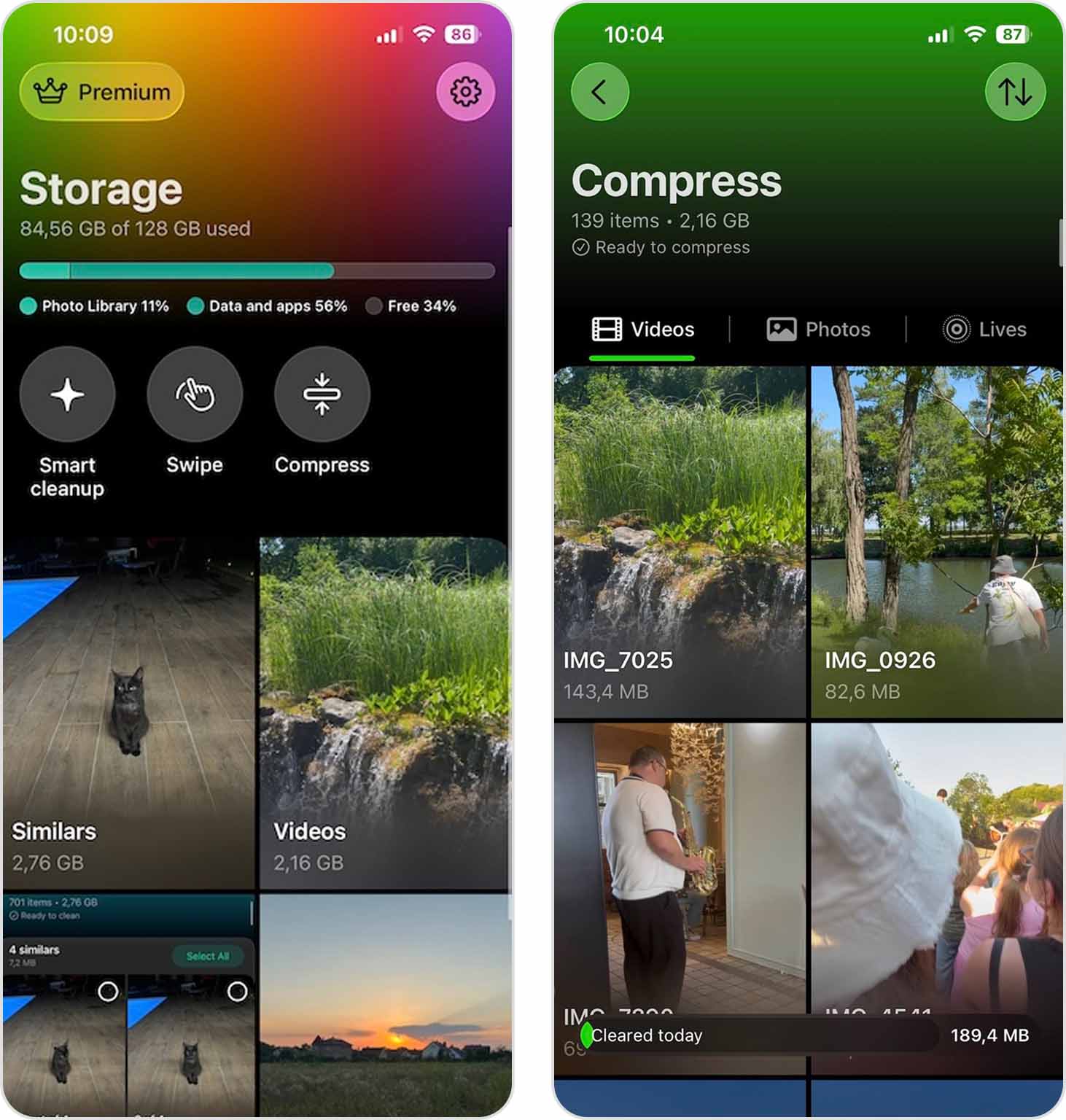
- سترى جميع صورك معروضة مع أحجام ملفاتها.
- اختر الصور التي تريد ضغطها (أو اضغط على تحديد الكل).
- اضغط على ضغط ثم اختر إما مثالي، متوسط أو أقصى ضغط.
(متوسط أو أقصى يعملان بشكل أفضل عندما تريد تقليصاً ملحوظاً.)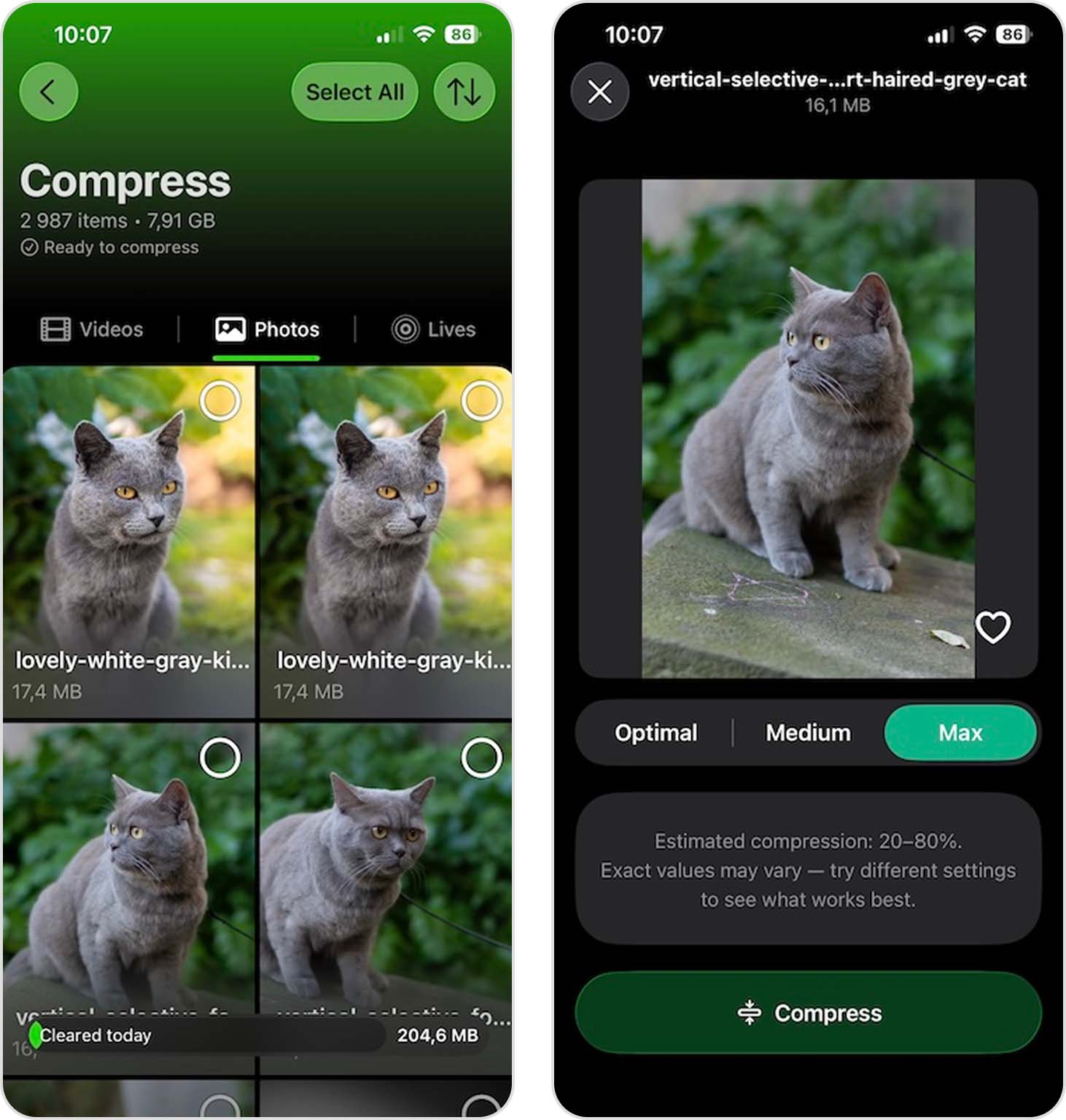
- اختر إذا كنت تريد الاحتفاظ بالأصل أم حذفه. فقط تذكر أن الصور المحذوفة تنتقل إلى المحذوفة مؤخراً، حيث ستبقى لمدة 30 يومًا ما لم تقم بإزالتها في وقت أقرب.
يمكنك أيضاً السماح لـالتنظيف الذكي بأتمتة بعض مهام الضغط. بالإضافة إلى تنظيف الصور المتشابهة، يمكن للتنظيف الذكي تقليل حجم لقطات الشاشة وتحويل صور Live Photos. (يقوم Clever Cleaner بإزالة الجزء القصير من الفيديو ويحوّل الـ Live Photo إلى صورة ثابتة عادية. هذا يمكن أن يوفر الكثير من المساحة. في تجربتي، غالبًا ما كانت الملفات الناتجة أصغر بثلاث مرات تقريبًا.)
وإذا كنت بحاجة إلى توفير مساحة أكبر، تحقق من قسم الفيديوهات. غالبًا ما تكون مقاطع الفيديو من أكبر الملفات في مكتبة الصور، لذا فإن ضغط عدد قليل منها يمكن أن يوفر مساحة أكثر من معالجة العشرات من الصور.
كذلك، يساعدك Clever Cleaner في حل مشكلة شائعة تحدث عند تصغير ملفات الصور على الآيفون – الصور المكررة. بعد ضغط الصور عدة مرات، قد ينتهي بك الأمر مع عدة نسخ من نفس الصورة. ميزة العثور على الصور المكررة والمتشابهة في التطبيق تساعدك على تحديد هذه النسخ بسرعة وإزالتها، مما يؤدي إلى توفير مساحة إضافية.
أخيرًا، تتيح لك ميزة السحب مراجعة الصور بسرعة واحدة تلو الأخرى، ويمكن استخدامها دون حدود في النسخة المجانية. ويمكن أن تكون مفيدة كخطوة أخيرة بعد ضغط الصور وإزالة الصور المكررة، لمساعدتك في العثور على الصور التي لم تعد ترغب في الاحتفاظ بها. كل ما عليك فعله هو السحب لليسار لحذف الصورة أو لليمين للاحتفاظ بها.
محول الصور
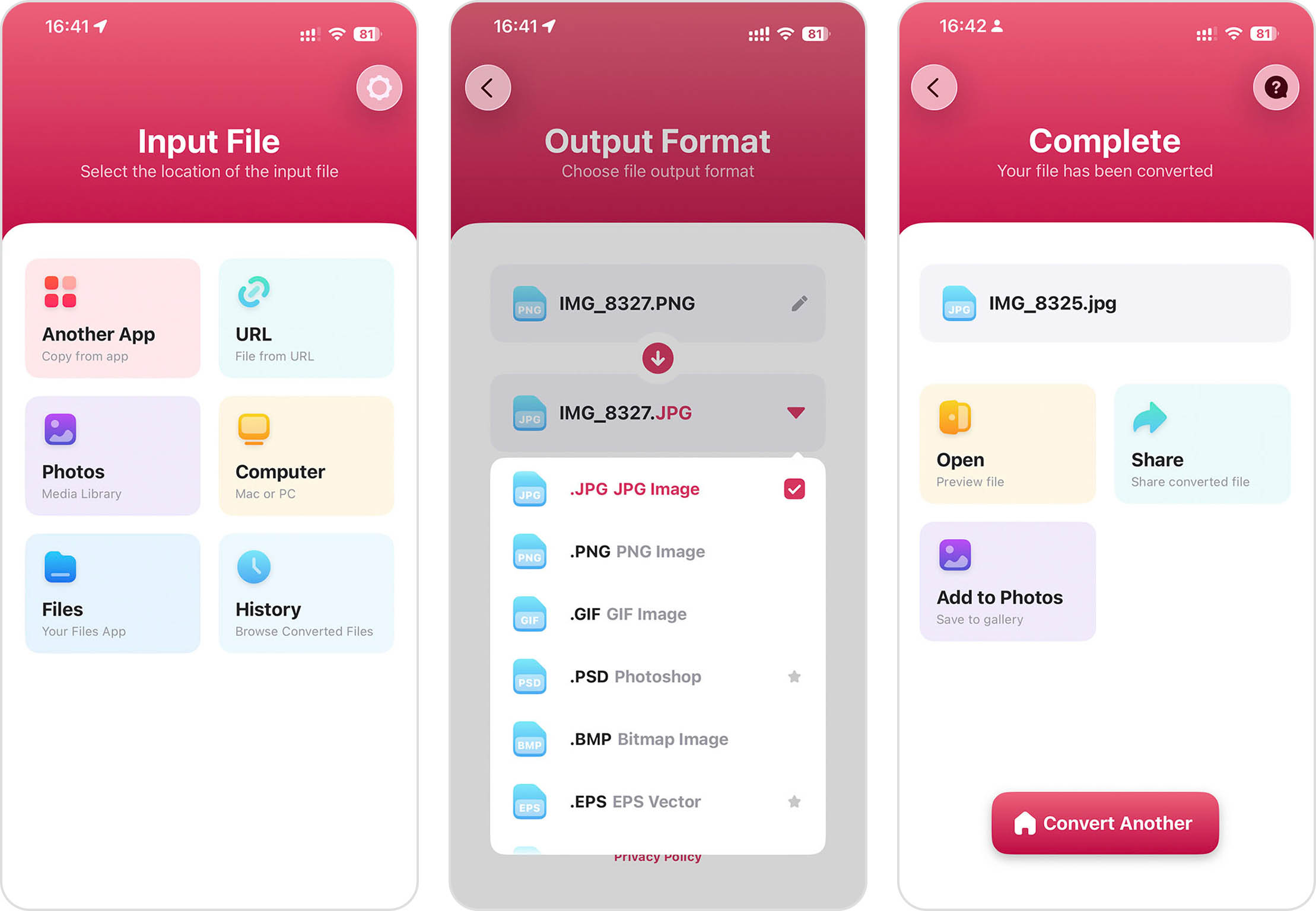
- السعر: فريميوم (النسخة الاحترافية تبدأ من 2.99 دولار شهريًا)
- تقييم متجر التطبيقات: 4.6 من 5 نجوم
- الرابط: https://apps.apple.com/us/app/the-image-converter/id860858310
يدعم محول الصور مجموعة واسعة من تنسيقات الملفات – من الشائعة مثل JPG وPNG إلى التنسيقات الأكثر تخصصًا مثل SVG وPSD وحتى WEBP.
طريقة العمل بسيطة: اختر صورتك، حدد تنسيق الإخراج المطلوب، ثم قم بالتحويل. معظم التحويلات تتم تقريبًا بشكل فوري، ويمكنك حفظ الصورة مباشرة، أو مشاركتها عبر AirDrop، أو فتح الصورة المحولة في تطبيق آخر. كما يتيح لك مستعرض الملفات المدمج الوصول إلى ملفاتك المحولة سابقًا دون الحاجة للبحث في معرض الصور الخاص بك.
فقط ضع في اعتبارك أن بعض التحويلات تعتمد على المعالجة السحابية وتتطلب اتصالاً بالإنترنت. ومع ذلك، يدعم التطبيق الآن المعالجة المحلية لأنواع عديدة من التحويلات الشائعة، لذلك ليس مطلوبًا رفع كل ملف إلى خادم بعيد.
الطريقة الثالثة: استخدم الخدمات عبر الإنترنت لضغط الصور
✅ الإيجابيات:
- خيارات مجانية متوفرة
- بعضها يمكنه معالجة عدة ملفات في نفس الوقت
- لا حاجة لتثبيت تطبيقات
⛔️ السلبيات:
- يتطلب اتصالاً بالإنترنت
- هناك مخاوف محتملة بشأن الخصوصية عند رفع الصور الشخصية إلى خوادم خارجية
إذا كنت تفضل عدم تثبيت تطبيقات طرف ثالث وتريد في الوقت نفسه تحكمًا أكبر مما توفره خيارات iOS المدمجة، فإن خدمات ضغط الصور عبر الإنترنت تعد حلاً وسطًا ممتازًا لتقليل حجم ملفات الصور، مع إمكانية خفض الدقة عند الحاجة.
المفضلة لدي من بين هذه الخدمات هي Squoosh.app لأنها سهلة الاستخدام، وتجعل الصور أصغر بشكل ملحوظ، وتقوم بمعالجتها محليًا على جهازي بدلاً من خادم خارجي (مع العلم أن كود التطبيق موجود على خادم بعيد، لذا يتطلب الاتصال بالإنترنت).
استخدام خدمة Squoosh على الآيفون بسيط للغاية:
- افتح Safari أو المتصفح المفضل لديك وانتقل إلى Squoosh.app.
- اضغط على أيقونة الصورة واختر الصورة التي تريد ضغطها.
- اختر طريقة الضغط المفضلة لديك (MozJPEG مناسب للصور).
- حرك شريط الجودة – ستشاهد معاينة فورية تُظهر النسخة الأصلية مقابل النسخة المضغوطة.
- اختياريًا، يمكنك أيضًا تغيير حجم الصورة أو تقليل عدد الألوان للحصول على حجم ملف أصغر.
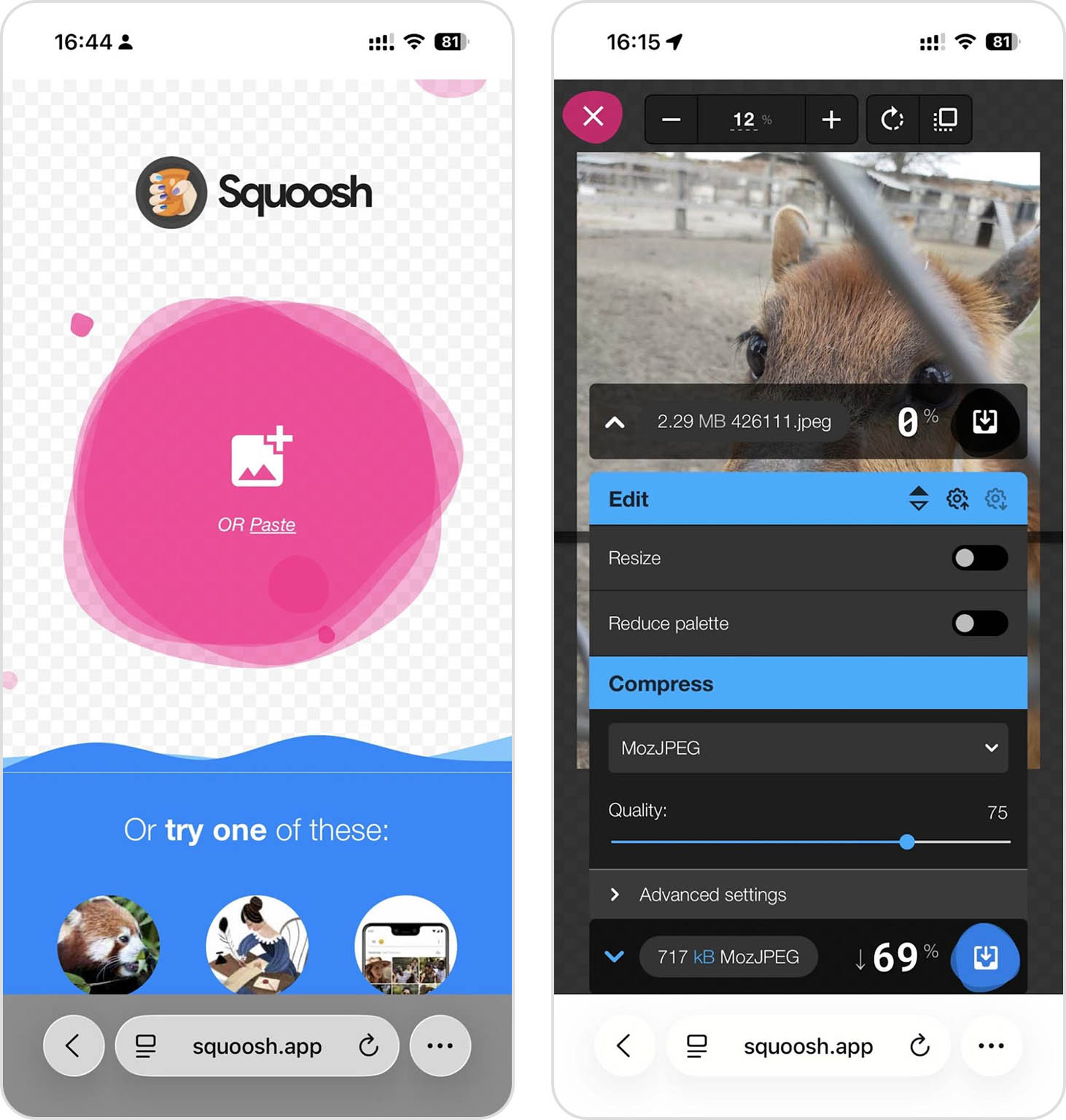
- اضغط على زر حفظ لتنزيل الصورة المضغوطة إلى جهازك.
هناك خدمات ضغط صور أونلاين أخرى موثوقة أيضاً مثل TinyPNG و Compressor.io، لكن حسب تجربتي لا يوجد ما يضاهي Squoosh من ناحية المعالجة المحلية (للحفاظ على الخصوصية) وإعدادات الضغط المتقدمة.
الطريقة 4: ضغط الصور باستخدام تطبيق البريد
✅ الإيجابيات:
- سهل الاستخدام
- مدمج في نظام iOS
- لا حاجة لأدوات إضافية
⛔️ السلبيات:
- خيارات ضغط محدودة
- يتطلب خطوات إضافية لحفظ النسخ المضغوطة في مكتبة الصور
يمكن أيضًا استخدام تطبيق البريد المثبت مسبقًا على أجهزة Apple لتقليل حجم ملفات الصور عند إرفاقها برسالة بريد إلكتروني. في iPhone، لا يقدم تطبيق البريد دائمًا خيار تعديل حجم الصورة وقد يرسل الصورة بحجمها الأصلي، لذلك أنصحك باستخدام إصدار macOS.
إليك ما عليك فعله لتصغير الصور باستخدام تطبيق البريد:
- افتح تطبيق البريد وأنشئ رسالة جديدة (يمكنك إرسالها إلى نفسك).
- اضغط في نص الرسالة لإظهار قائمة التنسيق.
- اضغط على أيقونة المرفق (تبدو كدبوس ورق).
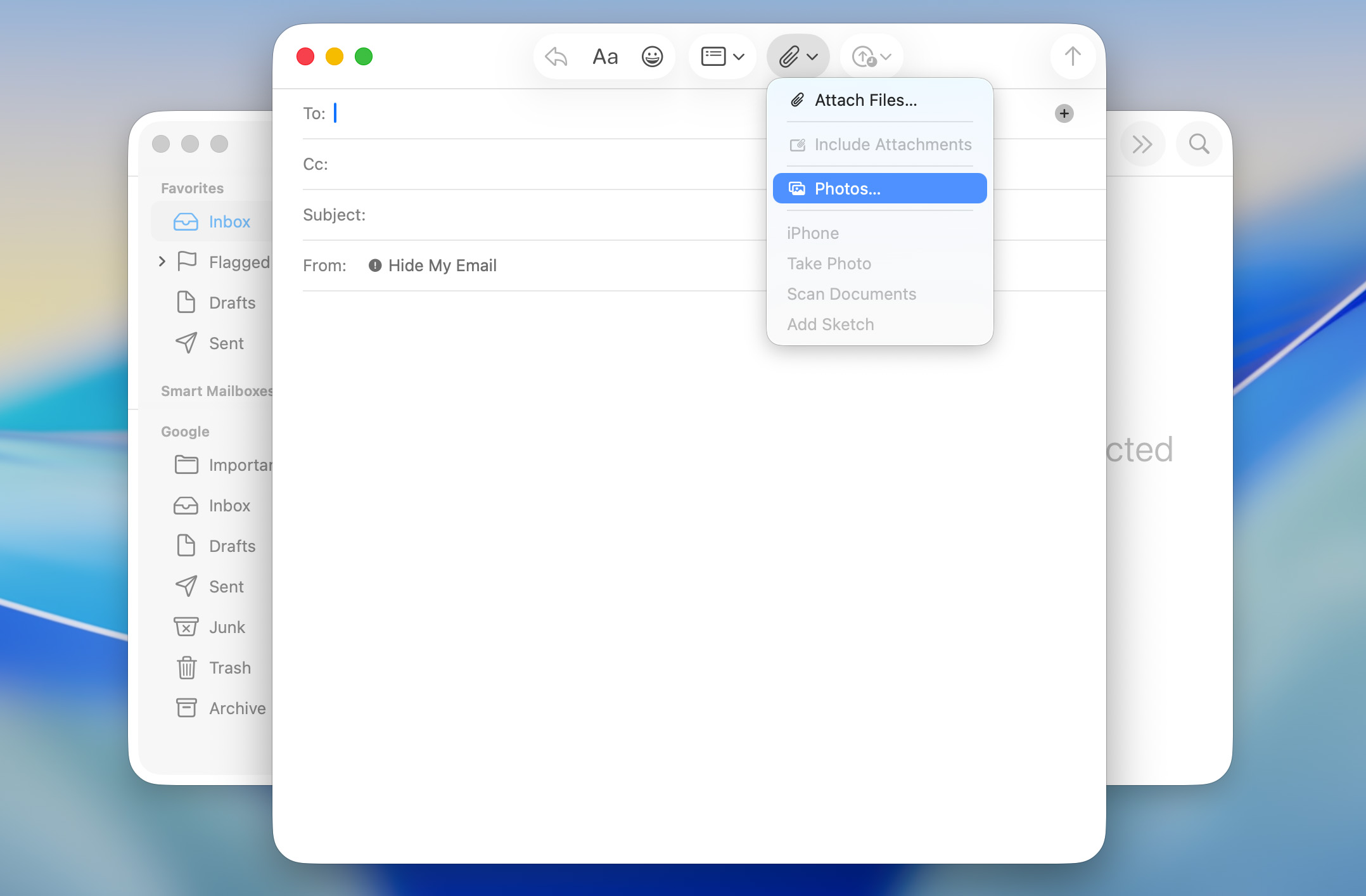
- اختر الصورة/الصور التي ترغب في ضغطها.
- إذا رغبت، يمكنك الضغط على قائمة حجم الصورة وتغيير حجم الصورة.
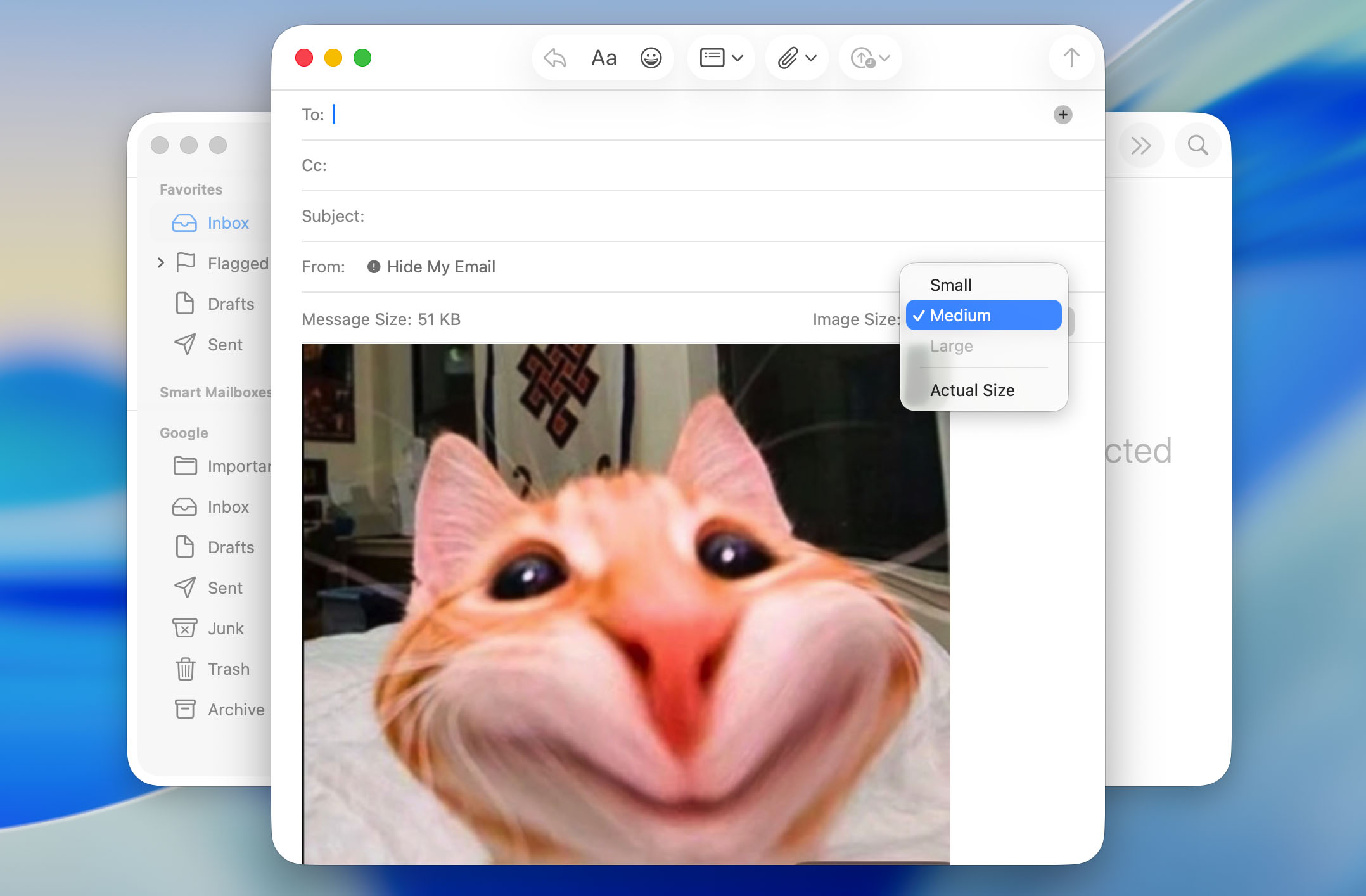
- أرسل البريد إلى نفسك.
- افتح الصورة المستلمة، واضغط مطولاً على الصورة المضغوطة، ثم احفظها من جديد في تطبيق الصور.
على الرغم من أن هذه ليست الطريقة الأكثر كفاءة لتغيير حجم ملف الصورة على iPhone، إلا أنها حيلة مفيدة يجب معرفتها لأنك لا تدري متى قد تحتاجها.
الطريقة 5: ضغط الصور عبر تطبيقات المراسلة الفورية (واتساب، تيليجرام، إلخ)
✅ الإيجابيات:
- سريع ومريح
- لا حاجة لتطبيقات إضافية إذا كنت تستخدم تطبيقات المراسلة فعلاً
⛔️ السلبيات:
- مستوى الضغط غير متوقع
- فقدان محتمل للجودة بشكل ملحوظ
هناك حيلة سريعة لتقليل حجم ملف الصورة على iPhone لا يفكر فيها الكثير من الأشخاص، وهي استخدام ضغط الصور التلقائي المدمج في تطبيقات المراسلة الشهيرة مثل واتساب و تيليجرام و Facebook Messenger (وهي تطبيقات غالبًا ما تكون مثبتة لديك بالفعل).
خطوات ضغط الصور عبر تطبيق مراسلة فورية تكاد تكون متشابهة بغض النظر عن التطبيق الذي تقرر استخدامه:
- افتح تطبيق المراسلة المفضل لديك.
- أنشئ دردشة مع نفسك أو استخدم دردشة موجودة (في تيليجرام يوجد دردشة الرسائل المحفوظة على سبيل المثال).
- حدد الصور التي تريد ضغطها وأرسلها لنفسك.
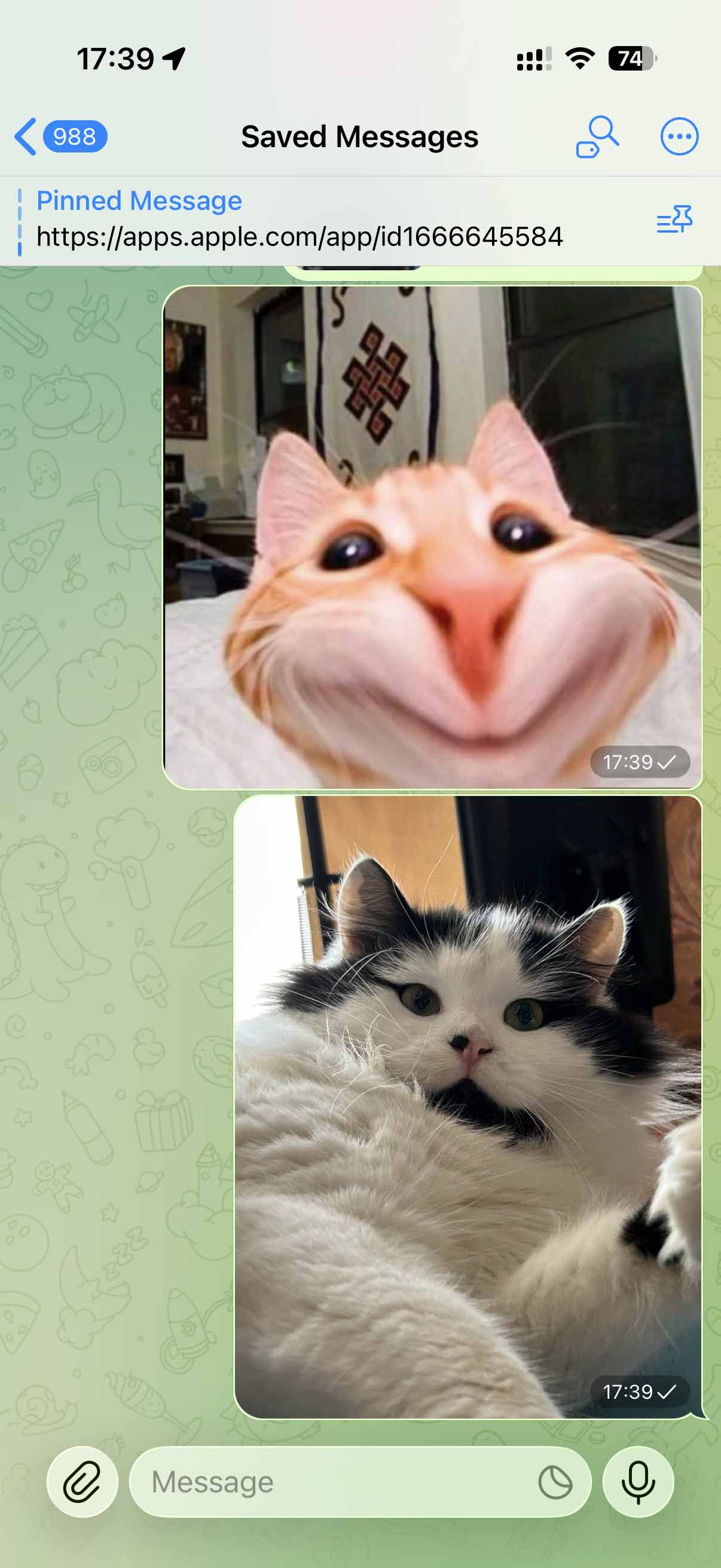
يمكنك بعدها تحميل النسخ المضغوطة إلى مكتبة الصور أو مشاركتها مباشرة من داخل تطبيق المراسلة. يجب أن تعلم فقط أن منصات المراسلة المختلفة تطبق مستويات ضغط مختلفة؛ على سبيل المثال، واتساب يضغط الصور بشكل كبير، بينما تيليجرام يحاول الحفاظ على الجودة قدر الإمكان.
كيف تتجنب أو تدير الصور الكبيرة مستقبلاً
الطرق التي ذكرتها سابقًا تساعدك في تقليل حجم الصور بعد التقاطها، لكن أليس من الأفضل منع حدوث مشاكل التخزين من البداية؟ التقنيات التالية تساعدك على إدارة تخزين الجهاز بشكل أكثر كفاءة ليكون حجم الصور المستقبلية أقل منذ لحظة التقاطها.
الطريقة 1: تغيير نوع الصورة من JPEG إلى HEIF
✅ الإيجابيات:
- يقلل حجم الملف حتى 50% تقريبًا مع فقدان جودة طفيف
- مدعوم أصلياً من آبل
⛔️ السلبيات:
- مشاكل توافق مع بعض الأجهزة غير التابعة لآبل
- قد يتطلب التحويل عند المشاركة
واحدة من أبسط الطرق وأكثرها فاعلية لتقليل حجم الصور على iPhone دون فقدان ملحوظ للجودة هي التحويل من صيغة JPEG التقليدية إلى HEIF (صيغة الصور عالية الكفاءة).
تم تطوير صيغة HEIF من قبل مجموعة خبراء الصور المتحركة (MPEG)، وكانت آبل أول من اعتمدها بشكل كبير مع إطلاق iOS 11 في 2017. في أجهزة iPhone الحديثة، تعتبر هذه الصيغة هي الافتراضية للصور، لكن من الأفضل التأكد من تفعيلها.
إليك كيفية التحقق إذا كان جهازك يستخدم صيغة HEIF:
- افتح تطبيق الإعدادات على جهازك.
- مرر لأسفل واضغط على الكاميرا.
- اضغط على الصيغ في أعلى الشاشة.
- اختر عالي الكفاءة بدلاً من الأكثر توافقًا.
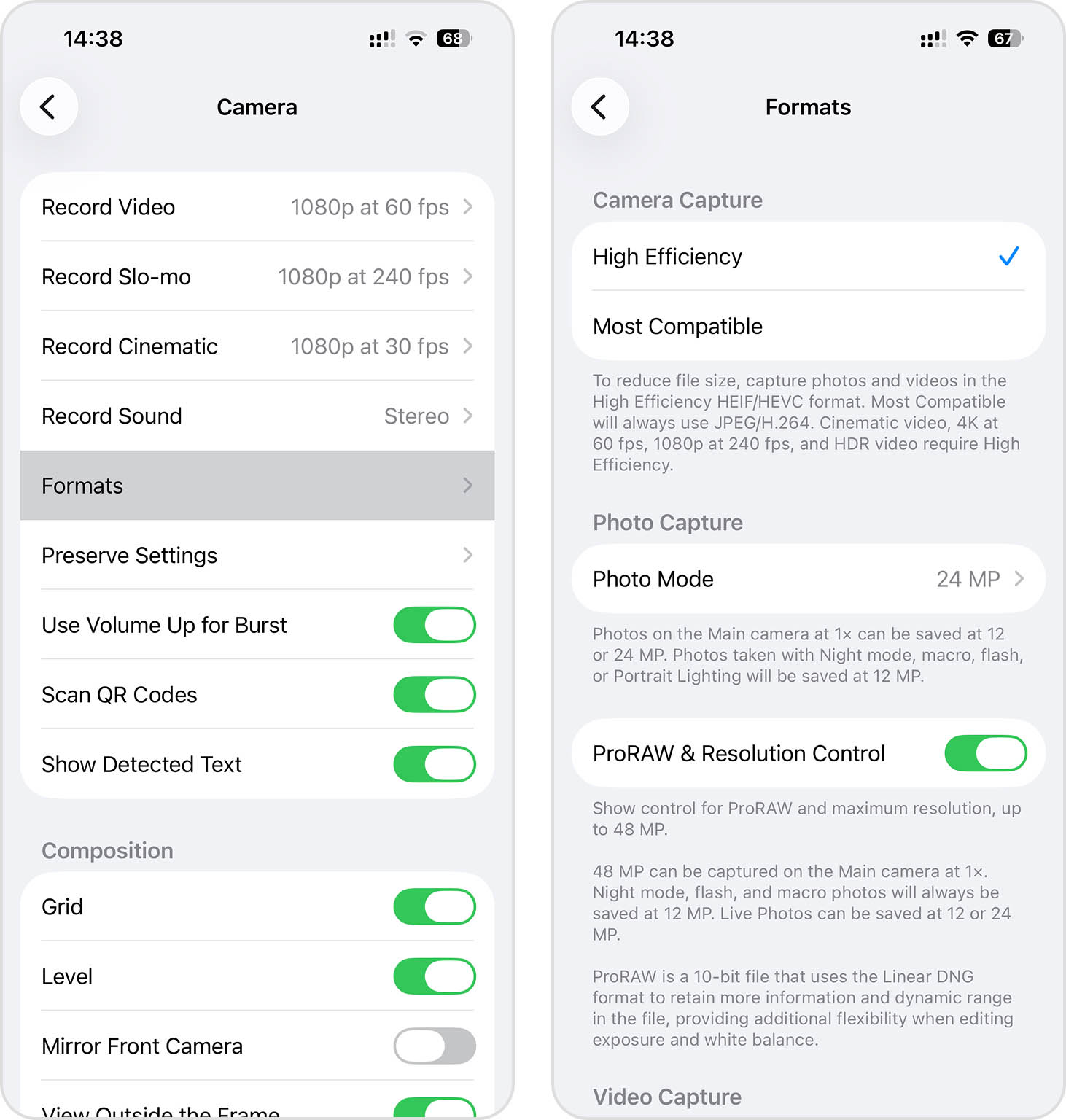
ابتداءً من الآن، سيتم حفظ كل الصور الجديدة بصيغة HEIF (الصور القديمة لن تُحوّل)، مما سيجعل حجم ملفات الصور على iPhone أصغر بشكل تلقائي.
الطريقة 2: استخدام ميزة “تحسين تخزين iPhone”
✅ الإيجابيات:
- تقليل استهلاك المساحة بشكل كبير على الجهاز
- إبقاء إمكانية الوصول إلى كل مكتبتك
⛔️ السلبيات:
- تتطلب اشتراك iCloud للمكتبات الكبيرة
- الصور الأصلية ليست متاحة بالكامل بدون إنترنت
إذا كنت تبحث عن طريقة لتقليل حجم الصور على iPhone دون ضغط الصور أو تعديلها فعلاً، تعتبر ميزة “تحسين تخزين iPhone” من أروع الحلول المتوفرة، لكنها ليست بالضرورة الأرخص لأنها تعتمد على iCloud (ومستخدمي آبل يحصلون على 5 جيجابايت فقط من مساحة iCloud مجانًا).
عند تفعيل ميزة تحسين تخزين iPhone، يقوم الجهاز تلقائيًا بإدارة صورك من خلال الاحتفاظ بالصور والفيديوهات الأصلية الكاملة الجودة على iCloud وتخزين نسخ أصغر منها على الجهاز لتوفير المساحة. كلما رغبت في عرض أو تعديل أو مشاركة صورة بجودتها الأصلية، يقوم iPhone بتنزيلها مؤقتًا من iCloud. يتم هذا الأمر تلقائياً في الخلفية وستلاحظ فقط تأخيرًا طفيفًا عند محاولة الوصول لصورة غير مخزنة بالدقة الكاملة.
إليك كيفية تفعيل ميزة تحسين تخزين iPhone:
- اذهب إلى الإعدادات > اسمك > iCloud.
- انتقل إلى قسم الصور.
- شغّل مزامنة هذا الـ iPhone إذا لم يكن مفعلاً بالفعل.
- حدد تحسين تخزين iPhone (بدلاً من تنزيل وحفظ النسخ الأصلية).
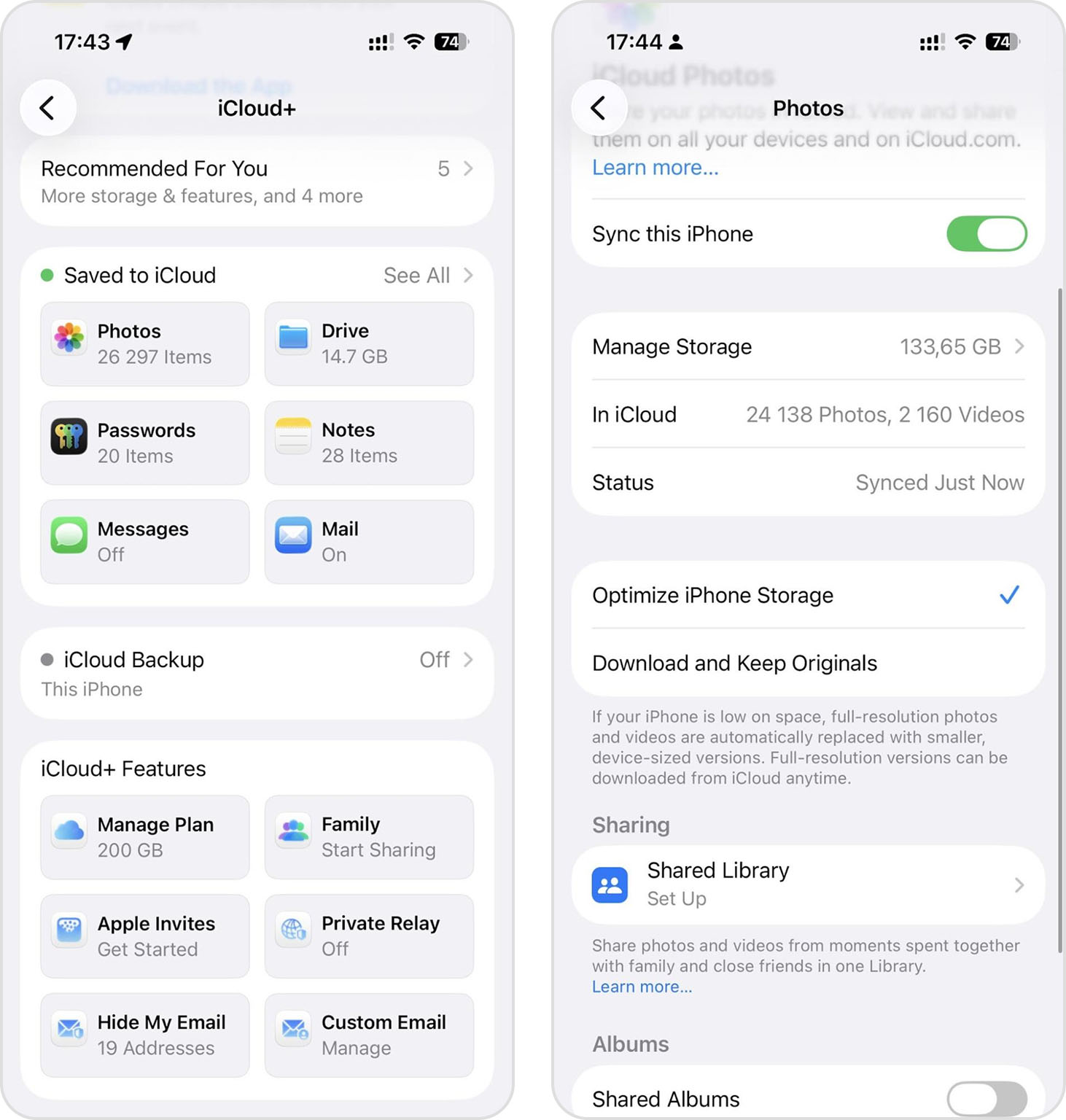
أستخدم ميزة “تحسين تخزين iPhone” منذ أن اشتريت جهاز iPhone 13، وقد ساعدتني على استخدام الجهاز دون القلق بشأن مساحة التخزين المحدودة. بالطبع، أحتاج لدفع اشتراك iCloud، لكنني كنت سأشترك فيه لأي سبب آخر.
الطريقة 3: تعديل إعدادات الكاميرا
✅ الإيجابيات:
- منع إنشاء صور كبيرة من الأساس
- لا حاجة للمعالجة بعد الالتقاط
⛔️ السلبيات:
- ما توفره من مساحة يأتي على حساب الجودة أو خيارات المعالجة لاحقًا
هناك طريقة وقائية أخرى لتقليل حجم الصور على iPhone وهي ضبط إعدادات الكاميرا بحيث تلتقط معلومات أقل في الأساس.
أهمية هذه الاستراتيجية تزداد مع نسخ iPhone الأحدث مثل iPhone 14 و 15 و 16، والتي تلتقط صورًا عالية التفاصيل (وتستهلك الكثير من المساحة) افتراضيًا. على سبيل المثال، تبلغ دقة كاميرا iPhone 16 الأساسية 48 ميجابكسل، أي ضعف دقة كاميرا Canon EOS 5D Mark II الشهيرة من 2008، والتي التقطت بها الكثير من الصور الأيقونية وقتها.
إذا كنت لا تخطط لطباعة صور ضخمة، يمكنك تخفيض دقة الصور على iPhone دون فرق يذكر عند المشاهدة على الشاشات.
اتبع هذه الخطوات لتقليل دقة الكاميرا الافتراضية:
- اذهب إلى الإعدادات > الكاميرا > الصيغ > وضع الصورة.
- اختر 12 ميجابكسل بدلاً من 24 ميجابكسل أو 48 ميجابكسل.
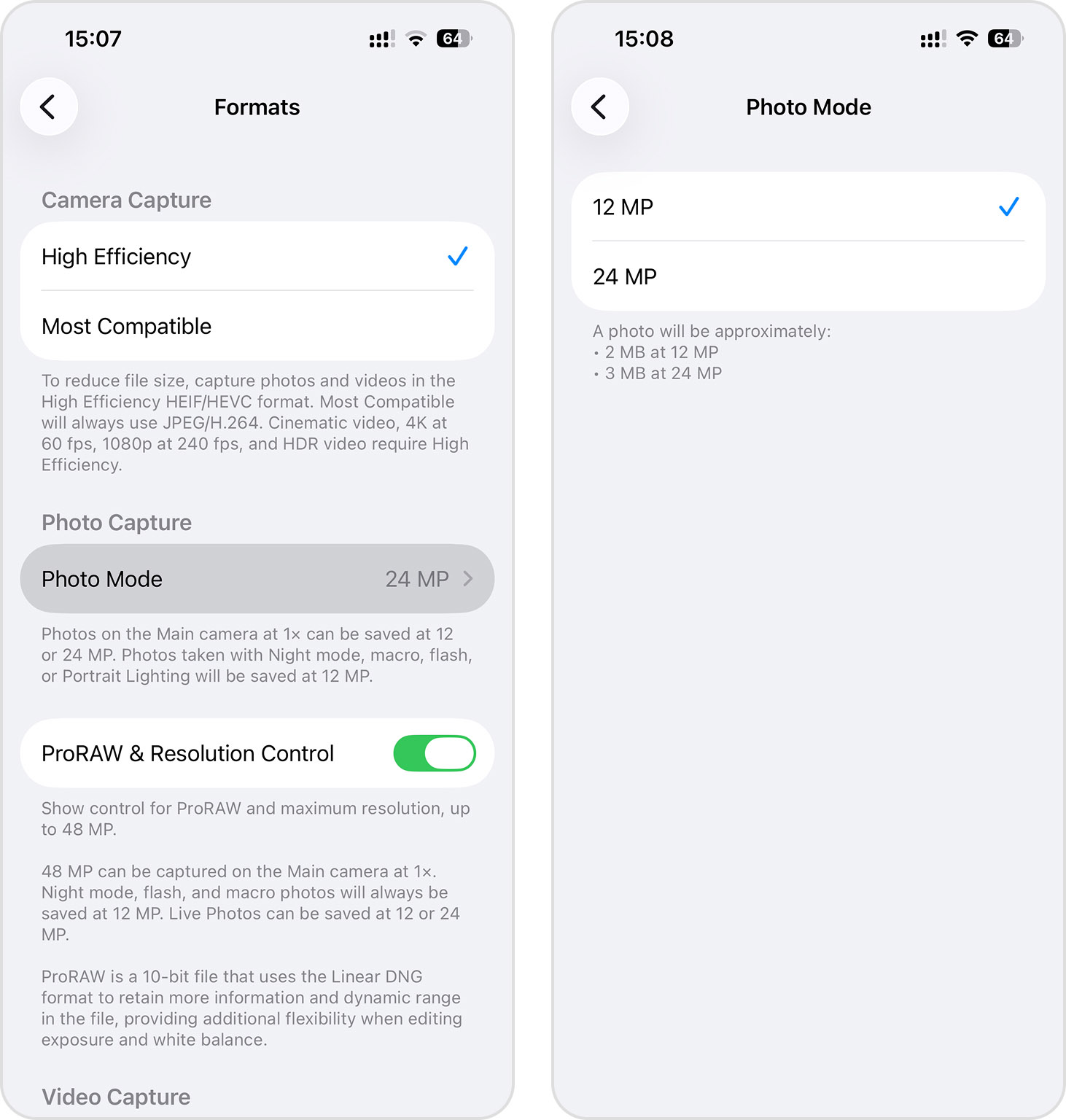
يمكنك اعتبار إعداد 12 ميجابكسل خيارًا بدقة أقل، لكنها تظل دقة كافية لمعظم الاستخدامات اليومية.
ينبغي لأصحاب طرازات Pro مثل iPhone 16 Pro أيضًا التفكير إذا كانوا فعلاً بحاجة لالتقاط صور ProRAW. صيغة ProRAW تجمع بين مزايا التصوير الخام وميزات التصوير الحسابي من Apple، لكن الصور المحفوظة بها تكون أكبر بنحو 10–12 مرة من الصور العادية، لذا من الأفضل تجنبها إلا إذا كنت هاوياً للتصوير وتخطط للتحرير الاحترافي باستخدام تطبيقات مثل Lightroom أو فوتوشوب.
الخلاصة
بعض الخيارات لتقليل حجم الصور على iPhone مدمجة في iOS 26 وما قبله، والبعض الآخر مجرد حيل بسيطة، وأخرى تعتمد على أدوات أو تطبيقات خارجية. عن نفسي، أستخدم خليطًا منها حسب الحاجة، وأنصحك بفعل نفس الشيء.
على سبيل المثال، يمكنك:
- قص الصورة ذات التكوين المناسب بواسطة تطبيق الصور لتقليل الدقة.
- تغيير حجم الصورة في تطبيق المعاينة.
- استخدام ضاغط صور إلكتروني مثل Squoosh للحصول على أعلى نسبة ضغط مقبولة.
- استخدام Clever Cleaner لضغط الصور وإزالة الصور المكررة دفعة واحدة لتوفير مساحة أكبر بسهولة.
إذا بقيت المساحة ضيقة رغم تطبيق عدة تقنيات ضغط للصور، يمكنك الاطلاع على هذا الدليل حول كيفية الحصول على مساحة إضافية على iPhone. ستجد فيه استراتيجيات رائعة لتحرير المساحة دون فقدان محتواك المفضل.
الأسئلة الشائعة
يمكنك تقليل حجم ملف الصورة على الآيفون بدون تطبيقات خارجية بعدة طرق:
- استخدم تطبيق الصور لقص الصور وحذف الأجزاء غير الضرورية لتقليل عدد البكسلات
- أنشئ اختصار ضغط الصور في تطبيق الاختصارات
- غيّر حجم الصورة في تطبيق المعاينة
- أرسل الصور إلى نفسك عبر تطبيق البريد الذي يضغط المرفقات تلقائيًا
- غيّر إعدادات الكاميرا إلى تنسيق HEIF عبر الإعدادات > الكاميرا > التنسيقات > الكفاءة العالية
- فعّل تحسين تخزين الآيفون في إعدادات iCloud للاحتفاظ بنسخ أصغر من الصور على جهازك
- خفض دقة الكاميرا إلى 12MP من الإعدادات > الكاميرا > التنسيقات > وضع الصورة
استنادًا إلى تجربتي الواسعة، أفضل التطبيقات لضغط الصور على الآيفون هي:
- Clever Cleaner: مجاني، يعالج الصور دفعة واحدة، يضغط الصور الحية بكفاءة، ويمكنه العثور على الصور المكررة وإزالتها.
- The Image Converter: يدعم العديد من تنسيقات الملفات مثل JPG, PNG, SVG, PSD, وWEBP مع سير عمل بسيط.
للاستخدام العرضي، الإصدارات المجانية من هذه التطبيقات كافية، لكن المستخدمين المتكررين قد يرغبون في النسخ المدفوعة لمعالجة الدُفعات والحصول على مزايا إضافية.
لتقليل حجم الصورة لمرفقات البريد الإلكتروني على الآيفون:
- الطريقة الأسهل هي استخدام تطبيق البريد مباشرة – فعند إرفاق صور برسالة بريد إلكتروني، يقوم iOS بضغطها تلقائيًا.
- لتحكم أكبر، استخدم اختصار تقليل حجم ملف الصورة، والذي يوازن بين الجودة وتقليل الحجم.
- لمرفقات البريد الإلكتروني تحديدًا، استهدف حجم 1-2 ميغابايت للصورة (بدلاً من الحجم المعتاد 5-8 ميغابايت) للبقاء ضمن حد جيميل البالغ 25 ميغابايت.
- استخدم Clever Cleaner لضغط الصور دفعة واحدة، واختر بين ضغط أمثل، متوسط، أو أقصى حسب مدى رغبتك في تقليل الحجم.
- خدمات الإنترنت مثل Squoosh.app تتيح لك ضبط مستوى الضغط مع معاينة فورية قبل الإرسال.
تذكر أن معظم مستلمي البريد سيشاهدون صورك على الشاشات وليس في الطباعة، لذا فإن تقليص الجودة بشكل طفيف غالبًا لا يمكن ملاحظته.
لضغط عدة صور في نفس الوقت على iPhone:
- استخدم Clever Cleaner لمعالجة عدة صور دفعة واحدة.
- أنشئ اختصارًا مخصصًا في تطبيق الاختصارات يتيح لك تحديد عدة صور ومعالجتها في وقت واحد.
- تسمح بعض الخدمات عبر الإنترنت بتحميل عدة صور ومعالجتها في جلسة واحدة.
- يمكنك أيضًا إرسال عدة صور إلى نفسك عبر تطبيقات المراسلة مثل واتساب أو تيليجرام للاستفادة من الضغط التلقائي، لكنك ستحصل على تحكم أقل في مستوى الضغط.
معالجة الدُفعات أكثر كفاءة بشكل كبير من ضغط الصور بشكل فردي، خاصة إذا كان لديك مئات الصور لتحسينها.
ما إذا كان ضغط الصور على iPhone يقلل من جودتها أم لا يعتمد على الطريقة المستخدمة:
- ضغط دون فقدان: بعض التقنيات تقلل من حجم الملف بدون أي فقدان في الجودة من خلال إعادة تنظيم البيانات بشكل أكثر كفاءة. لكن مقدار المساحة التي يمكنك توفيرها بهذه الطريقة يكون عادةً أكثر محدودية.
- الضغط مع فقدان: معظم تقليصات حجم الملفات الكبيرة تتطلب فقداناً معيناً في الجودة من خلال التخلص من بعض المعلومات البصرية. ومع ذلك، فإن انخفاض الجودة غالباً ما يكون غير ملحوظ للعين البشرية عند مستويات الضغط المتوسطة.
- تقليل الدقة: يؤدي قص الصور أو تغيير حجمها بالتأكيد إلى إزالة وحدات بكسل، ولكن إذا كانت الدقة المتبقية كافية لاحتياجاتك (العرض على الشاشات مقابل الطباعة الكبيرة)، فقد لا تتأثر الجودة الملحوظة.
المفتاح هو إيجاد التوازن الصحيح: توفر معظم تطبيقات الضغط أشرطة ضبط الجودة حيث تؤدي الإعدادات حول 80% عادةً إلى إنتاج ملفات أصغر بنسبة 50-70% مع فقدان طفيف في الجودة المرئية. بالنسبة للصور العادية التي تتم مشاركتها رقمياً، يكون هذا التنازل عادةً مجدياً، أما بالنسبة للصور الاحترافية أو ذات القيمة العاطفية، فقد ترغب في الاحتفاظ بالنسخ الأصلية غير المضغوطة كنسخ احتياطية.
