


もし私と同じように、あなたのiPhoneの写真ライブラリがデジタルの「がらくた引き出し」のようになっていませんか? 友人や家族の写真に、ランダムなスクリーンショットや保存したミームが混じっている──そんな状態です。整理されていない写真ライブラリは使いにくいだけでなく、無駄に多くのストレージ容量を占有してしまいます。「もう我慢できない!」と思った方のために、iPhoneの写真をまとめて削除する5つの実績ある方法をご紹介します。
iPhoneで複数の写真を一度に削除する方法はありますか?
ただし、Appleが操作をシンプルに保っているため、純正機能だけでは大量の写真コレクションを扱う際に効率的とは言えず、一度に多くの写真を削除したいときや、大量の写真を整理したい場合には、十分な削除方法が備わっていません。
iOS 16、iOS 17、iOS 18、そして現在のiOS 26まで、写真アプリにはさまざまな変更や改良が加えられてきましたが、この点に関して本質的な機能はあまり大きく変わっていません。そこで私は、ストレージを効率的に取り戻すための代替案をいくつかまとめ、iPhone 15、iPhone 16、iPhone 17でテストしました(これらの方法は最新のiPadでも問題なく使えます):
- 純正写真アプリの選択ツールを使う
- 写真管理専用のサードパーティ製アプリを使う ✨
- 特定の種類の写真削除を自動化できるカスタムショートカットを使う
- iCloudや同期機能を使い、iPhoneで複数の写真を削除して他の端末で管理する
- パソコンからiPhoneの写真を一括削除する
それぞれの方法には用途に応じた利点があるので、すべてを知っておき、不要な画像やその他のファイルを整理する際に組み合わせて使えるようにしておくのがオススメです。
iPhoneで複数の写真を削除する方法
それでは、iPhoneの写真ライブラリを整理する実用的な方法を見ていきましょう。このセクションでは、それぞれの方法についてステップバイステップで説明しますので、ご自身の端末ですぐに使いこなせるようになります。
方法1: 写真アプリから手動で写真を削除する
iPhoneで複数の写真を一度に削除する一番手軽な方法は、標準搭載の写真アプリを使うことです。私はiPhoneを使い始めた頃からずっとこの方法を使っています(もう何年になるでしょうか?)。大量の写真がある場合には最も効率的とは言えませんが、定期的なメンテナンスには最適です。
写真アプリで複数の写真をまとめて削除する手順:
- 写真アプリを開きます(ホーム画面にあるカラフルな花のアイコンです)。
- 写真ライブラリ全体が表示されます。スクリーンショットや特定のアルバムだけを表示したい場合は、コレクションタブに切り替えて、メディアタイプやアルバムのセクションから選択しましょう。
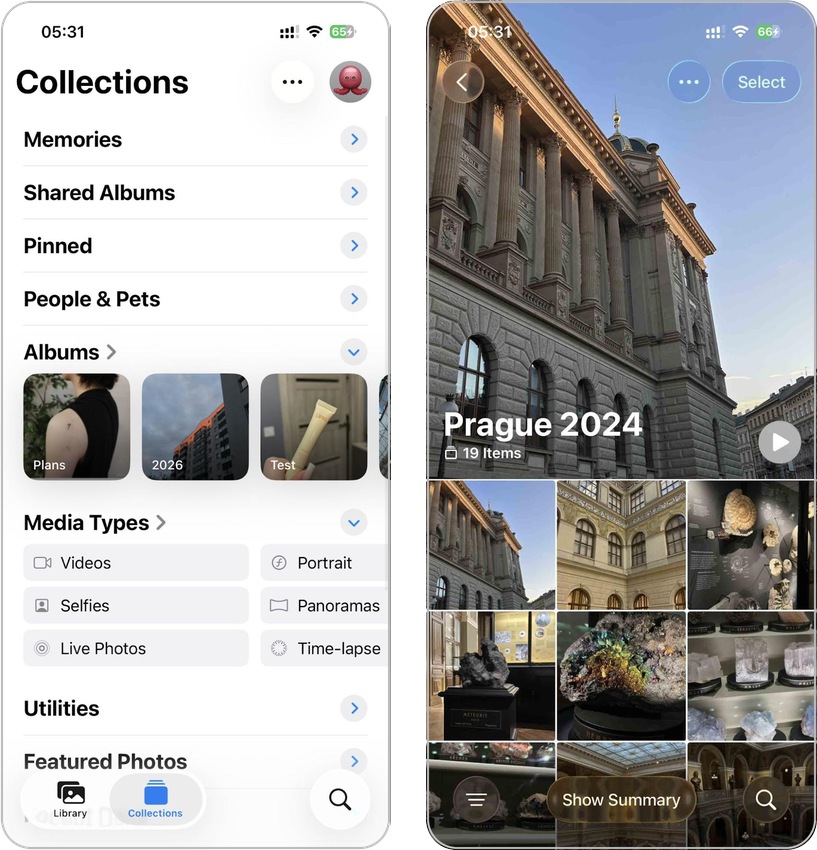
- 画面右上の選択ボタンをタップし、削除したい画像をタップして選択します。指を離さずにドラッグすることで、連続した多数の画像を素早く選択することもできます。アルバム内で操作している場合は、選択ボタンを押すとすべて選択ボタンも表示されます。
- 選択が終わったら、右下のゴミ箱アイコンをタップします。
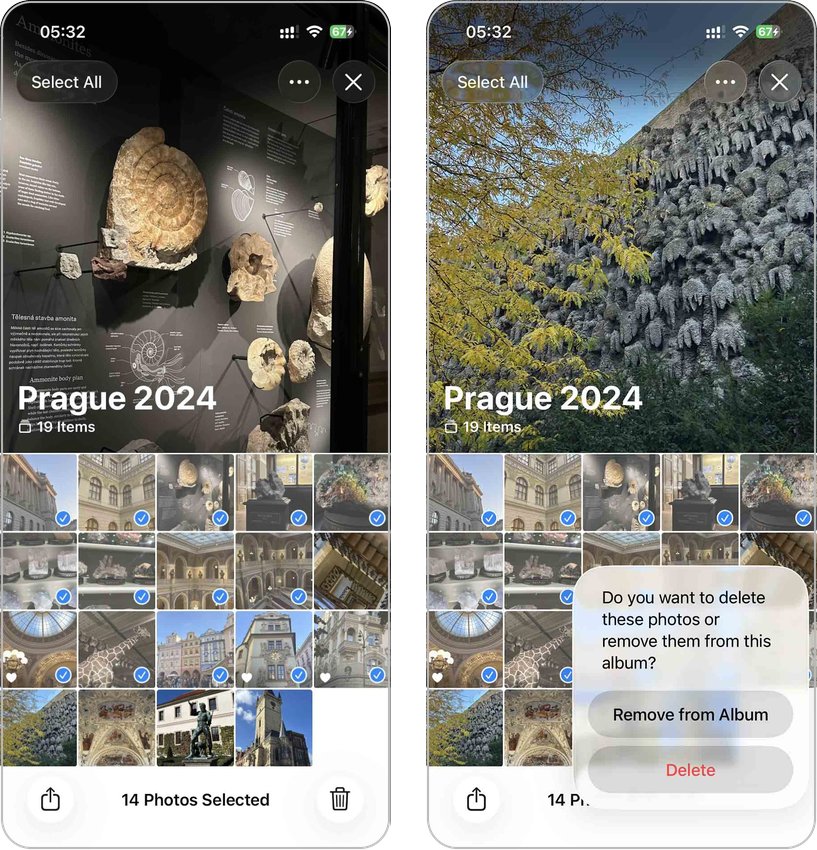
- 確認ダイアログが表示されるので、削除をタップして確定します。
写真は完全に削除されるわけではありません!「最近削除した項目」アルバムに移動し、30日間は残ります。その後完全に削除されます。すぐに容量を空けたい場合は、ユーティリティ → 最近削除した項目 → 選択(右上)→ 3つの点→ 削除へ進みましょう。
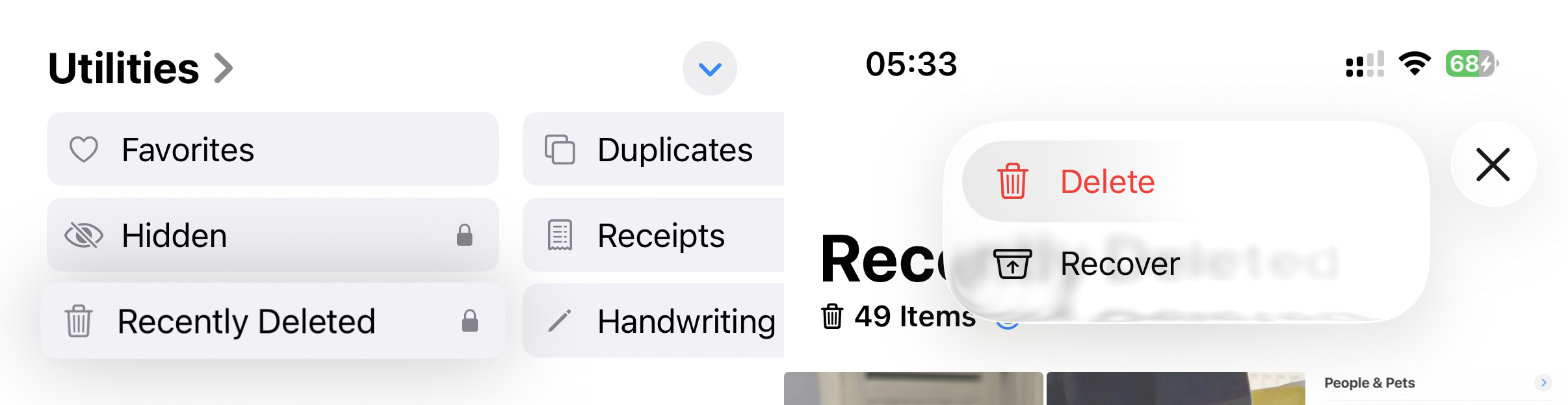
ちなみに、写真を一括で削除しようとアルバムごと消しても意味がありません。iOSのアルバムは写真そのものではなく、写真をまとめて表示するためのものだからです。アルバムを削除しても、写真アプリのライブラリから写真自体は消えないため、アルバムを消しても写真が残っていることを不思議に思わないでください!
方法2: サードパーティ製クリーナーアプリで写真を削除
標準写真アプリでも基本的な整理はできますが、おすすめのiPhoneクリーナーアプリを使うと、写真ライブラリをより効率的に管理できます。色々と写真管理アプリを試した結果、Clever Cleanerが一番のお気に入りになりました。その理由は:
- 無料版でも、サブスクリプションや広告なしで毎日かなり多くのデータを整理できます。
- AIによるスキャンで、重複や類似の画像を自動的に識別します。
- 特にスクリーンショットなど、iPhoneで貯まりがちなメディアも効率よく整理できます(私の端末もまさにそうです)。
- 「スマートクリーニング」で、類似写真の一括削除やLive Photos・スクリーンショットの圧縮が一度に行えます。
- 無制限のスワイプモードでは、月別や「最近」「お気に入り」などのフィルターでギャラリーを手動整理できます。
- 全ての処理は端末内で完結し、プライベートな写真も安全です。
Clever Cleanerを使ってiPhoneで複数の写真を削除する方法:
- App Storeで「Clever Cleaner」と検索します(CleverFilesという、有名なDisk Drill復元ソフトの開発元です)。以下のリンクから直接アプリページにアクセスすることもできます:Clever Cleaner。Clever Cleanerに写真ライブラリへのアクセスを許可します。私の端末だと初回スキャンは約1分でした。
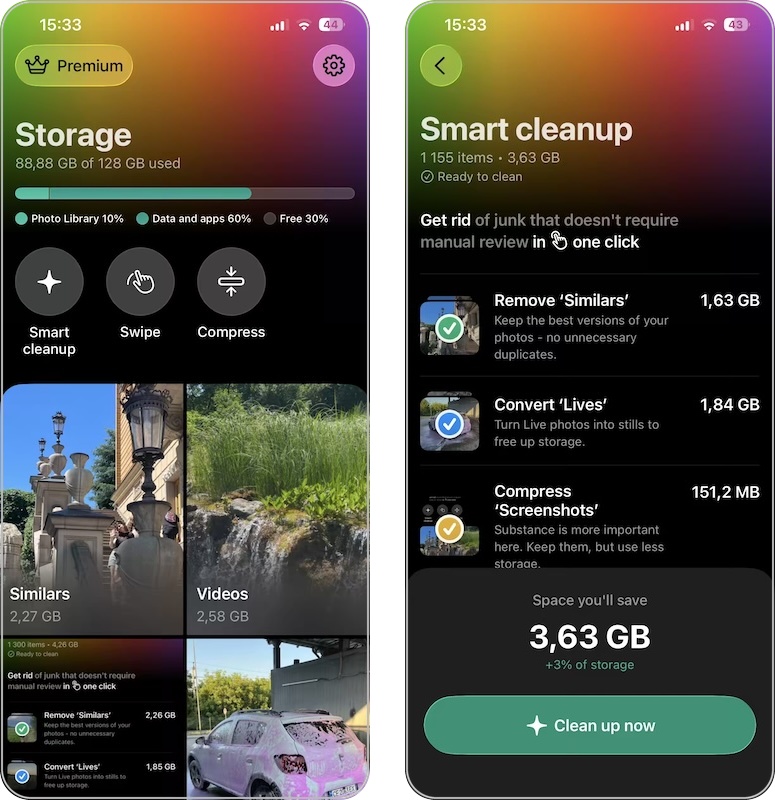
- アプリ内の各種クリーニングツールを試せます:類似写真(ほぼ同じ写真を検出)、動画(容量の大きい動画)、スワイプ(手動整理)、スクリーンショット(たまったスクリーンショット)、Live Photos(Live Photosを静止画に変換)、圧縮(動画や写真のファイルサイズを縮小)、スマートクリーニングなど。
- カテゴリーを選びます。私はまず類似写真から始めることが多いです。不要な重複写真が最も多く見つかるからです。手動確認もできますが、私は基本スマートクリーニングで類似写真を削除を選び、アプリに一任します。
- 自動に頼らずにやる場合は、類似写真でグループ単位で選択解除したり、ベストショットとして選ぶ写真を変更することもできます(AIによる選択もかなり正確ですが、最終判断は自分で!)。
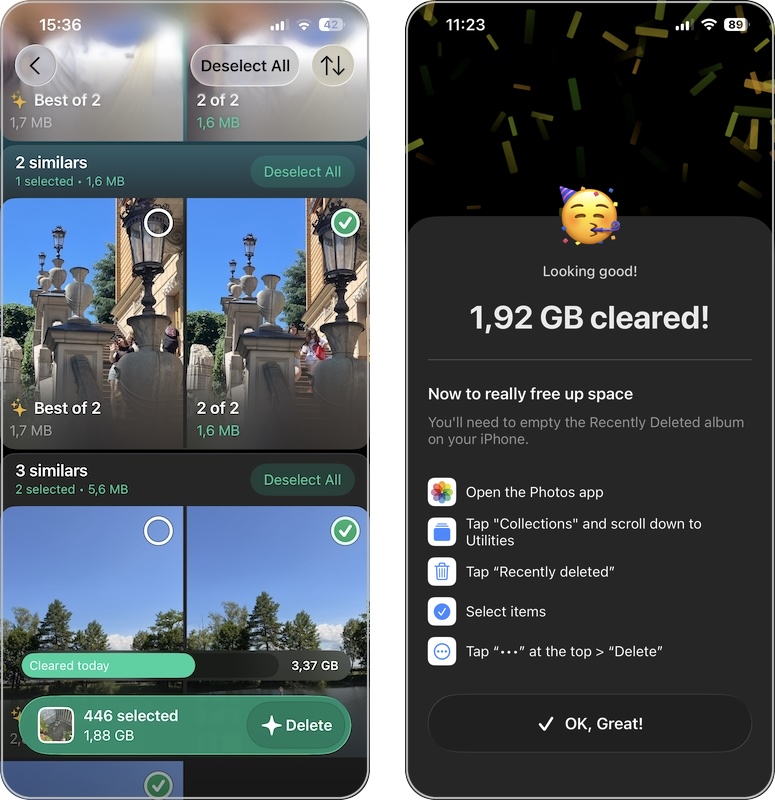
- 写真を確認し、準備ができたら下部の削除をタップ。
削除確認後、アプリが選択したファイルを処理します。
Clever Cleanerで削除した写真も、手動削除と同じく写真アプリの「最近削除した項目」に移動します。iPhoneの容量を即座に空けたい場合は、写真アプリでユーティリティ → 最近削除した項目 → 選択 → すべて削除に進んでください。
とても散らかったライブラリの方には、この方法は何時間もの地道な仕分け作業を省き、数分でかなりの空き容量を確保できます。私も初めて自分のiPhoneでClever Cleanerを使用した際は、他の有名な写真整理アプリよりもずっと多い、約5GBの容量が空きました。
方法3: ショートカットで写真を削除する
Apple純正のショートカットアプリを活用すれば、特定の条件でiPhoneの複数写真を一気に自動削除することも可能です。何よりショートカットアプリはiOSに標準搭載なので、追加で何かをインストールせずに済みます(ただし用途に合わせたショートカットは取得もしくは作成が必要です)。
このショートカットは、ライブラリの古い写真から順に複数枚ずつ表示し、保存するか削除するかをスピーディに判別できます。大量の写真をひとつずつ確認する手間を減らしながら、着実に整理できます。
このショートカットで写真ライブラリの整理を始めるには:
- このリンクをiPhoneで開く。
- 表示されたらショートカットを追加をタップ。
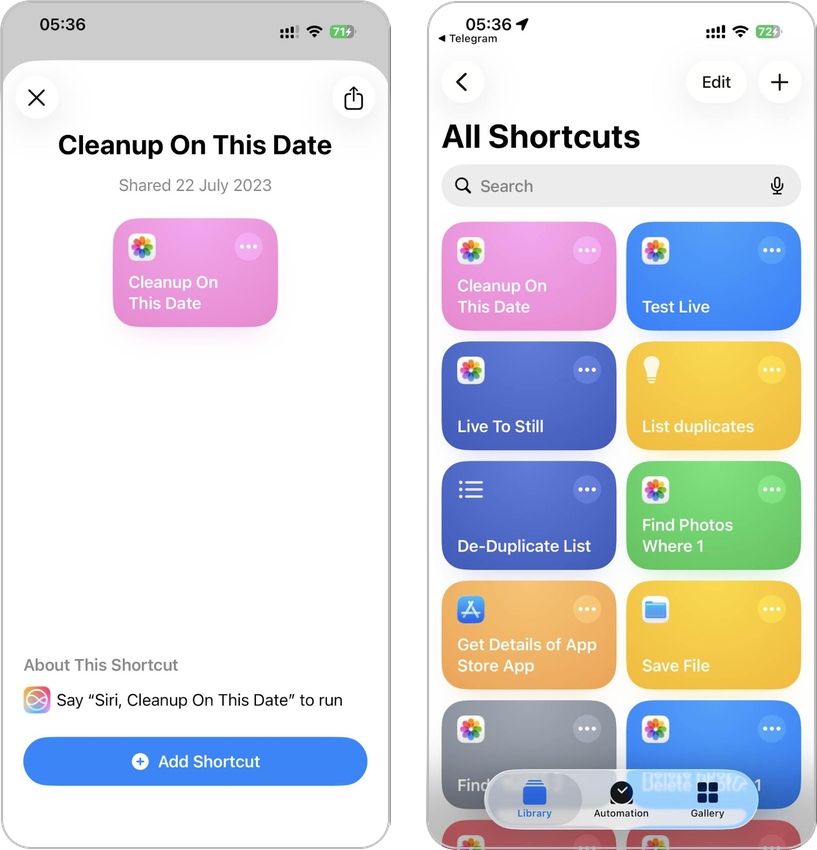
- ショートカットAppを開き、ライブラリ内からショートカットを見つける。
- タップして実行。
- 仕分け対象の写真を選び、確認する。
オリジナルのショートカットも作ってみたい方は、ショートカット編集画面で写真を探すや写真を削除といったアクションを組み合わせ、日付やアルバム、メディアタイプごとのフィルターなどで用途に特化した整理用ショートカットが作れます。ショートカット ユーザガイドも充実しているので、ぜひ参考にしてください。
方法4: iCloudウェブインターフェースから写真を削除
iCloud写真を利用している場合は、さらに別の写真整理方法があります。iCloud写真は全てのAppleデバイス間で写真ライブラリを同期するため、どの端末で操作してもほかのデバイスにも反映されます。
この同期は双方向に機能し、新しい写真の追加だけでなく写真の削除もすべての端末で一括反映されます。
iCloud写真を使って全デバイスから一括削除する手順:
- パソコンでiCloud.comにアクセスし、Apple IDでサインインします。iPhoneよりも大きい画面で、複数写真の選択がずっと楽になります。
- iCloudダッシュボードから写真アイコンをクリック。iPhoneと同じようなグリッドレイアウトでライブラリ全体が表示されます。
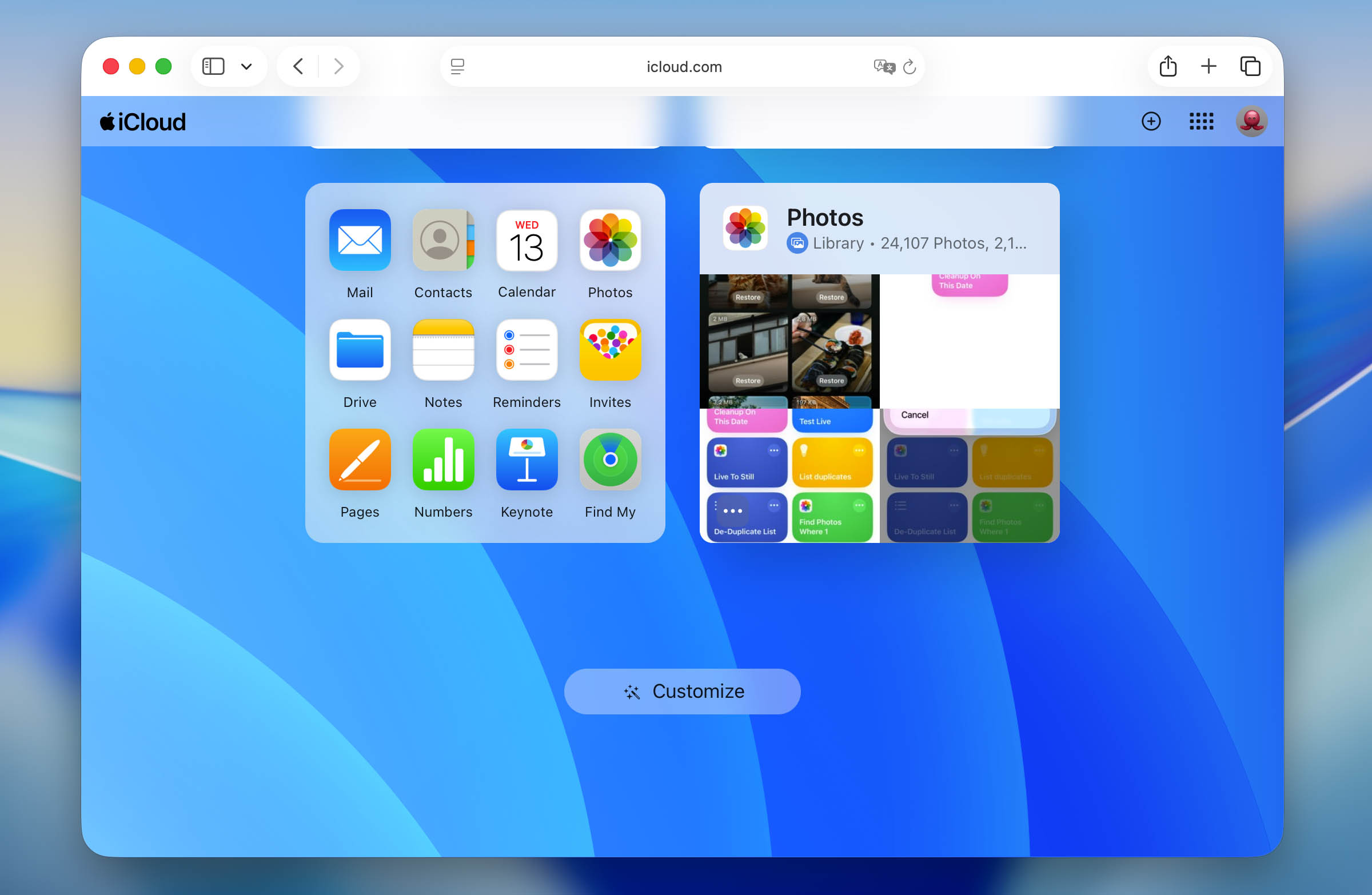
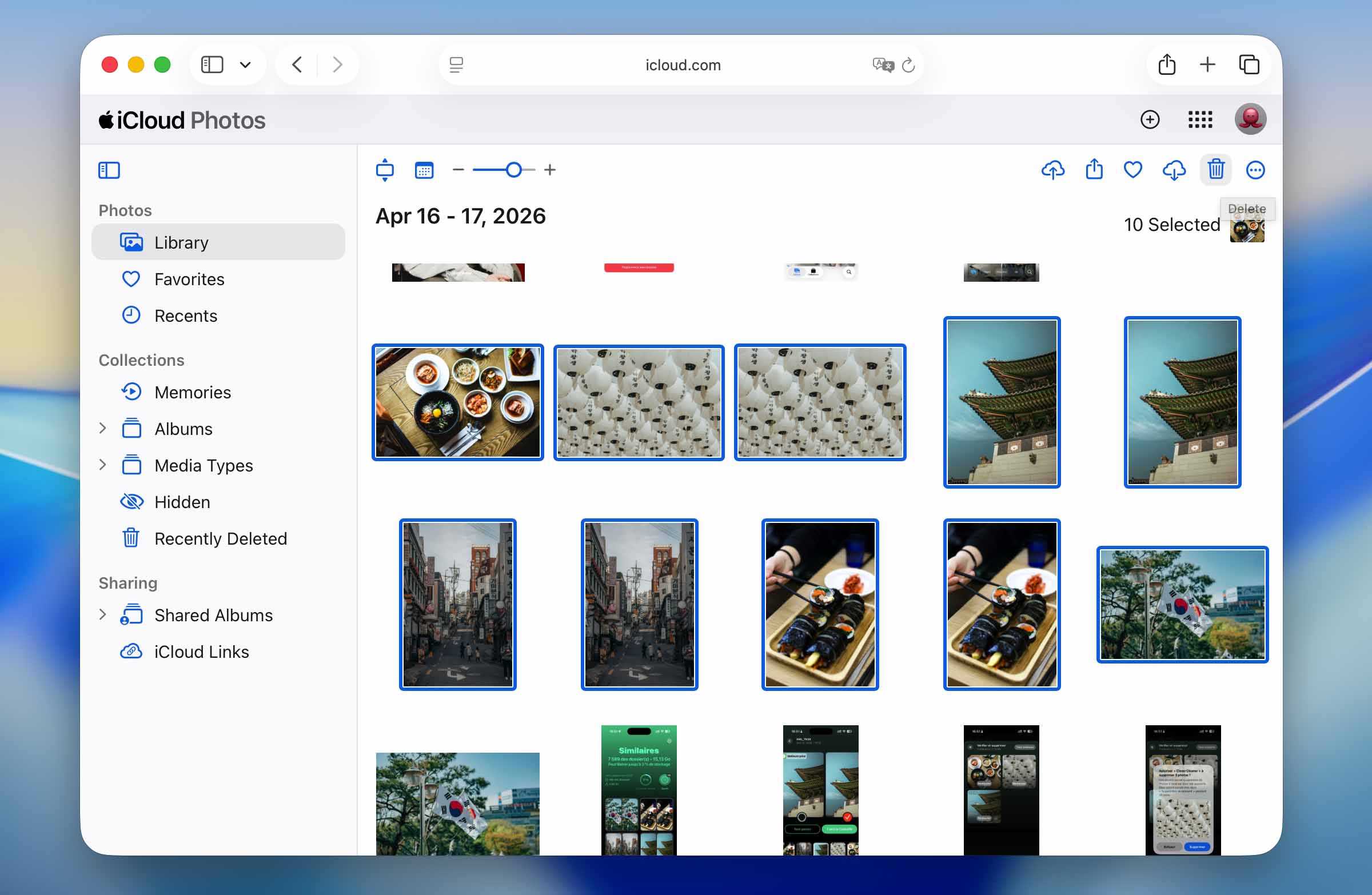
- 複数選択はShift(範囲選択)、CommandまたはCtrl(非連続選択)が使えます。
- 選択後、右上のゴミ箱アイコンをクリック。確認ウィンドウが出たら「削除」をクリックして確定します。
方法5: パソコンから写真を管理する
前述の方法ではiCloudのWebインターフェースを利用する方法を紹介しました。ですが、もしあなたがMacユーザーで、パソコン側でiCloud同期を有効にしていれば、写真アプリを利用するという選択肢もあります。
この方法の最大の利点は、Macの「写真」アプリは、iPhoneやiCloudのWeb版よりも大きな画面や高機能な選択ツールを提供しているため、大量の写真整理がはるかに簡単になる点です。
macOSの写真アプリでiPhone写真を削除する手順:
- Macで写真アプリを開きます。すべてのデバイス間で同期された写真ライブラリが表示されます。
- 削除したい写真を選択します。Command+クリックで非連続選択、Shift+クリックで範囲選択、またスマートアルバム機能で類似写真を自動分類することも可能です。日付、サイズ、種類で並べ替えて不要な写真を素早く見つけられるのもポイントです。
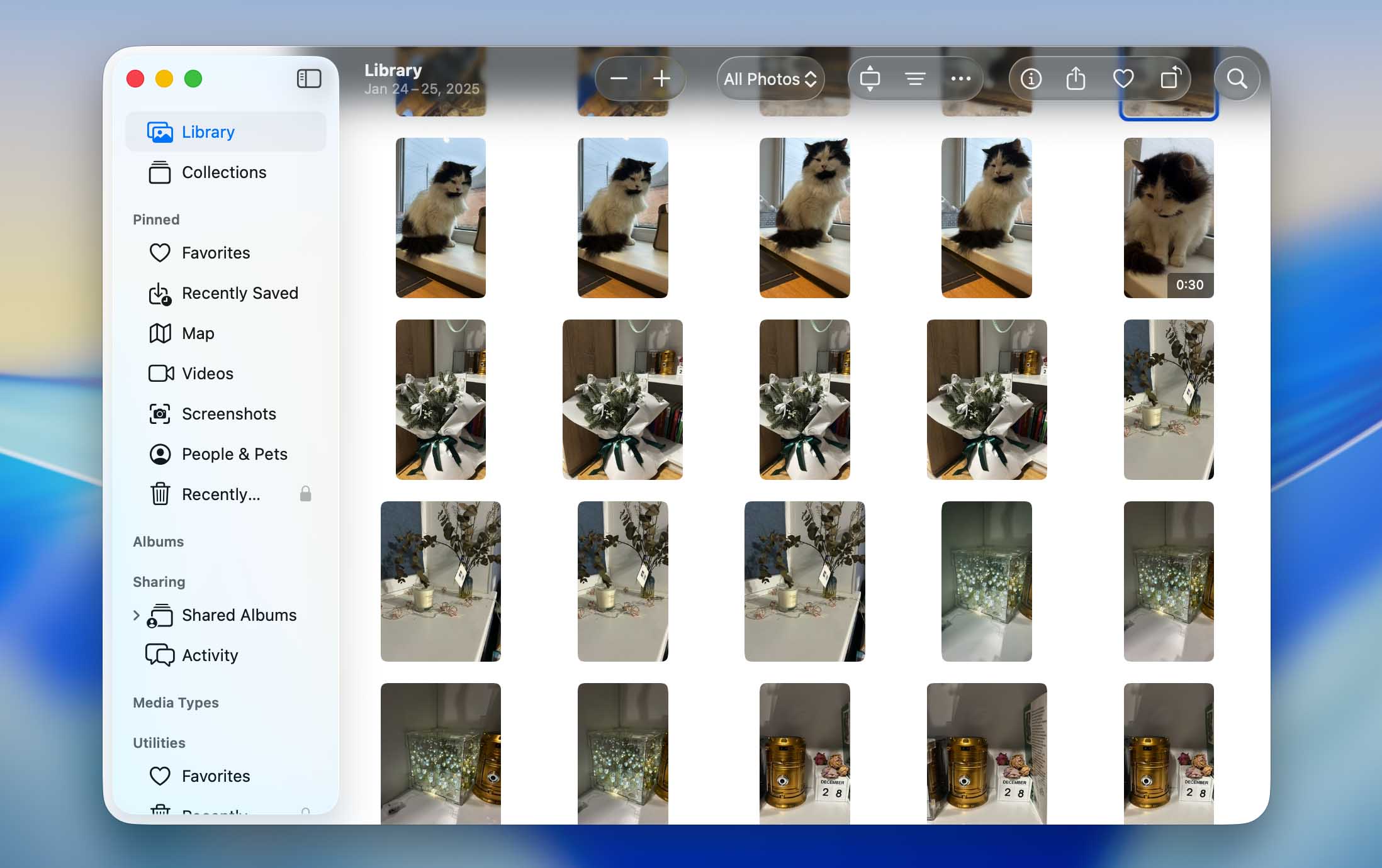
- 削除対象を選んだら、どれでも右クリックして削除を選択。
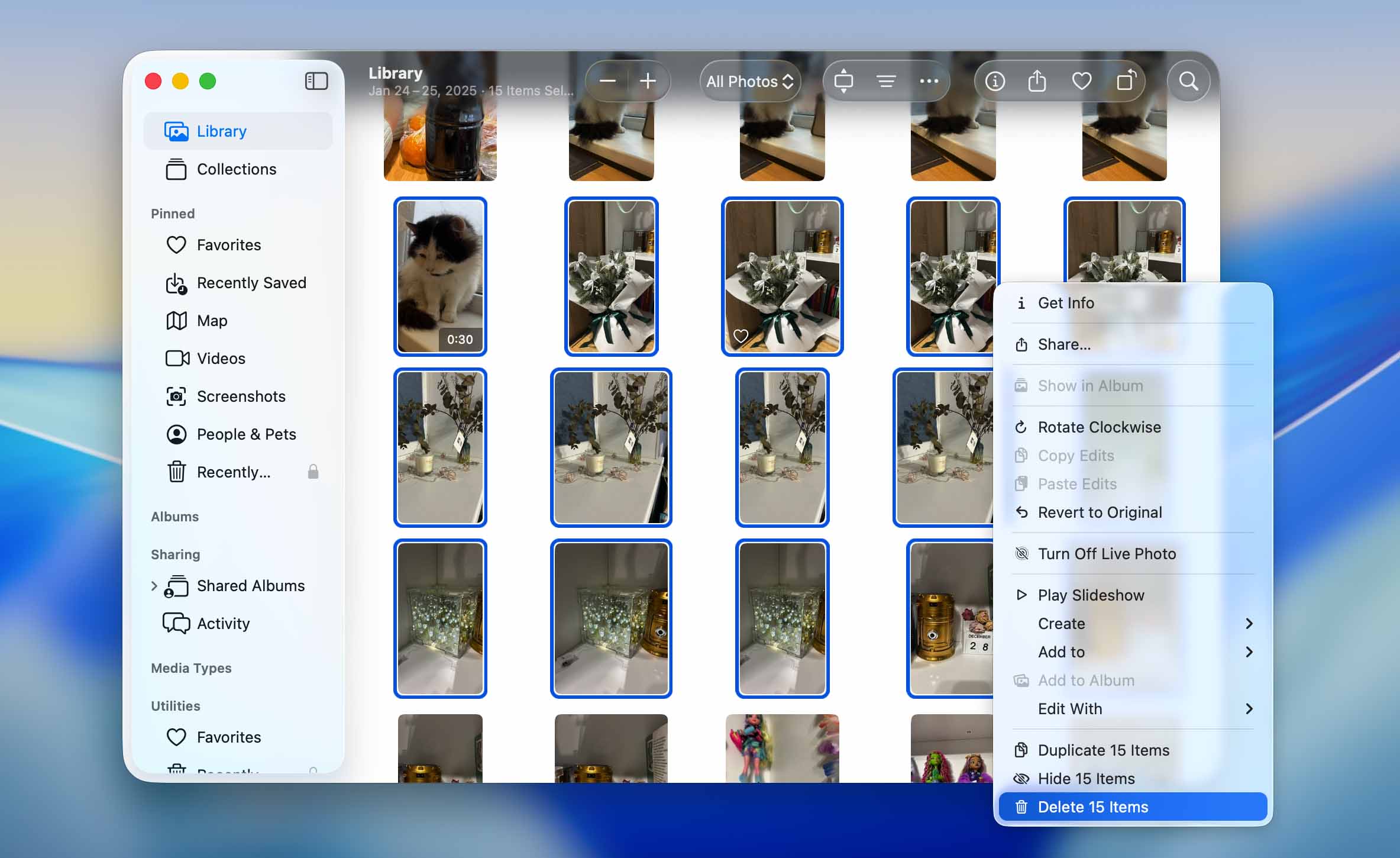
- 確認画面で確定します。
写真は「最近削除した項目」アルバムに移動します。すぐにストレージを空けたい場合は、サイドバーの最近削除した項目アルバムを選択し、すべて削除をクリックして確定してください。
iPhoneから写真を削除してもiCloudには残す方法は?
読者から最も多く寄せられる質問のひとつが、「iPhoneの複数の写真を削除してもiCloudには残しておく方法」です。簡単に言うと、何かをローカルで削除する前に、iPhoneのiCloud写真との連携をオフにする必要があります。
具体的には、以下の手順に従うことをおすすめします。
- 設定 → [あなたの名前] → iCloud → 写真 → 「このiPhoneを同期」をオフにします。表示されるダイアログでは、写真をiPhone上に残す(削除しない)よう選択してください。
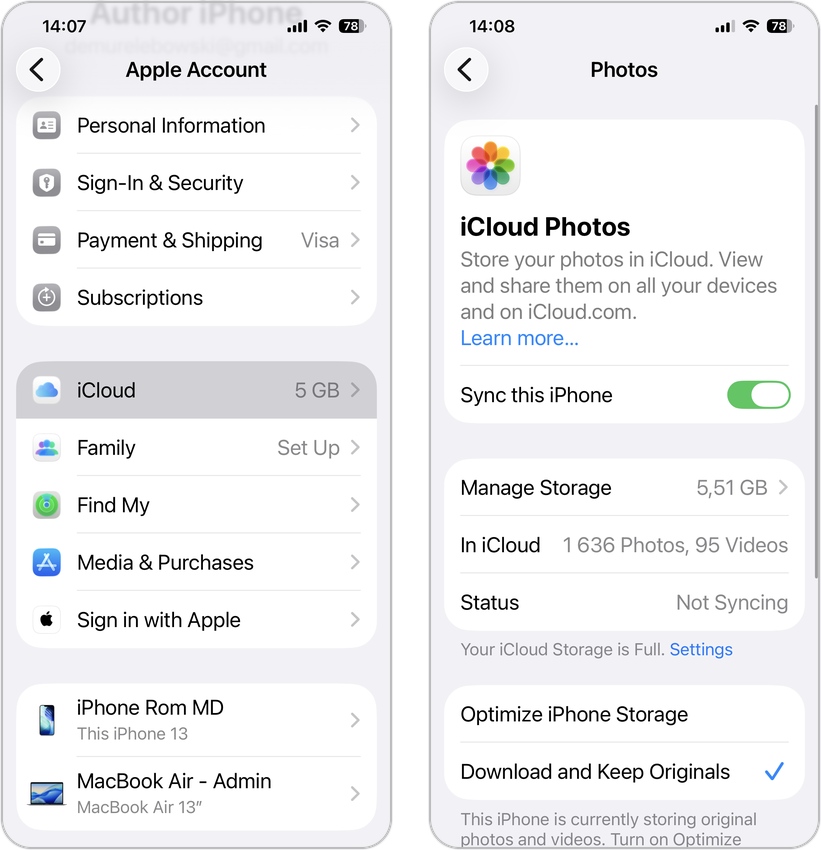
- iCloudの同期をオフにしたことで、iPhone内の写真を削除してもiCloudには影響しません。
まとめ
日常的な管理には、標準の「写真」アプリだけで十分に対応できます。ただし、Clever Cleanerなどのサードパーティ製アプリやカスタムショートカットを使うことで、写真ライブラリが大きくなってきた場合やiPhoneのストレージを増やしたいときなどに、作業を大幅に効率化できます。
画像を完全に削除する前に、万が一間違えてしまった場合に重要なものを失わないよう、iCloudやMacにバックアップを作成することを強くおすすめします。削除した写真の復元が可能な場合もありますが、データ損失を防ぐのが一番です。
FAQ
iPhoneで複数の写真を一度に削除するには:
- 写真アプリを開きます。
- 右上の選択をタップします。
- 削除したい写真をタップします。複数の写真をすばやく選択するには、写真の上を指でドラッグします。
- 右下のゴミ箱アイコンをタップします。
- X枚の写真を削除をタップして確定します。
削除された写真は、完全に削除される前に30日間「最近削除した項目」アルバムに残ることを覚えておいてください。
iPhoneから数千枚の写真を削除する最速の方法は次のとおりです:
- Clever Cleanerのようなサードパーティ製アプリを使用して、類似の写真やスクリーンショット、大きなファイルを識別して一括削除できます
- iCloud.comのウェブインターフェースやMacの写真アプリを使うと、大量の写真をより簡単に選択できます
- カスタムショートカットを作成または使用して、写真を識別し、一括で削除できるようにします
写真が非常に多い場合は、パソコンを使う方法(iCloud.comまたはMacの「写真」アプリ)が、速度と操作性のバランスに優れています。
iPhoneからすべての写真を一度に削除するには:
- 写真アプリを開き、ライブラリ全体を表示します。
- 選択をタップします。
- 複数の写真に指をドラッグし、指を画面に押し付けたままにしてください。
- その指を離さずに、別の指で画面上部の時計付近をタップします。ライブラリが上方向にスクロールしながら、写真の選択が続きます。
- すべての写真を選択したら、ゴミ箱アイコンをタップして削除を確定します。
- 最近削除した項目を開き、すべて削除を選択して写真を完全に削除します。
また、iCloud.comやMacの「写真」アプリを使い、Command+Aですべての写真を選択して一度に削除することもできます。
はい、「このiPhoneを同期」機能が有効になっている場合、iPhoneから写真を削除すると、iCloudや同じApple IDに接続されている他のデバイスからも写真が削除されます。これは、iCloud写真がすべてのデバイス間で写真ライブラリを同期するためです。
iPhoneから写真を削除してiCloudに残したい場合は、まずiPhoneのiCloud写真同期をオフにする必要があります。 設定 → [自分の名前] → iCloud → 写真 → このiPhoneを同期の順に進み、「このiPhoneを同期」をオフにします。確認画面が表示されたら、iPhoneに写真を残すことを選択してください。そうすれば、iCloudライブラリに影響を与えることなく、デバイスから安全に写真を削除できます。
iPhoneから写真を完全に削除するには:
- 写真アプリから写真を削除します。
- ユーティリティ → 最近削除した項目の順に進みます。
- 右上の選択をタップします。
- 右上の3つの点をタップし、すべて削除を選択します。
- X個の項目を削除をタップして確定します。
これらの手順を完了すると、写真はデバイスから完全に削除され、通常の方法では復元できなくなります。iCloud写真を有効にしている場合、写真はiCloudおよびすべての接続されたデバイスからも完全に削除されます。
