


Les iPhones sont réputés pour accumuler de nombreux « fichiers indésirables » qui encombrent l’appareil et rendent sa maintenance agaçante, tout en occupant de l’espace de stockage que vous pourriez utiliser pour des applications ou des données réellement nécessaires.
Malheureusement, il peut être fastidieux et déroutant de traquer manuellement tous vos fichiers indésirables, car ils sont dispersés dans diverses applications et dossiers de votre appareil. Pour vous aider, nous avons créé un guide détaillé récapitulant les différents types de « fichiers indésirables » courants sur un iPhone et la manière de les éliminer systématiquement.
Identifier les fichiers indésirables sur votre iPhone
Qu’est-ce qu’un fichier indésirable sur iPhone ? Les éléments ci-dessous sont généralement considérés comme des « fichiers indésirables ». Consultez chaque élément et sa description pour décider s’il s’agit de quelque chose que vous pouvez supprimer.
| Photos et vidéos | Votre photothèque est une source majeure d’encombrement, avec des photos similaires ou en double, des images anciennes ou non désirées, et de gros fichiers vidéo inutiles. Vous pouvez utiliser les fonctionnalités de nettoyage limitées de l’app Photos ou recourir à un outil tiers tel que Clever Cleaner ✅ pour accélérer le nettoyage. |
| Applications inutilisées | Les applications d’Apple ou tierces dont vous n’avez pas besoin ou que vous n’utilisez plus occupent de l’espace inutilement. Vous pouvez les supprimer complètement ou utiliser la fonction de déchargement pour conserver vos données tout en supprimant l’application elle-même. |
| Cache d’application | Les applications telles que les réseaux sociaux et les services de streaming multimédia stockent des fichiers temporaires pour accélérer le chargement et la récupération des contenus. Vous pouvez vider vos caches en redémarrant votre iPhone ou manuellement via les paramètres de chaque application. |
| Téléchargements depuis les applications | De nombreuses applications de streaming permettent de télécharger du contenu pour une consommation hors ligne (parfois automatiquement). Vous pouvez généralement les supprimer depuis la page des téléchargements de l’application. |
| Cache du navigateur | Comme pour le cache d’application, les navigateurs web comme Safari, Chrome et Firefox conservent des caches pour les sites visités. Vous pouvez facilement accéder à la suppression du cache de Safari via les Réglages, ou utiliser les options intégrées de chaque navigateur, comme la fonctionnalité Effacer les données de navigation de Chrome. |
| Messages et pièces jointes | Les anciens messages texte et les grandes pièces jointes dont vous n’avez plus besoin peuvent consommer inutilement de l’espace. Passez en revue et supprimez-les via l’application Messages. Vous pouvez aussi définir des délais de suppression automatique des messages. |
| Fichiers téléchargés | Les fichiers téléchargés depuis différentes sources sont parfois regroupés dans l’application Fichiers ; vous pouvez l’utiliser (ou tout autre gestionnaire de fichiers de votre choix) pour supprimer les fichiers indésirables sur votre iPhone. |
| Contacts indésirables et doublons | Les contacts anciens, inutiles ou dupliqués s’accumulent discrètement et sont conservés lors du passage à un nouvel appareil (si iCloud est activé). Heureusement, iOS dispose de plusieurs outils intégrés pour nettoyer votre carnet d’adresses. |
Pour vérifier vos paramètres de stockage et voir ce qui consomme le plus d’espace, ouvrez l’application Réglages, choisissez Général, puis sélectionnez Stockage iPhone.
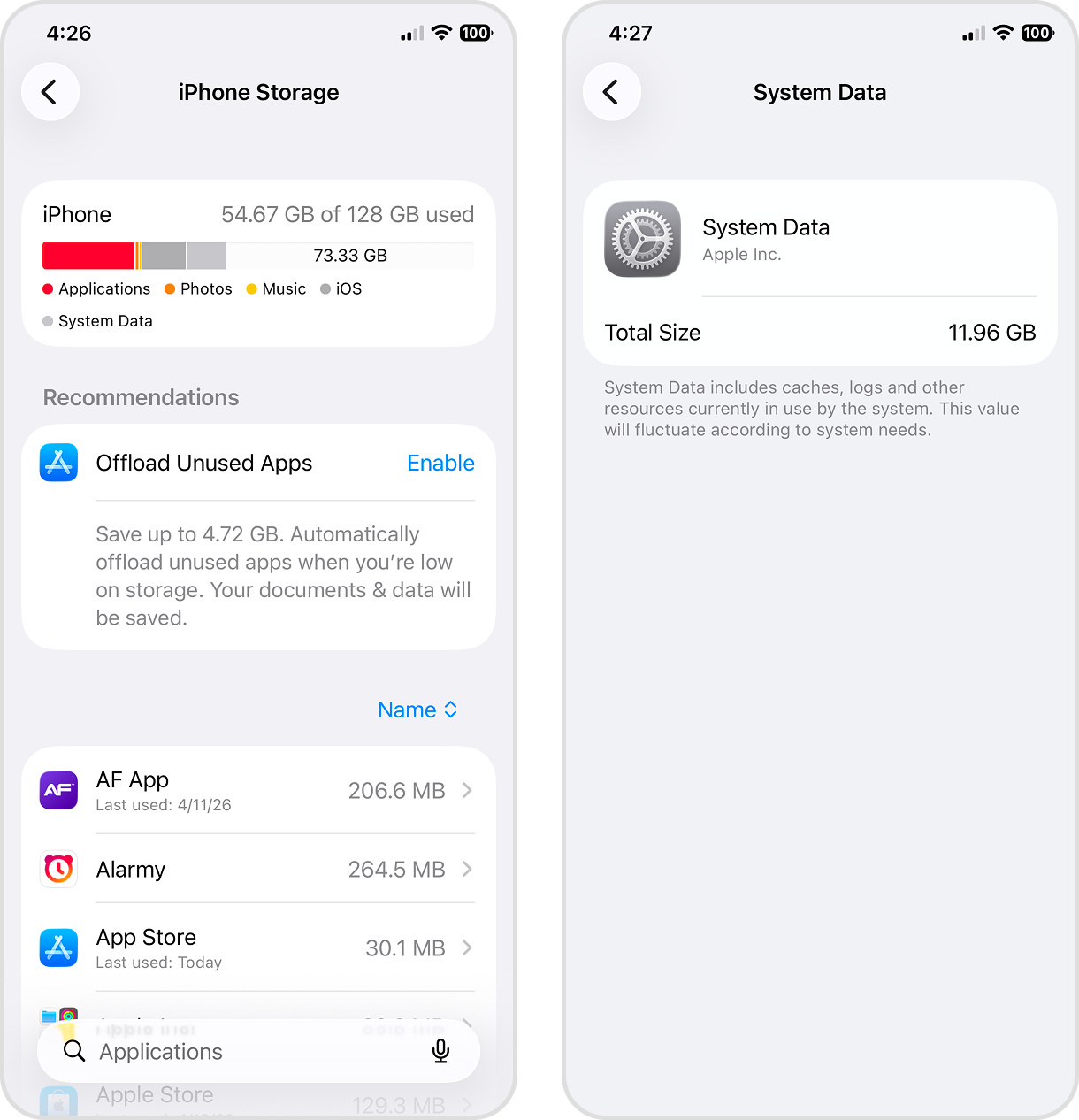
Consultez le graphique en haut pour un résumé de l’espace utilisé et disponible, la liste des applications triées par taille, ainsi que la quantité exacte de données système utilisée en bas. Ce type de données peut contenir des fichiers indésirables cachés et est généralement géré automatiquement par iOS, mais il existe des moyens de supprimer manuellement les données système si cela devient trop important.
Méthodes pour nettoyer manuellement les fichiers indésirables
Après avoir jeté un coup d’œil à l’espace de stockage de votre appareil, il est temps de débarrasser votre iPhone des fichiers inutiles. Si vous êtes prêt à faire de la place pour les éléments dont vous avez réellement besoin, voici plusieurs méthodes pour désencombrer votre appareil.
Méthode 1 : Redémarrez votre iPhone
Le redémarrage de votre iPhone peut supprimer certains fichiers temporaires utilisés par le système et les apps. Même si ces données système se remplissent à nouveau au fil du temps, le système s’occupe normalement lui-même des fichiers temporaires. Toutefois, vous pouvez libérer manuellement un peu d’espace provisoirement.
Redémarrez votre iPhone en suivant les étapes ci-dessous selon le modèle de votre appareil :
- iPhone X, 11 et modèles ultérieurs : Maintenez enfoncé le bouton latéral (à droite) et l’un des boutons de volume (à gauche).
- iPhone 6, 7, 8 ou SE (2e ou 3e génération) : Maintenez enfoncé le bouton latéral (à droite).
- iPhone 5 et antérieurs ou SE (1re génération) : Maintenez enfoncé le bouton supérieur.
Lorsque l’écran de redémarrage s’affiche, faites glisser le curseur pour éteindre. Votre iPhone devrait s’éteindre en quelques secondes. Si les boutons ne fonctionnent pas, vous pouvez accéder à l’option Éteindre depuis la page Général dans les Réglages :
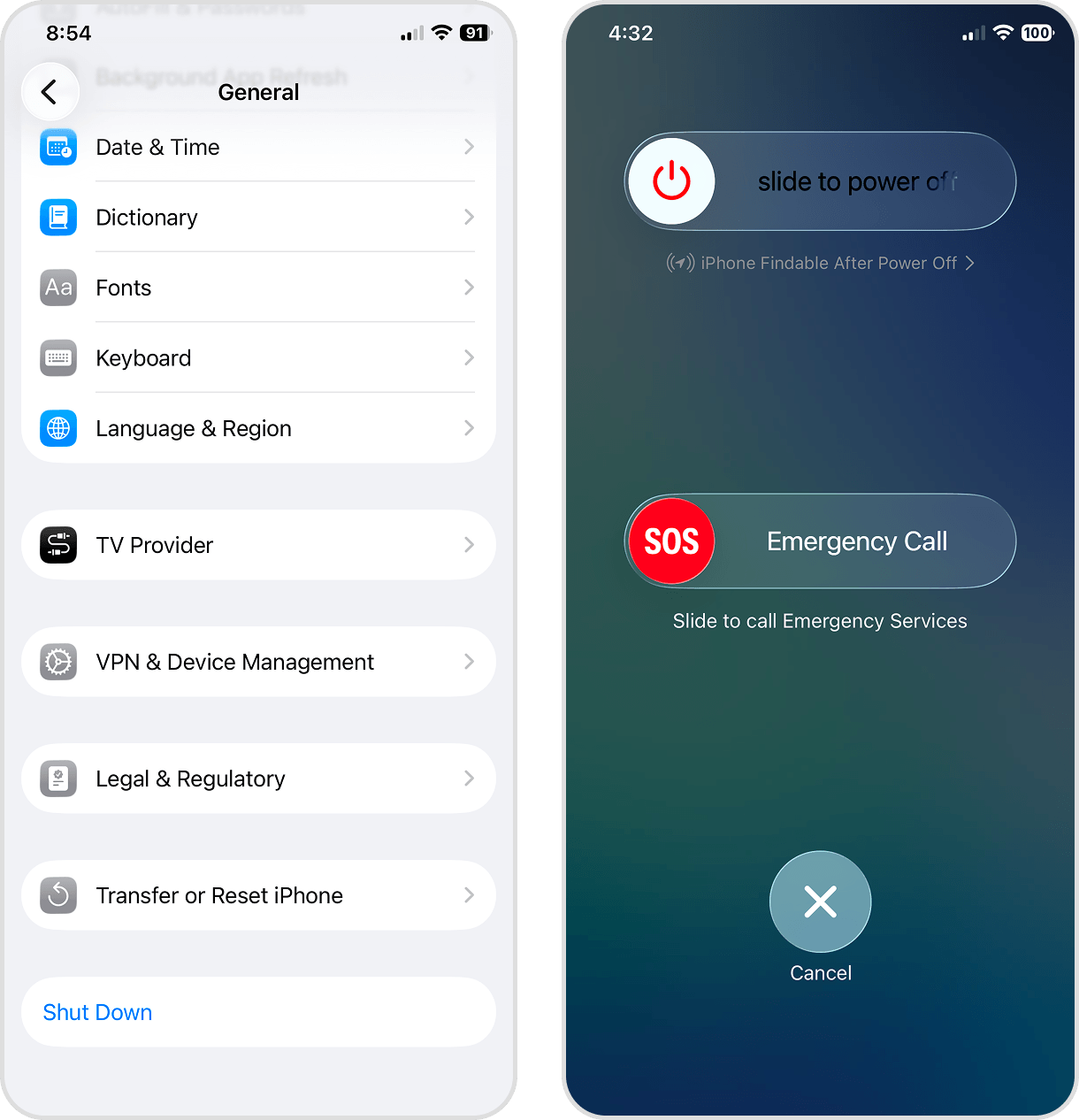
Pour rallumer votre appareil, maintenez enfoncé le bouton latéral ou supérieur jusqu’à voir le logo Apple.
Méthode 2 : Gérez vos albums photo
L’une des façons les plus efficaces de nettoyer les fichiers inutiles sur votre iPhone est de gérer votre bibliothèque photo. Les photos et vidéos occupent souvent la plus grande partie de l’espace de stockage, surtout avec la qualité actuelle des appareils photo. Découvrons deux méthodes vous permettant d’alléger votre collection de photos efficacement.
Utilisez les fonctionnalités de l’app Photos
Première option : nettoyez vos photos manuellement via l’app Photos. Si vous n’avez pas beaucoup de photos et vidéos, ou si vous savez où chercher, vous pouvez simplement les supprimer individuellement à l’aide des boutons Sélectionner et Supprimer (🗑️).
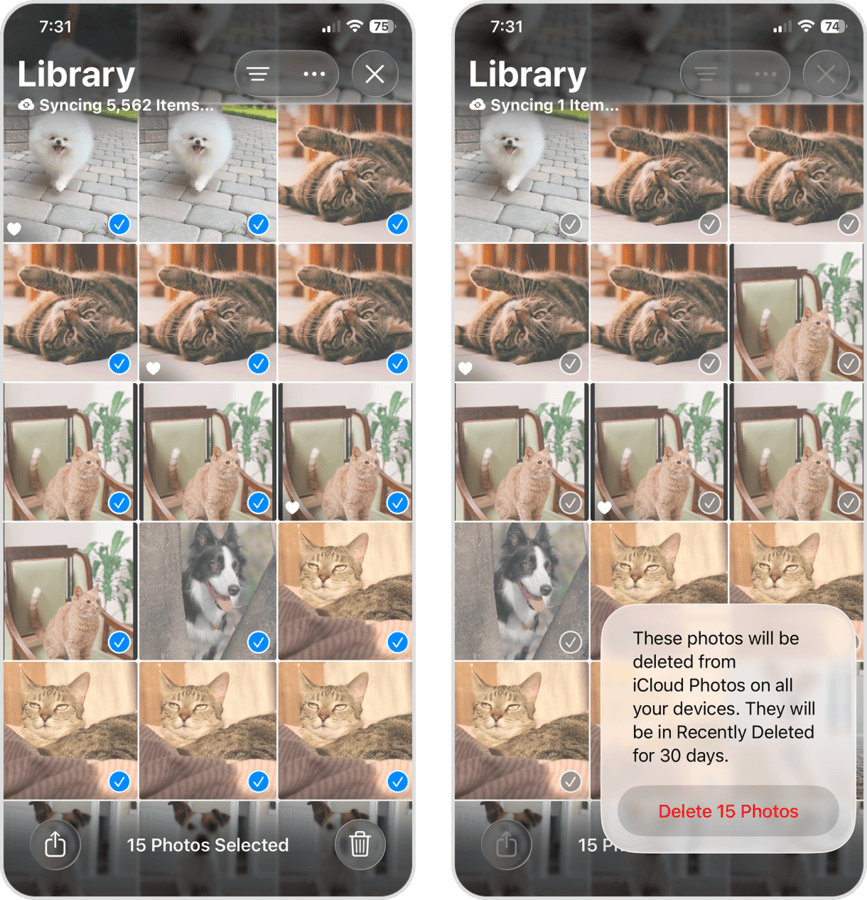
Mais si vous avez beaucoup de fichiers encombrants à trier, l’app Photos propose aussi des collections générées automatiquement ou manuellement qui vous aident à nettoyer plus efficacement. Voici un aperçu des principales collections utiles :
- Types de média : Votre bibliothèque est automatiquement organisée par « type », par exemple : Vidéos, Selfies, Live Photos, Portraits, Rafales, Captures d’écran, etc. Ces catégories sont utiles pour retrouver des photos ou vidéos inutiles selon leur contexte ; par exemple, vous pourriez trouver plusieurs selfies similaires ou des photos en rafale accidentelles.
- Utilitaires : iOS crée aussi des catégories de gestion comme Favoris, Doublons, Reçus, Récemment ajouté, etc. Par exemple, l’album Doublons affiche côte à côte toutes les copies exactes d’un même fichier, facilitant ainsi leur fusion ou suppression.
- Albums : Outre ceux que vous créez vous-même, l’app Photos génère ses propres albums et les remplit automatiquement selon leur contenu. Par exemple, la catégorie Personnes & Animaux regroupe les prises de sujets connus. Avez-vous des dizaines de photos similaires de votre chat (vous n’avez sûrement pas besoin de toutes) ? Vous les trouverez ici.
Utilisez Clever Cleaner : un puissant nettoyeur intelligent de photos indésirables
Si vous ne souhaitez pas nettoyer manuellement la bibliothèque Photos de votre iPhone, une option plus efficace consiste à utiliser une application de nettoyage tierce. Vous pouvez en télécharger directement depuis l’App Store : ces applications sont spécifiquement prévues pour faciliter le nettoyage des fichiers inutiles sur votre appareil.
Dans ce guide, nous utilisons une app nommée Clever Cleaner. Elle fonctionne avec presque tous les types de médias traités par l’app Photos : photos, vidéos, captures d’écran, Live Photos, doublons et quasi-doublons. Selon ce que vous considérez comme inutile dans votre bibliothèque, vous pouvez traiter ces catégories directement dans l’app. Notre démonstration se concentre sur les Similaires, qui rassemblent automatiquement les photos en double ou similaires de votre appareil (contrairement à l’app Photos native, qui ne détecte que les copies exactes) pour les supprimer efficacement.
- Téléchargez Clever Cleaner depuis l’App Store.
- Accordez un Accès complet à votre photothèque – pas d’inquiétude, cette autorisation est sans risque. Patientez pendant que l’application scanne vos médias (c’est assez rapide, le temps dépend du nombre d’éléments à traiter).
- Sur l’écran d’accueil, touchez Similaires au centre de la page. Sélectionnez ensuite un lot de photos similaires à examiner.
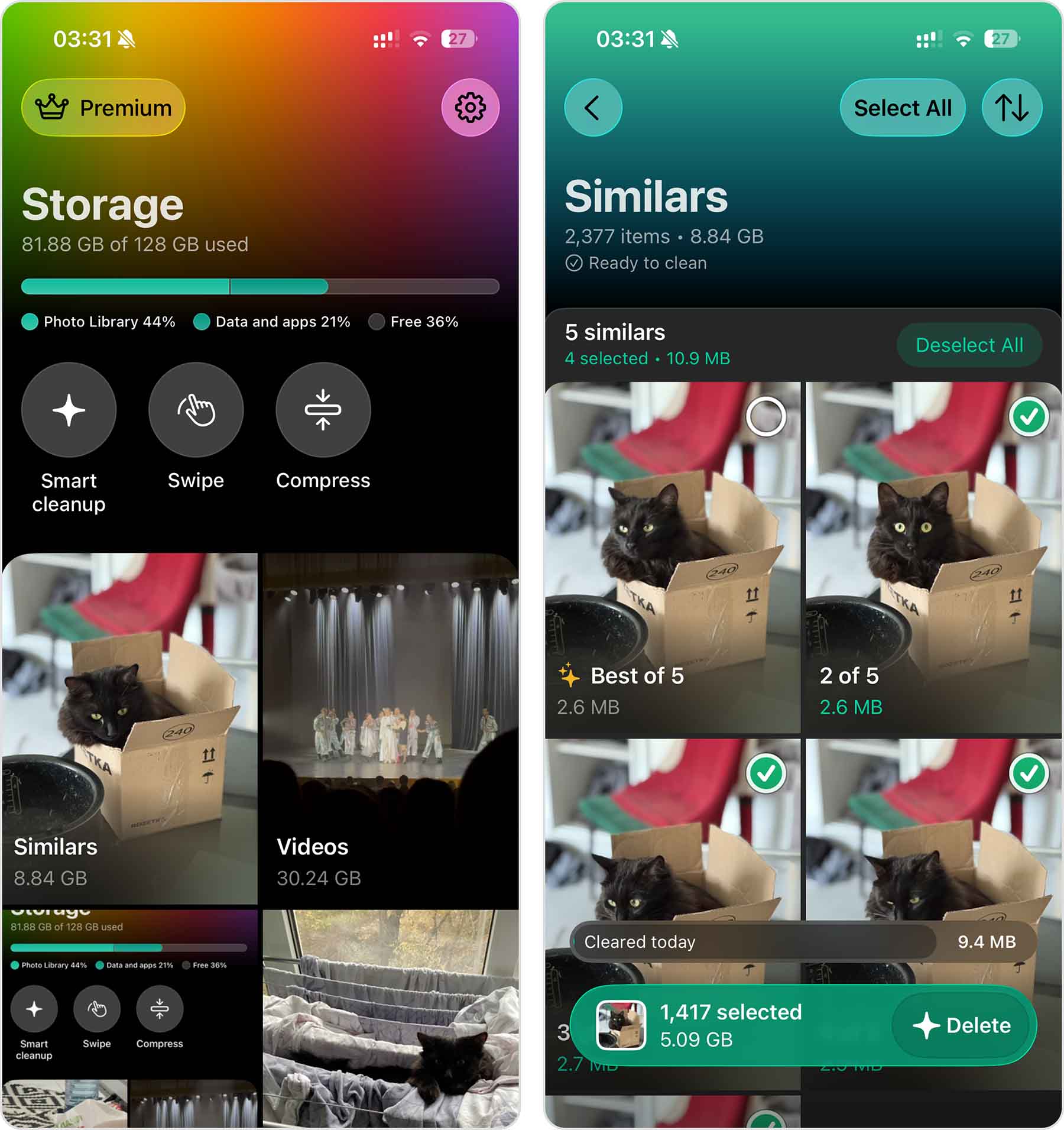
- Chaque ensemble de photos similaires est affiché à l’écran. Clever Cleaner choisit automatiquement la « meilleure » photo de chaque lot, et sélectionne les autres pour suppression. Vous pouvez aussi sélectionner manuellement.
- Une fois le lot vérifié, appuyez sur l’icône X en haut à gauche pour revenir à la liste des autres groupes de photos similaires ou en double.
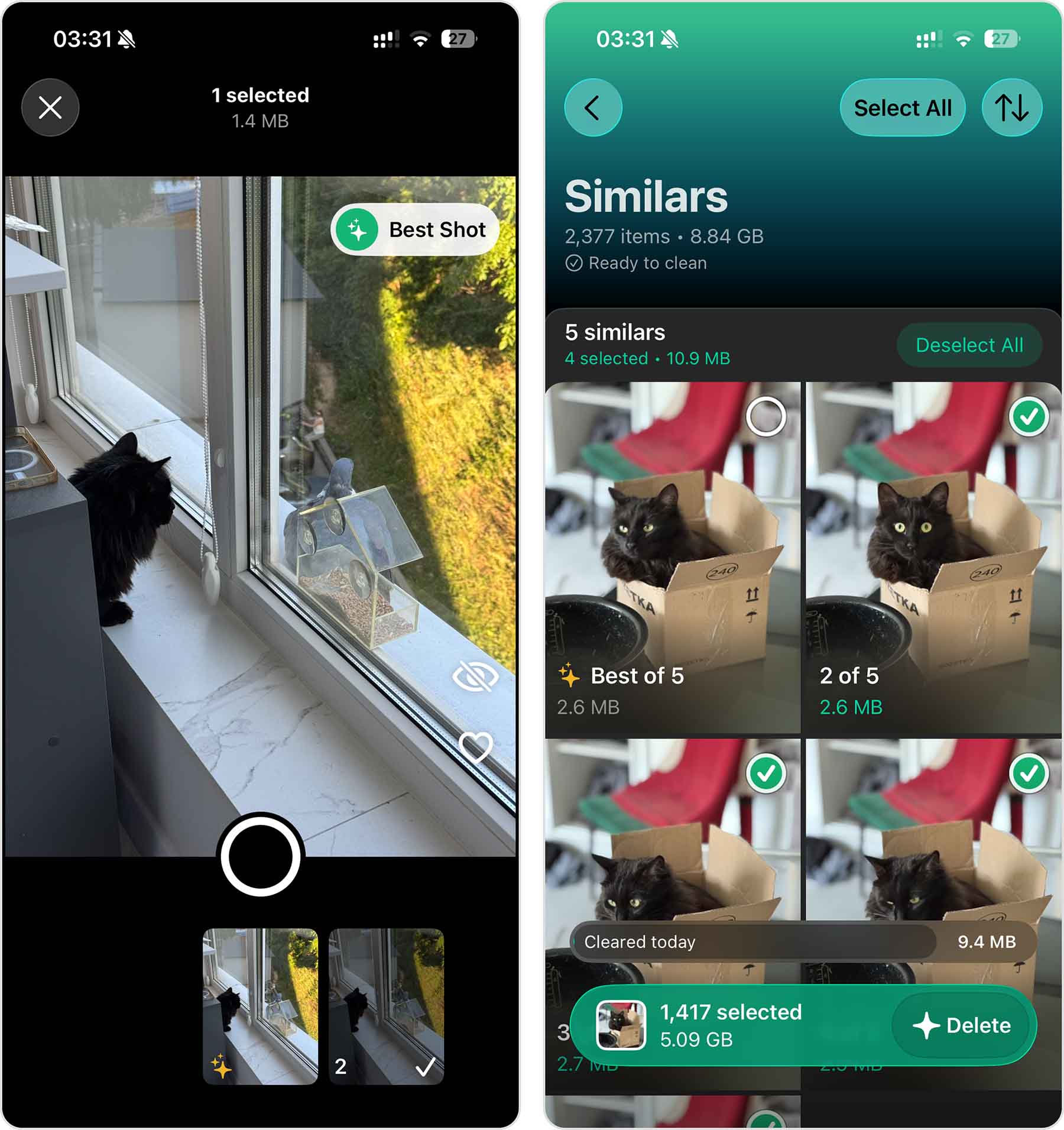
- Répétez les étapes 4-5 pour chaque série détectée par Clever Cleaner. Pour vérifier toutes les suppressions potentielles, touchez Supprimer en bas de l’écran, où vous pouvez voir le nombre de photos sélectionnées et l’espace libéré.
- Utilisez le bouton rouge Supprimer en bas de la page.
- Enfin, touchez Supprimer dans la fenêtre de confirmation.
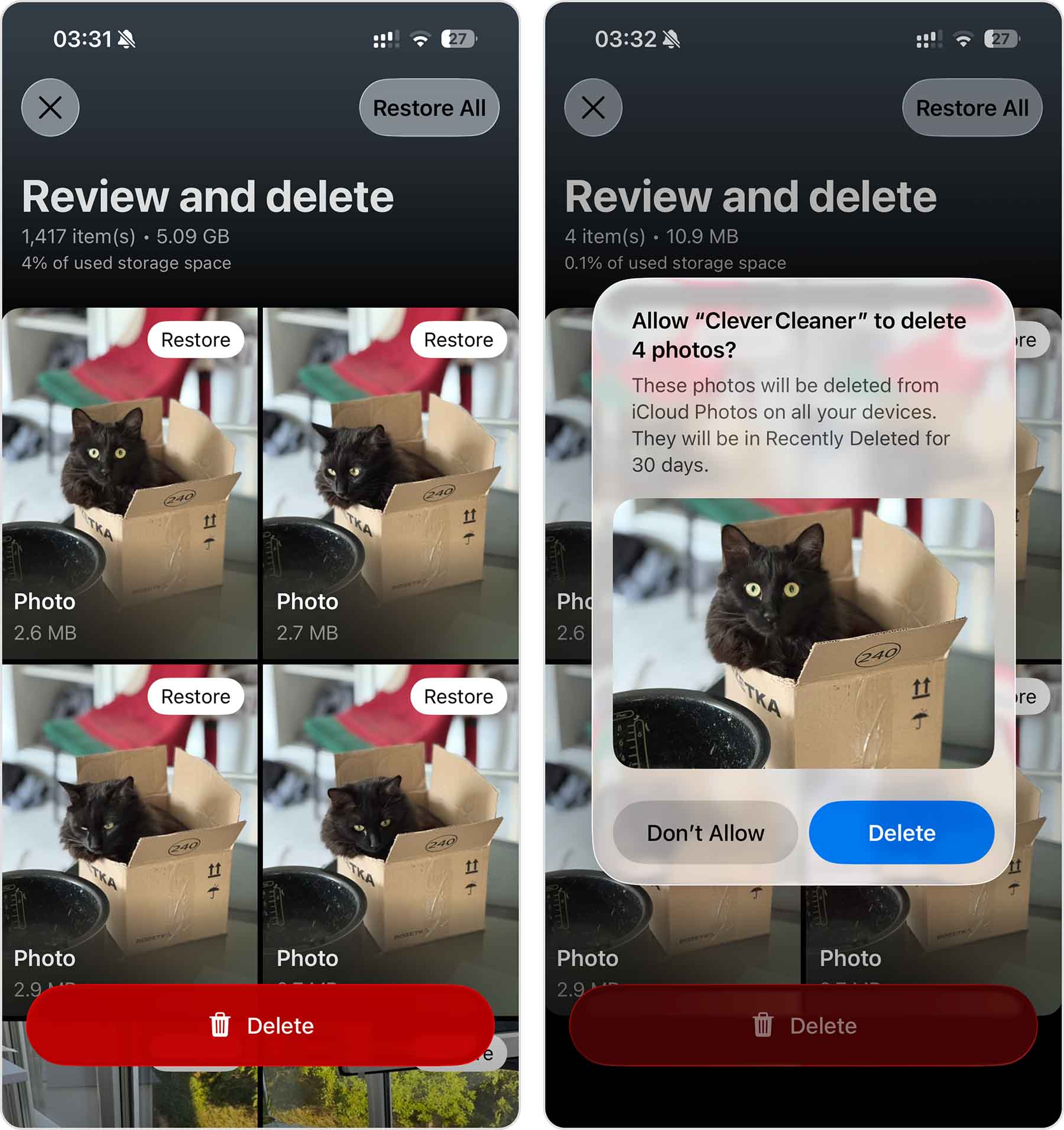
- Vous pouvez automatiser le processus davantage en tapant sur Tout sélectionner puis Supprimer à l’étape 3, au lieu de vérifier chaque lot séparément.
Sinon, pour cibler encore plus de fichiers inutiles dans votre bibliothèque, utilisez Cleanup intelligent directement sur l’écran d’accueil de l’app. Cette fonction gère en une fois tout ce qui ne nécessite pas de vérification manuelle : elle supprime les doublons et les photos similaires, et compresse les captures d’écran et Live Photos. Pour plus de précision, utilisez la fonction Balayer pour faire défiler les photos et vidéos une par une et appliquer des actions avec des gestes.
Méthode 3 : Supprimez les applications inutiles
Avez-vous déjà téléchargé un jeu auquel vous n’avez joué qu’une fois ou une appli qui finalement ne vous a pas plu ? C’est la recette d’un écran d’accueil chargé et de gigaoctets gaspillés ! Voici comment éliminer simplement les apps indésirables sans les chercher manuellement une à une.
- Ouvrez l’app Réglages.
- Touchez Général.
- Dans le menu Général, choisissez Stockage iPhone.
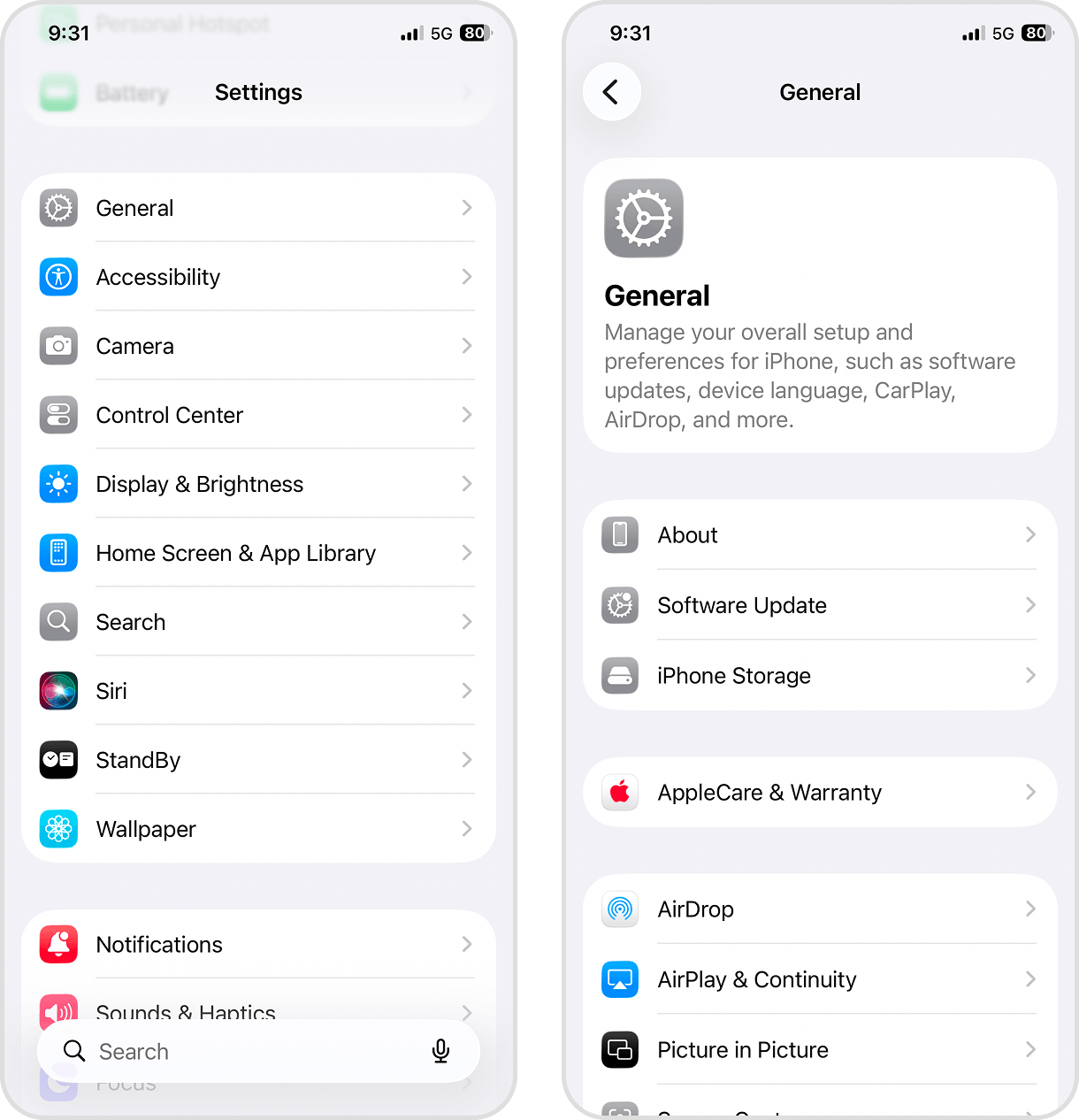
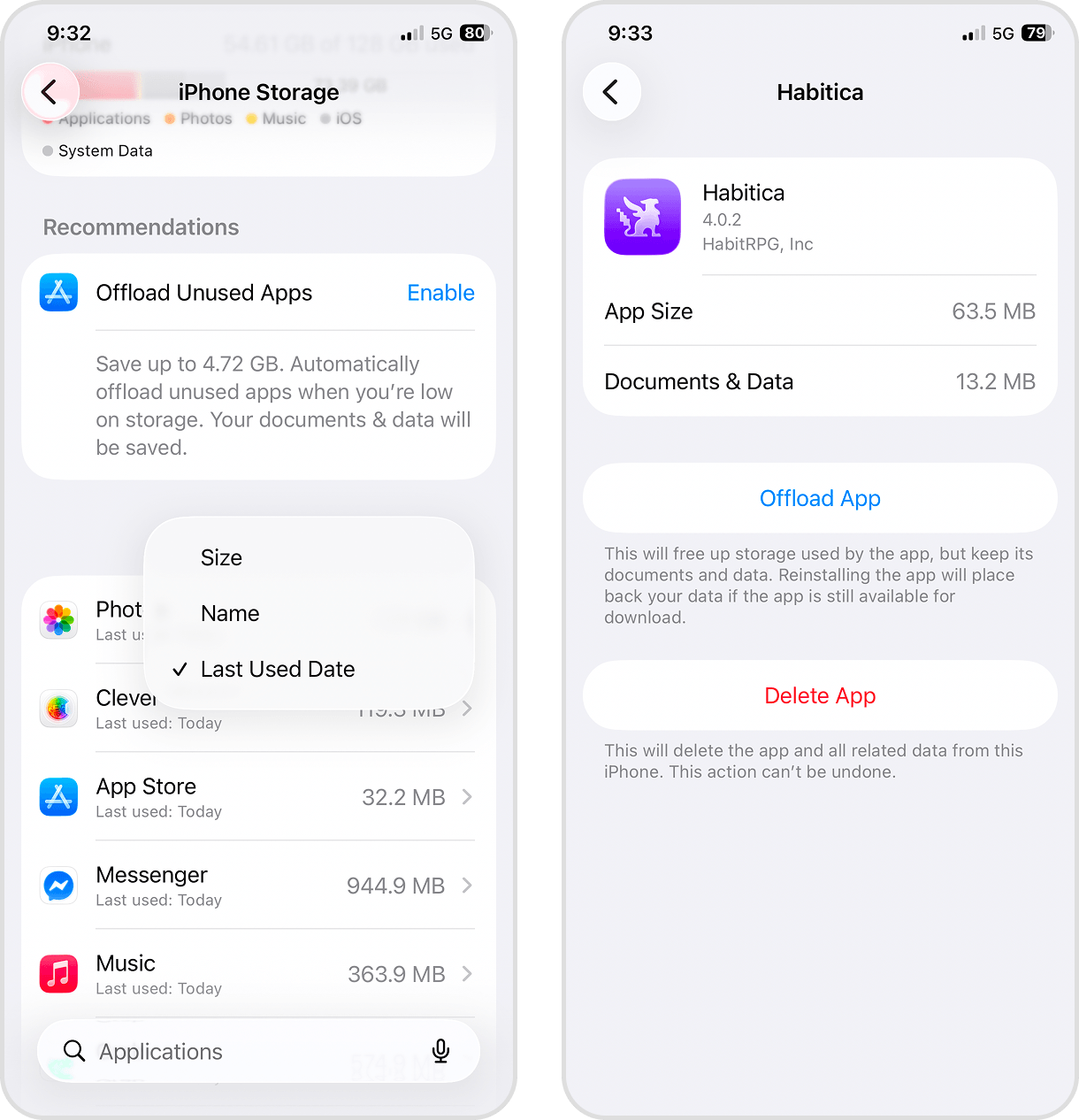
- Faites défiler jusqu’à la liste des apps, classées par ordre décroissant de taille, pour repérer celles à supprimer en priorité afin de libérer de l’espace. Touchez une app pour afficher sa page de gestion.
- Appuyez sur le bouton Supprimer l’app puis confirmez dans la fenêtre qui s’affiche.
Méthode 4 : Effacez le cache des applications
Les caches accélèrent les performances des applications, mais vous pouvez vous retrouver avec des gigaoctets de fichiers temporaires… dont vous n’aurez plus jamais besoin. Presque toutes les apps génèrent du cache, mais les plus « gourmandes » sont souvent les apps de messagerie (qui stockent des miniatures de pièces jointes), les réseaux sociaux (fragments de vidéo pour le défilement fluide) et les apps multimédias (sauvegarde temporaire des playlists).
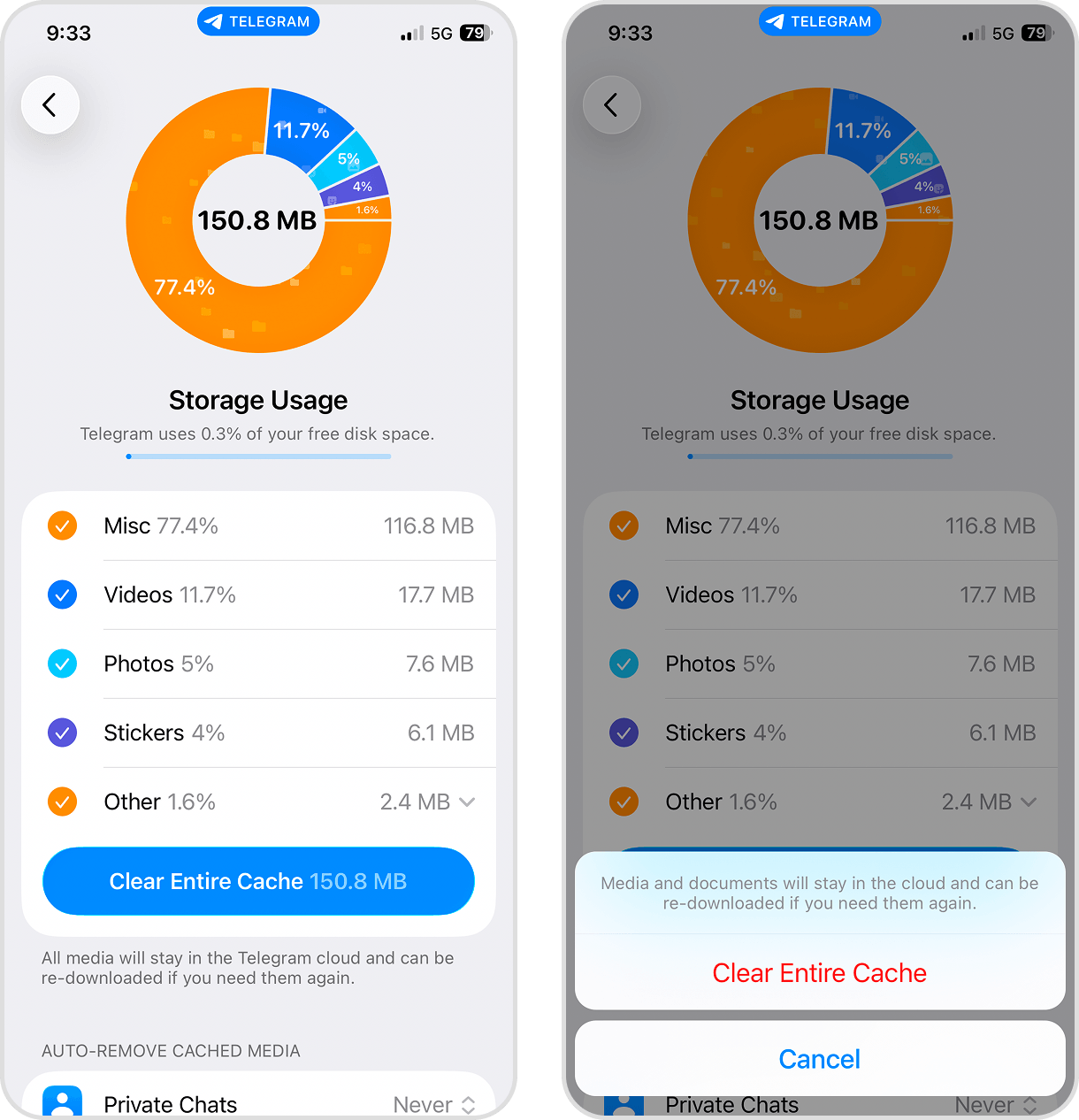
Heureusement, de nombreuses applis proposent une option pour vider le cache dans leurs paramètres. À titre d’exemple, voici comment effacer le cache dans l’app Telegram :
- Ouvrez l’app Telegram (ou toute autre application concernée).
- Touchez Paramètres en bas de l’écran.
- Dans les réglages, faites défiler jusqu’à la 5e section et sélectionnez Données et stockage.
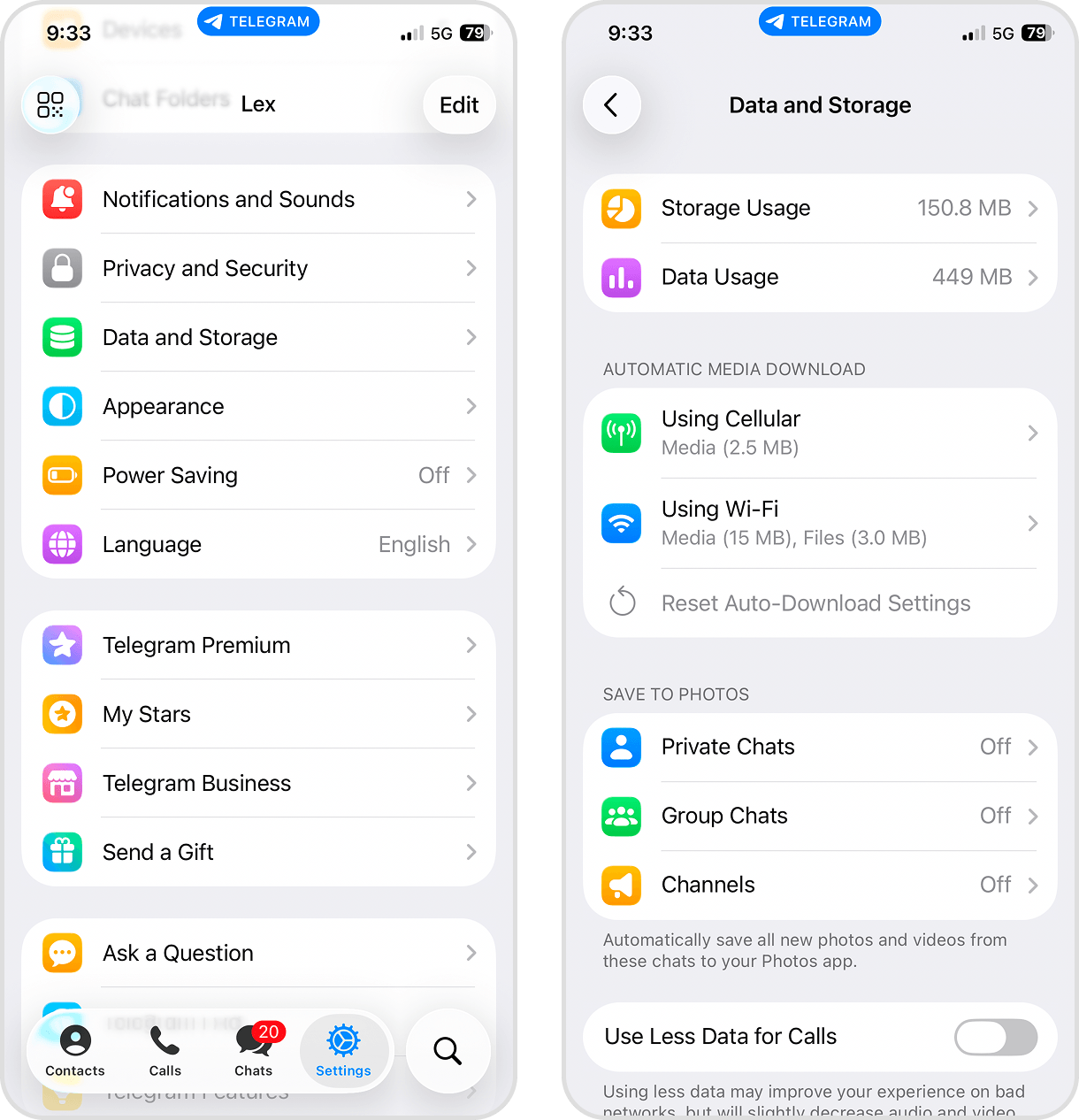
- Touchez Utilisation du stockage.
- Enfin, sous le graphique Utilisation du stockage, touchez le bouton Vider tout le cache.
Méthode 5 : Nettoyez les anciens contenus hors ligne
De nombreuses applications de streaming permettent de télécharger du contenu pour une lecture hors ligne. Par exemple, Netflix et YouTube pour les vidéos, ou Spotify pour la musique. Si vous n’avez plus l’intention d’écouter ou de regarder un contenu téléchargé, il vaut mieux le supprimer — vous pourrez toujours le retélécharger plus tard.
À titre d’exemple, voici comment supprimer des chansons téléchargées dans l’app Musique :
- Ouvrez l’app Musique (ou l’application concernée).
- Dans le menu en bas de l’écran, touchez Bibliothèque. Puis touchez Téléchargé.
- Touchez Morceaux.
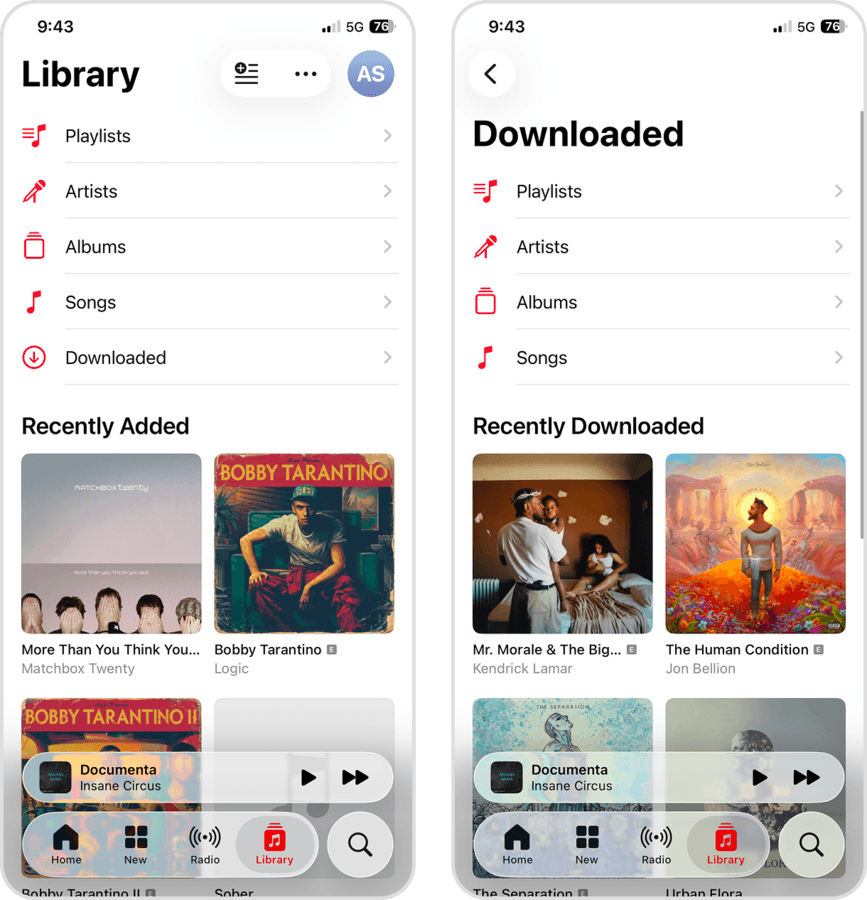
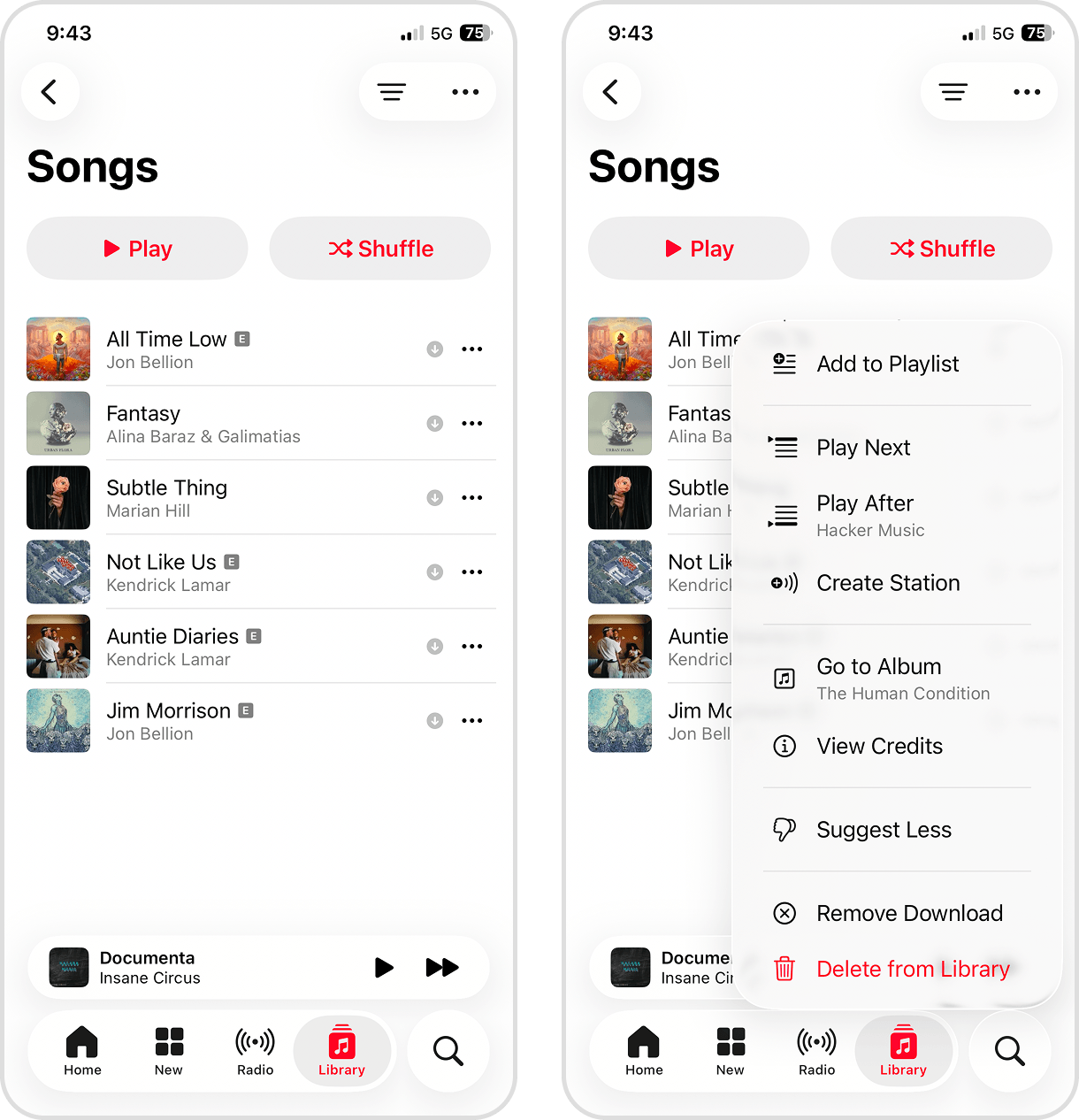
- À côté de chaque morceau à retirer, touchez le menu à trois points.
- Puis, dans le menu contextuel, touchez Supprimer le téléchargement.
Méthode 6 : Effacez le cache du navigateur
Comme d’autres applications, les navigateurs utilisent des caches pour fonctionner plus vite, notamment en enregistrant des éléments de sites fréquemment visités. Heureusement, tous les navigateurs grand public permettent de vider leur cache manuellement. Pour Safari, cela se fait via les Réglages. Voici comment y accéder.
- Ouvrez l’app Réglages.
- En bas de la page, sélectionnez Apps.
- Trouvez et sélectionnez Safari.
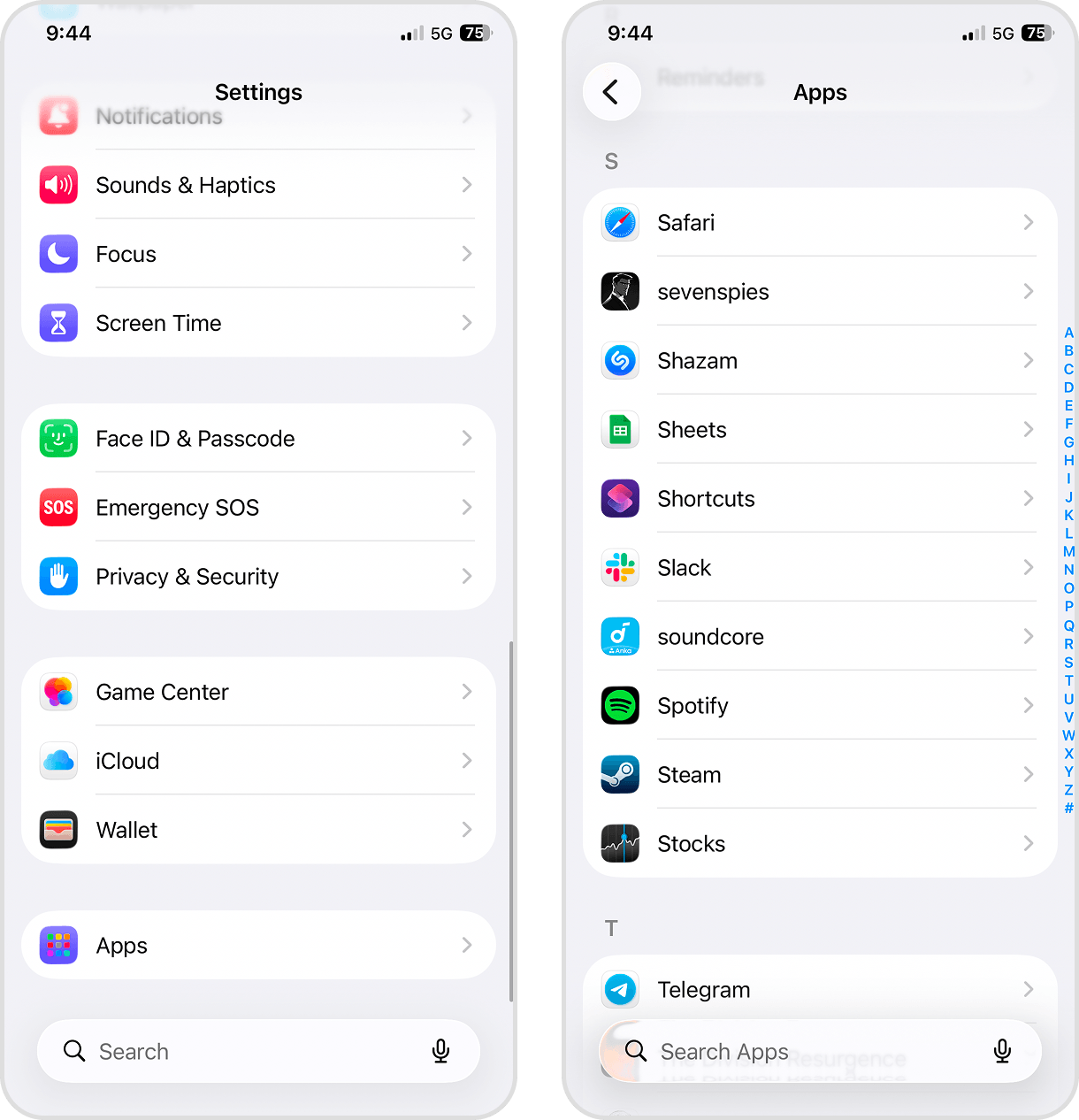
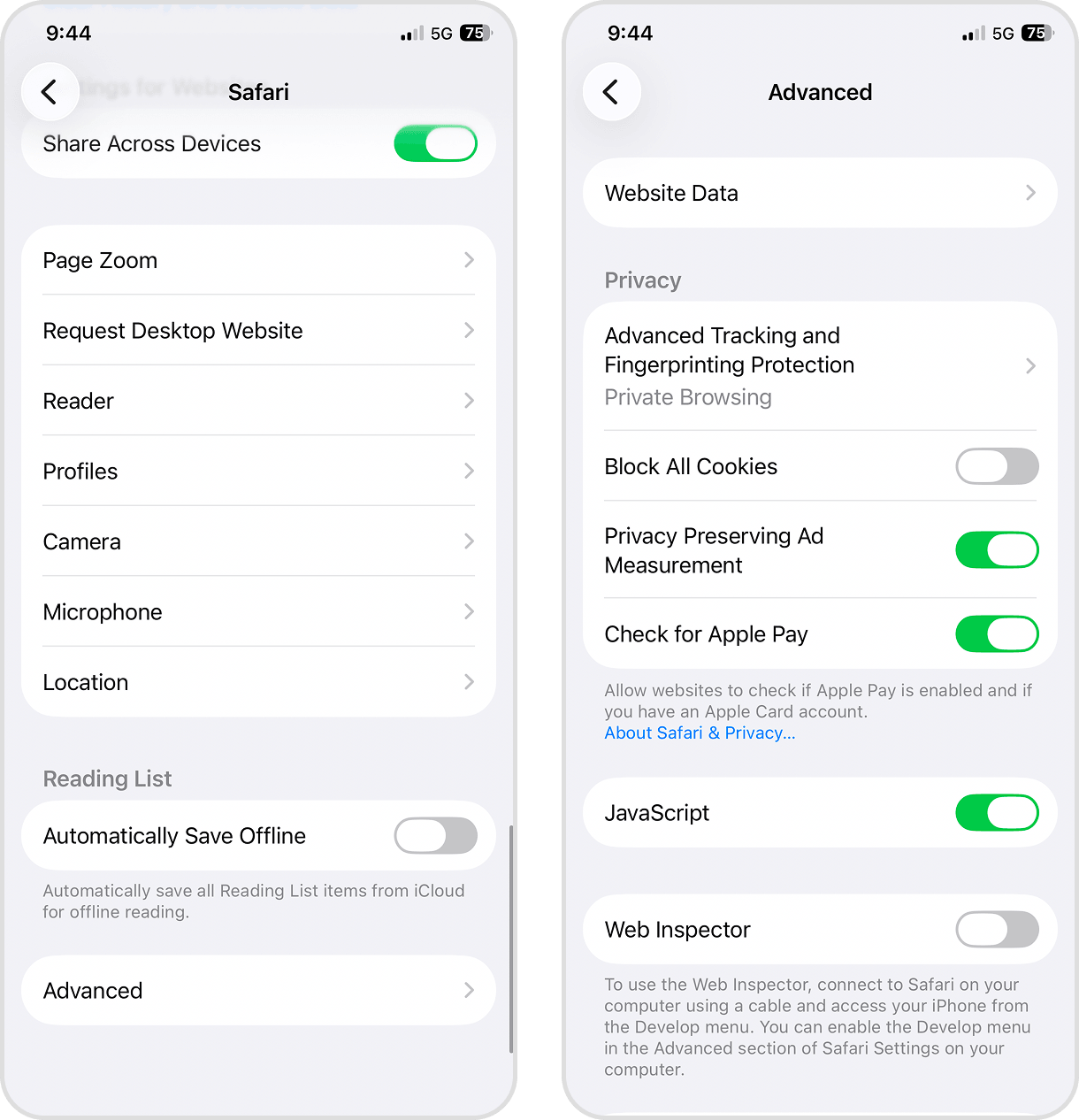
- Tout en bas de la page Safari, touchez Avancé.
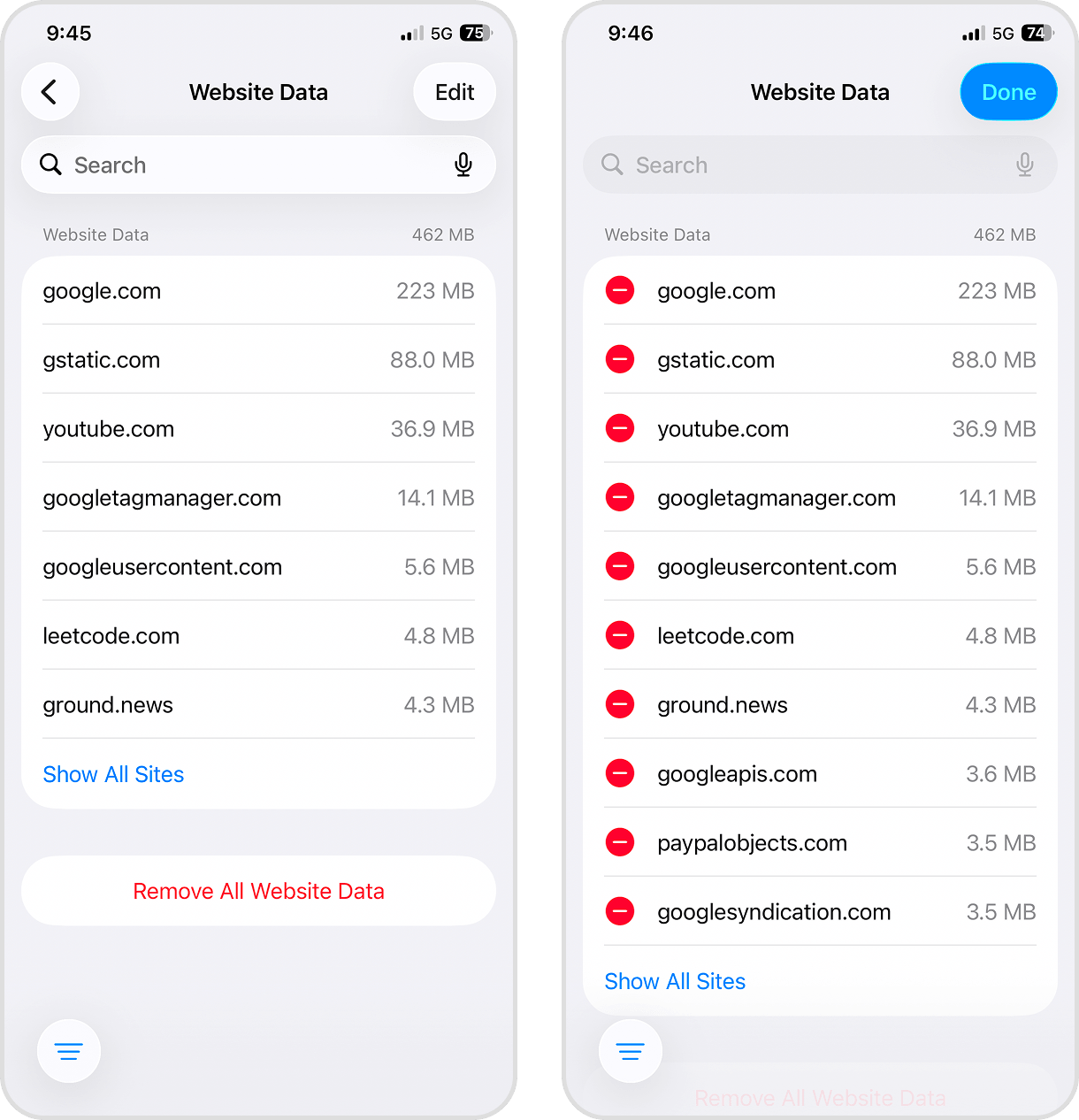
- Sélectionnez Données de sites web.
- Appuyez sur Modifier pour supprimer les données de certains sites, ou faites défiler en bas de la page et touchez Supprimer toutes les données de sites web.
Vous pouvez aussi passer outre le menu Avancé et sélectionner Effacer historique, données de site sur la page des réglages Safari. Choisissez Tout l’historique et touchez Effacer l’historique. Cette opération retire les données des sites et votre historique de navigation.
Méthode 7 : Supprimez les pièces jointes volumineuses des messages
Les grosses pièces jointes envoyées par message occupent de la place. Vous pouvez aisément supprimer ces photos, vidéos et fichiers après avoir conservé ceux que vous souhaitez garder.
Ces instructions concernent l’app Messages, mais les apps de messagerie stockent aussi plusieurs pièces jointes (documents, médias, etc.). Pour supprimer des pièces jointes aux e-mails, effacez simplement les e-mails correspondants. C’est aussi le moment de purger le spam, les e-mails promotionnels, les anciennes newsletters et les messages obsolètes.
Voici comment supprimer des pièces jointes volumineuses dans Messages :
- Ouvrez Messages et sélectionnez une conversation contenant les pièces jointes à supprimer.
- Touchez le numéro ou l’icône de votre contact en haut de l’écran.
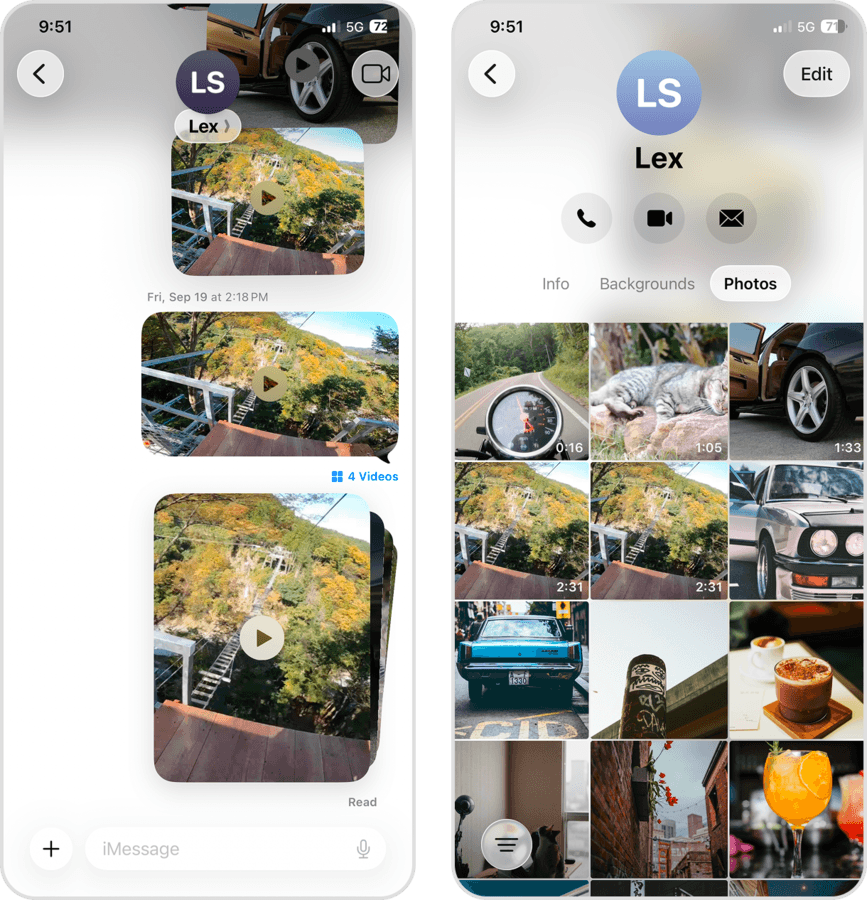
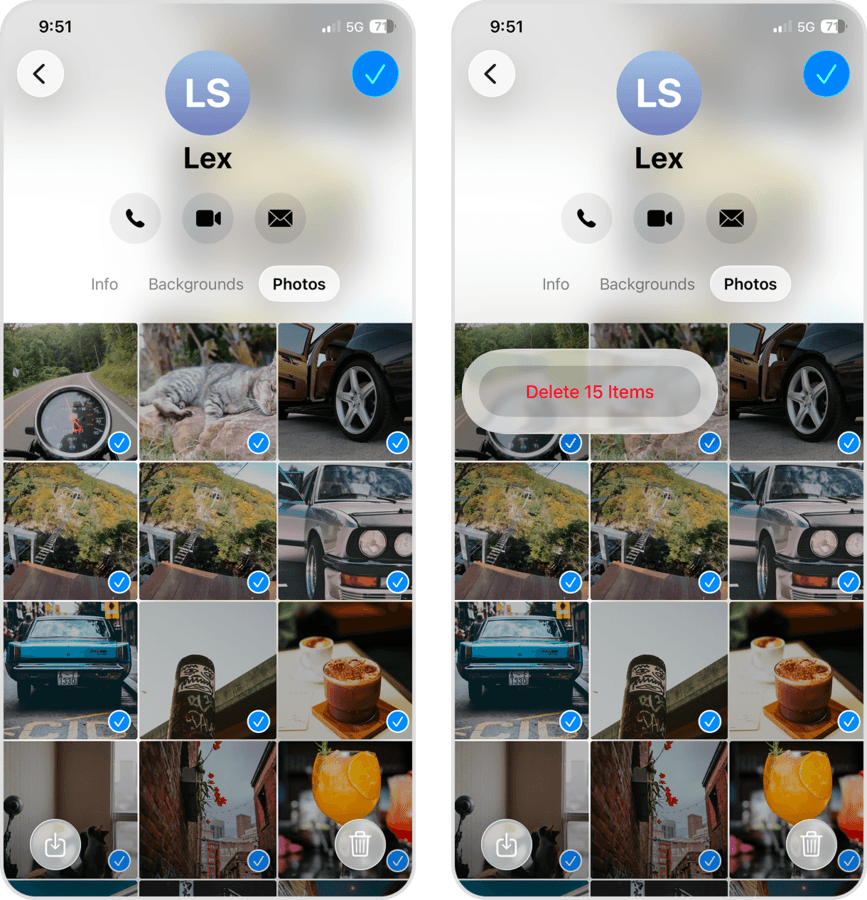
- Sous les détails du contact, sélectionnez la catégorie Photos. Touchez ensuite Modifier en haut à droite et sélectionnez les pièces jointes à supprimer.
- Touchez l’icône corbeille (🗑️), puis Supprimer les éléments pour confirmer.
Méthode 8 : Nettoyez votre dossier Téléchargements
Une fois que vous avez téléchargé un fichier et l’avez traité ou enregistré ailleurs, vous pouvez sans doute supprimer le téléchargement original. Passez en revue le dossier Téléchargements et supprimez ce qui n’a plus d’utilité sur votre iPhone.
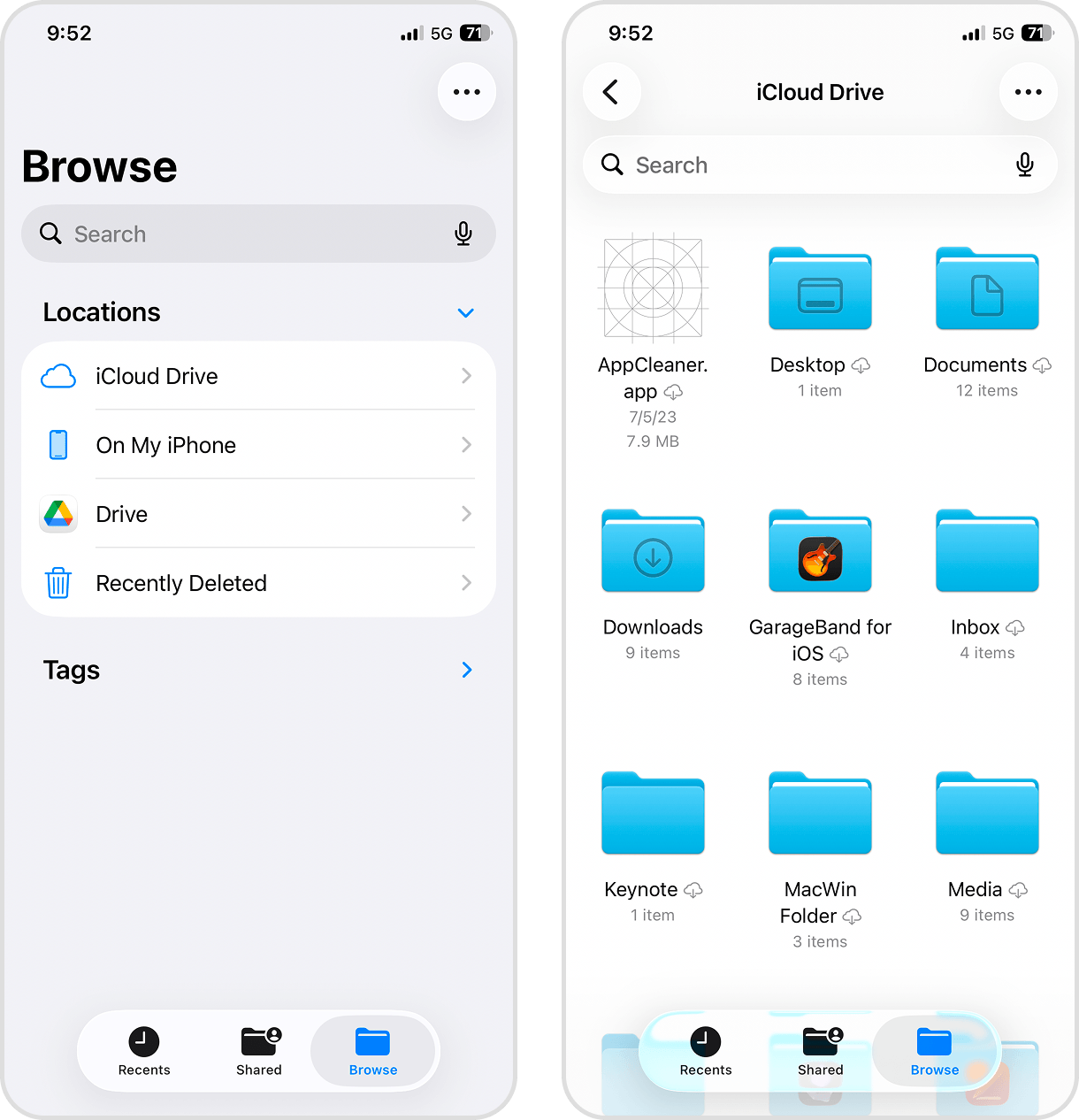
- Ouvrez l’app Fichiers puis l’onglet Explorer.
- Sélectionnez iCloud Drive ou Sur mon iPhone, selon l’endroit où vous sauvegardez habituellement. Vous pouvez supprimer des fichiers dans les deux endroits.
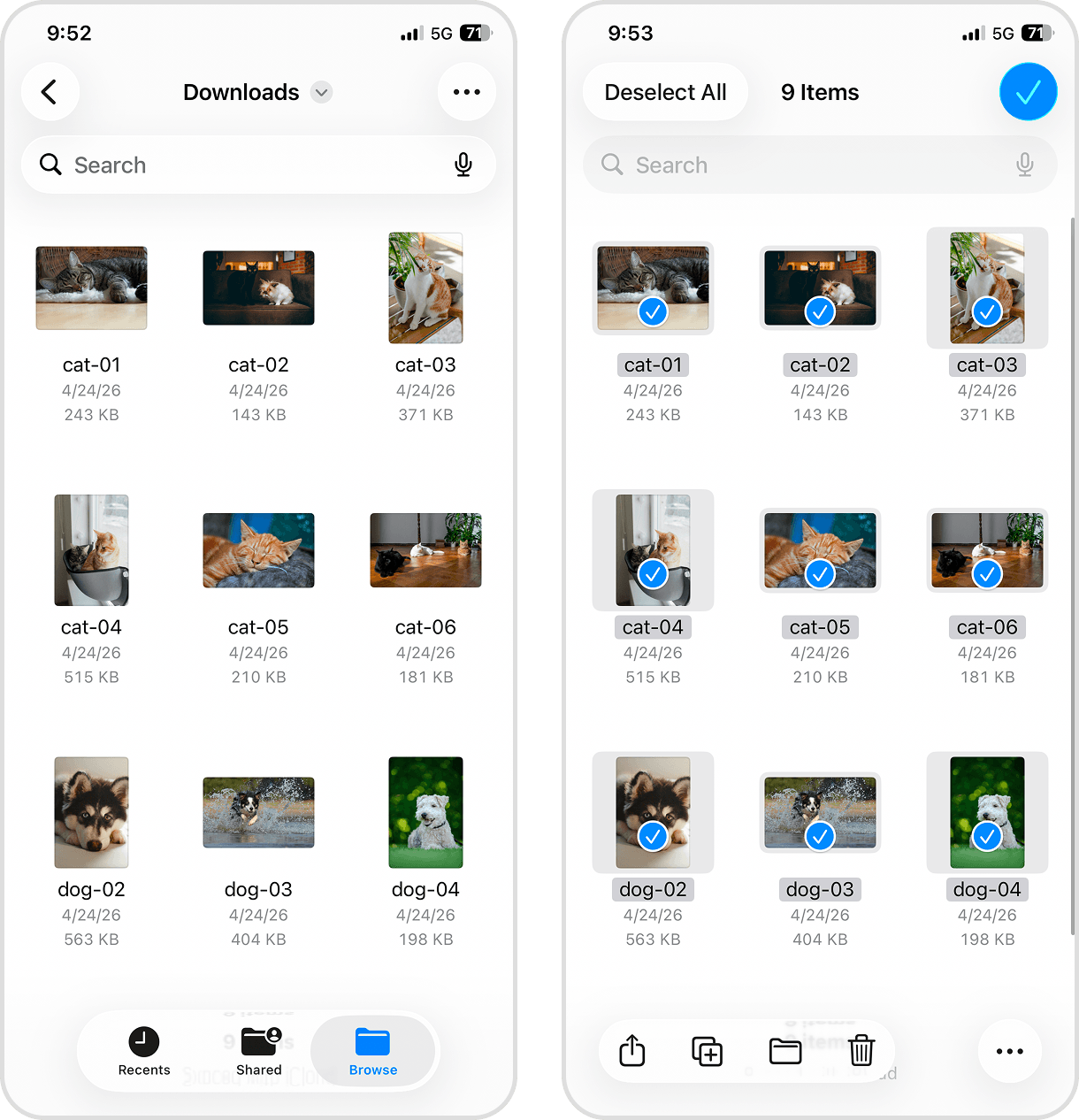
- Ouvrez le dossier Téléchargements.
- Touchez les trois points en haut à droite puis choisissez Sélectionner. Vous pouvez ouvrir un fichier pour l’inspecter avant suppression.
- Marquez chaque fichier à retirer ou touchez Tout sélectionner en haut à gauche pour tout supprimer.
- Touchez l’icône Supprimer (🗑️) en bas.
Méthode 9 : Supprimez les contacts inutiles et en double
Votre carnet d’adresses se remplit facilement. Vous pouvez avoir plusieurs fiches pour la même personne parce que vous avez oublié que vous l’aviez déjà ajoutée, ou tout simplement parce que votre compte Apple date de plusieurs années et vous avez des contacts devenus inconnus.
Vous pouvez supprimer manuellement chaque contact en ouvrant sa fiche dans Contacts et en utilisant Modifier puis Supprimer le contact. Mais iOS dispose aussi d’outils intelligents pour accélérer le processus :
Utilisez l’utilitaire Doublons dans Contacts
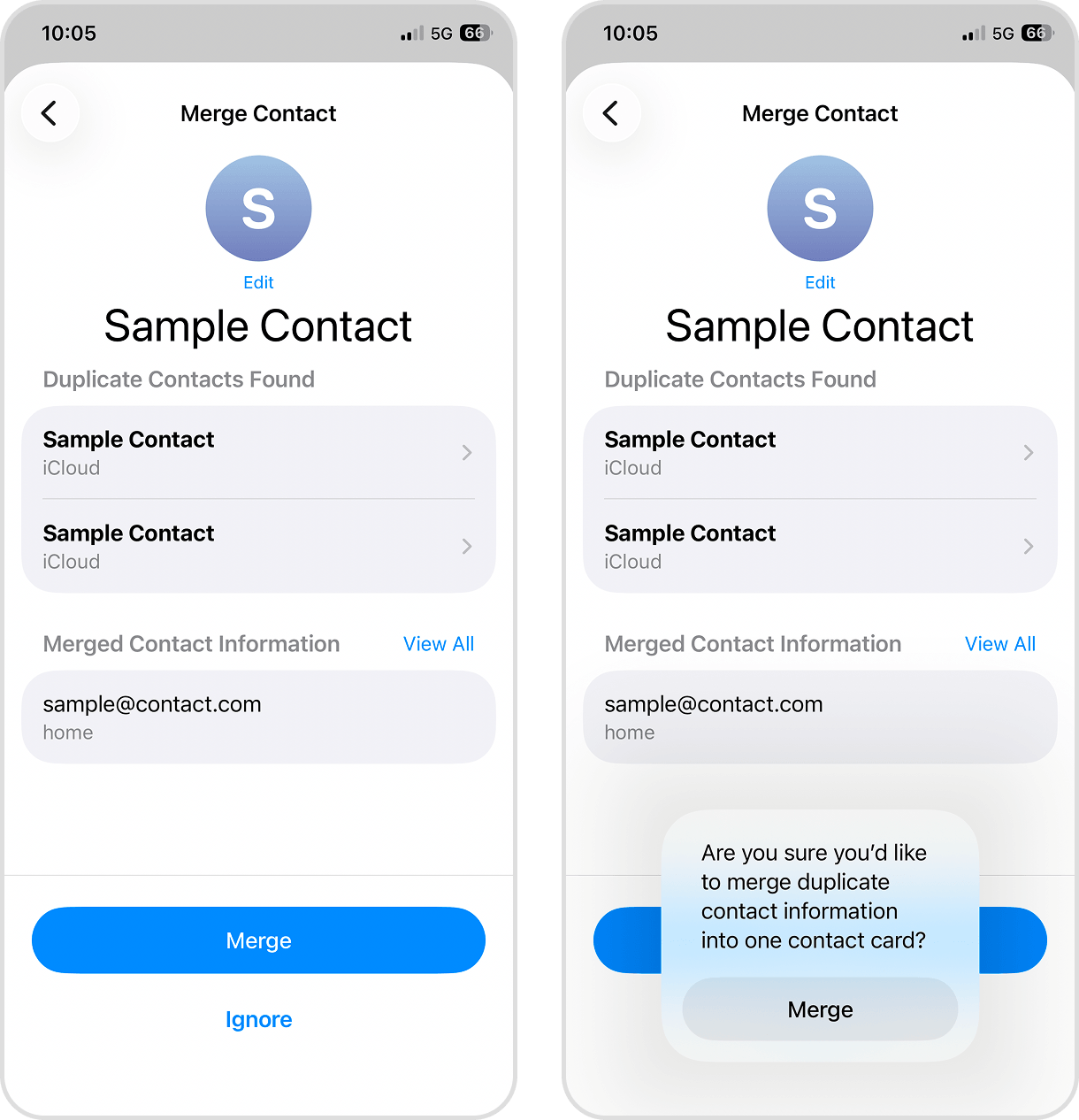
Comme l’app Photos, l’app Contacts possède un outil intégré pour détecter les doublons. Ce dernier identifie les doublons et permet de les fusionner en une seule fiche complète.
- Ouvrez l’app Contacts.
- Après quelques secondes, votre iPhone indiquera le nombre de contacts en double.
- Touchez Afficher les doublons pour tout voir.
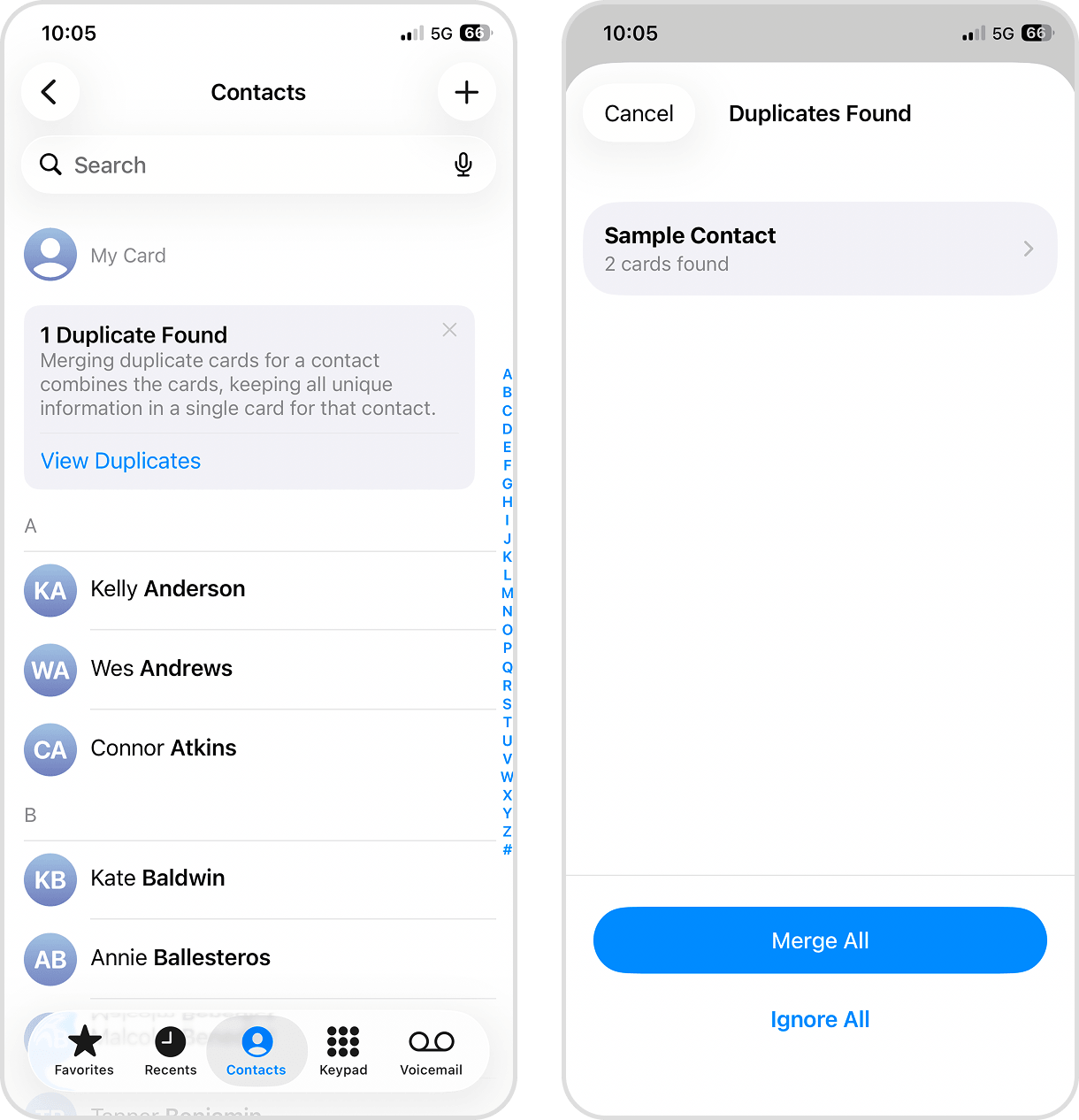
- Vous pouvez fusionner tout d’un coup (Tout fusionner) ou sélectionner les contacts un à un à fusionner.
- Enfin, touchez Fusionner. Ainsi, vos contacts seront plus propres et mieux organisés.
Créez un raccourci pour trier vos contacts selon vos critères
L’app Raccourcis permet d’automatiser une chaîne d’actions et ainsi de créer sa propre fonctionnalité. Voici comment créer un raccourci simple pour retrouver rapidement des contacts selon différents critères (date d’ajout, entreprise, etc.) afin d’identifier rapidement ceux à supprimer.
- Ouvrez l’app Raccourcis.
- Sélectionnez Bibliothèque dans le menu du bas, puis appuyez sur le bouton + en haut à droite.
- Dans le champ Rechercher des actions, tapez « trouver des contacts » et sélectionnez cette action dans la liste.
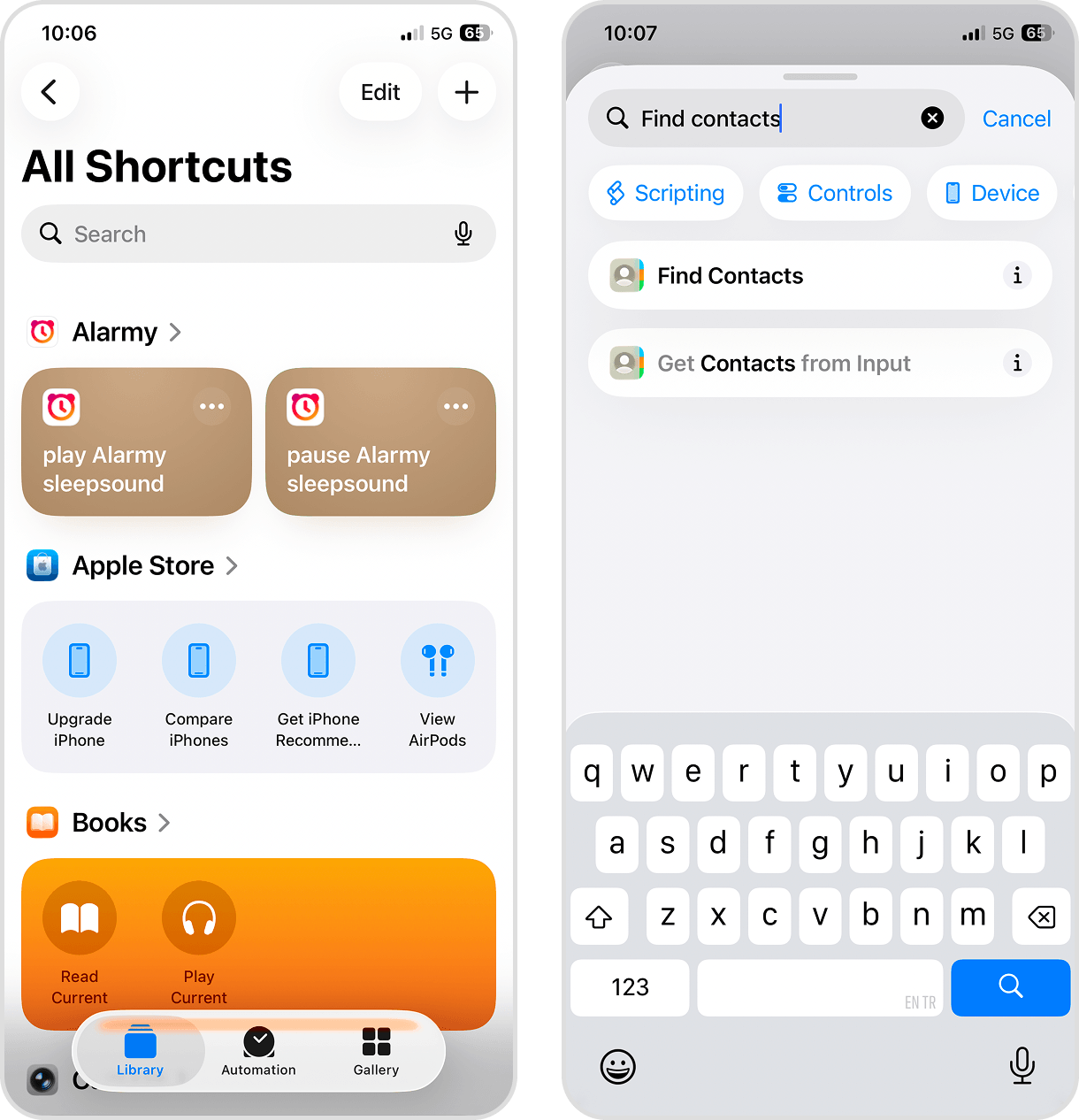
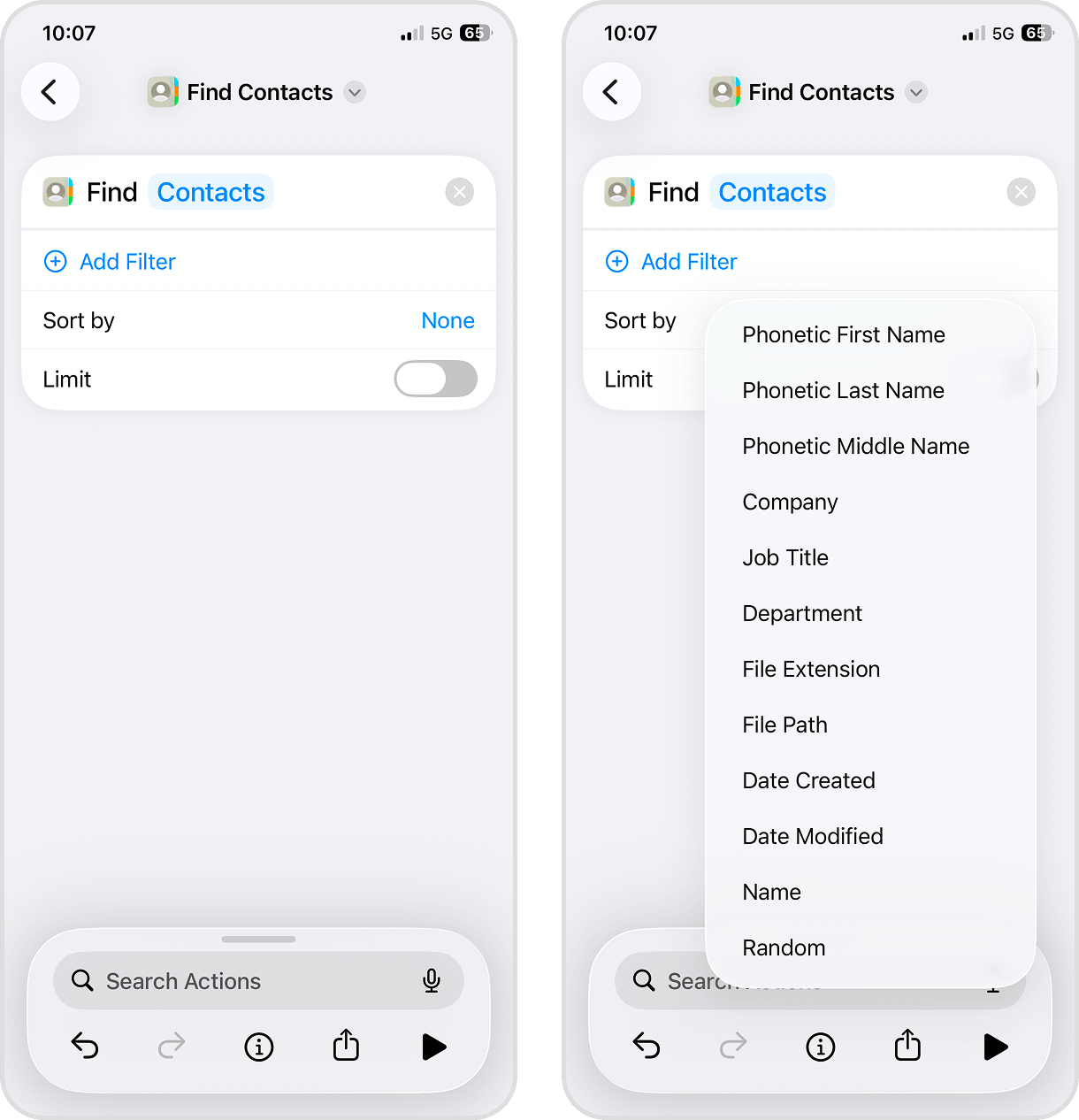
- Dans la carte d’action affichée, touchez Ajouter un filtre.
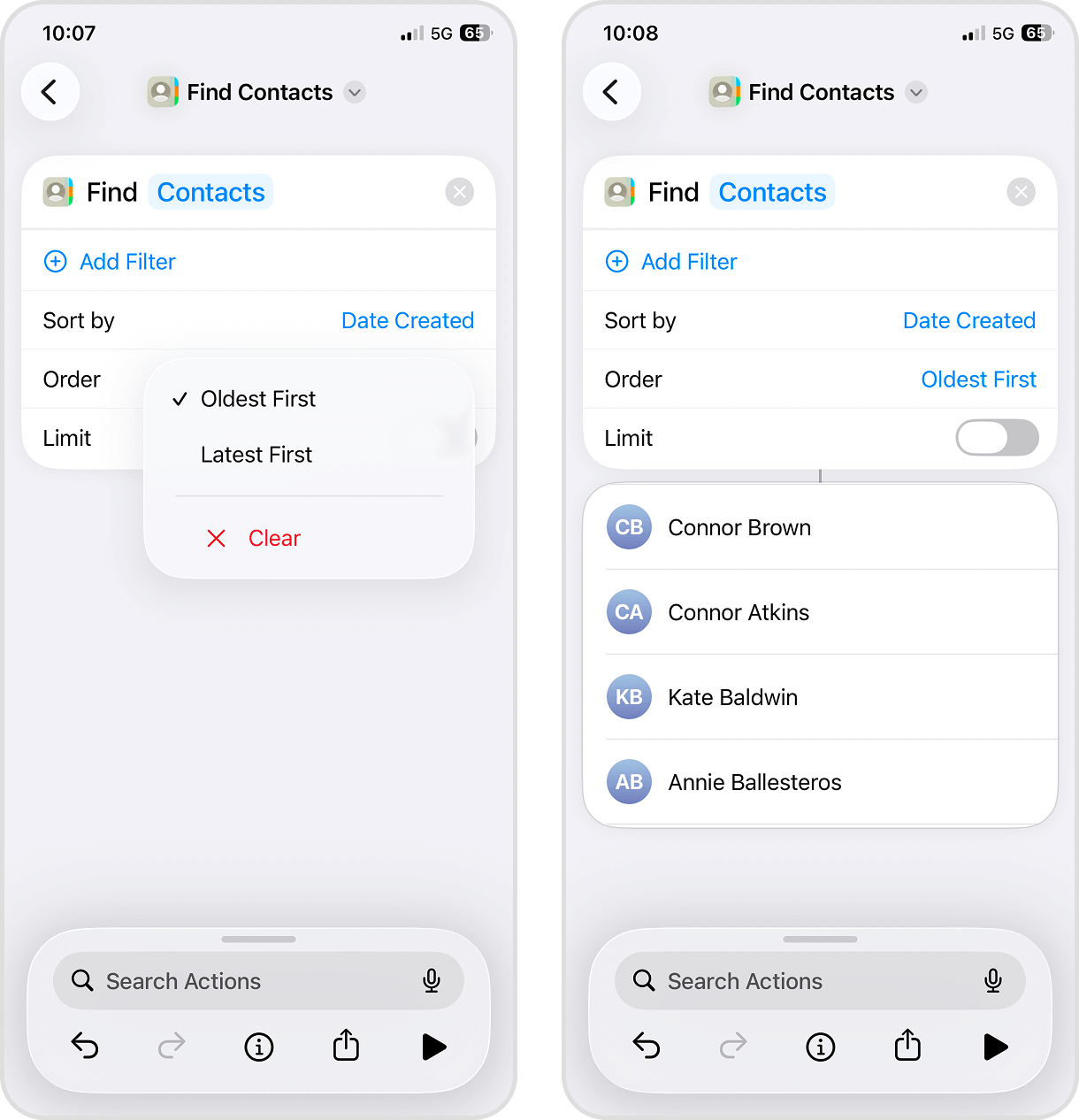
- À côté du paramètre Trier par, touchez Aucun. Sélectionnez ensuite le critère désiré dans la liste contextuelle. Par exemple, Date d’ajout.
- Indiquez votre préférence pour l’Ordre ; « Plus ancien d’abord » affichera la liste de vos premiers contacts enregistrés.
- Appuyez sur le bouton lecture (▶︎) en bas pour lancer le raccourci et utilisez la liste ainsi générée pour supprimer les contacts souhaités dans l’app Contacts.
Utilisez des logiciels pour supprimer les fichiers indésirables sur votre iPhone
Si, comme nous, vous avez des milliers de photos et de vidéos sur votre iPhone, ou si vous n’avez tout simplement pas le temps de faire le ménage manuellement (en utilisant les fonctionnalités que nous avons déjà présentées), pensez à utiliser un logiciel. L’App Store propose des dizaines d’applications tierces de nettoyage pour iPhone, dotées de fonctionnalités spécifiques qui permettent de faire le ménage bien plus efficacement que les outils intégrés.
Dans cette section, nous allons brièvement présenter trois applications de nettoyage ; chaque outil peut être utilisé gratuitement et cible des types de données spécifiques afin d’offrir un nettoyage complet. Il existe des applications capables de purger différents types de fichiers indésirables en une seule fois, mais la plupart nécessitent un abonnement.
1. Clever Cleaner : Nettoyez les fichiers indésirables sur iPhone
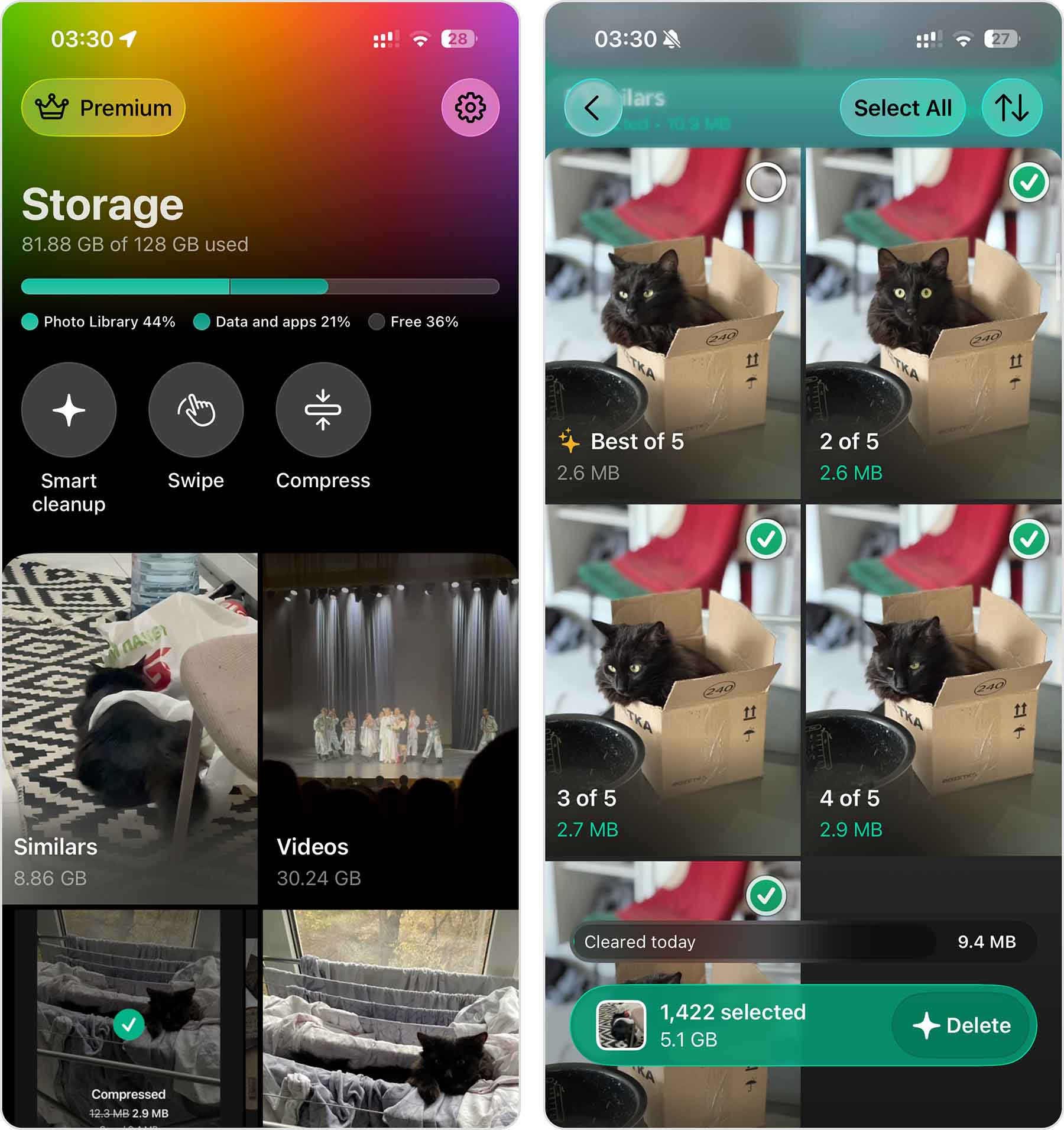
Clever Cleaner est une application puissante de nettoyage de bibliothèque, avec un ensemble de fonctionnalités pouvant vous aider à supprimer efficacement les photos et vidéos indésirables, ainsi qu’à optimiser les médias que vous souhaitez conserver. L’application peut être utilisée gratuitement, grâce à des limites généreuses de nettoyage quotidien, et elle ne comporte aucune publicité, malgré l’ajout d’une version Pro optionnelle. Elle reste également totalement gratuite pour les utilisateurs ayant déjà installé Clever Cleaner avant la sortie de la version 3.0.
🌟 Fonctionnalités remarquables :
- Algorithmes d’identification des doublons très précis
- Suppression intelligente des fichiers indésirables en un seul geste
- Nettoyez les captures d’écran anciennes, inutiles ou volumineuses
- Convertissez les Live Photos en images statiques ou supprimez-les pour économiser de l’espace de stockage
- Recherchez et supprimez les vidéos volumineuses
- Compressez les vidéos pour réduire leur taille sans perte significative de qualité
- Compressez d’autres types de médias, y compris les photos, captures d’écran et Live Photos
- Faites glisser vers la gauche ou la droite dans la fonction Balayer pour supprimer ou conserver photos et vidéos avec précision
- Consultez un aperçu détaillé du stockage de votre iPhone
- Absolument aucune publicité
📲 Télécharger sur l’App Store : https://apps.apple.com/fr/app/clever-cleaner-tri-de-photos/id1666645584
💵 Clever Cleaner peut être utilisé gratuitement dans la limite du quota quotidien de nettoyage. Une fois cette limite atteinte, vous pouvez attendre qu’elle se réinitialise le lendemain ou passer à la version Pro. Les tarifs actuels sont à consulter directement dans l’application avant tout achat.
2. Easy Cleaner
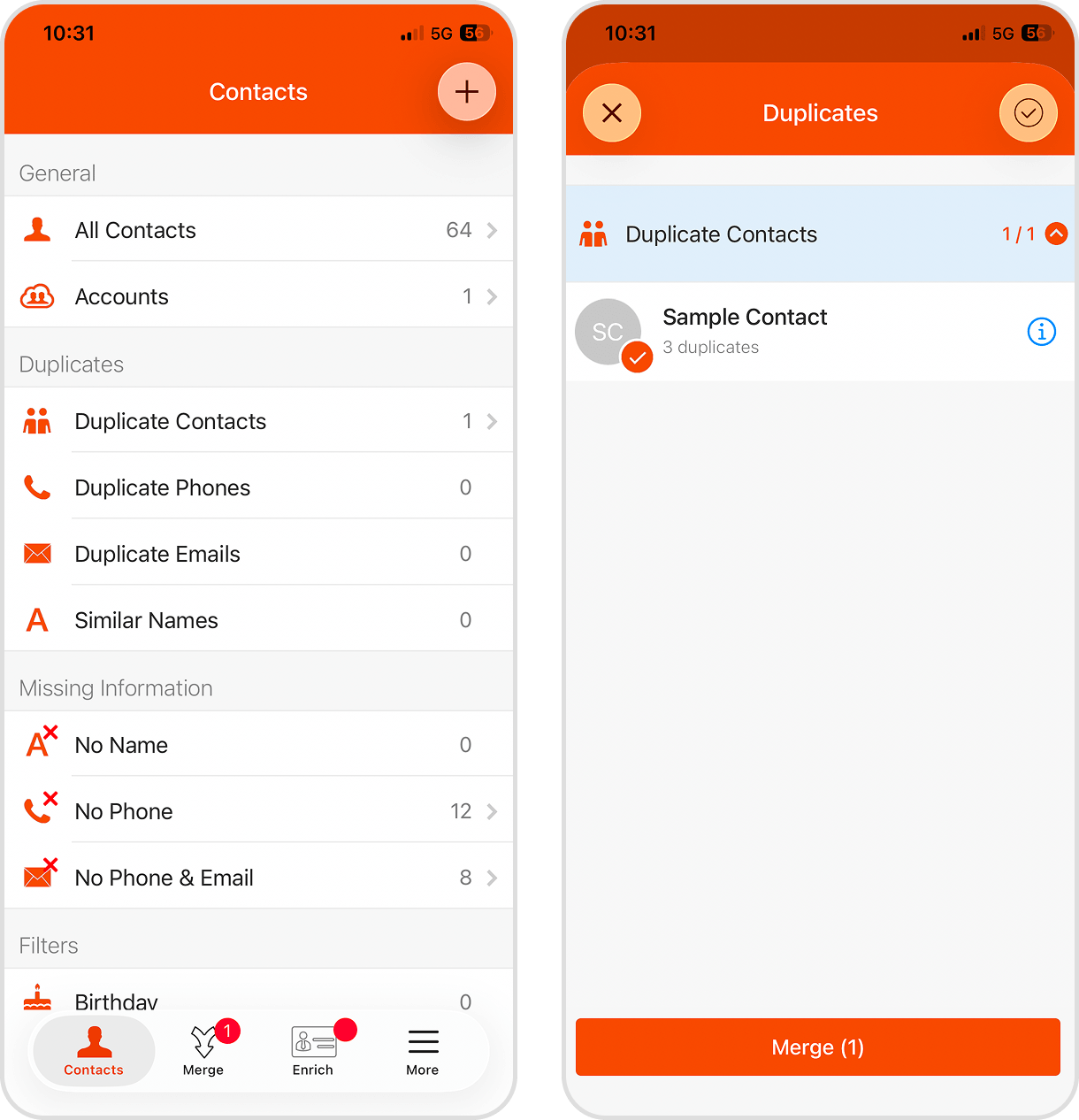
Easy Cleaner est une application de gestion de carnet d’adresses qui peut vous aider à nettoyer vos contacts et à les maintenir à jour en créant votre propre base de données universelle. Elle dispose également de fonctionnalités de sauvegarde dans le cloud, incluant la possibilité d’utiliser des points de restauration lors du nettoyage pour plus de sécurité.
🌟 Fonctionnalités notables :
- Fusionner les contacts en double et incomplets, ainsi que leurs métadonnées
- Enregistrez vos contacts sur un serveur cloud pour les récupérer facilement, même sans sauvegarde
- Créer une sauvegarde de vos contacts dans l’application
📲 Télécharger sur l’App Store : https://apps.apple.com/us/app/easy-cleaner/id519077149
💵 Easy Cleaner est disponible gratuitement sur iPhone, sans frais cachés ni abonnement requis.
3. Cleanfox – Anti Spam & Pub
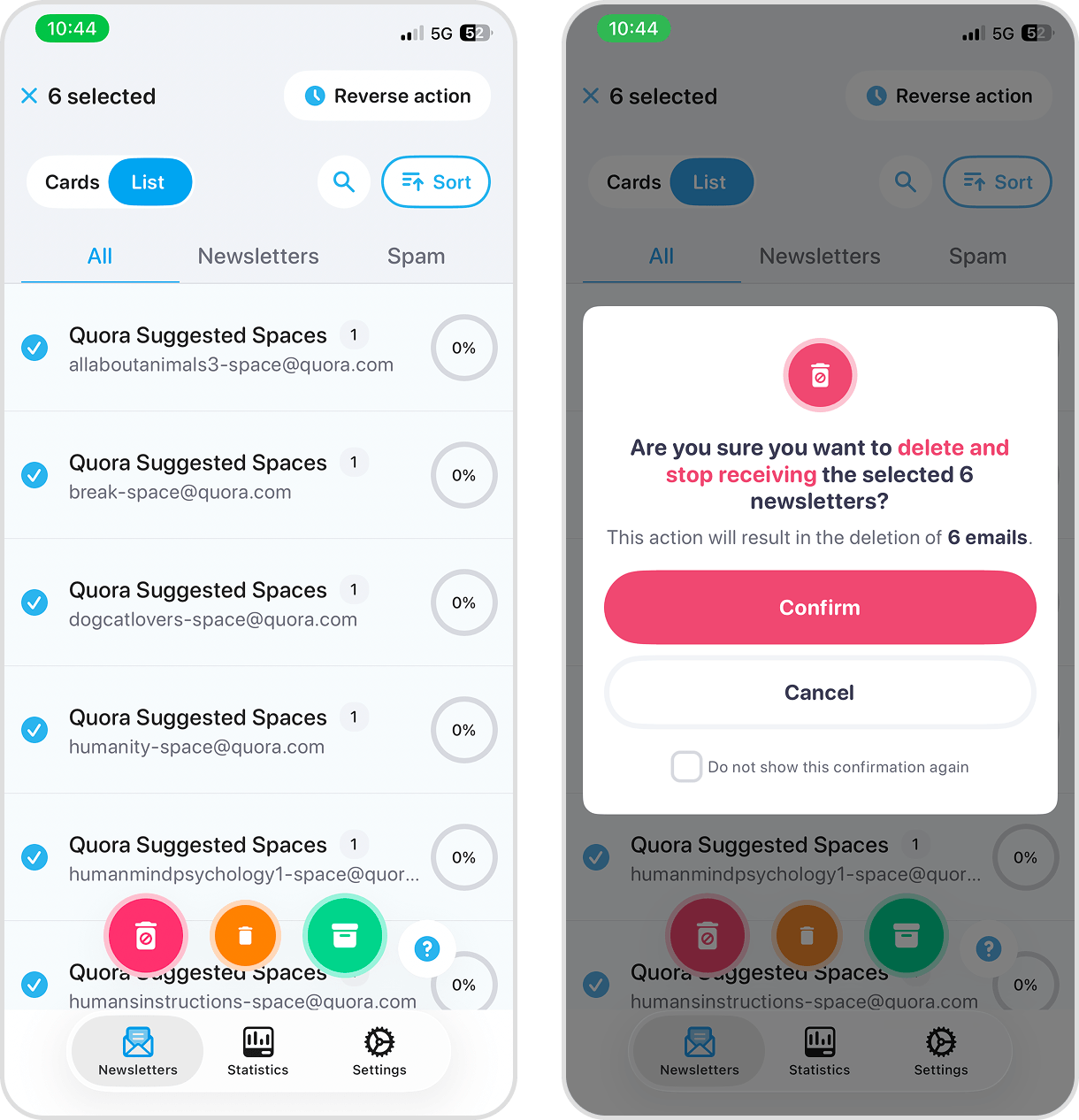
Cleanfox est une application puissante et riche en fonctionnalités pour nettoyer vos e-mails. Ses outils vous aident à gérer les spams, newsletters, abonnements et échanges avec des contacts spécifiques, vous permettant de traiter des dizaines d’e-mails à la fois.
🌟 Fonctionnalités remarquables :
- Utilisez des gestes de balayage pour gérer rapidement les e-mails provenant d’expéditeurs spécifiques
- Trouvez, triez et supprimez en masse des newsletters et spams anciens ou indésirables
- Compatible avec la plupart des principaux fournisseurs de messagerie, dont Gmail, iCloud Mail, Outlook, etc.
📲 Télécharger sur l’App Store : https://apps.apple.com/fr/app/cleanfox-anti-spam-pub/id1136298377
💵 Cleanfox est disponible gratuitement sur iPhone, sans frais cachés ni abonnement requis.
Conclusion
Chacune de ces méthodes vous aide à supprimer les fichiers indésirables sur votre iPhone. Du nettoyage du cache et des fichiers téléchargés à la suppression des photos en double et des pièces jointes volumineuses, il suffit de quelques minutes de votre temps. Vous récupérerez ainsi de l’espace de stockage pour de nouveaux éléments tels que des jeux, applications, vidéos et photos, et vous maintiendrez votre appareil en bon état de fonctionnement. Ne laissez pas les fichiers inutiles envahir votre iPhone — nettoyez-le !
Pour en savoir plus, consultez ces méthodes pour obtenir plus d’espace de stockage sur iPhone si un nettoyage approfondi ne libère pas suffisamment d’espace.
FAQ
Si les données système occupent plus d’espace que souhaité, vous pouvez supprimer les caches d’applications et de navigateurs pour libérer la majeure partie de cet espace. Vous pouvez également utiliser d’autres moyens pour vider le stockage système sur iPhone, comme supprimer les pièces jointes volumineuses de messages et les applications inutilisées qui utilisent des caches.
Bien qu’il soit généralement sans danger de supprimer les fichiers inutiles, vous devriez toujours vérifier les éléments que vous prévoyez de supprimer avant de le faire. Par exemple, assurez-vous de consulter les messages, pièces jointes, fichiers et photos pour être certain de ne pas en avoir besoin plus tard. Par précaution, vous pouvez également sauvegarder votre iPhone avant de supprimer des éléments.
Vous disposez de quelques réglages que vous pouvez ajuster pour réduire l’apparition d’éléments indésirables supplémentaires sur votre iPhone. Par exemple, vous pouvez limiter la quantité d’historique conservée dans Messages afin que les anciens messages soient supprimés automatiquement. Vous pouvez également activer la fonction de suppression automatique des apps inutilisées sur iOS et limiter ou vider le cache de certaines applications comme les navigateurs web et les applications de streaming multimédia.
Il existe plusieurs façons de nettoyer les fichiers indésirables sur votre iPhone gratuitement, selon le type de données que vous souhaitez supprimer :
- Supprimez les fichiers indésirables manuellement ou utilisez les outils de nettoyage intégrés de votre iPhone (par exemple, l’utilitaire de doublons dans l’application Photos)
- Utilisez les fonctionnalités de gestion des données intégrées à l’application, telles que le nettoyage du cache dans les applications sociales
- Supprimez les téléchargements hors ligne des applications de streaming comme Netflix et Spotify
- Utilisez des applications gratuites de nettoyage iPhone tierces, comme Clever Cleaner (photos et vidéos), Easy Cleaner (contacts) et Cleanfox (e-mails)
