


Los iPhones modernos toman fotos que se ven increíbles, pero hay un precio que pagar por esa calidad visual: el espacio de almacenamiento. De hecho, incluso solo unas pocas fotos de alta calidad pueden ocupar una cantidad considerable de megabytes, y eso puede ser un problema si tienes un iPhone de modelo básico con almacenamiento limitado, tienes muchas otras cosas en tu dispositivo o sueles compartir las imágenes que tomas con otros usando datos móviles limitados o Wi-Fi lento. Habiendo experimentado muchos de estos problemas personalmente, he dedicado bastante tiempo y esfuerzo a probar diferentes métodos para comprimir fotos en el iPhone sin degradar severamente su calidad. Te explicaré cómo reducir el tamaño de archivo de las fotos en tu iPhone usando varios enfoques distintos y destacando los pros y contras de cada uno para que puedas usar el que mejor se adapte a ti.
Cómo reducir el tamaño de las fotos en iPhone
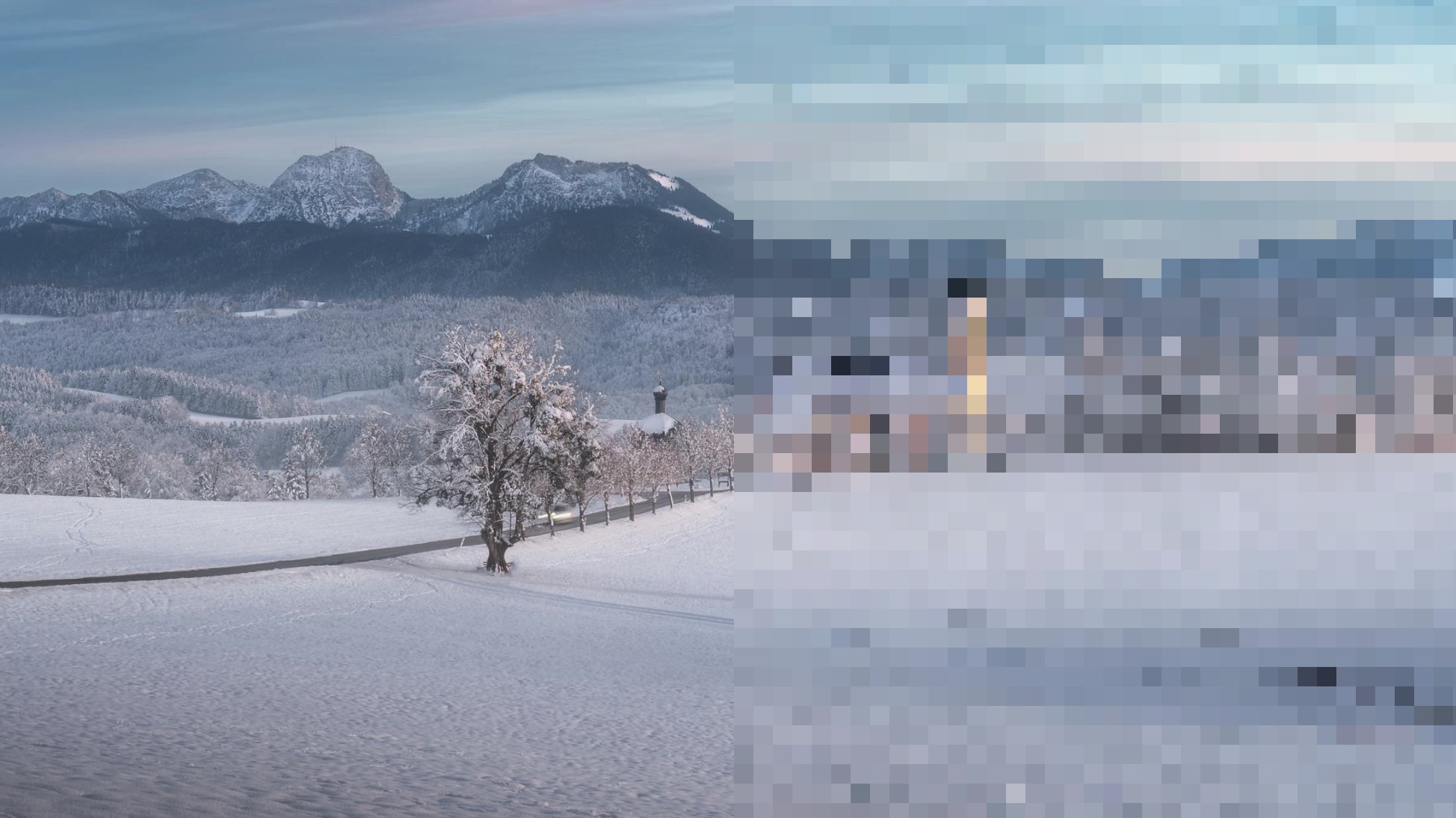
Foto original por Michael Schlierf de Pexels
- Reducir la resolución: Recorta o cambia el tamaño de las dimensiones de la imagen para reducir la cantidad de píxeles. Este método mantiene la calidad de la parte de la imagen que queda y utiliza funciones integradas de iOS.
- Aplicar compresión: La compresión funciona encontrando información visual redundante en tus fotos y representándola de manera más eficiente. A veces, se puede aplicar compresión sin ninguna degradación visual de la calidad (compresión sin pérdida), pero los ajustes de compresión que ahorran más espacio suelen implicar cierta pérdida de calidad. La buena noticia es que la mayoría de las apps de compresión de fotos ofrecen un control deslizante o ajustes para equilibrar la reducción del tamaño del archivo con la calidad visual.
- Cambiar el formato de archivo: Todas las fotos se guardan en formatos de archivo de imagen específicos. Algunos formatos todavía muy utilizados hoy en día son bastante antiguos e ineficientes (JPEG es un buen ejemplo), especialmente si se comparan con sus equivalentes modernos, como HEIF (High Efficiency Image Format). Sin embargo, los formatos más nuevos como HEIF no tienen tanto soporte, así que eso también debes tenerlo en cuenta.
Método 1: Usa la funcionalidad integrada de iOS
✅ Pros:
- Gratis
- Respetuoso con la privacidad
- No necesitas apps adicionales
- Integrado en iOS
⛔️ Contras:
- Opciones de personalización limitadas
- Requiere trabajo manual
- Menos funciones para procesar por lotes
Recortar fotos usando la app Fotos
Una de las maneras más sencillas para reducir el tamaño en MB de las fotos en tu iPhone es recortando partes innecesarias, lo que reduce tanto la resolución como el tamaño del archivo al eliminar píxeles que no necesitas. La cantidad de píxeles que eliminas es directamente proporcional a la reducción de tamaño que consigues.
Así puedes recortar tus fotos:
- Abre la app Fotos y selecciona la imagen que quieres recortar.
- Toca el botón Editar en la esquina superior derecha.
- Toca el icono de Recortar en la parte inferior de la pantalla.
- Arrastra las esquinas para eliminar las partes no deseadas de la imagen.
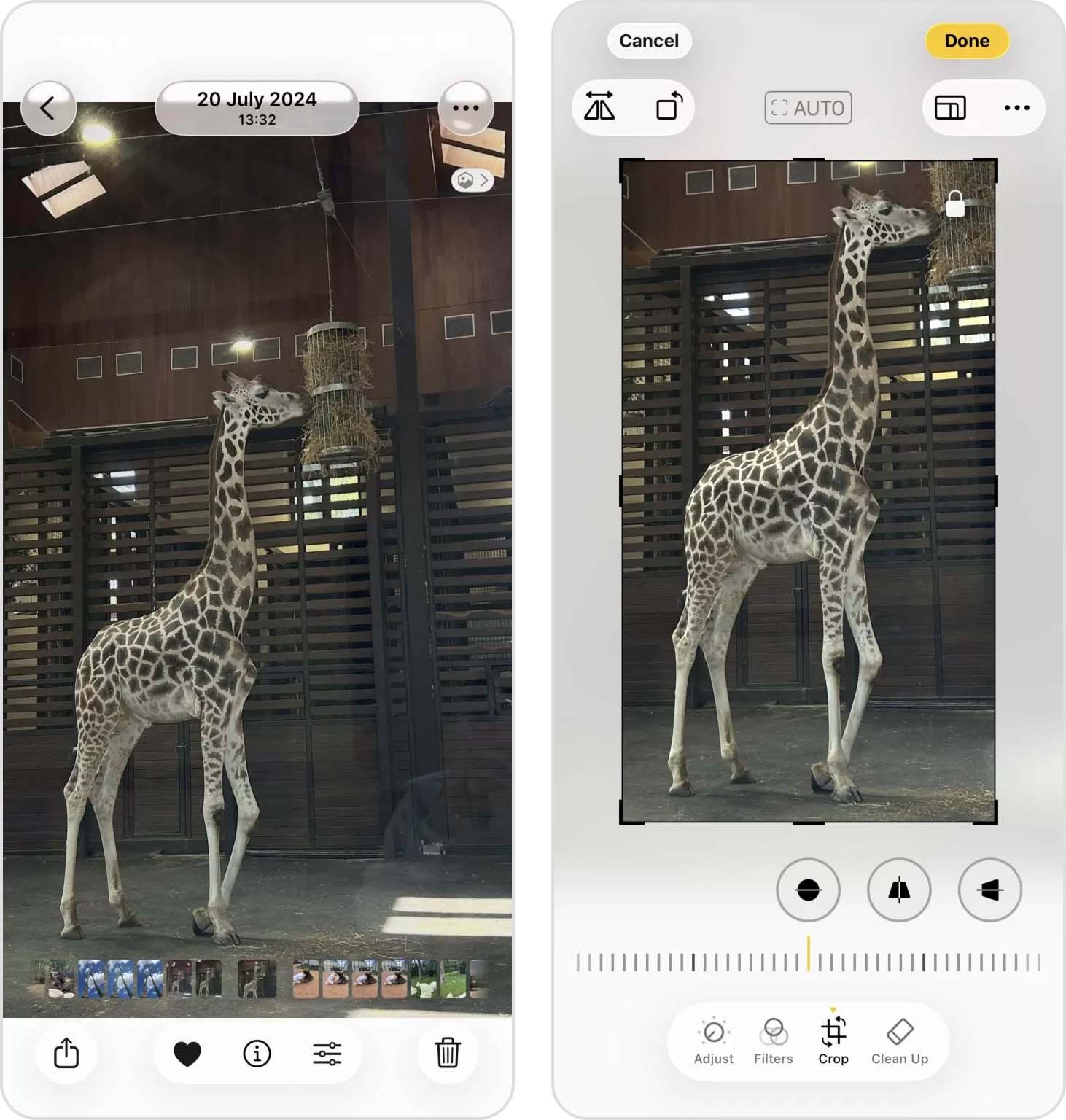
- Toca OK para guardar los cambios (puedes deshacerlo abriendo la misma imagen, tocando los tres puntos horizontales en la esquina superior derecha y eligiendo la opción Revertir al original).
Como este método utiliza la app Fotos incorporada, no necesitas herramientas adicionales, pero sí tendrás que despedirte de partes de tu imagen. Esto puede alterar la composición de tu foto, así que funciona mejor para imágenes donde el sujeto principal no llena todo el encuadre. Además, puede llevar mucho tiempo recortar varias imágenes de forma manual.
Afortunadamente, hay otra funcionalidad integrada en iOS que puedes usar para reducir el tamaño de una foto en tu iPhone con un poco menos de esfuerzo. Me refiero a la app Atajos, que te permite realizar un montón de acciones con solo tocar un atajo que creas tú mismo desde cero o descargas de otra persona.
Si prefieres crear tu propio atajo para comprimir fotos en iPhone, debes hacer lo siguiente:
- Descarga la app Atajos si aún no la tienes.
- Abre la app Atajos y toca el botón “+” para crear un nuevo atajo.
- Toca Agregar acción y busca Seleccionar fotos.
- Agrega la acción Convertir imagen. En la acción Convertir imagen, toca Mostrar más y ajusta el control de calidad al nivel que prefieras.
- Agrega Guardar en álbum de fotos como la acción final.
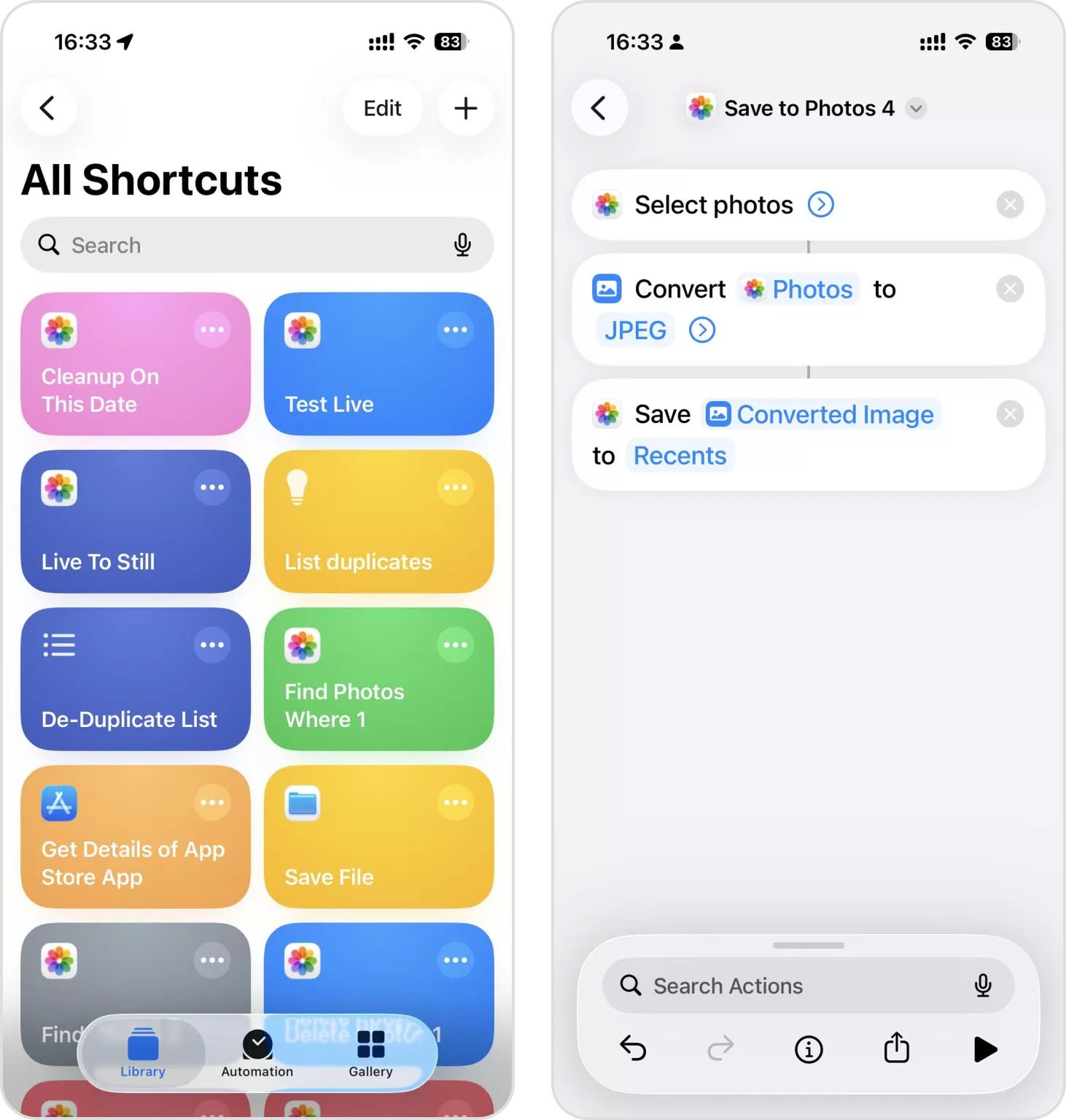
- Toca Siguiente, ponle un nombre a tu atajo como Compresor de Fotos, y toca OK.
He usado atajos para preparar fotos para todo, desde subirlas a sitios web hasta enviarlas por correo electrónico, cada uno con diferentes requisitos de calidad. Sin embargo, crear atajos efectivos requiere una pequeña curva de aprendizaje y las opciones de compresión no son tan sofisticadas como las de las apps dedicadas.
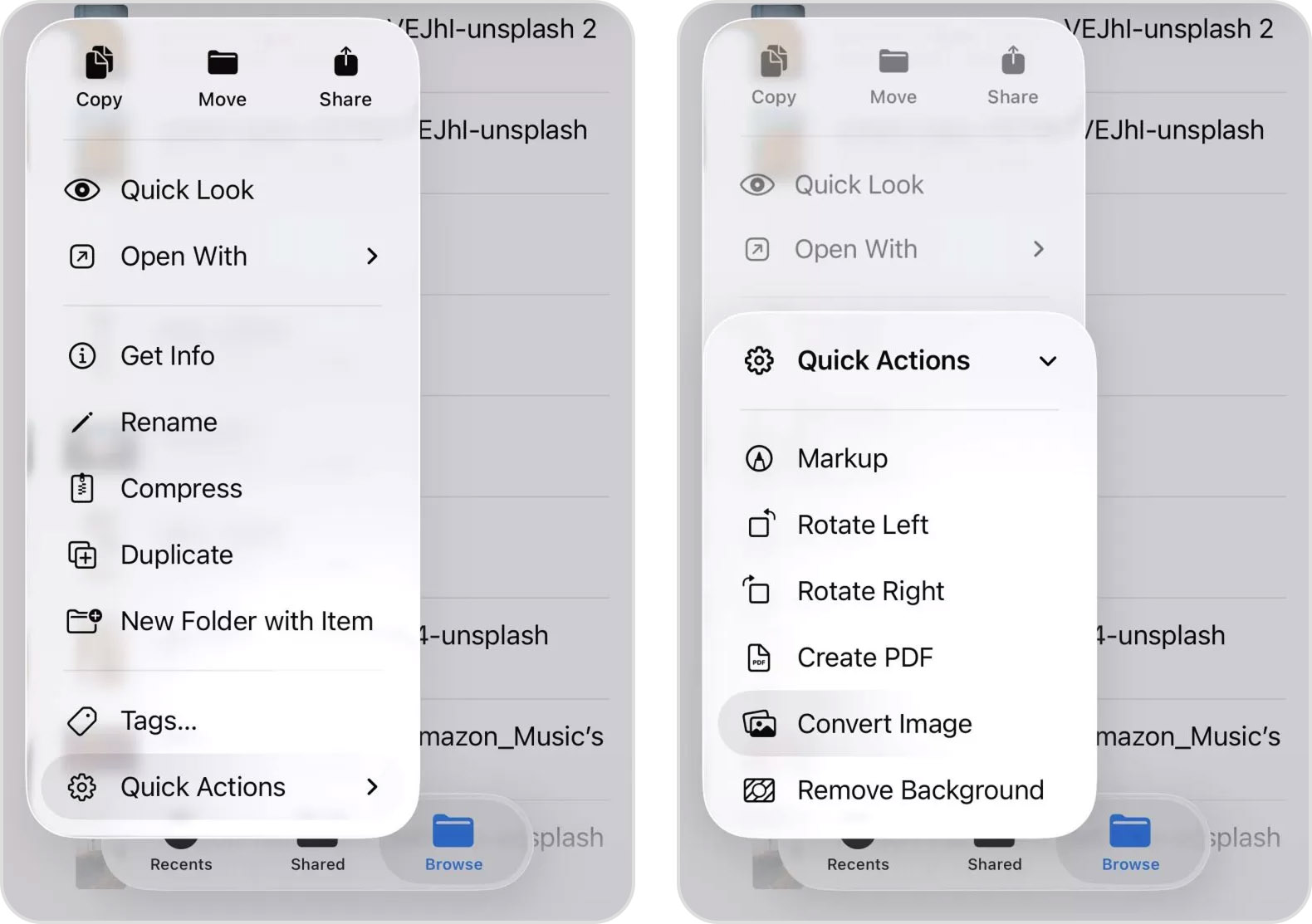
En general, si no te apetece aprender cómo funcionan los Atajos, puedes conseguir una funcionalidad algo similar con la app Archivos y su menú de Acciones rápidas. Sin embargo, esto requiere mover primero tus imágenes de la app Fotos a la app Archivos, y luego, opcionalmente, volver a guardarlas en Fotos después.
Redimensiona fotos usando la app Vista Previa
Si tu iPhone tiene iOS 26, hay otra forma integrada de reducir el tamaño de archivo de una foto: la app Vista Previa. A diferencia de recortar, redimensionar te permite mantener toda la imagen mientras reduces sus dimensiones de píxeles, lo que normalmente resulta en un archivo notablemente más pequeño.
Esto es útil cuando necesitas una foto para subir a una página web, adjuntarla o cualquier otra situación en la que la resolución original es simplemente más alta de lo necesario.
Así puedes redimensionar una foto usando Vista Previa:
- Abre la foto en la app Vista Previa en tu iPhone.
- Toca el botón Más.
- Elige Ajustar tamaño.
- Introduce valores menores de ancho y alto, o selecciona una de las opciones de tamaño disponibles.
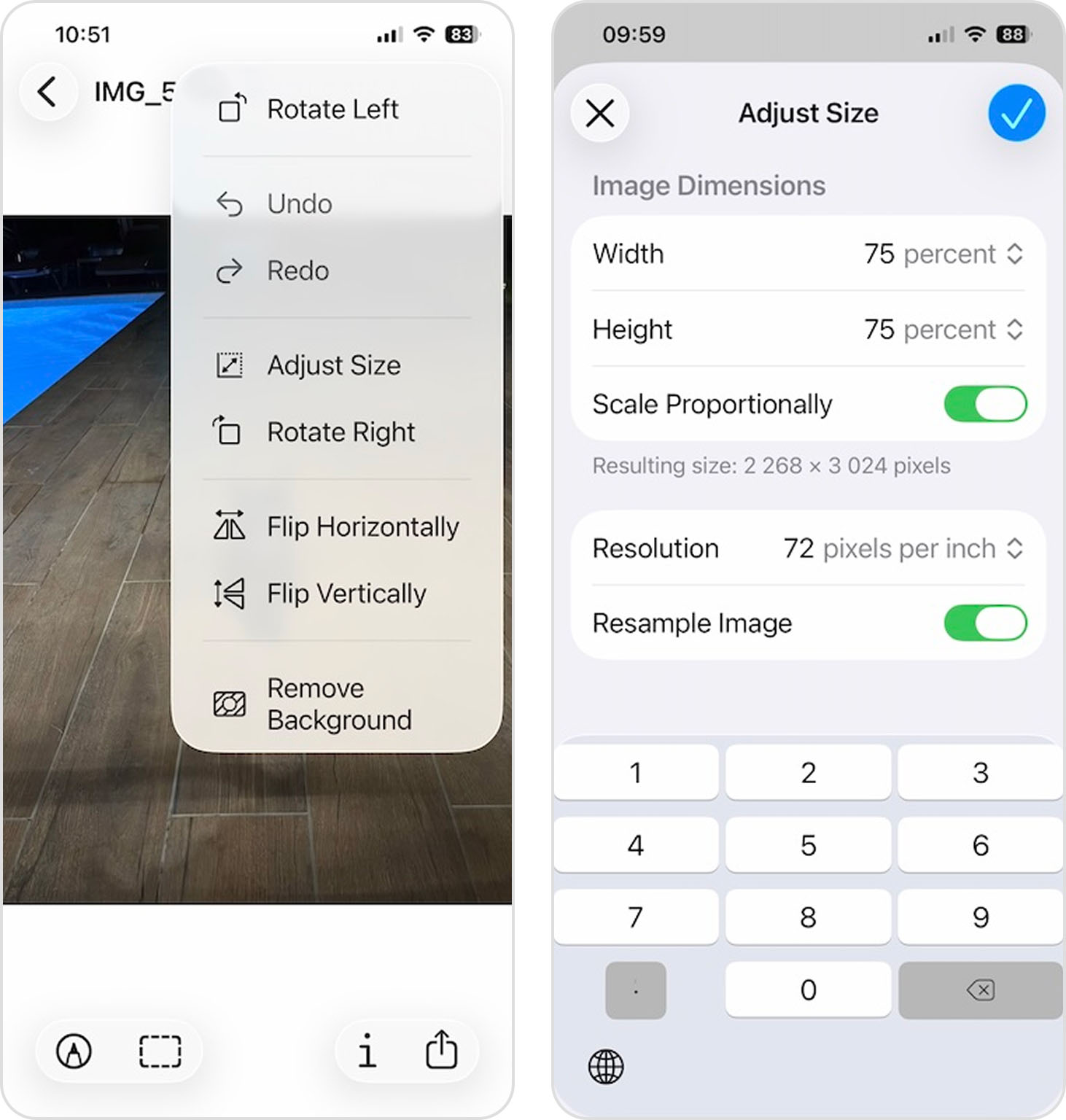
- Confirma el cambio y guarda la imagen redimensionada.
La cantidad de espacio que ahorras depende de lo agresivo que seas reduciendo las dimensiones. Por ejemplo, reduje una foto al 75% de sus dimensiones originales usando la opción de porcentaje (también puedes redimensionar por píxeles o pulgadas), y su tamaño de archivo bajó de 19 MB a 8 MB. Drásticamente más pequeño sin notar una diferencia obvia en la pantalla del teléfono.
Método 2: Usa aplicaciones de compresión
✅ Ventajas:
- Capacidades de procesamiento por lotes
- Más control sobre la compresión
- Diseñadas para optimizar fotos
⛔️ Desventajas:
- Requieren descargar apps adicionales
- Algunas pueden tener compras internas o suscripciones
Las aplicaciones dedicadas a la compresión de fotos superan a las funciones integradas de iOS en tres aspectos clave:
- Pueden procesar varias fotos simultáneamente
- Ofrecen un control más preciso sobre la calidad y resolución de la compresión
- Brindan funciones avanzadas como conversión de formato y eliminación de metadatos
Por supuesto, no todas las apps de compresión de fotos ofrecen todas estas capacidades en un solo paquete, así que deberías familiarizarte con algunas de las mejores opciones disponibles y escoger las que más te ayuden. He probado muchas apps de compresión para iOS, y las dos siguientes merecen mi recomendación.
Clever Cleaner
- Precio: Versión gratuita generosa y sin anuncios
- Puntuación en App Store: 4.8 estrellas de 5
- URL: https://apps.apple.com/es/app/clever-cleaner-limpiador/id1666645584
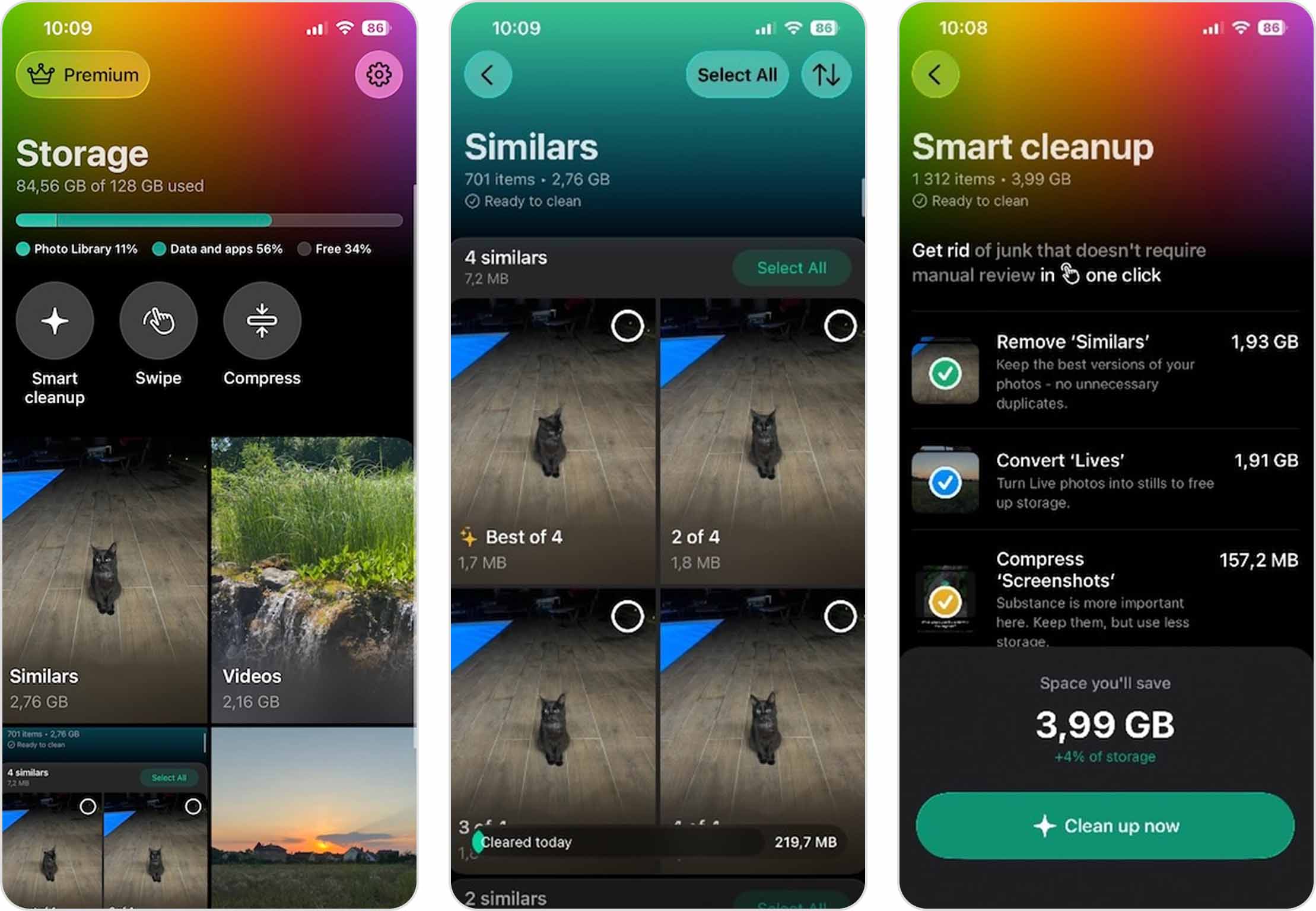
Lo principal que hace que Clever Cleaner sea una de las mejores aplicaciones para limpiar el iPhone es su capacidad para procesar una gran cantidad de fotos de manera masiva.
Y puede comprimir no solo las fotos normales de tu biblioteca, sino también videos y Live Photos.
Así es como puedes usarla para reducir el tamaño de tus fotos:
- Descarga y abre la aplicación Clever Cleaner desde la App Store.
- Concede permiso a la app para acceder a tus fotos cuando te lo solicite.
- Toca el botón Comprimir en la parte superior y luego selecciona Fotos.
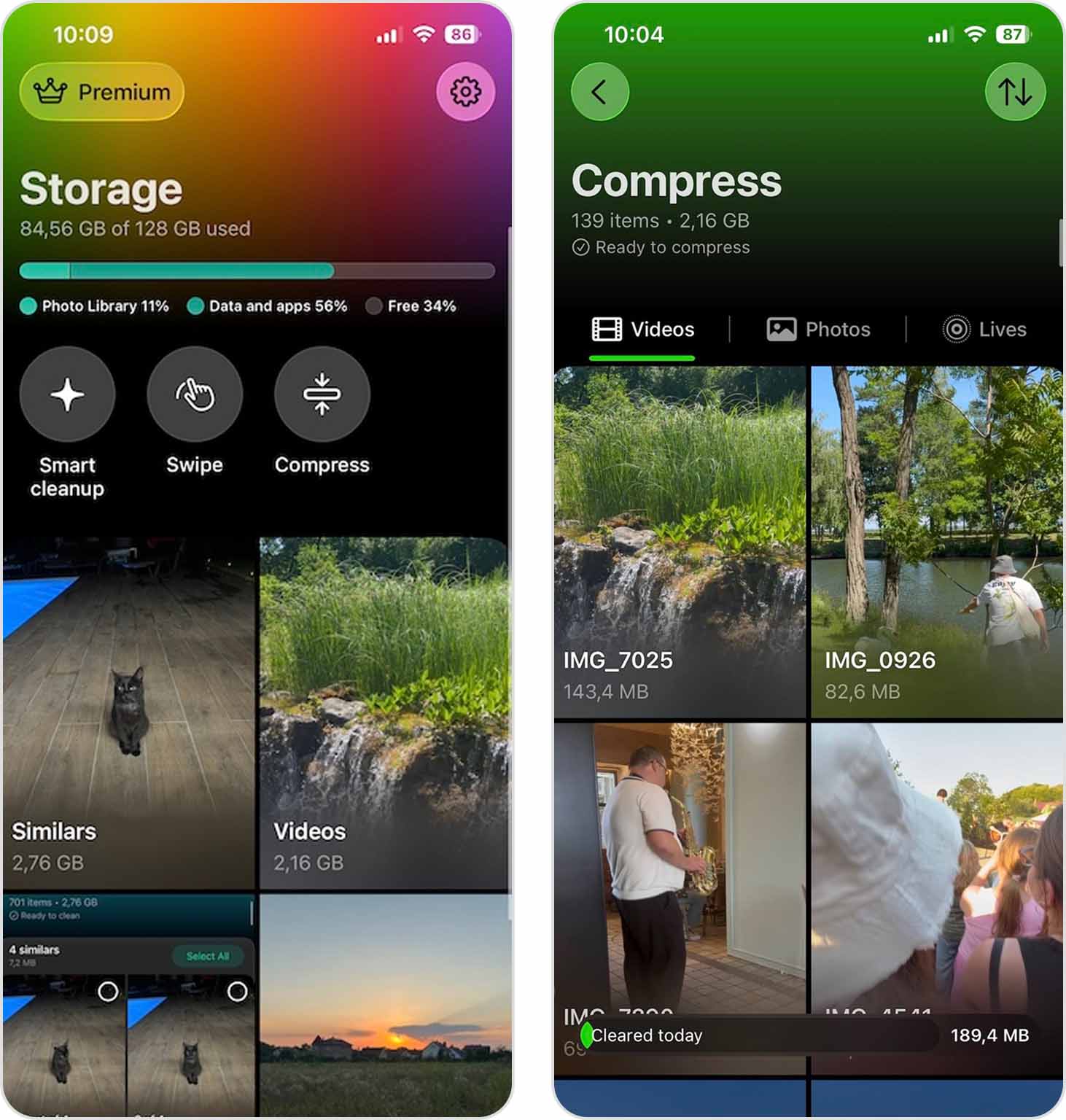
- Verás todas tus fotos junto con el tamaño de archivo de cada una.
- Selecciona las fotos que quieras comprimir (o toca Seleccionar todo).
- Toca Comprimir y elige entre Óptima, Media o Máxima compresión.
(Media o Máxima funcionan mejor cuando buscas una reducción notable.)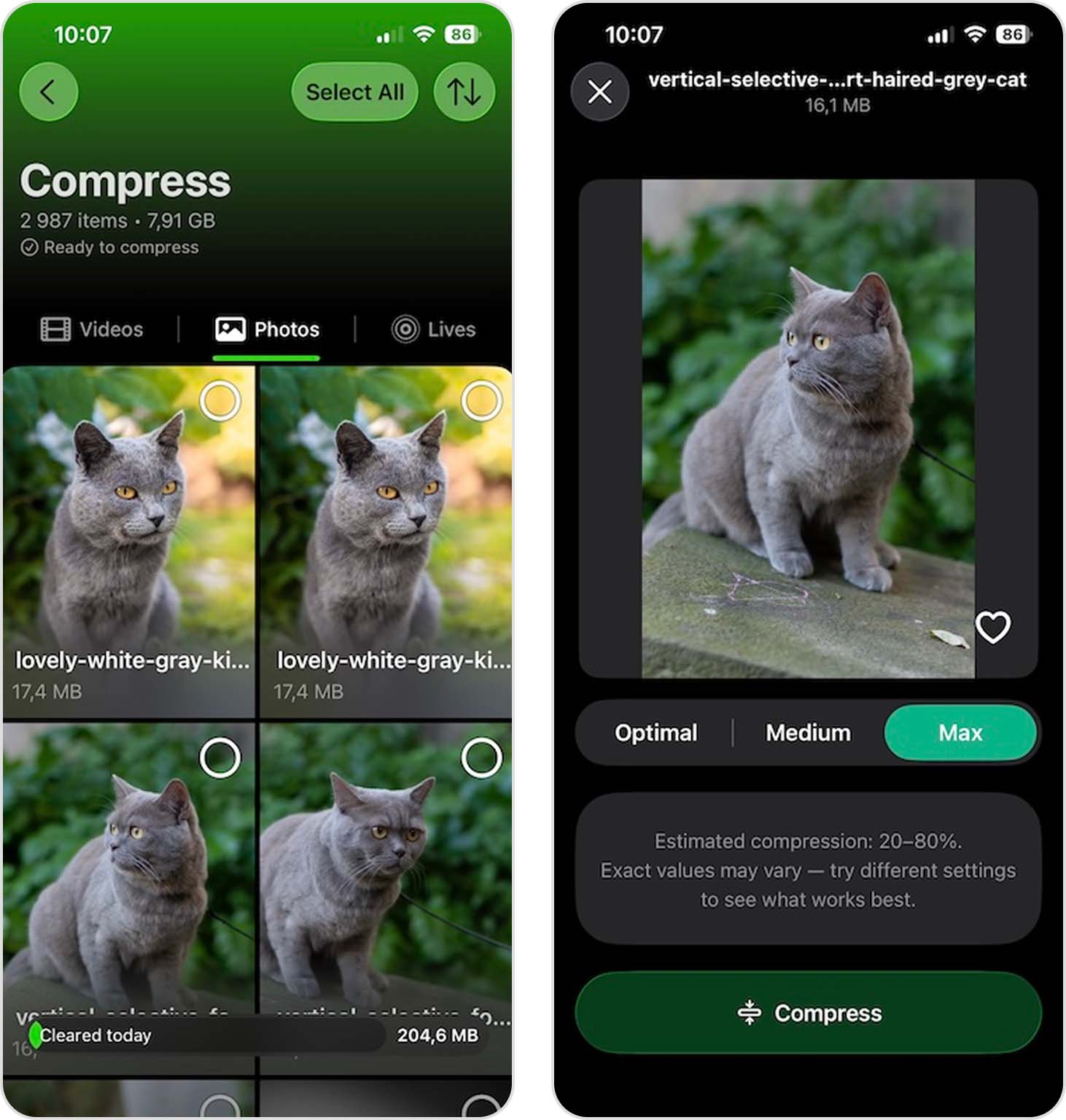
- Elige si quieres conservar el archivo original o eliminarlo. Solo recuerda que las fotos eliminadas se mueven a Eliminados recientemente, donde permanecerán durante 30 días a menos que las elimines antes.
También puedes dejar que Limpieza inteligente automatice parte del trabajo de compresión. Además de eliminar fotos similares, la limpieza inteligente puede reducir el tamaño de las capturas de pantalla y convertir Live Photos. (Clever Cleaner elimina la parte del video corto y convierte la Live Photo en una imagen fija normal. Así puedes ahorrar bastante espacio. En mis pruebas, los archivos resultantes eran a menudo alrededor de tres veces más pequeños.)
Y si necesitas liberar aún más espacio, revisa la sección de Videos. Los videos suelen ser algunos de los archivos más grandes en una biblioteca de fotos, así que comprimir solo unos pocos puede ahorrar más espacio que procesar docenas de fotos.
Además, Clever Cleaner ayuda a resolver un problema común que ocurre al reducir el tamaño de los archivos de fotos en el iPhone: fotos duplicadas. Después de comprimir fotos varias veces, podrías terminar con varias versiones de la misma imagen. La función de buscador de imágenes duplicadas y similares de la app identifica estos duplicados y te ayuda a eliminarlos rápidamente, liberando aún más espacio de almacenamiento.
Por último, la función Deslizar te permite revisar rápidamente las fotos una por una y se puede usar sin límites en la versión gratuita. Puede ser un buen último paso después de comprimir las fotos y eliminar duplicados para encontrar imágenes que ya no quieras conservar en tu biblioteca. Todo lo que tienes que hacer es deslizar a la izquierda para eliminar una foto o a la derecha para mantenerla.
Conversor de imágenes
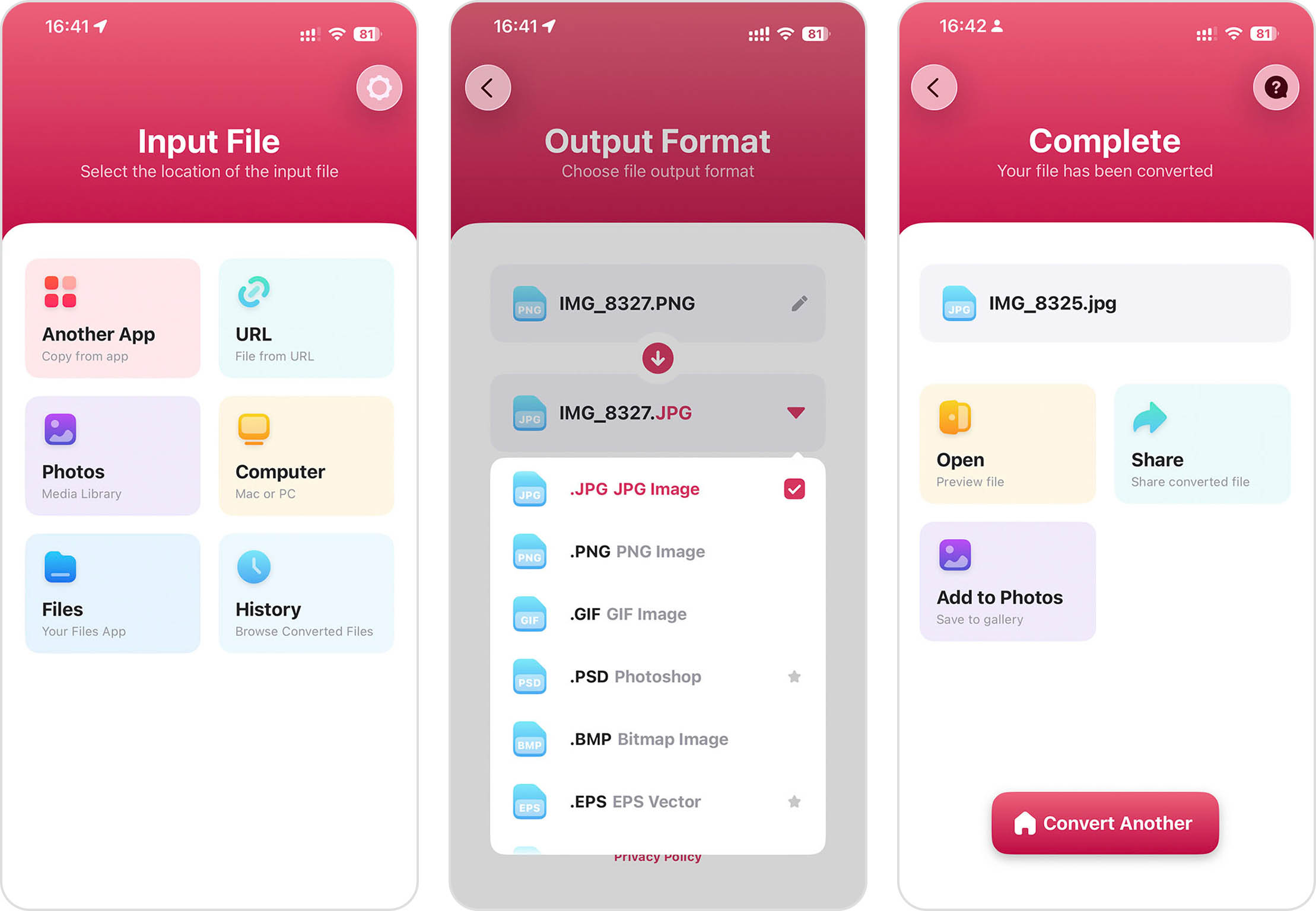
- Precio: Freemium (la versión Pro empieza desde $2.99 al mes)
- Valoración en App Store: 4.6 estrellas de 5
- URL: https://apps.apple.com/es/app/conversor-de-im%C3%A1genes/id860858310
El Convertidor de Imágenes es compatible con una amplia gama de formatos de archivo: desde los más comunes como JPG y PNG hasta formatos más especializados como SVG, PSD e incluso WEBP.
El proceso es sencillo: selecciona tu foto, elige el formato de salida deseado y haz la conversión. La mayoría de las conversiones son casi instantáneas, y puedes guardar la imagen convertida de inmediato, compartirla por AirDrop o abrirla en otra aplicación. El explorador de archivos integrado también te permite acceder a tus archivos convertidos previamente sin tener que buscar en tu biblioteca de fotos.
Solo ten en cuenta que algunas conversiones dependen del procesamiento en la nube y requieren conexión a internet. Sin embargo, la app ahora admite el procesamiento local para muchos tipos de conversiones comunes, así que no es necesario subir todos los archivos a un servidor remoto.
Método 3: Usa servicios en línea para comprimir imágenes
✅ Ventajas:
- Opciones gratuitas disponibles
- Algunos pueden procesar varios archivos al mismo tiempo
- No es necesario instalar aplicaciones
⛔️ Desventajas:
- Requiere conexión a internet
- Posibles problemas de privacidad al subir fotos personales a servidores externos
Si prefieres no instalar aplicaciones de terceros pero aún quieres más control que el que ofrecen las opciones integradas de iOS, los servicios de compresión de imágenes en línea pueden ser un excelente punto intermedio para reducir el tamaño de archivo y, si es necesario, también la resolución de las fotos en el iPhone.
Mi favorito personal entre estos servicios es Squoosh.app porque es fácil de usar, hace que las fotos sean significativamente más pequeñas y las procesa localmente en mi propio dispositivo en lugar de un servidor externo (aunque el código de la app sí vive en un servidor remoto, así que se requiere conexión a internet).
Usar Squoosh en tu iPhone es muy sencillo:
- Abre Safari o tu navegador favorito y accede a Squoosh.app.
- Toca el icono de imagen y selecciona la foto que quieres comprimir.
- Elige tu método de compresión preferido (MozJPEG funciona bien para fotos).
- Ajusta el control deslizante de calidad; verás una vista previa en tiempo real que muestra la versión original contra la comprimida.
- Opcionalmente, también puedes cambiar el tamaño de la imagen o reducir la paleta de colores para conseguir archivos aún más pequeños.
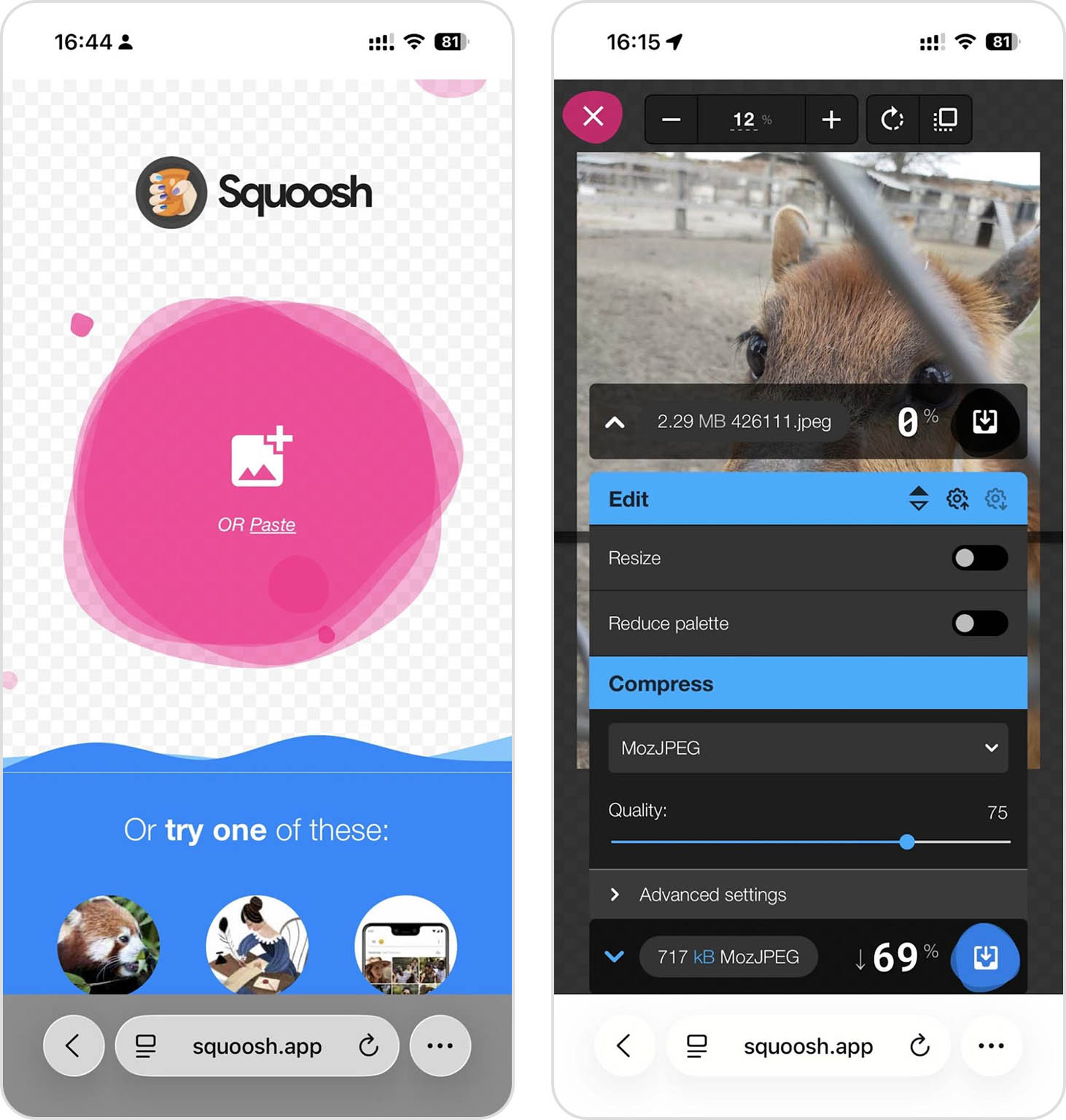
- Toca el botón Guardar para descargar la foto comprimida en tu dispositivo.
También existen otros servicios confiables de compresión en línea, como TinyPNG y Compressor.io, pero en mi experiencia, ninguno iguala la combinación de procesamiento local (para mayor privacidad) y configuraciones avanzadas de compresión de Squoosh.
Método 4: Comprime fotos con la app Mail
✅ Ventajas:
- Fácil de usar
- Integrado en iOS
- No necesitas herramientas adicionales
⛔️ Desventajas:
- Opciones de compresión limitadas
- Requiere pasos extra para guardar las versiones comprimidas en tu biblioteca Fotos
También puedes usar la app Mail, preinstalada en los dispositivos Apple, para reducir el tamaño de archivo de las fotos al adjuntarlas a un correo electrónico. En el iPhone, la app Mail no siempre ofrece ajuste de tamaño de imagen y puede enviar la foto en su tamaño original, por lo que te recomiendo usar la versión de macOS.
Esto es lo que tienes que hacer para reducir el tamaño de las fotos usando Mail:
- Abre la app Mail y crea un nuevo correo (puedes enviártelo a ti mismo).
- Toca en el cuerpo del correo para que aparezca el menú de formato.
- Pulsa el icono de adjuntar (parece un clip).
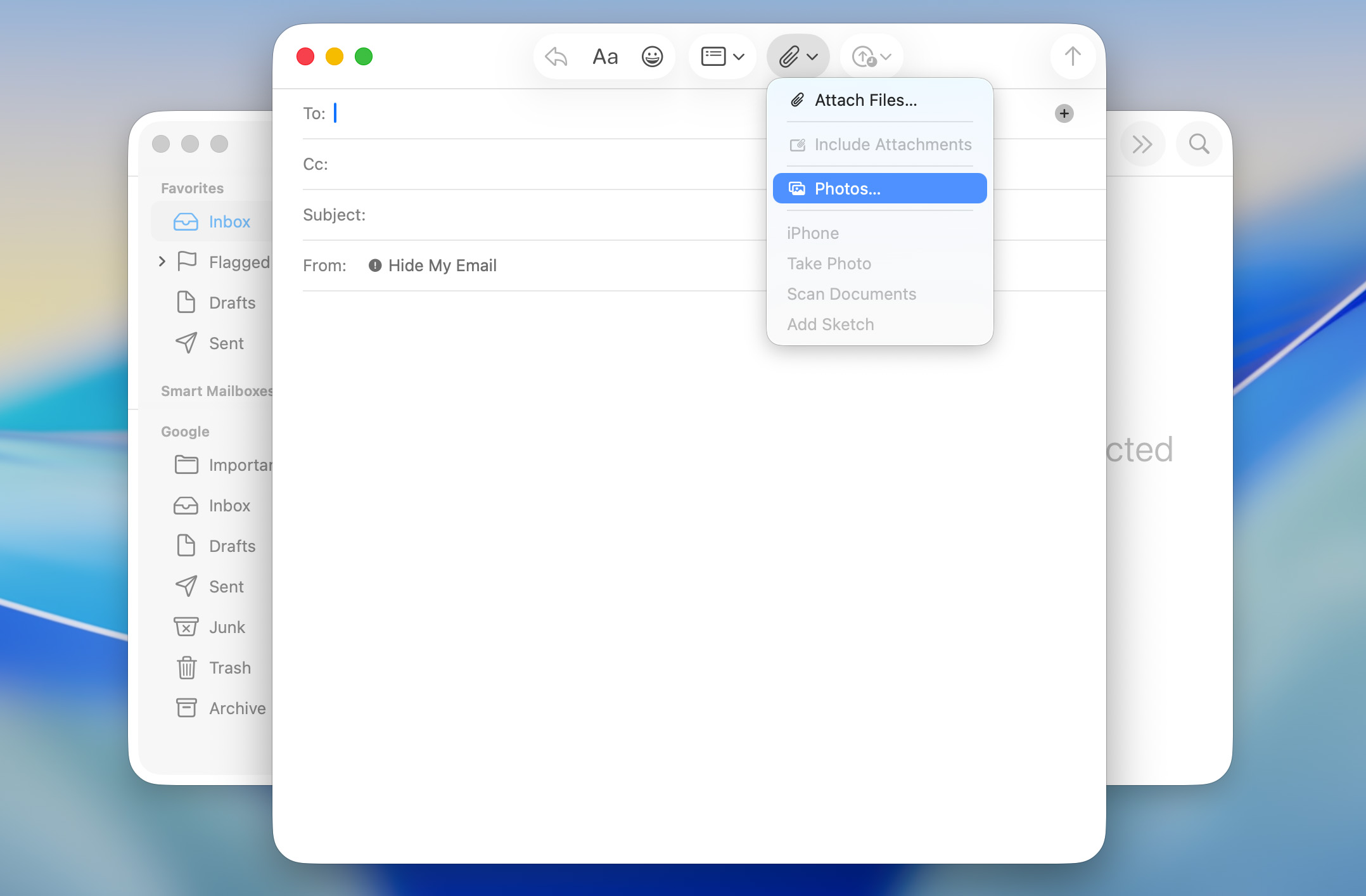
- Selecciona la(s) foto(s) que quieres comprimir.
- Si lo deseas, puedes hacer clic en el desplegable Tamaño de la imagen y cambiar el tamaño.
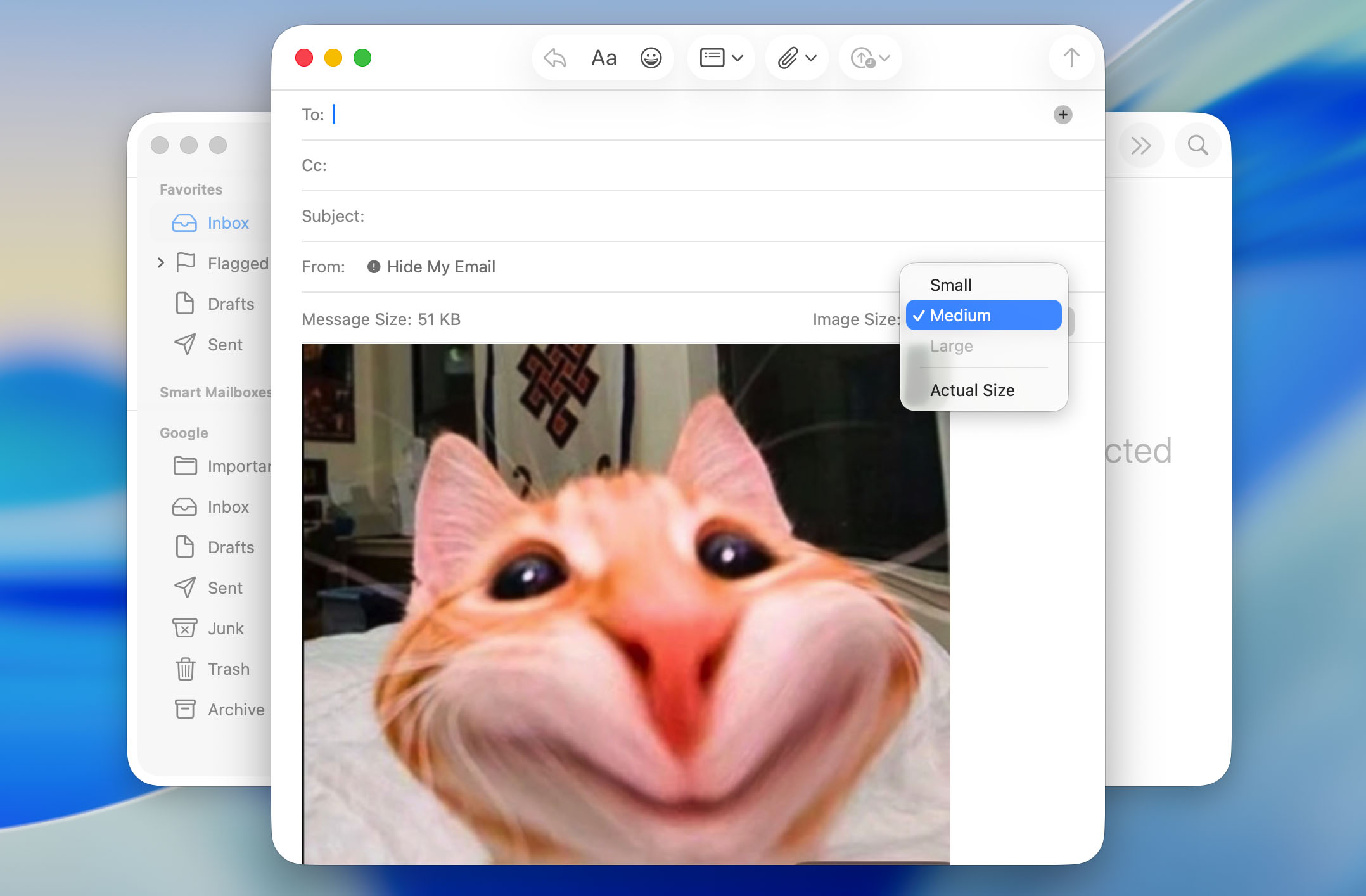
- Envíate el correo a ti mismo.
- Abre la imagen recibida, mantén pulsada la imagen comprimida y guárdala de nuevo en tus Fotos.
Aunque no es la forma más eficiente de cambiar el tamaño de archivo de una foto en iPhone, es el tipo de truco avanzado que conviene conocer porque nunca sabes cuándo podrías necesitarlo.
Método 5: Comprime fotos vía mensajería instantánea (WhatsApp, Telegram, etc.)
✅ Ventajas:
- Rápido y cómodo
- No necesitas apps extra si ya usas apps de mensajería
⛔️ Desventajas:
- Niveles de compresión impredecibles
- Pérdida de calidad significativa posible
Un truco para reducir rápidamente el tamaño de archivo de una foto en iPhone, que muchos no tienen en cuenta, es aprovechar la compresión automática que incorporan apps de mensajería populares como WhatsApp, Telegram y Facebook Messenger (apps que probablemente ya tienes instaladas en tu dispositivo).
Los pasos para comprimir fotos a través de una app de mensajería instantánea son más o menos los mismos, elijas la que elijas:
- Abre tu app de mensajería favorita.
- Crea un chat contigo mismo o usa uno ya existente (por ejemplo, Telegram tiene el chat Mensajes guardados).
- Selecciona las fotos que quieres comprimir y mándatelas.
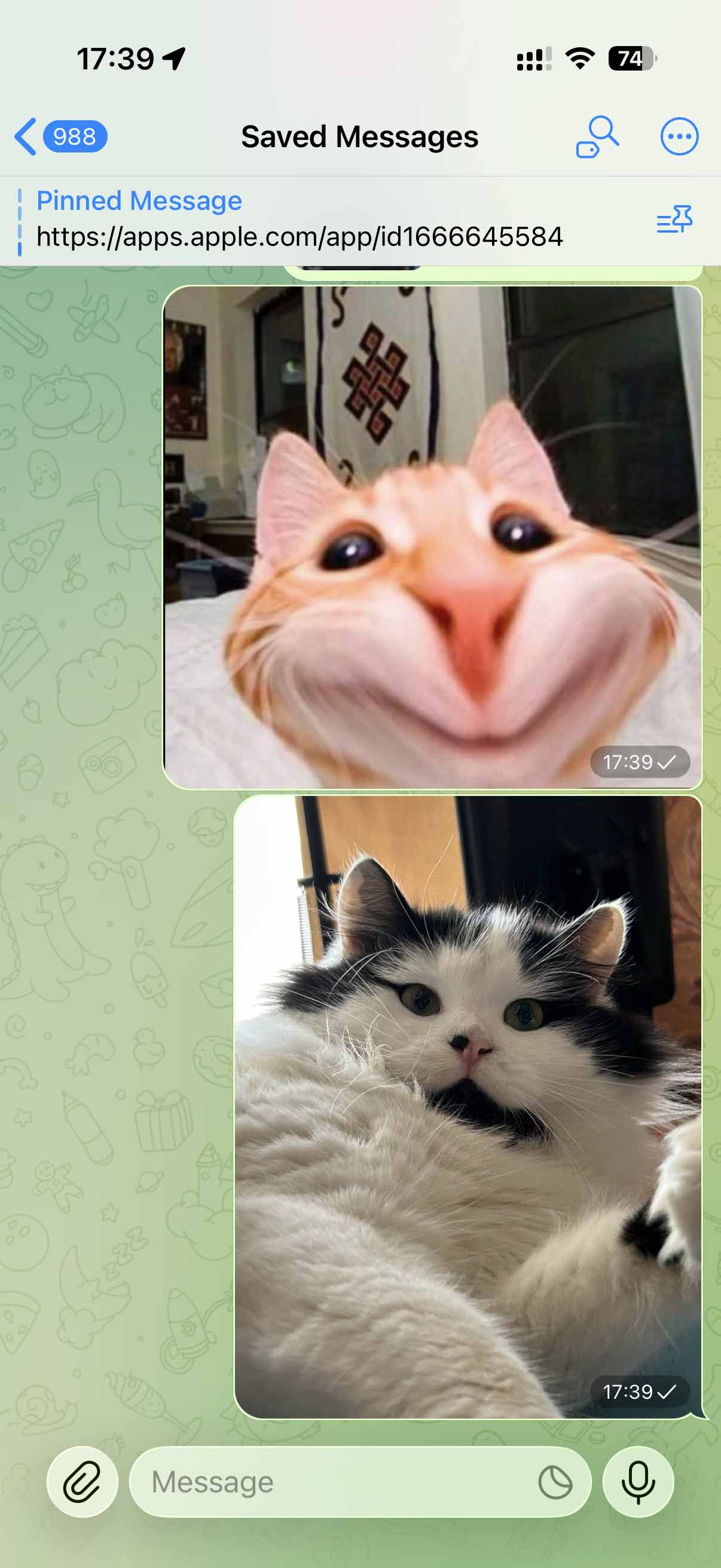
Luego puedes descargar las versiones comprimidas en tu biblioteca Fotos o compartirlas directamente desde la mensajería instantánea. Ten en cuenta que cada plataforma aplica un nivel de compresión distinto. Por ejemplo, WhatsApp suele ser más agresivo, mientras Telegram evita que las imágenes se vean demasiado mal.
Cómo evitar o gestionar fotos grandes en el futuro
Las soluciones que he mencionado hasta ahora te ayudan a reducir el tamaño de archivo de fotos en iPhone después de haberlas tomado, pero ¿no sería mejor evitar los problemas de almacenamiento desde el principio? Las siguientes técnicas te ayudan a gestionar mejor el almacenamiento del dispositivo para que tus futuras fotos ocupen menos espacio desde el momento en que las capturas.
Método 1: Cambia el tipo de foto de JPEG a HEIF
✅ Ventajas:
- Reduce el tamaño de archivo hasta un 50% con mínima pérdida de calidad
- Soportado de forma nativa por Apple
⛔️ Desventajas:
- Problemas de compatibilidad con dispositivos que no son Apple
- Puede requerir conversión al compartir
Una de las formas más sencillas y eficaces para reducir el tamaño de fotos en iPhone sin pérdida visible de calidad es pasar del formato tradicional JPEG a HEIF (High Efficiency Image Format).
El formato HEIF fue desarrollado por el grupo Moving Picture Experts Group (MPEG), y Apple lo adoptó de forma masiva con el lanzamiento de iOS 11 en 2017. En los iPhone modernos, HEIF es el formato predeterminado para fotos, pero conviene revisar si lo tienes activado para asegurarte de sacarle partido.
Cómo saber si tu iPhone está usando el formato HEIF:
- Abre la app Ajustes en tu iPhone.
- Desplázate y pulsa en Cámara.
- Pulsa en Formatos en la parte superior de la pantalla.
- Selecciona Alta eficiencia en vez de Más compatible.
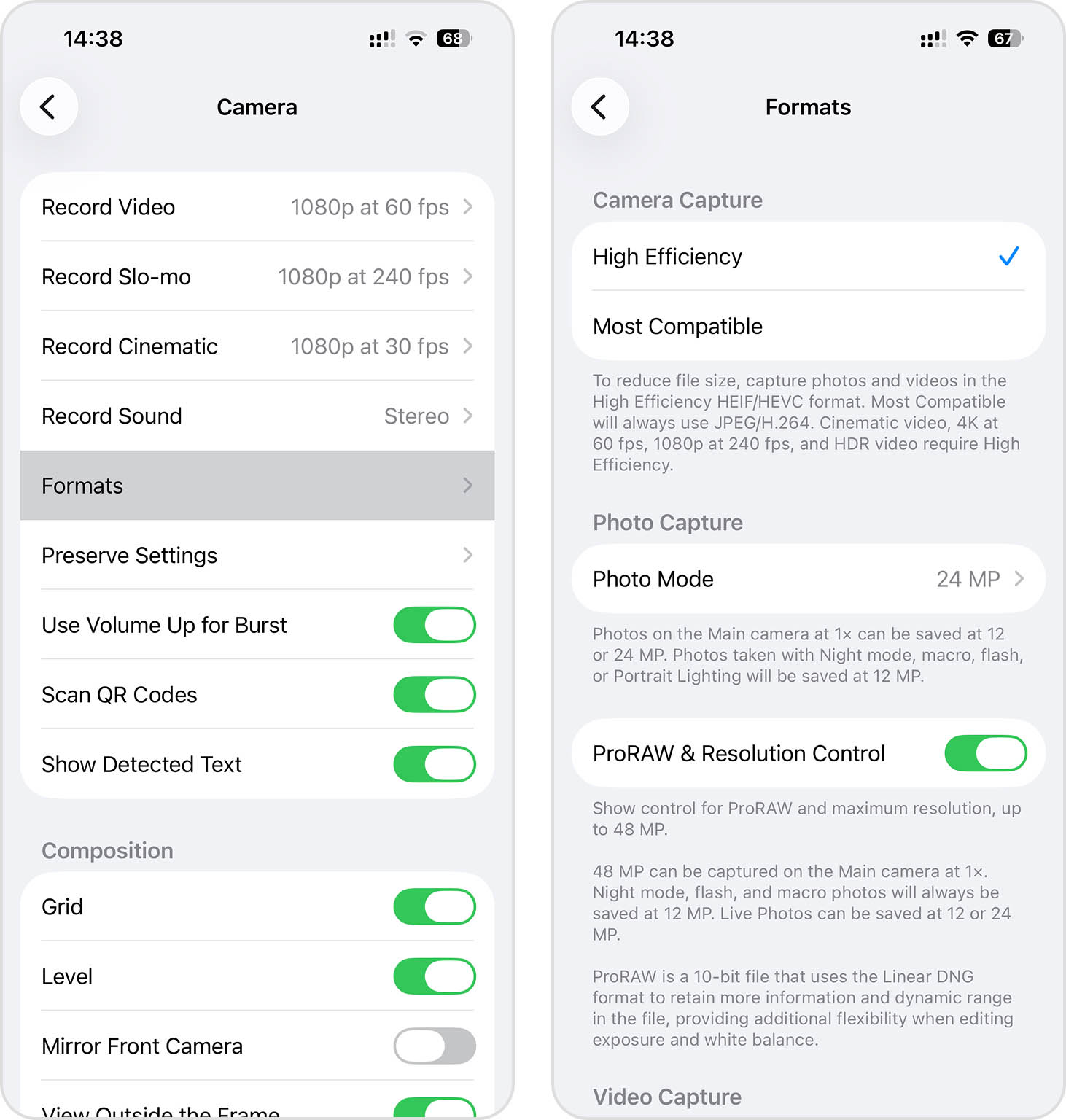
A partir de ahora, todas las fotos nuevas se guardarán en formato HEIF (las fotos ya existentes no se convierten), lo que hará que los archivos de fotos sean más pequeños automáticamente en tu iPhone.
Método 2: Usa la función “Optimizar almacenamiento del iPhone”
✅ Ventajas:
- Reduce significativamente el espacio en el dispositivo
- Mantienes acceso a toda la biblioteca
⛔️ Desventajas:
- Requiere suscripción a iCloud para bibliotecas grandes
- Las fotos originales de máxima calidad no están siempre disponibles sin conexión
Si buscas una manera de reducir el tamaño en MB de una foto en tu iPhone sin comprimirla ni modificar tus fotos originales, la función “Optimizar almacenamiento del iPhone” es probablemente la solución más elegante, pero no necesariamente la más barata porque depende de iCloud (y Apple solo da 5 GB de iCloud gratis).
Cuando activas la función Optimizar almacenamiento del iPhone, tu iPhone gestiona el almacenamiento de tus fotos automáticamente, guardando las fotos y vídeos con resolución completa en iCloud y dejando versiones más pequeñas y ligeras en el dispositivo. Cuando quieres ver, editar o compartir una foto con calidad original, tu iPhone la descarga de iCloud temporalmente. Esto ocurre de forma automática en segundo plano; solo notarás un pequeño retraso si accedes a fotos que no están almacenadas a máxima resolución.
Así puedes activar la función Optimizar almacenamiento del iPhone:
- Ve a Ajustes > Tu nombre > iCloud.
- Entra en la categoría Fotos.
- Activa Sincronizar este iPhone si aún no está activado.
- Selecciona Optimizar almacenamiento del iPhone (en vez de Descargar y conservar originales).
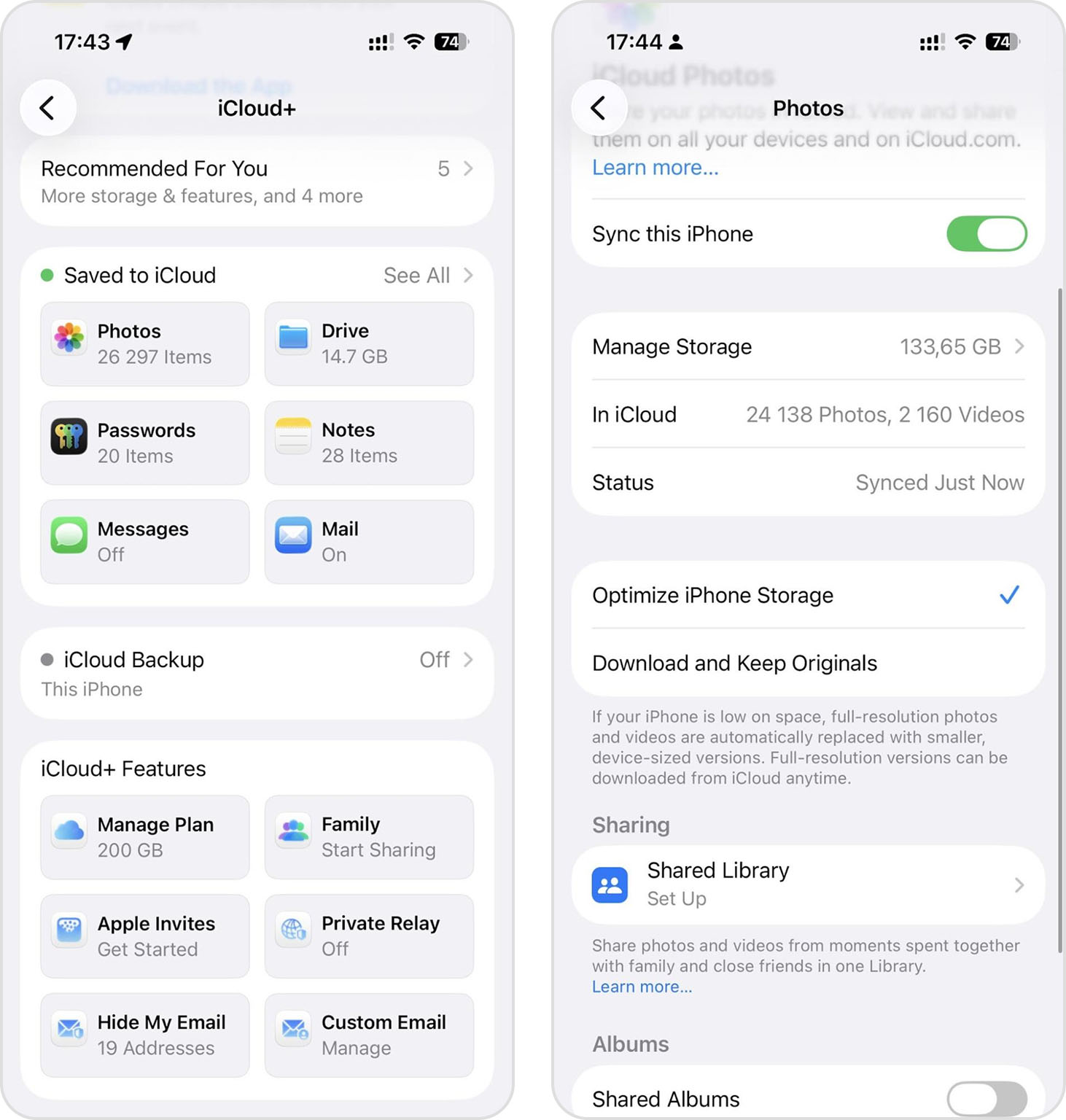
Yo llevo usando la función Optimizar almacenamiento del iPhone desde que compré mi viejo iPhone 13, y me ha permitido convivir perfectamente con el espacio limitado del iPhone. Eso sí, requiere pagar iCloud, pero iba a tener iCloud igualmente, así que no me molesta.
Método 3: Ajusta la configuración de la cámara
✅ Ventajas:
- Evita que se creen fotos grandes desde el inicio
- No necesitas procesamiento posterior
⛔️ Desventajas:
- El ahorro de espacio implica sacrificar algo de calidad y/o opciones de procesamiento posterior
Otra forma de prevenir archivos de fotos grandes en iPhone es ajustar los ajustes de la cámara para capturar menos información desde el principio.
Esta estrategia es cada vez más relevante con los modelos nuevos de iPhone como el 14, 15 y 16, que por defecto toman imágenes impresionantemente detalladas (y que ocupan mucho espacio). Por ejemplo, la resolución de la cámara principal del iPhone 16 es de 48 MP, el doble que la popular Canon EOS 5D Mark II de 2008, y esa réflex fue usada para muchas fotos famosas de esa época.
Si no piensas imprimir tus fotos en tamaño cartel gigante, puedes bajar la resolución de las fotos en iPhone sin notar diferencia al verlas en pantallas.
Sigue estos pasos para reducir la resolución predeterminada de la cámara:
- Ve a Ajustes > Cámara > Formatos > Modo de foto.
- Elige 12 MP en lugar de 24 MP o 48 MP.
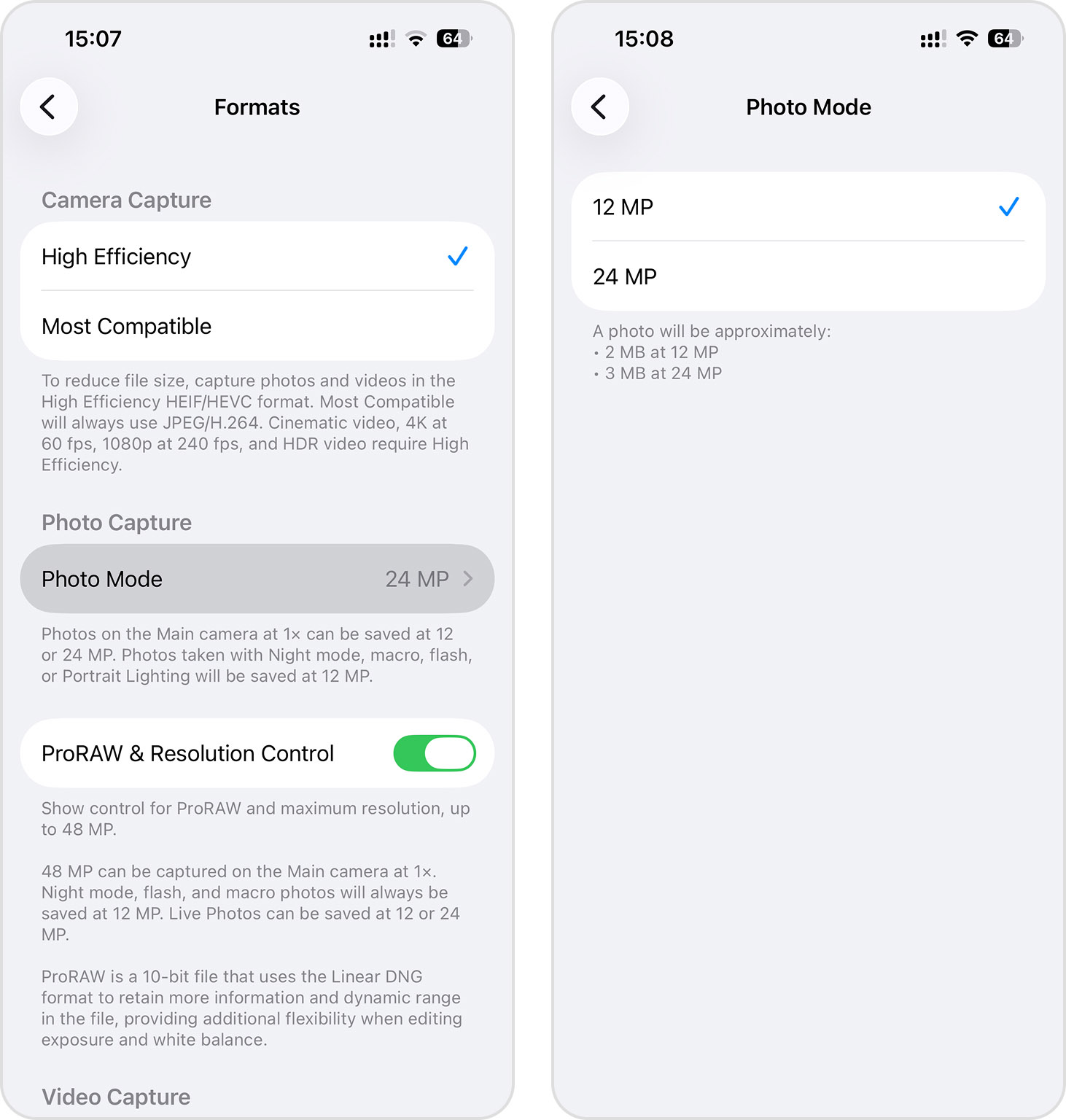
Puedes considerar el ajuste de 12 MP como un modo de menor resolución, aunque 12 MP sigue siendo una resolución más que suficiente para la mayoría de los usos actuales.
Si tienes un modelo Pro, como el iPhone 16 Pro, también deberías plantearte si necesitas sacar fotos en ProRAW. El formato ProRAW combina las ventajas de la fotografía RAW con las funciones computacionales de Apple, pero las fotos guardadas con este formato pueden ser 10-12 veces más grandes que las normales, así que es mejor evitarlo si no eres un entusiasta que piensa editarlas a fondo en apps como Lightroom o Photoshop.
Resumiendo
Algunas opciones para reducir el tamaño de fotos en iPhone vienen de serie en iOS 26 y anteriores, otras son atajos ingeniosos, y otras dependen de herramientas o apps de terceros. Yo las combino según mis necesidades y creo que tú también deberías hacerlo.
Por ejemplo, puedes:
- Recortar una imagen con la app Fotos si su composición lo permite para reducir la resolución.
- Redimensionar una imagen en la app Vista Previa.
- Usar un compresor online como Squoosh para aplicar la máxima compresión aceptable.
- Dejar que Clever Cleaner comprima fotos y elimine imágenes duplicadas en lote para ahorrar mucho espacio en pocos pasos.
Si, aun aplicando varias técnicas para reducir el tamaño de tus fotos, el espacio sigue escaso, échale un vistazo a esta guía sobre cómo conseguir más almacenamiento en iPhone. Ofrece grandes estrategias para liberar espacio sin perder tu contenido favorito.
Preguntas frecuentes
Puedes reducir el tamaño de archivo de una foto en iPhone sin apps de terceros de varias maneras:
- Usa la app Fotos para recortar imágenes, eliminando partes innecesarias y así reducir la cantidad de píxeles.
- Crea un atajo de compresión de fotos en la app Atajos.
- Redimensiónala en la app Vista Previa.
- Envíate las fotos a ti mismo mediante la app Mail, que comprime automáticamente los archivos adjuntos.
- Cambia los ajustes de tu cámara al formato HEIF en Ajustes > Cámara > Formatos > Alta eficiencia.
- Activa Optimizar almacenamiento del iPhone en los ajustes de iCloud para mantener versiones más pequeñas de las fotos en tu dispositivo.
- Reduce la resolución de tu cámara a 12MP en Ajustes > Cámara > Formatos > Modo foto.
Según mis pruebas exhaustivas, las mejores apps para comprimir fotos en iPhone son:
- Clever Cleaner: Gratis, procesa imágenes por lotes, comprime Live Photos de manera eficaz y puede encontrar y eliminar imágenes duplicadas.
- Conversor de imágenes: Soporta numerosos formatos de archivo incluyendo JPG, PNG, SVG, PSD, y WEBP con un flujo de trabajo sencillo.
Para un uso ocasional, las versiones gratuitas de estas apps son suficientes, pero quienes las usan frecuentemente pueden considerar las versiones premium para procesamiento por lotes y funciones adicionales.
Para reducir el tamaño de una foto para adjuntos de correo en iPhone:
- La forma más sencilla es usar la app Mail directamente: cuando adjuntas fotos en un correo, iOS las comprime automáticamente.
- Para mayor control, usa el Atajo para Reducir el Tamaño de Foto, que equilibra calidad y reducción de tamaño.
- Específicamente para adjuntos de correo, trata de mantenerte en 1-2MB por imagen (en lugar de los habituales 5-8MB) para no superar el límite de 25MB de Gmail.
- Usa Clever Cleaner para comprimir fotos en lote, con niveles de compresión Óptimo, Medio o Máximo según cuánto quieras reducir el tamaño.
- Servicios en línea como Squoosh.app te permiten ajustar la compresión con vista previa en tiempo real antes de enviar.
Recuerda que la mayoría de destinatarios verán tus fotos en pantallas y no las imprimirán, por lo que las pequeñas reducciones de calidad suelen ser imperceptibles.
Para comprimir varias fotos simultáneamente en iPhone:
- Usa Clever Cleaner: la app puede procesar muchas fotos por lotes.
- Crea un atajo personalizado en Atajos que permita seleccionar y procesar varias imágenes a la vez.
- Algunos servicios en línea permiten subir y procesar varias fotos en una sola sesión.
- Para una compresión automática pero menos controlable, envíate varias fotos mediante apps de mensajería como WhatsApp o Telegram.
El procesamiento por lotes es significativamente más eficiente que comprimir fotos individualmente, especialmente si tienes cientos de imágenes que optimizar.
Si comprimir fotos en iPhone reduce su calidad depende del método utilizado:
- Compresión sin pérdida:Algunas técnicas reducen el tamaño del archivo sin ninguna pérdida de calidad reorganizando los datos de forma más eficiente. Pero la cantidad de espacio que puedes ahorrar de esta manera suele ser más limitada.
- Compresión con pérdida: Las reducciones de tamaño de archivo más significativas implican cierto grado de pérdida de calidad al descartar información visual. Sin embargo, la reducción de calidad suele ser imperceptible para el ojo humano en niveles de compresión moderados.
- Reducción de resolución:Recortar o cambiar el tamaño de las fotos definitivamente elimina píxeles, pero si la resolución restante es suficiente para tus necesidades (ver en pantallas vs. impresiones grandes), la calidad percibida puede no verse afectada.
La clave es encontrar el equilibrio adecuado: la mayoría de las aplicaciones de compresión ofrecen deslizadores de calidad donde los ajustes alrededor del 80% suelen producir archivos entre un 50 y un 70% más pequeños con una pérdida de calidad visual mínima. Para fotos informales que se comparten digitalmente, este intercambio normalmente vale la pena, mientras que para fotos profesionales o sentimentales, podrías querer conservar los originales sin comprimir como respaldo.
