


Wenn Sie doppelte Fotos auf Ihrem iPhone löschen möchten, steht Ihnen dafür bereits eine Funktion in der Fotos-App zur Verfügung. Sie erkennt exakte Duplikate und ermöglicht es Ihnen, diese zusammenzuführen oder nicht benötigte Kopien zu löschen. Allerdings löst das nur einen Teil des Problems. Nehmen Sie beispielsweise zwei nahezu identische Fotos aus einem leicht unterschiedlichen Winkel oder bei anderer Beleuchtung auf, erkennt iOS sie möglicherweise nicht als Duplikate. Für solche Fälle benötigen Sie eine andere Methode.
So löschen Sie doppelte Fotos auf dem iPhone
Es gibt verschiedene Möglichkeiten, doppelte und ähnliche Fotos von Ihrem iPhone zu entfernen. Welche Methode sich am besten eignet, hängt davon ab, ob Sie Duplikate, ähnliche Fotos oder beides bereinigen möchten und ob Sie dafür eine Drittanbieter-App oder die integrierten Funktionen von iOS bevorzugen. Alle unten vorgestellten Methoden können kostenlos genutzt werden.
Methode 1: Doppelte und ähnliche iPhone-Fotos mit einer App löschen
Vielleicht kennen Sie bereits die Funktion Duplikate in der Fotos-App. Sie ist leistungsfähig, hat aber eine entscheidende Schwäche, die wir oben kurz erwähnt haben und später noch genauer erläutern. Wenn Sie sowohl doppelte als auch ähnliche Bilder effizient von Ihrem iPhone entfernen möchten, empfiehlt sich daher eine Drittanbieter-App, die speziell dafür entwickelt wurde.
Im App Store stehen mehrere Apps zur Auswahl. Für diese Anleitung verwenden wir Clever Cleaner: Speicher Frei. Die Funktion Ähnliche erkennt doppelte und ähnliche Fotos automatisch und ordnet sie in Gruppen. Anschließend wählt sie mithilfe von KI-Algorithmen die beste Aufnahme jeder Gruppe aus, sodass Sie nicht jedes Foto selbst vergleichen müssen. Danach können Sie Duplikate und ähnliche Fotos halb- oder vollautomatisch aus Ihrer Mediathek entfernen. Welche Option besser passt, hängt davon ab, wie viel Kontrolle Sie behalten möchten.
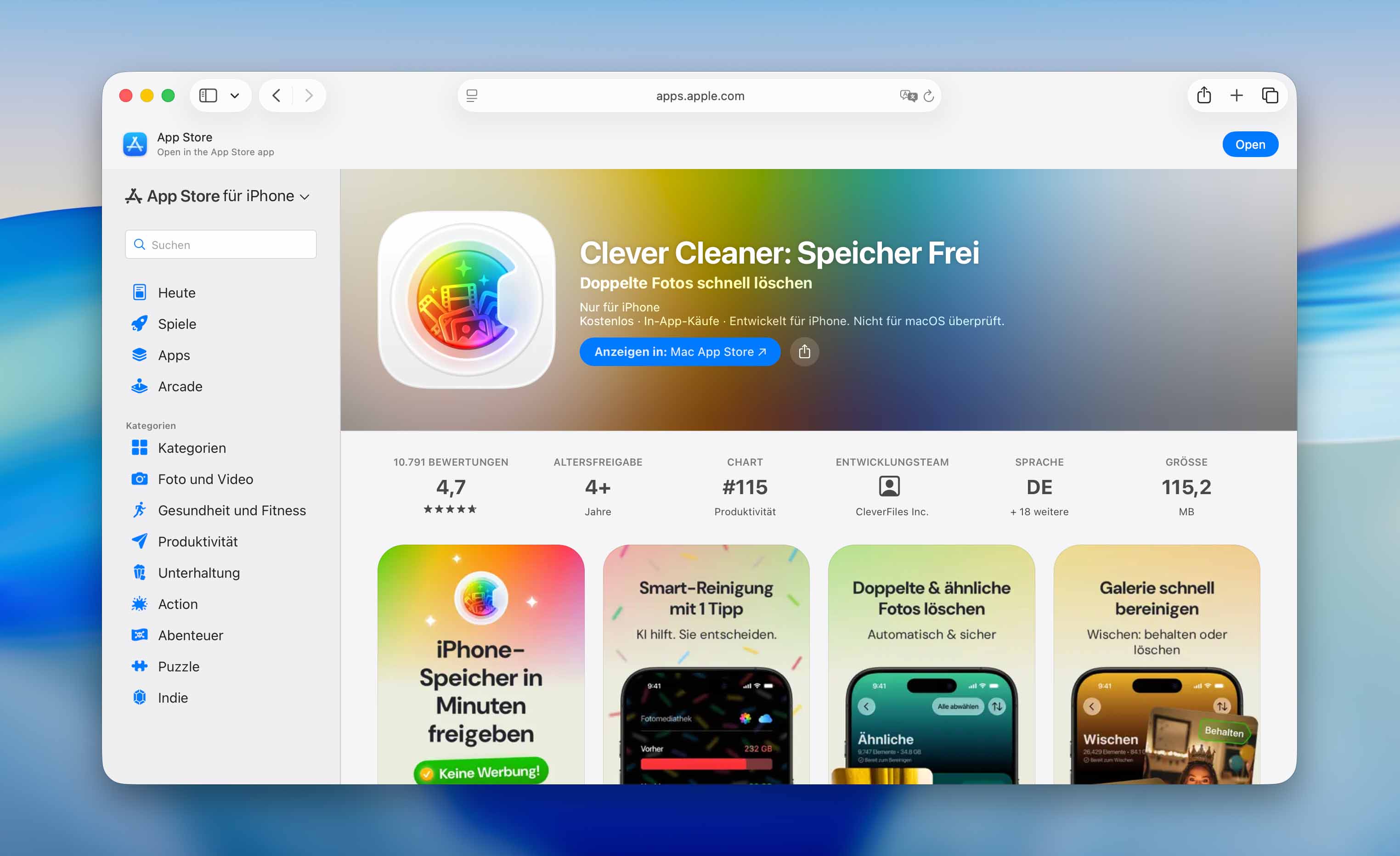
So löschen Sie doppelte Fotos auf dem iPhone mit Clever Cleaner:
- Laden Sie Clever Cleaner: Speicher Frei aus dem App Store herunter. Beim ersten Öffnen müssen Sie der App Vollzugriff auf Ihre Fotomediathek gewähren. Keine Sorge – wir haben geprüft, dass die App sicher verwendet werden kann.
- Tippen Sie auf dem Hauptbildschirm auf Ähnliche. Um alle erkannten doppelten und ähnlichen Fotos auf einmal zu entfernen, tippen Sie auf Wählen Sie Alle und dann auf Löschen unten auf dem Bildschirm. Alternativ können Sie ein Foto in einer Gruppe antippen, um es sich genauer anzusehen.
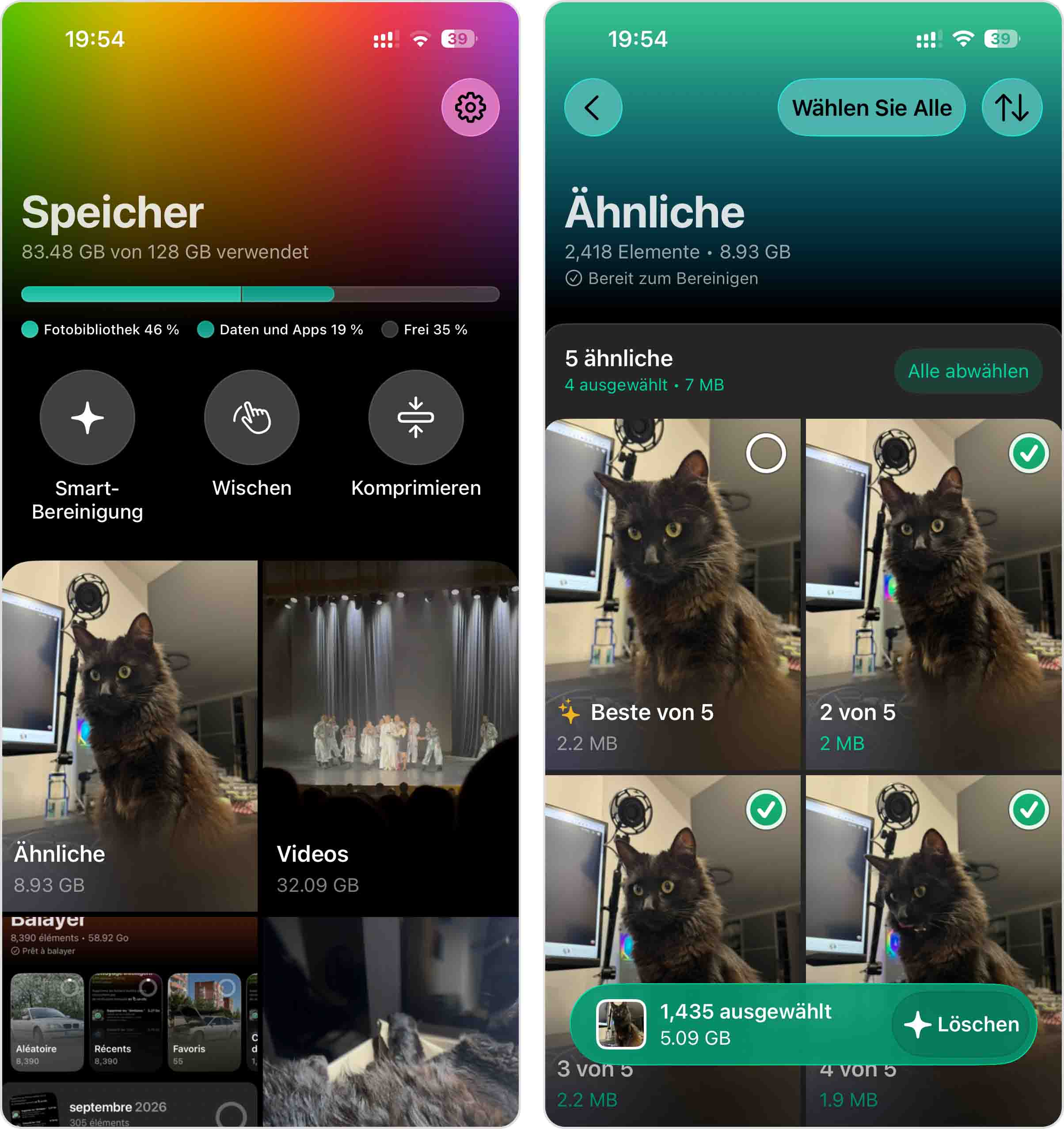
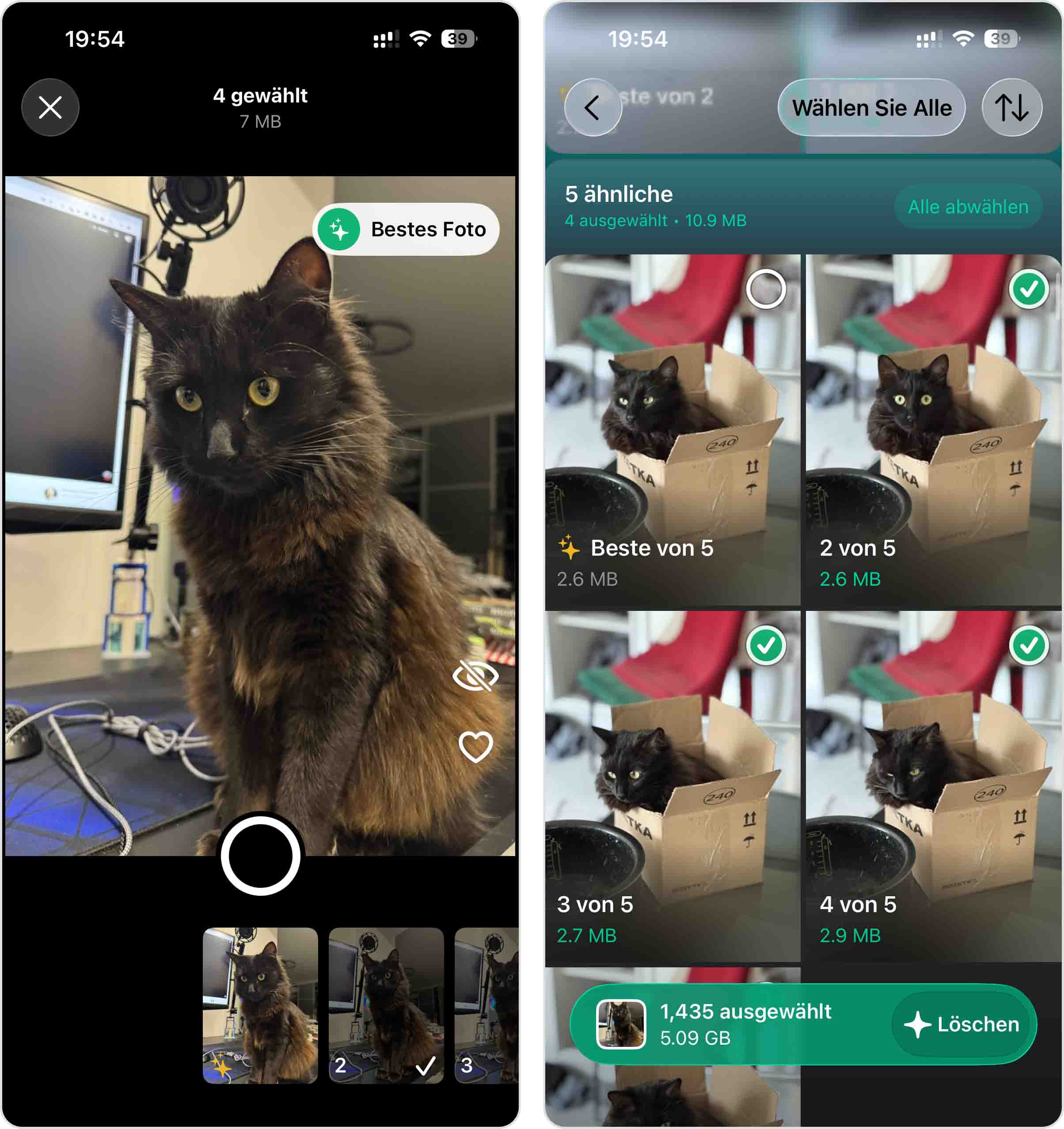
- Für jede Gruppe mit ähnlichen oder doppelten Fotos wählt Clever Cleaner automatisch den Bestes Foto aus und markiert die übrigen Bilder zum Löschen. Nachdem Sie die Auswahl überprüft haben, kehren Sie zur Similars-Übersicht zurück und tippen auf Löschen.
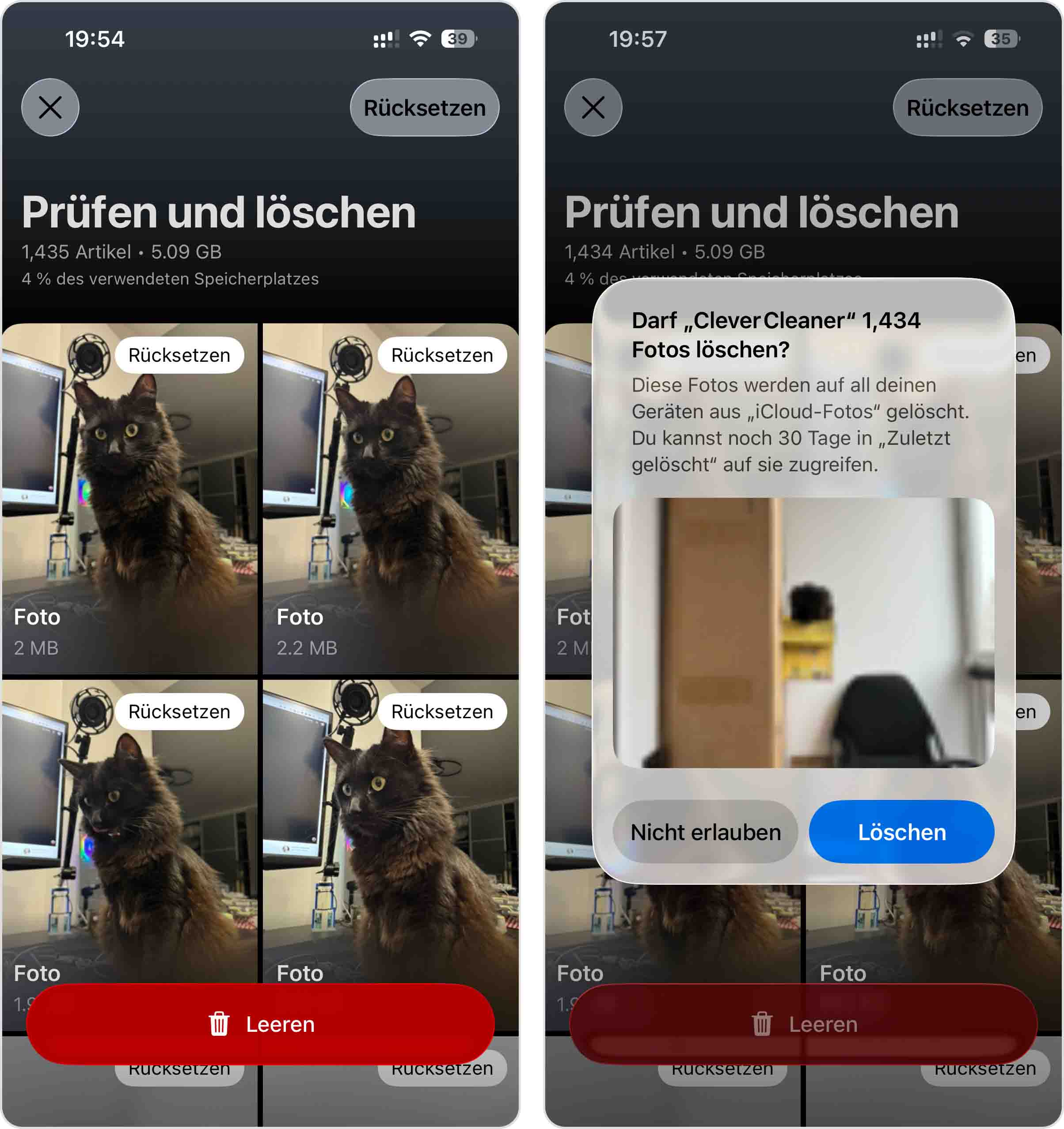
- Anschließend erscheint ein Bestätigungsfenster. Prüfen Sie noch einmal, ob die richtigen doppelten und ähnlichen Fotos ausgewählt sind, und tippen Sie dann auf die rote Schaltfläche Löschen, um sie zu entfernen.
Und wenn Sie den Speicher Ihres iPhones noch weiter aufräumen möchten, bietet Clever Cleaner weitere Funktionen, die Ihnen dabei helfen können:
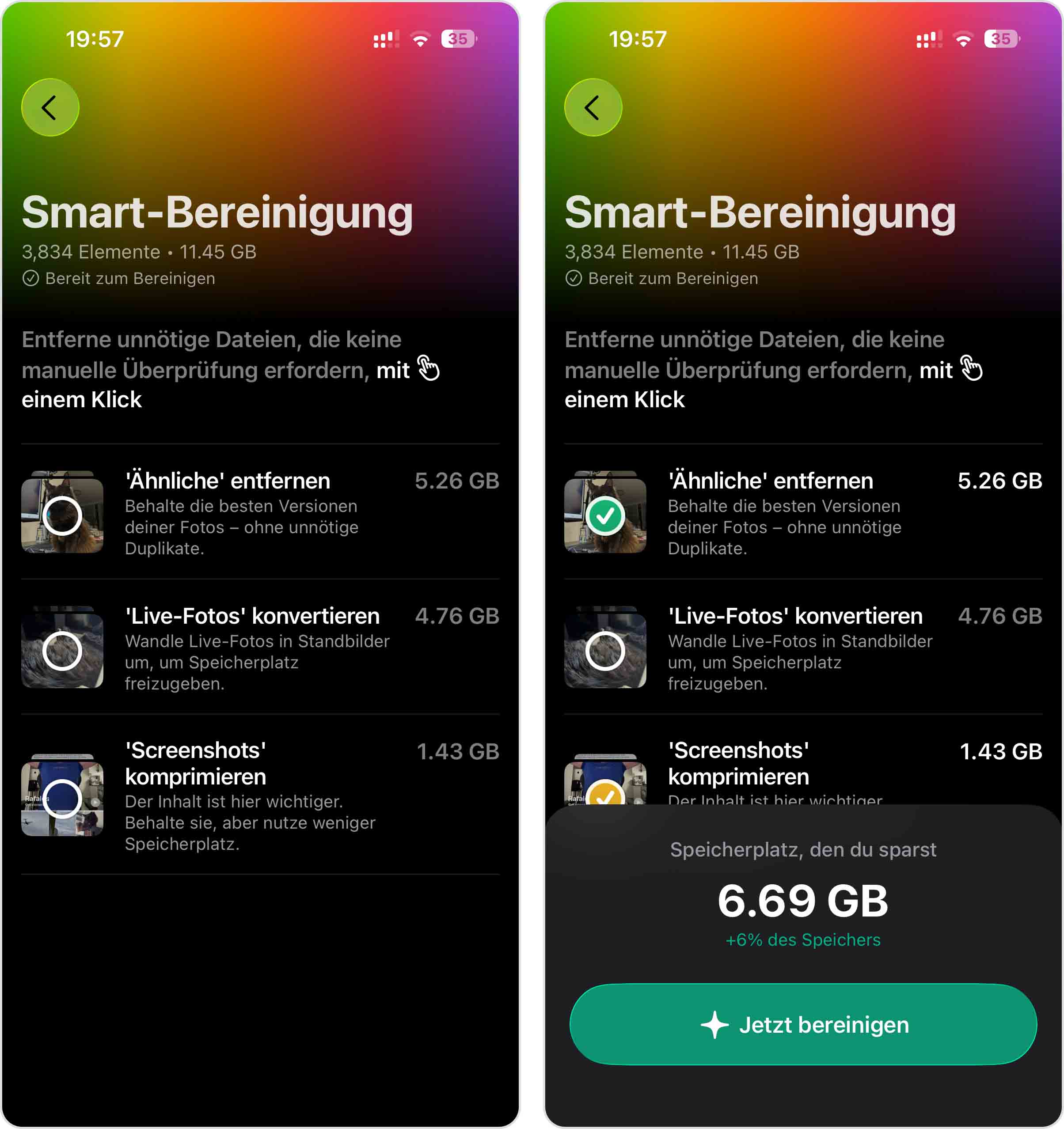
- Smart-Bereinigung entfernt automatisch doppelte und ähnliche Fotos, wandelt Live Photos in Standbilder um und komprimiert Screenshots, um unnötige Dateien zu beseitigen, die normalerweise nicht einzeln geprüft werden müssen. Sie können alle Bereinigungen gleichzeitig ausführen oder nur bestimmte Aufgaben auswählen.
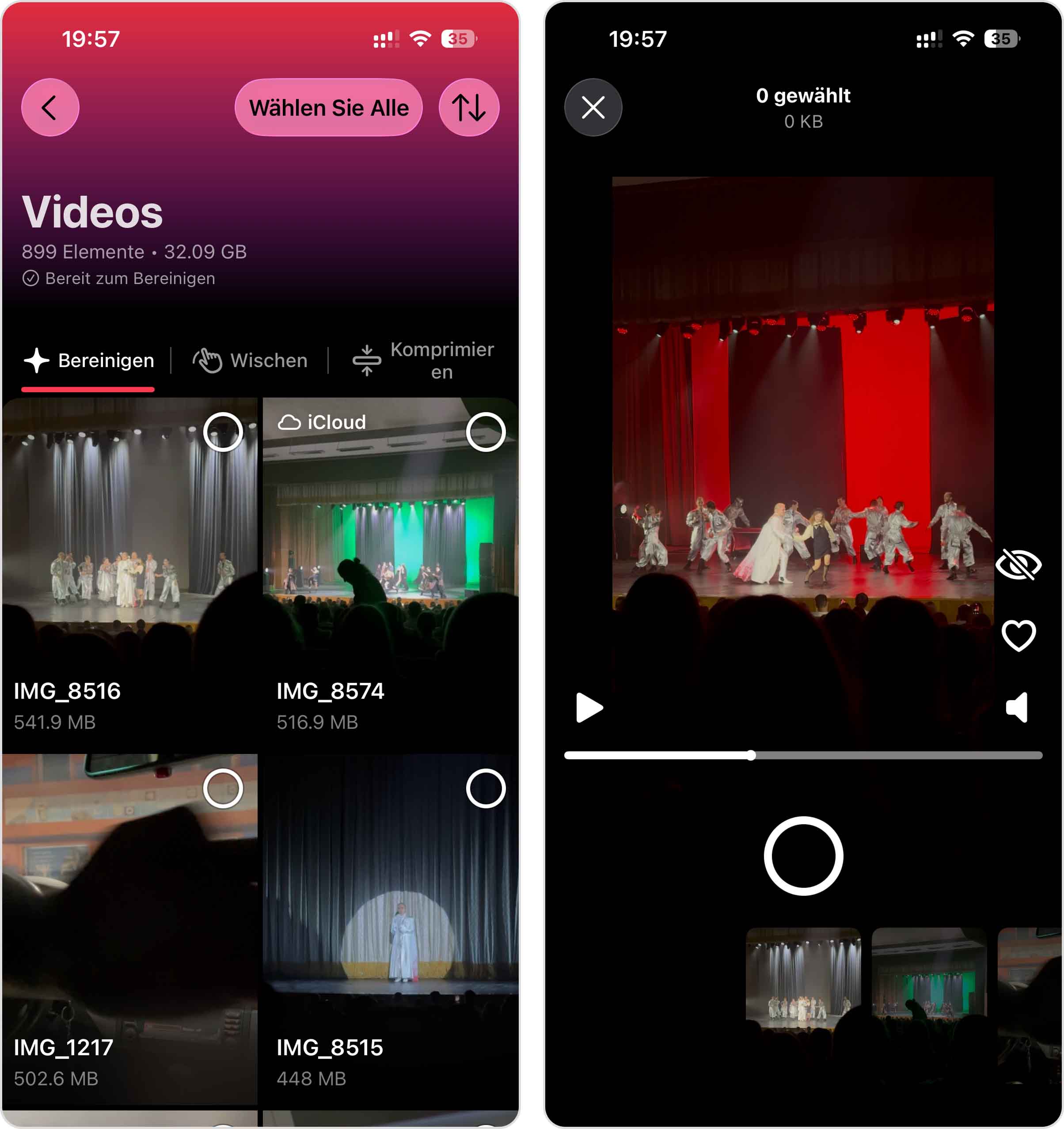
- Videos ermöglicht es Ihnen, alle Ihre Clips einfach zu überprüfen und sie – im Gegensatz zur Fotos-App – nach Größe oder Datum zu sortieren.
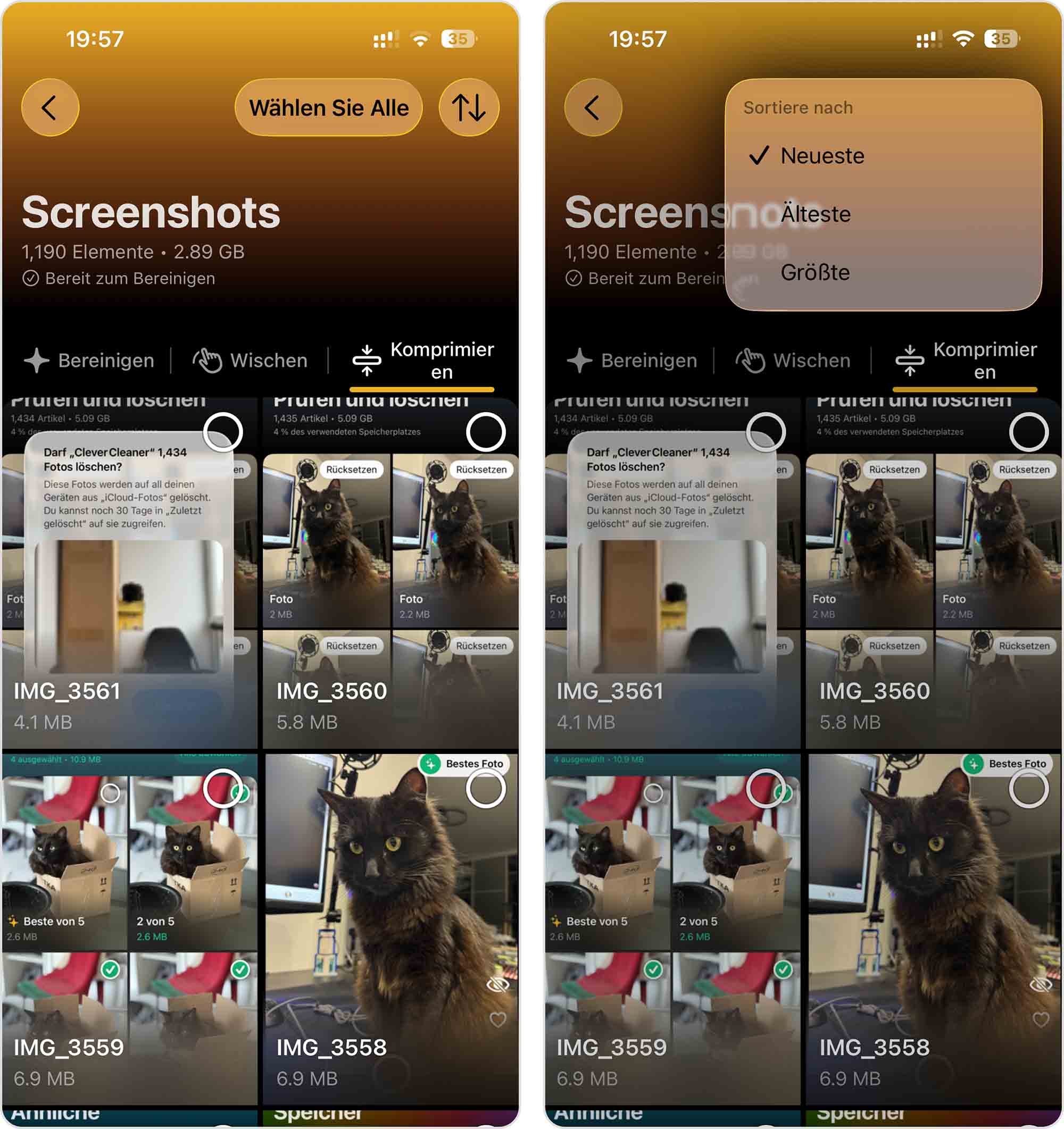
- Screenshots hilft Ihnen, alle Bildschirmaufnahmen zu verwalten. Sie sehen, wie viel Speicherplatz diese belegen, und können sie nach Größe sortieren, um die größten Dateien zuerst zu finden. Außerdem lassen sich alle Screenshots mit einer einzigen Schaltfläche löschen.
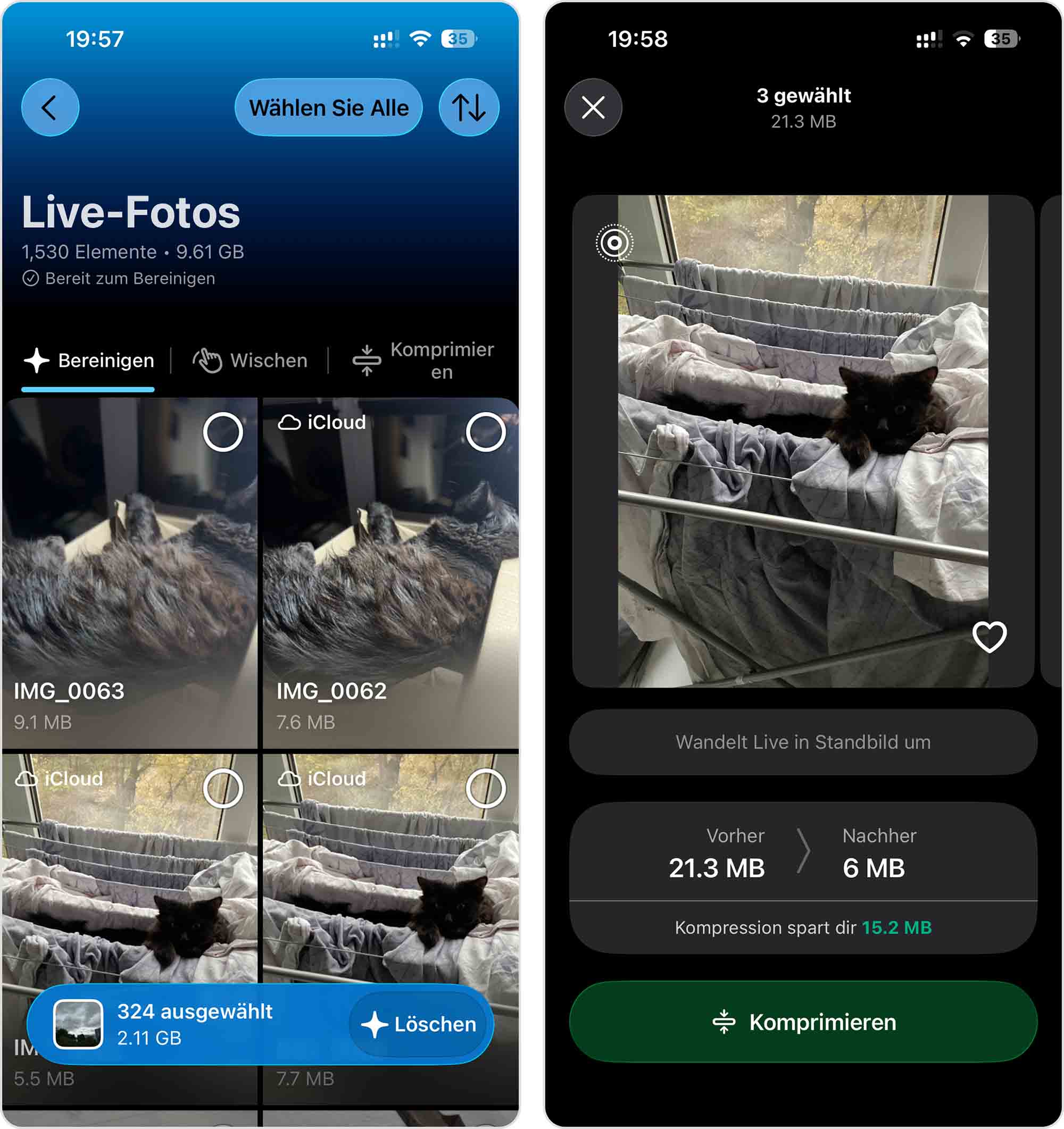
- Live-Fotos sammelt Ihre animierten Aufnahmen übersichtlich an einem Ort, sodass Sie schnell entscheiden können, welche Sie behalten möchten. Löschen Sie die, die Sie nicht benötigen, oder wandeln Sie sie in normale Standbilder um, um Speicherplatz zu sparen, ohne das Bild selbst zu verlieren.
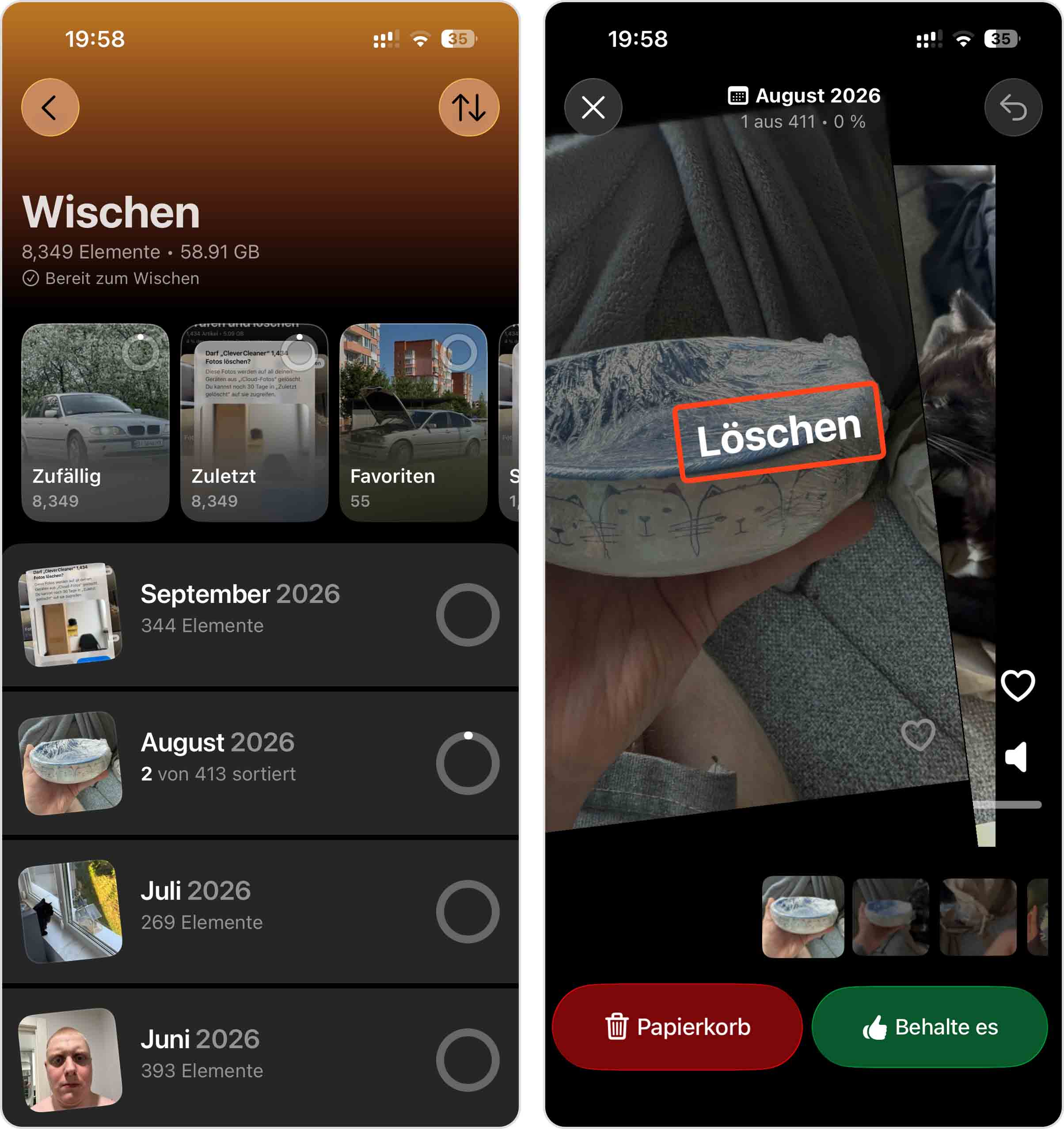
- Wischen verwendet einfache Wischgesten nach links zum Löschen und nach rechts zum Behalten, damit Sie Fotos, Screenshots, Live Photos und Videos viel schneller überprüfen können. Praktisch für schnelle monatliche Aufräumaktionen.
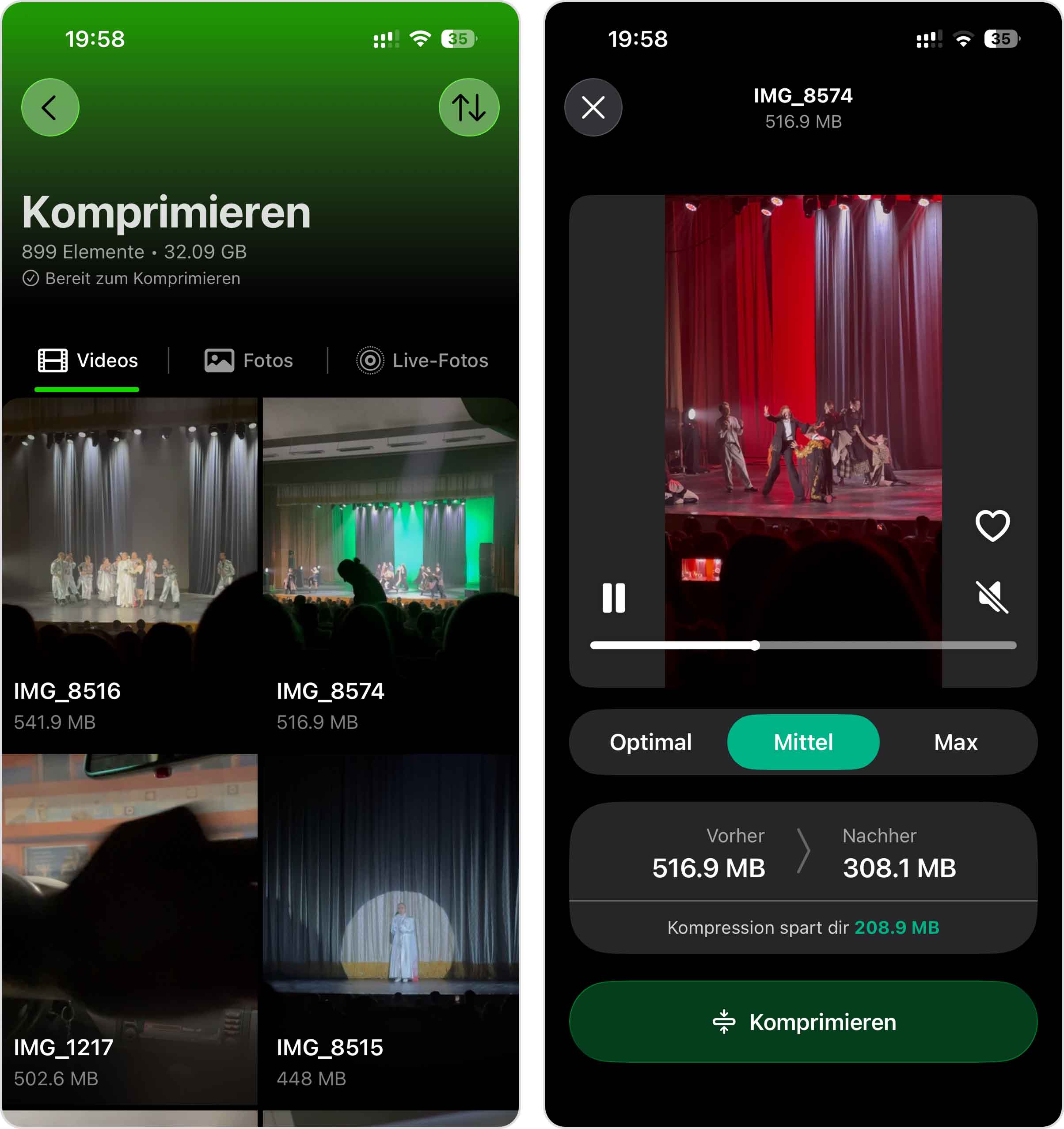
- Komprimieren ist ideal, wenn Sie Dateien nicht löschen möchten. Stattdessen können Sie einfach deren Größe reduzieren. Die Funktion unterstützt Fotos, Videos, Screenshots und Live Photos; der Qualitätsverlust ist dabei kaum wahrnehmbar.
- Mit der Übersprungene Liste können Sie bestimmte Elemente von der Bereinigung ausschließen. Fügen Sie sie der Liste hinzu, damit sie bei zukünftigen Bereinigungen nicht mehr angezeigt werden.
Clever Cleaner kann kostenlos verwendet werden, um Duplikate und nahezu identische Fotos zu finden und zu verwalten. Für die kostenlose Bereinigung gilt ein tägliches Limit, während die Swipe-Funktion unbegrenzt nutzbar ist. Wenn Sie Ihre gesamte Foto- und Videomediathek ohne Einschränkungen bereinigen möchten, können Sie auf einen der verfügbaren Pro-Tarife upgraden. Darüber hinaus können Sie unabhängige Bewertungen von Clever Cleaner lesen, beispielsweise diese hier.
Methode 2: Die integrierten Funktionen der Fotos-App verwenden
Wenn Sie keine Apps von Drittanbietern verwenden möchten, können Sie doppelte Fotos dennoch mit der integrierten Fotos-App bereinigen. Die Hauptbeschränkung ist, dass iOS nur exakt identische Duplikate automatisch erkennt, und selbst dann kann es einige Zeit dauern, bis die Bibliothek vollständig indexiert ist.
Bei ähnlichen Fotos sieht es anders aus. Selbst wenn zwei Aufnahmen nahezu identisch wirken, können kleine Unterschiede bei Aufnahmewinkel, Beleuchtung, Filtern oder Dateidetails verhindern, dass iOS sie als Duplikate erkennt. Solche Fotos müssen Sie daher manuell finden. Im Folgenden zeigen wir Ihnen, wie das in der Fotos-App am einfachsten geht.
Option A: Doppelte Fotos mit der Funktion „Duplikate“ verwalten
Die Funktion Duplikate der Fotos-App erfasst automatisch alle erkannten Duplikate in Ihrer Mediathek. Doppelte Bilder werden gruppiert, sodass Sie sie leicht überprüfen und vor allem zusammenführen können.
Beim Zusammenführen behält iOS die Version mit der höchsten Qualität und führt nützliche Metadaten wie Datum, Beschriftungen und Schlüsselwörter in einem Foto zusammen. Die Funktion steht auf iPhones mit iOS 16 oder neuer zur Verfügung – sowohl auf älteren Geräten wie den Modellen der iPhone-X-Reihe als auch auf neueren Modellen der iPhone-16- und iPhone-17-Reihe mit iOS 26.
So verwenden Sie diese Funktion:
- Öffnen Sie die Fotos-App.
- Tippen Sie unten auf Sammlungen. Scrollen Sie anschließend zum Abschnitt Dienstprogramme, wischen Sie dort einmal nach links und tippen Sie auf Duplikate.
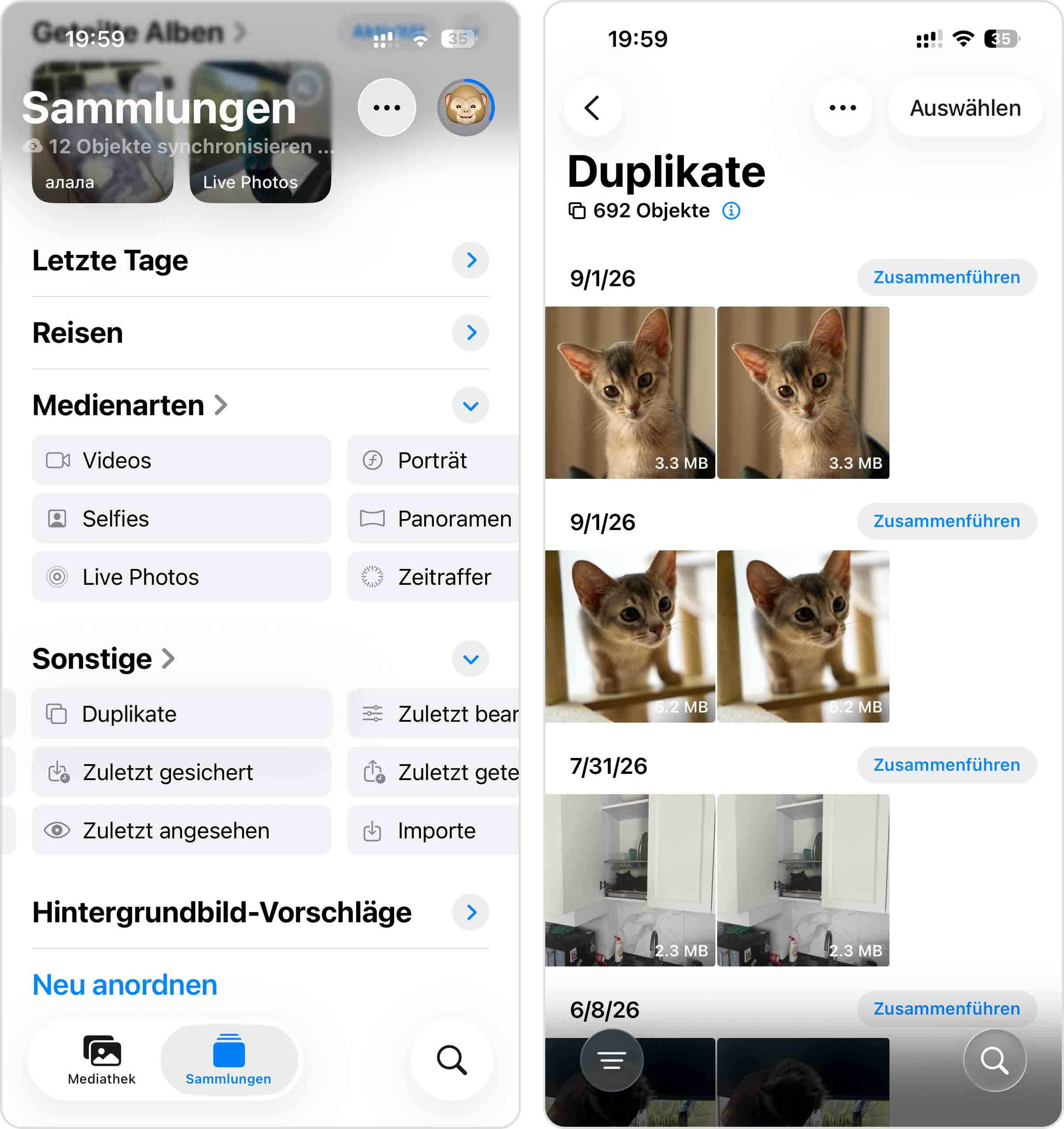
- Neben jeder Fotogruppe sehen Sie eine Schaltfläche Zusammenführen. Tippen Sie darauf, um alle Fotos dieser Gruppe zu einem einzigen Bild zusammenzuführen.
- Tippen Sie abschließend in dem Pop-up-Fenster erneut auf Fotos zusammenführen, um zu bestätigen, dass Sie die Bilder zusammenführen möchten.
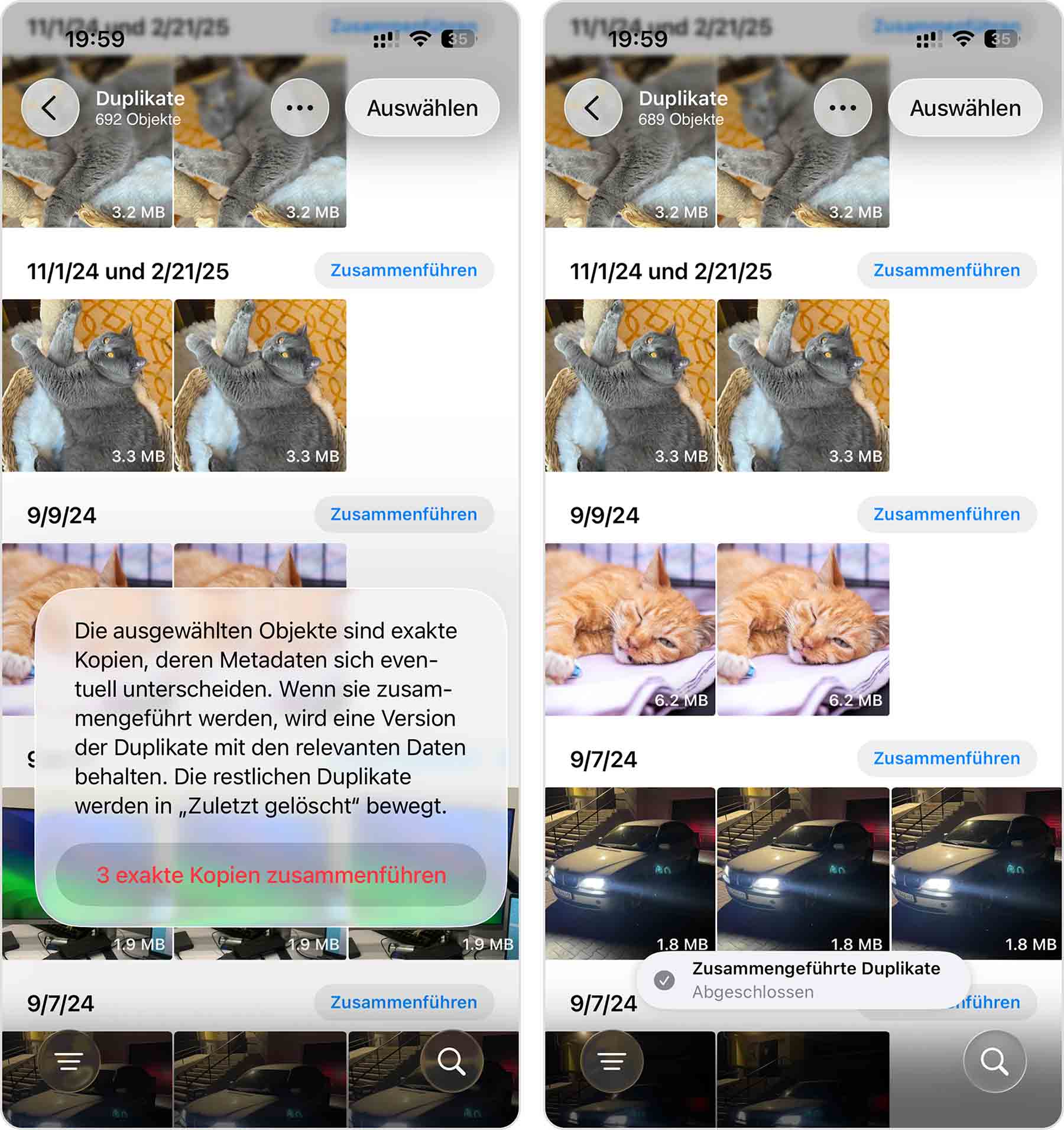
Anders als das Löschen von Fotos lässt sich das Zusammenführen nicht rückgängig machen. Sie können das entstandene Bild lediglich wieder duplizieren. Das ist vor allem dann relevant, wenn Sie die ursprünglichen Metadaten wiederherstellen möchten.
Option B: Doppelte Fotos auf dem iPhone manuell finden
Bei ähnlichen Fotos ist die nächstbeste native Lösung, sie manuell in Ihrer Mediathek zu suchen – was mit der intuitiven Sammlungen-Funktion der Fotos-App einfacher wird.
Sammlungen sind von iOS erstellte Kategorien, in denen Ihre Fotos gruppiert werden. Mehrere davon eignen sich für diese Aufgabe, beispielsweise „Personen & Haustiere“. In dieser Anleitung verwenden wir die Sammlung Karte, um ähnliche Fotos auf dem iPhone zu finden, da diese häufig mit demselben Aufnahmeort verknüpft sind.
So finden Sie mit Sammlungen ähnliche Fotos auf Ihrem iPhone:
- Öffnen Sie die Fotos-App.
- Tippen Sie unten auf dem Bildschirm auf Sammlungen. Tippen Sie dann im Bereich „Angeheftet“ auf Karte.
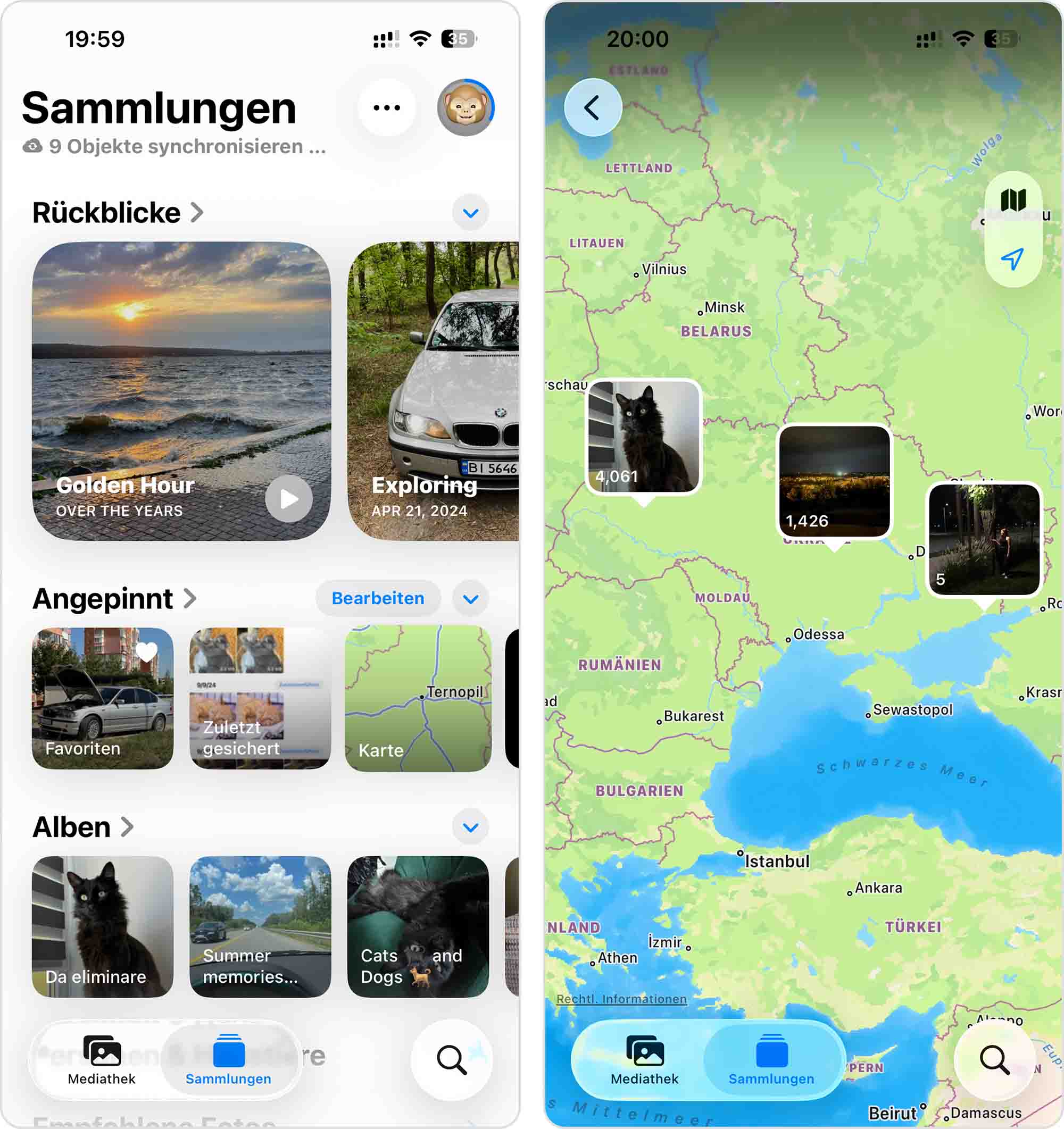
- Für jeden besuchten Ort wird eines der dort aufgenommenen Fotos angezeigt. Tippen Sie darauf, um den Ort zu öffnen und alle dort aufgenommenen Bilder anzusehen.
- Wenn Sie ähnliche Fotos gefunden haben, halten Sie eines davon gedrückt und wählen Sie im Kontextmenü Löschen. Alternativ können Sie oben rechts auf Auswählen tippen, um mehrere Fotos zu markieren und gemeinsam zu löschen. Tippen Sie im Bestätigungsfenster erneut auf Fotos löschen.
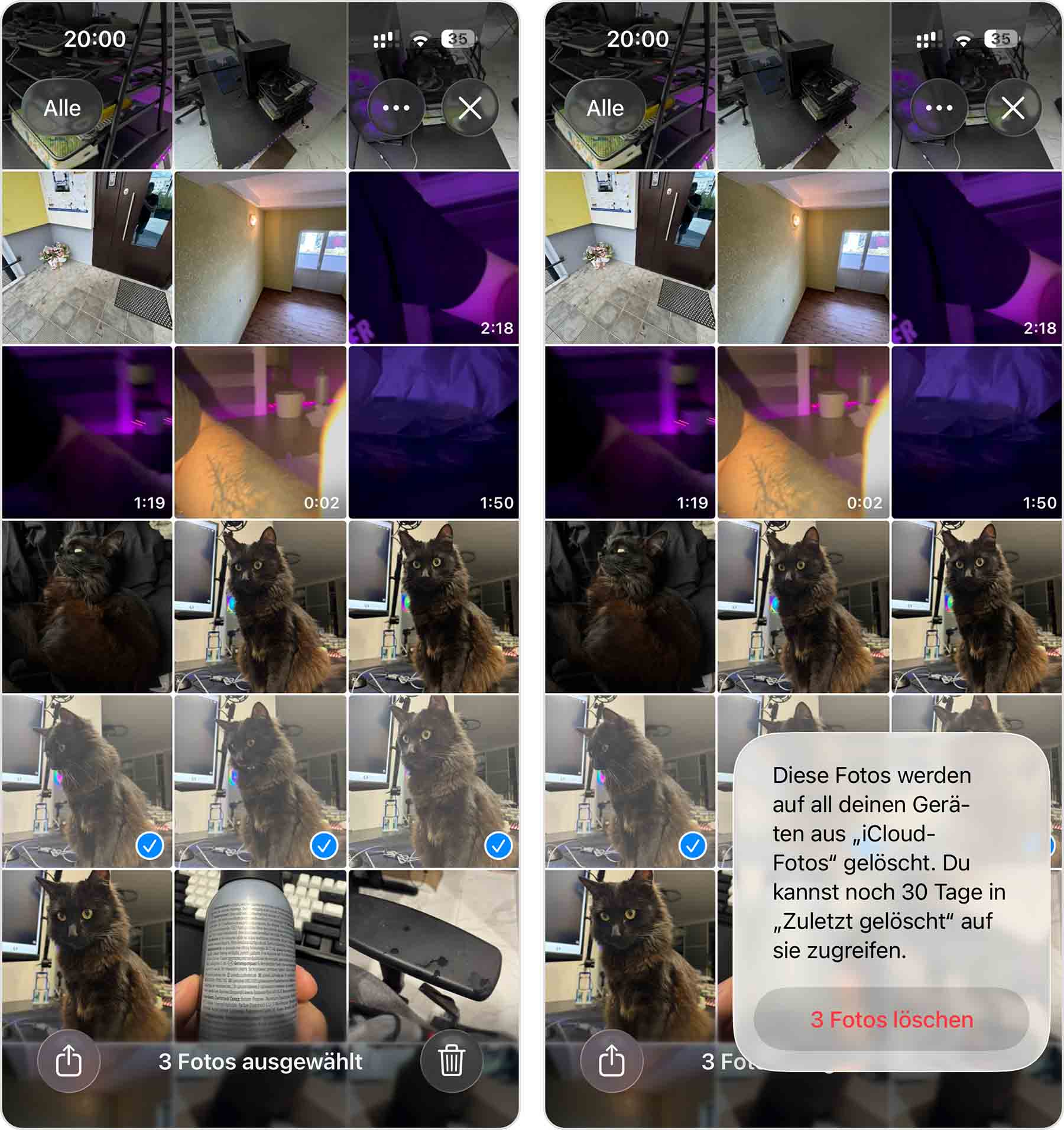
Nachdem Sie doppelte Fotos auf Ihrem iPhone gefunden und gelöscht haben, sollten Sie nicht vergessen, den Ordner Kürzlich gelöscht in der Fotos-App zu leeren, um Speicherplatz freizugeben.
Warum werden Fotos auf dem iPhone immer wieder dupliziert?
Es gibt verschiedene Gründe, warum Sie doppelte Fotos auf Ihrem iPhone finden. Abgesehen davon, dass Sie wissen, wie man Duplikate auf dem iPhone löscht, sollten Sie auch wissen, warum sie überhaupt entstehen. Im Folgenden beschreiben wir die häufigsten Ursachen und – noch wichtiger – was Sie tun können, damit sich keine neuen Duplikate mehr ansammeln.
Grund 1: Unbeabsichtigtes manuelles Duplizieren
Wir machen alle Fehler, und einige davon führen dazu, dass doppelte Fotos auf dem iPhone entstehen (könnte schlimmer sein, oder?). Zum Beispiel hat ein Reddit-Nutzer zugegeben, versehentlich seine Lieblingsfotos mehrfach dupliziert zu haben. Durch diesen Fehler wurden aus 1.300 Fotos rund 5.000 – Sie können sich vorstellen, wie viel Speicherplatz dabei sofort verloren ging.
Ich habe meine 1.300 favorisierten Fotos versehentlich mehrmals dupliziert und habe jetzt etwa 5.000 Favoriten. Ich möchte die Duplikate löschen, aber sie werden im Bereich „Duplikate“ nicht angezeigt. Was soll ich tun? (Ich habe diese Fotos ausgeblendet, da sie nicht jugendfrei sind.) Ich verwende übrigens ein iPhone X mit 256 GB.
Unbeabsichtigte Duplikate entstehen häufig bei der alltäglichen Fotoverwaltung oder wenn beim Teilen über eine andere App eine zusätzliche Kopie erstellt wird. Dieser Fehler ist schnell passiert, kann aber mit der Zeit Ihre Mediathek unübersichtlich machen und wertvollen Speicherplatz belegen.
Grund 2: Fotos bearbeiten, ohne das Original zu löschen
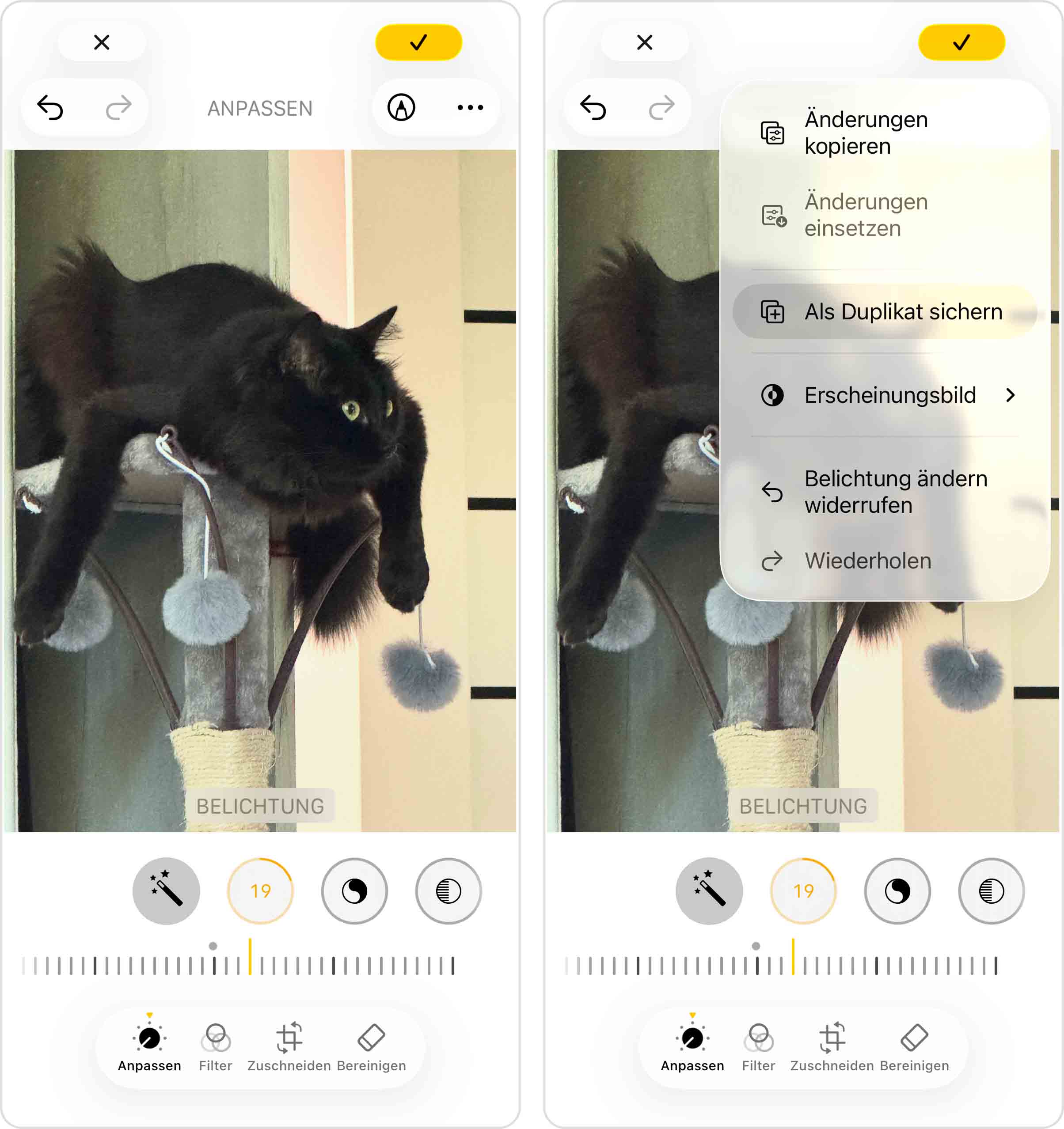
Ein weiterer häufiger Grund ist die Fotobearbeitung. Immer wenn Sie ein Foto in einer Bildbearbeitungs-App editieren, haben Sie oft die Möglichkeit, das Ergebnis als „separates Bild“ zu speichern. Dadurch wird eine Kopie des Originalbildes mit Ihren neuen Bearbeitungen angelegt. Aufgrund dieser Änderungen erkennt iOS das bearbeitete Bild nicht mehr als Duplikat des Originals.
Grund 3: Mehrfaches Tippen auf den Auslöser
Viele iPhone-Nutzer tippen instinktiv mehrmals auf den Auslöser, um den perfekten Moment einzufangen – warum auch nicht? Digitale Fotos kosten schließlich nichts. Allerdings kostet das Speicherplatz, und für diesen müssen iPhone-Nutzer hohe Preise zahlen.
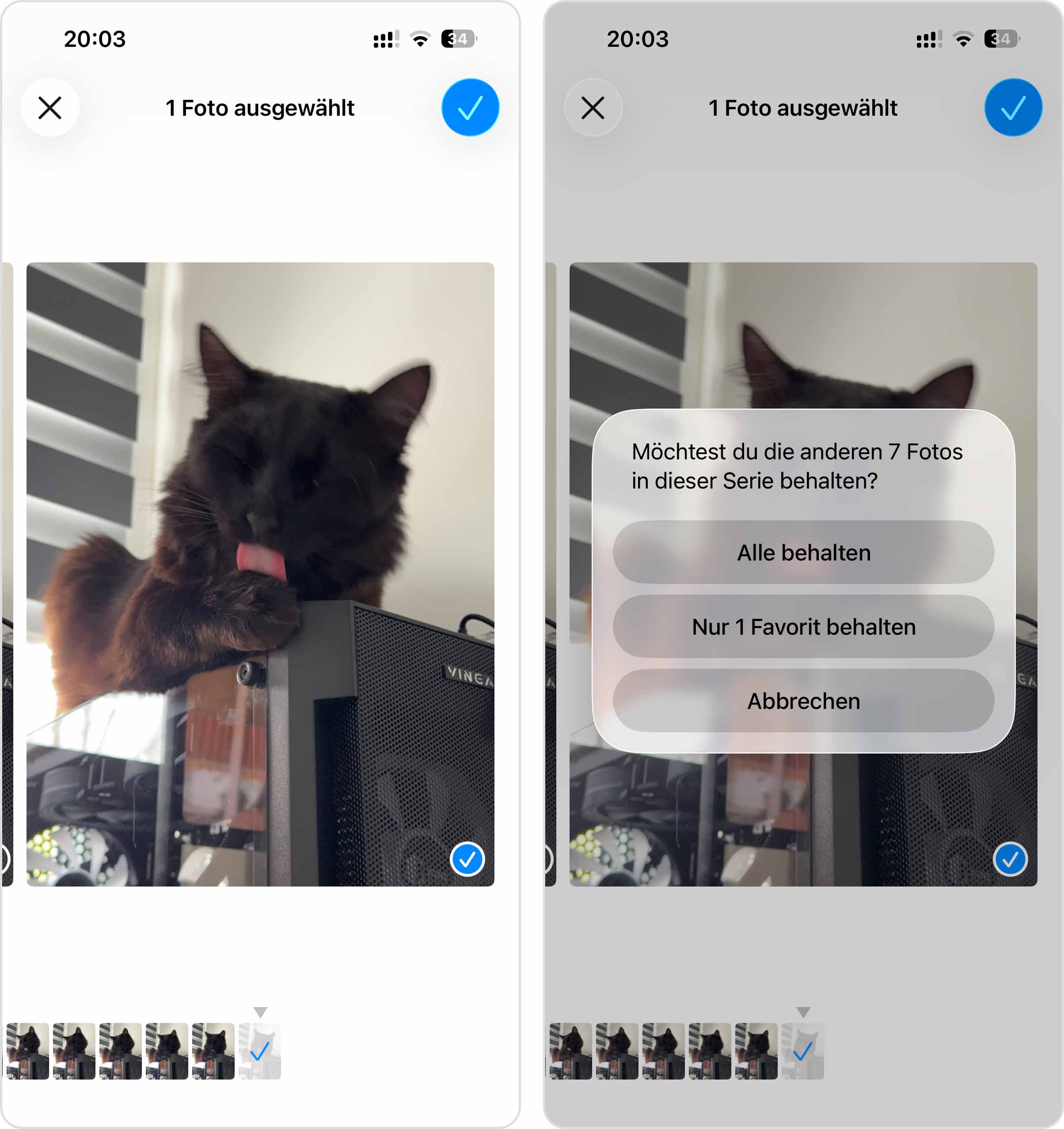
Neben dem wiederholten Tippen auf den Auslöser kann auch der Serienmodus viel Speicherplatz beanspruchen. Bei einer Serienaufnahme erstellt die Kamera-App innerhalb weniger Sekunden eine ganze Reihe von Bildern. Diese werden in der Mediathek zwar als ein einzelnes Element angezeigt, können aber dennoch erheblichen Speicherplatz belegen.
- Starten Sie die Fotos-App und rufen Sie das Menü Sammlungen auf. Scrollen Sie dann zum Abschnitt Medientypen und wählen Sie Serienbilder.
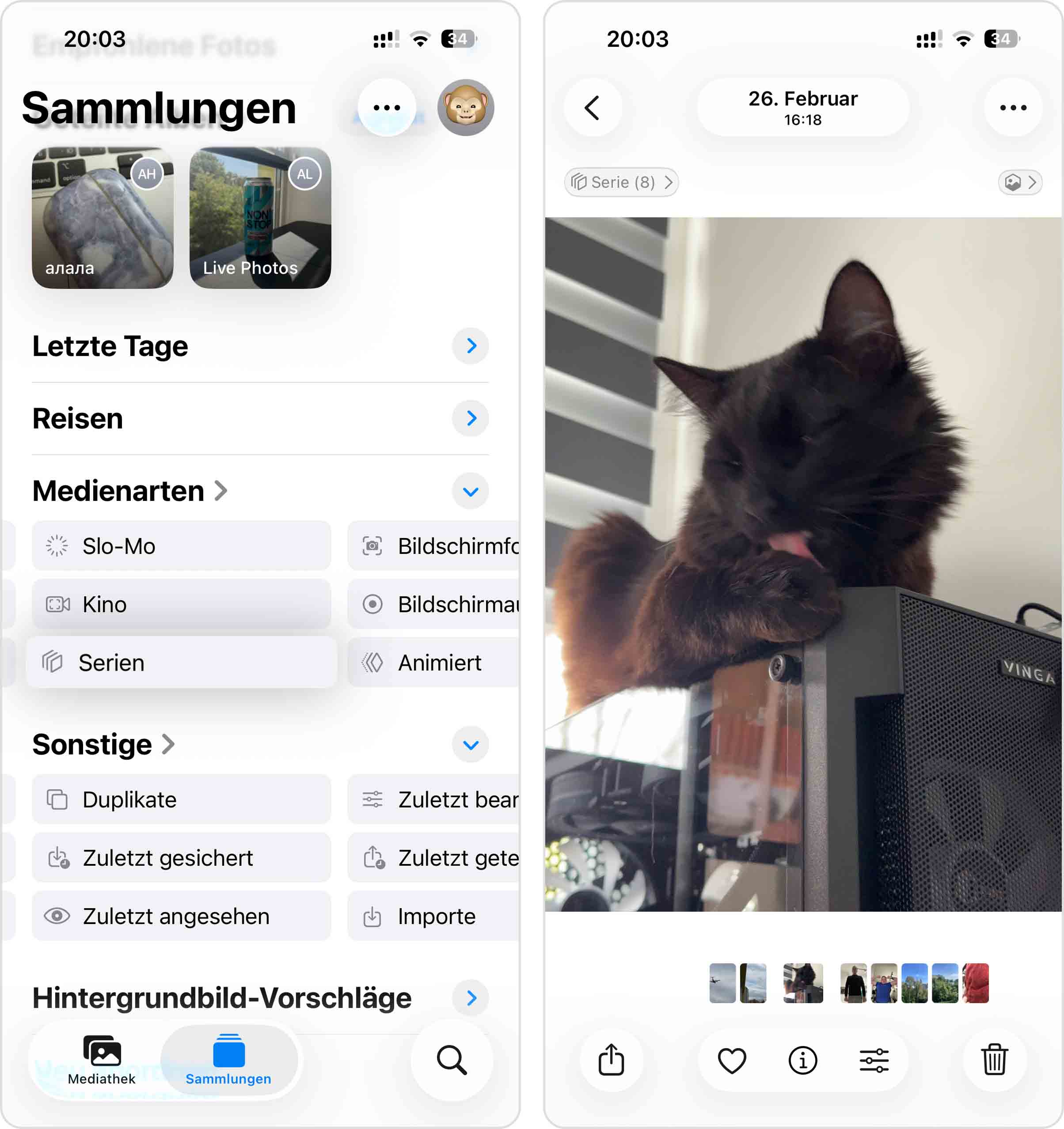
- Wählen Sie eine Serienaufnahme aus, die Sie überprüfen möchten.
- Tippen Sie oben links auf dem Bildschirm auf Serienaufnahme.
- Markieren Sie die Bilder, die Sie behalten möchten.
- Tippen Sie abschließend oben rechts auf das Häkchen. Wählen Sie danach im eingeblendeten Menü die Option Nur X Favoriten behalten.
Grund 4: Wiederholte Fotodownloads
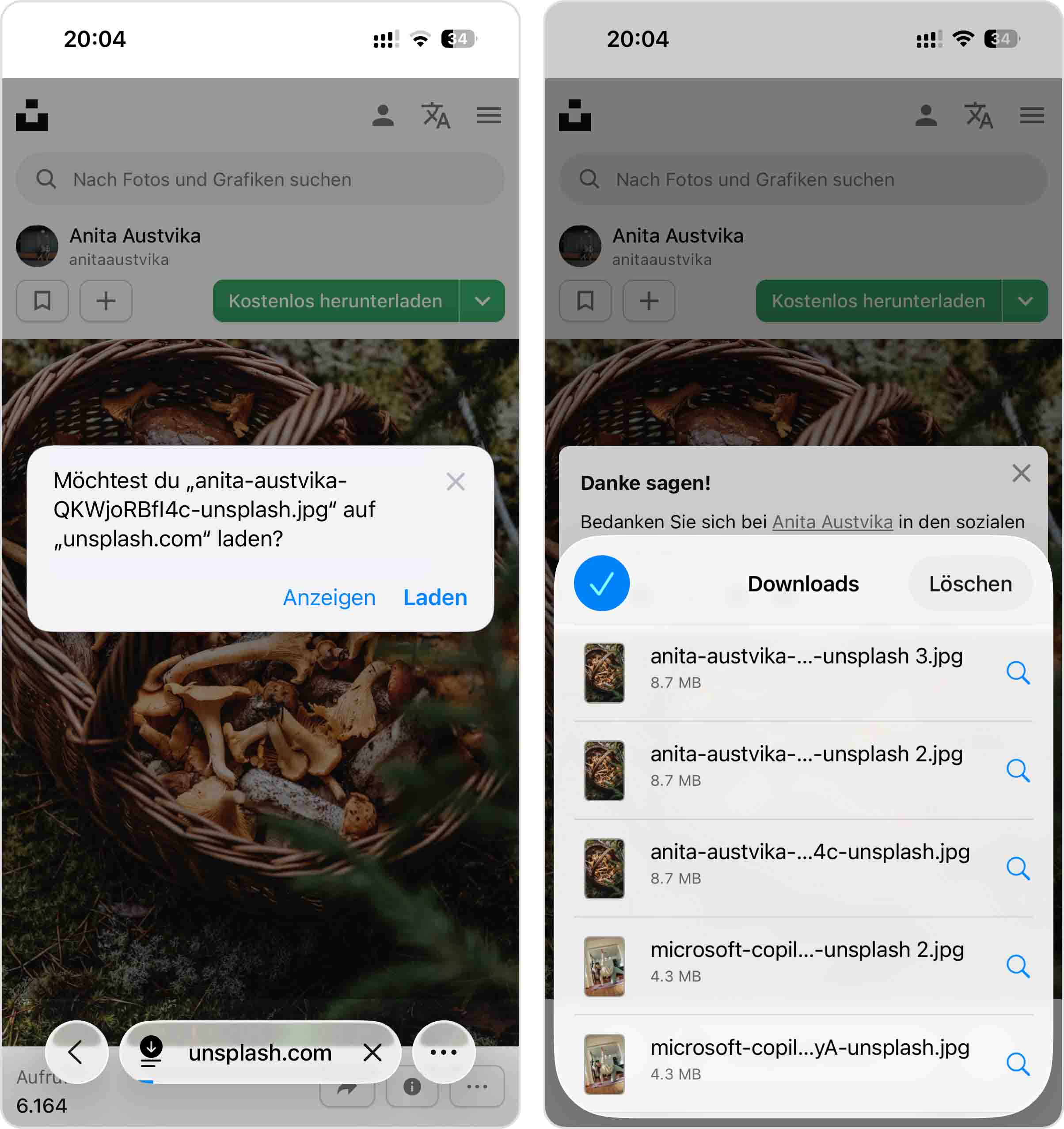
Wenn Sie ein Foto einmal (z. B. als Anhang) und dann ein zweites Mal herunterladen, erhalten Sie Duplikate. Und da Sie in der Regel keine Option zum Überschreiben des alten Fotos erhalten, können Sie dasselbe Bild mehrfach herunterladen, ohne es zu bemerken.
Dasselbe kann passieren, wenn dasselbe Foto auf anderem Wege erneut in Ihrer Bibliothek landet. Sie könnten es zum Beispiel mehrmals per AirDrop an Ihr iPhone senden, aus einer Cloud erneut laden, obwohl schon eine lokale Kopie vorhanden ist, oder es erneut aus einer anderen App oder einem Dienst speichern.
Grund 5: Social-Media-Apps speichern veröffentlichte Inhalte
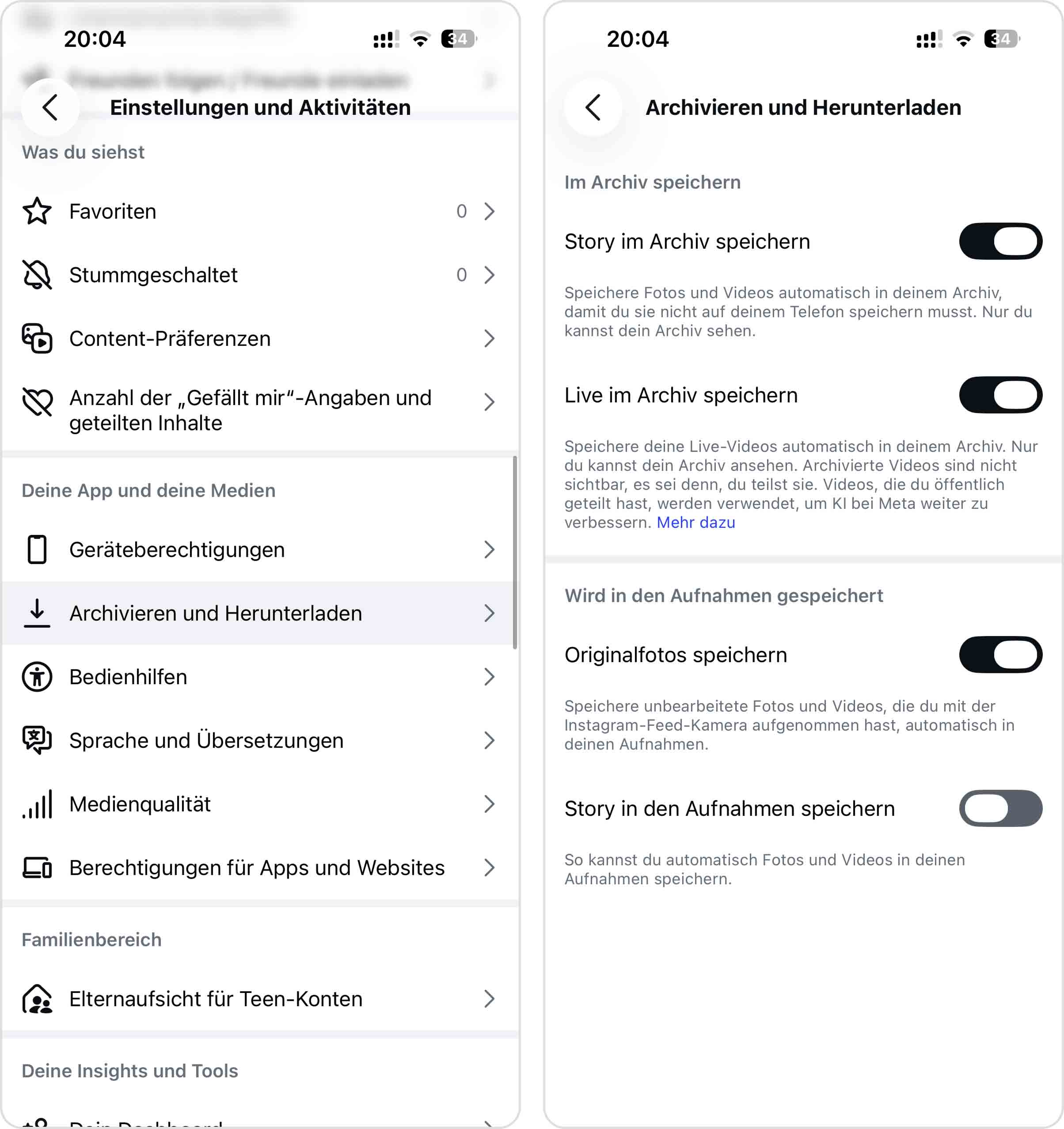
Wenn Sie häufig Stories, Fotos oder Videos auf Instagram, TikTok oder anderen Social-Media-Plattformen veröffentlichen, können dadurch weitere Duplikate auf Ihrem iPhone entstehen. Möglicherweise erstellen Sie bereits während der Bearbeitung eine zusätzliche Kopie. Speichert die jeweilige App veröffentlichte Inhalte anschließend automatisch in Ihrer Mediathek, kommt nach dem Posten eine weitere Kopie hinzu.
Grund 6: Verwendung der HDR-Funktion auf älteren Geräten
Beim iPhone X und älteren Modellen ließ sich HDR (High Dynamic Range) in der Kamera-App manuell steuern. War die Option „Normales Foto behalten“ aktiviert, speicherte die Kamera zwei Versionen jeder Aufnahme – eine mit und eine ohne HDR. Dadurch entstand praktisch bei jeder Aufnahme ein Duplikat. Falls Sie noch ein älteres Gerät verwenden, kann dies eine weitere Ursache für doppelte Fotos auf Ihrem iPhone sein.
Die gute Nachricht: Moderne iPhones (ab iOS 17) speichern standardmäßig nur noch die HDR-optimierte Version Ihrer Fotos. Ausführlichere Informationen zu den HDR-Einstellungen Ihres spezifischen iPhone-Modells finden Sie im umfassenden HDR-Kamera-Guide von Apple.
- Öffnen Sie die App Einstellungen.
- Öffnen Sie den Abschnitt Kamera.
- Suchen Sie die Option Normales Foto behalten und deaktivieren Sie den Schalter daneben.
Fazit
Doppelte und ähnliche Fotos lassen sich in einer iPhone-Mediathek kaum vollständig vermeiden. Wenn Sie Ihre Mediathek langfristig übersichtlich halten möchten, helfen regelmäßige Aufräumroutinen. Überprüfen Sie Ihre Fotos beispielsweise nach jeder Aufnahmeserie oder jedem Download oder kontrollieren Sie Ihre Mediathek in festen Abständen, etwa einmal pro Woche.
Falls es Ihnen schwerfällt, diese Routinen einzuhalten, können Sie die in diesem Artikel beschriebenen Methoden nutzen, um die Bereinigung zu vereinfachen. Vermeiden Sie dennoch, den Speicher Ihres Geräts vollständig zu füllen: Bei zu wenig freiem Speicher arbeitet iOS häufig weniger effizient. Auch die Indexierung kann beeinträchtigt werden, und Apps wie Clever Cleaner lassen sich möglicherweise nicht mehr herunterladen.
