


ハードドライブに複数のパーティションがある場合、コンピュータを起動したときにパーティションの一つが消えていることほど恐ろしいことはありません。かつてはファイルでいっぱいだったパーティションが、今ではアクセスできない未割り当ての領域になってしまっています。
これはさまざまな理由で発生する可能性があり、その理由についてこの記事で詳しく見ていきます。今すぐにとれる最善の行動は、すべての利用可能な選択肢を検討するまでそのままにしておくことです。未割り当てパーティションを復元し、データを取り戻すためのいくつかの方法をご紹介します。
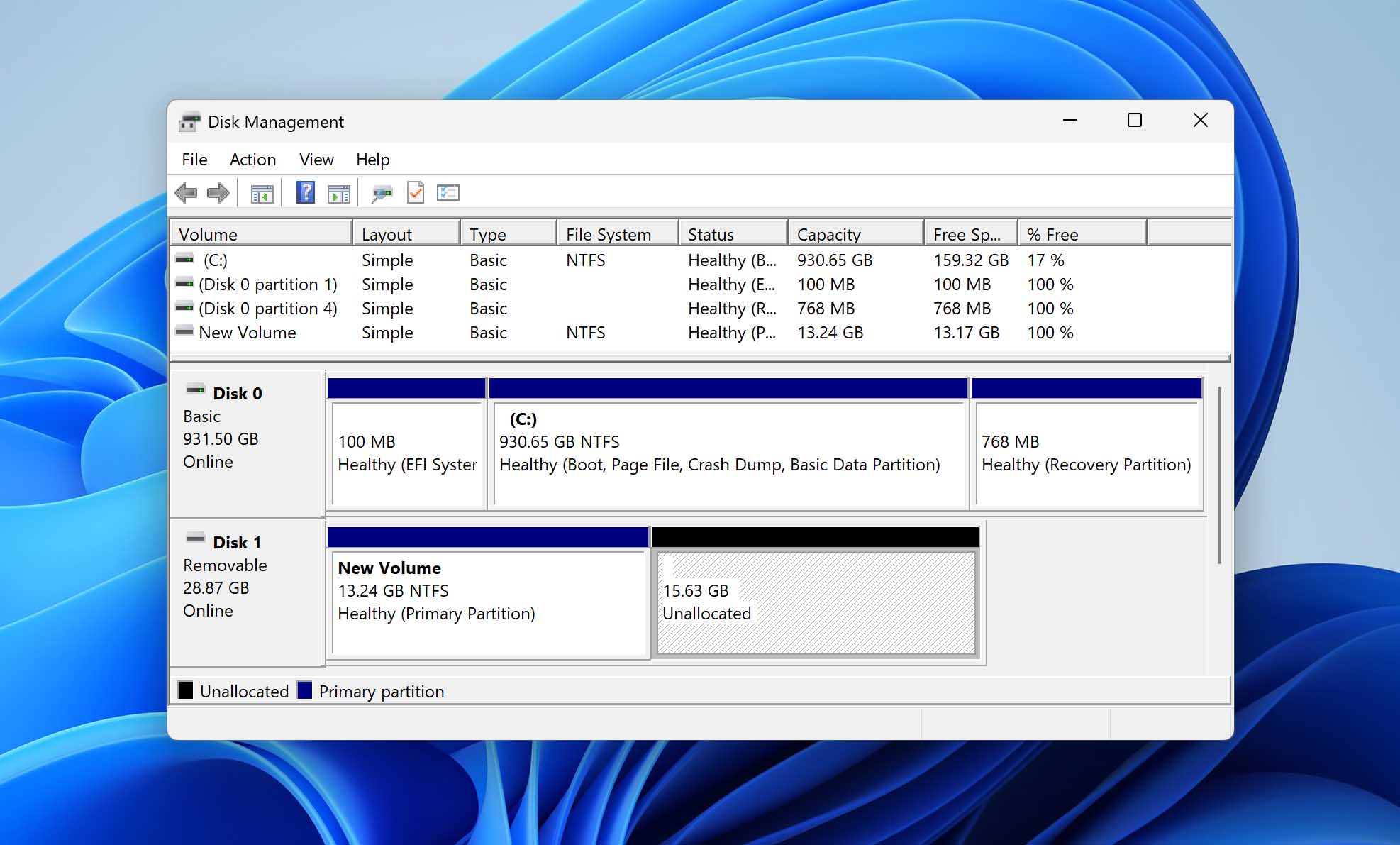
未割り当てパーティションとは何ですか?
パーティションは、ハードドライブ上のデータを整理するために論理的に分割された区画です。1つのドライブには複数のパーティションを作成できます。ドライブを確認してディスクの管理で未割り当て領域が表示されている場合、それはまだパーティションに割り当てられていないハードドライブ上の領域を指します。
未割り当てのディスク領域はファイルやプログラムを保存することができず、新しいパーティションの作成に使用するか、既存のパーティションに追加して拡張しない限り、基本的にオペレーティングシステムにとっては無用です。
未割り当てパーティションの原因
新品のハードドライブにはパーティションがまったくありません。ドライブをシステムに取り付けた際、データを保存するためには少なくとも1つのパーティションを作成する必要があります。パーティションに割り当てられていない領域は未割り当てスペースとして残ります。
しかし、未割り当て領域のディスクパーティションは他の原因によって現れることもあります。ハードドライブに未割り当て領域が生じる一般的な理由をいくつか紹介します。
| データ損失の理由 | 説明 |
| 誤って削除 | ミスは起こります。もしディスク管理でパーティションを誤って削除してしまった場合は、 このユーザー 以前その場所にあったスペースは未割り当て領域として表示されます。今のところ未割り当て領域に手を加えなければ、復元の可能性は高いです。 |
| 予期しない停電 | もしコンピュータがドライブへの書き込み処理中に電源を失うと、一部のデータが破損し、パーティションが削除される可能性があります。これには、外付けドライブを安全でない方法で取り外す行為も含まれます。 このスレッド 1TBのハードドライブが取り外した際に未割り当てになった場合 |
| Windows の再インストールやアップデート後に未割り当てパーティションが表示されます | Windows オペレーティング システム (OS) のインストールやアップデートが常に完璧に行われるとは限りません。Windows をインストールしたいドライブを選択できず、別のドライブを削除しなければならない問題が発生することがあります。 このユーザー この場合、データが含まれているドライブは削除すべきではありませんが、もし削除してしまった場合は、今は何もせずそのままにしておいてください。 |
| ディスクパーティション移行中に犯されたミス | 新しいシステムやドライブに移行する際、クローン作成はすべてをシームレスに転送するための迅速で簡単な方法です。ただし、より大容量のドライブにクローンしても、パーティションが自動的に拡張されるわけではありません。 このRedditユーザー 経験豊富。したがって、クローンしたパーティションの外側にあるものは、使用されるまで未割り当て領域となります。 |
| ハードウェアの故障 | ハードドライブは故障しやすいです。ハードドライブが何らかの時点で故障した場合、その結果としてパーティションが失われた可能性があります。ドライブ内部の可動部品も時間とともに摩耗し、突然未割り当ての領域が現れるのは、間違いなく経年劣化によるものと考えられます。これは、次のような場合にも当てはまります。 このスレッド. |
割り当てられていない領域からデータを復元する方法
何が原因でパーティションが消えたとしても、失われたデータを復元するために使用できるさまざまな方法があります。
方法1: バックアップから復元
もし失われたボリュームやデータ自体のバックアップを作成していれば、そのバックアップを使って失われたファイルを簡単に復元できます。バックアップからの復元は、失われたすべてのファイルを最も効果的に取り戻す方法です。
バックアップを設定したことがあるかどうか分からない場合は、Windows でよく使われるバックアップソリューションのいくつかを確認して、有効になっているかどうか調べてみましょう。
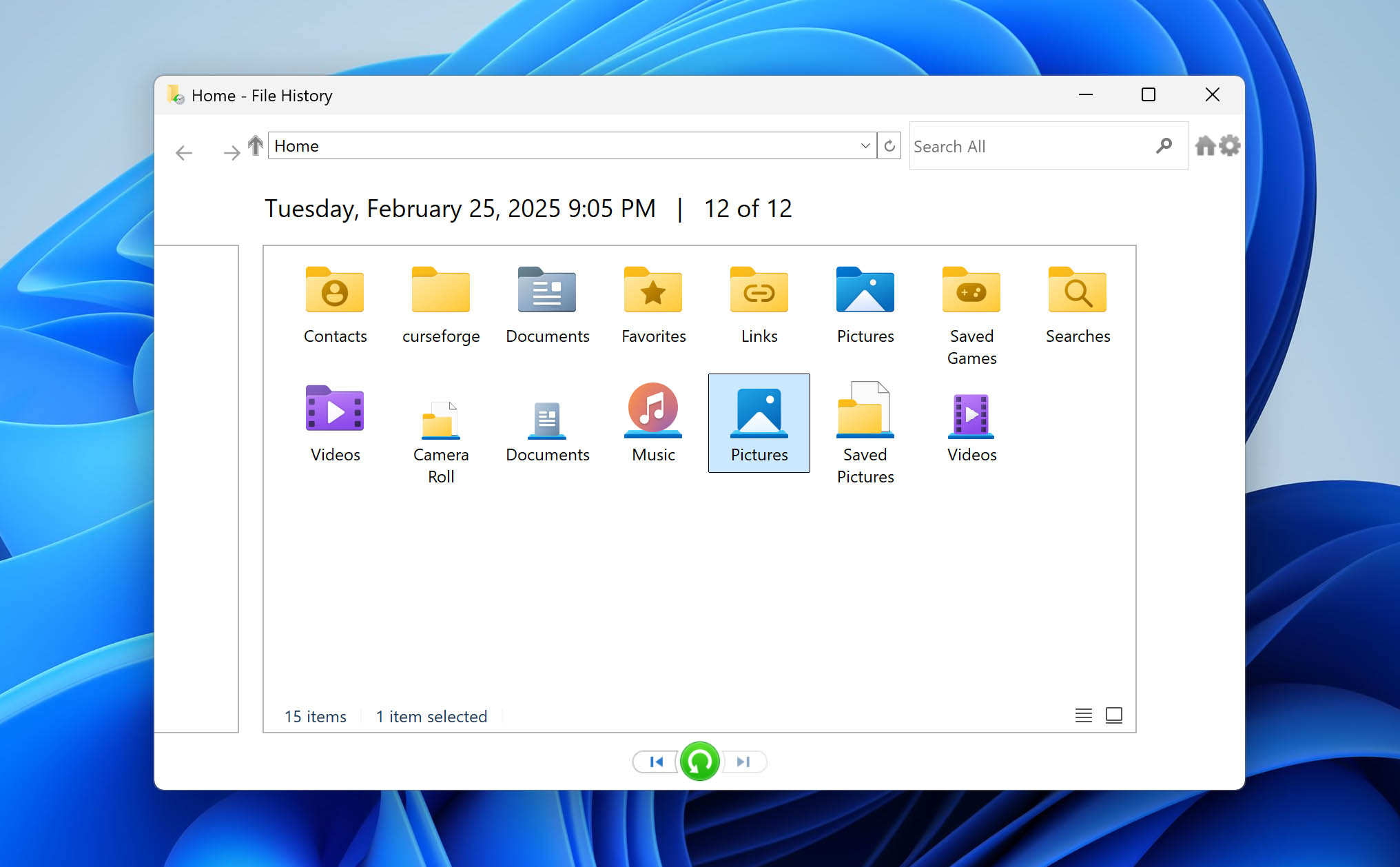
- ファイル履歴 – ファイル履歴 すべてのデフォルトライブラリ(ドキュメント、ピクチャ、ビデオ、ミュージックを含む)の定期的なスナップショットを取得することで動作します。これらのスナップショットは、データを復元するだけでなく、データの以前のバージョンも復元できます。ファイル履歴が有効になっているか確認するには、開いてください 開始 および入力 ファイル履歴でファイルを復元する.
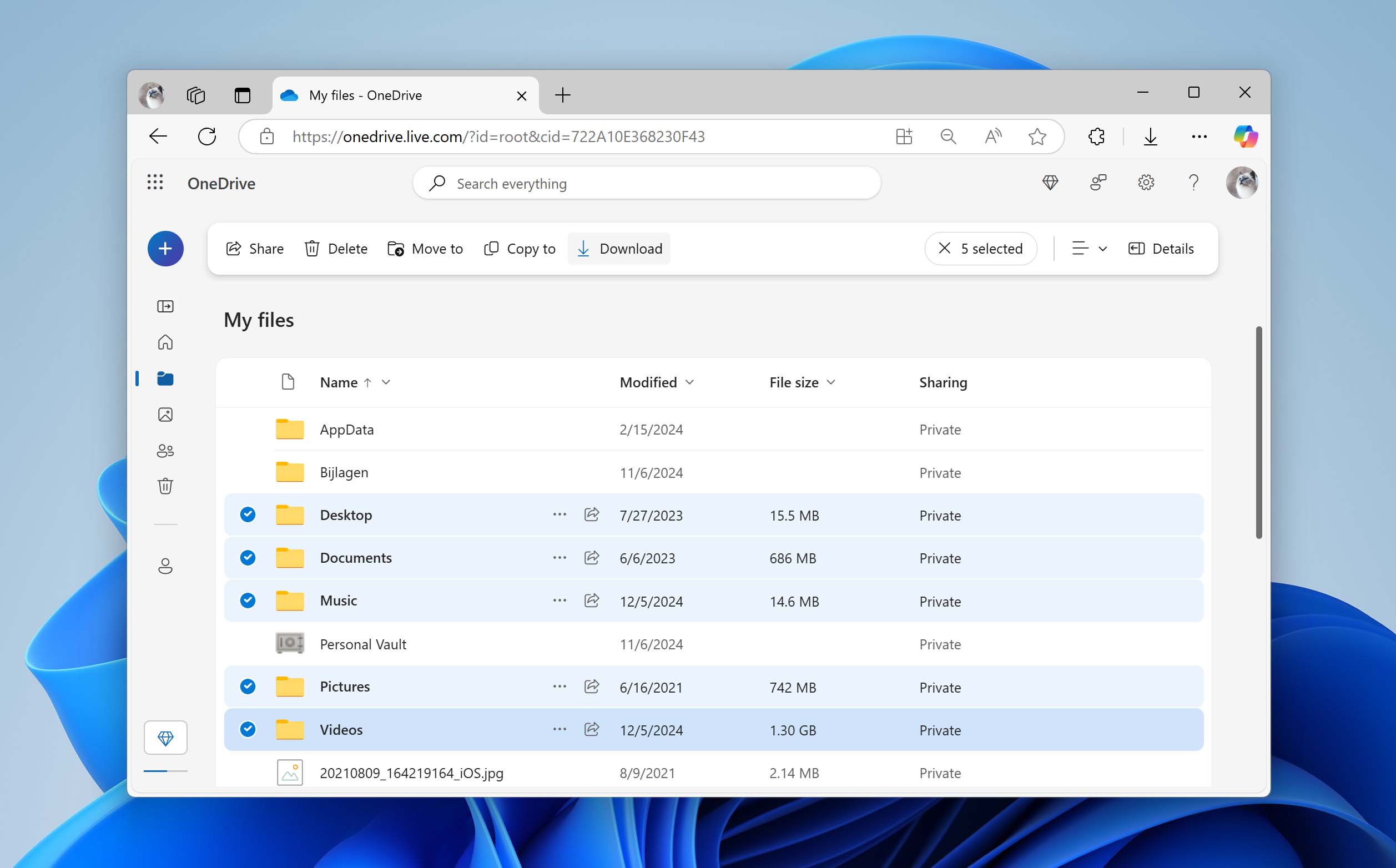
- OneDrive – OneDrive は Microsoft 独自のクラウド ストレージ サービスです。Windows 10 および 11 には標準で搭載されており、必要なのは Microsoft アカウントだけです。Microsoft アカウントにサインインしていれば、OneDrive が有効になっていて、すでに Desktop、Documents、Pictures などのライブラリがバックアップされている可能性があります。PC の OneDrive フォルダーを確認するか、または次のサイトにアクセスしてください OneDrive あなたのブラウザで
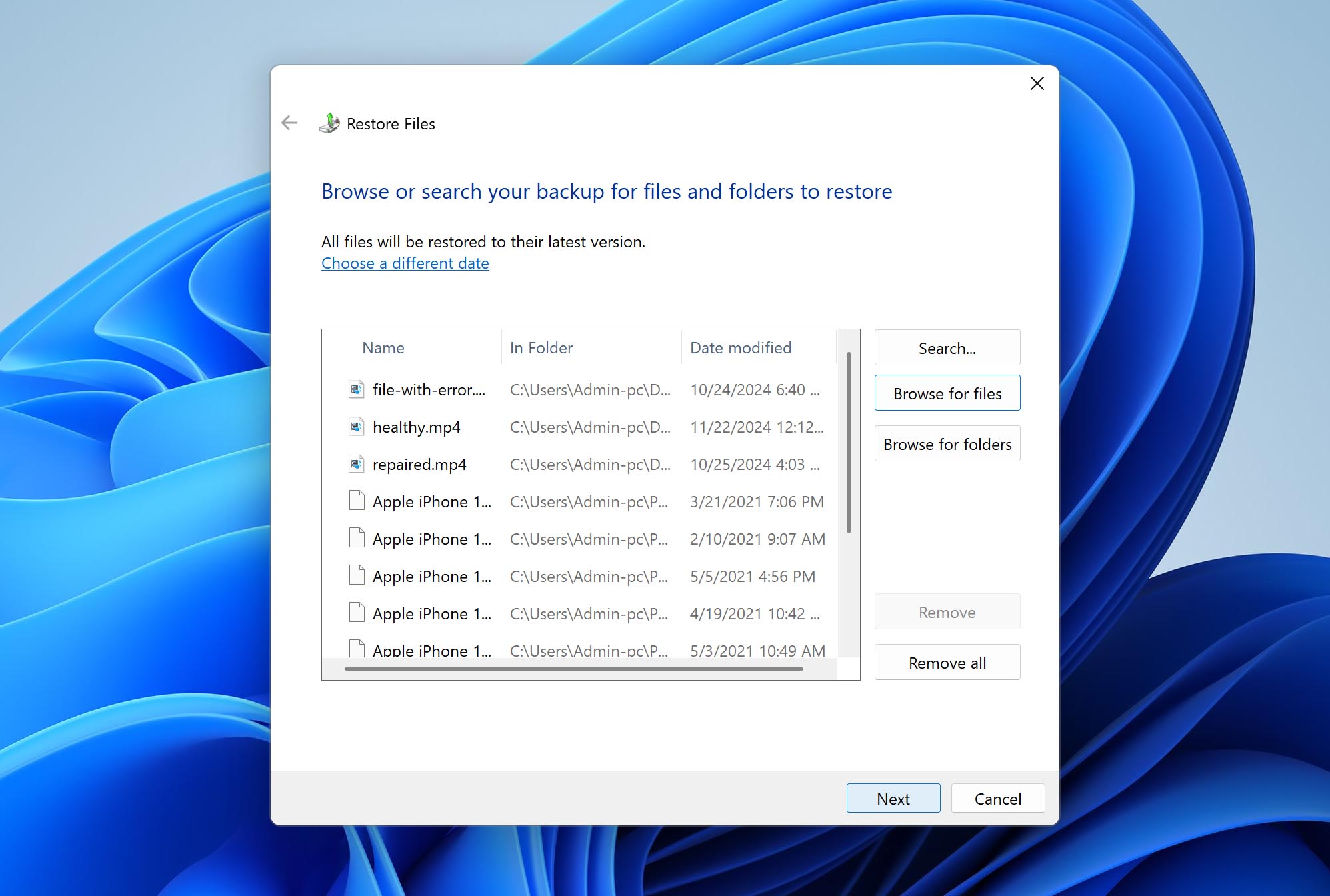
- バックアップと復元 – バックアップと復元 Windowsの主要なバックアップソリューションは、ファイル履歴に引き継がれるまでこれでした。しかし、現在でもWindowsに含まれています。主な用途は緊急時の迅速な復旧のためにシステムイメージのバックアップを用意しておくことですが、選択的なファイルのバックアップにも使用できます。万が一これを設定していた場合は、開いてください コントロールパネル そしてクリック バックアップと復元 (Windows 7). このオプションを表示するには、アイコンの表示方法を調整する必要がある場合があります。
方法2: リカバリーソフトウェアを使用する
最近割り当て解除されたパーティションからデータを復元するための次に最適な方法は、データ復元ソフトウェアを使用することです。このようなソフトウェアは、誤って削除された場合やファイルシステムの破損によって失われた場合など、ほとんどあらゆるデータ損失状況でデータを復元できるように設計されています。他の方法でアクセスできなくても、ドライブに直接アクセスすることでデータを取得できます。
多数あります データ復旧ソリューション インターネット上にはさまざまなものがありますが、すべてが未割り当てハードディスクパーティションからのデータ復旧に適しているわけではありません。この作業には、私たちは Disk Drill パーティションデータ復元ツール。Disk Drillがドライブをスキャンするとき、スキャンの過程で失われたパーティションも検索します。パーティションが見つかった場合、復元したいデータを閲覧できます。
Disk Drillを使用して未割り当てドライブからデータを復元する方法は次のとおりです。
- ダウンロード そしてDisk Drillをインストールします。開いてください。
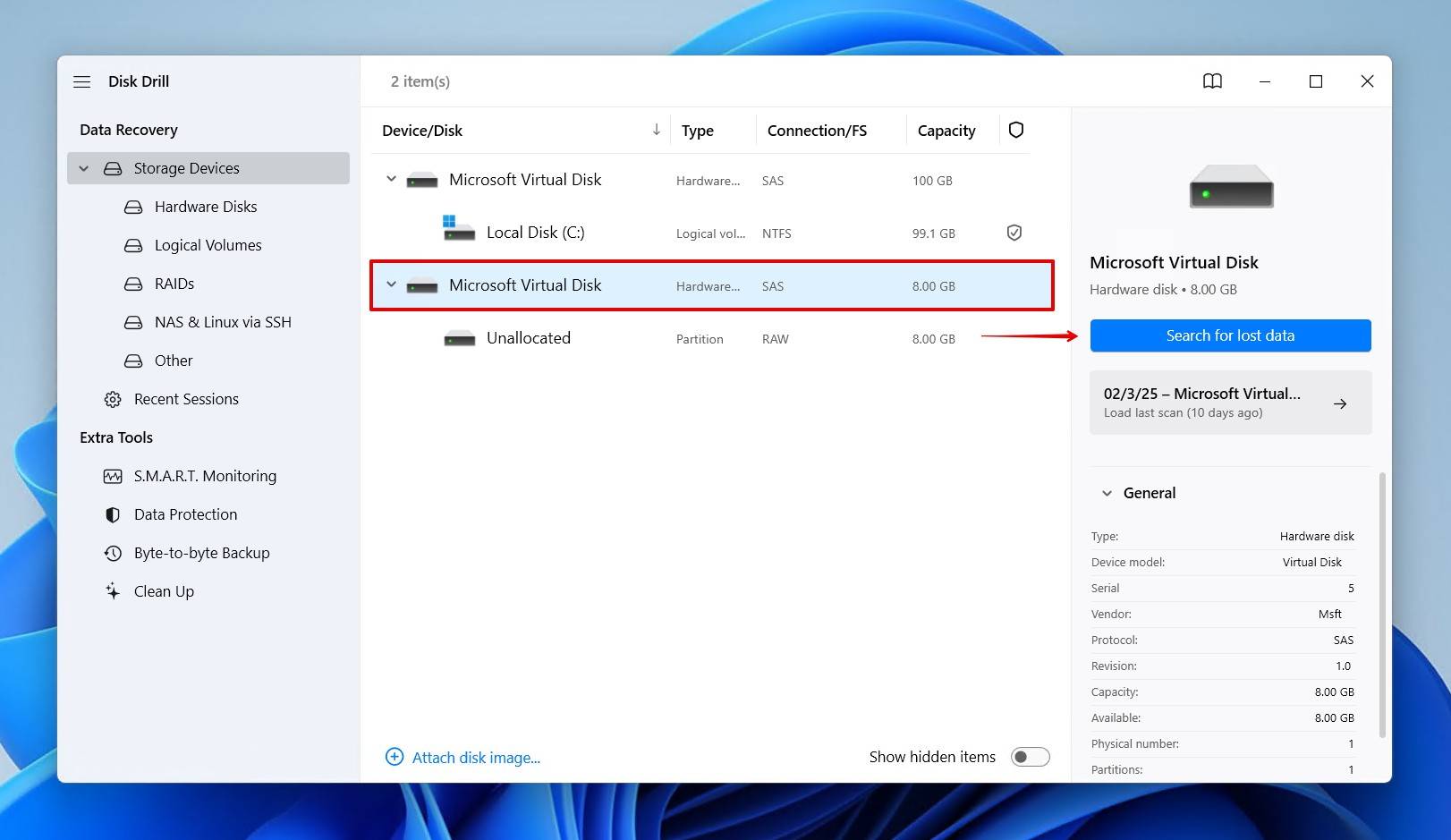
- 未割り当て領域を含むドライブを選択し、次にクリックしてください 失われたデータを検索. 未割り当て領域のみをスキャンすることもできますが、ディスク全体をスキャンした方がより多くの結果が得られます。
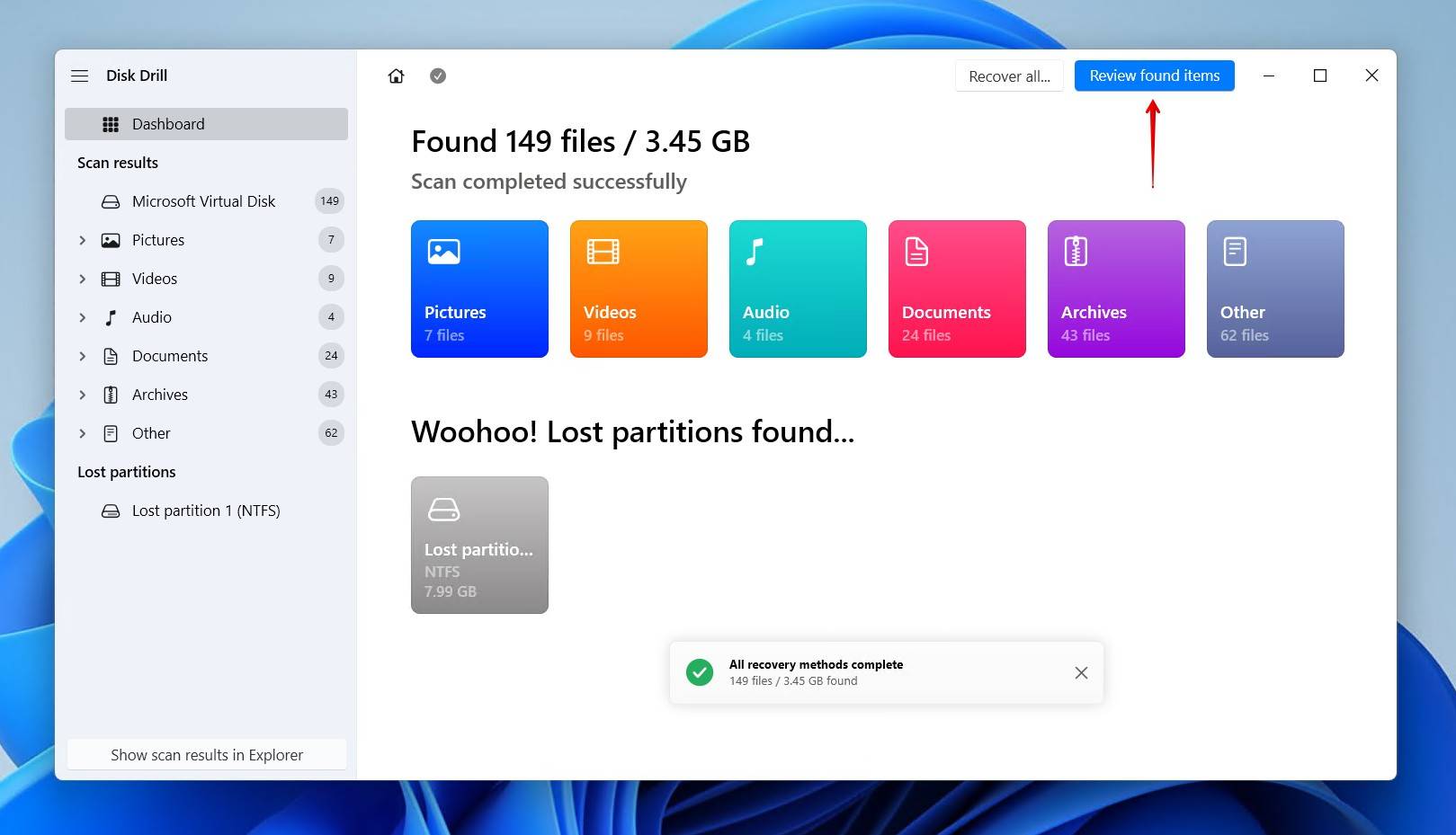
- スキャンが完了したら、クリックしてください 見つかったアイテムを確認. 代わりにすべてを復元したい場合は、単にクリックしてください すべて回復.
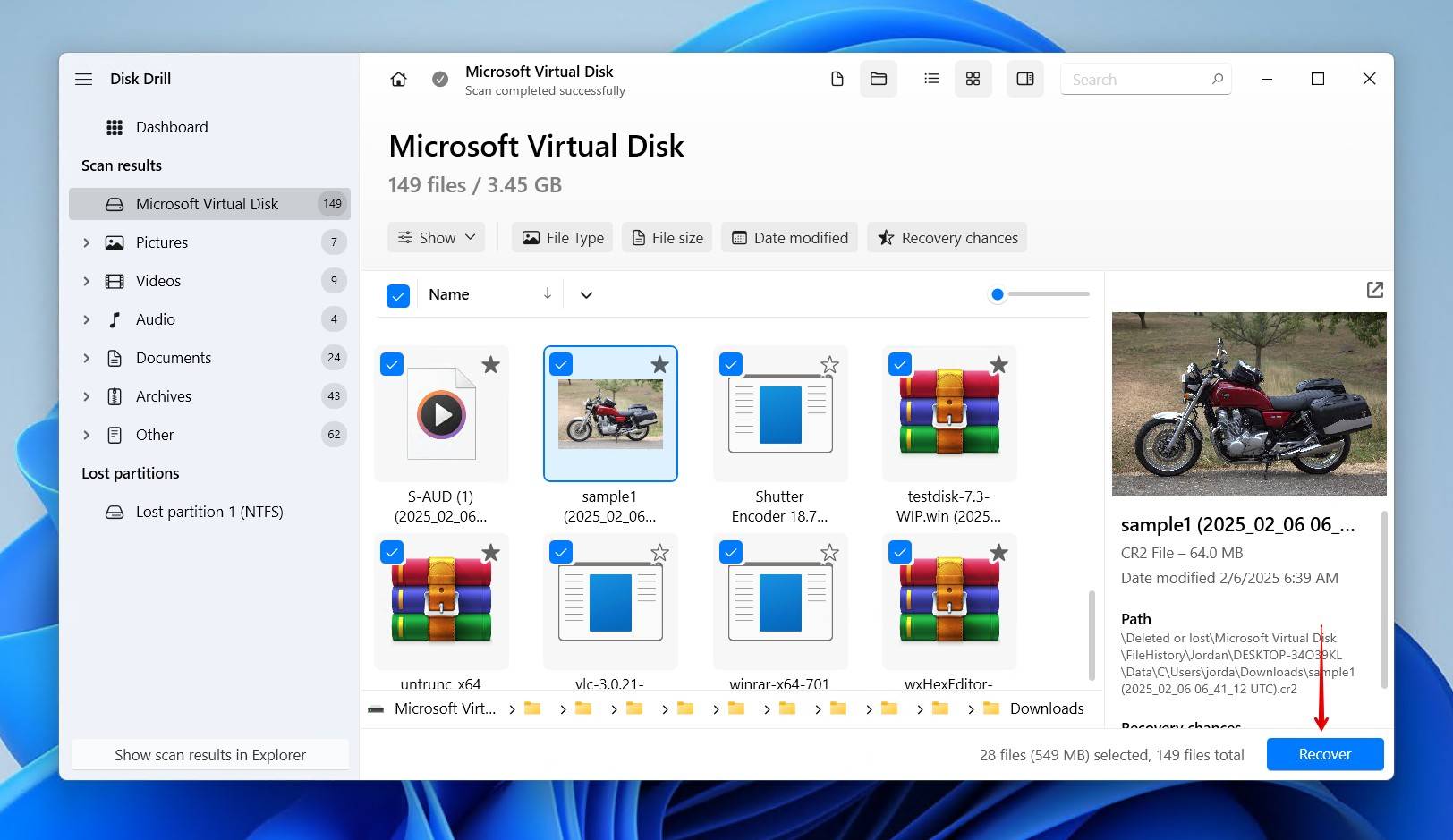
- 回復したいファイルをチェックボックスにチェックを入れて選択します。これはデータが無事かどうか確認する良い機会です。破損によるパーティションの損失がデータにも影響を与えている可能性があります。[クリック] 回復 準備ができたら進んでください。
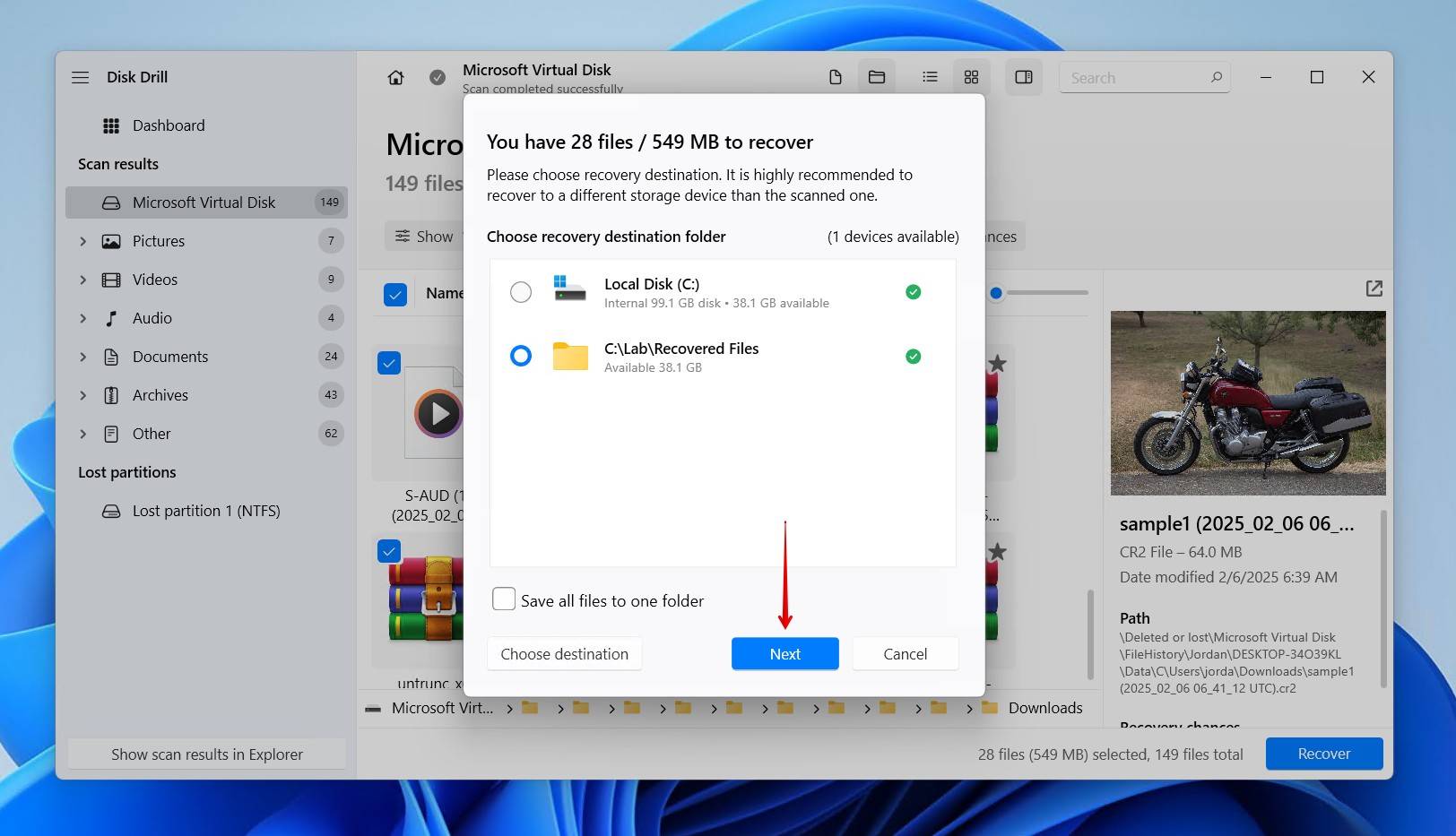
- 復旧先を選択してください。一般的な推奨事項として、データは別の物理ドライブに復旧することをお勧めします。クリック 次へ 完全な回復へ。

方法3: リカバリーサービスの利用
これまでの方法がうまくいかなかった場合や、必要な手順を実行する自信がない場合、またはハードドライブが(カチカチ音やガリガリ音などの)物理的な損傷の兆候を示している場合は、別の方法を使用した方がよいでしょう。 専門的なリカバリーサービス 未割り当てパーティションからデータを復元する。
リカバリー会社は、データリカバリーの専門家を雇用しており、手作業であなたのデータを復元します。ドライブからデータを修復・復元するための専門知識と商業用グレードのツールを備えたプロフェッショナルがすべてを担当してくれるため、安心感が得られます。
この方法はドライブを発送する必要があるため最も時間がかかるかもしれませんが、復旧作業を専門家に任せるため、成功率は最も高くなります。復旧サービスの利用を検討してください。 データなし、料金なし ポリシー、のような Clever Files データ復旧センター、価値のあるものが回収できなかった場合はお金を失うことはありません。
未割り当てのハードドライブを修復する方法
パーティションがドライブから消えてしまった場合や、現在未割り当てとなっている追加のスペースをどのように活用できるか知りたい場合でも、状況に関係なく役立ついくつかのオプションをご用意しています。
TestDiskで未割り当てハードドライブを復元
データを失うことなく、未割り当てディスクを修復することは可能です。 TestDisk 未割り当てパーティションを回復するために、TestDiskはユニークな復旧ツールです。というのも、TestDiskはハードドライブ上に未割り当てスペースが現れる原因となった基礎的な損傷を修復するからです。パーティションテーブルの紛失や破損、誤って削除されたパーティション、ファイルシステムの破損など、論理的な問題によって未割り当てパーティションが発生した場合でも、修復することができます。
これは、TestDiskを使ってCMDで未割り当てパーティションを復元する方法です:
- ダウンロード そしてTestDiskを抽出します。開く testdisk_win.exe.
- 押す Enter 新しいログを作成する。
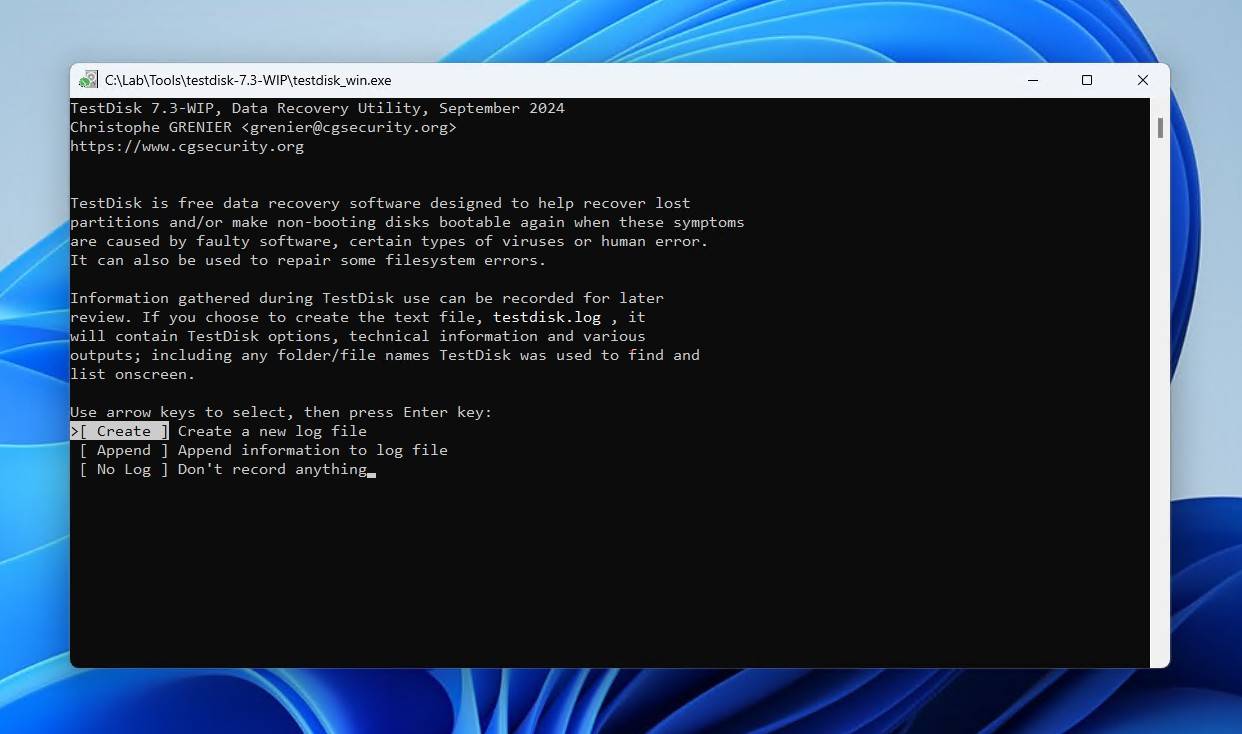
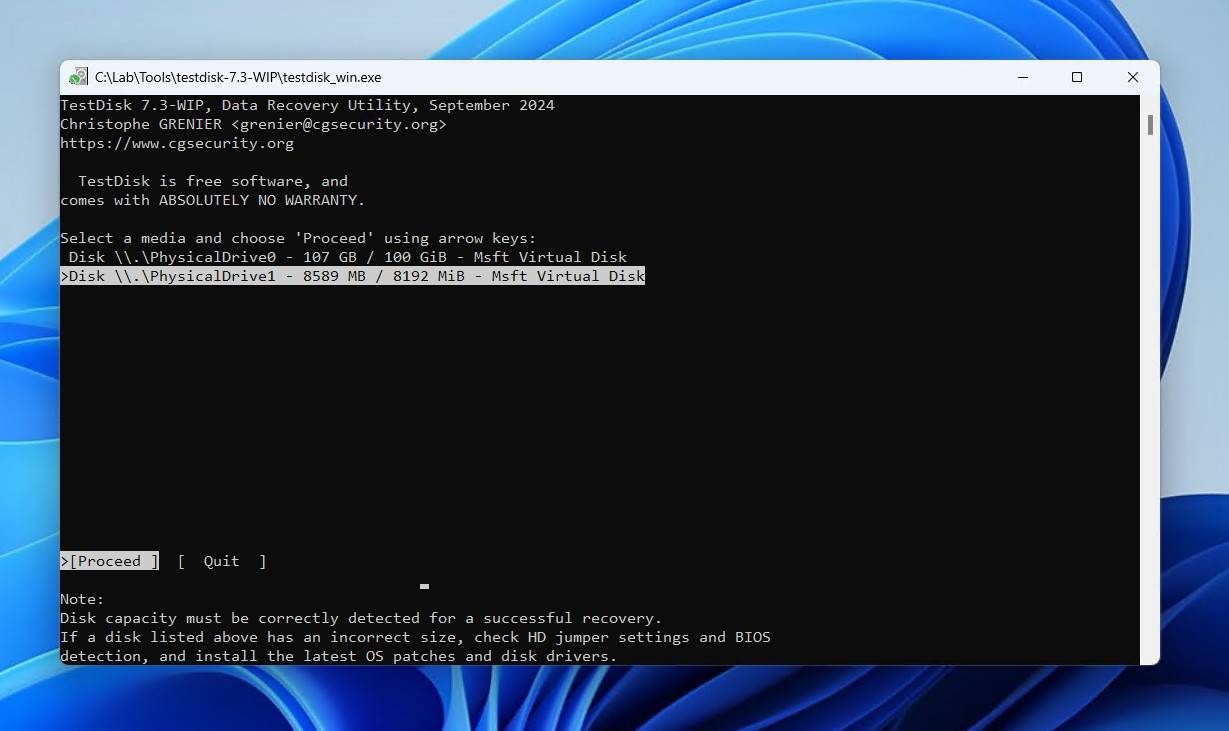
- 上下矢印キーで未割り当て領域のあるドライブを選択します。押してください Enter.
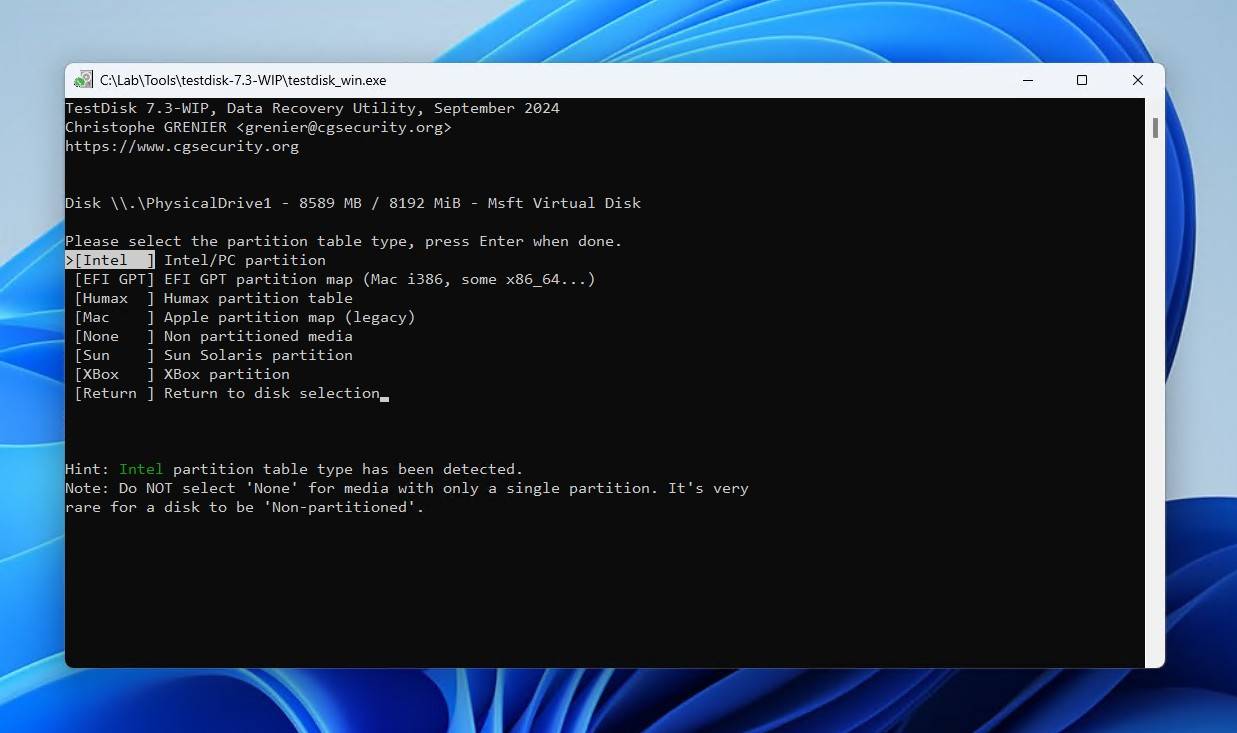
- パーティションテーブルの種類を選択してください。押してください Enter.
- 押す Enter パーティション構造を解析する。
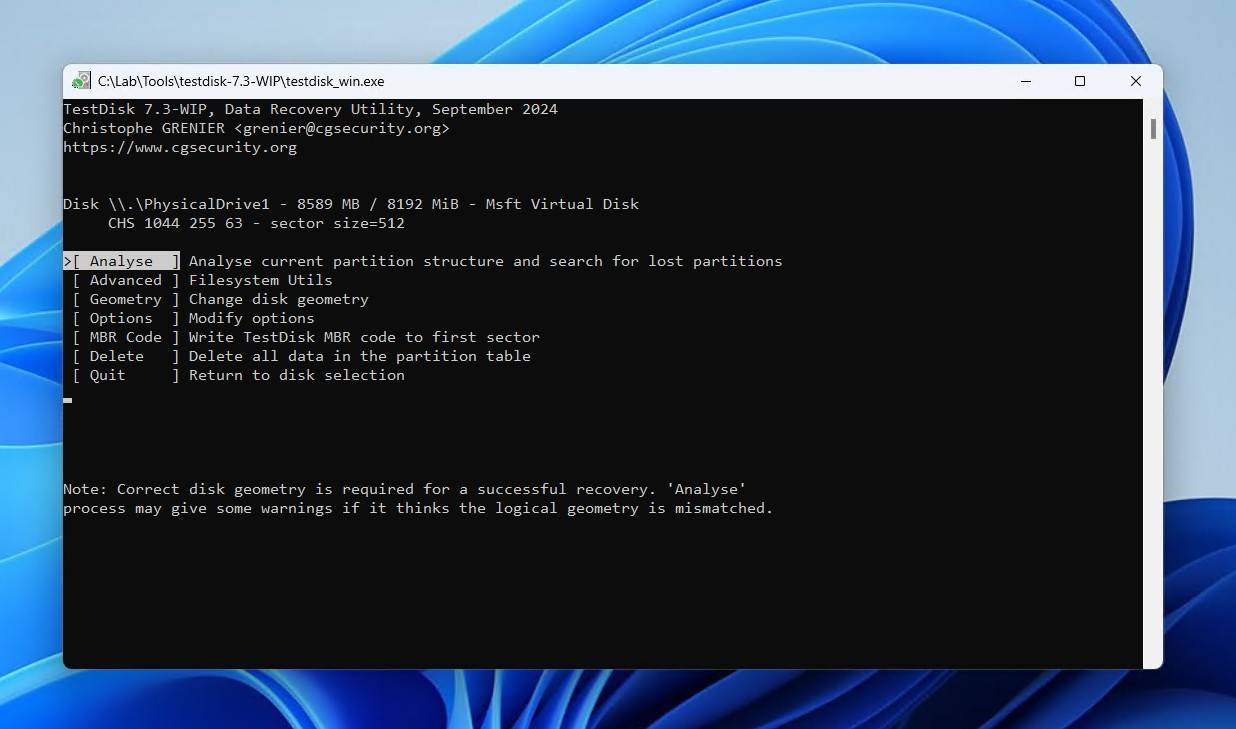
- 押す Enter スキャンを開始するために
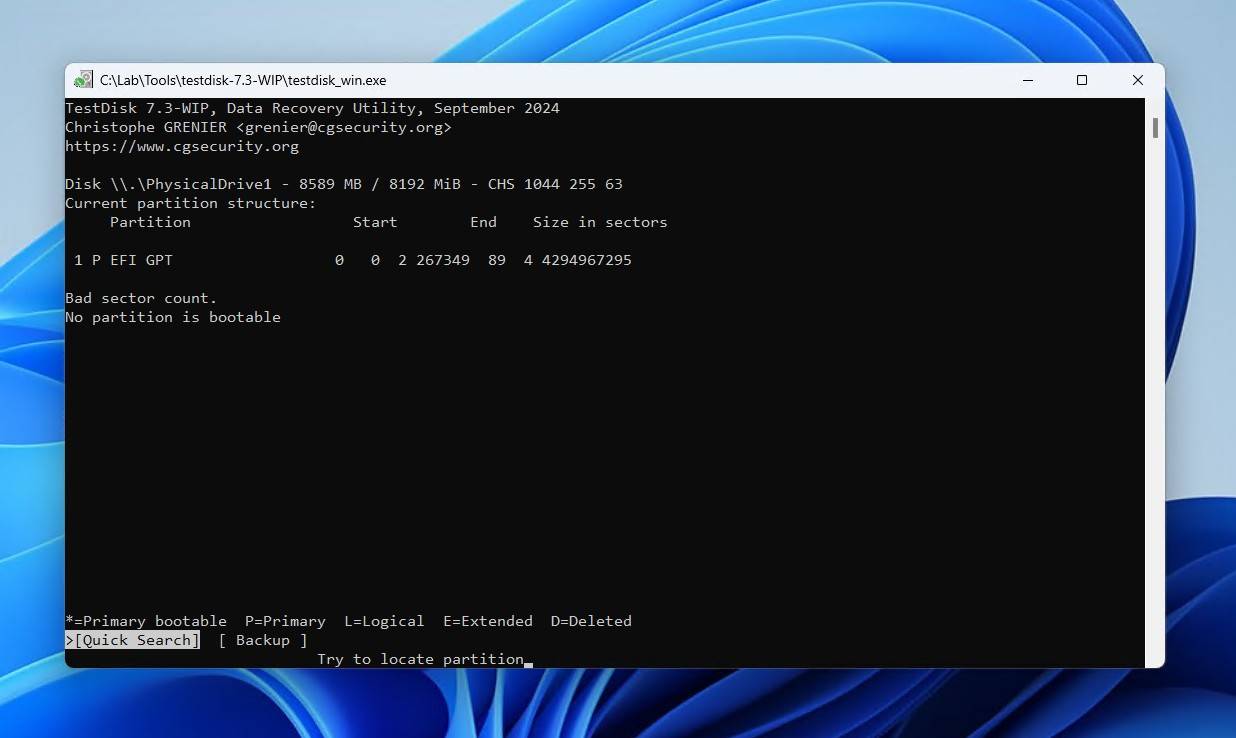
- 失われたパーティションを選択して、押してください Enter.
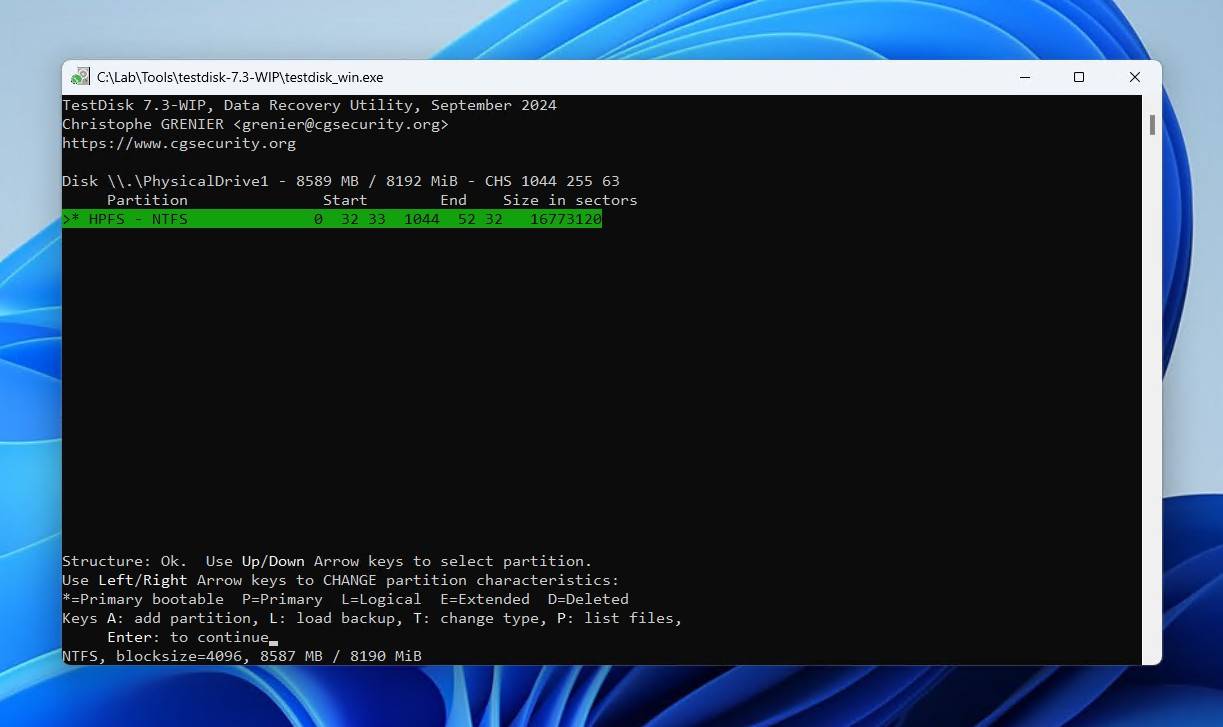
- すべて問題なければ、に変更できます 書く オプションを押して Enter パーティションを書き戻すためにテーブルに戻します。何も見つからない場合は、代わりにさらに詳細な検索を実行してください。
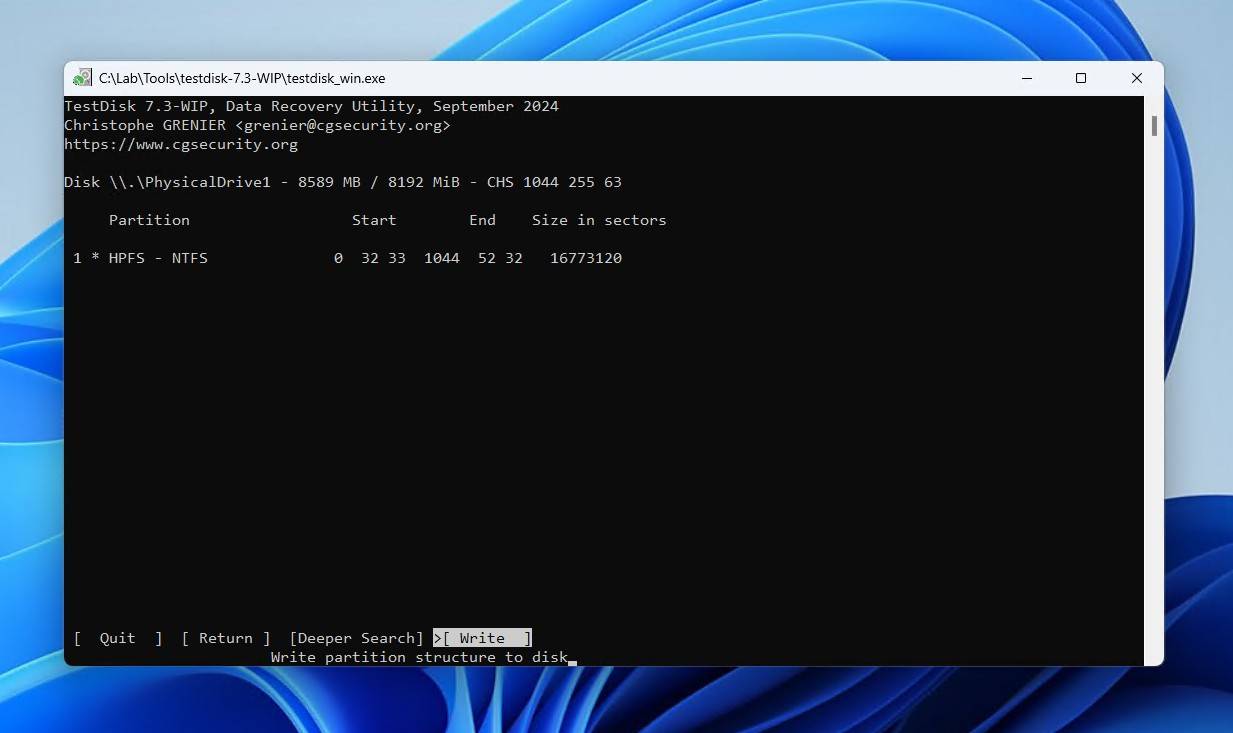
- 押す Y、その後、コンピューターを再起動してください。
ディスク管理で新しいパーティションを作成する
ディスク管理では、コンピューター内のハードドライブや外付けドライブを管理できます。未割り当てディスク領域は、新しいパーティションを作成することで取り戻せます。ドライブを使用する前に、新しいパーティションが必要です。この方法は、失ったり削除されたパーティションを置き換える場合でも、未割り当ての外付けハードドライブを最大限に活用したい場合でも、有効です。
これはディスクの管理で新しいパーティションを作成する方法です。
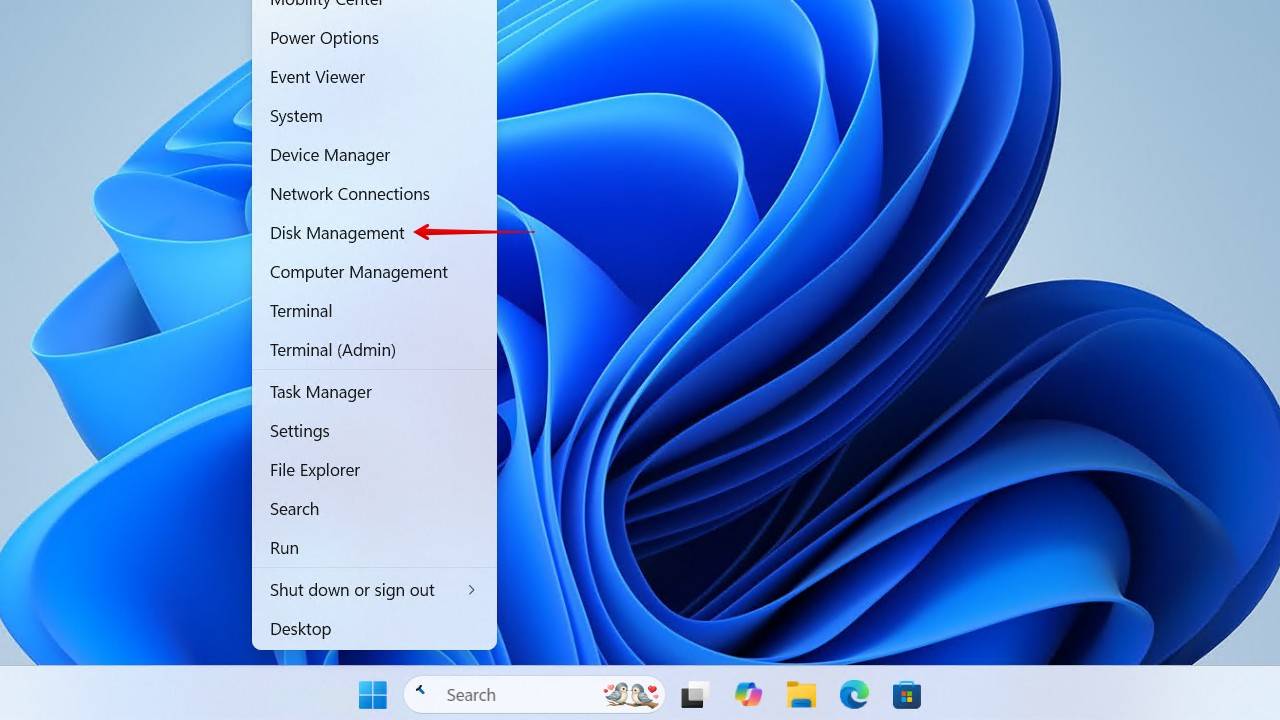
- スタートボタンを右クリックして、クリックします ディスク管理.
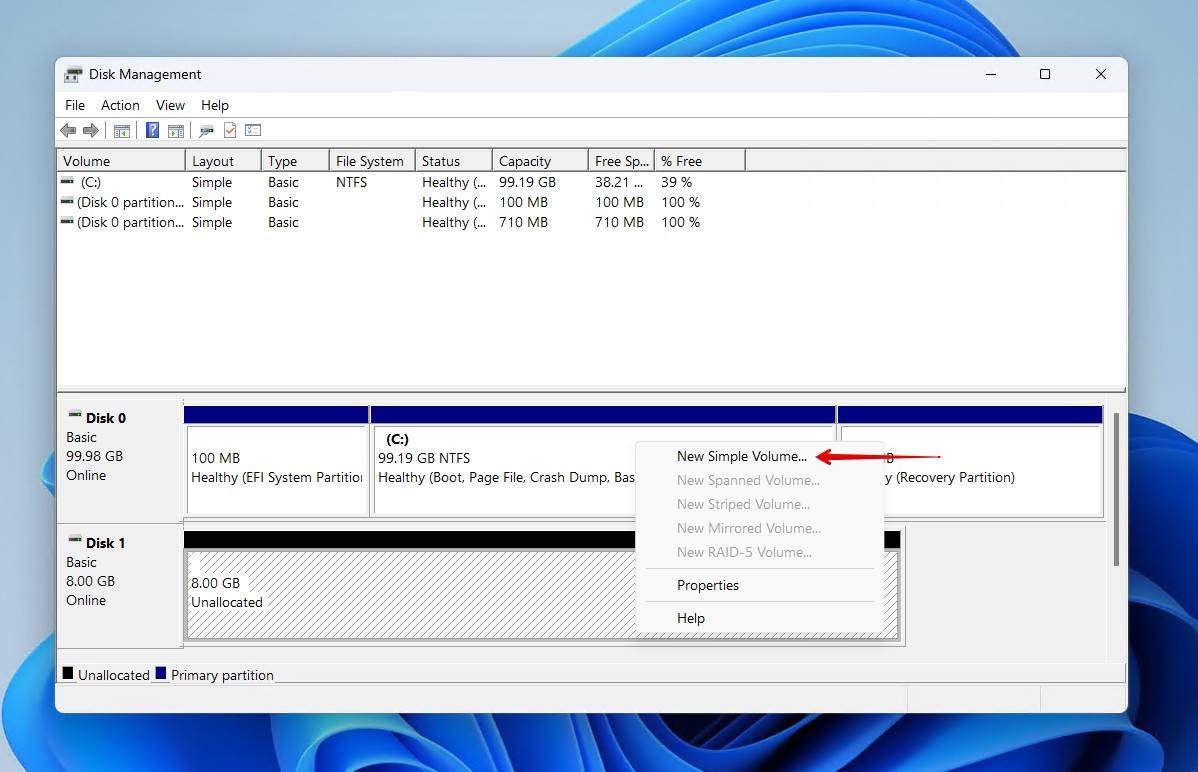
- 未割り当てのボリュームを右クリックします。クリック 新しいシンプル ボリューム.
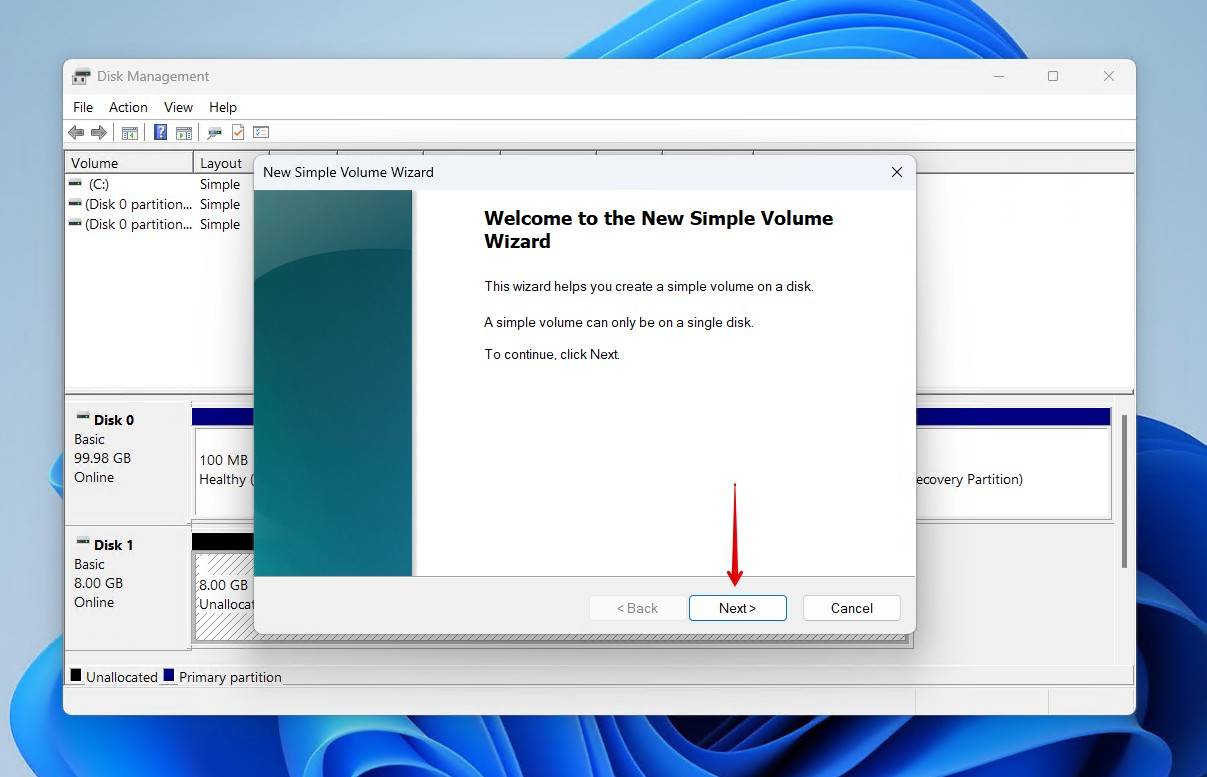
- 新しいシンプル ボリューム ウィザードが開いたら、クリックします 次へ.
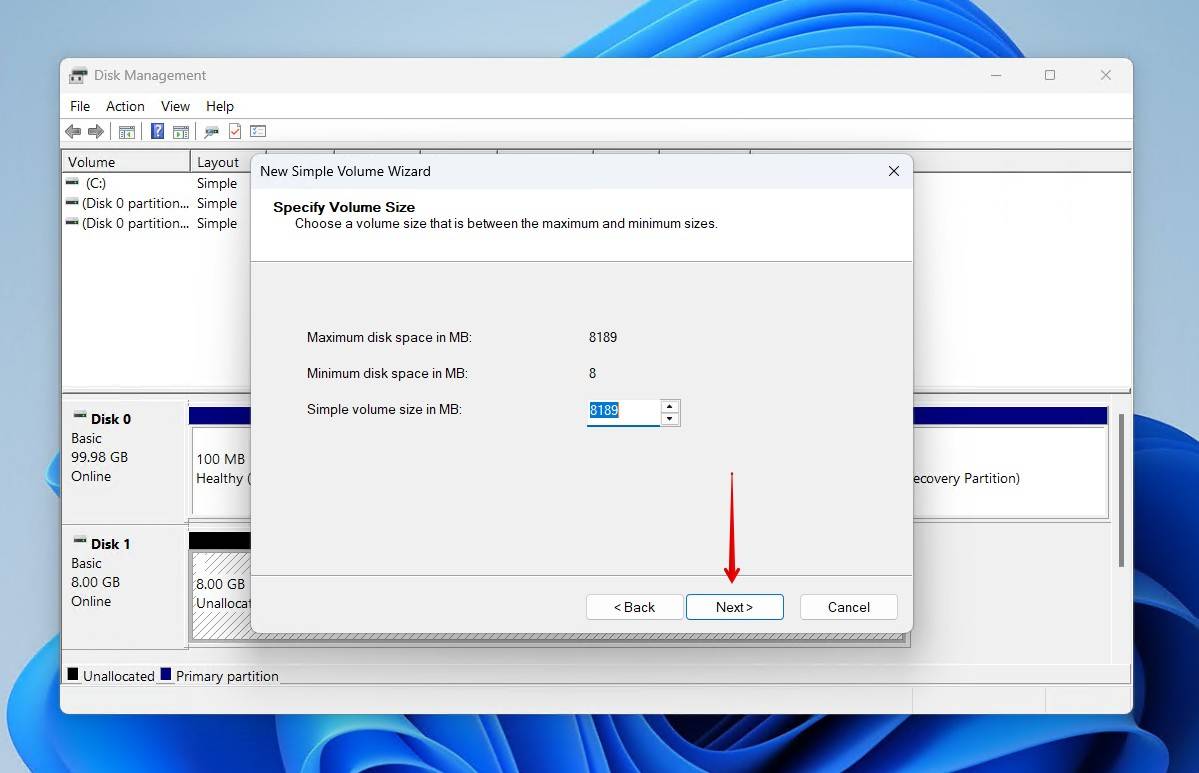
- 新しいパーティションのサイズを指定してください。クリック 次へ.
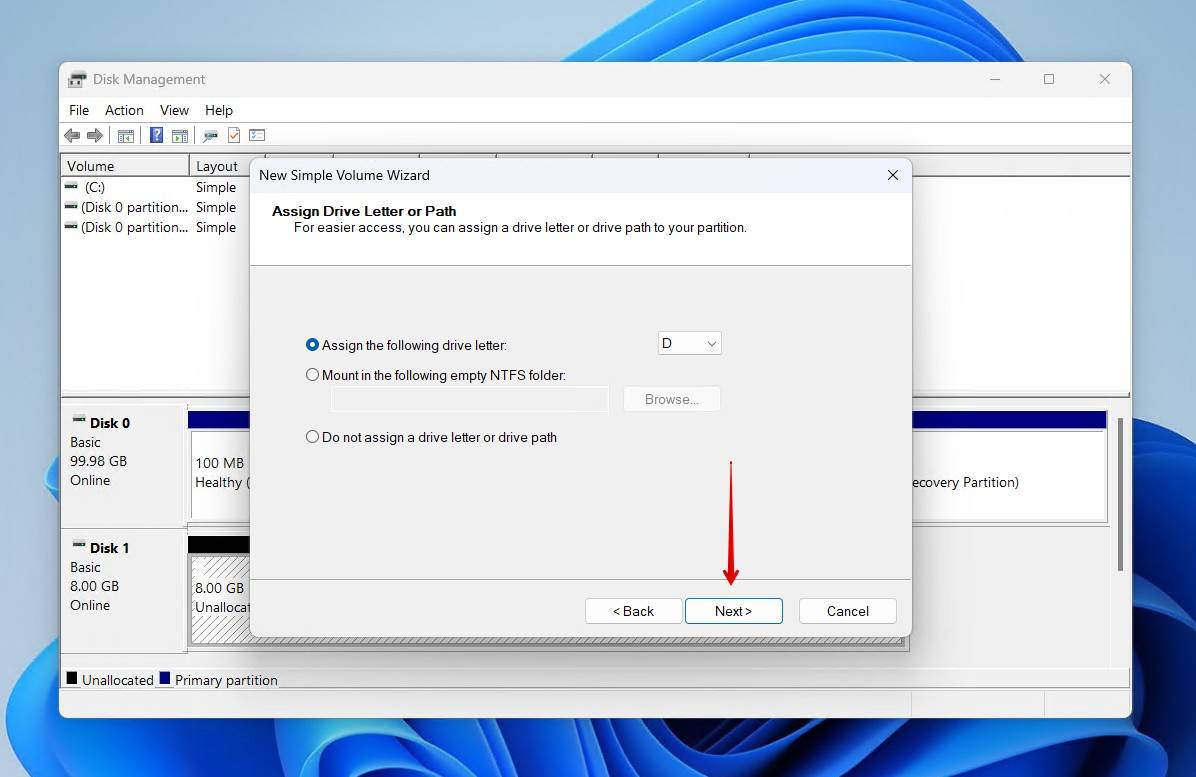
- ドライブ文字を選択し、クリックしてください 次へ.
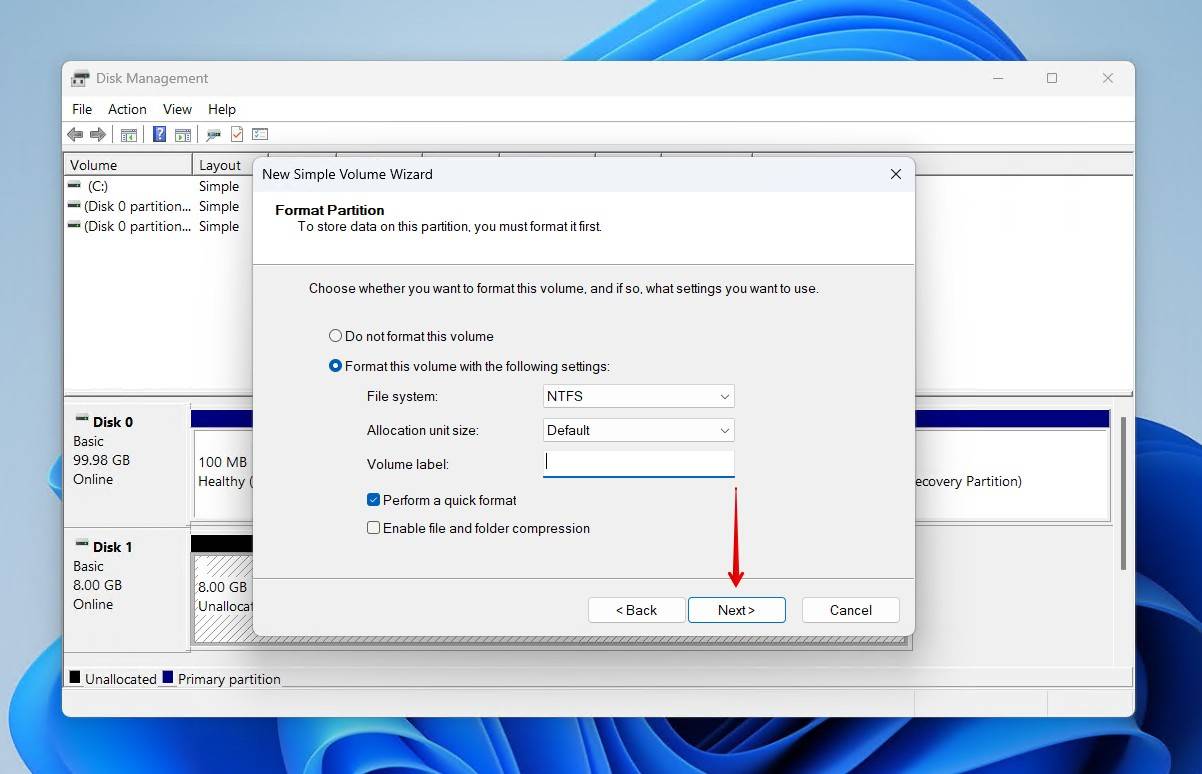
- ボリュームラベルを指定し、他の設定はすべてデフォルトのままにします。「クリック」 次へ.
- 最後の画面で、クリックしてください 終了.
最後のステップが完了すると、新しいボリュームがディスクの管理に表示されます。また、Windowsエクスプローラーからもアクセスでき、ファイルの移動を開始できます。
未割り当て領域を既存のパーティションに追加
新しいパーティションを作成する必要は常にあるわけではありません。すでにドライブに正常なパーティションがある場合は、いつでもそれを拡張できます。拡張すると、未割り当てのスペースが使用され、パーティションの合計容量に追加されます。
これは未割り当て領域を既存のパーティションに割り当てる方法です:
- 右クリック 開始 そしてクリック ディスク管理.
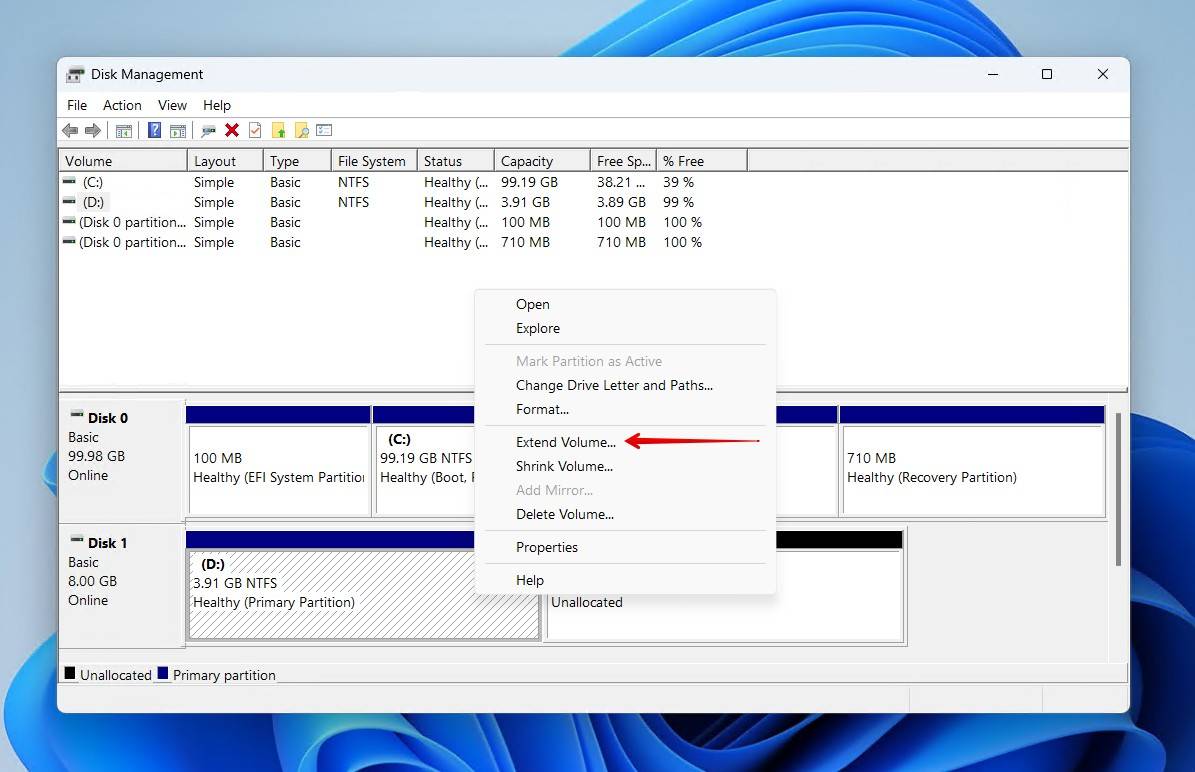
- 拡張したいパーティションを右クリックし、「クリック」を選択します。 ボリュームの拡張.
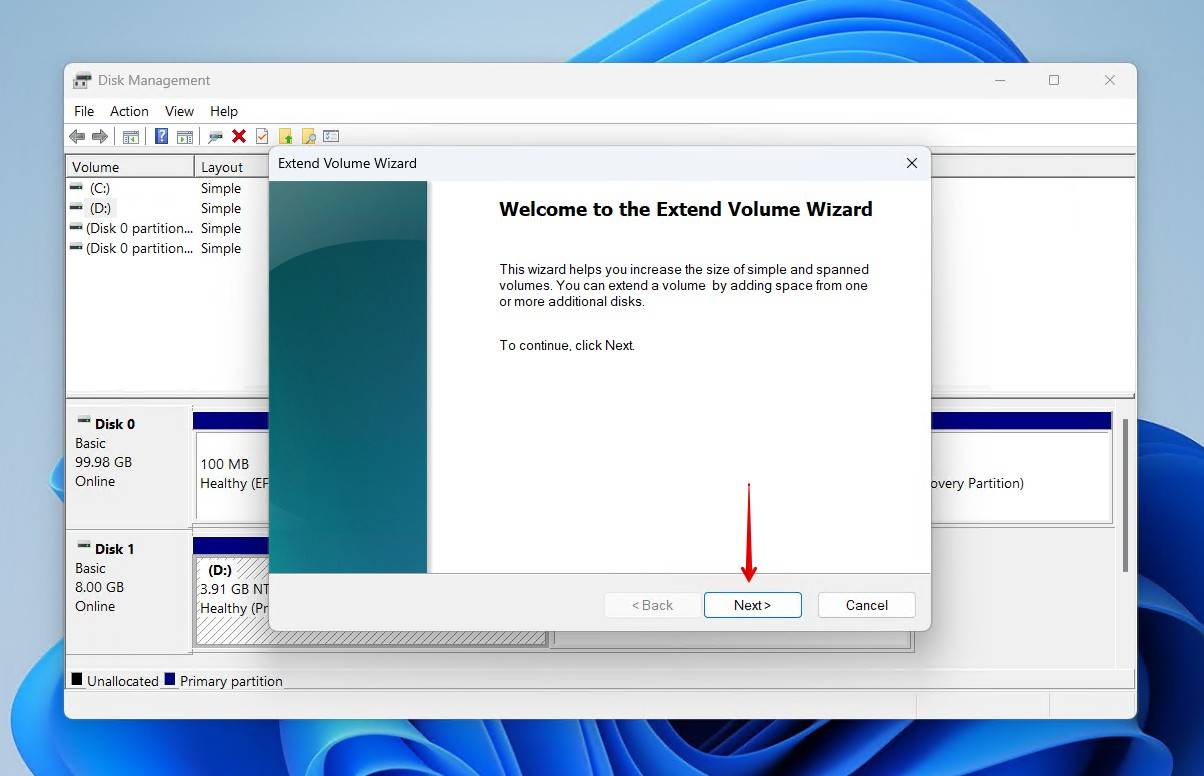
- クリック 次へ.
- Windows は未使用の領域を自動的に選択しますが、選択されない場合は、その領域をクリックできます 利用可能、その後 追加 それを移動します。クリック 次へ.
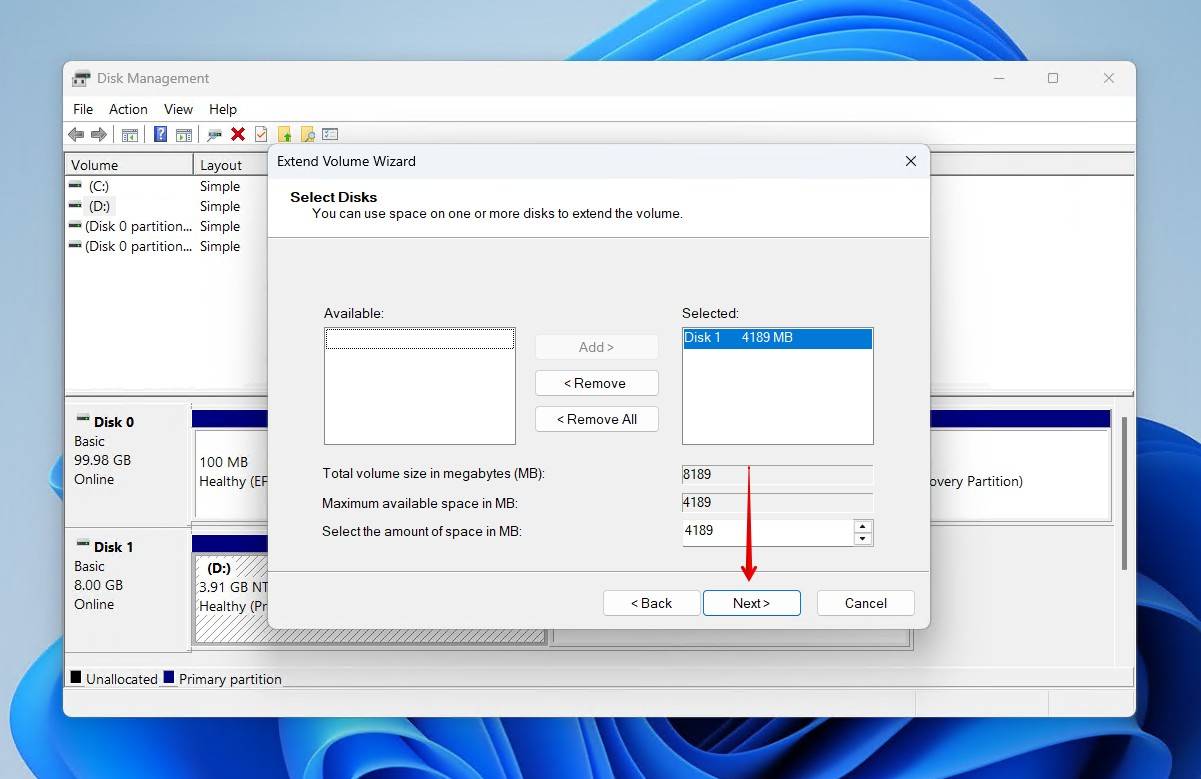
- クリック 終了.
ドライバーを更新する
この修正は、ディスクを復元した後でもディスクとのやり取りで問題が発生している方を対象としています。ハードドライブのドライバーが古い場合、ドライブとOS間の通信に問題が生じることがあります。これによってファイルやパーティションが復元されるわけではありませんが、特定の設計を持つドライブには効果的な修正方法です。 ハイブリッドドライブ.
これは、破損または機能していないドライバーの影響を受けた未割り当てハードドライブを修復する方法です。
- スタートボタンを右クリックして、クリックします ディスク管理.
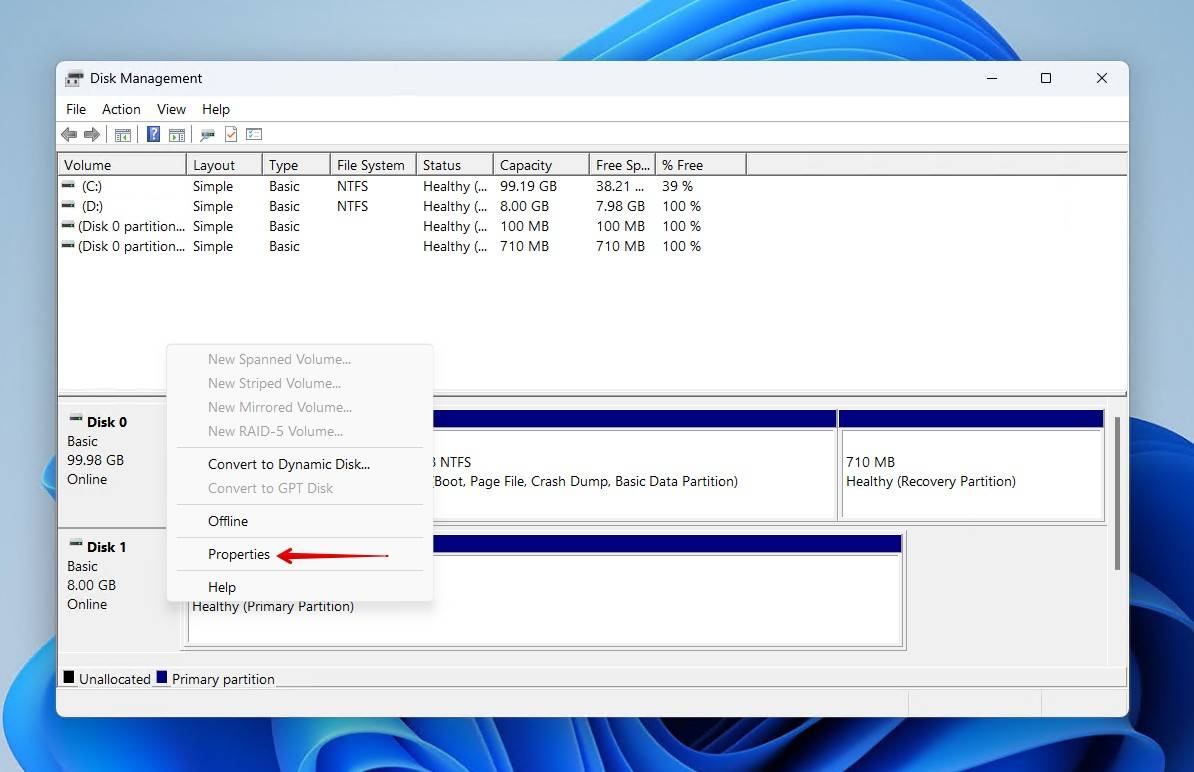
- ウィンドウの下部で、未割り当てのボリュームを右クリックします。クリック プロパティ.
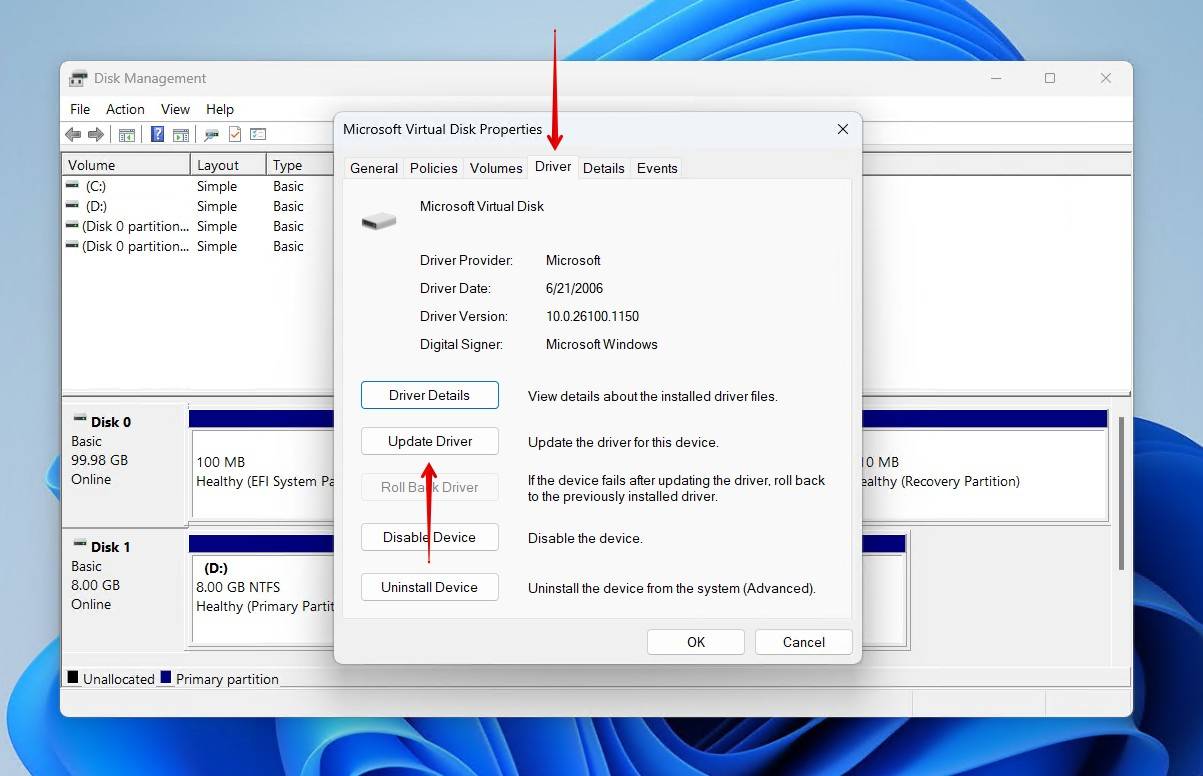
- クリックして ドライバー タブ、それから ドライバーを更新.
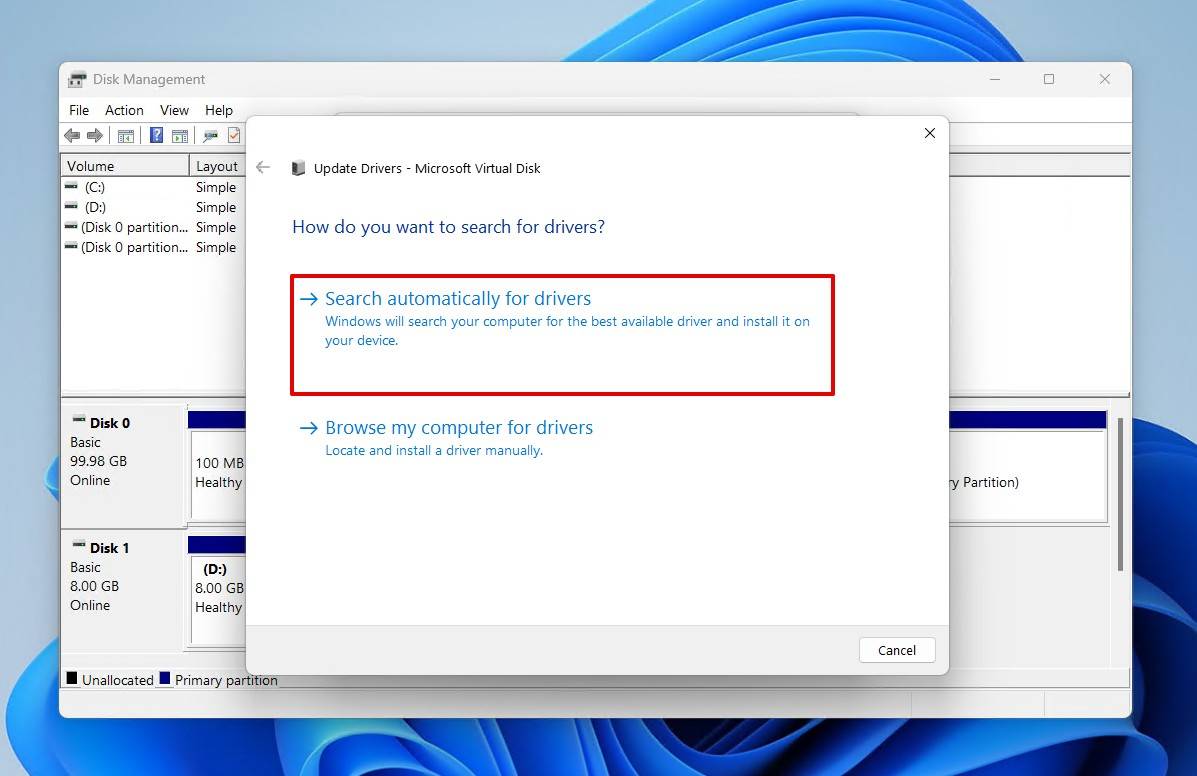
- クリック ドライバーを自動的に検索する. Windows はその後、ハードドライブに関連付けられている最新のドライバーを検索してインストールします。
- コンピューターを再起動してください。
これがうまくいかなかった場合は、ステップ3の同じウィンドウに戻ってクリックしてみてください デバイスのアンインストール その後 アンインストール. コンピューターを再起動すると、Windows がドライバーを再度ダウンロードします。
将来のパーティション問題に対する予防措置
データ復旧 いくつかの簡単な手順でずっと簡単にすることができます。これらの手順の中にはすぐに実行できるものもあれば、長期的にデータを保護するためのものもあります。以下は、将来的に未割り当て領域からファイルを回復しなくて済むように取ることができる実用的な手順です。
- 🩺 ドライブの健康状態を監視 – S.M.A.R.T.データを活用してドライブの状態を常に把握しましょう。S.M.A.R.T.データは、ドライブのパフォーマンスについて多くの情報を提供してくれます。CrystalDiskInfoなどのツールを使って確認することができます。最も重要なS.M.A.R.T.値の一つは、 アクロニス 重要なパラメーターとして、「修正不可能セクター数」があります。これは、ドライブがセクターからデータの読み取りや書き込みに失敗した際に記録されます。
- 💽 高品質なハードウェアを使用してください – 信頼できるハードドライブベンダーから高品質のストレージを購入すべきなのと同様に、高品質のケーブルやアダプターを使うことも非常に重要です。低品質のケーブルは接続の問題を引き起こす可能性があります、例えば 頻繁な切断. 何よりもまず、必ずドライブを安全に取り出してください。
- 📀 バックアップ戦略を実施する – バックアップはデータの安全な復元を保証する唯一の方法です。どのようなストレージ要件があるかによって、利用できる多くのバックアップ戦略があります。 Veeam 3-2-1バックアップルールの推奨者であり、これは3つのバックアップを2種類の異なる保存媒体に保管し、そのうち1つをオフサイトに置くことを意味します。
- 🔍 パーティション管理の準備 – パーティションの作成や拡張などのデリケートなドライブ操作を行う際には、忍耐強く作業を進めることが重要です。特に初めての場合はなおさらです。信頼できるツールを調べ、信頼性の高いガイドを読み、何よりも重要なデータは事前にバックアップしてから作業を始めましょう。
結論
パーティションを失うことは怖い瞬間かもしれませんが、この記事で説明されている解決策に従えば安心できます。正しく行えば、内蔵ドライブ、外付けハードドライブ、USBフラッシュドライブのいずれであっても、大きな労力をかけずにファイルを復元できます。最近未割り当てになったパーティションからのデータ復元は、そのパーティションが削除されてからどれくらい時間が経ったか、および新しいデータがドライブに書き込まれたかどうかによって大きく左右されます。


よくある質問
未割り当てドライブを修復する前に、まずTestDiskを使って失われたファイルを回復するべきです。
- 開く testdisk_win.exe. ログを作成する。
- ドライブを選択してください。押してください Enter.
- パーティションテーブルの種類を選択してください。押してください Enter.
- 分析してからスキャンしてください。
- 失われたパーティションを選択してください。押す Enter.
- パーティションを書き込んで、確認してください Y.
- 再起動
未割り当てパーティションが他のパーティションの削除によって生じた場合は、パーティションの修復を試みる前に、まず失われたデータを復元する必要があります。データの復元が完了したら、既存のパーティションを拡張するか、新しいパーティションを作成することができます。
- スタートボタンを右クリックして、クリックします ディスク管理.
- 未割り当てのボリュームを右クリックします。クリック 新しいシンプル ボリューム.
- 新しいシンプル ボリューム ウィザードが開いたら、クリックします 次へ.
- 新しいパーティションのサイズを指定してください。クリック 次へ.
- ドライブ文字を選択し、クリックしてください 次へ.
- ボリュームラベルを指定し、他の設定はすべてデフォルトのままにします。「クリック」 次へ.
- 最後の画面で、クリックしてください 終了.
