


Normalerweise gibt es nach dem Anschließen Ihrer externen Festplatte eine visuelle oder akustische Anzeige, dass sie mit Ihrem PC verbunden ist. Doch dieses Mal ist nichts passiert. Nachdem Sie den Datei-Explorer geöffnet haben, stellen Sie fest, dass die externe Festplatte nicht angezeigt wird.
Es gibt eine Reihe von Gründen, warum dies passieren kann, von mechanischen Problemen bis hin zu Systemfehlern. Zu diesem Zeitpunkt ist es schwer zu sagen, wie schwerwiegend das Problem ist. Seien Sie versichert, dass wir mehrere bewährte Methoden haben, um das Problem zu lösen, bei dem Ihr Computer Ihre externe Festplatte nicht erkennt.
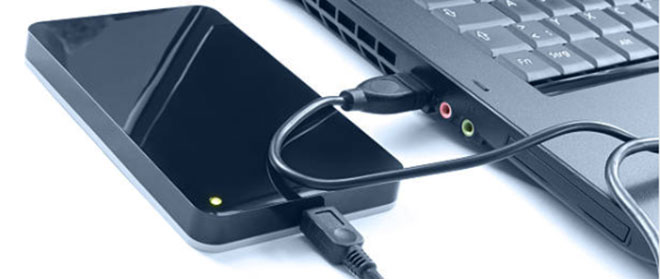
Warum wird meine externe Festplatte nicht angezeigt?
Wenn eine externe Festplatte nicht angezeigt wird, fällt das Problem, mit dem Sie es zu tun haben, in eine von zwei Kategorien: physisch oder logisch.
- 💽 Ein physisches Problem ist hardwarebezogen und umfasst unter anderem einen verbogenen Pin, ein defektes HDD-Gehäuse, einen Head-Crash oder Stiction.
- 👾 A logisches Problem, auf der anderen Seite, ist softwarebezogen. Häufige logische Probleme sind ein beschädigtes Dateisystem, fehlende Laufwerksbuchstaben, inkompatible Dateisysteme und Partitionverlust.
So erkennen Sie, ob das Problem physisch oder logisch ist
Abhängig von dem Punkt, an dem das Problem auftritt, lässt sich darauf schließen, um welche Art von Problem (physisch oder logisch) es sich handelt. Zusätzlich können Sie anhand dessen, ob das Laufwerk sowohl im Geräte-Manager als auch in der Datenträgerverwaltung mit der richtigen Größe angezeigt wird, Rückschlüsse ziehen.
1. Laufwerk fehlt oder zeigt eine falsche Kapazität an
- Wenn Sie hören oder spüren können, dass das Laufwerk rotiert, es aber nicht in der Datenträgerverwaltung oder im Geräte-Manager angezeigt wird, deutet dies auf ein physisches Problem hin, wahrscheinlich mit dem Laufwerk oder dem Anschluss. Einer der Reddit-Nutzer auf r/computer beschrieb eine ähnliche Erfahrung.
- Ebenso gilt: Wenn die externe Festplatte erkannt wurde, aber die in der Datenträgerverwaltung angezeigte Kapazität ungenau ist, deutet dies wahrscheinlich auf einen Hardwarefehler hin. Ein weiterer Reddit-Nutzer auf r/computerhilfe hat dies mit ihrer externen Festplatte erlebt und sogar angegeben, dass die Kapazität beim Anschluss an eine PS4 als 1145 TB angezeigt wurde – eindeutig ein Fehler.
Solche Symptome deuten auf ein physisches Problem hin, und Ihre beste Option ist es, einen Wiederherstellungsdienst zu kontaktieren.
2. Laufwerk zeigt die richtige Größe an, ist aber nicht initialisiert oder im RAW-Format
- Wenn das Laufwerk in der Datenträgerverwaltung mit der richtigen Größe, aber als Nicht initialisiert oder RAW angezeigt wird, handelt es sich wahrscheinlich um ein logisches Problem.
- A r/techsupport Ein Benutzer auf Reddit berichtete, dass seine externe Festplatte im Geräte-Manager sichtbar war, aber in der Datenträgerverwaltung als RAW angezeigt wurde, was bedeutet, dass Windows die Hardware der Festplatte erkannte, aber nicht ihr Dateisystem.
Wenn Sie auf ähnliche Probleme stoßen, haben Sie gute Chancen, mit der später im Artikel vorgestellten Lösung Daten wiederherzustellen.
In der Tabelle unten werden wir zusätzliche Szenarien und die effektivsten Lösungen für die Probleme betrachten.
| Problem | Lösung |
| Eine externe Festplatte schaltet sich ein, aber danach passiert nichts. | |
| Es gibt Geräusche (Hinweise), wenn eine externe Festplatte angeschlossen wird, aber sie erscheint nirgendwo. | |
| Eine externe Festplatte wird im Datei-Explorer nicht angezeigt, erscheint jedoch in der Datenträgerverwaltung. | |
| Externe Festplatte wird im Datei-Explorer angezeigt, jedoch als nicht erkanntes Gerät oder ohne Dateisystem (RAW) | |
| Externe Festplatte wird im Geräte-Manager angezeigt, aber nicht in der Datenträgerverwaltung | |
| Die externe Festplatte wird auf dem Mac nicht angezeigt |
|
| Ich verbinde sie mit dem PC, aber die externe Festplatte wird überhaupt nicht erkannt. |
|
Möglichkeiten, ein Laufwerk zu reparieren, das in Windows nicht angezeigt wird
Da es eine Reihe von Problemen gibt, die dazu führen können, dass Ihre externe Festplatte nicht mehr angezeigt wird, haben wir eine Reihe bewährter Lösungen zusammengestellt, um eine externe Festplatte, die unter Windows 11, 10 sowie älteren Versionen nicht angezeigt wird, zu beheben. Diese Lösungen sind so konzipiert, dass sie in einer logischen Reihenfolge durchgeführt werden, daher empfehlen wir, oben zu beginnen und sich nach unten vorzuarbeiten.
Fix #1: Diagnose externe Festplattenverbindung
Sie wären überrascht, wie leicht es ist, diesen offensichtlichen Schritt zu übersehen. Die Überprüfung der physischen Verbindung kann Ihnen helfen, zu bestätigen, wo das Problem liegt, da es viele mögliche Fehlerquellen gibt.
Beginnen Sie, indem Sie das Laufwerk mit einem anderen USB-Anschluss verbinden. Idealerweise sollten Sie es an einen Anschluss anschließen, der direkt mit dem Mainboard verbunden ist. Vermeiden Sie USB-Hubs und USB-2.0-Anschlüsse, da diese möglicherweise nicht genug Strom liefern können, um das Laufwerk zu starten und in Betrieb zu halten, insbesondere wenn Sie eine externe USB-3.0-Festplatte verwenden. Sie sollten eventuell auch das Kabel austauschen, falls das Das Problem liegt dort.
Sollte das externe Laufwerk immer noch nicht erkannt werden, können Sie es an einem anderen PC ausprobieren. Dadurch wird die Möglichkeit eines Problems ausgeschlossen befindet sich bei den USB-Anschlüssen Ihres Computers. Wenn die externe Festplatte immer noch nicht erkannt wird, fahren Sie mit der nächsten Lösung fort.
Fix #2: Verwenden Sie die Datenträgerverwaltung, um das Laufwerk zu überprüfen
Überprüfung des Status der externen Festplatte, die über die Datenträgerverwaltung nicht erkannt wird, gibt Ihnen ein ziemlich gutes Verständnis davon, welche nächsten Schritte Sie unternehmen sollten. Es könnte sein, dass das Laufwerk erkannt wird, aber Laufwerksbuchstabe fehlt, oder es hat ein inkompatibles Dateisystem und muss formatiert werden.
Schließen Sie Ihre Festplatte an Ihren Windows-PC an und öffnen Sie dann Datenträgerverwaltung. Sie können dies tun, indem Sie mit der rechten Maustaste klicken Start und Klicken Datenträgerverwaltung.
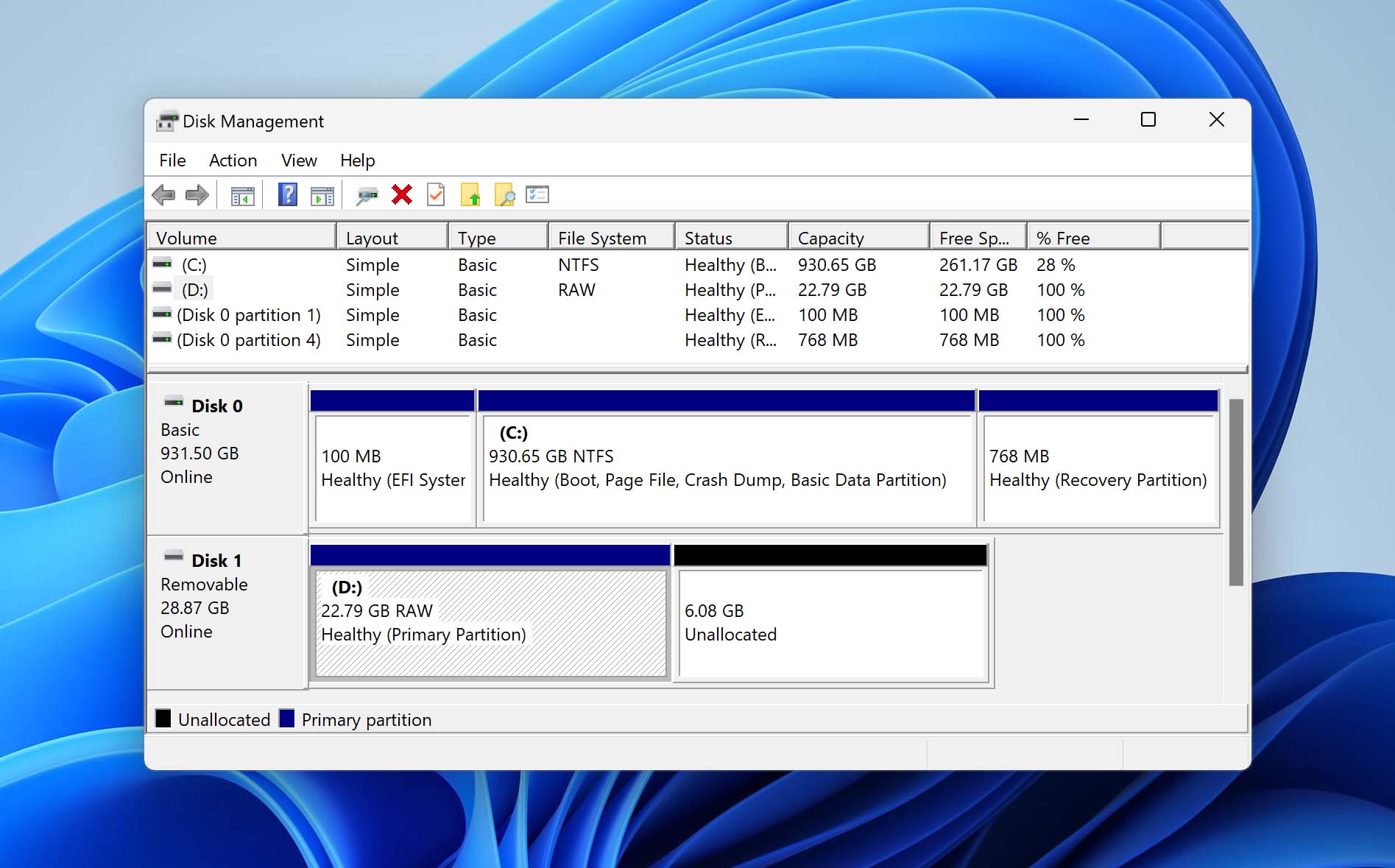
Ihr externes Festplattenlaufwerk sollte unterhalb Ihres Systemlaufwerks irgendwo in der unteren Hälfte des Fensters erscheinen. Wenn das Laufwerk sichtbar ist, aber als nicht initialisiert oder RAW angezeigt wird, deutet dies darauf hin, dass etwas mit dem Laufwerk passiert ist, das die Partitionstabelle oder das Dateisystem beeinträchtigt hat. Oder, wenn es als nicht zugeordneter Speicherplatz angezeigt wird, könnte etwas die vorhandene Partition gelöscht haben.
Fix #3: Verwenden Sie ein renommiertes Datenwiederherstellungstool
Im Anschluss an den letzten Schritt, bei dem wir den Status unseres Laufwerks in der Datenträgerverwaltung überprüft haben, sollten Sie die Daten sofort wiederherstellen, falls die externe Festplatte sichtbar war und die richtige Größe angezeigt hat. Da die restlichen Lösungen in diesem Artikel irgendeine Form der Interaktion mit der Festplatte erfordern, sollten Sie die Daten jetzt wiederherstellen, um sie zu schützen.
Disk Drill ist unser Favorit Festplatten-Wiederherstellungssoftware Dieses Tool hat nachweislich Daten aus einer Vielzahl von Situationen wiederherstellen können, in denen auf Daten auf herkömmliche Weise nicht zugegriffen werden kann. Disk Drill ist in der Lage, Daten von einer externen Festplatte wiederherzustellen, die nicht erkannt wird, oder wenn das Laufwerk von Ihrem System als nicht initialisiert, RAW oder nicht zugeordnet angezeigt wird. Darüber hinaus werden Sie die Benutzeroberfläche des Programms als bequem und einfach zu bedienen empfinden.
Um Daten von einer externen Festplatte wiederherzustellen, die nicht erkannt wird:
- Herunterladen, installieren und starten Sie Disk Drill auf Ihrem Windows-PC.
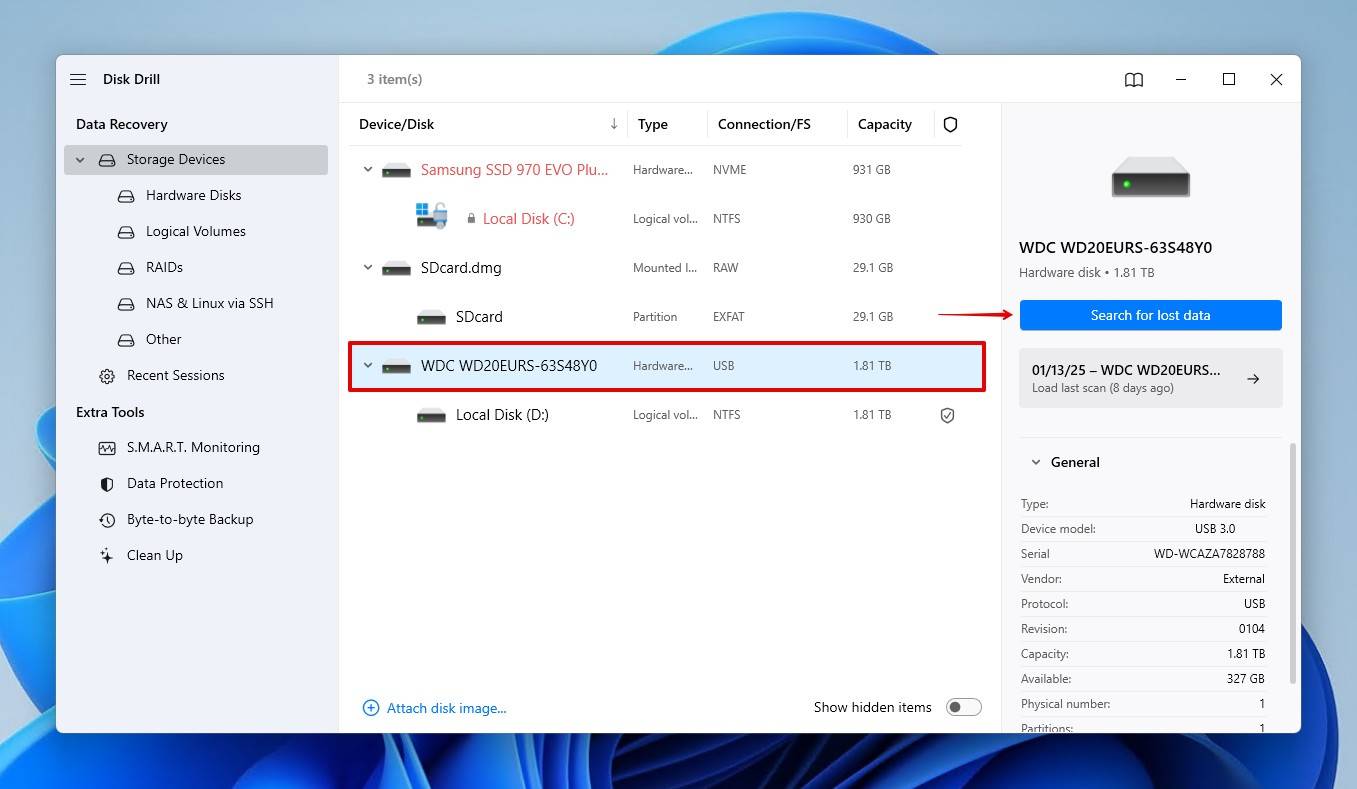
- Stellen Sie sicher, dass Ihr externes Laufwerk an Ihren Computer angeschlossen ist. Wählen Sie das Laufwerk aus der Geräteliste aus und klicken Sie dann auf Suche nach verlorenen Daten.
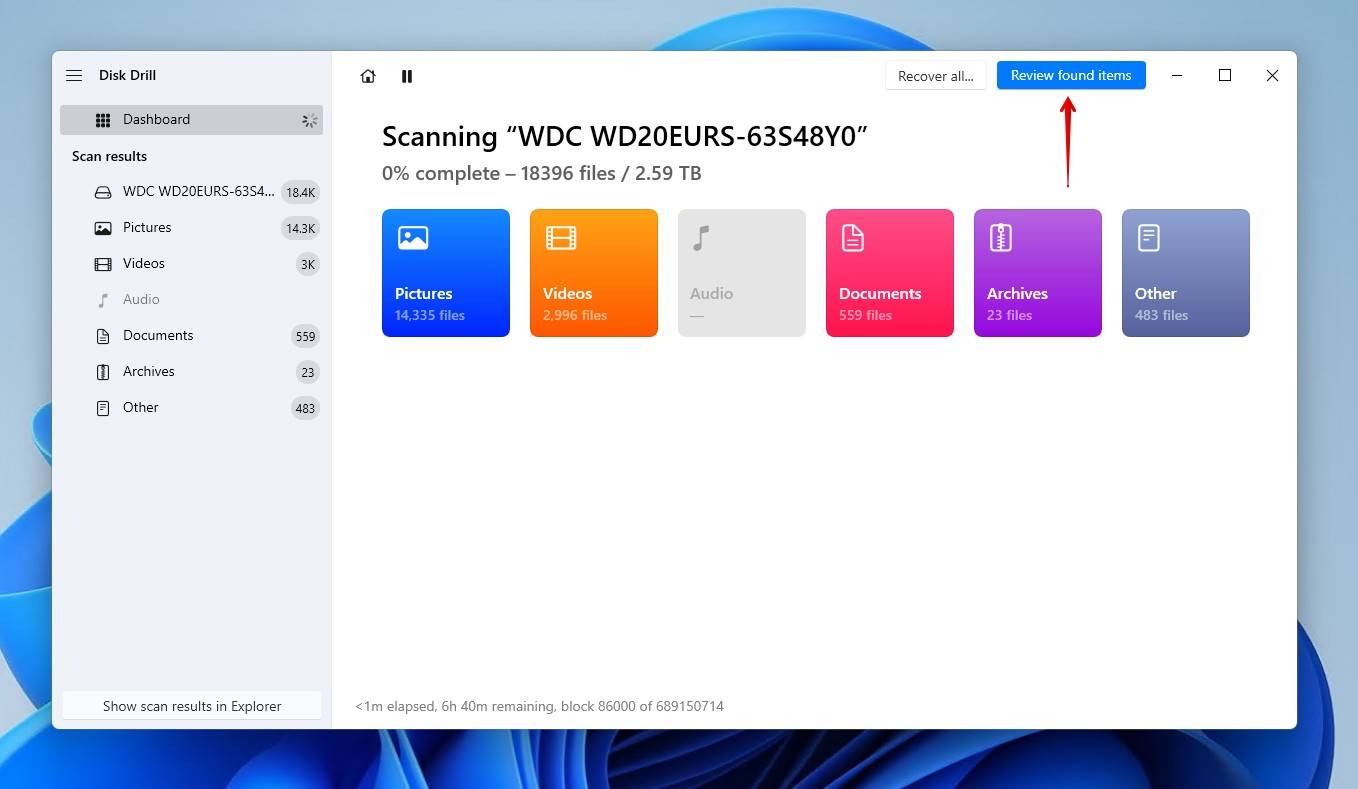
- Klicken Gefundene Gegenstände überprüfen jederzeit während des Scanvorgangs, um zu sehen, was Disk Drill gefunden hat. Alternativ können Sie nach Abschluss des Scans klicken Alles wiederherstellen um sofort alles auf der externen Festplatte wiederherzustellen.
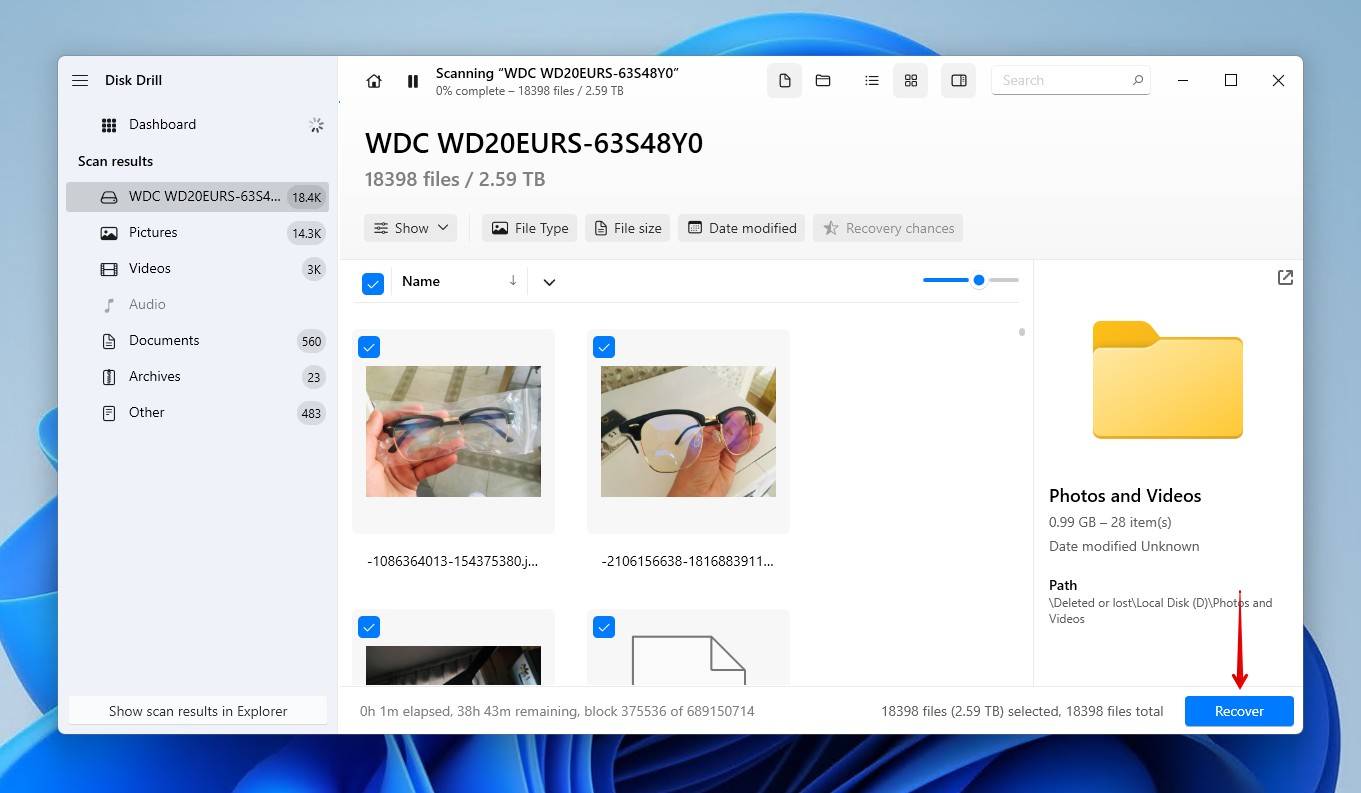
- Gehen Sie die Suchergebnisse durch und wählen Sie die Daten aus, die Sie behalten möchten. Die Vorschau der Daten in diesem Stadium ist entscheidend, da sie als Bestätigung dient, dass Ihre Dateien intakt sind. Wenn Sie bereit sind, klicken Sie Wiederherstellen.
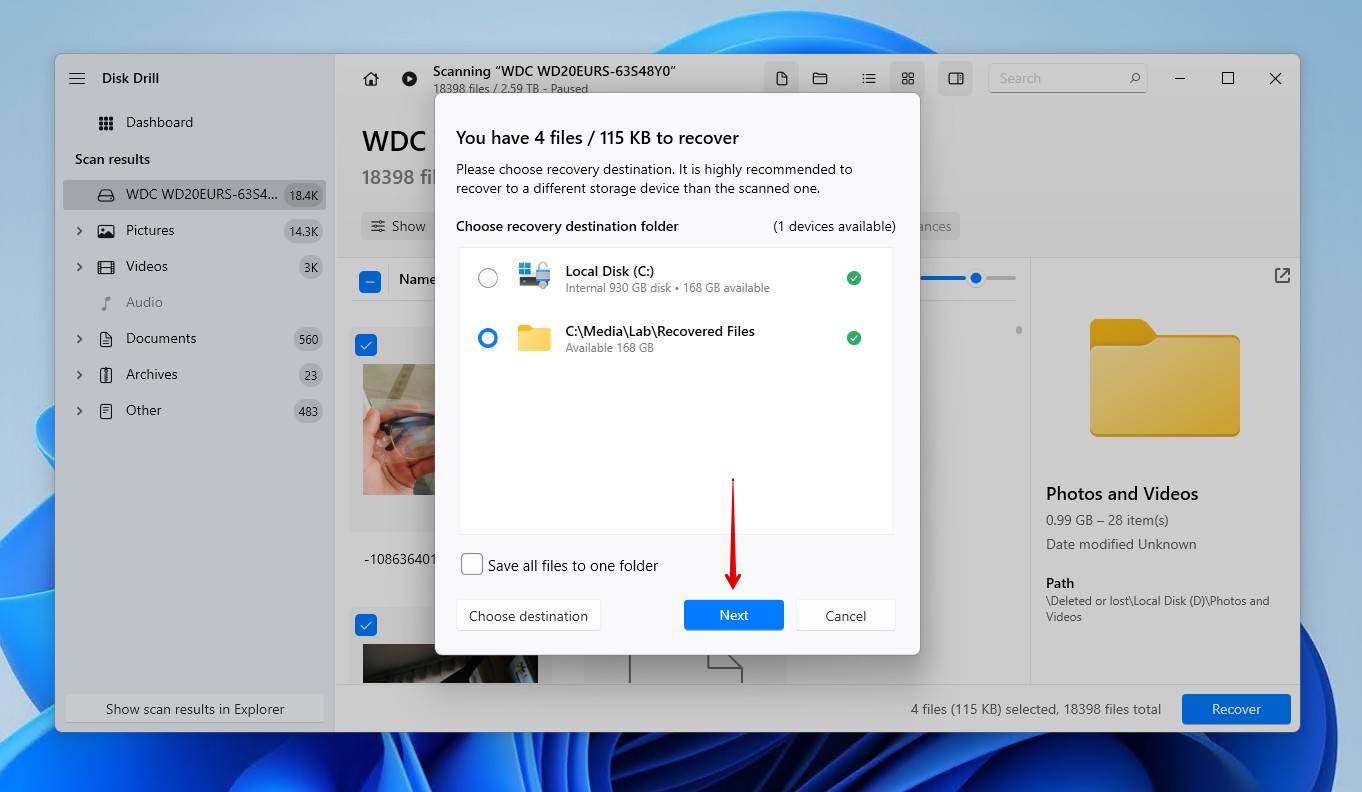
- Wählen Sie schließlich den Wiederherstellungsort aus. Wenn Sie bereit sind, klicken Sie Weiter um die Wiederherstellung zu bestätigen.

Fix #4: Verwenden Sie CHKDSK
CHKDSK – kurz für CheckDisk – ist ein Befehlszeilenprogramm, das in Windows integriert ist und bei der Fehlerbehebung von Laufwerken helfen kann. Das Problem ist, dass CHKDSK nur auf Laufwerken mit funktionierendem Dateisystem funktioniert. Es gibt jedoch eine ganz bestimmte Situation, in der es uns hier helfen kann.
So beheben Sie ein externes Laufwerk, das nicht erkannt wird, weil es als RAW angezeigt wird:
- Rechtsklick Start und klicken Terminal (Administrator).
- Führen Sie den folgenden Befehl aus und ersetzen Sie * durch den Buchstaben des Laufwerks, das nicht erkannt wird.
chkdsk /f *:
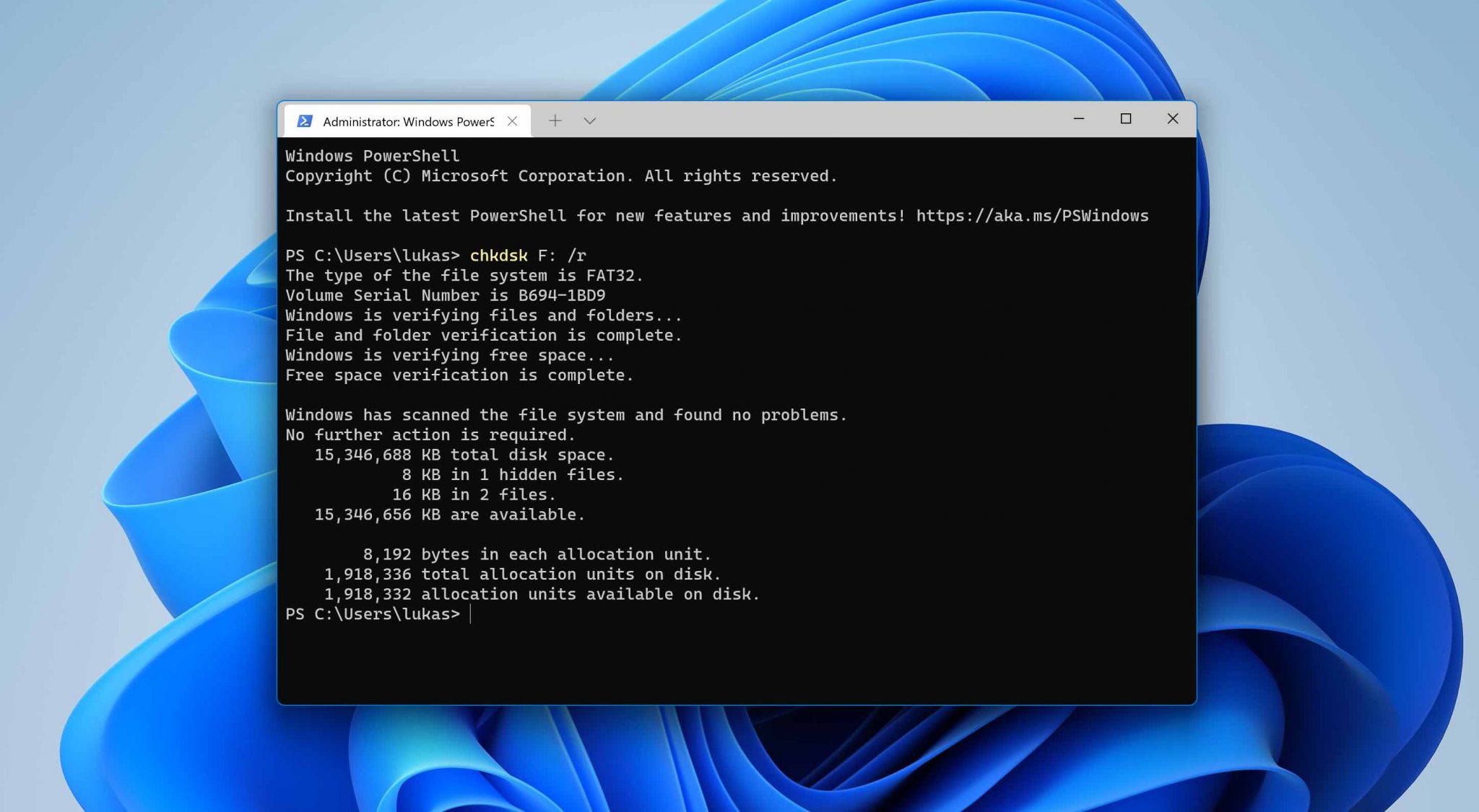
- Warten Sie, bis der Vorgang abgeschlossen ist.
Fix #5: Laufwerksbuchstaben zuweisen
Eine externe Festplatte, die im Datei-Explorer nicht angezeigt wird, aber an anderen Stellen auftaucht, weist auf ein Problem mit dem Laufwerksbuchstaben hin. Das Gleiche gilt, wenn ein USB-Stick nicht angezeigt wird – das kann bei jedem Speichergerät passieren.
Befolgen Sie diese Schritte, um Ihrem externen Laufwerk, das nicht angezeigt wird, einen Laufwerksbuchstaben zuzuweisen:
- Rechtsklick Start und klicken Datenträgerverwaltung.
- Klicken Sie mit der rechten Maustaste auf die Lautstärke und klicken Sie auf Laufwerksbuchstaben und -pfade ändern.
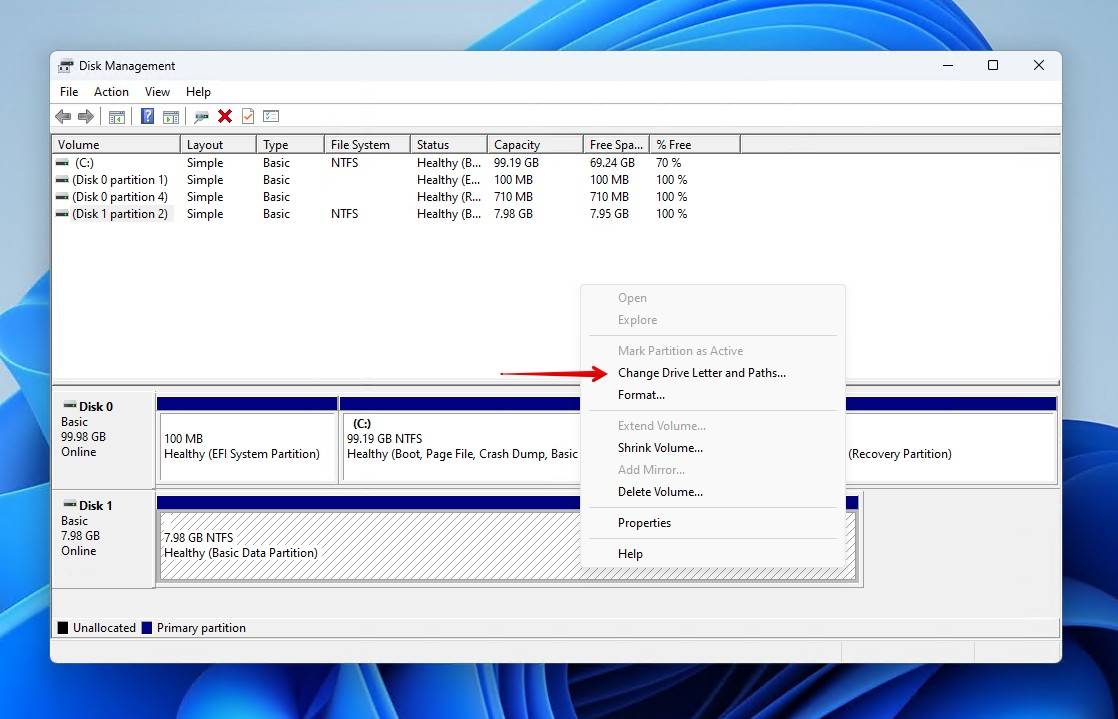
- Klicken Hinzufügen.
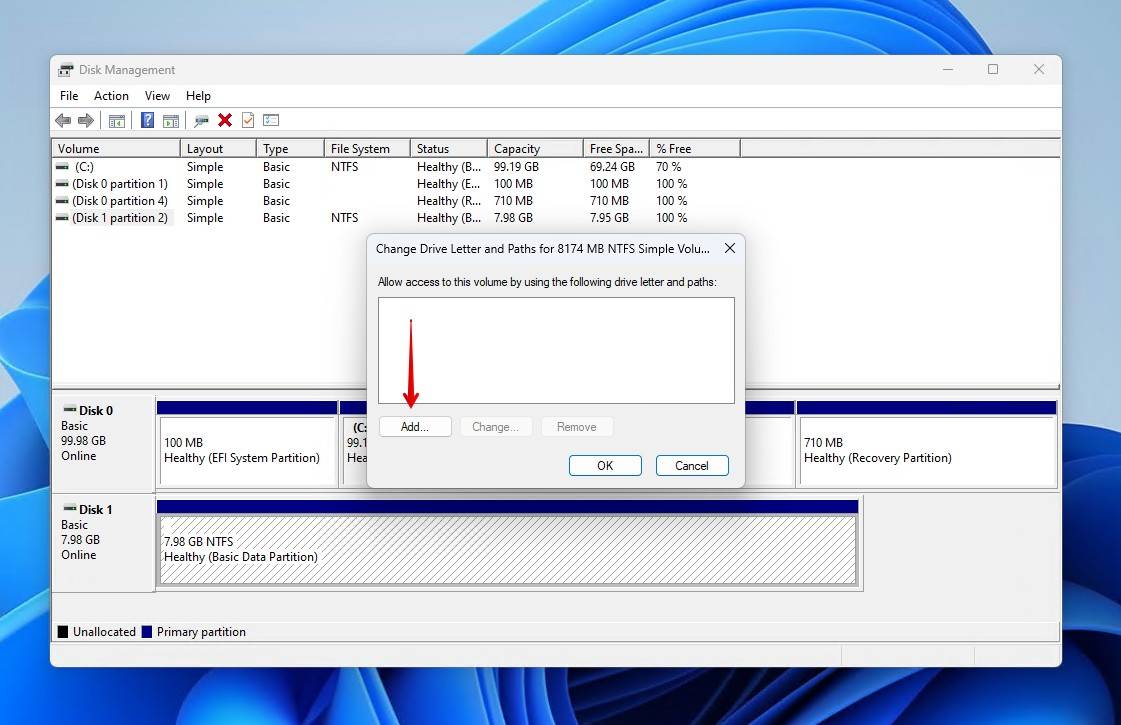
- Klicken OK, dann OK nochmal.
Fix #6: Treiber neu installieren
Manchmal kann das Problem durch fehlende oder beschädigte Festplattentreiber verursacht werden, insbesondere wenn benutzerdefinierte Treiber vom Hersteller verwendet werden. Wenn Sie festgestellt haben, dass Ihre externe Festplatte nicht in der Datenträgerverwaltung angezeigt wird, aber ein nicht erkanntes Gerät im Geräte-Manager angezeigt wird, könnte es sich um ein Treiberproblem handeln. Zum Glück ist das Beheben eines beschädigten Treibers viel einfacher, als zu eine beschädigte externe Festplatte reparieren.
So können Sie die erforderlichen Treiber aktualisieren oder neu installieren:
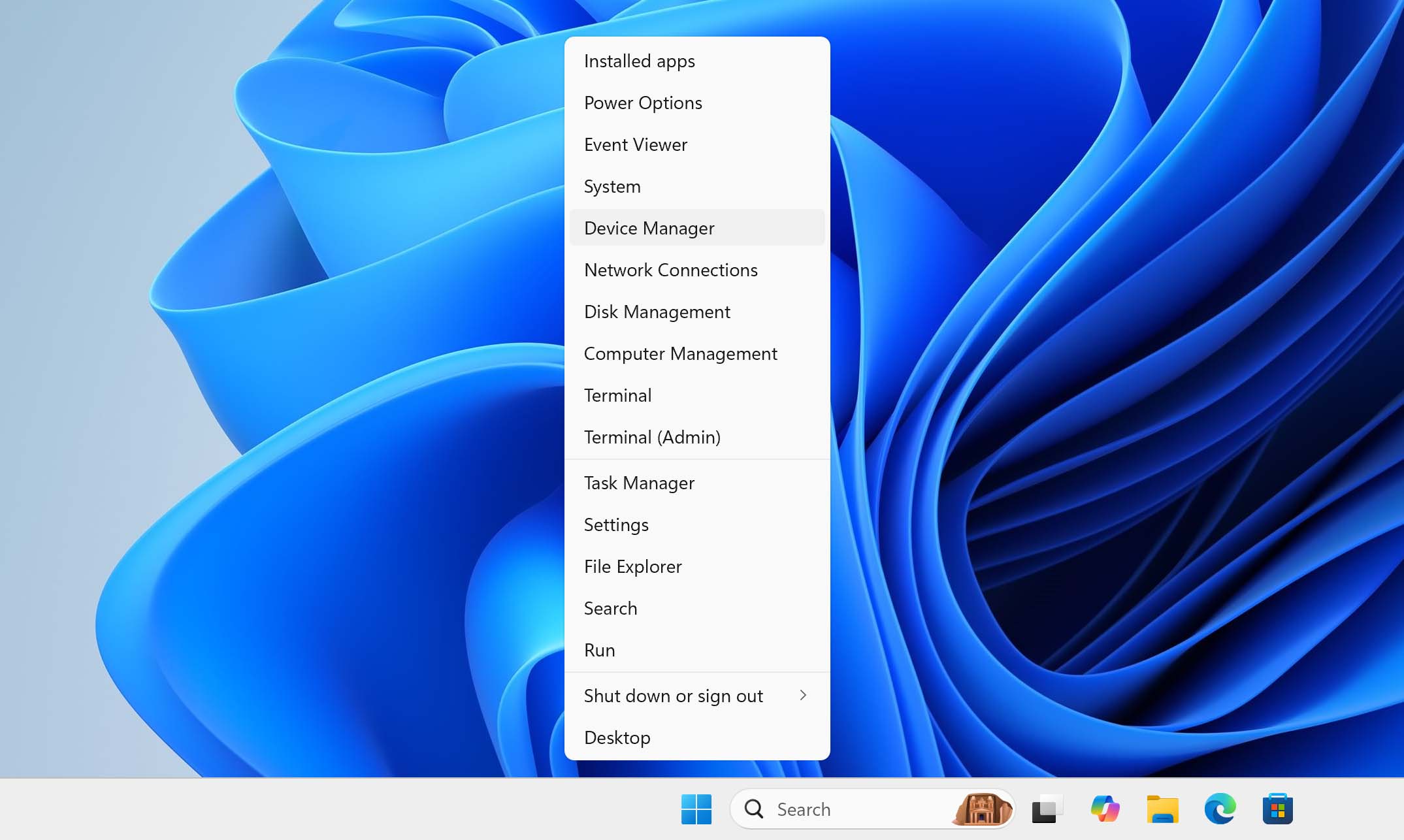
- Klicken Sie mit der rechten Maustaste auf Start und klicken Sie auf Geräte-Manager.
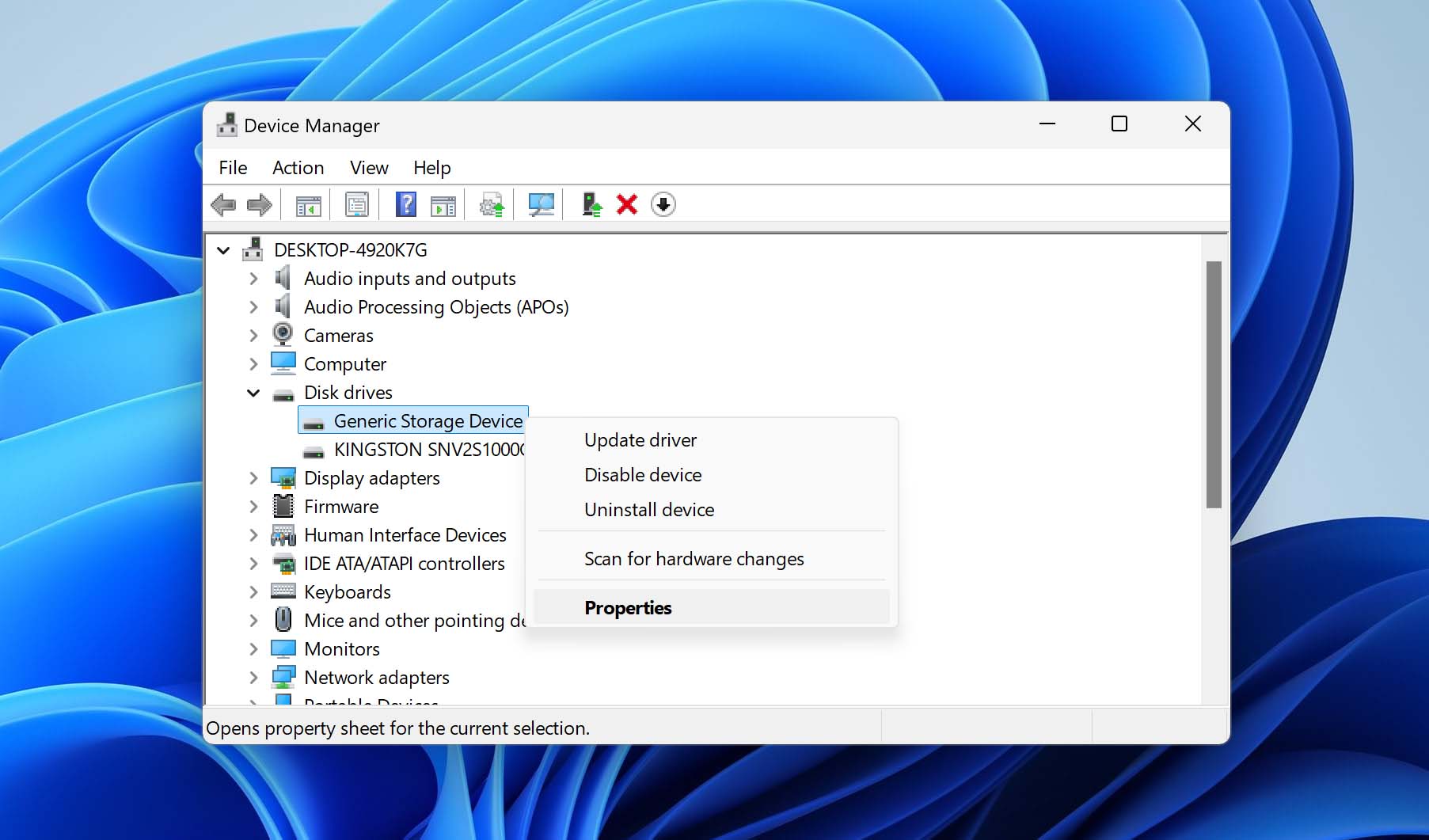
- Finden Sie Ihr Laufwerk auf dem folgenden Bildschirm. Es sollte unter Festplattenlaufwerke oder Universal Serial Bus-Controller.
- Klicken Sie mit der rechten Maustaste auf das Laufwerk und wählen Sie Eigenschaften.
- Gehe zu der Fahrer Tab.
- Klicken Treiber aktualisieren.
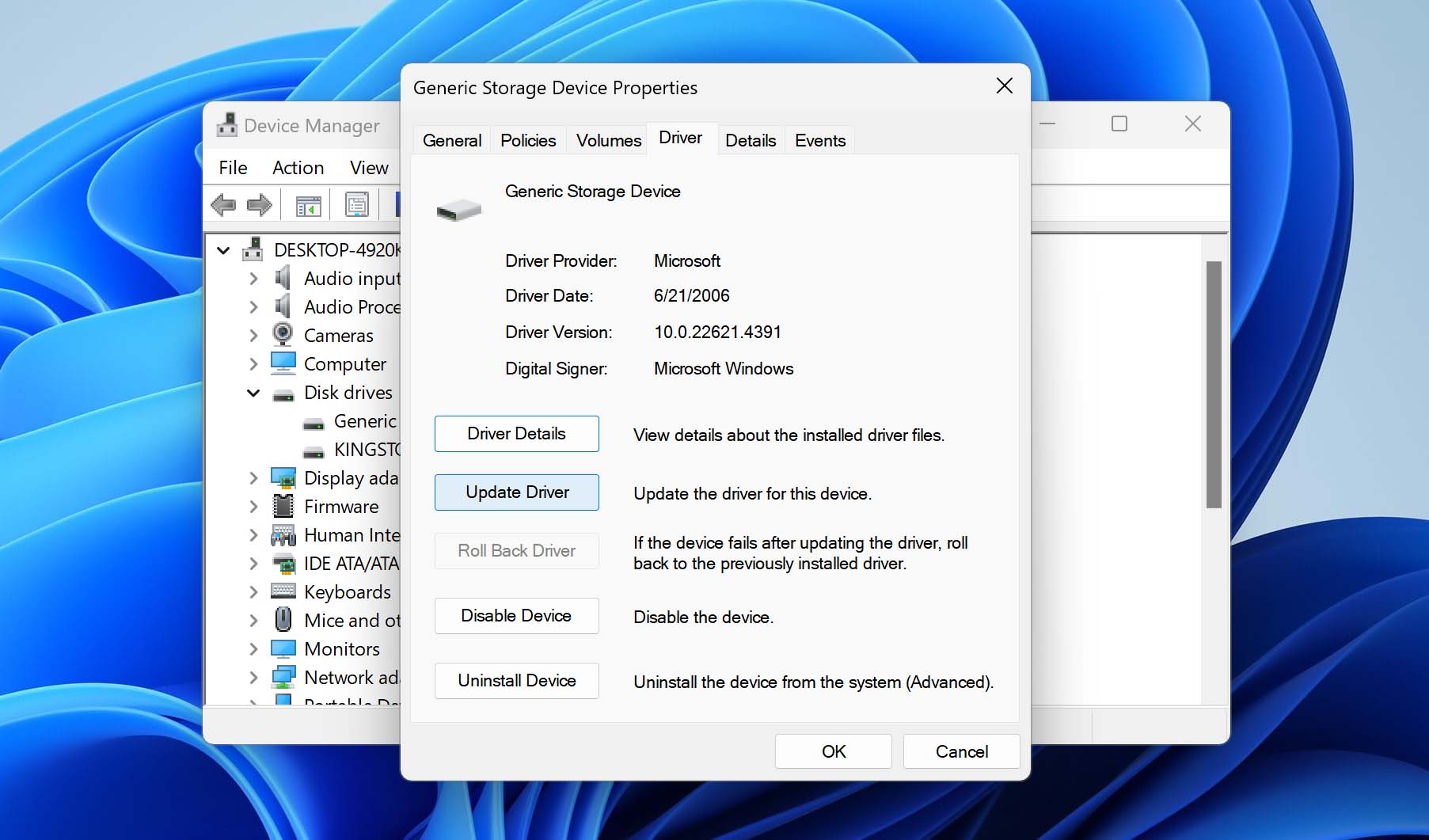
- Klicken Automatisch nach Treibern suchen und warten Sie, bis der Vorgang abgeschlossen ist.
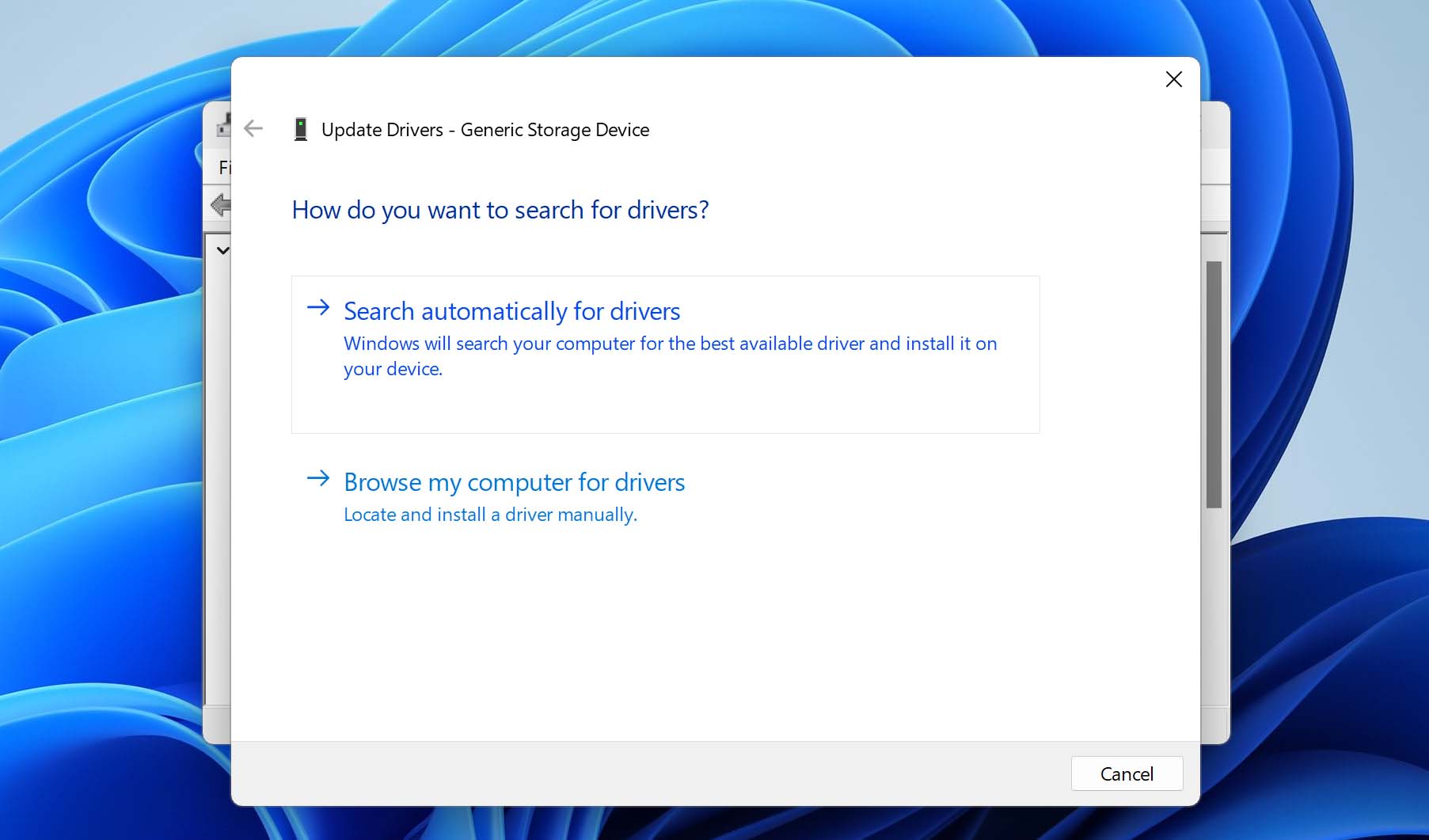
- Wenn dies Ihr Problem nicht behoben hat, gehen Sie zurück zum Bildschirm aus Schritt 4 und wählen Sie Gerät deinstallieren.
- Sobald die Treiber des Laufwerks deinstalliert wurden, trennen Sie das Laufwerk von Ihrem Computer und schließen Sie es erneut an.
Fix #7: Formatieren Sie die Festplatte
Dies könnte Ihre nächste Option sein, wenn alles andere fehlschlägt und Windows Ihre externe Festplatte nicht erkennt. Es besteht die Möglichkeit, dass sie in einem Dateisystem partitioniert ist, das Windows nicht erkennen kann, oder dass die externe Festplatte nach einem erzwungenen Auswerfen aufgrund eines beschädigten Partitionsschemas als nicht erkannt angezeigt wird. Ebenso ist es möglich, dass die Festplatte angezeigt wird, aber unbrauchbar ist, weil keine Partition vorhanden ist oder sie nur aus nicht zugeordnetem Speicherplatz besteht.
In beiden Fällen und vielen anderen bleibt das Formatieren eine zuverlässige Möglichkeit, das Laufwerk durch das Löschen seines Inhalts wieder funktionsfähig zu machen. Auf diese Weise setzen Sie das Laufwerk quasi auf die Werkseinstellungen zurück. Dabei werden alle Daten auf Ihrem Laufwerk gelöscht. Falls Sie eine nicht zugeordnete Partition wiederherstellen, oder Daten von einer RAW-Festplatte wiederherstellen, das sollten Sie tun, bevor Sie das Laufwerk formatieren.
So formatieren Sie eine Festplatte mit der Datenträgerverwaltung:
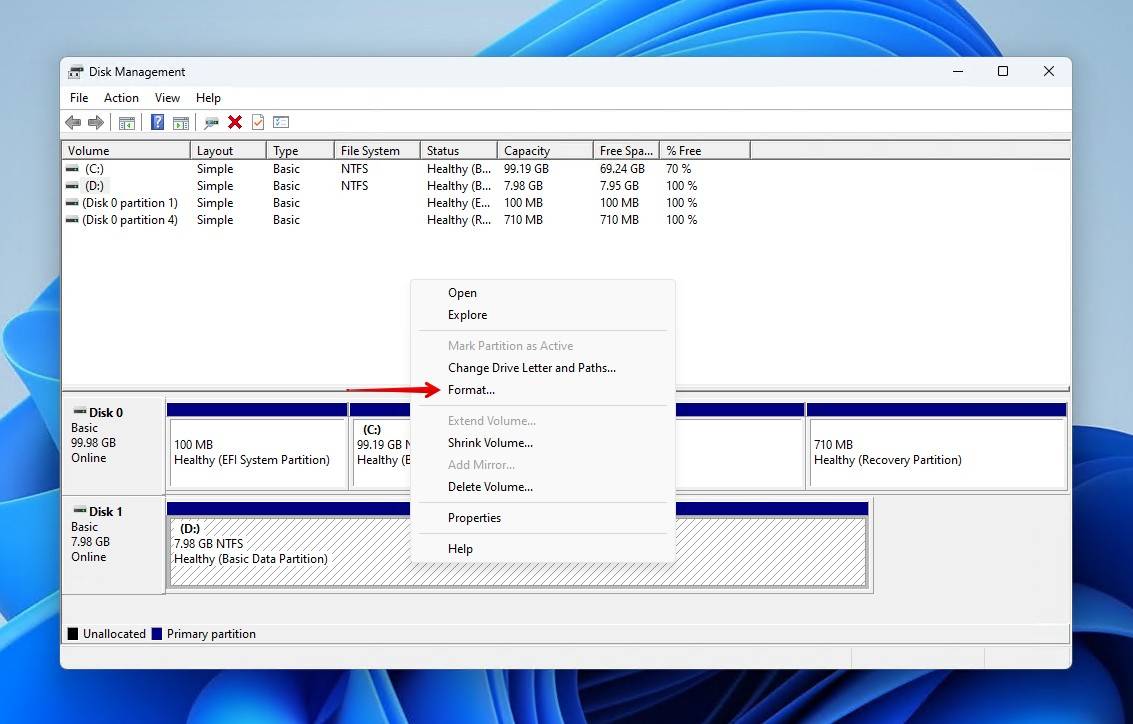
- Rechtsklick Start und klicken Datenträgerverwaltung.
- Klicken Sie mit der rechten Maustaste auf die Lautstärke und klicken Sie auf Format.
- Geben Sie ein Volumenlabel an und wählen Sie ein Dateisystem aus. Stellen Sie sicher Führen Sie eine Schnellformatierung durch ist angekreuzt, dann klicken Sie OK.
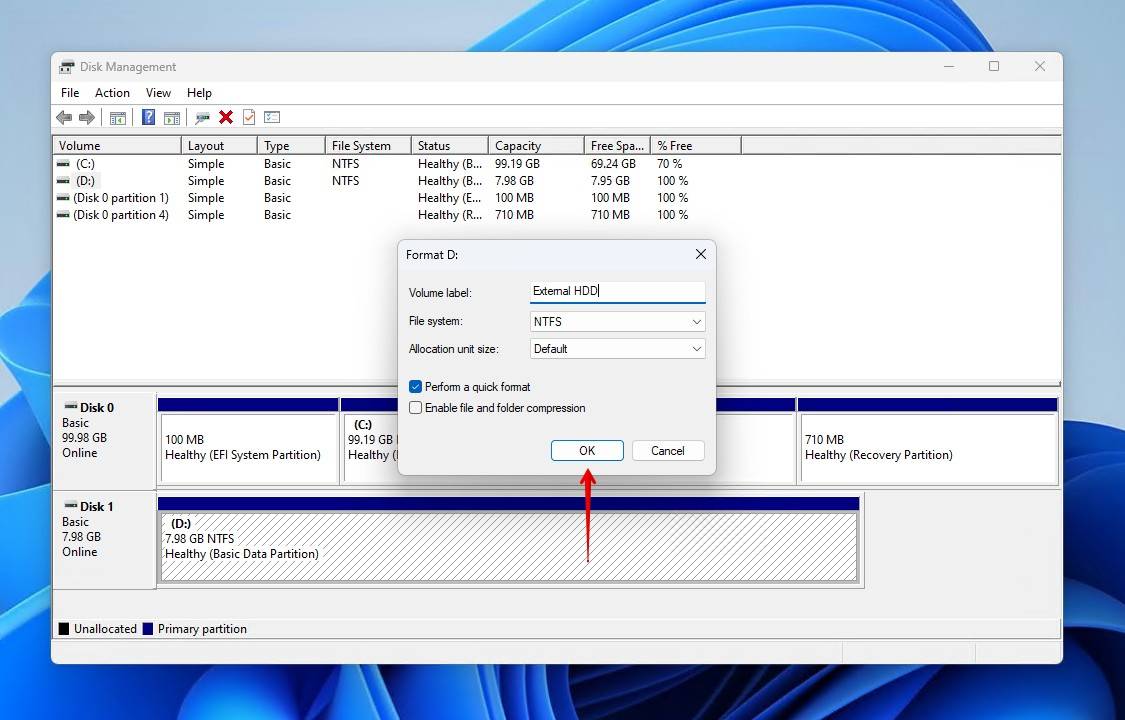
- Klicken OK.
Wann es besser ist, Wiederherstellungsdienste in Anspruch zu nehmen
Es gibt Zeiten, in denen das Problem so schwerwiegend ist, dass keine Do-it-yourself-Lösung mehr hilft. Selbst wenn Sie es schaffen, das Problem zu beheben, könnten Sie weitere Probleme entdecken, wenn Sie überwachen Sie den S.M.A.R.T.-Status des Laufwerks nachdem es behoben wurde. Wenn Sie feststellen, dass Ihr Laufwerk ein physisches oder mechanisches Problem hat, sollten Sie einen Datenwiederherstellungszentrum ist Ihre beste Option.
Die Nutzung eines Datenrettungsdienstes gibt Ihnen die beste Chance, Ihre Daten wiederherzustellen, da Sie mit Experten zusammenarbeiten, die über die notwendigen Werkzeuge und Fachkenntnisse verfügen. Datenrettungsprofis sind sogar in der Lage, Wiederherstellung von Daten von einer defekten externen Festplatte indem Sie sich direkt damit verbinden. Auch wenn es ziemlich teuer ist, bezahlen Sie für die Gewissheit, dass Sie die besten Erfolgschancen haben.
Hier ist ein kurzer Überblick darüber, wie es aussieht, einen Datenrettungsdienst in Anspruch zu nehmen:
- Beginnen Sie den Vorgang, indem Sie zu cleverfiles.com/datenrettungszentrum und Klicken Wiederherstellung starten.
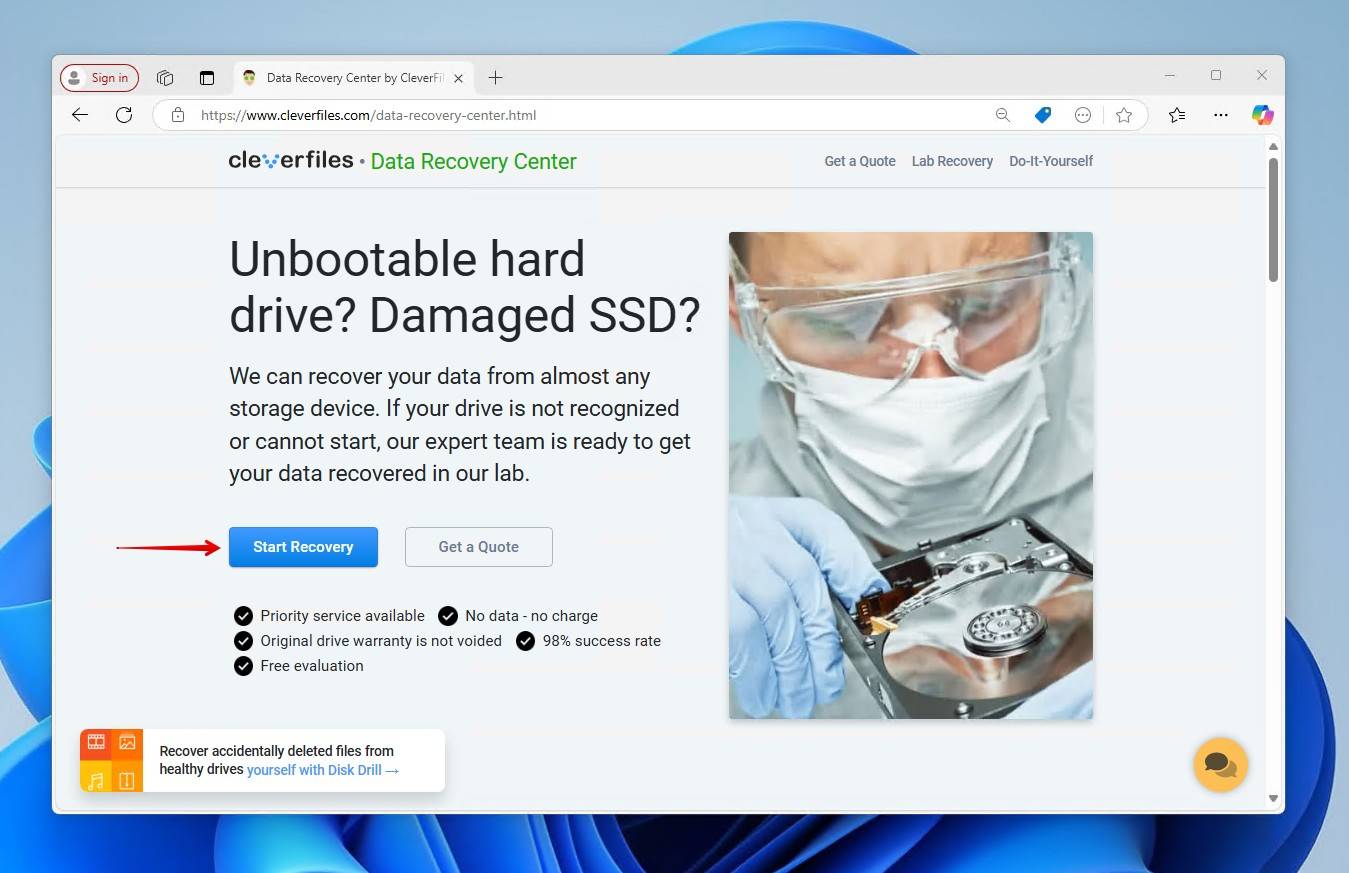
- Wählen Sie den gewünschten Service-Level aus. Dies bestimmt die Wiederherstellungszeit.
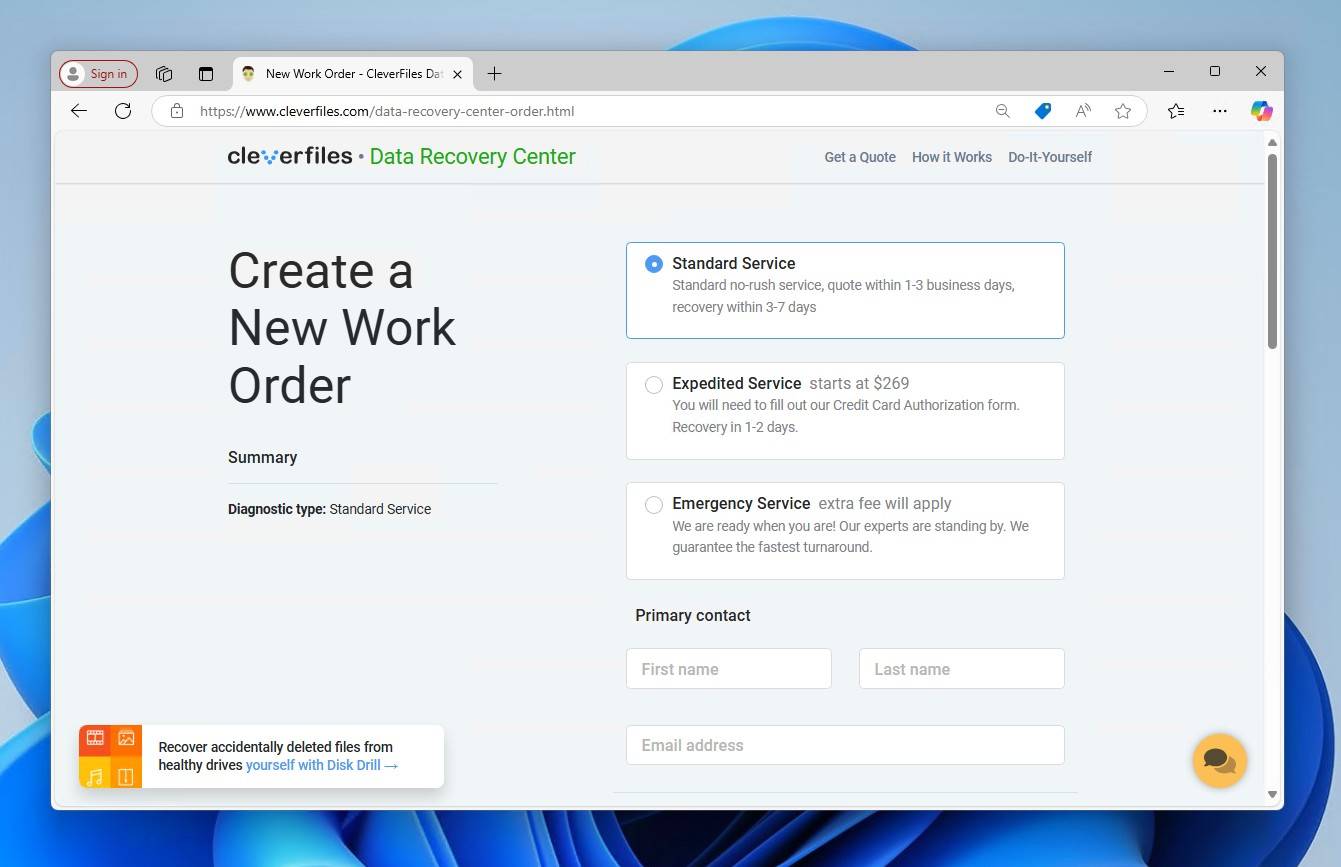
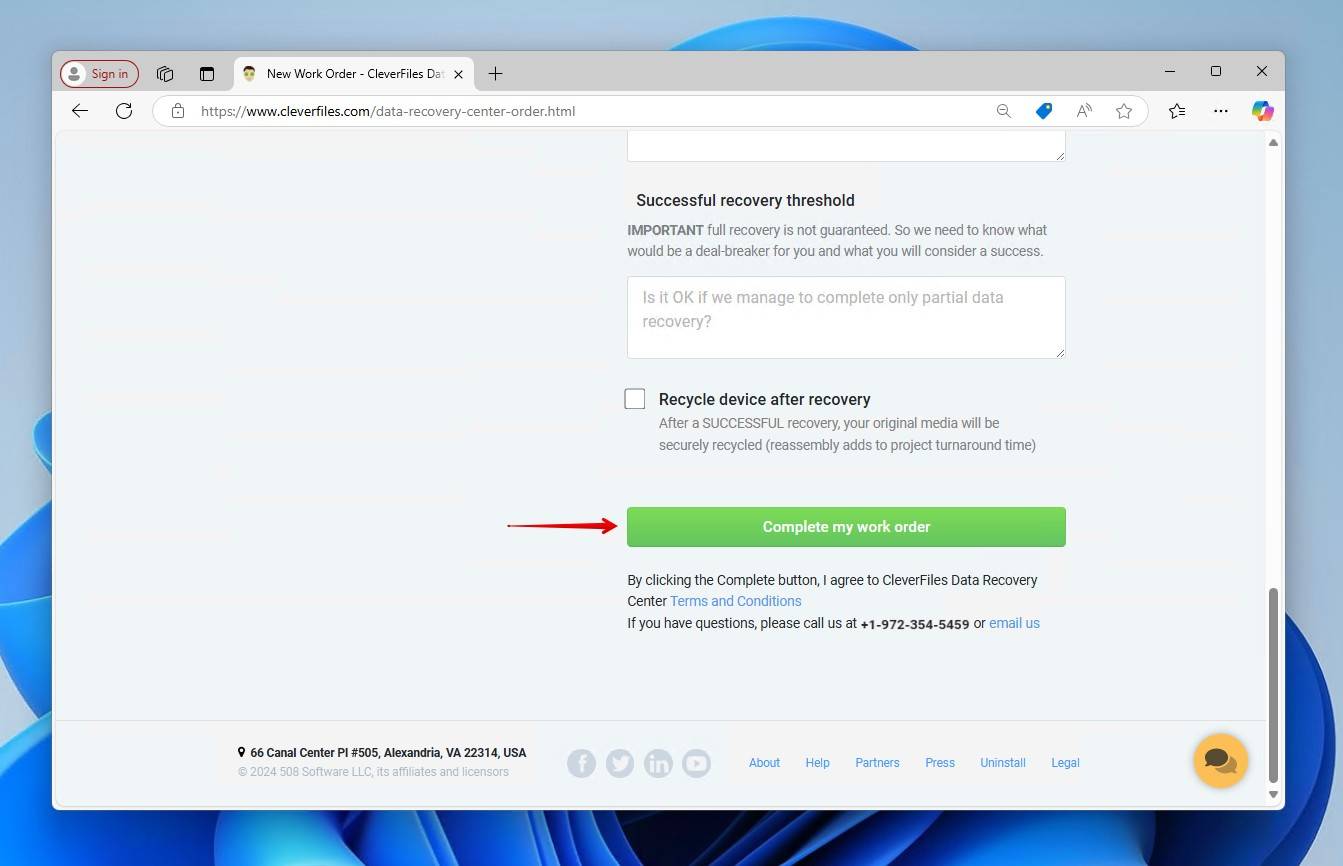
- Geben Sie Ihre Kontaktdaten ein und beschreiben Sie das Szenario des Datenverlusts. Wenn Sie bereit sind, klicken Sie auf Schließe meinen Arbeitsauftrag ab.
Fazit
Die oben genannten Verfahren werden Ihnen sicherlich dabei helfen, das Problem einer nicht auf Ihrem PC angezeigten Festplatte zu lösen. Beachten Sie, dass Festplatten normalerweise im Laufe der Zeit weitere Anzeichen für Fehler zeigen, da ein Problem typischerweise auf Abnutzungserscheinungen hindeutet. Daher sollten Sie in Erwägung ziehen, die Festplatte auszutauschen, sobald sie repariert wurde.

FAQs
Das Entfernen des Laufwerks, ohne dies sicher zu tun (d. h. ein erzwungenes Auswerfen), kann zu Dateisystembeschädigungen und Partitionsfehlern führen, sodass das Laufwerk nach dem erneuten Anschließen nicht erkannt wird.
Eine Seagate-Externfestplatte, die piept und nicht erkannt wird, weist auf ein physisches Problem hin, wie unzureichende Stromversorgung, mechanischen Defekt oder Firmware-Probleme. Sie sollten die Daten von der Seagate-Festplatte umgehend wiederherstellen.
Es kann verschiedene Gründe dafür geben, dass Ihre externe Festplatte nicht angezeigt wird:
- Fehlerhafte Hardwarekomponente.
- Nicht zugeordneter Speicherplatz.
- Veraltete oder beschädigte Treiber.
- Inkompatibles Dateisystem.
- Unzureichende Stromversorgung oder fehlerhafte USB-Anschlüsse.
- Fehlender Laufwerksbuchstabe.
Angenommen, Windows erkennt Ihre externe Festplatte nicht. In diesem Fall gibt es mehrere Methoden, mit denen Sie diese Probleme beheben können. Einige davon sind:
- Stellen Sie sicher, dass das Gerät ordnungsgemäß an den USB-Anschluss angeschlossen ist.
- Verwenden Datenträgerverwaltung das Laufwerk überprüfen.
- Erstellen Sie eine Partition oder weisen Sie einen neuen Laufwerksbuchstaben zu.
- Verwenden Sie CHKDSK über die Eingabeaufforderung (CMD).
- Installieren Sie die Treiber neu.
- Formatieren Sie die Festplatte.
Eine WD-Festplatte, die nicht angezeigt wird, liegt an einem physischen oder logischen Problem. Wenn Ihre WD-externen Festplatte nicht erkannt wird, probieren Sie sie zunächst an einem anderen PC aus, da externe Laufwerke wie die der WD Elements- und WD Passport-Reihe im Laufe ihres Lebens stärkerem Verschleiß ausgesetzt sind als interne Laufwerke. Wenn das Laufwerk immer noch nicht funktioniert, überprüfen Sie seine Sichtbarkeit in der Datenträgerverwaltung und im Geräte-Manager und fahren Sie dann entsprechend fort.
Angenommen, Windows erkennt Ihre externe Festplatte nicht. In diesem Fall gibt es mehrere Methoden, mit denen Sie diese Probleme beheben können. Einige davon sind:
- Stellen Sie sicher, dass keine physische Verbindungsprobleme zwischen dem Laufwerk, den USB-Anschlüssen und dem PC bestehen.
- Überprüfen Sie den Status des Laufwerks in Datenträgerverwaltung.
- Ausführen CHKDSK wenn das Laufwerk von NTFS zu RAW gewechselt ist.
- Weisen Sie einen Laufwerksbuchstaben zu.
- Installieren oder aktualisieren Sie die Treiber.
- Formatiere die externe Festplatte.
Wenn Ihr Windows 10-System Ihr externes Laufwerk nicht lesen kann, können Sie zu Datenträgerverwaltung und befolgen Sie diese Schritte, um das Problem zu beheben:
- Rechtsklick Start und öffnen Datenträgerverwaltung.
- Überprüfen Sie, ob Sie die externe Festplatte sehen können. Selbst wenn sie nicht im Dieser PC Fenster, sollte es hier als entfernbares Laufwerk erscheinen.
- Klicken Sie mit der rechten Maustaste auf die Partition des Laufwerks und wählen Sie Laufwerksbuchstaben und -pfade ändern um den Laufwerksbuchstaben zu ändern.
- Wenn das Gerät noch keinen Buchstaben hat, klicken Sie Hinzufügen und wähle eines aus. Wenn dies der Fall ist, klicke Ändern und probiere eine andere.
- Jetzt klicken OK und sehen Sie, ob Sie auf die externe Festplatte zugreifen können.
Sie können Dateien von einer externen Festplatte wiederherstellen, die nicht erkannt wird, indem Sie eine Datenrettungssoftware verwenden:
- Herunterladen und installiere Disk Drill.
- Schließen Sie Ihre externe Festplatte an und scannen Sie sie.
- Vorschau der gefundenen Daten.
- Wählen Sie die wiederherzustellenden Dateien aus.
- Wählen Sie einen Wiederherstellungsort.
