


Perdere dati può essere una delle esperienze più devastanti per un fotografo. È sempre terribile vedere tutto il proprio duro lavoro ridursi a nulla a causa di un solo clic accidentale. Se sei un appassionato di GoPro, sai che è comune cancellare file per sbaglio o perderli in qualche altro modo mentre scatti foto e registri video.
Tuttavia, ciò non significa che i tuoi file siano persi! Di solito, puoi recuperare i file eliminati dalla tua fotocamera GoPro – e questo articolo ti guiderà su come si fa.
Preferisci passare direttamente al piatto principale? Consulta la nostra guida al recupero dei file GoPro cliccando qui.
7 principali cause di perdita di dati GoPro
Vale la pena sapere come la fotografia digitale possa andare storta, portando alla perdita di foto e video. In questo modo, puoi essere preparato per la rara occasione in cui si verifichi una catastrofe, permettendoti di annullare eventuali danni e recuperare i tuoi preziosi contenuti multimediali.
Alcuni degli scenari più comuni che abbiamo trovato online che possono rendere inaccessibili o addirittura eliminare le tue foto e riprese GoPro sono:
- ❌ Eliminazione accidentale: Non saresti il primo a cancellare per errore i tuoi preziosi contenuti dalla tua GoPro, come questo utente di Reddit chi ha accidentalmente eliminato le proprie riprese, o un altro chi ha cancellato centinaia di foto in un solo colpo.
- 🛜 Trasmissione problematica: Alcuni utenti hanno visto i loro file scomparire dopo un riavvio dopo averli trasferiti sul loro PC, per modificarli, inviarli agli amici, pubblicarli online, ecc.
- 💾 Formato non intenzionale: In uno degli scenari di perdita di dati più comuni, molti proprietari di GoPro, come in questo caso abbiamo visto su Reddit, non si rendono conto che perderanno tutti i loro file dalla scheda SD quando la loro fotocamera li invita a formattarla. Oppure come questo utente di r/gopro chi ha chiesto aiuto dopo aver formattato per errore la scheda SD sbagliata!
- 🧩 Trasferimento/conversione incompleta: Dovrebbe essere confortante per questo sfortunato utente di Reddit sapere che non sono gli unici che, dopo aver copiato o convertito le loro preziose riprese dalla GoPro al computer, hanno scoperto che sono molto più corte dell’originale.
- 📹 GoPro danneggiata o distrutta: A differenza delle fotocamere tradizionali, le GoPro sono costruite per resistere agli urti, rendendole una delle migliori opzioni per gli appassionati di sport estremi, con molti che le scelgono per arrampicata, mountain bike, ecc. Tuttavia, “modi estremi” di utilizzare una fotocamera comportano anche una maggiore probabilità che qualcosa vada storto, poiché un Proprietario della GoPro trovato quando il supporto per auto della loro telecamera ha ceduto e l’ha fatta volare a 120 miglia orarie.
- 🦠 Contenuto danneggiato: Una perdita improvvisa di corrente o un crash ha causato molti, come questo proprietario di GoPro, alla ricerca di soluzioni per la corruzione di file o schede SD.
- 🪳 Più schede SD corrotte: Questo utente aveva ragione a supporre che non è normale che più schede SD si guastino sulla stessa fotocamera GoPro.
Indipendentemente dal motivo, è sempre possibile trovare l’approccio migliore per adattarsi a ciascun caso individuale.
| Problema | Soluzione |
| Video o foto GoPro accidentalmente eliminati o scomparsi |
|
| File persi dopo aver formattato una scheda SD GoPro |
|
| I file sono inaccessibili o sono scomparsi da una scheda SD GoPro danneggiata |
|
| Il filmato GoPro è illeggibile a causa di corruzione o parti mancanti dopo una copia interrotta/perdita improvvisa di alimentazione. |
|
| Vari errori di trasferimento file |
|
Come recuperare i file eliminati da una GoPro
Che tu abbia cancellato i tuoi JPEG, GPR, MP4, LRV o THM, potrebbero ancora esistere sulla tua scheda SD ed essere recuperabili utilizzando un software di recupero dati adatto per schede SD, a patto di non sovrascriverli continuando a usare la fotocamera.
Consigliamo Software di recupero schede SD Disk Drill perché è uno strumento affidabile e facile da usare che supporta perfettamente tutti i formati di file utilizzati dalle action camera GoPro. Gli algoritmi avanzati di recupero di Disk Drill possono persino ricostruire file persi e lavorare con schede SD RAW per garantire il massimo tasso di recupero possibile.
Abbiamo preparato una guida passo passo per aiutarti a recuperare le foto e i video GoPro eliminati con Disk Drill, sia per utenti Windows che Mac.
Per recuperare video e foto cancellati dalla scheda SD della tua fotocamera GoPro utilizzando Disk Drill:
1. Collega la scheda SD al computer
Collega la scheda SD della tua fotocamera GoPro al PC o al Mac. Dovrai utilizzare un lettore di schede SD esterno di terze parti se il tuo computer non ne ha uno integrato.
2. Scarica Disk Drill
Scarica Disk Drill da sito ufficiale, installalo e avvialo.

3. Scansiona la scheda SD della tua GoPro
Seleziona la scheda SD della tua GoPro da Disk Drill Dispositivo/Disco elenca e clicca Cerca dati persi.
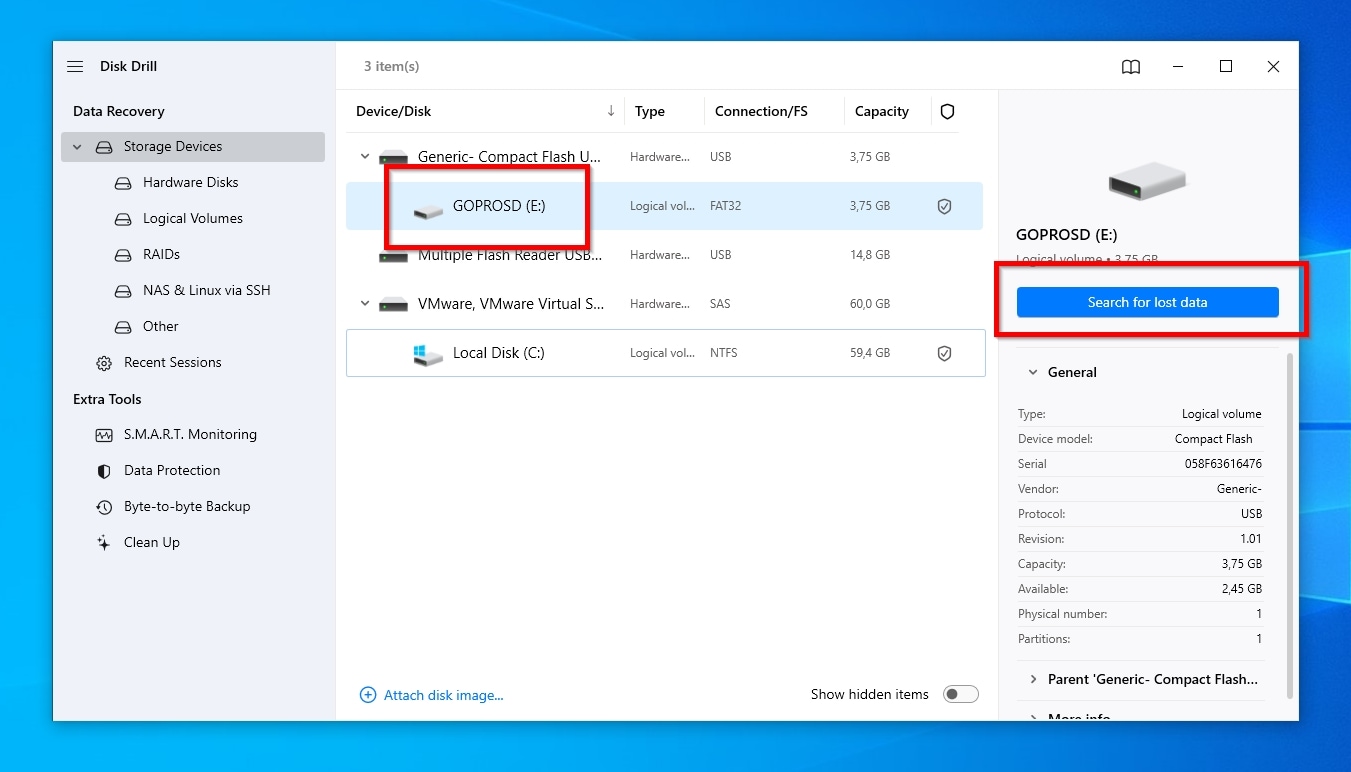
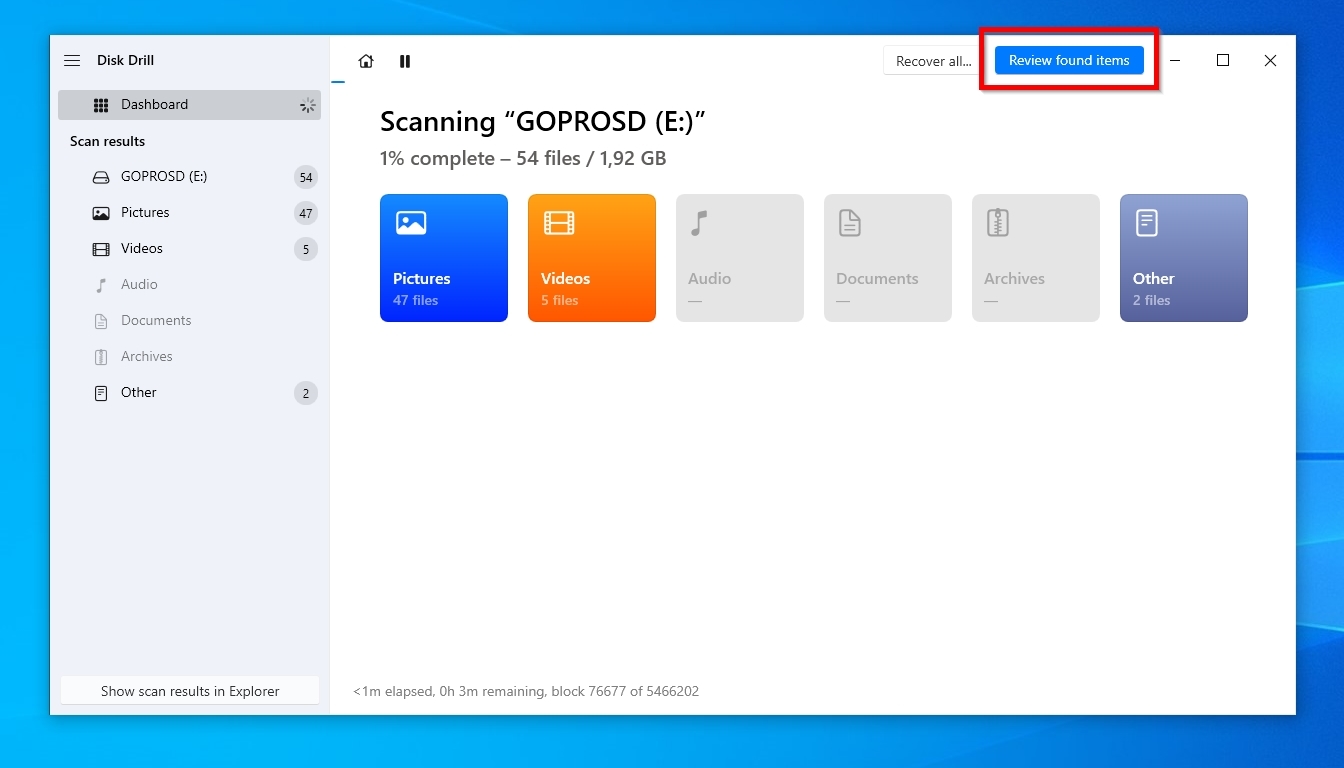
Anche se puoi controllare in qualsiasi momento ciò che Disk Drill ha già individuato, è meglio lasciarlo completare la scansione per assicurarti che trovi (e consenta il recupero di) quanti più file possibile. Quando la scansione è terminata, fai clic su Rivedi gli oggetti trovati.
4. Anteprima dei risultati del recupero
Stavi usando la stessa scheda SD per memorizzare altri tipi di file, come documenti di lavoro dal tuo laptop? Vuoi recuperare solo le foto o solo i video dalla tua GoPro, ma non entrambi? Disk Drill’s categorie (1) consentono di restringere i risultati in base ai tipi di file. Allo stesso modo, Disk Drill offre vari file filtri (2) se vuoi vedere solo i file video più grandi, le foto più recenti, ecc.
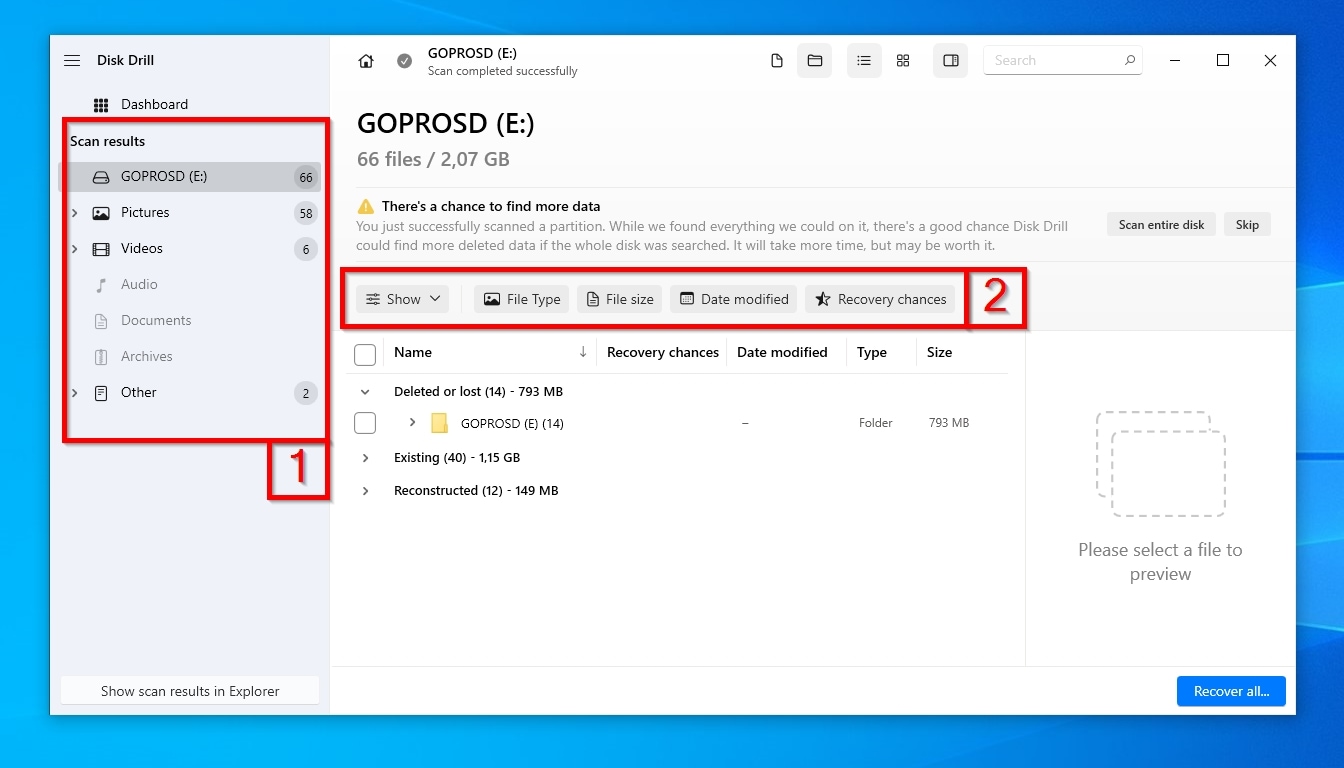
Se il pannello di anteprima di Disk Drill non è già visibile, punta qualsiasi file foto o video e fai clic sulla piccola icona fluttuante icona dell’occhio che viene visualizzato. Vedrai un’anteprima del file selezionato sulla destra.
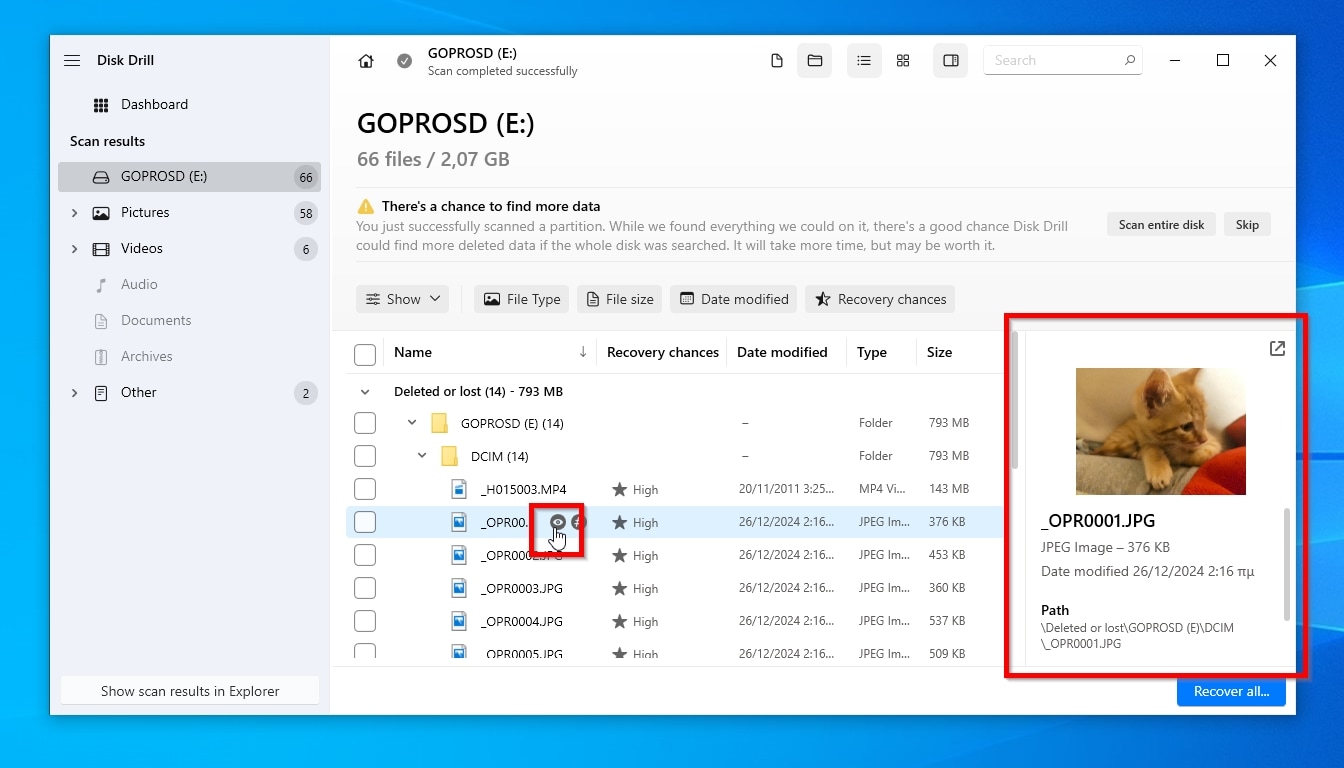
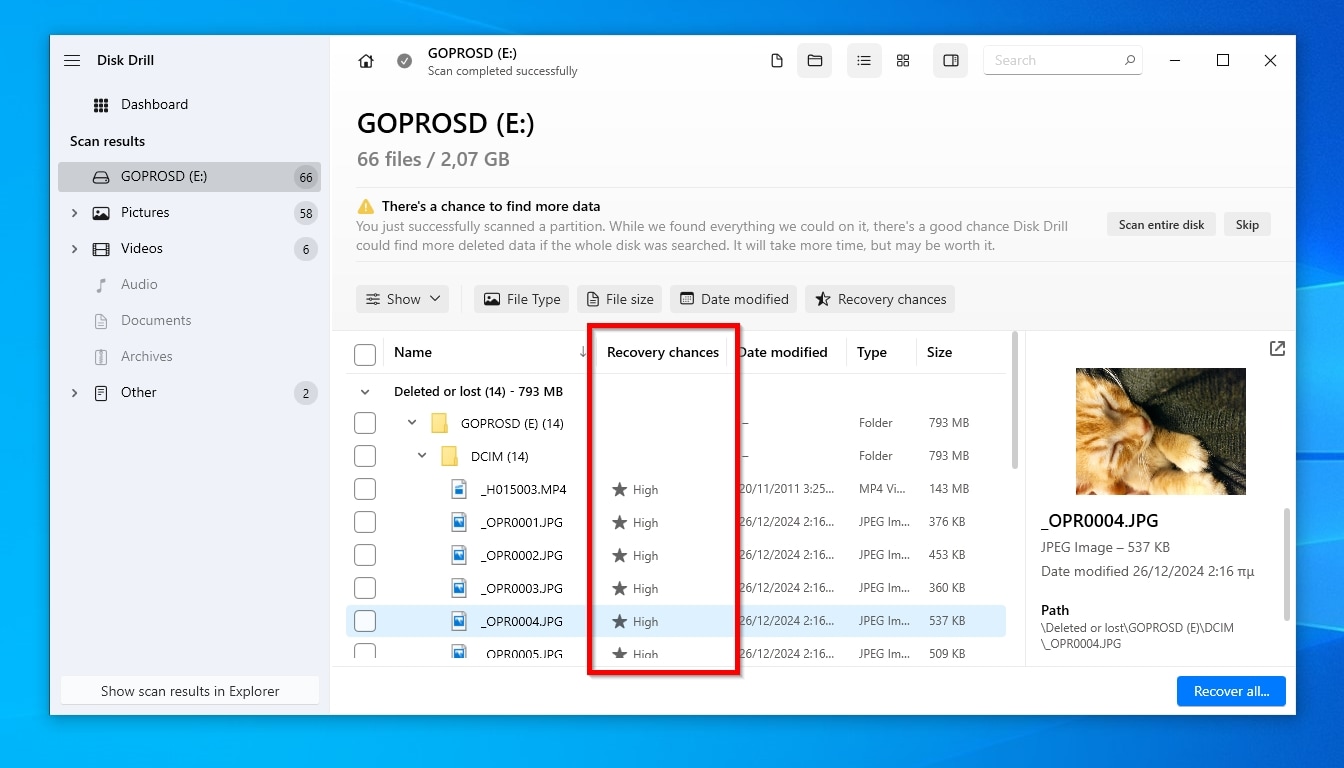
5. Controlla le probabilità di recupero dei file e contrassegnali per il recupero
Vale anche la pena notare le probabilità di recupero di ciascun file, soprattutto se si ha a che fare con una scheda SD problematica o difettosa. In questi casi, è meglio dare priorità ai file con le maggiori probabilità di guarigione poiché saranno anche i più veloci da recuperare, e lascia gli “casi più difficili” per ultimi per assicurarti di salvare quante più file possibile prima che la tua scheda SD smetta di rispondere.
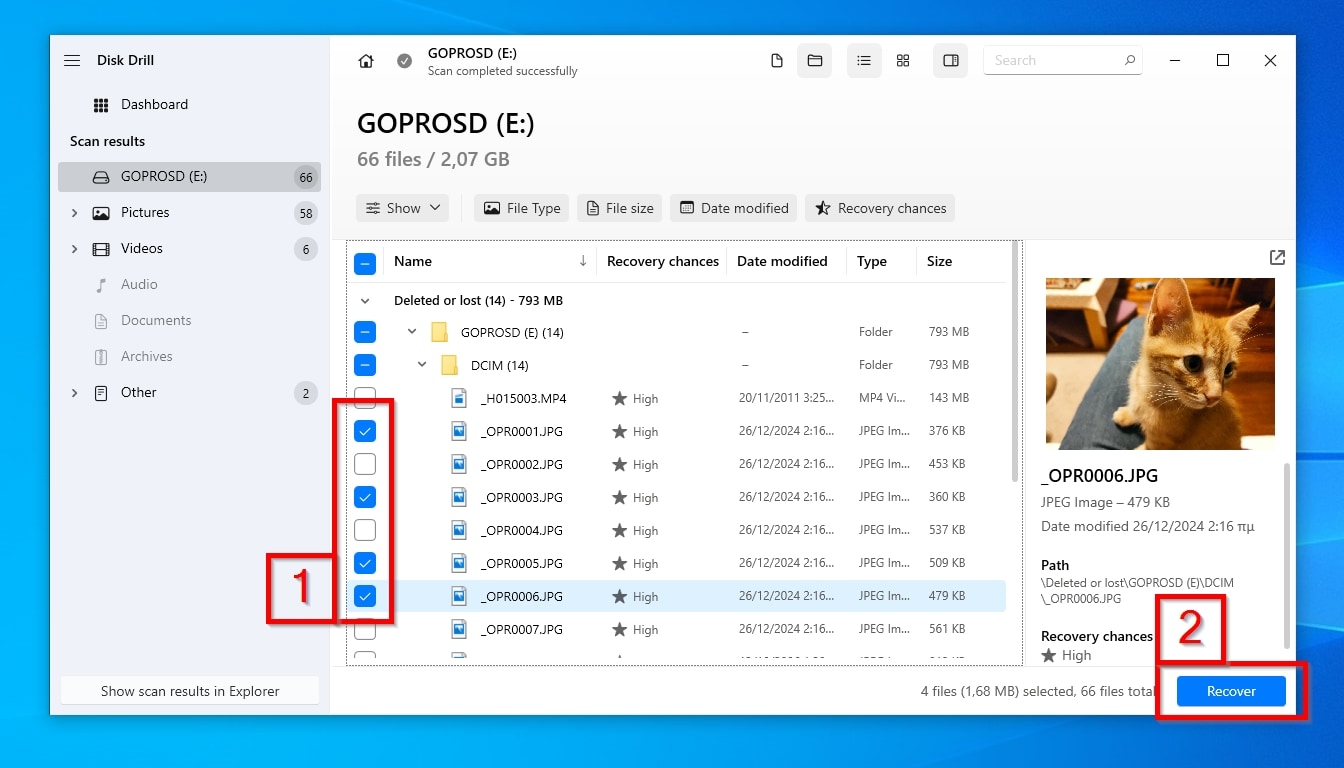
Segna per il recupero, con un segno di spunta a sinistra (1), tutte le foto e i video che desideri recuperare dalla scheda SD della tua fotocamera GoPro. Poi, clicca Avanti (2).
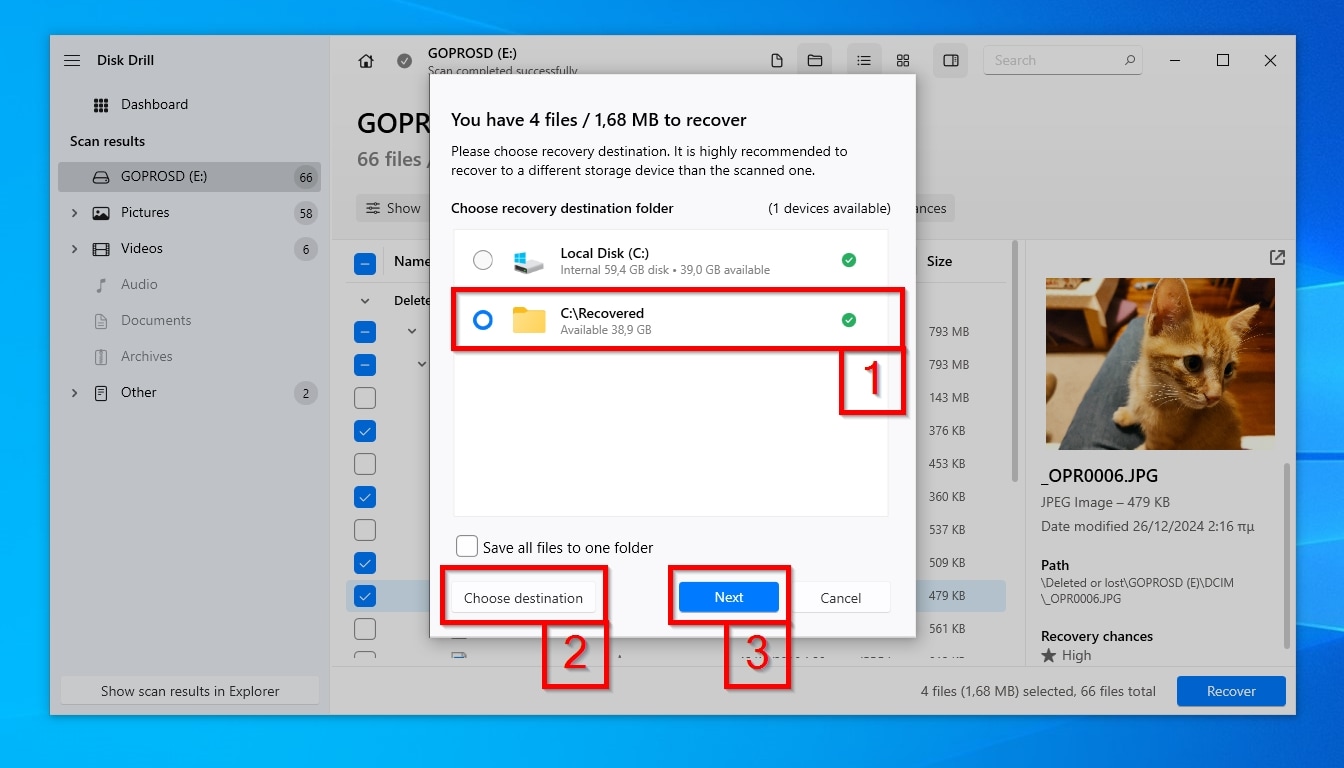
6. Scegli la destinazione del ripristino
Disk Drill suggerisce alcune posizioni dove puoi salvare le foto e i video GoPro recuperati (1). Tra queste, vedrai alcuni percorsi che l’app “ricorda” se l’hai già usata in precedenza. Se la destinazione desiderata non è tra queste, fai clic Scegli destinazione (2) e seleziona un’altra cartella. Fai clic Avanti (3) per avviare il processo di recupero.
7. Controlla i file recuperati
Quando il recupero è completato, Disk Drill presenterà un riepilogo dei risultati. Fai clic Mostra i dati recuperati in Esplora risorse per visitare, utilizzando il file manager predefinito del tuo sistema operativo, la cartella di destinazione che hai selezionato nel passaggio precedente, dove Disk Drill ha memorizzato i file recuperati.
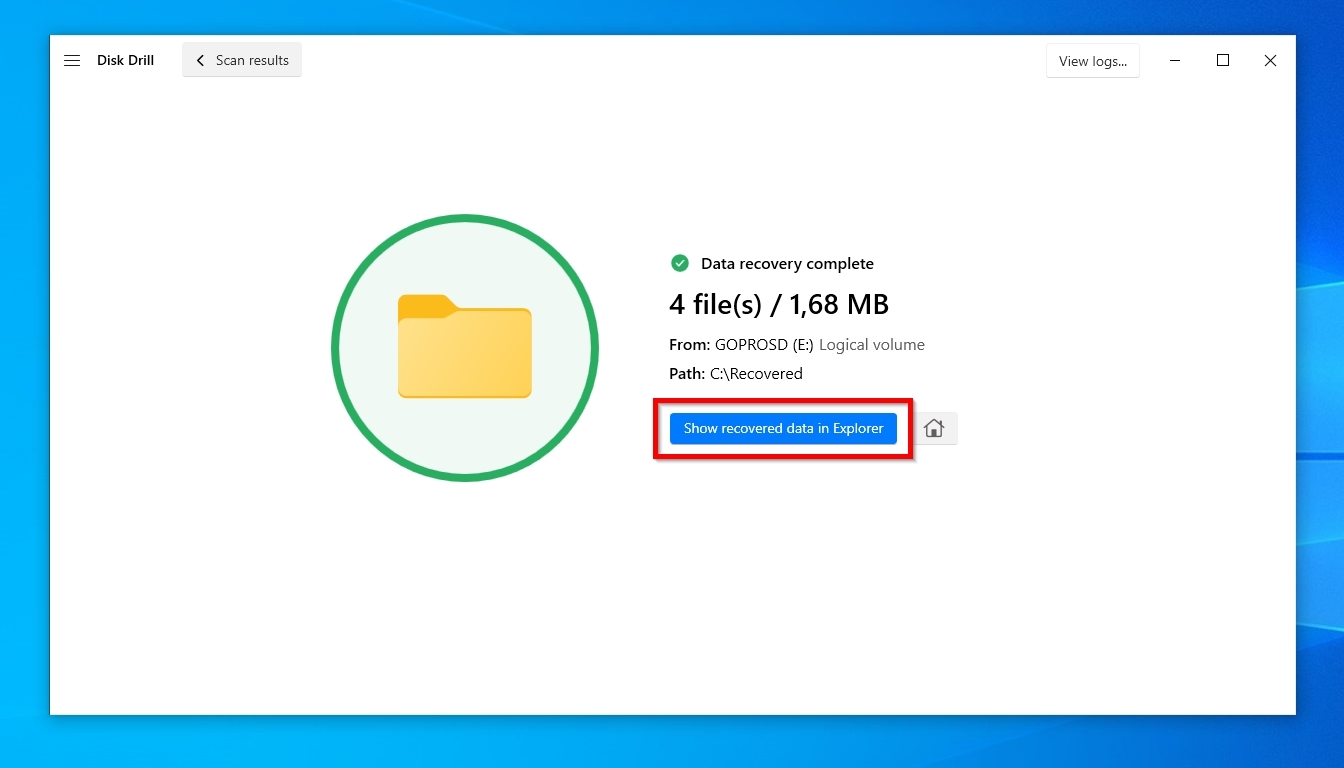
Che tu stia utilizzando la Hero 8, Hero 9, Hero 10, Hero 11, Hero 12 o la più recente Hero 13, il processo di recupero rimane lo stesso. Questo rende Disk Drill un software di recupero per GoPro estremamente versatile, capace di recuperare file persi da una vasta gamma di modelli GoPro.
Soluzioni aggiuntive per il recupero dei video GoPro
Nella maggior parte dei casi, Disk Drill è la migliore soluzione per il recupero dei file GoPro, ma non è l’unica. Diamo un’occhiata più da vicino a tre modi alternativi per risolvere i problemi di perdita dei dati GoPro a casa.
Soluzione 1: Recupera video GoPro danneggiato
A volte, potresti avere la sensazione di aver perso i tuoi filmati GoPro anche quando sono disponibili. La scheda SD della tua GoPro e tutti i file restano accessibili, ma uno o più video si rifiutano di essere riprodotti, saltano delle sezioni o appaiono distorti.
Ci sono molti modi in cui può succedere qualcosa del genere:
- 🚵 Il processo di registrazione potrebbe essere stato interrotto perché la batteria della videocamera GoPro si è staccata dopo un “incontro imprevisto” con una roccia.
- 🧱 Allo stesso modo, dopo un urto imprevisto, la scheda SD della tua GoPro potrebbe aver deciso di separarsi dalla fotocamera.
- La tua ex-GoPro potrebbe essersi rivelata meno impermeabile di quanto gli utenti su resoconto del sub-reddit r/gopro, quando hai effettuato quell’immersione oltre la profondità massima specificata.
Potremmo continuare a elencare possibili scenari, ma il risultato sarebbe quasi sempre lo stesso: un classico caso di corruzione video. Fortunatamente, ci sono strumenti che possono aiutare anche in questo.
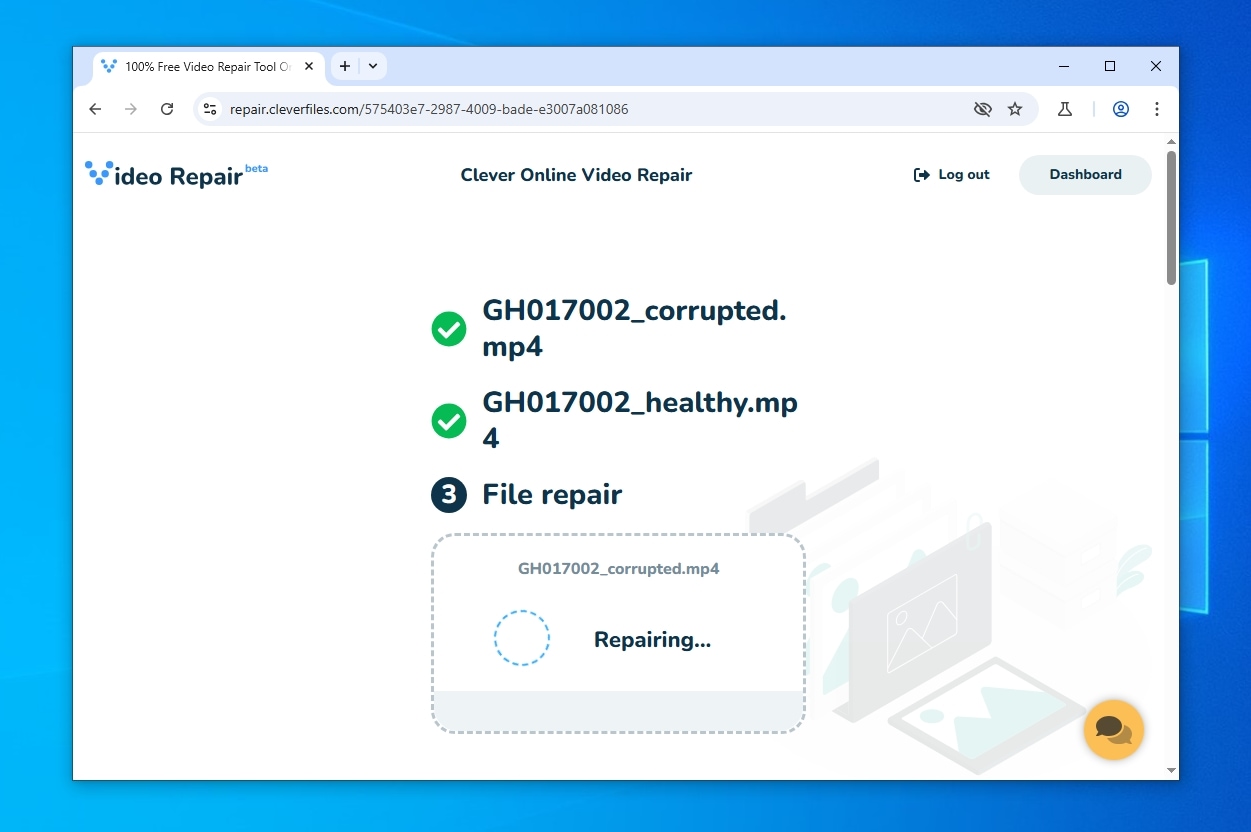
Per recuperare il tuo video GoPro danneggiato con Clever Online Video Repair:
- Visita Sito ufficiale di Online Video Repair, fai clic su “Scegli file, e seleziona il tuo video GoPro danneggiato. Nota che è necessario effettuare il login per utilizzare lo strumento.
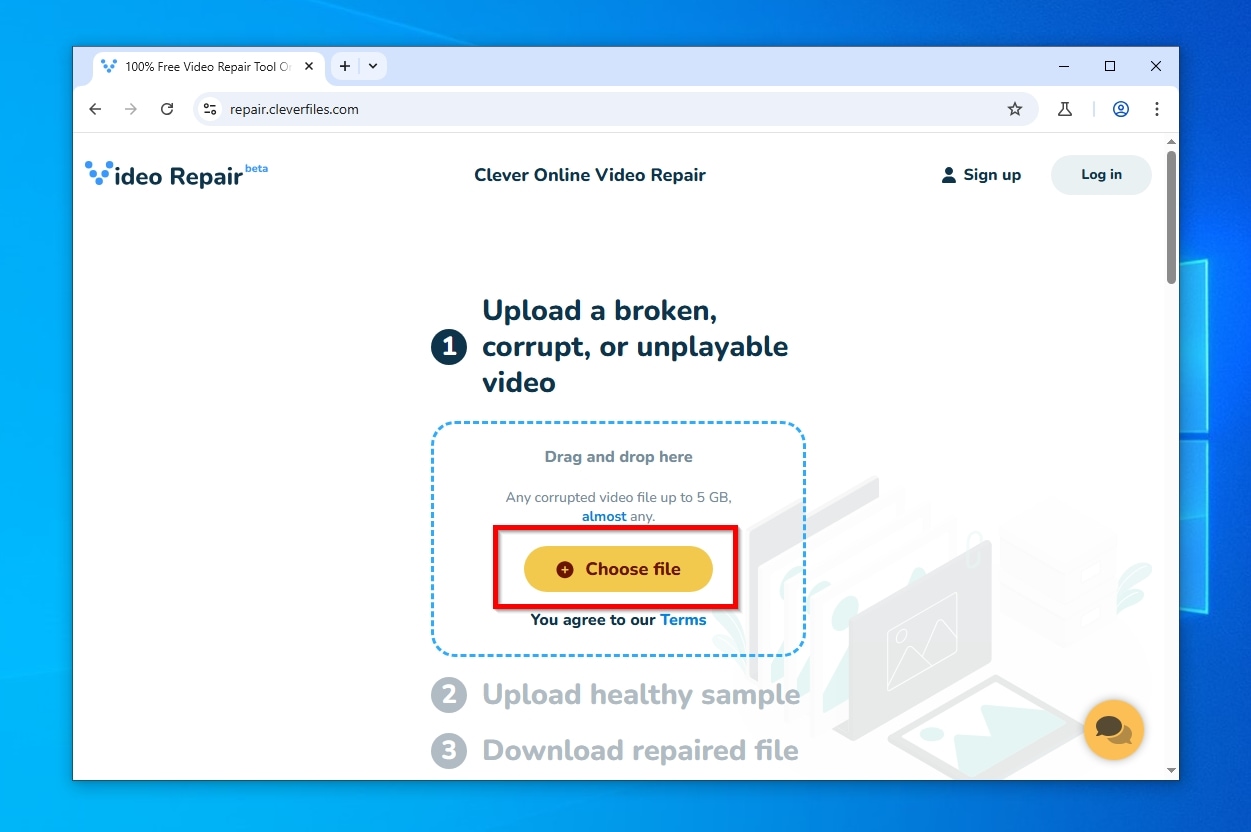
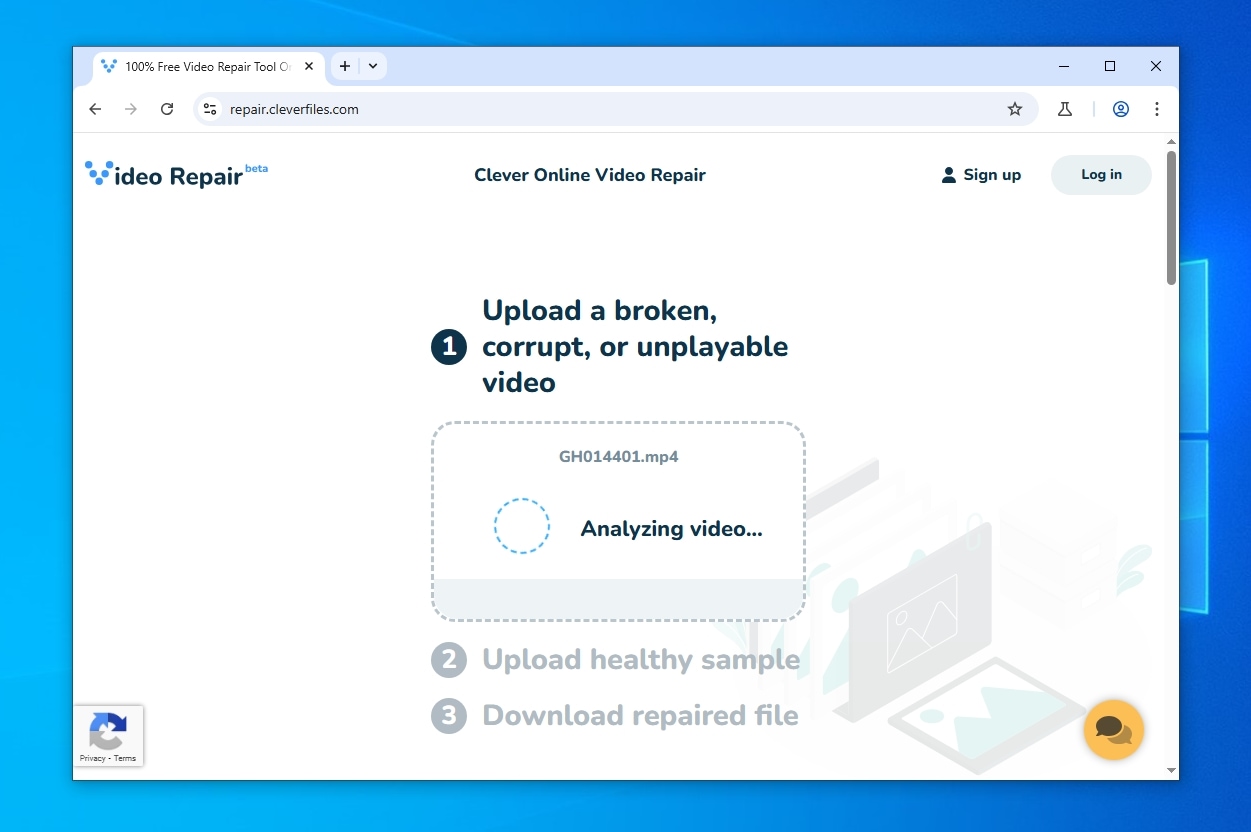
- Dai al tool un po’ di tempo per analizzare il tuo video.
- Nel prossimo passaggio del processo, fai clic su “Scegli file ancora e seleziona un secondo video sano. Questo permetterà a Video Repair di tentare di ricostruire le parti danneggiate del tuo video corrotto utilizzando i dati del video campione sano come riferimento. Nota che il video sano che verrà utilizzato come riferimento deve avere le stesse caratteristiche di quello problematico (girato con la stessa videocamera, con le stesse impostazioni di registrazione, utilizzando la stessa codifica e lo stesso formato di file, ecc.).
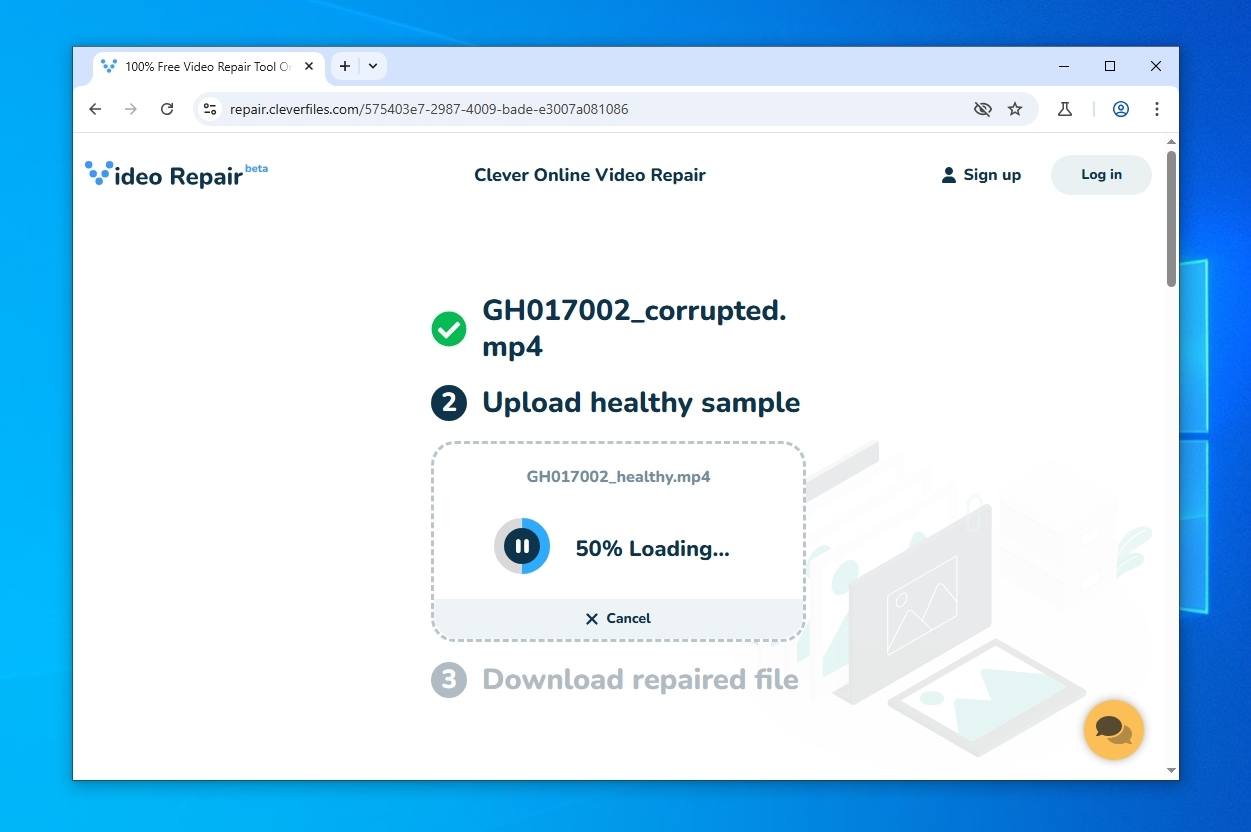
- La riparazione del video richiederà un po’ di tempo per analizza e confronta sia video che ricostruire quello danneggiato con parti dal campione. Il tempo necessario per questo passaggio dipende dalla dimensione e dalla lunghezza dei tuoi file video. Anche se dovrebbe essere abbastanza veloce, probabilmente avrai alcuni minuti per prenderti una tazza di caffè fino al completamento del processo.
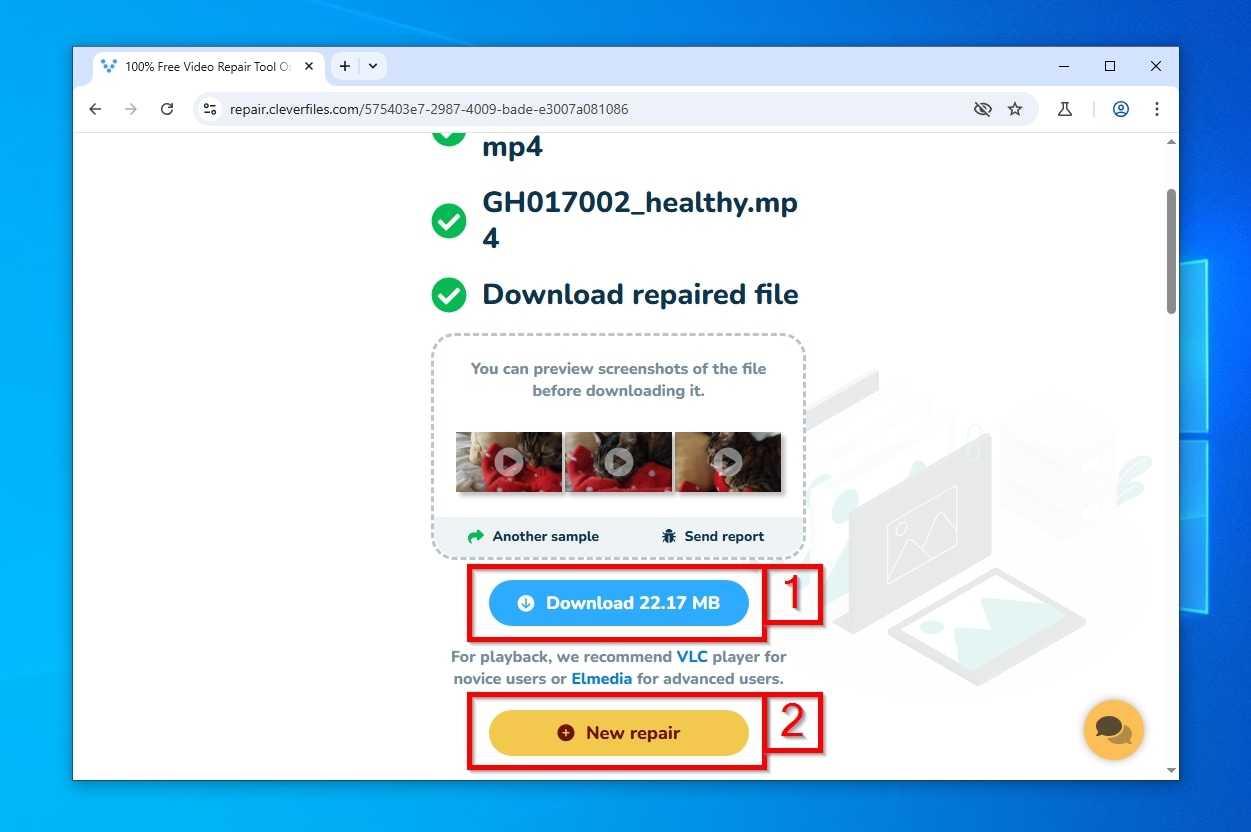
- Quando la Riparazione Video ha terminato l’elaborazione dei tuoi video, ti permetterà di anteprima degli screenshot dal file riparato, e offrire un link per scaricarlo. Se stai gestendo più di un file video GoPro danneggiato, puoi fare clic su “Nuova riparazione e ripeti il processo con un altro.
Soluzione 2: Estrai file corrotti GoPro con Unstoppable Copier
Riesci a vedere i tuoi file GoPro, ma incontri errori quando provi a copiarli? Il processo di copia si completa, ma i file copiati risultano corrotti? Vale la pena provare Unstoppable Copier.
Puoi considerare Unstoppable Copier come una migliore alternativa al sistema operativo nativo copia .command. È progettato specificamente per gestire file che sembrano illeggibili. Unstoppable Copier esegue più tentativi durante la lettura di file problematici, cercando di “recuperare correttamente i dati” prima di copiarli nella posizione di destinazione scelta.
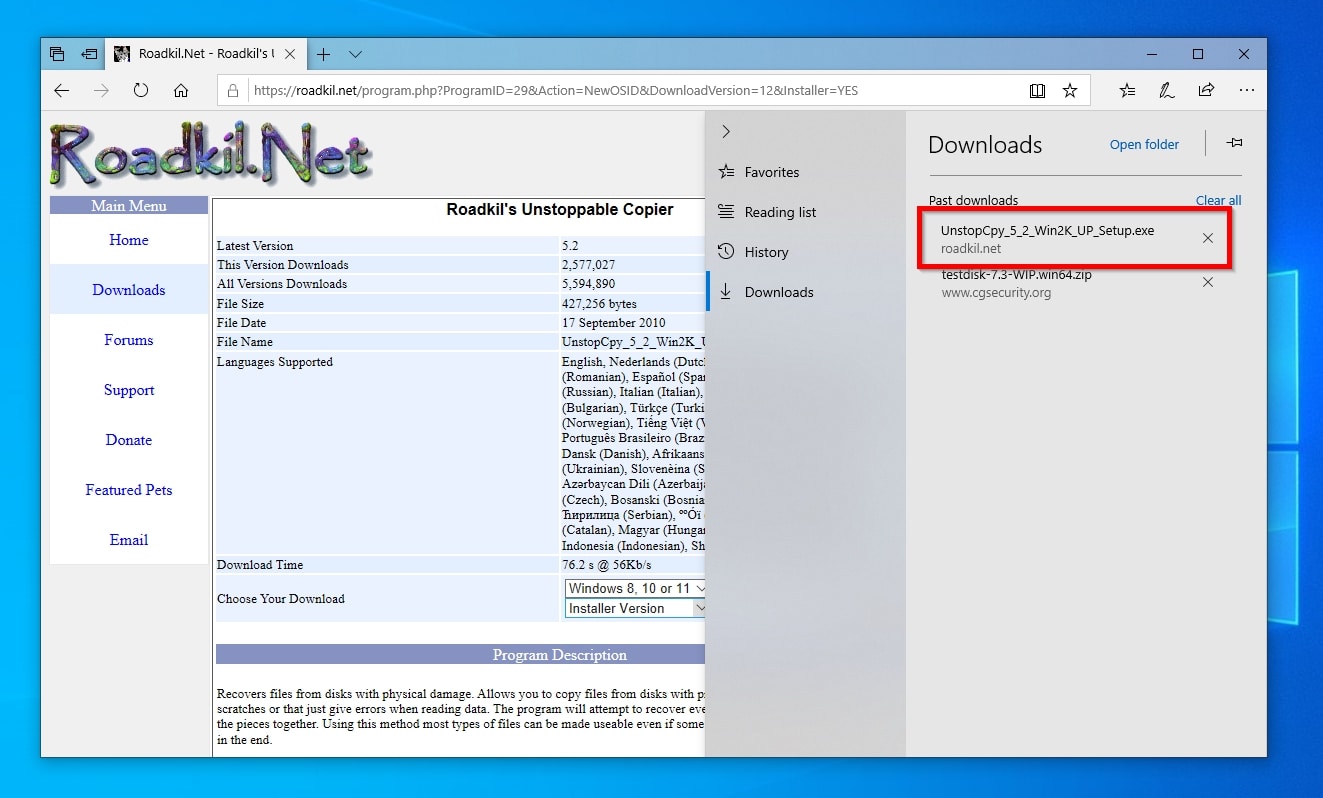
- Scarica Unstoppable Copier dal suo sito ufficiale, e installalo.
- Esegui Unstoppable Copier. Durante il copia scheda, fai clic sulla prima Sfoglia pulsante a destra della sua finestra (1). Quindi, seleziona uno dei file problematici che desideri copiare (2).
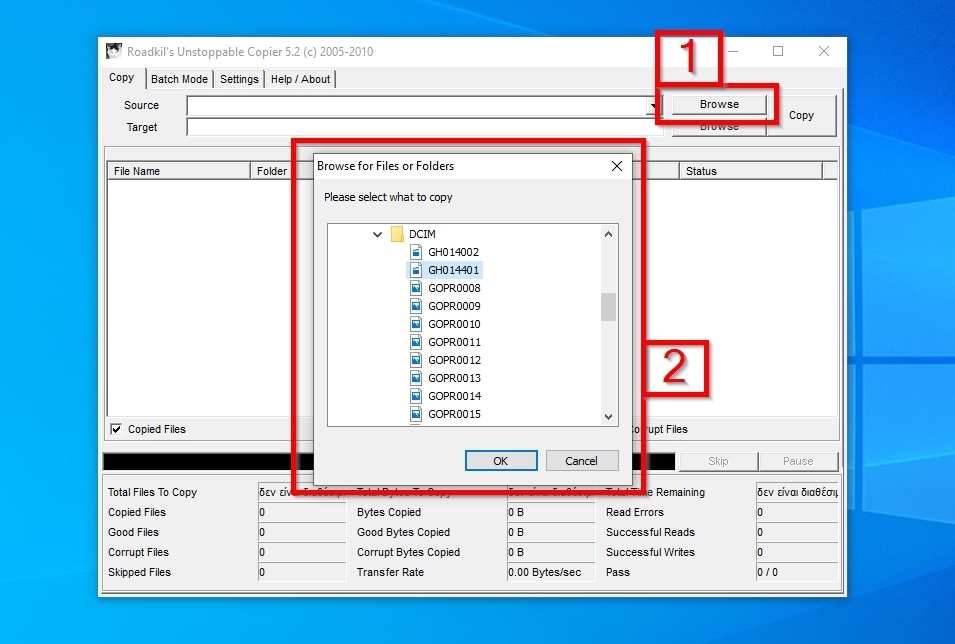
- Fai clic sul secondo Sfoglia pulsante (1), e scegli dove vuoi che Unstoppable Copier salvi il tuo file (2).
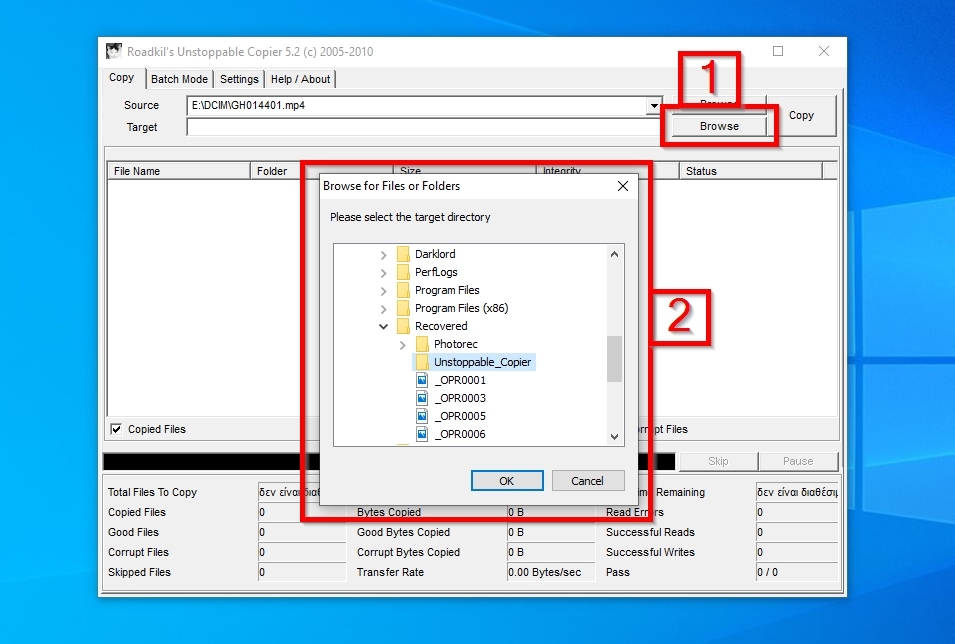
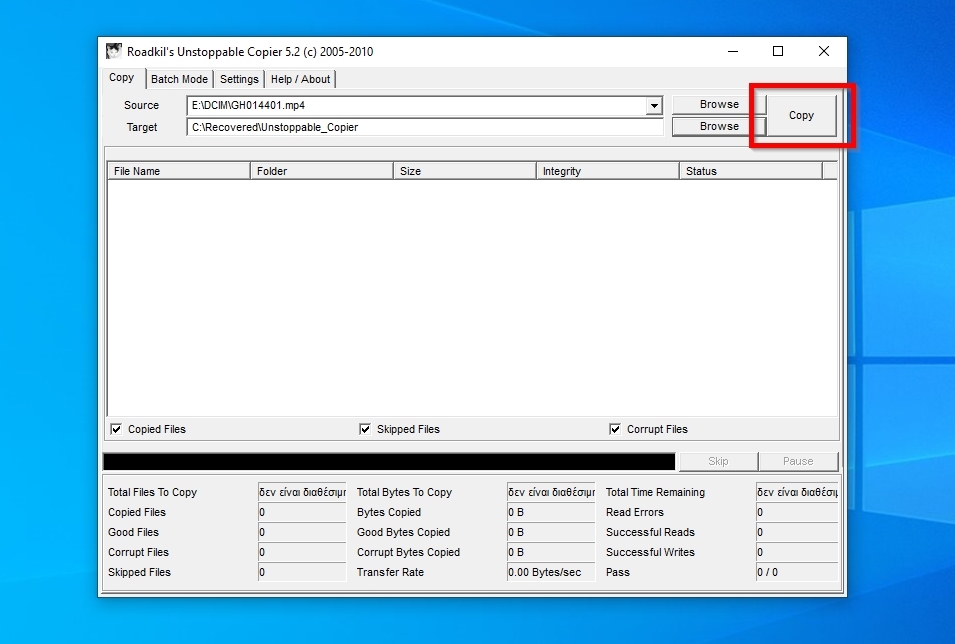
- Clicca su copia in alto a destra e, si spera, presto il tuo file tornerà a funzionare correttamente.
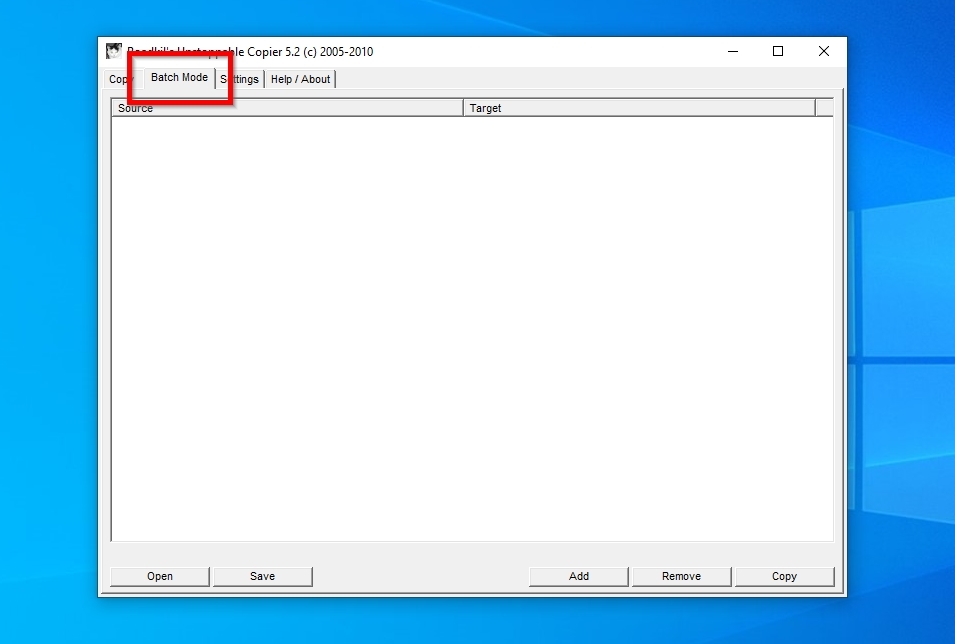
- Se desideri recuperare più di un singolo file, passa a Unstoppable Copier’s Modalità batch scheda invece.
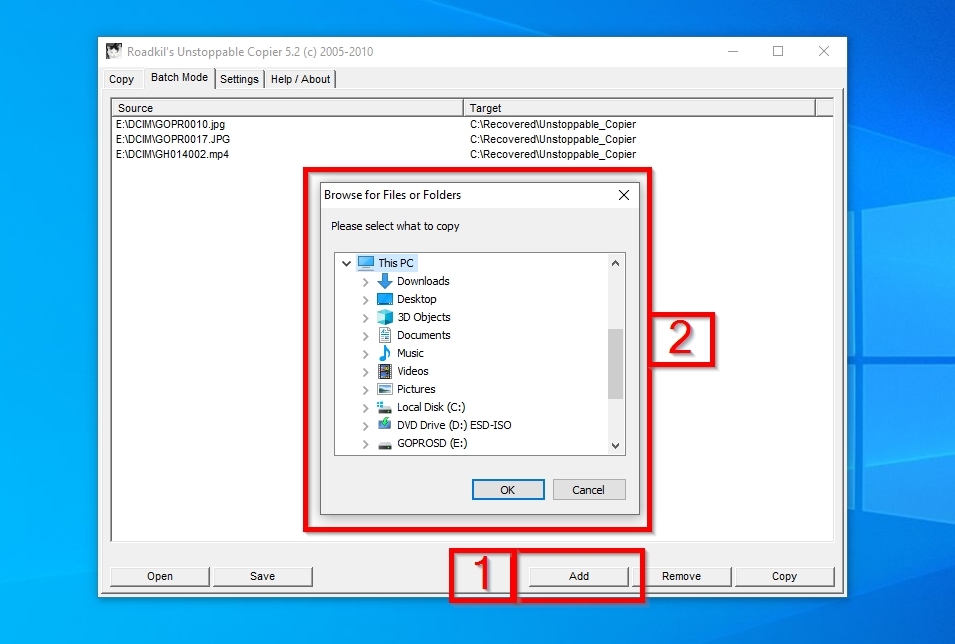
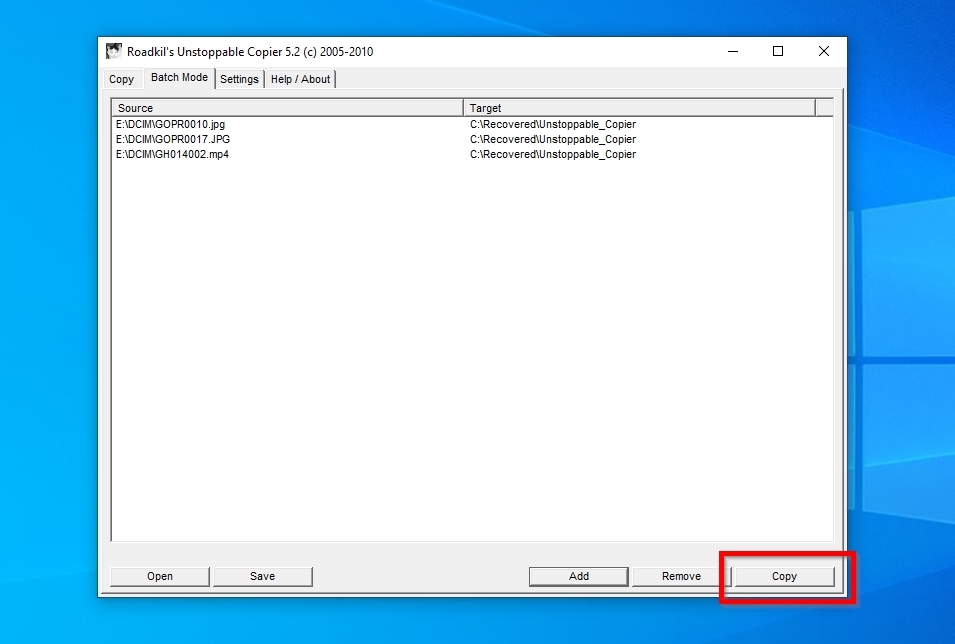
- Usa il Aggiungi pulsante in basso a destra (1) per aggiungere all’elenco di Unstoppable Copier i file che desideri recuperare (2) e il percorso dove vuoi salvarli. Dovrai ripetere i passaggi per ciascuno di essi. Puoi scegliere un’intera cartella, ma ci vorrà più tempo.
 Inoltre, se hai a che fare con un dispositivo guasto, dovresti dare priorità al salvataggio dei file di cui hai più bisogno. Non cercare di recuperare tutto, perché potresti far superare il punto di rottura a un dispositivo già difettoso prima di aver recuperato i dati più importanti.
 - Infine, fai clic su copia tentare di far clonare da Unstoppable Copier nei percorsi di destinazione definiti.
Soluzione 3: Recupera i tuoi file GoPro persi con uno strumento gratuito
Credi che Disk Drill sia troppo diretto, facile o semplice per i tuoi gusti? Preferiresti un approccio più pratico e conosci bene la terminologia hardware di Windows? Potrebbe piacerti PhotoRec.
PhotoRec è una soluzione open-source per il recupero dei dati diffusa su Linux. Potrebbe non avere un aspetto piacevole come le alternative né offrire un’interfaccia grafica all’avanguardia, ma è gratuito. Se il costo è la tua priorità principale, puoi provare a recuperare i tuoi video GoPro con esso.
Utilizzeremo la variante QPhotoRec per questo tutorial, che offre una vera interfaccia grafica invece di funzionare tramite la riga di comando.
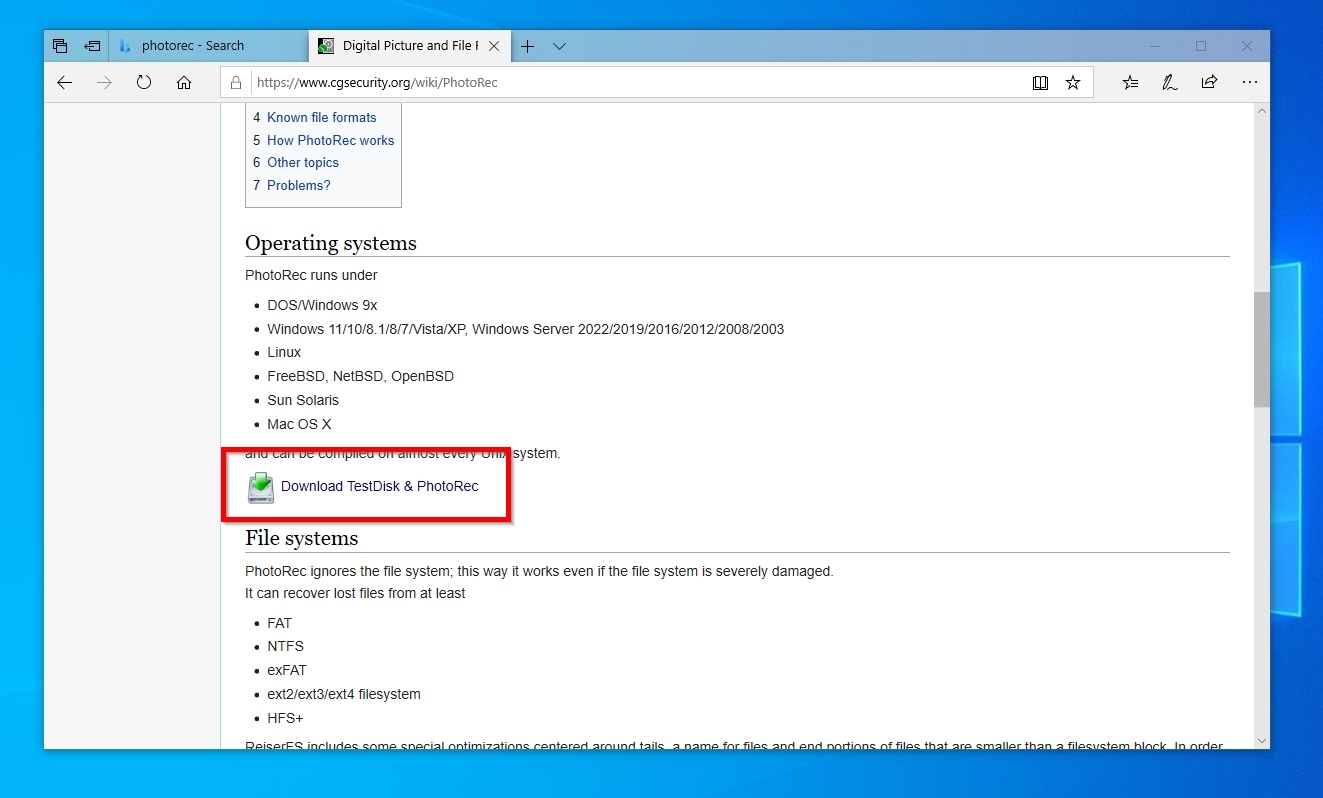
- Scarica PhotoRec dal suo sito ufficiale. Nota che è incluso con TestDisk, e l’archivio che scaricherai contiene anche QPhotoRec (che useremo qui).
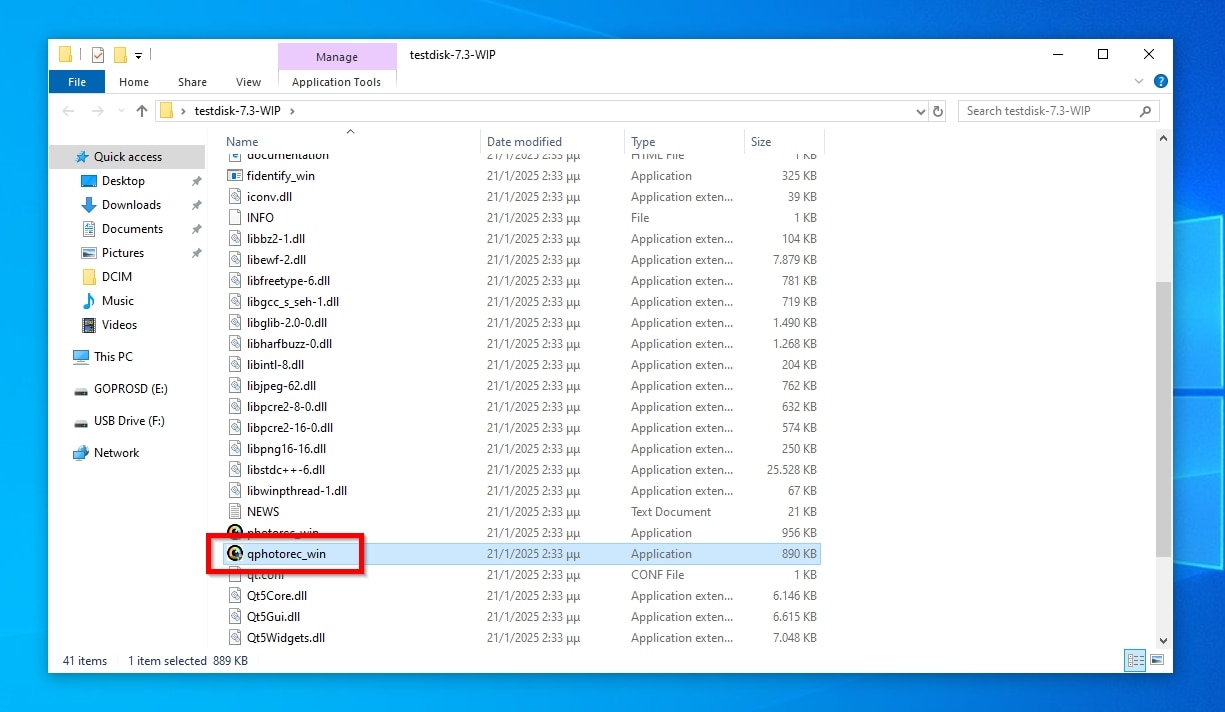
- Estrai l’archivio scaricato in una cartella. Ignora le decine di file irrilevanti ed esegui “qphotorec_win.exe“.
- Scegli l’archiviazione della tua GoPro da menu a discesa in cima alla finestra di QPhotoRec.
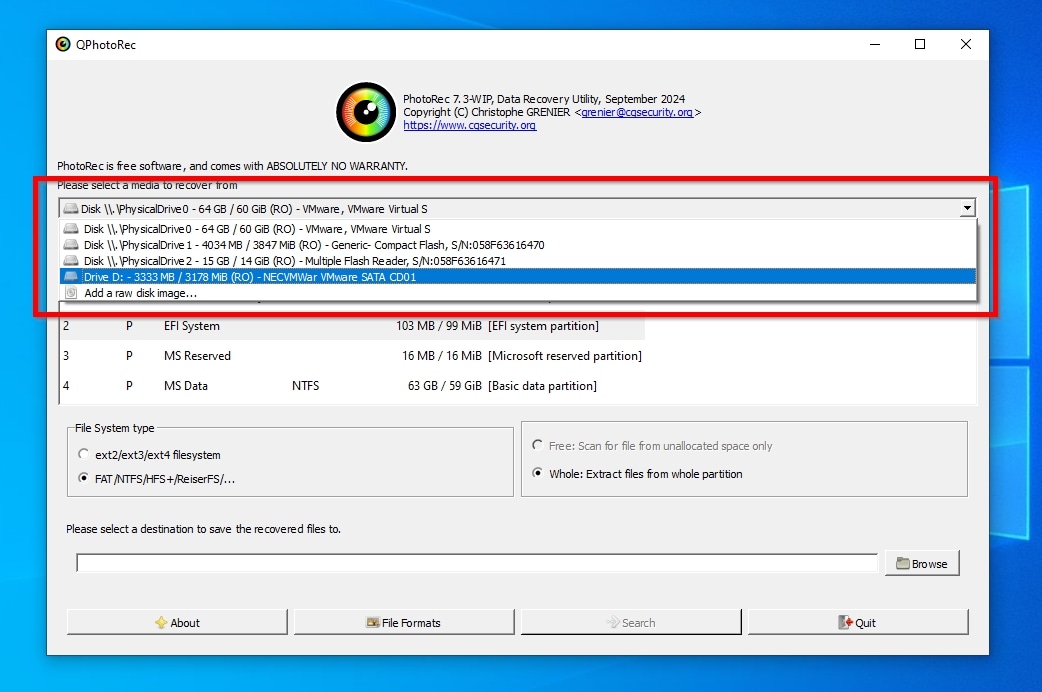
- Seleziona la partizione sul supporto da cui desideri recuperare i dati. Scegli dal pannello non selezionato sulla destra della finestra di QPhotoRec se vuoi eseguire un Gratis (e veloce) o una Intero (e più lenta ma più accurata) scansione. Poi, fai clic su Sfoglia pulsante in basso a destra nella finestra e scegli dove vuoi salvare i file recuperati.
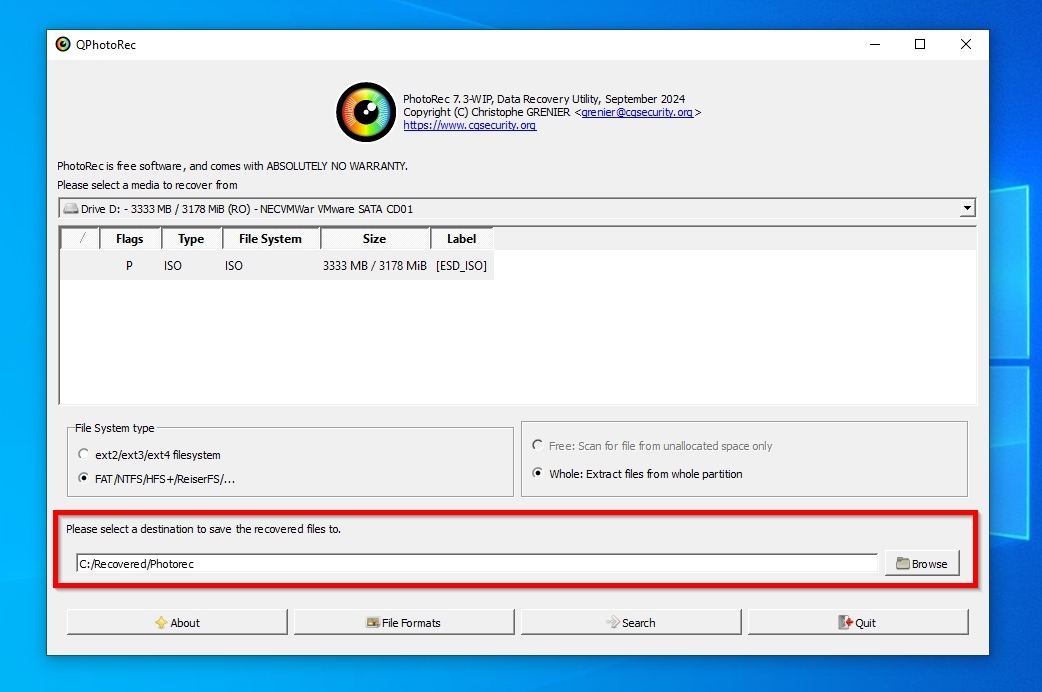
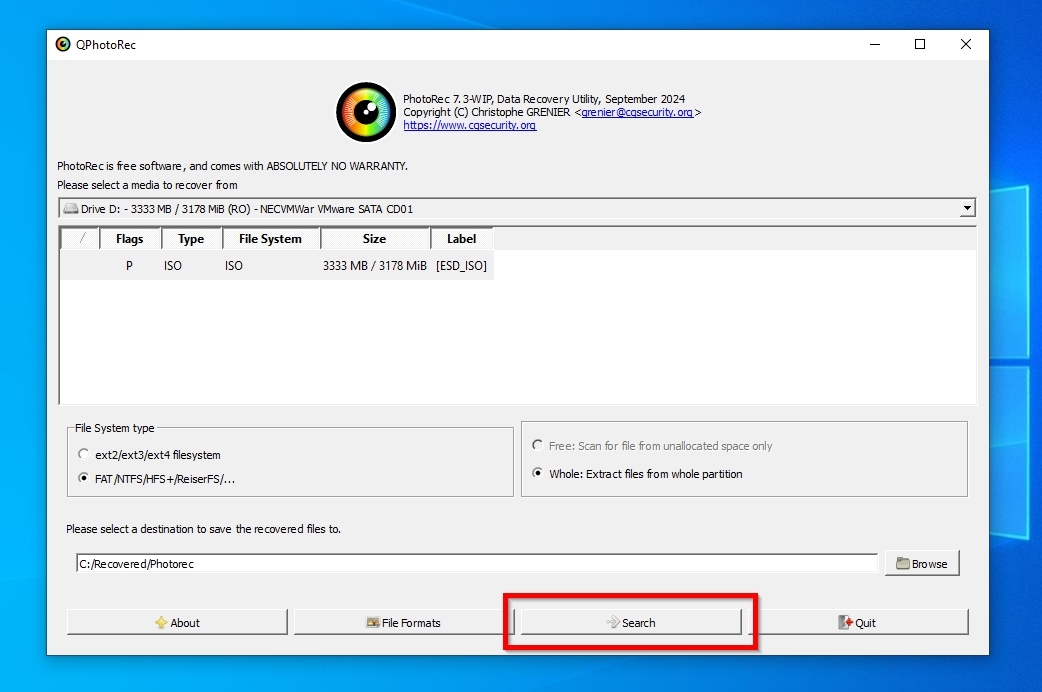
- Con tutto pronto, fai clic su Cerca pulsante nella parte inferiore della finestra per far iniziare a QPhotoRec la scansione della memoria della tua GoPro per cercare file.
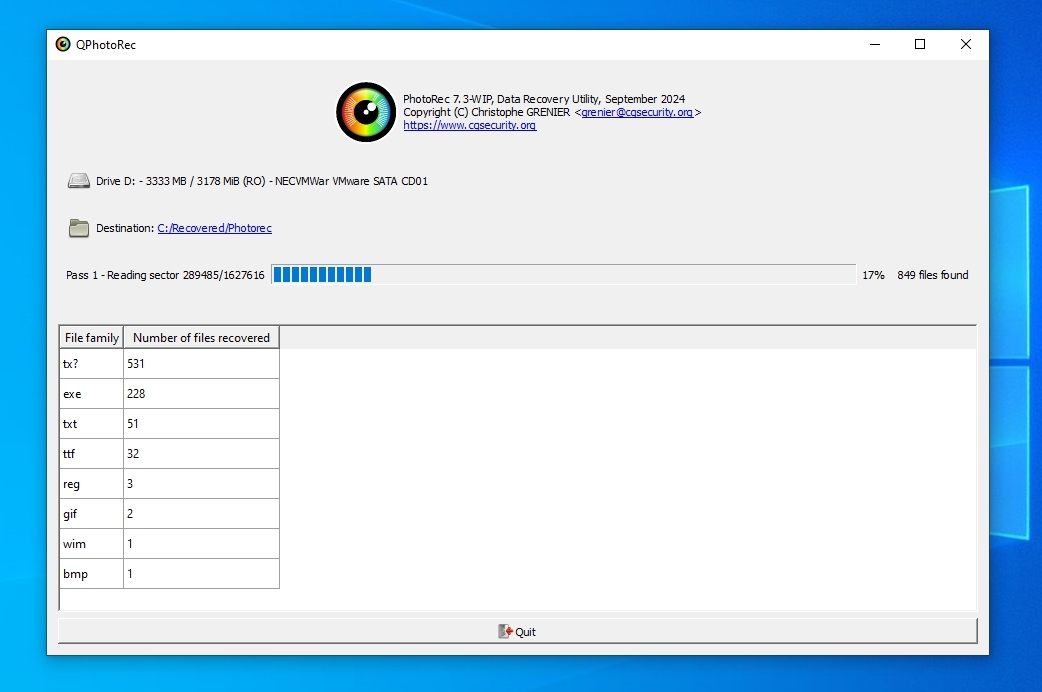
- QPhotoRec eseguirà la scansione della memoria della tua GoPro e recupererà automaticamente qualsiasi file rilevato nella cartella di destinazione selezionata.
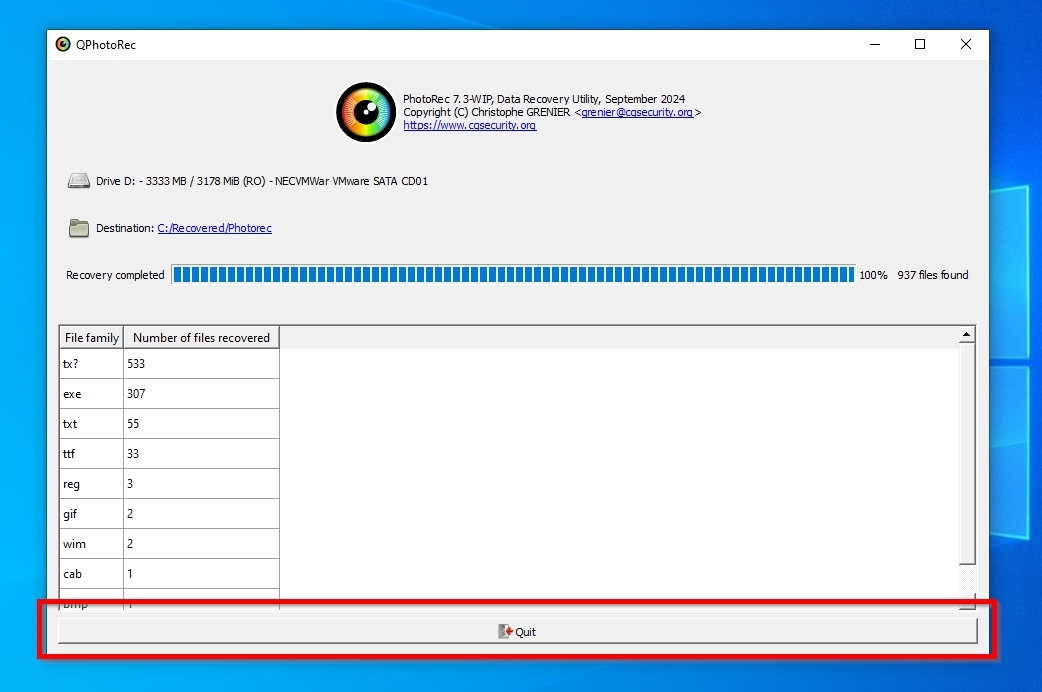
- Non aspettarti un rapporto o un altro avviso al termine del processo. Quando la barra di avanzamento raggiunge il 100%, a sinistra apparirà l’etichetta “Recupero completato”. Potrai quindi fare clic su Esci in fondo alla finestra di QPhotoRec per uscire dall’app. Troverai tutti i file che è riuscito a recuperare nella cartella di destinazione che hai selezionato.
Soluzione 4: Ripara la tua scheda SD GoPro danneggiata con CHKDSK
Se puoi e desideri investire del tempo per imparare di più su come una scheda SD possa danneggiarsi e sui modi per affrontare tali problemi, consulta la nostra guida su come riparare le schede SD danneggiate. Se desideri provare a fare qualcosa al riguardo il prima possibile, potresti riuscire a riparare la tua scheda SD GoPro che sembra corrotta usando CHKDSK.
Per riparare una scheda SD GoPro danneggiata utilizzando CHKDSK:
- Premi Windows key + X e avviare o Windows Terminal o il PowerShell. Assicurati di eseguirli con privilegi elevati (scegli la versione con “Admin” dopo il suo nome).
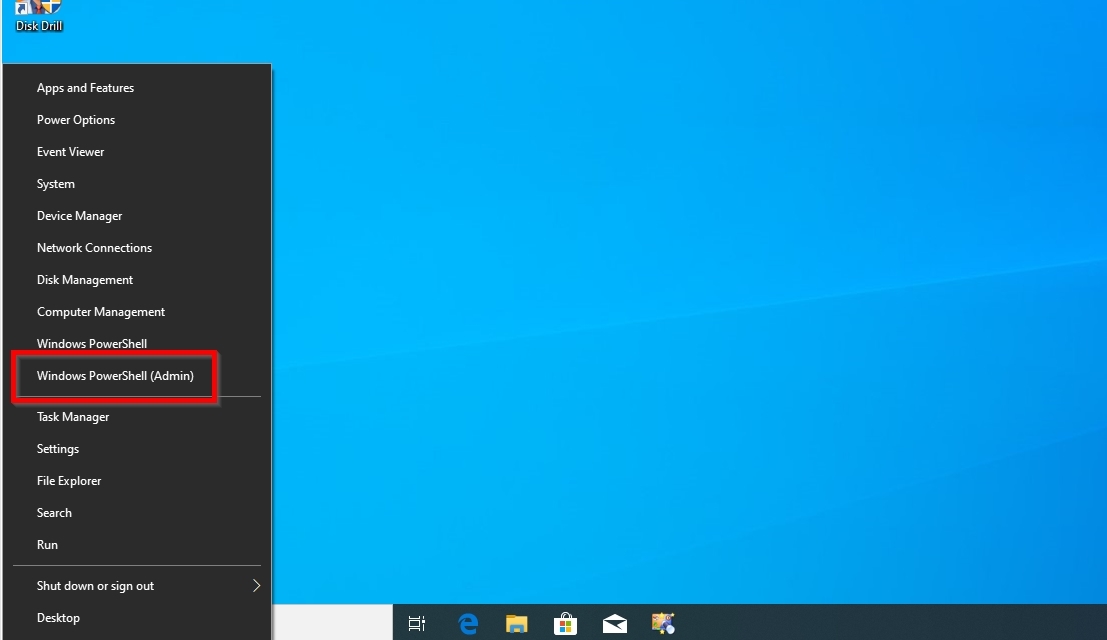
- Tipo
chkdsk E: /f, dove “E” è l’unità che vuoi controllare, e premi Enter. CHKDSK inizierà a eseguire la scansione del file system del tuo dispositivo di archiviazione alla ricerca di errori e tenterà di correggerli.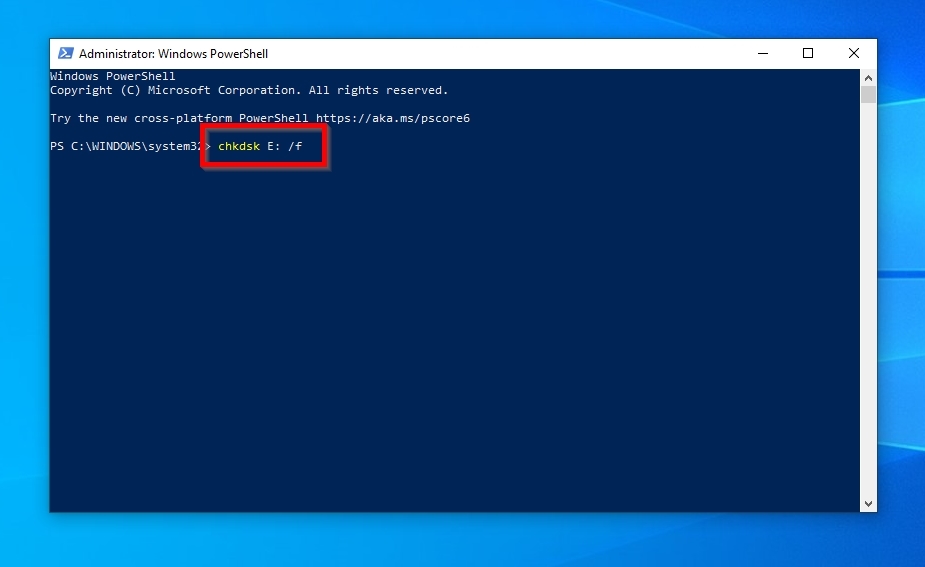
- In alternativa, digita
chkdsk E: /rse preferisci controllare l’intero dispositivo di archiviazione per settori danneggiati. Ricorda di sostituire “E” con la lettera dell’unità che desideri scansionare.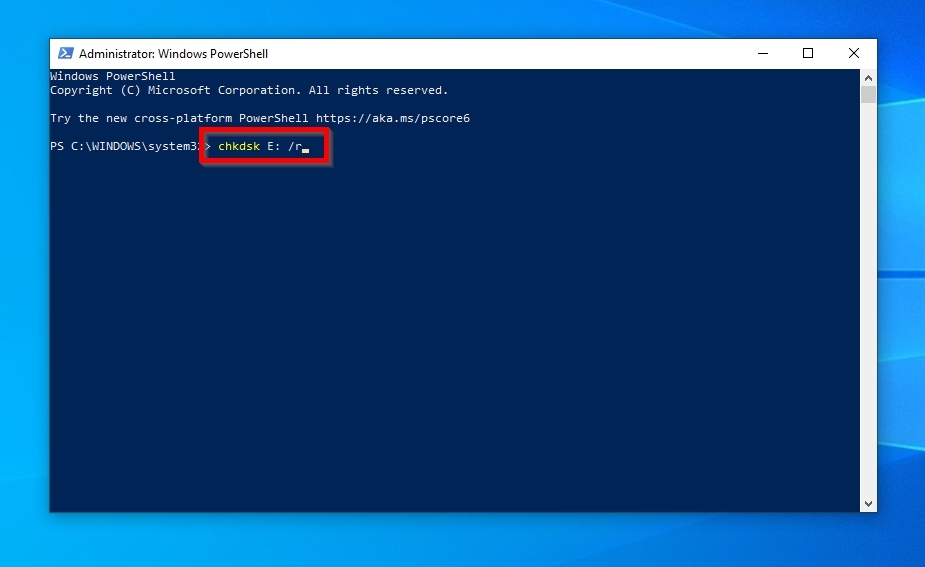




Soluzione 5: Formatta la scheda SD GoPro danneggiata
Tutte le nuove foto e i filmati che scatti con la tua GoPro risultano corrotti? Questo raramente è un problema della fotocamera stessa: la causa principale è spesso un file system corrotto sulla tua scheda SD, e risolvere il problema può essere semplice come formattarla.
Il sistema operativo integrato della GoPro sembra effettuare solo una “formattazione veloce” delle schede SD senza offrire un’opzione più approfondita. Quindi, la scelta migliore è “trapiantare” temporaneamente la tua scheda SD sul computer ed eseguire lì una formattazione completa per assicurarti che sia priva di blocchi danneggiati.
Per formattare la scheda SD della tua GoPro su un PC Windows:
- Collega la tua scheda SD al PC: dovrai usare un lettore di schede SD di terze parti se il tuo computer non ha uno slot apposito. Assicurati che la tua scheda SD venga riconosciuta dal PC.
- Avvia un’istanza di Esplora file di Windows, o qualsiasi altro file manager che preferisci. Individua la tua scheda SD nell’interfaccia, fai clic destro su di essa e scegli di Formato esso.
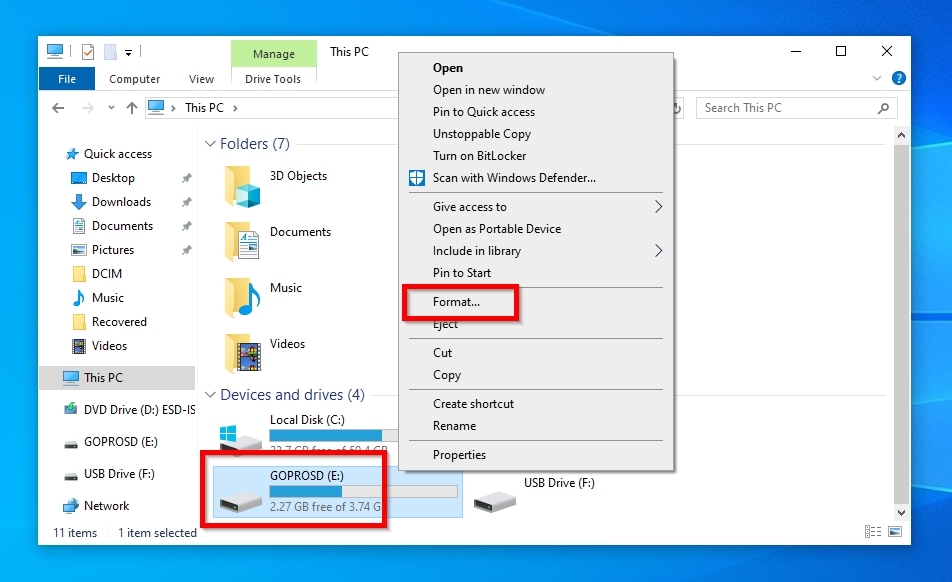
- Nella finestra di dialogo del formato che appare, disabilita l’opzione per Formattazione rapida la scheda SD della tua GoPro. In questo modo Windows eseguirà una formattazione completa, che segnerà anche eventuali blocchi danneggiati come inutilizzabili.
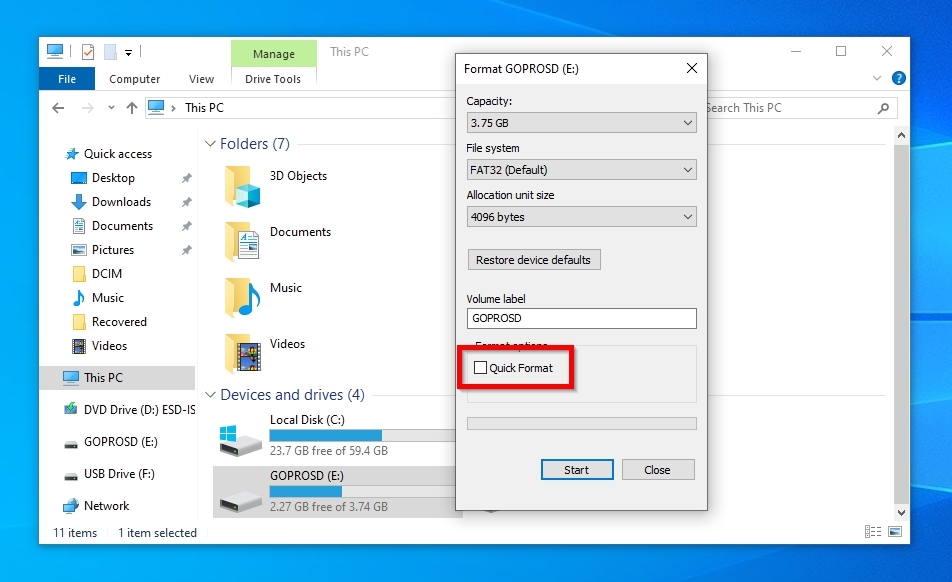
Quando il formato è completato, “espelli” in modo sicuro la tua scheda SD, scollegala dal PC e reinseriscila nella tua GoPro. Poi, riformattala lì per assicurarti che utilizzi la dimensione di blocco ottimale per la migliore compatibilità con la tua fotocamera.
Sfide associate al recupero dei dati GoPro
A un livello superficiale, le videocamere GoPro sembrano ingannevolmente semplici: premi un pulsante e tutto ciò che “vedono” viene salvato come foto o video. Tuttavia, la loro realtà è molto più complessa e può essere difficile recuperare dati o recuperare versioni utilizzabili dei file dalle loro schede SD.
Le fotocamere GoPro utilizzano diversi tipi di file e formati di codifica per memorizzare foto e video. Per complicare ulteriormente le cose, questi dipendono anche dal modello della tua GoPro.
Come breve guida su ciò che puoi trovare nella scheda SD di una GoPro:
- 🖼️ Le immagini vengono memorizzate come file JPG compressi o come file RAW non compressi nel formato proprietario di GoPro con estensione file “GPR”.
- 📽️ I video sono memorizzato in file MP4. Questi sono “un formato contenitore”, un tipo di file all’interno del quale si possono trovare flussi video e audio, testi e metadati.
- 📷 A seconda del modello di GoPro e delle impostazioni dell’utente, i flussi video all’interno dei file MP4 possono essere compressi utilizzando l’algoritmo più vecchio H.264 o il codec più recente H.265 (noto anche come HEVC – High-Efficiency Video Coding).
- 🗜️ H264/H.265 sono algoritmi di compressione impegnativi. Per aiutare a “gestire” (anteprima, ricerca, ecc.) tali file “pesanti”, le GoPro creano una versione video a bassa risoluzione (LRV) più “leggera”, e un file miniatura, archiviato come “THM”.
A differenza delle dashcam o delle apparecchiature di sorveglianza, come la maggior parte delle fotocamere, le GoPro non registrano in modo continuo, permettendoci di scattare foto e video quando vogliamo. Tuttavia, questa libertà significa che file di grandi dimensioni, come i video lunghi, potrebbero essere divisi in parti separate in modo trasparente per “inserirsi tra” altri file più piccoli già presenti sulla scheda SD. Stranamente, esiste un modo curioso per capire come ciò possa causare confusione nei dati: dai un’occhiata a Defrag: Il Gioco!
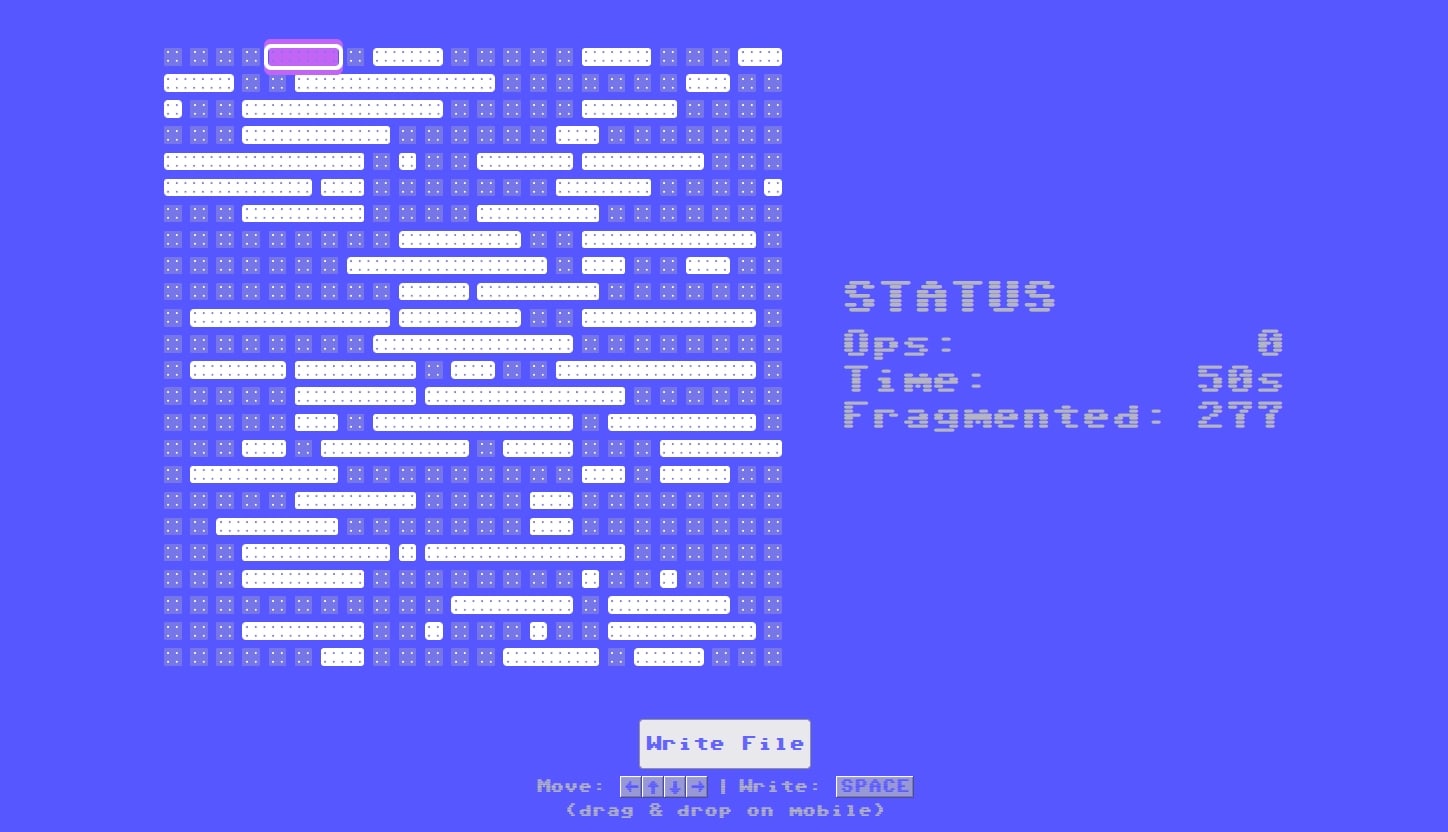
Ci sono segnalazioni che la frammentazione potrebbe rallentare l’accesso ai file nei vecchi dischi rigidi meccanici che dovevano cercare ogni singola parte di un file per accedervi, ma non è un problema significativo con supporti di memoria moderni basati su memoria, come SSD e schede SD, per l’uso quotidiano tipico. Ma c’è un’eccezione a questo, ed è evidente quando conta di più: i file frammentati sono molto più difficili da recuperare, perché invece di cercare un singolo file, una soluzione di recupero dati deve trovare e “ricollegare” ogni singola parte per formare un insieme coerente. E più sono i file che devono essere recuperati, più la frammentazione può trasformarsi in un incubo di recupero.
Fortunatamente, app come Disk Drill possono recuperare i filmati GoPro eliminati cercando, individuando e riassemblando le parti di ogni video in file utilizzabili. Nel caso di Disk Drill, l’app può recuperare file MP4 eliminati così come sono e possono persino trovare i file THM mancanti. Tuttavia, può convertire i file LRV e THM nella loro vera forma nascosta all’interno dei loro formati personalizzati, riportandoli rispettivamente come MP4 e JPG.
Di solito, i risultati sono positivi. A volte, però, “la complessità vince” e, inoltre, a seconda del tipo di corruzione/danno, i file prodotti potrebbero comunque risultare incompleti o inutilizzabili.
Conclusione
Le GoPro sono considerate i carri armati del mondo delle fotocamere, costruite per resistere a più cadute, urti e impatti rispetto alle loro cugine, rendendole l’opzione preferita dagli appassionati di sport.
Tuttavia, non sono invincibili e a volte anche loro possono aver bisogno di aiuto da app come Disk Drill per aiutare ripristina gli scatti e i filmati dalle loro schede SD al loro antico splendore.
FAQ
Un video sembra scomparso ma occupa ancora spazio sulla scheda SD della tua GoPro? Usa un’app come Disk Drill per recuperarlo. Poi, ripara la tua scheda SD con CHKDSK o riformattala.
Se il video recuperato si rifiuta di essere riprodotto, prova a ripararlo usando Clever Video Repair.
Il modo migliore è utilizzare un’app di recupero dati come Disk Drill:
- Collega alla tua computer e scansiona la tua GoPro o la sua scheda SD con Disk Drill.
- Contrassegna i tuoi file tra i risultati di Disk Drill per il recupero.
- Fai clic su Recupera e seleziona dove vuoi salvare i file recuperati.
Di solito, è sia possibile che facile recuperare i file eliminati dalla GoPro. Tuttavia, per massimizzare le possibilità di un recupero riuscito, smetti di utilizzare la scheda SD della GoPro non appena ti accorgi di aver perso alcuni file e utilizza una soluzione di recupero dati come Disk Drill per recuperarli.
Le fotocamere GoPro permettono solo di formattare le schede SD e non dispongono di strumenti per la correzione degli errori. Quindi, usa invece uno strumento come CHKDSK su un PC. Ad esempio, su un PC con Windows 11:
- Premi Windows Key + X e scegli Terminale (Amministratore).
- Tipo chkdsk X: /r, dove “X” è la lettera “mappata” alla scheda SD.
