 Également disponible pour macOS
Plus de 200 millions
NOMBRE TOTAL DE TÉLÉCHARGEMENTS
Site search
La suppression accidentelle de fichiers importants peut causer de sérieux problèmes. La Corbeille de Windows est conçue pour vous protéger contre la perte de données, mais que pouvez-vous faire si vous avez vidé la Corbeille et que vos fichiers ont disparu ? Nous allons vous montrer plusieurs façons d’effectuer une récupération de la Corbeille. Nous recommandons Disk Drill comme la meilleure option pour récupérer des fichiers supprimés de la Corbeille.


En un mot, oui. Lorsque le système d'exploitation Windows supprime un élément, il ne l'efface pas physiquement de votre support de stockage. Bien que vous ne puissiez pas voir ou accéder aux données, il est possible de les récupérer même après avoir vidé la Corbeille. L'essentiel est de récupérer les fichiers supprimés de la Corbeille avant qu'ils ne soient écrasés par de nouvelles données. Pour atteindre cet objectif, vous devriez arrêter d'utiliser votre ordinateur jusqu'à ce que vous ayez terminé de restaurer vos fichiers perdus. Ceci est particulièrement vrai pour les SSD, car ils utilisent la technologie TRIM qui complique la récupération. Nous allons présenter plusieurs méthodes pour récupérer des fichiers qui ont été supprimés de la Corbeille si vous agissez rapidement.
Il existe plusieurs options pour récupérer des données après avoir supprimé des fichiers importants de votre Corbeille, mais il est recommandé de commencer par un logiciel de récupération de données en l'absence d'alternatives plus fiables, comme des sauvegardes.
Voici les étapes nécessaires pour récupérer des fichiers depuis une Corbeille vide en utilisant un logiciel de récupération de données fiable. Disk Drill est une application de niveau professionnel qui offre aux utilisateurs moyens l'accès à des outils sophistiqués de récupération de données. N'oubliez pas d'agir rapidement avant que votre système d'exploitation n'écrase vos données précieuses avec de nouvelles informations.
Note : Si vous récupérez des données à partir d’un disque SSD interne, il est essentiel de créer une sauvegarde byte à byte si le TRIM est activé. La plupart des SSD ont le TRIM activé par défaut, ce qui rendra les données perdues irrécupérables. Vous disposez d’une courte fenêtre de temps pour créer une sauvegarde et préserver l’état du disque avant que le TRIM ne soit exécuté.
Téléchargez et installez Disk Drill sur un lecteur distinct qui ne contient pas les données supprimées. Comme chaque lecteur interne et externe possède sa propre Corbeille où résident les données supprimées, il est conseillé de ne pas installer Disk Drill sur le lecteur qui sera analysé afin d’éviter d’écraser les fichiers.
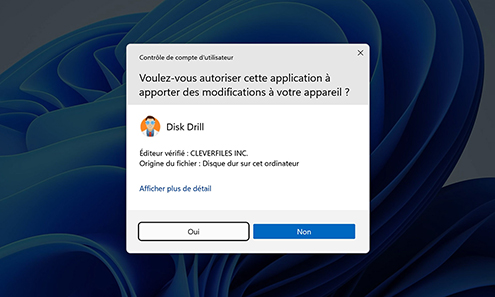
Lancez Disk Drill et sélectionnez le lecteur qui contient les fichiers supprimés de la Corbeille, en particulier celui sur lequel les fichiers se trouvaient au moment de la suppression.
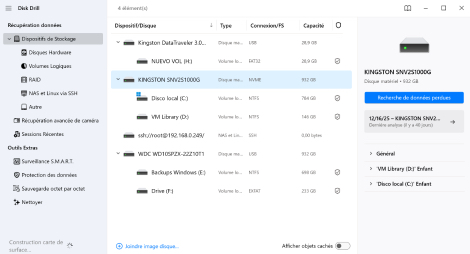
Cliquez sur le bouton Recherche de données perdues pour lancer l'analyse du disque à la recherche de fichiers supprimés. Une barre de progression située en haut de l'application indique l'état actuel de l'analyse. Vous avez la possibilité de mettre l'analyse en pause et de la reprendre à votre convenance, ainsi que de prévisualiser les fichiers pendant que l'analyse est en cours. Lorsque vous êtes prêt à explorer toutes les données trouvées, cliquez sur Examiner objets trouvés.
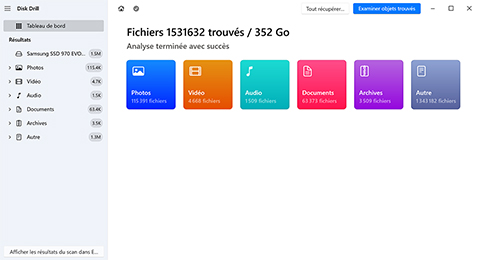
Prévisualisez les fichiers disponibles pour la récupération. Les résultats de l’analyse peuvent être filtrés de plusieurs façons pour en faciliter l’utilisation, notamment par type de fichier, date et nom. Les fichiers peuvent également être prévisualisés afin de confirmer (1) qu’il s’agit des bonnes données et (2) que les fichiers sont intacts.
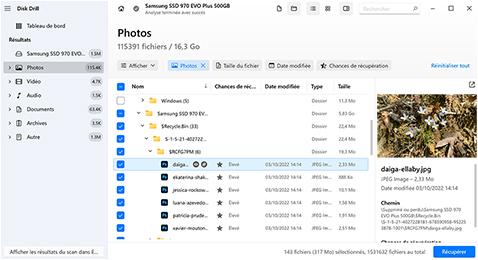
Sélectionnez les fichiers que vous souhaitez récupérer en cochant la case à côté de chacun d’eux. Lorsque vous êtes prêt, cliquez sur le bouton Récupérer. À ce stade, vous devrez alors sélectionner un disque différent de celui à partir duquel vous récupérez les données. Une fois le processus terminé, vous retrouverez vos fichiers perdus et pourrez recommencer à utiliser votre ordinateur sans craindre d’écraser les données supprimées.
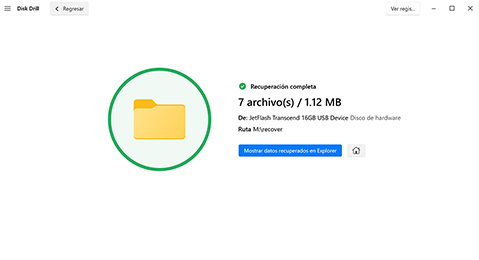
Remarque : Vous avez du mal avec la perte de fichiers vidéo en particulier ? Disk Drill dispose d’un module dédié appelé Récupération Avancée de Caméra (ACR) conçu pour récupérer des vidéos supprimées de la Corbeille. Pour utiliser l’analyse ACR, choisissez Récupération avancée de caméra au lieu de Scan universelle lorsque vous analysez votre disque.
 PROTÉGER
La meilleure méthode gratuite de récupération des fichiers de la Corbeille consiste à protéger vos fichiers à l'avance avec Disk Drill pour Windows. Il offre une méthode simple de Recovery Vault afin que vous ne perdiez plus jamais de fichiers. Cette méthode fonctionne sur FAT32, exFAT et NTFS. Avec Recovery Vault activé, tous vos fichiers supprimés sont soigneusement suivis et chaque fois que vous remarquez qu'un fichier important manque, il vous suffit d'aller dans l'option "Undelete Protected Data" de Disk Drill.
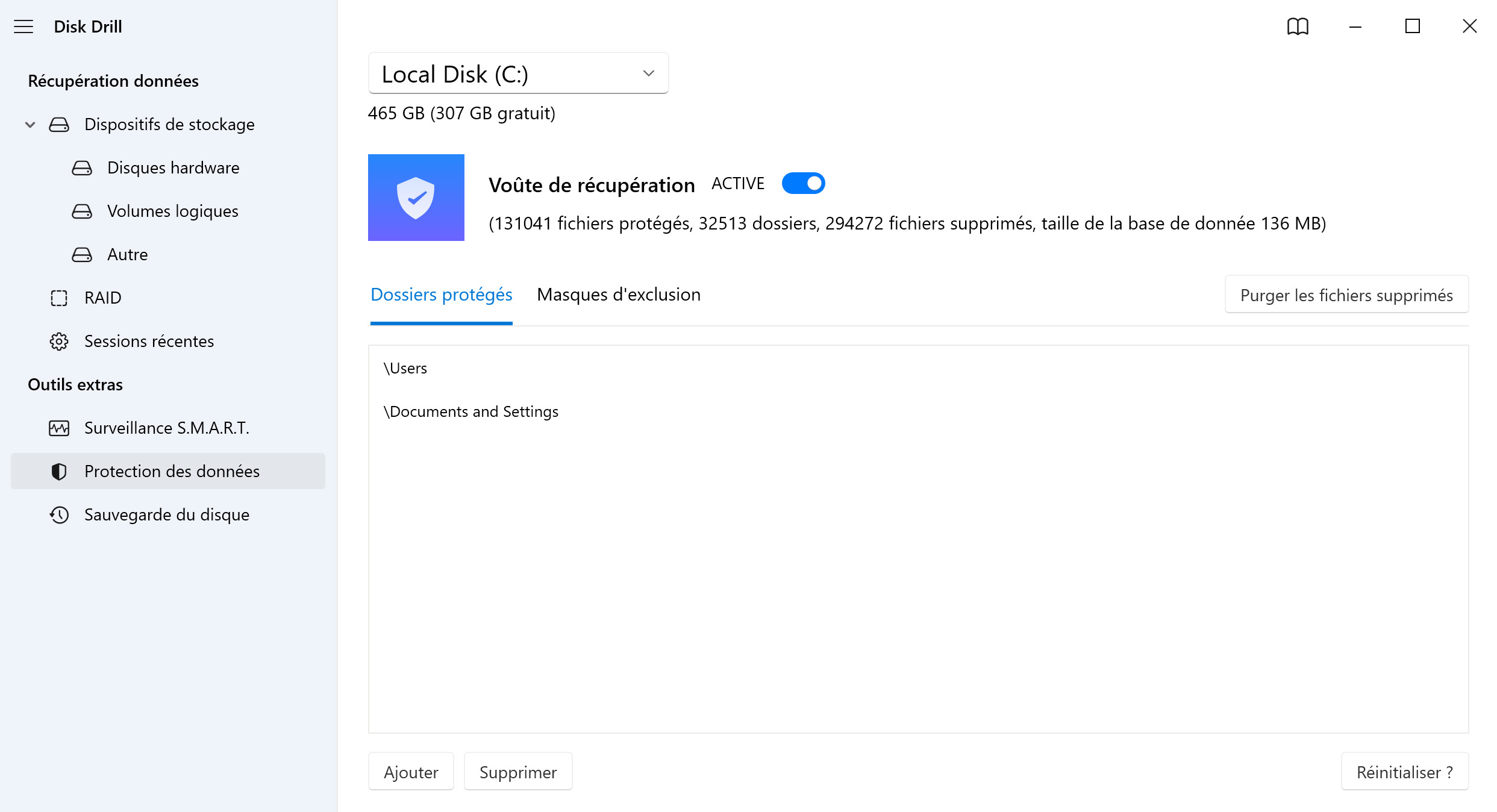
Il existe d’autres moyens de restaurer des fichiers supprimés de la Corbeille, mais ils ne sont utiles que dans des situations spécifiques, par exemple si une sauvegarde est disponible ou si la perte de données a été causée par un problème inconnu mais réparable.
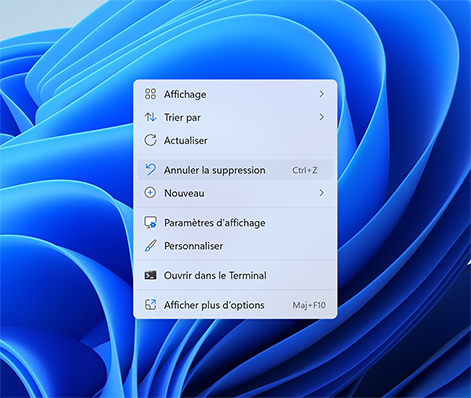
Le raccourci clavier CTRL + Z est utilisé dans l’ensemble du système d’exploitation Windows pour annuler la dernière action. Bien que ce raccourci ne vous aide pas à récupérer les fichiers qui ont été définitivement supprimés de la Corbeille, vous pouvez l’utiliser pour restaurer instantanément un fichier supprimé par accident dans l’Explorateur de fichiers ou tout autre gestionnaire de fichiers. Voici comment faire :
Vous pouvez répéter le raccourci clavier CTRL + Z pour remonter plus loin dans l’historique de vos actions. De cette manière, vous pouvez récupérer plusieurs fichiers ou retrouver un fichier supprimé il y a un peu plus longtemps. Cependant, cela ne fonctionnera que pour les fichiers qui sont toujours dans la Corbeille, et cette option ne reste valable que jusqu’au redémarrage de l’ordinateur.
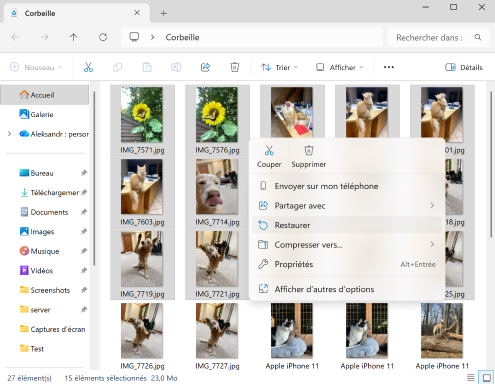
Si vous ne l'avez pas vidé, vous pouvez effectuer une restauration depuis la Corbeille en suivant cette procédure.
Étape 1. Ouvrez la Corbeille en cliquant sur son icône.
Étape 2. Repérez les fichiers que vous souhaitez restaurer. Ils seront récupérés à leur emplacement d'origine, qui est affiché dans la Corbeille.
Étape 3. Cliquez sur le bouton Restaurer pour récupérer les fichiers.
Remarque : Si les fichiers ont été supprimés d’un SSD ou d’un disque dur externe, ils n’apparaîtront dans la Corbeille que lorsque ce SSD ou disque dur sera connecté à l’ordinateur. Lorsqu’il est débranché, les données supprimées de ce lecteur n’apparaîtront pas dans la Corbeille.
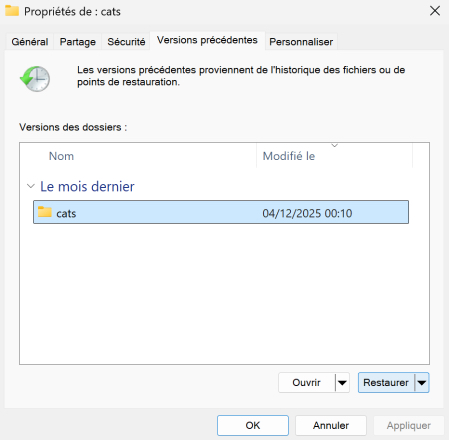
Windows enregistre les versions précédentes d'un fichier lorsqu'il est sélectionné pour être inclus dans une sauvegarde de l’Historique des fichiers. Essayez ces étapes pour tenter ce type de récupération.
Étape 1. Ouvrez l’Explorateur de fichiers et naviguez jusqu'au dossier qui contenait les fichiers perdus avant qu'ils ne soient envoyés dans la Corbeille.
Étape 2. Faites un clic droit sur l’élément que vous souhaitez récupérer et sélectionnez Restaurer les versions précédentes.
Étape 3. Choisissez la version du fichier que vous souhaitez récupérer et cliquez sur le bouton Restaurer.
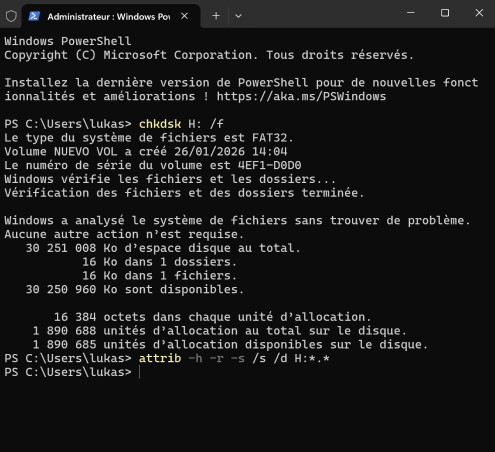
Vous n'avez peut-être pas besoin de récupérer des fichiers supprimés, car ils peuvent simplement être cachés. Vous pouvez les rendre à nouveau visibles en utilisant la ligne de commande sur votre système. Essayez ces étapes :
Étape 1. Ouvrez un Invite de commandes sur votre machine Windows.
Étape 2. Tapez chkdsk "lettre du lecteur" : /f et appuyez sur Entrée : chkdsk D: /f
Étape 3. Appuyez sur Y jusqu'à ce que la ligne de commande réapparaisse.
Étape 4. Tapez la lettre du lecteur et appuyez sur Entrée.
Étape 5. Entrez cette commande : ATTRIB -H -R -S /S /D D:*.*
Ces commandes affichent les dossiers cachés qui peuvent contenir vos données perdues. Les noms de fichiers seront affichés sous une forme générique, ce qui peut rendre difficile la détermination des fichiers récupérés.
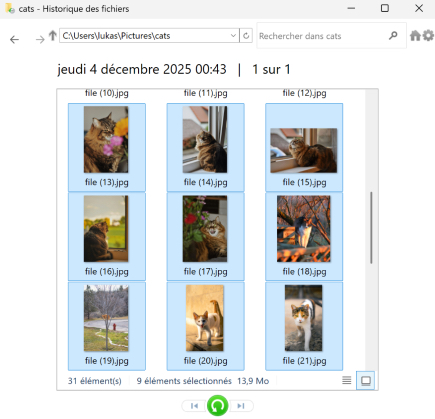
Windows inclut par défaut deux utilitaires de sauvegarde. Sauvegarder et restaurer est l'option la plus ancienne, mais toujours fiable, qui a été en grande partie remplacée par l’Historique des fichiers lors de son introduction avec Windows 8. Les deux sont encore disponibles dans Windows aujourd’hui et méritent d’être vérifiés pour voir si l’un d’eux contient une copie de vos fichiers supprimés.
Étape 1. Ouvrez le Panneau de configuration et accédez à Système et sécurité.
Étape 2. Cliquez sur Historique des fichiers.
Étape 3. Dans la fenêtre Historique des fichiers, sélectionnez Restaurer les fichiers personnels dans le panneau de gauche.
Étape 4. Accédez au dossier contenant les éléments que vous souhaitez restaurer.
Étape 5. Choisissez les éléments et les versions que vous souhaitez restaurer.
Étape 6. Cliquez sur le bouton Restaurer et sélectionnez comment gérer les conflits de noms.
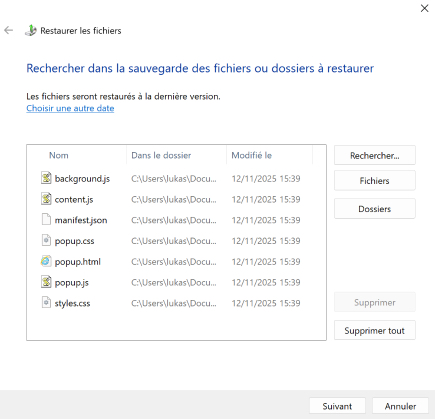
Étape 1. Ouvrez Sauvegarde et restauration.
Étape 2. Cliquez sur Restaurer mes fichiers.
Étape 3. Recherchez les fichiers souhaités dans la boîte de dialogue Restaurer les fichiers.
Étape 4. Sélectionnez l’emplacement où les fichiers seront restaurés et comment gérer les fichiers en double.
Étape 5. Cliquez sur le lien Afficher les fichiers restaurés puis sur Terminer pour fermer la boîte de dialogue.
Windows est livré avec un outil de sauvegarde cloud appelé OneDrive. Lorsqu'il est activé, il est possible de sauvegarder tous les fichiers stockés dans vos dossiers Bureau, Documents et Images, ainsi que tout ce que vous placez dans le dossier OneDrive dédié.
Les fichiers sauvegardés par OneDrive sont stockés sur les serveurs de Microsoft, et vous pouvez les récupérer de n'importe où en suivant les étapes ci-dessous :
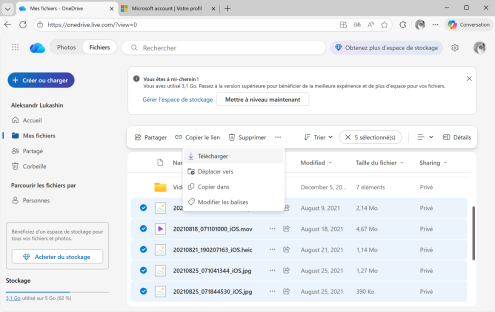
Remarque : Si vous vous êtes connecté à un compte Microsoft lors de l'installation de Windows, OneDrive est activé automatiquement, ce dont vous n'êtes peut-être pas conscient.
Microsoft propose son propre outil de récupération de données, appelé Windows File Recovery. Bien qu'il ne soit pas aussi facile à utiliser ou aussi performant que Disk Drill, vous devriez tout de même envisager d’essayer Windows File Recovery car le logiciel peut récupérer une quantité illimitée de données gratuitement, et il fonctionne avec Windows 10 build 19041 et versions ultérieures.
Pour récupérer des fichiers supprimés définitivement à l’aide de la dernière version de Windows File Recovery :
winfr source-drive: destination-drive: [/mode] [/switches]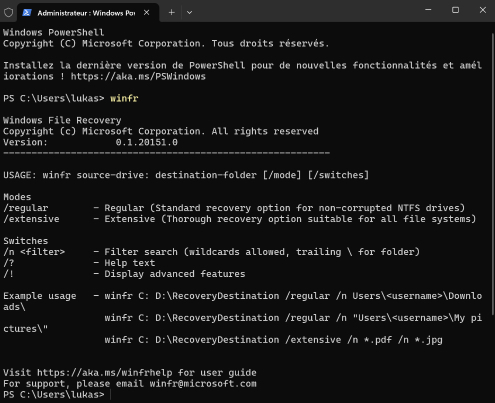
Selon le système de fichiers utilisé pour votre stockage, Windows File Recovery prend en charge deux modes de fonctionnement : normal et étendu.
En savoir plusLa Corbeille est un filet de sécurité important où les fichiers supprimés sont temporairement déplacés afin de donner aux utilisateurs la possibilité de les récupérer. Cependant, ce filet de sécurité ne remplace pas des sauvegardes appropriées, car son contenu peut disparaître pour les raisons suivantes :

Le dossier principal de la Corbeille est stocké sur le lecteur système, donc si le lecteur système est physiquement endommagé, le dossier de la Corbeille ne sera plus accessible.

Il n’y a qu’une quantité limitée d’espace de stockage réservée par Windows pour la Corbeille. Lorsque la taille du dossier de la Corbeille dépasse cette quantité allouée, les nouveaux fichiers supprimés ne seront pas ajoutés à la Corbeille. À la place, ils seront définitivement supprimés.

Lorsque vous effectuez un nettoyage du système à l'aide de la fonctionnalité de nettoyage de disque dans Windows ou d'un outil tiers, la Corbeille est généralement vidée afin de libérer de l'espace de stockage.
Pour éviter de perdre le contenu de la Corbeille en raison des raisons décrites ci-dessus et d’autres, vous devriez régulièrement créer des sauvegardes complètes du système et stocker les fichiers les plus importants dans le cloud (Microsoft OneDrive est une excellente option pour les utilisateurs de Windows).

Faites en sorte que Windows confirme les suppressions de fichiers avec ces étapes :
Étape 1. Cliquez droit sur la Corbeille et sélectionnez Propriétés.
Étape 2. Ouvrez l’onglet Général.
Étape 3. Cochez la case à côté de Afficher la boîte de dialogue de confirmation de suppression.

Cochez ou décochez la case Corbeille pour l’afficher ou la masquer en suivant ces étapes :
Étape 1. Sélectionnez le bouton Démarrer, puis sélectionnez Paramètres.
Étape 2. Sélectionnez Personnalisation > Thèmes > Paramètres des icônes du bureau.
Étape 3. Cochez la case Corbeille > Appliquer.

Augmenter la taille de la Corbeille lui permet de contenir plus de données avant d’effacer automatiquement les éléments les plus anciens à mesure qu’elle se remplit. Suivez cette procédure :
Étape 1. Faites un clic droit sur la Corbeille et sélectionnez Propriétés.
Étape 2. Modifiez la valeur dans le champ Taille personnalisée selon vos préférences.
Étape 3. Cliquez sur Appliquer.

Par défaut, Windows conserve les fichiers dans la Corbeille pendant 30 jours ou jusqu'à ce que son espace soit dépassé. Vous pouvez modifier ce paramètre en ouvrant Système -> Stockage et en cliquant sur le lien Modifier la façon dont nous libérons de l'espace automatiquement. Définissez le nombre de jours selon la durée souhaitée.
par l'équipe Disk Drill
Pour récupérer des fichiers supprimés de façon permanente (ceux qui ne sont pas présents dans la Corbeille), vous pouvez vérifier vos sauvegardes, telles que celles créées à l’aide de l’outil Historique des fichiers sur Windows. Si vous n’avez aucune sauvegarde ou si elles ne contiennent pas vos fichiers, alors vous pouvez essayer un logiciel de récupération de données comme Disk Drill :
Si vous êtes absolument certain que les données ont été vidées de la Corbeille, vous devez suivre les étapes ci-dessous :
Récupérez les fichiers supprimés de la Corbeille Windows 10 en suivant ces étapes :
Si votre Corbeille a été vidée et que les fichiers ne sont plus récupérables, vérifiez si l’Historique des fichiers possède une copie de sauvegarde des données à restaurer. Sinon, vous pouvez utiliser un logiciel de récupération de données pour analyser le disque et récupérer les fichiers supprimés de la Corbeille.
Pour récupérer des fichiers depuis la Corbeille de Windows 11 :
Si la Corbeille a déjà été vidée, une copie peut être disponible sur OneDrive (ou dans sa Corbeille) ou dans une sauvegarde de l’Historique des fichiers. Un facteur important à garder à l’esprit est que la majorité des PC et ordinateurs portables modernes utilisent des SSD, ce qui peut rendre la récupération de données plus difficile.
La seule façon de vraiment récupérer des fichiers supprimés de la Corbeille sans logiciel est de les restaurer à partir d'une sauvegarde. L'utilitaire de sauvegarde principal de Windows 10 est l’Historique des fichiers, il vaut donc la peine de vérifier si une copie de vos fichiers est disponible. Windows 11 dispose également de l’Historique des fichiers, mais met davantage l’accent sur OneDrive pour le stockage cloud, qui peut aussi contenir une copie de vos données. Vous pouvez également utiliser CHKDSK pour réparer les problèmes du lecteur si les données sont simplement inaccessibles.
Les fichiers trop volumineux ou supprimés avec maj-suppr passeront outre la Corbeille. De même, si la Corbeille a été désactivée, toutes les données seront définitivement supprimées. Les fichiers qui ont contourné la Corbeille peuvent être récupérés soit en les restaurant à partir d’une sauvegarde, soit en utilisant un outil de récupération de données pour les retrouver.
Oui, vous le pouvez. La version d'essai gratuite de Disk Drill vous permet de récupérer jusqu'à 100 Mo de données avant de passer à la version pro du logiciel. C'est largement suffisant pour valider la réelle possibilité de récupération et sauver vos fichiers indispensables. C'est la meilleure façon de découvrir la puissance et la simplicité d'utilisation de l'outil en effectuant une véritable récupération de données sans aucun engagement financier.
Le processus de vidage de la Corbeille ne peut pas être annulé. Cependant, il existe d'autres moyens de récupérer les données vidées de la Corbeille. Commencez par vérifier les sauvegardes créées par Sauvegarder et restaurer, l’Historique des fichiers, OneDrive, ainsi que tout utilitaire de sauvegarde tiers. Si aucune sauvegarde n'a été effectuée, vous pouvez télécharger un logiciel de récupération de données comme Disk Drill pour analyser le disque et récupérer les données.
Chacun de vos disques durs internes et externes, ainsi que vos SSD, possède un dossier caché $RECYCLE.BIN. Lorsque vous ouvrez la Corbeille, elle vous montre tous les fichiers supprimés provenant de toutes les corbeilles des disques connectés. Ainsi, la Corbeille est toujours présente, simplement cachée, et les données elles-mêmes ne seront conservées que pendant 30 jours par défaut.
Les fichiers supprimés qui sont envoyés à la Corbeille y resteront jusqu'à ce qu'ils soient supprimés lorsque la Corbeille est vidée, lorsque la Corbeille dépasse la taille de stockage allouée (après quoi Windows supprimera automatiquement les éléments les plus anciens si nécessaire), ou si Storage Sense est activé et configuré pour vider la Corbeille périodiquement (tous les 30 jours par défaut).

EXIGENCES
Windows 10-11 (64-bit)/11 (ARM), 51.3 MB
Utiliser Disk Drill 2.x pour Windows XP et Vista
ÉVALUATION MOYENNE DES UTILISATEURS
DERNIÈRE VERSION






NOMBRE TOTAL DE TÉLÉCHARGEMENTS

CLIENTS PRO

Dans plus de 150 pays

 Lis Hadërgjonaj
 Question: Cela m'a beaucoup aidé. Les autres logiciels de récupération de données n'ont rien fait. Donc, je pensais alors : je suis à peu près sûr que mes fichiers ont disparu, mais je vais juste aussi tenter avec Disk Drill. J'en ai entendu parler sur Internet. Et, toutes les vidéos de la carte SD de mon appareil photo ont été récupérés.il a en fait toutes mes vidéos de la carte SD de mon appareil photo. Recommandé à 100%.
J'ai acheté Disk Drill il y a 4 ans. Le logiciel fonctionne très bien ; Le support est très réactif, agréable et efficace.















