Más de 200 Millones
DESCARGAS TOTALES
Site search

Puede parecer imposible recuperar archivos de la Papelera en Mac. ¡Pero no lo es! Te mostraremos varios métodos para recuperar datos de la Papelera, incluido el uso de software de recuperación de datos. Con la app de recuperación de datos Disk Drill, recuperar tus datos perdidos es cuestión de unos pocos clics y solo unos minutos. Además, es gratis realizar un escaneo completo y encontrar tus datos eliminados, incluso si se vació la Papelera. ¡Listo para macOS Tahoe!

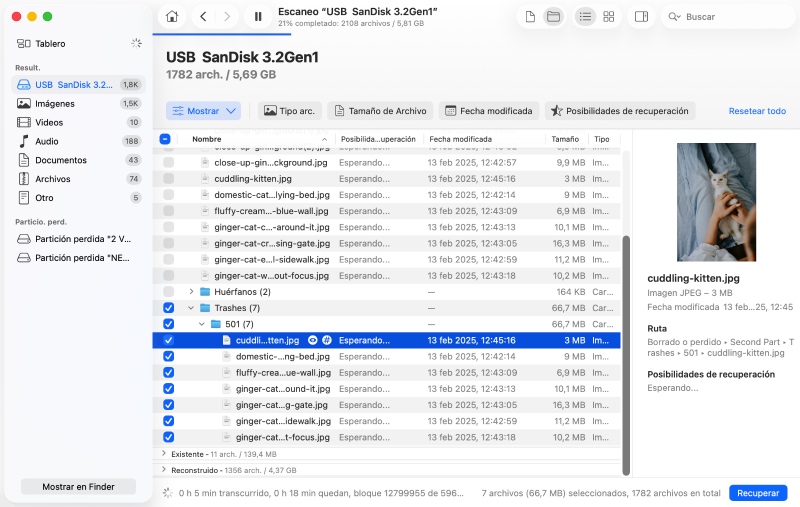
Antes de continuar, asegurémonos por completo de que tus archivos realmente hayan desaparecido de la Papelera.
Abre la carpeta Papelera y comprueba si tus archivos siguen ahí. Si eliminaste archivos de una unidad flash o de un disco duro externo, primero tendrás que volver a conectar ese dispositivo (las unidades externas tienen sus propias carpetas de Papelera independientes que solo aparecen cuando la unidad está conectada). Una vez que lo conectes de nuevo, los archivos eliminados aparecerán en tu Papelera principal junto con todo lo demás.
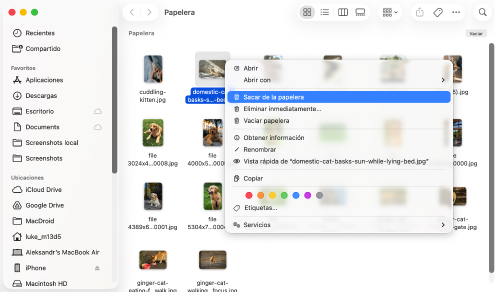
Para recuperar archivos eliminados de la Papelera en Mac:
Una vez que hagas clic en la opción Volver a colocar, todos los archivos seleccionados se moverán inmediatamente de vuelta a sus ubicaciones originales. Si prefieres moverlos a otro lugar, entonces puedes hacer clic y arrastrarlos a cualquier carpeta que quieras.
Nota: Aunque no veas tus archivos en la Papelera, es posible que aún no se hayan eliminado en absoluto. Intenta buscarlos en Finder por nombre o tipo de archivo. Si Finder no muestra nada y la Papelera está vacía, entonces es momento de usar software de recuperación de datos como Disk Drill, que puede encontrar tanto archivos existentes como eliminados en todo tu dispositivo de almacenamiento.
En situaciones en las que los archivos eliminados no se pueden recuperar desde la Papelera (ya sea porque nunca llegaron allí o porque se ha vaciado), solo hay una manera de determinar si tus archivos aún se pueden recuperar: escanear tu unidad con software de recuperación de datos.
Con el software de recuperación de datos, puedes localizar todos los archivos que aún están físicamente presentes en tu dispositivo de almacenamiento, incluso si ya no son visibles para macOS. Y lo mejor es que puedes hacerlo en casa y sin gastar nada de dinero.
Descarga la versión gratuita de Disk Drill y, para obtener los mejores resultados, instálala en una unidad distinta de aquella desde la que intentas recuperar archivos (la instalación de software escribe nuevos datos en tu unidad, y eso podría sobrescribir los mismos archivos que intentas guardar).
Tras la instalación, macOS te pedirá que concedas a Disk Drill permisos de acceso. Si estás escaneando la unidad de tu sistema, tendrás que habilitar la extensión del sistema (KEXT) para que Disk Drill pueda leerla a un nivel más profundo. Sigue las indicaciones y, si necesitas instrucciones detalladas, consulta esta guía sobre cómo habilitar extensiones del sistema.

Si instalar en una unidad separada no es una opción, puedes ejecutar Disk Drill en modo portátil, lo que evita escribir cualquier dato en tu unidad interna. Si eso tampoco es posible, puedes instalar Disk Drill directamente en la unidad afectada. Seguirá funcionando perfectamente, pero esta es la opción menos recomendable, ya que el proceso de instalación podría potencialmente sobrescribir algunos de los datos que estás intentando recuperar.
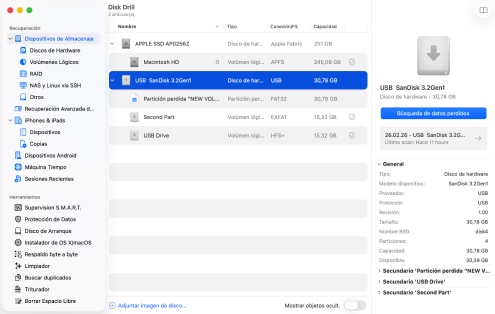
Inicia Disk Drill y, cuando aparezca la ventana principal, verás una lista de unidades disponibles. Selecciona el disco específico donde tus archivos estaban almacenados originalmente antes de que terminaran en la Papelera.
La mayoría de los MacBooks solo tienen una unidad interna, por lo que es posible que no haya más dispositivos de almacenamiento para seleccionar en tu computadora. Pero si tienes unidades externas conectadas, múltiples particiones o estás trabajando en un iMac o Mac Pro con almacenamiento adicional, habrá algunas opciones entre las que elegir.
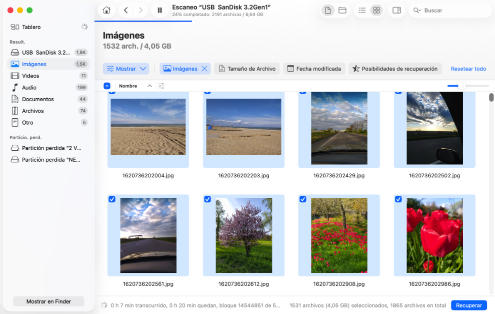
Una vez que hayas seleccionado la unidad correcta, haz clic en Búsqueda de datos perdidos. Esto escaneará tu unidad e intentará recuperar archivos eliminados de la Papelera en macOS.
Una vez finalizado el escaneo, Disk Drill te mostrará la lista de archivos que ha encontrado. A veces, los archivos recuperados no conservan sus nombres originales, por lo que puedes filtrar los resultados por fecha, tamaño y tipo. Haz clic en el icono “ojo” para previsualizar los archivos directamente en Disk Drill.
Asegúrate de previsualizar el archivo completo para comprobar que está íntegro y no está dañado. Hay una buena probabilidad de que puedas recuperar la papelera vaciada en Mac.
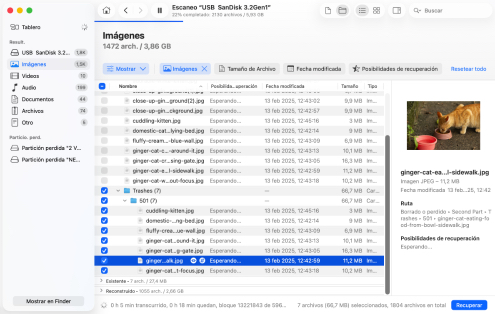
Cuando encuentres los archivos que necesitas, marca la casilla junto a ellos y haz clic en Recuperar. Disk Drill te guiará a través de los pasos de recuperación de archivos.
Cuando recuperes correctamente la papelera vaciada en Mac, querrás evitar que vuelva a suceder. La mejor manera de hacerlo es usar la función Guaranteed Recovery de Disk Drill. Guaranteed Recovery supervisa la carpeta de la papelera de tu Mac y crea una copia invisible de cualquier archivo que envíes a la papelera.
De este modo siempre tendrás una copia, incluso después de vaciar la papelera. Lo mejor de todo es que recuperar archivos protegidos es completamente gratis. Simplemente instala Disk Drill en el disco duro de tu Mac y sigue las instrucciones de Cómo usar Recuperación Garantizada para activarla. Después de eso, nunca más tendrás que preocuparte por recuperar archivos eliminados de la papelera de tu Mac.
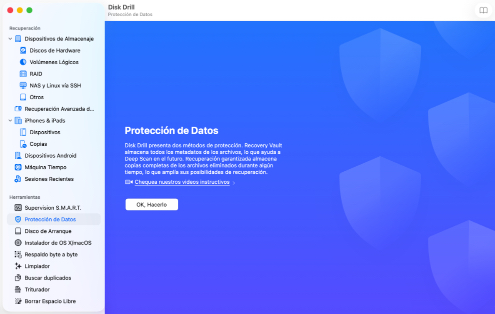
Nota: La mayoría de los Macs modernos usan SSD con TRIM habilitado, lo que significa que los datos eliminados pueden borrarse permanentemente en cuestión de minutos. Con Guaranteed Recovery protegiendo tus archivos, no tendrás que preocuparte de que TRIM ponga en riesgo tus posibilidades de recuperación.
Incluso en situaciones en las que existen otros métodos para recuperar archivos eliminados, como los servicios profesionales de recuperación de datos, el software de recuperación de datos suele ser la mejor solución porque ofrece los siguientes beneficios.

No hay que esperar a las citas ni enviar tu unidad al otro lado del país. Solo necesitas descargar el software, ejecutar un escaneo y, en cuestión de minutos, sabrás si tus archivos se pueden recuperar.

Los servicios profesionales de recuperación de datos pueden costar fácilmente cientos o miles de dólares. El software de recuperación cuesta una fracción de eso, y la mayoría de las soluciones líderes como Disk Drill te permiten escanear gratis para ver qué se puede recuperar antes de gastar nada.

El software moderno de recuperación está diseñado para personas comunes, no solo para expertos en tecnología. No necesitas entender los sistemas de archivos ni la arquitectura de almacenamiento. Solo necesitas seguir unos pocos pasos sencillos y dejar que el software se encargue de toda la complejidad técnica en segundo plano.

El software de recuperación de datos funciona para recuperar archivos eliminados permanentemente que omitieron la Papelera (usando Opción + Comando + Eliminar), así como archivos perdidos sin pasar nunca por la Papelera, como después de un formateo o de la corrupción de una partición. Incluso cuando el sistema de archivos está gravemente dañado, el software avanzado puede recuperar archivos mediante detección basada en firmas.

El mejor software de recuperación de datos funciona en modo de solo lectura. Examina tu unidad sin cambiar nada, lo que significa que no puedes empeorar las cosas accidentalmente y poner en riesgo cualquier intento de recuperación posterior.
Hay varias formas de recuperar elementos eliminados en una Mac sin software:
🏆 Ideal para: Archivos eliminados permanentemente que se hayan respaldado.
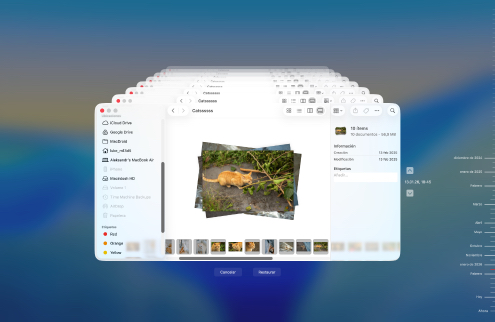
Nota: Incluso si no tienes una copia de seguridad completa de Time Machine, es posible que macOS haya creado instantáneas locales de Time Machine en tu unidad, lo que a veces puede ayudarte a restaurar archivos eliminados recientemente, por lo que vale la pena comprobar Time Machine incluso sin una unidad de copia de seguridad externa conectada.
🏆 Mejor para: Archivos eliminados desde determinadas aplicaciones.
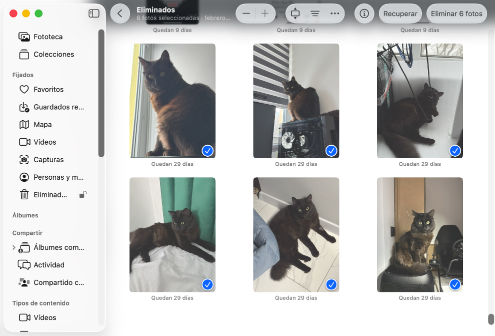
Algunas aplicaciones de software de Mac tienen sus propias alternativas a la carpeta Papelera. Por ejemplo, la app Fotos tiene una carpeta llamada Eliminados recientemente, donde se colocan todas las fotos y videos eliminados durante un cierto período de tiempo antes de que se eliminen de forma permanente.
Otras apps de Mac que tengan una Papelera específica de la aplicación deberían funcionar de manera similar, así que adaptar los pasos anteriores para recuperar datos perdidos de ellas no debería suponerte ningún problema.
🏆 Mejor para: Archivos sincronizados con iCloud Drive o almacenados en iCloud.
iCloud Drive puede ayudarte a recuperar archivos eliminados si los almacenaste directamente en iCloud Drive mediante la interfaz web (en lugar de sincronizarlos desde tu Mac), o si eliminaste archivos de tu Mac mientras tu conexión a internet estaba caída y los cambios aún no se han sincronizado.
Importante: Si eliminaste archivos de tu Mac y esos cambios ya se sincronizaron con iCloud, los archivos también se han eliminado de la nube. Esto se debe a que iCloud Drive es un servicio de sincronización, no un servicio de copia de seguridad. Eliminar archivos localmente significa que se eliminan en todas partes en cuanto se produce esa sincronización, y esto incluye vaciar la Papelera.
A continuación te explicamos cómo recuperar archivos de iCloud:
No olvides revisar la carpeta Eliminados recientemente en la barra lateral. iCloud conserva los archivos eliminados durante 30 días antes de eliminarlos de forma permanente.
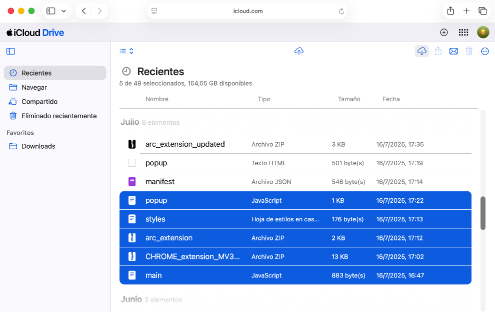
Nota: A diferencia de iCloud Drive, servicios como Google Drive, Dropbox y OneDrive sincronizan las eliminaciones de archivos, pero no sincronizan el vaciado de la Papelera de tu Mac debido a la integración limitada con macOS. Como resultado, es posible que los archivos eliminados aún permanezcan en la papelera del servicio en la nube durante hasta 30 días desde el momento de la eliminación, incluso si vacías la Papelera de tu Mac.
Cuando macOS vacía la Papelera, no borra físicamente tus archivos del dispositivo de almacenamiento. Simplemente elimina los enlaces lógicos que hacen que los archivos sean visibles para el sistema y marca el espacio que ocupaban como disponible para uso futuro. Hasta que ese espacio sea sobrescrito por nuevos datos, los archivos originales aún pueden recuperarse. De hecho, pueden recuperarse incluso una vez sobrescritos, pero utilizando métodos diferentes.
Aquí están los tres métodos principales para recuperar archivos de una Papelera vaciada:

Si los datos se hubieran respaldado antes de que se eliminaran de la Papelera, podrías recuperarlos fácilmente desde el medio de almacenamiento de la copia de seguridad. Este es un método bastante sencillo para recuperar tu información perdida. No hay ningún misterio en el hecho de que necesitas haber hecho una copia de seguridad de un archivo en particular si quieres recuperarlo desde una copia de seguridad.

El uso de software de recuperación de datos o de un servicio de recuperación son los otros métodos para recuperar la Papelera vaciada de tu Mac. Ambos métodos de recuperación aprovechan la forma en que macOS elimina los datos. Cuando el sistema operativo elimina un archivo, no elimina físicamente los datos del medio de almacenamiento. Simplemente elimina los enlaces lógicos que hacen que los archivos y carpetas sean accesibles para el sistema y marca el espacio que ocupaban como disponible para uso futuro.

Hasta que el espacio haya sido sobrescrito por nuevos datos, los archivos originales pueden recuperarse. Si tu sistema operativo puede acceder al dispositivo de almacenamiento, el software de recuperación de datos podría ser capaz de realizar una recuperación de la Papelera de Mac. Si el dispositivo ha sufrido daños físicos, puede ser necesario un servicio profesional de recuperación de datos para recuperar tus datos.
Los métodos que hemos cubierto hasta ahora son para cuando las cosas ya han salido mal. Pero si detectas un error de eliminación de inmediato, puedes ahorrarte muchos problemas. Los dos métodos siguientes son tus opciones más rápidas cuando te das cuenta de que acabas de eliminar algo que no deberías haber eliminado.
🏆 Ideal para: Archivos que se eliminaron hace unos instantes.
Si eliminas accidentalmente un archivo o una carpeta, pulsa Command-Z de inmediato. Esta combinación de teclas deshace tu última acción y recupera tus archivos al instante.
Por desgracia, el atajo Command-Z no funcionará si cierras sesión o reinicias tu Mac, porque el historial de deshacer de tu Mac se borra cada vez que finalizas tu sesión actual.
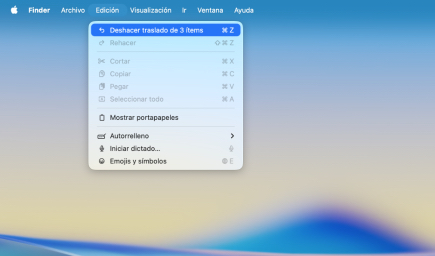
🏆 Ideal para: Archivos eliminados recientemente que aún no se han eliminado de forma permanente.
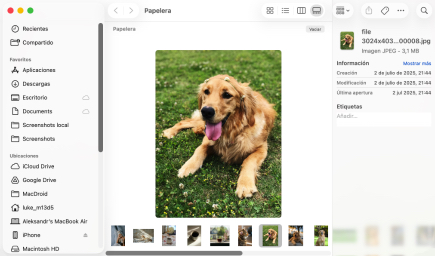
Como explicamos antes, los archivos permanecen en la carpeta Papelera de tu Mac antes de eliminarse de forma permanente. Por eso deberías convertir en un hábito revisar tu Papelera antes de vaciarla y, sin duda, revisarla en cuanto te des cuenta de que falta un archivo.
También puede que quieras desactivar la función “Vaciar la Papelera automáticamente” en Ajustes del Sistema > General > Almacenamiento para que macOS no vacíe automáticamente tu Papelera después de 30 días.
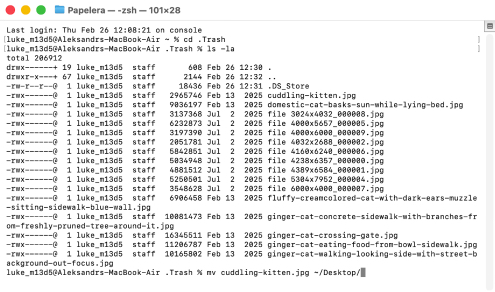
Muchos usuarios de Mac se preguntan si existe algún comando oculto de Terminal que pueda recuperar mágicamente archivos eliminados permanentemente de la Papelera, pero en realidad no lo hay. Lo mejor que la app Terminal puede ofrecer para recuperar archivos de la Papelera es simplemente una versión más complicada de restaurar archivos de la carpeta Papelera usando Finder.
En otras palabras, si ya vaciaste la Papelera, los comandos de Terminal no te ayudarán. Pero si tus archivos aún están en la Papelera y prefieres trabajar con la línea de comandos (o si Finder está fallando), este método funciona perfectamente.
Así es como recuperar archivos de la Papelera usando Terminal:
En la mayoría de los escenarios, la recuperación por tu cuenta es tu mejor opción. Es práctica, rápida y mucho más económica que enviar tu unidad a un laboratorio de recuperación. Para casos sencillos, como recuperar archivos después de vaciar la Papelera, el software de recuperación de datos casi siempre hará el trabajo.
Sin embargo, a veces el enfoque de hazlo tú mismo no es suficiente. Si tu dispositivo de almacenamiento está físicamente dañado, hace extraños ruidos de clic o no aparece en absoluto en tu Mac (en Utilidad de Discos), los servicios profesionales de recuperación de datos con equipos especializados para extraer datos directamente de los chips de almacenamiento pueden ser la única opción que tengas.
La recuperación profesional también suele tener sentido para las empresas que manejan datos de misión crítica (registros financieros, información de clientes o archivos de proyectos irremplazables), simplemente porque los costos más altos son insignificantes en comparación con el valor de los datos en sí y las posibles pérdidas por la interrupción del negocio.
Esto es lo que puedes esperar si necesitas contratar un servicio de recuperación para recuperar tus datos.

Tomar unas cuantas precauciones sencillas antes de vaciar la Papelera de tu Mac puede ahorrarte mucho tiempo más adelante. Considera seguir estas prácticas para minimizar la posibilidad de que vacíes la Papelera junto con archivos importantes que ya no puedan recuperarse.

Esta es una actividad sencilla que no debería llevar demasiado tiempo. Echar un vistazo a los sitios en la Papelera puede llamar tu atención sobre algunos elementos que no querías eliminar. Puedes sacarlos fácilmente de la Papelera y luego proceder a vaciarla si ese es tu plan.

Nunca está de más hacer una copia de seguridad antes de cualquier actividad que pueda borrar datos. Puede parecer excesivo, pero ¿por qué no hacer una copia de seguridad antes de vaciar la Papelera en lugar de después? Podrás recuperar los archivos que estaban en la Papelera en el momento de la copia de seguridad sin usar software de recuperación.

Si quieres contar con una protección adicional, activa la función Recuperación Garantizada de Disk Drill antes de vaciar la Papelera. Recuperación Garantizada guarda copias protegidas de los archivos enviados a la Papelera, lo que permite recuperarlos de forma rápida y fiable después de vaciarla. Se configura con solo unos clics y funciona silenciosamente en segundo plano.
Cuando haces clic en el icono de la Papelera en el Dock, en realidad no abres ninguna carpeta de Papelera específica. En su lugar, abres una vista agregada de todas las carpetas de la Papelera en los dispositivos de almacenamiento conectados a tu sistema.
Cuando eliminas un archivo en macOS, el archivo se mueve a una carpeta de Papelera y permanecerá allí hasta que se elimine de forma permanente, lo cual puede ocurrir automáticamente o manualmente, según tu configuración.
Una vez que un archivo se elimina de forma permanente de la Papelera, solo puedes recuperarlo usando un software especializado de recuperación de datos como Disk Drill y solo bajo ciertas condiciones (los dispositivos de almacenamiento no deben estar cifrados y el propio archivo aún debe estar físicamente presente en el dispositivo de almacenamiento).
por el equipo de Disk Drill
Puedes recuperar archivos eliminados del equivalente en Mac de la carpeta Papelera de reciclaje haciendo clic en el ícono de la Papelera en el Dock, seleccionando tus archivos eliminados y moviéndolos a una carpeta segura. Si la Papelera ya se ha vaciado, puedes usar la versión gratuita de Disk Drill para escanear tu unidad y previsualizar los archivos recuperables, lo que te permite confirmar que tus archivos se pueden recuperar antes de decidir si actualizar a la versión completa para realizar la recuperación real.
Para recuperar archivos eliminados de una Papelera de Mac vaciada:
Tu mejor opción es Time Machine. Si tienes una copia de seguridad anterior a la eliminación, puedes restaurar los archivos desde allí. Incluso sin una unidad de copia de seguridad externa conectada, macOS puede haber creado instantáneas locales que contengan tus archivos. También puedes comprobar las papeleras específicas de las aplicaciones (como “Eliminados recientemente” en Fotos) o la carpeta “Eliminados recientemente” de iCloud, que conserva los archivos durante 30 días. Más allá de estas opciones, no es posible recuperar archivos eliminados permanentemente sin software.
Sí y no. Cuando vacías la Papelera, los archivos se eliminan de forma lógica y permanente de tu sistema. Los datos físicos siguen existiendo hasta que se sobrescriben y pueden recuperarse con software de recuperación de datos o un servicio de recuperación de datos. Sin embargo, si estás usando un SSD (que es lo que tienen la mayoría de los Macs modernos), el comando TRIM puede borrar rápidamente los bloques de datos eliminados, lo que haría que la recuperación fuera prácticamente imposible. Por esta razón, las probabilidades de recuperación suelen ser mejores en los discos duros tradicionales que en los SSD.
Puedes deshacer el envío de un archivo a la carpeta Papelera en Mac pulsando el atajo Command-Z. Ten en cuenta que puedes pulsar el atajo varias veces para revertir más acciones.
El icono de la Papelera se encuentra en el extremo derecho del dock de tu Mac.
Los archivos eliminados permanecen en su ubicación original después de vaciar la Papelera. El espacio que ocupaban se marca como disponible para que el sistema operativo lo use y, con el tiempo, será sobrescrito por nuevos datos.
Puedes recuperar fotos después de vaciar la Papelera usando software de recuperación de datos como Disk Drill:
Si tu Papelera ha desaparecido del Dock de tu Mac, puedes probar este método para recuperarla.
Si aún no ha vaciado la Papelera, puede usar la aplicación Terminal para recuperar archivos eliminados. Utilice este procedimiento:
Sigue estos pasos para restaurar archivos desde la Papelera a sus ubicaciones originales:
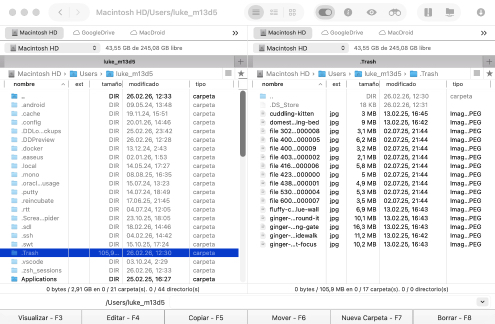
Sí, hay una Papelera en tu unidad externa. Hay una carpeta oculta en el directorio raíz de cada unidad llamada .Trash. Aunque la configuración del Finder de tu sistema se puede modificar para mostrar archivos ocultos, a partir de macOS Big Sur, la carpeta .Trash en unidades externas no será visible incluso con los archivos ocultos habilitados. Para verla, tendrás que usar exploradores de archivos de terceros como OneCommander.

REQUISITOS
macOS 10.15–26.x, 69.7 MB
Use Disk Drill 1/2.x/3.x para OS X 10.5+
PROMEDIO DE USUARIOS
NUEVA VERSIÓN





DESCARGAS TOTALES

CLIENTES PRO

en más de 150 países

 Cyberbrent
 ¡Funciona de maravilla! Solo un par de clics y este súper simple programa recuperó y salvó más de 400 fotos perdidas.
Excelente herramienta y un equipo de trabajo que está para ayudarte si tenés algún problema. El software es lo que promete.