
Über 200 Millionen
INSGESAMT HERUNTERGELADEN
Site search

Disk Drill kann gelöschte Daten auf Ihrem USB-Flash-Laufwerk mit nur wenigen Klicks wiederherstellen und so alles zurückbringen – von versehentlich gelöschten Arbeitsdokumenten bis hin zu Fotos, die durch eine Dateisystembeschädigung oder Formatierung verloren gegangen sind. In diesem Leitfaden zeigen wir Ihnen genau, wie Sie gelöschte Dateien von USB auf Mac wiederherstellen, indem Sie diese umfassende Flash-Laufwerk-Wiederherstellungslösung für Mac nutzen (ja, sogar wenn Sie das neueste macOS Tahoe verwenden).
USB-Sticks sind eine großartige Möglichkeit, Informationen zu übertragen und zu speichern, aber was passiert, wenn darauf gespeicherte Dateien verloren gehen oder versehentlich gelöscht werden und Sie kein Backup haben? In der Regel sind die Dateien noch vorhanden, und Sie benötigen eine leistungsfähige Datenrettungssoftware für USB-Sticks für Mac, um sie wiederherzustellen. Deshalb empfehlen wir Disk Drill. Disk Drill scannt Ihren USB-Stick (auch Pen Drive genannt) und findet Dateien, die gelöscht wurden.
Sie können uns jederzeit kontaktieren, wenn Sie weitere Fragen zu Disk Drill und seinen Datenrettungsfunktionen haben.
Wenn Sie gelöschte Dateien von einem USB-Stick wiederherstellen müssen, schließen Sie es zuerst an Ihren Computer an und überprüfen Sie den Papierkorb Ihres Mac. Auf diese Weise können Sie sicherstellen, dass die Dateien wirklich gelöscht sind, und den ersten Schritt zur Wiederherstellung eines USB-Sticks auf Mac machen. Wenn die Dateien fehlen, fahren Sie mit den folgenden Schritten für eine erfolgreiche Datenwiederherstellung fort:
Laden Sie Disk Drill als Datenwiederherstellungssoftware für Mac herunter und installieren Sie es. Vermeiden Sie es, den Download und die Installation auf dem Gerät durchzuführen, auf dem der Datenverlust aufgetreten ist. Wenn Sie Daten von einem externen Gerät wiederherstellen, können Sie Ihr Hauptlaufwerk für die Installation bedenkenlos verwenden. Seien Sie darauf vorbereitet, Administrator-Anmeldedaten bereitzustellen, wenn Sie vom Installationsvorgang dazu aufgefordert werden.

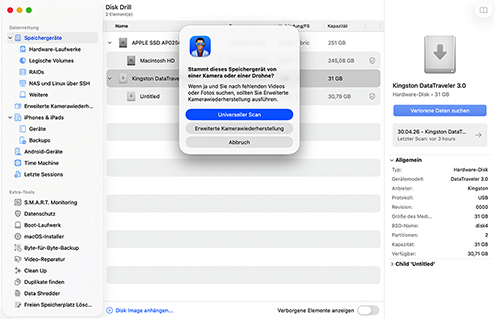
Wenn die Installation abgeschlossen ist, verbinden Sie den USB-Stick mit Ihrem Mac. Starten Sie Disk Drill und wählen Sie den USB-Stick aus der Datenträgerliste der Anwendung aus. Es ist besser, das Gerät direkt an den Computer anzuschließen, anstatt einen USB-Hub zu verwenden.
Wenn Sie sich in einer Situation mit einem defekten USB-Stick befinden, empfehlen wir, ein Datenträgerabbild zu erstellen, bevor Sie eine Wiederherstellung versuchen.
Klicken Sie auf die Schaltfläche Verlorene Daten suchen, um die Scanvorgänge zu starten, die das Herzstück von Disk Drill bilden. Wählen Sie Universeller Scan für die meisten Dateitypen oder Erweiterte Kamerawiederherstellung, wenn Sie Videodateien von Kameras oder Dashcams (z. B. von einem Tesla) wiederherstellen. Sobald der Scan startet, werden Dateien in verschiedenen Kategorien angezeigt, die Sie in Echtzeit einsehen können.
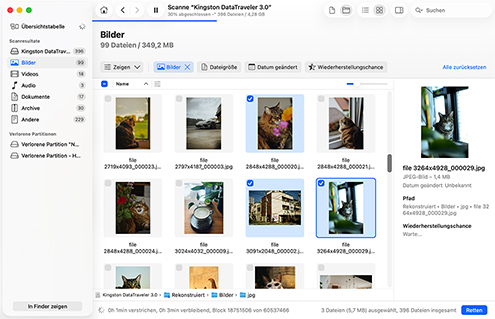
Sie können den Scanvorgang jederzeit pausieren/fortsetzen (oder stoppen) und außerdem wählen, ihn im Hintergrund ausführen zu lassen, damit Sie sofort nach wiederherstellbaren Dateien suchen können. Sie können die angezeigten Dateien nach Dateityp, Größe, Änderungsdatum und mehr filtern, um Ihre verlorenen Daten schnell zu finden. Mit der Sofortvorschau-Funktion können Sie Fotos, Videos und Dokumente vor der Wiederherstellung ansehen, um zu bestätigen, dass Sie die richtigen Dateien wiederherstellen und dass sie nach der Wiederherstellung intakt sind.
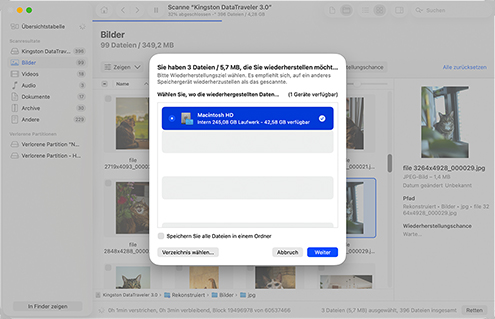
Wählen Sie die bestimmten Dateien aus, die Sie wiederherstellen möchten, indem Sie ihre Kontrollkästchen aktivieren. Klicken Sie anschließend auf die Schaltfläche „Retten“ und wählen Sie einen sicheren Wiederherstellungsort (wählen Sie immer ein anderes Laufwerk als das betroffene USB-Gerät, um ein Überschreiben von Daten zu vermeiden, die möglicherweise noch wiederhergestellt werden können). Alternativ können Sie Alle retten… auswählen, ohne bestimmte Dateien auszuwählen, um alles wiederherzustellen, was während des Scans gefunden wurde. Klicken Sie in beiden Fällen auf Weiter, um den Wiederherstellungsprozess abzuschließen.
Die Datenwiederherstellung mit Disk Drill bietet Benutzern mehrere Vorteile:
 Eine kostenlose Testversion, mit der vor dem Kauf der Vollversion wiederherstellbare Daten in der Vorschau angezeigt werden können.Organisiert wiederherstellbare Dateien in Kategorien wie Bilder, Videos, Audio und Dokumente, um die Auswahl zu beschleunigen.Funktioniert mit USB-Sticks, externen HDDs/SSDs, Speicherkarten und jedem anderen Datenspeicher, der in macOS eingebunden werden kann.Unterstützt FAT32, exFAT, aber auch HFS+, APFS, NTFS, ReFS und mehr.
Disk Drill for Mac kann in vielen verschiedenen Datenverlustsituationen mit USB-Sticks helfen, darunter:

Stellen Sie Dateien von formatierten USB-Laufwerken wieder her, die mit dem Festplattendienstprogramm oder einem anderen Formatierungstool formatiert wurden, solange die Daten nicht mit Nullen überschrieben oder sicher gelöscht wurden.

Stellen Sie Dateien, die versehentlich von Ihrem USB-Laufwerk gelöscht wurden, ganz einfach wieder her, selbst wenn sie nicht mehr im Papierkorb oder in Ihrem Time Machine-Backup vorhanden sind.

Ein beschädigtes USB-Laufwerk kann unzugänglich erscheinen, aber wenn es im Festplattendienstprogramm mit der richtigen Größe angezeigt wird, ist Disk Drill in der Lage, Ihre Daten zu finden und sie im größtmöglichen Umfang wiederherzustellen.

Dateisystembeschädigungen und der anschließende Partitionsverlust hindern Disk Drill nicht daran, verlorene Daten wiederherzustellen, da die leistungsstarken signaturbasierten Scan-Algorithmen sie unabhängig davon finden können.

Disk Drill kann helfen, wenn ein Virus oder Malware Ihre Dateien kompromittiert hat und sie beispielsweise im Finder unsichtbar gemacht hat (aber nicht, wenn Ihre Dateien verschlüsselt wurden).

Verbindungsprobleme können Dateiübertragungen oder die Integrität des Dateisystems negativ beeinflussen. Mit Disk Drill können Sie mühelos alle Dateien wiederherstellen, die dabei verloren gegangen sind.

Erschreckende Dateisystemfehler sind kein Gegner für Disk Drill, dessen Dateisignatur-Scan-Funktionen es ermöglichen, Daten von RAW-Flash-Laufwerken wiederherzustellen.

Disk Drill kann Daten retten, die aufgrund plötzlicher Stromausfälle während Dateiübertragungen oder -vorgängen verloren gegangen sind.
Sie können Disk Drill verwenden, um Daten von USB-Geräten wiederherzustellen, die jede der verschiedenen bei Herstellern beliebten Anschlussarten verwenden. Dazu gehören USB 1.1, 2.0 und 3.0 sowie die Mini- und Micro-Varianten der Anschlüsse.

A, Mini-A, B, Mini-B

A, Mini-A, B, Mini-B, Micro-B

A, B, Micro-B, USB-C
Stellen Sie Ihre verlorenen oder gelöschten Daten von jeder Art von USB-Gerät wieder her, das als Datenspeichergerät mit Ihrem Mac verbunden wird. Dies sind einige der Arten von USB-Geräten, von denen mit Disk Drill verlorene Daten wiederhergestellt werden können:

Patriot®, Kingston®, SanDisk®

Verbatim®, PNY®, Samsung®

Buffalo®, Western Digital®, Adata®

Samsung®, iPhone®, Huawei®

Nikon®, Canon®, Olympus®

Astell & Kern®, JBL®, FiiO®
Dieses Mac USB-Wiederherstellungstool unterstützt die Wiederherstellung von über 400 verschiedenen Dateitypen, wenn Sie einen Deep Scan ausführen. Sie können Fotos, Videos, Dokumente oder jede andere Art von Daten von Ihrem USB-Stick oder anderen externen Geräten wiederherstellen.

BMP, TIFF, PSP, JPEG, JP2, GIF. Polaroid/Sigma: X3F. Pentax: PEF. Adobe: AI, APM, IDML, LRCAT, PSB, PSD, INDB, INDD, INDL, INX.

MP3 (MPEG-Audio-Stream, Layer III), WMA (Windows Media-Audiodateien), AIFC, AIF, AIFF (Audio Interchange File)

AVI, FLV (Flash-Video), MPG (MPEG-Video), MP4 (MPEG-4-Video), M4V (iTunes-Video), WMV (Windows Media Video)

DMG (Mac OS X-Datenträgerabbild), RAR (WinRAR-komprimiertes Archiv), ZIP (erweiterte ZIP-Datei), CAB (Windows Cabinet-Datei), 7Z (7-Zip-komprimiert)

XLSX (Microsoft Excel-Tabellenkalkulation), DOCX (Microsoft Word), PDF (Portable Document Format), PPTX (Microsoft PowerPoint)

DB (Paradox), OTF (OpenType-Schriftart), SQL (mitgelieferte SQL-Abfragen), ACCDB (Microsoft-Datenbank), MYO (MYOB Limited Windows-Datei)
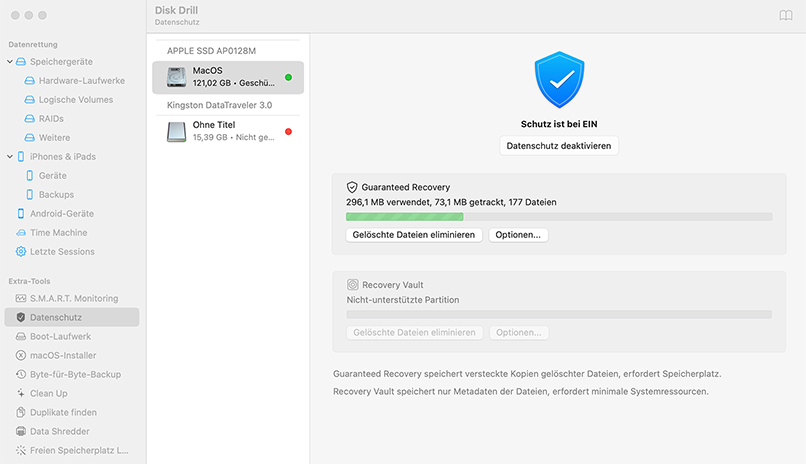
Nutzen Sie die großartigen Möglichkeiten, die Disk Drill bietet, um die Sicherheit Ihrer Dateien zu gewährleisten. Mit den Optionen Recovery Vault und Guaranteed Recovery können Sie Ihre Dateien speichern, noch bevor überhaupt etwas passiert. Sie werden nie wieder eine Mac file recovery von einem Flash-Laufwerk ausführen müssen! Recovery Vault erstellt eine spezielle Zuordnung, damit Disk Drill verlorene Dateien finden kann, und Guaranteed Recovery erstellt unsichtbare Dateikopien, wenn Dateien in den Papierkorb verschoben werden. Solche Dateien werden bei Bedarf sofort wiederhergestellt.
Hinweis: Diese kostenlosen Schutzfunktionen funktionieren für Dateien, die auf Ihrem Mac gelöscht wurden. Sie können nicht vor Löschungen schützen, die auf anderen Geräten vorgenommen werden.
Hier sind einige Tipps, um unerwarteten Datenverlust auf Ihren USB-Geräten zu verhindern. Wenn Sie diese Empfehlungen befolgen, kann dies dazu beitragen, dass Sie keine Datenwiederherstellung durchführen müssen, um verlorene Dateien und Ordner wiederherzustellen.

Vermeiden Sie es, das Gerät neu zu formatieren, es sei denn, Sie sind sicher, dass Sie keine der darin enthaltenen Dateien oder Ordner benötigen.

Stellen Sie sicher, dass Ihr Laptop über ausreichend Akkuleistung verfügt, um alle Datenübertragungen, an denen USB-Geräte beteiligt sind, erfolgreich abzuschließen.

Sie müssen vorsichtig sein, wenn Sie USB-Geräte an Ihren Computer anschließen oder von ihm trennen, um Beschädigungen der Anschlüsse zu vermeiden.
Treffen Sie Vorsichtsmaßnahmen, um physische Schäden an Ihrem Gerät zu verhindern, indem Sie es vor extremer Hitze oder übermäßiger Feuchtigkeit schützen.

Verwenden Sie einen zuverlässigen Überspannungsschutz, um sich vor Spannungsspitzen zu schützen, die sowohl Ihr USB-Gerät als auch Ihren Computer beschädigen können.

Es ist immer eine gute Idee, Sicherungskopien Ihrer Daten zu erstellen. Machen Sie es sich zur Gewohnheit, alle Ihre USB-Geräte zur zusätzlichen Sicherheit zu sichern.
vom Disk Drill Team
Schließen Sie zunächst Ihr USB-Stick an Ihren Mac an und überprüfen Sie den Papierkorb, indem Sie auf dessen Dock-Symbol klicken. Wenn sich Ihre Dateien im Papierkorb befinden, klicken Sie sie einfach mit der rechten Maustaste an und wählen Sie „Zurücklegen“, um sie wiederherzustellen.
Wenn der Papierkorb leer ist und Sie keine Backups haben, müssen Sie eine Datenrettungssoftware für USB-Sticks wie Disk Drill verwenden.
Installieren Sie dazu Disk Drill auf Ihrem Systemlaufwerk, wählen Sie Ihr USB-Stick aus, klicken Sie auf „Nach verlorenen Daten suchen“, sehen Sie sich die wiederherstellbaren Dateien in der Vorschau an und stellen Sie sie an einem sicheren Ort wieder her (nicht auf dem USB-Stick, da Sie sie überschreiben könnten).
Die Möglichkeit einer Wiederherstellung hängt vom Grad der Unzugänglichkeit ab. Überprüfen Sie zunächst, ob Ihr USB-Laufwerk im Festplattendienstprogramm erscheint (Programme > Dienstprogramme > Festplattendienstprogramm). Wenn es dort sichtbar ist, aber nicht im Finder, kann Datenwiederherstellungssoftware wie Disk Drill Ihnen wahrscheinlich dabei helfen, Dateien von USB auf Mac wiederherzustellen. Wenn das Laufwerk jedoch im Festplattendienstprogramm überhaupt nicht erscheint (insbesondere, wenn es auch Anzeichen von physischem Schaden zeigt), müssen Sie sich an einen professionellen Datenrettungsdienst wenden.
Während du den Papierkorb auf kürzlich gelöschte Dateien überprüfen und nach Backups suchen kannst, bietet macOS keine integrierte Datenwiederherstellungsfunktion, die mit spezieller Software vergleichbar wäre. Der Papierkorb funktioniert nur bei kürzlich gelöschten Dateien, die noch nicht geleert wurden, und Backup-Tools wie Time Machine können nur helfen, wenn du tatsächlich Backups hast. Für dauerhaft gelöschte Dateien, die nicht gesichert wurden, benötigst du eine spezielle Mac-Software zur Wiederherstellung von Flash-Laufwerken, um nach verlorenen Daten zu suchen und sie wiederherzustellen.
Beurteilen Sie zunächst den Schweregrad der Beschädigung. Wenn Sie physische Schäden feststellen (Brandgeruch, sichtbare Schäden, ungewöhnliche Geräusche) oder wenn das Laufwerk nicht im Festplattendienstprogramm angezeigt wird, wenden Sie sich umgehend an einen professionellen Datenrettungsdienst. Bei logischer Beschädigung, bei der das Laufwerk zwar angezeigt wird, aber Fehler aufweist, vermeiden Sie es, es zu formatieren, und verwenden Sie stattdessen Datenrettungssoftware. Disk Drill ist eine ausgezeichnete Wahl, da die Byte-zu-Byte-Backup-Funktion verwendet werden kann, um eine vollständige Sicherung des beschädigten USB-Laufwerks zu erstellen, und Sie anschließend Ihre verlorenen Daten sicher daraus wiederherstellen können, ohne eine weitere Beschädigung zu riskieren.
Öffnen Sie das Festplattendienstprogramm unter Programme > Dienstprogramme und wählen Sie Ihr nicht lesbares USB-Laufwerk in der Seitenleiste aus (wenn das Laufwerk dort nicht aufgeführt ist, ist es möglicherweise schwer beschädigt und nicht reparierbar). Führen Sie „Erste Hilfe“ aus, indem Sie auf die Schaltfläche oben im Fenster klicken und die Aufforderung bestätigen. Dieses Tool kann viele gängige Dateisystemfehler beheben, die Laufwerke unlesbar machen. Wenn „Erste Hilfe“ fehlschlägt oder Sie zuerst Daten wiederherstellen müssen, verwenden Sie Disk Drill, um Ihre Dateien zu scannen und abzurufen, bevor Sie Reparaturen durchführen.
Ja, macOS erstellt auf jedem angeschlossenen Speichergerät, einschließlich USB-Laufwerken, einen versteckten Papierkorb-Ordner. Wenn du Dateien von einem USB-Laufwerk löschst, während es mit deinem Mac verbunden ist, werden sie in diesen versteckten Ordner verschoben, anstatt sofort gelöscht zu werden. Du kannst diese Dateien anzeigen, indem du auf das Papierkorb-Symbol in deinem Dock klickst, während das USB-Laufwerk verbunden ist.
Wenn du eine Datei von einem USB-Laufwerk auf deinem Mac löschst, wird die Datei in einen versteckten Papierkorb-Ordner verschoben, wo sie bleibt, bis der Ordner automatisch oder manuell geleert wird. Solange sie sich noch dort befindet, kannst du sie ganz einfach ohne Software wiederherstellen (du musst das Laufwerk nur mit deinem Mac verbinden und den Papierkorb öffnen, indem du auf sein Dock-Symbol klickst). Sobald der Papierkorb jedoch geleert wurde, ist deine einzige Wiederherstellungsoption eine Datenrettungssoftware.
Sie können mit Disk Drill ein bootfähiges USB-Laufwerk für Mac erstellen, indem Sie die folgenden Schritte ausführen:
Es gibt mehrere Gründe, warum Ihr USB-Laufwerk möglicherweise nicht angezeigt wird. Überprüfen Sie zunächst Ihre Finder-Einstellungen, indem Sie den Finder öffnen, im Finder-Menü „Einstellungen“ auswählen, zum Tab „Seitenleiste“ navigieren und sicherstellen, dass „Externe Laufwerke“ aktiviert ist. Probieren Sie auch verschiedene USB-Anschlüsse aus, da der aktuelle möglicherweise defekt ist. Überprüfen Sie das Festplattendienstprogramm, um zu sehen, ob das Laufwerk dort erscheint, aber nicht im Finder. Falls ja, könnte es eine „Erste Hilfe“-Reparatur benötigen. Bei Laufwerken, die nirgends erscheinen, versuchen Sie, sie an einen anderen Mac anzuschließen, um festzustellen, ob es sich um ein Hardwareproblem handelt. Manchmal kann ein einfacher Neustart Probleme bei der USB-Erkennung beheben.
Schließe dein Flash-Laufwerk an deinen Mac an und überprüfe den Papierkorb, indem du auf das Dock-Symbol klickst (kürzlich gelöschte Ordner erscheinen dort oft und können wiederhergestellt werden, indem du mit der rechten Maustaste klickst und „Zurücklegen“ auswählst). Du könntest den Ordner natürlich auch in deinen Backups finden, falls welche vorhanden sind. Wenn der Papierkorb jedoch geleert wurde oder der Ordner auf einem anderen Computer gelöscht wurde, benötigst du USB-Wiederherstellungssoftware für Mac wie Disk Drill, um das Laufwerk zu scannen und den verlorenen Ordner samt Inhalt wiederherzustellen.
Der beste Ansatz ist, Ihre Daten zuerst zu schützen, indem Sie mit der Byte-zu-Byte-Backup-Funktion von Disk Drill ein Disk-Image erstellen, um den aktuellen Zustand Ihres Laufwerks zu bewahren. Wenn Sie das Laufwerk nur reparieren müssen, ohne Daten wiederherzustellen, versuchen Sie, „Erste Hilfe“ im Festplattendienstprogramm auszuführen. Wenn „Erste Hilfe“ das Problem nicht behebt, Sie aber Ihre Dateien benötigen, verwenden Sie USB-Datenwiederherstellungssoftware für Mac, um Ihre Daten zu scannen und wiederherzustellen, bevor Sie eine Formatierung in Betracht ziehen. Nachdem Sie Ihre wichtigen Dateien erfolgreich wiederhergestellt haben, können Sie das Laufwerk anschließend sicher formatieren oder in Erwägung ziehen, es zu ersetzen, falls die Beschädigungsprobleme weiterhin bestehen.
Um versteckte Dateien auf Ihrem USB-Laufwerk anzuzeigen, öffnen Sie den Finder, navigieren Sie zum USB-Laufwerk und drücken Sie Befehl + Umschalt + Punkt (.), um die Sichtbarkeit versteckter Dateien umzuschalten. Diese Tastenkombination zeigt Systemdateien und -ordner an, die normalerweise verborgen sind. Zusätzlich kann Disk Drill dabei helfen, sowohl versteckte als auch verlorene Dateien durch seine umfassenden Scan-Algorithmen zu finden, sodass es den Tag retten kann, selbst wenn Standardmethoden nicht alle Ihre Daten sichtbar machen.

ANFORDERUNGEN
macOS 10.15.8–26.x, 69.7 MB
Verwenden Sie Disk Drill 1/2.x/3.x für OS X 10.5+
DURCHSCHNITTLICHE BENUTZERBEWERTUNG
NEUESTE VERÖFFENTLICHUNG





INSGESAMT HERUNTERGELADEN

PRO-KLIENTEN

in über 150 Ländern

 Ali Aghtar
 Hallo, ich bin Videoproduzent und Cutter und benutze Ihre Software seit 6 Jahren. Das erste Mal habe ich sie benutzt, als ich einen Dokumentarfilm-Teaser bearbeitet habe und irgendwie meine Projektdatei verloren habe. Nachdem ich mitten in der Nacht völlig in Panik geraten war, suchte ich online und stieß auf Ihre Software. Es gibt viele Optionen, die online verfügbar sind, einige davon funktionieren nicht und einige sind zu kompliziert in der Anwendung. Ich dachte, ich versuche es mal mit Ihrer. Es war erstaunlich! Ich habe eine Datei wiederhergestellt, deren Verlust mich 3 Tage Arbeit kosten würde. Da ich nun Ihre Software viele Male benutzt habe und Filmmaterial auf Speicherkarten, die versehentlich am Set formatiert wurden, wieder hergestellt habe, hat sich die Investition für mich absolut gelohnt. Heute hat mich Ihre Software wieder von einer beschädigten CF-Karte gerettet. Die Dateien waren zu beschädigt, um sie in Adobe Premiere importieren zu können. Quick Time konnte sie nicht mehr lesen. Ich formatierte die CF-Karte in der Kamera und ließ Disk Drill laufen. Alle meine Dateien wurden auf einer verlorenen Partition gefunden. Disk Drill hat meine Arbeit in vielen Situationen gerettet, und dafür möchte ich Ihnen danken. Ich wünsche Ihnen viel Glück!
 TUAW
TUAW Disk Drill Mac-Datenwiederherstellungssoftware kostenlos unter cleverfiles.com erhältlich. Kein schlechtes kostenloses Weihnachtsgeschenk, Macbook gelöschte Dateien wiederherstellen wenn es erforderlich ist!














