
200+ Milyon
TOPLAM İNDİRME
Site search

Mac'te Çöp Kutusu'ndan dosyaları kurtarmak imkansız gibi görünebilir. Ama değil! Çöp Kutusu'ndan veri kurtarmak için veri kurtarma yazılımı kullanımı da dahil olmak üzere birkaç yöntem göstereceğiz. Disk Drill veri kurtarma uygulaması ile kaybolan verilerinizi geri almak sadece birkaç tıklama ve birkaç dakikanızı alır. Ayrıca, Çöp Kutunuz boşaltılmış olsa bile, Disk Drill ile verilerinizi tamamen taramak ve bulmak ücretsizdir. macOS Tahoe'ya Hazır!

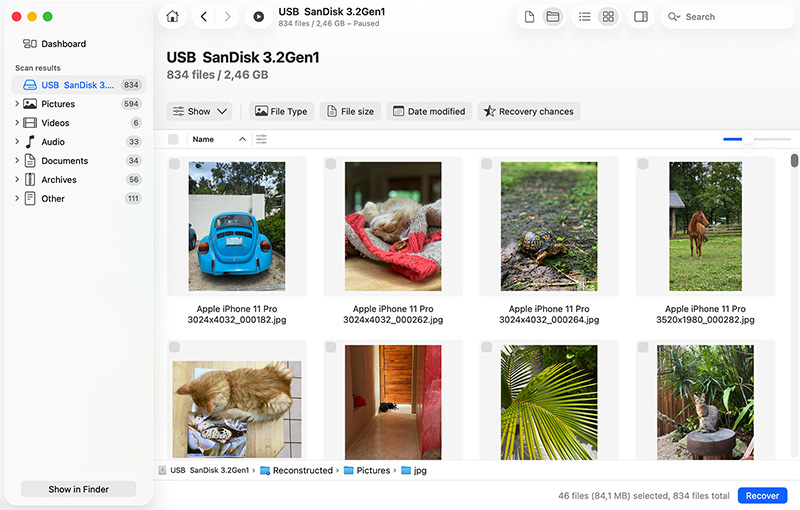
Silinen çöp dosyalarını macOS'ta başarılı bir şekilde kurtarma şansınızı daha iyi anlamak için Dosya Kurtarma Şansını Etkileyen Değişkenler başlıklı makalemize göz atın. Eğer çöp kutunuzu yalnızca kısa bir süre önce boşalttıysanız ve “güvenli çöp kutusunu boşalt” fonksiyonunu KULLANMADIYSANIZ, şansınız iyi demektir.
Mac'te Geri Dönüşüm Kutusunu kurtarmak için gereken adımların hızlı bir özetini okumaya devam edin. Detaylı rehberler için Bilgi Tabanımızdaki Disk Drill Nasıl Kurulur ve Mac Dahili Sabit Diskinizden Kaybolan Dosyalar Nasıl Kurtarılır başlıklı yazılara bakabilirsiniz.
Daha ileri gitmeden önce, dosyalarınızın gerçekten Çöp Kutusu'ndan silindiğinden tamamen emin olalım.
Çöp Kutusu klasörünü açın ve dosyalarınızın hâlâ orada olup olmadığını kontrol edin. Eğer dosyaları bir flash bellekten veya harici hard diskten sildiyseniz, önce o cihazı tekrar takmanız gerekir (harici sürücülerin yalnızca sürücü bağlıyken görünen kendilerine ait ayrı Çöp Kutusu klasörleri vardır). Cihazı tekrar taktığınızda, silinen dosyalar diğer her şeyle birlikte ana Çöp Kutusu’nda görünecektir.
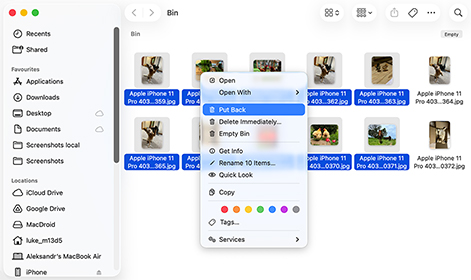
Mac'te Çöp Kutusu'ndan silinen dosyaları kurtarmak için:
Geri Koy seçeneğine tıkladığınızda, seçilen tüm dosyalar hemen orijinal konumlarına taşınacaktır. Eğer onları başka bir yere taşımak isterseniz, istediğiniz herhangi bir klasöre sürükleyip bırakabilirsiniz.
Not: Dosyalarınızı Çöp Kutusu'nda görmeseniz bile, bunlar hala hiç silinmemiş olabilir. Finder'da ad veya dosya türüne göre arama yapmayı deneyin. Finder hiçbir şey göstermiyor ve Çöp Kutusu boşsa, o zaman tüm depolama aygıtınızda hem mevcut hem de silinmiş dosyaları bulabilen Disk Drill gibi veri kurtarma yazılımlarını kullanmanın zamanı gelmiştir.
Silinen dosyalar Çöp Kutusu'ndan kurtarılamadığında (ya hiç oraya ulaşmadıkları ya da Çöp Kutusu boşaltıldığı için), dosyalarınızın hala kurtarılıp kurtarılamayacağını belirlemenin tek yolu vardır: sürücünüzü veri kurtarma yazılımı ile taramak.
Veri kurtarma yazılımı ile, macOS'ta artık görünmüyor olsalar bile, depolama cihazınızda fiziksel olarak hala mevcut olan tüm dosyaları bulabilirsiniz. Ve en iyi yanı, bunu evde ve hiç para harcamadan yapabilmenizdir.
Disk Drill'in ücretsiz sürümünü indirin ve en iyi sonuçlar için, onu dosyaları kurtarmaya çalıştığınız sürücüden farklı bir sürücüye kurun (yazılımın kurulumu sürücünüze yeni veriler yazar ve bu, kurtarmaya çalıştığınız dosyaların üzerine yazabilir).
Kurulumdan sonra, macOS Disk Drill'e erişim izinleri vermenizi isteyecektir. Sistem sürücünüzü tarıyorsanız, Disk Drill'in onu daha derin bir seviyede okuması için sistem uzantısını (KEXT) etkinleştirmeniz gerekir. Yönergeleri izleyin ve ayrıntılı talimatlara ihtiyacınız varsa, sistem uzantılarının etkinleştirilmesine yönelik bu rehbere göz atın.

Ayrı bir sürücüye kurulum yapmak mümkün değilse, Disk Drill’i taşınabilir modda çalıştırabilirsiniz; bu, dahili sürücünüze herhangi bir veri yazmaktan kaçınır. Bu da mümkün değilse, Disk Drill’i doğrudan etkilenen sürücüye kurabilirsiniz. Yine de sorunsuz çalışacaktır, ancak bu en az tercih edilen seçenektir çünkü kurulum işlemi, kurtarmaya çalıştığınız bazı verilerin üzerine yazabilir.
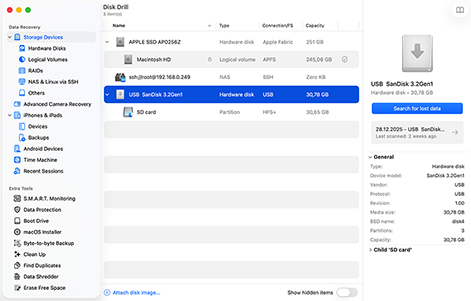
Disk Drill’i başlatın ve ana pencere göründüğünde, mevcut sürücülerin bir listesini göreceksiniz. Dosyalarınızın önceden bulunduğu ve ardından Çöp Kutusu’na taşındığı belirli diski seçin.
Çoğu MacBook’ta yalnızca bir dahili sürücü bulunur, bu nedenle bilgisayarınızda seçilecek başka bir depolama aygıtı olmayabilir. Ancak harici sürücüler bağlıysa, birden fazla bölümünüz varsa veya ek depolama alanına sahip bir iMac ya da Mac Pro üzerinde çalışıyorsanız, seçebileceğiniz birkaç seçenek olacaktır.
Doğru sürücüyü seçtikten sonra, Kaybolan verileri ara seçeneğine tıklayın. Bu, sürücünüzü tarayacak ve macOS’ta Çöp Kutusu’ndan silinen dosyaları kurtarmaya çalışacaktır.
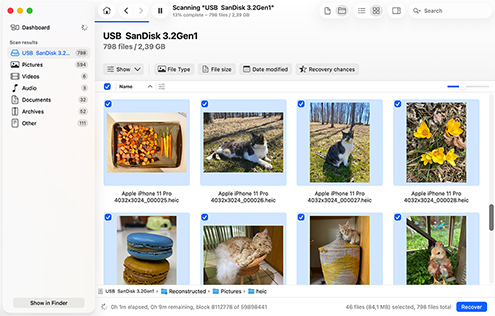
Tarama tamamlandıktan sonra, Disk Drill bulduğu dosyaların bir listesini size gösterecektir. Bazen kurtarılan dosyaların orijinal adları korunmaz, bu yüzden sonuçlarınızı tarihe, boyuta ve türe göre filtreleyebilirsiniz. Dosyaları doğrudan Disk Drill içinde önizlemek için “göz” simgesine tıklayın.
Dosyanın tamamını önizlediğinizden emin olun, böylece dosyanın eksiksiz ve bozulmamış olduğundan emin olabilirsiniz. Mac'te boşaltılmış çöp kutusunu kurtarma şansınız oldukça yüksektir.
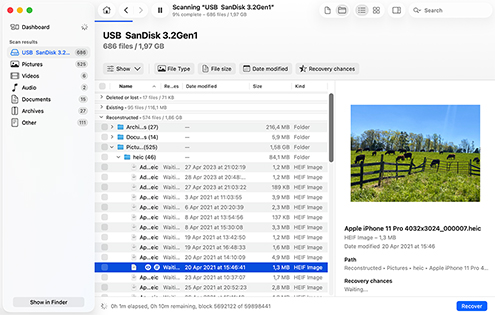
İhtiyacınız olan dosyaları bulduğunuzda, yanlarındaki kutucuğu işaretleyin ve Kurtar butonuna tıklayın. Disk Drill dosya kurtarma adımlarında size rehberlik edecektir.
Mac'te boşaltılan çöp kutusunu başarıyla kurtardığınızda, bunun tekrar olmasını önlemek isteyeceksiniz. Bunu yapmanın en iyi yolu Disk Drill’in Garantili Kurtarma özelliğini kullanmaktır. Garantili Kurtarma, Mac’inizin çöp kutusu klasörünü izler ve çöpe gönderdiğiniz her dosyanın görünmez bir kopyasını oluşturur.
Bu sayede, çöp kutusunu boşalttıktan sonra bile her zaman bir kopyanız olur. En güzel yanı da, korunan dosyaların kurtarılmasının tamamen ücretsiz olmasıdır. Tek yapmanız gereken Disk Drill’i Mac’inizin sabit diskine kurmak ve ardından Kurtarma Kasası Nasıl Kullanılır ve Garantili Kurtarma talimatlarını izleyerek özelliği etkinleştirmek. Bundan sonra Mac’inizin çöp kutusundan silinen dosyaları kurtarmak konusunda artık endişelenmenize gerek kalmaz.
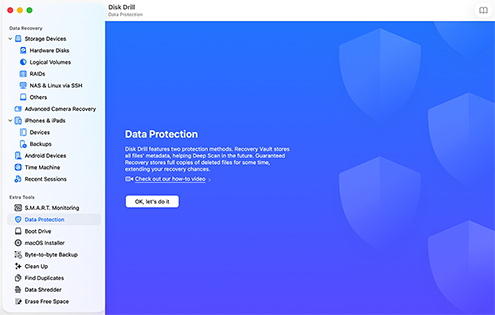
Not: Çoğu modern Mac TRIM etkinleştirilmiş SSD'ler kullanır, bu da silinen verilerin dakikalar içinde kalıcı olarak silinebileceği anlamına gelir. Guaranteed Recovery ile dosyalarınız koruma altındayken, TRIM'in kurtarma şansınızı tehlikeye atmasından endişelenmenize gerek kalmaz.
Silinmiş dosyaları kurtarmak için profesyonel veri kurtarma hizmetleri gibi diğer yöntemlerin mevcut olduğu durumlarda bile, veri kurtarma yazılımı genellikle en iyi çözümdür çünkü aşağıdaki avantajları sunar.

Randevu beklemeye veya sürücünüzü ülkenin bir ucuna göndermeye gerek yok. Sadece yazılımı indirmeniz, bir tarama başlatmanız yeterli; dosyalarınızın kurtarılıp kurtarılamayacağını dakikalar içinde öğrenirsiniz.

Profesyonel veri kurtarma hizmetleri kolayca yüzlerce veya binlerce dolara mal olabilir. Kurtarma yazılımlarının maliyeti ise bunun yalnızca küçük bir kısmıdır ve Disk Drill gibi önde gelen çoğu çözüm, herhangi bir ücret ödemeden önce hangi verilerin kurtarılabileceğini görmek için ücretsiz tarama yapmanıza olanak tanır.

Modern kurtarma yazılımları sadece teknoloji uzmanları için değil, sıradan insanlar için de tasarlanmıştır. Dosya sistemlerini veya depolama mimarisini anlamanıza gerek yoktur. Sadece birkaç basit adımı takip etmeniz ve yazılımın tüm teknik karmaşıklığı arka planda halletmesine izin vermeniz yeterlidir.

Veri kurtarma yazılımı, Çöp Kutusu'nu atlayarak kalıcı olarak silinen dosyaları (Seçenek + Komut + Sil kullanılarak) ve ayrıca Çöp Kutusu'na hiç gitmeden kaybolan dosyaları, örneğin biçimlendirme veya bölüm bozulmasından sonra geri getirmek için çalışır. Dosya sistemi ciddi şekilde hasar görmüş olsa bile, gelişmiş yazılımlar imza tabanlı algılama sayesinde dosyaları kurtarabilir.

En iyi veri kurtarma yazılımı, salt okunur modda çalışır. Sürücünüze hiçbir şeyi değiştirmeden bakar, bu da yanlışlıkla işleri daha da kötüleştirip sonraki kurtarma denemelerini tehlikeye atamayacağınız anlamına gelir.
Mac üzerinde silinen öğeleri yazılım olmadan kurtarmanın birden fazla yolu vardır:
🏆 En uygun: Yedeklenmiş kalıcı olarak silinmiş dosyalar.
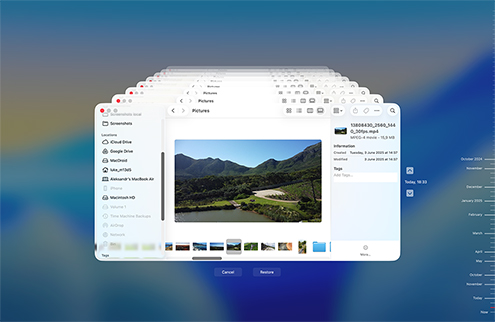
Not: Tam bir Time Machine yedeğiniz olmasa bile, macOS sürücünüzde yerel Time Machine anlık görüntüleri oluşturmuş olabilir ve bunlar bazen yakın zamanda silinen dosyaları geri yüklemenize yardımcı olabilir, bu nedenle harici bir yedekleme sürücüsü bağlı olmasa bile Time Machine'i kontrol etmekte fayda var.
🏆 En iyisi: Belirli uygulamalar içinden silinen dosyalar.
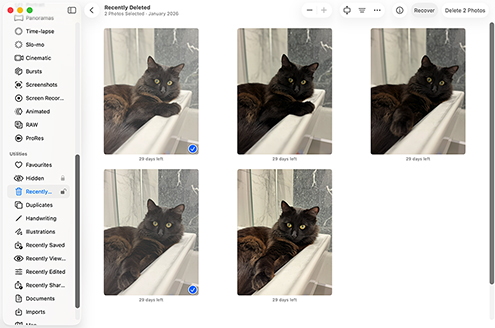
Bazı Mac yazılım uygulamalarının, Çöp Kutusu klasörüne alternatif kendi klasörleri bulunmaktadır. Örneğin, Fotoğraflar uygulamasında, silinen tüm fotoğraf ve videoların kalıcı olarak silinmeden önce belirli bir süre saklandığı Son Silinenler adında bir klasör vardır.
Uygulamaya özel Çöp Kutusu klasörüne sahip diğer Mac uygulamaları da benzer şekilde çalışacaktır, bu nedenle yukarıdaki adımları uyarlayarak kaybolan verileri kurtarmanızda bir sorun olmayacaktır.
🏆 En uygun: iCloud Drive'a senkronize edilen veya iCloud'da saklanan dosyalar.
iCloud Drive, dosyaları doğrudan web arayüzü üzerinden iCloud Drive'a kaydettiyseniz (Mac'inizden senkronize etmek yerine) veya Mac'inizden internete bağlı olmadığınız bir anda dosya sildiyseniz ve bu değişiklikler henüz senkronize edilmediyse, silinen dosyaları kurtarmanıza yardımcı olabilir.
Önemli: Eğer dosyaları Mac'inizden sildiniz ve bu değişiklikler zaten iCloud'a senkronize edildiyse, dosyalar buluttan da silinmiş olur. Çünkü iCloud Drive bir senkronizasyon hizmetidir, yedekleme hizmeti değildir. Dosyaları yerel olarak silmek, senkronizasyon gerçekleşir gerçekleşmez her yerde silinmeleri anlamına gelir; bu, Çöp Kutusu'nu boşaltmak da dahil.
iCloud'dan dosya nasıl kurtarılır:
Yan menüdeki Son Silinenler klasörünü kontrol etmeyi unutmayın. iCloud, silinen dosyaları kalıcı olarak silmeden önce 30 gün boyunca saklar.
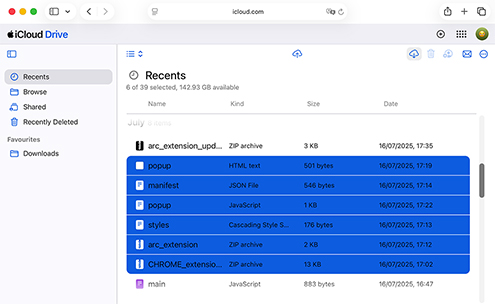
Not: iCloud Drive'dan farklı olarak, Google Drive, Dropbox ve OneDrive gibi hizmetler dosya silmelerini eşitler ancak macOS ile sınırlı entegrasyon nedeniyle Mac'inizin Çöp Kutusunu boşaltmayı eşitlemez. Sonuç olarak, silinen dosyalar, Mac'inizin Çöp Kutusunu boşaltsanız bile, silinme anından itibaren bulut hizmetinin çöp kutusunda 30 güne kadar kalabilir.
macOS Çöp Kutusu'nu boşalttığında, dosyalarınızı depolama aygıtından fiziksel olarak silmez. Sadece dosyaları sistemde görünür kılan mantıksal bağlantıları kaldırır ve onların kapladığı alanı gelecekteki kullanım için uygun olarak işaretler. Bu alan yeni verilerle üzerine yazılana kadar, orijinal dosyalar hâlâ kurtarılabilir. Aslında, üzerine yazıldıktan sonra bile farklı yöntemlerle kurtarılabilir.
Boşaltılmış Çöp Kutusu'ndan dosya kurtarmanın üç ana yöntemi şunlardır:

Veriler Geri Dönüşüm Kutusu'ndan silinmeden önce yedeklenmiş olsaydı, yedekleme depolama ortamından kolayca kurtarılabilirdi. Bu, kaybolan bilgilerinizi kurtarmanın oldukça basit bir yoludur. Bir dosyayı yedekten kurtarmak istiyorsanız, o dosyanın önceden yedeklenmiş olması gerektiği gerçeğinde herhangi bir gizem yoktur.

Veri kurtarma yazılımı veya bir kurtarma servisi kullanmak, Mac'inizdeki Boşaltılmış Çöp Kutusu'nu kurtarmanın diğer yollarıdır. Bu iki kurtarma yöntemi de, macOS’un verileri silme şeklinden yararlanır. İşletim sistemi bir dosyayı sildiğinde, veriyi fiziksel olarak depolama ortamından tamamen kaldırmaz. Sadece sistemin dosya ve klasörlere erişimini sağlayan mantıksal bağlantıları ortadan kaldırır ve onların kapladığı alanı gelecekteki kullanım için uygun olarak işaretler.

Alan yeni verilerle üzerine yazılana kadar, orijinal dosyalar kurtarılabilir. Depolama aygıtınıza işletim sisteminiz tarafından erişilebiliyorsa, veri kurtarma yazılımı Mac Çöp kurtarma işlemi gerçekleştirebilir. Cihaz fiziksel hasar gördüyse, verilerinizi geri almak için profesyonel bir veri kurtarma servisi gerekebilir.
Şimdiye kadar ele aldığımız yöntemler, işler zaten ters gittikten sonra içindi. Ancak bir silme hatasını hemen fark ederseniz, kendinize çok fazla zahmetten kurtarabilirsiniz. Aşağıdaki iki yöntem, yanlışlıkla sildiğiniz bir şeyi hemen fark ettiğinizde en hızlı seçeneklerinizdir.
🏆 En iyisi: Az önce silinen dosyalar için.
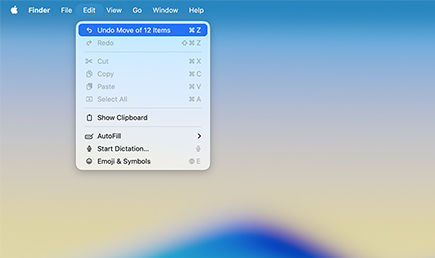
Eğer yanlışlıkla bir dosya veya klasörü silerseniz, hemen Command-Z tuşlarına basın. Bu kısayol, son işleminizi geri alır ve dosyalarınızı anında geri getirir.
Ne yazık ki, Command-Z kısayolu, Mac'inizden çıkış yaparsanız veya Mac'inizi yeniden başlatırsanız çalışmaz çünkü Mac'inizin geri alma geçmişi her oturumunuzu sonlandırdığınızda silinir.
🏆 En iyi kullanım amacı: Kalıcı olarak silinmemiş, yakın zamanda silinen dosyalar.
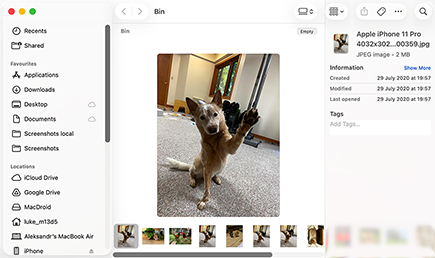
Daha önce açıkladığımız gibi, dosyalar Mac'inizdaki Çöp Kutusu klasöründe kalıcı olarak silinmeden önce bekler. Bu yüzden, Çöp Kutusunu boşaltmadan önce kontrol etmeyi alışkanlık haline getirmeli ve bir dosyanın eksik olduğunu fark ettiğinizde mutlaka hemen kontrol etmelisiniz.
Ayrıca, Sistem Ayarları > Genel > Depolama bölümünden “Çöp Kutusunu otomatik olarak boşalt” özelliğini devre dışı bırakmak isteyebilirsiniz, böylece macOS Çöp Kutunuzu 30 gün sonra otomatik olarak boşaltmaz.
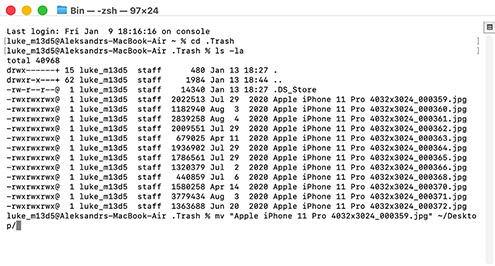
Birçok Mac kullanıcısı, Trash'ten kalıcı olarak silinen dosyaları sihirli bir şekilde kurtarabilecek gizli bir Terminal komutu olup olmadığını merak ediyor, ancak gerçekten böyle bir komut yok. Terminal uygulamasının Trash'ten dosyaları kurtarmak için sunduğu en iyi şey, dosyaları Finder kullanarak Trash klasöründen manuel olarak geri yüklemenin daha karmaşık bir versiyonudur.
Başka bir deyişle, Çöp Kutusu'nu zaten boşalttıysanız, Terminal komutları size yardımcı olmayacaktır. Ancak dosyalarınız hâlâ Çöp Kutusu'nda duruyorsa ve komut satırı ile çalışmayı tercih ediyorsanız (ya da Finder düzgün çalışmıyorsa), bu yöntem gayet iyi çalışır.
İşte Terminal kullanarak Çöp Kutusu'ndan dosyaları kurtarmanın yolu:
Çoğu senaryoda, kendi kendinize veri kurtarma (DIY) en iyi seçeneğinizdir. Pratik, hızlı ve sürücünüzü bir kurtarma laboratuvarına göndermekten çok daha ekonomiktir. Çöp Kutusu’nu boşalttıktan sonra dosyaları kurtarma gibi basit durumlarda, veri kurtarma yazılımları neredeyse her zaman işi halleder.
Ancak, bazen kendi başınıza denemek yeterli olmayabilir. Depolama aygıtınız fiziksel olarak hasarlıysa, garip tıklama sesleri çıkarıyorsa veya Mac’inizde (Disk İzlencesi'nde) hiç görünmüyorsa, depolama çiplerinden verileri doğrudan çıkarmak için özel ekipmanlara sahip profesyonel veri kurtarma hizmetleri tek seçeneğiniz olabilir.
Profesyonel kurtarma, ayrıca, kritik verilerle (finansal kayıtlar, müşteri bilgileri veya yeri doldurulamaz proje dosyaları gibi) ilgilenen şirketler için de genellikle mantıklıdır; çünkü daha yüksek maliyetler, verinin kendi değeri ve iş aksamasından doğacak olası kayıplarla karşılaştırıldığında önemsiz kalır.
Verilerinizi geri almak için bir kurtarma servisiyle çalışmanız gerekirse, sizi nelerin beklediği aşağıda açıklanmıştır.

Mac’inizin Çöpünü boşaltmadan önce birkaç basit önlem almak, daha sonra size çok zaman kazandırabilir. Geri alınamayacak önemli dosyalarla birlikte Çöpü boşaltma olasılığınızı en aza indirmek için bu uygulamaları dikkate alın.

Bu, çok fazla zaman almaması gereken basit bir etkinliktir. Çöpteki sitelere göz atmak, silmek istemediğiniz bazı öğelere dikkatinizi çekebilir. Onları kolayca Çöp'ten çıkarabilir ve ardından planınız buysa Çöp'ü boşaltabilirsiniz.

Verileri potansiyel olarak silebilecek herhangi bir işlemden önce yedek almak asla zarar vermez. Aşırı gibi görünebilir, ancak neden Çöp Kutusunu boşaltmadan önce yedek almak varken, işlemi yaptıktan sonra alasınız ki? Yedekleme sırasında Çöp Kutusu'nda bulunan dosyaları kurtarma yazılımı kullanmadan geri alabilirsiniz.

Ekstra bir güvenlik ağı istiyorsanız, Çöp Kutusu’nu boşaltmadan önce Disk Drill’in Kurtarma Kasası özelliğini etkinleştirin. Kurtarma Kasası, Çöp Kutusu klasörünüzü izler ve içinden geçen her dosya için meta verileri kaydeder, bu da kurtarmayı Çöp Kutusu boşaltıldıktan sonra bile hızlı ve güvenilir hale getirir. Kurulumu sadece birkaç tıklamayla yapılır ve arka planda sessizce çalışır.
Dock'taki Çöp Kutusu simgesine tıkladığınızda, aslında belirli bir Çöp Kutusu klasörünü açmazsınız. Bunun yerine, sisteminize bağlı depolama aygıtlarındaki tüm Çöp Kutusu klasörlerinin birleştirilmiş bir görünümünü açarsınız.
macOS'ta bir dosyayı sildiğinizde, dosya bir Çöp kutusu klasörüne taşınır ve ayarlarınıza bağlı olarak, bu dosya otomatik ya da manuel olarak kalıcı olarak silinene kadar orada kalır.
Bir dosya Çöp kutusundan kalıcı olarak silindikten sonra, onu yalnızca Disk Drill gibi özel veri kurtarma yazılımları ile ve yalnızca belirli koşullar altında (depolama aygıtlarının şifrelenmemiş olması ve dosyanın kendisinin depolama aygıtında fiziksel olarak hâlâ mevcut olması) kurtarabilirsiniz.
Disk Drill Ekibi tarafından
Silinen dosyaları Geri Dönüşüm Kutusu klasörünün Mac karşılığından kurtarabilirsiniz; bunun için Dock'taki Çöp Kutusu simgesine tıklayın, silinen dosyalarınızı seçin ve güvenli bir klasöre taşıyın. Eğer Çöp Kutusu zaten boşaltılmışsa, Disk Drill'in ücretsiz sürümünü kullanarak sürücünüzü tarayabilir ve kurtarılabilecek dosyaları önizleyebilirsiniz; bu sayede dosyalarınızın gerçekten kurtarılıp kurtarılamayacağından emin olabilirsiniz ve gerçek kurtarma işlemi için tam sürüme yükseltmeye karar vermeden önce görebilirsiniz.
Boşaltılmış bir Mac Çöp Kutusu'ndan silinen dosyaları kurtarmak için:
En iyi seçeneğiniz Time Machine'dir. Silinmeden önceye ait bir yedeğiniz varsa, dosyaları oradan geri yükleyebilirsiniz. Harici bir yedekleme sürücüsü bağlı olmasa bile, macOS dosyalarınızı içeren yerel anlık görüntüler oluşturmuş olabilir. Ayrıca, uygulamaya özel çöp kutularını (örneğin Fotoğraflar uygulamasındaki Son Silinenler) veya iCloud'un Son Silinenler klasörünü kontrol edebilirsiniz; bu klasör dosyaları 30 gün boyunca saklar. Bu seçenekler dışında, yazılım kullanmadan kalıcı olarak silinen dosyaları kurtarmak mümkün değildir.
Hem evet hem hayır. Çöp Kutusu'nu boşalttığınızda, dosyalar sisteminizden kalıcı olarak mantıksal olarak silinir. Fiziksel veriler, üzerine yazılana kadar hala mevcut olur ve veri kurtarma yazılımı veya bir veri kurtarma servisi ile kurtarılabilir. Ancak, eğer bir SSD kullanıyorsanız (ki çoğu modern Mac'te bulunur), TRIM komutu silinen veri bloklarını hızla silebilir ve bu da kurtarma işlemini neredeyse imkansız hale getirir. Bu nedenle, kurtarma şansı genellikle geleneksel sabit disklerde SSD’lere göre daha yüksektir.
Mac'te bir dosyayı Çöp Kutusu'na göndermeyi geri almak için Command-Z kısayoluna basabilirsiniz. Bu kısayola birden çok kez basarak daha fazla işlemi geri alabileceğinizi unutmayın.
Çöp Kutusu simgesi, Mac’inizin Dock’unda en sağda bulunur.
Silinen dosyalar, Çöp Kutusu boşaltıldıktan sonra orijinal konumlarında kalır. Kapladıkları alan, işletim sistemi tarafından kullanılmak üzere müsait olarak işaretlenir ve sonunda yeni veriler tarafından üzerine yazılır.
Çöp Kutusu'nu boşalttıktan sonra fotoğrafları, Disk Drill gibi veri kurtarma yazılımlarını kullanarak kurtarabilirsiniz:
Eğer Çöp Kutunuz Mac’inizin Dock’undan kaybolduysa, onu geri getirmek için bu yöntemi deneyebilirsiniz.
Eğer Çöp Kutusu'nu henüz boşaltmadıysanız, silinen dosyaları kurtarmak için Terminal uygulamasını kullanabilirsiniz. Şu adımları izleyin:
Dosyaları Çöp Kutusu'ndan orijinal konumlarına geri yüklemek için şu adımları izleyin:
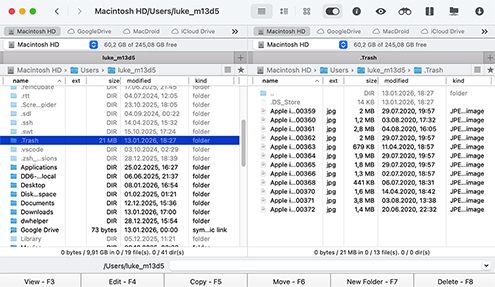
Evet, harici diskinizde bir Çöp Kutusu bulunur. Her sürücünün kök dizininde .Trash adında gizli bir klasör vardır. Sisteminizin Finder ayarları gizli dosyaları gösterecek şekilde değiştirilebilse de, macOS Big Sur'dan itibaren, harici disklerdeki .Trash klasörü gizli dosyalar etkinleştirilmiş olsa bile görünmez. Bunu görüntülemek için OneCommander gibi üçüncü parti dosya gezginleri kullanmanız gerekir.

GEREKSİNİMLER
macOS 10.15–26.x, 69.7 MB
OS X 10.5+ için Disk Drill 1/2.x/3.x kullanın
ORTALAMA KULLANICI DEĞERLENDİRMESİ
SON SÜRÜM








TOPLAM İNDİRME

PRO MÜŞTERİLER

150+ ülkedeki

 WebFox
 Bir süre kullandıktan sonra, iki kez hasarlı dosya ve/veya uygulamaları kurtarmam gerekmişti, kurtarma oldukça hızlı ve kolay oldu. Bugüne kadar denediklerimden çok daha iyi. Şu an Pro Sürüm kullanıyorum. Herkes bu programı kullanmalı.
Geliştirmeler, Disk Drill'i kesinlikle yavaşlatmamış, hala uzun yıllara dayanan kayıp dosyaları ve kayıp bölümleri kurtarmaya devam ediyor. Programın derin taraması, 16 GB'lik sürücünün taramasını dokuz dakikadan kısa sürede tamamladı. Erik Eckel















