
200+ miljoner
NERLADDNINGAR
Site search

Disk Drill kan återställa raderad data på ditt USB-minne med bara några klick och få tillbaka allt från oavsiktligt raderade arbetsdokument till foton som gått förlorade på grund av filsystemskador eller formatering. I den här guiden visar vi dig exakt hur du återställer raderade filer från USB på Mac med hjälp av denna omfattande lösning för återställning av USB-minnen på Mac (ja, även om du kör den senaste macOS Tahoe).
USB-minnen är ett utmärkt sätt att överföra och lagra information, men vad händer när filer som lagras på dem går förlorade eller raderas av misstag och du inte har någon säkerhetskopia? Vanligtvis finns filerna fortfarande kvar, och du behöver kompetent programvara för dataåterställning från USB-minnen för Mac för att återställa dem. Det är därför vi rekommenderar Disk Drill. Disk Drill skannar ditt USB-minne (även kallat ett pennminne) och hittar filer som har raderats.
Du kan alltid kontakta oss om du har några ytterligare frågor om Disk Drill och dess dataåterställningsfunktioner.
Om du behöver återställa raderade filer från ett USB-minne ska du först ansluta det till din dator och kontrollera din Macs papperskorg. På så sätt kan du försäkra dig om att filerna verkligen är raderade och ta det första steget mot återställning av USB-minne på Mac. Om filerna saknas, fortsätt med följande steg för att lyckas med dataåterställningen:
Ladda ner och installera Disk Drill programvara för dataåterställning för Mac. Undvik att utföra nedladdningen och installationen på den enhet som har drabbats av dataförlust. När du återställer från en extern enhet kan du tryggt använda din huvudhårddisk för installationen. Var beredd att ange administratörsuppgifter när du uppmanas av installationsprocessen.

När installationen är klar ansluter du USB-enheten till din Mac. Starta Disk Drill och välj USB-enheten från programmets disklistra. Det är bättre att ansluta enheten direkt till datorn i stället för att använda en USB-hubb.
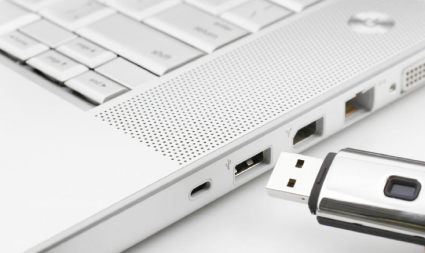
Om du befinner dig i en situation med ett USB-minne som håller på att gå sönder rekommenderar vi att du skapar en diskavbildning innan du försöker återställa.
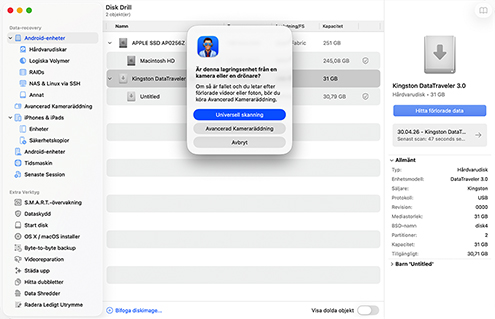
Klicka på knappen Hitta förlorade data för att initiera skanningsprocedurerna som är kärnan i Disk Drill. Välj Universell skanning för de flesta filtyper, eller välj Avancerad Kameraräddning om du återställer videofiler från kameror eller dashcams (till exempel från en Tesla). När skanningen startar börjar filer fyllas på i olika kategorier, som du kan visa i realtid.
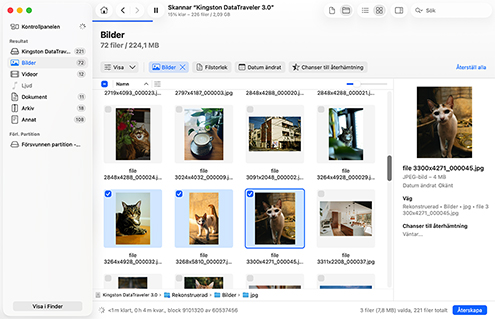
Du kan pausa/återuppta (eller stoppa) skanningen när som helst, och du kan också välja att låta den köras i bakgrunden så att du kan bläddra bland återställningsbara filer direkt. Du kan filtrera de visade filerna efter filtyp, storlek, ändringsdatum med mera för att snabbt hitta dina förlorade data. Funktionen för omedelbar förhandsvisning låter dig visa foton, videor och dokument före återställning för att bekräfta att du återställer rätt filer och att de kommer att vara intakta efter återställningen.
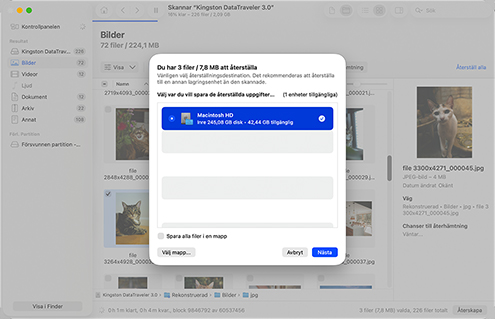
Välj de specifika filer du vill återställa genom att markera deras kryssrutor. Klicka sedan på knappen Återskapa och välj en säker återställningsplats (välj alltid en annan enhet än den berörda USB-enheten för att undvika att skriva över data som fortfarande kan vara återställningsbara). Alternativt kan du välja Återställ utan att markera några specifika filer för att återställa allt som hittades under sökningen. I båda fallen klickar du på Nästa för att slutföra återställningsprocessen.
Att återställa data med Disk Drill erbjuder användare flera fördelar:
 En gratis testversion som kan förhandsgranska återställningsbara data innan du köper den fullständiga applikationen.Organiserar återställningsbara filer i kategorier som Bilder, Video, Ljud och Dokument för att påskynda urvalet.Fungerar med USB-minnen, externa HDD:er/SSD:er, minneskort och annan datalagring som kan monteras i macOS.Stöder FAT32, exFAT, men även HFS+, APFS, NTFS, ReFS och mer.
Disk Drill för Mac kan hjälpa i många olika dataförlustsituationer som involverar USB-minnen, inklusive:

Återställ filer från USB-enheter som har formaterats med Skivverktyg eller ett annat formateringsverktyg, så länge data inte har skrivits över med nollor eller raderats säkert.

Återställ enkelt filer som av misstag har raderats från din USB-enhet, även om de inte längre finns i Papperskorgen eller i din Time Machine-säkerhetskopia.

En korrupt USB-enhet kan verka otillgänglig, men om den visas i Skivverktyg med korrekt storlek kan Disk Drill lokalisera dina data och återställa dem i största möjliga utsträckning.

Skador på filsystemet och efterföljande partitionsförlust hindrar inte Disk Drill från att återställa förlorade data eftersom dess kraftfulla signaturbaserade skanningsalgoritmer kan hitta dem oavsett.

Disk Drill kan hjälpa om ett virus eller skadlig kod har komprometterat dina filer och till exempel gjort dem osynliga i Finder (men inte om dina filer har krypterats).

Anslutningsproblem kan påverka filöverföringar eller filsystemets integritet negativt. Med Disk Drill kan du utan ansträngning återställa alla filer som gått förlorade under processen.

Skrämmande filsystemfel är ingen match för Disk Drill, vars fils signaturskanningsfunktioner gör att det kan återställa data från RAW-flashenheter.

Disk Drill kan rädda data som har gått förlorade på grund av plötsliga strömavbrott under filöverföringar eller åtgärder.
Du kan använda Disk Drill för att återställa data från USB-enheter som använder någon av de olika kontakttyper som är populära bland tillverkare. Dessa inkluderar USB 1.1, 2.0 och 3.0 samt Mini- och Micro-varianterna av kontakterna.

A, Mini-A, B, Mini-B

A, Mini-A, B, Mini-B, Micro-B

A, B, Micro-B, USB-C
Återställ dina förlorade eller raderade data från alla typer av USB-enheter som ansluter till din Mac som en datalagringsenhet. Här är några av de typer av USB-utrustning vars förlorade data kan återställas med Disk Drill:

Patriot®, Kingston®, SanDisk®

Verbatim®, PNY®, Samsung®

Buffalo®, Western Digital®, Adata®

Samsung®, iPhone®, Huawei®

Nikon®, Canon®, Olympus®

Astell & Kern®, JBL®, FiiO®
Det här Mac USB-återställningsverktyget stöder återställning av över 400 olika filtyper när du kör en djupskanning. Du kan återställa foton, videor, dokument eller vilken annan typ av data som helst från ditt USB-minne eller andra externa enheter.

BMP, TIFF, PSP, JPEG, JP2, GIF. Polaroid/Sigma: X3F. Pentax: PEF. Adobe: AI, APM, IDML, LRCAT, PSB, PSD, INDB, INDD, INDL, INX.

MP3 (MPEG-ljudström, lager III), WMA (Windows Media-ljudfiler), AIFC, AIF, AIFF (ljudutbytesfil)

AVI, FLV (Flash-video), MPG (MPEG-video), MP4 (MPEG-4-video), M4V (iTunes-video), WMV (Windows Media Video)

DMG (Mac OS X-diskavbild), RAR (WinRAR-komprimerat arkiv), ZIP (utökad Zip-fil), CAB (Windows Cabinet-fil), 7Z (7-Zip-komprimerad)

XLSX (Microsoft Excel-kalkylblad), DOCX (Microsoft Word), PDF (portabelt dokumentformat), PPTX (Microsoft PowerPoint)

DB (Paradox), OTF (OpenType-teckensnitt), SQL (medföljande SQL-frågor), ACCDB (Microsoft-databas), MYO (MYOB Limited Windows-fil)
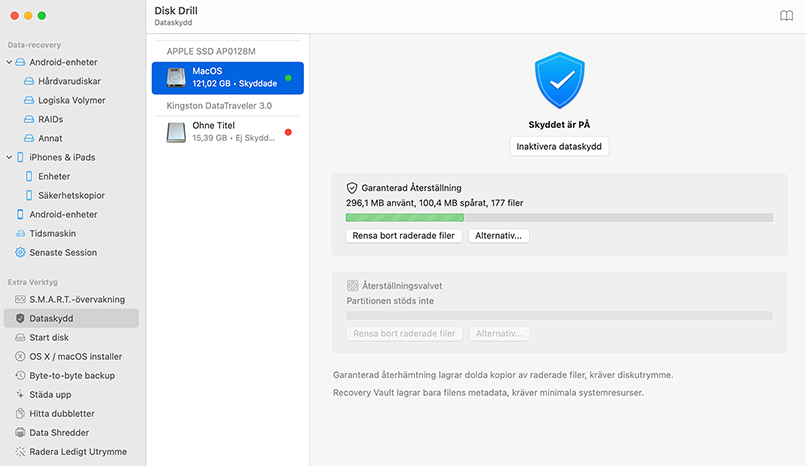
Använd de fantastiska möjligheterna som Disk Drill erbjuder för att säkerställa säkerheten för dina filer. Alternativen Recovery Vault och Guaranteed Recovery låter dig spara dina filer redan innan något ens händer. Du kommer aldrig mer att behöva köra Mac filåterställning från ett flashminne! Recovery Vault skapar en särskild karta så att Disk Drill kan hitta förlorade filer och Guaranteed Recovery skapar osynliga filkopior när filer flyttas till Papperskorgen. Sådana filer återställs direkt när det behövs.
Obs: Dessa kostnadsfria skyddsfunktioner fungerar för filer som raderats på din Mac. De kan inte skydda mot raderingar som görs på andra enheter.
Här är några tips för att förhindra oväntad dataförlust på dina USB-enheter. Att följa dessa rekommendationer kan bidra till att eliminera behovet av att utföra dataåterställning för att återställa förlorade filer och mappar.

Avstå från att formatera om enheten om du inte är säker på att du inte behöver några av filerna eller mapparna den innehåller.

Se till att din bärbara dator har tillräckligt med batteri för att kunna slutföra alla dataöverföringar som involverar USB-enheter.

Du behöver vara försiktig när du ansluter eller kopplar bort USB-enheter från din dator för att undvika att skada anslutningarna.
Vidta försiktighetsåtgärder för att förhindra fysiska skador på din enhet genom att hålla den borta från extrem värme eller överdriven fukt.

Använd ett pålitligt överspänningsskydd för att skydda mot strömspikar som kan skada både din USB-enhet och din dator.

Det är alltid en bra idé att säkerhetskopiera dina data. Gör det till en vana att säkerhetskopiera alla dina USB-enheter för extra skydd.
av Disk Drill-teamet
Först ansluter du ditt USB-minne till din Mac och kontrollerar papperskorgen genom att klicka på dess ikon i Dock. Om dina filer finns i papperskorgen högerklickar du helt enkelt på dem och väljer "Lägg tillbaka" för att återställa dem.
Om papperskorgen är tom och du inte har några säkerhetskopior behöver du använda programvara för USB-dataåterställning för Mac som Disk Drill.
För att göra det installerar du Disk Drill på din systemenhet, väljer ditt USB-minne, klickar på "Sök efter förlorad data", förhandsgranskar de återställningsbara filerna och återställer dem till en säker plats (inte USB-minnet eftersom du kan skriva över dem).
Möjligheten till återställning beror på graden av otillgänglighet. Kontrollera först om din USB-enhet visas i Skivverktyg (Program > Verktygsprogram > Skivverktyg). Om den syns där men inte i Finder kan programvara för dataåterställning som Disk Drill sannolikt hjälpa dig att återställa filer från USB på Mac. Om enheten däremot inte visas i Skivverktyg alls (särskilt om den också visar tecken på fysisk skada) behöver du kontakta en professionell dataåterställningstjänst.
Även om du kan kontrollera Papperskorgen efter nyligen raderade filer och leta efter säkerhetskopior, erbjuder macOS ingen inbyggd dataåterställningsfunktion som kan jämföras med specialiserad programvara. Papperskorgen fungerar bara för nyligen raderade filer som inte har tömts, och säkerhetskopieringsverktyg som Time Machine kan bara hjälpa om du faktiskt har säkerhetskopior. För permanent raderade filer som inte har säkerhetskopierats behöver du särskild Mac-programvara för återställning från flashenhet för att skanna efter och återställa förlorade data.
Bedöm först hur allvarlig korruptionen är. Om du märker fysiska skador (bränd lukt, synliga skador, ovanliga ljud) eller om enheten inte visas i Skivverktyg, kontakta omedelbart en professionell dataåterställningstjänst. Vid logisk korruption där enheten visas men uppvisar fel bör du undvika att formatera den och i stället använda programvara för dataåterställning. Disk Drill är ett utmärkt val eftersom dess byte-till-byte-säkerhetskopieringsfunktion kan användas för att skapa en komplett säkerhetskopia av det korrupta USB-minnet, och du kan sedan på ett säkert sätt återställa dina förlorade data från den utan att riskera ytterligare korruption.
Öppna Skivverktyg från Program > Verktygsprogram och välj din oläsbara USB-enhet i sidofältet (om enheten inte listas där är den möjligen allvarligt skadad och går inte att reparera). Kör Första hjälpen genom att klicka på knappen högst upp i fönstret och bekräfta när du uppmanas. Det här verktyget kan åtgärda många vanliga filsystemfel som gör enheter oläsbara. Om Första hjälpen misslyckas eller om du behöver återställa data först, använd Disk Drill för att skanna och hämta dina filer innan du försöker göra några reparationer.
Ja, macOS skapar en dold Papperskorg-mapp på varje ansluten lagringsenhet, inklusive USB-enheter. När du tar bort filer från en USB-enhet medan den är ansluten till din Mac, flyttas de till den här dolda mappen i stället för att omedelbart raderas. Du kan visa dessa filer genom att klicka på Papperskorg-ikonen i din Dock medan USB-enheten är ansluten.
När du tar bort en fil från en USB-enhet på din Mac flyttas filen till en dold Papperskorg-mapp, där den stannar tills mappen töms automatiskt eller manuellt. Så länge den fortfarande finns där kan du enkelt återställa den utan någon programvara (du behöver bara ansluta enheten till din Mac och öppna Papperskorgen genom att klicka på dess Dock-ikon). Men när Papperskorgen har tömts är din enda återställningsmöjlighet programvara för dataåterställning.
Du kan skapa en startbar USB-enhet för Mac med Disk Drill genom att följa dessa steg:
Det finns flera skäl till att din USB-enhet kanske inte visas. Kontrollera först dina Finder-inställningar genom att öppna Finder, välja Inställningar i Finder-menyn, gå till fliken Sidofält och se till att ”Externa skivor” är ikryssat. Prova även andra USB-portar, eftersom den nuvarande kan vara felaktig. Kontrollera Skivverktyg för att se om enheten visas där men inte i Finder. Om så är fallet kan den behöva repareras med Första hjälpen. För enheter som inte visas någonstans kan du prova att ansluta dem till en annan Mac för att avgöra om det är ett hårdvaruproblem. Ibland kan en enkel omstart lösa problem med USB-identifiering.
Anslut ditt USB-minne till din Mac och kontrollera Papperskorgen genom att klicka på dess Dock-ikon (nyligen raderade mappar visas ofta där och kan återställas genom att högerklicka och välja "Lägg tillbaka"). Du kan också hitta mappen i dina säkerhetskopior om de finns, förstås. Men om Papperskorgen har tömts eller mappen raderades på en annan dator, behöver du USB-återställningsprogramvara för Mac som Disk Drill för att skanna enheten och återställa den förlorade mappen med dess innehåll.
Det bästa tillvägagångssättet är att först skydda dina data genom att skapa en diskavbild med hjälp av Disk Drill's byte-för-byte-säkerhetskopieringsfunktion för att bevara enhetens nuvarande tillstånd. Om du bara behöver reparera enheten utan dataåterställning kan du prova att köra Första hjälpen i Skivverktyg. Om Första hjälpen inte löser problemet men du behöver dina filer, använd USB-dataåterställningsprogramvara för Mac för att skanna och återställa dina data innan du överväger att formatera. Efter att du har återställt dina viktiga filer kan du sedan tryggt formatera enheten eller överväga att byta ut den om korruptionsproblemen kvarstår.
För att visa dolda filer på din USB-enhet öppnar du Finder, navigerar till USB-enheten och trycker på Kommando + Skift + Punkt (.) för att växla synlighet för dolda filer. Denna kortkommando visar systemfiler och mappar som normalt är dolda. Dessutom kan Disk Drill hjälpa till att hitta både dolda och förlorade filer genom sina omfattande skanningsalgoritmer, så det kan rädda dagen även när standardmetoder inte avslöjar all din data.

KRAV
macOS 10.15–26.x, 69.7 MB
Använd Disk Drill 1/2.x/3.x för OS X 10.5+
GENOMSNITTLIGT ANVÄNDARBETYG
SENASTE SLÄPPEN





NERLADDNINGAR

PRO KUNDER

i 150+ länder

 Madelyn Kotara
 Jag vill bara säga tack! Min telefon raderade allt som var sparat på den. Som tur vara hade jag et .rar arkiv av allt innehåll på min dator. Jag testade Disk Drill och ALL data var 100% intakt. TACK!!
Dataåterställning är inte något vi ser fram emot att använda varje dag, men det är trots allt viktigt att ha ett skydd som detta när det oundvikliga sker. Bakari Chavanu















