 Finns även för macOS
200+ miljoner
NERLADDNINGAR
Site search
Kämpar du med dataförlust på USB-minnet på grund av oavsiktlig radering, formatering, korruption eller andra problem? Då behöver du lära dig hur du återställer raderade filer från ett USB-minne med hjälp av Disk Drill, ett kraftfullt återställningsverktyg som låter dig återfå dina förlorade data med lätthet.
Dataförlust på USB-/minnesenheter är ett vanligt problem, och det förvärras ofta av att de flesta inte behåller säkerhetskopior av filerna som lagras på dem. I många av dessa situationer är programvara för dataåterställning det enda sättet att få tillbaka dina filer. Tabellen nedan beskriver de vanligaste orsakerna till dataförlust på USB-enheter. För de flesta av dem är återställningsprogramvara antingen den primära lösningen eller sista utvägen när ingen säkerhetskopia finns.

Den vanligaste orsaken till dataförlust på ett USB-minne är oavsiktlig filradering. Användare raderar ofta filer av misstag eller inser behovet av dessa filer efter att de har raderats.

Det är lätt att göra ett misstag när man formaterar ett USB-minne. Beroende på hur allvarligt misstaget är kan resultatet bli omfattande dataförlust.

Skadlig programvara kan dölja och radera filer, vilket gör dem otillgängliga även om sådana filer fortfarande kan finnas på USB-minnet och vara möjliga att återställa.

USB-enheter är fysiskt ömtåliga, och skador på enheten kan försvåra återställningen. Om skadan är mindre kan programvara för dataåterställning ofta fortfarande läsa enheten, även om du kan behöva gå igenom några extra steg först.¹

En plötslig strömförlust kan förhindra att viktiga dataöverföringsprocesser slutförs korrekt och göra att vissa data saknas.

Faktum är att de flesta programvaruapplikationer innehåller fel, och vissa fel kan leda till dataförlust och orsaka krascher.

Felaktigt borttagande av ett USB-minne kan avbryta läs-/skrivprocesser och leder ofta till att USB-minnet blir korrupt, vilket kan kräva specialiserade verktyg för att återställa data.

Slarvig partitionering kan göra din USB-enhet RAW eller på annat sätt otillgänglig, men att återställa data från en RAW USB-enhet är ofta möjligt.
¹ När skadan är så allvarlig att enheten inte känns igen alls räcker inte enbart programvara, och du behöver professionell reparation för att få enheten fungerande innan något återställningsförsök.
Du behöver inte gå in i panikläge när du råkar formatera ditt pålitliga USB-minne eller förlorar värdefulla filer på grund av korruption, eftersom det finns flera sätt att vända situationen och rädda dina data. Vi rekommenderar att du börjar med ett populärt verktyg för USB-dataåterställning som heter Disk Drill eftersom det erbjuder många viktiga fördelar, inklusive:
 Intuitivt användargränssnitt som tar mycket lite tid att bekanta sig med.Stöd för alla vanliga filsystem för USB-minnen, inklusive FAT16, FAT32, exFAT, NTFS, EXT2/3/4 och APFS + HFS (endast Mac-versionen).Omedelbar filförhandsgranskning av återställningsbara filer och smarta förutsägelser av återställningschanser.Varnar dig att skapa säkerhetskopior om dåliga sektorer upptäcks vid återställning av ett skadat USB-minne.Gratis återställning av upp till 100 MB förlorad data.
Det spelar ingen roll vilken typ av USB-enhet du har. Disk Drill, återställningslösningen som vi tar upp på den här sidan, kan användas för att återställa förlorade filer från alla vanliga typer av USB-enheter.

A, Mini-A, B, Mini-B

A, Mini-A, B, Mini-B, Micro-B

A, B, Micro-B, USB-C
Disk Drill kan återställa data från vilken USB-masslagringsenhet som helst, inklusive:

Patriot®, Kingston®, SanDisk®

Verbatim®, PNY®, Samsung®

Buffalo®, Western Digital®, Adata®

Samsung®, iPhone®, Huawei®

Nikon®, Canon®, Olympus®

Astell & Kern®, JBL®, FiiO®
Obs: Disk Drill kan återställa data från dessa enheter så länge de kan anslutas till din PC som lagringsmedia. Mobila USB-enheter stöds för närvarande endast i Disk Drill for Mac.
Stegen nedan beskriver processen för att återställa filer från ett USB-minne med Disk Drill. För att inte äventyra dina chanser att lyckas, sluta använda USB-minnet omedelbart, formatera det inte även om Windows uppmanar dig att göra det, och om enheten beter sig instabilt är det bäst att arbeta med en diskavbild i stället för originalet (vi kommer att gå igenom hur man skapar en i ett senare steg).
Börja med att ladda ner gratisversionen av Disk Drill. Starta installationsfilen som administratör och slutför installationsprocessen. Med den kostnadsfria Windows-versionen av Disk Drill kan du återställa upp till 100 MB data från valfri USB-minnesenhet för att testa programvaran och återställa alla vanliga filtyper. Du kan förhandsgranska ett obegränsat antal filer, och en lyckad förhandsgranskning garanterar att dessa filer kan återställas i både gratis- och Pro-versionerna.
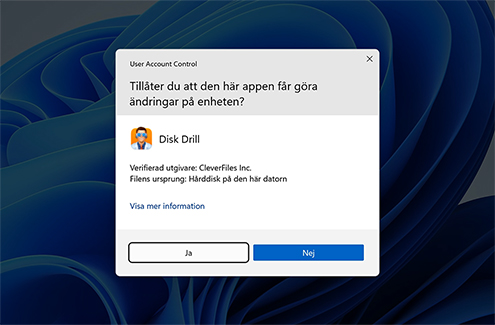
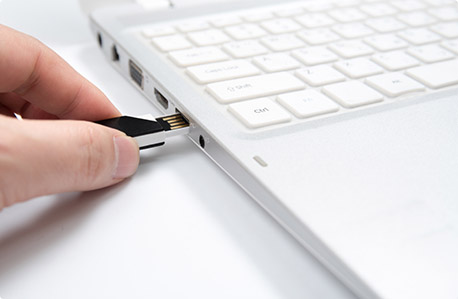
När Disk Drill är installerat kan du ansluta ditt USB-minne. Vänta på aviseringsljudet som bekräftar att enheten har identifierats och kontrollera genom att se om den visas i Utforskaren. Du kan också starta Disk Drill direkt och kontrollera om USB-minnet visas i enhetslistan. Om det inte visas på något av ställena öppnar du Diskhantering (tryck Win + X för att hitta det). Alla USB-minnen som identifieras korrekt i Diskhantering kan skannas av Disk Drill, även om Utforskaren inte kan komma åt dem.
Du är nu redo att starta Disk Drill om du inte redan har gjort det. Ge det några sekunder att samla in information om alla anslutna lagringsenheter och visa det i huvudfönstret. Vid det här laget kan du välja verktyget Byte-to-byte backup om du vill skapa en säkerhetskopierad avbildningskopia av ditt USB-minne (användbart om du misstänker att enheten är skadad eller fysiskt skadad, vill säkerhetskopiera enheten innan du skannar, eller föredrar att skanna avbilden i stället för själva enheten för att minska belastningen på enheten). Välj antingen USB-minnet eller säkerhetskopian och klicka sedan på knappen Hitta förlorade data för att börja skanna.
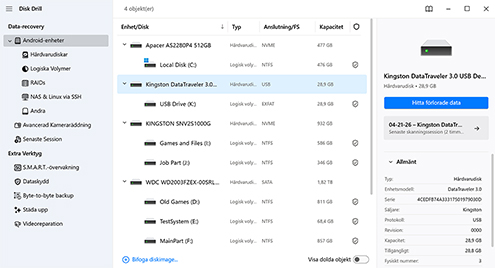
Obs: Disk Drill erbjuder dig två skanningsalternativ att välja mellan. Universell skanning är standardläget som fungerar bra i de flesta situationer med dataförlust och kombinerar flera återställningsalgoritmer för att hitta raderade dokument, foton, videor och andra vanliga filtyper. Avancerad Kameraräddning är en specialiserad modul utvecklad för att återställa omodifierade videofiler, särskilt material som spelats in direkt av kameror. Om din USB-enhet användes för att lagra kamerainspelningar kan det här läget ge bättre resultat än en standardskanning.
Efter skanningen kommer du att se alla återställningsbara filer organiserade i upp till tre huvudkategorier (Borttagen eller förlorad, Befintlig och Rekonstruerad). Du kan välja valfri fil för att se en förhandsgranskning eller begränsa listan med filer med hjälp av filtren i den vänstra rutan. När du hittar en fil som du vill återställa markerar du den lilla kryssrutan bredvid den för att lägga till den i återställningskön.
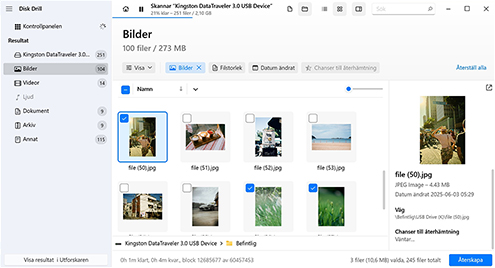
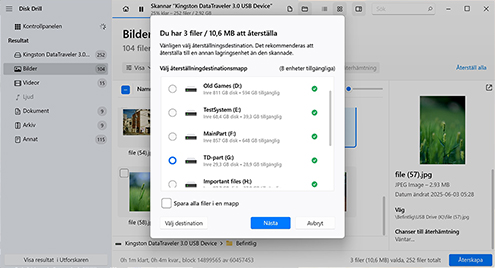
För att återställa de valda filerna behöver du klicka på knappen Återskapa under listan över återställningsbara filer och ange återställningskatalogen. Se till att välja en återställningskatalog på en annan enhet än USB-enheten som du återställer från för att förhindra dataöverskrivning.
USB-enheter används för att lagra alla slags filformat, vilket är anledningen till att Disk Drill kan återställa allt från dokument och filarkiv till bilder, videor och ljudfiler. Totalt stöder USB-dataåterställningsverktyget omkring 400 filformat, vilket är mer än de flesta användare någonsin kommer att behöva.

M4V (iTunes-video), MP4 (MPEG-4-video), AVI, FLV (Flash-video), WMV (Windows Media Video), MPG (MPEG-video)

MP3 (MPEG-ljudström, lager III), AIFF (ljudutbytesfil), AIF, AIFC, WMA (Windows Media-ljudfiler)

JP2, GIF, TIFF, BMP, JPEG, PSP. Polaroid/Sigma: X3F. Pentax: PEF. Adobe: AI, IDML, INDB, INDD, PSB, INDL, APM, INX, LRCAT, PSD.

DOCX (Microsoft Word), PPTX (Microsoft PowerPoint), PDF (Portabelt dokumentformat), XLSX (Microsoft Excel-kalkylblad)

DMG (Mac OS X-skivavbild), RAR (WinRAR-komprimerat arkiv), 7Z (7-Zip-komprimerad), CAB (Windows Cabinet-fil), ZIP (Utökad Zip-fil)

ACCDB (Microsoft-databas), OTF (OpenType-teckensnitt), SQL (medföljande SQL-frågor), DB (Paradox), MYO (MYOB Limited Windows-fil)
 Skydda
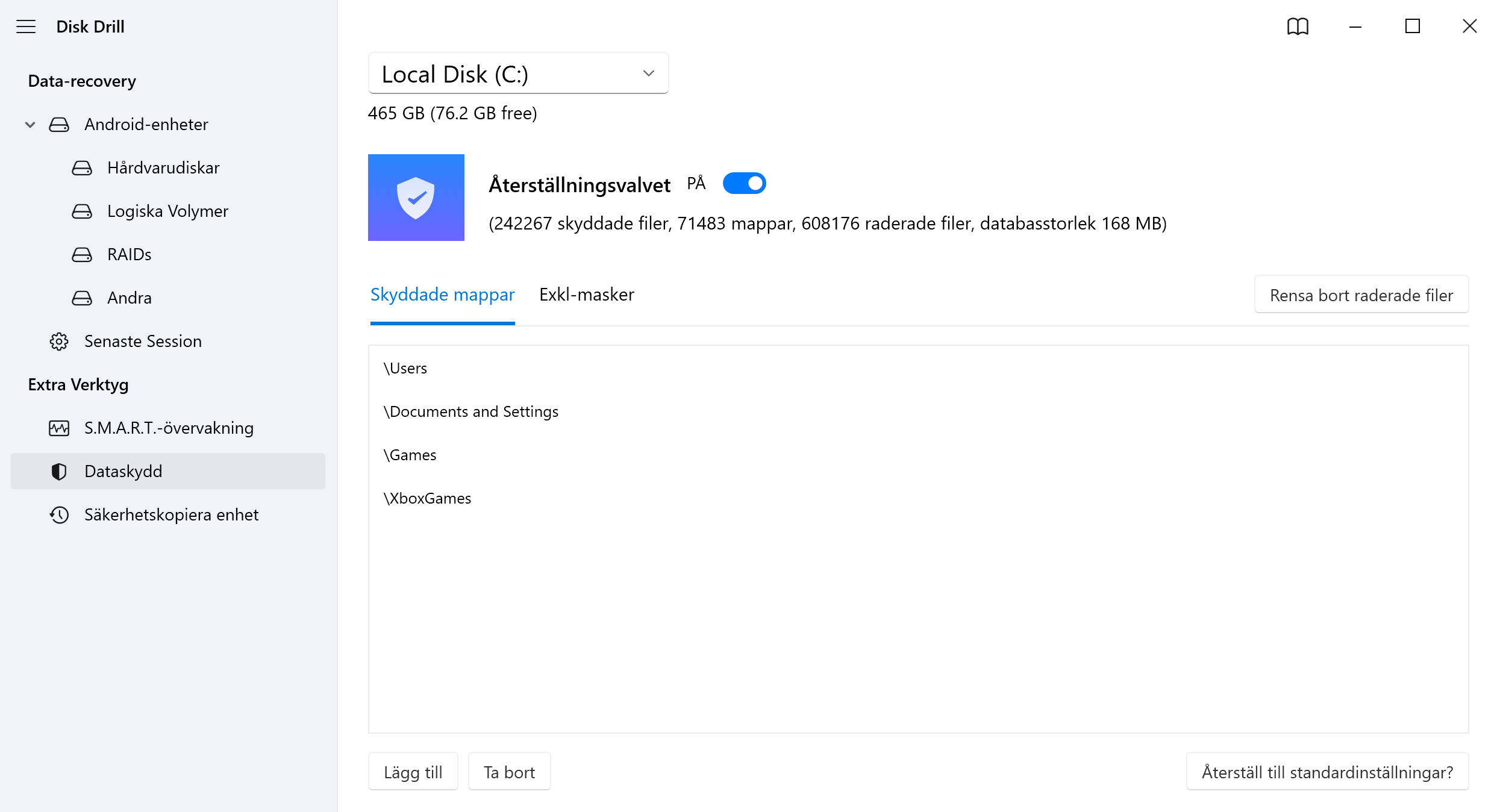
Du kan alltid garantera lyckad dataåterställning innan data går förlorad genom att aktivera Recovery Vault för att skapa osynliga kopior av raderade filer och hålla dem skyddade från oavsiktlig radering. När Recovery Vault är aktivt hjälper det till att göra återställningsprocessen snabb (bara några sekunder) och 100 % effektiv. All ursprunglig metadata förblir intakt. Tänk på att du måste aktivera Recovery Vault innan filer raderas för att den här funktionen ska fungera.
Om du inte vill installera programvara för USB-dataåterställning finns det andra sätt att återställa raderade filer från ett USB-minne.
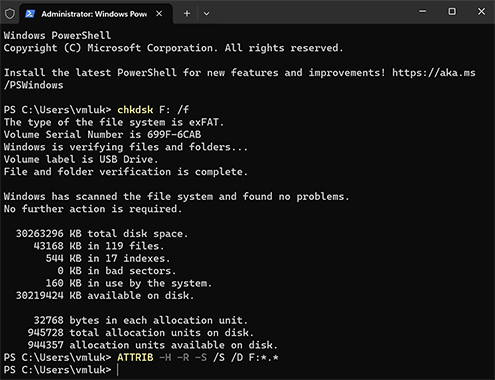
Om du känner dig bekväm med att använda kommandotolken i Windows kan du prova ett par kommandon som kan hjälpa dig att komma åt filer på en problematisk USB-enhet. Tänk på att dessa kommandon inte återställer permanent raderade filer på samma sätt som dataåterställningsprogram gör. Men vad kan de faktiskt göra? Läs vidare.
Obs: Kommandot CHKDSK, i synnerhet, ändrar filsystemet för att åtgärda fel, och den processen kan faktiskt göra vissa filer svårare eller till och med omöjliga att återställa efteråt. På grund av detta rekommenderar vi att du säkerhetskopierar eller återställer dina filer med programvara först, och först därefter kör dessa kommandon för att fixa enheten.
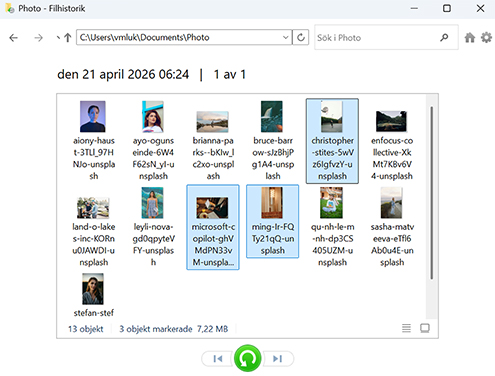
Säkerhetskopior som skapats av Windows-operativsystemet kan också nås med hjälp av verktyget Filhistorik. Hur effektiv Filhistorik är beror på om data säkerhetskopierades. Om filerna inte säkerhetskopierades före radering eller förlust kan Filhistorik inte hämta dem. Som standard säkerhetskopierar Filhistorik mapparna Skrivbord, Dokument, Hämtade filer, Musik, Bilder och Videor, så om du någon gång har flyttat dina data från USB-minnet till dem (även tillfälligt) finns det en viss chans till återställning.
Följ dessa steg för att kontrollera om Filhistorik har sparat kopior av dina filer och för att återställa raderade filer från ett USB-minne:
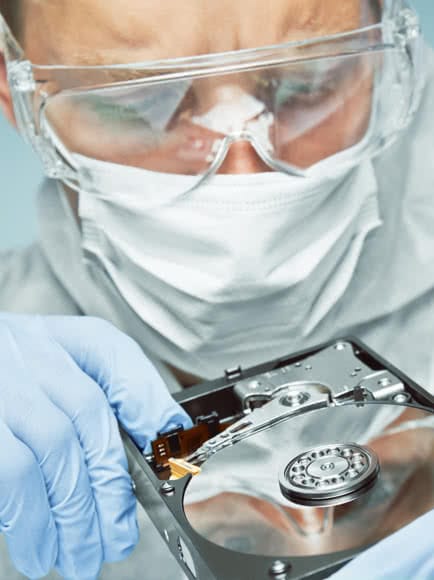
Att återställa data från ett fysiskt skadat USB-minne är ingen enkel bedrift eftersom det ofta kräver specialutrustning och expertkunskaper. I stället för att försöka få tillbaka dina data på egen hand och riskera att göra situationen mycket värre än den redan är, överväg att kontakta en professionell dataåterställningstjänst.
Letar du efter den bästa återställningsprogramvaran för USB-minnen? Vår detaljerade jämförelse finns här för att hjälpa dig att enkelt utvärdera flera populära alternativ.
 Disk Drill |
 Recoverit |
 EaseUS Data Recovery |
 MiniTool Power Data Recovery |
 Stellar Data Recovery |
|
|
Användbarhet
|
|||||
|
Gräns för återställning av provperiod
|
100 MB |
✘ |
Det lediga standardutrymmet är 500 MB och du kan få ytterligare 1,5 GB genom att dela produkten på sociala medier |
✘ |
✘ |
|
Pris
|
$89.00 - Årlig
$149.00 - Livstid |
$59.99 - Månadsvis
$99.99 - Årlig $129.99 - Livstid |
$69.95 - Månadsvis
$99.95 - Årlig $127.96 - Livstid |
$69.00 - Månadsvis
$89.00 - Årlig $99.00 - Livstid |
$99.99 - Årlig
$199 - Livstid |
|
Filåterställningschanser förutsägelse
|
✔ |
✘ |
✘ |
✘ |
✘ |
|
Öka skanningshastigheten genom att endast skanna ledigt utrymme
|
✔ |
✘ |
✘ |
✘ |
✘ |
|
Säkra icke-påträngande skrivskyddade skanningsalgoritmer
|
✔ |
✘ |
✘ |
✘ |
✘ |
|
Automatiskt återupptagande av skanningar av felande USB-minnen
|
✔ |
✘ |
✘ |
✘ |
✘ |
|
Säkerhetskopierar felande flash-enheter till en diskavbildning
|
✔ |
✘ |
✘ |
✘ |
✔ |
|
BitLocker-stöd
|
✔ |
✔ |
✔ |
✘ |
Delvis stöd |
|
RAW-fotoåterställning
|
✔ |
Delvis stöd |
Delvis stöd |
Begränsat stöd |
Delvis stöd |
|
Återställning av videofiler (DV, HDV, MPEG-2, AVCHD, H.264, MPEG4 osv.)
|
✔ |
✔ |
✔ |
Delvis stöd |
Delvis stöd |
|
Inbyggd förhandsvisning av foto- / videofiler
|
✔ |
Begränsat stöd |
Begränsat stöd |
Begränsat stöd |
Begränsat stöd |
|
Montera återställningsresultat som en virtuell enhet
|
✔ |
✘ |
✘ |
✘ |
✘ |
Genom att vidta vissa försiktighetsåtgärder kan du undvika dataförlust på USB-minnen och allt besvär som är förknippat med det.

Om det finns en åtgärd som du behöver vara extra försiktig med när du arbetar med ett USB-minne, så är det formatering. Kontrollera också en extra gång att du har valt rätt enhet innan du raderar den helt.

När du överför data till ett USB-minne från en bärbar dator ska du se till att den bärbara datorns batterinivå aldrig sjunker till en farligt låg nivå. För att vara extra säker rekommenderar vi att du alltid håller den över 20 %.

Föråldrad programvara med oskyddade buggar är mer benägen att krascha oväntat vid värsta möjliga tillfälle, till exempel när du överför filer till ett USB-minne, så håll den uppdaterad.

Vissa datorvirus och andra typer av skadlig programvara kan radera all data från USB-minnen, vilket är anledningen till att du alltid bör ha en pålitlig antiviruslösning installerad på ditt system.

USB-minnen är ömtåliga, och de kan lätt skadas om de inte hanteras försiktigt. Även om det ibland är möjligt att återställa data från ett fysiskt skadat USB-minne krävs ofta specialutrustning.

Säkerhetskopior är utan tvekan det mest tillförlitliga skyddet mot dataförlust på USB-minnen. Om möjligt, säkerhetskopiera ditt USB-minne varje dag till en annan lagringsenhet och kontrollera då och då att dina säkerhetskopior går att återställa.
av Disk Drill Team
Börja med att kontrollera eventuella säkerhetskopior du kan ha, oavsett om det är molnlagring, en extern enhet eller en File History-säkerhetskopia på Windows. Om du inte har en säkerhetskopia kan du använda den kostnadsfria versionen av ett dataåterställningsverktyg. Till exempel låter Disk Drill dig återställa upp till 100 MB filer gratis och garanterar att alla filer som är tillgängliga för förhandsgranskning kan återställas, så att du kan verifiera att dina filer är intakta innan du bestämmer dig för om du vill uppgradera till den betalda versionen.
I vår testprocess använde vi en mängd olika USB-enheter och simulerade olika scenarier för dataförlust för att mäta effektiviteten hos varje återställningsverktyg. Här är vår topplista:
En skadad USB-enhet kanske inte visas i Filutforskaren eller kan visa fel när du försöker öppna den, men den bör fortfarande visas i Diskhantering (tryck Win + X för att öppna den). Om den visas i Disk Drill-gränssnittet, skapa först en byte-för-byte-avbildning av enheten för att säkra dina data och skanna sedan den säkerhetskopian för återställning. När dina filer har återställts på ett säkert sätt kan du helt enkelt formatera USB-enheten för att få den tillbaka till ett rent, fungerande skick. Om USB-enheten inte visas i varken Disk Drill eller Diskhantering är skadan sannolikt fysisk, och du behöver en professionell dataåterställningstjänst.
Sluta använda den formaterade USB-enheten omedelbart för att förhindra överskrivning. En snabbformatering markerar bara lagringsutrymmet som tillgängligt utan att faktiskt radera filerna, så återställning är vanligtvis möjlig. Skanna enheten med Disk Drill för att förhandsgranska och återställa din förlorade data. Om enheten formaterades fullständigt sjunker chanserna för återställning till nära noll eftersom en fullständig formatering aktivt skriver över varje sektor med nollor. I så fall kan du fortfarande försöka skanna enheten, men för oersättliga filer är en professionell dataåterställningstjänst ett mer realistiskt sista alternativ.
All data som raderas från ett USB-minne i Windows hamnar som standard inte i Papperskorgen, så det betraktas som permanent raderat direkt. Men det betyder inte att det är borta för alltid. Data ligger faktiskt kvar på enheten tills det skrivs över av nya filer. Det bästa du kan göra är att sluta använda USB-minnet omedelbart (skriv inte något till det) och skanna det så snart som möjligt med programvara för dataåterställning som Disk Drill.
Om din USB-enhet inte känns igen kan du ansluta den till en annan USB-port, prova en annan kabel eller adapter och testa den på en annan dator för att utesluta ett port- eller systemproblem. Om det inte hjälper, öppna Diskhantering (Win + X) och kontrollera om enheten visas där. Ibland räcker det att tilldela en ny enhetsbeteckning. Om enheten visas i Diskhantering men inte i Utforskaren kan du prova att skanna den med Disk Drill. Om den inte visas i Diskhantering alls är problemet sannolikt hårdvarurelaterat och du kommer att behöva en professionell återställningstjänst.
Det beror på skadans omfattning. Om USB-enheten bara är lätt skadad och känns igen av ditt operativsystem bör du kunna återställa data från den med programvara för dataåterställning från USB-enheter. Men om skadan är omfattande behöver du skicka enheten till professionella och hoppas på det bästa.
När du tar bort en fil från en USB-enhet blir lagringsutrymmet som den upptog tillgängligt för andra filer. Själva filen ligger dock kvar på enheten tills ny data lagras på dess plats, vilket är anledningen till att du kan återställa den med ett USB-återställningsverktyg.
Vissa CMD-kommandon som CHKDSK kan få en USB-enhet att fungera igen, men de är riskabla att använda. CHKDSK åtgärdar filsystemfel genom att ändra enheten, och i vissa fall kan den processen leda till permanent dataförlust. Därför är CHKDSK bara värt att använda när datan på enheten inte är särskilt viktig för dig. Om datan är viktig, återställ dina filer först med Disk Drill eller ett annat återställningsverktyg. När dina filer är i säkerhet finns det egentligen ingen anledning att köra CHKDSK alls. Du kan bara formatera enheten och börja om. Om USB-enheten är helt oläsbar och inte visas i Diskhantering som en lagringsenhet kan bara en professionell återställningstjänst hjälpa.
 Marom Haion
 Jag trodde verkligen inte att det kunde fungera, MEN DET GJORDE DET !! Jag fick tillbaka mitt oavsiktligt raderade dokument tillsammans med allt innehåll i papperskorgen. Tack så mycket, ni räddade just mitt liv !!
«I stora drag har Disk Drill mycket att erbjuda: den oraderade motorn är väldesignad och väl presentera och det finns även genuint värdefulla extra funktioner att ta del av..» by Mike Williams



















NERLADDNINGAR

PRO KUNDER

i 150+ länder


KRAV
Windows 10-11 (64-bit)/11 (ARM), 51.3 MB
Använd Disk Drill 2.x för Windows XP & Vista
GENOMSNITTLIGT ANVÄNDARBETYG
SENASTE SLÄPPEN