Beste gratis software voor fotoherstel

Disk Drill is de beste software voor fotoherstel om dierbare herinneringen te herstellen van verschillende opslagmedia, waaronder SD-kaarten, professionele camera's, USB-flashdrives en interne of externe harde schijven. Of het nu gaat om JPG's van je laatste familievakantie of RAW-afbeeldingsbestanden van een professionele fotoshoot, Met Disk Drill kun je in een paar klikken je foto’s herstellen.

photo recovery software mac os

Fotohersteltool voor elke situatie van gegevensverlies

Foto’s kwijt? Disk Drill is gratis software voor het herstellen van afbeeldingen die je kan helpen je foto’s snel en eenvoudig terug te krijgen. Het is een geweldig programma voor het herstellen van verloren of verwijderde foto’s van digitale apparaten. De functies omvatten:

  • Herstel tot 100 MB aan gegevens gratis, wat een behoorlijke hoeveelheid foto’s is.
  • Ondersteuning voor RAW-afbeeldingsformaten die door diverse digitale camera’s worden gebruikt.
  • Realtime visualisatie van het scanproces om de voortgang van het fotoherstel te kunnen volgen.
  • Genereer fotovoorbeelden vóór herstel om nauwkeurig de juiste bestanden te selecteren en te controleren of ze herstelbaar zijn.
  • Sorteer en filter gevonden foto’s op bestandstype, bestandsgrootte, wijzigingsdatum en meer.
  • Er is geen technische expertise nodig om verloren foto’s te herstellen.
!
!Je zult de beste resultaten behalen door de scanalgoritmen te laten voltooien en de toepassing bestandsfragmenten te laten herstellen en hun structuur te laten bepalen. Disk Drill biedt ook de flexibiliteit om de scan te pauzeren wanneer je foto’s zijn hersteld, zonder dat het proces hoeft te worden voltooid. Naarmate de scan vordert en er resultaten beschikbaar zijn om te bekijken, kun je het proces op elk moment stoppen en de foto’s herstellen die al zijn gevonden.

Herstel verloren foto’s van elk opslagapparaat

Disk Drill is een veelzijdige softwareoplossing voor fotorecovery op de computer waarmee een verwijderde foto kan worden hersteld van vrijwel elk type schijfgebaseerd opslagapparaat. Dit omvat de interne schijf van je pc, externe harde schijven, SD- en geheugenkaarten, micro SD-kaarten, USB-sticks en vele andere typen digitale apparaten. Sluit het apparaat eenvoudig aan op je computer en laat de applicatie de opslag scannen en je belangrijke afbeeldingen herstellen.

PC / Mac
PC / Mac

Dell®, HP®, Acer®, Asus®, MacBook Pro®, MacBook Air®, Apple iMac® en meer

HDD / SSD*
HDD / SSD*

HP®, Samsung®, Seagate®, Toshiba®, WD®, LaCie®, Intel®, Adata® en meer

USB-stick
USB-stick

SanDisk®, Samsung®, Kingston®, Corsair®, Patriot®, PNY®, Verbatim®, Silicon Power® en meer

Geheugenkaarten
Geheugenkaarten

SanDisk®, Transcend®, Toshiba®, Lexar®, Integral®, SP®, PNY®, Kingston® en meer

Digitale camera***
Digitale camera***

Samsung®, HP®, Sony®, GoPro®, Canon®, Sigma®, Nikon®, Epson®, Panasonic® en meer

iPhone / Android (Mac ALLEEN)**

Samsung Galaxy®, iPhone®, Lenovo®, Huawei®, OnePlus®, Google Pixel®, LG® en meer

!
!

* Als TRIM is uitgeschakeld.
** Tip: Gebruik voor het herstellen van afbeeldingen van iPhone/Android-apparaten Disk Drill for Mac
*** Als geheugenkaarten van deze cameramerken rechtstreeks via een kaartlezer met je computer zijn verbonden. Rechtstreekse camera-naar-computerverbindingen worden alleen ondersteund wanneer de camera de USB Mass Storage-modus gebruikt (de meeste moderne camera's gebruiken MTP, wat niet wordt ondersteund).

Ondersteunde foto- en afbeeldingsformaten

Disk Drill biedt de beste tool voor beeldherstel door een breed scala aan digitale fotoformaten te ondersteunen. Standaard afbeeldingsformaten en ruwe cameragegevens van alle grote fabrikanten kunnen allemaal worden hersteld met deze veelzijdige tool voor fotoherstel. Bekijk alle verschillende afbeeldingsformaten die kunnen worden hersteld en kijk of ze het formaat bevatten dat je nodig hebt. Wij denken van wel.

Afbeeldingsformaten
Afbeeldingsformaten

APM, BMP, DNG, DPX, EXR, FH11, GIF, HEIC, JNB, JPEG, JPG, JP2, PCX, PGM, PNG, PSP, TGA, TIFF, WEBP, WMF

Camera Raw-fotoformaten

Polaroid/Sigma: X3F. Pentax: PEF. Fujitsu: RAF. Fujifilm: RAF. GoPro: GPR. Leica/Panasonic: RW2, RAW, RWL.

Grafische afbeeldingsformaten

After Effects-project: AEP. Adobe: AI, APM, INDD, INDL, INX, LRCAT, PSB, PSD. ARRIRAW-afbeeldingen: ARI, ARX.

4 EENVOUDIGE stappen

Hoe verwijderde of verloren foto's te herstellen

Het herstellen van verwijderde of verloren foto's is meestal een eenvoudig proces met de juiste software, maar het is belangrijk dat je je herstelkansen niet in gevaar brengt.

!
!

Stop vooral onmiddellijk met het schrijven van nieuwe gegevens naar het opslagapparaat waarop je foto’s stonden, zodat je niet overschrijft wat nog te herstellen is. Controleer vervolgens het opslagapparaat op tekenen van corruptie, zoals foutmeldingen, lees-/schrijfproblemen of bestanden die willekeurig verdwijnen. Als corruptie waarschijnlijk is, kun je het beste een byte-voor-byte back-up maken van het volledige opslagapparaat voordat je met het herstelproces begint.

1. Download en installeer Disk Drill gratis fotoherstelsoftware

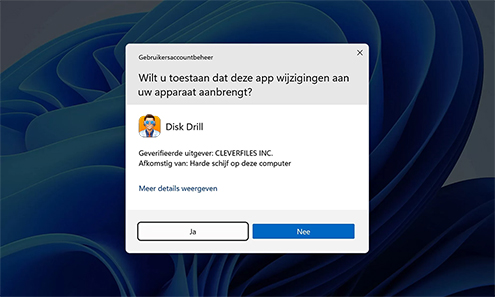
Download en installeer Disk Drill op een ander opslagapparaat dan dat waarvan je je foto’s wilt herstellen. Als je verloren foto’s bijvoorbeeld op de hoofdschijf van je computer stonden, kun je Disk Drill veilig installeren op een andere interne of externe schijf. Als ze op een SD-kaart stonden, is het veilig om Disk Drill op de systeemschijf te installeren (C: op Windows). Het installatieproces zelf bestaat uit verschillende duidelijk beschreven stappen en biedt je zelfs de optie om Disk Drill te installeren in de Portable Mode (alleen macOS).

Download en installeer gratis fotorecoverysoftware van Disk Drill

2. Kies de locatie en begin met scannen naar verloren afbeeldingen

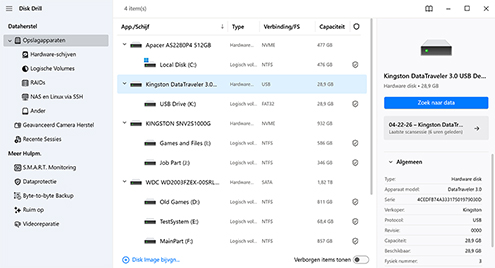
Wanneer u Disk Drill start, wordt automatisch een lijst weergegeven met opslagapparaten (en hun partities) die beschikbaar zijn voor herstel. Kies het opslagapparaat waarop uw verloren foto's stonden en klik op de knop Zoek naar data. Voor uitgebreide resultaten is het het beste om de volledige schijf te scannen in plaats van alleen een specifieke partitie.

Kies de locatie en begin met scannen naar verloren foto's

3. Selecteer de foto's die je wilt herstellen

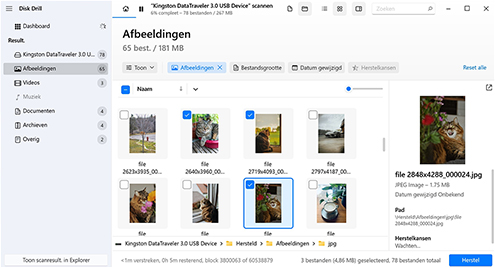
Disk Drill houdt je op de hoogte van de voortgang van de scan en laat je precies zien hoeveel bestanden er zijn gevonden in verschillende bestandscategorieën. Je kunt het scannen pauzeren/hervatten als dat nodig is, de resultaten bekijken terwijl het scannen op de achtergrond doorgaat, of het gewoon laten voltooien voordat je doorgaat met het selecteren van de foto’s die je wilt herstellen.

Selecteer de foto's die je wilt herstellen
Stroomlijn je zoektocht met het filter 'Afbeeldingen'
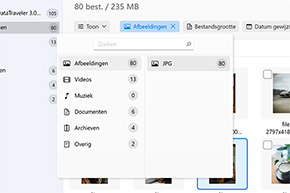
3.1 Stroomlijn uw zoekopdracht met het filter "Afbeeldingen"

Voor een efficiënter herstel selecteert u het filter "Afbeeldingen" in het linkerpaneel van Disk Drill. Dit beperkt uw scanresultaten zodat alleen herstelbare afbeeldingen worden weergegeven, waardoor u tijd bespaart doordat irrelevante bestandstypen worden uitgesloten.

Afbeeldingen bekijken vóór herstel
3.2 Voorbeeldafbeeldingen bekijken vóór herstel

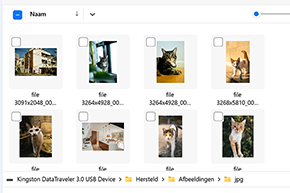
Selecteer individuele afbeeldingen om ze rechtstreeks in Disk Drill te bekijken. Zo kun je bevestigen dat je de juiste foto's herstelt, terwijl je precies ziet in welke staat ze zijn voordat je je vastlegt op het herstel. Je kunt ook schakelen tussen boom- en pictogramweergave om alle gevonden foto's gemakkelijker te bekijken.

Controleer alle drie de herstelmappen
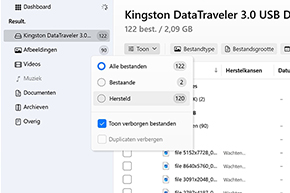
3.3 Controleer alle drie herstelmappen

Disk Drill groepeert herstelbare bestanden in drie mappen—Gewist of verloren, Bestaande en Hersteld—afhankelijk van hoe ze precies zijn hersteld. Je moet altijd elk van deze mappen controleren, zodat je geen herstelbare foto's mist.

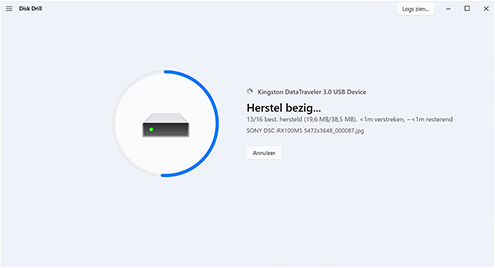
4. Herstel de verwijderde foto's naar een veilige locatie

Selecteer foto's door het selectievakje naast elke afbeelding aan te vinken en klik vervolgens op de knop Herstel. Je kunt ook meteen op de knop Herstel al... klikken om alles in één keer terug te zetten. Kies een geschikte herstel-locatie op je computer of op een extern opslagapparaat. Het is belangrijk om te voorkomen dat je de herstelde foto's opslaat op hetzelfde apparaat waar ze verloren zijn gegaan, omdat dit mogelijk de afbeeldingsgegevens tijdens het herstel kan overschrijven.

Herstel de verwijderde foto's met gratis software voor afbeeldingsherstel nadat je je selectie hebt gemaakt

De sleutels tot succesvol fotoherstel

Hier zijn enkele tips over hoe u software voor afbeeldingsherstel kunt gebruiken voor de beste kans op succes. Als u deze suggesties niet opvolgt, brengt u uw herstelpoging in gevaar.

Opeens beseffen dat je foto’s kwijt zijn of verwijderd

Opeens beseffen dat je foto’s kwijt zijn of verwijderd

Het belangrijkste wat je kunt doen wanneer je je realiseert dat je opslagapparaat gegevensverlies heeft gehad dat je foto’s betreft, is onmiddellijk te stoppen met het gebruik van de schijf. Voortgezet gebruik van het apparaat brengt het risico met zich mee dat de bestanden worden overschreven of beschadigd voordat je de kans hebt om ze terug te halen. Dit is een algemene voorzorgsmaatregel die je altijd moet nemen wanneer je enige vorm van gegevensverlies hebt.

Het betreffende apparaat wordt niet gebruikt voor verdere opslag

Het betreffende apparaat wordt niet gebruikt voor verdere opslag

Wanneer gegevens van een opslagapparaat worden verwijderd, worden de bestanden en mappen niet van de schijf gewist. Ze zijn nog steeds beschikbaar voor herstel zolang de opslagruimte die ze innamen niet wordt gebruikt om nieuwe gegevens op te slaan. Wanneer u een nieuw bestand op het apparaat opslaat, kan dit de verwijderde bestanden overschrijven en het onmogelijk maken voor software voor fotoherstel om ze te herstellen.

Gebruik een efficiënte en betrouwbare tool voor fotoherstel

Gebruik een efficiënte en betrouwbare tool voor fotoherstel

De kwaliteit van de tools die je gebruikt, beïnvloedt je kans op succes in elk vakgebied. Disk Drill is hoogwaardige software voor het herstellen van afbeeldingen die het voor gebruikers met elk niveau van computerkennis gemakkelijk maakt om snel en effectief verloren en verwijderde foto’s te herstellen. De app maakt gebruik van een intuïtieve interface en geavanceerde scanmethoden om je verloren foto’s betrouwbaar terug te halen.

Opslagmedia werd niet gedefragmenteerd nadat het verlies van foto's was opgetreden

Opslagmedia werd niet gedefragmenteerd nadat het verlies van foto's was opgetreden

Het uitvoeren van een defragmentatieprocedure op een opslagapparaat verplaatst bestanden fysiek, zodat ze op aaneengesloten opslaglocaties worden opgeslagen. Dit proces kan de schijfprestaties verbeteren, maar moet niet worden overwogen als u van plan bent gegevensherstel op het apparaat uit te voeren. Defragmentatie kan mogelijk de verwijderde bestanden die u wilt terughalen overschrijven. Wacht totdat u uw verloren bestanden hebt hersteld voordat u de schijf defragmenteert.

Het opslagapparaat (SD-kaart, microSD-kaart, harde schijf, flash/USB) is volledig in orde en klaar voor herstel

Het opslagapparaat (SD-kaart, microSD-kaart, harde schijf, flash/USB) is volledig in orde en klaar voor herstel

Als het opslagapparaat goed werkt en het enige probleem is dat je de foto's per ongeluk hebt verwijderd, kun je doorgaan naar de herstelfase. Als extra zekerheid kun je overwegen gebruik te maken van Disk Drill’s mogelijkheid om een back-up op byte-niveau te maken, die kan worden gebruikt om de verwijderde bestanden te herstellen als het oorspronkelijke apparaat uitvalt of problemen ondervindt.

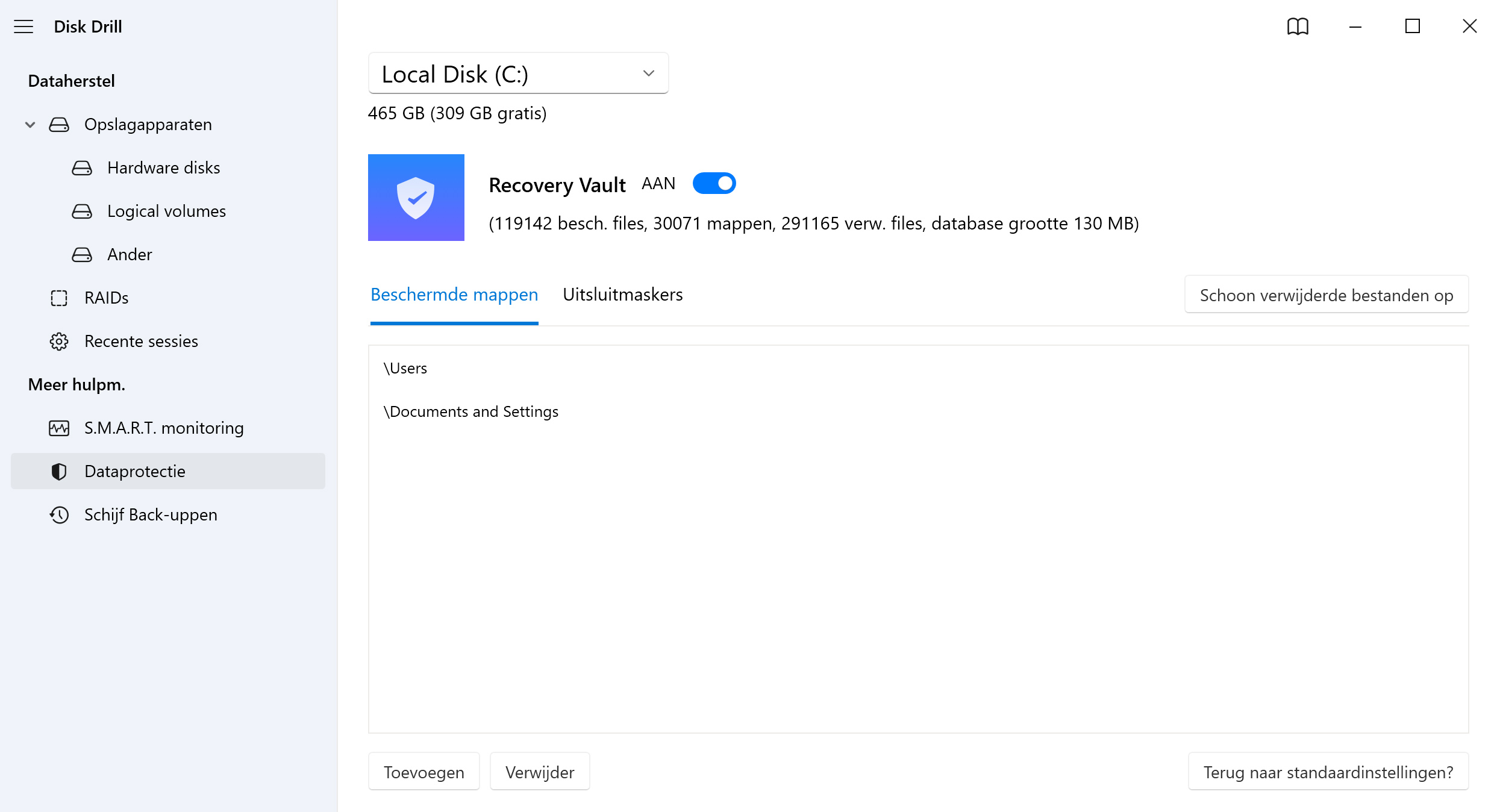
Bescherm je foto's met Recovery Vault

Bescherm je foto's met Recovery Vault

Schakel de Recovery Vault-functie van Disk Drill in voordat er gegevensverlies optreedt om je toekomstige herstelkansen aanzienlijk te vergroten. Recovery Vault houdt een overzicht bij van de metadata van verwijderde bestanden om herstel sneller en betrouwbaarder te maken. Het is een gratis functie voor gegevensbescherming die op de achtergrond draait en geen invloed heeft op de systeemprestaties.

Hoe kies je de beste software voor fotoherstel

Het kiezen van de juiste tool voor afbeeldingsherstel kan een uitdaging zijn gezien het aantal verschillende beschikbare opties. We hebben deze tabel gemaakt die de functies en mogelijkheden van enkele populaire oplossingen voor fotoherstel illustreert. Het doel is om je te helpen de beste software voor fotoherstel te kiezen die afbeeldingen in verschillende formaten op de meest effectieve en gebruiksvriendelijke manier kan terughalen. Het kiezen van de verkeerde tool kan leiden tot een frustrerende gegevensherstel-sessie.

Disk Drill free photo recovery.

Disk Drill

stellar photo recovery.

Stellar

recuva photo recovery.

Recuva

photorec recovery software.

Photorec

easeus photo recovery.

Easeus

.heic (Apple)

Gedeeltelijke ondersteuning

Gedeeltelijke ondersteuning

.raw (Kodak, Leica, Panasonic of een andere camera)

Gedeeltelijke ondersteuning

Gedeeltelijke ondersteuning

.tif (Canon, Hasselblad, Kodak, Nikon, Phase One)

Gedeeltelijke ondersteuning

.jpg (elke mobiele telefoon of camera)

.dng (elke mobiele telefoon of camera)

Gedeeltelijke ondersteuning

Gedeeltelijke ondersteuning

Gedeeltelijke ondersteuning

.cr2 (Canon, Sigma, Tamron, Tokina, Zeiss)

Gedeeltelijke ondersteuning

Gedeeltelijke ondersteuning

Gedeeltelijke ondersteuning

.nef (Nikon, Tamron, Zeiss)

Gedeeltelijke ondersteuning

Gedeeltelijke ondersteuning

.arw (Sony met verschillende lenzen: laowa, Samyang, Sigma, Tamron, Voigtlander, Zeiss)

Gedeeltelijke ondersteuning

Gedeeltelijke ondersteuning

.cr3 (Canon)

.orf (Olympus)

Gedeeltelijke ondersteuning

Niet alle gegevenshersteltools kunnen hetzelfde prestatieniveau leveren als het gaat om fotoherstel. We hebben elke bovenstaande gegevensherstelapplicatie bekeken en hieronder samengevat wat wij van elk ervan vinden.

Meer informatie   Sluit het  

1. Disk Drill Fotoherstelsoftware (Windows / Mac)

Disk Drill bevat alles wat je nodig hebt in een fotohersteloplossing. Het kan je schijf scannen en een indrukwekkend aantal verloren of verwijderde fotobestandstypen zonder moeite herstellen. De tabel hierboven toont de uitgebreide ondersteuning voor alle geteste formaten, van moderne HEIC-bestanden tot professionele RAW-formaten. Daarnaast bevat het gegevensbeschermingsfuncties zoals Recovery Vault die je foto’s veilig houden in het geval van gegevensverlies.

2. Stellar Professionele Fotoherstelsoftware (Windows & Mac)

Stellar is een andere populaire fotohersteltool die verwijderde foto’s kan herstellen. Het bevat een voorbeeldfunctie waarmee je de foto kunt bekijken voordat je deze herstelt. Je kunt echter teleurgesteld zijn als je ontdekt dat het geen volledige ondersteuning biedt voor fotobestandsformaten die door camera’s van professionele kwaliteit worden gebruikt, zoals CR2 en RAW. Stellar biedt wel een afzonderlijke betaalde tool genaamd Stellar Repair for Photo die beschadigde of corrupte foto’s na herstel kan repareren, maar dit is een extra kostenpost bovenop hun herstelsoftware.

3. Recuva (Windows)

Recuva is een gratis gegevenshersteltool die de aandacht verdient van alle Windows-gebruikers die een onbeperkt aantal foto’s gratis willen herstellen. Door het gebrek aan recente updates en beperkte ondersteuning kan de effectiviteit bij het herstellen van nieuwere fotobestandstypen echter minder zijn dan bij tools die regelmatiger worden bijgewerkt, zoals Disk Drill. Zoals in onze tests is gebleken, faalt het volledig bij de formaten HEIC, RAW, TIF, ARW en CR3.

4. PhotoRec (Windows, Mac & Linux)

PhotoRec is een andere gratis gegevenshersteltool die kan worden gebruikt om grote hoeveelheden foto’s te herstellen zonder geld uit te geven. Het beschikt over een krachtige signaturescanner die honderden fotobestandsformaten kan herkennen, maar de tool werkt via een onintuïtieve opdrachtregelinterface. Een optionele grafische interface, QPhotoRec genaamd, is beschikbaar voor Windows-gebruikers, maar die mist afwerking en meer geavanceerde functies.

5. EaseUS Fotoherstelsoftware (Windows & Mac)

EaseUS is beschikbaar op Windows en Mac. Het ondersteunt meer dan 300 verschillende bestandstypen en herstel uit een groot aantal gegevensherstelscenario’s. Ondanks het indrukwekkende bereik aan ondersteunde bestandstypen biedt het nog steeds slechts gedeeltelijke ondersteuning voor fotoformaten zoals RAW, TIF en HEIC.

!
!

Testscenario: Bestanden werden gekopieerd naar een geformatteerd NTFS-volume en vervolgens verwijderd. De MFT van het volume werd daarna verwijderd, waardoor deze beschadigd raakte. Vervolgens hebben we het volume opnieuw geformatteerd naar het exFAT-bestandssysteem voordat we een herstelpoging deden. Het doel van deze stappen was om het vermogen van een diepe scan te testen om verwijderde gegevens te lokaliseren en te reconstrueren op basis van hun bestandskenmerken.

Het voorspellen van het succes van fotoherstel

Het resultaat van elke poging tot gegevensherstel hangt af van een hele reeks factoren, en het is mogelijk dat je niet altijd elke afzonderlijke verloren foto volledig kunt herstellen. Laten we bekijken hoe veelvoorkomende scenario's van gegevensverlies je kansen op herstel beïnvloeden.
Onbedoelde verwijdering

Onbedoelde verwijdering

Het bestandssysteem markeert die ruimte simpelweg als beschikbaar, en je daadwerkelijke fotogegevens staan er meestal nog en zijn te herstellen. Als je het van een interne schijf hebt verwijderd, dan kan het nog in de Recycle Bin (Windows) of Trash (Mac) staan.

Data Deleted From a Hard Drive

Opslagapparaat formatteren

Een geformatteerd opslagapparaat dat tijdens het formatteren niet is overschreven (zoals bij gebruik van de methode Volledig formatteren in Windows) of na het formatteren niet is gevuld met nieuwe gegevens, zou nog steeds alle originele foto’s moeten bevatten, en fotoherstelsoftware zoals Disk Drill kan ze terughalen.

Damaged Hard Drive

Gegevenscorruptie

De kans dat uw foto's beschadigd raken, hangt af van de mate van schade aan de schijf of geheugenkaart waarop ze zijn opgeslagen. Daarom is het belangrijk de belasting van het problematische apparaat tot een minimum te beperken en met een kopie ervan te werken.

USB Driver Failure or Error

Apparaat niet toegankelijk

Wanneer Windows of Mac geen toegang kan krijgen tot je camera, telefoon of geheugenkaart, zijn je foto's niet per se verloren. Het is mogelijk dat het apparaat een bestandssysteem gebruikt dat je OS niet kan lezen, maar software voor afbeeldingsherstel zoals Disk Drill kan dat wel.

PC partition types

Schade aan de partitietabel

Disk Drill is intelligent genoeg om verloren partities te herkennen en alle gegevens die ze bevatten te herstellen.

Hardware failure

Mechanische schade

Dit is het worstcasescenario voor fotoverlies dat je mogelijk kunt tegenkomen. Helaas is het onwaarschijnlijk dat je het kunt oplossen met fotorecoverysoftware.

Om je tijdens het herstelproces op de hoogte te houden, schat Disk Drill de herstelkansen van elke foto en geeft deze weer met intuïtieve kleurlabels:

Gevulde ster Hoge herstelkansen voor bestanden worden gemarkeerd met een gevulde ster;

Halfgevulde ster Gemiddelde herstelkansen worden gemarkeerd met een halfgevulde ster;

Lege (witte) ster Lage herstelkansen worden gemarkeerd met een lege (witte) ster;

Vraagteken Het vraagtekenlabel wordt gebruikt wanneer de herstelkansen onbekend zijn.
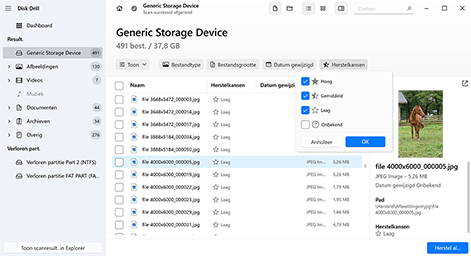
schat de kans op fotoherstel na een schijfboring
!
!Een korte opmerking over SSD’s: Veel moderne solid-state drives gebruiken een functie genaamd TRIM om de opslagruimte die wordt ingenomen door verwijderde bestanden direct vrij te maken voor betere prestaties. Wanneer TRIM is ingeschakeld, maakt de TRIM-functie het herstellen van bestanden die niet langer in de Prullenbak of Trash aanwezig zijn onmogelijk.
cleverfiles BESCHERM

Toekomstig fotoverlies voorkomen

Het is beter om te voorkomen dat je je foto’s kwijtraakt, zelfs als je een uitstekend programma zoals Disk Drill hebt om indien nodig foto’s terug te halen. Hier zijn enkele tips om fotoverslies te voorkomen.

De meest effectieve manier om je waardevolle afbeeldingen te beschermen tegen permanent verwijderen, is door ze regelmatig te back-uppen. Dit kun je op verschillende manieren doen, waaronder Disk Drill’s byte-level back-upfunctie. Recovery Vault is een gratis gegevensbeschermingsfunctie waarmee je belangrijke bestanden of mappen kunt aanwijzen om te beschermen tegen onbedoeld verwijderen. Het bewaart deze items gedurende een gebruikersspecifieke tijdsduur, zelfs als ze uit de Prullenbak zijn verwijderd.

software voor afbeeldingsherstel

Disk Drill getuigenissen van andere gebruikers

Marom Haion Marom Haion
Ik geloofde echt niet dat het kon werken, maar het WERKTE!!! Ik heb mijn per ongeluk verwijderde document terug gekregen, samen met alle inhoud van de prullenbak! Heel erg bedankt, je hebt net mijn leven gered!!
Meer informatie
«Ben je op zoek naar software om verwijderde bestanden of data terug te halen? Disk Drill voor Windows analyseert je PC om alle verwijderde of verloren bestanden te redden. Dit diverse programma kan tot 200 soorten bestanden herstellen.» door Daniel Cáceres
Meer informatie

Veelgestelde vragen

door het Disk Drill-team

Hoe herstel je verwijderde foto's?

Installeer software voor fotoherstel zoals Disk Drill op een ander apparaat dan dat waarop je verwijderde foto's stonden. Gebruik de software om het opslagapparaat te scannen. Als ze niet zijn overschreven, zouden ze herstelbaar moeten zijn. Als de herstelsoftware ze niet kan vinden, dan kun je ook de Prullenbak/Trash, de cloud en handmatig gemaakte back-ups controleren, en zelfs je e-mailclient of instant messaging-apps (als je je herinnert dat je de foto's met andere mensen hebt gedeeld).

Wat is fotoherstel?

In de moderne digitale context is fotoherstel het proces van het herstellen van verwijderde of verloren afbeeldingsbestanden van opslagapparaten zoals SD-kaarten, USB-sticks of harde schijven. In de meeste gevallen wordt dit proces uitgevoerd met behulp van gespecialiseerde software voor fotoherstel, die automatisch veel verschillende afbeeldingsbestandsindelingen kan herkennen en ze beschikbaar kan maken voor herstel (soms kun je ze zelfs vooraf bekijken, zoals het geval is met Disk Drill).

Wat is de beste gratis fotorecoverysoftware?

Dat hangt ervan af wat je prioriteiten zijn. Voor veel Windows-gebruikers is Disk Drill de beste software voor fotoherstel, omdat de Windows-versie tot 100 MB aan afbeeldingsgegevens gratis kan herstellen. Dat is genoeg om belangrijke foto’s terug te halen, en soms zelfs de hele set. Mac-gebruikers zijn er iets slechter aan toe, omdat de gratis Mac-versie van Disk Drill alleen herstelbare foto’s kan bekijken, dus zij zouden ook PhotoRec moeten overwegen, dat volledig gratis is maar beperkt wordt door de tekstgebaseerde gebruikersinterface. Er is ook R-Studio, dat op alle belangrijke besturingssystemen draait, maar je niet toestaat om afbeeldingen groter dan 1024 KB te herstellen zonder te betalen.

Hoe kan ik gratis verwijderde foto's van mijn computer herstellen?

Begin met het controleren van de Prullenbak of Trash, aangezien verwijderde foto's daar vaak wachten voordat ze permanent worden verwijderd (als je foto's van een extern apparaat zoals een SD-kaart hebt verwijderd, sluit dit dan eerst aan op je computer). Controleer ook eventuele ingeschakelde back-ups zoals File History of Time Machine. Als deze herstelopties niet helpen, gebruik dan gratis software voor fotoherstel zoals Disk Drill om je computer te scannen.

Hoe herstel ik permanent verwijderde foto's op Windows 10?

Ondanks zijn leeftijd bevat Windows 10 twee functies voor gegevensverliespreventie die je kunt gebruiken om je permanent verwijderde foto's te herstellen. De eerste is Bestandsgeschiedenis, en je kunt deze openen via het Configuratiescherm. Er is ook OneDrive, dat bestanden in de OneDrive-map naar de cloud back-upt. Je kunt ook herstelsoftware van derden voor foto's gebruiken met ondersteuning voor Windows 10, zoals Disk Drill.

Hoe herstel ik permanent verwijderde foto's zonder software?

Zonder software zijn je opties afhankelijk van bestaande back-ups. Op Windows kun je de functie Bestandsgeschiedenis controleren. Op Mac kun je Time Machine gebruiken als dit is ingeschakeld. Cloudback-updiensten zoals OneDrive, Google Photos of iCloud hebben mogelijk kopieën. Als laatste maar zeker niet onbelangrijk: denk na waar je deze foto’s mogelijk hebt gedeeld of naartoe hebt gekopieerd (controleer je e-mailbijlagen, uploads op sociale media of berichtenapps zoals WhatsApp en Messenger).

Hoe kunt u verloren foto's van een USB-flashstation herstellen?

Op Windows worden bestanden die van USB-stations zijn verwijderd, niet via de Prullenbak verwijderd en permanent gewist, waardoor ze alleen kunnen worden hersteld met behulp van fototherstelsoftware zoals Disk Drill. Op Mac houdt elke USB-flashdrive zijn eigen Prullenbak-map bij, die je kunt openen door de flashdrive op je Mac aan te sluiten en op het standaard Prullenbak-pictogram in de dock te klikken.

Is het mogelijk om verwijderde RAW-beeldbestanden te herstellen?

Ja, RAW-beeldbestanden, zoals CRW CR2 CR3 (Canon), ARW, SRF, SR2 (Sony) of NEF NRW (Nikon), kunnen worden hersteld met elke dataherstelsoftware die ze ondersteunt. Disk Drill is een goede keuze vanwege de gebruiksvriendelijke gebruikersinterface en de previewmogelijkheden.

Ik kan mijn foto's niet vinden in de scanresultaten. Wat moet ik doen?

Controleer de map "Reconstructed" in de resultaten van Disk Drill, die bestanden bevat die via diepscan zijn hersteld. Bestanden hier kunnen verschijnen als genummerde items (zoals file0001.jpg) of namen hebben die uit metadata zijn gehaald. Als er veel items in de map staan, kun je het beste overschakelen naar de pictogramweergave in Disk Drill om miniatuurvoorbeelden van alle afbeeldingen te bekijken.

Is het veilig om een app voor fotoherstel te gebruiken?

Dat hangt ervan af welke app voor fotoherstel je kiest. Betrouwbare apps voor fotoherstel zoals Disk Drill werken tijdens het scannen in alleen-lezenmodus (ze wijzigen je oorspronkelijke opslagapparaat niet), bevatten geen malware en brengen je privacy niet in gevaar, dus ze zijn volledig veilig als ze van officiële bronnen worden gedownload. Helaas hebben cybercriminelen in het verleden geprobeerd malware te verspreiden door het te vermommen als gratis (of gekraakte) herstelsoftware via downloads van derden, dus voorzichtigheid is geboden wanneer je verkent wat de wereld van apps voor fotoherstel te bieden heeft.

Hoe herstel ik foto's na een systeemupdate?

Controleer na een systeemupdate eerst de Prullenbak of Trash en je standaardfotomappen. Op Windows navigeer je naar C:\Windows.old\Users[YourUsername]\Pictures, die vaak gegevens van vóór de update bevat. Op macOS gebruik je indien mogelijk Time Machine. Foto’s die na een iOS- of Android-update zijn verloren, kunnen soms worden hersteld uit respectievelijk iCloud of Google Photos. Als geen van deze native herstelopties helpt, dan kan elk van de genoemde platforms (Windows, Mac, iOS, Android) worden gescand met de Disk Drill fotoherstelapp.

Welke bestandsindelingen kan Disk Drill Photo Recovery herstellen?

Disk Drill Photo Recovery kan in totaal ongeveer 400 bestandsindelingen herstellen, waaronder alle foto-, video- en audiobestandstypen die veel worden gebruikt door onder andere systeem-, action- en dronecamera’s.

Ondersteunde bestandsindelingen:

  • Foto’s: JPG, PNG, BMP, TIFF, AI, CR2, DNG, ICO, GIF, PSD, WEBP en meer
  • Video’s: AVI, MP4, MOV, MPG, 3GP, MKV, MLV, RM, TS, WEBM, WMV en meer
  • Audio: MP3, OGG, FLAC, AAC, M4A, RA, WAV, WMA, MID, AIF, AIFC, AIFF en meer

Hoe herstel ik permanent verwijderde foto's op Windows 11?

Op Windows 11 zijn je twee belangrijkste ingebouwde opties voor het herstellen van permanent verwijderde foto’s de back-upfunctie Bestandsgeschiedenis en cloudback-ups die door OneDrive zijn gemaakt. Als er geen lokale of cloudback-ups bestaan, kun je software van derden voor fotoherstel gebruiken, zoals Disk Drill.

Is er een manier om foto’s te herstellen na een fabrieksreset zonder back-up?

Ja, je kunt foto’s herstellen na een fabrieksreset, zelfs als je geen back-up hebt. Als je te maken hebt gehad met gegevensverlies, is het eerste wat je moet doen stoppen met het gebruiken van het apparaat waarop de foto’s waren opgeslagen. Voortgezet gebruik brengt het risico met zich mee dat je gegevens worden overschreven, waardoor ze niet meer herstelbaar zijn.

Om je foto’s te herstellen, moet je een datahersteltool gebruiken. Dergelijke tools, zoals Disk Drill, kunnen je schijf scannen op herstelbare gegevens en deze herstellen naar een map naar keuze. Natuurlijk is er geen 100% garantie dat je al je bestanden kunt herstellen, maar dit is je beste kans als je je gegevens zelf wilt herstellen.

Hoe vind ik verloren foto's op mijn computer?

Gebruik de zoekfunctie van Verkenner om op alle opslagapparaten waar je vermoedt dat de foto's zich kunnen bevinden te zoeken naar veelvoorkomende afbeeldingsbestandsextensies (*.jpg, *.png, *.raw). Voor snellere en grondigere zoekopdrachten kun je Everything by voidtools proberen, een gratis Windows-zoektool met veel geavanceerde functies en uitstekende prestaties. Als standaardzoekopdrachten niets opleveren, gebruik dan Disk Drill om je schijven te scannen op zowel bestaande als verwijderde foto's.  

Gebruiksscenario's en tips voor software voor fotoherstel

Disk Drill kan worden gebruikt om gegevens te herstellen in veel soorten gegevensverlies-scenario's. Uw waardevolle foto's kunnen op verschillende apparaten hebben gestaan wanneer u ontdekt dat ze per ongeluk zijn verwijderd. De herstelapplicatie ondersteunt het terugzetten van uw verloren afbeeldingen vanaf vrijwel elk type schijfgebaseerd opslagmedium. Hier zijn enkele specifieke herstelgevallen die met deze veelzijdige softwaretool kunnen worden aangepakt.
Herstel van verloren bestanden universiteit
Gebruikt door wereldberoemde bedrijven
Disk Drill for Windows