







20000万回以上の
合計ダウンロード
サイト内検索

iPhoneでメッセージを失う原因はさまざまです。誤ってテキストや会話全体を削除してしまったり、あるいは端末が古いメッセージを自動的に削除してしまうこともあります。どんな状況であれ、思っている以上に復元の選択肢はあります。そしてここでまさにお見せするのがそれです。実際に使えるツールと方法を使って、iPhoneで削除したテキストメッセージを取り戻す方法をご紹介します。
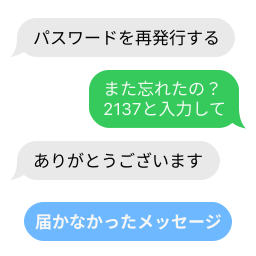
削除されたメッセージの復元を試みる前に、まず少し時間を取って、いくつかの重要な点を確認してください。これらのヒントは、多くの人がつまずきがちな一般的なミスを避けるのに役立ちます:

メッセージが削除される前にiPhoneをiCloudまたはコンピュータにバックアップしていれば、それだけでメッセージを取り戻せるかもしれません。

また、「iCloudのメッセージ」が有効になっているかも確認してください。有効になっている場合、メッセージはiCloudバックアップに含まれません。これで戸惑う人が多いです。

もう一つ:メッセージアプリの「最近削除した項目」セクションに、まだメッセージが残っている可能性があります。30日未満であれば、ツールを一切使わずに復元できます。見落とされがちです。

そして最後の項目は、他のAppleデバイスに関するものです。別のデバイスがまだ同期していない場合(たとえば、オフラインだったMacBookなど)、メッセージがまだそのデバイスに残っている可能性があります。そうすれば、追加の手順なしでそれらを復元できる別の機会が得られます。
ヒント。 メッセージが見当たらないことに気づいたらすぐに、インターネット接続をすべてオフにするか、さらに良い方法としてiPhoneを機内モードに切り替えてください。
テキストメッセージが消えてしまう理由は数多くあります。多くの場合、十分に迅速に行動すれば、適切なツールを使って自分で復元できます。それでも不十分な場合は、専門家の助けが唯一の選択肢になるかもしれません。
しかし復元方法に入る前に、最も一般的な原因を見てみましょう。

メッセージアプリは、メッセージを30日間、1年間、または永久に保持するように設定できます。設定された期間より古いメッセージは自動的に削除されます。

不具合のあるiOSアップデートは、メッセージが消えることを含む、さまざまな予期しない動作を引き起こす可能性があります。

多くの人が認めたがらないだけで、こうしたことはよく起こります。必要ないと思ってメッセージやスレッド全体を削除したものの、後になって重要だったと気づくのです。さっとスワイプしたりタップしたりするだけで、数秒でテキストが消えてしまいます。

iPhoneユーザーはマルウェアについてそれほど心配する必要はありませんが、だからといって完全に無頓着でいていいというわけでもありません。サイバー犯罪者は常により高度なマルウェアを生み出しているため、メッセージが100%安全だと決めつけないでください。

iPhoneを脱獄すると、アプリがroot権限で実行できるようになり、メッセージを削除することさえ含め、ほとんど何でもできるようになります。

iPhoneにはフラッシュベースのメモリーチップが搭載されています。こうしたチップは非常に耐久性が高く長持ちしますが、他のどんなストレージデバイスと同様に、故障したり破損したりする可能性は十分にあります。
メッセージがどのように失われたとしても、Disk DrillのようなiPhoneメッセージ復元ソフトウェアから始めることをおすすめします。バックアップがない場合、これが唯一の効果的な選択肢であることが多いです。Disk DrillはiPhoneから削除されたメッセージ(メッセージだけでなく)を復元でき、ほかにもいくつかの便利な機能が備わっています:
 復元可能なメッセージの無料スキャンとプレビュー使いやすく、分かりやすいUIViber、Line、WeChat、Kik、WhatsApp、Skypeなどのアプリからの復元をサポートしていますiTunesのバックアップからメッセージをスキャンして抽出することもできます
それでは、iPhoneから削除されたメッセージを復元するために従う必要がある手順を確認していきましょう。Macに十分な空き容量があることを確認してください。少なくともiPhoneで使用しているストレージ容量の2倍の空き容量が必要です。その容量は、デバイスをスキャンし、復元したファイルを保存するために必要になります。問題なければ、次に行うことは以下のとおりです。
ダウンロードして、Disk Drill の最新バージョンを入手してください。ダウンロードしたら、通常どおりにインストールしてください。Disk Drill は最近のすべてのバージョンの macOS と互換性があり、Apple silicon プロセッサを搭載した Mac でも動作します。
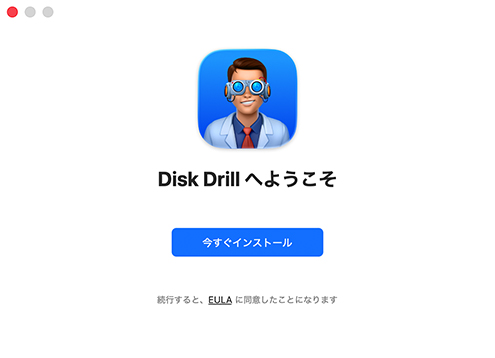
次に、iPhoneをMacに接続し、Macを信頼するかどうか尋ねられたら、iPhoneで「信頼」をタップする必要があります。その後、Disk Drillを起動し、初期セットアップを進めて基本設定を構成し、デバイスをスキャンしてテキストメッセージを復元するためにDisk Drillが必要とする権限を付与します。FinderでWi‑Fi同期が有効になっている場合、Disk DrillはiPhoneをワイヤレスで検出してスキャンすることもありますが、通常は有線接続のほうが信頼性が高いです。
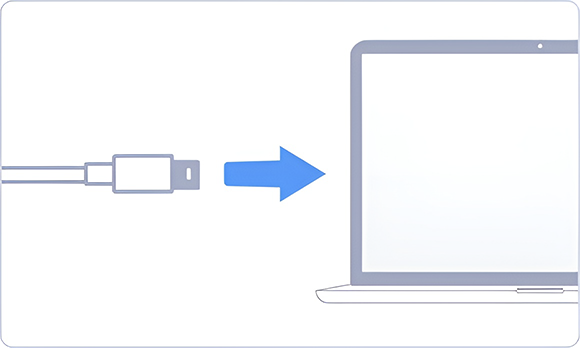
注: 可能であれば暗号化バックアップを使用してください。暗号化バックアップなら、通常のバックアップでは見落とされる可能性のあるメッセージ履歴やアプリデータを含め、すべてを復元できる可能性が最も高くなります。
削除してしまったテキストメッセージを復元するには、左側のサイドバーにある「iPhone & iPad」セクションに移動します。ここでは、iPhoneを直接スキャンするか、ローカルバックアップのいずれかを選択できます。バックアップがiTunes(古いmacOSバージョン)で作成されたものでも、Finder(新しいバージョン)で作成されたものでも構いません。保存済みのデータで作業したい場合は、こちらのほうが多くの場合、より速く、より信頼できる選択肢です。
選択が完了したら、「消失データの検索:」をクリックしてスキャンを開始します。開始する前に、デバイスにアクセスしている可能性のあるアプリ(iTunesを含む)はすべて閉じておくことを忘れないでください。
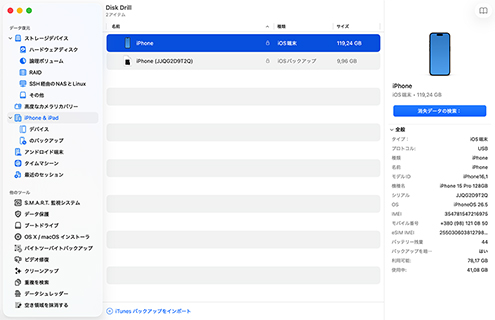
スキャンが開始されると、iPhoneのパスコードの入力を求められます。これによりDisk Drillはデバイス上のデータにアクセスし、適切にスキャンできるようになります。Finderで暗号化バックアップを有効にしている場合は、バックアップのパスワードの入力も求められます。iPhoneまたはバックアップに保存されているデータ量によっては、処理にしばらく時間がかかることがあります。スキャンが完了したという通知が表示されるまで、そのまま待ってください。
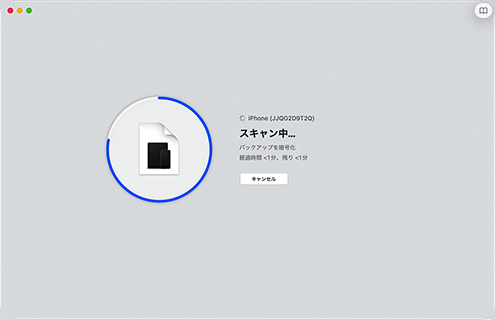
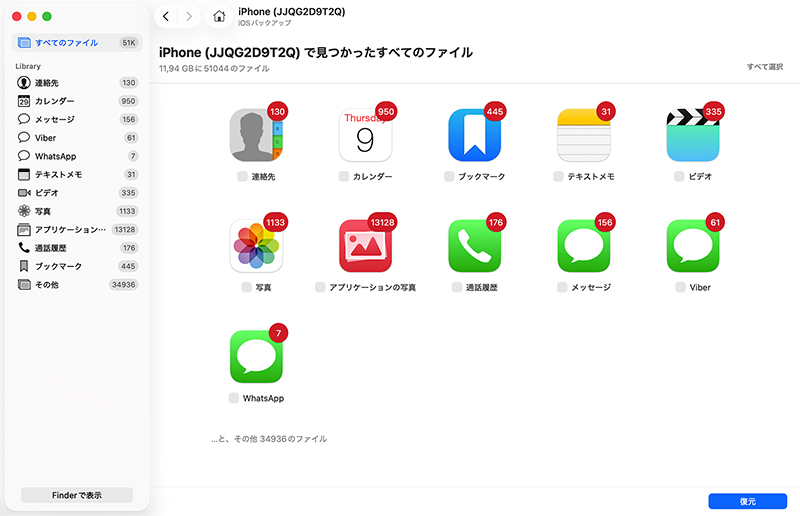
スキャンが完了したら、Disk Drill が見つけたファイルを確認してください。絞り込むには、左側のペインで “メッセージ” フィルターを選択します。これにより復元可能なテキストメッセージのみが表示されるため、素早く閲覧して復元したいものを選べます。
Viber、WhatsApp、WeChat、Kik、Skype などのアプリからメッセージを復元しようとしている場合は、サイドバーで該当するカテゴリを選択して結果を表示してください。
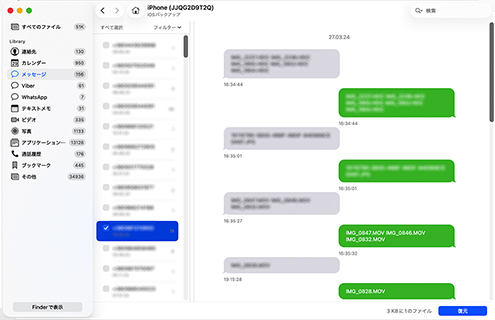
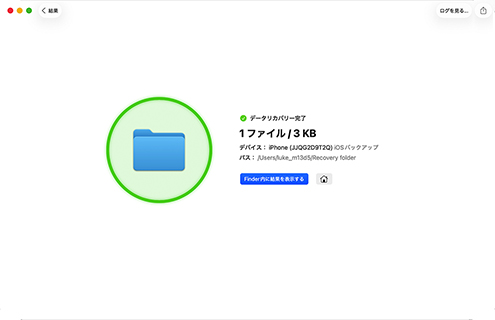
最後に、復元したいテキストメッセージをすべて選択し、[復元]ボタンをクリックして元に戻します。
受信したテキストメッセージには、写真や予定など、あらゆる種類の添付ファイルが含まれている場合があります。添付ファイルは開くと、写真やカレンダーなどの他のアプリによって処理され、保存されることがあります。主な目的がテキストメッセージそのものではなく添付ファイルを復元することである場合は、保存されている可能性のあるさまざまな場所もすべて確認する必要があります。

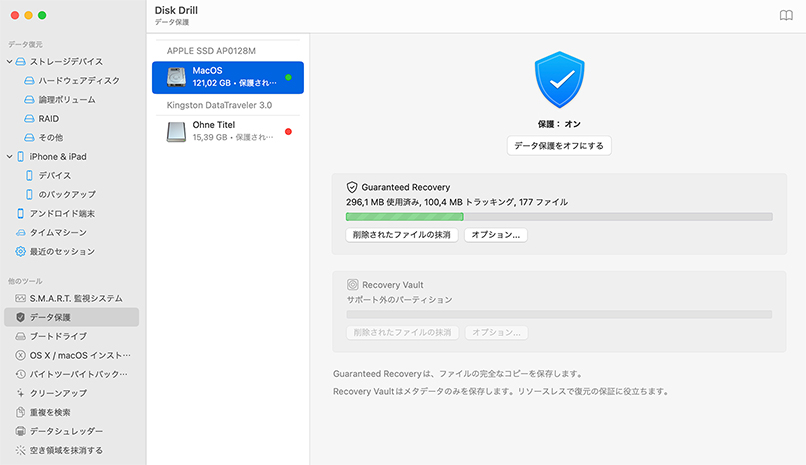
Disk Drill は iPhone や iPad 上のデータを保護することはできませんが、デスクトップの Mac や Windows では、信じられないほど便利なツールになりつつあります。Disk Drill はデータ保護を可能にし、外部データストレージや NAS なしで偶発的なデータ損失を防ぎます。詳細は Recovery Vault と Guaranteed Recovery アルゴリズム についてお読みください。

iPhoneユーザーであれば、iCloudを使ってiPhoneをクラウドに便利にバックアップできます。必要なのは、「設定」アプリ >[あなたの名前]> iCloud > iCloudバックアップ からクラウドバックアップ機能を有効にするだけです。

Finder から iPhone 全体の完全バックアップを作成できます。必要なのは、ケーブルで iPhone を Mac に接続し、Finder を起動して iPhone を選択し、“この Mac に iPhone 上のすべてのデータをバックアップ” オプションを選択するだけです。古いバージョンの macOS を使用している場合は、iTunes を使って同じことができます。

さまざまなサードパーティ製のiPhoneバックアップソフトウェアがあり、テキストメッセージを含むデバイスの完全なバックアップを作成できます。サードパーティ製のバックアップソフトウェアは通常ある程度の費用がかかりますが、テキストメッセージを安全にバックアップしておく価値は十分にあるかもしれません。

iPhoneの「設定」アプリからテキストメッセージの転送を有効にすると、すべてのテキストメッセージを別のデバイスに自動的に送信できます。これにより、テキストメッセージは常に2台のデバイスに保存されるため、どちらか一方のデバイスが盗まれたり破損したりしてもアクセスできます。
Disk Drill はiOSデバイスから削除されたテキストメッセージを復元するうえで非常に効果的ですが、iPhoneで削除されたテキストメッセージを取り戻す方法はそれだけではありません。サードパーティ製ソフトウェアをインストールせずに使える、いくつかの別の方法を見ていきましょう。
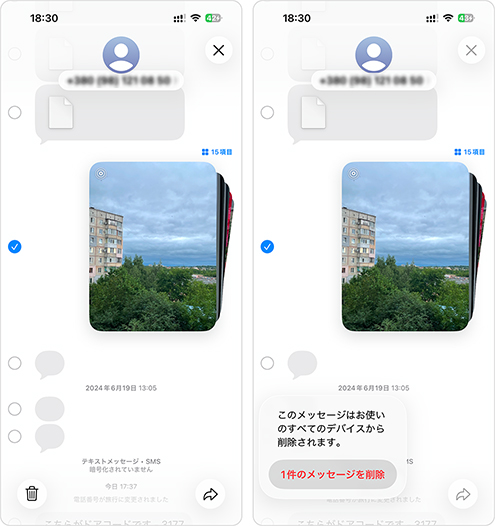
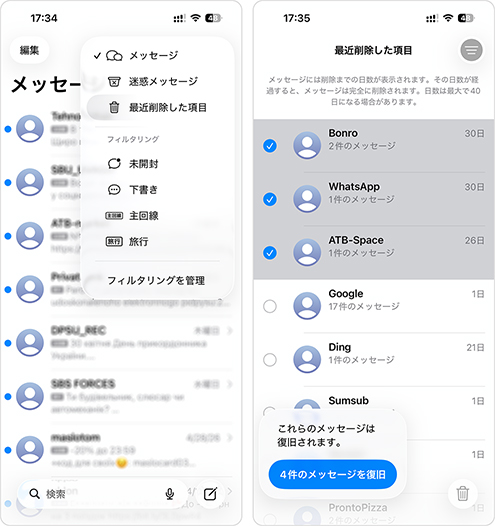
他のことを試す前に、まずは「メッセージ」アプリの「最近削除した項目」フォルダを確認する価値があります。iOS 16以降、Appleは誤って削除した会話を復元しやすくしました。メッセージは完全に消去される前に、最大30日間、別のフォルダに保存されます。
手順はすばやく簡単で、ツールも不要です。まず最初に試すのに最適です。確認方法は次のとおりです。
以上です。メッセージがそこにあれば、問題なく復元できます。
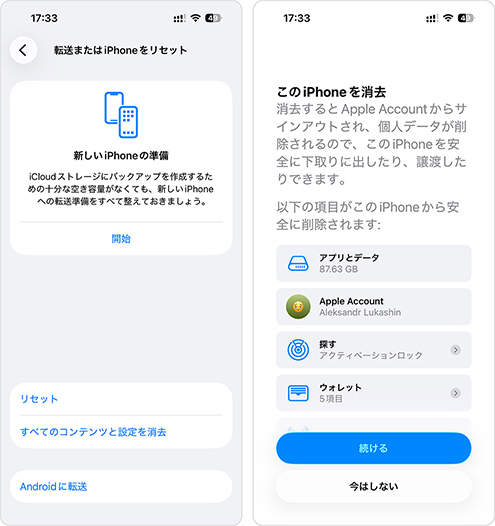
iPhoneをiCloudにバックアップしている場合、削除したメッセージが以前のバックアップにまだ保存されている可能性があります。ただし注意点があります。この方法が使えるのは、メッセージがiCloudと同期されていない場合に限ります。同期されている場合、メッセージは別途管理され、iCloudのデバイスバックアップには含まれません。
また、iCloudバックアップから復元するには、復元する前に一時的に「すべてのコンテンツと設定」を消去する必要があります。これが不安に感じる場合は、後でこの方法に戻ってきても構いません。
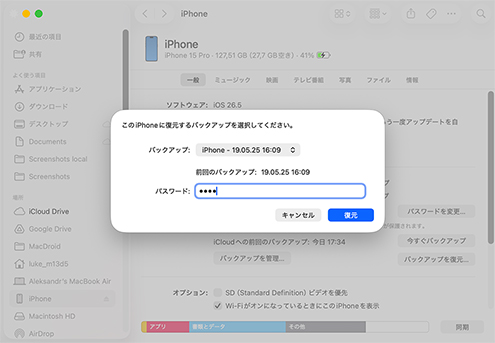
最近FinderまたはiTunesを使ってiPhoneをバックアップした場合、ローカルバックアップを使ってiPhone上で削除されたメッセージを簡単に復元できます。macOS Catalina以降を使用している場合は、次の手順を行ってください:
macOS Catalina以降では、Finderを使ってバックアップを復元します。古いバージョンでは、同じことをiTunesで行います; 実際の違いは「バックアップを復元」ボタンの場所だけです。とはいえ、iPhoneを消去したくない場合は、Disk Drillのほうがより良い選択肢です。完全な復元を行わずに、個別のメッセージを復元できます。
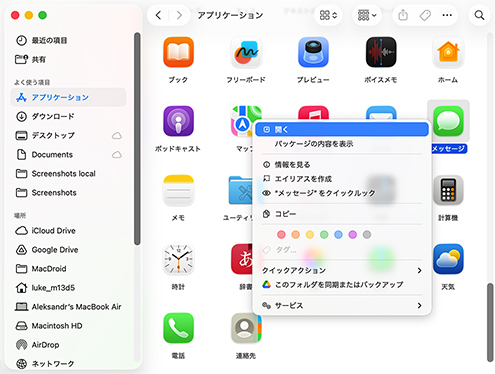
iOS の最新バージョン(iOS 8.1 以降)を実行している iPhone であれば、Mac で SMS および MMS のテキストメッセージを送受信できるように設定できます。すでに設定済みの場合、メッセージを確認するには「メッセージ」アプリを開くだけです:
または、iPhone と同じ iCloud アカウントに接続されている他の iOS デバイスでも、テキストメッセージを確認できます。
一部の携帯通信事業者では、送受信したすべてのテキストメッセージをオンラインアカウントにバックアップできるようにしています。この復元方法はiOSにまったく依存しないため、古いAndroidスマートフォンしか持っていない場合でも利用できるという点で特に有用です。ご利用の携帯通信事業者でテキストメッセージの削除取り消しが可能かどうかを確認するには、カスタマーサポートの電話番号に連絡して直接尋ねることをおすすめします。それが復元が可能かどうかを知る最も早い方法です。
iPhone が物理的に損傷していてテキストメッセージにアクセスできない場合は、自宅で損傷の修理を試みないことをおすすめします。代わりに、iPhone を専門のデータ復旧センターへ送り、設備の整った専門家にデータを復旧してもらいましょう。ほとんどのデータ復旧センターは次のように運用されています:

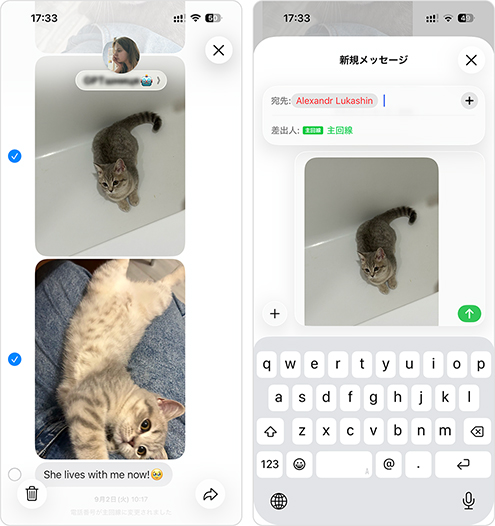
他の方法がすべてうまくいかない場合は、失ってしまったメッセージの送信者(または複数の送信者)に、もう一度送ってもらうよう頼むことができます。
iPhoneでメッセージを再送信する方法:
これらの手順に従えば、送信者はあなたに対して任意のメッセージを簡単に再送信できるはずです。

Disk Drill が iPhone メッセージ復元の優れた選択肢である理由は、そのプロセスの扱い方にあります。iOS が実際には許可していない iPhone の内部ストレージを直接スキャンしようとするのではなく、デバイスの一時的な Finder/iTunes バックアップを作成します。その後、そのバックアップをスキャンして、削除された、隠された、またはキャッシュされたデータなど、通常のツールではアクセスできないものを見つけます。
Disk Drill チームより
はい、iPhone から削除されたテキストメッセージを取り戻すことは可能です。メッセージが削除される前に iPhone を iCloud またはコンピュータにバックアップしていた場合、そのバックアップを復元して元に戻せます。バックアップがない場合でも、Disk Drill のようなデータ復旧ツールを使えば復元できる可能性があります。これらのツールは iPhone をスキャンしたり、Finder/iTunes のバックアップを解析してメッセージを復元したりできます。覚えておいてください:試すのが早いほど、成功の確率は高くなります。上書きされてしまうと、削除されたメッセージは通常、完全に失われます。
削除されたメッセージは、通常の操作では復元することができません。ただし、事前にトーク履歴のバックアップを取っている場合には、そのバックアップを復元することで削除前の状態に戻すことが可能です。バックアップが存在しない場合は、削除されたメッセージを後から取り戻すことはできません。
いくつかの異なる方法で、iPhoneから削除されたテキストメッセージを復元できます。iCloudまたはMac(FinderまたはiTunes経由)にバックアップがある場合は、それを復元してメッセージを取り戻せます。バックアップがない場合でも、Disk Drill for Mac のようなデータ復元ソフトウェアを使用して復元できます。iPhoneを接続してスキャンを実行し、結果をプレビューするだけです。メッセージがまだ復元可能であれば、元に戻せます。
はい、バックアップがなくても、iPhone上で削除されたテキストを復元できる場合はよくあります。メッセージを削除しても、すぐに消えるわけではなく、単に“ゴミ”としてマークされ、iOSがクリーンアップ処理(ガベージコレクションとも呼ばれます)を実行するまでデバイス上に残ります。
最も効果的な選択肢の1つは、Disk Drillのようなデータ復旧ソフトウェアを使用することです。iPhone(または利用可能であればMacのFinder/iTunesバックアップ)をスキャンし、まだ完全に消去されていないメッセージを抽出します。
また、メッセージアプリの“最近削除した項目”セクションも忘れずに確認してください。まだそこに残っている可能性があります。iPadやMacなど複数のAppleデバイスを使用している場合、削除したメッセージがいずれかの端末でまだ表示されていることもあります。さらに、携帯キャリアに確認してみる価値もあります。まれに、最近のメッセージを取得できる場合があります。
そして、やり取りの相手が知っている人なら、単に再送してもらうようお願いできるかもしれません。時には、最も簡単な解決策が最も見落とされがちです。
不明な番号からテキストメッセージを受信すると、メッセージアプリはそれを「不明な差出人」タブに隠します。隠されたテキストメッセージを見つける方法は次のとおりです。
この動作は、「設定」>「メッセージ」に移動し、「不明な差出人をフィルタ」オプションをオフ/オンに切り替えることで変更できます。
iPhoneでテキストメッセージを削除しても、少なくともストレージの観点では、デバイスから即座に消去されるわけではありません。代わりに、システムはそれを“ゴミ”としてマークし、実際のメッセージはガベージコレクタが最終的にそれを消去するまで残ります。つまり、通常は復元がまだ可能な短い猶予期間があります。
削除されたメッセージはまず「最近削除した項目」フォルダに移動し、手動で削除しない限り30日間そこに保持されます。それ以外の場合、復元はバックアップや使用するツールに左右されます。メッセージが削除される前に作成されたiCloudまたはFinder/iTunesバックアップがある場合は、それを復元できます。もしそれがない場合でも、Disk Drillのようなソフトウェアで取得できる可能性はありますが、迅速に対応した場合に限ります。システムのガベージコレクタがそれを消去してしまうと、それらのメッセージは本当に失われます。
iPhoneで削除したメッセージは、メッセージアプリ内の「最近削除した項目」フォルダに移動します。そこには最大30日間保存されるため、その間は簡単に復元できる猶予があります。
それでも、iOSによってデータがすでに完全に消去されていない限り、それらのメッセージはデバイスのストレージ内に隠れたまま残っていることがよくあります。そのため、Disk Drillのような復元ツールは、多くの場合それらを見つけて復元できます。
iPhoneでは、削除した会話は「メッセージ」アプリの「最近削除した項目」フォルダに移動し、30日間保存されます。その期間中は、いつでも復元(または完全に消去)できます。30日が経過すると、iOSがメッセージを自動的に完全削除します。
ただし、基盤となるデータベースのエントリがまだ上書きされていない限り、これらのメッセージの断片がデバイス上に残り続けることがあります。つまり、端末本体またはバックアップをスキャンする専用の復元ツールであれば、「最近削除した項目」フォルダから消えた後でも、それらを見つけて復元できる可能性があります。
バックアップがある場合に限ります。工場出荷時設定へのリセットを行うと、iPhoneのストレージは完全に消去され、セットアップ時に再暗号化されるため、元のデータにはアクセスできなくなります。最善(そして通常は唯一)の方法は、リセット前に作成されたiCloudまたはFinder/iTunesのバックアップから復元することです。バックアップを端末に戻せば、そのバックアップ時点で存在していたメッセージは再表示されるはずです。
バックアップがない場合、サードパーティ製ソフトでは復元できません(リセットによりファイルシステムのヘッダーと暗号鍵が上書きされるため)、復元ツールがスキャンできるものが何も残りません。その時点でデータは実質的に消失しており、専門の復旧業者でも取り戻すことはできません。
はい、デバイス全体を復元せずにiPhoneで削除されたメッセージを表示することは可能です。Disk Drill のようなツールを使えば、iPhone(またはそのバックアップ)をスキャンして削除されたメッセージを表示できます。ここでの本当の利点は、いくつかのテキストを取り戻すためにフル復元を強いられないことです。見つかった内容を閲覧し、メッセージをプレビューして、必要なものだけを復元できます。プロセスの途中で他のものを失わないようにしたい場合、これははるかに安全な方法です。

動作条件
macOS 10.15–26.x, 69.7 MB
OS X 10.5+にはDisk Drill 1/2.x/3.xを使用します
平均ユーザーランク
最新リリース
合計ダウンロード

プロの業者様

150カ国以上で大活躍中

 Cyberbrent
 びっくりする程活躍しています!数回クリックするだけなのですが、シンプルにも関わらず、400個以上の写真が復旧されました。
 mac.appstorm.net
 フォルダの中身をチェックせずに、全て不要だと思って消去してしまった時に、Disk Drillのような復元アプリは非常に役に立ちます。難しいテクノロジーの使用も必要ありません