

20000万回以上の
合計ダウンロード
サイト内検索

パーティションは、ほとんど予告なしにMacから消えてしまうことがあります。例えば、誤ってパーティションを削除してしまった場合や、macOSのアップデート中に不具合が発生した場合、または停電によってメタデータが損傷した場合などです。原因が何であれ、Disk Drillは信頼性の高いMacパーティション復元オプションを提供し、失われたまたは削除されたMacパーティションへのアクセスを復元できます。ファイルシステムの損傷やドライブの問題など、より困難なケースでも対応可能です。macOS Tahoe 対応!
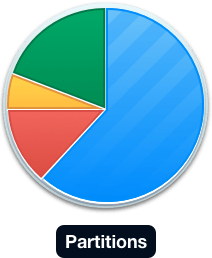
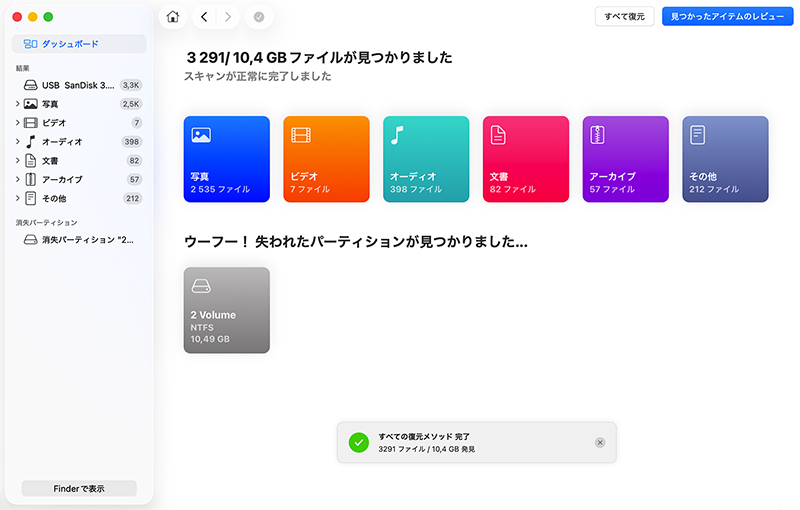

この方法は、既知のパーティションヘッダーをディスク上でスキャンします。ヘッダーが見つかった場合、Disk Drillは、パーティションが消失しなかったかのようにフォルダ構造を参照できるようにします。通常、元のファイル名やフォルダがそのまま残っているため、復元が格段に簡単になります。

この方法では、Disk Drill は再フォーマットされた HFS+ パーティションを見つけ出し、ヘッダーのバックアップコピーを使用してそれらを再構築します。ヘッダーを使用して、再フォーマット前に存在していたデータ構造の復元を試み、見つかったデータを仮想ディスクイメージとしてマウントします。

HFS+パーティションが正しくマウントできない場合、このリカバリ方法はカタログファイルの再構築を試みます。再構築されたファイルは仮想ディスクイメージとしてマウントされ、失われたデータのスキャンが可能です。
始めるには、Disk Drill for Macの無料版をダウンロードしてインストールしてください。復元したいドライブとは別のドライブにインストールすることを強くおすすめします(これにより、失われたデータが上書きされる可能性を防げます)。インストールが完了したら、アプリケーションフォルダからDockにドラッグしておくと、すぐにアクセスできます。
Disk Drillをダウンロード
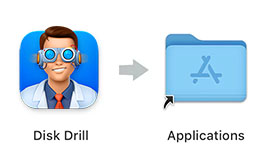
アプリケーションフォルダにドラッグしてください
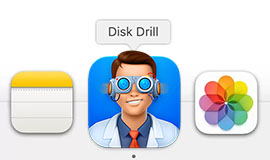
ディスクドリルを起動
Macの内部ドライブ、外部ディスク、USBスティック、またはメモリーカードから失われたパーティションを復元しようとしている場合は、Disk Drillを起動する前に必ずそのデバイスを接続してください。また、別の外付けドライブにデータを復元する予定がある場合(これを推奨します)、そちらも今すぐ接続してください。
Apple Silicon(M1~M5)またはT2チップ搭載のMacでは、Disk Drillがシステムディスクへアクセスするためにカーネル拡張(kext)が必要です。フルディスクアクセスの許可やセキュリティ設定の変更が必要となります。該当する場合はアプリ内で分かりやすい指示が表示されます。
準備ができたら、Disk Drillを開きましょう。
Disk Drillを開くと、スキャン可能な利用可能なデバイスの一覧が表示されます。次に行うことは、データ損失がどのように発生したかによって異なります。ここからは、一般的な3つの方法のいずれかを選んで進めることができます。
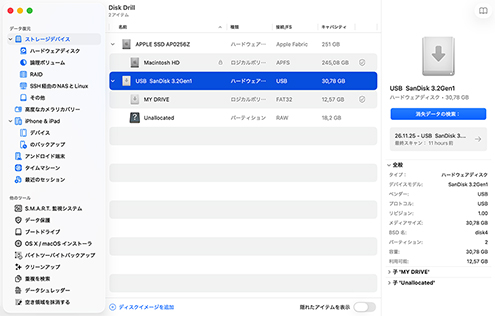
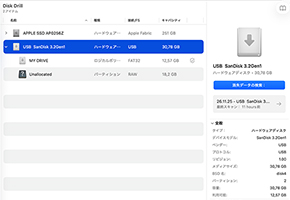
誤って削除してしまったMacパーティションがどのディスクにあるか分かっている場合は、リストからそのディスクを選択し、“失われたデータを検索”をクリックしてください。ポップアップが表示されたら、“ユニバーサルスキャン”を選択します。Disk Drillがドライブ上の失われたデータのスキャンを開始します。
また、ディスクを右クリックして、“失われたパーティションのスキャン”を選択することもでき、パーティション構造を特定してスキャンできます。
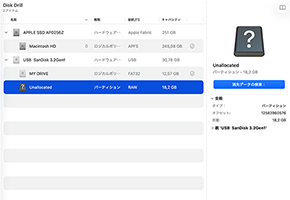
データが失われたディスクのパーティション一覧を展開し、“未割り当て”、“未パーティション”、または“基本データパーティション”のようなエントリが表示されていれば、その場所に元のパーティションがあった可能性が高いです。その特定の領域をスキャンすることで、検索範囲が絞られ、処理が速くなり、実際に探しているものが見つかりやすくなります。
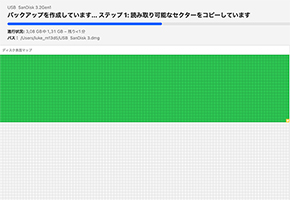
ディスクが故障の兆候を示している場合や、クラッシュ、電源断、システムエラーによってデータ損失が発生した場合は、直接スキャンすることは避けた方が良いでしょう。代わりに、バイト単位のディスクイメージを作成してください。これにより、ドライブの正確なコピーが作成され、安全にスキャンできるため、ハードウェアへの負担を増やすことがありません。Disk Drill にはこの機能が“追加ツール”メニューに含まれています。イメージ作成後は、アプリ内でそのイメージをマウントしてスキャンしてください。
ドライブ、未割り当て領域、またはディスクイメージを選択すると、Disk Drill が完全スキャンを開始します。このプロセスには時間がかかる場合があります(特にディスクが大きい場合)、少し時間をかけてください。
ファイルはリアルタイムで表示され始め、画像、ドキュメント、ビデオなどのカテゴリに分類されます。スキャン中にアプリが回復可能なパーティションを検出した場合は、ウィンドウの下部に “失われたパーティションが見つかりました...” の下に表示されます。
早く始めたくなるかもしれませんが、スキャンが完了するまで待つことをおすすめします。完了時に通知が届き、より完全かつ正確な結果が得られます。
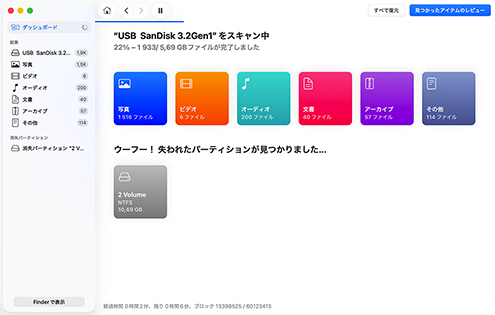
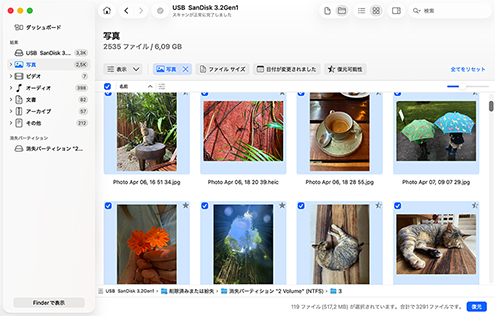
スキャンが完了すると、Disk Drillの結果ウィンドウに移動します。ファイルシステムの状態によって、元の名前があるファイルやフォルダーもあれば、一般的な名前のものも表示されます。“ツリービュー”と“アイコンビュー”を切り替えて、閲覧やプレビューを簡単にすることができます。
絞り込みたい場合は、ファイルタイプ、日付、または名前で結果をソートしてください。必要なファイルが見つかったら、それぞれの横にあるボックスにチェックを入れ、“リカバー”をクリックします。すべてを一度に復元したい場合は、“レビューで見つかったアイテム”の横にある“すべてリカバー…”ボタンも利用できます。
以上です!これでmacOSで削除されたパーティションを復元する方法が分かりました。ぜひ無料のDisk Drill Basicをダウンロードして、お試しください。
Macで重要なデータが入ったパーティションを失う方法はいくつかあります。ここでは、Macでパーティションを復元する必要があるかもしれない、よくある問題をいくつかご紹介します。

簡単にミスをして、ディスクのパーティションの1つを手動で削除してしまうことがあります。

誤ったパーティションをフォーマットすると、大量のデータが失われる可能性があります。

いくつかのオペレーティングシステムコマンドを使用したことで、パーティションが破損した可能性があります。

突然の停電はシステムに大混乱を引き起こし、ディスクパーティションを削除する可能性があります。

オペレーティングシステムのアップグレードに関する問題は、論理パーティションの損傷を引き起こす可能性があります。

パーティションテーブルが破損し、データにアクセスできなくなることがあります。

マルウェアやウイルス感染が原因でMacパーティションが削除されることがあります。

ディスクを過度な熱や湿気にさらすと、パーティションが失われる原因となることがあります。
Disk Drillは、あらゆるタイプのディスクベースのストレージメディアから削除されたパーティションを復元することができます。この多機能なリカバリーツールでパーティションを復元できるデバイスの一部をご紹介します。

Dell®、HP®、Acer®、Asus®、MacBook Pro®、MacBook Air®、Apple iMac® など

HP®、Samsung®、Seagate®、Toshiba®、WD®、LaCie®、Intel®、Adata® など

SanDisk®、Samsung®、Kingston®、Corsair®、Patriot®、PNY®、Verbatim®、Silicon Power® など

SanDisk®、Transcend®、Toshiba®、Lexar®、Integral®、SP®、PNY®、Kingston® など

サムスン®、HP®、ソニー®、GoPro®、キヤノン®、シグマ®、ニコン®、エプソン®、パナソニック® など

Samsung Galaxy®、Lenovo®、Huawei®、OnePlus®、Google Pixel®、LG® など
* TRIMが無効になっている場合。詳細はこちら >
** root化されたAndroidデバイスの場合。
失われたパーティションにどのような種類のファイルが保存されていても、Disk Drillはそれらの復元をサポートします。パーティション自体やそのメタデータが見つからなくても、Disk Drillはファイルのシグネチャに基づいてファイルを検出し、復元することができます。その高度なスキャンエンジンは400種類以上のファイルタイプを認識します。以下に復元可能なファイルタイプの一例を示します。

MP3(MPEG オーディオストリーム、レイヤー III)、AIF、AIFC、AIFF(オーディオインターチェンジファイル)、WMA(Windows Media オーディオファイル)

BMP、JPEG、JP2、GIF、TIFF、PSP。 ポラロイド/シグマ:X3F。 ペンタックス:PEF。 アドビ:AI、APM、IDML、INDB、INDD、INDL、INX、LRCAT、PSB、PSD。

AVI、FLV(Flash ビデオ)、M4V(iTunes ビデオ)、MP4(MPEG-4 ビデオ)、MPG(MPEG ビデオ)、WMV(Windows Media Video)

DOCX(マイクロソフト ワード)、PDF(ポータブル ドキュメント フォーマット)、PPTX(マイクロソフト パワーポイント)、XLSX(マイクロソフト エクセル スプレッドシート)

ZIP(拡張ZIPファイル)、RAR(WinRAR圧縮アーカイブ)、DMG(Mac OS Xディスクイメージ)、7Z(7-Zip圧縮)、CAB(Windowsキャビネットファイル)

ACCDB(Microsoft データベース)、DB(Paradox)、SQL(バンドルされた SQL クエリ)、MYO(MYOB Limited Windows ファイル)、OTF(OpenType フォント)

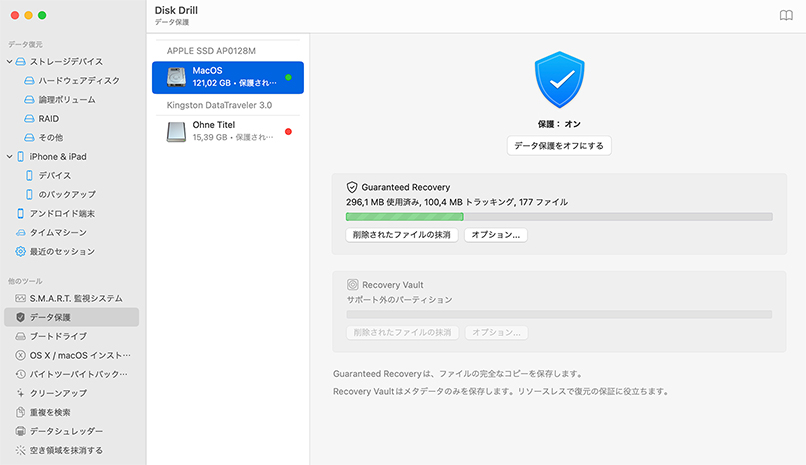
Disk Drillは、ストレージに使用されているファイルシステムに関係なく、削除されたパーティションからデータを復元できます。このツールは、Macで使用されている可能性のあるこれらすべてのファイルシステムと完全に互換性があります。

Apple File Systemは、macOSおよびiOSシステムで使用されている最新のファイルシステムフォーマットです。完全なディスク暗号化をサポートし、最新のソリッドステートドライブでの使用に最適化されており、大容量ストレージの利用を念頭に設計されています。

HFSは階層型ファイルシステム(Hierarchical File System)の略で、Macintoshのハードディスク上のファイルを整理するために使用された最初のファイルシステムです。大容量ディスクの処理には対応しておらず、ディスク容量の効率的な利用もできません。

階層型ファイルシステム拡張(HFS+)は、HFSフォーマットの欠点に対応するためにAppleによって開発されました。最小クラスターサイズを小さくすることで、オペレーティングシステムがディスクスペースをより効率的に利用できるようにしています。

New Technology File Systemは、Windows NT用のファイルシステムとして開発されました。これはWindows専用のファイルシステムであり、MacからDisk Drillでスキャンすることができます。また、BitLockerで暗号化されたNTFSパーティションもサポートしています。

ファイルアロケーションテーブルおよび拡張ファイルアロケーションテーブルファイルシステムは、Windowsオペレーティングシステムに固有のものです。この形式でフォーマットされたディスクは、Disk Drill for Macでスキャンし、失われたファイルを復元することができます。

Disk DrillはLinuxのEXT2/EXT3/EXT4およびBtrfsファイルシステムのスキャンとデータ復元をサポートしています。EXT系のフォーマットはLinuxシステム全体で広く使用されており、大容量ファイルやボリュームにも信頼性の高いサポートを提供します。

Disk Drillのバージョンは、macOS 10.5から最新バージョンmacOS Tahoe(26.5)まで、すべてのバージョンに対応しています。

ディスク容量:最低1GBの空き容量
CPU:64ビット(x86-64)互換CPU 1.0GHz以上
RAM:少なくとも4GB

Disk Drill 6
バージョン:6.3.2326

ディスクやパーティション上の物理データを保護するために、データ損失が疑われる場合は直ちにそのデバイスの使用を中止してください。

ソフトウェアツールを使ってmacOSパーティションの復旧手順を完了するまで、ドライブの再フォーマットは試みないでください。

ディスクの他の影響を受けていないパーティションにデータを書き込まないでください。復元しようとしている項目を上書きしてしまう可能性があります。

パーティションを再作成しようとすると、その中に含まれるデータをリカバリーソフトで復元できなくなる可能性があります。

パーティションを復元する前にディスクユーティリティを実行しないでください。ディスクのメンテナンス作業は復旧の可能性を低くします。

信頼できるMacパーティション修復アプリケーションを必ず使用してください。効果のないツールはさらなる損傷やデータ損失の原因になる可能性があります。
Disk Drill チームによる
Disk Drillを使ってMacで失われたパーティションを復元するには、以下の手順に従ってください。
ほとんどのユーザーにとって、Disk Drillが最もバランスの取れたおすすめのオプションです。クリーンで初心者にも使いやすいUIを通じて、基本機能(それ以上のものも)をすべて網羅しています。あまり技術的な知識がなくても、失われたパーティションやデータ全般の復元が必要な場合には素晴らしいツールです。
プロセスをより細かくコントロールしたい場合(ファイル署名の編集や生のディスク構造の操作など)、R-Studioは強力な代替手段となります。こちらはより上級者やデータ復旧の専門家向けです。
TestDiskも試すことができます。これは無料のコマンドラインツールで、個々のファイルの復元ではなくパーティション構造の修復に特化しています。使いやすくはありませんが、適切に使えば効果的なMacのパーティション復旧ツールになります。
他の選択肢としてDiskWarriorがあります。これはデータを直接復元するものではありませんが、特に古いHFS+ドライブにおいて、破損したファイルシステムやディレクトリ構造の修復に特化しています。
もしあなたがMacやMacBookの内蔵ハードドライブから失われたパーティションを復元する必要があり(そしてそれがシステム内で唯一のディスクである場合)、最も安全な方法は外付けドライブを使用することです。
これはどういうことかというと、十分な空き容量がある外付けSSDまたはハードドライブを用意します。Disk Drill(または他のパーティション復元ソフトウェア)を内蔵ドライブではなく、その外付けドライブにインストールします。そして、失われたデータを同じ外付けドライブに復元します。
この方法により、復元しようとしているドライブに新しいデータを書き込まずに済むため、永久的なデータ損失を防止するのに役立ちます。また、Macのシステムディスクをスキャンする際にもクリーンで安全な状態を保てます。
Apple SiliconやT2チップ搭載のMacをお使いの場合は、それに対応した復元ソフトウェアを選ぶようにしてください。
Macのリカバリーパーティションは、インストールDVDを使わずにシステムソフトウェアを復元するための代替手段です。このパーティションを使うことで、ハードドライブの修復や消去、新しいオペレーティングシステムのインストールが可能です。また、Time MachineバックアップからMacを復元することもできます。
ディスクやそのパーティションのいずれかがRAWとして表示されている場合、macOSは通常のボリュームとしてアクセスできません。これは通常、ファイルシステムが破損しているか存在しないことを意味しますが、データ自体はまだ復元可能な場合があります。
Disk Drillを使えば、RAWディスクを安全にスキャンしてファイルを抽出することができます。たとえmacOSがマウントできなくても可能です。手順は以下の通りです。
いいえ、そうではありません。再インストールはシステムファイルを置き換えますが、ユーザーデータやほとんどの設定はそのまま残ります。
APFS または HFS+ を使用しているパーティションが削除された場合でも、データが上書きされていなければ、復元できることが多いです。Disk Drill は APFS および HFS+ ファイルシステムの両方をサポートしており、ディスク全体(表示されているボリュームだけでなく)をスキャンして失われたパーティションを検索し、そこからファイルを復元することができます。フォルダ構造やファイル名も回復できる可能性が高いです。
macOSにはパーティション復元専用の標準ツールは含まれていません。ディスクユーティリティではボリュームの修復やドライブの再フォーマットはできますが、削除されたり失われたパーティションを復元したり(またはその中のファイルを復元したり)することはできません。
実際にデータ損失が発生している場合は、Disk Drill、TestDisk、R-Studioなどのサードパーティ製ソフトウェアを使用してディスクをスキャンし、失われたデータを復元する必要があります。
失われたパーティションがどこにあったかによります。
パーティションが外付けドライブ上にあった場合は、はい、そのままMacを通常通り使用できます。ただし、その外付けディスクに新しいデータを書き込むのは避けてください。データの復元を試みるまで、できるだけ触れないほうが復元の可能性が高まります。
しかし、失われたパーティションが内部のシステムドライブ上にあった場合は話が違います。ウェブの閲覧やファイルの保存といった日常的な行動でさえ、失われたデータがまだ残っているかもしれないディスクの一部を上書きしてしまう可能性があります。その場合は、Macの使用を中止し、外部ドライブから起動して、そこからリカバリーツールを実行するのが最善です。
どちらにしても、復元しようとしているのと同じドライブにリカバリーソフトウェアをインストールしないでください。これが一番大切なルールです。
場合によっては、はい - しかし、これはmacOSが自動的に処理するものではありません。
パーティションテーブルが破損していても、ドライブ上のデータがまだ無事であれば、Disk Drill、TestDisk、またはR-Studioのようなツールが役立ちます。これらはファイルの復元が可能です。
特にTestDiskはこの目的のために作られており、失われたパーティションや削除されたパーティションを復元し、破損したパーティションテーブルを再構築するよう設計されています。インターフェイスはテキストベースなので初心者向きではありませんが、強力で無料です。

動作条件
macOS 10.15–26.x, 69.7 MB
OS X 10.5+にはDisk Drill 1/2.x/3.xを使用します
平均ユーザーランク
最新リリース
合計ダウンロード

プロの業者様

150カ国以上で大活躍中

 Macupdate.comのユーザー TCalhau
 このシンプルなアプリが私の人生を救うとは!大事なファイルを削除してしまったのですが、これのお陰で復旧できました!素晴らしいの一言!
Mac版Disk Drillはパソコンや他の接続したデバイスで削除されたファイルをスキャンすることのできる強力なツールです。有償版ではこれの復元も可能となります。















