ハードドライブデータ復旧ソフトウェア

Disk Drillは、誤って削除した場合やフォーマット、ファイルシステムエラー、ドライブの破損、その他ハードドライブによくある問題によって失われたファイルを復元するために設計されたハードドライブデータ復元ツールです。システムクラッシュで失われた仕事用ドキュメントからパーティション全体の破損まで、Disk Drillは、内蔵および外付けハードドライブから画像、動画、ドキュメント、その他すべてのファイルタイプを復元する必要がある場合の理想的なソリューションです。

あらゆるデータ損失状況からハードドライブのデータを復元

データ損失はさまざまな理由で発生し、多目的な復元ツールが必要となります。Disk Drillは、ほぼすべてのデータ損失の状況で失われたファイルや削除されたファイルを復元するのに役立ちます。

フォーマット済みハードドライブ

フォーマット済みハードドライブ

誤って間違ったハードドライブやパーティションをフォーマットしてしまうことは簡単に起こります。Disk Drillは、フォーマットされたハードドライブやパーティションからのデータ復元を簡単に行うことができ、大きなデータ損失からあなたを守ります。

誤ってデータを削除

誤ってデータを削除

誰もが一度は誤ってファイルを削除してしまうことがあります。Disk Drillは、たとえ削除してごみ箱を空にした場合でも、ハードドライブからデータを復元します。

ファイルシステムの問題

ファイルシステムの問題

突然RAWファイルシステムとして表示されるディスクに直面した場合でも、当社のハードドライブ復元ツールがデバイスをスキャンし、大切なデータをそのまま取り戻すことができます。

ファイルエクスプローラーにディスクが表示されません

ファイルエクスプローラーにディスクが表示されません

Disk Drillは、ファイルエクスプローラーに表示されないハードドライブでも復元できます。ディスクのサイズが正しくディスクの管理に表示されていれば、復元が可能です。

ハードディスクにファイルが表示されない

ハードディスクにファイルが表示されない

特定のファイルの場所がわからずお困りですか?当社のハードドライブ復元ツールは、どのような理由で非表示になった場合でも、ハードドライブから見つからなくなったファイルを効率的に検出し復元できます。

その他のソフトウェアおよびハードウェアの問題

その他のソフトウェアおよびハードウェアの問題

ウイルスやマルウェアは、ハードドライブ上のデータ損失を引き起こす可能性があります。Disk Drillは、マルウェアによってファイルがエクスプローラーなどのアプリでアクセスできなくなったシステムからデータを復元できます。

あなたの最適な解決策:Disk Drill ハードドライブ復旧ツール

Disk Drillは、ハードドライブの復元ソフトウェアであり、内蔵および外付けハードディスクドライブ(HDD)やソリッドステートドライブ(SSD)を含む、ほぼあらゆる種類のデータ損失の状況、また失われたパーティションや破損したパーティションにも対応してデータを復元するのに役立ちます。パソコンやノートパソコンから重要なファイル(ドキュメント、画像、ビデオ、アーカイブなど)を削除した場合でも、Disk Drillが迅速かつ簡単に復元することができます。ツールの主な利点は次の通りです:

  • 直感的で使いやすいインターフェース
  • 洗練されたスキャンアルゴリズム
  • 幅広いストレージデバイスとファイルタイプのサポート
  • RAID、NAS、およびWindows Storage Spacesの互換性
  • 無料のディスクイメージ作成およびデータ保護機能
  • 内蔵S.M.A.R.T.監視モジュール
  • 無料のデータ保護ツール
  • 無料データ復元(Windowsで最大100MBまで)

あらゆる記録メディアからデータを復元

Disk Drill の多様性により、ほぼすべての種類のディスクベースのストレージデバイスから削除されたファイルや失われたファイルを復元できます。そのスキャンアルゴリズムは、デバイスをセクターごとに検索してファイルを復元します。これは、Windows XP を搭載した古いシステムでも、最新バージョンの Windows 11 を搭載した新しい PC でも同様です。

内蔵HDD
内蔵HDD

サムスン®、マクスター®、日立®、東芝®

外付けHDD
外付けHDD

Seagate®、Western Digital®、Silicon Power®、LaCie®

ハイブリッドハードドライブ
ハイブリッドハードドライブ

Seagate®、WD®、Fantom Drives®、Dell®

RAID
RAID

RAID0、RAID1、RAID5、RAID6、RAID10、JBOD、Windows Storage Spaces

NAS
NAS

Synology®、QNAP®、TerraMaster®、Asustor®、Buffalo®

その他
その他

Sony®、Transcend®、LG®、
ADATA®

!
ヒント:ハードドライブが故障している場合や深刻な損傷がある場合は、Cleverfiles データリカバリーセンターまでご連絡ください。
5つの簡単なステップ

ハードドライブからファイルを復元する方法

Windows用のDisk Drillを使ってハードドライブから失われたファイルや削除されたファイルを復元するための簡単な手順はこちらです。

1. Disk Drill ハードドライブデータ復元ソフトをダウンロードしてインストール

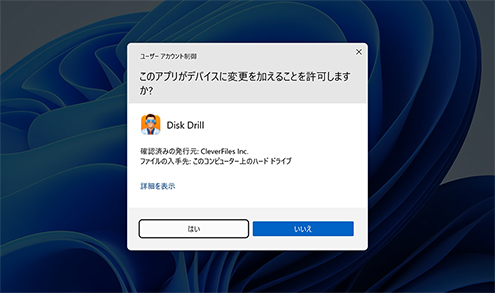
ファイルの復元を希望する場合、それらを上書きしないよう、Disk Drill を別の物理ディスクにダウンロードしてインストールしてください。もし別の内蔵ドライブがない場合は、外付けドライブにプログラムをダウンロードしてインストールしてください。インストール作業中には管理者の認証情報が必要です。

Disk Drill ハードドライブデータ復元ソフトウェアを Windows 用にダウンロード&インストール

2. ハードドライブまたはパーティションを選択

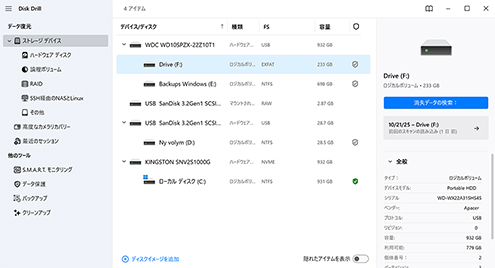
Disk Drillを起動します。メイン画面には、Windowsコンピュータに接続されているスキャン可能なデバイスの一覧が表示されます。外付けドライブをスキャンする場合は、今接続してください。

ハードドライブまたはパーティションを選択してください
健康的なドライブからの回復
2.1 健全なドライブからの回復

ドライブが正常な状態で、データが誤って削除されたりフォーマットされたことによって失われた場合は、ドライブ自体をスキャンすれば問題ありません。デバイスのリストからドライブを選択するか、ドライブ全体の代わりにパーティションを選択してスキャンすることもできます。

問題のあるドライブからの復旧
2.2 問題のあるドライブからの復旧

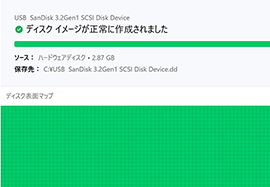
論理的な破損、エラーメッセージ、ファイルシステムの消失、その他の論理的な損傷を受けたドライブは不安定で、いつでも故障する可能性があります。そのため、Disk Drillのバイト・ツー・バイト バックアップ機能を使用してドライブのコピーを作成してください。このイメージコピーをスキャンすることで、ドライブへの負担を避けることができます。また、TRIMコマンドが発行される前にドライブを保護する必要があるSSD利用者にも有用です。

複雑なデータ損失シナリオでの復旧
2.3 複雑なデータ損失シナリオにおける復旧

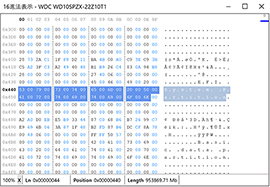
上級ユーザー向けに、HEXビューではドライブを調査し、生データ構造を確認できます。バイナリ内容には、復元可能なデータの手がかりとなるファイルヘッダなどの情報が含まれている場合があります。これは特にSSDにおいて有用で、TRIMによってドライブの内容が消去されているかどうかを確認できます。

3. 失われたハードドライブデータのスキャンを開始

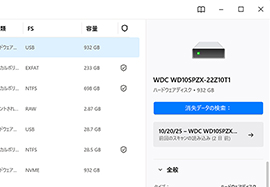
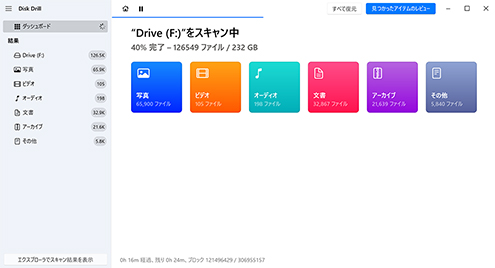
消失データの検索:ボタンをクリックしてスキャンプロセスを開始します。Disk Drillはスキャンの進行状況を表示し、発見されたファイル数の概要を提供しながら進捗をお知らせします。スキャンは必要に応じて一時停止や再開が可能で、Disk Drillがバックグラウンドでドライブをスキャンしている間に見つかったファイルを閲覧することもできます。すべての発見された項目を確認するために、スキャンの完了まで待つことをお勧めします。

失われたハードドライブのデータのスキャンを開始
!

ヒント:十分な空き容量がある場合は、Disk Drillのディスクイメージ機能を使ってハードドライブのバイト単位のイメージを作成し、このバックアップイメージをスキャンすることをおすすめします。なぜこれが良いアイデアなのかについては、DMGおよびISOイメージに関する詳細ガイドをご参照ください。

4. ハードドライブから復元したいファイルを選択してください

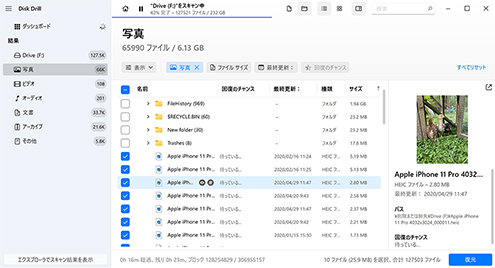
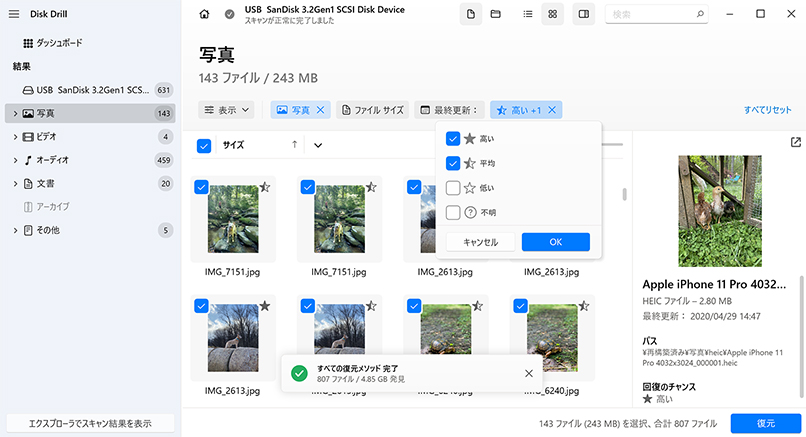
スキャンが完了したら、見つかったアイテムのレビューをクリックしてください。Disk Drill が見つけたすべてのファイルが長いリストで表示されます。結果をより効率的に整理する方法はいくつかあります。簡単にプレビューできるようにツリービューをアイコン表示に変更したり、フィルターやカテゴリを使って実際に見たいデータを絞り込むことができます。

ハードドライブから復元したいファイルを選択してください
フィルターを使って検索を速くしたり、特定のファイルタイプを選んだりできます
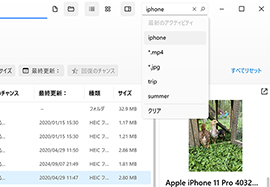
4.1 検索を速くしたり特定のファイルタイプを選択したりするには「フィルター」を使う

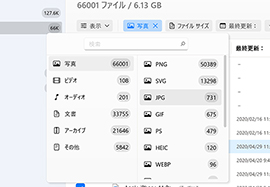
復元されたファイルはフォルダごとに分類・表示され、必要なファイルを簡単に見つけることができます。データを検索する際は、画像、ビデオ、オーディオ、ドキュメント、アーカイブ、その他のファイルなどのカテゴリから選択できます。この機能により、復元レポート全体を確認する手間を省き、自分にとって重要な復元結果に集中することができ、時間を大幅に節約できます。

ファイルを検索
4.2 ファイルの検索

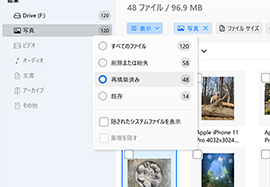
アプリの表示画面でファイルを検索することも、プログラムのメインウィンドウ上部の検索バーを使って検索を実行することもできます。これにより、ファイルの種類に関係なく、特定のファイル名を直接探すことができます。特定のファイルタイプのウィンドウに入ると、復元可能なファイルの一覧と、ディープスキャンによって再構築されたファイルも表示されます。

再構築セクションを確認してください
4.3 復元セクションを確認する

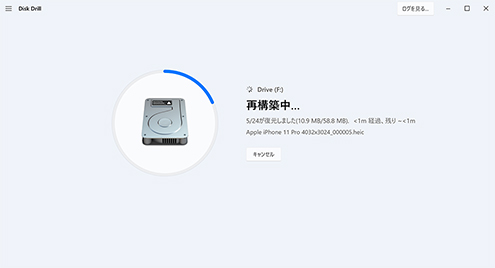
再構築されたファイルは、ファイルシステムの記録を使って復元できなかったファイルです。代わりに、各ファイルタイプに固有のシグネチャに基づいて再構築されました。そのため、元のファイル名などのメタデータは失われます。代わりに、共通の名前や、ファイル自体のメタデータ(カメラ_撮影日_拡張子 など)に基づいた名前が付けられます。ファイルをプレビューして復元したいかどうかを確認し、復元が完了したらファイル名を変更できます。

5. 削除されたハードドライブのデータを復元する

各ファイルは、隣のチェックボックスを選択することで復元の対象にでき、その後復元をクリックできます。すべてを復元したい場合は、すべて復元ボタンをクリックしてください。Disk Drillが見つけたすべてのデータを復元します。復元先として安全な保存場所の指定を求められますが、これは別の物理ドライブ上である必要があります。復元が完了したら、指定したフォルダに移動してファイルを自由に移動できます。再構築された一部のファイルは名前を変更する必要がある場合があります。

削除されたハードドライブのデータを復元する

ハードドライブデータの回復が成功する可能性

Disk Drillは、ラベリングシステムを採用して、データ復旧の成功確率をインテリジェントに予測し、プロセス全体でお客様に情報を提供します。問題なく自信を持って復旧できるファイルには、塗りつぶしの濃い星が付けられます。多少破損しているが復旧可能なファイルには、半分だけ塗りつぶされた星で示されます。最後に、復旧が困難と予想されるファイルは、空の星(塗りつぶしなし)で示されます。ただし、これらはあくまで予測の確率に過ぎないことを覚えておいてください。実際のシナリオでは、空の星で示されたファイルでも復旧に成功する可能性はあります。

実際には、3色のラベルは主に次のデータ損失シナリオに対応しています:

高 - 誤って削除
高 - 誤って削除

通常、最近削除したファイルは、たとえごみ箱フォルダーに存在しなくても、データ損失なしでハードドライブから復元することが可能です。

高 - ハードドライブのフォーマット
高 - ハードドライブのフォーマット

フォーマット後に新しいデータが書き込まれない限り、元のデータはほとんど損失なく回復できるはずです。

平均 - 軽度のデータ破損
平均 - 軽度のデータ破損

軽度のデータ破損の一般的な原因には、ソフトウェアのバグ、停電、無害なマルウェアなどがあります。このような破損はファイルが一見消えたように見えることがありますが、ファイルが破壊されることはほとんどありません。

平均 - 部分上書き
平均 - 部分上書き

画像や動画などの一部のファイルは、部分的に上書きされても復元できます。しかし、実行ファイルなどの他のファイルは復元できません。

低 - 広範な上書き
低 - 広範な上書き

ファイルがある程度以上上書きされると、その復元は非常に困難になり、たとえ成功しても良い結果は得られません。

低 - マルウェア感染
低 - マルウェア感染

ランサムウェアなどの深刻なマルウェア感染は、ファイルを暗号化してアクセスできなくします。たとえ暗号化プロセスを途中で停止できても、完全あるいは部分的に暗号化されたデータを回復するには遅すぎることがよくあります。

!
削除されたファイルがTRIM対応のSSD上にあった場合、削除後すぐに物理的にストレージデバイスから消去されるため、Disk Drillではそのようなファイルを検出できない可能性が高いことにご注意ください。

あらゆる種類のファイルを復元

失われた写真、ビデオ、オーディオファイル、ドキュメントなど、ファイルシステムのインジケーターに基づいてあらゆるファイルが復元可能です。しかし、ファイルシステムが失われたり、アクセスできなくなったり、その他の理由で使用できない場合でも、Disk Drillは約400種類のファイル署名を認識できるディープスキャンアルゴリズムを使用し、ドライブ全体に断片化されたデータからそれらを再構築します。ハードドライブの復元中には、ファイルは必要なデータが見つけやすいように便利に整理されます。

ビデオ
ビデオ

MPG(MPEGビデオ)、M4V(iTunesビデオ)、AVI, FLV(Flashビデオ)、MP4(MPEG-4ビデオ)、WMV(Windows Media ビデオ)

オーディオ
オーディオ

AIFMP3(MPEGオーディオストリーム、レイヤーIII)、AIFF(オーディオインターチェンジファイル)、AIFCWMA(Windows Media オーディオファイル)

画像
画像

BMP、JP2、GIF、JPEG、TIFF、PSP ポラロイド/シグマ:X3F。 アドビ:AI、APM、INDL、IDML、INDB、INDD、INX、LRCAT、PSB、PSD。 ペンタックス:PEF。

ドキュメント
ドキュメント

PPTX(Microsoft PowerPoint)、DOCX(Microsoft Word)、XLSX(Microsoft Excel スプレッドシート)、PDF(ポータブルドキュメントフォーマット)

アーカイブ
アーカイブ

DMG(Mac OS X ディスクイメージ)、ZIP(拡張 ZIP ファイル)、7Z(7-Zip 圧縮)、RAR(WinRAR 圧縮アーカイブ)

その他のファイル
その他のファイル

SQL(バンドルされたSQLクエリ)、DB(Paradox)、ACCDB(Microsoftデータベース)、MYO(MYOB Limited Windowsファイル)、OTF(OpenTypeフォント)

ハードドライブの復旧成功率を高めるための鍵

こちらは、データ復旧の成功率を高めるためのいくつかのヒントです。これらの提案に従わない場合、データが永久に失われる可能性があります。

デバイスの使用をやめてください

デバイスの使用をやめてください

問題のハードドライブは、リカバリーが実行できるまで接続したり使用したりしないでください。ファイルを積極的に保存していなくても、アップデートやバックグラウンドプロセス、ソフトウェアの同期などによって新しいデータが書き込まれる可能性があります。これらはすべて、リカバリーの成功率を下げる要因となります。

奇妙な音を無視しないでください

奇妙な音を無視しないでください

異音はハードドライブのような機械装置に損傷がある明確な兆候です。異音に気づいたら、(a)バイト単位でバックアップを作成し、データを別の正常なドライブに復元するか、(b)ドライブをデータ復旧の専門家に送るべきです。

ドライブをバックアップする

ドライブをバックアップする

バイトレベルのバックアップを作成して、故障しかけているドライブへの負荷を軽減しましょう。Disk Drillはこの機能を提供しており、デバイスが故障する前にデータを保存することができます。

別のドライブを使用してください

別のドライブを使用してください

Disk Drill のダウンロードとインストールには、別のドライブを使用してください。データを失ったデバイスを使用すると、復元したいファイルが上書きされるリスクがあります。

信頼できるソフトウェアを使用してください

信頼できるソフトウェアを使用してください

貴重なデータを復元するチャンスは一度きりかもしれません。信頼性の低いソフトウェアツールに運を任せないでください。Disk Drill Hard Disk Recovery Software は、確かな復元実績があります。

新しい場所に復元

新しい場所に復元

データを失った同じデバイスにデータを復元したくはありません。これによりデータが上書きされ、二度と復元できなくなる可能性があります。

cleverfiles 保護

ハードドライブの復旧だけでなく、アクティブなデータ保護

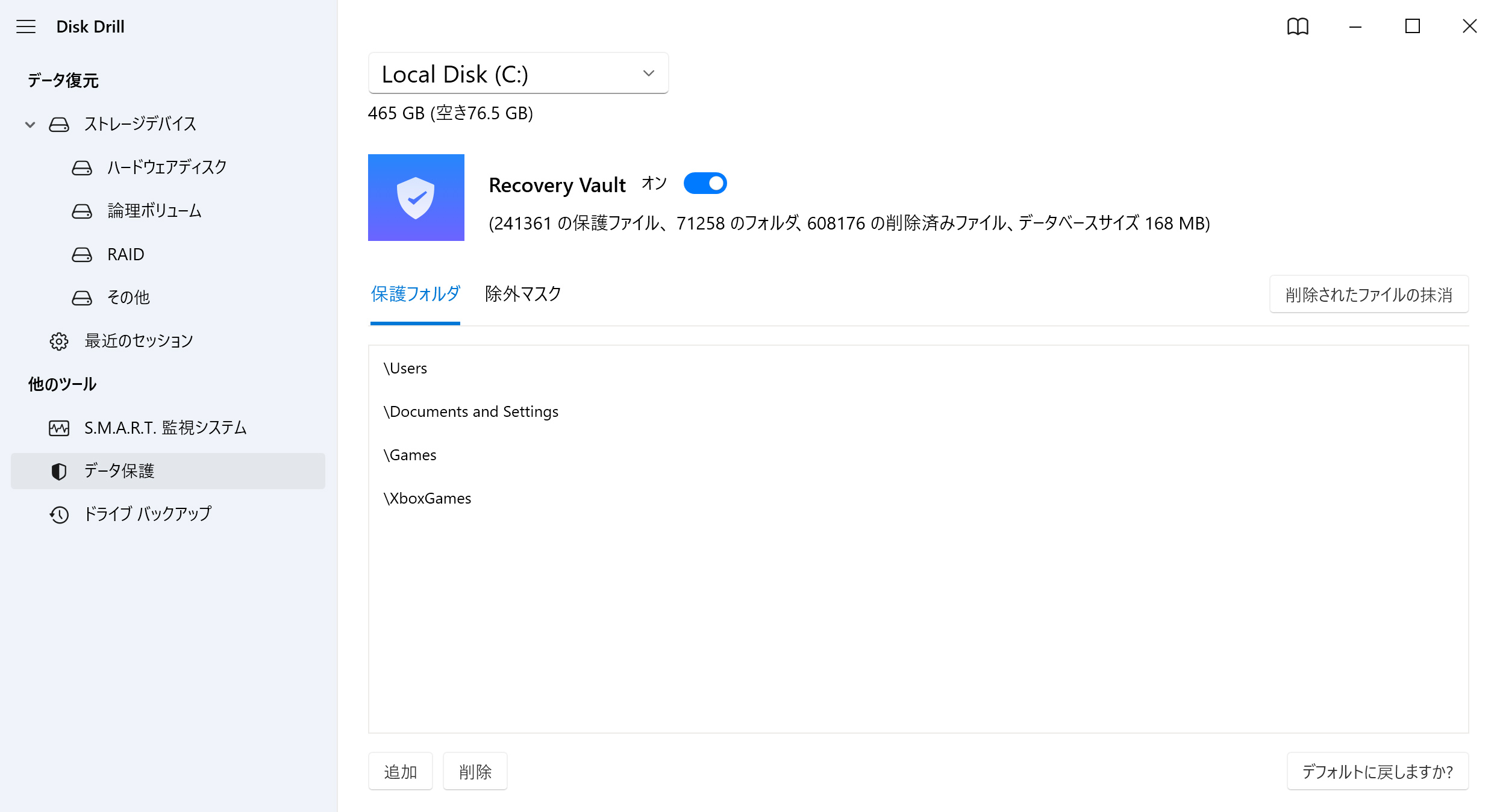
Disk Drillはデータ復元を提供するだけでなく、大切なファイルやフォルダーを安全に保つ無料のデータ保護ツールも含まれています。Recovery Vaultはごみ箱の拡張機能として動作し、指定したファイルが削除されても全面的な復元を行わずに回復することができます。FAT32、exFAT、NTFSファイルシステムで動作するハードドライブをオーバーヘッドなしでサポートします。ファイルが見つからなくなった場合は、「保護されたデータの復元」機能を使って素早く取り戻すことができます。

無料ハードドライブ復元

最高のハードドライブデータ復元ソフト比較

私たちは、本当に機能する最も人気のあるハードドライブデータ復旧ソフトウェア5つを厳選し、比較しました。この機能比較表は、データ損失の状況に直面した際に適切なツールを選ぶ助けとなるはずです。削除されたデータを復元する必要があるとき、うまく機能するか分からないツールで試行錯誤したくはありません。これらのアプリケーションは多くの復旧シナリオで利用されており、あなたのデータを取り戻す手助けとなるでしょう。

Disk Drill data recovery software.

Disk Drill

Recuva.

Recuva

EaseUS Data Recovery Wizard.

EaseUS Data Recovery Wizard

Recoverit Data Recovery.

Recoverit Data Recovery

Stellar Data Recovery.

Stellar Data Recovery

評価
価格

$89.00

(生涯)

$19.95

(年間)

$99.95

(年間)

$69.95

(年間)

$79.99

(年間)

ディープスキャンファイル復元

400+

50

1000

1000

200

自動スキャン

Apple ハードドライブ復元(Macバージョン)

RAID復旧

部分的なサポート

Windows Storage Spaces からのファイル復元

部分的なサポート

部分的なサポート

部分的なサポート

ごみ箱の復元

部分的なサポート

BitLockerサポート

部分的なサポート

起動できないハードドライブの復旧

部分的なサポート

部分的なサポート

スキャンとバックアップの自動再開

損傷したハードドライブや故障したハードドライブをスキャンする

部分的なサポート

部分的なサポート

停電復旧

故障中のHDDをディスクイメージにバックアップする

パーティションの問題の修復

部分的なサポート

部分的なサポート

リカバリー結果を仮想ドライブとしてマウント

ディスクヘルス監視(S.M.A.R.T.)

部分的なサポート

スキャンセッションを保存

ソフトウェアの復旧だけでは不十分な場合

ハードドライブがクラッシュしたり機械的な故障が発生し、物理的な損傷が生じた場合、ソフトウェアによる復旧では十分でないことがあります。ご自身でハードドライブを無理に復旧しようとするのではなく、専門のデータ復旧サービスへのご相談をおすすめします。

  1. 当社のデータリカバリーセンターのウェブページをご覧ください。弊社の専門家は深刻に損傷したハードドライブでも復旧が可能です。
  2. ワークオーダーフォームにご記入いただき、印刷・署名のうえ、お使いのハードドライブとともにご送付ください。正確な診断のため、できるだけ詳細な情報をご提供ください。
  3. メディアを静電気防止袋やアルミホイルで保護し、フォームや緩衝材で包み、追跡可能な配送サービスをご利用の上発送してください。
  4. データ復旧ラボからの見積もりを承認するかご判断ください。「復旧できなければ料金不要」のポリシーにより、ご希望のファイルが無事復旧した場合のみお支払いいただきます。
  5. 復旧後、お客様のデータはDVD、フラッシュドライブ、または外付けハードドライブのいずれかでご返却いたします。

論理ディスクエラーの修復方法とデータの復元

論理ディスクエラーによる一部のデータ損失問題は、以下に説明する簡単な修正方法を適用することで、サードパーティ製のデータ復旧ソフトウェアを使わずに解決できる場合があります。データ損失を防ぐためには、損傷しているまたは不安定なドライブを操作する前に、さらなるデータ損失を避けるためにバイト単位のコピーを作成する必要があります。

修正1

CHKDSKコマンドを使用する

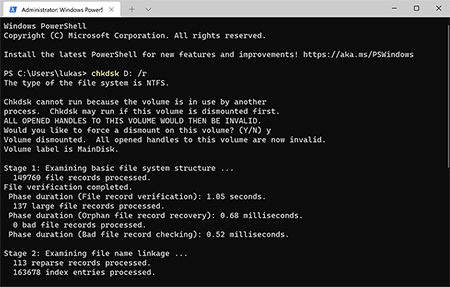
CHKDSKコマンドは、論理的なエラーがないかストレージデバイスをスキャンするために使用できます。CHKDSKが問題を見つけた場合、それを修復しようとします:

  1. Win + X を押します。
  2. Windows 11を使用している場合は Windowsターミナル (管理者) を、Windows 10を使用している場合は Windows パワーシェル (管理者) を選択します。
  3. 次のコマンドを入力し、エンターキーを押します(“X” をストレージデバイスに割り当てられているドライブレターに置き換えてください):chkdsk X: /r
CHKDSKコマンドを使用する
!
注意:CHKDSKコマンドは、記憶装置の論理エラーをスキャンし修復を試みる強力なツールです。ただし、状況によっては一部のファイルが回復不可能になる場合があります。したがって、このコマンドを実行する前にファイルの復元を行うことを強くお勧めします。次に説明する修復方法についても同様です。
修正2

エラー検出ツールを実行

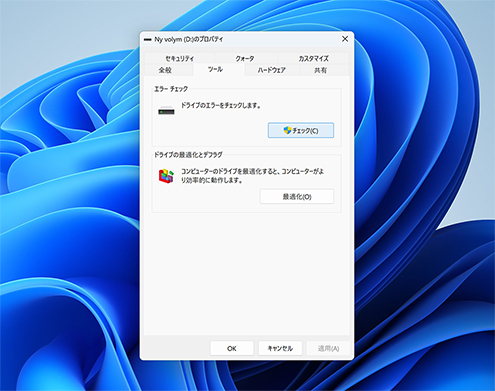
コマンドラインツールがあまり好きでない場合、Windows にはCHKDSKの視覚的な代替手段があります。コマンドを入力せずにストレージデバイスのエラーをチェックして修復するには、以下の手順を行います。

  1. エラーをチェックしたいデバイスを右クリックし、プロパティを選択します。
  2. 表示された新しいプロパティウィンドウで、ツールタブに移動します。
  3. エラーチェックセクションでチェックをクリックします。
  4. ポップアップダイアログでドライブのスキャンを選択します。
  5. エラーが見つかった場合は、それらを修復することができます。
Windows エクスプローラーからディスクをチェック
修正3

ATTRIBコマンドを使用

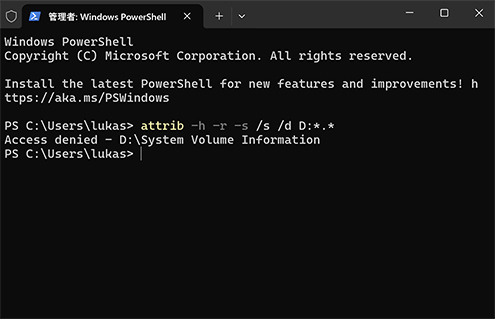
ハードドライブが突然まったく空になっているように見えるものの、空き容量は変わっていない場合はありませんか?その場合、マルウェアによってファイルが非表示になっている可能性があります。幸い、ATTRIBコマンドを使用してファイルを修復できます:

  1. Win + X を押します。
  2. Windows 11 をお使いの場合は Windows ターミナル (管理者) を、Windows 10 をお使いの場合は Windows パワーシェル (管理者) を選択します。
  3. 次のコマンドを入力し、Enter キーを押します(“X” をお使いのストレージデバイスに割り当てられたドライブ文字に置き換えてください): attrib -h -r -s /s /d X:*.*
ATTRIBコマンドを使用
修正4

ハードディスクドライバーを更新

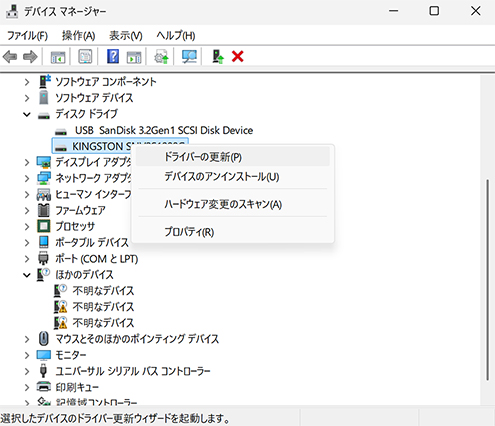
古くなったドライバーや不具合のあるドライバーは、信頼性の低いデータ転送やファイルシステムの破損など、あらゆる種類のハードドライブの問題を引き起こす可能性があります。これは特に、ハイブリッドディスクのような複雑なディスクタイプで顕著です。解決策は?以下の手順に従って、Windowsにドライバーを強制的に更新させてください:

  1. Win + X を押します。
  2. デバイスマネージャーを選択します。
  3. ディスクドライブに進み、ハードドライブを右クリックします。
  4. ドライバーの更新オプションを選択します。
  5. ドライバー ソフトウェアの最新版を自動検索” を選びます。
ハードディスクドライバーを更新
修正 5

新しいドライブ文字を割り当てる

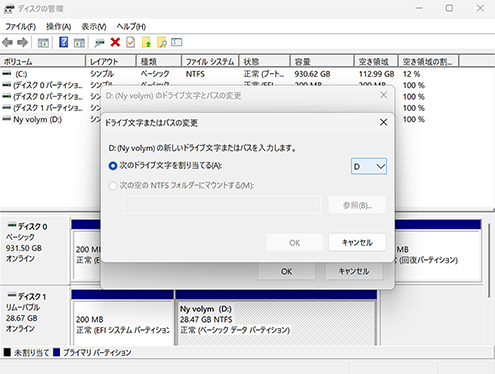
論理的なエラーにより、影響を受けたドライブが割り当てられていたドライブ文字を失い、エクスプローラーからアクセスできなくなることがあります。

  1. Win + X を押します。
  2. ディスクの管理 を選択します。
  3. アクセスできなくなったハードドライブを右クリックし、ドライブ文字とパスの変更 をクリックします。
  4. 追加 をクリックし、新しいドライブ文字を選択します。
  5. OK を押して確定します。
新しいドライブ文字を割り当てる
修正 6

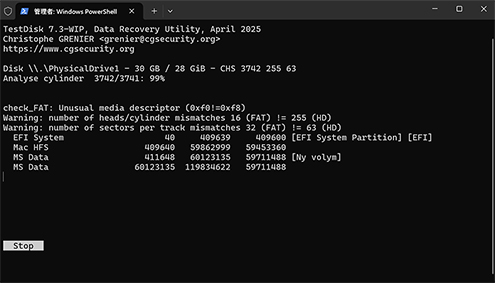
TestDiskを使用して損傷したパーティションテーブルを修復する

TestDiskは、失われたパーティションを復元するためにパーティションテーブルを修復できる強力なオープンソースのデータ復旧ソフトウェアです。グラフィカルユーザーインターフェースはありませんが、論理ディスクエラーを修復しデータを復元するために従うべき手順は比較的簡単です:

  1. TestDiskをダウンロードしてインストールします。
  2. TestDiskを起動し、ログファイルを作成するかどうかを決めます。
  3. 復元したい失われたパーティションがあるディスクを選択します。
  4. TestDiskに検索するパーティションテーブルの種類を指定します。
  5. 現在のパーティション構造を分析します。
  6. クイックサーチオプションを使用して復元可能なパーティションを検索します。
  7. 見つかったパーティションを選択し、Enterキーを押して復元します。
  8. 新しいパーティションテーブルを書き込みます。
  9. 決定を確認します。
  10. TestDiskを終了します。
TestDiskを使用して損傷したパーティションテーブルを修復する
修正7

S.M.A.R.T.ステータスを確認

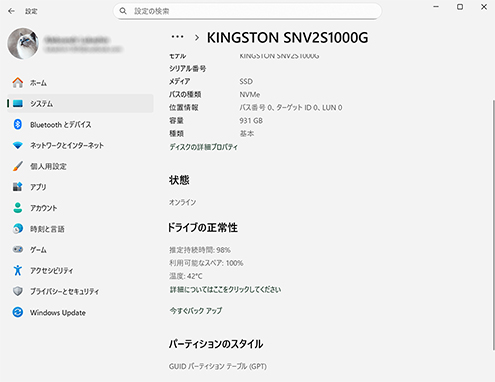
すべての最新のSSDおよびHDDには、S.M.A.R.T.(自己監視・解析・報告テクノロジー)モニタリング技術が搭載されています。このモニタリングは、複数のS.M.A.R.T.データ値を通じてドライブのステータスを更新してくれます。これらの値によって、ハードドライブが直面している問題を特定するのに役立ちます。Disk Drill には、最初の問題の兆候で警告してくれるパッシブなS.M.A.R.T.モニタリングツールが含まれていますが、Windows で手動で確認することもできます。

  1. キーボードでWin + Iを押して、設定アプリを開きます。
  2. 左側のパネルでシステムに移動し、右側で記憶域をクリックします。
  3. 詳細な記憶域の設定を展開し、ディスクとボリュームをクリックします。このセクションには、システムに接続されているすべてのストレージデバイスが表示され、問題がなければ「正常」と表示されます。
  4. 各デバイスの横にあるプロパティボタンをクリックすると、追加の詳細が表示されます。
  5. ドライブのプロパティ内で、ドライブの健康状態ステータスを確認できます。このエリアには、メーカーの予測に基づいてドライブの寿命のどれくらいが使用されたかの推定残り寿命を含む、ディスクの状態についての重要な情報が表示されます。
S.M.A.R.T.ステータスを確認
修正 8

ベンダーのツールを使用する

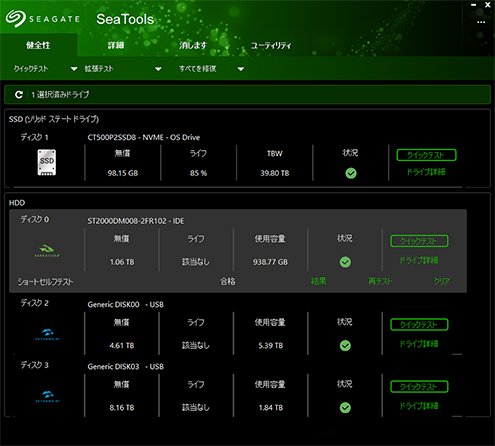
すべてのストレージデバイスメーカーは、状態の確認やテストを行うための公式ツールを提供しています。それぞれのツールは多少使い方が異なるため、ここでは詳しい使用方法には触れません。お使いのデバイスメーカーの公式サイトの「サポート」セクションで見つけることができます。特に人気の高い4ブランドについては、以下をご覧ください。

ベンダーのツールを使用する
修正9

ブータブルLinuxディストリビューションを使用する

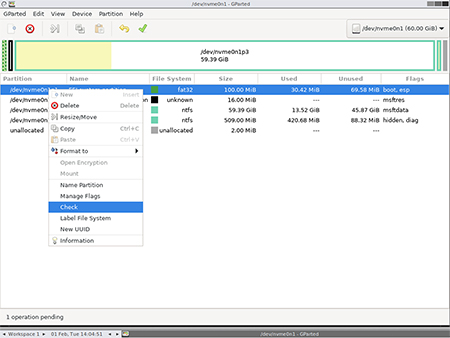
たとえWindowsを使用していても、Linuxを一時的に利用してディスクに問題がないかチェックし、修正を試みることができます。これは現在のオペレーティングシステムを変更したり影響を与えたりすることなく行えます。WindowsユーザーはGPartedの使用感にすぐ慣れるでしょう。このアプリはほとんどのLinuxディストリビューションに付属しており、使い方も分かりやすいです。ディスクをチェックする手順は以下の通りです:

  1. Windowsユーザー向けのディストリビューションであるLinux MintのようなLinuxディストリビューションをダウンロードします。
  2. それを使って起動可能なUSBを作成します。やり方がわからない場合はこのガイドを確認してください。
  3. 作成した起動用LinuxメディアからPCを起動します。PCのマザーボードのマニュアルを参照し、どうやってセカンダリデバイスから起動するかを確認してください。
  4. Linuxディストリビューションのデスクトップに到達したら、そのスタートメニューに相当するものを展開し、Gpartedを検索します。アプリケーションを実行してください。
  5. 右上のドロップダウンメニューからストレージデバイスを選択します。
  6. そのデバイスを右クリックし、表示されるメニューからチェックを選択します。
ブータブルLinuxディストリビューションを使用する
修正 10

ディスクの管理を使用してディスクをNTFSにフォーマットする

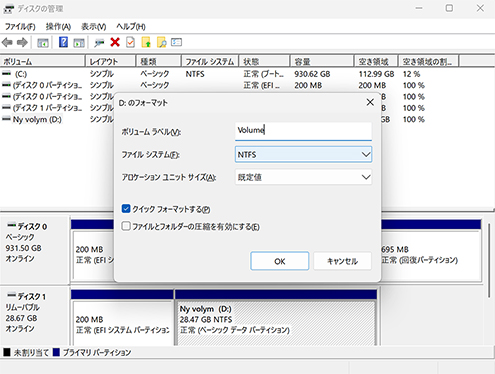
Windows には、ディスク管理ユーティリティが含まれており、エクスプローラーからアクセスできないハードドライブ(ドライブが壊れている場合や、サポートされていないファイルシステム、RAWになっている場合など)をフォーマットすることができます。ディスクのフォーマットを行うとドライブ内のすべてのデータが消去されるので、事前にハードディスク全体のイメージバックアップを作成することをおすすめします。ディスク管理ユーティリティを使ってディスクをフォーマットする手順は次の通りです:

  1. Win + X を押します。
  2. ディスクの管理 を選択します。
  3. 問題のあるハードドライブを右クリックし、フォーマット オプションを選択します。
  4. NTFS ファイルシステムを選択し、確認します。
  5. OK をクリックしてディスクのフォーマットを完了します。
ディスクの管理を使用してディスクをNTFSにフォーマットする

よくある質問

Disk Drill チームによって

ハードドライブから削除されたファイルを復元する方法は?

ハードドライブから削除されたファイルを復元するには、まず影響を受けたドライブの使用を停止してください。Disk Drill を別のドライブにダウンロードしてインストールし、次にハードドライブを選択して紛失または削除されたデータをスキャンします。フィルターやカテゴリを使用して結果を絞り込み、ファイルをプレビューして、復元したいものを選択します。アクセスできないドライブや反応しないドライブの場合は、バイト単位のバックアップを作成してそれをスキャンすることを検討してください。物理的な損傷や復元の失敗がある場合は、専門のデータ復旧サービスに相談してください。

2025年で最も優れた無料のハードドライブ復元ソフトは何ですか?

Disk Drillは、2025年においてRecuvaやEaseUS Data Recovery Wizardなどと並んで、最高の無料ハードドライブ復元ツールのひとつです。Disk Drillは、Windowsで最大100MBまでの無料復元を提供しており(これはソフトウェアを十分にテストし、多くの個人ファイルを復元するのに十分な容量です)、約400種類のファイルタイプへのディープスキャンサポートも際立っています。また、バイト単位のバックアップ、パッシブS.M.A.R.T.モニタリング、追加のデータ保護といった追加機能も含まれています。Recuvaは、無料でシンプル、かつ基本的な削除取り消し機能を備えたものを求めている場合に理想的な選択肢ですが、より高度なケースには推奨できません。EaseUSは寛大な無料トライアルとモダンなユーザーインターフェース(UI)を提供しますが、広範なファイルシグネチャサポートに欠け、多くの広告が表示されるのが特徴です。

Disk Drillソフトウェアはどのハードディスクブランドをサポートしていますか?

Disk Drillは、ほぼすべてのハードディスクブランドからデータを復元できます。これには、Seagate、Western Digital、Toshiba、Hitachi、Kingston Technology、Samsung、およびIomega製のドライブのサポートも含まれます。お使いのストレージデバイスがディスクベースであれば、Disk Drillがそれをサポートし、誤って失われたデータを正常に復元できる可能性が高いです。

Disk DrillソフトウェアでHDDから削除されたファイルを無料で復元できますか?

Disk Drill for Windowsは、ユーザーが最大100MBのデータを無料で復元することを可能にします。スキャンは無料で実行でき、すべてのファイル(写真、ビデオ、ドキュメントなど)をプレビューして、無事であることを確認できます。100MBを超える復元にはPROバージョンへのアップグレードが必要ですが、これはDisk Drillの機能に満足し、復元が必要なファイルがこの制限を超える場合にのみ必要です。

ハードドライブ故障の兆候は何ですか?

ハードドライブが故障し始めているかもしれない兆候は次のとおりです:

  1. ハードドライブから異音やガリガリという音がする;
  2. 予期しないプログラムのクラッシュやディスクアクセスエラーが発生する;
  3. ソフトウェアアプリケーションの実行中にエラーメッセージが繰り返し表示される;
  4. コンピューターのパフォーマンスが一貫せず、通常より応答が遅くなる;
  5. 原因不明のファイルの消失。

故障したハードドライブからファイルを復元できますか?

はい、故障したハードドライブからファイルを復元することができます。オペレーティングシステムがデバイスを認識しアクセスできる必要があります。ソフトウェアがディスクをスキャンし、復元機能を実行できる必要もあります。これができない場合は、物理的にデータを復元できるデータ復旧センターを利用するのが最善の方法です。

外付けハードディスクから削除されたファイルを復元する方法は?

外付けハードディスクをPCに接続します。もしディスクが損傷している場合は、ディスク管理で正しいサイズが表示されていることを確認してからデータを復元してください。ディスクが正常な場合は、直接スキャンできます。もし正常でない場合は、バイト単位のイメージを作成して、それをスキャンしてください。これが、外付けHDDから他の十分な空き容量のあるドライブに削除されたファイルを復元する方法です:

  1. Disk Drillをダウンロードしてインストールします。
  2. 外付けハードディスクをコンピュータに接続し、アプリを起動します。
  3. リストからドライブを選択します。
  4. 紛失データを検索をクリックしてファイルをスキャンします。
  5. 外付けハードディスクから復元したい復元可能なデータをプレビューします。
  6. 復元したいファイルを選択して、すべて復元をクリックし、データを復元します。

フォーマットされたハードディスクからデータを復元するにはどうすればよいですか?

フォーマットされたディスクからデータを復元することは、削除されたファイルを復元することと似ています。データは目に見えなくても、クイックフォーマットであればまだ残っています(完全フォーマットでなければ)。必要なのは、Disk Drillを別のドライブにインストールし、影響を受けたディスクを選択してスキャンすることだけです。データが元のファイル名やフォルダ構成を持っていないことに気づいても慌てないでください。これはメタデータが消去されたためである可能性があります。そのようなファイルは再構築され、「再構築された」タブで見つけることができます。

ソフトウェアを使わずにハードドライブから削除されたファイルを復元することは可能ですか?

はい、その通りです。まず、最近削除されたファイルがどこに移動するかを確認してください。Windowsの場合はごみ箱です。Macの場合はゴミ箱です。もう一つの方法は、標準またはサードパーティのバックアップツールで作成されたバックアップを確認することです。Windowsには主なバックアップユーティリティとしてファイル履歴やOneDriveが含まれていますが、Macの場合はTime MachineやiCloudを使用します。

近くで最適なハードドライブデータ復旧サービスはどこですか?

Cleverfiles Data Recovery Centerは最高のデータ復旧サービスであり、電話やメール一本で誰でも利用可能です。すべての復旧サービスはデバイスの発送が必要なため、物理的な場所はあまり重要ではありません。Cleverfilesは失敗した復旧に対して料金を請求しない、信頼できる復旧サービスを提供しています。無料の見積もりはウェブサイトから利用可能です。

Disk Drillでどのような種類のドライブやデバイスからデータを復元できますか?

Disk Drillは、あなたのコンピュータが認識できるほぼすべてのストレージデバイスに対応しています。そのため、HDD、SSD、さらには引き出しの中で忘れられていた古くて傷んだCFカードからでもファイルを復元することができます。

Disk Drillはパスワードで保護されたハードドライブのデータを復元できますか?

Disk Drillはパスワードで保護されたデバイスからデータを復元することができますが、その保護を回避することはありません。そのため、格納されているデータにアクセスして復元を試みるために、デバイスを「アンロック」するためのパスワードの入力を求められます。

顧客とソフトウェアの専門家が言う

microSDの動画データが消失してしまい、藁をもすがる気持ちで購入したデータ復旧ソフトDisk Drill Pro5。1回やって復旧できなくて諦めていたんだが、もう一度復旧をかけてみたところ、見事復活!これは優秀なソフトだ!
続きを読む
「データやファイル復旧のソフトを探していますか?Windows用のDisk Drillは削除してしまった全てのファイルについて復旧可能性のスキャンを行ないます。200種類以上のファイルが復旧できる多才な機能は必見です」ダニエル・カセレス
続きを読む

知識は力、クイックヒント

紛失ファイル回復大学
世界的に有名な企業が使用
Disk Drill for Windows
Macでデータ復元を実行する必要がありますか? Macハードドライブからファイルを復元する