 Disponibile anche per macOS

200+ Million
DOWNLOADS TOTALI
Cerca nel sito
Hai problemi di perdita di dati da una chiavetta USB a causa di eliminazione accidentale, formattazione, danneggiamento o altri problemi? Allora devi imparare come recuperare i file eliminati da una chiavetta USB usando Disk Drill, un potente strumento di recupero che ti consente di recuperare i dati persi con facilità.
La perdita di dati su chiavette USB è un problema frequente ed è spesso aggravato dal fatto che la maggior parte delle persone non conserva copie di backup dei file archiviati su di esse. In molte di queste situazioni, un software di recupero dati è l’unico modo per recuperare i propri file. La tabella sottostante suddivide le cause più comuni di perdita di dati su USB. Per la maggior parte di esse, il software di recupero è la soluzione principale o l’ultima risorsa quando non esiste alcun backup.

La causa più comune di perdita di dati su una chiavetta USB è l'eliminazione accidentale dei file. Gli utenti spesso eliminano i file per errore oppure si rendono conto di averne bisogno solo dopo averli eliminati.

È facile commettere un errore quando si formatta una chiavetta USB. A seconda della gravità dell'errore, il risultato potrebbe essere una perdita di dati significativa.

Il software dannoso può nascondere ed eliminare i file, rendendoli inaccessibili anche se tali file potrebbero essere ancora presenti sulla chiavetta USB e recuperabili.

Le unità USB sono fisicamente fragili e i danni all'unità possono complicare il recupero. Se il danno è lieve, il software di recupero dati spesso riesce comunque a leggere l'unità, anche se potrebbe essere necessario eseguire prima alcuni passaggi aggiuntivi.¹

Un’interruzione improvvisa dell’alimentazione potrebbe impedire il corretto completamento di importanti processi di trasferimento dei dati e lasciarti con alcuni dati mancanti.

Il fatto è che la maggior parte delle applicazioni software contiene bug e alcuni bug possono portare alla perdita di dati causando arresti anomali.

La rimozione impropria di un'unità USB può interrompere i processi di lettura/scrittura e spesso porta alla corruzione della chiavetta USB, il che può richiedere strumenti specializzati per recuperare i dati.

Un partizionamento incauto può rendere la tua unità USB RAW o comunque inaccessibile, ma ripristinare i dati da un’unità USB RAW è spesso possibile.
¹ Quando il danno è così grave che l’unità non viene affatto riconosciuta, il solo software non sarà sufficiente e avrai bisogno di una riparazione professionale per rendere l’unità funzionante prima di qualsiasi tentativo di recupero.
Non c’è bisogno di andare nel panico quando formatti accidentalmente la tua fidata chiavetta USB o perdi file preziosi a causa della corruzione, perché esistono diversi modi per risolvere la situazione e salvare i tuoi dati. Ti consigliamo di iniziare con un popolare strumento software di recupero dati USB chiamato Disk Drill perché offre molti vantaggi importanti, tra cui:
 Interfaccia utente intuitiva che richiede pochissimo tempo per familiarizzare.Supporto per tutti i file system standard delle unità flash USB, inclusi FAT16, FAT32, exFAT, NTFS, EXT2/3/4 e APFS + HFS (solo versione Mac).Anteprima istantanea dei file recuperabili e previsioni intelligenti delle probabilità di recupero.Ti avvisa di creare backup se vengono rilevati settori danneggiati durante il recupero di una chiavetta USB corrotta.Recupero gratuito fino a 100 MB di dati persi.
Non importa quale tipo di chiavetta USB tu abbia. Disk Drill, la soluzione di recupero che presentiamo in questa pagina, può essere utilizzata per recuperare i file persi da tutti i tipi più comuni di chiavette USB.

A, Mini-A, B, Mini-B

A, Mini-A, B, Mini-B, Micro-B

A, B, Micro-B, USB-C
Disk Drill può recuperare dati da qualsiasi dispositivo di archiviazione di massa USB, inclusi:

Patriot®, Kingston®, SanDisk®

Verbatim®, PNY®, Samsung®

Buffalo®, Western Digital®, Adata®

Samsung®, iPhone®, Huawei®

Nikon®, Canon®, Olympus®

Astell & Kern®, JBL®, FiiO®
Nota: Disk Drill può recuperare dati da questi dispositivi purché possano essere collegati al PC come supporti di archiviazione. Al momento i dispositivi mobili USB sono supportati solo in Disk Drill for Mac.
I passaggi seguenti descrivono il processo di recupero dei file da un’unità USB con Disk Drill. Per evitare di compromettere le tue possibilità di successo, smetti subito di usare la chiavetta, non formattarla nemmeno se Windows te lo chiede e, se l’unità si comporta in modo irregolare, è meglio lavorare con un’immagine del disco invece che con l’originale (spiegheremo come crearne una in un passaggio successivo).
Inizia scaricando la versione gratuita di Disk Drill. Avvia il file di installazione come amministratore e completa il processo di installazione. Con la versione gratuita di Windows di Disk Drill, puoi recuperare fino a 100 MB di dati da qualsiasi chiavetta USB per testare il software e ripristinare qualsiasi tipo di file comune. Puoi visualizzare in anteprima un numero illimitato di file e un’anteprima riuscita garantisce che tali file possano essere recuperati sia nella versione gratuita che in quella Pro.
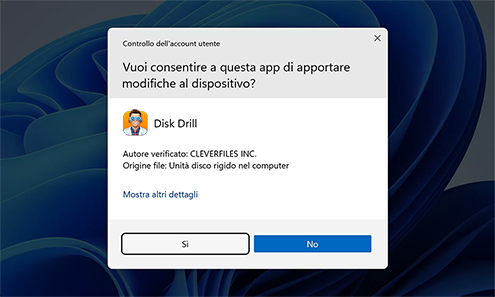
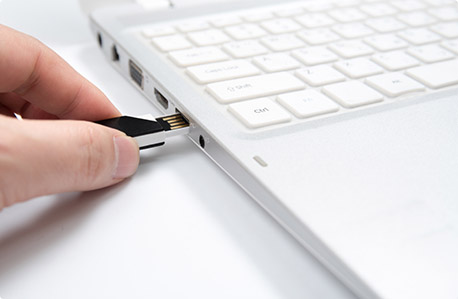
Una volta installato Disk Drill, collega la tua chiavetta USB. Attendi il suono di notifica che conferma che l’unità è stata riconosciuta e verifica controllando se appare in Esplora file. Puoi anche avviare direttamente Disk Drill e controllare se la chiavetta compare nell’elenco dei dispositivi. Se non appare in nessuno dei due punti, apri Gestione disco (premi Win + X per trovarla). Qualsiasi chiavetta USB riconosciuta correttamente in Gestione disco può essere scansionata da Disk Drill, anche se Esplora file non riesce ad accedervi.
Ora sei pronto per avviare Disk Drill, se non l'hai ancora fatto. Concedigli qualche secondo per raccogliere informazioni su tutti i dispositivi di archiviazione collegati e presentarli nella finestra principale. A questo punto, puoi scegliere lo strumento Backup byte-to-byte se vuoi creare una copia immagine di backup della tua chiavetta USB (utile se sospetti che l'unità sia danneggiata o fisicamente compromessa, vuoi eseguire il backup dell'unità prima della scansione oppure preferisci eseguire la scansione dell'immagine invece che dell'unità stessa per ridurre lo stress sul dispositivo). Seleziona la chiavetta USB o l'immagine di backup e quindi fai clic sul pulsante Cerca dati persi per avviare la scansione.
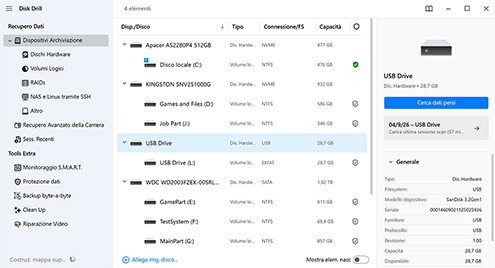
Nota: Disk Drill ti offre due opzioni di scansione tra cui scegliere. Scan Universale è la modalità standard che funziona bene nella maggior parte delle situazioni di perdita di dati, combinando più algoritmi di recupero per trovare documenti, foto, video eliminati e altri tipi di file comuni. Recupero Avanzato della Camera (ACR) è un modulo specializzato progettato per recuperare file video non modificati, in particolare filmati registrati direttamente dalle fotocamere. Se la tua unità USB è stata utilizzata per archiviare registrazioni della fotocamera, questa modalità può offrire risultati migliori rispetto a una scansione standard.
Dopo la scansione, vedrai tutti i file recuperabili organizzati in fino a tre categorie principali (Cancellati o persi, Esistente e Ricostruito). Puoi selezionare qualsiasi file per visualizzarne l’anteprima oppure restringere l’elenco dei file utilizzando i filtri nel riquadro sinistro. Quando trovi un file che vuoi recuperare, seleziona la piccola casella di controllo accanto ad esso per aggiungerlo alla coda di recupero.
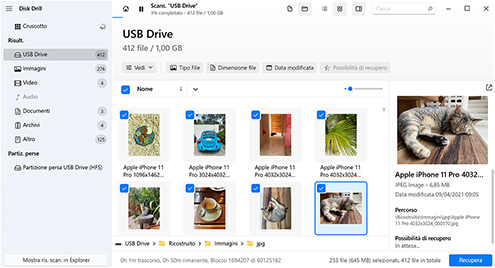
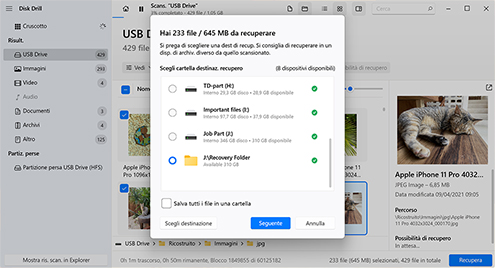
Per recuperare i file selezionati, devi fare clic sul pulsante Recupera sotto l’elenco dei file recuperabili e specificare la directory di recupero. Assicurati di scegliere una directory di recupero su un’unità diversa dall’unità USB da cui stai recuperando, per evitare la sovrascrittura dei dati.
Le unità USB vengono utilizzate per archiviare tutti i tipi di formati di file, ed è per questo che Disk Drill può recuperare qualsiasi cosa, dai documenti e dagli archivi di file alle immagini, ai video e ai file audio. In totale, lo strumento di recupero dati USB supporta circa 400 formati di file, un numero superiore a quello di cui la maggior parte degli utenti avrà mai bisogno.

M4V (video di iTunes), MP4 (video MPEG-4), AVI, FLV (video Flash), WMV (Windows Media Video), MPG (video MPEG)

MP3 (Flusso audio MPEG, Layer III), AIFF (File di interscambio audio), AIF, AIFC, WMA (file audio di Windows Media)

JP2, GIF, TIFF, BMP, JPEG, PSP. Polaroid/Sigma: X3F. Pentax: PEF. Adobe: AI, IDML, INDB, INDD, PSB, INDL, APM, INX, LRCAT, PSD.

DOCX (Microsoft Word), PPTX (Microsoft PowerPoint), PDF (Formato documento portatile), XLSX (Foglio di calcolo Microsoft Excel)

DMG (Immagine disco Mac OS X), RAR (Archivio compresso WinRAR), 7Z (Compresso 7-Zip), CAB (File Cabinet di Windows), ZIP (File Zip esteso)

ACCDB (Database Microsoft), OTF (Font OpenType), SQL (query SQL in bundle), DB (Paradox), MYO (File Windows MYOB Limited)
 Proteggi
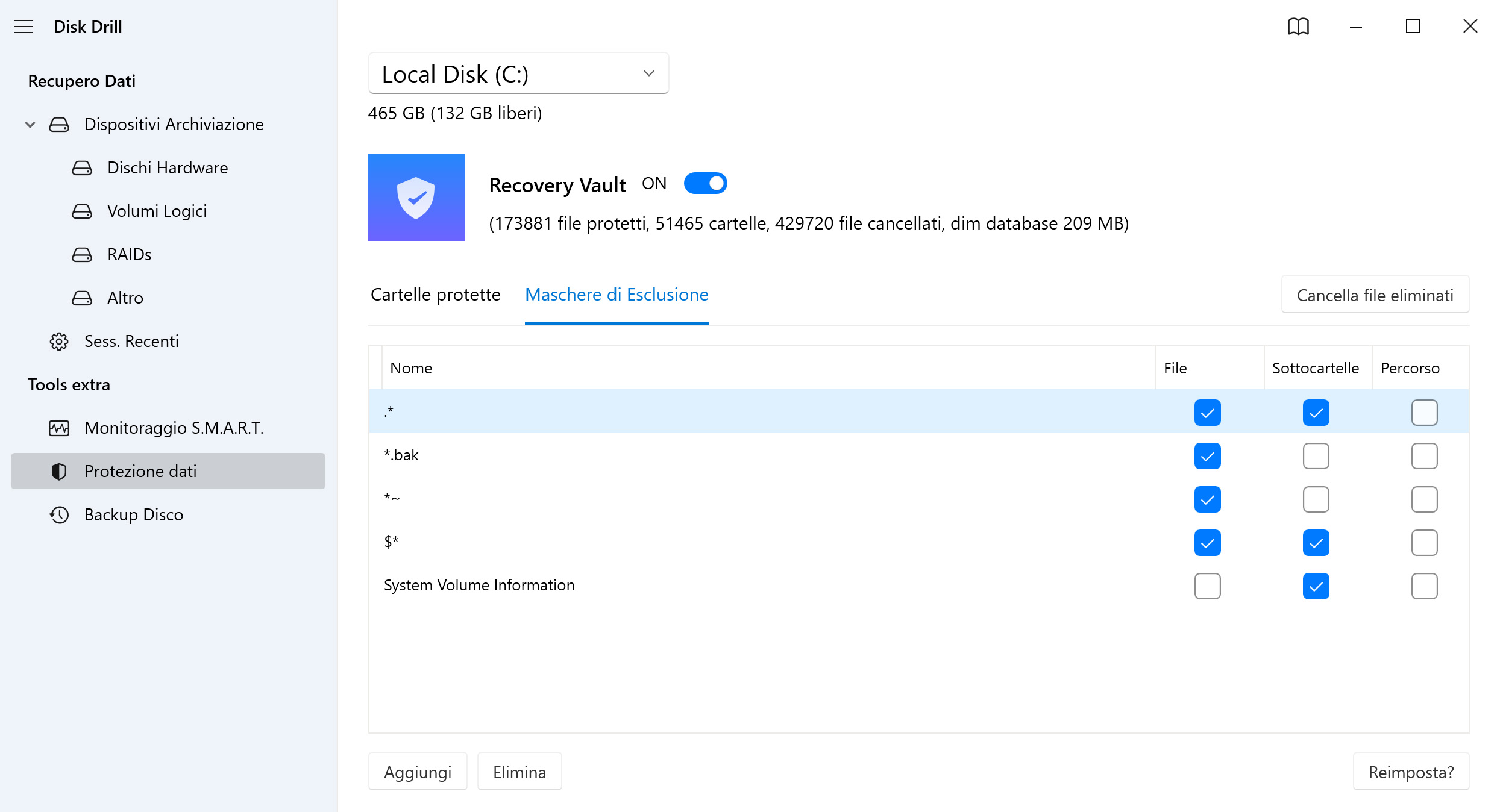
Puoi sempre garantire il successo del recupero dati prima che vengano persi attivando Recovery Vault per creare copie invisibili dei file eliminati e mantenerli protetti da eliminazioni accidentali. Quando è attivo, Recovery Vault contribuisce a rendere il processo di recupero rapido (questione di pochi secondi) ed efficiente al 100%. Tutti i metadati originali rimangono intatti. Tieni presente che dovrai abilitare Recovery Vault prima che i file vengano eliminati affinché questa funzione funzioni.
Se non vuoi installare un software di recupero dati USB, ci sono altri modi per recuperare i file eliminati da una chiavetta USB.
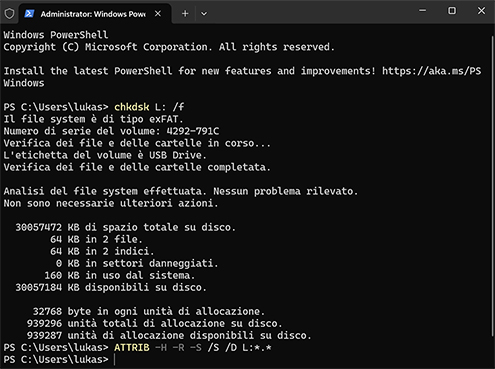
Se ti trovi a tuo agio nell’usare il prompt dei comandi in Windows, puoi provare un paio di comandi che potrebbero aiutarti ad accedere ai file su una chiavetta USB problematica. Tieni presente che questi comandi non recuperano i file eliminati definitivamente come fa un software di recupero dati. Ma cosa possono fare in realtà? Continua a leggere.
Nota: Il comando CHKDSK, in particolare, modifica il file system per correggere gli errori e quel processo può effettivamente rendere alcuni file più difficili o addirittura impossibili da recuperare in seguito. Per questo motivo, consigliamo di eseguire prima un backup o recuperare i file con un software e solo dopo eseguire questi comandi per correggere l’unità.
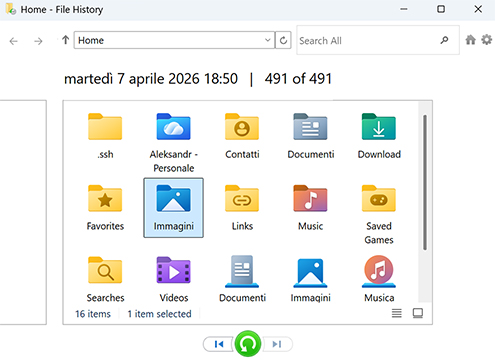
I backup creati dal sistema operativo Windows possono essere consultati anche usando lo strumento Cronologia file. L’efficacia di Cronologia file dipende dal fatto che i dati siano stati sottoposti a backup. Se i file non sono stati salvati in un backup prima dell’eliminazione o della perdita, Cronologia file non sarà in grado di recuperarli. Per impostazione predefinita, Cronologia file esegue il backup delle cartelle Desktop, Documenti, Download, Musica, Immagini e Video, quindi se hai mai spostato i dati della tua chiavetta USB al loro interno (anche solo temporaneamente), c’è qualche possibilità di recupero.
Per recuperare file eliminati da una chiavetta USB, segui questi passaggi per verificare se Cronologia file ha salvato delle copie dei tuoi file:
Recuperare i dati da una chiavetta USB fisicamente danneggiata non è un’impresa facile, poiché spesso richiede attrezzature speciali e competenze tecniche esperte. Invece di cercare di recuperare i tuoi dati da solo e rischiare di peggiorare la situazione molto più di quanto non lo sia già, valuta la possibilità di contattare un servizio professionale di recupero dati.

Stai cercando il miglior software di recupero per chiavette USB? Il nostro confronto dettagliato è qui per aiutarti a valutare senza sforzo diverse opzioni popolari.
 Disk Drill |
 Recoverit |
 EaseUS Data Recovery |
 MiniTool Power Data Recovery |
 Stellar Data Recovery |
|
|
Usabilità
|
|||||
|
Limite di ripristino della prova
|
100 MB |
✘ |
Lo spazio libero predefinito è di 500 MB e puoi ottenere un ulteriore 1,5 GB condividendo il prodotto sui social media |
✘ |
✘ |
|
Prezzo
|
$89.00 - Annuale
$149.00 - Durata |
$59.99 - Mensile
$99.99 - Annuale $129.99 - Durata |
$69.95 - Mensile
$99.95 - Annuale $127.96 - Durata |
$69.00 - Mensile
$89.00 - Annuale $99.00 - Durata |
$99.99 - Annuale
$199 - Durata |
|
Previsione delle possibilità di recupero dei file
|
✔ |
✘ |
✘ |
✘ |
✘ |
|
Aumenta la velocità di scansione eseguendo la scansione solo dello spazio libero
|
✔ |
✘ |
✘ |
✘ |
✘ |
|
Algoritmi di scansione sicuri, non intrusivi e di sola lettura
|
✔ |
✘ |
✘ |
✘ |
✘ |
|
Ripresa automatica delle scansioni di unità flash difettose
|
✔ |
✘ |
✘ |
✘ |
✘ |
|
Eseguire il backup delle unità flash guaste in un’immagine disco
|
✔ |
✘ |
✘ |
✘ |
✔ |
|
Supporto BitLocker
|
✔ |
✔ |
✔ |
✘ |
Supporto parziale |
|
Recupero foto RAW
|
✔ |
Supporto parziale |
Supporto parziale |
Supporto limitato |
Supporto parziale |
|
Recupero file video (DV, HDV, MPEG-2, AVCHD, H.264, MPEG4, ecc.)
|
✔ |
✔ |
✔ |
Supporto parziale |
Supporto parziale |
|
Anteprima incorporata di file foto / video
|
✔ |
Supporto limitato |
Supporto limitato |
Supporto limitato |
Supporto limitato |
|
Monta i risultati del recupero come un disco virtuale
|
✔ |
✘ |
✘ |
✘ |
✘ |
Adottando alcune misure precauzionali, puoi evitare la perdita di dati dalla chiavetta USB e tutte le seccature associate.

Se c’è un’operazione con cui devi essere particolarmente prudente quando lavori con una chiavetta USB, è la formattazione. Inoltre, ricontrolla di aver selezionato l’unità giusta prima di cancellarla completamente.

Quando trasferisci dati su una chiavetta USB da un laptop, assicurati che il livello di carica della batteria del laptop non scenda mai pericolosamente. Per maggiore sicurezza, ti consigliamo di mantenerlo sempre sopra il 20%.

Il software obsoleto con bug non corretti è più probabile che si blocchi inaspettatamente nel momento peggiore possibile, ad esempio durante il trasferimento di file su una chiavetta USB, quindi tienilo aggiornato.

Alcuni virus informatici e altri tipi di malware possono cancellare tutti i dati dalle unità flash USB, motivo per cui dovresti sempre avere una soluzione antivirus affidabile installata sul tuo sistema.

Le chiavette USB sono fragili e possono essere facilmente danneggiate se non vengono maneggiate con cura. Anche se a volte è possibile recuperare i dati da una chiavetta USB fisicamente danneggiata, spesso sono necessarie apparecchiature specializzate.

I backup sono, di gran lunga, la protezione più affidabile contro la perdita di dati da un’unità flash USB. Se possibile, esegui ogni giorno il backup della tua unità flash USB su un dispositivo di archiviazione diverso e verifica di tanto in tanto se i tuoi backup sono recuperabili.
dal team di Disk Drill
Inizia controllando eventuali backup che potresti avere, che si tratti di archiviazione cloud, un'unità esterna o un backup della Cronologia file su Windows. Se non disponi di una copia di backup, puoi utilizzare la versione gratuita di uno strumento di recupero dati. Ad esempio, Disk Drill ti consente di recuperare gratuitamente fino a 100 MB di file e garantisce che tutti i file disponibili per l'anteprima possano essere recuperati, così puoi verificare che i tuoi file siano integri prima di decidere se passare alla versione a pagamento.
Nel nostro processo di test, abbiamo utilizzato una varietà di unità USB e simulato diversi scenari di perdita di dati per misurare l’efficacia di ciascun strumento di recupero. Ecco la nostra lista principale:
Trattiamo questi strumenti in modo molto più dettagliato nella nostra recensione dei migliori software di recupero dati per Windows.
Un’unità flash danneggiata potrebbe non comparire in Esplora file o potrebbe mostrare errori quando provi ad aprirla, ma dovrebbe comunque apparire in Gestione disco (premi Win + X per aprirla). Se compare nell’interfaccia di Disk Drill, crea prima un’immagine byte per byte dell’unità per mettere al sicuro i tuoi dati, quindi esegui la scansione di quel backup per il recupero. Una volta che i tuoi file sono stati recuperati in modo sicuro, puoi semplicemente formattare l’unità flash per riportarla a uno stato pulito e funzionante. Se l’unità flash non compare né in Disk Drill né in Gestione disco, il danno è probabilmente fisico e avrai bisogno di un servizio professionale di recupero dati.
Smetti immediatamente di utilizzare l’unità USB formattata per evitare sovrascritture. Una formattazione rapida contrassegna lo spazio di archiviazione come disponibile senza cancellare realmente i file, quindi il recupero è generalmente possibile. Scansiona l’unità con Disk Drill per visualizzare in anteprima e ripristinare i tuoi dati persi. Se l’unità è stata formattata completamente, le probabilità di recupero scendono quasi a zero perché una formattazione completa sovrascrive attivamente ogni settore con zeri. In tal caso, puoi comunque provare a scansionare l’unità, ma per file insostituibili, come ultima opzione è più realistico rivolgersi a un servizio professionale di recupero dati.
I dati eliminati da una chiavetta USB su Windows non finiscono nel Cestino per impostazione predefinita, quindi vengono considerati subito eliminati in modo permanente. Ma questo non significa che siano spariti per sempre. I dati rimangono effettivamente sull’unità finché non vengono sovrascritti da nuovi file. La cosa migliore che puoi fare è smettere di usare immediatamente la chiavetta (non scriverci nulla) ed eseguire una scansione il prima possibile con un software di recupero dati come Disk Drill.
Se il tuo dispositivo USB non viene riconosciuto, puoi collegare l’unità a un’altra porta USB, provare un cavo o un adattatore diverso e testarla su un altro computer per escludere un problema della porta o del sistema. Se questo non aiuta, apri Gestione disco (Win + X) e verifica se l’unità compare lì. A volte è sufficiente assegnare una nuova lettera di unità. Se l’unità appare in Gestione disco ma non in Esplora file, puoi provare a eseguire una scansione con Disk Drill. Se non compare affatto in Gestione disco, il problema è probabilmente legato all’hardware e avrai bisogno di un servizio di recupero professionale.
Dipende dall’entità del danno. Se l’unità USB è solo leggermente danneggiata e viene riconosciuta dal sistema operativo, dovresti essere in grado di recuperare i dati utilizzando un software di recupero dati da USB. Tuttavia, se il danno è esteso, devi inviare l’unità a dei professionisti e sperare per il meglio.
Quando elimini un file da un'unità USB, lo spazio di archiviazione da esso occupato viene reso disponibile per altri file. Tuttavia, il file stesso rimane sull'unità finché nuovi dati non vengono memorizzati al suo posto, motivo per cui puoi recuperarlo utilizzando uno strumento di recupero USB.
Alcuni comandi CMD come CHKDSK possono riportare un’unità USB a uno stato funzionante, ma sono rischiosi da usare. CHKDSK corregge gli errori del file system modificando l’unità e, in alcuni casi, quel processo può portare a una perdita permanente dei dati. Per questo motivo, vale la pena usare CHKDSK solo quando i dati sull’unità non sono particolarmente importanti per te. Se i dati contano, recupera prima i tuoi file usando Disk Drill o un altro strumento di recupero. Una volta che i tuoi file sono al sicuro, non c’è un vero motivo per eseguire CHKDSK. Puoi semplicemente formattare l’unità e ricominciare da zero. Se la USB è completamente illeggibile e non appare in Gestione Disco come dispositivo di archiviazione, solo un servizio di recupero professionale può aiutare.
ho trovato un app che ti trova tutto ahah Disk Drill si chiama.
Con Disk Drill, hai un alleato affidabile per recuperare i tuoi dati persi, che si tratti di foto di famiglia, documenti di lavoro o qualsiasi altro tipo di file.





















DOWNLOADS TOTALI

CLIENTI PROFESSIONISTI

in più di 150 paesi


REQUISITI
Windows 10-11 (64-bit)/11 (ARM), 51.3 MB
Utilizzare Disk Drill 2.x per Windows XP e Vista
VOTAZIONE MEDIA DEGLI UTENTI
ULTIME RELEASE