Software per il recupero dati da scheda SD

Hai perso alcuni file dalla tua scheda SD? Puoi recuperare immagini, video, file audio e altro ancora eliminati da una scheda di memoria utilizzando Disk Drill, una soluzione gratuita per il recupero di schede SD. Disk Drill può eseguire la scansione e il recupero dei dati da tutti i tipi di schede di memoria, inclusi SDHC, SDXC, MicroSD, CompactFlash Card, xD Card e altro. Che tu abbia eliminato i file per errore o che siano stati persi a causa di una corruzione, Disk Drill si distingue come un'eccellente soluzione in qualsiasi scenario di perdita di dati.

SD Card Recovery Software

Software di recupero dati per schede SD per diverse situazioni di perdita dei dati

Disk Drill può recuperare file dalle tue schede SD in un'ampia gamma di situazioni di perdita dei dati. Ecco alcuni scenari di perdita dei dati che il software può affrontare.

Scheda SD formattata

Scheda SD formattata

Formattare la scheda SD sbagliata eliminerà definitivamente i tuoi dati, se esegui una formattazione completa. Disk Drill può eseguire la scansione della tua scheda e recuperare i file persi a causa di una formattazione rapida, ma il recupero dei dati deve essere effettuato rapidamente.

Cancellazione accidentale dei dati

Cancellazione accidentale dei dati

Se hai accidentalmente eliminato file importanti dalla tua scheda di memoria, puoi recuperarli rapidamente e facilmente con questo software di recupero dati. Soprattutto, dovresti smettere di usare la scheda di memoria per evitare la sovrascrittura dei dati.

Infezione virale

Infezione virale

L'infezione da virus o malware può causare la perdita di dati. Disk Drill recupera i tuoi file importanti se sono stati eliminati da software dannosi.

Scheda SD corrotta

Scheda SD corrotta

I file mancanti possono essere causati da una scheda SD danneggiata. La scansione della scheda con Disk Drill recupererà quei file, permettendoti di salvarli su un dispositivo diverso.

Scheda SD danneggiata

Scheda SD danneggiata

Disk Drill può recuperare file da schede leggermente danneggiate, purché siano visibili in Gestione Disco con la dimensione corretta. Sarà necessario un servizio di recupero dati per recuperare le schede pesantemente danneggiate.

Problemi del file system

Problemi del file system

Se il file system della tua scheda cambia improvvisamente in RAW, non potrai visualizzare i file come al solito. Disk Drill può eseguire la scansione del dispositivo e recuperare i suoi dati in modo sicuro, bypassando eventuali messaggi di errore.

Usa un software gratuito di recupero dati da scheda di memoria per ripristinare i dati persi

Hai eliminato alcune foto o video importanti dalla tua scheda di memoria? Disk Drill può recuperare i file da una scheda SD e riportare i tuoi dati preziosi dove dovrebbero essere. Alcune delle caratteristiche che rendono Disk Drill il miglior strumento per il recupero dei dati da scheda SD includono:

  • Un'interfaccia intuitiva e facile da usare.Un'interfaccia intuitiva e facile da usare.
  • Recupera dati da tutti i tipi di schede di memoria.Recupera dati da tutti i tipi di schede di memoria.
  • Ripristina i file da fotocamere digitali e dispositivi mobili.Ripristina i file da fotocamere digitali e dispositivi mobili.
  • Eccellente prestazione nel recupero di foto e video RAW.Eccellente prestazione nel recupero di foto e video RAW.
  • Modulo dedicato di Advanced Camera Recovery (ACR) per ricostruire i file video.Modulo dedicato di Advanced Camera Recovery (ACR) per ricostruire i file video.
!

Nota: Disk Drill funziona con qualsiasi tipo di file system tu abbia - NTFS, FAT32, EXT, ExFAT, HFS+, ecc. Recuperare file persi non è mai stato così versatile. Il recupero dati da schede SD e il recupero schede CF non sono tutto ciò che Disk Drill può fare. Puoi ripristinare file cancellati su dischi di sistema, dispositivi esterni, chiavette USB, altri computer, ecc. Disk Drill gratuito è intelligente. Scannerizzerà il tuo sistema e ti farà sapere cosa può recuperare. Può anche recuperare 100 MB di dati gratuitamente. Questo è più che sufficiente per testare il software, dato che saprai già quali file sono recuperabili. Ti permette anche di ripristinare un buon numero di documenti—come file office o foto personali—senza alcun investimento iniziale.

Recupera dati eliminati da qualsiasi scheda di memoria

Disk Drill supporta il recupero dati su tutti i tipi di schede di memoria. Da una scheda microSD a una scheda SDHC estratta da una fotocamera digitale di livello professionale, questo affidabile strumento software ti permetterà di recuperare i dati persi in pochi clic. Dai un’occhiata alla gamma di dispositivi compatibili con Disk Drill.

Scheda SD
Scheda SD

SanDisk®, Sony®, Lexar®

Scheda SDHC
Scheda SDHC

PNY®, SanDisk® originale, Lexar®

Scheda microSD/miniSD

Delkin®, Verbatim®, Silicon Power®

Scheda MMC
Scheda MMC

Transcend®, Johnziny®, Canon®

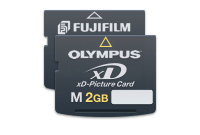
xD Picture Card
xD Picture Card

Olympus®, xD-Picture®, Fujifilm®

Scheda CF
Scheda CF

MyMemory®, EgoDisk®, Delkin®

Suggerimento: Per recuperare i dati da una scheda SD danneggiata che non può essere accessibile dal tuo computer, contatta il Cleverfiles Data Recovery Center.

Tipi di file supportati per il recupero della scheda SD

Disk Drill può recuperare praticamente qualsiasi tipo di file che potrebbe essere stato memorizzato sulla tua scheda SD o scheda Compact Flash. Il software supporta oltre 400 diverse firme di file durante l'esecuzione di una scansione approfondita e troverà tutte le tue immagini, video e qualsiasi altro tipo di dato presente sulla tua scheda.

Video
Video

360 (video GoPro a 360 gradi), INSV (file video Insta360), M4V (video iTunes), MKV (video Matroska), MOV (filmato Apple QuickTime), MP4 (video MPEG-4), R3D (immagine video Redcode Raw)

Audio
Audio

MP3 (Flusso Audio MPEG, Livello III), MID (MIDI), AA (Libro Audio Audible), AIFF (File Audio Interchange), M4A (Audio Apple Lossless), WMA (File audio Windows Media)

Immagini
Immagini

3FR, ARW, CR2, CR3, CRW, DCR, DNG, ERF, EXR, FFF, GPR, HEIC, IIQ, KDC, MEF, MOS, MPO, MRW, NEF, NRW, ORF, PEF, RAF, RAW, RW2, RWL, SR2, SRF, SRW, TIF, X3F, X3I

Documenti
Documenti

SXC (OpenOffice Calc), PDF (Formato Documento Portatile), PPTX (Microsoft PowerPoint), ODG (Grafica OpenDocument)

Archivi
Archivi

ZIP (File Zip Esteso), RAR (Archivio Compresso WinRAR), ISO (Immagine Disco CD ISO-9660), 7Z (Compresso 7-Zip)

Altri file
Altri file

RAW (immagini disco raw), DB (Paradox), DAT (immagini binarie legacy), MYO (file MYOB Limited Windows), VMDK (dischi virtuali VMWare)

5 PASSAGGI FACILI

Come recuperare i file da una scheda di memoria

Utilizza i seguenti passaggi per recuperare file persi o eliminati da una scheda SD utilizzando Disk Drill.

1. Scarica e installa Disk Drill per Windows

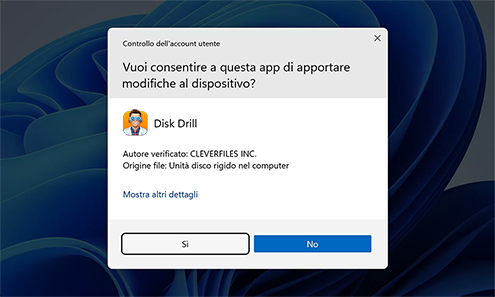
Scarica e installa Disk Drill per Windows sul tuo computer. Durante l'installazione, ti verrà richiesto di fornire le credenziali di amministratore per completare il processo. Collega la scheda SD utilizzando un lettore di schede o lo slot della scheda del tuo computer.

Scarica e installa Disk Drill SD Data Recovery Software per Windows
!

Consiglio: Per proteggere i tuoi dati durante il recupero, soprattutto con una scheda danneggiata logicamente, utilizza lo strumento Backup byte per byte per creare un'immagine del disco. Quindi, montala tramite "Allega immagine disco" nella scheda "Dispositivi di archiviazione" e scansiona questo backup invece della scheda.

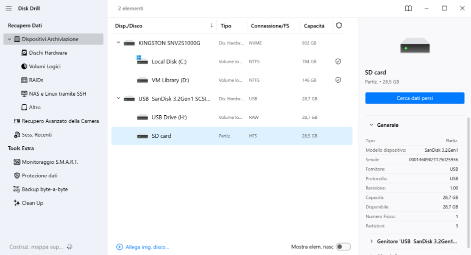
2. Scegli la scheda SD e il metodo di recupero di cui hai bisogno

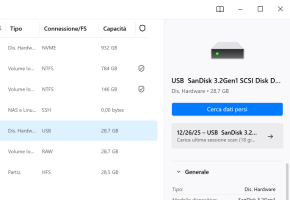
Seleziona la scheda SD e fai clic su Cerca dati persi. Fai clic su Scan Universale se desideri cercare tutti i tipi di file, oppure su Recupero Avanzato della Camera se desideri recuperare video da fotocamere e droni.

Scegli la scheda SD e il metodo di recupero di cui hai bisogno
Scansiona l'intera scheda di memoria utilizzando la scansione predefinita
2.1. Scansiona l'intera scheda di memoria utilizzando la scansione predefinita

La scansione predefinita, universale, eseguirà la scansione della scheda di memoria per tutti i dati recuperabili. Questo metodo è consigliato per la maggior parte degli scenari di perdita di dati della scheda di memoria, ad esempio se i file sono stati eliminati accidentalmente o la scheda di memoria è stata formattata, e hai bisogno di recuperare tutti i diversi tipi di file.

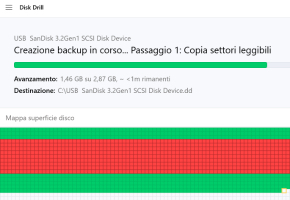
Crea una copia byte per byte
2.2. Crea una copia byte per byte

Se la tua scheda di memoria è danneggiata o mostra errori, è altamente consigliato creare una copia byte per byte della scheda. La scansione diretta della scheda di memoria può causare ulteriori danni, rendendo parte o tutti i tuoi dati irrecuperabili.

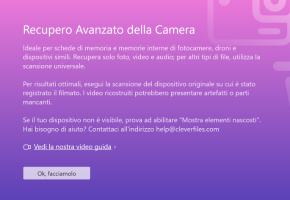
Utilizza la funzione ACR per recuperare i file multimediali dalla scheda
2.3. Utilizzare la funzione ACR per recuperare i file multimediali dalla scheda

Se stai recuperando file multimediali come video, foto e file audio, si consiglia di utilizzare il modulo Recupero Avanzato della Fotocamera per ottenere il massimo successo. Il suo compito è individuare i file multimediali frammentati e ricomporli.

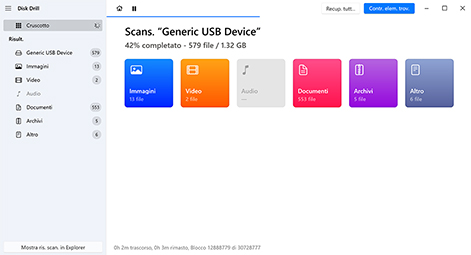
3. Inizia la scansione per i dati persi

Una volta avviata la scansione, Disk Drill esegue tutti i suoi algoritmi di scansione. Se il file system è intatto, utilizza i record dei file; se è danneggiato, può identificare oltre 400 tipi di file tramite firme uniche. Trova anche partizioni perse. Il tempo di scansione dipende da fattori come la capacità, le condizioni e il tipo di scansione. Puoi visualizzare in anteprima i file durante la scansione, ma è consigliabile attendere che termini per rivedere tutto.

Avvia scansione per dati persi
!

Nota: Se esegui la scansione con ACR utilizzando parametri specifici, Disk Drill potrebbe raccomandare una scansione più ampia per trovare più file. Se hai scelto il rilevamento automatico della dimensione dei cluster e del tipo di fotocamera, o hai avviato la scansione facendo clic con il tasto destro, Disk Drill cercherà di rilevare automaticamente la dimensione dei cluster e il tipo di fotocamera della tua scheda.

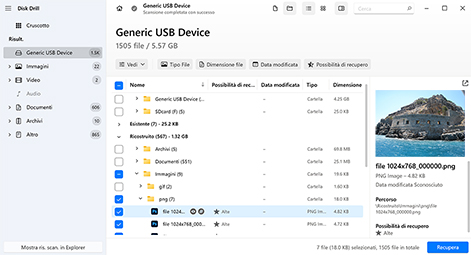
4. Seleziona i file che desideri recuperare sulla tua scheda SD

Una volta terminata la scansione, ti troverai davanti a un lungo elenco di file; alcuni eliminati o persi, alcuni ricostruiti, e altri ancora esistenti. Come puoi immaginare, può essere difficile esaminarli tutti. Hai a disposizione diversi metodi per cercare i file che desideri recuperare. Questo può farti risparmiare molto tempo rispetto a scorrere il lungo elenco di file che Disk Drill potrebbe aver trovato.

Seleziona i file che desideri recuperare sulla tua scheda SD
Usa i filtri per una ricerca più veloce selezionando il tipo di file corretto
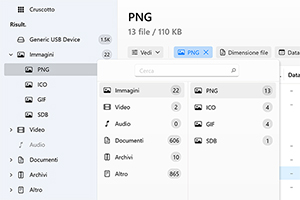
4.1. Utilizza i "Filtri" per una ricerca più veloce selezionando il tipo di file corretto

I file recuperati vengono visualizzati in cartelle e categorizzati per tipo di file per semplificare la ricerca dei dati recuperabili. Puoi scegliere di visualizzare solo Immagini, Video, Audio, Documenti, Archivi e altri file per restringere la ricerca. Se ti interessano solo i video recuperati, perché perdere tempo a guardare tutto ciò che l'app ha trovato?

Cerca file
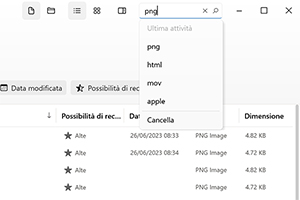
4.2. Ricerca di file

Se conosci il nome del file che stai cercando, puoi cercarlo direttamente nella barra di ricerca dell’app. Puoi usare caratteri jolly come in altre caselle di ricerca, quindi anche se conosci solo una parte del nome, questo può comunque farti risparmiare molto tempo durante la selezione dei risultati del recupero. Vai direttamente al file di cui hai bisogno.

Controlla la sezione Ricostruzione
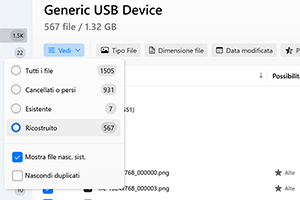
4.3. Controlla la sezione Ricostruzione

I file ricostruiti sono quelli che sono stati trovati tramite una scansione approfondita. Il frammento di file non ha fornito abbastanza metadati per ricreare il nome del file. Si trovano nella sezione Ricostruzione e avranno un nome generico con un’estensione di file valida. Puoi visualizzare l’anteprima dei file e rinominarli dopo aver effettuato il recupero.

5. Recupera i dati eliminati dalla tua scheda SD

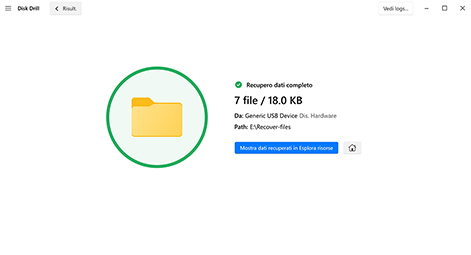
Fai clic sul pulsante Recupera una volta che hai identificato i file che desideri ripristinare. Ti verrà chiesto di selezionare una posizione sicura in cui salvare i file recuperati. Non salvarli sulla scheda SD che ha subito la perdita di dati o potresti causare la corruzione dei file durante il processo di recupero. Al termine del recupero, potrai spostare i file nella posizione desiderata.

Recupera i dati eliminati dalla tua scheda SD

Specifiche tecniche

Sistemi Operativi Supportati

Sistemi operativi supportati:

Windows 11/10/8.1/8/7/Vista/XP
Windows Server 2025/2022/2019/2016/2012 R2/2012/2008 R2/2008/2003 R2/2003

Visualizza i requisiti di sistema

File System Supportati

File system supportati:

FAT16/FAT32/exFAT, NTFS, NTFS5, ReFS, HFS, HFS+, APFS, EXT2/EXT3/EXT4, BTRFS and any RAW disk

Requisiti hardware

Requisiti hardware:

Spazio su disco: minimo 1GB di spazio libero
CPU: CPU compatibile 32-bit (x86) o 64-bit (x86-64) 1,0 GHz o superiore
RAM: almeno 4GB

cleverfiles PROTEGGI

Proteggi i tuoi dati con il recupero avanzato della scheda SD

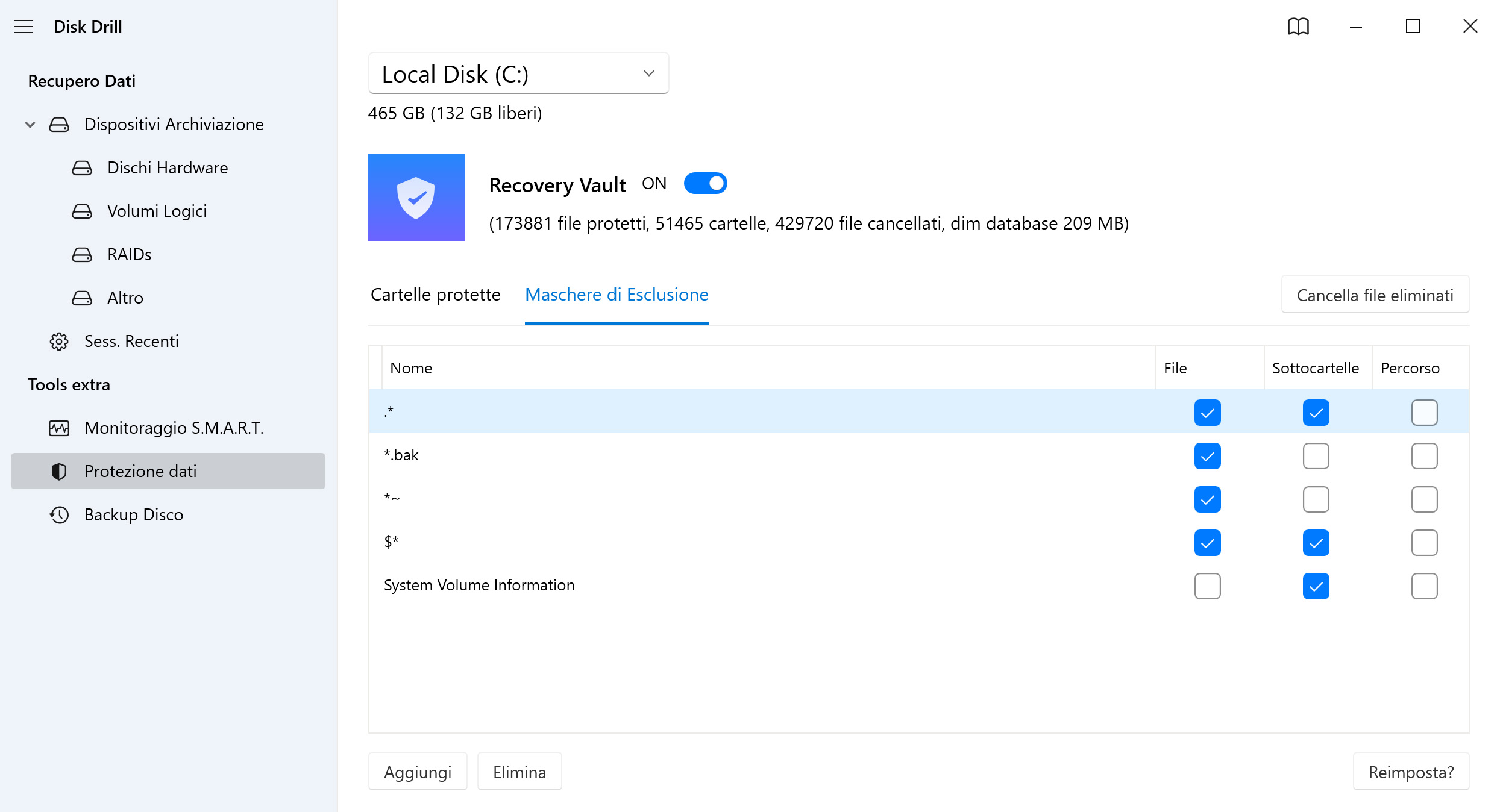
Uno degli strumenti gratuiti di protezione dei dati forniti da Disk Drill si chiama Recovery Vault. Questo strumento consente di designare cartelle e file specifici importanti per una protezione aggiuntiva contro l'eliminazione accidentale. Recovery Vault esegue il backup dei metadati del file ogni volta che viene connesso al tuo PC e ti permette di recuperare rapidamente i dati protetti senza eseguire una procedura completa di recupero dati.

Proteggi i tuoi dati con il recupero avanzato della scheda SD

Un confronto dei migliori software di recupero schede di memoria

Ci sono molte applicazioni software disponibili che affermano di poter recuperare dati da schede di memoria. Per aiutarti a trovare la soluzione migliore per le tue esigenze, abbiamo messo insieme questo confronto tra cinque dei più popolari strumenti di recupero per Windows che funzionano e possono ripristinare i tuoi file. Dai un'occhiata alle funzionalità offerte da ciascuna soluzione e trova quella giusta per risolvere la tua situazione di perdita di dati.

Disk Drill data recovery software.

Disk Drill

EaseUS Data Recovery Wizard.

EaseUS Data Recovery Wizard

Recuva.

Recuva

Minitool Power Data Recovery.

Minitool Power Data Recovery

Recoverit SD Card Recovery.

Recoverit SD Card Recovery

Valutazione
File system supportati

ExFAT, FAT16, FAT32, NTFS, ext2, ext3, ext4, HFS+, APFS

ExFAT, FAT12, FAT16, FAT32, NTFS, ext2, ext3, HFS+, ReFS

ExFAT, FAT16, FAT32, NTFS, ext2, ext3, ext4

FAT12, FAT16, FAT32, NTFS

ExFAT, FAT16, FAT32, NTFS, ReFS, JFS , ext2, ext3, ext4

Firma di scansione approfondita dei file

400+

1000

50

100

1000

Recupero scheda SD danneggiata

Recupero scheda SD formattata

Recupero scheda SD RAW

Recupero foto RAW

Supporto parziale

Supporto limitato

Supporto limitato

Supporto parziale

Recupero file video (HDV, AVCHD, H.264, MPEG4 ecc.)

Supporto limitato

Supporto limitato

Prevenzione della perdita dei dati

Moderna interfaccia intuitiva per l'utente

Monta i risultati del recupero come un disco virtuale

Salva le sessioni di scansione

Anteprima incorporata di file foto / video

Supporto limitato

Supporto limitato

Supporto limitato

Supporto limitato

Backup di schede SD difettose in un'immagine disco

Come riflette la tabella sopra, ogni strumento di recupero dati offre diverse funzionalità a prezzi variabili. Dopo un’analisi approfondita di ciascuna applicazione di recupero dati, abbiamo riassunto qui sotto la nostra opinione su ciascuno strumento.

Maggiori informazioni   Chiudi  

1. Disk Drill

Disk Drill ha tutto ciò di cui hai bisogno in uno strumento di recupero dati. Utilizzando algoritmi avanzati, può eseguire la scansione della tua unità alla ricerca di file persi o eliminati e recuperarli in pochi clic. È inoltre ricco di molte funzionalità utili, tra cui il suo modulo ACR per il recupero video, qualcosa di unico che non può essere trovato in nessun altro software.

2. EaseUS Data Recovery Wizard

EaseUS è un altro importante strumento di recupero dati sul mercato. È una soluzione di recupero disponibile su Windows e Mac con la capacità di recuperare oltre 300 tipi di file. Uno dei suoi vantaggi più rilevanti è la capacità di riparare file JPEG/JPG e MP4/MOV danneggiati. Tuttavia, il suo modello di prezzo basato su abbonamento potrebbe essere proibitivo per l’utente medio.

3. Recuva

Recuva è sempre stato uno dei preferiti del settore perché offre il recupero illimitato di file gratuitamente. Sfortunatamente, non viene aggiornato dal 2016, il che ha portato a farlo rimanere indietro rispetto agli altri strumenti di recupero dati sul mercato, anno dopo anno. Tuttavia, come soluzione gratuita, vale sicuramente la pena provarlo.

4. MiniTool Power Data Recovery

MiniTool offre un modo per recuperare dati da una vasta gamma di dispositivi. Per provare il software, puoi persino recuperare fino a 1GB gratuitamente. Tuttavia, gli utenti Mac o Linux potrebbero rimanere delusi nello scoprire che offre supporto solo ai file system Windows. Inoltre, supporta solo 100 firme di file, il che può essere problematico se si tenta di recuperare tipi di file meno comuni.

5. Recoverit SD Card Recovery

Recoverit è uno strumento di recupero dati ricco di funzionalità. Supporta oltre 1000 formati di file e include funzionalità aggiuntive come il recupero e la riparazione avanzati dei video. Sfortunatamente, non offre molto in termini di prevenzione della perdita di dati, il che significa che può solo aiutarti a recuperare i tuoi file, ma non a proteggerli.

Consigli per proteggere la tua scheda SD

Ecco alcuni consigli per proteggere i dati sulla tua scheda SD. Ti aiuteranno a ridurre al minimo la necessità di software di recupero e ad aumentare le probabilità di un ripristino riuscito, se dovesse diventare necessario.

Smetti di usare la carta

Smetti di usare la carta

Smetti di usare la scheda non appena sospetti che si sia verificata una perdita di dati, per evitare che i file eliminati vengano sovrascritti da nuovi dati, rendendoli irrecuperabili.

Maneggiare le schede SD con delicatezza

Maneggiare le schede SD con delicatezza

Le schede SD possono essere facilmente danneggiate fisicamente inserendole e rimuovendole bruscamente da un dispositivo. Questo può causare la perdita dei dati e dovrebbe essere evitato.

Stai lontano dai virus

Stai lontano dai virus

Ogni volta che colleghi la tua scheda SD a un dispositivo, corri il rischio di infezione da malware o virus. Usa solo dispositivi che siano stati verificati come privi di virus.

Esegui il backup dei tuoi dati

Esegui il backup dei tuoi dati

Eseguire il backup dei tuoi dati ti offre un modo per recuperare i dati persi senza utilizzare software. È una pratica preziosa che dovresti eseguire regolarmente.

Non ignorare i segni di fallimento

Non ignorare i segni di fallimento

I segnali di un'imminente rottura della scheda SD possono includere caricamenti lenti o file mancanti. Se pensi che la tua scheda stia per guastarsi, sposta i tuoi file su un nuovo dispositivo di archiviazione.

Etichetta le tue schede SD

Etichetta le tue schede SD

Formattare inavvertitamente la scheda SD sbagliata può comportare una significativa perdita di dati. Etichettarle può aiutarti a tenerle sotto controllo e a formattare la scheda giusta.

I clienti e il guru del software dicono

Lis Hadërgjonaj Lis Hadërgjonaj
Questione: Mi ha aiutato molto. Altri software di recupero dati non hanno fatto niente. Quindi io ero tipo: sono sicuro che i miei file sono persi per sempre, ma proviamo anche Disk Drill. Ne ho sentito parlare in Internet. Ed è riuscito ad recuperare tutti i miei video dalla scheda SD della mia videocamera. Consigliato al 100%.
Maggiori informazioni
Con Disk Drill, hai un alleato affidabile per recuperare i tuoi dati persi, che si tratti di foto di famiglia, documenti di lavoro o qualsiasi altro tipo di file.
Maggiori informazioni

Domande frequenti

dal team di Disk Drill

Come recuperare i file eliminati da una scheda SD?

Per recuperare i file eliminati da una scheda SD:

  1. Scarica e installa Disk Drill.
  2. Collega la scheda SD al computer.
  3. Avvia l'applicazione e scegli la scheda SD dall'elenco dei dischi.
  4. Fai clic su Cerca dati persi per eseguire la scansione dei file persi.
  5. Visualizza l'anteprima e scegli i file da recuperare.
  6. Fai clic sul pulsante Recupera tutto per ripristinare i file selezionati.

Disk Drill supporta il recupero di schede MicroSD?

Sì, Disk Drill supporta completamente il recupero delle schede microSD su Windows e macOS. Disk Drill può recuperare file persi o cancellati da schede microSD utilizzate in telefoni, fotocamere, droni, dashcam e altri dispositivi. Il suo supporto per i file system utilizzati dalle schede microSD consente di recuperare i dati dopo una formattazione accidentale, corruzione e cancellazione involontaria. La tua scheda di memoria può essere scansionata e ti permette di visualizzare in anteprima i file recuperabili come foto, video e documenti. La versione gratuita di Disk Drill consente di visualizzare in anteprima tutti i file prima del recupero. Tutto ciò che devi fare è collegare la tua scheda SD utilizzando un lettore di schede e avviare la scansione.

Come recuperare gratuitamente i file eliminati da una scheda SD?

Hai alcune opzioni per recuperare file eliminati da una scheda SD su Windows gratuitamente. Disk Drill è un buon strumento da cui iniziare, poiché ti consente di scansionare e visualizzare in anteprima un numero illimitato di file senza alcun costo. Se le anteprime dei file sono intatte, puoi scegliere di eseguire l'upgrade e recuperarli. Un'altra opzione è utilizzare il Prompt dei comandi (CHKDSK) per correggere piccoli danneggiamenti se i file sono diventati inaccessibili.

Possiamo recuperare dati da una scheda SD danneggiata?

Sì, puoi recuperare i dati da una scheda corrotta utilizzando questi passaggi e Disk Drill senza formattare il dispositivo.

  1. Interrompi immediatamente l'uso della scheda SD dopo aver rilevato la corruzione per prevenire ulteriori perdite di dati.
  2. Collega la scheda SD al computer utilizzando un lettore di schede. Assicurati che il sistema la riconosca.
  3. Scarica e installa Disk Drill per Windows o Mac.
  4. Apri Disk Drill e individua la tua scheda di memoria collegata, che dovrebbe essere elencata tra le unità disponibili.
  5. Per proteggere i dati durante il recupero da una scheda danneggiata logicamente, utilizza la funzione "Backup byte per byte" in Disk Drill. Seleziona la tua scheda di memoria, scegli "Backup byte per byte" e salva il file immagine del disco in una posizione sicura sul tuo computer.
  6. Monta l'immagine del disco andando nella scheda "Dispositivi di archiviazione" in Disk Drill. Fai clic su "Allega immagine disco" e seleziona l'immagine disco che hai creato.
  7. Scansiona la scheda SD o l'immagine disco selezionandola e facendo clic sul pulsante "Scansiona dati persi".
  8. Visualizza in anteprima i file che possono essere recuperati e seleziona quelli che desideri ripristinare.
  9. Completa il recupero salvando i tuoi dati in una nuova posizione.

Qual è il miglior software gratuito per il recupero di schede SD?

Disk Drill è uno dei migliori strumenti gratuiti per il recupero di schede SD su Windows. Offre una scansione profonda, anteprime dei file e supporta un'ampia gamma di file system e formati. Può anche recuperare dati da schede formattate o danneggiate e include funzionalità di recupero dedicate per foto e video. PhotoRec è un'altra buona opzione, in quanto open-source e noto per il recupero di dati RAW, mentre Recuva è un'alternativa adatta ai principianti che funziona bene per attività di recupero di base su schede FAT/exFAT.

Come posso riparare una scheda SD illeggibile?

Ecco alcune cose che puoi fare per cercare di riparare una scheda SD illeggibile.

  • Prova la scheda su un dispositivo o lettore di schede diverso.
  • Controlla la scheda per eventuali danni fisici ai connettori.
  • Assegna un nome di unità alla scheda.
  • Pulisci la scheda per assicurarti che sia priva di polvere che potrebbe influire sulla connettività.

Come recuperare file cancellati da una scheda SD senza software?

Ci sono pochissimi modi per recuperare file eliminati da una scheda SD senza software. Inizia controllando il Cestino, poiché i file che hai spostato dalla scheda SD al PC e poi eliminato possono essere trovati lì. In caso contrario, sarà necessario ripristinare da un backup creato da utilità di backup, come Cronologia file, che hanno eseguito una copia dei dati precedentemente trasferiti sul PC. In rari casi di perdita di dati dovuta a corruzione, potresti essere in grado di ripristinare l’accesso ai dati utilizzando il comando CHKDSK per riparare i danni sottostanti. Senza un software di recupero dati, dovrai rivolgerti a un servizio di recupero dati.

Come recuperare le foto eliminate da una scheda SD?

Per recuperare foto eliminate da una scheda SD, è necessario collegare la scheda SD a un PC utilizzando un lettore di schede. Quindi, utilizzare uno strumento di recupero file per schede SD come Disk Drill per eseguire la scansione della scheda SD (o di un'immagine di backup della stessa) per trovare foto di tutti i formati, inclusi JPG, PNG e formati RAW. Se non si desidera utilizzare un software di recupero dati, è necessario fare affidamento sul ripristino dei file dai backup.

Come posso recuperare le foto da una scheda SD formattata?

Per recuperare foto da una scheda SD formattata, sarà necessario utilizzare uno strumento di recupero dati come Disk Drill. È in grado di recuperare foto dopo una formattazione veloce, inclusi i formati RAW supportati da alcune fotocamere. Tutto ciò che devi fare è collegare la scheda SD tramite un lettore di schede, avviare Disk Drill, selezionare la scheda SD e avviare la scansione. Le foto recuperabili possono essere visualizzate in anteprima e poi recuperate dopo l'aggiornamento. Non scrivere i dati sulla stessa scheda e, nei casi più gravi, consulta un professionista del recupero dati.

Come posso recuperare i file eliminati da una scheda SD SanDisk?

Recupera da una scheda SD SanDisk con la seguente procedura.

  1. Collega la scheda SanDisk al tuo computer Windows.
  2. Avvia Disk Drill e seleziona la scheda dall'elenco dei dischi.
  3. Fai clic sul pulsante Cerca dati persi per eseguire la scansione della scheda.
  4. Visualizza in anteprima i file recuperabili e fai le tue selezioni.
  5. Scegli una posizione in cui salvare i dati recuperati.
  6. Fai clic su Recupera per eseguire il recupero.

Quanto costa il recupero di una scheda SD?

Non c'è modo di determinare quanto costerà il recupero di una scheda SD senza prima comprendere le condizioni della tua scheda SD e la causa della perdita dei dati. Se utilizzi uno strumento di recupero dati, ti costerà solo il prezzo che hai pagato per il software. Utilizzare un servizio professionale di recupero dati costerà di più, ma avrai maggiori possibilità di successo nel recupero dei tuoi file.

È possibile recuperare una scheda SD cancellata?

Se il contenuto della tua scheda SD è stato eliminato per errore dell'utente, formattazione o danno logico, c'è una buona possibilità che i tuoi dati possano essere recuperati se agisci abbastanza rapidamente. La prima cosa da fare è smettere di usare la scheda, poiché l'uso continuato mette a rischio i tuoi dati che potrebbero essere sovrascritti.

Per recuperare i dati eliminati dalla tua scheda SD, puoi farlo utilizzando strumenti di recupero dati come Disk Drill. Software di questo tipo sono specializzati nella ricerca e nel recupero di dati eliminati.

La conoscenza è potere, suggerimenti rapidi

Recupero file persi università
Usato da aziende famose in tutto il mondo
Disk Drill for Windows

Software di recupero dati da scheda di memoria per Mac – recupera i dati della tua scheda di memoria.