


Vous avez accidentellement supprimé des photos de votre carte SD ? Bonne nouvelle : la récupération est généralement plus facile que vous ne le pensez et, dans la plupart des cas, vous pouvez le faire vous-même – ce n’est en réalité pas si compliqué. Il en va de même pour la plupart des scénarios de perte de photos sur une carte mémoire.
Toutes les méthodes pour récupérer des photos supprimées d’une carte SD que vous verrez ci-dessous ont été testées par notre équipe, et nous vous guiderons à travers chacune d’elles étape par étape, avec des captures d’écran et des conseils pratiques tout au long du processus.
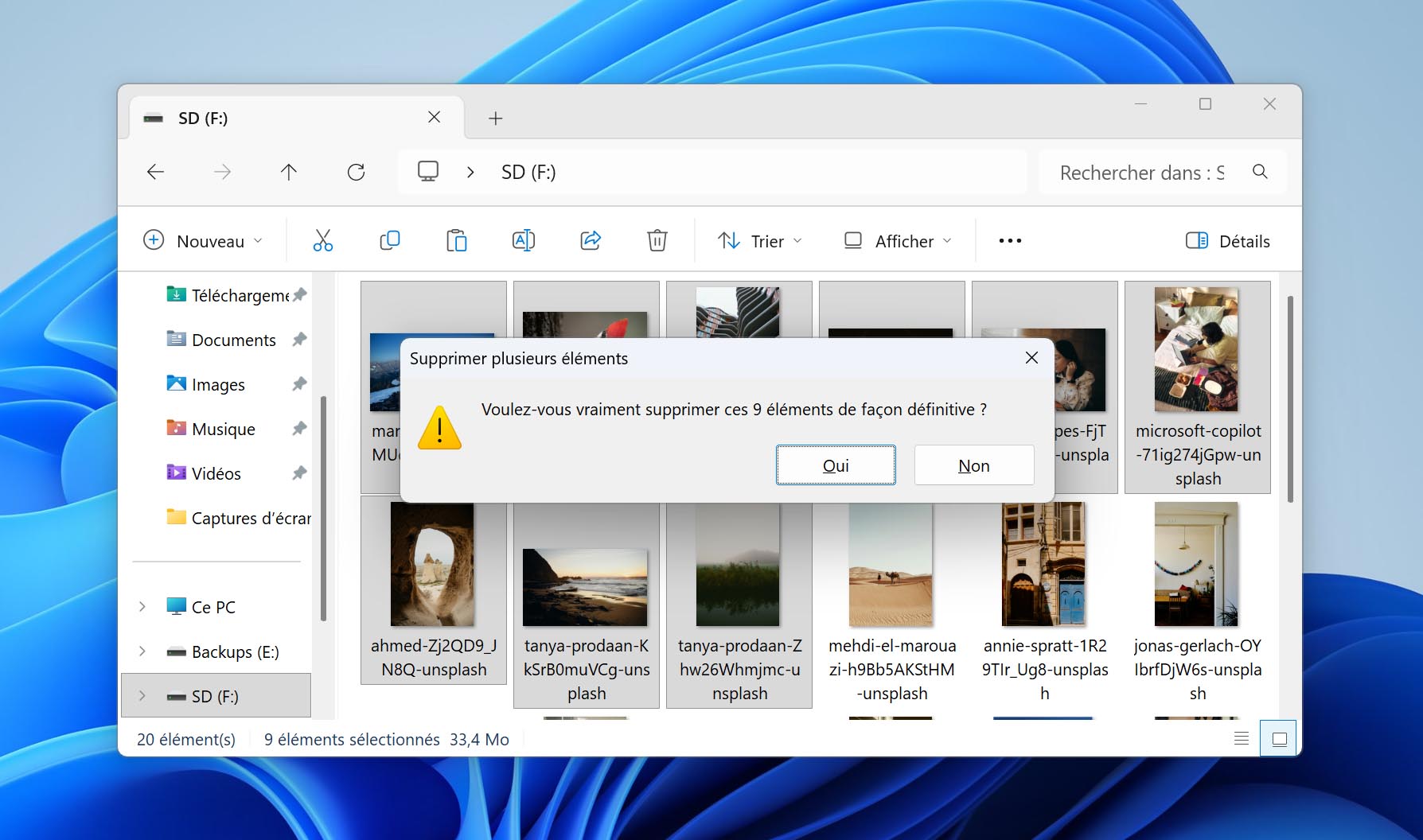
ℹ️ Petite note avant toute chose : moins vous utilisez la carte SD, meilleures sont vos chances de récupération. Lorsque les photos sont supprimées, les données restent généralement sur la carte jusqu’à ce que quelque chose de nouveau les écrase. Si vous continuez à utiliser la carte (prendre des photos, copier des fichiers, etc.), vous risquez de perdre ces fichiers. Cela ne signifie pas qu’une nouvelle photo effacera instantanément tous les fichiers supprimés, mais vous ne pouvez pas contrôler où les nouvelles données seront écrites. (Nous expliquerons cela plus en détail dans la section FAQ.)
Alors faites une pause, retirez la carte et ne l’utilisez plus jusqu’à avoir suivi les étapes de récupération ci-dessous.
Pourquoi aurais-je besoin de récupérer des photos supprimées d’une carte SD ?
Il existe de nombreuses raisons pour lesquelles vous pourriez avoir besoin de récupérer des photos depuis une carte SD. Toutes ces raisons sont fâcheuses, mais il y a différents degrés de gravité. Voici quelques raisons pour lesquelles une perte de données peut survenir sur un appareil photo numérique, un téléphone ou tout autre appareil équipé d’un appareil photo :
- Vous pourriez avoir besoin de récupérer des photos supprimées par accident. Si vous supprimez des photos directement sur votre téléphone, il est possible de les récupérer gratuitement depuis la carte SD, car la plupart des téléphones disposent d’un dossier « Supprimés récemment ». Sinon, si les photos ont été effacées sur un PC ou un appareil photo, vous devrez utiliser un logiciel de récupération de données si aucune sauvegarde n’est disponible.
- La perte de photos due au formatage a pour résultat la suppression et donc l’inaccessibilité des clichés. La plupart du temps, c’est parce que vous avez choisi par erreur la mauvaise carte à formater. Ou bien, votre téléphone a affiché un message demandant de formater la carte à cause de dommages. Dans tous les cas, les fichiers sont récupérables avec un logiciel, à condition que (a) ils n’aient pas été écrasés, et (b) qu’il s’agisse d’un formatage rapide (effectué sur un appareil photo sans la fonction SD_ERASE ; un formatage complet ou un effacement SD_ERASE rend la récupération bien plus difficile car il peut véritablement effacer les données).
- La corruption est une cause majeure de perte de données. Lorsque votre carte SD est corrompue, le système de fichiers qu’elle utilise devient inutilisable et vos données ne peuvent plus être trouvées de façon traditionnelle. Parfois, la carte SD n’apparaît même plus. Dans ce cas, le recours à un logiciel de récupération de données est la meilleure option, car essayer de réparer une carte SD qui n’apparaît pas (ou qui montre d’autres signes de corruption) pourrait causer davantage de dommages.
Si vous devez récupérer des photos supprimées définitivement de votre carte mémoire, suivez ces méthodes en fonction de votre système d’exploitation :
🪟 Sur un PC Windows
🍎 Sur macOS
📱 Depuis la carte SD Android
6 méthodes pour récupérer des photos supprimées d’une carte SD
Selon le système d’exploitation et l’appareil que vous utilisez, il existe différentes façons de récupérer des photos supprimées d’une carte SD. Nous avons inclus ci-dessous quelques méthodes qui fonctionneront sur tous les types de cartes, y compris les cartes SD PNY, Lexar, Kingston et SanDisk.
Méthode 1 : Récupérer des photos avec un logiciel de récupération de données
Pour récupérer des photos supprimées de votre carte SD, utiliser un outil de récupération de données est l’une des meilleures options. Plus précisément, nous vous recommandons d’utiliser l’outil Disk Drill pour les cartes SD car il utilise plusieurs méthodes de scan pour retrouver autant de photos que possible. Vous pouvez également prévisualiser vos photos supprimées pour vérifier qu’elles sont toujours intactes – une fonctionnalité très précieuse lorsqu’il s’agit de récupérer des photos en masse.
Voyons à quel point il est facile d’utiliser cet outil de récupération de données pour retrouver des photos supprimées sur une carte SD.
Étapes pour récupérer des images supprimées d’une carte SD sur Windows
- Téléchargez et installez Disk Drill sur votre ordinateur Windows. La version gratuite vous permet de prévisualiser les fichiers récupérables et de récupérer jusqu’à 100 Mo de données sans passer à la version Pro. Cela suffit généralement pour tester l’application et restaurer des fichiers personnels.
 Récupération de données gratuite
Votre compagnon de récupération de fichiers supprimés - Connectez la carte SD à votre PC Windows à l’aide d’un adaptateur de carte SD ou du lecteur intégré, si votre ordinateur en possède un.
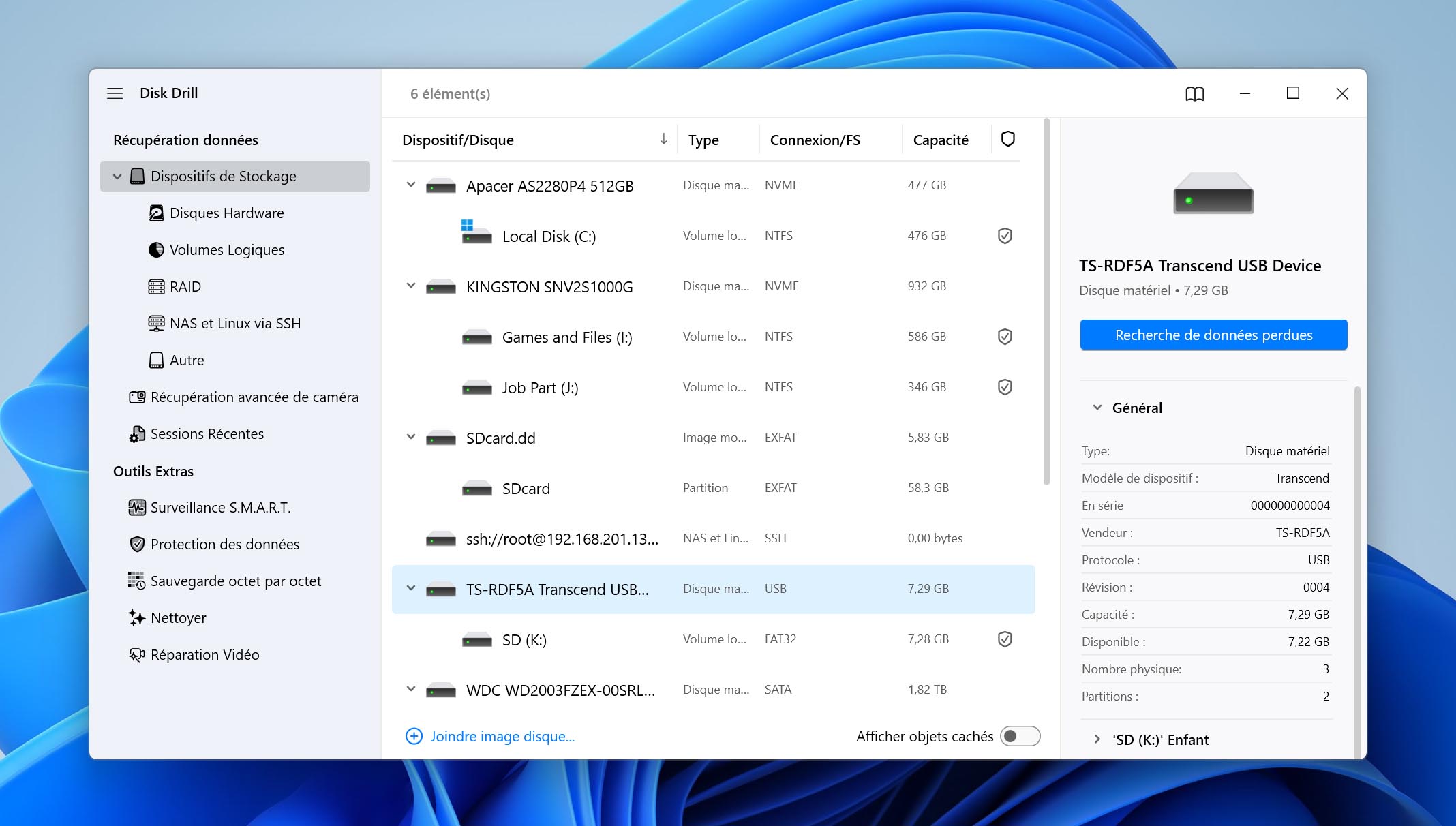
- Lancez Disk Drill et sélectionnez votre carte mémoire dans la liste des disques disponibles. Une fois la carte sélectionnée, cliquez sur Recherche de données perdues.
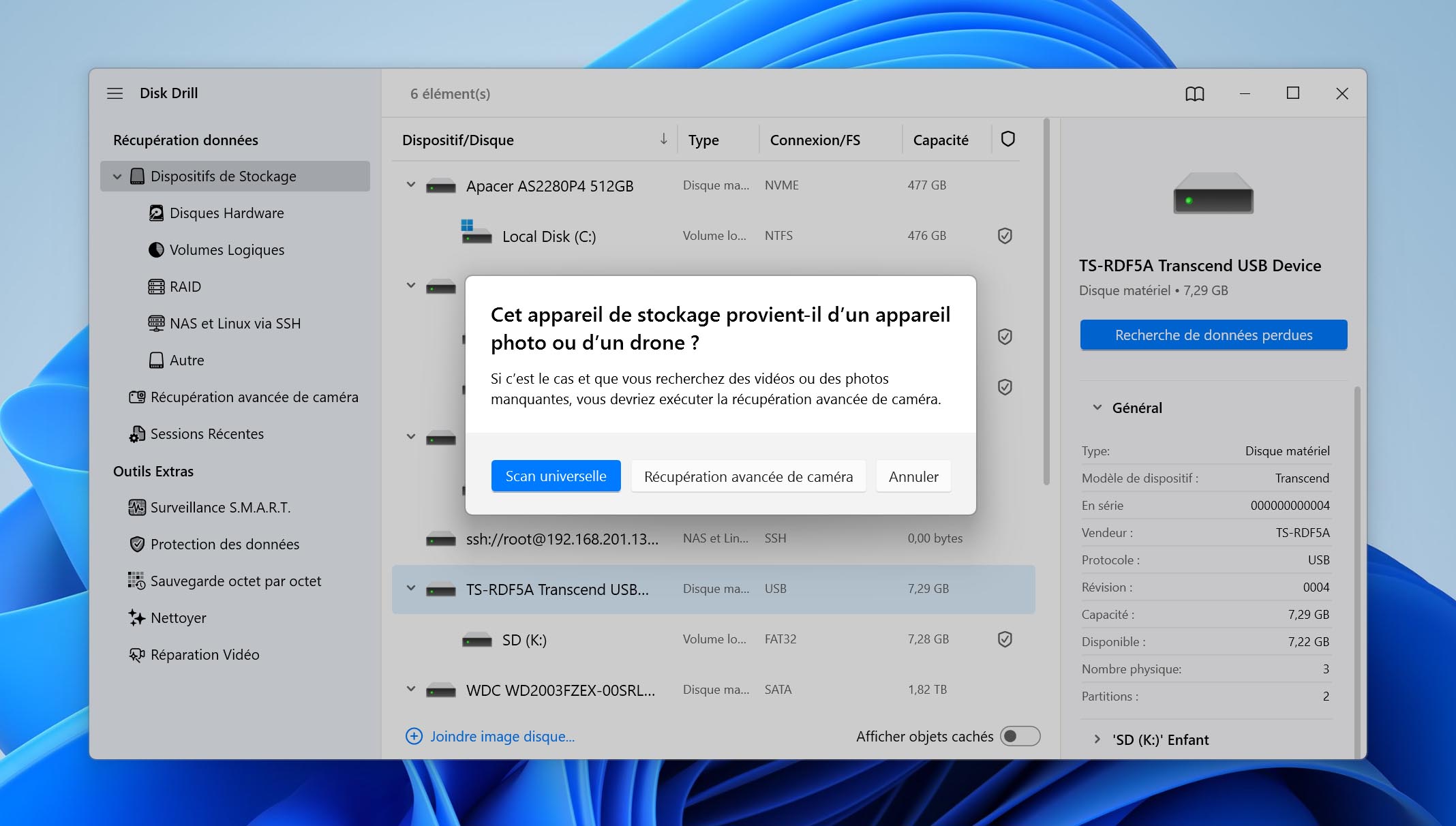
- Utilisez d’abord Scan universelle pour les photos. Si vous récupérez des vidéos enregistrées sur un appareil photo, essayez Récupération avancée de caméra. Vous pouvez toujours relancer l’analyse dans un autre mode si besoin.
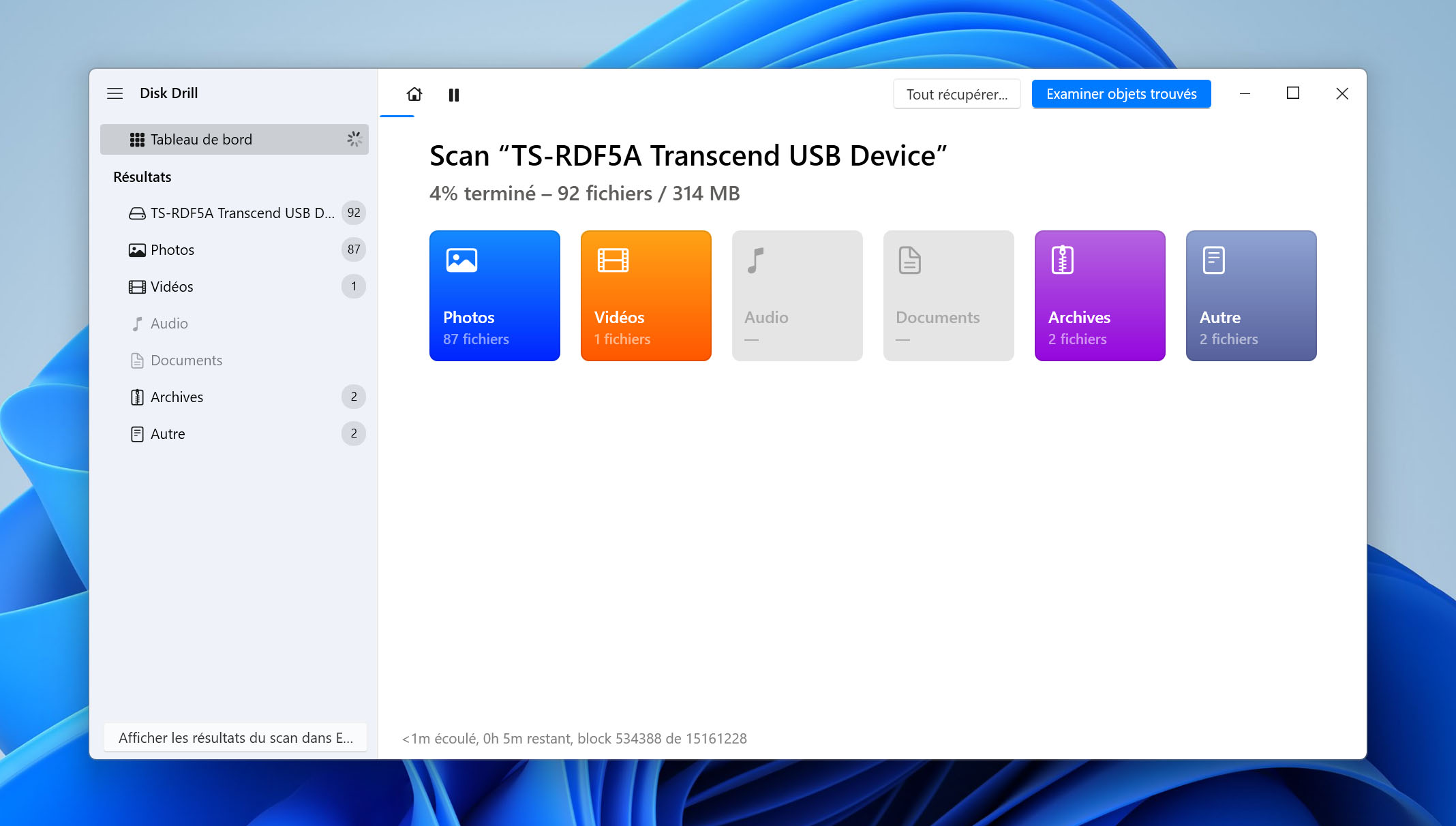
- Attendez que le scan soit terminé, puis cliquez sur Examiner objets trouvés.
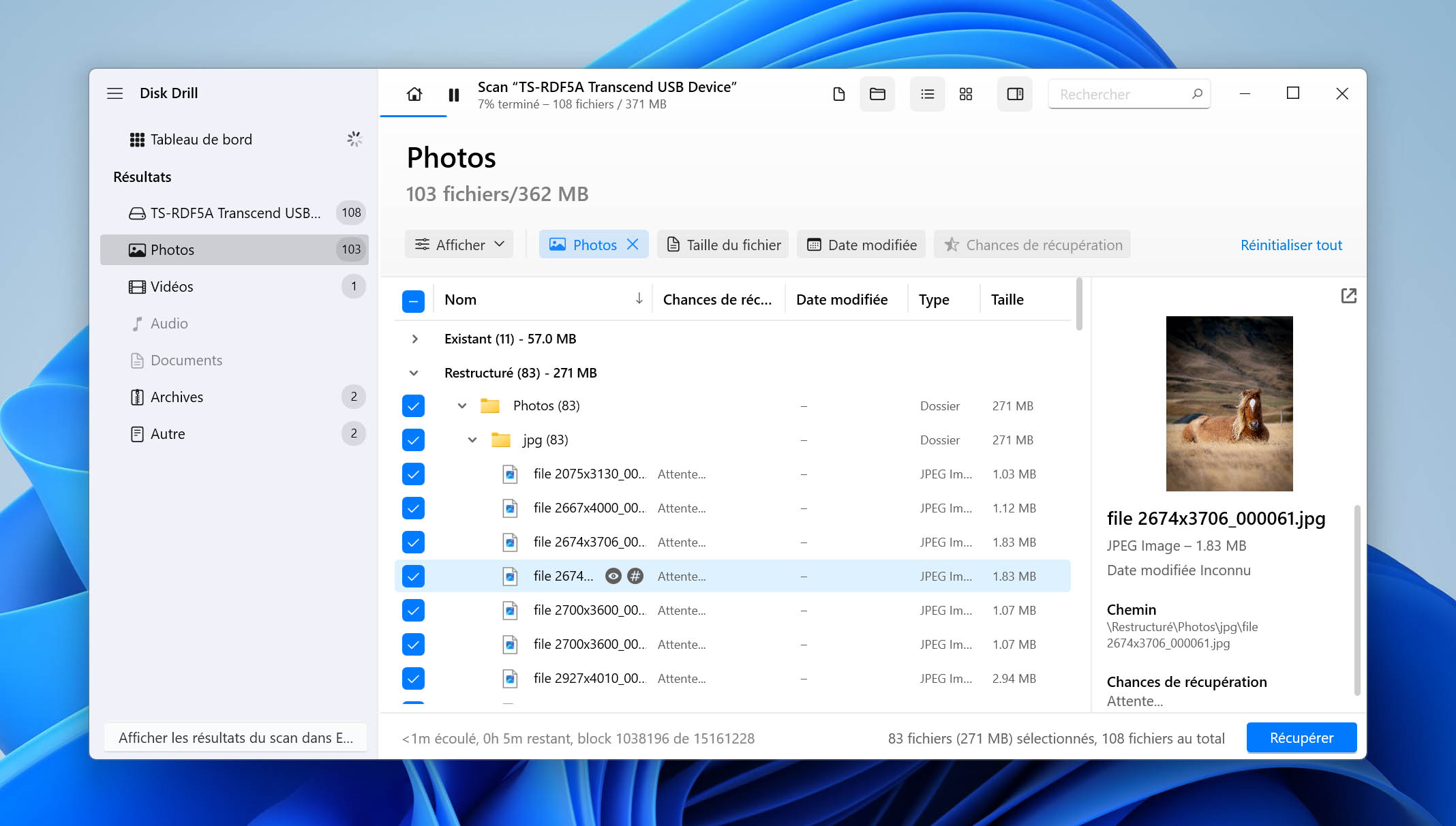
- Parcourez les photos que Disk Drill a trouvées sur la carte SD une fois l’analyse terminée. Cliquez sur l’icône de prévisualisation pour regarder les images avant de choisir celles à récupérer. Si un fichier s’ouvre en aperçu, c’est le signe qu’il sera récupéré intact. (Mais l’absence de prévisualisation ne signifie pas forcément un échec, certains formats de fichiers, notamment certains RAW comme RAF, peuvent ne pas proposer de prévisualisation si votre système n’a pas le bon lecteur pour les ouvrir. Si le fichier semble pertinent, il est judicieux de le récupérer et de vérifier ensuite avec une visionneuse ou un éditeur compatible.)
- Cochez les fichiers que vous souhaitez récupérer. Utilisez les filtres pour organiser vos données, soit via la catégorie Photos à gauche, soit en recherchant le type de fichier (vous pouvez essayer « cr2 » ou « jpg » dans la barre de recherche). Vous pouvez également développer la section Images pour voir les sous-catégories ; cela facilite la recherche.
- Lorsque vous êtes prêt, cliquez sur le bouton Récupérer.
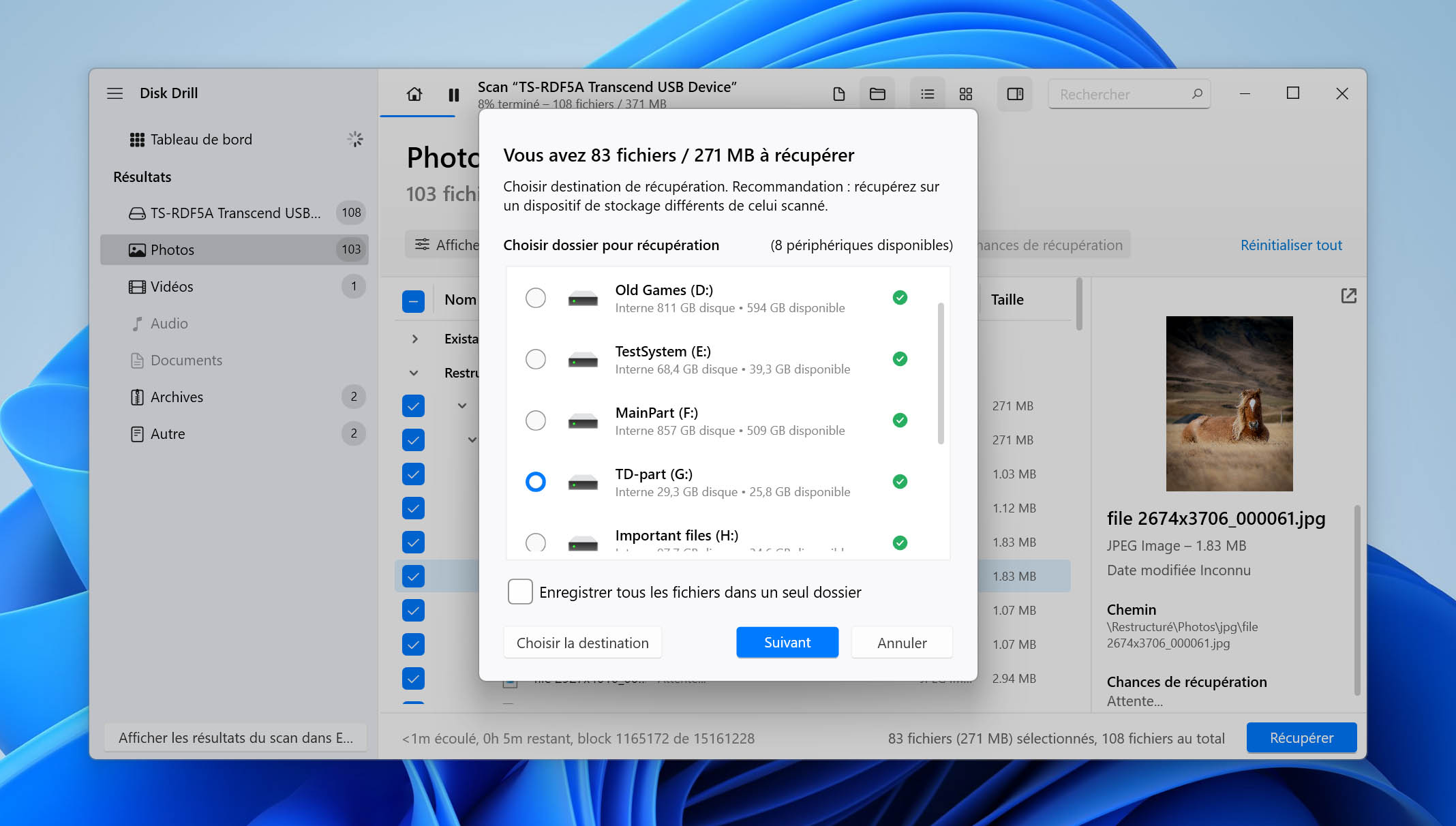
- Choisissez une destination de récupération appropriée, sur un autre support de stockage. Vous remarquerez que votre carte SD n’apparaît pas ici – c’est fait exprès pour éviter d’écraser les données à récupérer. Vous pourrez toujours recopier les fichiers sur la carte plus tard si besoin.
Étapes pour récupérer des photos supprimées d’une carte SD sur Mac
Pour les utilisateurs de Mac, le processus de récupération est quasiment identique. Vous pouvez télécharger une version gratuite de Disk Drill qui vous permet de prévisualiser les fichiers récupérables avant tout investissement financier. Si les fichiers souhaités sont récupérables, vous pouvez ensuite acheter la version Pro de Disk Drill et réaliser la récupération réelle.
Voici comment récupérer des photos d’une carte SD sur Mac :
- Téléchargez et installez Disk Drill sur votre Mac.
Récupération de données gratuite
Votre compagnon de récupération de fichiers supprimés - Connectez la carte SD contenant les photos supprimées à votre Mac à l’aide d’un lecteur de carte SD ou du lecteur intégré si votre Mac en est doté.
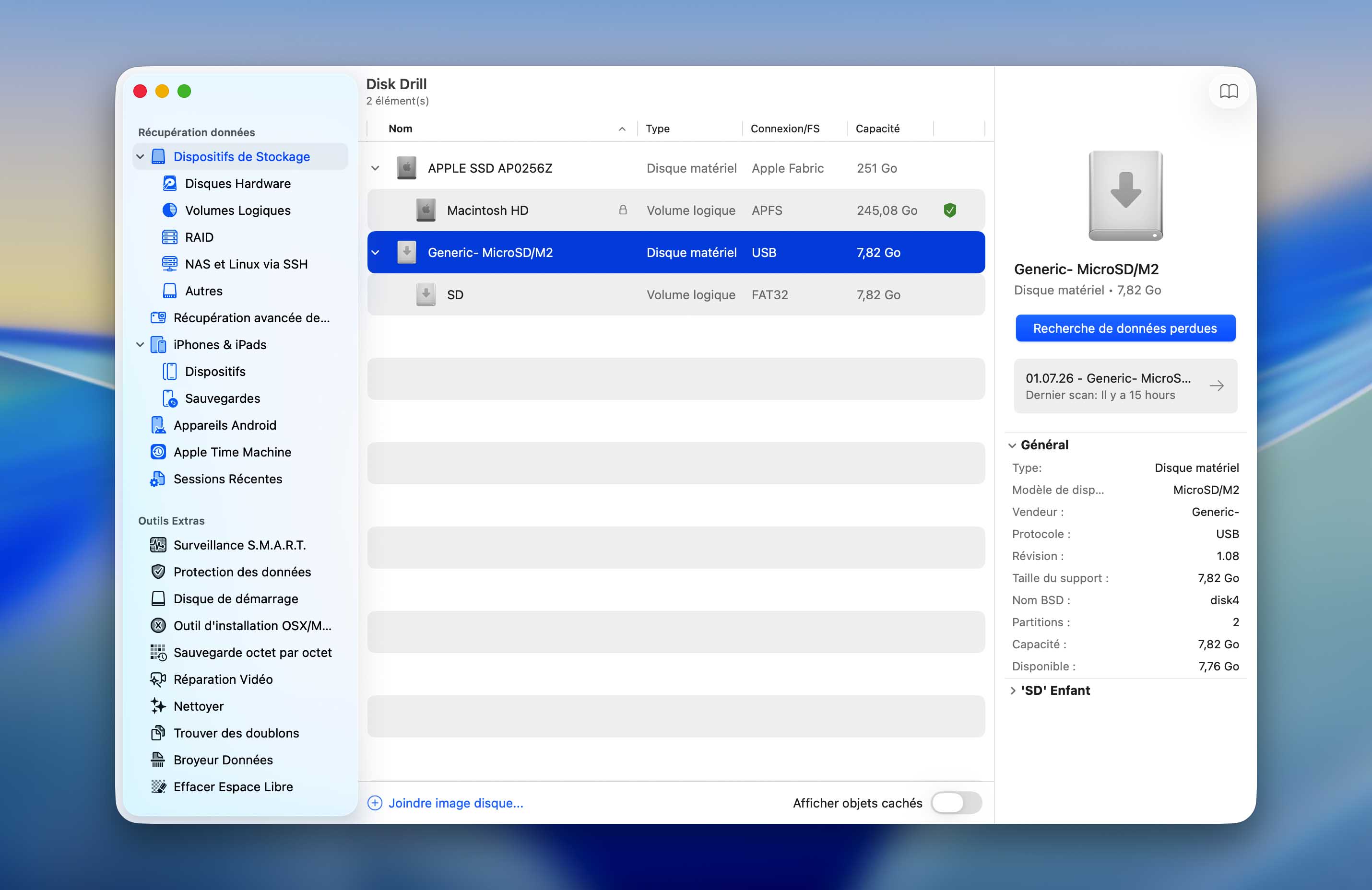
- Sélectionnez la carte SD dans la liste des disques présentée par Disk Drill. Ici, nous sélectionnons notre carte SD mais il peut s’agir de n’importe quel périphérique de stockage.
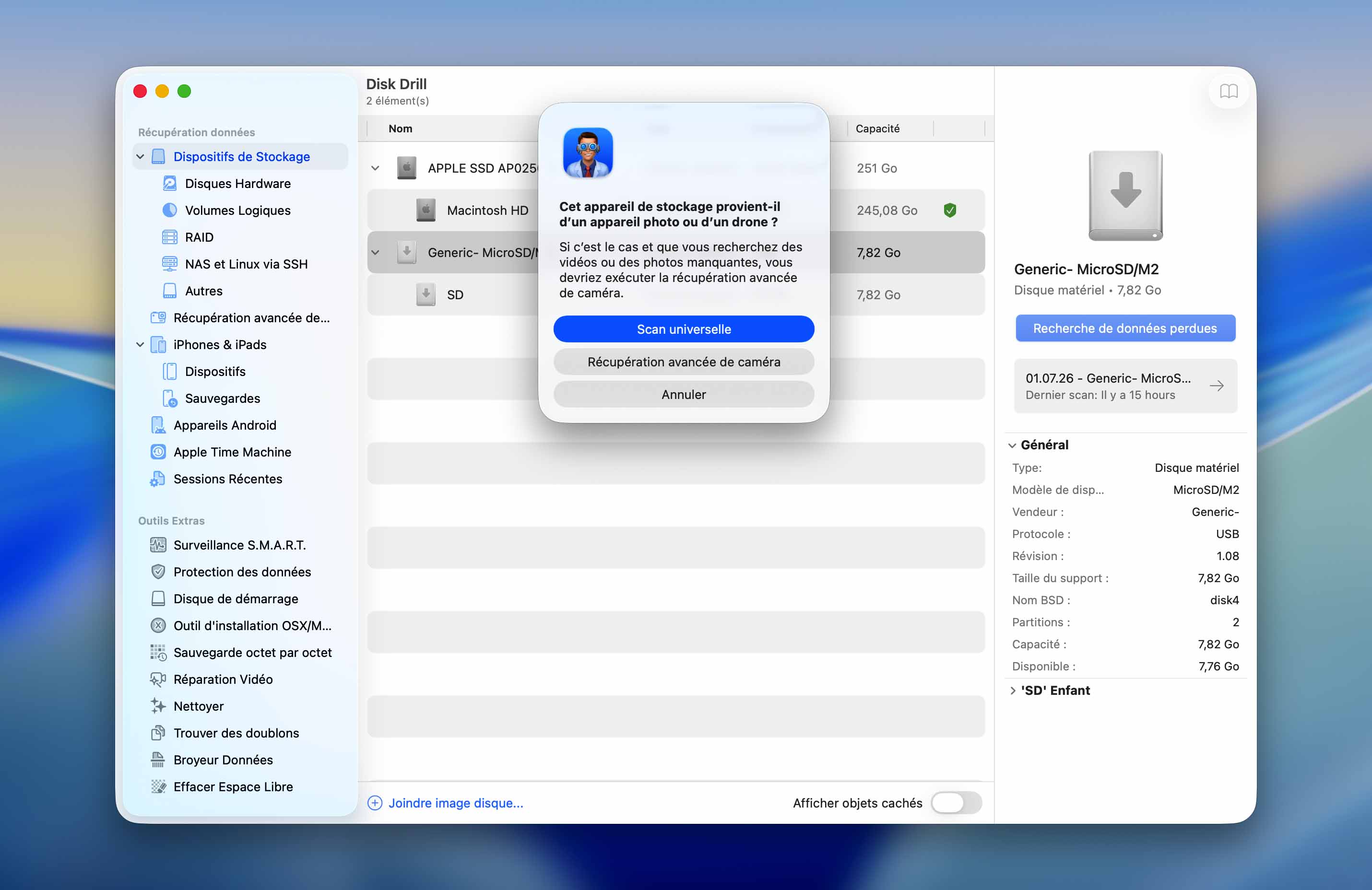
- Choisissez un type d’analyse. L’Scan universelle est généralement le meilleur choix – elle couvre le plus de cas. Mais si vous essayez de récupérer des vidéos prises avec un appareil photo, Récupération avancée de caméra peut alors être plus adaptée.
- Attendez la fin de l’analyse. Cela peut prendre du temps selon la taille de la carte SD et la connexion utilisée.
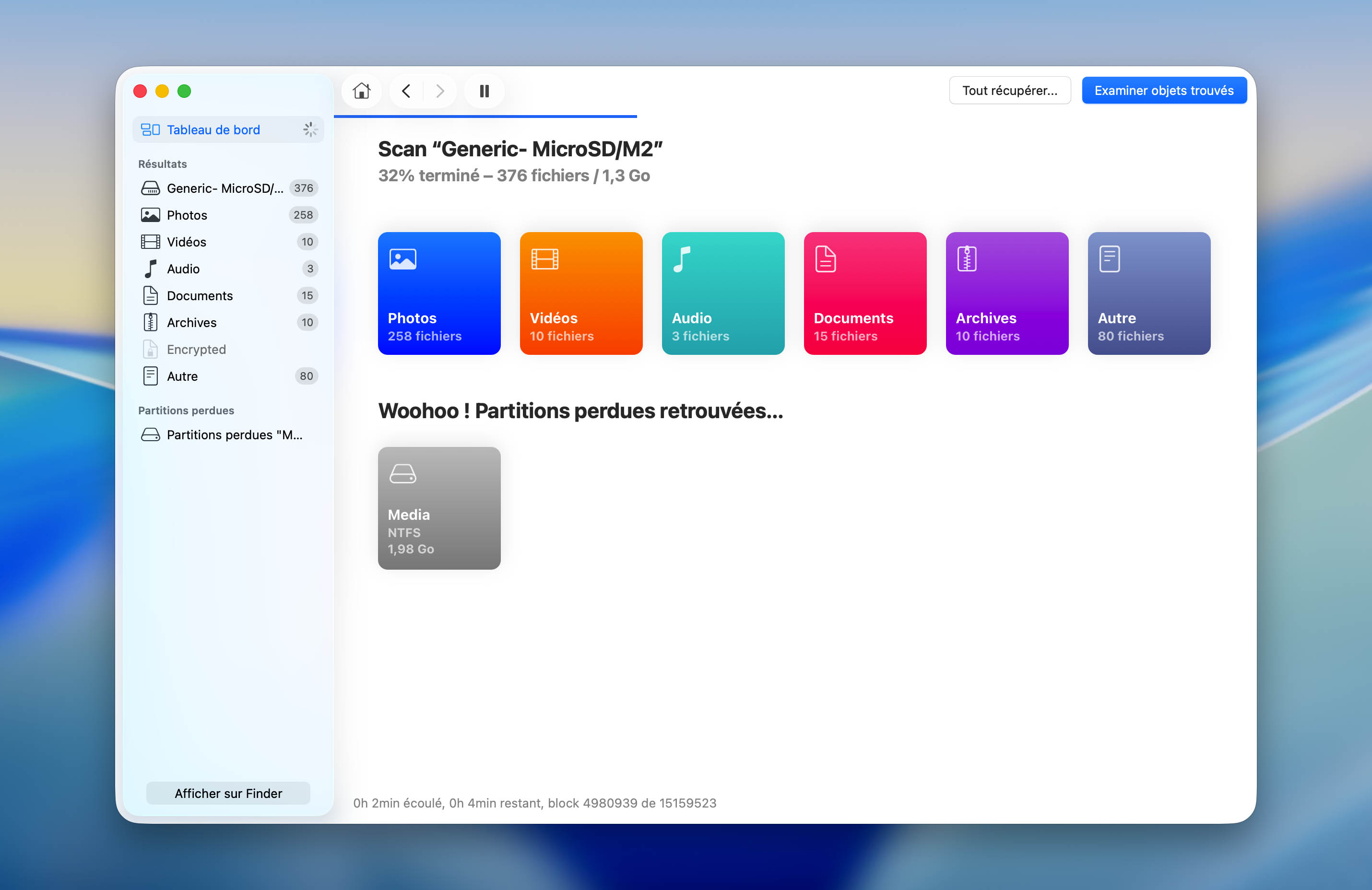
- Maintenant que l’analyse est terminée, revoyez les éléments que Disk Drill a pu récupérer de votre carte SD. Vous pouvez parcourir vos fichiers, utiliser la barre de recherche, et utiliser la fonction de prévisualisation pour vérifier un fichier avant la récupération. Comme le mentionne Disk Drill, c’est la façon la plus fiable de savoir si vos fichiers sont intacts. Il existe aussi une colonne « Chances de récupération » avec des indicateurs, mais la prévisualisation donne une réponse plus sûre. (Gardez simplement à l’esprit que certains formats peuvent ne pas s’ouvrir en prévisualisation sur votre système même s’ils sont récupérables, donc ne refusez pas un fichier juste parce que l’aperçu n’est pas disponible.)
- Repérez les fichiers que vous souhaitez récupérer depuis votre carte SD puis cochez-les. Cliquez ensuite sur le bouton bleu Récupérer pour restaurer les fichiers à l’endroit souhaité sur votre Mac.
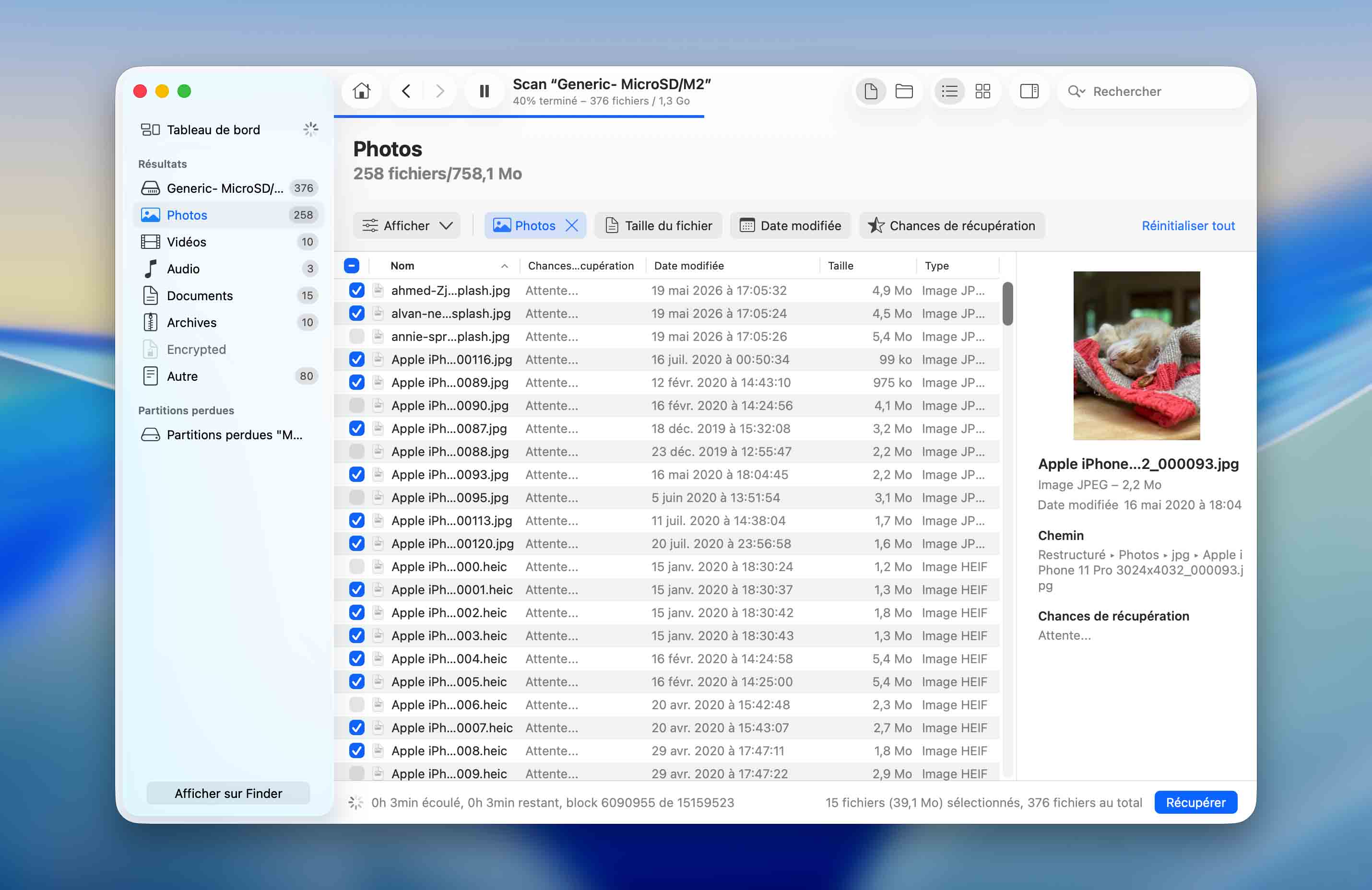
- Choisissez un emplacement de récupération approprié. Vous pouvez sélectionner le disque interne de votre Mac ou tout autre support connecté (évitez de restaurer sur la même carte SD au risque d’écraser les données). Après la récupération, vous pouvez recopier les photos sur la carte SD si besoin.
Méthode 2 : Récupérer des photos avec une application Android de récupération de données
Si vous devez récupérer des photos supprimées d’une carte SD utilisée comme extension de l’espace de stockage de votre smartphone ou tablette Android, vous pouvez utiliser une application Android comme DiskDigger photo/file recovery. Il s’agit d’un logiciel gratuit, mais une version Pro existe également.
DiskDigger permet de récupérer des photos d’une carte SD sur Android et de les enregistrer dans la mémoire interne, ce qui en fait une méthode très utile pour ceux qui n’ont pas accès à un ordinateur. Cependant, DiskDigger vous demandera un accès root pour scanner la carte SD. Si votre appareil n’est pas rooté, il ne pourra récupérer que des fichiers issus du cache ou des miniatures. Nous expliquerons en FAQ pourquoi c’est le cas et s’il est conseillé ou non de rooter votre téléphone s’il ne l’est pas déjà.
Voici comment récupérer des photos d’une carte SD avec DiskDigger :
- Téléchargez l’application depuis le Google Play.
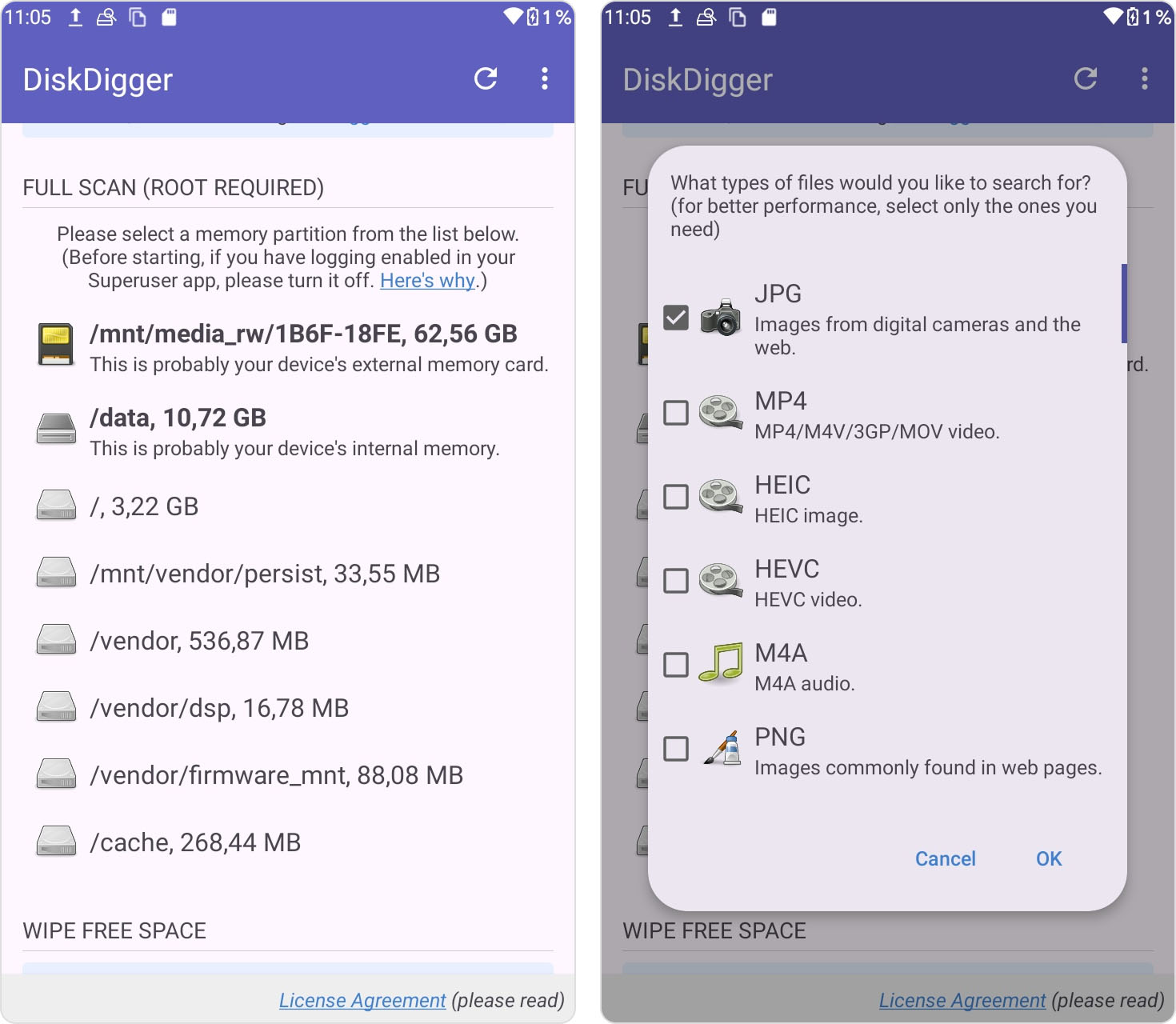
- Lancez-la et scannez votre carte SD. Si votre appareil Android n’est pas rooté, commencez avec Basic Photo Scan. Si l’appareil est rooté, vous pouvez choisir le chemin de la carte SD, qui apparaît en général sous la forme /mnt/sdcard ou similaire.
- Indiquez les types de fichiers à rechercher et validez.
- Sélectionnez les fichiers à récupérer.
- Appuyez sur « Recuperer » pour les enregistrer sur votre appareil.
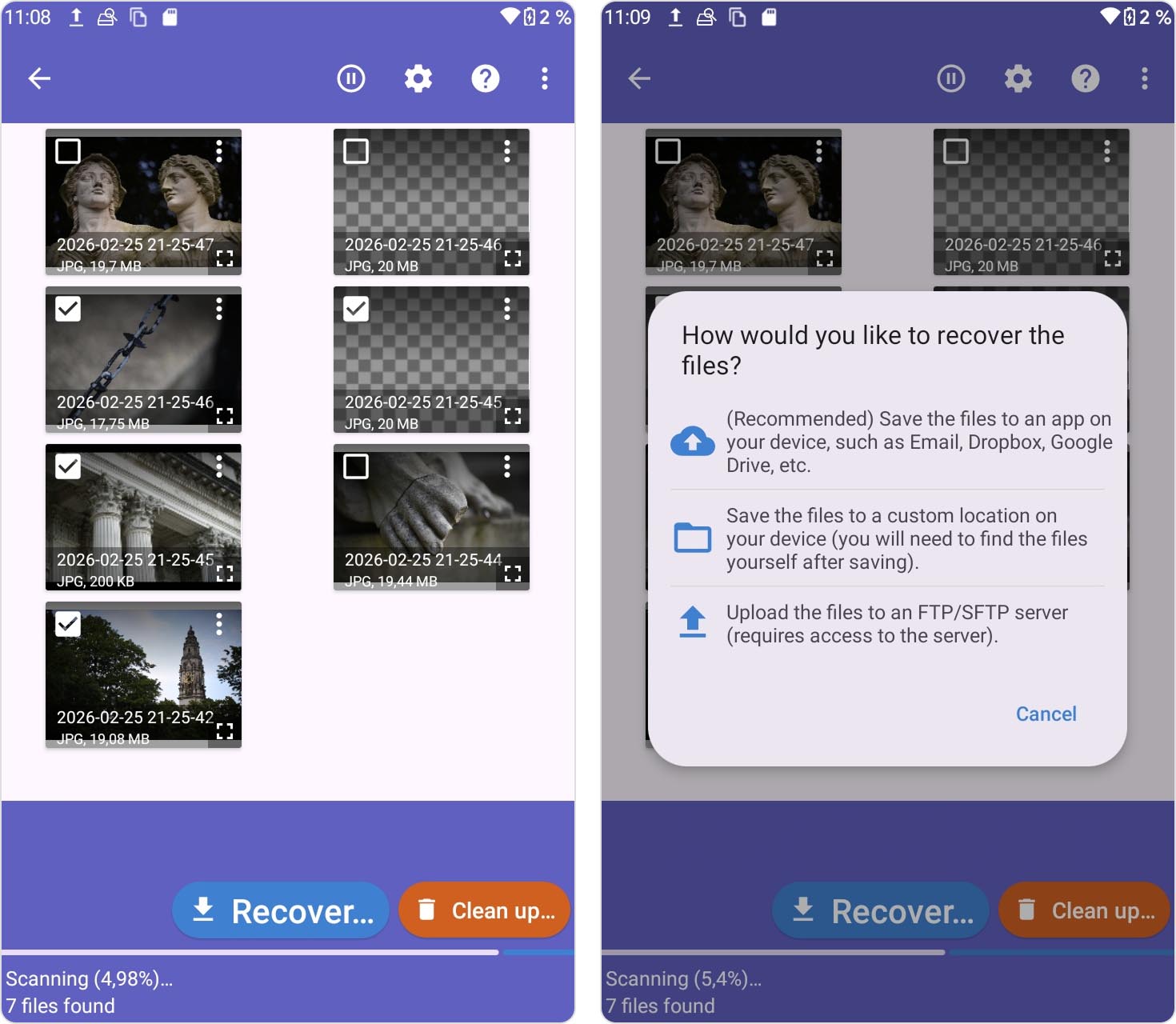
Pour de meilleurs résultats, l’appareil doit être rooté, et il est conseillé d’utiliser DiskDigger Pro plutôt que la version gratuite. Malgré tout, n’espérez pas retrouver autant de photos supprimées qu’avec un logiciel de bureau comme Disk Drill.
Méthode 3 : Restaurer les photos depuis une sauvegarde
Des sauvegardes peuvent vous aider si les photos de votre carte SD sont passées un jour par votre ordinateur. Par exemple, si vous avez copié des photos sur un PC Windows ou un Mac, votre outil de sauvegarde les a peut-être enregistrées automatiquement, même sans sauvegarde directe de la carte SD elle-même.
Vérifiez donc si votre outil de sauvegarde possède déjà une copie du dossier où ces photos étaient stockées. Cela ne vous aidera pas si les photos n’ont existé que sur la carte SD, mais vous gagnerez un temps précieux si vous les avez importées ou transférées avant qu’elles ne disparaissent.
Récupérer à partir d’une sauvegarde sur Windows
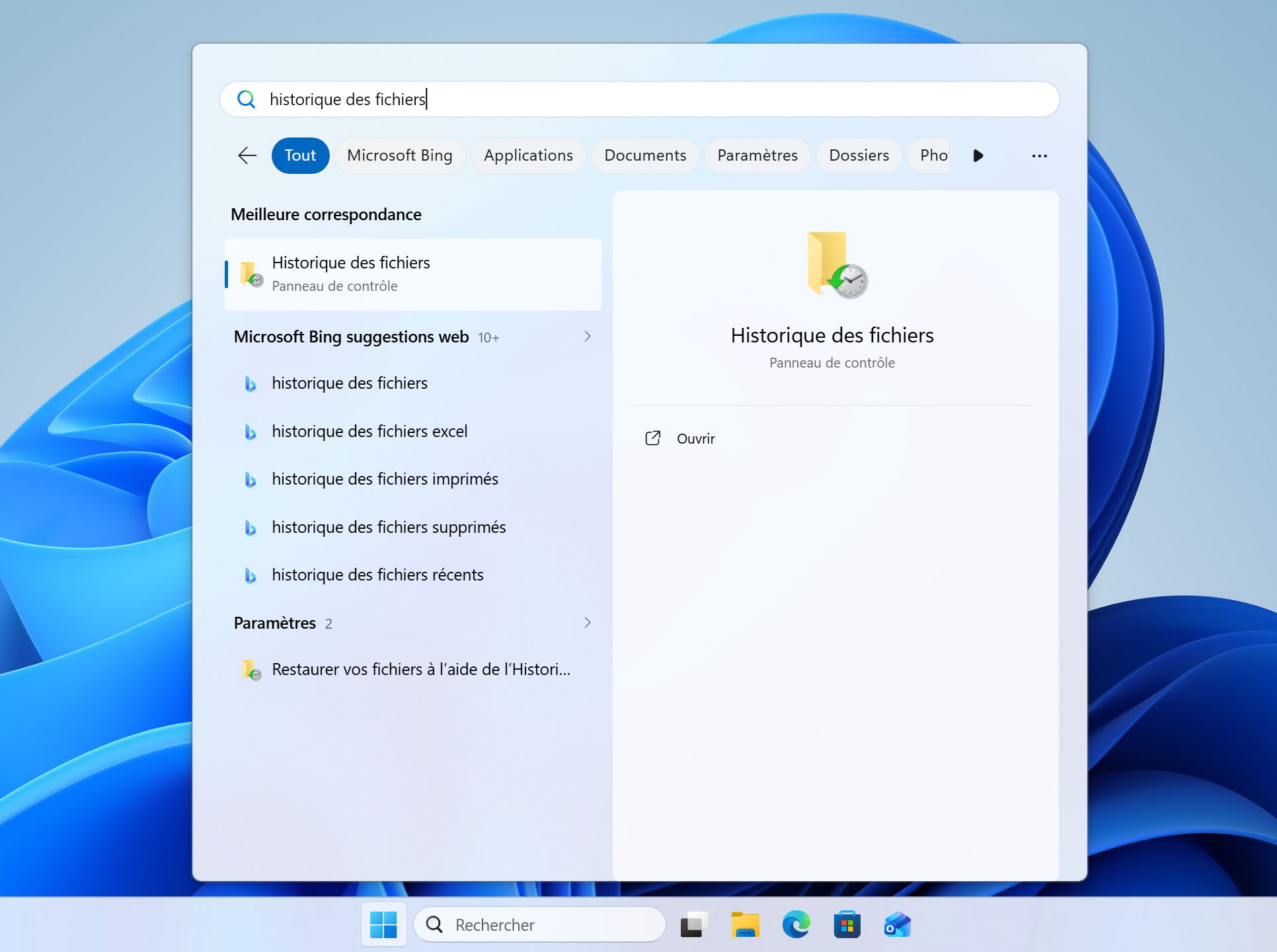
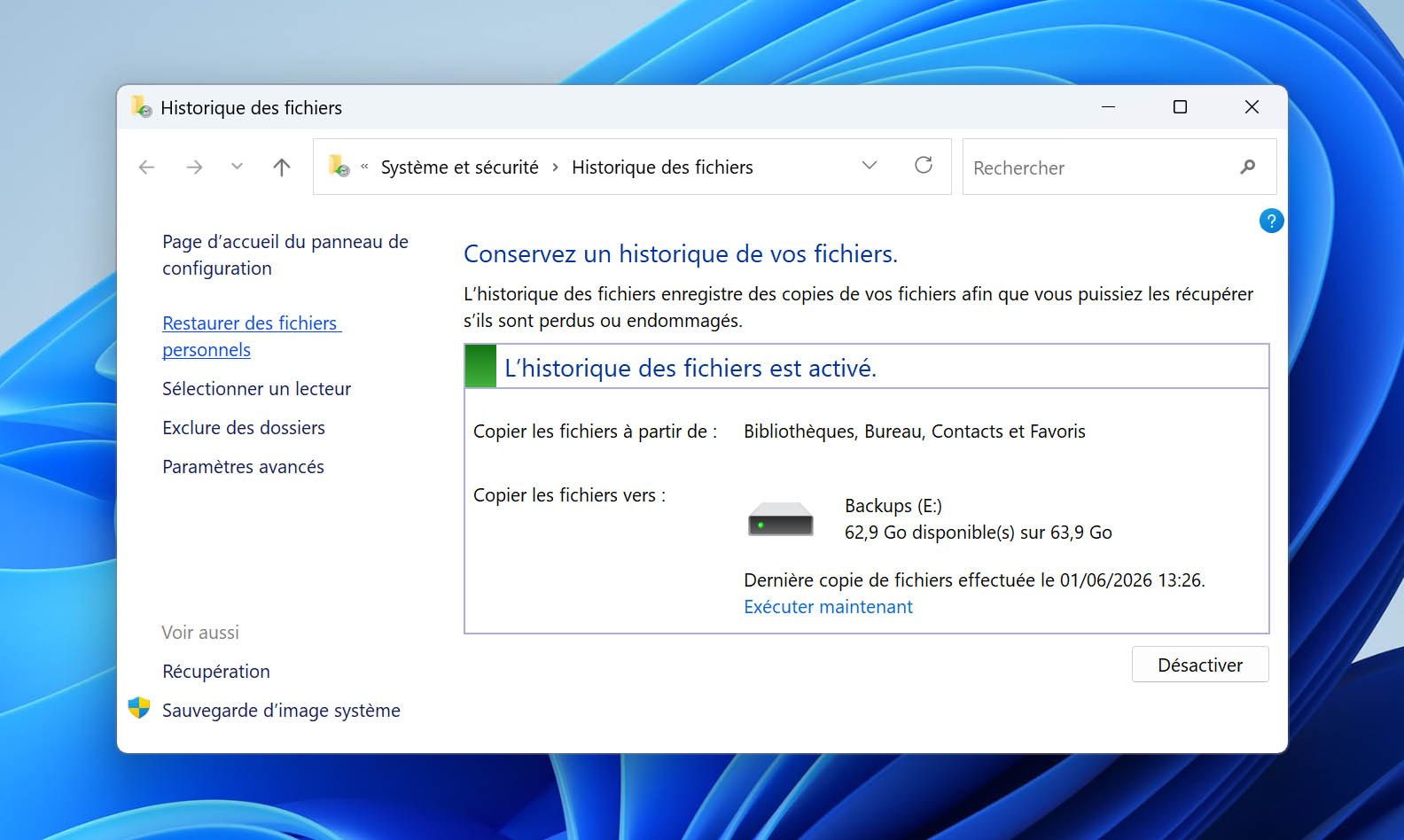
Sur Windows 10 et 11, vous pouvez utiliser l’outil de sauvegarde natif Historique des fichiers pour sauvegarder vos documents personnels. Nous partons du principe que vous avez copié au moins une fois des photos depuis la carte SD vers l’ordinateur. Si c’est le cas et que le dossier contenant les photos a été intégré à la sauvegarde « Historique des fichiers », vous pouvez restaurer les photos supprimées.
Voici comment récupérer des photos effacées d’une carte SD :
- Ouvrez le menu Démarrer et recherchez Historique des fichiers. Ouvrez-le.
- Cliquez sur Restaurer vos fichiers personnels.
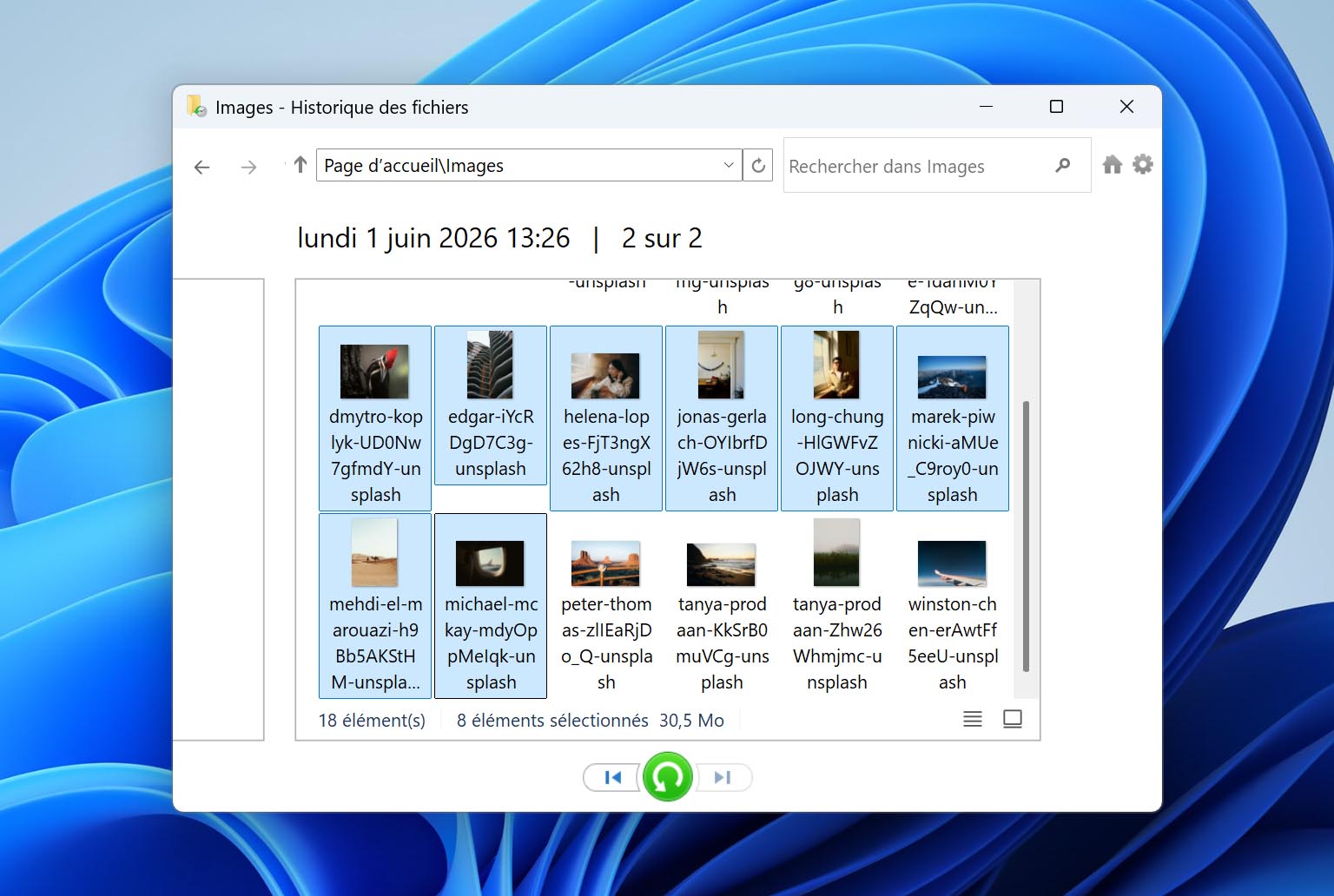
- Accédez aux photos sauvegardées et sélectionnez celles que vous souhaitez récupérer.
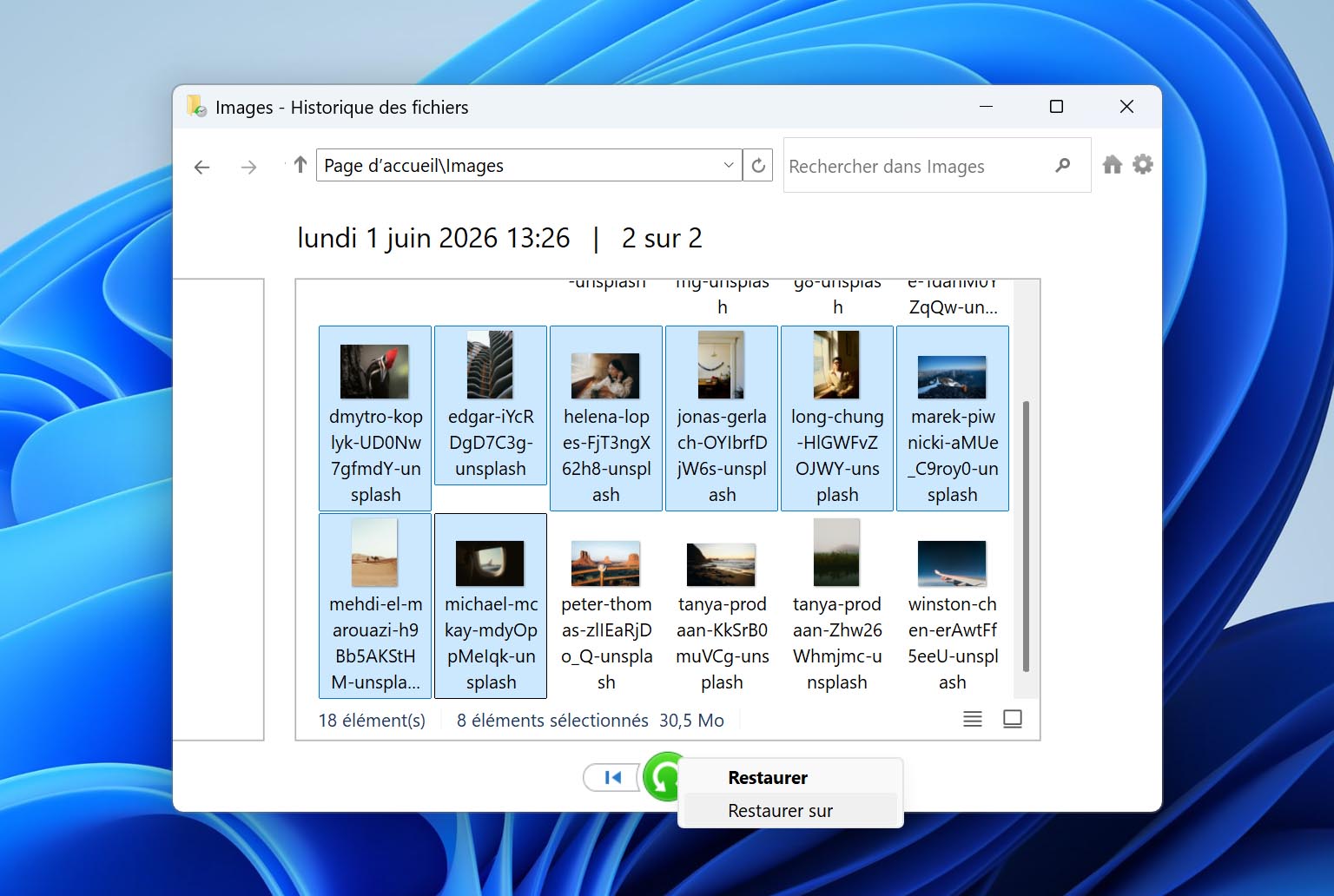
- Cliquez avec le bouton droit sur le bouton vert Restaurer et sélectionnez Restaurer pour remettre les fichiers à l’emplacement d’origine, ou Restaurer sur pour choisir un autre dossier.
Sinon, si vous aviez copié ou déplacé les fichiers de la carte SD vers l’ordinateur, tentez une recherche de photos, elles sont peut-être dans un sous-dossier. Avec l’explorateur de fichiers, saisissez le nom de la photo ou du dossier dans la barre de recherche. Ou recherchez tous les fichiers d’un type donné si vous ne vous souvenez plus du nom.
Restaurer à partir d’une sauvegarde sur Mac
Time Machine est la fonctionnalité principale de sauvegarde sous macOS. Elle sert à sauvegarder automatiquement vos données personnelles, permettant de restaurer facilement des fichiers supprimés, endommagés ou inaccessibles.
Vous pouvez donc récupérer des photos supprimées de votre carte SD grâce à Time Machine. Comme pour l’Historique des fichiers, nous supposons que vous aviez importé les photos sur votre Mac auparavant, et que Time Machine a sauvegardé le dossier.
Voici comment restaurer des photos avec Time Machine :
- Connectez le disque contenant la sauvegarde Time Machine.
- Ouvrez le dossier où les photos étaient stockées sur votre Mac.
- Cliquez sur l’icône Time Machine dans la barre de menu et choisissez Parcourir les sauvegardes Time Machine.
- Utilisez la frise chronologique à droite pour revenir à une date où les photos étaient encore là.
- Sélectionnez les photos ou le dossier à restaurer.
- Cliquez sur Restaurer.
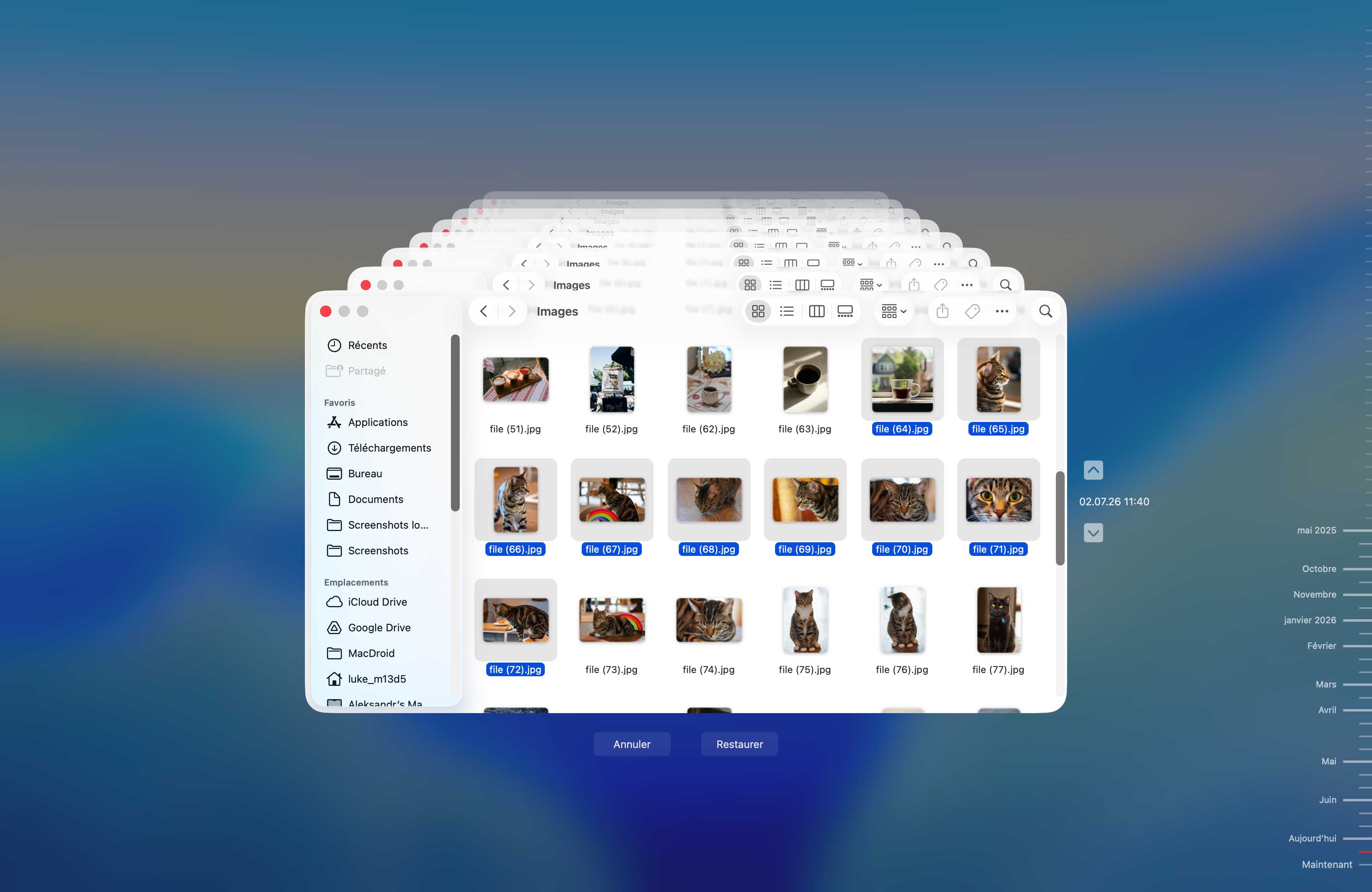
Encore une fois, la procédure exacte dépendra de votre type de sauvegarde. Que vous sauvegardiez dans le cloud ou sur un disque externe, il est rassurant de savoir que vous pouvez retrouver tous vos souvenirs à tout moment.
Méthode 4 : Récupérer des photos depuis une sauvegarde cloud
Les utilisateurs Android sont chanceux : non seulement ils peuvent configurer leur téléphone pour stocker les photos sur une carte SD amovible, mais ils peuvent aussi profiter d’applications comme Dropbox ou Google Photos pour tout sauvegarder dans le cloud. Donc si la sauvegarde était activée et que vous essayez maintenant de récupérer des photos supprimées, vérifiez d’abord votre cloud avant de supposer que les fichiers sont perdus à jamais. Cette méthode peut aussi servir en dehors d’Android. Peut-être aviez-vous copié les photos de la SD sur votre ordinateur, et le dossier a ensuite été synchronisé sur le cloud. Ou vous les aviez mises en ligne manuellement.
Notez toutefois que ces services synchronisent généralement les suppressions. Si vous avez effacé une photo alors que tout était connecté et synchronisé, il est probable qu’elle soit supprimée aussi dans le cloud. Mais si la suppression SD s’est produite carte hors de l’appareil, ou que la synchronisation n’a pas eu lieu, la copie cloud peut encore exister.
Si c’est le cas, vous pouvez probablement récupérer chaque photo supprimée en la téléchargeant simplement depuis votre espace cloud. Le mieux c’est que vous pouvez le faire n’importe où, depuis n’importe quel appareil, donc cette méthode peut aussi vous sauver si votre appareil d’origine a été volé ou perdu.
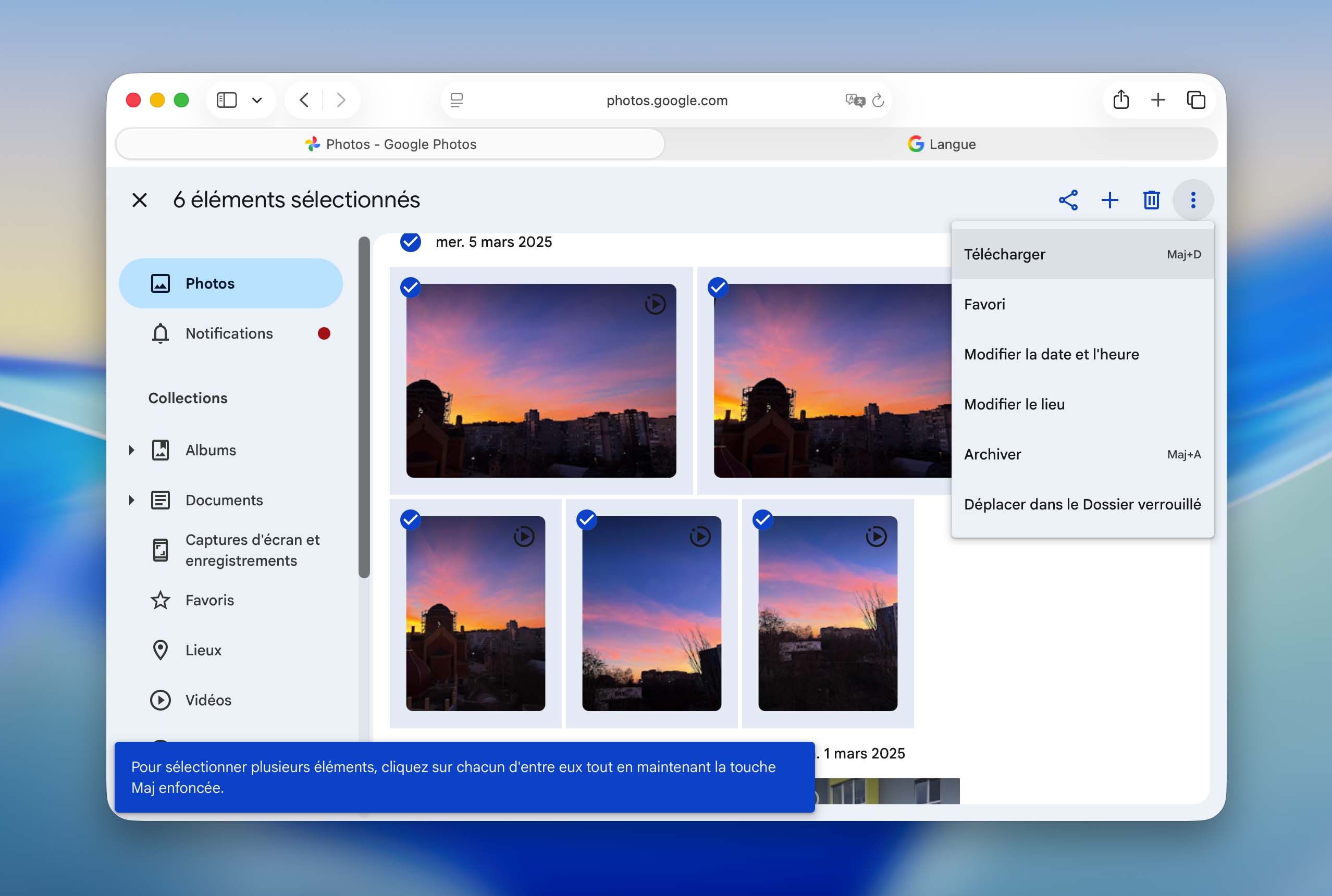
Consultez les liens ci-dessous pour voir les guides officiels pour télécharger vos fichiers depuis les principaux services cloud :
Vous utilisez une autre application de sauvegarde cloud et ne savez pas comment télécharger vos photos ? Nous vous conseillons de consulter Google pour trouver un guide adapté.
Méthode 5 : Retrouver des photos depuis la mémoire ou le stockage interne de votre appareil
Pensez à vérifier la mémoire interne ou le stockage temporaire de votre appareil sur Mac ou PC Windows. Lorsque vous supprimez une photo, elle est supprimée logiquement et l’espace de stockage est marqué comme disponible pour écriture. Elle n’est pas effacée physiquement immédiatement de la carte SD.
Vous pouvez aussi restaurer les photos supprimées depuis les applications qui en ont gardé une copie, comme Photos sur macOS. Celle-ci permet d’importer les photos de votre carte SD, qui sont alors stockées sur le disque de votre Mac. Si elles sont supprimées dans l’app, elles vont dans le dossier Supprimés récemment, où vous pouvez rapidement les restaurer.
Une procédure similaire peut être effectuée sur les différentes applications de galerie photo présentes sur Android.
Méthode 6 : Récupérer des photos depuis la corbeille
Si vous l’ignoriez, il existe un endroit où vont les fichiers avant une suppression définitive sur Windows et macOS. Sur Windows, c’est la Corbeille. Sur Mac, c’est la Corbeille (Trash). Leur fonctionnement est très similaire, à quelques différences près.
⚠️ Cette méthode ne fonctionne pas toujours si vous devez absolument récupérer des photos d’une carte SD. Les appareils photo n’ont pas de corbeille. Votre seule option de récupération (hors restauration de sauvegarde) sera alors d’utiliser un logiciel de récupération de données.
Nous incluons cette méthode surtout comme rappel – au cas où les photos auraient été d’abord copiées sur votre ordinateur puis supprimées à cet endroit. La vérification prend quelques secondes..
Sur Windows
Windows envoie tout fichier supprimé dans la Corbeille, sauf en cas de suppression définitive ou si le fichier est trop volumineux pour la Corbeille.
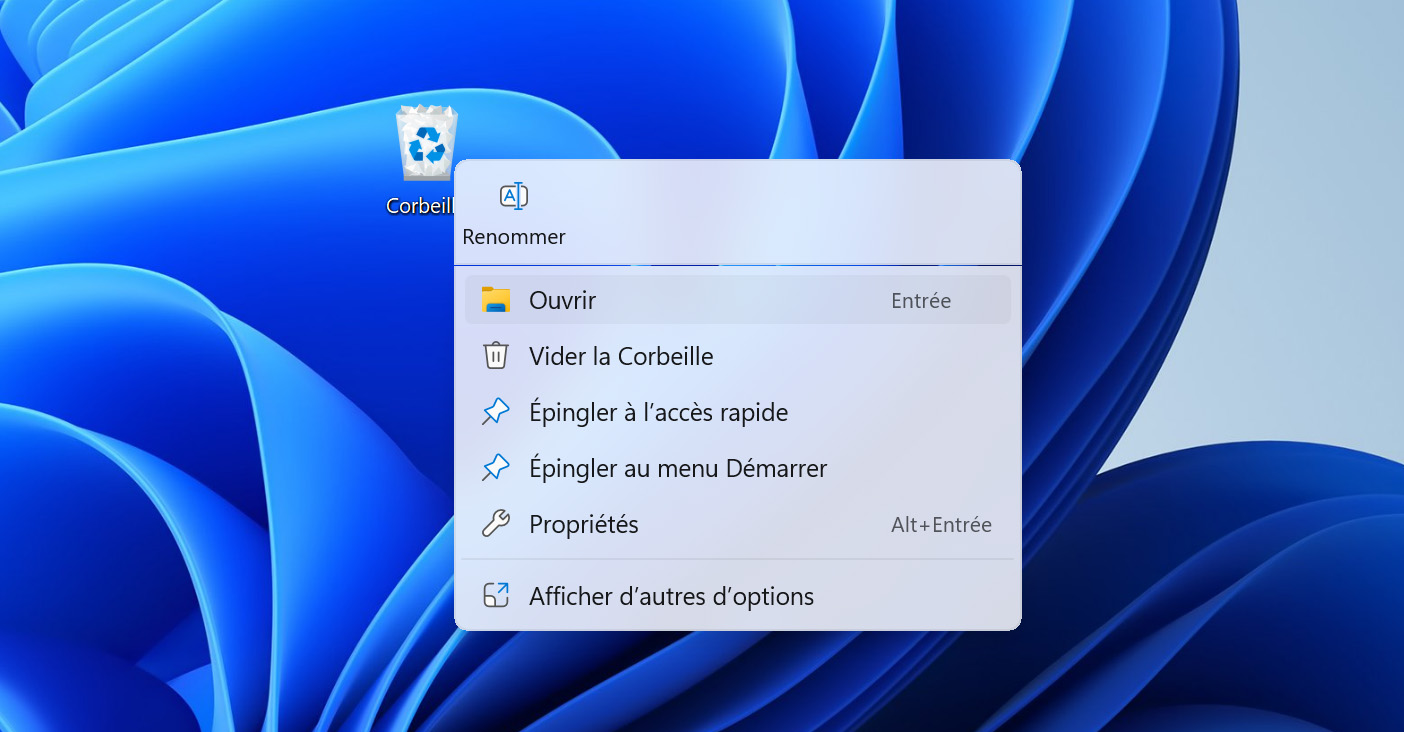
Voici comment restaurer des fichiers depuis la Corbeille sur Windows 10 et 11 :
- Ouvrez la Corbeille sur votre bureau.
- Sélectionnez les données à restaurer, puis cliquez sur Restaurer les éléments sélectionnés.
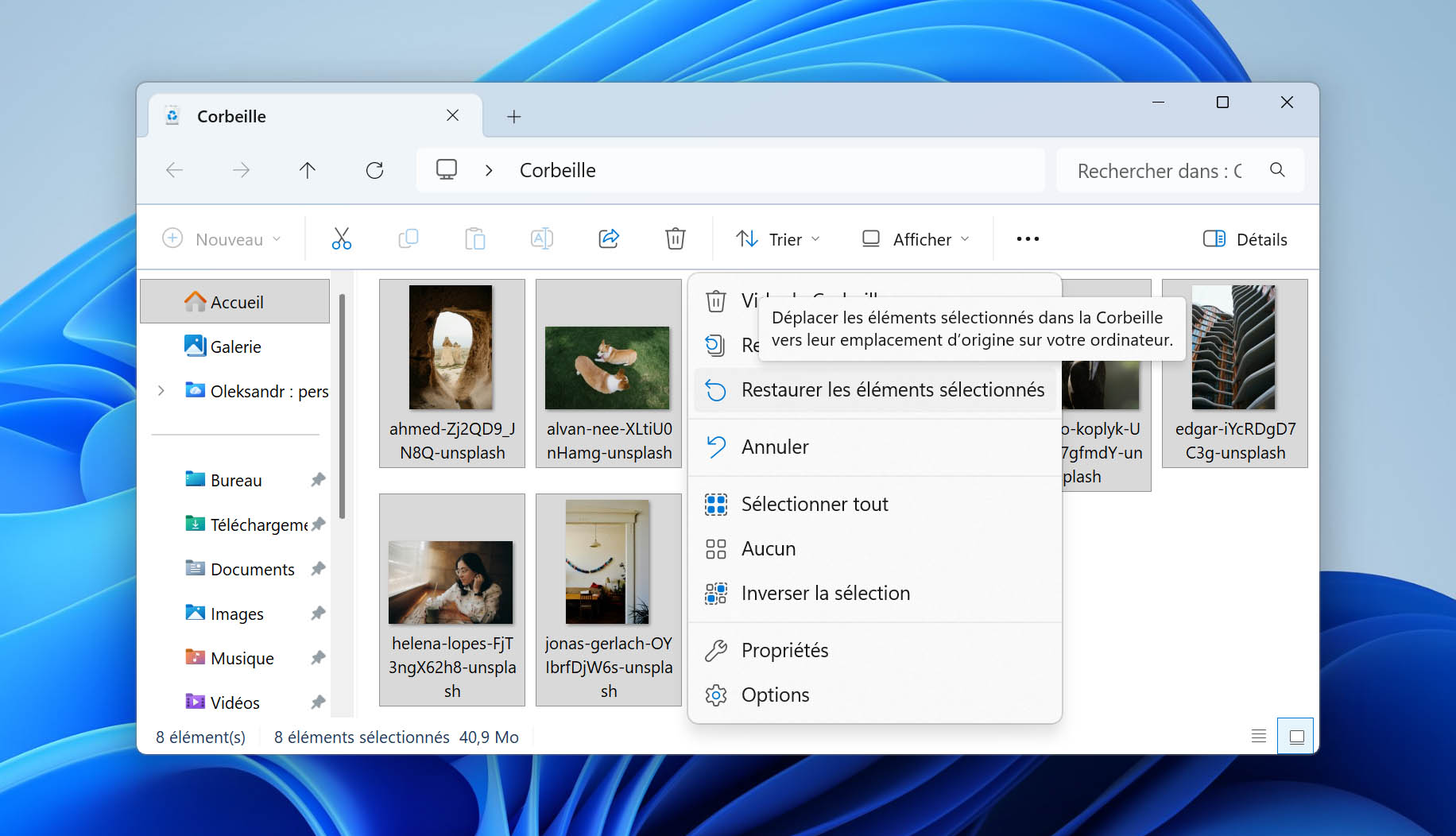
Les éléments seront remis à leur emplacement d’origine. Pour les restaurer ailleurs, faites-les simplement glisser hors de la Corbeille vers un autre dossier.
Sur Mac
La procédure est similaire pour restaurer vos données sous macOS.
Vous devez simplement :
- Ouvrir la Corbeille (Trash) avec Finder.
- Faites glisser les fichiers vers un emplacement sûr.
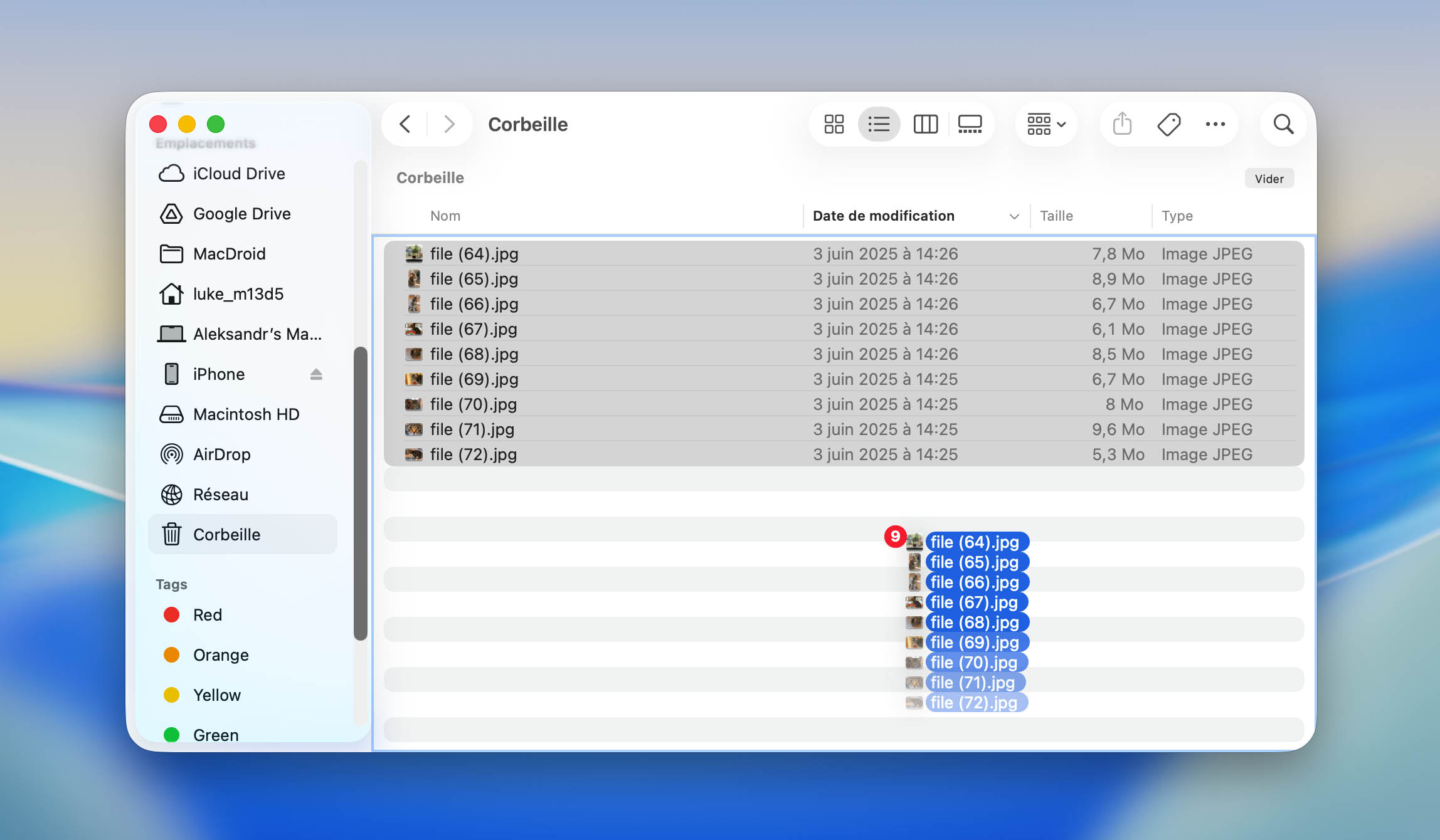
Petit détail : Les fichiers dans la Corbeille ne sont pas toujours stockés sur le disque principal de l’ordinateur. Pour les supports externes, les photos supprimées sont placées dans un dossier système caché sur ce même support. Si vous supprimez des photos d’un support externe, connectez-le avant d’ouvrir la Corbeille. Sinon, ces fichiers supprimés pourraient ne pas y apparaître du tout.
Conclusion sur la récupération de photos sur carte SD
Ce qui est important lorsque vous essayez de récupérer des photos d’une carte SD sur Mac, Windows, ou même Android, c’est d’agir rapidement. Les photos effacées peuvent encore être récupérées, qu’elles aient été effacées accidentellement ou qu’elles aient disparu en raison d’une forme de corruption de la carte SD.
La plupart du temps, vous pouvez récupérer les données vous-même à l’aide d’un logiciel de récupération de données comme Disk Drill. C’est assez simple : connectez la carte SD à votre ordinateur, ouvrez l’application, lancez une analyse, examinez les résultats et récupérez les fichiers dans un emplacement sûr. Dans bien des cas, cela suffit.
Cependant, dans les cas où la carte SD n’est plus du tout reconnue ou présente des signes de dommages physiques, vous devriez plutôt consulter un service professionnel de récupération de données. Mais heureusement, la plupart du temps, la situation n’est pas si grave, donc une solution à faire soi-même suffit généralement.




FAQ
Vous pouvez utiliser une application gratuite de récupération de carte SD. Voici trois options populaires :
- Disk Drill (100 Mo gratuits avec la version Windows)
- PhotoRec (Windows, Mac, et Linux)
- Windows File Recovery (Windows)
Disk Drill dispose d’une interface graphique facile à utiliser, tandis que PhotoRec et Windows File Recovery sont des utilitaires en ligne de commande avec certaines limitations notables. Même s’ils peuvent récupérer gratuitement des photos à partir d’une carte SD, le moteur de récupération de Windows File Recovery est très limité, et PhotoRec ne s’appuie que sur un scan basé sur la signature, ce qui signifie qu’il ne conserve pas les noms de fichiers originaux, la structure des dossiers ou les métadonnées.
Malheureusement, il n’est pas possible de récupérer des photos supprimées d’une carte mémoire sans logiciel. Cependant, vous pouvez rechercher dans vos sauvegardes si elles s’y trouvent. Certains appareils photo numériques créent automatiquement des copies de sauvegarde et les stockent dans la mémoire interne ; vérifiez donc également à cet endroit.
C’est possible, mais vos chances diminuent à mesure que la carte est utilisée. Lorsque vous supprimez des photos, les données restent sur la carte jusqu’à ce qu’elles soient écrasées par de nouvelles données. Si vous avez continué à prendre des photos, une partie de cet espace peut être remplacée.
Vous pourriez tout récupérer, seulement une partie, ou rien du tout ; cela dépend de la quantité de nouvelles données écrites. Le seul moyen de le savoir avec certitude est de scanner la carte avec un logiciel de récupération pour voir ce qui s’y trouve encore.
Les utilisateurs Android peuvent télécharger une application de récupération SD appelée DiskDigger directement depuis le Google Play et l’utiliser pour récupérer des photos supprimées en quelques appuis seulement. Mais il y a un bémol : sans accès root, les résultats sont généralement limités (souvent juste des miniatures ou des versions mises en cache).
Cela ne veut pas dire que vous devriez vous précipiter à rooter votre téléphone. En effet, le root n’affecte pas la carte SD en elle-même (à moins que la carte ne soit utilisée comme stockage interne/système), mais le processus effacera la mémoire interne du téléphone et peut également causer des problèmes avec certaines applications par la suite. Pour la plupart des personnes, cela ne vaut tout simplement pas le risque juste pour récupérer des photos.
Pour obtenir de meilleurs résultats, il est plus judicieux de retirer la carte SD, de la connecter à un ordinateur via un lecteur de carte, puis de la scanner en utilisant un logiciel de récupération sur ordinateur. Cela permet une analyse beaucoup plus approfondie et augmente les chances de récupérer des photos en pleine qualité.
Si votre carte SD a été formatée, il sera alors souhaitable d’utiliser un logiciel tiers de récupération pour tenter de récupérer les fichiers du support de stockage. Gardez à l’esprit qu’une carte SD formatée n’offre pas les meilleures chances pour une récupération de données, surtout après un formatage complet, mais cela vaut la peine d’essayer. La bonne nouvelle, c’est que si la carte a été formatée dans un appareil photo, il s’agit très probablement d’un formatage rapide, qui n’efface pas immédiatement les données réelles. (Bien que certains appareils puissent envoyer une commande SD_ERASE lors du formatage. Considérez-le comme une opération similaire à TRIM pour les cartes SD : cela peut définitivement effacer les données supprimées et rendre la récupération impossible.)
Utilisez le logiciel de récupération de données de votre choix et analysez la carte SD avant de faire quoi que ce soit d’autre avec celle-ci. Nous vous recommandons de commencer avec Disk Drill.
