


Können Sie nicht mehr auf die Dateien auf Ihrem USB-Stick zugreifen und fragen sich, ob beim Formatieren alle Daten gelöscht werden? Lassen sich Ihre Dateien wiederherstellen und können Sie den USB-Stick anschließend wie gewohnt verwenden? Und was können Sie tun, wenn ein anderes Gerät das aktuelle Dateisystem Ihres USB-Sticks nicht unterstützt?
In diesem Artikel zeigen wir Ihnen, wie Sie die Dateien von Ihrem USB-Stick wiederherstellen und ihn anschließend formatieren können, damit er wieder nutzbar oder mit einem anderen Gerät kompatibel ist. Wenn Ihr USB-Stick einwandfrei funktioniert, lässt sich das Dateisystem unter bestimmten Voraussetzungen sogar ohne Formatierung und ohne Datenverlust ändern.
Löscht das Formatieren eines USB-Sticks alles?
Vielleicht möchten Sie Ihren USB-Stick formatieren, um einen Fehler zu beheben, weil Ihr Betriebssystem Sie dazu auffordert oder weil Sie ein Dateisystem benötigen, das sowohl Ihr Smart-TV als auch Ihr Autoradio unterstützt.
Nach einer Formatierung erscheint der USB-Stick leer, fast wie ein neues Speichermedium. Je nach Formatierungsart können jedoch Daten erhalten bleiben und unter Umständen wiederhergestellt werden.
- 🚄 Schnellformatierung: Bei einer Schnellformatierung werden die Strukturen des Dateisystems neu angelegt, ohne die vorhandenen Daten vollständig zu überschreiben. Der USB-Stick erscheint anschließend leer, obwohl manche Dateien möglicherweise noch wiederhergestellt werden können.
- 🐌 Vollständige Formatierung: Unter Windows werden bei einer vollständigen Formatierung die Daten des Volumes überschrieben und der Datenträger auf fehlerhafte Sektoren überprüft. Dieser Vorgang dauert länger als eine Schnellformatierung und macht die Wiederherstellung vorhandener Daten in der Regel unmöglich.
- 🔒 Sicheres Löschen: Beim sicheren Löschen werden Verfahren eingesetzt, die eine Wiederherstellung der Daten verhindern sollen. Je nach Speichermedium kann dies durch Überschreiben oder durch spezielle Löschbefehle erfolgen.
Welche Vorgehensweise am besten geeignet ist, hängt von Ihrer Situation ab.
So formatieren Sie einen USB-Stick ohne Datenverlust
Wenn Ihr USB-Stick einwandfrei funktioniert und Sie auf die Dateien zugreifen können, kopieren Sie diese vor dem Formatieren mit dem Datei-Explorer auf ein anderes Speichermedium. Da das Kopieren von Dateien unkompliziert ist, gehen wir hier nicht näher darauf ein.
Was aber, wenn Ihr USB-Stick bisher einwandfrei funktioniert hat und Windows Sie plötzlich auffordert, ihn zu formatieren? Wenn das Dateisystem beschädigt ist oder Partitionen verschwunden sind, sollten Sie zunächst ein vollständiges Byte-für-Byte-Abbild des USB-Sticks erstellen. Anschließend können Sie dieses Abbild mit einer Datenrettungssoftware analysieren, um Ihre Dateien wiederherzustellen.
Nachdem der Inhalt Ihres USB-Sticks sicher auf einem anderen Laufwerk gespeichert wurde, können Sie ihn formatieren, ohne sich Sorgen um Datenverlust machen zu müssen.
Schritt 1: Daten vom USB-Stick sichern oder wiederherstellen
Bei einem USB-Stick mit Problemen empfiehlt es sich, zunächst ein vollständiges Abbild zu erstellen und anschließend dieses statt des USB-Sticks zu analysieren. So vermeiden Sie unnötige weitere Zugriffe auf das möglicherweise beschädigte Gerät. Disk Drill bietet beide Funktionen in einer Anwendung. Da das Abbild den gesamten USB-Stick umfasst und nicht nur den belegten Speicherplatz, benötigen Sie auf einem anderen Laufwerk mindestens so viel freien Speicherplatz wie die Gesamtkapazität Ihres USB-Sticks. Falls nicht genügend Speicherplatz vorhanden ist, können Sie die Erstellung des Abbilds überspringen und direkt versuchen, die Dateien wiederherzustellen.
Um eine vollständige Byte-für-Byte-Sicherung Ihres USB-Sticks mit Disk Drill zu erstellen:
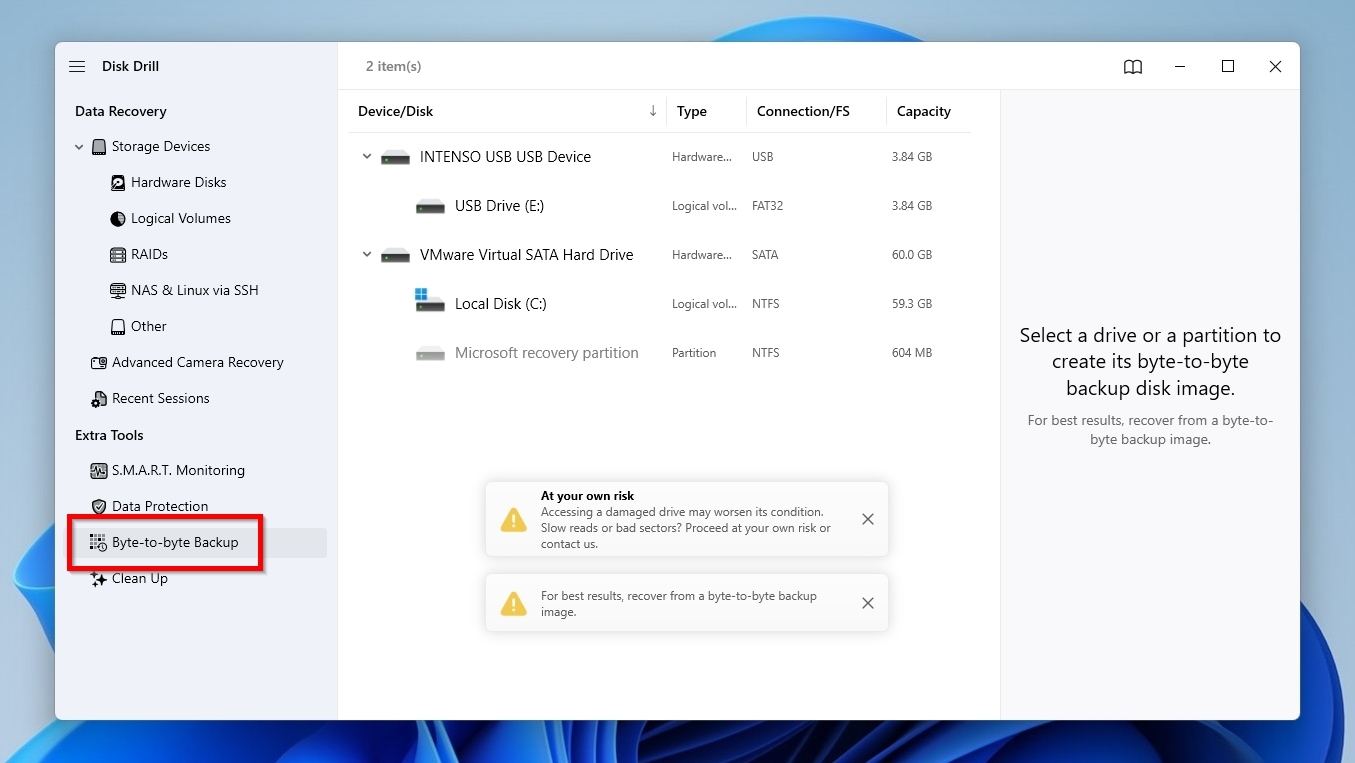
- Laden Sie die neueste Version der App von der offiziellen Website von Disk Drill herunter, installieren und starten Sie sie anschließend. Wählen Sie den Eintrag Byte-für-Byte-Backup auf der linken Seite aus.
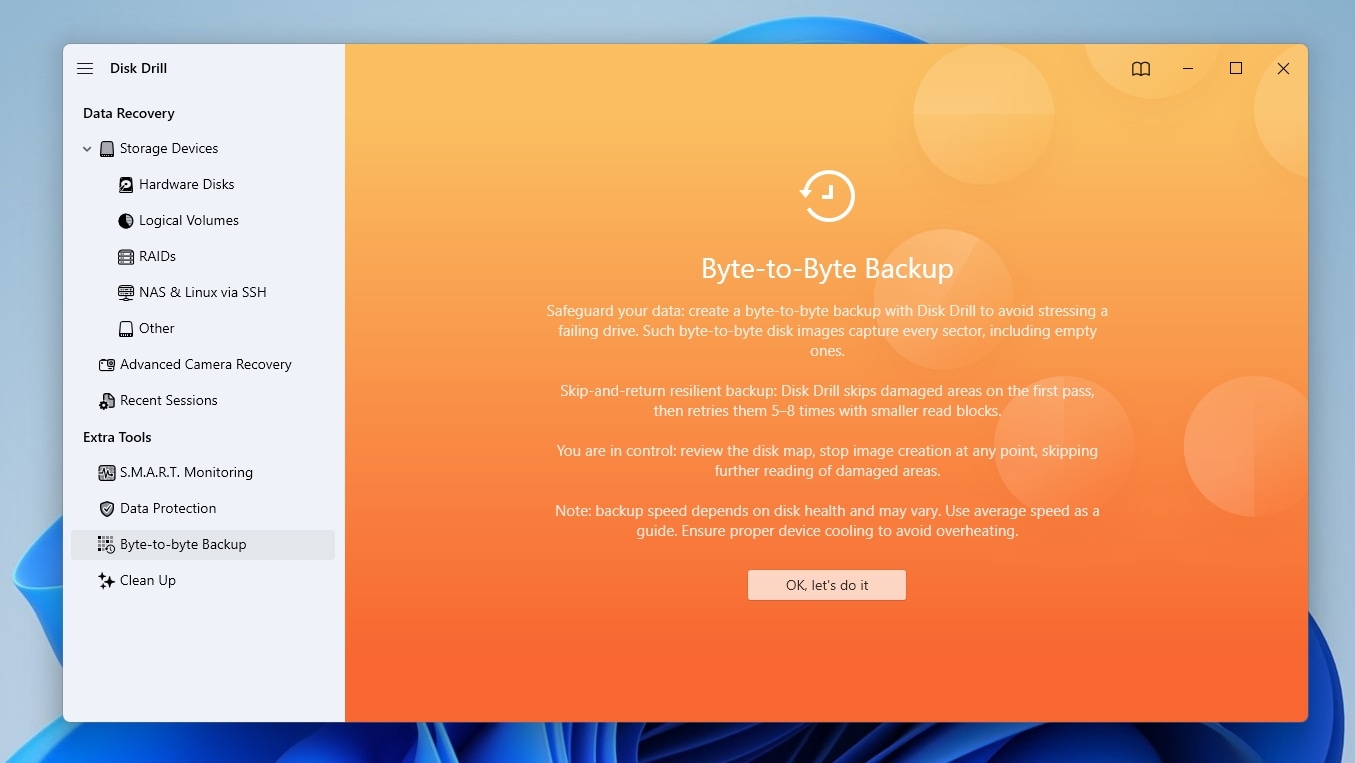
- Wir empfehlen Ihnen, die Informationen auf dem Startbildschirm des Byte-für-Byte-Backup-Prozesses von Disk Drill sorgfältig zu lesen. Wenn Sie fertig sind, klicken Sie auf die Schaltfläche OK, los geht’s.
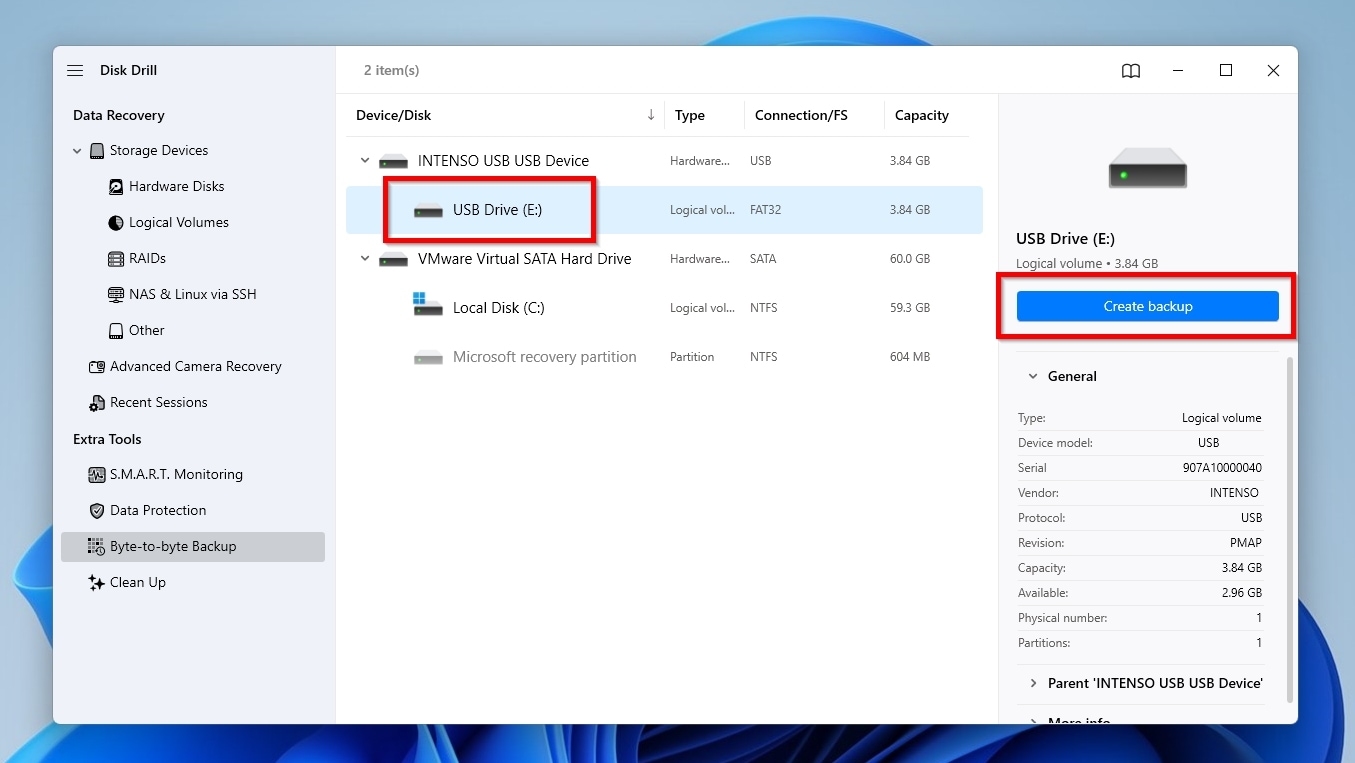
- Wählen Sie Ihren USB-Stick aus der Gerät/Disk-Liste von Disk Drill aus und klicken Sie auf Backup erstellen.
- Klicken Sie auf die Schaltfläche mit den drei Punkten rechts neben Pfad, um den Speicherort für das Byte-für-Byte-Backup-Image auszuwählen, das Disk Drill erstellt. Wählen Sie dabei einen Ordner mit mindestens so viel freiem Speicherplatz wie die Kapazität Ihres USB-Laufwerks.
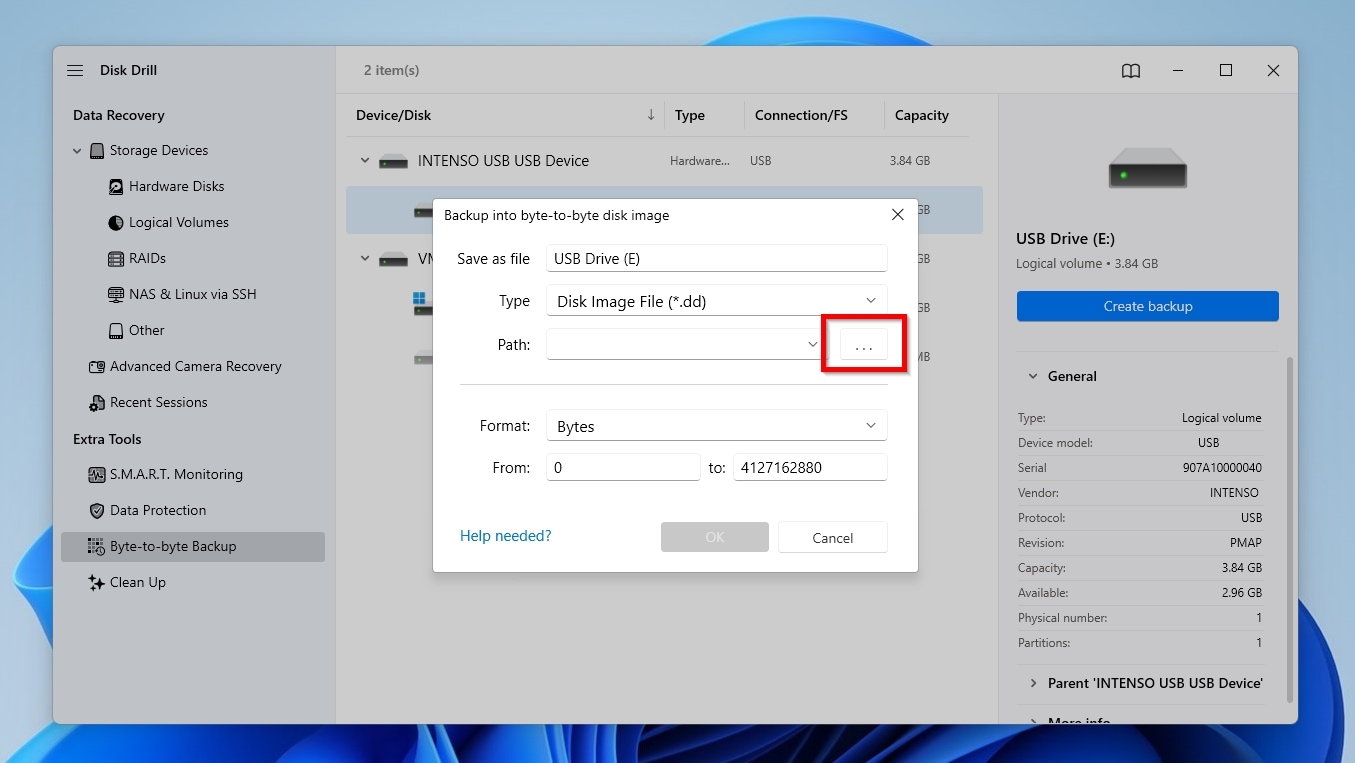
- Sie können die restlichen Optionen unverändert lassen und auf OK klicken.
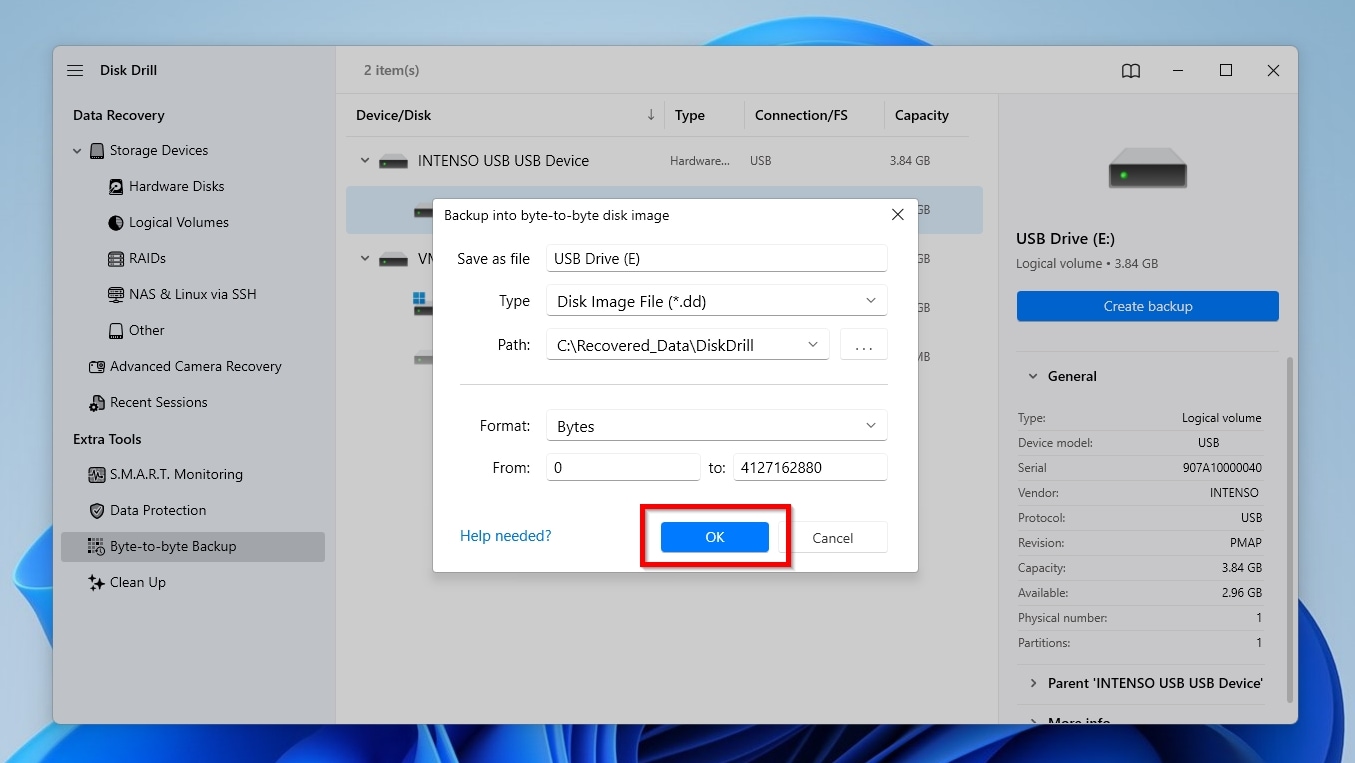
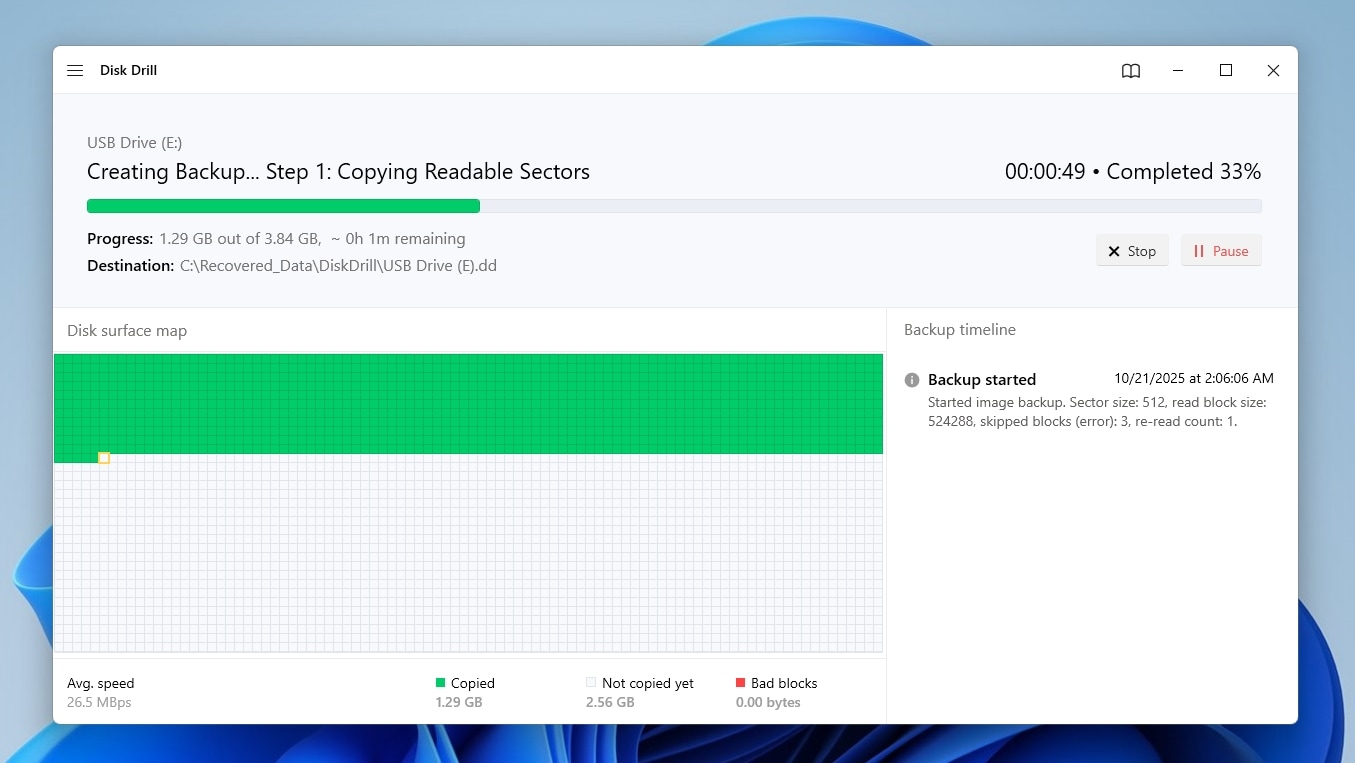
- Disk Drill beginnt sofort mit der Erstellung einer bytegenauen Sicherungskopie Ihres gesamten USB-Datenträgers in den von Ihnen ausgewählten Zielordner. Die Dauer dieses Vorgangs hängt von der Kapazität, Geschwindigkeit und dem Zustand sowohl Ihres USB-Sticks als auch Ihres Zielspeichermediums ab.
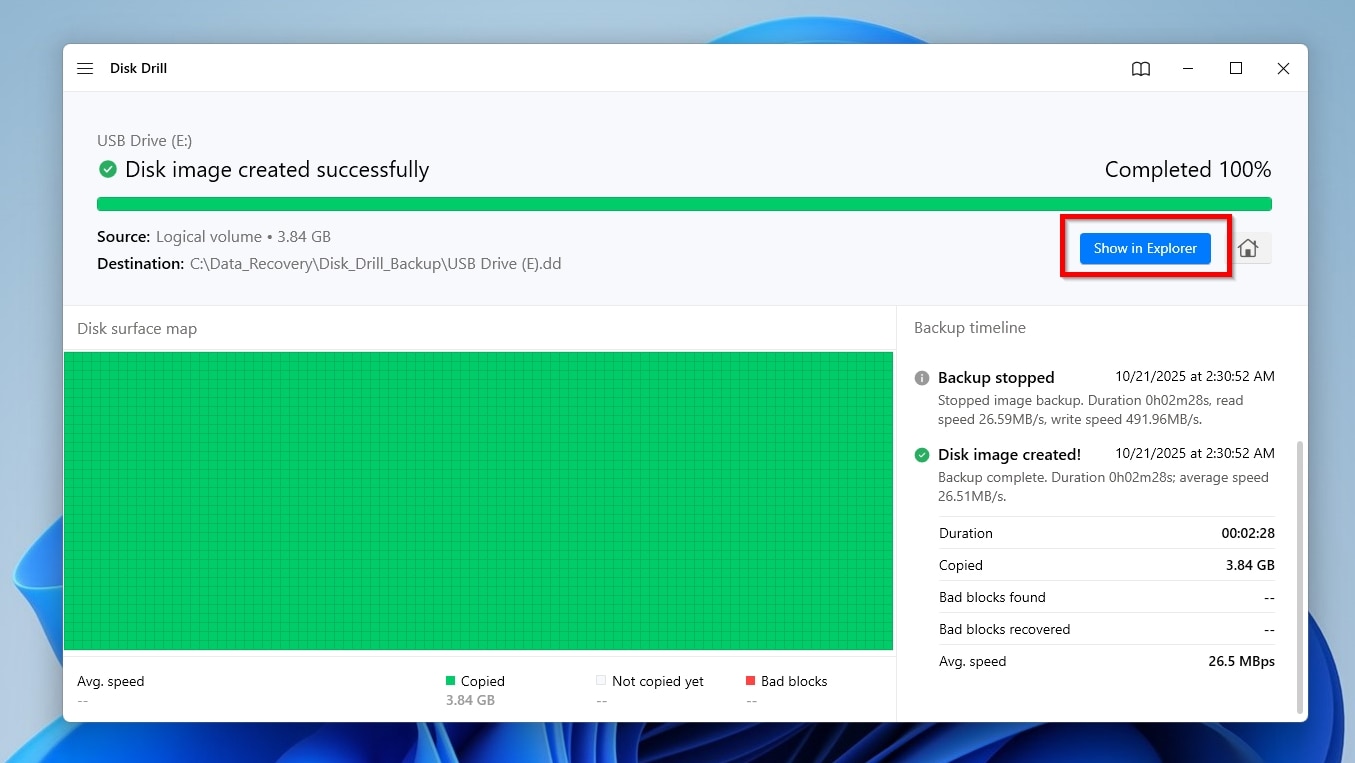
- Nach Abschluss des Vorgangs bestätigt Disk Drill, dass das Datenträgerabbild erfolgreich erstellt wurde. Klicken Sie auf Im Explorer anzeigen, um den Speicherort des Abbilds im Datei-Explorer zu öffnen.
So stellen Sie Ihre Dateien mit Disk Drill aus einem Datenträgerabbild oder direkt vom USB-Stick wieder her:
- Wenn Sie bereits ein Byte-für-Byte-Abbild erstellt und Disk Drill installiert haben, starten Sie das Programm und wählen Sie im linken Menü Speichergeräte aus. Klicken Sie unten links auf Disk Image anhängen.
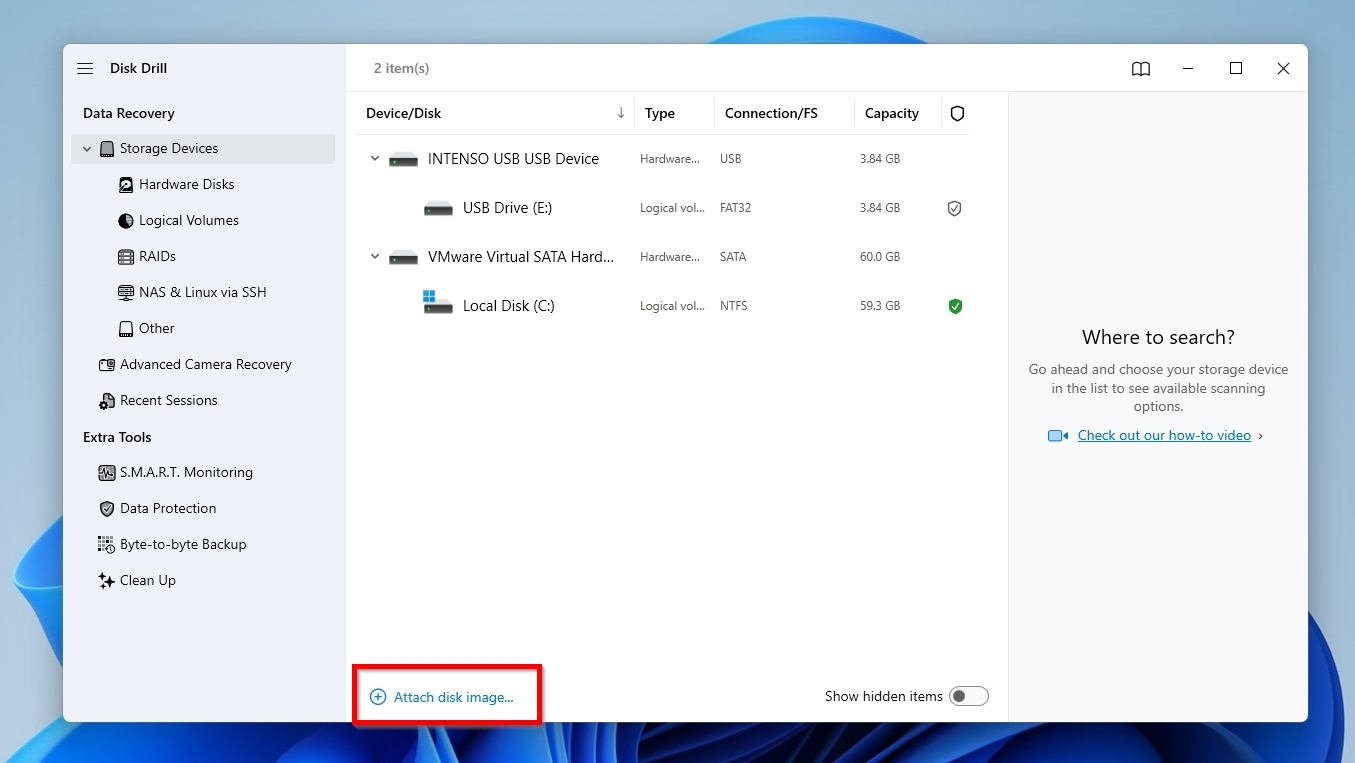
- Das angehängte Abbild wird als neues virtuelles Gerät in der Gerät/Disk-Liste von Disk Drill angezeigt. Wählen Sie es aus und klicken Sie auf Verlorene Daten suchen. Falls Sie kein Backup erstellt haben, können Sie stattdessen direkt an derselben Stelle Ihren USB-Stick auswählen.
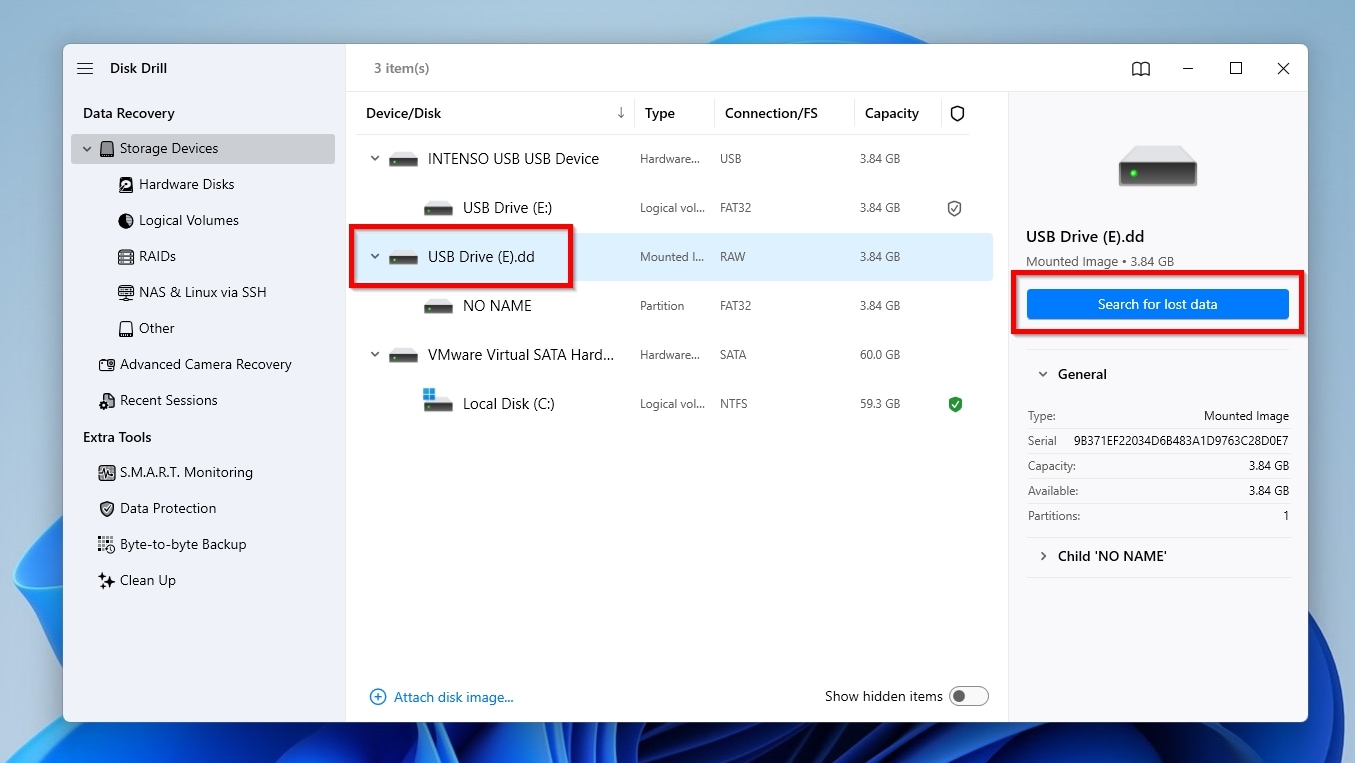
- Disk Drill wird Sie fragen, ob Sie die Funktion Erweiterte Kamerawiederherstellung verwenden möchten, die sich auf das Auslesen von Daten aus Kamera- und Drohnen-Speichergeräten spezialisiert hat. Da es hier um einen gewöhnlichen USB-Stick geht, wählen Sie stattdessen die Option Universeller Scan. Dieser Modus eignet sich für die Suche nach vielen verschiedenen Dateitypen.

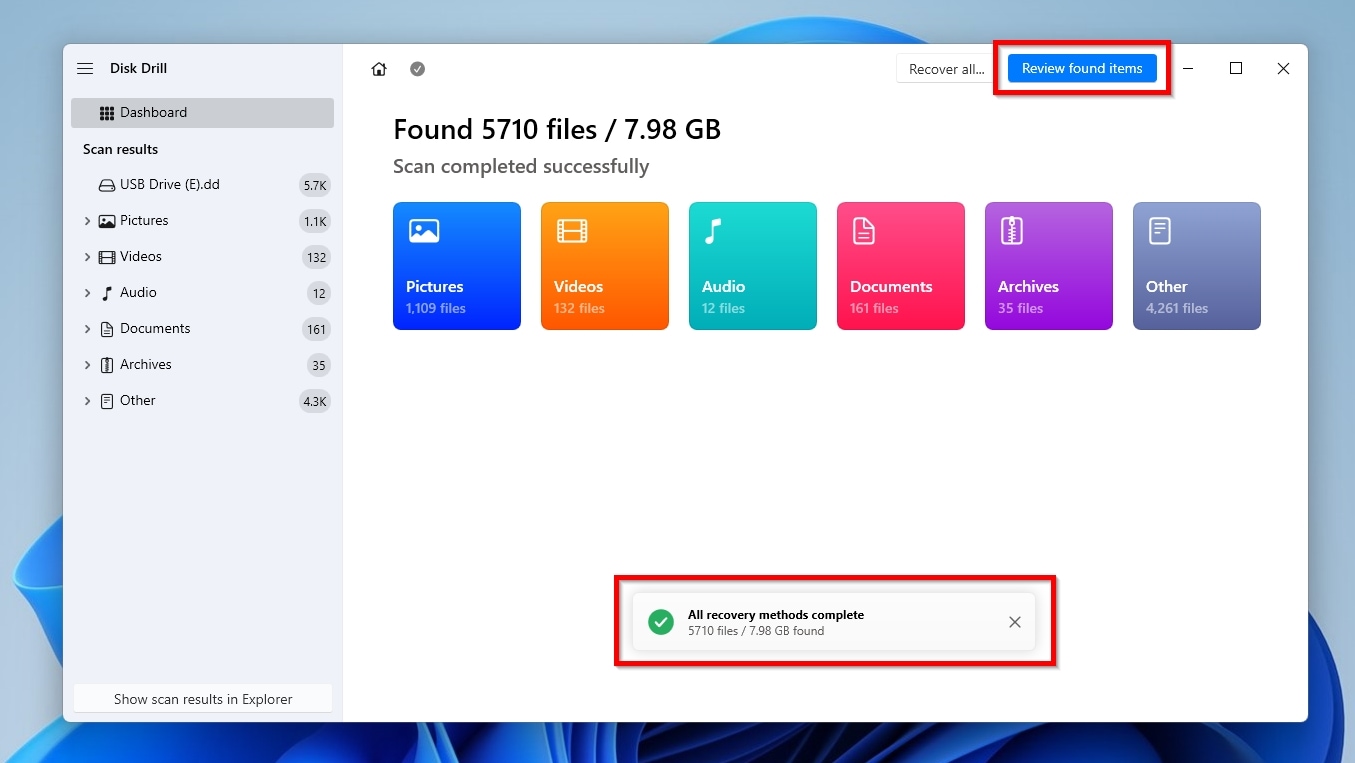
- Disk Drill analysiert das ausgewählte Datenträgerabbild, um wiederherstellbare Dateien zu finden. Je nach Größe des Abbilds und Anzahl der Dateien kann dies einige Zeit dauern. Sie können die bereits gefundenen Dateien jederzeit ansehen. Wir empfehlen jedoch, die Analyse vollständig abzuschließen, um möglichst viele Dateien zu finden. Sobald Disk Drill meldet, dass die Suche abgeschlossen ist, schließen Sie die Meldung und klicken Sie auf Gefundene Dateien in der Vorschau, um die Ergebnisse anzusehen.
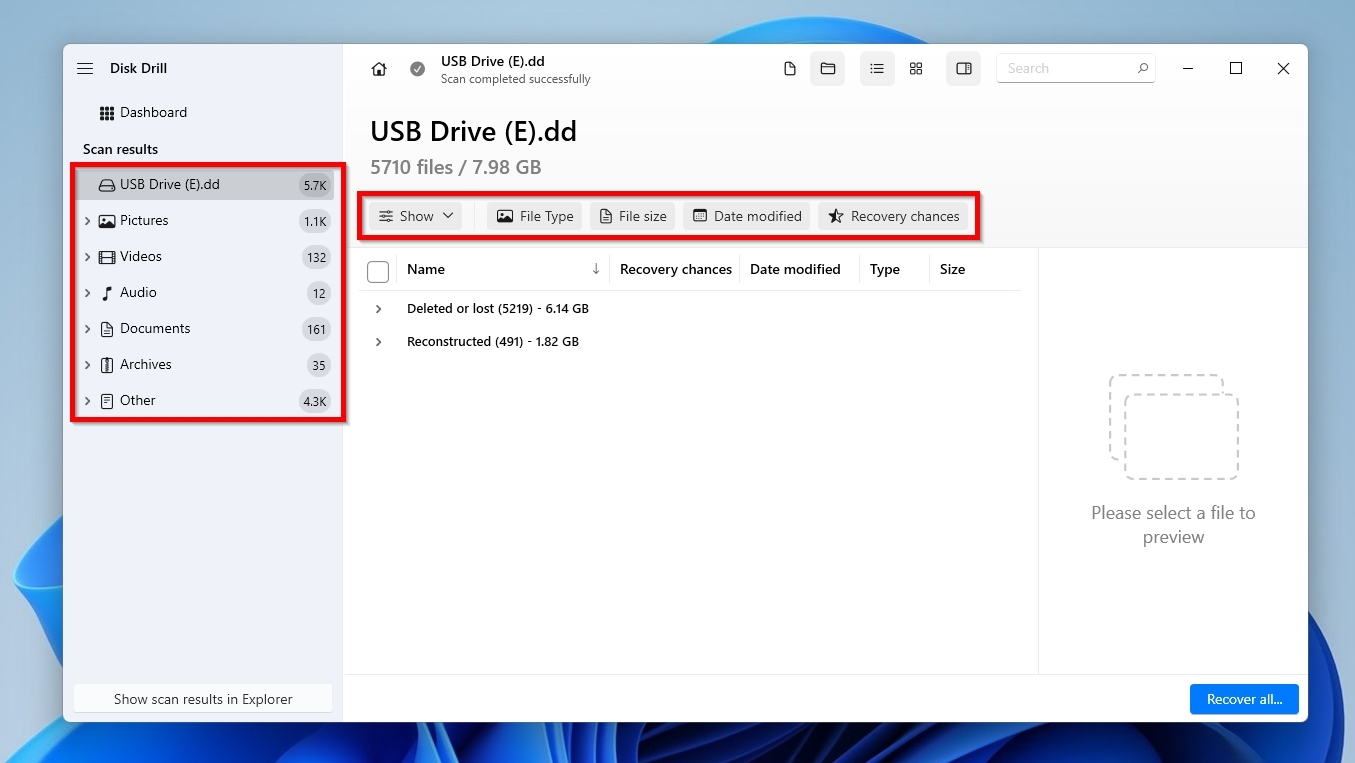
- Disk Drill ordnet die gefundenen Dateien nach Kategorien. Bei vielen Suchergebnissen kann die Übersicht dennoch schwierig sein. In unserem Fall hat Disk Drill zum Beispiel auf einem wenig genutzten 8-GB-USB-Stick fast 6.000 Dateien gefunden! Zum Glück können Sie Kategorien (links im Fenster) und Filter (über der Ergebnisliste) verwenden, um die angezeigten Dateien nach Typ (Bilder, Videos, Dokumente usw.) oder Eigenschaften (Dateigröße, Änderungsdatum usw.) zu filtern.
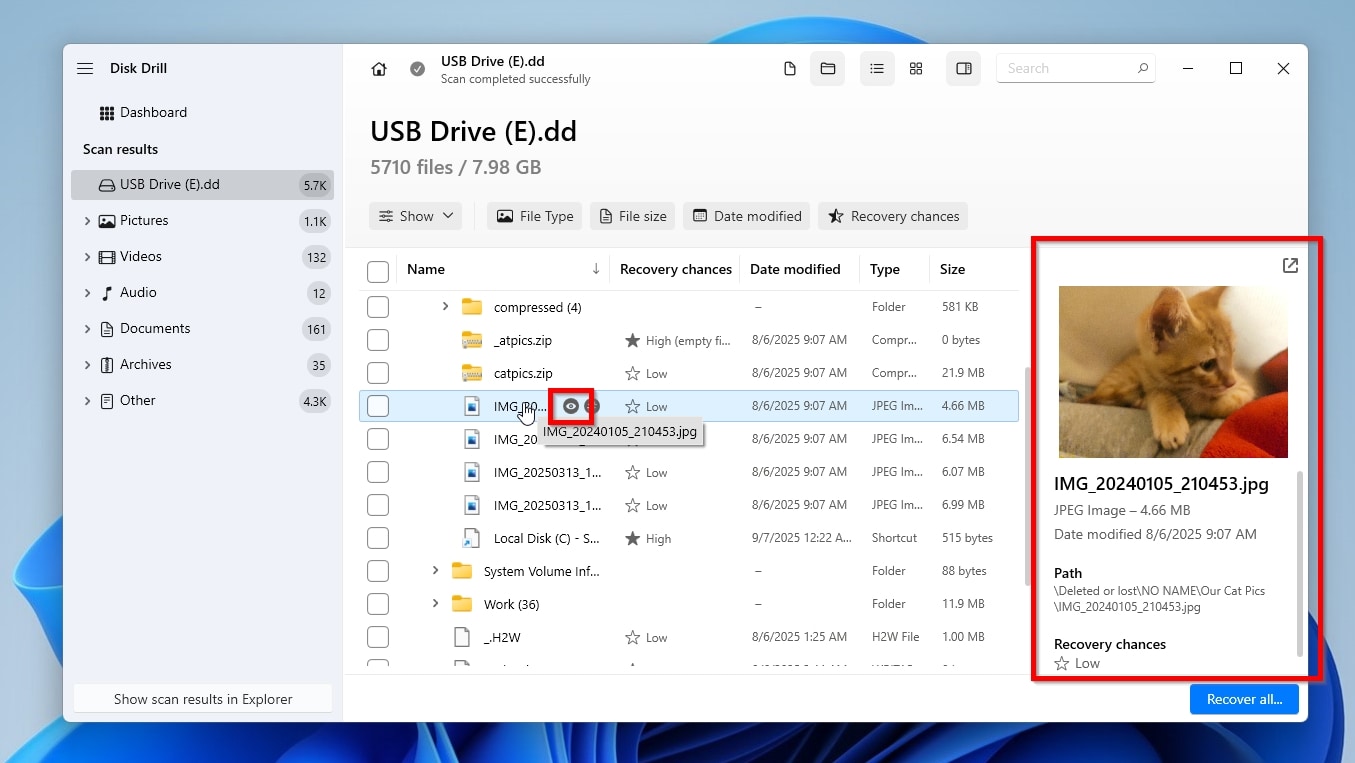
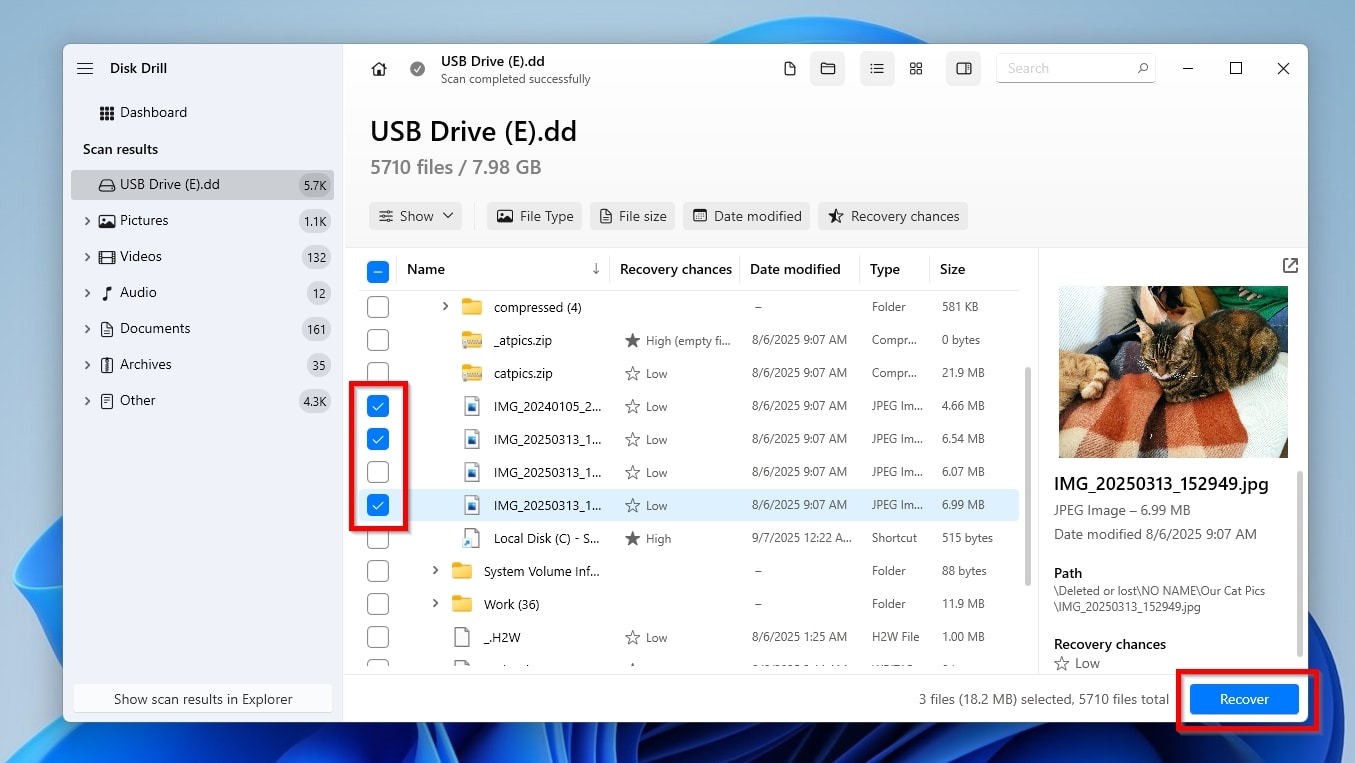
- Sie müssen nicht allein anhand des Dateinamens entscheiden, ob Sie eine Datei wiederherstellen möchten. Disk Drill bietet für viele Dateiformate eine Vorschau. Wenn das Vorschaufenster rechts nicht angezeigt wird, bewegen Sie den Mauszeiger über eine Datei und klicken Sie auf das Augensymbol. Alternativ klicken Sie mit der rechten Maustaste auf die Datei und wählen Vorschau. Wenn sich eine Datei in der Vorschau öffnen lässt, ist das ein gutes Zeichen für eine mögliche Wiederherstellung. Eine Garantie ist es jedoch nicht.
- Markieren Sie die Dateien, die Sie wiederherstellen möchten, mit einem Häkchen auf der linken Seite. Nachdem Sie alle gewünschten Dateien ausgewählt haben, klicken Sie auf Wiederherstellen.
- Disk Drill wird Sie auffordern, einen Zielordner auszuwählen, in dem die wiederhergestellten Dateien gespeichert werden sollen. Die Anwendung schlägt Ihnen mehrere Speicherorte vor, darunter auch zuvor verwendete Ordner. Falls der gewünschte Zielordner nicht dabei ist, klicken Sie auf Ziel auswählen und wählen Sie ihn aus. Mit einem abschließenden Klick auf Weiter beginnt Disk Drill mit der Wiederherstellung Ihrer Dateien.

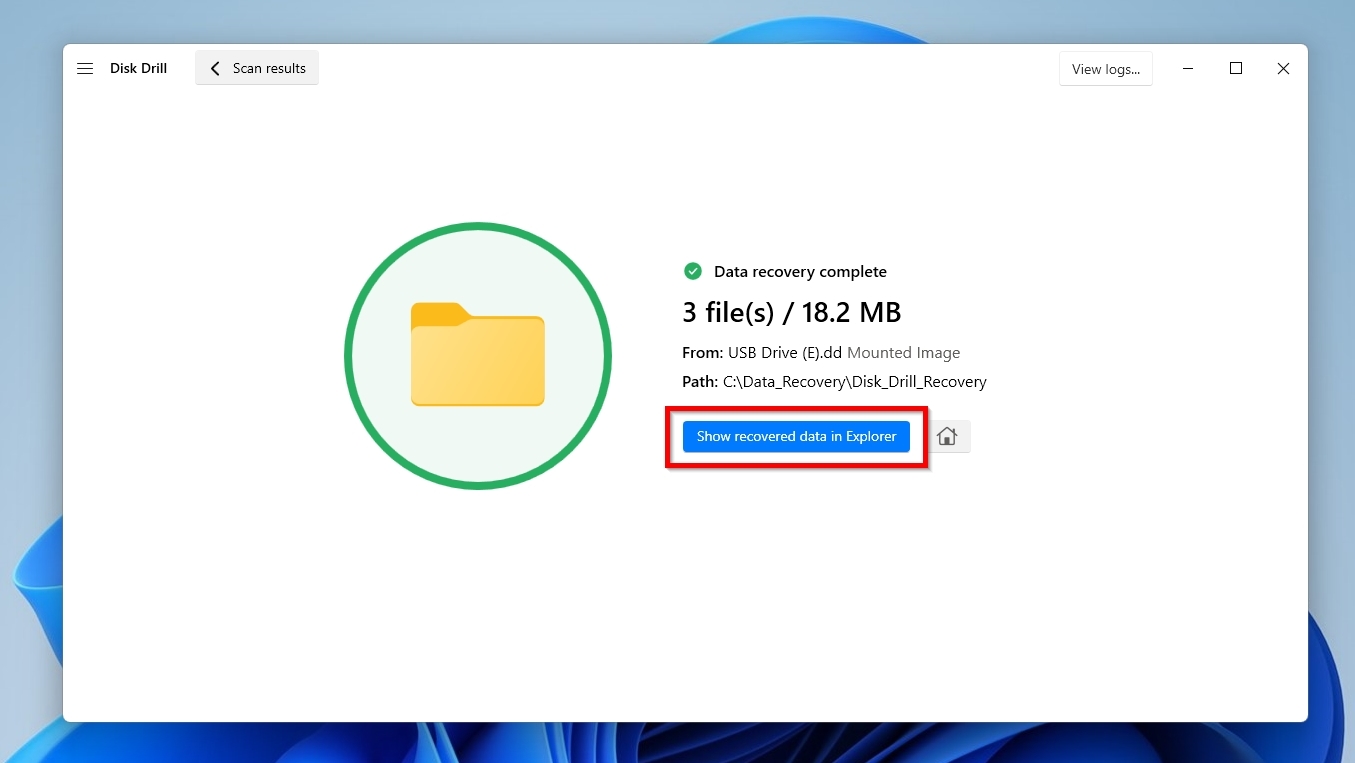
- Nach Abschluss der Wiederherstellung zeigt Disk Drill eine Zusammenfassung mit der Meldung Datenrettung abgeschlossen an. Klicken Sie auf Wiederhergestellte Daten im Explorer anzeigen, um den Ordner mit Ihren wiederhergestellten Dateien im Datei-Explorer zu öffnen.
Disk Drill ist eine hervorragende Option bei der Arbeit mit “fehlverhaltenden” USB-Flash-Laufwerken, da es mit jedem Speichermedium, von jedem Hersteller und mit allen “Spezifikationen” (wie Kapazität und Geschwindigkeit) funktionieren kann, solange es vom PC und Betriebssystem erkannt wird. Es kann gelöschte Dateien von funktionierenden Dateisystemen wiederherstellen oder den tatsächlichen Speicherplatz scannen, um Dateien anhand ihrer Signaturen aufzuspüren (die App “kennt sich mit” fast 400 Dateitypen aus), selbst wenn der USB-Stick formatiert wurde oder als beschädigt, leer oder RAW angezeigt wird. Praktisch bedeutet dies, dass Disk Drill mit nahezu jedem USB-Stick arbeiten, bytegenaue Image-Backups erstellen und Dateien daraus wiederherstellen kann.
Dennoch hat Disk Drill auch eine kleine Einschränkung: Die kostenlose Version ist in ihrer Funktionalität uneingeschränkt und “sperrt” keine Funktionen hinter einer Bezahlschranke. Allerdings gibt es ein Limit von 100 MB für die wiederherzustellenden Daten. Das sollte mehr als ausreichend sein, um Hunderte von Dokumenten, Dutzende von Fotos und sogar einige kurze Videos wiederherzustellen, aber nicht für die Rückgewinnung Ihrer Blu-ray-Backup-Sammlung. Da Sie jedoch genau wissen, welche Dateien wiederherstellbar sind, und dies mithilfe des Testlimits überprüfen können, haben Sie die Gewissheit, dass Sie nicht die Katze im Sack kaufen.
Schritt 2: USB-Stick formatieren
Nachdem Sie Ihre Dateien auf einem anderen Speichermedium gesichert haben, können Sie Ihren USB-Stick unter Windows mit dem Datei-Explorer formatieren.
So formatieren Sie Ihren USB-Stick mit dem Windows-Datei-Explorer, nachdem Sie Ihre Daten gesichert haben:
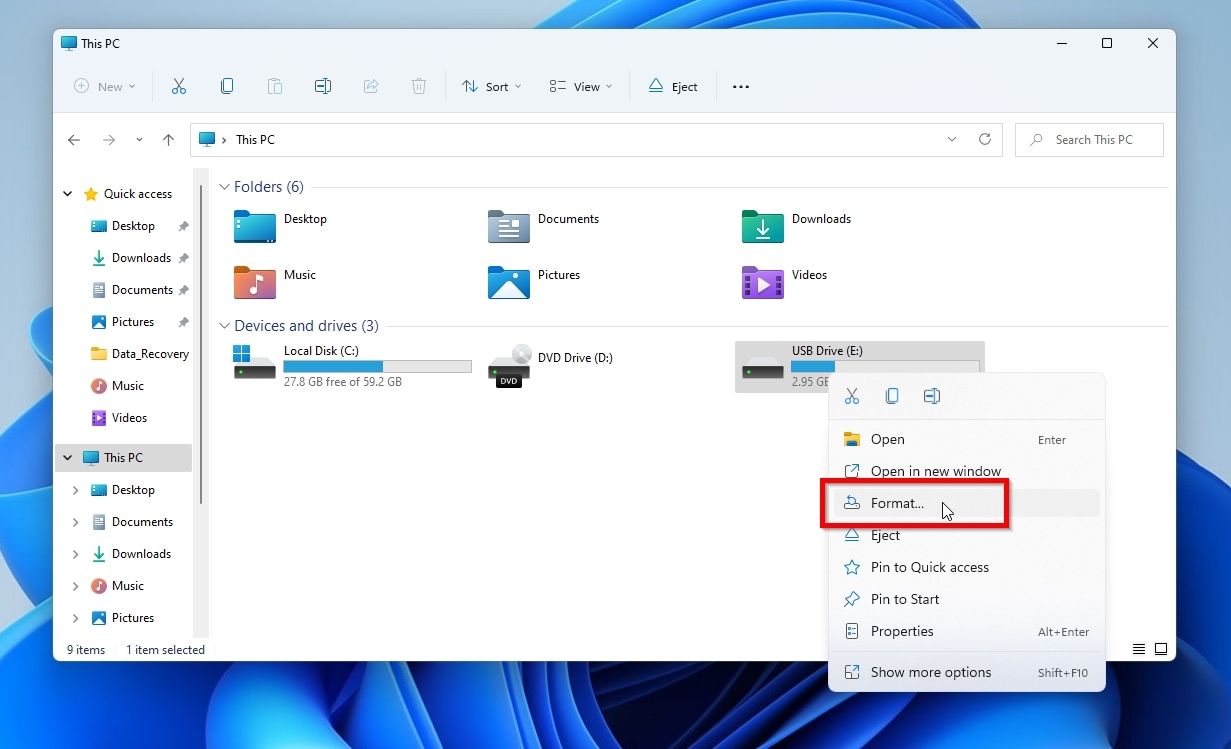
- Öffnen Sie den Datei-Explorer mit der Tastenkombination Windows-Taste + E. Wählen Sie im linken Bereich den Eintrag “Dieser PC“, und suchen Sie dann Ihr USB-Flashlaufwerk unter Geräte und Laufwerke. Klicken Sie mit der rechten Maustaste darauf und wählen Sie Formatieren.
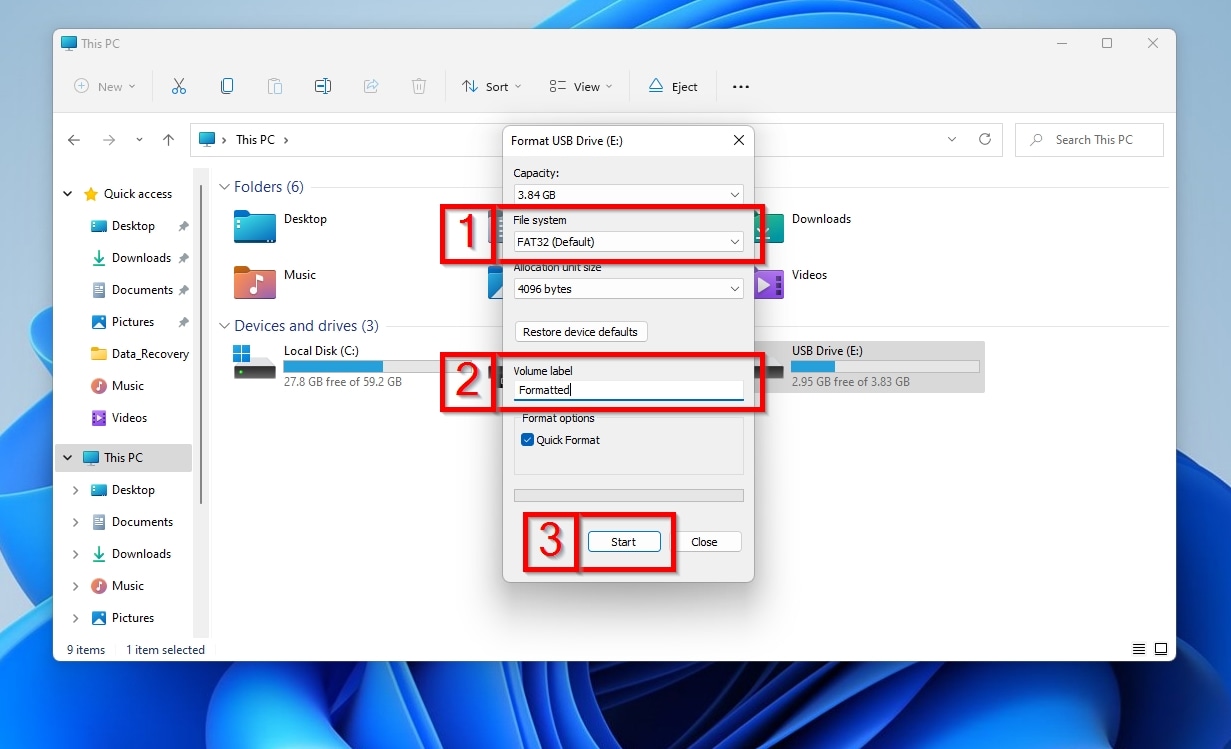
- Ein Formatierungsdialog wird angezeigt, in dem Sie den Vorgang individuell anpassen können. Besonders wenn Sie Ihren USB-Stick für die Verwendung an einem anderen Gerät formatieren möchten, das mit dem aktuellen Dateisystem nicht darauf zugreifen kann, achten Sie darauf, dass Sie ein Dateisystem auswählen (1), das mit diesem Gerät kompatibel ist. Unter den verfügbaren Optionen ist FAT32 das am weitesten unterstützte Dateisystem. Es wird häufig als bevorzugtes Dateisystem für Kameras, Drucker, Spielkonsolen und andere Geräte verwendet. Falls gewünscht, können Sie im Textfeld Volumebezeichnung (2) auch einen Namen für Ihren USB-Stick vergeben. Wenn der USB-Stick keine gravierenden Probleme wie fehlerhafte Blöcke aufweist, können Sie eine Schnellformatierung durchführen. Andernfalls deaktivieren Sie diese Option, um eine vollständige Formatierung auszuführen. Wenn Sie bereit sind, klicken Sie auf Starten.
- Wenn Sie alle wichtigen Dateien auf einem anderen Speichermedium gesichert und überprüft haben, können Sie die Warnmeldung mit OK bestätigen. Diese informiert Sie über den bevorstehenden Verlust aller Daten auf dem Laufwerk. Andernfalls ist dies die letzte Gelegenheit, den Vorgang durch Klicken auf Abbrechen abzubrechen.

- Nach Abschluss des Vorgangs erscheint eine Meldung, dass die Formatierung abgeschlossen ist.

Gibt es eine Möglichkeit, die Formatierung ganz zu vermeiden?
Ihr USB-Stick funktioniert einwandfrei und Sie möchten lediglich das Dateisystem ändern, ohne Ihre Dateien vorher auf ein anderes Laufwerk zu kopieren? In bestimmten Fällen lässt sich das Dateisystem ohne Formatierung konvertieren. Dabei können die vorhandenen Daten erhalten bleiben.
Konvertierung 1: FAT in NTFS
Unter Windows können Sie ein FAT- oder FAT32-Volume mit dem Befehl convert in NTFS umwandeln, ohne es vorher zu formatieren. Dabei sollten Sie jedoch zwei Einschränkungen beachten:
- Der Befehl unterstützt nur die Konvertierung von FAT oder FAT32 in NTFS, nicht jedoch den umgekehrten Weg.
- Die Konvertierung kann fehlschlagen. Wird der Vorgang unterbrochen, können Dateien beschädigt werden oder unzugänglich bleiben. Sichern Sie deshalb vorher Ihre Daten.
So wandeln Sie das Dateisystem Ihres USB-Sticks mit dem Befehl “convert” in Windows von FAT in NTFS um:
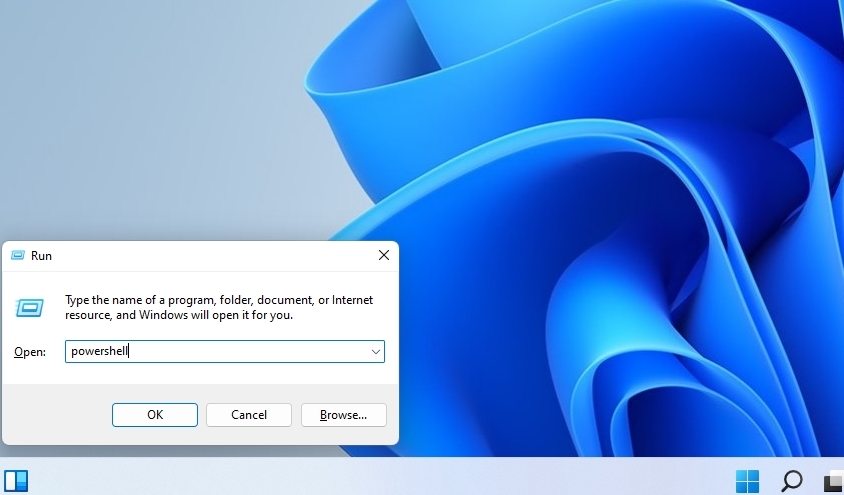
- Öffnen Sie die Eingabeaufforderung oder PowerShell. Drücken Sie dazu Windows-Taste + R, geben Sie
cmdoderpowershellein und bestätigen Sie mit Enter.
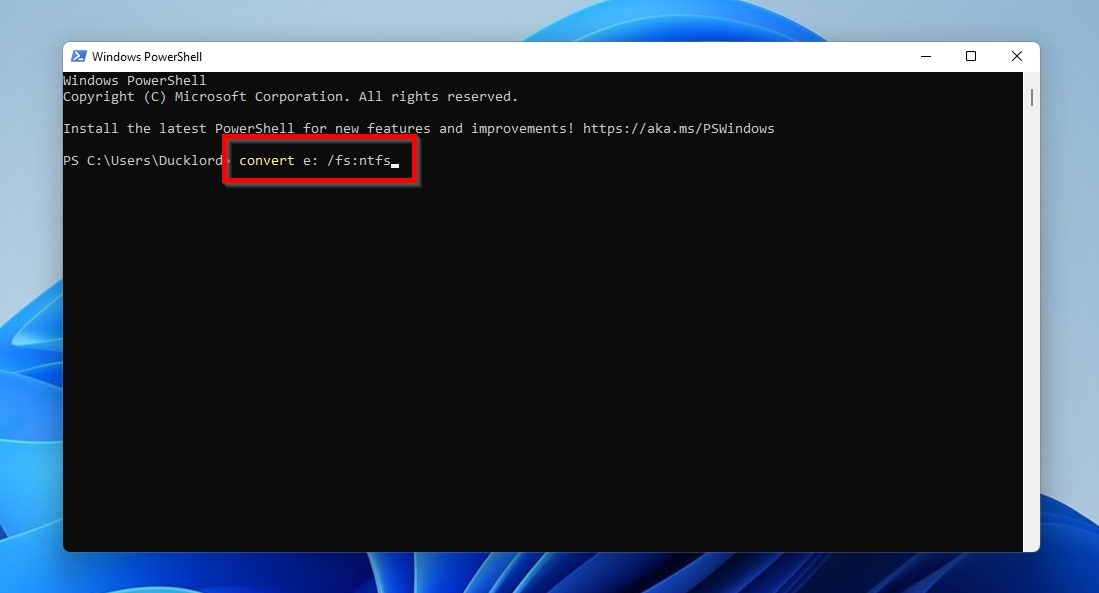
- Geben Sie
convert LAUFWERKSBUCHSTABE: /fs:ntfsein, wobei “LAUFWERKSBUCHSTABE” dem Buchstaben entspricht, unter dem Ihr USB-Stick derzeit erreichbar ist. In unserem Beispiel war der USB-Stick unter dem Buchstaben “E” zugänglich, daher lautete unser Befehl:convert E: /fs:ntfs. Drücken Sie anschließend Enter und lassen Sie den Konvertierungsvorgang vollständig durchlaufen.
- Die Dauer des Konvertierungsprozesses hängt von verschiedenen Faktoren ab und kann einige Zeit in Anspruch nehmen. Ein moderner, kleiner, aber schneller USB-Stick in einwandfreiem Zustand mit nur wenigen Dateien darauf benötigt möglicherweise ein oder zwei Minuten. Bei einem großen, stark beanspruchten und nahezu vollständig belegten Laufwerk kann die Konvertierung dagegen deutlich länger dauern.
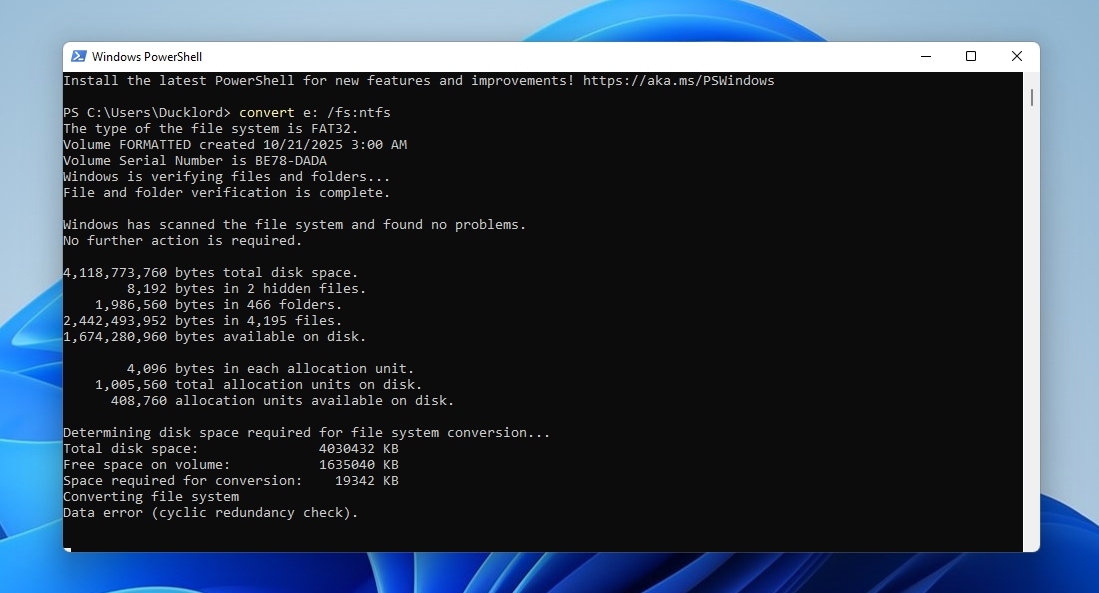
- Wenn der Vorgang abgeschlossen ist, sollte Ihr USB-Stick wie zuvor zugänglich sein, wobei alle Daten darauf erhalten bleiben, jedoch nun das neuere NTFS-Dateisystem verwendet wird.

Konvertierung 2: NTFS in FAT
Trotz seiner Einschränkungen wird FAT32 von vielen Geräten unterstützt, darunter auch ältere Geräte, die mit NTFS nicht kompatibel sind.
Wenn Sie Ihren USB-Stick von NTFS auf FAT32 umstellen möchten, können Sie dafür unter Umständen ein Drittanbieterprogramm wie AOMEI Partition Assistant verwenden. Der Windows-Befehl convert unterstützt diese Umwandlung nicht. Sichern Sie Ihre Dateien vor der Konvertierung, da auch bei solchen Programmen Daten verloren gehen können.

Um Ihren USB-Stick mit AOMEI Partition Assistant von NTFS in FAT32 umzuwandeln, laden Sie das Programm herunter, installieren und starten Sie es. Wählen Sie im Menü Konvertieren die Option In NTFS/FAT32 konvertieren. Wählen Sie anschließend NTFS in FAT32 und den gewünschten USB-Stick aus. Folgen Sie dann den weiteren Anweisungen des Assistenten.
Konvertierung 3: FAT/NTFS in exFAT
Wenn Sie das Dateisystem Ihres USB-Sticks konvertieren möchten, um es mit einem anderen Gerät kompatibel zu machen, das NTFS nicht unterstützt, Sie es aber auch zum Speichern von Dateien über 4 GB verwenden, sollten Sie es nicht in FAT32 konvertieren. Als älteres Dateisystem ist FAT32 in vielerlei Hinsicht deutlich eingeschränkter, unter anderem dadurch, dass es Dateien größer als 4 GB nicht unterstützt.
In diesem Fall ist exFAT häufig die bessere Wahl. Dieses Dateisystem unterstützt größere Dateien und ist mit vielen Geräten kompatibel. Windows bietet jedoch keine integrierte Funktion, um NTFS direkt in exFAT umzuwandeln. Kopieren Sie deshalb Ihre Dateien auf ein anderes Speichermedium, formatieren Sie den USB-Stick mit exFAT und kopieren Sie die Dateien anschließend zurück.
Wenn Ihre Dateien weniger als die Hälfte des Speicherplatzes belegen, können Sie alternativ einen Partitionsmanager wie AOMEI Partition Assistant oder GParted verwenden. Beachten Sie jedoch, dass Änderungen an Partitionen zu Datenverlust führen können. Erstellen Sie deshalb vorher eine Sicherung. Gehen Sie anschließend wie folgt vor:
- Verkleinern Sie die vorhandene Partition des USB-Sticks.
- Erstellen Sie im freigewordenen Speicherplatz eine zweite Partition mit exFAT.
- Kopieren Sie die Dateien von der alten auf die neue Partition und überprüfen Sie die Kopien.
- Löschen Sie die alte Partition.
- Vergrößern Sie die exFAT-Partition, sodass sie den verfügbaren Speicherplatz belegt.
Diese Methoden eignen sich nur für bestimmte Situationen. Welche davon für Ihren USB-Stick infrage kommt, hängt vom aktuellen Dateisystem, dem Zustand des Datenträgers und den Anforderungen des Zielgeräts ab.
Fazit
Sie können Ihren USB-Stick formatieren, ohne Ihre Dateien dauerhaft zu verlieren, wenn Sie diese vorher sichern oder wiederherstellen. Welche Vorgehensweise geeignet ist, hängt von Ihrer Situation ab:
Können Sie nicht mehr auf Ihren USB-Stick zugreifen? Wird er als leer oder RAW angezeigt oder fordert Ihr Betriebssystem Sie auf, ihn zu formatieren?
- Erstellen Sie ein vollständiges Byte-für-Byte-Abbild seines Inhalts.
- Scannen Sie dieses Abbild und stellen Sie Ihre Dateien daraus auf ein anderes Speichermedium wieder her.
- Formatieren Sie den USB-Stick.
❓ Möchten Sie von einem Gerät aus auf Ihren USB-Stick zugreifen, das dessen aktuelles Dateisystem nicht unterstützt?
- Idealerweise kopieren Sie Ihre Dateien auf ein anderes Speichermedium oder erstellen ein Byte-für-Byte-Abbild des gesamten Inhalts Ihres USB-Sticks, um sicherzustellen, dass Ihre wichtigsten Daten weiterhin verfügbar sind, falls der nächste Schritt fehlschlägt.
- Konvertieren Sie das aktuelle Dateisystem des USB-Laufwerks in eines, das mit dem Gerät kompatibel ist, von dem aus Sie darauf zugreifen möchten.
Zeigt Ihr USB-Stick auch nach einer Formatierung oder Konvertierung weiterhin Probleme? Wird er beispielsweise als schreibgeschützt angezeigt, zeitweise nicht erkannt oder durch fehlerhafte Sektoren unzugänglich? Solche Probleme können auf einen bevorstehenden Defekt hindeuten. Verwenden Sie den USB-Stick deshalb nicht mehr zur dauerhaften Speicherung wichtiger Daten. Sichern Sie die noch zugänglichen Dateien möglichst schnell auf einem anderen Speichermedium und ersetzen Sie den USB-Stick.
Wenn Sie trotz aller Versuche nicht mehr auf wichtige Dateien auf Ihrem USB-Stick zugreifen können, sollten Sie weitere Reparaturversuche vermeiden. Diese könnten die Chancen auf eine erfolgreiche Datenrettung verringern. Wenden Sie sich stattdessen an professionelle Datenrettungsspezialisten. Eine professionelle Datenrettung ist zwar kostenpflichtig, kann bei schwerwiegenden Schäden jedoch die bessere Wahl sein.
FAQ
Windows bietet keine integrierte Möglichkeit, exFAT direkt in NTFS umzuwandeln, ohne den Datenträger neu zu formatieren. Am einfachsten ist es daher, die Dateien auf einem anderen Speichermedium zu sichern, den USB-Stick mit NTFS zu formatieren und die Dateien anschließend zurückzukopieren. Wenn die Dateien weniger als die Hälfte des verfügbaren Speicherplatzes belegen, können Sie alternativ die vorhandene Partition verkleinern und eine zweite Partition mit NTFS erstellen. Kopieren und überprüfen Sie die Dateien, bevor Sie die ursprüngliche Partition löschen und die neue vergrößern. Auch bei diesem Verfahren sollten Sie vorher eine Sicherung erstellen.
Diese Methode eignet sich nur, wenn Ihr USB-Stick einwandfrei funktioniert und Sie das Dateisystem lediglich aus Kompatibilitätsgründen ändern möchten. Bei Anzeichen eines Defekts können Änderungen an den Partitionen zu Datenverlust führen oder den USB-Stick unbrauchbar machen. Zudem kann das Verkleinern, Verschieben und Vergrößern von Partitionen länger dauern als das Sichern der Dateien, das anschließende Formatieren und das Zurückkopieren.
Wenn Sie die Dateien auf Ihrem USB-Stick behalten möchten, sollten Sie ihn nicht sofort formatieren, auch wenn Windows Sie dazu auffordert. Falls Sie nicht mehr direkt auf Ihre Dateien zugreifen können, versuchen Sie, sie mit einer Datenrettungssoftware wie Disk Drill wiederherzustellen. Speichern und überprüfen Sie die wiederhergestellten Dateien auf einem anderen Speichermedium. Erst danach sollten Sie den USB-Stick formatieren. Anschließend können Sie Ihre Dateien bei Bedarf zurückkopieren.
CHKDSK funktioniert nicht mit RAW-Laufwerken (mit seltenen Ausnahmen), da es ein Dateisystem zum Arbeiten benötigt. Das Formatieren ist eine Möglichkeit, einen „fehlfunktionierenden“ USB-Stick wieder verwendbar zu machen. Allerdings werden dabei die vorhandenen Inhalte ignoriert und das Gerät erscheint leer. Damit Sie Ihre Dateien nicht verlieren:
- Erstellen Sie ein vollständiges Byte-für-Byte-Abbild Ihres USB-Sticks und speichern Sie es auf einem anderen Speichermedium.
- Verwenden Sie eine App wie Disk Drill, um sicherzustellen, dass Sie alle benötigten Dateien im Abbild von Byte zu Byte finden können und dass diese vollständig wiederherstellbar sind. Überspringen Sie vorerst die tatsächliche Wiederherstellung.
- Formatieren Sie Ihren USB-Stick, ohne sich um Datenverlust sorgen zu müssen.
- Kehren Sie zu Disk Drill zurück, setzen Sie den vorherigen Scan fort und stellen Sie alle benötigten Dateien auf Ihrem USB-Stick wieder her.
Das hängt vom aktuellen Zustand des USB-Sticks und von der Methode ab, mit der Sie ihn bootfähig machen möchten.
- Wenn ein USB-Stick zuvor bootfähig war, es aber aus irgendeinem Grund nicht mehr ist, können Sie das Boot-Flag zurücksetzen, ohne die restlichen Inhalte zu beeinflussen. Dies können Sie mit einem fortgeschrittenen Partitionseditor wie GParted oder AOMEI Partition Assistant durchführen.
- Wenn der USB-Stick noch nicht über die erforderlichen Startdateien und Bootstrukturen verfügt, müssen Sie in der Regel ein Tool zur Erstellung bootfähiger USB-Medien verwenden. Dabei kann der USB-Stick formatiert werden, wodurch vorhandene Daten verloren gehen. Sichern Sie deshalb Ihre Dateien auf einem anderen Speichermedium, bevor Sie beginnen.
