


Não consegue mais acessar os arquivos no seu pen drive USB? Ou talvez você tenha notado que ele está muito lento ultimamente. De qualquer forma, você está procurando uma forma de consertá-lo.
Existem muitas opções disponíveis para diagnosticar e corrigir diversos problemas relacionados a drives USB, assim como para recuperar dados que foram perdidos ou se tornaram inacessíveis. Incluímos as melhores neste artigo.
Nossa equipe pesquisou os problemas mais comuns enfrentados por usuários de pen drives USB e testou cada solução para verificar sua eficácia. Assim, nossas recomendações se baseiam em testes práticos para ajudar você a escolher o programa de reparo mais adequado para o seu caso.
O que esperar de um programa de reparo de pen drive USB
Vamos começar esclarecendo as coisas. Não existe uma solução capaz de resolver todos os problemas de um pen drive, e qualquer programa que prometa isso está fazendo uma afirmação enganosa. Embora existam ferramentas de reparo de pen drives que podem incluir várias funções para corrigir diferentes problemas, não há nenhuma que cubra todos os cenários possíveis. Da mesma forma, existem alguns problemas relacionados a USB que não podem ser corrigidos com software, e alguns que não podem ser consertados de forma alguma. Dito isso, vamos primeiro entender em quais situações um programa pode realmente ajudar.
| O que o software de reparo PODE fazer: | O que o software de reparo NÃO PODE fazer: |
|
|
Levando essas limitações em conta, buscamos programas capazes de realizar as seguintes tarefas:
- Corrigir erros lógicos. A correção de erros lógicos pode restaurar o acesso a dados que ficaram inacessíveis devido a mensagens de erro.
- Executar diagnósticos. As ferramentas de diagnóstico ajudam a identificar a origem do problema e a avaliar o estado do pen drive.
- Recuperar dados. Os programas de recuperação permitem recuperar arquivos de unidades com corrupção lógica ou problemas de acesso.
- Redefinir o pen drive. Em casos de corrupção lógica grave, uma redefinição pode ajudar a restaurar o funcionamento do dispositivo.
É por isso que escolher a ferramenta certa depende totalmente do problema que você está realmente enfrentando.
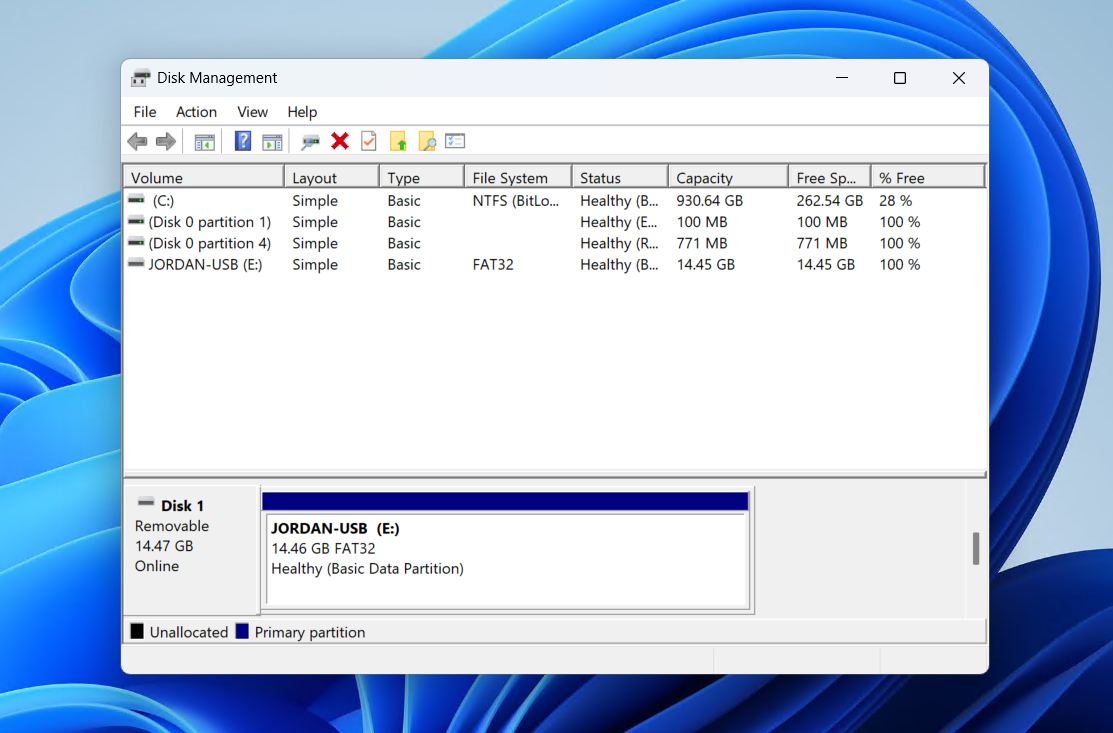
6 melhores programas para reparar pen drives em diferentes situações
Aqui estão as melhores ferramentas para reparar pen drives USB que você pode encontrar na internet. Não apresentamos essas ferramentas em ordem da melhor para a pior. Em vez disso, cada ferramenta deve ser considerada a melhor em sua categoria, cada uma destinada a solucionar um problema específico.
1. Disk Drill (Windows, Mac)
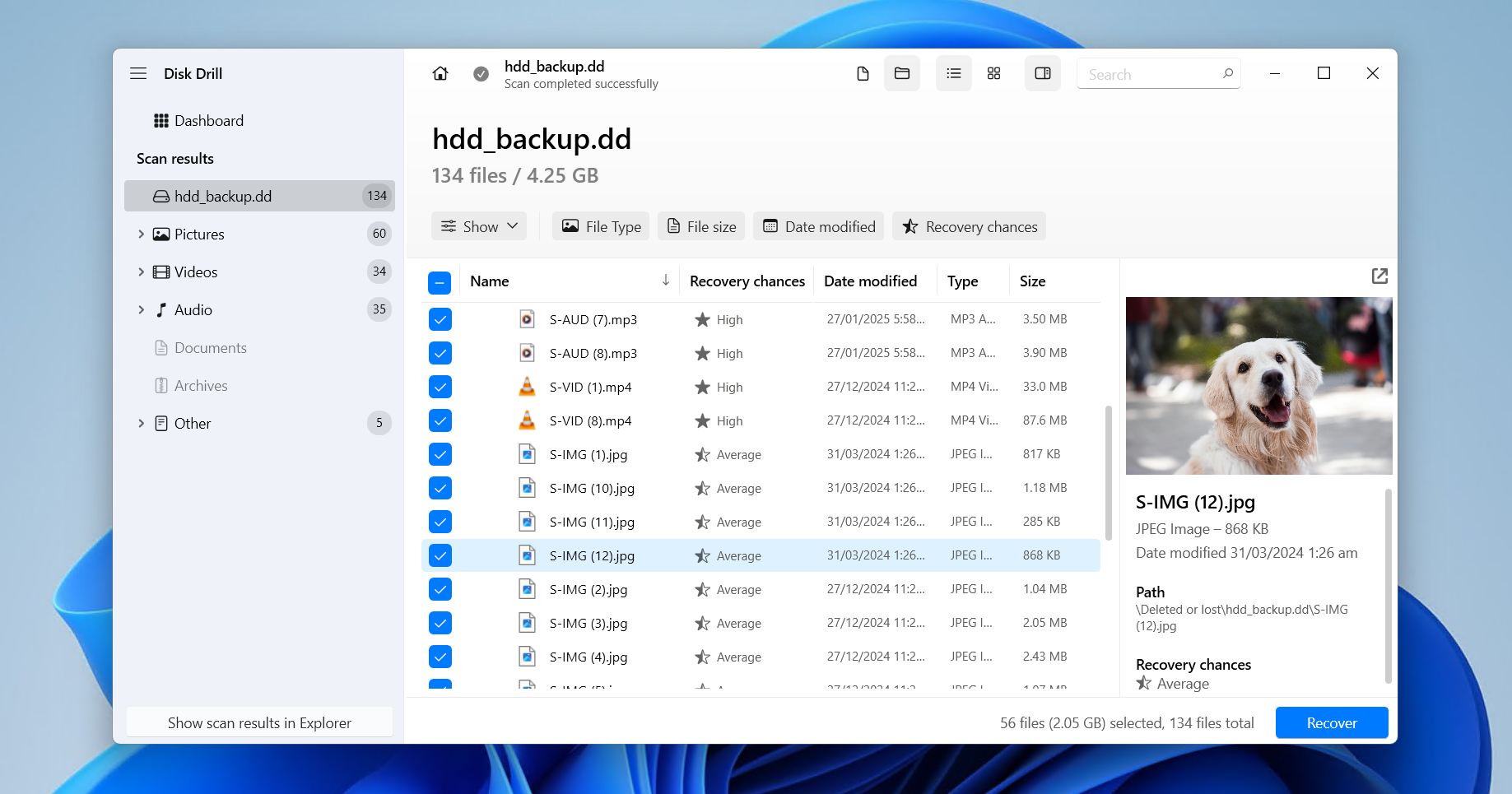
Disk Drill é uma ferramenta profissional de recuperação de dados projetada para recuperar arquivos perdidos de pen drives USB (no Windows e Mac) afetados por corrupção, formatação acidental, problemas no sistema de arquivos e muito mais. Em vez de focar no reparo dos pen drives, que acarreta riscos próprios de perda de dados, o Disk Drill prioriza a recuperação dos dados para que você possa realizar reparos sem se preocupar com seus arquivos.
- Excelentes resultados de recuperação de pendrives USB corrompidos, em RAW e até mesmo formatados.
- Os modos avançados de varredura podem contornar mensagens de erro e problemas de acesso lógico.
- Compatível com centenas de tipos de arquivos e sistemas de arquivos comuns de pen drives, como FAT32 e exFAT
- Recurso integrado de backup byte a byte para pen drives instáveis
- Sem suporte telefônico
- A versão gratuita permite recuperar até 100 MB (no Windows), o suficiente para verificar quais arquivos podem ser recuperados e testar o software.
📝 Visão geral detalhada:
Sempre que trabalhamos com um pen drive USB corrompido, a recuperação de dados vem em primeiro lugar. Nossas estatísticas mostram que a maioria das pessoas que precisa consertar um pen drive faz isso porque ele contém dados críticos, e é por isso que colocamos o Disk Drill em primeiro lugar na lista. Qualquer ação, incluindo reparos, corre o risco de sobrescrever os dados e torná-los irrecuperáveis de forma permanente. O Disk Drill tem sido nossa escolha principal, pois detecta de forma consistente pen drives USB que estão corrompidos, RAW, não reconhecidos pelas ferramentas integradas ao sistema ou que apresentam diversas mensagens de erro, permitindo extrair arquivos em praticamente qualquer situação de perda de dados que não envolva danos físicos. O Disk Drill pode até mesmo recuperar dados caso você já tenha formatado seu pen drive.
É especialmente útil ao lidar com pen drives corrompidos, pois pode criar backups byte a byte. Um backup byte a byte é uma cópia exata do dispositivo. Você pode analisá-lo e recuperar os dados como se estivesse trabalhando diretamente com o dispositivo original. O benefício é que, se o dispositivo estiver instável, você não acelera a degradação com varreduras repetidas.
Embora Disk Drill não seja uma ferramenta de reparo no sentido tradicional, ela é essencial em praticamente qualquer cenário de perda de dados em que uma ferramenta de reparo é necessária. Assim como acontece com qualquer ferramenta física que você compra, a qualidade faz diferença, e Disk Drill continua sendo uma opção de qualidade premium para recuperar dados de unidades USB com segurança, além de fornecer recursos para ajudar a evitar perdas de dados no futuro.
2. HDDScan (Windows)
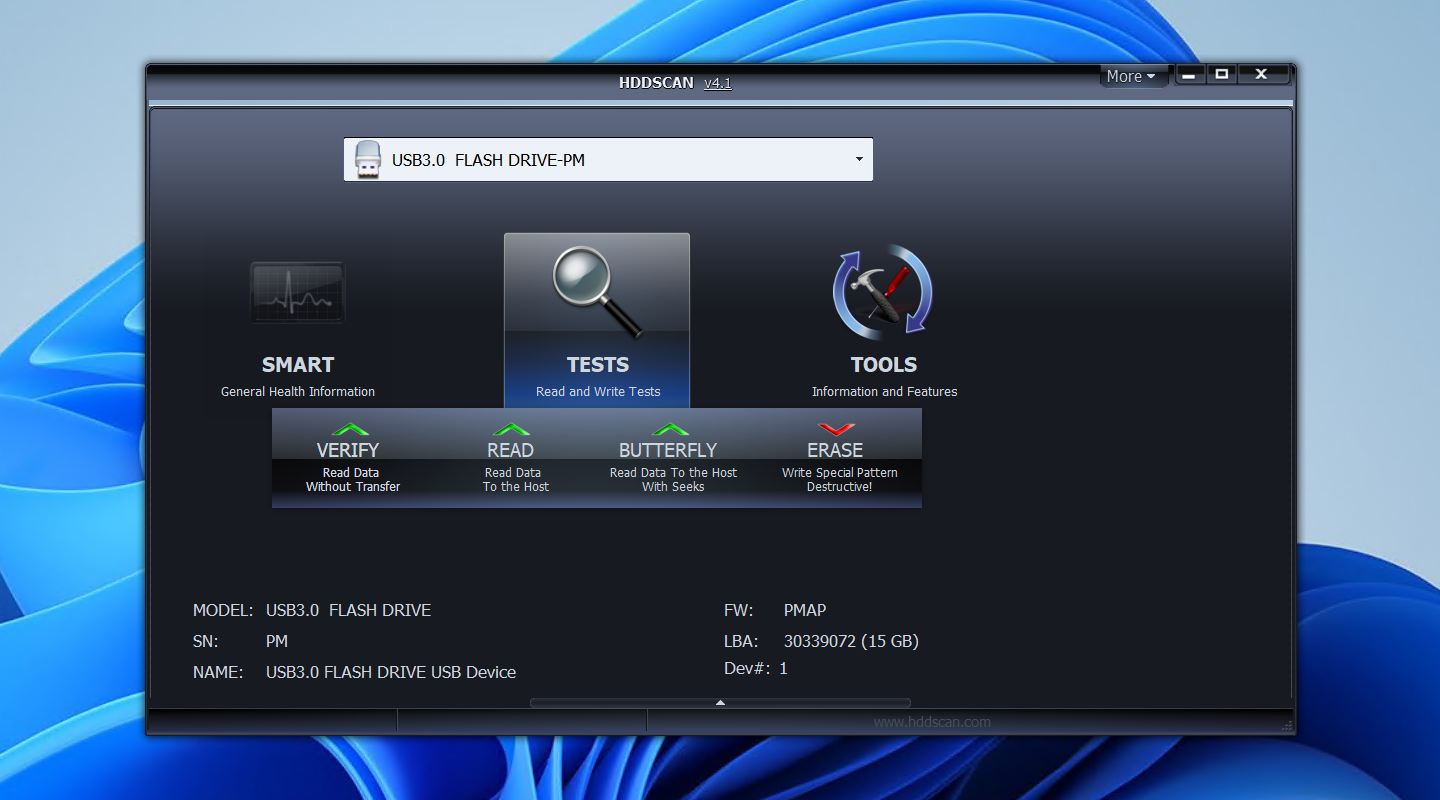
HDDScan é uma ferramenta de diagnóstico gratuita projetada para analisar a saúde e o desempenho de dispositivos de armazenamento, incluindo pen drives USB. É voltada especificamente para identificar problemas subjacentes, como blocos defeituosos, atrasos de leitura e questões relacionadas ao S.M.A.R.T., a fim de determinar se um pen drive ainda é seguro para uso.
- Gratuito e portátil.
- Identifica blocos defeituosos por meio de testes abrangentes de superfície.
- Permite escolher entre testes de leitura, gravação e verificação.
- Indicadores úteis de desempenho e saúde.
- A interface pode ser intimidadora para iniciantes.
- somente Windows.
📝 Visão geral detalhada:
Contamos muito com o HDDScan para identificar a real condição de drives USB problemáticos, o que nos ajudou a determinar a confiabilidade a longo prazo e a viabilidade de recuperação em cada caso. Utilizando testes de superfície, ele revela blocos lentos ou ilegíveis, que geralmente são a causa principal de travamentos, erros ao copiar arquivos ou desconexões inesperadas.
O nível de detalhe fornecido pelos testes de leitura e verificação do HDDScan tem sido imensamente útil para avaliar rapidamente a integridade de um pen drive e confirmar a probabilidade de degradação em estágio inicial ou falha generalizada de blocos. No entanto, o objetivo não é corrigir esses problemas, mas simplesmente expô-los. Essa limitação é intencional: o HDDScan foi desenvolvido para identificar problemas, não para corrigi-los.
O HDDScan funciona melhor em conjunto com ferramentas de recuperação de dados e reparo de unidades, pois ajuda a determinar se é possível resolver o problema por conta própria ou se é necessário recorrer a um especialista em recuperação de dados.
3. H2testw (Windows)
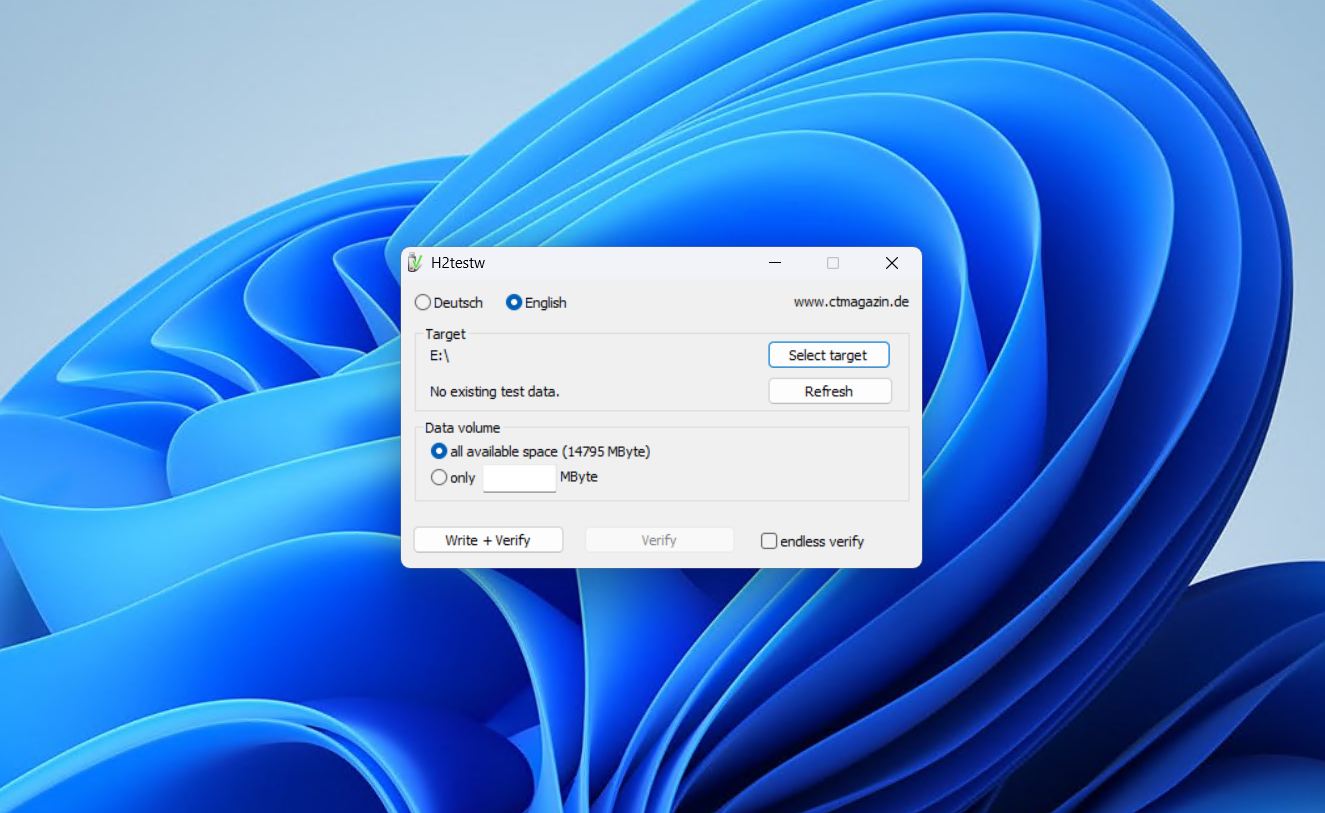
H2testw é uma ferramenta leve e portátil projetada para verificar a capacidade real e a confiabilidade de pen drives USB. Ao realizar testes completos de leitura e gravação, ela ajuda a identificar dispositivos falsos, células NAND com falha e sinais iniciais de degradação do flash – todos problemas que podem causar perda de dados, corrupção e erros de gravação repentinos.
- Gratuito e portátil.
- Detecta com precisão capacidade falsa ou exagerada de pen drives.
- Os testes de leitura/gravação expõem blocos de memória com falha.
- Examinar todo o espaço disponível ou uma quantidade específica de MB.
- somente Windows.
- Testes completos são demorados em pen drives maiores.
📝 Visão geral detalhada:
Durante os testes, o H2testw se mostrou indispensável para validar se um pen drive USB realmente pode armazenar e reter dados de forma confiável. Ele grava dados em toda a capacidade indicada e depois lê novamente para expor dispositivos com células de memória defeituosas, além de tamanhos de armazenamento falsamente anunciados – um grande problema com pen drives vendidos online.
O H2testw se destacou pela simplicidade. Ele não exige instalação, tem uma interface bastante simples e foi desenvolvido para realizar uma tarefa específica. Em muitos casos, os testes confirmaram uma degradação parcial, em que apenas uma parte do drive ainda era utilizável. Da mesma forma, também revelou pen drives falsos que possuem firmware do controlador modificado para mostrar uma capacidade maior do que a disponível.
O H2testw é uma excelente ferramenta de diagnóstico para usar após a recuperação dos dados e a conclusão dos reparos, ou até mesmo depois de comprar um novo pen drive. Ele pode ajudar a economizar tempo e evitar novas perdas de dados.
4. DiskGenius (Windows)
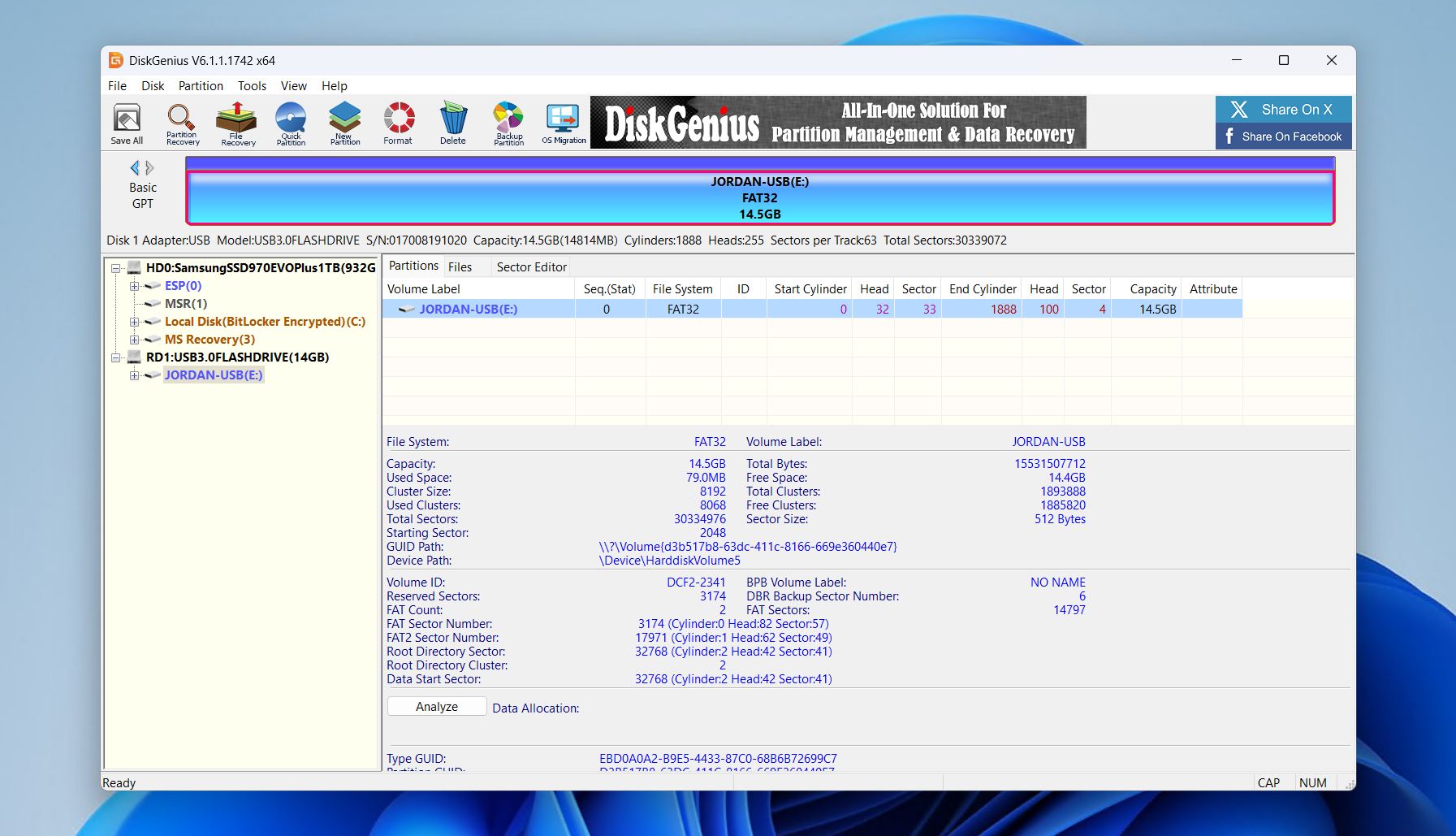
DiskGenius é um software multifuncional de reparo de pen drives que oferece recursos de recuperação de dados, gerenciamento de partições e reparo de sistema de arquivos. Especificamente para pen drives USB, ele pode ajudar a recuperar arquivos perdidos, reparar erros lógicos no sistema de arquivos e reconstruir estruturas de partições danificadas, tornando-se uma opção versátil em muitos casos.
- Recuperação, reparo e ferramentas de partição tudo em uma única interface.
- Suporta sistemas de arquivos FAT32, exFAT, NTFS e EXT.
- Pode reconstruir tabelas de partição e reparar sistemas de arquivos.
- Permite que você visualize os arquivos recuperáveis.
- A interface é técnica e pode parecer desorganizada.
- O desempenho na recuperação de dados é inferior ao de ferramentas especializadas.
📝 Visão geral detalhada:
Usamos o DiskGenius em diversas situações, e ele continua se destacando como uma ferramenta flexível para reparar pen drives, capaz de lidar com vários problemas lógicos em um único fluxo de trabalho. Ele nos permitiu escanear pen drives com sistemas de arquivos danificados, reconstruir tabelas de partição corrompidas e tentar reparos sem recorrer imediatamente à formatação.
Embora seus recursos de recuperação e reparo não sejam tão avançados quanto os de ferramentas especializadas, o DiskGenius é útil para corrigir problemas básicos que tornaram os dados inacessíveis devido à corrupção lógica. O DiskGenius permite que você visualize previamente os arquivos recuperáveis antes de decidir se deseja reparar o disco ou extrair os dados que ele conseguir.
O DiskGenius pode lidar com uma variedade de problemas lógicos, mas não é tão abrangente quanto ferramentas dedicadas. Ainda assim, como uma solução intermediária entre diagnóstico e recuperação de dados, é um forte concorrente.
5. TestDisk (Windows, Mac, Linux)
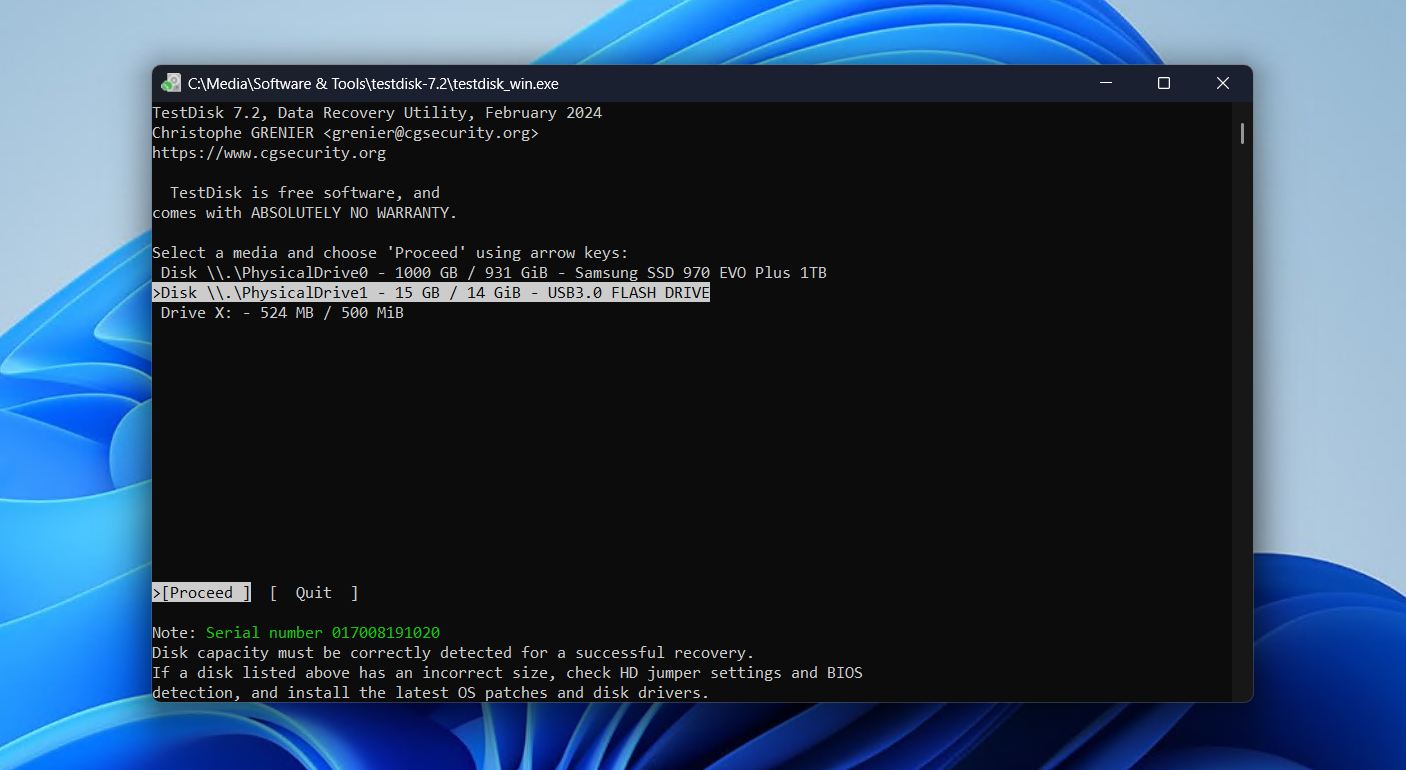
TestDisk é uma ferramenta gratuita e de código aberto para reparo de pen drives, criada para recuperar partições perdidas ao reparar problemas subjacentes na tabela de partições. Ela é um pouco diferente de outras ferramentas desta lista, pois utiliza uma interface baseada em texto, embora isso não afete sua eficiência.
- Grátis e de código aberto.
- Suporta uma ampla variedade de sistemas de arquivos e plataformas.
- Recupera partições inteiras reparando danos na tabela de partições.
- Leve e não requer instalação.
- O fluxo de trabalho baseado em texto pode ser desafiador para iniciantes.
- Sem opção para pré-visualizar arquivos recuperáveis.
📝 Visão geral detalhada:
Usamos o TestDisk regularmente para recuperar partições, pois ele pode reconstruir tabelas de partições e restaurar partições perdidas sem custo algum, destacando-se pela capacidade de realizar reparos avançados em pen drives corrompidos tanto no macOS quanto no Windows. Ele analisa a unidade setor por setor, identifica os limites das partições e grava os metadados corrigidos na tabela de partições, restaurando o acesso aos arquivos sem modificar os dados originais.
Além de funcionar no Windows, macOS e até Linux, ele é compatível com a maioria dos sistemas de arquivos de pen drives, como FAT, exFAT, EXT2/3/4, HFS+ e APFS. Seu ponto forte está no reparo lógico, ideal para unidades que são reconhecidas, mas estão inacessíveis ou perderam estruturas de partição.
Apesar de não possuir uma interface gráfica, o que pode dificultar seu uso, ainda é uma ferramenta confiável utilizada tanto por usuários iniciantes quanto avançados que precisam de controle preciso sobre a recuperação de partições corrompidas.
6. HDD LLF Low Level Format Tool (Windows)
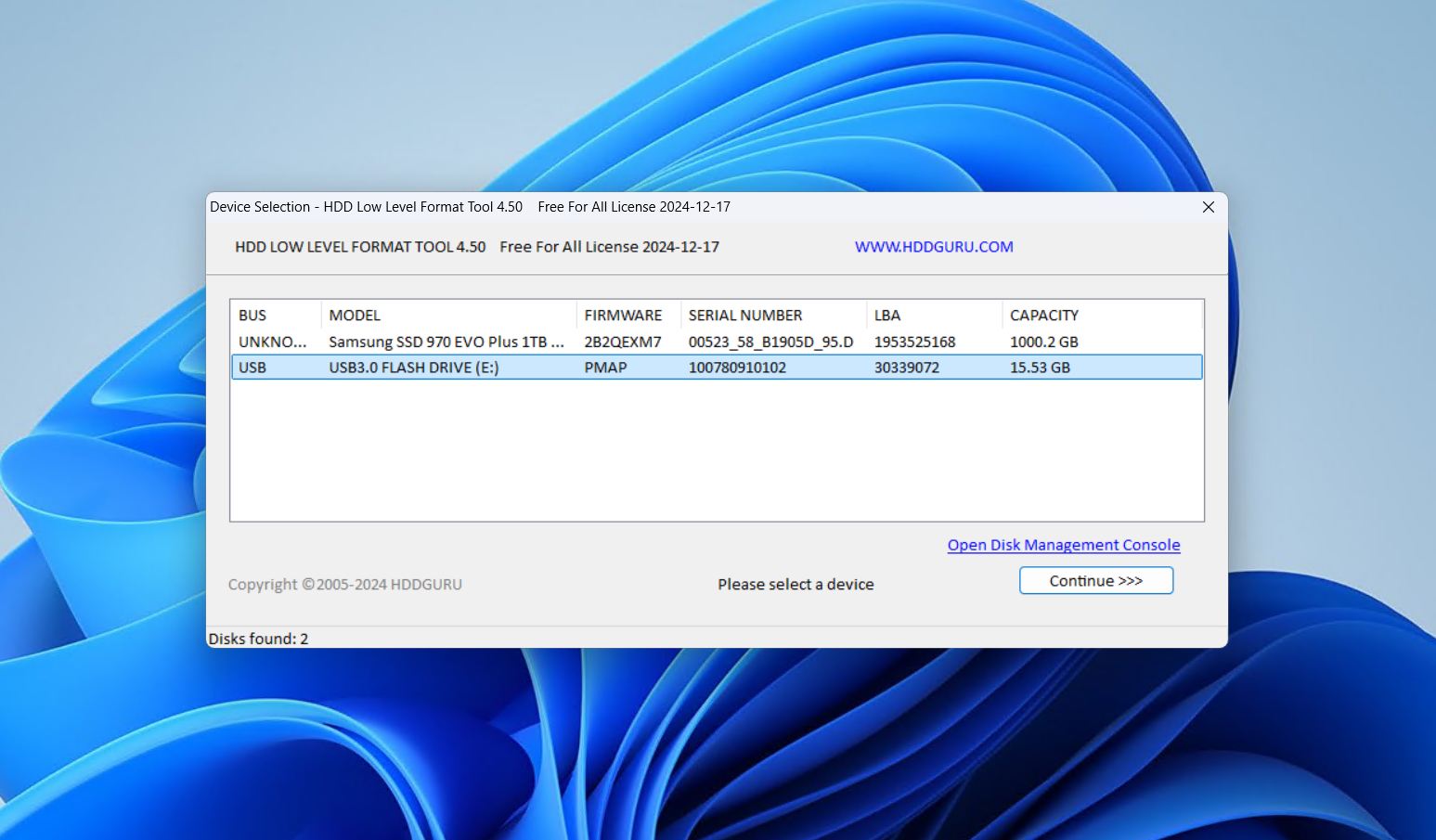
O HDD LLF Low Level Format Tool permite realizar uma formatação de baixo nível em dispositivos de armazenamento que apresentam corrupção lógica grave, erros persistentes de gravação ou problemas de proteção contra gravação. Ao sobrescrever a unidade no nível do setor, às vezes pode restaurar funcionalidades que as opções de formatação padrão não conseguem alcançar.
- Pode redefinir unidades que estão muito corrompidas e às vezes protegidas contra gravação.
- Realiza a sobrescrita de dados setor por setor.
- Gratuito para usar.
- Portátil e leve.
- Apaga os dados, tornando-os irrecuperáveis.
- Vai degradar a memória NAND mais rapidamente com o uso repetido.
📝 Visão geral detalhada:
Quando outros métodos de formatação falham, o HDD LLF pode ser uma alternativa para pen drives com problemas lógicos que ainda permitem a gravação de dados. Por isso, pode ser uma opção de último recurso antes de descartar o dispositivo. Sua abordagem de formatação em baixo nível sobrescreve cada setor do dispositivo, limpando efetivamente corrupções lógicas persistentes e, ocasionalmente, contornando mecanismos de proteção contra gravação.
No entanto, tenha em mente que isso é um último recurso e deve ser utilizado apenas quando a recuperação de dados já foi realizada ou não é necessária. A formatação em baixo nível apaga todos os dados, mas, mais importante, repeti-la pode agravar qualquer problema físico existente, acelerando a degradação. Mesmo que uma formatação em baixo nível funcione, o fato de ter sido necessária geralmente indica que o drive não é mais confiável. Ainda assim, o procedimento pode ser útil como último recurso para restaurar o funcionamento de pen drives que pareciam inutilizáveis.
Outras ferramentas de reparo de pen drive que valem a pena mencionar
Ferramentas de terceiros para reparar pendrives USB nem sempre são necessárias para resolver problemas relacionados ao dispositivo. Às vezes, as ferramentas de reparo integradas fornecidas pelo seu sistema operacional são suficientes. No Windows, você conta com o CHKDSK, que corrige problemas relacionados ao sistema de arquivos em pendrives USB. O Reparador é o equivalente no Mac, que pode ajudar a corrigir pendrives USB que não aparecem no macOS.
Alternativamente, existem também ferramentas de reparo específicas de fabricantes que vão além do que é oferecido pelo seu sistema operacional. Por exemplo, o JetFlash Online Recovery da Transcend pode reconstruir o firmware do pen drive, restaurar a capacidade correta (desde que o dispositivo seja legítimo) e corrigir problemas de proteção contra gravação causados por erros lógicos.
A ferramenta USB Flash Drive Repair Tool da Apacer oferece funcionalidade semelhante, verificando a integridade da unidade, formatando as unidades com o sistema de arquivos necessário e recuperando partições perdidas (por meio de reparo, e não de recuperação de dados). Ela é usada exclusivamente com unidades Apacer.
Da mesma forma, o HP USB Disk Storage Format Tool é um utilitário de formatação que permite formatar pen drives USB e criar unidades inicializáveis. Ele pode ser útil quando as ferramentas de formatação integradas ao Windows não funcionam.
Considerações Finais
Ao lidar com um pen drive corrompido ou com mau funcionamento, não existe uma única ferramenta de reparo de pen drive que resolva todos os problemas. Questões diferentes, como perda de dados, erros lógicos e degradação física da unidade, exigem abordagens distintas. Com base em nossa pesquisa e testes práticos, recomendamos manter estas três ferramentas à disposição como parte do seu kit de ferramentas:
- Disk Drill para recuperar arquivos perdidos ou excluídos antes que se tornem irrecuperáveis devido à degradação do dispositivo ou à sobrescrita dos dados.
- HDDScan para executar diagnósticos e identificar blocos defeituosos ou problemas de desempenho, ajudando a determinar se vale a pena tentar reparar o dispositivo.
- TestDisk para solucionar corrupção lógica do sistema de arquivos e tabelas de partição corrompidas, a fim de restaurar o funcionamento do pendrive USB.
Perguntas frequentes
Às vezes, mas nem sempre. Caso a proteção contra gravação tenha sido ativada devido a um erro lógico, ferramentas de formatação de baixo nível (ou ferramentas específicas do fabricante para conserto de pen drives) podem ajudar em certos casos. No entanto, se a proteção contra gravação foi acionada por memória NAND com defeito ou por um controlador danificado, ela é permanente, e você precisará transferir os dados para um novo pen drive.
Sim. Se o Windows solicitar a formatação de um pen drive USB, isso geralmente indica um problema no sistema de arquivos, como corrupção. Primeiro, recupere os arquivos do pen drive corrompido usando um programa como o Disk Drill. Depois, você pode tentar reparar a unidade com o CHKDSK ou uma ferramenta de terceiros, como o DiskGenius, ou formatá-la para restaurar seu funcionamento.
Os blocos defeituosos em pen drives USB podem ter duas origens: lógica ou física. Blocos defeituosos lógicos são os únicos que podem ser reparados, e podem ser corrigidos usando CHKDSK, DiskGenius ou ferramentas como Victoria, uma excelente ferramenta para reparar setores defeituosos em pen drives. No entanto, blocos defeituosos físicos são irreparáveis e, em vez disso, precisam ser marcados como inutilizáveis, algo que pode ser feito com o CHKDSK.
Se o pen drive USB estiver mostrando 0 bytes e “Sem mídia” no Gerenciamento de Disco, isso indica falha do controlador USB. Trata-se de uma falha em nível de hardware que não pode ser corrigida em casa, e a recuperação não é possível, pois o controlador não consegue se comunicar com a memória NAND. É necessário consultar um profissional de recuperação de dados. Esses profissionais nem sempre conseguem consertar um pen drive quebrado, mas podem tentar recuperar os dados e transferi-los para outro dispositivo de armazenamento.
