


La tua libreria fotografica su iPhone è completamente sommersa da foto e video? I file multimediali dell’iPhone sono enormi, il che li rende un ottimo bersaglio per liberare spazio di archiviazione. Tuttavia, la pulizia può essere lenta e frustrante, soprattutto se eseguita manualmente passando in rassegna la tua libreria.
Dopo aver analizzato come altri utenti puliscono i loro iPhone e aver testato diversi metodi sui dispositivi del nostro team, abbiamo compilato una guida dettagliata sul modo più efficiente e sistematico per liberare spazio occupato dalle foto sul tuo iPhone.
Perché le mie foto occupano così tanto spazio su iPhone?
Dopo le applicazioni, foto e video occupano la maggior parte dello spazio di archiviazione del tuo dispositivo. Infatti, anche poche foto e video possono occupare parecchio spazio di archiviazione su un iPhone moderno, a causa delle funzioni avanzate della fotocamera e dei formati multimediali complessi disponibili sui dispositivi più recenti.
Ecco una rapida panoramica dei tipi di file multimediali che andremo a ripulire in questa guida:
- Media ad alta risoluzione: Gli iPhone catturano foto e video in qualità eccezionale, ma questo significa anche che occupano più spazio. Ad esempio, un’immagine Apple ProRAW può occupare oltre 100 MB di spazio di archiviazione. Anche le immagini a piena risoluzione e i video in 4K occupano molto spazio, con questi ultimi che possono superare i 100 GB in base alla durata.
- Tipi di media complessi: Le foto dell’iPhone possono essere più di semplici immagini; una Live Photo, ad esempio, è un file multimediale che combina un’immagine statica, una breve clip video e una clip audio. Le Burst Photos sono una raccolta di foto scattate rapidamente in successione. Questi tipi di media occupano molto più spazio delle semplici immagini.
- Disordine multimediale: Anche la tua libreria fotografica può essere sommersa dal disordine. Foto simili o duplicate, immagini sfocate, vecchi screenshot, foto di scontrini e altri tipi di “spazzatura digitale” possono nel tempo occupare decine (o addirittura centinaia) di gigabyte.
Alla fine della guida, ti mostreremo come modificare alcune impostazioni sul tuo iPhone affinché i tuoi file multimediali occupino meno spazio. Prima, però, ti mostreremo come verificare quanto stanno realmente occupando le tue foto sul dispositivo.
Come verificare quanto spazio occupano le foto sul tuo iPhone
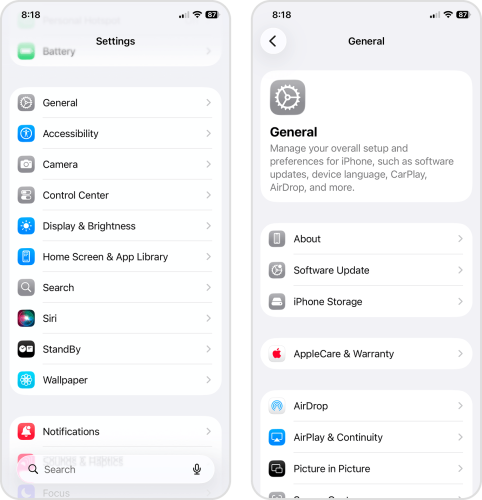
L’app Impostazioni del tuo iPhone ha una pagina dedicata all’analisi dell’utilizzo dello spazio di archiviazione del dispositivo, incluse foto e video. Ecco come trovarla:
- Apri l’app Impostazioni.
- Scorri verso il basso e seleziona Generali.
- Nella pagina Generali, tocca Spazio iPhone.
- In cima alla pagina, noterai una barra colorata che mostra che tipo di dati stanno utilizzando lo spazio di archiviazione sul tuo dispositivo, oltre a come questo spazio è distribuito.
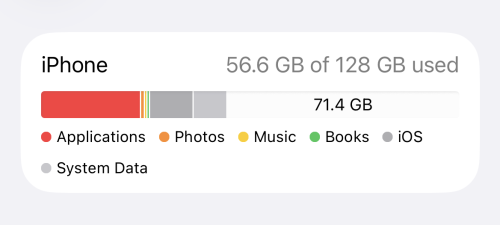
La categoria arancione Foto rappresenta la tua libreria o galleria fotografica; in altre parole, tutti i file multimediali (sia foto che video) presenti nell’app Foto. Se occupa una grossa fetta della barra di archiviazione, è il segno che devi pulire la tua libreria. Fortunatamente, è proprio l’argomento che trattiamo oggi.
Come liberare spazio occupato dalle foto su iPhone
In questa sezione parleremo di 5 modi per liberare lo spazio occupato dalle foto su iPhone. Inizieremo con i metodi più rapidi ed efficaci, ma ti consigliamo di seguire ogni sezione per recuperare quanto più spazio inutilizzato possibile.
Metodo 1: Pulisci la tua libreria di foto con un’app
Dopo aver testato diversi metodi (che abbiamo incluso anche in questa guida), abbiamo scoperto che usare app di pulizia di terze parti è il modo più veloce ed efficiente per liberare spazio di archiviazione delle foto su iPhone. Offrono molte più funzioni rispetto all’app Foto integrata e sono progettate appositamente per rendere la pulizia molto più comoda. Alcune app ti aiutano persino a organizzare la tua libreria meglio delle Raccolte native, rendendo la gestione dei tuoi media molto più semplice.
Per questa guida, utilizzeremo un’app chiamata Clever Cleaner. Offre una gamma limitata ma efficace di funzioni dedicate agli elementi che più spesso occupano spazio inutilmente nella tua libreria, comprese Live Photos, video di grandi dimensioni, foto simili e duplicate, e altro ancora.
Ha anche una versione gratuita molto generosa (rispetto a molte app simili); anche se prevedi di usarla regolarmente per mantenere la memoria del tuo iPhone, la maggior parte degli utenti non avrà bisogno di passare alla versione Premium. Inoltre, in questa guida utilizzeremo solo le funzioni disponibili gratuitamente., quindi chiunque potrà seguire le istruzioni.
- Scarica Clever Cleaner dall’App Store di iOS.
- Avvia Clever Cleaner.
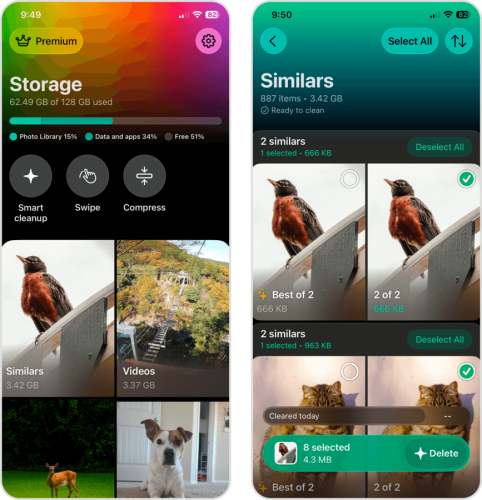
- Viene visualizzato per primo il menu principale dell’app. A questo punto puoi scegliere Pulizia intelligente e processare l’intera libreria in una volta sola. Se preferisci rivedere prima le foto, tocca Simili.
- Tutte le foto simili e duplicate dovrebbero già essere selezionate automaticamente da Clever Cleaner: ti basta toccare Elimina in basso. Lo “Scatto migliore” di ogni gruppo viene scelto e salvato automaticamente (ma puoi comunque selezionare le foto manualmente).
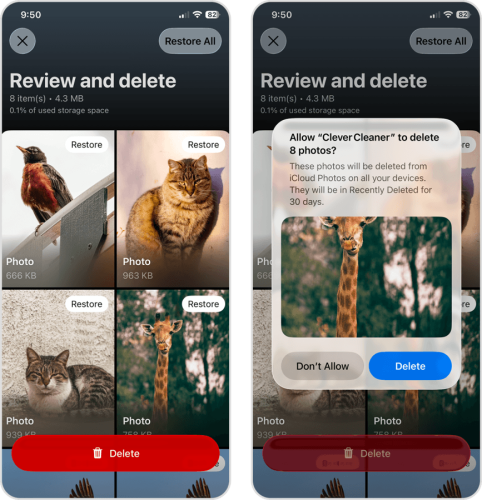
- Apparirà il menu “Rivedi ed elimina”: assicurati di non aver eliminato nulla di importante. Poi tocca il pulsante Elimina.
- Infine, tocca di nuovo Elimina nella finestra di dialogo popup per confermare l’azione.
Oltre allo strumento Simili, Clever Cleaner offre altre funzionalità molto efficaci che ti aiutano a gestire le foto e i video del tuo iPhone, oltre a liberare spazio di archiviazione. Ecco una rapida panoramica degli altri strumenti disponibili nell’app:
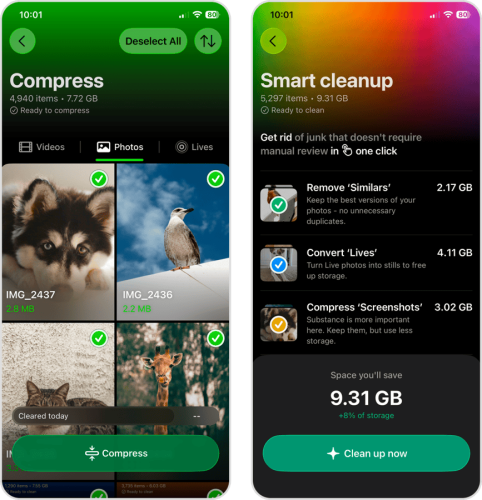
- Video: Se hai molti video di grandi dimensioni, Clever Cleaner può comprimerne più di uno alla volta (riducendo la dimensione del file a fronte di un piccolo impatto nella qualità visiva). Puoi anche eliminare più facilmente i video indesiderati ordinandoli per dimensione o data.
- Scorri: Lo strumento Scorri organizza tutte le tue foto e i tuoi video in album mensili e altre categorie utili (ad esempio, Recenti, Preferiti, ecc.), dove puoi facilmente salvare o eliminare gli elementi con semplici gesti di scorrimento. Scorri è completamente gratuito e illimitato per tutti gli utenti.
- Screenshot: Come per i video, Clever Cleaner può anche comprimere gli screenshot (e altre foto), riducendo così la loro dimensione.
- Live Photos: Lo strumento Lives di Clever Cleaner può convertire istantaneamente tutte le Live Photos della tua libreria in immagini fisse, che occupano molto meno spazio (oppure puoi semplicemente eliminarle).
- Comprimi: Come strumento autonomo, Comprimi riunisce tutti i tuoi contenuti multimediali in un unico posto e ti permette di applicare la compressione a più foto contemporaneamente (i video possono essere compressi solo singolarmente).
- Pulizia intelligente: La pulizia intelligente applica in massa le altre funzionalità dell’app. Dalla pagina Pulizia intelligente puoi: Rimuovere duplicati, Convertire Live, e Comprimere screenshot senza dover selezionare o rivedere manualmente nulla.
Metodo 2: Libera spazio foto su iPhone rimuovendo i duplicati
Se non vuoi usare un’app di terze parti (o non hai abbastanza spazio di archiviazione per scaricarne una), iOS offre una funzione chiamata Utilità dei Duplicati. Questa rileva automaticamente le foto duplicate nella tua libreria e le raggruppa, così puoi trovarle facilmente. Puoi poi unire le foto duplicate, combinandole in un’unica immagine di alta qualità.
- Apri l’app Foto.
- Nella parte inferiore dello schermo, tocca Raccolte. Poi scorri verso il basso fino alla sezione Utilità e tocca Duplicati.
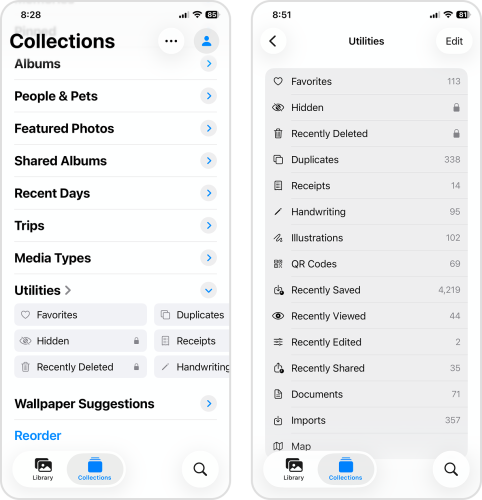
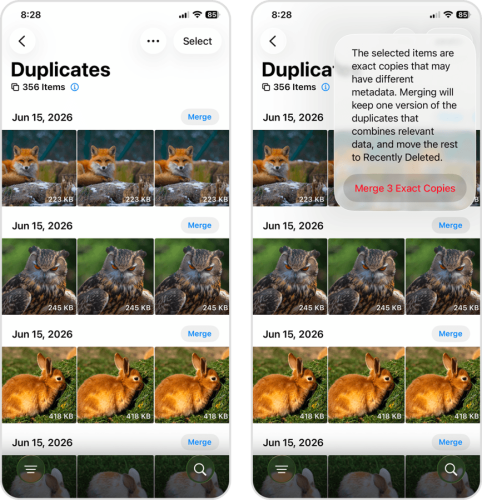
- Le tue foto duplicate appariranno raggruppate, insieme a un pulsante Unisci. Tocca Unisci per combinare tutti i duplicati di ogni gruppo in un’unica immagine di alta qualità.
- Tocca Unisci copie esatte nella finestra di dialogo che si apre per confermare l’azione.
Metodo 3: Elimina screenshot (e altre tipologie di media)
Oltre all’utilità Duplicati, iOS offre altri modi per facilitare la pulizia della tua libreria. Esistono varie Raccolte, Utilità e Tipi di media che iOS crea per raggruppare automaticamente foto e video specifici.
In questo metodo, analizzeremo le categorie che tendono ad accumulare disordine nel tempo, oltre a quelle che occupano più spazio di archiviazione. Considerale come i tuoi principali “obiettivi di pulizia” da rivedere per liberare spazio foto sul tuo iPhone.
- Screenshot e registrazioni schermo: In genere facciamo screenshot e registrazioni schermo per ricordarci dettagli importanti o annotare qualcosa, ma spesso li dimentichiamo poco dopo. Inoltre, è facile avviare queste funzioni accidentalmente premendo i tasti laterali.
- Raffiche: Le foto in raffica contengono molte foto scattate in rapida successione, per immortalare un soggetto in movimento in diversi fotogrammi. Tutte queste foto vengono poi combinate in un unico file di grandi dimensioni. Come per gli screenshot, è facile scattare raffiche per errore o senza accorgersene.
- Live Photos: A differenza delle foto normali, le Live Photos contengono diversi tipi di dati per creare l’effetto di una “foto in movimento”; questo include una breve clip video, un file audio e un’immagine fissa che funge anche da miniatura.
- RAW: Le foto e i video in RAW sono di qualità elevatissima perché salvano i dati originali senza processarli o comprimerli (a differenza di formati come PNG). Ecco perché i file RAW possono consumare decine di gigabyte in pochi esemplari.
- Altre categorie: Nella tua libreria sono presenti altre utilità e raccolte che probabilmente usi più spesso. Ad esempio, magari scatti molte Selfie o Ritratti (che trovi sotto Tipi di media), o magari conservi copie di vecchie Ricevute (sotto Utilità).
Metodo 4: Libera spazio foto con Ottimizza spazio iPhone
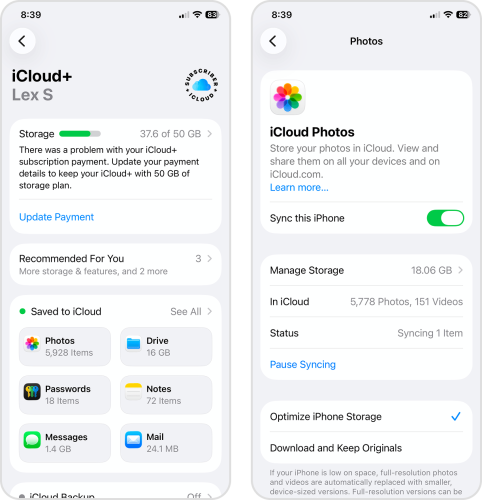
Oltre a eliminare foto e video indesiderati, un altro modo per liberare facilmente spazio nella libreria è attivare la funzione Ottimizza spazio iPhone di iCloud. Quando attivi questa impostazione per l’app Foto, iOS carica automaticamente copie ad alta risoluzione di tutti i tuoi contenuti su iCloud.
Le foto e i video alla massima risoluzione vengono archiviati su iCloud, mentre sul dispositivo vengono conservate, quando necessario, copie che occupano meno spazio. Le versioni originali alla massima risoluzione possono essere scaricate da iCloud quando servono.
- Apri l’app Impostazioni.
- Tocca il tuo Account Apple.
- Nella pagina del tuo Account Apple, tocca iCloud.
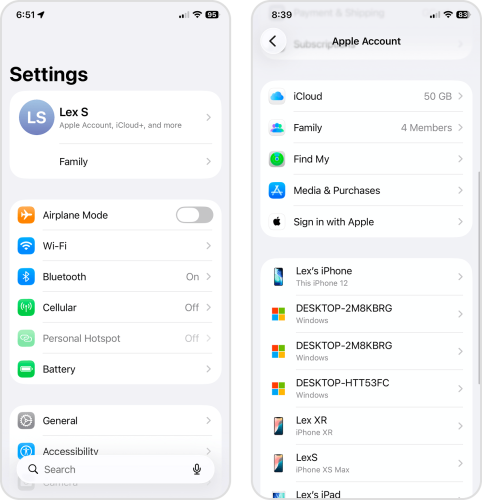
- Nella sezione Salvato su iCloud, tocca Foto.
- Attiva Sincronizza questo iPhone. Poi seleziona Ottimizza spazio iPhone.
Metodo 5: Svuota Eliminati di Recente
Dopo aver ripulito le tue foto (con qualsiasi metodo), assicurati di passare dall’utilità Eliminati di Recente nell’app Foto. Qui vengono conservati tutti i tuoi contenuti eliminati fino a 30 giorni prima di essere cancellati definitivamente, permettendoti di recuperare tutto ciò che potrebbe essere importante.
Finché le foto restano in Eliminati di Recente, occuperanno ancora spazio di archiviazione fino a quando non le rimuovi. Ti mostreremo come svuotare manualmente le tue foto senza aspettare 30 giorni.
- Apri l’app Foto.
- In fondo allo schermo, tocca Raccolte. Poi, scorri verso il basso fino alla sezione Utilità e tocca Eliminati di recente.
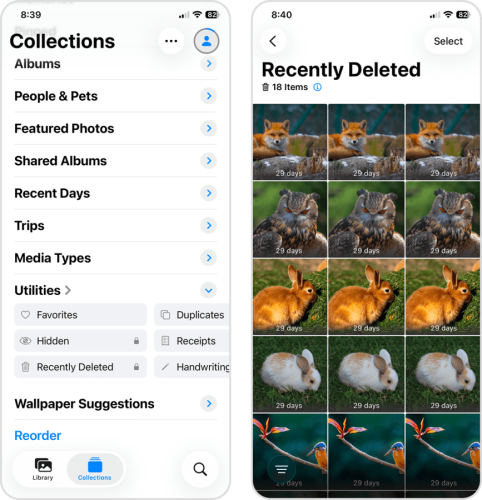
- Tocca Seleziona.
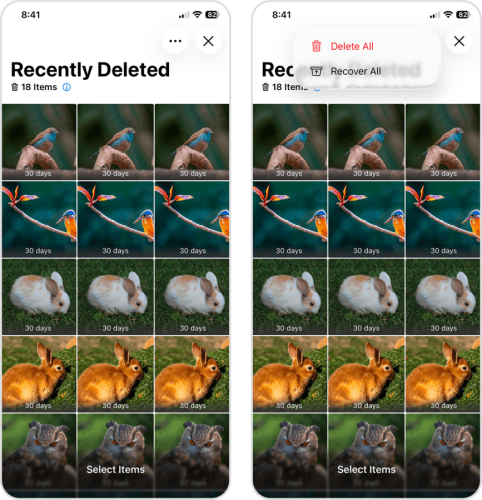
- Tocca le foto e i video che vuoi rimuovere. Poi tocca il menu a tre puntini e seleziona Elimina. In alternativa, tocca il menu a tre puntini e seleziona Elimina tutto se desideri semplicemente cancellare tutto.
Come cancellare la cache foto su iPhone
La cache delle foto del tuo iPhone è una funzione di sistema che può memorizzare file multimediali temporanei, consentendo alla tua libreria di funzionare in modo più fluido. Alcuni esempi di dati della cache foto sono miniature, dati di foto sincronizzate, anteprime e altri file locali.
iOS cerca di gestire automaticamente la sua cache, soprattutto quando la memoria si sta esaurendo—ed è per questo che ci sono poche opzioni per la pulizia manuale. Tuttavia, iOS non ci riesce sempre perfettamente, quindi gli utenti hanno dovuto trovare modi indiretti per ridurre manualmente i dati della cache delle foto.
Ecco alcuni esempi di ciò che puoi fare:
- Riavvia il tuo iPhone. Se non hai riavviato il tuo iPhone da un po’ e hai scaricato o catturato molti dati, un riavvio può costringere iOS a eliminare tutti i file temporanei che si sono accumulati. Riavviare l’iPhone ricalcola anche il tuo spazio di archiviazione, aggiornando la barra nella sezione Spazio iPhone (spiegato in precedenza nella guida).
- Aggiorna iOS. Gli aggiornamenti di iOS a volte possono causare errori di calcolo dello spazio di archiviazione o problemi di indicizzazione; aggiornare iOS può essere utile se il numero sembra bloccato o estremamente errato.
- Cancella la cache delle app di terze parti. Le app di terze parti che gestiscono molti file multimediali, come i messaggi, le app di cloud storage, i social e gli editor di foto, tendono ad accumulare la propria cache (che viene archiviata all’interno dell’app stessa). Alcune app, come Telegram, hanno funzioni di gestione della cache integrate—di solito puoi trovarle nelle impostazioni.
- Cancella la cache del browser. Anche i browser generano dati di cache foto, come le immagini di intestazione dei siti visitati frequentemente. La funzione di gestione della cache di Safari si trova nelle Impostazioni di iOS (Impostazioni > App > Safari), mentre Google Chrome, Firefox, Brave e altri browser di terze parti hanno queste opzioni nelle proprie impostazioni interne.
Come ridurre lo spazio occupato dalle foto su iPhone a lungo termine
Dopo aver pulito la libreria di foto del tuo iPhone, puoi fare un ulteriore passo avanti e ridurre lo spazio che le future foto e video andranno a occupare. In alcuni casi, è sufficiente modificare un’impostazione. Ecco cosa puoi fare se le foto del tuo iPhone occupano troppo spazio:
- Disattiva il salvataggio automatico nelle app di messaggistica e social. WhatsApp, Telegram, Instagram, Messenger e altre app simili salvano automaticamente i media nella tua libreria foto per impostazione predefinita.
- Modifica le impostazioni della fotocamera del tuo iPhone. Puoi impostare la fotocamera dell’iPhone per acquisire immagini e video in formati più efficienti, con una leggera perdita di qualità visiva. Vai su Impostazioni > Fotocamera e verifica le opzioni Registra video, Registra slow motion e Formati.
- Disattiva Live Photos. Live Photos è attivo per impostazione predefinita, il che significa che anche le foto di semplici scontrini diventano “immagini in movimento”. Puoi attivare o disattivare Live Photos toccando la relativa icona mentre l’app Fotocamera è in funzione. Per evitare che Live Photos si riattivi automaticamente, vai su Impostazioni > Fotocamera > Conserva impostazioni.
- Avvia un’app di pulizia una volta al mese. Non puoi eliminare completamente la generazione di “disordine fotografico” su iPhone; crea invece l’abitudine di usare un’app di pulizia (come Clever Cleaner dal Metodo 1) almeno una volta al mese. Questo ti aiuta a gestire la libreria prima che diventi troppo piena.
Se hai già fatto tutto il possibile per ridurre il consumo della memoria del tuo iPhone, ma lo spazio continua a non bastare, potresti invece dover aumentare la capacità. Esistono diversi modi per farlo a seconda delle tue esigenze, ma puoi saperne di più consultando la nostra guida su come ottenere più spazio di archiviazione su iPhone.
Conclusione
Concludiamo questa guida tanto ordinata quanto ora dovrebbe esserlo la memoria delle tue foto. Ecco una guida sintetica che riassume questo articolo in alcuni punti fondamentali; puoi cliccare sui link per saltare subito alle sezioni corrispondenti.
- Prima di iniziare a pulire la tua libreria, verifica quanto spazio occupa effettivamente l’app Foto sul tuo iPhone.
- Il modo più veloce e conveniente per liberare spazio di archiviazione delle foto è utilizzare un’app di pulizia di terze parti.
- Puoi comunque ripulire le tue foto in modo efficiente senza un’app di terze parti, utilizzando l’utilità Duplicati e le raccolte, utilità e tipi di media generati automaticamente da iOS.
- Se non hai più contenuti multimediali da eliminare, utilizza la funzione Ottimizza spazio iPhone di iCloud.
- Dopo aver ripulito la tua libreria, assicurati di svuotare la sezione Eliminati di recente nell’app Foto per rimuovere definitivamente gli elementi dal dispositivo e liberare spazio di archiviazione.
FAQ
Ci sono alcune possibili ragioni per cui Foto sta occupando molto spazio di archiviazione sul tuo dispositivo. Ecco cosa puoi fare:
- Stai acquisendo foto e video ad alta risoluzione, che hanno dimensioni di file grandi. Riduci la qualità di acquisizione in Impostazioni > Fotocamera.
- iOS non ha ancora reindicizzato la tua libreria o ricalcolato lo spazio di archiviazione del dispositivo. Tieni il tuo iPhone in carica e mettilo da parte per un po’, oppure riavvia il tuo iPhone.
- Hai molti dati nella cache delle foto. Riavvia il tuo iPhone, svuota le cache delle app di terze parti (tramite la pagina delle impostazioni dell’app) e cancella le cache del browser.
Il modo più veloce per liberare spazio di archiviazione foto sul tuo iPhone dipende dal tipo di contenuti multimediali che generi di solito:
- Usa un’app di pulizia di terze parti come Clever Cleaner (per una pulizia generale automatizzata)
- Elimina video di grandi dimensioni
- Converti Live Photo in immagini fisse
- Cancella vecchi screenshot e registrazioni dello schermo
- Elimina le foto in sequenza o conserva solo un’immagine da ogni set
- Svuota le cache delle app social e di messaggistica di terze parti, come Telegram, Instagram, TikTok, Messenger, ecc.
- Attiva Ottimizza spazio iPhone per Foto di iCloud.
No, le app di pulizia non possono eliminare la cache delle foto del tuo iPhone. Inoltre, non puoi cancellare la cache manualmente in modo diretto. Invece, fai quanto segue per gestire indirettamente la cache:
- Riavvia il tuo iPhone.
- Aggiorna iOS.
- Cancella la cache delle app di terze parti (di solito si trova nella pagina delle impostazioni dell’app).
- Svuota la cache del tuo browser. Per Safari, questa opzione si trova in Impostazioni > App > Safari. Altri browser offrono questa opzione nelle rispettive impostazioni interne.
Pulire la cache delle foto è un processo diverso dall’eliminare foto e video dalla tua libreria. Il tuo iPhone genera anche dati di cache delle foto che non fanno parte dell’app Foto, come quelli provenienti da immagini scaricate tramite app social o di messaggistica. Puoi provare a svuotare indirettamente la cache delle foto riavviando il tuo iPhone, aggiornando iOS, controllando le impostazioni delle app di terze parti per eventuali funzioni di gestione della cache e cancellando le cache del browser.
