


J’ai récemment eu besoin de libérer de l’espace sur mon iPhone avant un voyage en famille, car je ne voulais vraiment pas que la notification “Stockage presque saturé” vienne gâcher ma journée. Le problème, c’est qu’il n’y avait aucune application que j’étais prêt à supprimer (et j’avais déjà activé l’option pour décharger les applications inutilisées), et je n’avais pas non plus des milliers de photos en double encombrant ma pellicule. Mais en regardant de plus près dans mes paramètres de stockage, j’ai découvert qu’une énorme partie de l’espace était occupée par des fichiers vidéo.
Existe-t-il des moyens simples de trier les vidéos par taille sur iPhone ?
Apple vous propose de trier les médias par date (du plus récent au plus ancien ou inversement), de les organiser par albums, ou de filtrer par favoris, mais il n’existe aucun moyen natif d’identifier les vidéos qui occupent le plus d’espace de stockage. Comme nous l’avons mentionné en introduction, il est impossible de filtrer les vidéos par taille directement dans l’app Photos.
Au mieux, vous pouvez vérifier la taille de chaque vidéo manuellement :
- Ouvrez l’application Photos et allez dans l’onglet Collections en bas de l’écran.
- Touchez Vidéos dans la catégorie Types de média pour voir tous vos fichiers vidéo.
- Sélectionnez une vidéo à inspecter.
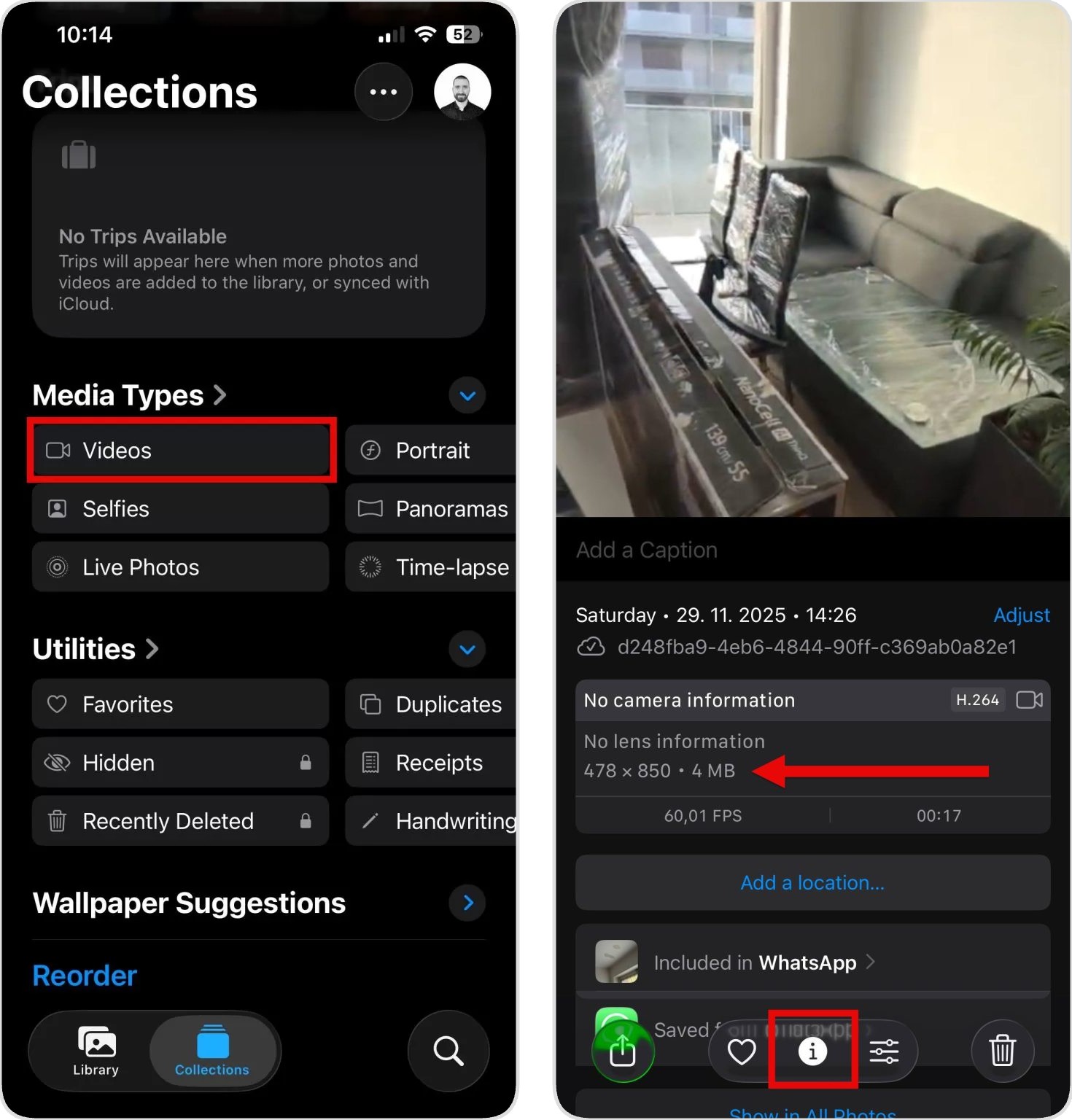
- Touchez l’icône d’info (un “i” entouré, en bas de l’écran).
- La taille du fichier figure dans les détails.
L’option de tri par taille existe uniquement pour les vidéos enregistrées dans l’application Fichiers, comme celles téléchargées directement depuis Safari, sauvegardées depuis des applications de messagerie dans Fichiers ou déplacées manuellement depuis d’autres apps. Cependant, en tant qu’explorateur de fichiers généraliste, l’application Fichiers a elle aussi ses limites pour trouver les grandes vidéos sur iPhone, et nous expliquerons comment cela fonctionne plus loin dans le guide.
Solutions pour trouver les vidéos les plus volumineuses sur iPhone et les supprimer instantanément
Puisqu’Apple ne permet pas de voir facilement quelles vidéos occupent le plus d’espace, il faut ruser. J’ai testé plusieurs astuces pour trouver plus efficacement les plus grosses vidéos sur iPhone, et dans cette partie, je vais vous présenter les trois méthodes réellement efficaces — sans y passer tout votre après-midi.
Option 1: Utiliser des applications de nettoyage iPhone pour trouver les vidéos volumineuses sur iPhone
La plupart des applications de nettoyage pour iPhone sont principalement connues pour trouver et supprimer les photos en double, mais les meilleures incluent également des outils spécialisés pour gérer d’autres types de fichiers volumineux, comme les vidéos. Parmi les différentes applications de nettoyage disponibles, j’ai trouvé que Clever Cleaner était la meilleure. Elle propose une large sélection d’outils de nettoyage gratuits (sans abonnement obligatoire). Et parmi eux se trouve Vidéos, l’outil dont nous avons besoin ici : il trie automatiquement toutes vos vidéos par taille de fichier et vous montre exactement combien d’espace de stockage chacune occupe.
Voici comment utiliser Clever Cleaner pour voir les vidéos les plus volumineuses sur iPhone :
- Téléchargez Clever Cleaner depuis l’App Store. Vous pouvez cliquer sur ce lien direct pour accéder directement à la page de téléchargement ou utiliser la fonction de recherche dans l’App Store.
- Ouvrez l’application et accordez-lui l’autorisation d’accéder à votre photothèque lorsque cela vous est demandé. Cette autorisation est nécessaire pour que l’application puisse analyser vos fichiers vidéo (Clever Cleaner respecte votre vie privée et ne télécharge ni ne partage vos fichiers nulle part).
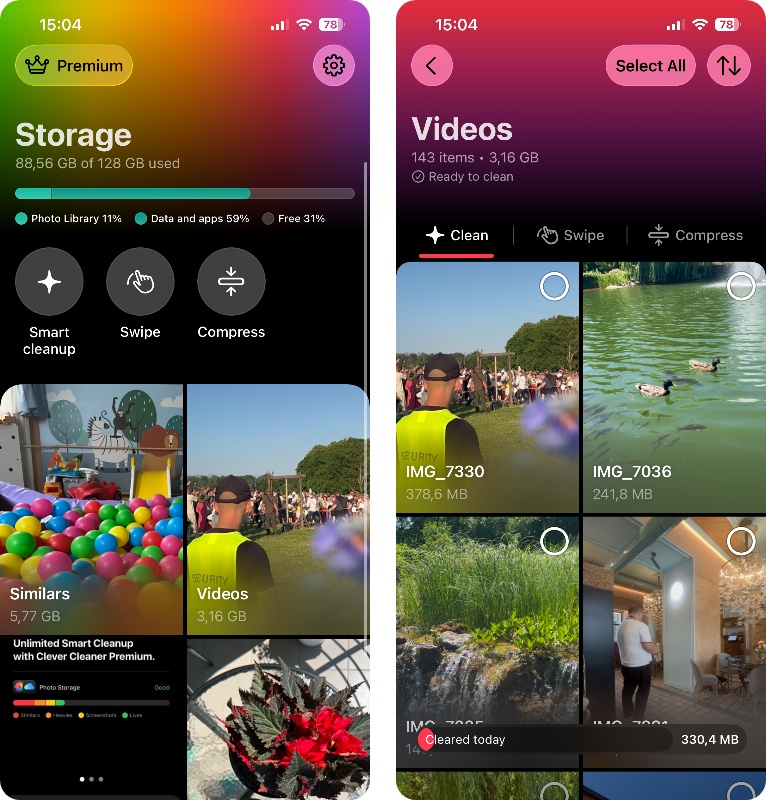
- Depuis l’écran principal, touchez Vidéos pour afficher l’ensemble de votre bibliothèque vidéo classée par taille de fichier. Les vidéos seront affichées de la plus grande à la plus petite.
- À partir de là, vous pouvez parcourir vos vidéos et marquer celles dont vous n’avez plus besoin. Au fur et à mesure que vous sélectionnez des vidéos à supprimer, Clever Cleaner affiche exactement l’espace de stockage que vous allez libérer.
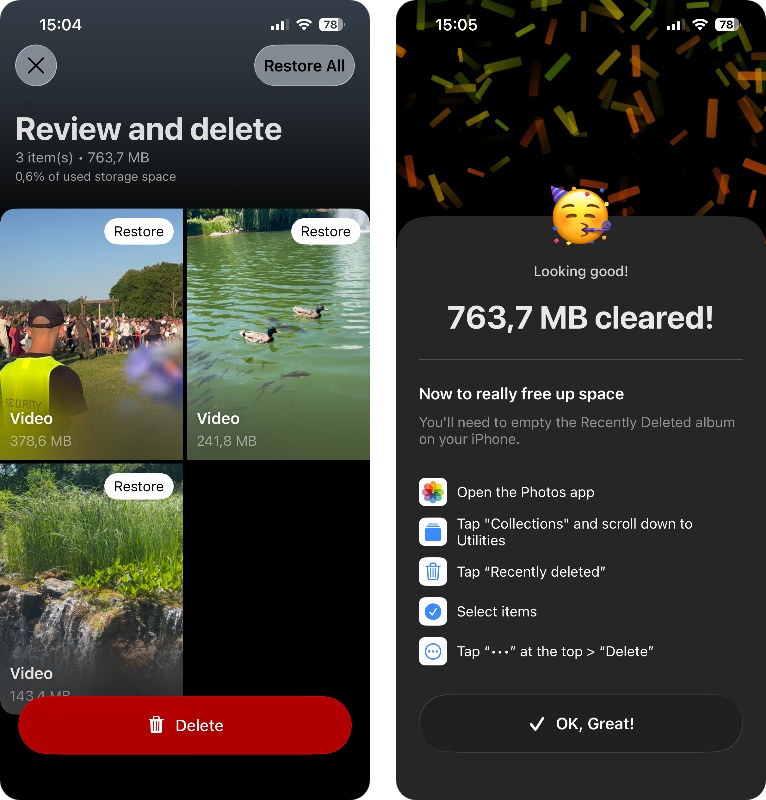
- Une fois vos sélections faites, touchez Supprimer, puis confirmez à nouveau la suppression. Clever Cleaner vous indiquera exactement combien d’espace vous avez libéré et vous rappellera que les vidéos ont été déplacées dans l’album Supprimés récemment de l’iPhone, où vous pourrez les récupérer si vous changez d’avis. (La version gratuite impose une limite quotidienne de nettoyage, donc selon la taille des vidéos sélectionnées, vous pourriez avoir besoin de la version Premium pour toutes les supprimer d’un coup.)
Dans la section Vidéos, l’application propose également une option de compression vidéo qui peut être très utile si vous souhaitez conserver certaines vidéos tout en réduisant leur taille. Personnellement, je l’utilise pour les longues vidéos de famille que je ne regarderai sans doute pas en entier avant longtemps. Puisque la valeur de ce genre de vidéos est surtout nostalgique, la réduction de qualité ne me dérange pas du tout.
Quelles autres fonctionnalités Clever Cleaner propose-t-il ?
- 📸 Similaires : Clever Cleaner peut trouver les photos similaires, comme les angles répétés et les clichés quasi identiques, les regrouper et utiliser la fonction Meilleure Photo pour suggérer la meilleure image de chaque groupe. Vous pouvez examiner les groupes vous-même ou utiliser le Nettoyage intelligent pour un traitement en masse.
✨ Nettoyage intelligent : Cet outil gère les types d’encombrement qui ne nécessitent généralement pas une vérification photo par photo. En un seul nettoyage, vous pouvez supprimer les photos similaires redondantes et compresser les Live Photos et captures d’écran, chaque opération pouvant être activée ou désactivée séparément.
👉 Balayage : Cette fonctionnalité vous permet de passer en revue toutes vos photos. Il vous suffit de balayer vers la droite pour conserver une photo ou vers la gauche pour la supprimer. Vous pouvez parcourir par mois ou utiliser des filtres pour les éléments récents, les favoris, les captures d’écran, les vidéos et les Live Photos. (Le balayage est entièrement illimité, même dans la version gratuite.)
📱 Captures d’écran : Clever Cleaner regroupe les captures d’écran afin que vous puissiez rapidement les examiner ou les supprimer, et celles-ci peuvent également être compressées pour réduire l’espace de stockage occupé.
🎞️ Live Photos : Vous pouvez parcourir vos Live Photos, les supprimer par lots ou utiliser la compression pour diminuer leur taille de stockage sans avoir à les traiter manuellement une à une.
🗜️ Compresser : Cet outil réduit la taille des vidéos, des Live Photos et des photos.
Option 2 : Trier les vidéos iPhone par taille grâce à l’application Raccourcis native d’Apple
Si vous préférez ne pas installer d’applications tierces, vous pouvez alors utiliser l’application Raccourcis d’Apple, intégrée à l’iPhone, pour trouver les vidéos les plus longues sur votre appareil. Raccourcis est un outil d’automatisation préinstallé sur les iPhone sous iOS 13 et versions ultérieures. Il permet de créer des flux de travail personnalisés qui automatisent diverses tâches. Le plus grand obstacle à l’utilisation de Raccourcis pour trier les vidéos par durée sur iPhone est la configuration nécessaire pour créer le raccourci lui-même. Laissez-moi vous guider à travers chaque étape pour que vous n’ayez rien à deviner ni à faire par tâtonnements.
Voici comment créer et exécuter le raccourci :
- Ouvrez l’application Raccourcis sur votre iPhone. Si vous ne la trouvez pas, faites glisser vers le bas sur votre écran d’accueil et tapez “Raccourcis” dans la barre de recherche.
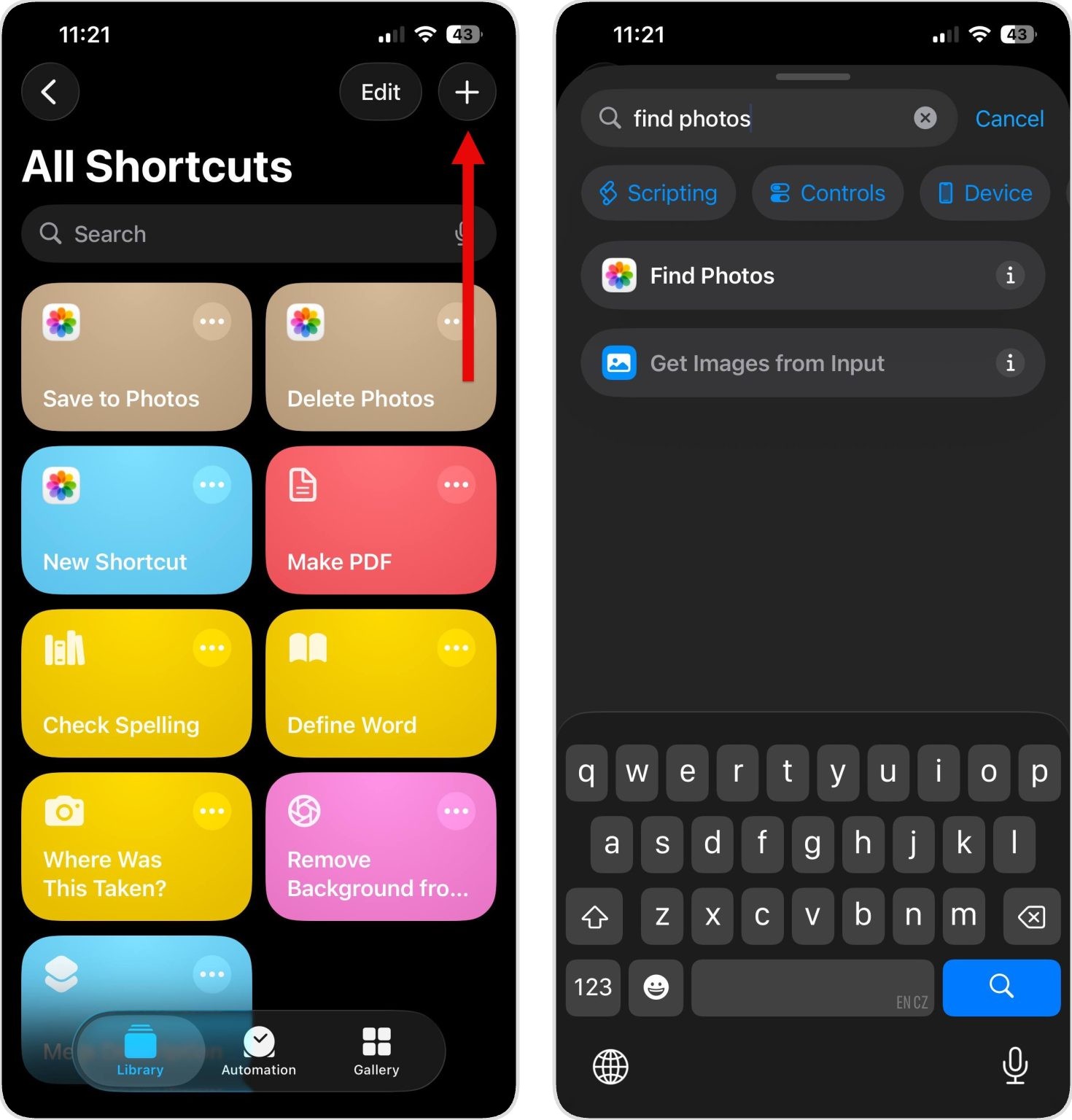
- Touchez l’icône + en haut à droite pour commencer à créer un nouveau raccourci.
- Dans la barre de recherche, tapez “Trouver des photos” et sélectionnez l’action Trouver des photos lorsqu’elle apparaît.
- Dans le bloc Trouver des photos qui s’affiche, touchez Ajouter un filtre.
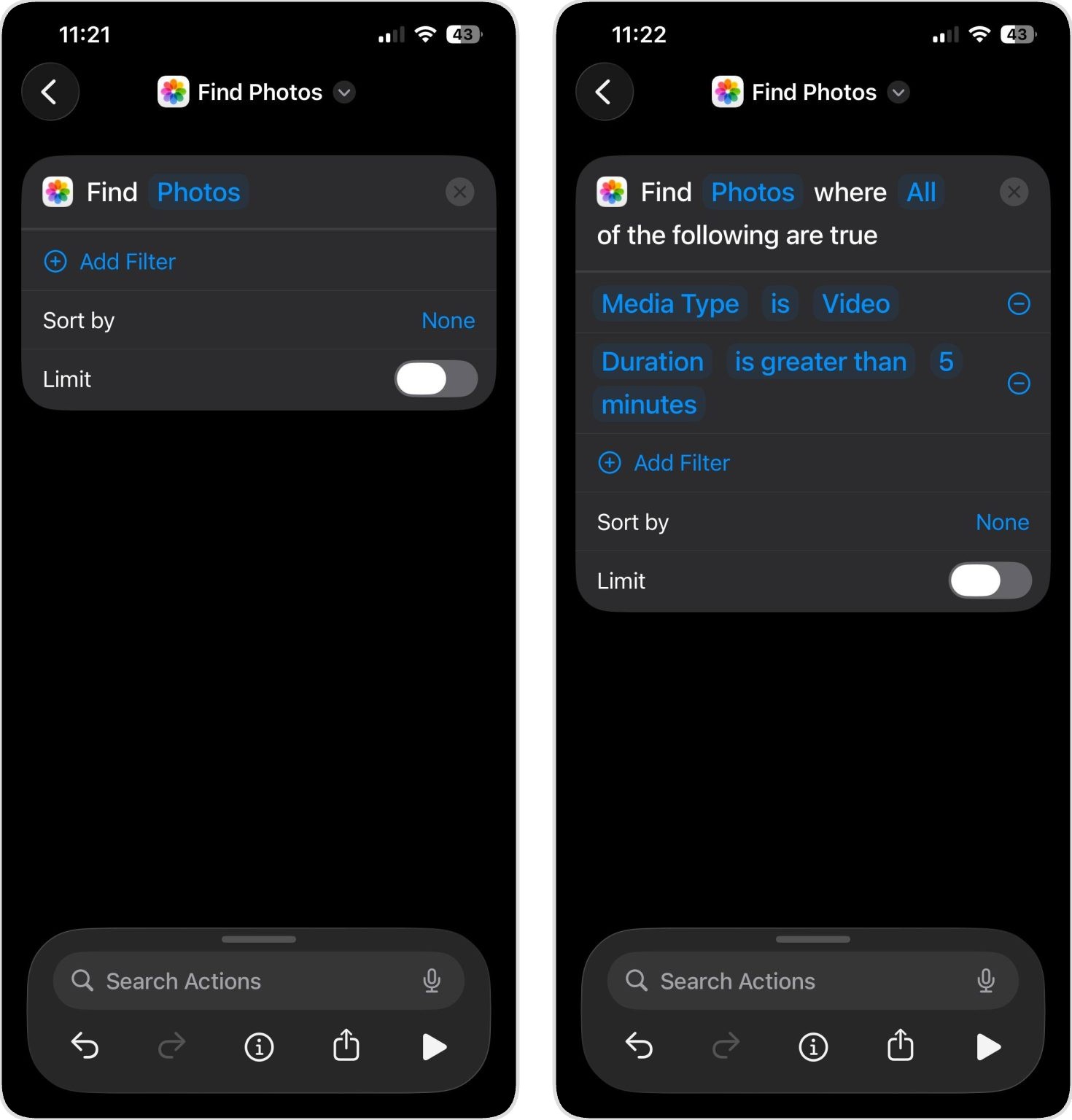
- Touchez le filtre par défaut, parcourez les options de filtrage et choisissez Type de média.
- Touchez le mot après “Type de média” (il indique probablement “est Photos”) et modifiez-le en est Vidéo.
- Touchez à nouveau Ajouter un filtre pour ajouter une deuxième condition.
- Sélectionnez Durée parmi les options de filtrage. Ce raccourci trouvera seulement les vidéos répondant à la durée spécifique que vous aurez fixée. Si vous créez un raccourci pour trouver les vidéos de plus de 5 minutes, il n’affichera pas celles de 4 minutes.
- Par défaut, il est indiqué “Durée est…” mais vous devez modifier ceci. Touchez le champ du milieu (là où il est écrit “est”) et sélectionnez est supérieur à.
- Vous devez maintenant définir la durée minimale de la vidéo. Touchez le champ numérique et saisissez à partir de quelle durée vous souhaitez que le raccourci repère la vidéo. Par exemple, si vous souhaitez voir les vidéos les plus longues sur votre iPhone, par exemple celles qui durent plus de 3 minutes, entrez “3” puis choisissez “minutes” dans le menu déroulant des unités de temps. Vous pouvez commencer par un nombre plus élevé, comme 5 minutes, si vous souhaitez cibler uniquement les très longues vidéos.
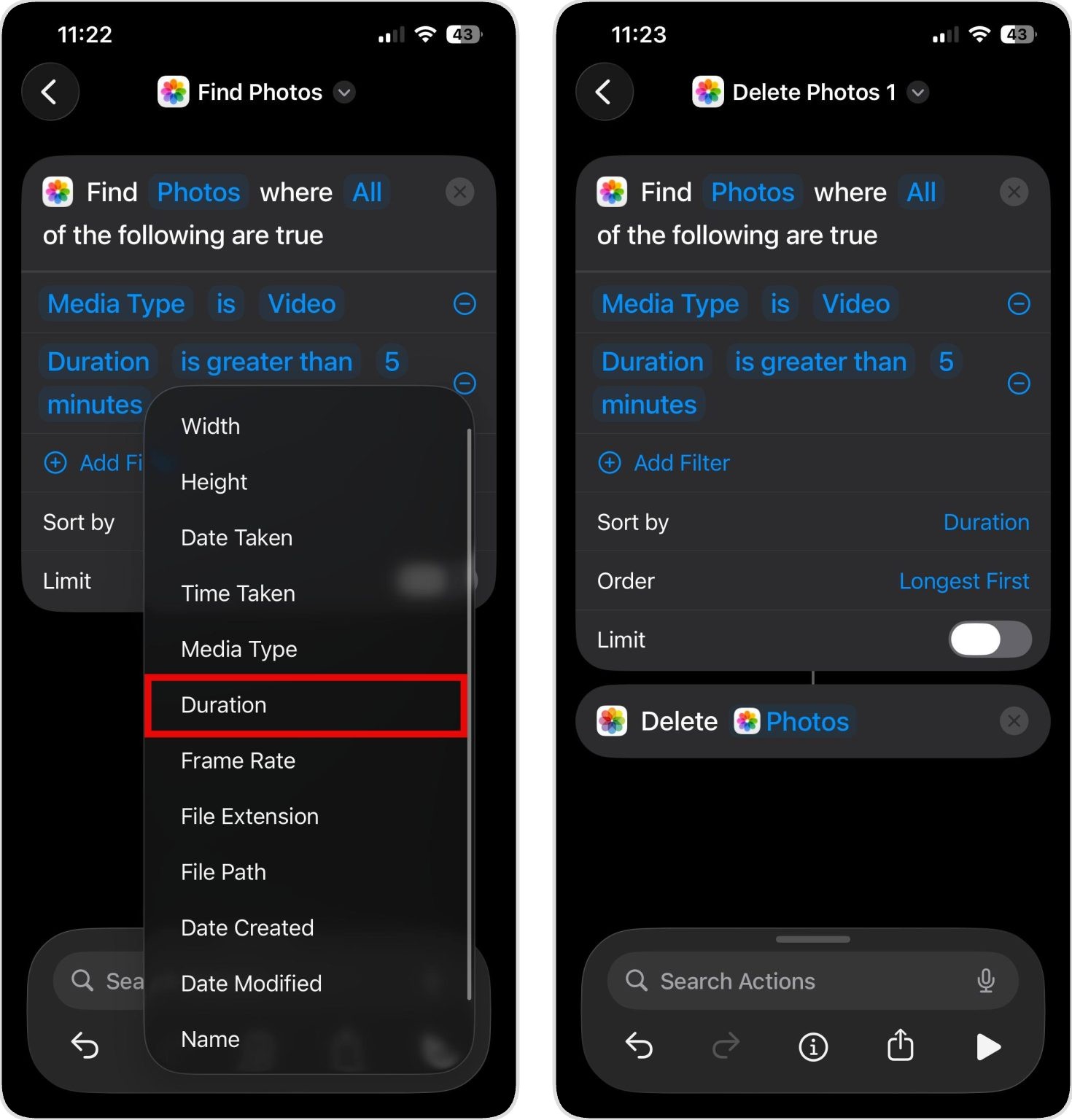
- Touchez la valeur par défaut à côté de Trier par, puis sélectionnez Durée.
- Touchez la valeur Ordre par défaut et changez-la en La plus longue en premier.
- Touchez de nouveau la barre de recherche et choisissez Supprimer des photos.
- Vous pouvez maintenant exécuter le raccourci en touchant le bouton Lecture. Le raccourci recherchera les vidéos correspondant à vos critères et vous demandera de confirmer leur suppression.
- Il est aussi judicieux de toucher le nom du raccourci en haut de l’écran et de le renommer avec un nom explicite comme “Supprimer les longues vidéos” ou “Trouver les grosses vidéos”. Dès que vous souhaiterez ensuite supprimer de grandes vidéos sur iPhone, ouvrez simplement l’application Raccourcis, retrouvez votre raccourci et touchez-le pour relancer le processus.
Une fois que vous serez à l’aise avec l’application Raccourcis, vous découvrirez qu’elle est vraiment utile pour automatiser les tâches répétitives sur iPhone. La galerie Raccourcis incluse propose des dizaines de flux de travail prêts à l’emploi, de la routine du matin à l’organisation de voyages. Vous pouvez aussi rechercher en ligne des raccourcis partagés par d’autres utilisateurs. Par exemple, le subreddit r/Shortcuts est une excellente source d’inspiration pour l’automatisation.
Option 3 : Utiliser l’application Fichiers pour trouver les plus grandes vidéos sur iPhone
La troisième méthode pour trier les vidéos par taille sur iOS utilise l’application Fichiers intégrée d’Apple. Contrairement à l’app Photos, l’app Fichiers propose une option native pour trier les fichiers par taille – c’est exactement ce dont nous avons besoin pour voir les vidéos les plus volumineuses sur l’iPhone.
Voici comment trouver les plus grandes vidéos sur votre iPhone via l’application Fichiers :
- Ouvrez l’application Fichiers sur votre iPhone. Vous la trouverez sur l’écran d’accueil ou en glissant vers le bas et en recherchant « Fichiers ».
- Accédez à l’emplacement où vos vidéos sont stockées.
- Une fois dans le dossier voulu, touchez l’icône de menu à trois points (•••) en haut à droite de l’écran puis choisissez l’option Taille.
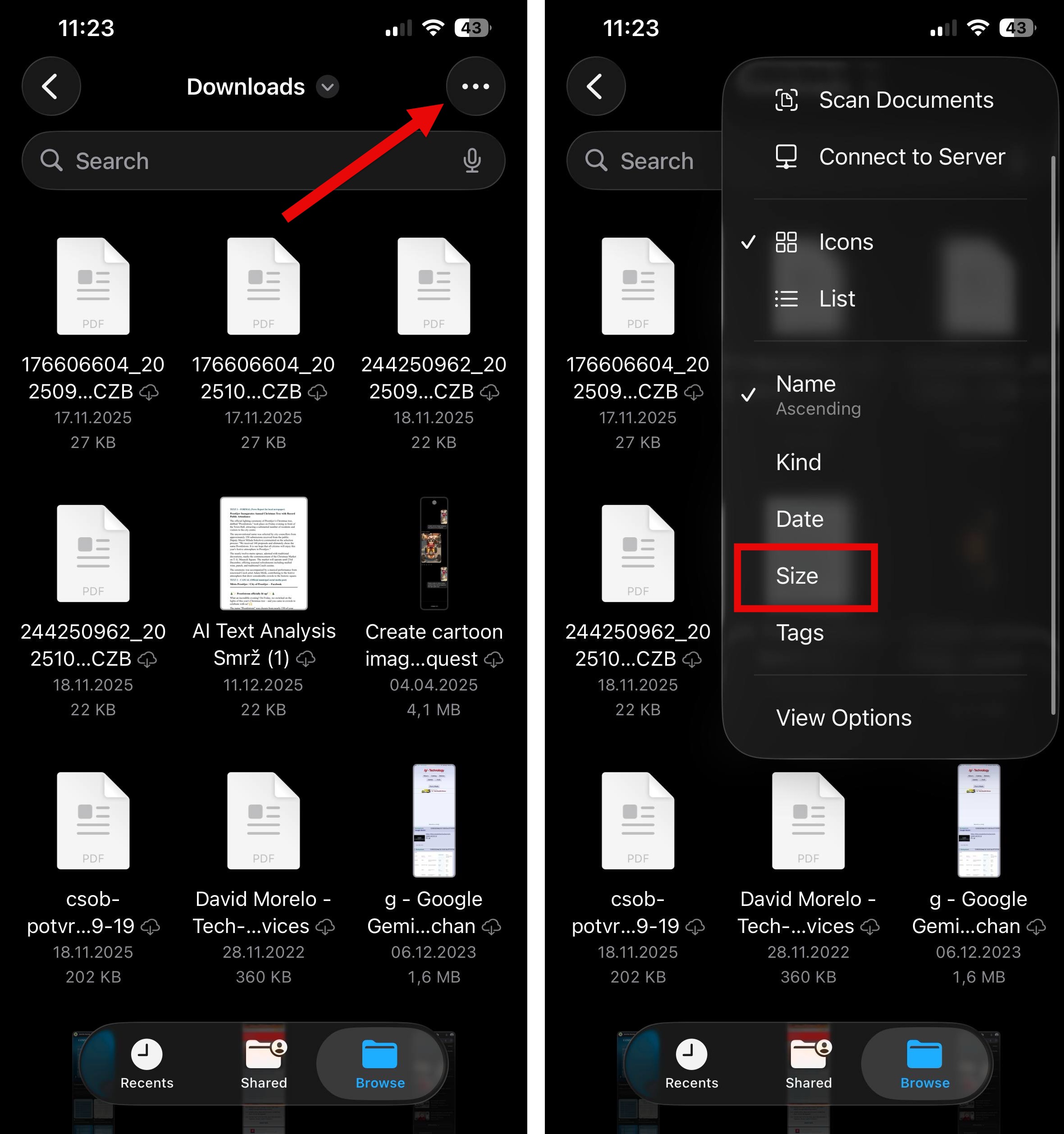
- Vos fichiers seront maintenant triés du plus grand au plus petit, ce qui vous permettra de repérer facilement les plus grandes vidéos sur iPhone qui prennent le plus d’espace de stockage.
- Pour supprimer de grandes vidéos de votre iPhone depuis cet emplacement, il suffit de toucher et maintenir une vidéo jusqu’à ce qu’un menu apparaisse, puis de sélectionner Supprimer. Vous pouvez aussi toucher Sélectionner dans le menu à trois points (•••) pour choisir plusieurs vidéos à la fois et les supprimer en bloc.
N’oubliez pas que l’app Fichiers affiche tous les types de fichiers stockés sur votre appareil, pas uniquement les vidéos. Lors du tri, vous verrez donc des documents, images, fichiers audio et autres types de fichiers mélangés à vos vidéos. Cela peut prêter à confusion car il y a plus d’éléments à parcourir, mais cela présente aussi un avantage : vous pourriez découvrir d’autres fichiers volumineux que vous n’auriez pas repérés autrement.
Vous avez trouvé les plus grandes vidéos sur l’iPhone mais vous ne voulez pas les supprimer ? Essayez ces alternatives
Parfois, les vidéos qui occupent le plus d’espace sont aussi celles qui comptent le plus pour vous. Personnellement, c’était plusieurs longues vidéos des premiers pas de mon enfant. Il n’est pas question pour moi de les supprimer juste pour libérer de l’espace de stockage. En même temps, chacune de ces vidéos était plus volumineuse que des dizaines d’autres petites vidéos rassemblées.
La bonne nouvelle, c’est que la suppression n’est pas votre seule option. Il existe plusieurs moyens de conserver vos vidéos précieuses tout en récupérant l’espace de stockage dont votre iPhone a désespérément besoin :
- Compresser les vidéos pour réduire leur taille : La compression vidéo peut réduire considérablement la taille des fichiers sans perte de qualité notable pour la plupart des usages quotidiens. Des applications comme Clever Cleaner (que nous avons mentionnée précédemment) incluent une fonction intégrée de compression vidéo qui réduit la taille des vidéos tout en maintenant une qualité optimale, de sorte que vos vidéos restent parfaitement visibles sur l’écran de votre téléphone. Vous pouvez également utiliser des outils de compression en ligne si vous préférez ne pas installer d’applications supplémentaires (assurez-vous simplement qu’ils respectent votre vie privée).
- Activer la fonction Optimiser le stockage de l’iPhone : Si vous n’avez pas encore activé cette fonctionnalité, allez dans Réglages > [Votre nom] > iCloud > Photos et activez à la fois « Synchroniser cet iPhone » et « Optimiser le stockage de l’iPhone ». La fonction d’optimisation conserve alors les vidéos en pleine résolution sur iCloud tout en stockant des versions réduites et économes en espace sur votre appareil.
- Déplacer vos vidéos vers un espace de stockage dans le cloud : Pour les vidéos que vous souhaitez garder mais que vous regardez rarement, il est judicieux de les transférer sur un stockage cloud tel qu’iCloud Drive, Google Drive, OneDrive ou Dropbox. La plupart de ces services vous permettent même de lire les vidéos en ligne et de les retélécharger sur votre iPhone quand vous voulez les visionner. Assurez-vous simplement que la vidéo a bien été transférée sur le cloud avant de supprimer la copie locale.
- Déplacer les vidéos vers un support de stockage externe : Si votre iPhone possède un port USB-C, vous pouvez connecter directement un SSD externe ou une clé USB et exporter vos grosses vidéos via l’application Fichiers. Après le transfert, ouvrez quelques-unes des vidéos copiées depuis le support externe pour vérifier qu’elles fonctionnent correctement, puis supprimez les originaux de votre iPhone et videz le dossier Supprimés récemment.
Chacune de ces alternatives présente des avantages différents selon votre situation. La compression est idéale si vous souhaitez conserver les vidéos sur votre appareil tout en réduisant leur empreinte. L’optimisation iCloud est idéale si vous souhaitez accéder à vos vidéos sans avoir à gérer manuellement leur stockage. Le transfert manuel sur le cloud vous offre le plus de contrôle et fonctionne avec n’importe quel service que vous utilisez déjà.
Conclusion
Une fois que vous connaissez la bonne méthode, il est facile de trouver de grandes vidéos sur iPhone. Voici un bref récapitulatif des trois méthodes que nous avons abordées dans cet article :
- Applications de nettoyage pour iPhone comme Clever Cleaner offrent le moyen le plus rapide et le plus automatisé d’identifier et de supprimer de grandes vidéos avec un minimum d’effort.
- L’application Raccourcis fournit une solution intégrée et gratuite si vous êtes prêt à passer quelques minutes à configurer un flux de travail personnalisé.
- L’application Fichiers fonctionne bien pour le scénario spécifique où vous avez enregistré ou déplacé des vidéos en dehors de Photos.
La méthode que vous choisissez dépend de votre aisance avec la technologie et de votre préférence pour la simplicité ou pour une solution sans application tierce.
Même si vous disposez désormais d’outils pratiques pour libérer rapidement de l’espace de stockage, mieux vaut gérer régulièrement vos vidéos plutôt que d’attendre l’apparition du message « Stockage presque saturé ».
Plus précisément, vous pouvez programmer un rappel mensuel pour examiner et supprimer les grandes vidéos dont vous n’avez plus besoin, et activer Photos iCloud avec l’option “Optimiser le stockage de l’iPhone” afin de conserver les fichiers en pleine résolution dans le cloud. Ces deux mesures peuvent prévenir la plupart des problèmes de stockage avant qu’ils ne surviennent.
FAQ
Malheureusement, iCloud.com présente la même limitation que l’application Photos sur votre iPhone. Vous pouvez parcourir vos vidéos via un navigateur web, mais Apple ne propose aucune option pour les trier par taille de fichier.
Si vous allez dans Réglages > Général > Stockage iPhone, vous verrez combien d’espace l’app Photos utilise au total. Cette vue ne fournit toutefois pas de liste de vidéos individuelles triées par taille.
Si vous avez activé “Photos iCloud” (qui synchronise vos photos et vidéos sur tous vos appareils), la suppression d’une vidéo sur votre iPhone la supprimera également d’iCloud et de tous vos autres appareils connectés. La vidéo supprimée se retrouvera dans l’album “Supprimés récemment”, où elle restera jusqu’à 30 jours avant d’être définitivement supprimée.
Les vidéos téléchargées à partir d’applications comme Netflix, Disney+, Prime Video ou YouTube pour une lecture hors ligne sont enregistrées sur votre iPhone, et elles peuvent effectivement occuper beaucoup d’espace de stockage. Pour aggraver les choses, ces fichiers sont généralement stockés dans l’espace de stockage propre à l’application plutôt que dans l’application Photos, donc ils n’apparaîtront pas lorsque vous parcourez votre album Vidéos. C’est pourquoi il est recommandé de vérifier régulièrement chaque application de streaming pour voir combien d’espace leurs téléchargements utilisent.
