


« Stockage iPhone saturé. » Ces trois mots peuvent instantanément gâcher votre journée, surtout lorsqu’ils s’affichent au moment même où vous avez le plus besoin d’enregistrer de nouvelles données et que vous ne savez pas comment obtenir plus d’espace sur votre iPhone gratuitement. Malheureusement, de nombreux utilisateurs continuent à recevoir cet avertissement de façon régulière malgré plusieurs tentatives pour y remédier :
« J’ai un iPhone 12 avec 64 Go de stockage. Je suis quasiment à la limite et ma mémoire est pleine. J’ai supprimé autant de photos et d’applis que possible, » s’est plaint une personne sur Reddit.
Alors qu’Apple propose des solutions telles que l’achat d’espace iCloud payant ou l’achat d’un modèle avec plus de capacité, il n’est pas toujours nécessaire de dépenser de l’argent pour résoudre vos problèmes de stockage. Dans cet article, je décris plusieurs méthodes, comme la suppression de caches cachés et une gestion plus efficace de vos photos, pour vous aider à libérer de l’espace sur iPhone sans payer.
Peut-on avoir plus de stockage sur iPhone sans en acheter ?
Contrairement à de nombreux smartphones Android et à d’autres appareils comme les appareils photo numériques ou les consoles de jeux portables, vous ne pouvez pas étendre l’espace de stockage de votre iPhone à l’aide d’une carte mémoire.
La bonne nouvelle, c’est que l’absence de lecteur de carte mémoire ne rend pas impossible l’augmentation de la quantité de données que vous pouvez stocker sur votre iPhone – il suffit simplement de penser différemment.
La solution la plus simple est le stockage cloud. Grâce à celui-ci, vous pouvez conserver vos photos, vidéos, documents et autres fichiers sur des serveurs distants au lieu de les garder sur votre appareil, et y accéder à tout moment via Internet. Cette méthode vous offre pratiquement un espace de stockage supplémentaire tout en laissant la mémoire interne de votre iPhone disponible pour les applications et les fichiers système.
iCloud d’Apple propose l’intégration la plus fluide avec votre iPhone puisqu’il est directement intégré à iOS. Bien que l’offre gratuite de 5 Go se remplisse rapidement pour la plupart des utilisateurs, les forfaits payants restent abordables. Pour ceux qui souhaitent avoir plus d’espace gratuit ou qui ont des besoins spécifiques, des alternatives tierces comme Google Drive, OneDrive ou Dropbox peuvent constituer d’excellentes solutions.
Si vous préférez une solution qui ne dépend pas de la connexion Internet, vous pouvez également utiliser un périphérique de stockage externe. Les iPhone modernes équipés de ports Lightning peuvent se connecter à des clés USB certifiées MFi, tandis que les modèles plus récents dotés de ports USB-C prennent directement en charge les clés USB standards. Les options de stockage externe sont parfaites pour transférer des photos, vidéos et documents que vous n’utilisez pas fréquemment mais souhaitez conserver. Bien entendu, cette solution est gratuite uniquement si vous disposez déjà d’un périphérique de stockage externe compatible avec l’iPhone.
Une autre bonne option pour obtenir plus d’espace de stockage sur votre iPhone consiste à supprimer les fichiers inutiles qui occupent un espace précieux. Cette méthode est totalement gratuite et souvent étonnamment efficace. La plupart des utilisateurs sont surpris de découvrir combien d’espace ils peuvent récupérer en supprimant les caches, les fichiers multimédias inutiles, les applications rarement utilisées, et bien plus encore.
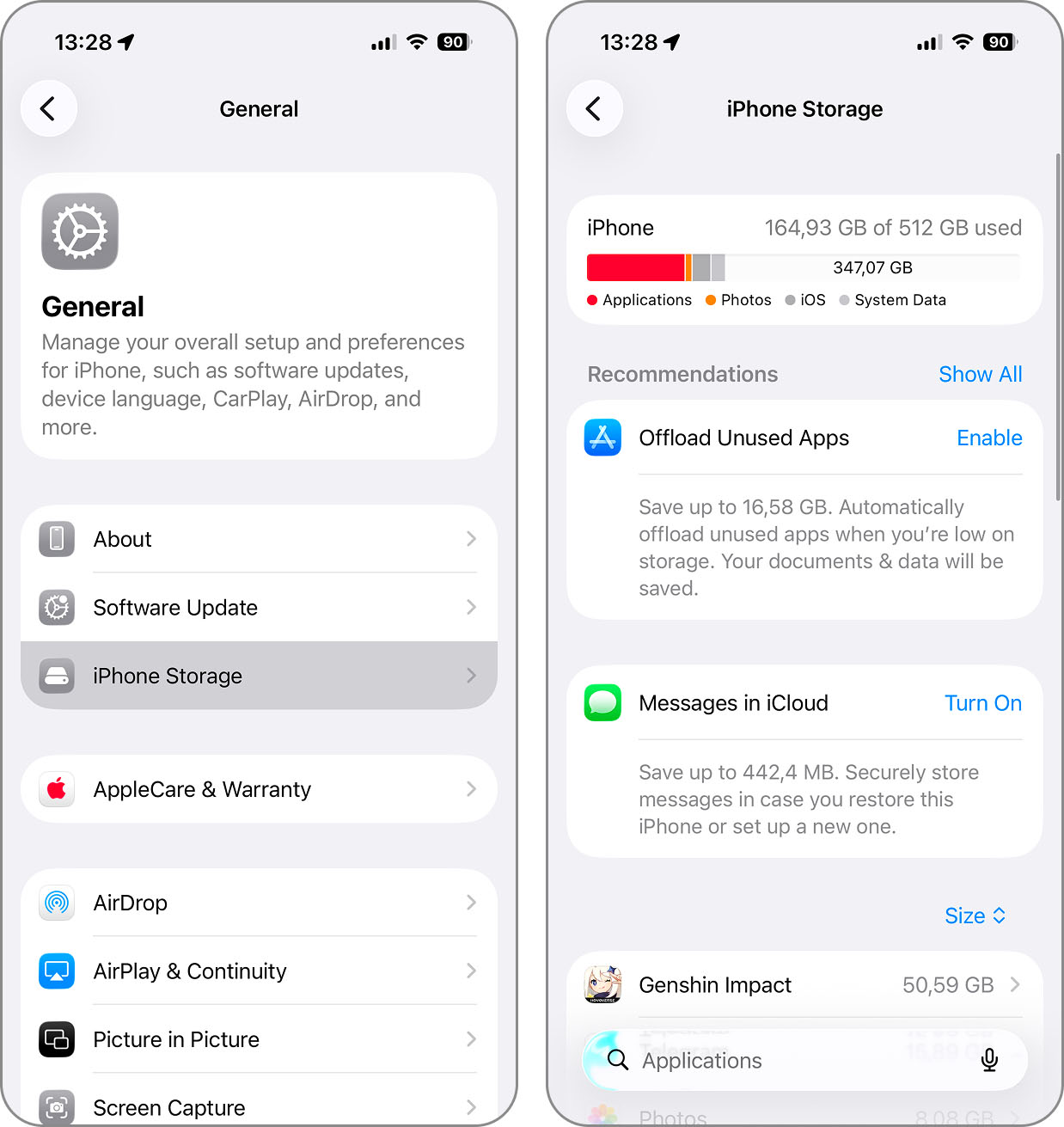
Comment augmenter l’espace de stockage sur iPhone gratuitement
De nos jours, peu de choses sont gratuites. Mais en ce qui concerne l’obtention d’espace supplémentaire sur votre iPhone en libérant simplement ce que vous avez déjà, il existe des astuces qui ne coûtent rien d’autre qu’un peu de votre temps.
Méthode 1: Videz le cache de votre navigateur
Un excellent point de départ pour gagner de l’espace de stockage sur iPhone est de vider le cache de votre navigateur Safari. Le cache conserve des éléments comme les images, polices et feuilles de style des sites que vous visitez. Comme vous pouvez l’imaginer, ces éléments s’accumulent au fil du temps et finissent par occuper de l’espace.
- Pour vider le cache de Safari, ouvrez l’application Réglages, rendez-vous dans la section Apps, puis sélectionnez Safari.
- Choisissez Effacer l’historique et les données de site.
- Sélectionnez Tout l’historique en tant que Période à effacer et confirmez en appuyant sur Effacer l’historique et les données.
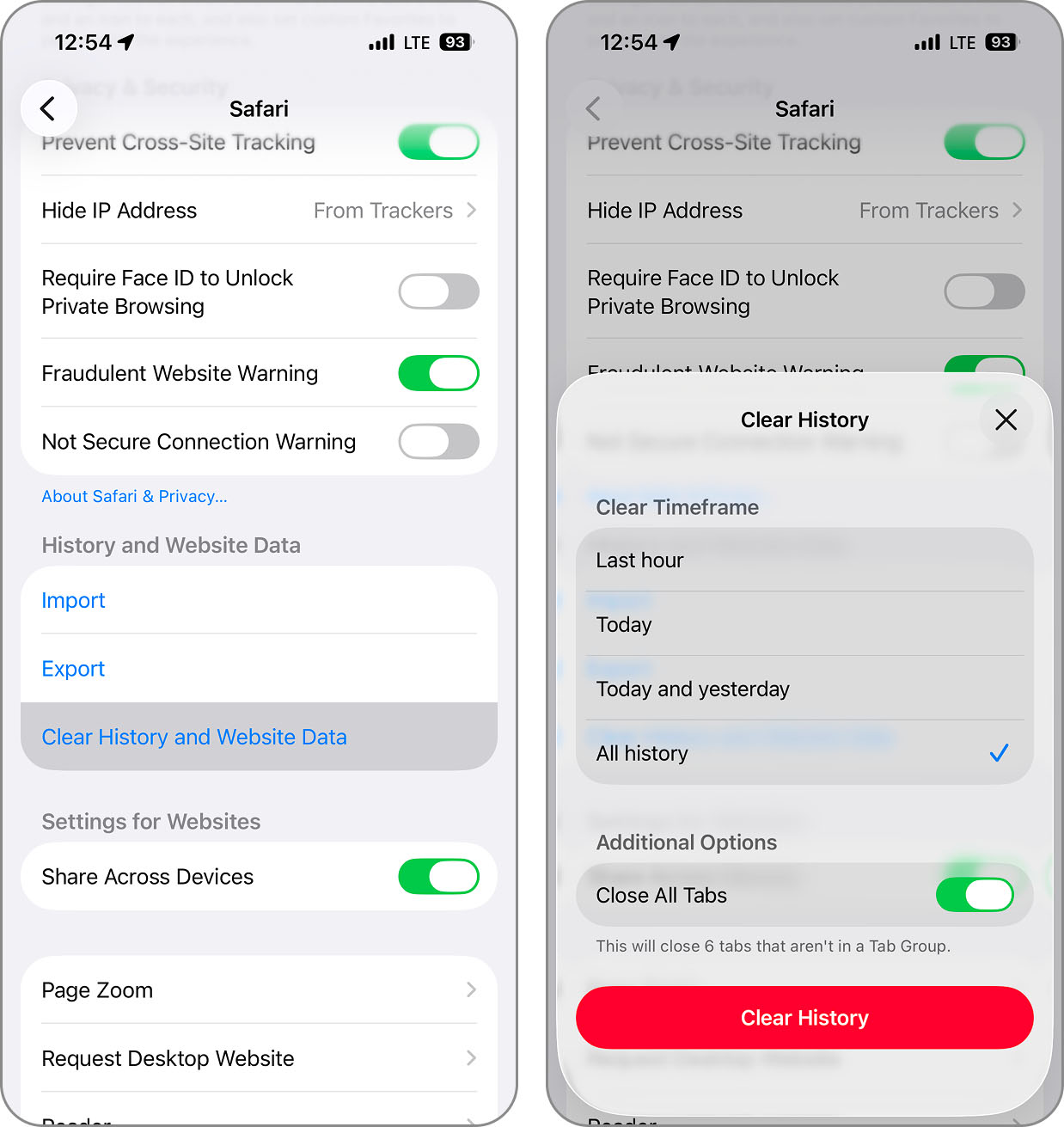
Vous verrez alors que l’option Effacer l’historique et les données de site sera grisée. Elle restera inactivée tant que vous ne recommencerez pas à naviguer dans Safari.
👨💻 Mon expérience personnelle : J’utilise constamment mon navigateur web Safari et j’ai réussi à libérer environ 700 Mo de stockage après avoir effacé mon historique et les données des sites web. J’ai toutefois remarqué que de nombreux sites mettaient nettement plus de temps à charger lors de la première visite après ce nettoyage, et une bonne partie (environ 200 Mo) de l’espace libéré s’était déjà envolée après seulement une heure de navigation. Malgré tout, il est utile de connaître cette solution car il se peut que vous ayez besoin de quelques centaines de Mo d’espace libre supplémentaire seulement, juste ce qu’il faut pour installer une application ou prendre quelques photos.
Méthode 2 : Supprimez le cache de vos applications
Tout comme votre navigateur web, les applications que vous installez contiennent un cache. Parmi les principales concernées, on retrouve les réseaux sociaux comme TikTok, Facebook, Snapchat ou Instagram, où s’affichent de nombreuses photos et vidéos. Effacer ces caches est l’un des moyens les plus efficaces pour augmenter la capacité de stockage de votre iPhone gratuitement, car ces applications peuvent accumuler en cache des gigaoctets de données temporaires à votre insu.
Le processus pour vider le cache d’une application dépend de l’application elle-même. Ici, nous prendrons l’exemple de TikTok.
- Ouvrez TikTok et appuyez sur Profil en bas à droite.
- Appuyez sur l’icône Menu en haut à droite puis sélectionnez Paramètres et confidentialité.
- Faites défiler jusqu’à Cache et données cellulaires et appuyez sur Libérer de l’espace.
- À côté de Cache, appuyez sur Effacer, puis confirmez en appuyant à nouveau sur Effacer.
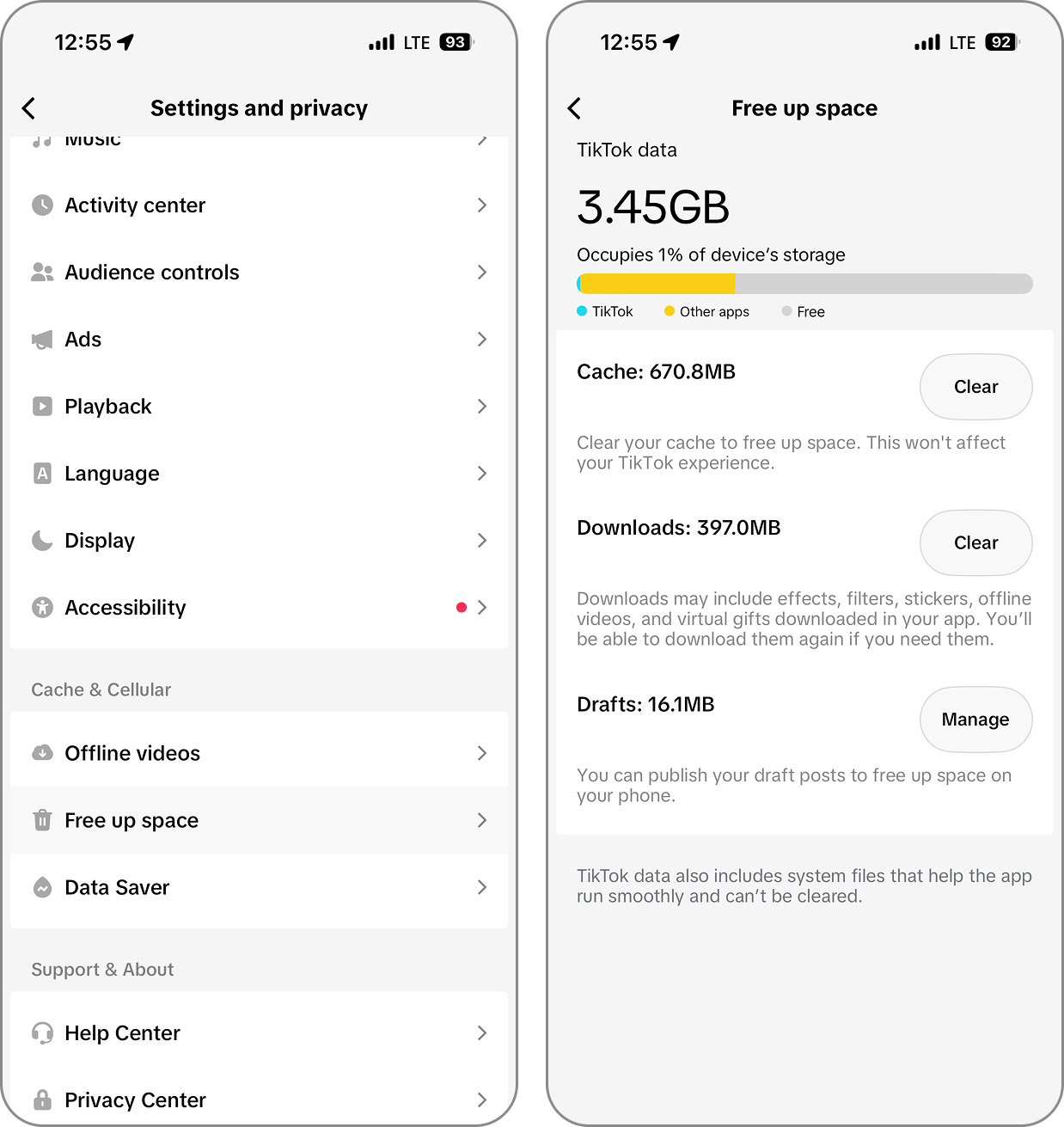
👨💻 Mon expérience personnelle : Même si j’ai commencé à nettoyer le cache avec l’application TikTok (j’ai pu libérer environ 800 Mo d’espace), je ne me suis pas arrêté là. J’ai poursuivi méthodiquement avec toutes mes autres applications fréquemment utilisées, une par une. Et après plusieurs nettoyages de cache, j’ai touché le jackpot : mon cache Spotify faisait presque 10 Go ! Le mieux, c’est que je n’ai pas vu de différence notable sur la qualité de la diffusion. Peut-être que quelques chansons ont mis un peu plus de temps à démarrer, mais rien de plus. Le cache devait probablement être rempli d’anciens titres que je n’écoute même plus.
Méthode 3 : Organisez vos photos & vidéos
Les photos et vidéos sont souvent les plus grandes consommatrices de stockage sur votre iPhone, représentant parfois 60 à 70 % de la capacité de votre appareil. Examinons quelques méthodes pour obtenir plus d’espace de stockage sur iPhone en organisant efficacement votre galerie grâce aux outils natifs et aux applications de nettoyage tierces.
Fusionner les doublons
Avec iOS 16, Apple a introduit la fonctionnalité de détection des doublons. Elle permet de regrouper les copies de photos ou vidéos rigoureusement identiques ou très similaires. Par exemple, au lieu de cinq photos d’un même sujet, vous n’en aurez plus qu’une seule.
- Ouvrez l’app Photos et sélectionnez Collections.
- Faites défiler vers le bas sous Utilitaires puis touchez Doublons. Tous les doublons s’affichent côte à côte, avec leur taille et date.
- Pour fusionner un groupe de doublons, appuyez sur Fusionner à droite.
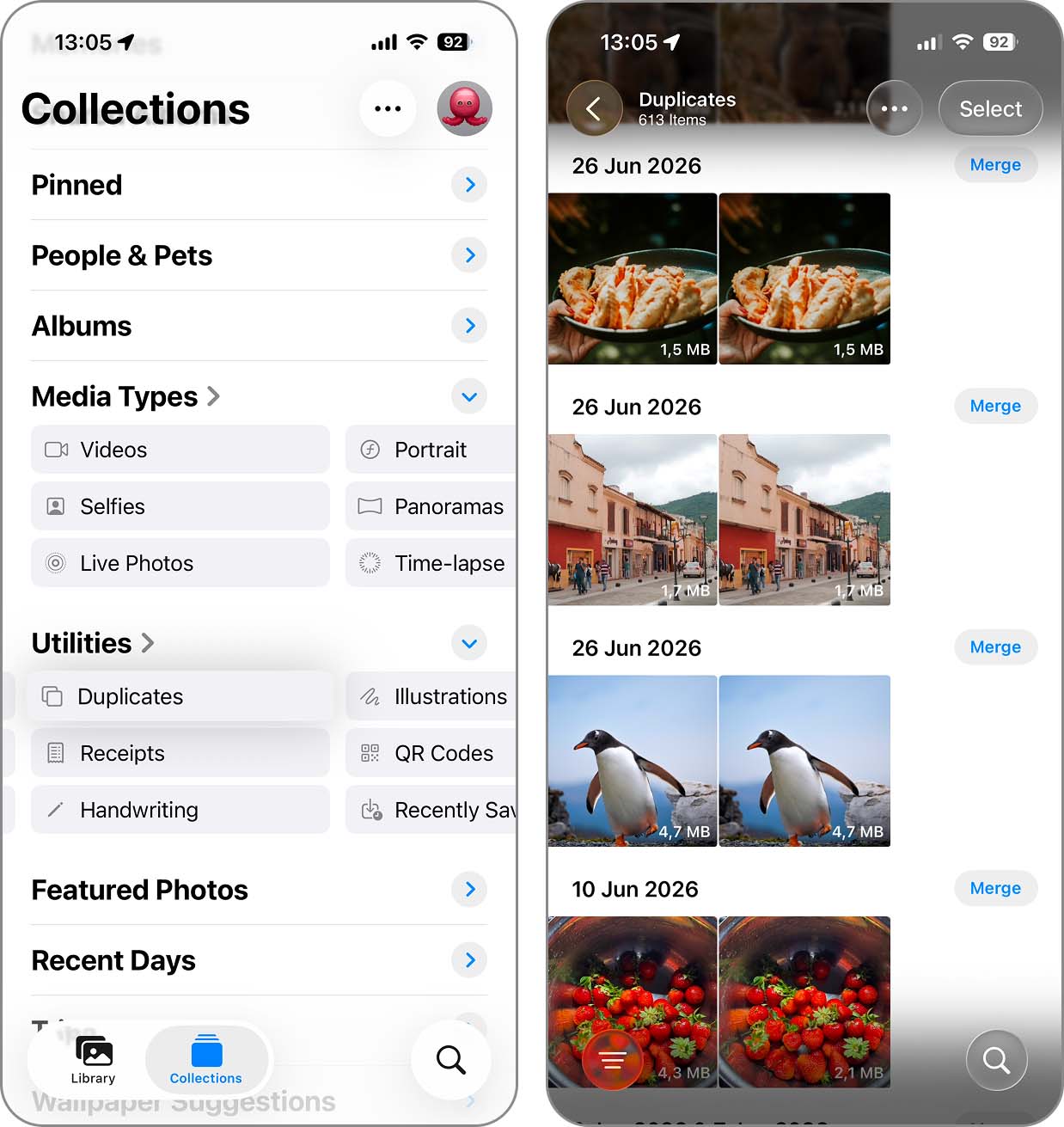
- Pour tous les doublons, appuyez sur Sélectionner en haut à droite, Tout sélectionner en haut à gauche, puis Fusionner (X) en bas.
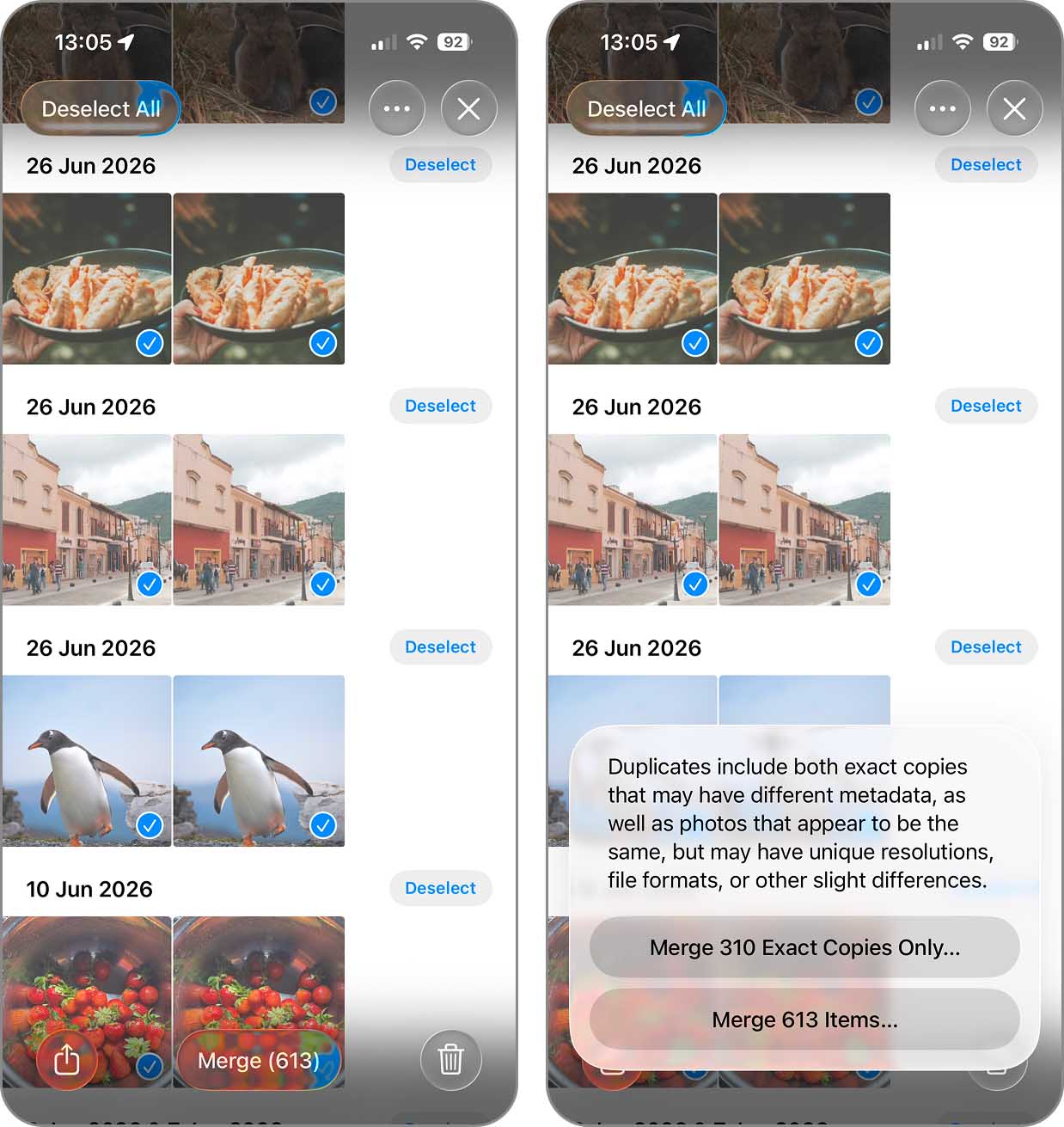
- Lorsque l’invite apparaît, choisissez Fusionner X copies ou Fusionner X copies exactes pour valider.
Utilisez une application de nettoyage gratuite tierce
Bien que l’outil d’Apple de fusion de doublons soit un bon début, il n’est pas toujours suffisant si vous voulez vraiment libérer plus d’espace sur votre iPhone sans en acheter. Heureusement, il existe Clever Cleaner, une application de nettoyage que vous pouvez utiliser gratuitement grâce à ses généreuses limites quotidiennes.
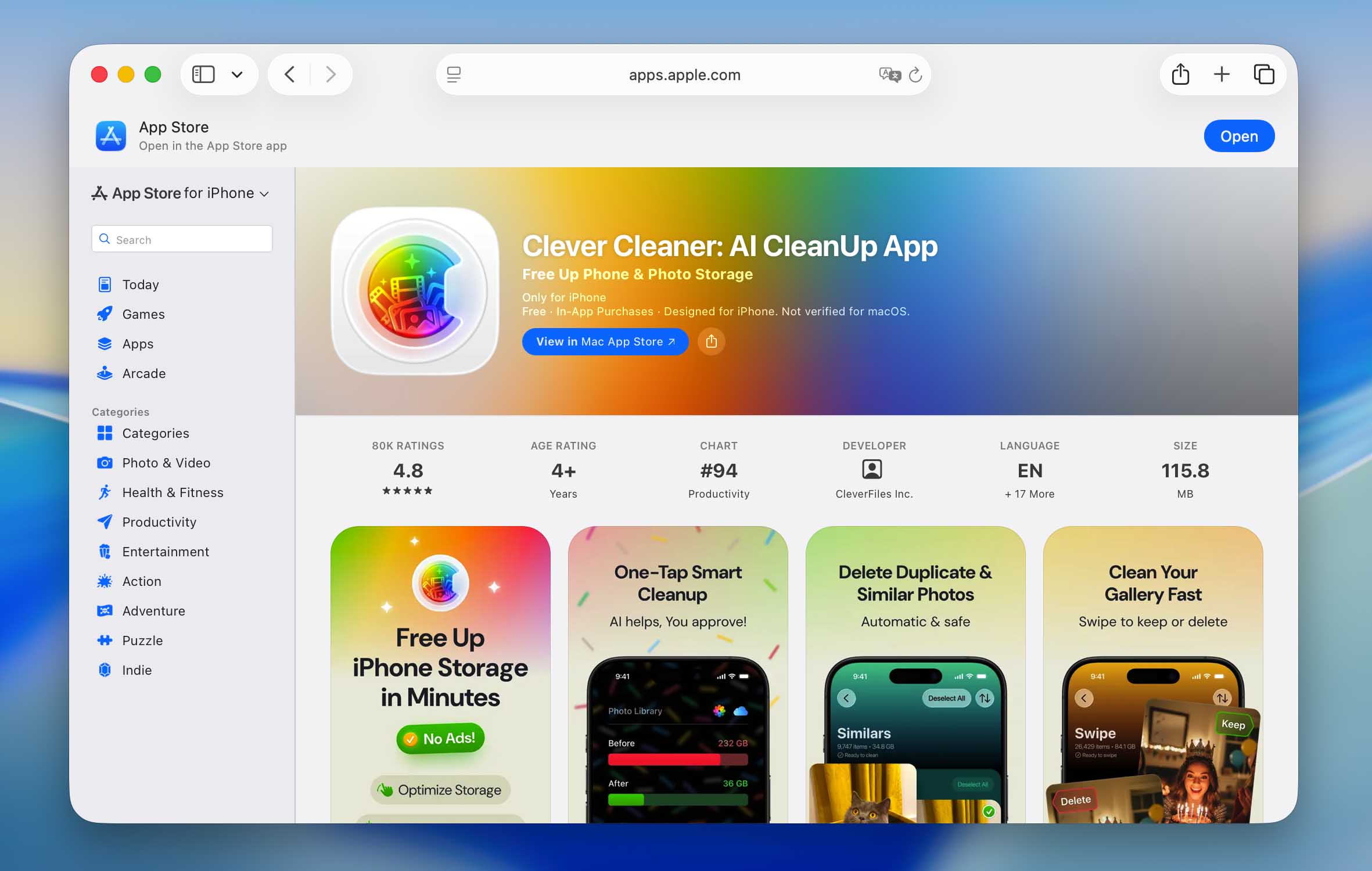
Commencer avec Clever Cleaner est simple, mais les résultats peuvent être impressionnants lorsqu’il s’agit de libérer de l’espace de stockage sur votre iPhone :
- Rendez-vous sur l’App Store et téléchargez l’application Clever Cleaner. L’application est gratuite et ne contient même aucune publicité.
- Lancez Clever Cleaner. Vous devrez lui accorder l’autorisation d’accéder à votre photothèque. Une fois les autorisations accordées, laissez l’analyse initiale se dérouler.
- Une fois l’analyse terminée, touchez Similaires pour ouvrir la fonctionnalité. Touchez Tout sélectionner en haut, puis touchez Supprimer en bas. Le processus de nettoyage alimenté par l’IA identifiera et supprimera intelligemment les photos en double et similaires. Toutes les photos supprimées seront déplacées dans votre album Supprimés récemment. Cela vous offre une marge de sécurité de 30 jours au cas où vous souhaiteriez en récupérer.
Clever Cleaner va bien au-delà de l’identification des doublons exacts et partiels (tout en excellant aussi dans ce domaine) en proposant les fonctionnalités suivantes pour maximiser l’espace de stockage :
- 🤖 Sélection des meilleures photos alimentée par l’IA : Clever Cleaner utilise des algorithmes très sophistiqués capables d’identifier avec une excellente précision les photos similaires et de sélectionner automatiquement la meilleure image à conserver. Vous pouvez ainsi traiter des milliers et des milliers de photos en un seul clic.
- 🏞️ Gestion des prises répétées : Lors de la prise de photos d’action ou pour capturer le moment parfait, de nombreux utilisateurs prennent volontairement ou accidentellement plusieurs clichés à la suite en quelques instants. Ces séries de photos similaires peuvent rapidement occuper beaucoup d’espace de stockage. Clever Cleaner peut identifier ces séquences de photos similaires prises manuellement et vous aider à ne conserver que les clichés les plus nets et les mieux composés tout en supprimant le reste.
- 🧹 Nettoyage intelligent : Gérer plusieurs milliers de photos inutiles une par une peut prendre une éternité. Clever Cleaner peut automatiquement supprimer les photos en double ou similaires, convertir les Live Photos en images fixes et compresser les captures d’écran. Vous pouvez choisir lesquelles de ces actions vous souhaitez effectuer ou utiliser les trois en même temps.
- 🎥 Identification des grandes vidéos : Les vidéos sont souvent parmi les éléments les plus gourmands en espace de stockage sur votre iPhone, pourtant l’app Photos ne vous permet pas de les trier par taille. Clever Cleaner le permet, afin que vous puissiez rapidement trouver et supprimer les plus volumineuses. Si une grande vidéo ne doit pas être effacée, vous pouvez la compresser à la place.
- 👆 Gestion de la photothèque : Même si votre photothèque n’est pas remplie de doublons, il y a probablement beaucoup de photos dont vous n’avez tout simplement plus besoin. Clever Cleaner regroupe les photos par mois d’ajout et vous permet de les parcourir à l’aide de simples gestes de balayage (et cette fonctionnalité n’a aucune limite quotidienne). Vous pouvez également examiner séparément les photos récentes, les vidéos, les captures d’écran, les Live Photos ou vos favoris.
- 📸 Gestion des captures d’écran : Les captures d’écran sont faciles à oublier une fois qu’elles ont servi, et des centaines ou des milliers d’entre elles peuvent occuper un espace de stockage considérable. Clever Cleaner vous permet de les trier par les plus récentes, les plus anciennes ou les plus volumineuses afin de repérer facilement celles qui consomment le plus d’espace. Vous pouvez ensuite les supprimer ou compresser celles que vous souhaitez conserver.
- 🔍 Compression des Live Photos : Les Live Photos sont parfaites pour immortaliser des moments spéciaux, mais elles peuvent occuper beaucoup plus d’espace que les photos normales. Clever Cleaner peut les convertir en images normales en supprimant le court clip vidéo tout en conservant la photo principale. Vous pouvez également supprimer simplement les Live Photos dont vous n’avez plus besoin.
- 🗜️ Compression de photos et vidéos : Parfois, vous avez besoin de libérer de l’espace de stockage sans forcément vouloir vous séparer de vos photos ou vidéos. Clever Cleaner peut les rendre plus légères grâce à trois niveaux de compression disponibles pour les photos, captures d’écran et vidéos. Vous pouvez ainsi choisir combien d’espace vous souhaitez économiser sans supprimer les fichiers eux-mêmes.
Optimiser les photos
Une autre façon d’ajouter de l’espace de stockage sur iPhone en gérant vos photos consiste à les stocker sur iCloud puis les optimiser. En sauvegardant et optimisant vos images dans Photos iCloud, vous pouvez toujours accéder à vos médias, mais les images et vidéos en haute résolution sont conservées sur iCloud au lieu d’être sur votre appareil.
Pour activer la fonction Optimiser le stockage de l’iPhone :
- Pour utiliser Photos iCloud, ouvrez l’application Réglages et touchez votre nom.
- Touchez iCloud puis choisissez Photos.
- Activez l’interrupteur pour Synchroniser cet iPhone.
- Un peu plus bas, sélectionnez Optimiser le stockage de l’iPhone pour y mettre une coche.
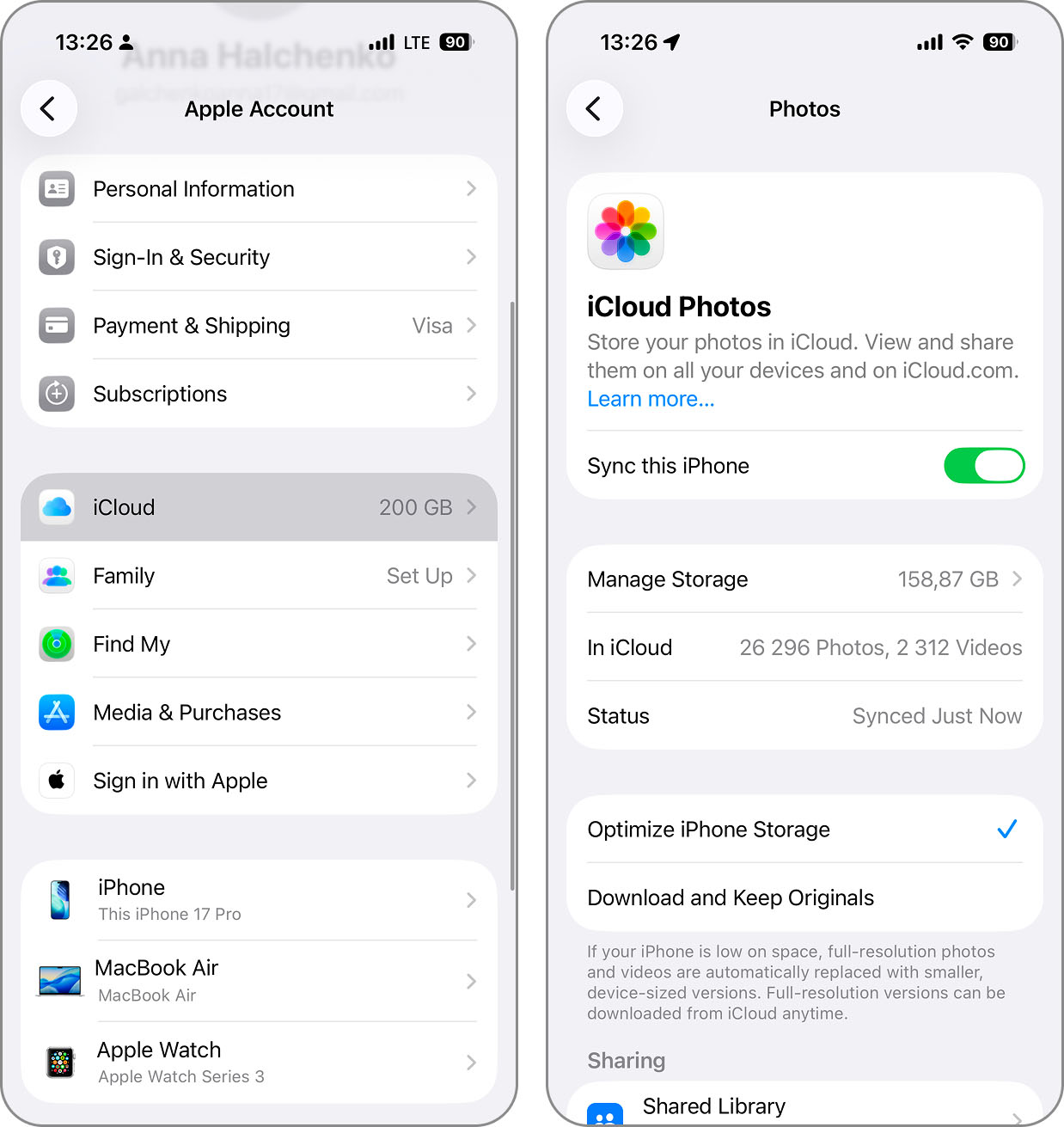
En utilisant iCloud et la fonction d’optimisation, vous récupérerez un peu de cet espace tant recherché sur votre iPhone.
👨💻 Mon expérience personnelle : J’ai commencé par utiliser les deux fonctionnalités natives d’optimisation pour libérer de l’espace sur mon iPhone. Étant abonné à iCloud, je n’étais pas limité à seulement 5 Go d’espace cloud, donc le potentiel de cette fonction pour augmenter l’espace disponible sur mon iPhone était bien supérieur à celui des utilisateurs standards. La fonction Doublons a permis d’identifier beaucoup de doublons, mais un examen plus poussé de ma galerie m’a montré qu’il restait encore des nettoyages à faire. C’est là que j’ai téléchargé Clever Cleaner et j’ai été étonné de sa capacité à trouver et gérer de façon fiable quasiment tous les doublons restants. En plus, il a aussi optimisé mes Live Photos (que je prends souvent) et identifié plusieurs vidéos de plus de 1 Go que j’ai pu supprimer tranquillement.
Méthode 4 : Supprimez les applis rarement utilisées
Très souvent, nous téléchargeons des applis, nous les essayons, puis nous ne les ouvrons plus jamais. Elles sont oubliées mais continuent à occuper de l’espace de stockage. En utilisant la fonction Décharger les apps inutilisées, vous pouvez récupérer de l’espace sur votre iPhone.
Quand vous activez cette option, les applis que vous utilisez rarement sont automatiquement supprimées, mais leurs documents et données restent sur votre appareil. Vous pourrez ainsi réinstaller l’appli en un seul geste.
- Ouvrez l’application Réglages et naviguez vers Apps puis App Store.
- Faites défiler jusqu’en bas.
- Activez l’option Décharger les apps inutilisées.
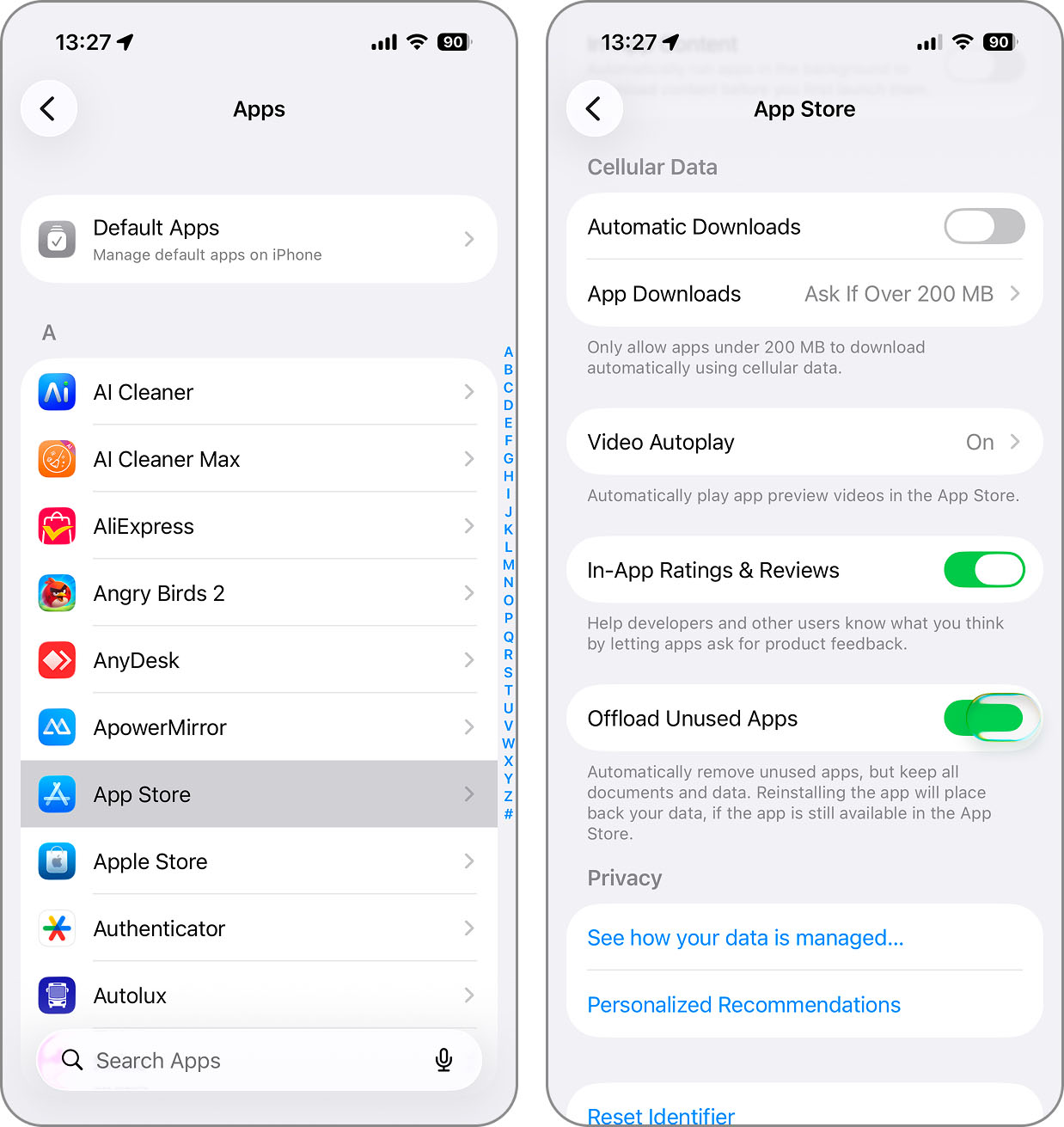
Si vous préférez ne décharger que des apps spécifiques, c’est aussi possible.
- Dans Réglages > Général > Stockage iPhone, sélectionnez l’app dans la liste.
- Appuyez sur Décharger l’app puis confirmez en appuyant à nouveau sur Décharger l’app.
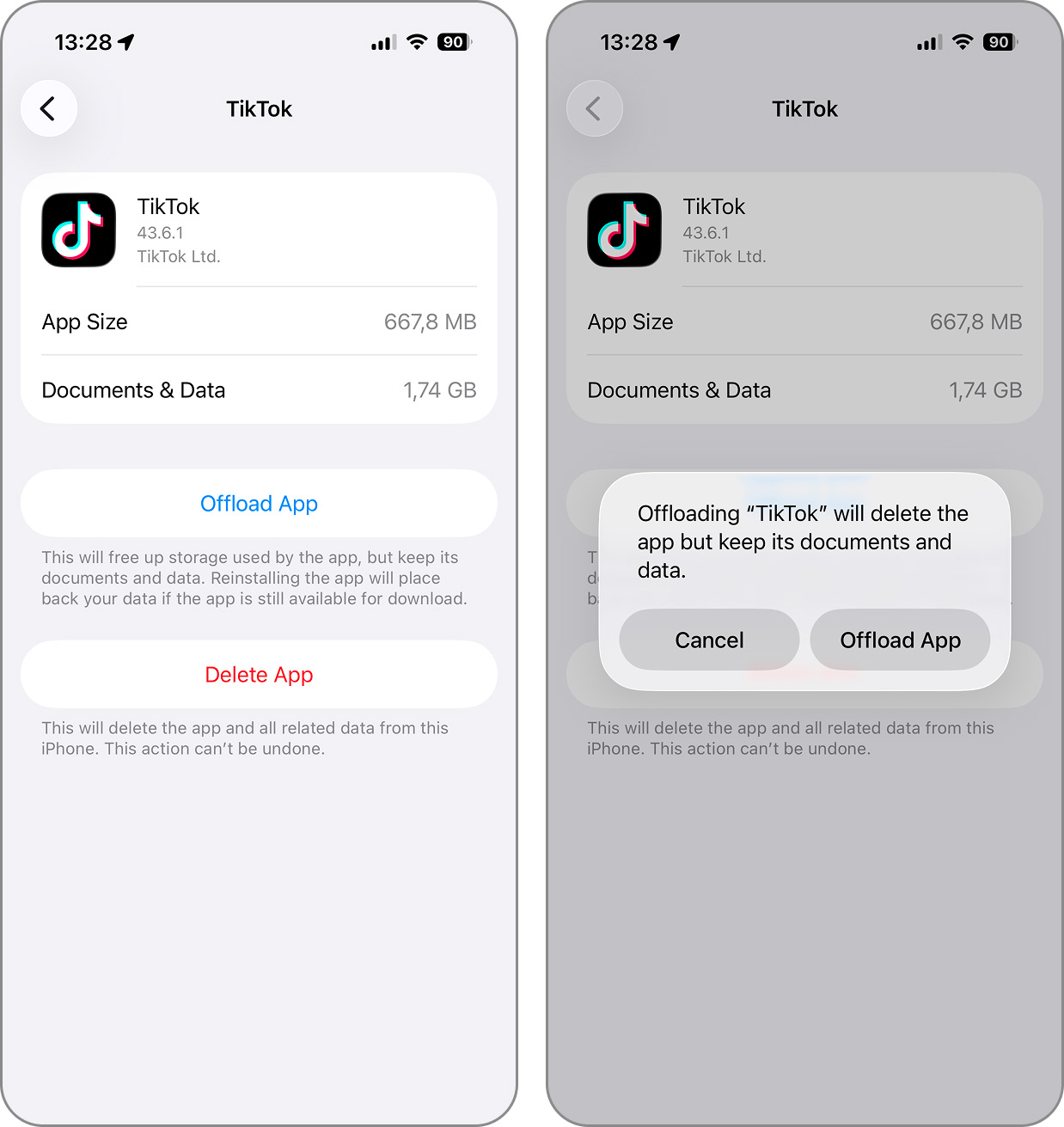
Répétez ce processus pour chaque application supplémentaire que vous souhaitez décharger.
👨💻 Mon expérience personnelle : La première fois que j’ai envisagé de décharger des apps pour gagner de l’espace, j’étais un peu sceptique sur l’impact que cela pourrait avoir sur les performances : est-ce que ça allait vraiment en valoir la peine ? Je m’imaginais des ouvertures d’apps ralenties ou des téléchargements constants, surtout que j’utilise beaucoup d’applis au quotidien. À ma grande surprise, l’impact a été quasi inexistant jusqu’à présent. Je pense que c’est parce que je suis presque toujours connecté en Wi-Fi ou 5G. À chaque fois qu’une app déchargée doit se réinstaller avant de s’ouvrir, elle est opérationnelle en quelques secondes seulement. Quant à l’espace libéré, c’est difficile à quantifier précisément car ça varie selon mes habitudes, mais j’estime économiser plusieurs gigaoctets à tout moment.
Méthode 5 : Supprimer les applications inutiles
La fonctionnalité Décharger les apps inutilisées est pratique si vous pensez vouloir réinstaller une appli plus tard. Mais si certaines applications ne vous servent jamais et que vous n’avez pas l’intention de les utiliser, pourquoi ne pas les supprimer totalement ? C’est l’une des meilleures façons d’augmenter l’espace de stockage sur votre iPhone.
- Pour supprimer une app, faites un appui long sur son icône sur l’écran d’accueil ou dans un dossier et choisissez Supprimer l’app dans le menu contextuel.
- Confirmez en appuyant sur Supprimer l’app.
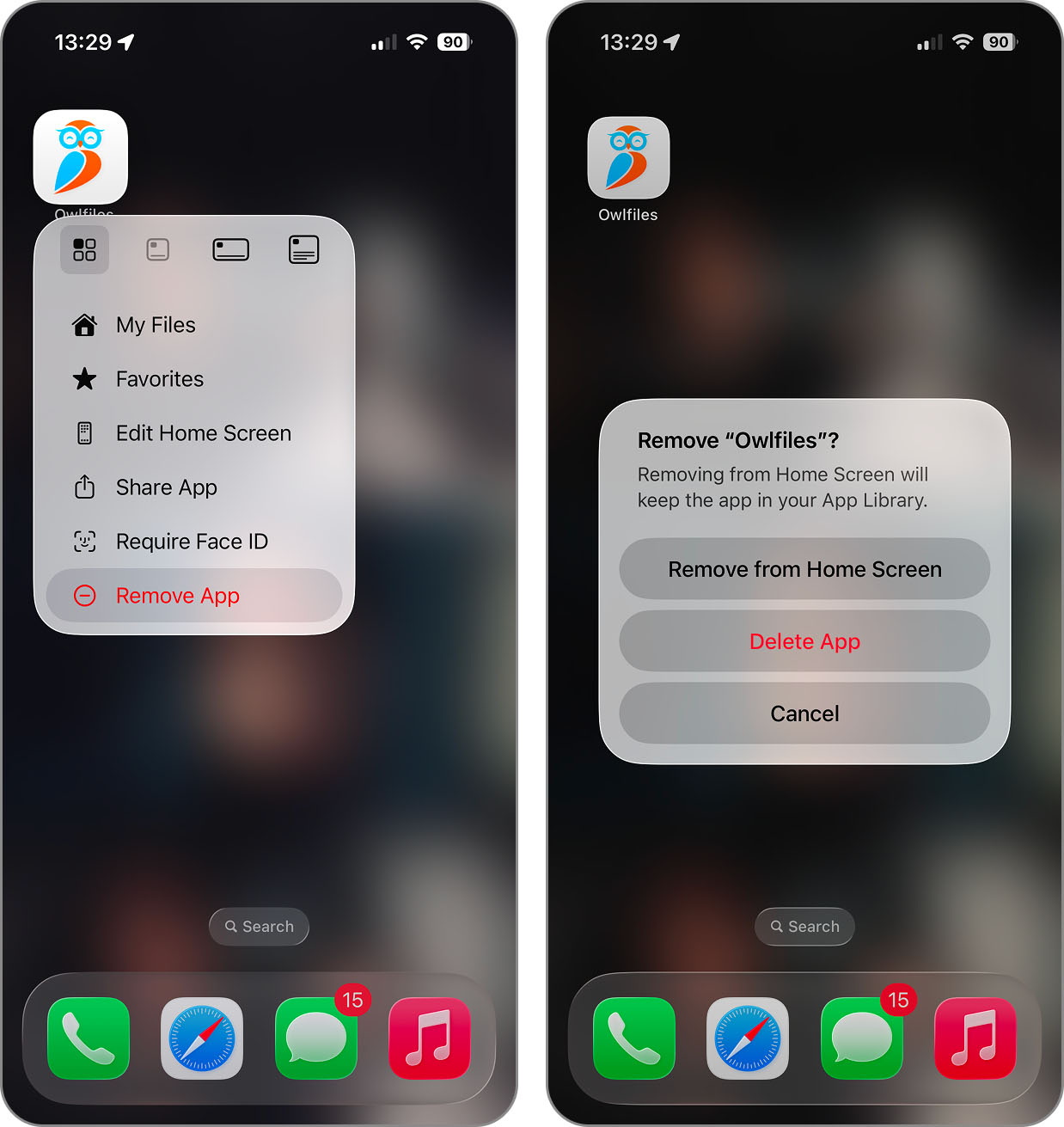
Si vous souhaitez supprimer plusieurs applications, vous pouvez également mettre les icônes en mode édition (mode gigotement) afin de les supprimer.
- Appuyez longuement sur une application que vous souhaitez supprimer et maintenez jusqu’à ce que toutes les icônes se mettent à gigoter.
- Touchez le signe moins dans le coin supérieur gauche de l’icône de l’app, puis choisissez Supprimer l’app.
- Confirmez en appuyant à nouveau sur Supprimer.
- Continuez d’utiliser le signe moins pour chaque application que vous souhaitez retirer. Une fois terminé, sélectionnez Terminé en haut à droite pour quitter le mode édition.
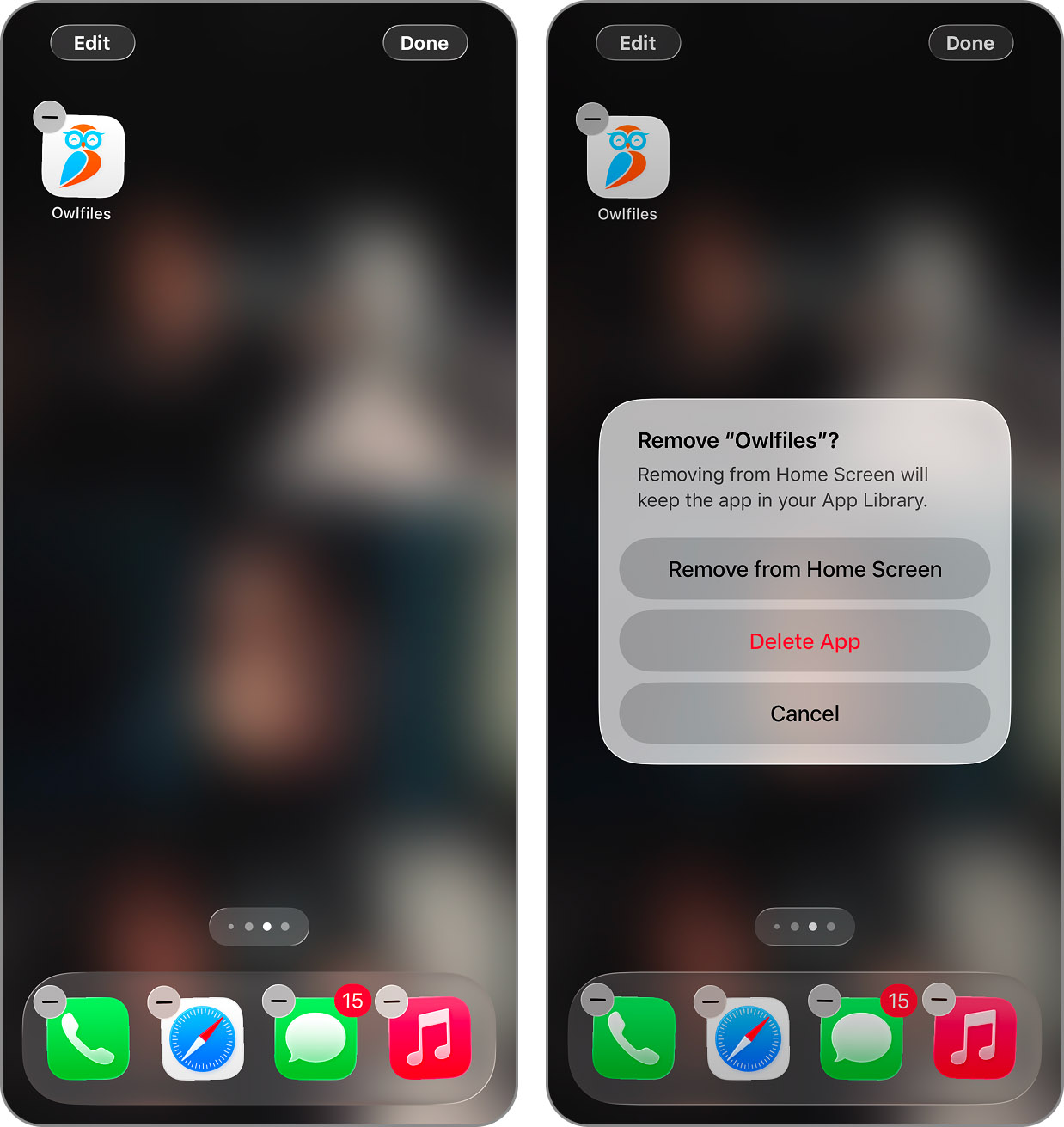
Sachez que vous pouvez toujours retélécharger ou restaurer l’app si vous décidez de l’utiliser à nouveau.
👨💻 Mon expérience personnelle : J’ai découvert que j’avais accumulé plus d’une douzaine de jeux et d’apps de divertissement téléchargés lors de ma dernière maladie quand j’ai dû rester au lit pendant trois jours. En vérifiant leur taille combinée, j’ai été choqué de voir qu’elles consommaient près de 4 Go d’espace de stockage ! C’est fou de voir à quel point même les jeux les plus simples sont volumineux de nos jours.
Méthode 6 : Nettoyez votre dossier Téléchargements
Un autre endroit sur votre iPhone qui a tendance à se remplir d’éléments inutiles est le dossier Téléchargements. Il se peut que vous téléchargiez un fichier ou une image, l’utilisiez pour ce dont vous avez besoin, mais ne le supprimiez jamais de ce dossier. Ou bien, des fichiers temporaires peuvent accompagner d’autres éléments téléchargés.
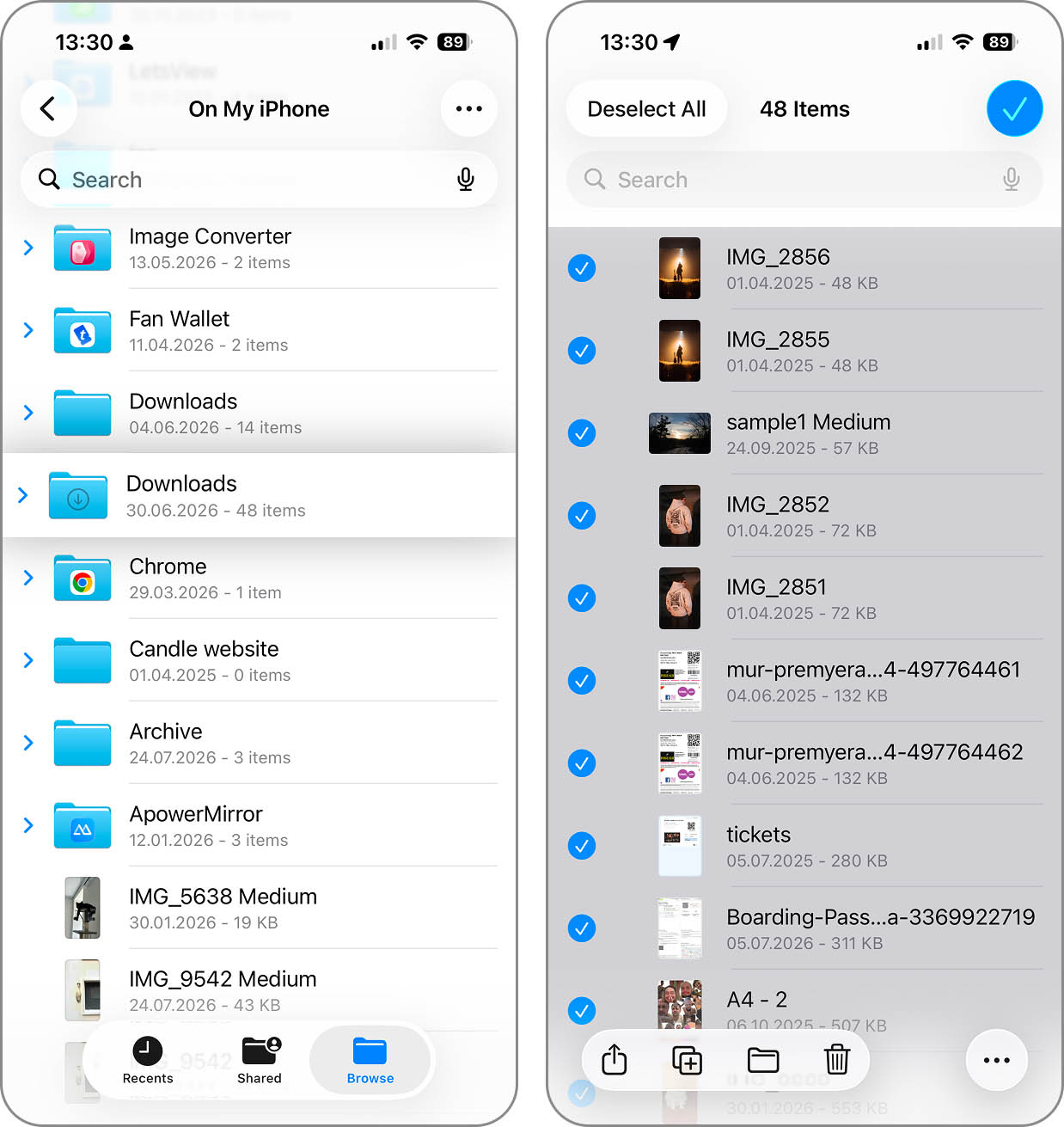
- Pour vérifier et vider votre/vos dossier(s) Téléchargements, ouvrez l’application Fichiers.
- Pour les téléchargements dans iCloud Drive, touchez iCloud Drive et pour les téléchargements sur votre appareil, touchez Sur mon iPhone.
- Ouvrez le dossier Téléchargements pour consulter les fichiers.
- Sélectionnez un élément à supprimer ou, pour tous les éléments du dossier, touchez les trois points en haut à droite, choisissez Sélectionner, puis Tout sélectionner.
- Touchez l’icône Supprimer (poubelle).
👨💻 Mon expérience personnelle : Après deux ans sans nettoyage (c’est aussi l’âge de mon iPhone actuel), mon dossier Téléchargements était devenu une vraie décharge numérique : des rapports PDF oubliés, des fichiers d’installation pour des logiciels Windows que je comptais transférer sur mon PC et dont je n’ai jamais reparlé, et même quelques podcasts téléchargés directement depuis le web pour un long trajet en train. Tous ces téléchargements occupaient environ 3 Go d’espace de stockage.
Méthode 7 : Supprimer les pièces jointes volumineuses des messages
L’une des meilleures fonctionnalités de l’app Messages est la possibilité de partager rapidement et simplement des photos, vidéos et fichiers avec vos proches. Mais ça prend aussi beaucoup de place sur votre iPhone. En supprimant les pièces jointes volumineuses des messages, vous pouvez récupérer de l’espace de stockage.
- Ouvrez l’application Réglages puis allez dans Général.
- Touchez Stockage iPhone et vous verrez Examiner les pièces jointes volumineuses sous Recommandations. Vous pouvez voir la taille de ces pièces jointes et l’espace que vous allez récupérer.
- Touchez Examiner les pièces jointes volumineuses pour afficher les éléments avec leur taille individuelle et la date.
- Pour supprimer les pièces jointes, touchez Modifier en haut puis cochez le cercle à gauche de chacune.
- Touchez l’icône Supprimer en haut à droite.
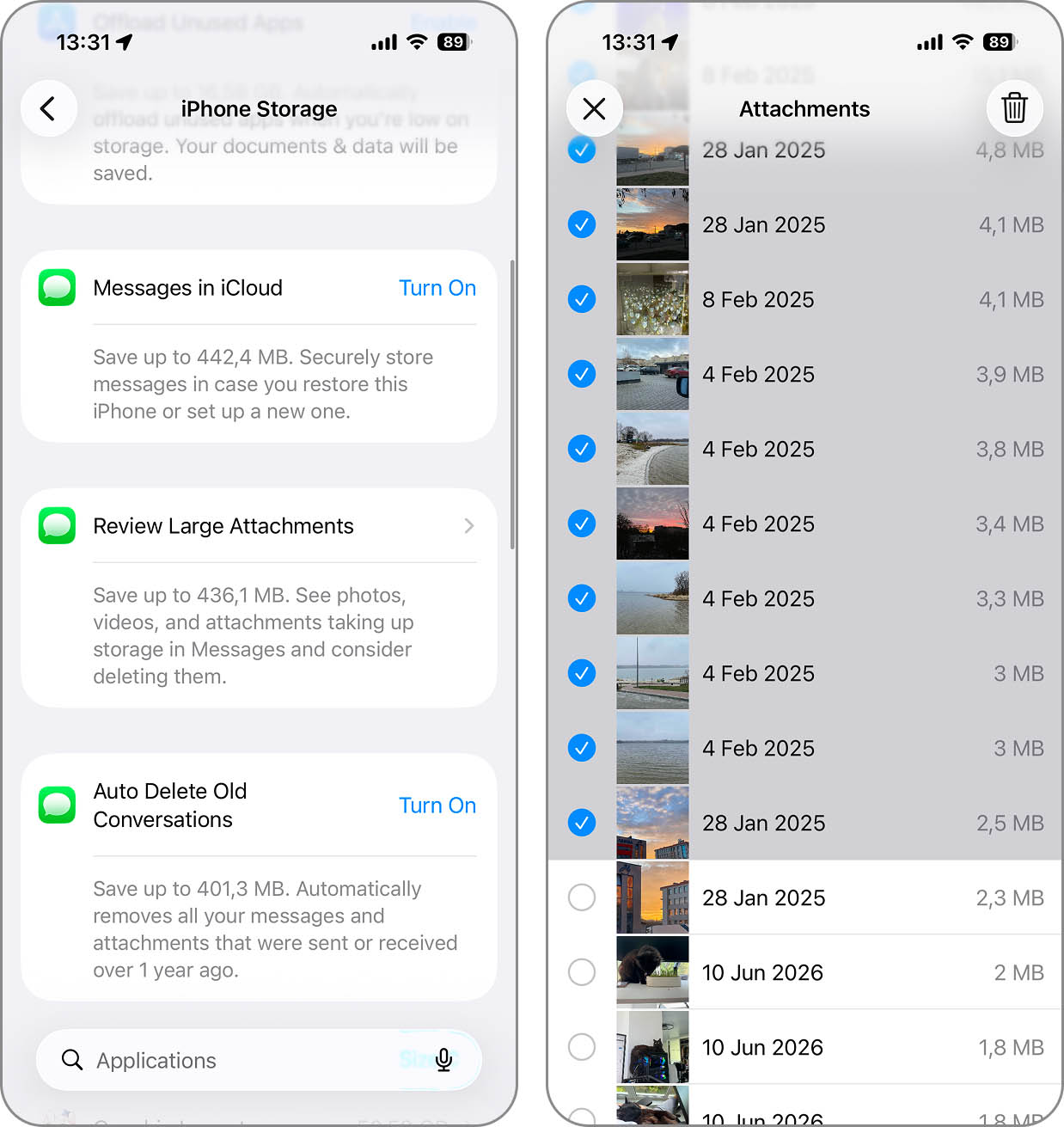
👨💻 Mon expérience personnelle : La plupart des pièces jointes volumineuses n’étaient pas si grosses — généralement entre 10 Mo et 50 Mo. Mais à force, ça s’additionne. Rien que les vidéos de l’anniversaire d’un ami que trois personnes m’ont envoyées prenaient près de 1 Go d’espace ! Toutes pièces jointes volumineuses confondues, j’en avais pour 3,8 Go. J’ai pu les supprimer facilement car les photos et vidéos importantes étaient déjà sauvegardées sur mon application Photos.
Méthode 8 : Supprimer toutes les données inutiles en une seule fois
Si vous cherchez désespérément à libérer plus d’espace de stockage sur votre iPhone, vous pouvez passer à l’étape radicale. Cela implique de sauvegarder tous les éléments importants sur iCloud puis de réinitialiser votre iPhone.
Si vous envisagez cette solution, soyez extrêmement vigilant pour ne rien oublier d’important. Gardez à l’esprit aussi que les éléments sauvegardés seront restaurés dans leur état actuel. Il faudra par exemple gérer les doublons de photos par une autre méthode.
Pour effectuer la sauvegarde :
- Ouvrez l’app Réglages et touchez votre nom.
- Touchez iCloud puis utilisez Afficher tout dans la section Apps utilisant iCloud pour choisir les éléments à sauvegarder. Vous pouvez sélectionner et activer par exemple iCloud Mail, Santé, Mots de passe et trousseau, ainsi que les interrupteurs pour les apps, Game Center et Siri.
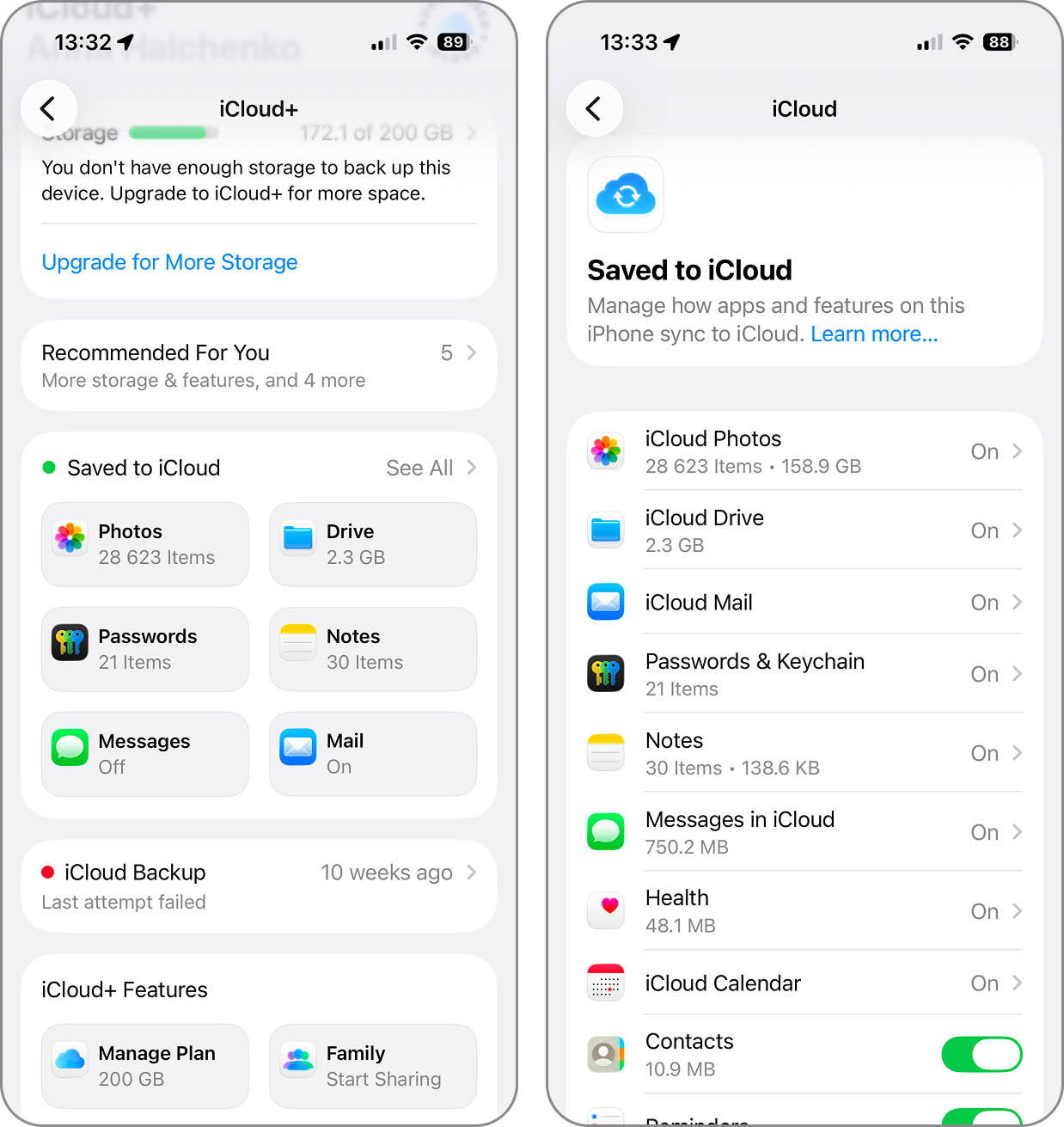
- Une fois votre sélection terminée, touchez la flèche iCloud en haut à gauche.
- De retour sur l’écran iCloud, sélectionnez Sauvegarde iCloud.
- Ensuite, choisissez Sauvegarder maintenant.
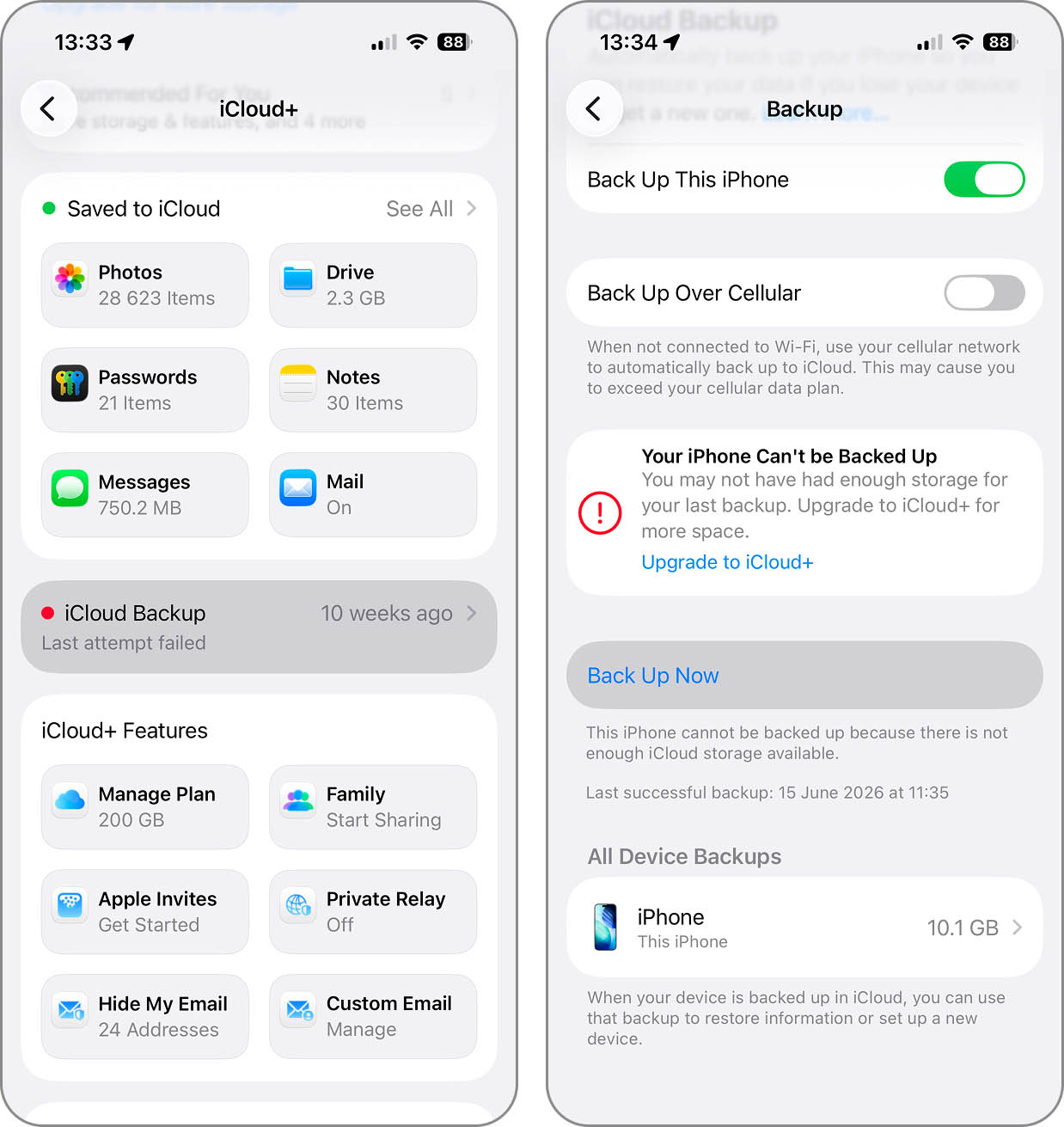
Une fois la sauvegarde terminée, vous pouvez réinitialiser l’iPhone puis le restaurer à partir de la sauvegarde iCloud.
- Touchez la flèche en haut à gauche jusqu’à revenir à l’écran d’accueil des Réglages puis sélectionnez Général.
- Faites défiler et sélectionnez Transférer ou réinitialiser l’iPhone puis touchez Effacer contenu et réglages.
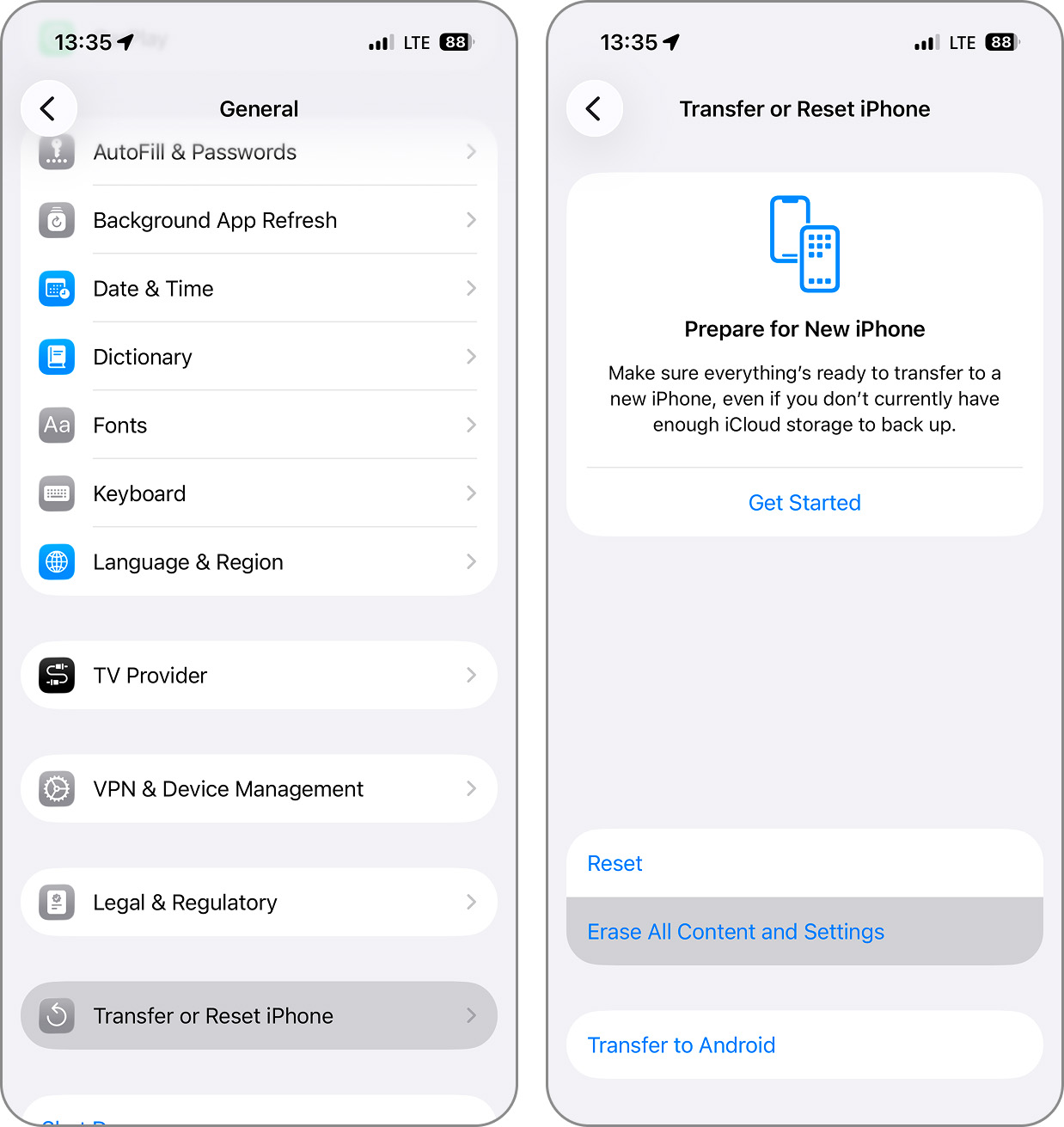
- Lisez l’avertissement et la liste des éléments à effacer, appuyez sur Continuer puis suivez les instructions pour terminer le processus.
Quand votre appareil redémarre, vous pouvez alors restaurer votre iPhone à l’aide de votre sauvegarde iCloud, ce qui réinstalle uniquement les éléments que vous avez choisis.
👨💻 Mon expérience personnelle : À chaque fois que je change de modèle d’iPhone, je fais une réinitialisation complète. C’est toujours surprenant de constater que l’espace utilisé globalement est bien inférieur après avoir tout restauré, alors que j’ai transféré toutes mes apps et données importantes. À ma dernière migration, j’avais quasiment 12 Go de moins par rapport à mon ancien iPhone ! Cela montre à quel point le cache caché, les fichiers temporaires et le fouillis système s’accumulent avec le temps, même quand on fait attention à la gestion du stockage.
Méthode 9 : Utiliser des outils tiers
De nombreuses applications gratuites peuvent vous aider à obtenir de l’espace de stockage supplémentaire sur iPhone sans rien dépenser. Les apps ci-dessous proposent des fonctions pensées spécialement pour traquer et supprimer les fichiers volumineux que les options intégrées d’iOS n’identifient pas toujours ou ne suppriment pas toujours efficacement.
1. Clever Cleaner
📲 Télécharger sur l’App Store : https://apps.apple.com/fr/app/clever-cleaner-tri-de-photos/id1666645584
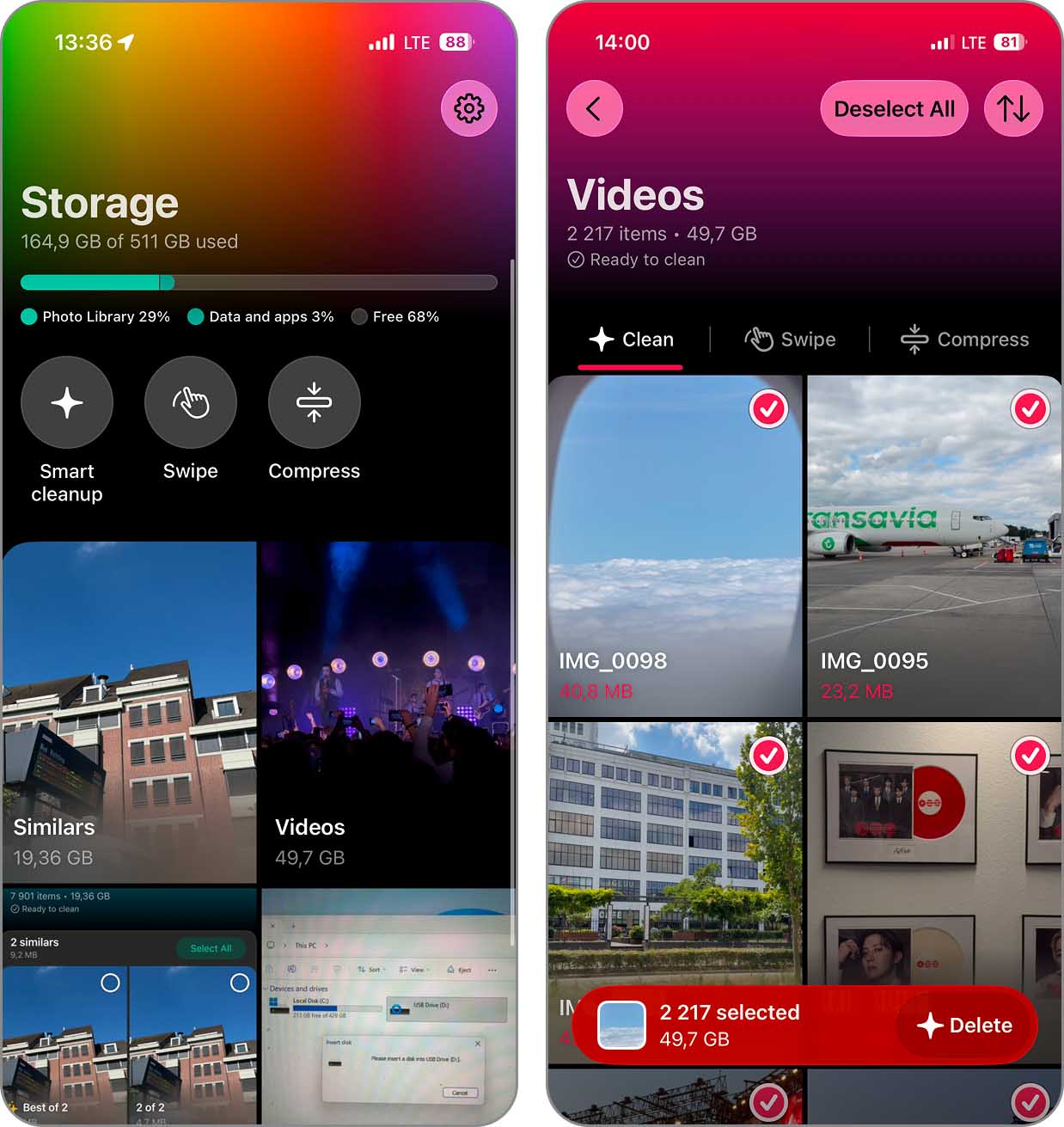
Notre meilleur choix pour obtenir plus d’espace de stockage sur iPhone est Clever Cleaner — une application rare qui propose gratuitement toutes ses fonctionnalités sans imposer d’abonnement premium.
Avec Clever Cleaner, vous pouvez repérer et supprimer les photos en double, optimiser les Live Photos, retirer les fichiers volumineux, compresser les photos et vidéos, etc. L’algorithme IA de l’app excelle à retrouver les images similaires et sélectionner automatiquement les meilleures à conserver, si bien qu’une photothèque géante pleine de doublons est vite organisée.
Toutes les fonctions de Clever Cleaner sont agréables à utiliser grâce à son interface claire et sans publicité (elle est développée par la même équipe que le célèbre logiciel de récupération de données Mac et Windows Disk Drill). Contrairement à la plupart des concurrents qui vous bombardent d’incitations à l’abonnement ou limitent l’usage, Clever Cleaner vous laisse vous concentrer sur la libération d’espace sur votre iPhone. Si vous souhaitez aller plus loin, il existe des options d’abonnement premium.
2. Boost Cleaner
📲 Télécharger sur l’App Store : https://apps.apple.com/fr/app/boost-cleaner-clean-up-smart/id1475887456
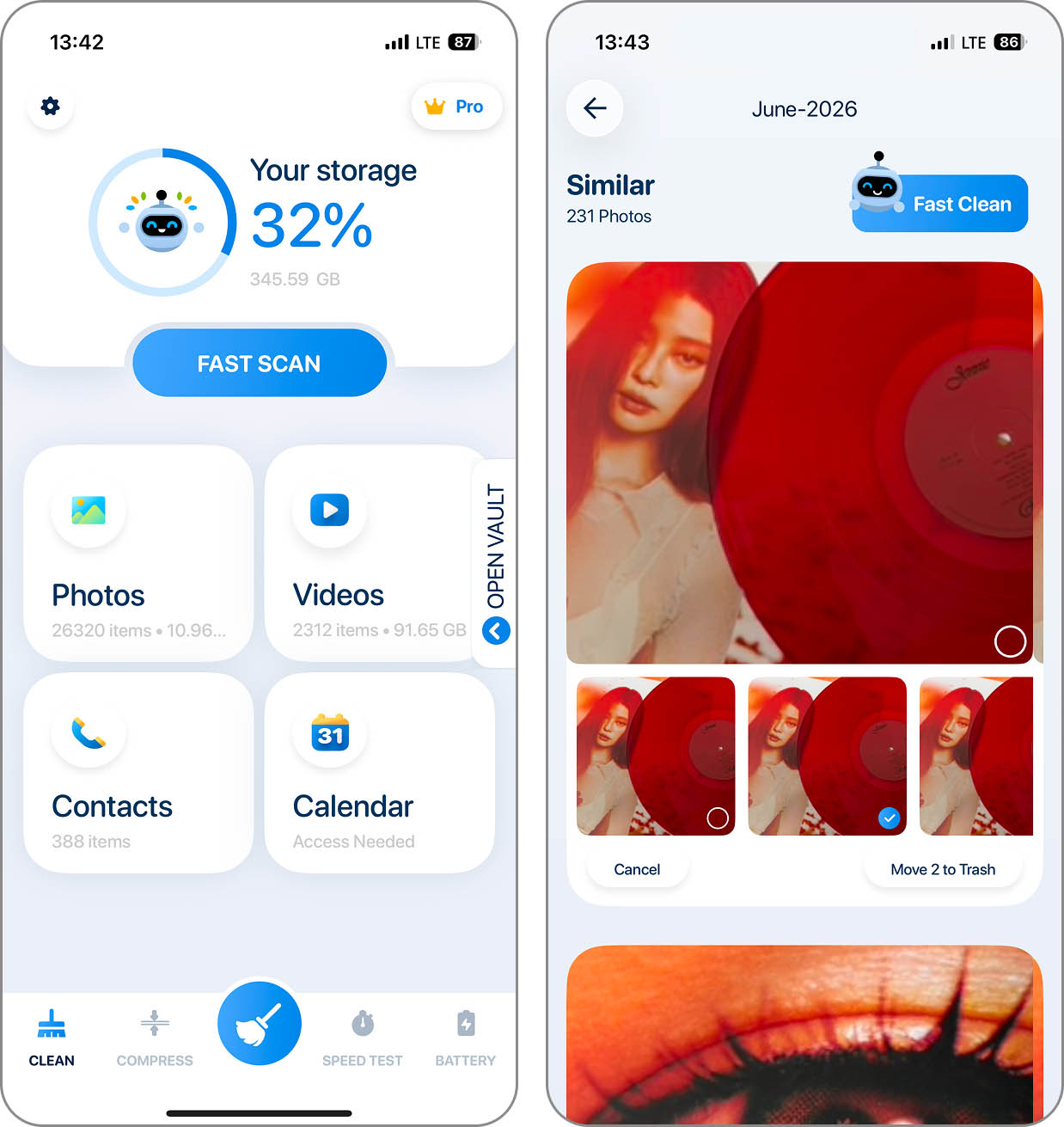
Contrairement à Clever Cleaner, Boost Cleaner est moins généreuse pour un usage gratuit, mais elle propose néanmoins des fonctions utiles sans paiement, ce qui en fait une bonne alternative pour augmenter l’espace disponible sur iPhone.
Sans abonnement, vous pouvez nettoyer jusqu’à cinq fichiers par jour gratuitement, ce qui permet de tester les outils d’organisation des photos et les fonctions de gestion des contacts sur une base limitée. L’app propose un tri par date et lieu de prise de vue, la détection des photos en double, et un outil de nettoyage des contacts, mais toujours dans la limite de 5 éléments par 24h.
Si cela ne vous dérange pas d’ouvrir l’app chaque jour pour profiter de la limite quotidienne, vous pouvez réaliser un véritable gros nettoyage sur l’année. Concrètement, cela vous permet de traiter près de 2 000 images — ce n’est pas négligeable à mon avis.
3. Cleaner nettoyage for iPhone
📲 Télécharger sur l’App Store : https://apps.apple.com/fr/app/cleaner-nettoyage-for-iphone/id1465702183
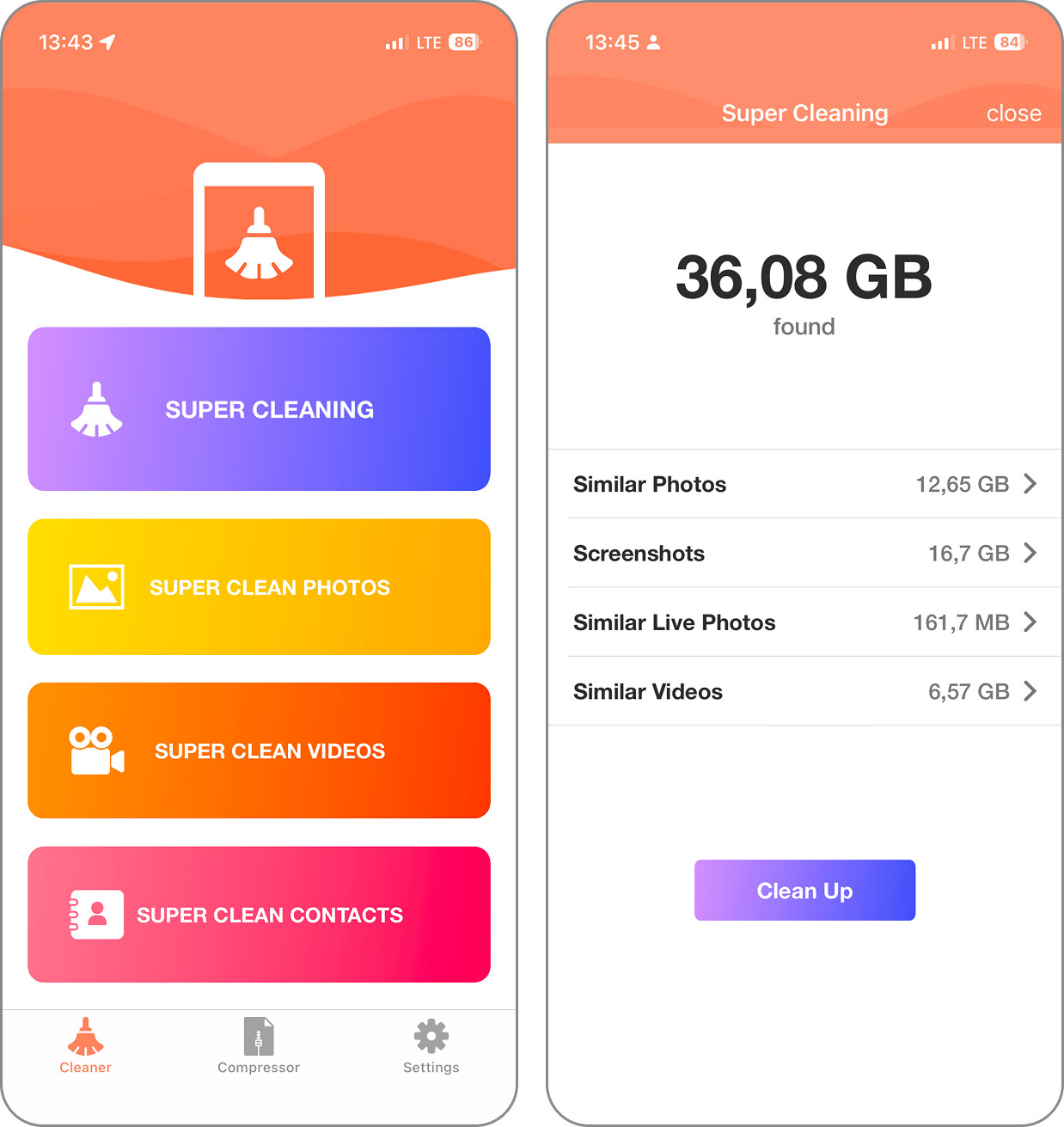
Semblable à Boost Cleaner, Cleaner nettoyage for iPhone offre de la gratuité, mais sous conditions : la version gratuite vous permet de traiter 5 éléments par jour dans différentes catégories — vous pouvez ainsi supprimer 5 photos similaires, 5 contacts en double, nettoyer 5 vidéos, ou compresser 5 photos tous les jours sans abonnement.
4. Smart Cleaner
📲 Télécharger sur l’App Store : https://apps.apple.com/fr/app/smart-cleaner-storage-cleanup/id1472524442
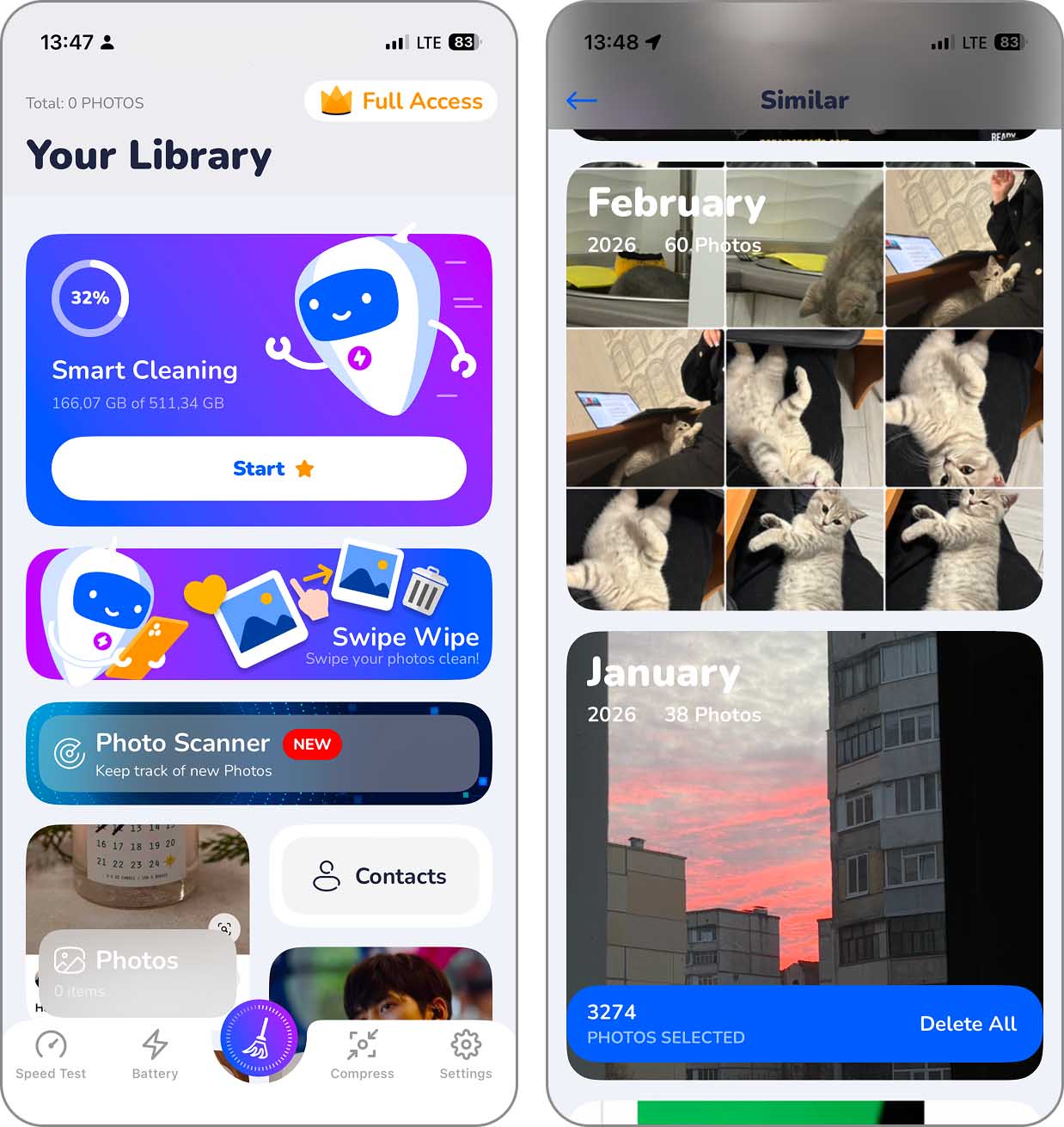
Enfin Smart Cleaner, qui limite, comme les deux précédentes, le nettoyage gratuit à 5 photos par jour. Ce qui la place en bas du classement, c’est aussi la présence de publicités durant l’utilisation. Cela dit, Smart Cleaner propose quelques fonctions uniques à regarder de près, notamment une analyse photo par IA qui identifie et suggère les photos à conserver selon des critères qualitatifs : netteté, sourire, yeux ouverts, etc.
👨💻 Mon expérience personnelle : Après avoir testé toutes ces apps, mon favori est sans conteste Clever Cleaner. J’ai pu récupérer d’un coup 18 Go — en supprimant doublons, photos semblables, vidéos lourdes et en compressant mes Live Photos — grâce à son IA efficace et à sa version gratuite très généreuse. C’est rapide, efficace, et l’app ne cherche pas à pousser l’abonnement. C’est devenu mon outil préféré pour libérer de l’espace sur iPhone sans payer.
Comment ajouter plus d’espace de stockage à l’iPhone
Si les méthodes précédentes ne suffisent pas à libérer assez de stockage sur votre iPhone, il existe d’autres solutions pour augmenter l’espace disponible.
Stockage iCloud
La première option consiste à acheter plus d’espace sur iCloud. Ce service vous permet de stocker photos, vidéos, de sauvegarder l’appareil, de conserver vos mots de passe, vos messages, etc. C’est pour cela qu’Apple propose des formules iCloud+ payantes pour avoir un espace supplémentaire et garder vos contenus importants.
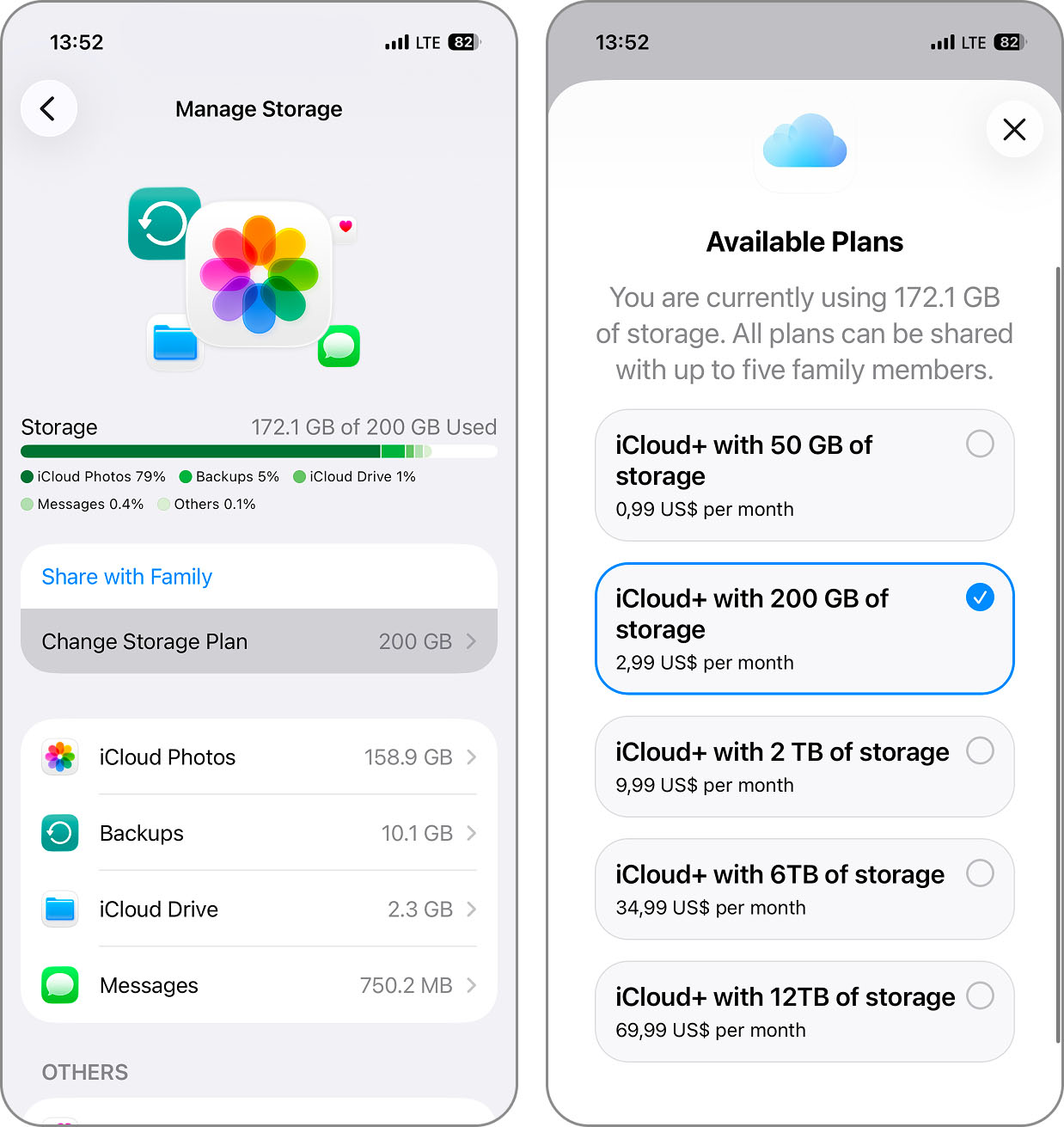
Lors de l’inscription à iCloud, vous avez 5 Go. Vous pouvez souscrire à des plans de 50 Go, 200 Go ou un incroyable 2 To.
- Pour mettre à niveau votre forfait actuel, ouvrez Réglages, touchez votre nom, puis touchez iCloud. Une jauge en haut vous affiche l’espace utilisé.
- touchez Mise à niveau pour plus de stockage sous le graphique.
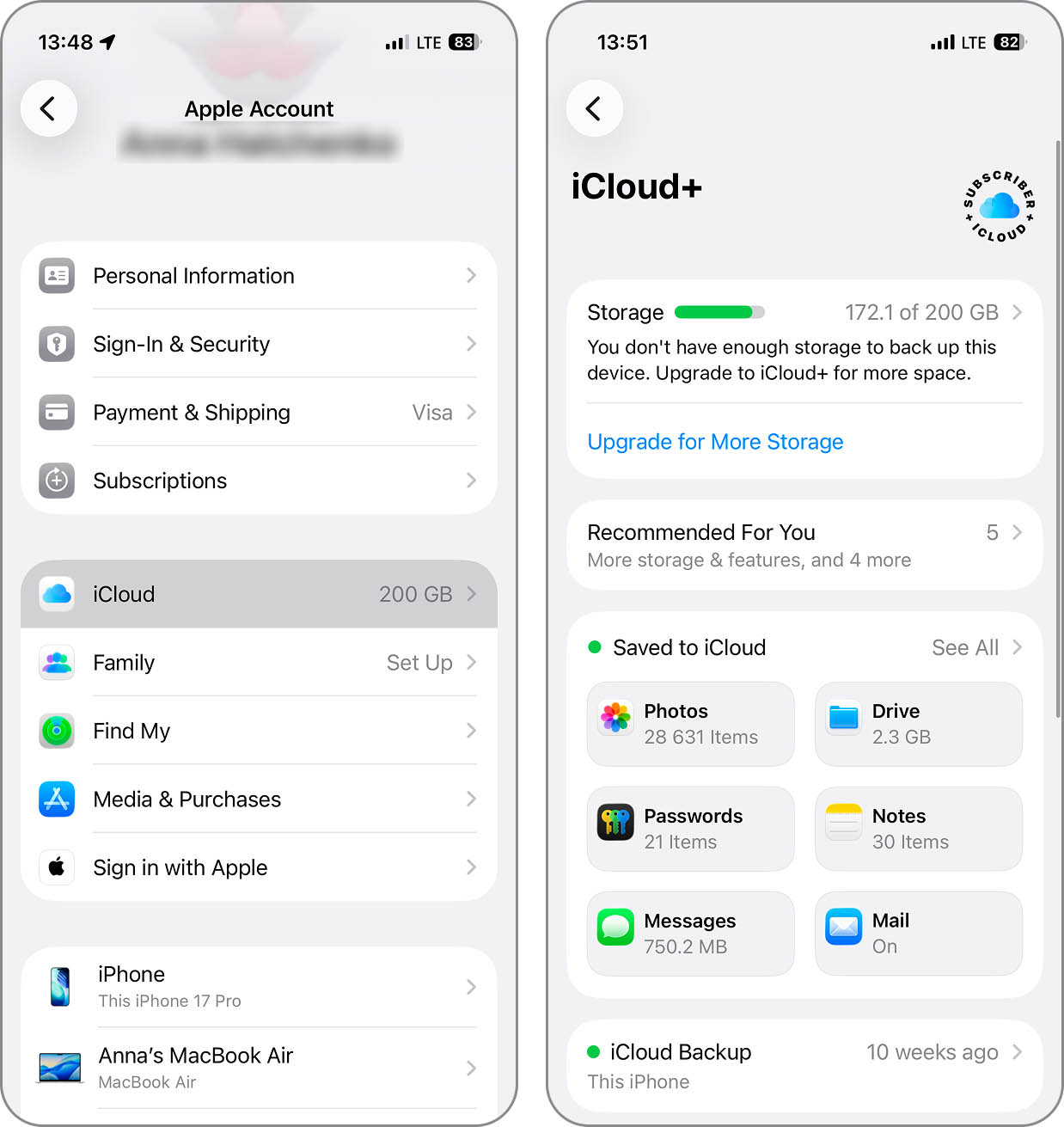
- Vous verrez alors la quantité d’espace pour votre forfait actuel à côté de Changer de forfait de stockage. Touchez cette option pour consulter les mises à niveau disponibles.
- Sélectionnez le forfait que vous souhaitez acheter, puis touchez Acheter, et suivez les instructions suivantes. Sinon, si vous avez un abonnement Apple One, vous pouvez toucher Changer l’abonnement Apple One en bas.
Autres services cloud
Bien qu’iCloud offre une intégration transparente avec iOS, les services de stockage cloud tiers peuvent proposer des offres de stockage gratuit plus généreuses et des ensembles de fonctionnalités différents qui pourraient mieux répondre à vos besoins. Ces alternatives peuvent être utilisées en complément d’iCloud ou comme remplacement complet, selon vos préférences et votre budget.
Voici les meilleures options de stockage cloud tiers pour les utilisateurs d’iPhone :
| Service | Stockage gratuit | Avantage clé | Forfait payant |
|---|---|---|---|
| Google Drive | 15 Go | Idéal pour les utilisateurs de Google, excellente collaboration sur les documents | 1,99 $/mois pour 100 Go |
| Microsoft OneDrive | 5 Go | Intégration transparente à Office, excellente interface | 1,99 $/mois pour 100 Go |
| MEGA | 20 Go | Stockage gratuit le plus élevé, chiffrement puissant | 9,99 €/mois pour 2 To |
| Dropbox | 2 Go | Interface simple, synchronisation fiable | 11,99 $/mois pour 2 To |
Google Drive est ma principale recommandation pour les utilisateurs d’iPhone qui cherchent une alternative à iCloud. Avec 15 Go de stockage gratuit et une excellente intégration à la suite de productivité de Google, c’est particulièrement pratique puisque la plupart des utilisateurs d’iPhone possèdent déjà un compte Gmail, ce qui est tout ce dont vous avez besoin pour commencer. L’application Google Drive pour iOS sauvegarde automatiquement vos photos et offre un accès facile à vos documents.
Périphériques de stockage externes
Si l’idée de frais mensuels vous fait grimacer, vous pouvez également envisager des clés USB externes compatibles avec l’iPhone.
Les iPhones modernes (série iPhone 15 et plus récents) dotés de ports USB-C peuvent se connecter directement à des clés USB-C, tandis que les modèles plus anciens avec ports Lightning peuvent utiliser des clés Lightning certifiées MFi offrant entre 32 Go et 512 Go, voire plus, d’espace de stockage supplémentaire.
Les clés USB externes sont particulièrement utiles pour :
- Stockage de gros fichiers vidéo et de bibliothèques de photos
- Sauvegarde des documents importants
- Transfert de données entre appareils
- Regarder des films sans occuper le stockage de l’iPhone
Bien sûr, vous pouvez toujours combiner le stockage cloud avec un stockage externe pour ajouter de l’espace de stockage à votre iPhone au-delà de ses limites intégrées autant que possible.
FAQ
Si vous ne pouvez pas vous permettre un forfait de stockage iCloud plus important, les méthodes gratuites pour avoir plus de stockage sur iPhone présentées ici sont les meilleures solutions.
Videz vos caches, déchargez ou supprimez des applications, nettoyez votre dossier de téléchargements, optimisez vos photos et vidéos, supprimez les pièces jointes de messages, retirez les données non importantes ou utilisez un outil de nettoyage tiers.
Tous les éléments de cette liste ne nécessitent pas de suppression. Vous pouvez toujours profiter de l’optimisation des photos et vidéos, du nettoyage de vos caches et de la suppression temporaire des applications inutilisées. De plus, vous pouvez convertir les images et vidéos en fichiers de plus petite taille et limiter les téléchargements de contenus comme les podcasts et la musique.
Lorsque votre iPhone atteint sa capacité de stockage, vous ne pourrez plus installer d’applications, enregistrer de nouvelles photos, synchroniser vos médias ou même mettre à jour iOS vers sa dernière version.
Comme mentionné, vous ne pouvez pas simplement insérer une carte mémoire dans votre iPhone pour ajouter de l’espace de stockage. Vous pouvez cependant libérer l’espace dont vous disposez en supprimant des éléments, en déplaçant des choses, en enregistrant sur iCloud et en optimisant les éléments que vous possédez.
Vous pouvez passer à un forfait iCloud supérieur pour augmenter votre stockage. Aux États-Unis, les forfaits iCloud+ d’Apple vont actuellement de 50 Go pour 0,99 $ par mois à 12 To de stockage pour 59,99 $ par mois. Gardez à l’esprit que les prix varient selon les régions et qu’Apple peut modifier à tout moment les quantités de stockage et les tarifs.
Conclusion
Avec ces méthodes gratuites pour augmenter le stockage sur iPhone, vous pouvez choisir celle que vous voulez utiliser ou en essayer deux ou trois à la fois. Ensuite, voyez combien d’espace vous récupérez. N’oubliez pas de surveiller l’espace de stockage disponible sur votre iPhone avant qu’il ne soit complètement rempli et que vous deviez vous dépêcher d’en libérer.
