


Essayez-vous de compresser des vidéos importantes sur votre iPhone parce qu’elles occupent trop d’espace ? Ou peut-être avez-vous du mal à les envoyer à quelqu’un à cause de limitations de taille de fichier. Il se peut également que vous ayez de nombreux enregistrements que vous seriez prêt à supprimer, mais avant cela, vous aimeriez envisager une alternative : les compresser afin de les conserver sous une forme plus légère.
Quelle que soit votre situation, vous n’avez pas besoin de compétences techniques ou d’expérience en montage vidéo pour résoudre ce problème. Tout le monde ne cherche pas la compression maximale, mais pour aider à visualiser les différences et définir les attentes, j’ai pris la même vidéo 4K (filmée sur un iPhone 17 Pro) et l’ai testée avec chacune des méthodes abordées dans cet article. Vous trouverez les résultats à côté de chaque méthode, de sorte que vous saurez exactement à quoi vous attendre avant de vous engager dans une solution.
Guide des solutions pour réduire la taille d’une vidéo sur iPhone
Il existe plusieurs façons de compresser des vidéos sur iPhone, et la méthode la plus adaptée dépend de ce que vous cherchez à faire et de la destination de la vidéo :
- Vous avez juste besoin d’une solution rapide pour la messagerie ou l’e-mail ? Une application tierce pour compresser les vidéos fera le travail en quelques secondes. Vous verrez la taille du fichier attendue avant de l’enregistrer, ce qui est utile quand il faut compresser une vidéo iPhone pour l’envoyer par e-mail ou passer sous une limite imposée par une plateforme. Par exemple, les utilisateurs gratuits Discord sont limités à 10 Mo (et s’en plaignent souvent en ligne), et la plupart des fournisseurs d’e-mails limitent aussi les pièces jointes à 25 Mo maximum.
- Vous voulez un meilleur contrôle sur la qualité et la taille ? L’app Raccourcis (développée par Apple et probablement déjà installée sur votre appareil) permet de ré-encoder les vidéos avec des paramètres personnalisés. Cela demande un peu plus d’efforts, mais vous donne de la flexibilité sans sacrifier inutilement la qualité.
- Besoin d’éditer la vidéo ? iMovie reste votre meilleure option. Elle est gratuite, déjà installée sur la plupart des iPhone et permet de couper des séquences, d’ajouter des transitions, d’ajuster l’audio et d’appliquer des filtres. Lorsque votre montage est terminé, vous pouvez réduire une vidéo sur iPhone en choisissant une résolution inférieure (1080p ou 720p) lors de l’export.
- Rien ne fonctionne ? Envoyez plutôt un lien iCloud, Google Drive ou Dropbox. Le destinataire pourra alors soit télécharger la vidéo d’origine, soit la visionner directement dans son navigateur sans avoir à la télécharger (cela dépend du service cloud, iCloud étant généralement plus pénible à utiliser que les autres).
Comme vous pouvez le constater, aucune des méthodes ci-dessus ne demande de connaissances techniques particulières. Il n’est pas nécessaire de comprendre les codecs ou les débits pour réduire la taille d’une vidéo sur iPhone. Choisissez simplement la méthode adaptée à votre situation et suivez quelques étapes pour gagner de l’espace de stockage sur votre iPhone.
Comment réduire la taille d’un fichier vidéo sur iPhone
Méthode 1 : Compresser les vidéos iPhone avec une application tierce
Si vous souhaitez compresser des vidéos sur iPhone sans vous compliquer avec les paramètres d’exportation ou l’apprentissage d’un logiciel de montage, Clever Cleaner est l’option la plus rapide. L’app peut être utilisée gratuitement et le processus entier prend environ 30 secondes. Cette méthode est idéale si votre principal objectif est de libérer de l’espace. C’est vraiment rapide et pratique, et l’app propose par ailleurs de nombreuses fonctionnalités utiles dans ce domaine.
Voici comment utiliser Clever Cleaner pour compresser vos vidéos :
- Téléchargez Clever Cleaner sur l’App Store et ouvrez l’application.
- Autorisez l’accès à votre photothèque lorsque l’application vous le demande.
- Laissez l’app scanner votre appareil. Cela prend généralement quelques secondes, mais une grande bibliothèque multimédia peut nécessiter quelques minutes.
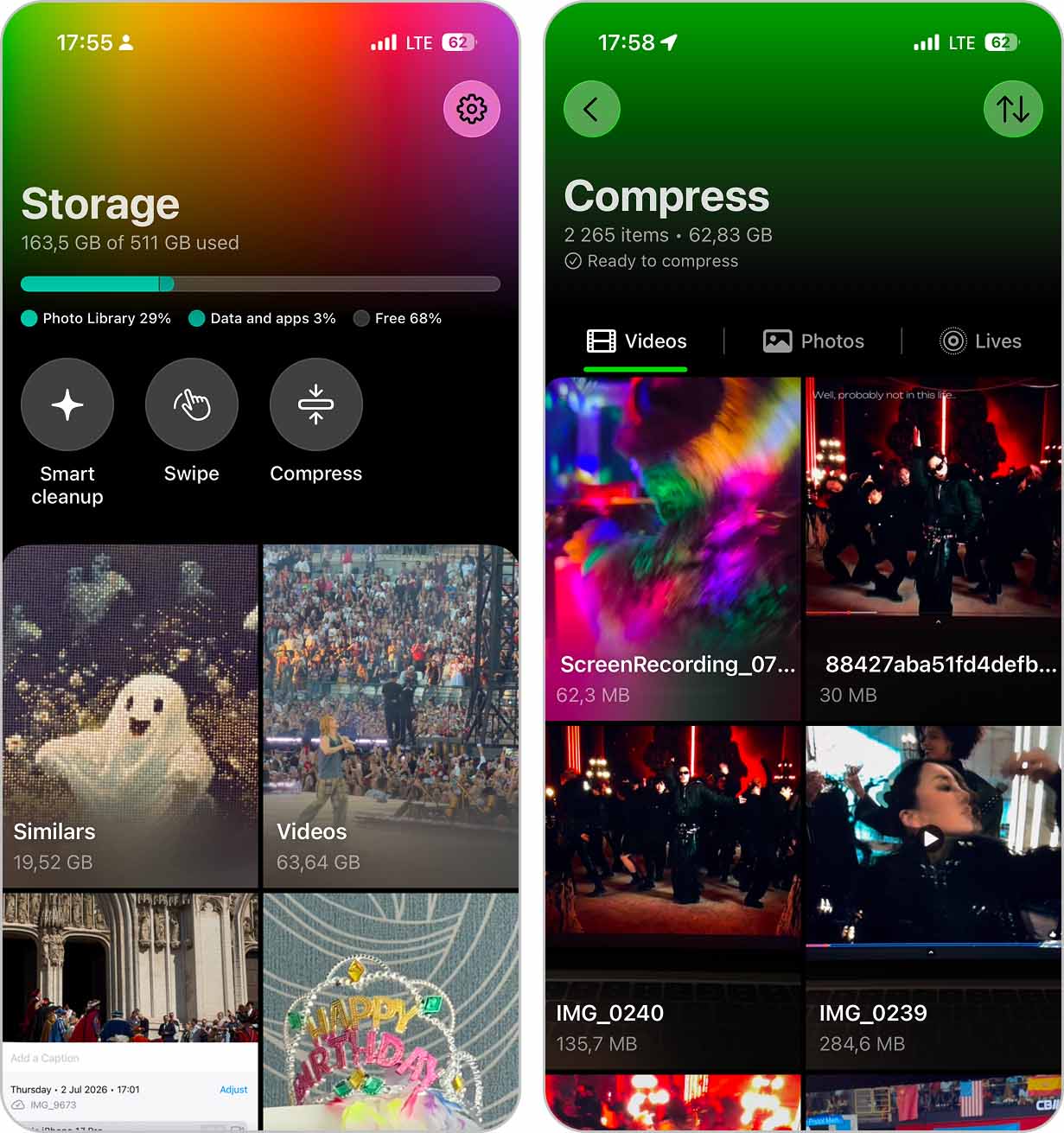
- Touchez l’outil Compression en haut de l’écran.
- L’outil s’ouvre dans une fenêtre verte où vous verrez toutes les vidéos de votre bibliothèque. Faites défiler, trouvez la vidéo à compresser et touchez-la pour accéder à une vue détaillée.
- L’application vous affiche la taille actuelle du fichier et la taille attendue après compression, et vous pouvez choisir entre trois niveaux de compression (Optimal, Moyenne et Max) selon l’espace à gagner.
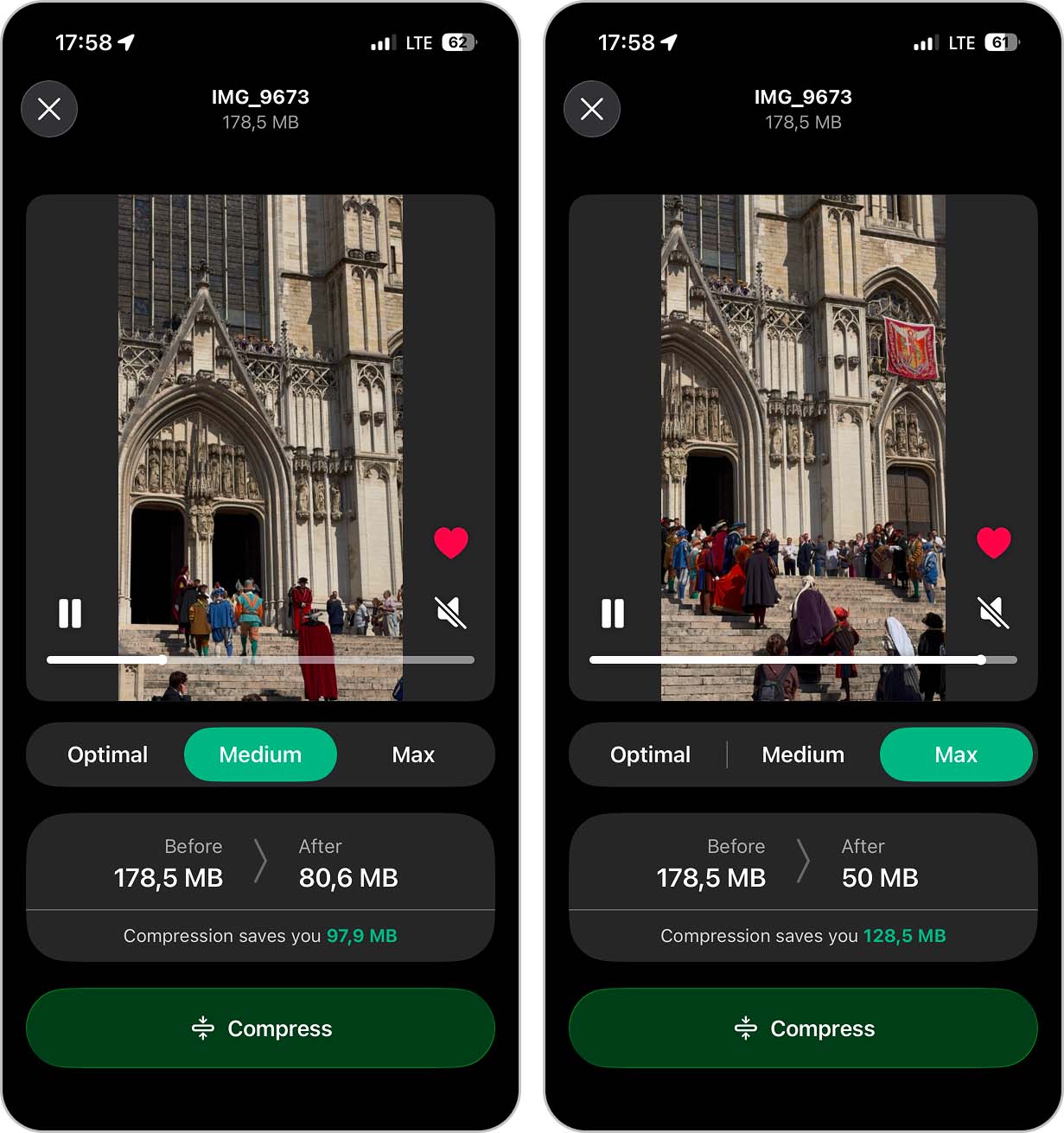
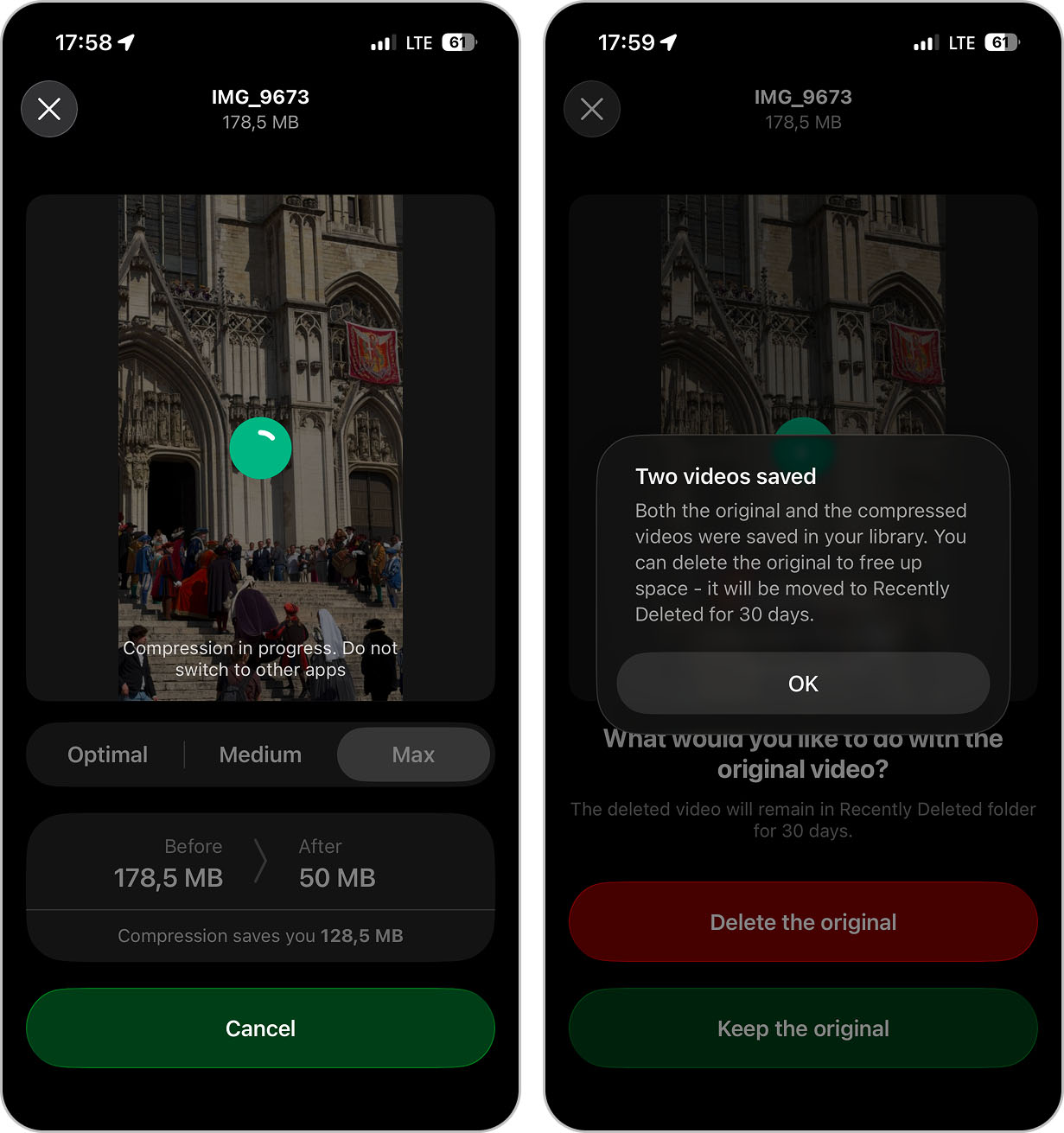
- Appuyez sur Compresser et attendez la fin du processus.
- C’est terminé. La vidéo compressée est sauvegardée et vous pouvez supprimer l’original directement dans l’app avec le bouton affiché après la compression.
Vous pouvez également accéder à cet outil de compression via la fonctionnalité Vidéos. Elle trie vos vidéos par taille, ce qui est utile pour cibler les plus gros consommateurs d’espace. Ouvrez Vidéos, passez à l’onglet Compression, puis suivez les mêmes étapes que ci-dessus.
Au-delà de la compression vidéo, Clever Cleaner gère aussi les photos en double, les images similaires, les captures d’écran ainsi que les Live Photos. Si votre stockage est régulièrement saturé, il vaut la peine d’explorer ces fonctions. Nous avons testé des dizaines d’applications lors de la création de notre comparatif du meilleur nettoyeur de stockage iPhone, et il y a une raison si celle-ci est arrivée première.
L’app a été développée par CleverFiles, la même équipe derrière Disk Drill, célèbre outil de récupération de données. Elle respecte donc la vie privée des utilisateurs en traitant tout localement sur votre appareil. Vos vidéos ne sont jamais envoyées à un serveur, ce qui est important si vous manipulez des vidéos personnelles ou sensibles.
Méthode 2 : Recompresser avec Raccourcis
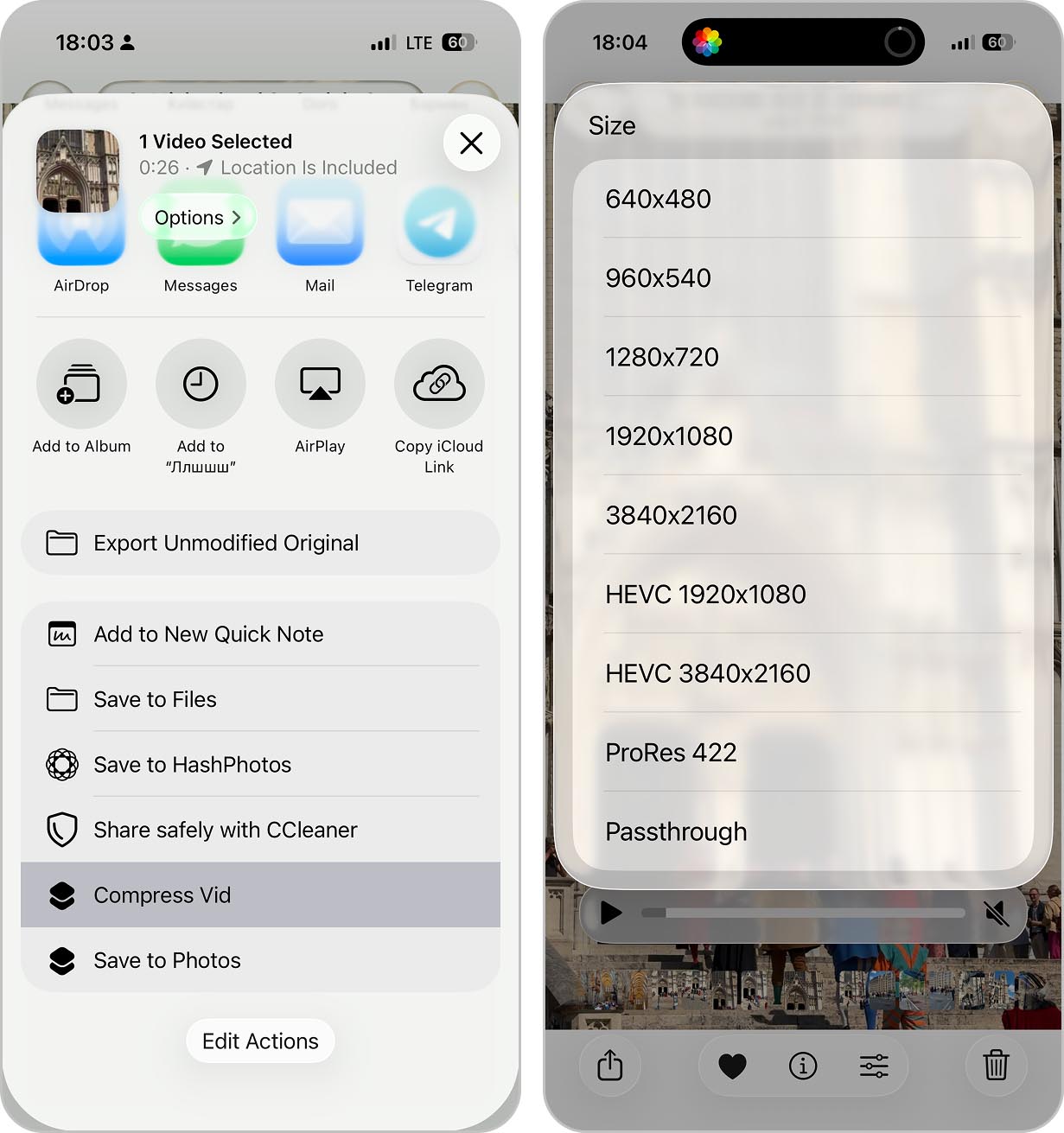
Cette méthode demande un peu de préparation au départ, mais une fois en place, vous pouvez compresser une vidéo iOS en quelques gestes quand vous le souhaitez. L’idée est de créer un raccourci personnalisé qui recompresse vos vidéos à la qualité et à la résolution de votre choix via l’application Raccourcis (préinstallée sur tous les iPhone récents).
Comment la mettre en place :
- Ouvrez l’application Raccourcis et touchez le bouton + pour créer un nouveau raccourci.
- Touchez la flèche à côté de “Nouveau raccourci”, sélectionnez Renommer et nommez-le, par exemple, « Compresser vidéo ».
- Touchez Ajouter une action et cherchez Encoder le média. C’est cette action qui compresse votre vidéo. Une fois ajoutée, touchez le mot Média dans l’action et changez-le par Entrée du raccourci (cela permettra au raccourci d’utiliser n’importe quelle vidéo que vous partagez avec lui).
- Touchez la flèche Afficher plus sous l’action Encoder le média pour accéder aux réglages avancés.
- À côté de Taille, touchez Transmis tel quel et choisissez Demander à chaque fois (ainsi vous pourrez sélectionner la résolution désirée à chaque utilisation).
- Cherchez et ajoutez une deuxième action : Enregistrer dans Photos. Vérifiez que son entrée est bien “Média encodé”.
- Touchez l’icône Info (ⓘ) en bas de l’écran, activez Dans la feuille de partage et limitez les types d’entrée acceptés aux fichiers Média.
- Touchez OK pour enregistrer votre raccourci.
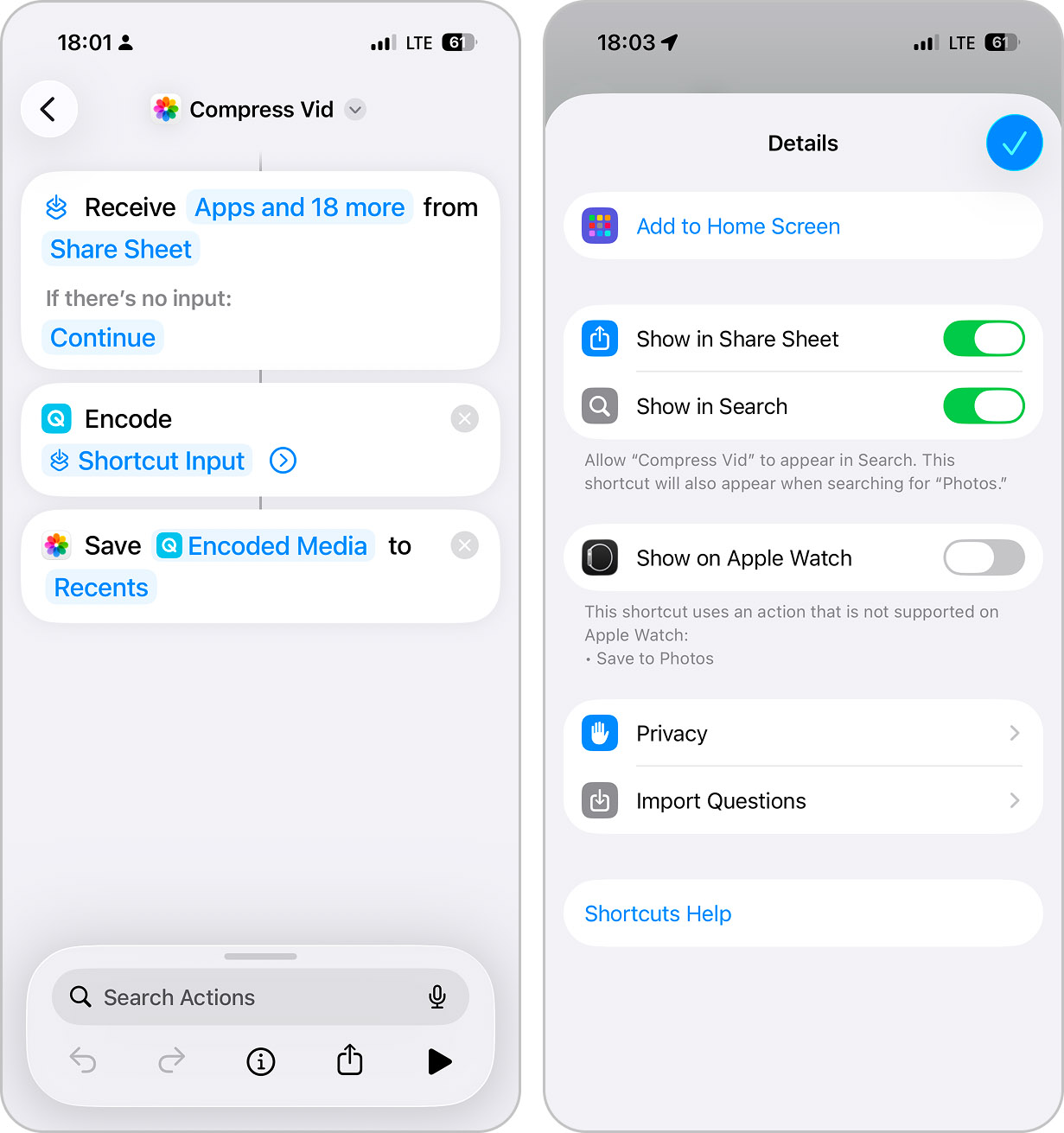
Désormais, dès que vous souhaitez réduire la taille d’une vidéo sur iPhone, lancez votre raccourci et choisissez la résolution. La version compressée s’enregistre automatiquement dans votre photothèque.
Méthode 3 : Redimensionner et exporter dans iMovie
iMovie offre le plus de contrôle si vous devez à la fois éditer et compresser une vidéo sur iPhone après l’enregistrement. Gratuite, souvent déjà installée sur les iPhone (ou téléchargeable sur l’App Store), l’app permet de retirer les parties inutiles avant d’exporter à une résolution plus basse.
L’édition est importante, car une vidéo plus courte aura un fichier plus petit. Si votre enregistrement de 3 minutes n’a que 45 secondes intéressantes, couper le reste avant compression fera une grande différence lorsque vous cherchez à libérer de l’espace sur iPhone.
Voici comment réduire la taille d’une vidéo sur iPhone via iMovie :
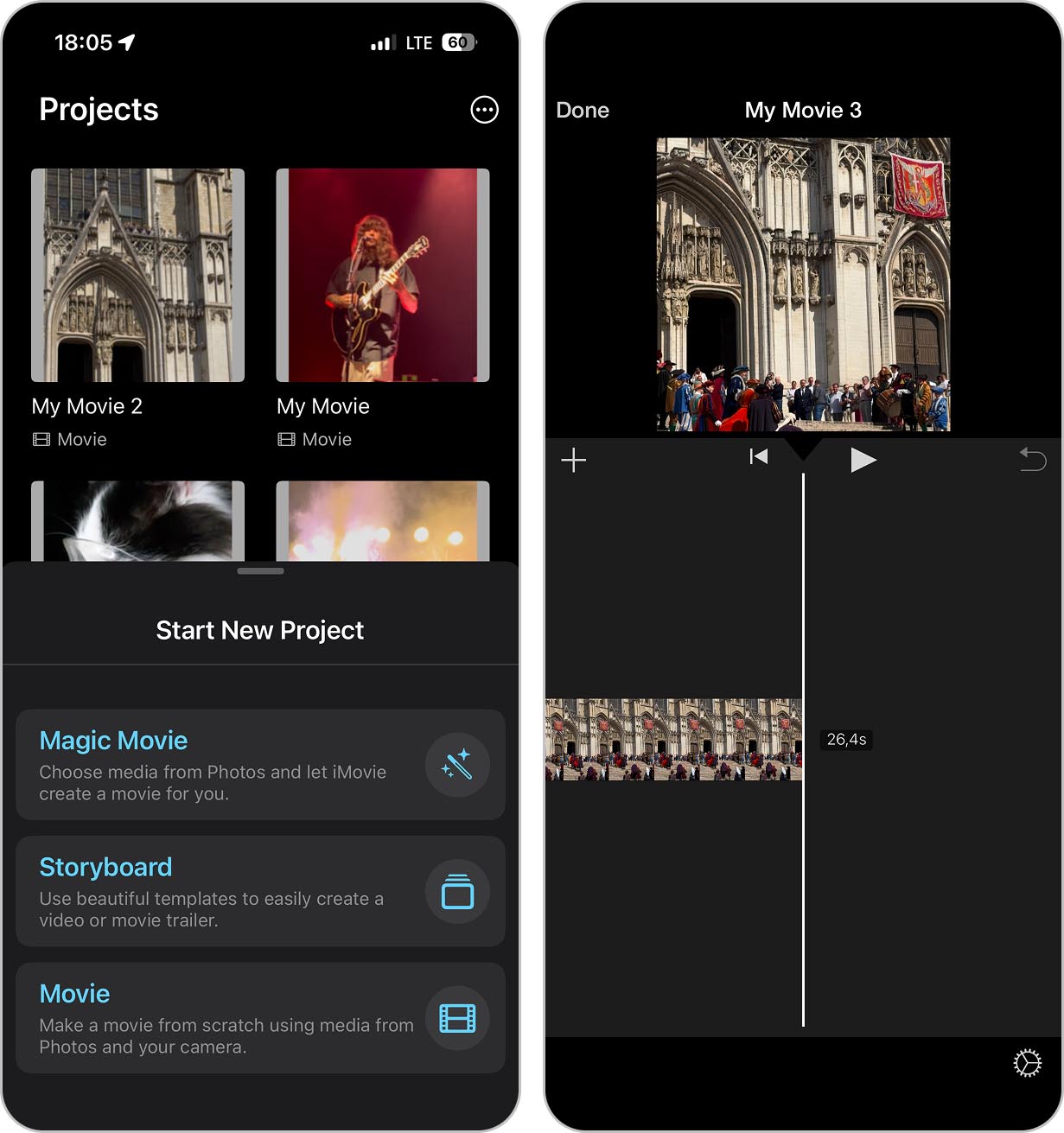
- Ouvrez iMovie et touchez Commencer un nouveau projet, puis sélectionnez Film.
- Choisissez la vidéo à compresser dans votre bibliothèque et touchez Créer un film.
- Votre clip apparaît dans la timeline. Pour le raccourcir, touchez le clip et faites glisser les poignées jaunes pour couper le début ou la fin selon vos besoins.
- Pour retirer une section au milieu, placez la tête de lecture à l’endroit voulu, touchez le clip puis Scinder. Supprimez la partie indésirable.
- Lorsque votre montage est terminé, touchez OK en haut à gauche.
- Touchez le bouton de partage (le carré avec une flèche vers le haut) et choisissez Enregistrer ou partager la vidéo.
- Touchez Options sous le titre, pour choisir votre résolution d’exportation.
- Sélectionnez une résolution inférieure pour compresser la vidéo sur iPhone. Les options incluent en général 1080p HD, 720p HD, 540p et 360p. J’utilise en général 720p pour un usage courant, mais il m’arrive parfois de descendre à 540p pour répondre à une limite de taille stricte.
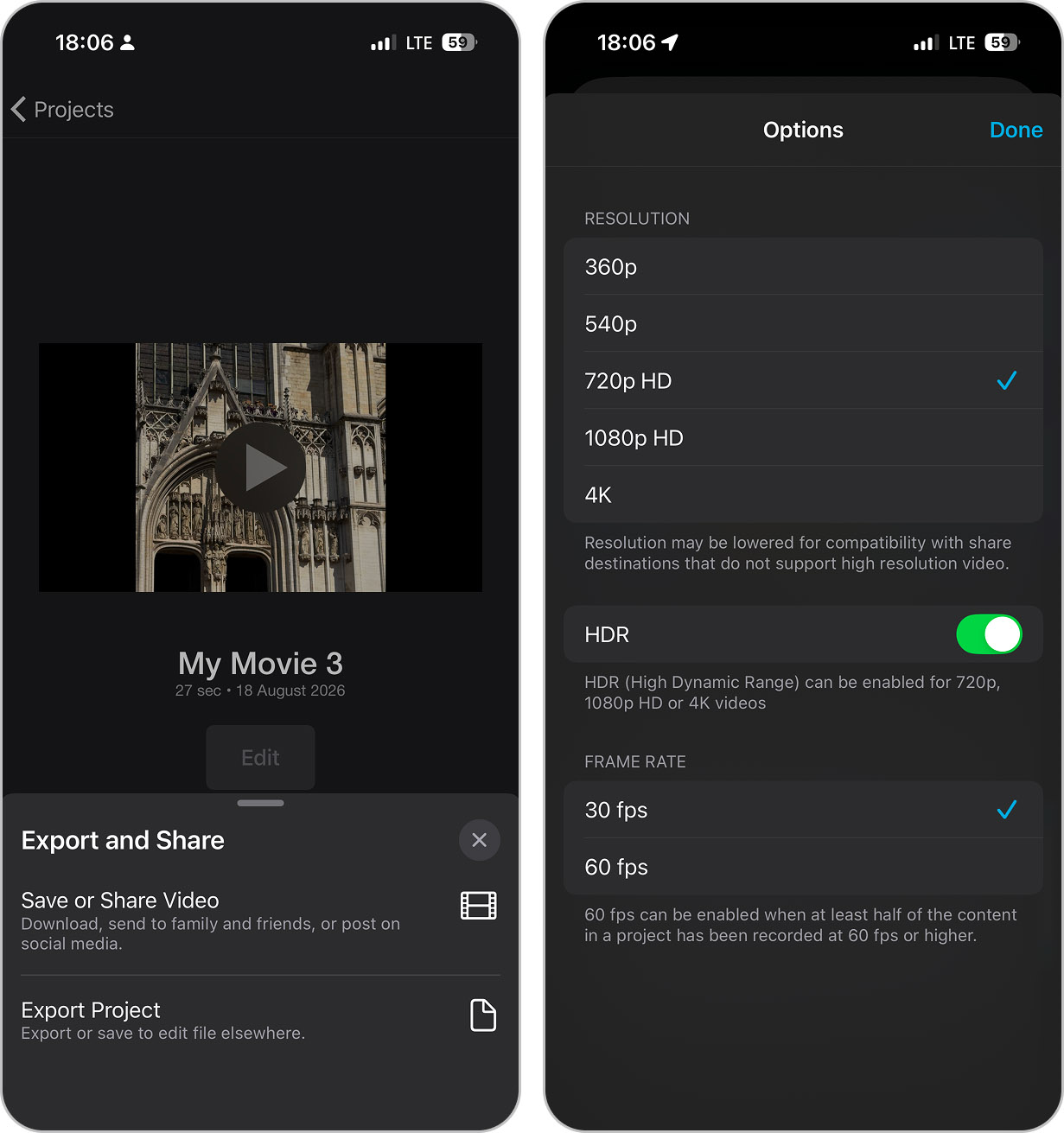
- Touchez Terminé, puis Enregistrer la vidéo pour exporter la version compressée dans votre photothèque.
Alternative : partagez des liens au lieu de chercher à réduire la vidéo iPhone
Parfois, la compression n’est tout simplement pas la solution. Par exemple, si vous envoyez des séquences à un client ou à un collaborateur qui a besoin de la qualité d’origine, ou si la vidéo est tellement longue que même une compression agressive ne la fera pas passer sous les limites des e-mails sans la transformer en une bouillie pixellisée.
Dans ces situations, évitez complètement la compression : téléchargez la vidéo sur le cloud et partagez plutôt un lien.
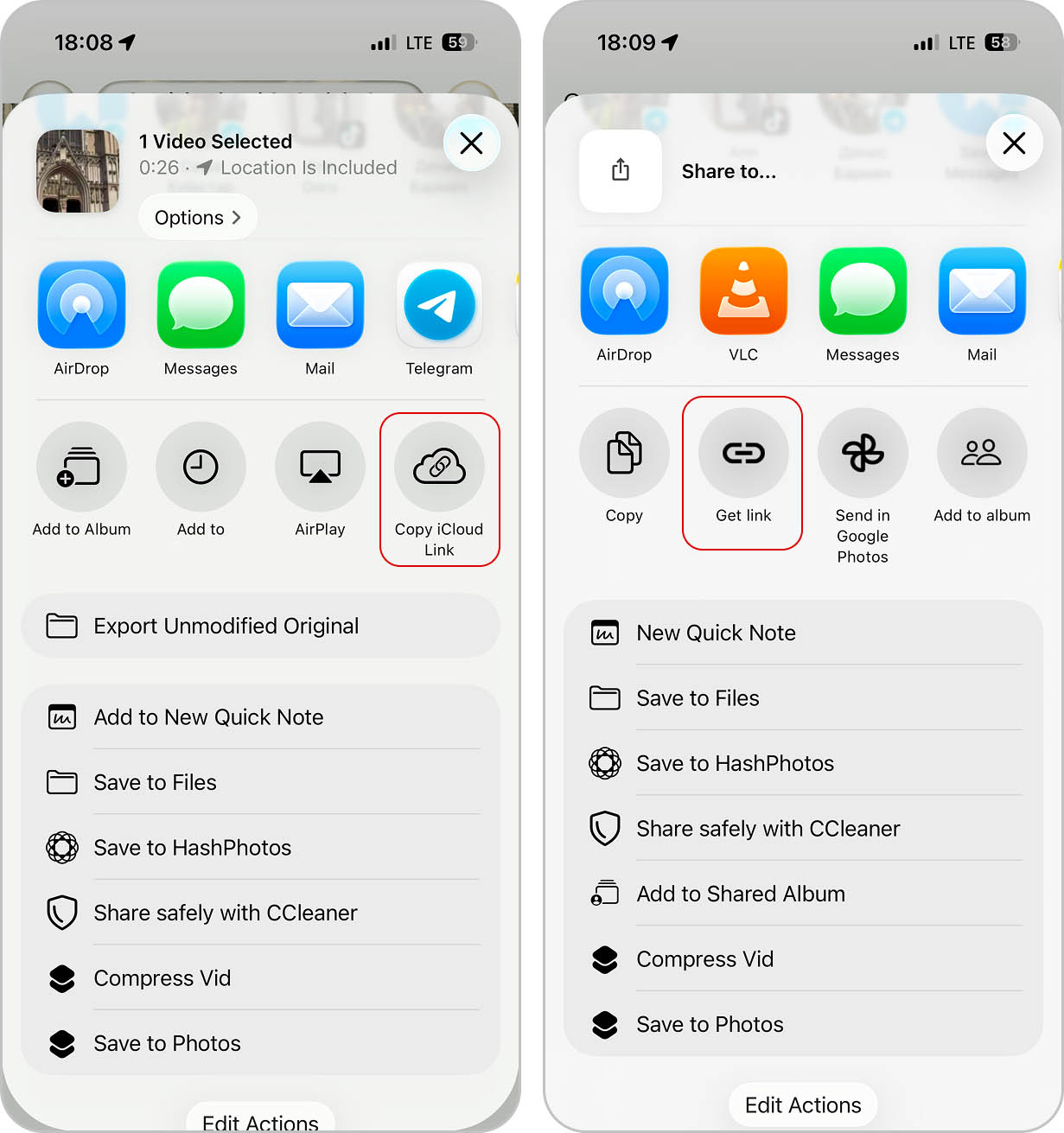
iCloud d’Apple est le choix le plus évident si vous faites déjà partie de l’écosystème Apple. Les vidéos de votre bibliothèque Photos peuvent être partagées via des liens iCloud, et les destinataires n’ont pas besoin d’un appareil Apple pour les visionner. Il existe aussi Google Drive, Microsoft OneDrive, et Dropbox, qui gèrent tous le partage multiplateforme de façon encore plus efficace.
Conclusion
La meilleure façon de réduire la taille d’un fichier vidéo sur iPhone dépend vraiment de votre objectif. Une application dédiée à la compression comme Clever Cleaner est la solution la plus rapide et la plus efficace, mais la méthode Raccourcis vaut aussi le détour si vous avez quelques minutes pour la configurer. Et si vous souhaitez couper une partie de la vidéo avant de la compresser, iMovie vous offre des outils de montage en plus des options d’exportation.
D’après nos tests, Clever Cleaner a offert le meilleur équilibre entre compression et conservation de la qualité. Notre vidéo de test de 178,5 Mo est descendue à 50 Mo (72 % d’économie) avec le réglage Max pour une perte de qualité acceptable, tandis que le réglage Optimal a quasiment préservé la qualité visuelle, réduisant la taille à 106,2 Mo. Les méthodes intégrées ont réduit encore davantage la taille, mais au prix d’une baisse importante de la résolution. Avec Raccourcis, la vidéo est passée à 27,6 Mo en 540p, tandis qu’iMovie l’a ramenée à 17,9 Mo à cette même résolution, mais a ajouté des bandes noires sur les côtés.
À noter : le moyen le plus simple de compresser, c’est d’agir avant même l’enregistrement. Vérifiez les réglages de votre appareil photo iPhone et demandez-vous si vous avez vraiment besoin de filmer en 4K à 60 ips pour des vidéos du quotidien. Filmer directement en 1080p vous garantira des fichiers plus petits et moins de complications pour la suite. Vous pouvez aussi passer de « Le plus compatible » (H.264) à « Haute efficacité » (HEVC) dans Réglages > Appareil photo > Formats pour réduire automatiquement la taille des fichiers sans perte de qualité.
Un autre conseil utile : prenez quelques minutes pour « connaître votre ennemi » en mémorisant les limites des plateformes que vous utilisez régulièrement. Si vous devez réduire la taille d’une vidéo pour l’envoyer par mail, gardez en tête que la plupart des services limitent les pièces jointes à 25 Mo. Les utilisateurs gratuits de Discord sont limités à seulement 10 Mo. À l’inverse, WhatsApp et beaucoup d’autres messageries compressent automatiquement toutes les vidéos, vous n’avez donc rien à faire de ce côté-là.
FAQ
Pas vraiment. L’application Photos vous permet de couper des vidéos, mais n’offre aucun réglage de compression ou d’exportation. Pour réellement réduire la taille du fichier, vous devrez utiliser l’application Raccourcis, iMovie ou un outil tiers comme Clever Cleaner.
Pour l’e-mail, il faut généralement passer sous la barre des 25 Mo, ce qui exclut la plupart des vidéos 4K sauf si elles sont très courtes. L’option la plus rapide consiste à utiliser une application comme Clever Cleaner qui affiche la taille du fichier compressé avant l’enregistrement. Si la vidéo est encore trop volumineuse après compression, coupez-la dans iMovie ou évitez la pièce jointe en partageant plutôt un lien iCloud ou Google Drive.
WhatsApp compresse automatiquement chaque vidéo que vous envoyez, et il n’est pas possible de désactiver cette option. L’application privilégie la rapidité de l’envoi à la qualité, donc votre vidéo 4K nette devient sensiblement moins détaillée. Si la qualité est importante, envoyez la vidéo en tant que document plutôt qu’en fichier média (appuyez sur l’icône de pièce jointe, choisissez Document, puis sélectionnez votre vidéo).
Lorsque la qualité est essentielle, évitez toute compression et partagez la vidéo originale via un service de stockage cloud. Téléversez-la sur iCloud, Google Drive ou Dropbox, puis envoyez le lien. Le destinataire pourra alors télécharger le fichier en qualité d’origine, sans aucune dégradation.
Les services de compression en ligne peuvent fonctionner, mais vous devrez télécharger votre vidéo sur un serveur tiers, attendre qu’elle soit traitée, puis récupérer le résultat. Cela consomme beaucoup de données mobiles si vous n’êtes pas en Wi-Fi, et tout le processus prend bien plus de temps que l’utilisation d’une application directement sur l’appareil. Il existe aussi des préoccupations liées à la confidentialité, car vos vidéos transitent par les serveurs d’autrui. Nous avons testé trois services de compression en ligne populaires à l’aide de la même vidéo de test de 178,5 Mo mentionnée dans ce guide, tous avec les paramètres par défaut. Les résultats étaient très variés : un service a réduit le fichier à 94,5 Mo (47 % d’économie), un autre à 80,1 Mo (55 % d’économie) et le plus agressif l’a fait descendre à seulement 48,6 Mo (73 % d’économie). La plupart des services vous permettent d’ajuster le niveau de compression si les réglages par défaut ne correspondent pas à vos besoins. En général, les résultats sont comparables à ceux des applications locales comme Clever Cleaner, qui offrent en plus vitesse et respect de la vie privée.
