


Heb je ooit per ongeluk iets belangrijks verwijderd of een map geopend en ontdekt dat er bestanden ontbreken zonder duidelijke reden? In de meeste gevallen is het mogelijk om verwijderde bestanden op Windows 11 te herstellen als je weet waar je moet zoeken.
Ik heb tientallen echte gebruikerssituaties geanalyseerd op Reddit, Microsoft-forums en techgemeenschappen, en ik heb persoonlijk elke herstelmethode getest die in deze gids wordt behandeld. Hieronder vind je zowel ingebouwde Windows 11-oplossingen als effectievere opties van derden voor situaties waarin de standaardhulpmiddelen tekortschieten. Wil je meteen naar de herstelmethoden gaan zonder eerst de scenario’s te lezen? Ga dan direct naar dit onderdeel hieronder.
Situaties die vaak leiden tot gegevensverlies in Windows 11
Na het lezen van discussies op de Windows 11-supportforums zag ik steeds dezelfde patronen terugkeren. Het viel me op dat de meeste gebruikers niet naar fora komen met de melding: “Ik heb mijn bestanden verwijderd.” Sommigen doen dat wel, uiteraard, maar veel vaker beschrijven ze iets als: “Mijn bestanden zijn gewoon verdwenen, en ik heb geen idee waarom.” Hier zijn de scenario’s die het vaakst voorkomen, en wat je eraan kunt doen.
Verwijderde bestanden ontbreken in de prullenbak
Soms komen bestanden helemaal niet in de prullenbak terecht, ook al was het niet de bedoeling ze permanent te verwijderen.
- 🗣️ Wat gebruikers zeggen: “Ik heb een paar bestanden verwijderd, en ze staan NIET in mijn prullenbak als ik dat controleer. Ze lijken gewoon verdwenen te zijn,” aldus een Reddit-gebruiker.
- 📝 Wat het meestal betekent: Het bestand heeft de prullenbak overgeslagen (Shift + Delete), het werd verwijderd vanaf een locatie die de prullenbak niet gebruikt (sommige verwisselbare schijven, bepaalde apps of bestandspaden), of het bestand was te groot voor de limiet van de prullenbak.
- ✅ Wat je moet doen: Als je de prullenbak al hebt gecontroleerd (Methode 2), kijk dan of je bestaande back-ups van Bestandsgeschiedenis (Methode 4) hebt, of gebruik dataherstelsoftware om te zoeken naar herstelbare bestanden (Methode 3).
Bureaublad is gereset na update of herstart
Je herstart je pc na een Windows-update en het bureaublad is leeg. Bestanden, snelkoppelingen en persoonlijke aanpassingen zijn allemaal verdwenen.
- ️ Wat gebruikers zeggen: “Ik heb gisteren de meest recente Windows 11-update uitgevoerd. Na de update zijn alle bestanden op mijn bureaublad verdwenen. Alleen de prullenbak staat er nog,” meldt een gebruiker op Microsoft Q&A.
- 📝 Wat het meestal betekent: De update heeft mogelijk een nieuw tijdelijk gebruikersprofiel aangemaakt, wat betekent dat je bestanden waarschijnlijk nog steeds op de schijf staan onder je oude profielmap (meestal C:\Users\JouwNaam). In sommige gevallen zijn de OneDrive-back-upinstellingen tijdens de update geactiveerd en zijn je bestanden mogelijk naar de cloud verplaatst. In zeldzamere gevallen heeft de update mogelijk systeeminstellingen teruggezet of gereset.
- ✅ Wat je moet doen: Controleer eerst in C:\Users\ of je oorspronkelijke profielmap nog bestaat. Als dat het geval is, zijn je bestanden waarschijnlijk allemaal nog aanwezig. Als het profiel ontbreekt of beschadigd lijkt te zijn, probeer dan te herstellen vanaf een Bestandsgeschiedenis-back-up (Methode 4) of een systeemimageback-up (Methode 5). Als geen van beide beschikbaar is, voer dan een scan uit met dataherstelsoftware (Methode 3).
OneDrive-synchronisatie laat mappen leeg lijken
Je opent een map die je al maanden gebruikt en deze is ineens leeg, of hele mappen lijken te zijn verwijderd.
- 🗣️ Wat gebruikers zeggen: “Ik ben al mijn werk kwijtgeraakt en al mijn pictogrammen voor de dingen die ik dagelijks gebruikte… Toen ik inlogde, waren al mijn pictogrammen verdwenen van mijn bureaublad en die er nog stonden kregen opeens groene vinkjes en wolkjes erbij,” legt een gebruiker uit op Microsoft Q&A.
- 📝 Wat het meestal betekent: De synchronisatie van OneDrive kan lokale kopieën van bestanden verwijderen wanneer de alleen-in-de-cloud-modus is ingeschakeld, of synchronisatieconflicten kunnen ervoor zorgen dat bestanden worden verplaatst, hernoemd of verborgen. In sommige gevallen zorgen uitloggen bij OneDrive of wijzigingen in de synchronisatie-instellingen ervoor dat lokale bestanden verdwijnen uit de verwachte locatie.
- ✅ Wat je moet doen: Controleer de prullenbak van OneDrive online via onedrive.live.com. Verwijderde gesynchroniseerde bestanden komen daar vaak terecht, zelfs als ze niet in je lokale prullenbak staan. Controleer ook de OneDrive Persoonlijke Kluis en alle mappen die als alleen-in-de-cloud zijn gemarkeerd. Als de bestanden niet via OneDrive zijn terug te halen, gebruik dan dataherstelsoftware om de lokale schijf te scannen (Methode 3).
Bestanden verwijderd of in quarantaine geplaatst door antivirus
Een bestand dat je hebt gedownload of gemaakt is plotseling verdwenen, en je vermoedt dat je antivirus het in quarantaine heeft geplaatst of verwijderd.
- 🗣️ Wat gebruikers zeggen: “Windows Defender op mijn Windows 11-computer heeft per ongeluk enkele van mijn belangrijke bestanden verwijderd, waarschijnlijk door een vals alarm. Nu zijn de bestanden ofwel direct verwijderd of in quarantaine geplaatst,” schrijft een gebruiker op Microsoft Community Hub.
- 📝 Wat het meestal betekent: Windows-beveiliging (Microsoft Defender) of een externe antivirus heeft het bestand als mogelijk gevaarlijk gemarkeerd en het ofwel in quarantaine geplaatst of direct verwijderd. Dit gebeurt vaak met gedownloade uitvoerbare bestanden, scripts, gekraakte software of zelfs legitieme tools die vals-positief worden aangemerkt.
- ✅ Wat je moet doen: Open Windows-beveiliging > Virus- & bedreigingsbeveiliging > Beveiligingsgeschiedenis om te controleren of het bestand in quarantaine is geplaatst. Je kunt het mogelijk direct van daaruit herstellen. Als het niet in quarantaine staat, probeer het dan te herstellen met dataherstelsoftware (Methode 3). Om te voorkomen dat dit opnieuw gebeurt, kun je Windows-beveiliging-uitsluitingen toevoegen voor vertrouwde mappen (behandeld in de beschermingstips hieronder).
Station vraagt om formatteren en lijkt leeg
Je hebt een externe schijf aangesloten of een geheugenkaart geplaatst, er verscheen een pop-up die vroeg om te formatteren, je klikte het weg, en nu lijkt de schijf leeg.
- 🗣️ Wat gebruikers zeggen: “Ik heb een 2 jaar oude 1TB WD externe harde schijf waar ik back-ups van mijn familie foto’s en video’s op bewaar. Alles werkte prima tot afgelopen nacht. Ik sloot hem aan op mijn laptop en er verscheen een bericht: ‘U moet de schijf in station G: formatteren voordat u hem kunt gebruiken,'” deelt een gebruiker op het DiskGenius-forum.
- 📝 Wat het meestal betekent: Wanneer Windows het bestandssysteem van een schijf niet kan lezen (vanwege corruptie, een niet-ondersteund formaat of een beschadigde partitietabel), vraagt hij je om te formatteren. Als je op Formatteren klikt, wordt de metadata van het bestandssysteem gewist, waardoor alle bestanden op de schijf onzichtbaar worden. Maar de daadwerkelijke data blijft meestal op de schijf staan totdat die wordt overschreven.
- ✅ Wat je moet doen: Stop onmiddellijk met het gebruiken van de schijf om te voorkomen dat gegevens worden overschreven. Sla er geen nieuwe bestanden op op. Als je toch al op Formatteren hebt geklikt en de schijf nu leeg is, gebruik dan dataherstelsoftware om de schijf te scannen (Methode 3). In de meeste gevallen kan het merendeel van de bestanden nog steeds worden hersteld. Als de schijf niet geformatteerd is maar gewoon niet wordt herkend, probeer dan eerst het CHKDSK-commando (Methode 8).
Als je naar de bovenstaande scenario’s kijkt, zul je merken dat (in de meeste gevallen) wanneer bestanden niet meer in de Prullenbak staan en er geen back-up is om op terug te vallen, dataherstelsoftware de meest betrouwbare manier is om je bestanden terug te krijgen. Daarom raden we deze methode aan als de standaardoplossing in de meeste van de bovenstaande situaties.
8 methoden om verwijderde bestanden te herstellen op Windows 11
In dit gedeelte kijken we in detail naar de meest bruikbare oplossingen voor het herstellen van verwijderde bestanden op Windows 11. Omdat elke oplossing geschikt is voor een andere situatie van gegevensverlies, raden we aan eerst de scenario’s in het vorige gedeelte te bekijken om te bepalen met welke je het beste kunt beginnen.
Methode 1: Bestanden herstellen met ‘Ongedaan maken verwijderen’
Wanneer je een handeling uitvoert op je Windows-computer, kun je de functie ‘Ongedaan maken’ gebruiken om de handeling terug te draaien. Dit is handig als je per ongeluk een bestand verwijdert dat je eigenlijk wilde behouden op je Windows 11-computer.
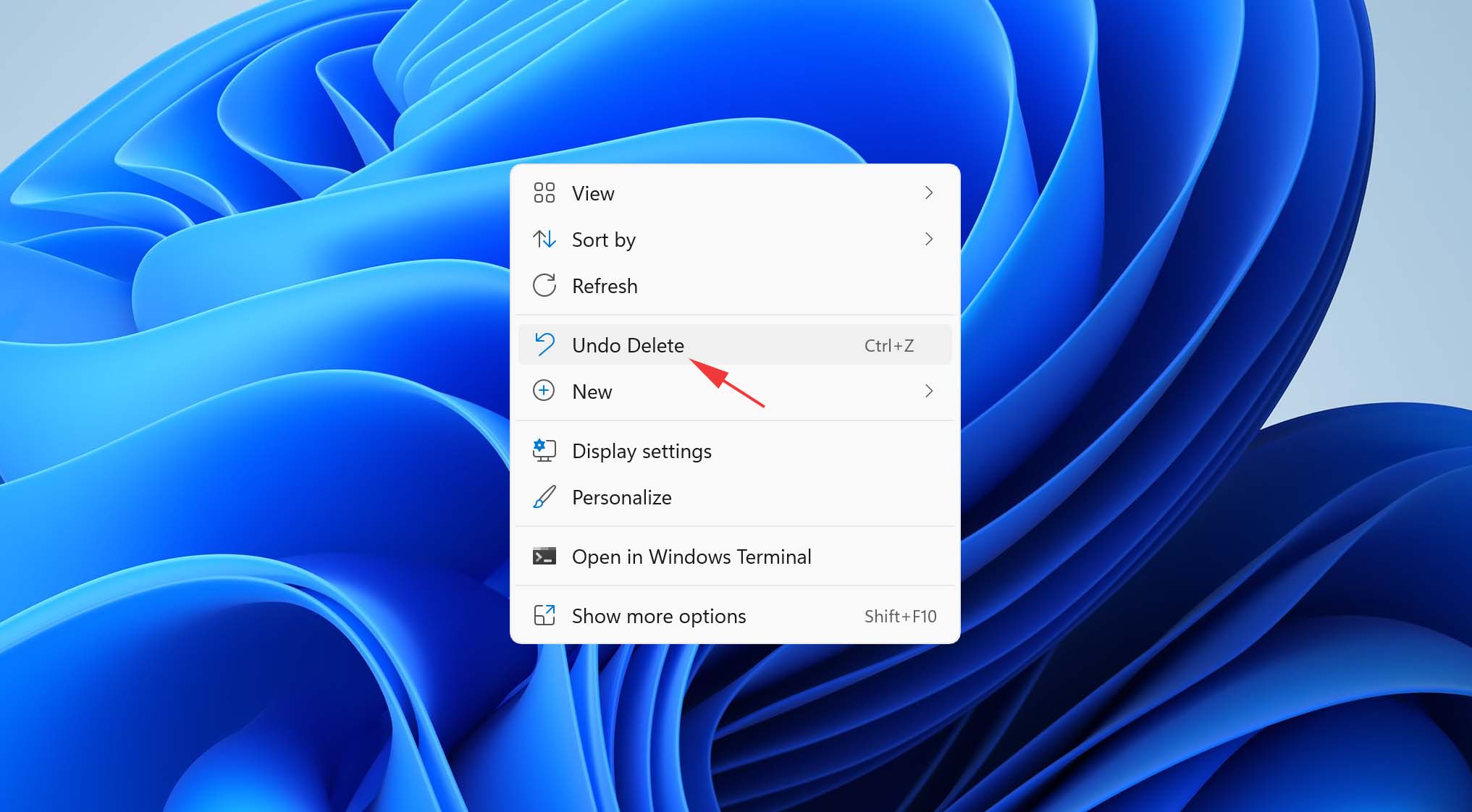
Stel je voor dat je per ongeluk een belangrijke afbeelding hebt verwijderd tijdens het ordenen van je fotocollectie. Om het terug te halen:
- Zorg ervoor dat de map waarin je foto’s staan in beeld is.
- Druk op CTRL + Z op je toetsenbord.
- Je kunt ook met de rechtermuisknop ergens in de map klikken en de optie Ongedaan maken Verwijderen kiezen.
Methode 2: Verwijderde bestanden uit de Prullenbak herstellen in Windows 11
Windows 11 heeft een iets opnieuw ontworpen Prullenbak vergeleken met Windows 10, maar de functionaliteit is precies hetzelfde, waardoor je recent verwijderde bestanden zonder software kunt terughalen. Zoals al genoemd bij de scenario’s hierboven, staan verwijderde bestanden niet in de Prullenbak als:
- Je Shift + Delete hebt gebruikt om ze permanent te verwijderen.
- De bestanden groter zijn dan de opslaglimiet van de Prullenbak (deze limiet kun je aanpassen in de eigenschappen van de Prullenbak).
- De bestanden verwijderd zijn vanaf USB-sticks of SD-kaarten (bestanden van externe SSD’s en HDD’s gaan overigens wél naar de Prullenbak).
Als je denkt dat je verwijderde bestanden misschien in de Prullenbak zijn terechtgekomen, doe dan het volgende om ze te herstellen:
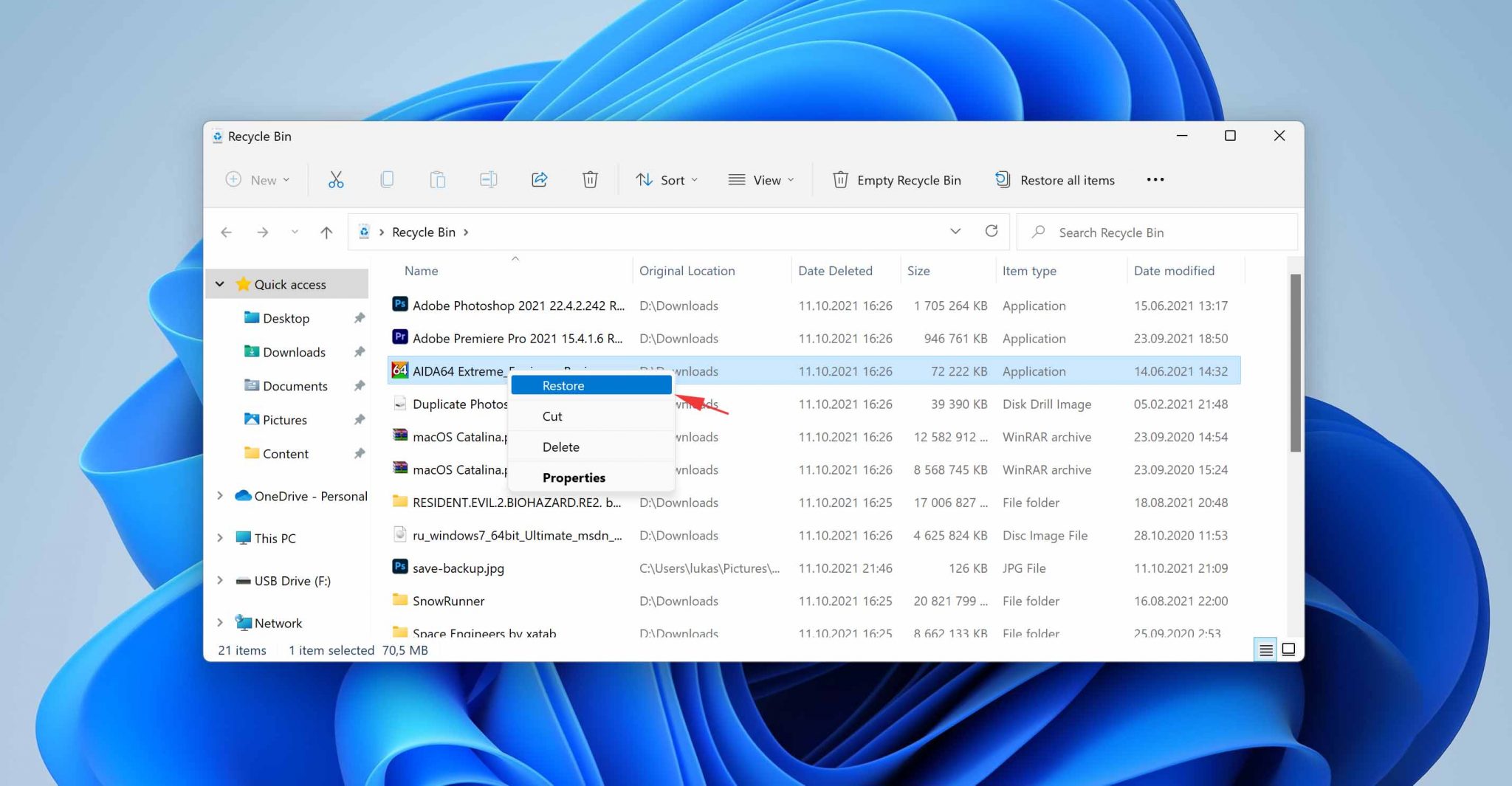
- Dubbelklik op het Prullenbak-pictogram op je bureaublad.
- Selecteer de bestanden die je wilt herstellen.
- Klik met de rechtermuisknop op één van de geselecteerde bestanden en kies de optie Herstellen.
- Of sleep de geselecteerde bestanden naar een gewenste locatie.
Methode 3: Permanent verwijderde bestanden herstellen met software van derden
Wanneer bestanden permanent zijn verwijderd, geleegd zijn uit de Prullenbak of verloren zijn gegaan door formatteren of beschadiging, is een dataherstelprogramma van derden vaak de meest effectieve manier om ze terug te halen. Disk Drill is zo’n hulpmiddel dat hiervoor goed werkt.
Gegevensherstelsoftware is de snelste manier om te achterhalen of je gegevens nog te herstellen zijn en welke specifieke bestanden daadwerkelijk kunnen worden teruggezet. De workflow is eenvoudig. Installeer de applicatie, scan het station waarvan je bestanden zijn verwijderd en bekijk wat er wordt teruggevonden. Vaak weet je binnen enkele minuten of je bestanden nog op de schijf staan of dat ze al zijn overschreven.
Zo vind je verwijderde bestanden op Windows 11 met Disk Drill:
- Download en installeer Disk Drill voor Windows.

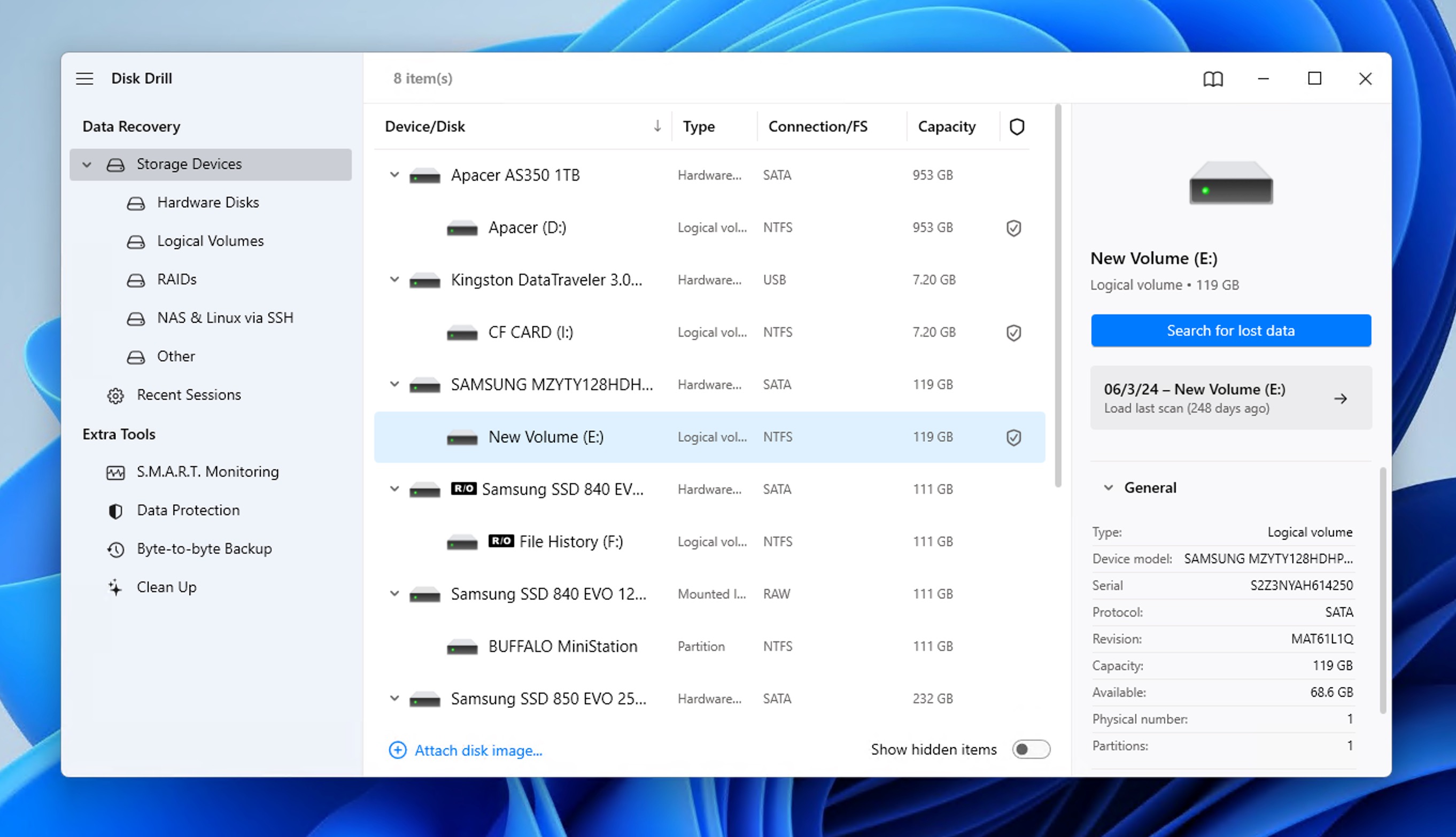
- Selecteer je opslagapparaat en klik op Zoek naar data. Als je een extern apparaat scant en er verschijnt een pop-up met scanmodusopties, kies dan voor Universele Scan. Als je niet-bewerkte video’s wilt terughalen van een geheugenkaart die in een camera of drone is gebruikt, kies dan in plaats daarvan de Geavanceerd Camera Herstel-modus.
- Wacht tot je opslagapparaat is gescand of klik op de knop Items nakijken om scanresultaten in realtime weer te geven.
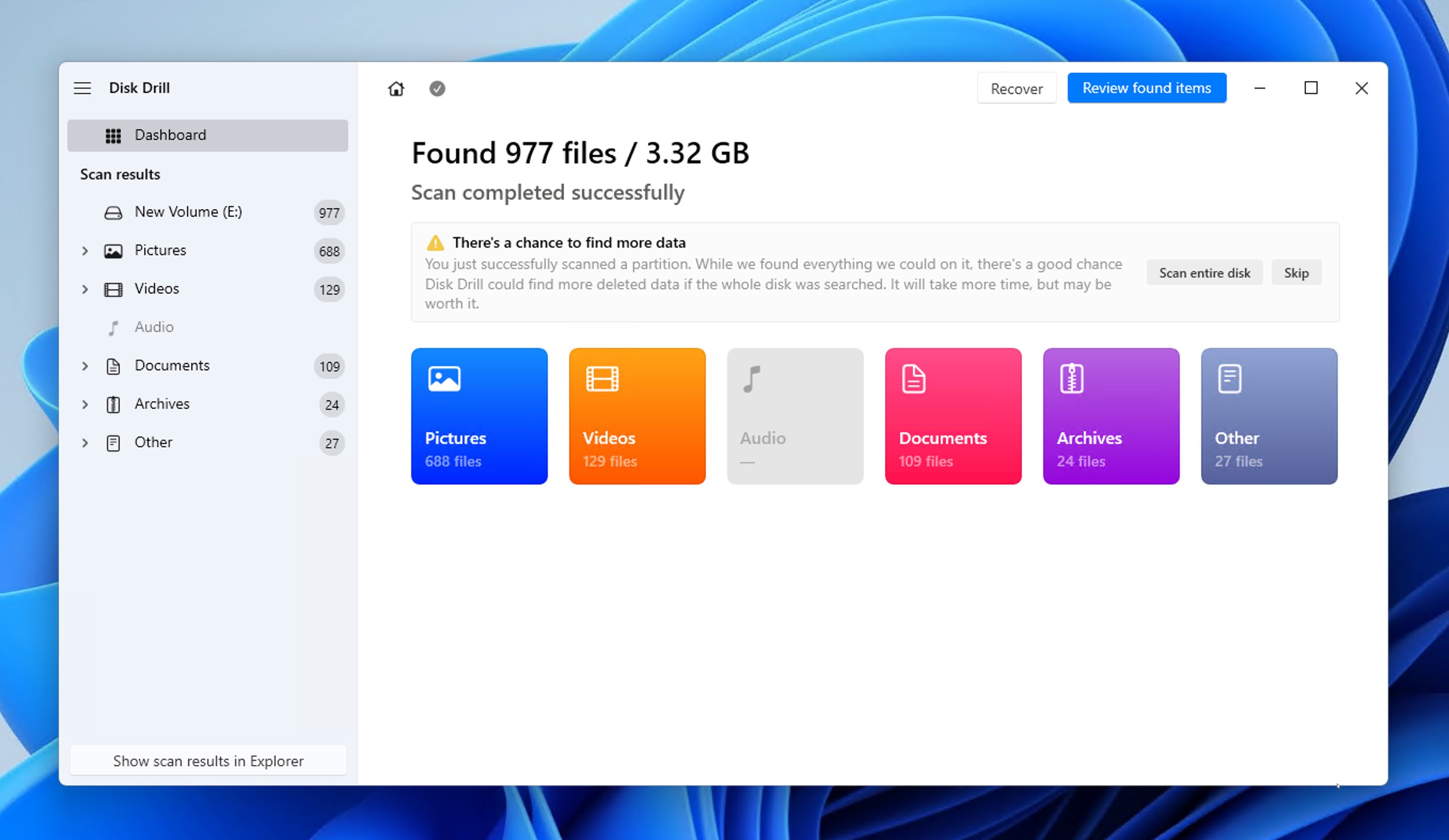
- Bekijk en selecteer je bestanden. Als het aantal gevonden bestanden overweldigend is, kun je de lijst beperken door te filteren op bestandstype, bestandsgrootte en andere filters.
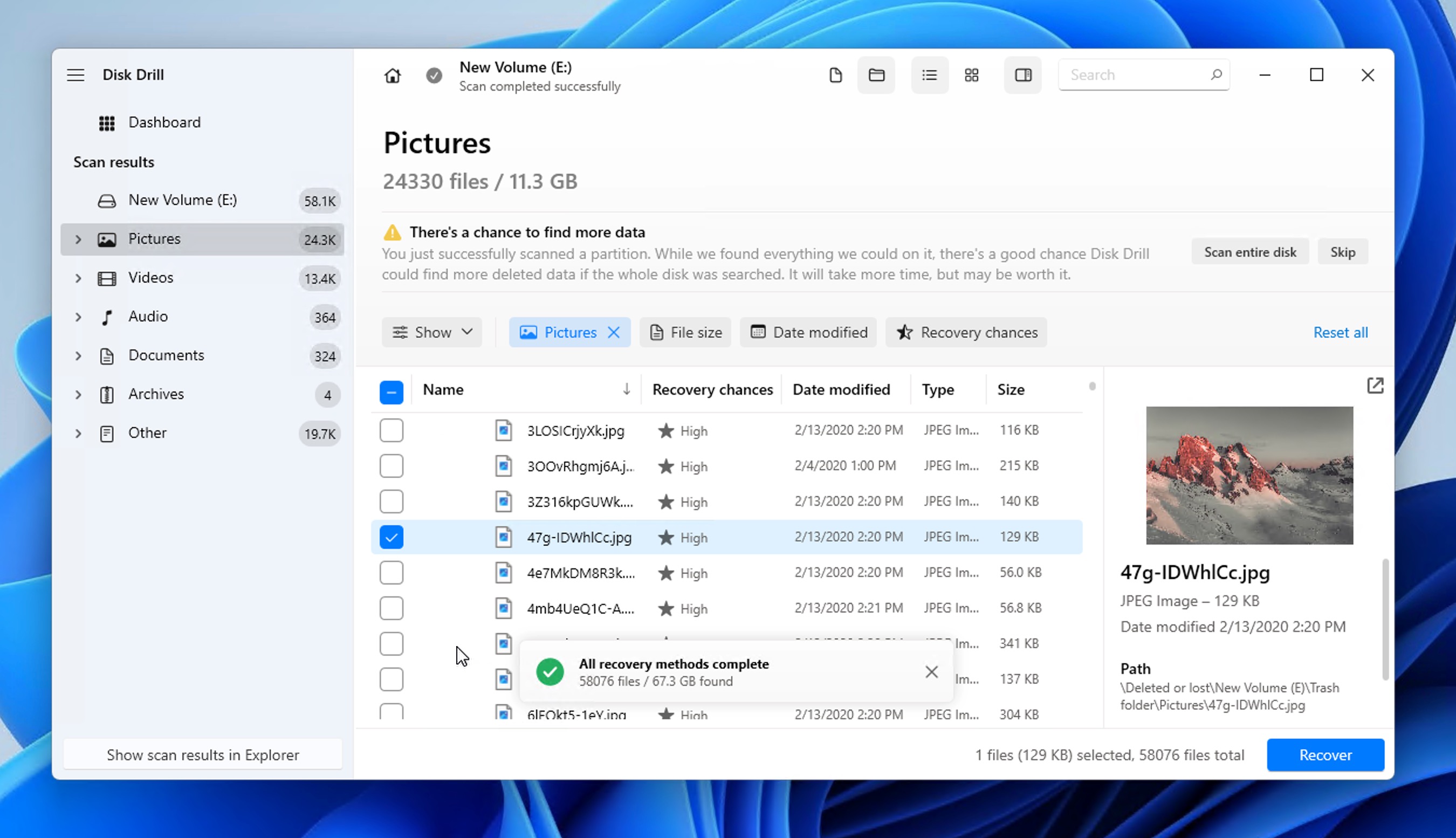
- Klik op de knop Herstel en kies waar je de herstelde bestanden wilt opslaan. Herstel altijd naar een andere partitie of schijf dan waaruit de bestanden zijn verwijderd. Herstelde data terugschrijven naar dezelfde locatie kan de bestanden die je probeert te herstellen overschrijven, waardoor andere verwijderde bestanden mogelijk permanent onherstelbaar worden.
Disk Drill is compatibel met alle standaard Windows-bestandssystemen, waaronder:
- NTFS (het standaard Windows-bestandssysteem)
- FAT32 (veel gebruikt op externe schijven)
- exFAT (voor grotere externe opslagapparaten)
- ReFS (Resilient File System, het nieuwste bestandssysteem van Windows, geoptimaliseerd voor gegevensintegriteit en RAID-configuraties)
Je kunt Disk Drill gebruiken om permanent verwijderde bestanden te herstellen, zoals met Shift verwijderde bestanden, van de meeste opslagapparaten die worden ondersteund door Windows 11. Het werkt echter het beste met traditionele harde schijven en flashopslag die geen gebruik maken van het TRIM-commando om prestaties te verbeteren door datablokken die niet meer in gebruik zijn, vrij te maken.
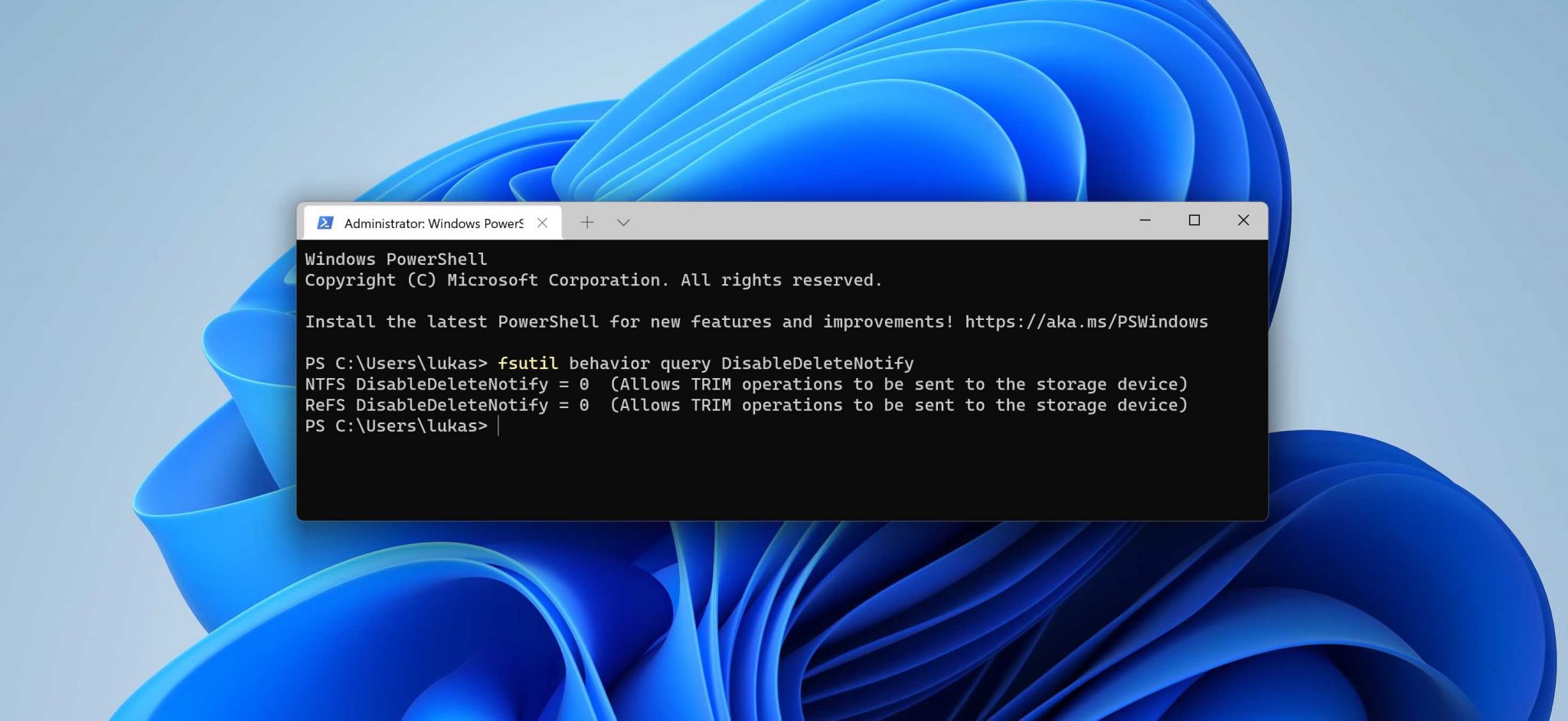
Met andere woorden, Disk Drill en andere vergelijkbare gegevensherstelsoftware presteren minder goed bij het herstellen van gegevens van een TRIM-ingeschakelde SSD. Je kunt controleren of TRIM is ingeschakeld op je SSD in Windows 11 door de volgende opdracht in Windows Terminal in te voeren:
fsutil behavior query DisableDeleteNotify
Methode 4: Bestanden herstellen met de functie Bestandsgeschiedenis
De back-upfunctie Bestandsgeschiedenis heeft sinds de introductie in Windows 8 talloze bestanden behoed voor permanente verwijdering, en je kunt het nog steeds gebruiken om bestanden te herstellen in Windows 11 – zelfs als deze niet meer in de Prullenbak staan.
Houd er rekening mee dat Bestandsgeschiedenis je alleen kan helpen je bestanden terug te krijgen als je deze functie ingeschakeld had vóór het dataverlies. Echter, zelfs als je Bestandsgeschiedenis niet expliciet hebt ingeschakeld, kun je mogelijk je bestanden terughalen via een systeemherstelpunt.
Zo herstel je verwijderde bestanden in Windows 11 die niet in de Prullenbak staan via Bestandsgeschiedenis:
- Open het Startmenu en typ Configuratiescherm.
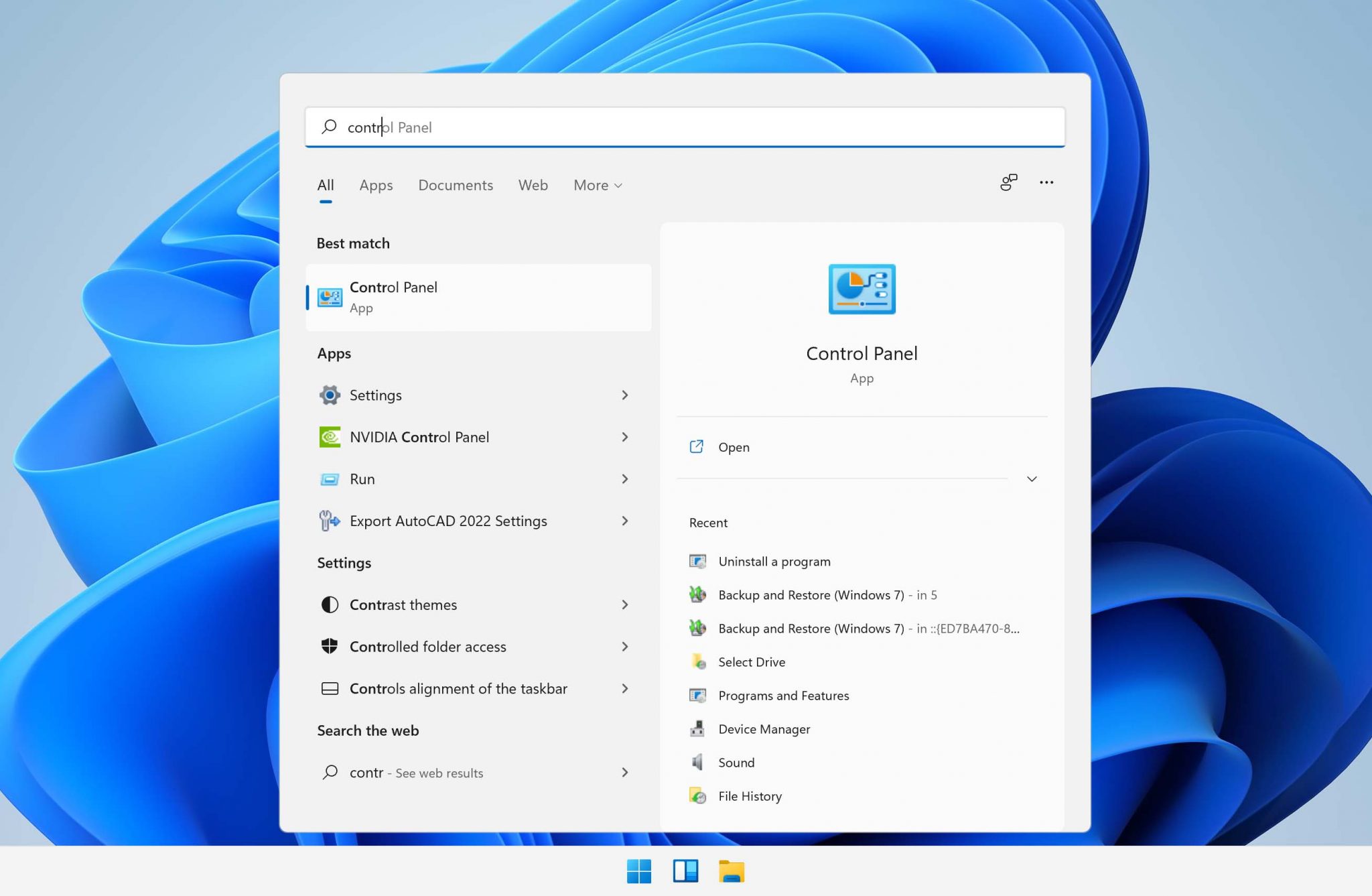
- Start de Configuratiescherm app.
- Navigeer naar Systeem en beveiliging > Bestandsgeschiedenis.
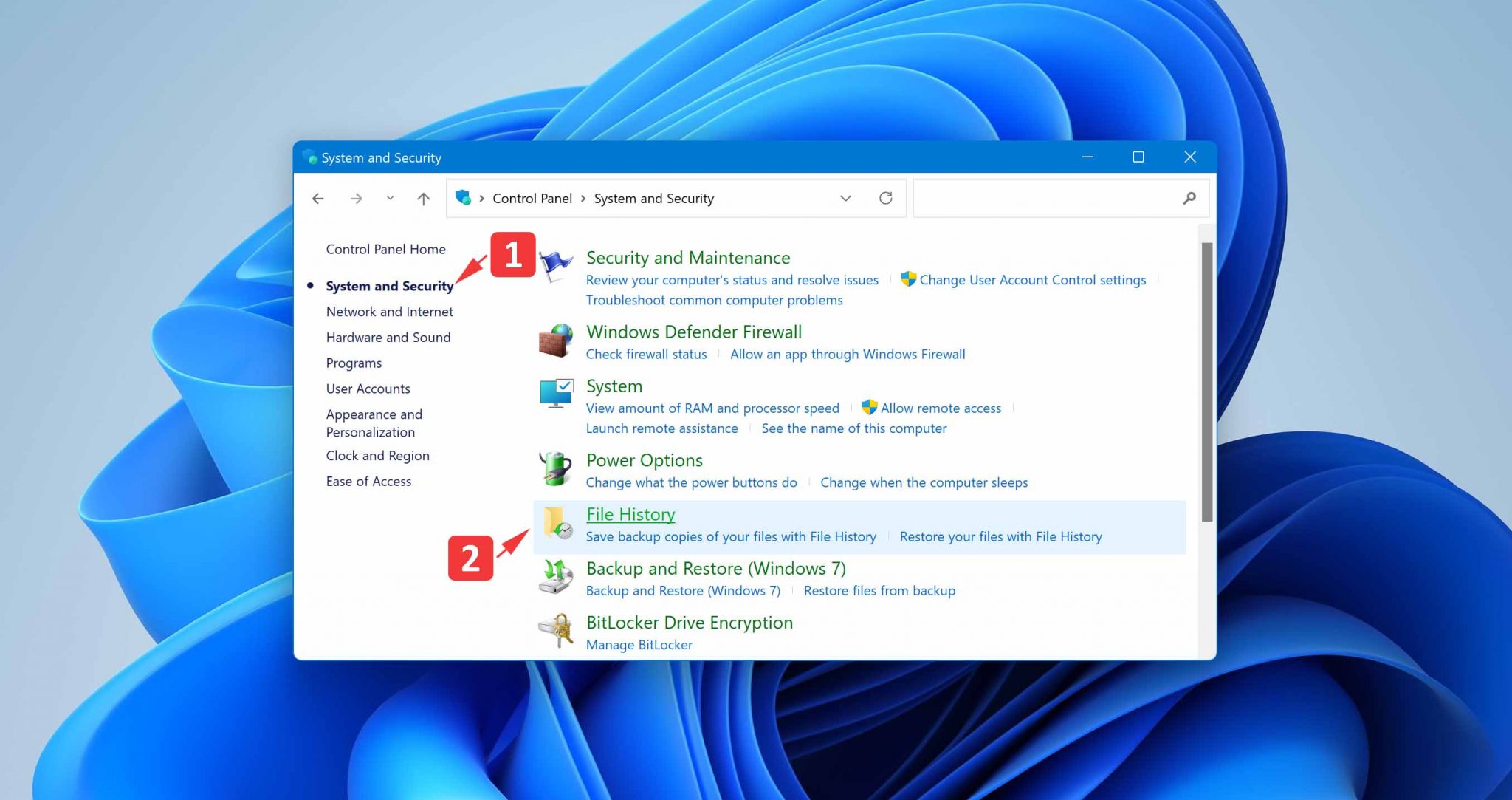
- Klik op de optie Persoonlijke bestanden herstellen die zich in de linkerzijbalk bevindt.
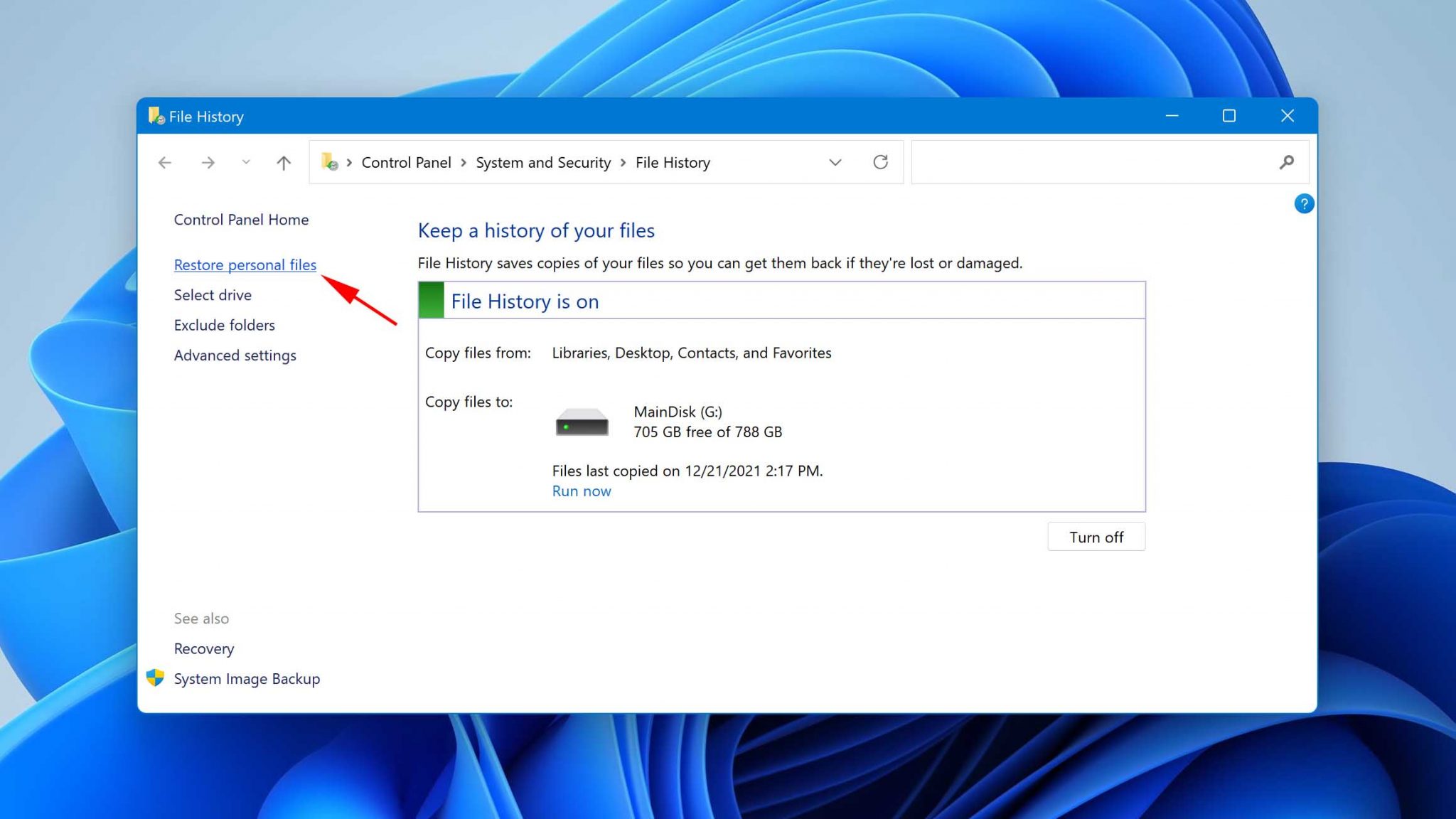
- Ga terug in de tijd totdat je een back-up vindt die de bestanden bevat die je wilt herstellen.
- Selecteer je bestanden.
- Klik op de groene herstelknop.
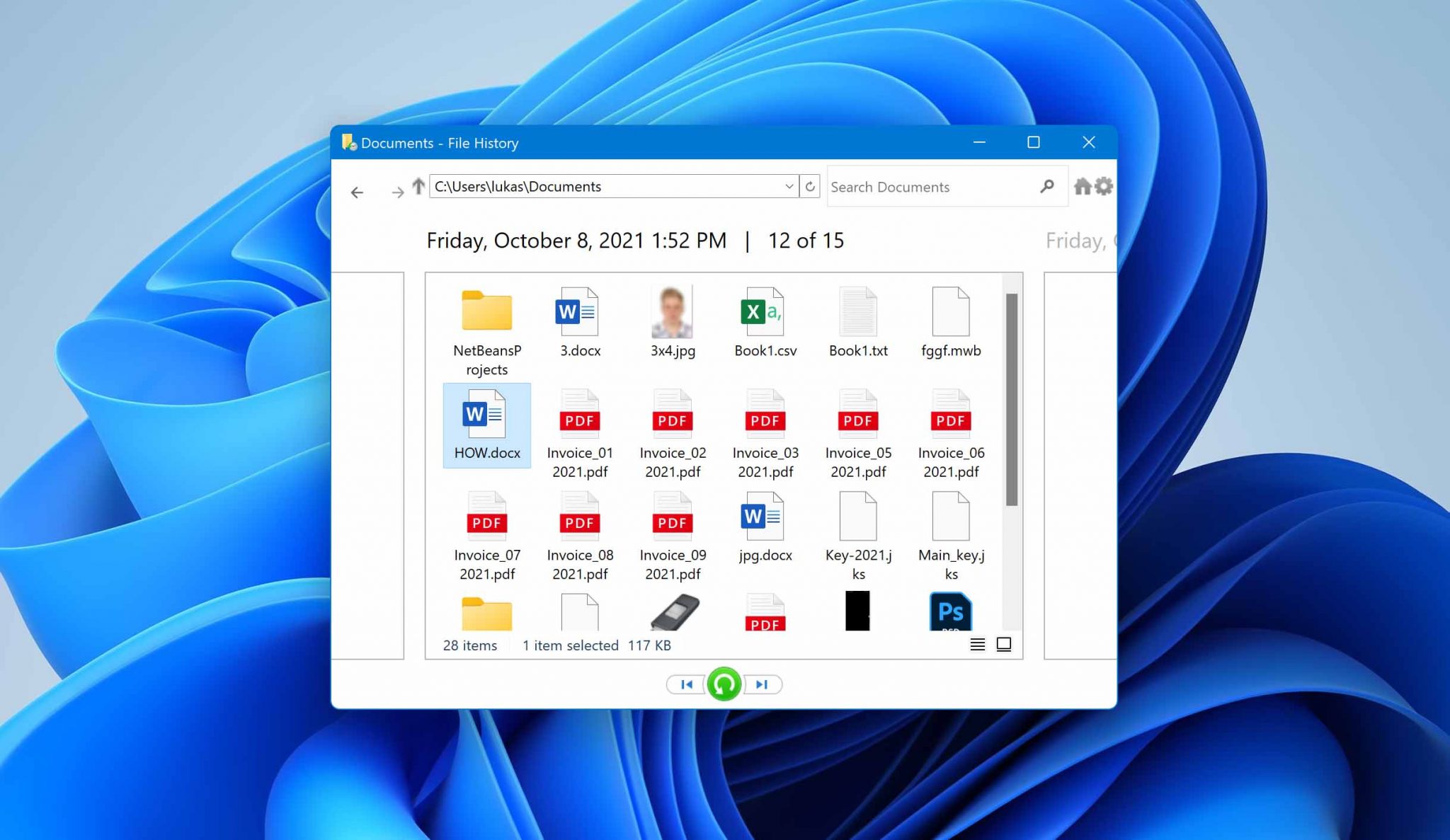
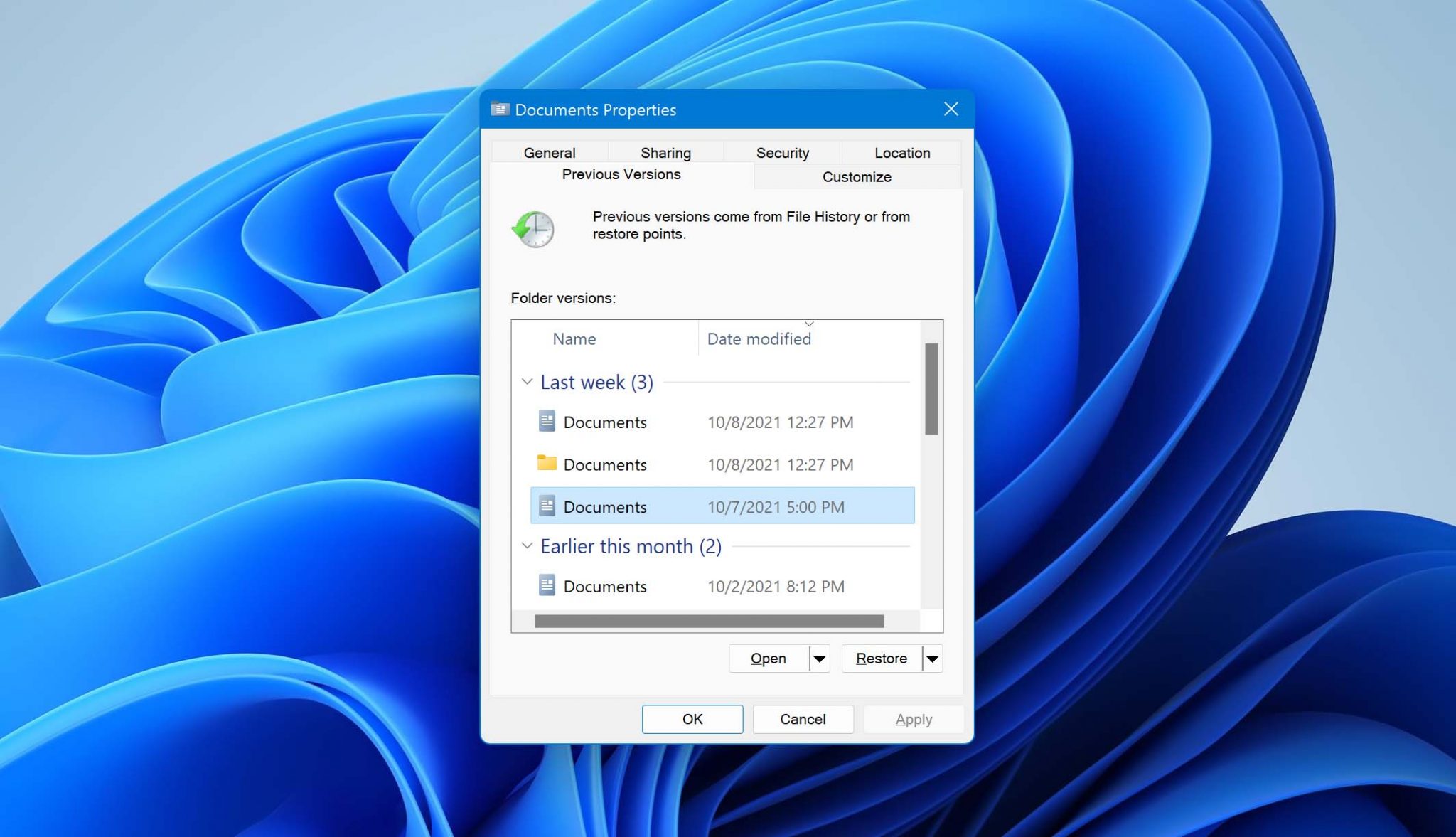
Als je bestanden wilt herstellen die zich op een andere locatie bevonden dan die zijn opgenomen in de back-up van Bestandsgeschiedenis, kun je het beste een andere herstelmethode gebruiken.
Methode 5: Herstel permanent verwijderde bestanden uit een oudere back-up
Een van de oudste functies voor gegevensherstel die nog steeds aanwezig is in Windows 11 is Back-up en Herstel, meegenomen van Windows 7 (en Windows Vista). Als je deze eerder hebt ingesteld, kan deze tool een complete systeemback-up (systeemkopie) of een back-up van geselecteerde bestanden en mappen maken, zodat je verloren gegevens kunt terughalen.
Aangezien we ons hier richten op het herstellen van losse bestanden, is de eenvoudigste methode om deze direct via het Configuratiescherm te herstellen:
- Open het Startmenu en typ Configuratiescherm.
- Navigeer naar Systeem en beveiliging > Back-up en herstel (Windows 7).
- Klik op Mijn bestanden terugzetten.
- Gebruik de knop Zoeken naar bestanden of Zoeken naar mappen om de gegevens te vinden die je wilt herstellen.
- Selecteer je bestanden en kies een locatie om ze te herstellen.

Het grootste voordeel van de functie Back-up en Herstel is dat de systeemback-up die hiermee wordt gemaakt een volledige kopie bevat van alle stations die nodig zijn voor het uitvoeren van Windows, zodat je deze kunt gebruiken zelfs in de meest extreme gevallen van gegevensverlies. In Windows 11 kun je ook je Microsoft Store-apps en OneDrive-mappen herstellen.
Methode 6: Gebruik de Windows File Recovery-tool van Microsoft
Microsoft heeft een eigen programma voor gegevensherstel ontwikkeld, genaamd Windows File Recovery. Je kunt het downloaden vanuit de Microsoft Store. Windows File Recovery werkt op Windows 11 en kan veel gangbare bestandsindelingen herstellen van lokale opslagapparaten. Het ondersteunt de bestandssystemen NTFS, ReFS, FAT en exFAT.
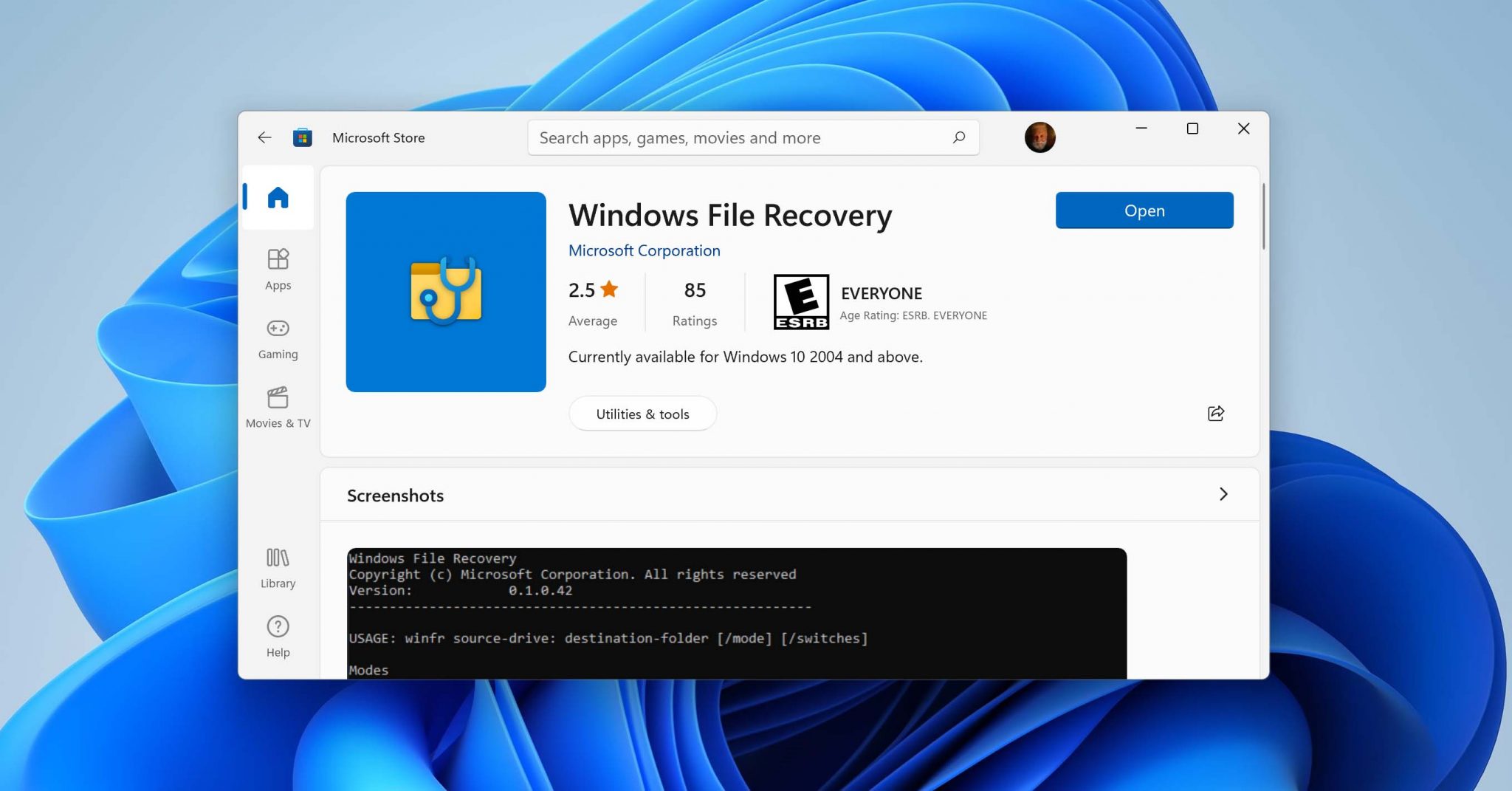
In tegenstelling tot Disk Drill en andere uitgebreide data recovery-oplossingen, heeft Windows File Recovery geen grafische gebruikersomgeving. In plaats daarvan bestuur je de tool via de Opdrachtprompt. Zo ziet de syntaxis eruit:
winfr bronstation: bestemmingsstation: [/mode] [/switches]
Je vindt een gedetailleerde uitleg van de syntaxis en beschikbare modi en switches op de website van Microsoft. Voor dit artikel richten we ons alleen op het herstellen van een verwijderde map in Windows 11 met behulp van Windows File Recovery:
- Druk op Win + X en selecteer de optie Windows Terminal.
- Typ het volgende commando in om de map Documenten op schijf C te herstellen naar schijf E:
winfr C: E: /regular /n \Users\<username>\Documents\
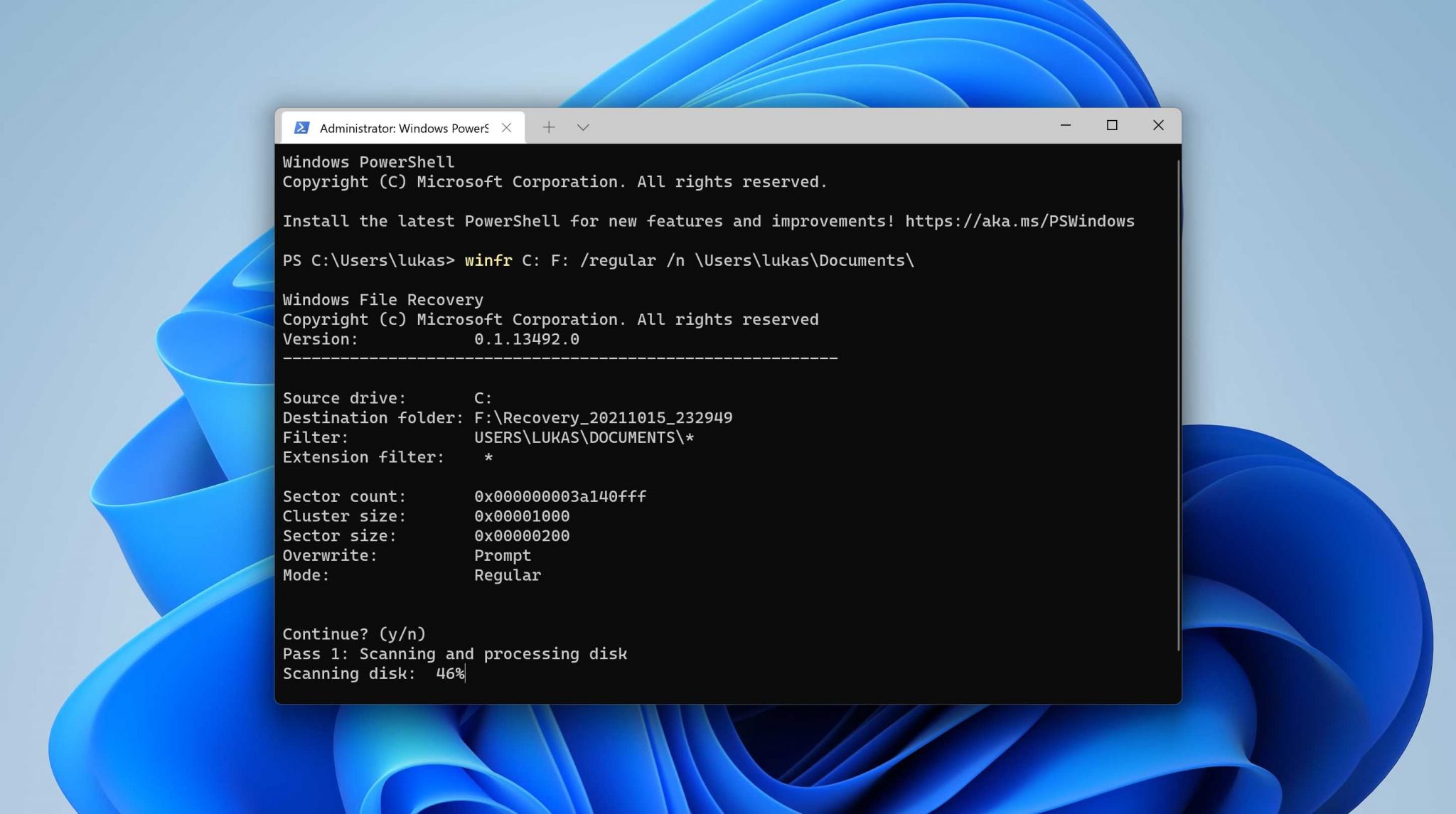
Natuurlijk kun je het pad naar de map Documenten vervangen door elk gewenst pad, en je kunt ook een andere bron- en doelschijf kiezen. Bekijk de volledige Windows Bestandsherstel Tool review hier.
Methode 7: Herstel verloren gegevens uit een cloudback-up via OneDrive
In Windows 11 is de cloudback-updienst van Microsoft, OneDrive, geïntegreerd. Met OneDrive kun je je bestanden naar de cloud back-uppen en vanaf elk apparaat met een internetverbinding terughalen:
- Ga naar de OneDrive-website (of open OneDrive in je browser).
- Log in met je Microsoft e-mailadres en wachtwoord.
- Selecteer de bestanden die je wilt terughalen en klik op de knop Downloaden.
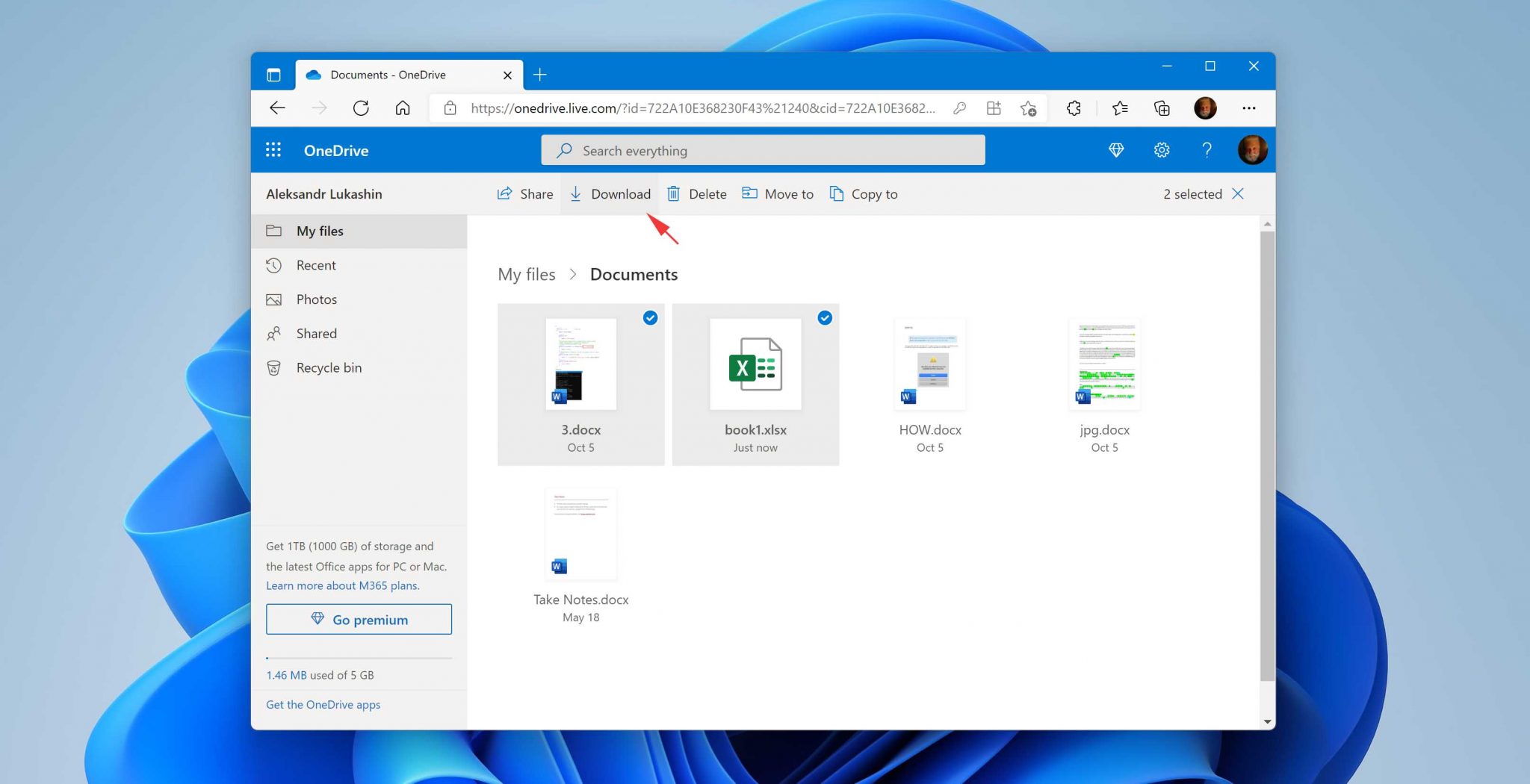
Als je dat nog niet hebt gedaan, raden we je aan om gebruik te maken van de OneDrive-applicatie die standaard bij Windows 11 wordt geleverd, zodat je je cloudbestanden direct vanuit Bestandsgeschiedenis kunt openen en profiteert van automatische back-ups:
- Klik op het OneDrive-pictogram in het systeemvak.
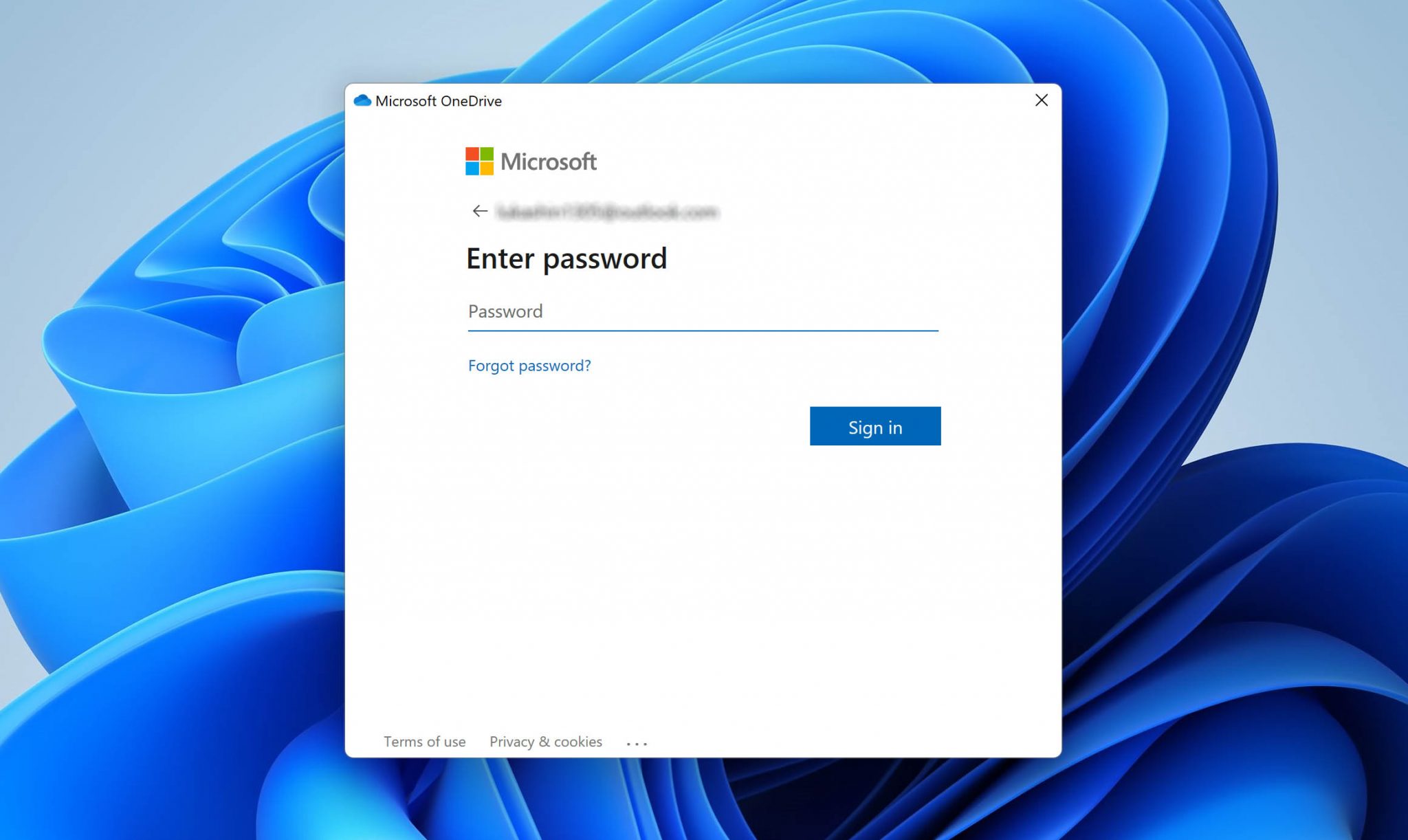
- Klik op Inloggen.
- Log in met je Microsoft e-mailadres en wachtwoord.
- Selecteer de locatie van de OneDrive-map.
- Voltooi het initiële installatieproces.
Onthoud dat OneDrive je bestanden alleen kan back-uppen als je een werkende internetverbinding hebt. Als je vaak een laptop zonder internet gebruikt, kun je misschien beter vooral op een lokale back-upoplossing vertrouwen. Bovendien is de gratis versie van OneDrive beperkt tot 5 GB, dus zorg ervoor dat je een upgrade uitvoert als je meer opslagruimte nodig hebt.
Methode 8: Herstellen zonder software van derden via Opdrachtprompt
Windows 11 bevat verschillende opdrachtregeltools die bepaalde problemen met het bestandssysteem kunnen oplossen en je in sommige gevallen weer toegang kunnen geven tot bestanden die verwijderd lijken te zijn, maar technisch gezien nog op de schijf staan.
Toch is het nut van deze tools beperkt vergeleken met de andere methoden in deze handleiding. CHKDSK en SFC lossen alleen problemen met het bestandssysteem op, dus als een bestand echt verwijderd is, helpen ze niet. ATTRIB kan bestanden zichtbaar maken die verborgen zijn door malware of systeemfouten, maar kan niets terughalen dat daadwerkelijk is verwijderd. Ik heb deze methode als laatste geplaatst omdat je in de praktijk met de bovenstaande methoden vaak veel verder komt bij gegevensverlies.
CHKDSK
CHKDSK is een ingebouwde opdrachtregeltool die het bestandssysteem controleert en repareert. Soms kan het ervoor zorgen dat eerder ontoegankelijke of “verdwenen” bestanden weer zichtbaar worden door fouten in de structuur van het bestandssysteem van de schijf te herstellen.
Je kunt CHKDSK openen via Opdrachtprompt (cmd.exe) of via de Eigenschappen van het opslagapparaat.
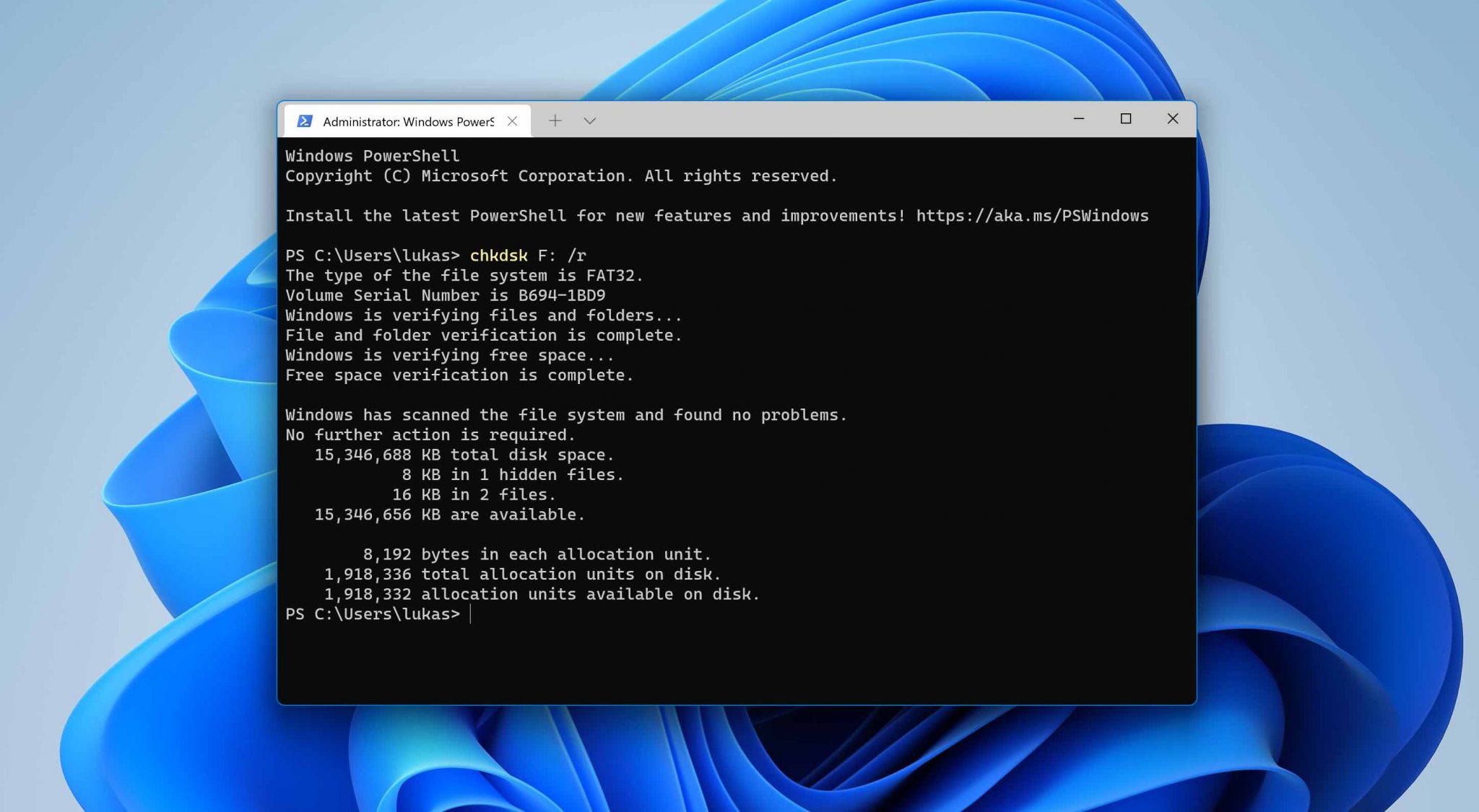
Opdrachtprompt:
- Druk op Win + X en kies de optie Windows Terminal (Beheerder).
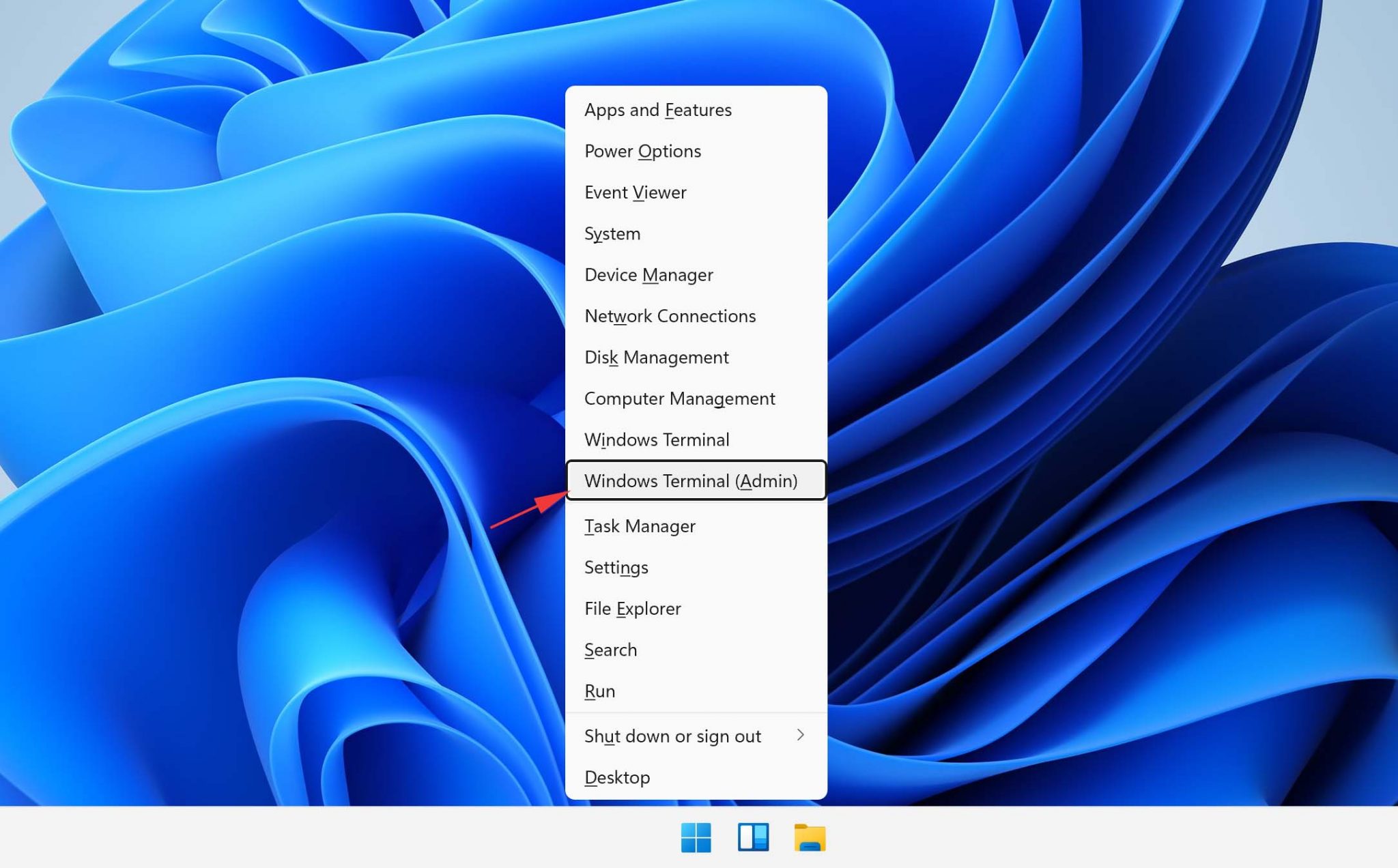
- Typ in:
chkdsk station: /r(vergeet niet “station” te vervangen door de letter die aan je opslagapparaat is toegewezen). - Druk op Enter op je toetsenbord en wacht tot CHKDSK je opslagapparaat scant en repareert.
Eigenschappen:
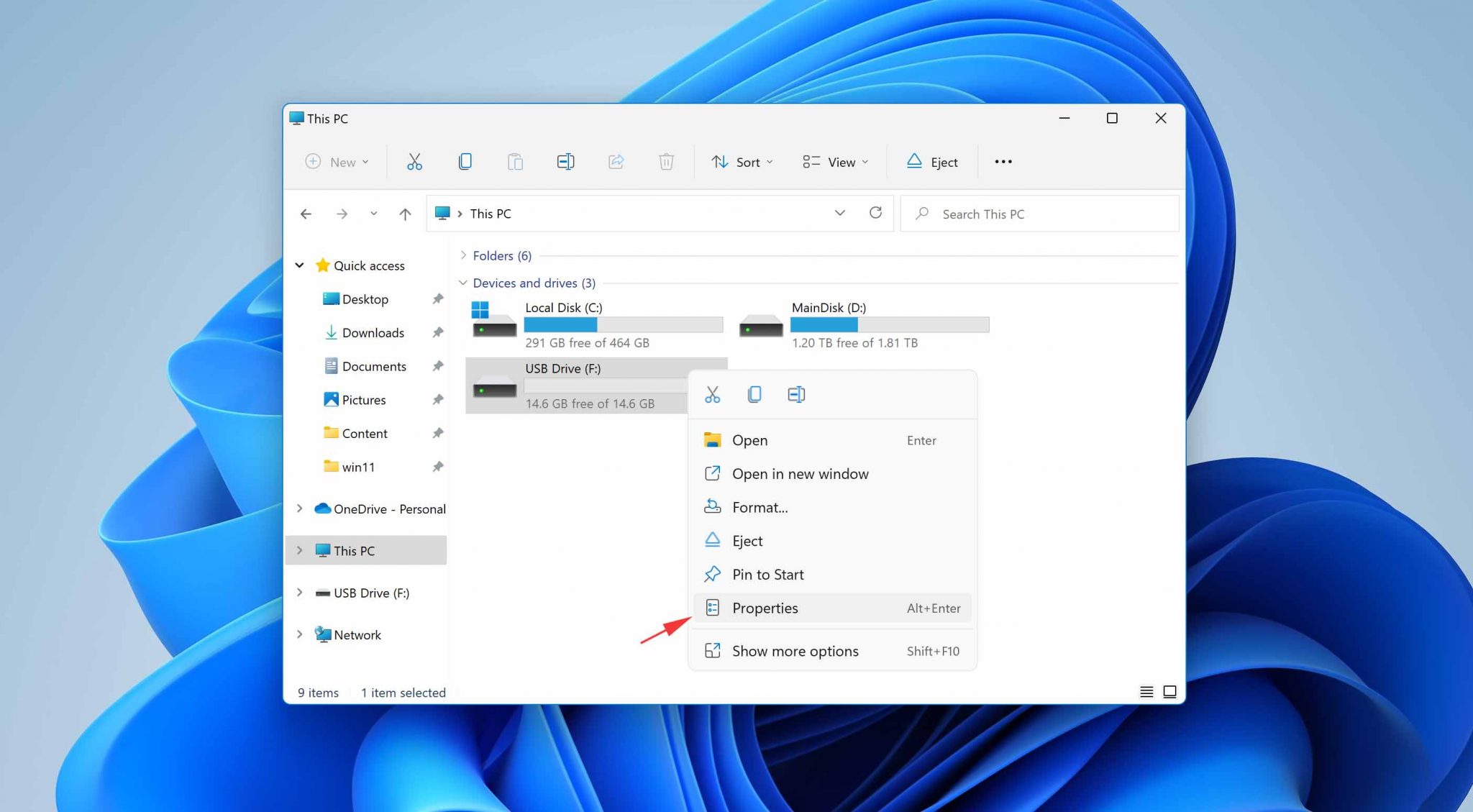
- Open Verkenner.
- Selecteer Deze pc in de lijst met locaties in de linkerzijbalk.
- Klik met de rechtermuisknop op het opslagapparaat dat je wilt repareren en kies Eigenschappen.
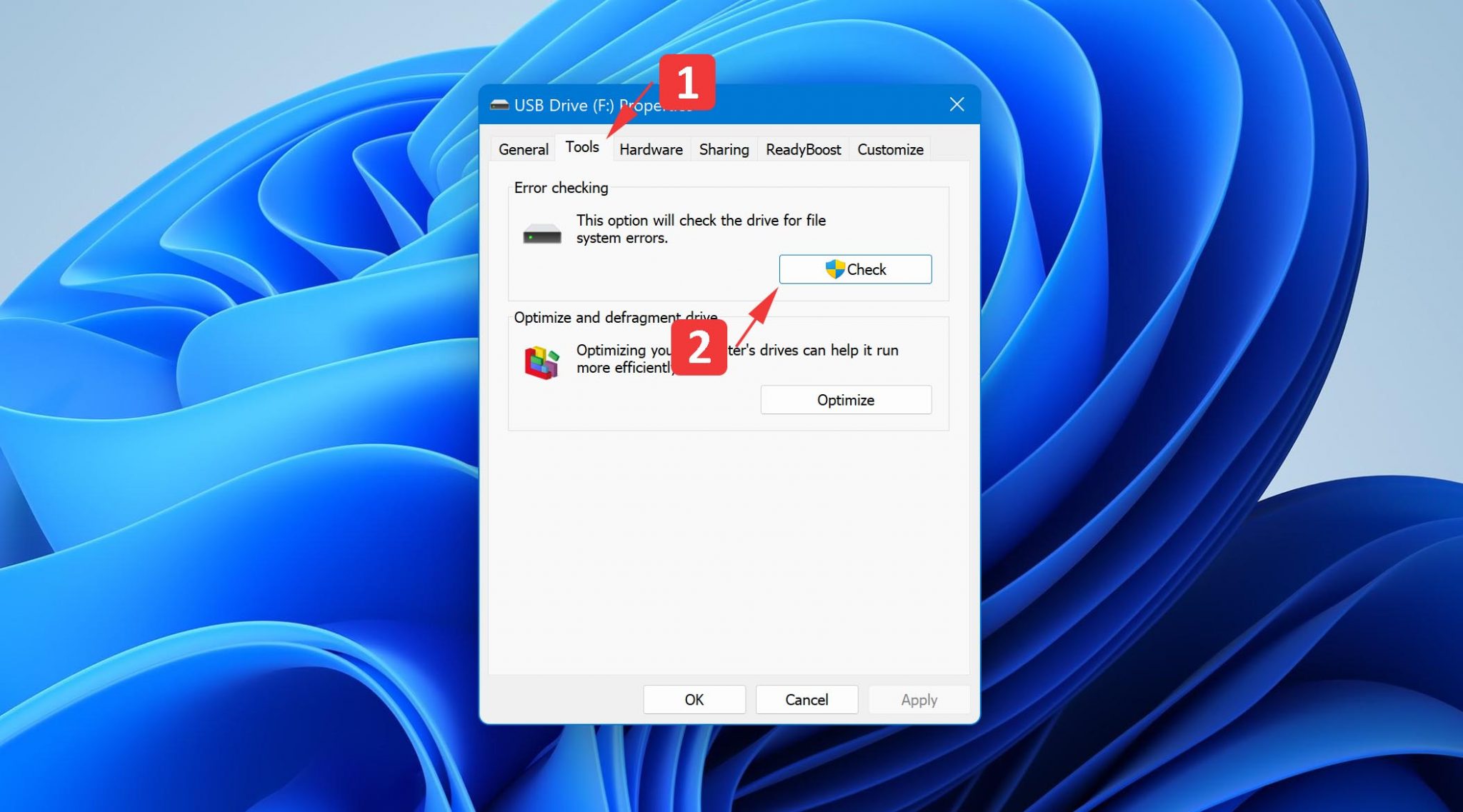
- Selecteer het tabblad Extra.
- Klik op de knop Controleren.
ATTRIB
Naast CHKDSK beschikt Windows 11 ook over een tool genaamd ATTRIB. Je kunt deze tool gebruiken om verschillende kenmerken, ofwel “attributen”, van een computeraanwijzing of map te wijzigen. Zo kun je bestanden die door malware verborgen zijn, weer zichtbaar maken. Dit is wat je moet doen:
- Druk op Win + X en selecteer de optie Windows Terminal.
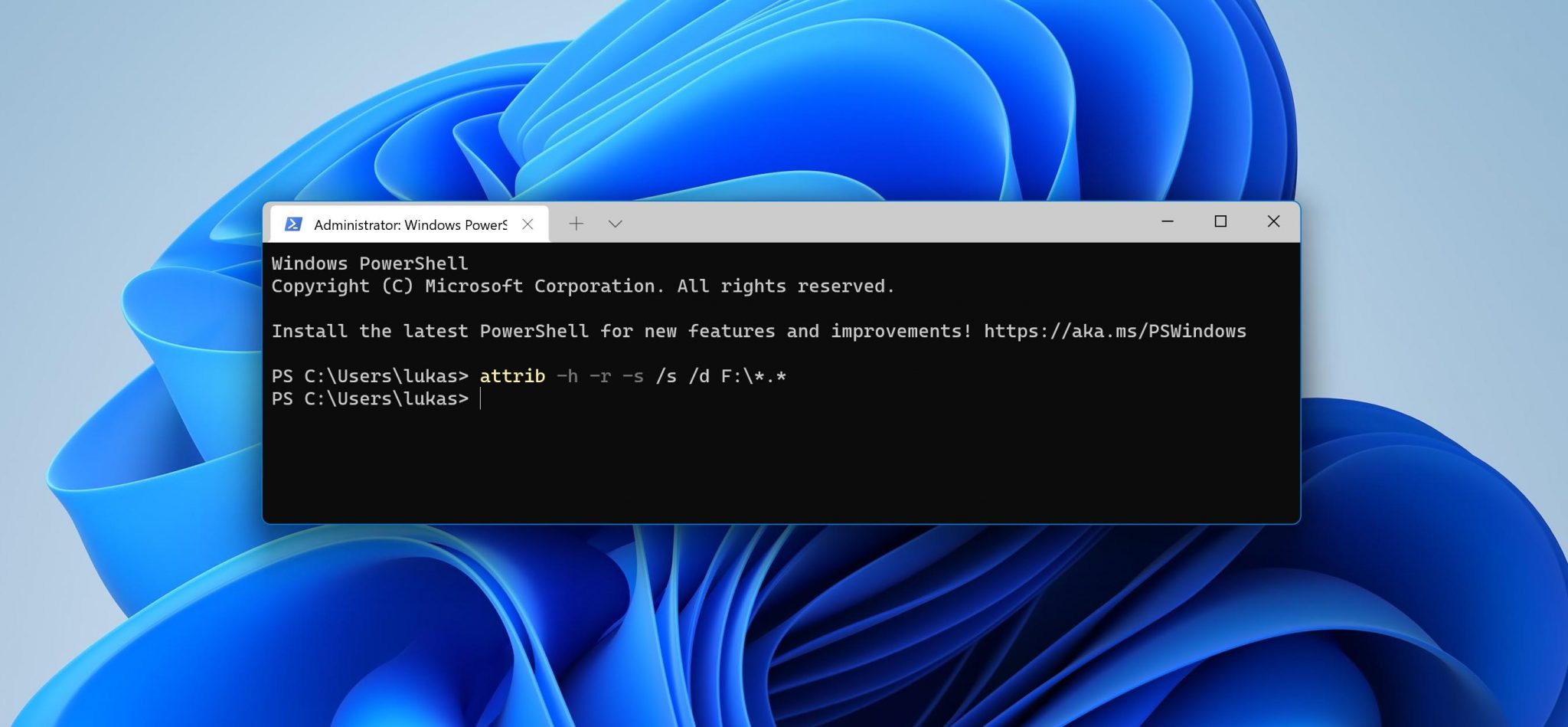
- Typ:
attrib -h -r -s /s /d station:\*.*(vervang “station” door de letter van je opslagapparaat). - Druk op Enter op je toetsenbord.
Hoe je je bestanden kunt beschermen op Windows 11
Bestanden achteraf herstellen is vaak mogelijk, maar het voorkomen van gegevensverlies kost veel minder moeite. De volgende praktische acties kan iedere Windows 11-gebruiker het beste direct toepassen:
- ☁️ Zet OneDrive-cloudback-ups aan – Windows 11 maakt het eenvoudig om bestanden naar de cloud te back-uppen met OneDrive, de bestandsopslag- en synchronisatiedienst van Microsoft. Gratis gebruikers krijgen 5 GB gratis persoonlijke cloudopslag en je kunt kiezen uit verschillende abonnementsplannen om aanzienlijk meer ruimte te krijgen. OneDrive-gebruikers kunnen hun meest gevoelige gegevens extra beschermen door de Persoonlijke Kluis-functie in te schakelen, die bestandscodering, malware-scanning en monitoring omvat.
- 🛡️ Houd antivirussoftware ingeschakeld en up-to-date – Windows 11 wordt geleverd met krachtige antivirussoftware, Microsoft Defender, die is bedoeld om gebruikers te beschermen tegen virussen en andere malware. Sommige malware kan je bestanden verbergen, ze versleutelen met ransomware of ze volledig verwijderen, dus het is de moeite waard om je antivirus actief en bijgewerkt te houden, ondanks de incidentele false positive (zoals hierboven beschreven). Microsoft Defender is standaard ingeschakeld en verbruikt minimale systeembronnen, dus weersta de verleiding om het uit te schakelen. Microsoft Defender SmartScreen helpt ook om onbetrouwbare apps en verdachte websites te filteren, voordat ze problemen veroorzaken.
- ✅ Schakel het Verwijderbevestigingsvenster in – Standaard stuurt Windows 11 verwijderde bestanden direct naar de Prullenbak zonder eerst te vragen. Je kunt een extra veiligheidslaag toevoegen door de verwijderbevestigingsprompt in te schakelen. Klik met de rechtermuisknop op de Prullenbak op je bureaublad, kies Eigenschappen en vink Verwijderbevestigingsvenster weergeven aan. Het is een kleine aanpassing, maar het heeft mij al meerdere malen behoed voor onzorgvuldige fouten.
- 🔒 Stel “Weigeren”-machtigingen in voor belangrijke mappen – Als je mappen hebt die je absoluut niet kwijt mag raken, overweeg dan de verwijdermachtigingen daarop te beperken. Dit doe je in Windows door met de rechtermuisknop op de map te klikken, naar Eigenschappen > Beveiliging > Geavanceerd te gaan en “Weigeren”-machtigingen in te stellen voor de Verwijderactie voor andere gebruikers. Je kunt ook gebruik maken van externe tools zoals de RecoveryVault-functie van Disk Drill, waarmee er een register wordt bijgehouden van de metadata van verwijderde bestanden. Hierdoor wordt herstel veel betrouwbaarder als er iets misgaat.
- ⚙️ Configureer Opslaginzicht – De Opslaginzicht-functie van Windows 11 kan automatisch tijdelijke bestanden verwijderen, de Prullenbak legen en oude bestanden uit de Downloads-map verwijderen om ruimte vrij te maken. Hoewel dit nuttig is om schijfruimte te beheren, kunnen de standaardinstellingen agressiever zijn dan je wilt. Ga naar Instellingen > Systeem > Opslag > Opslaginzicht en bekijk het opruimschema om te controleren of het niet automatisch bestanden verwijdert die je misschien nog nodig hebt.
- 🛑 Voeg Windows-beveiliging-uitsluitingen toe – Hoewel het belangrijk is om je antivirus actief te houden, kan Microsoft Defender soms legitieme bestanden als bedreiging aanmerken en verwijderen, waardoor je juist dataverlies krijgt wat je wilt voorkomen. Als je met bestanden werkt die regelmatig als verdacht worden gemarkeerd (ontwikkeltools, scripts, enz.), ga dan naar Windows-beveiliging > Virus- & bedreigingsbeveiliging > Instellingen beheren > Uitsluitingen en voeg de relevante mappen toe. Let er wel op dat je alleen mappen uitsluit die je vertrouwt.
Als je een paar minuten de tijd neemt om deze instellingen te configureren, kun je uren aan herstelwerk in de toekomst besparen.
TL;DR
Samengevat, het snelste pad om je bestanden terug te krijgen op Windows 11 is als volgt:
- Controleer eerst. Voordat je meteen met recovery-tools aan de slag gaat, bevestig dat de bestanden echt weg zijn. Gebruik Windows Zoeken, check de Prullenbak, bekijk je gebruikersprofielmappen en kijk of je bestaande back-ups hebt via Bestandsgeschiedenis, OneDrive of een systeemback-up. Het gebeurt regelmatig dat “verwijderde” bestanden gewoon verplaatst, verborgen of naar een andere locatie gesynchroniseerd zijn.
- Als ze echt weg zijn, scan de schijf onmiddellijk. Download dataherstelsoftware zoals Disk Drill en voer zo snel mogelijk een scan uit. In de meeste gevallen zie je snel of je bestanden nog op de schijf staan of dat ze al overschreven zijn en echt niet meer te herstellen zijn. Daarna kun je bepalen hoe je verder gaat – hoe sneller je handelt, des te groter je kans op herstel.
- Achterhaal wat er misging en bereid je voor op de volgende keer. Zodra je hebt teruggehaald wat je kunt, neem dan even de tijd om te achterhalen wat de oorzaak was van het verlies. Stel vervolgens ten minste één betrouwbare back-upmethode in, of dat nu Bestandsgeschiedenis, OneDrive of een speciale externe schijf is, zodat je niet helemaal opnieuw hoeft te beginnen als het nog eens gebeurt.
FAQ
U kunt permanent verwijderde bestanden in Windows 11 herstellen vanuit een bestaande back-up of met behulp van dataherstelsoftware, die beschikbaar is van Microsoft en van een aantal externe softwareontwikkelaars.
Ja. Microsoft biedt een gratis tool genaamd Windows File Recovery (opdrachtregel). Als je liever een grafische app gebruikt, zijn er opties van derden. Bijvoorbeeld Disk Drill, dat ondanks een limiet van 100 MB voor gratis herstel, je meer kans geeft in lastige gevallen (oudere verwijderingen, RAW/beschadigde volumes, onbekende partities) en een eenvoudigere werkwijze biedt.
Windows 11 wordt geleverd met meerdere ingebouwde mogelijkheden voor gegevensherstel, waaronder de Prullenbak, de Ongedaan maken-functie en Bestandsherstel.
Als je bestanden op je Windows 11-computer verwijdert, gaan ze direct naar de map Prullenbak. Als je echter de sneltoets Shift + Delete gebruikt om ze te verwijderen, kun je ze daar niet terugvinden. Wanneer je de Prullenbak leegt of de sneltoets gebruikt om bestanden te verwijderen, verwijdert Windows alle verwijzingen naar die bestanden en maakt ze onzichtbaar voor jou.
Het hangt ervan af hoeveel tijd er is verstreken nadat de bestanden zijn verwijderd. Wanneer je een bestand verwijdert op een Windows 11-computer, wordt het bestand onzichtbaar voor jou maar blijft het aanwezig op de harde schijf. Dus als het besturingssysteem de verwijderde bestanden nog niet heeft overschreven met nieuwe gegevens, is het mogelijk om ze te herstellen.
Zelfs als je geen back-ups hebt gemaakt van je bestanden op een Windows 11-computer, heb je toch enkele opties om verwijderde bestanden te herstellen. Dit is wat je kunt proberen:
- Controleer de Prullenbak-map
- Gebruik de functie Ongedaan maken verwijderen
- Gebruik de functie Bestandsgeschiedenis
- Gebruik de Opdrachtprompt
- Gebruik software van derden voor gegevensherstel
