


Gli iPhone moderni scattano foto dall’aspetto straordinario, ma la qualità visiva ha un prezzo: lo spazio di archiviazione. Infatti, anche solo un piccolo numero di foto ad alta qualità può occupare una quantità considerevole di megabyte, e questo può diventare un problema se hai un iPhone base con spazio di archiviazione limitato, hai molti altri contenuti sul dispositivo o condividi spesso le immagini scattate con altri usando dati cellulare limitati o una connessione Wi-Fi lenta.
Avendo personalmente affrontato molte di queste problematiche, ho dedicato molto tempo e sforzi a provare diversi metodi per comprimere le foto su iPhone senza compromettere eccessivamente la loro qualità. Qui spiego come ridurre le dimensioni dei file delle foto sul tuo iPhone utilizzando diversi approcci, evidenziando pro e contro di ciascuno così che tu possa scegliere quello migliore per te.
Come Ridurre la Dimensione delle Foto su iPhone
Foto originale di Michael Schlierf da Pexels
Anche se esistono numerose soluzioni per ridurre la dimensione delle foto su iPhone, tutte fondamentalmente funzionano applicando una o più di queste tecniche base:
- Riduci la risoluzione: Ritaglia o ridimensiona l’immagine per diminuire il numero di pixel. Questo metodo mantiene la qualità dell’area restante dell’immagine e utilizza funzioni integrate in iOS.
- Applica la compressione: La compressione consente di trovare informazioni visive ridondanti nelle tue foto e rappresentarle in modo più efficiente. A volte, la compressione può essere applicata senza alcuna perdita visibile di qualità (compressione senza perdita), ma impostazioni di compressione più efficienti in termini di spazio spesso causano una certa perdita di qualità. La buona notizia è che molte app per la compressione delle foto offrono uno slider o delle impostazioni per bilanciare la riduzione della dimensione del file con la qualità visiva.
- Cambia il formato del file: Tutte le foto vengono salvate in formati specifici di file immagine. Alcuni formati ancora molto utilizzati oggi sono abbastanza vecchi e inefficienti (JPEG ne è un buon esempio), specialmente se paragonati ai formati moderni come HEIF (High Efficiency Image Format). Tuttavia, i formati più nuovi come HEIF non sono ancora così ampiamente supportati, quindi è qualcosa da tenere in considerazione.
Queste tecniche possono essere applicate tramite le funzioni integrate del tuo iPhone, ma puoi anche ricorrere ad app specializzate nella compressione che offrono più opzioni, come l’elaborazione in batch o un controllo preciso sulla qualità. Lo svantaggio è che dovrai scaricare e, eventualmente, pagare queste app, e alcune potrebbero richiedere il caricamento delle foto su server esterni.
Nelle sezioni successive, inizierò dalle soluzioni iOS più semplici che non richiedono download o configurazioni aggiuntive. Tratterò poi anche applicazioni di terze parti e servizi online, così da offrirti più opzioni in base alle tue esigenze e competenze tecniche.
Metodo 1: Utilizza le Funzionalità Integrate di iOS
✅ Vantaggi:
- Gratis
- Rispetta la privacy
- Nessuna app aggiuntiva richiesta
- Integrato direttamente in iOS
⛔️ Svantaggi:
- Opzioni di personalizzazione limitate
- Lavoro manuale richiesto
- Poche funzioni per gestione in batch
Ritaglia le Foto con l’App Foto
Uno dei modi più semplici per ridurre le dimensioni in MB delle foto sul tuo iPhone è ritagliare le porzioni non necessarie, così da ridurre sia la risoluzione che la dimensione del file eliminando i pixel superflui. Il numero di pixel eliminati sarà direttamente proporzionale alla riduzione finale della dimensione del file.
Ecco come ritagliare le tue foto:
- Apri l’app Foto e seleziona l’immagine che vuoi ritagliare.
- Tocca il pulsante Modifica nell’angolo in alto a destra.
- Tocca l’icona Ritaglia nella parte inferiore dello schermo.
- Trascina gli angoli per rimuovere le parti indesiderate dell’immagine.
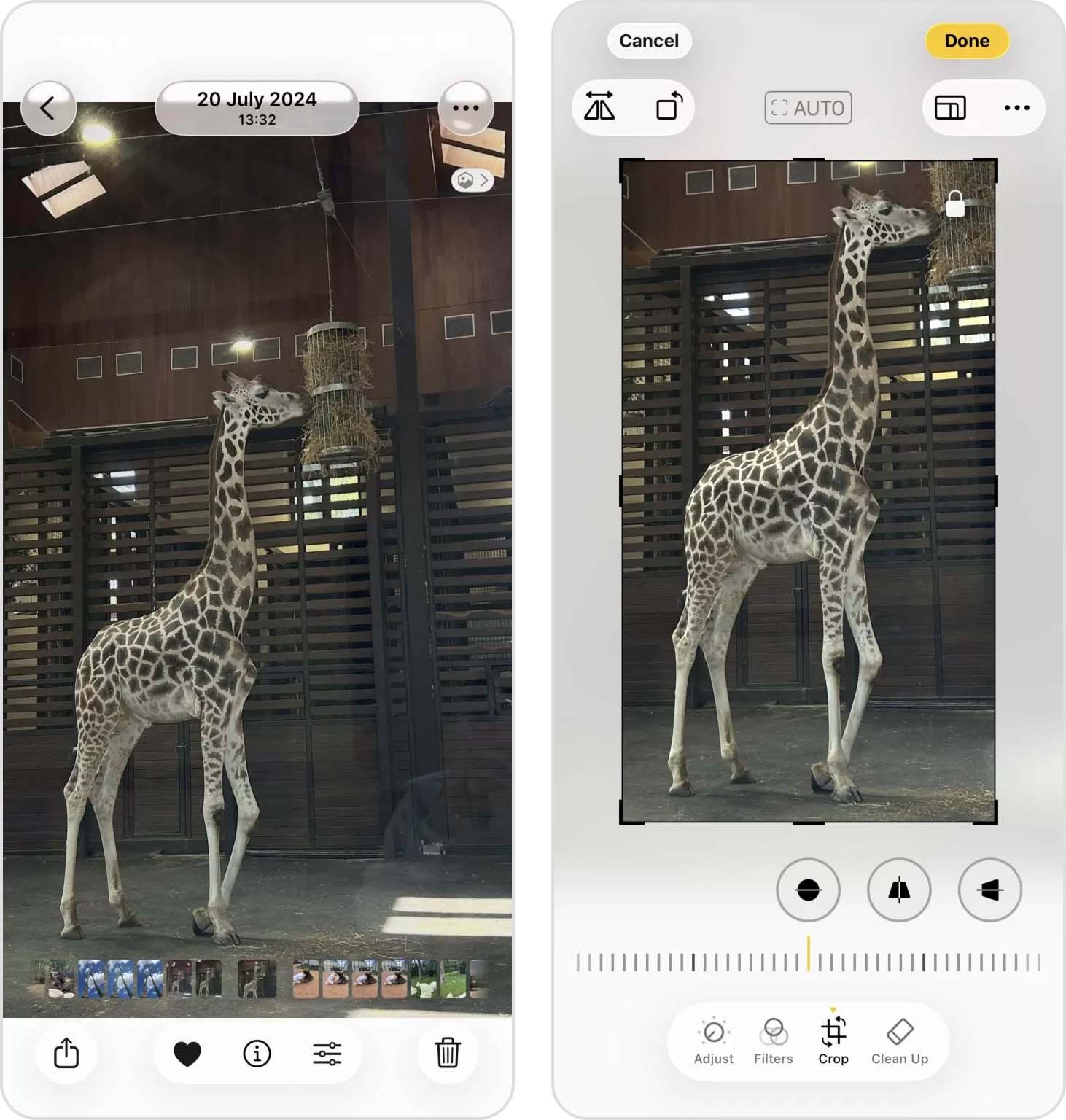
- Tocca Fine per salvare le modifiche (puoi tornare indietro aprendo la stessa immagine, toccando i tre puntini orizzontali nell’angolo in alto a destra e scegliendo l’opzione Torna all’originale).
Poiché questo metodo utilizza l’app Foto integrata, non sono necessari strumenti aggiuntivi, tuttavia dovrai rinunciare a parti della tua immagine. Questo può alterare la composizione della foto, quindi funziona meglio per le immagini in cui il soggetto principale non riempie l’intera inquadratura. Inoltre, ritagliare manualmente più immagini può richiedere molto tempo.
Fortunatamente, esiste un’altra funzionalità integrata di iOS che puoi usare per ridurre la dimensione delle foto su iPhone con un po’ meno fatica. Sto parlando dell’app Comandi Rapidi, che ti permette di eseguire una serie di azioni con un solo tocco su un comando rapido che puoi creare da zero o scaricare già pronto.
Se preferisci creare il tuo comando rapido per comprimere le foto su iPhone, devi:
- Scarica l’app Comandi Rapidi se non ce l’hai già.
- Apri l’app Comandi e tocca il pulsante “+” per creare un nuovo comando rapido.
- Tocca Aggiungi azione e cerca Seleziona foto.
- Aggiungi l’azione Converti immagine. Nell’azione Converti immagine, tocca Mostra di più e regola il cursore della qualità secondo le tue preferenze.
- Aggiungi Salva su album foto come azione finale.
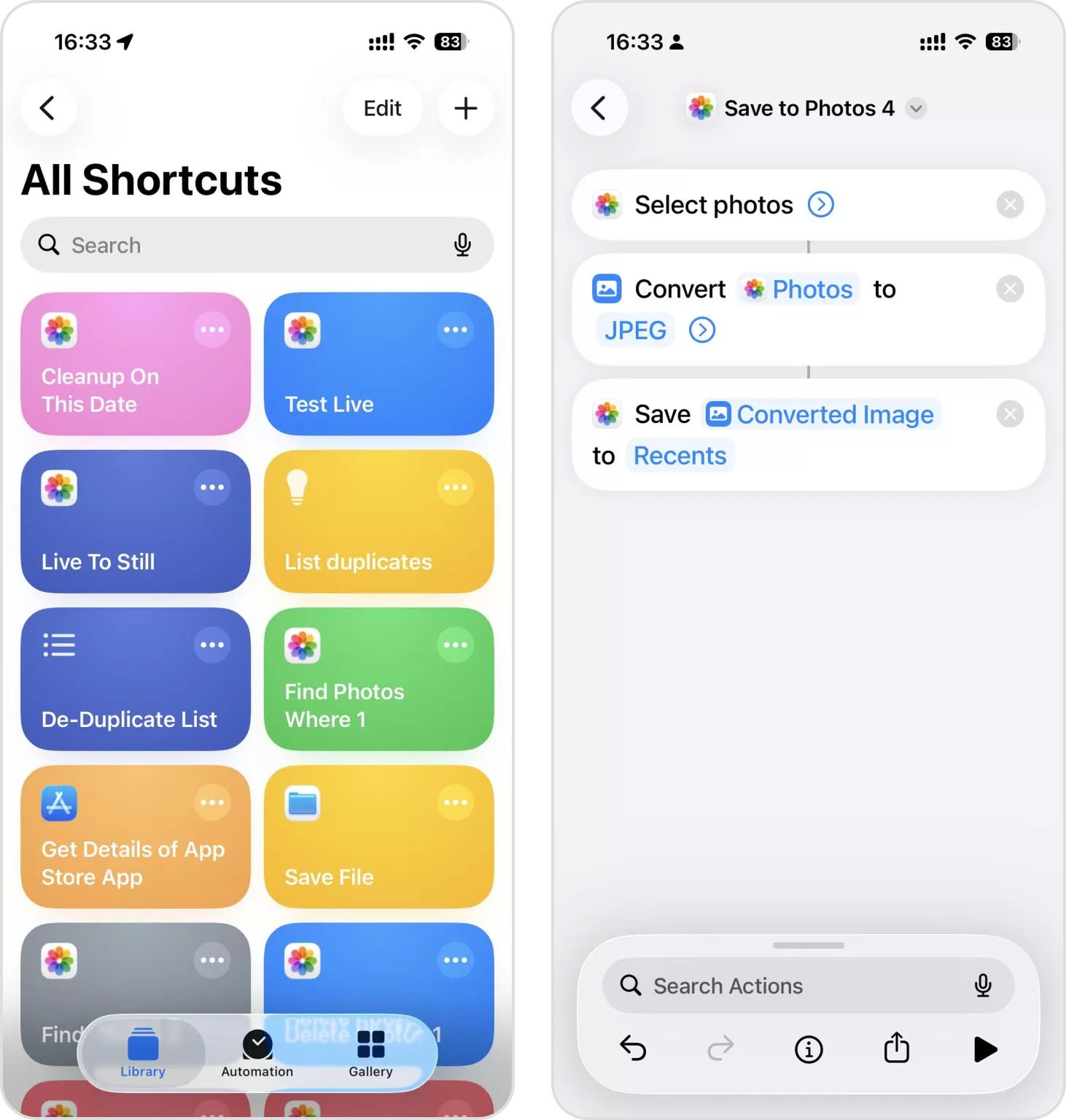
- Tocca Avanti, dai un nome al comando rapido come Compressore Foto e tocca Fine.
Ho usato i comandi rapidi per preparare foto per diversi scopi, dal caricamento su siti web agli allegati email, ognuno con requisiti di qualità diversi. Tuttavia, creare comandi rapidi efficaci richiede una leggera curva di apprendimento, e le opzioni di compressione non sono sofisticate come quelle delle app dedicate.
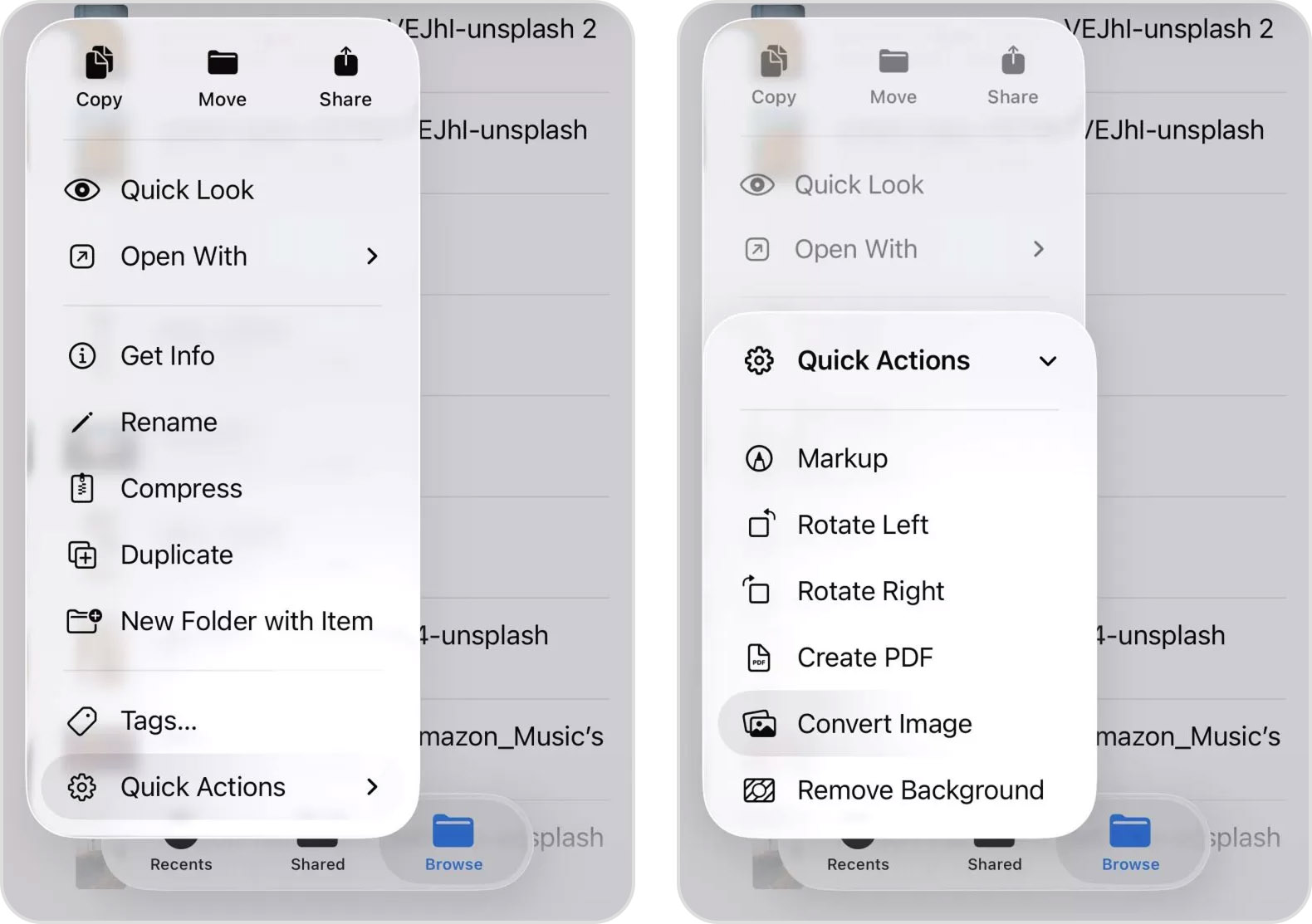
In generale, se non hai voglia di imparare a usare i Comandi Rapidi, puoi ottenere una funzionalità simile tramite l’app File e il suo menu Azioni rapide. Tuttavia, ciò richiede di spostare prima le tue immagini dall’app Foto all’app File, e poi eventualmente salvarle di nuovo in Foto.
Ridimensiona le foto usando l’app Anteprima
Se il tuo iPhone ha iOS 26, esiste un altro modo integrato per ridurre la dimensione dei file fotografici: l’app Anteprima. A differenza del ritaglio, il ridimensionamento ti permette di mantenere l’intera immagine riducendo le sue dimensioni in pixel, il che di solito porta a un file notevolmente più piccolo.
Questo è utile quando hai bisogno di una foto per caricarla su un sito, allegarla o in qualsiasi altra situazione in cui la risoluzione originale è semplicemente superiore al necessario.
Ecco come ridimensionare una foto con Anteprima:
- Apri la foto nell’app Anteprima sul tuo iPhone.
- Tocca il pulsante Altro.
- Scegli Regola dimensione.
- Inserisci valori inferiori per larghezza e altezza, oppure seleziona una delle opzioni disponibili.
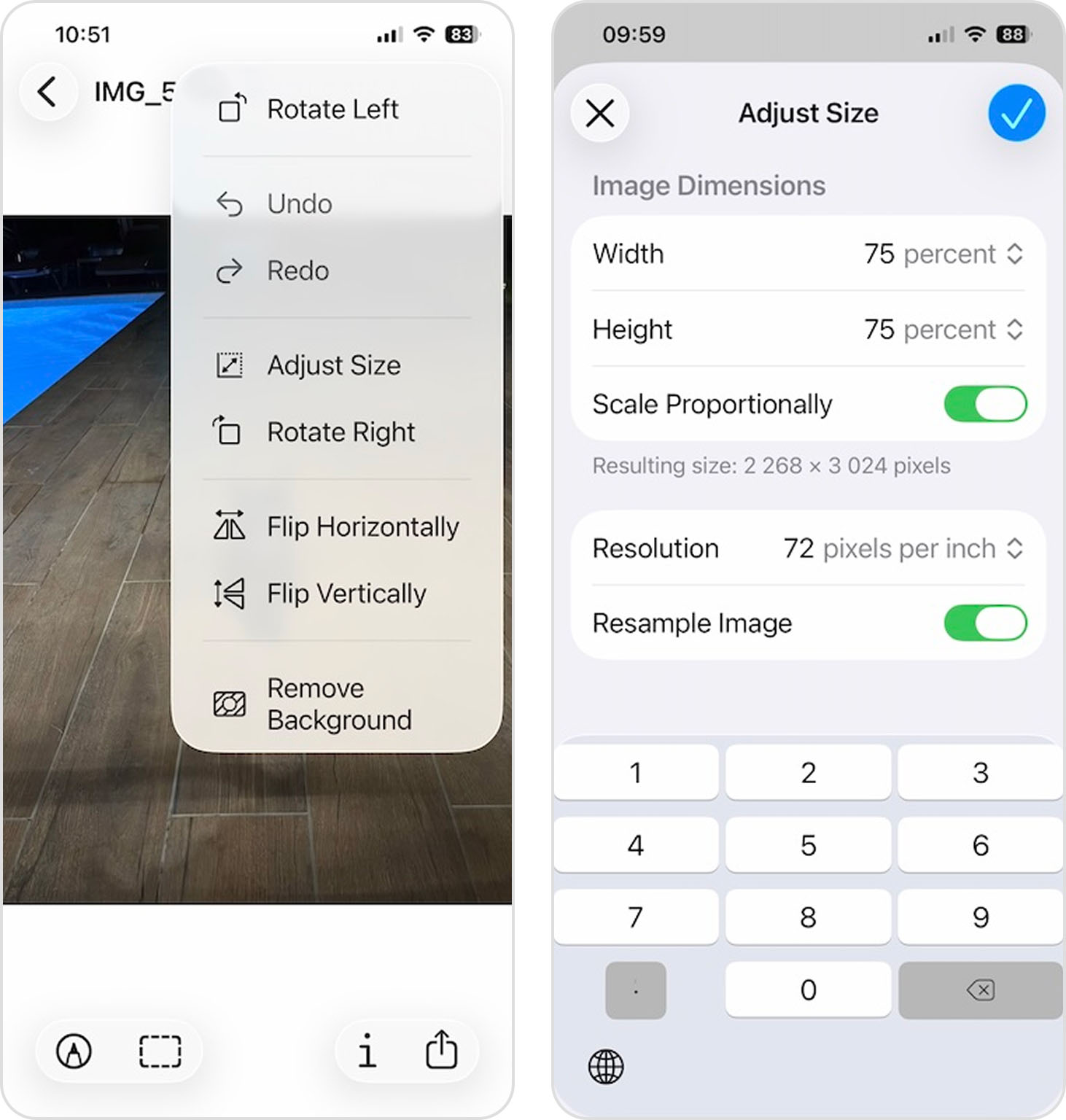
- Conferma la modifica e salva l’immagine ridimensionata.
La quantità di spazio risparmiata dipende da quanto riduci le dimensioni. Ad esempio, ho ridotto una foto al 75% delle sue dimensioni originali usando l’opzione percentuale (puoi anche ridimensionare per pixel o pollici), e la dimensione del file è passata da 19 MB a 8 MB. Decisamente più piccola senza differenze evidenti su uno schermo del telefono.
Metodo 2: Usa App di Compressione
✅ Pro:
- Elaborazione batch
- Maggior controllo sulle impostazioni di compressione
- Progettate per ottimizzare le foto
⛔️ Contro:
- Occorre scaricare app aggiuntive
- Alcune possono includere acquisti in-app o abbonamenti
Le app dedicate alla compressione delle foto superano le funzioni integrate di iOS in tre modi principali:
- Possono elaborare più foto simultaneamente
- Offrono un controllo più preciso sulla qualità e sulla risoluzione della compressione
- Forniscono funzioni avanzate come conversione del formato e rimozione dei metadati
Naturalmente, non tutte le app di compressione fotografica offrono tutte queste funzioni insieme, quindi ti consiglio di conoscere alcune delle migliori opzioni disponibili e scegliere quelle che ti sono più utili. Ho testato più app di compressione per iOS di quante ne ricordi, e le due seguenti meritano la mia raccomandazione.
Clever Cleaner
- Prezzo: Versione gratuita generosa e senza pubblicità
- Valutazione App Store: 4.8 stelle su 5
- URL: https://apps.apple.com/it/app/clever-cleaner-pulizia-video/id1666645584
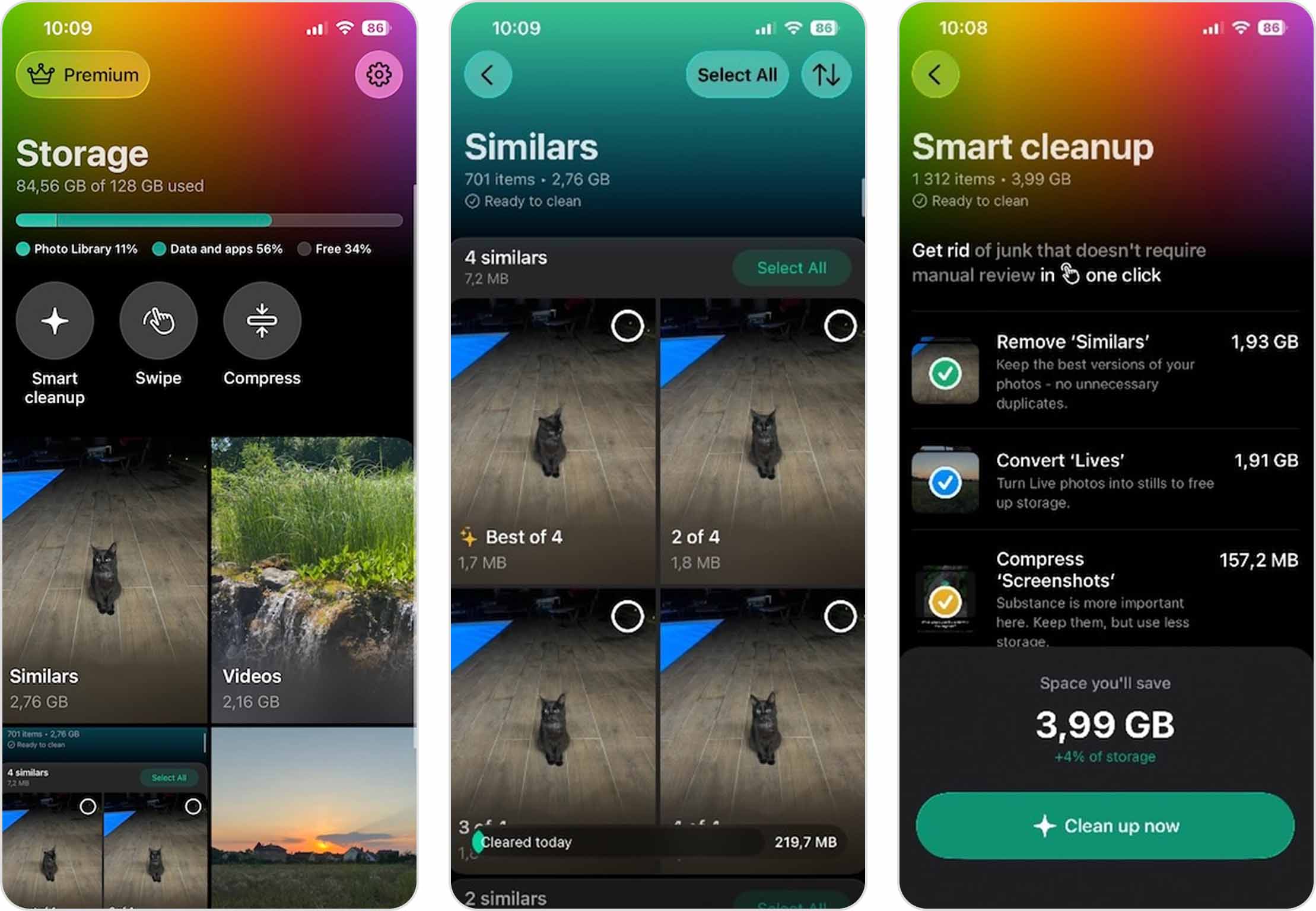
La caratteristica principale che rende Clever Cleaner una delle migliori app di pulizia per iPhone è la sua capacità di elaborare un gran numero di foto in blocco.
E può comprimere non solo le foto normali presenti nella tua libreria, ma anche video e Live Photos.
Ecco come puoi usarla per ridurre la dimensione delle foto:
- Scarica e apri l’app Clever Cleaner dall’App Store.
- Concedi all’app il permesso di accedere alle tue foto quando richiesto.
- Tocca il pulsante Comprimi in alto, poi seleziona Foto.
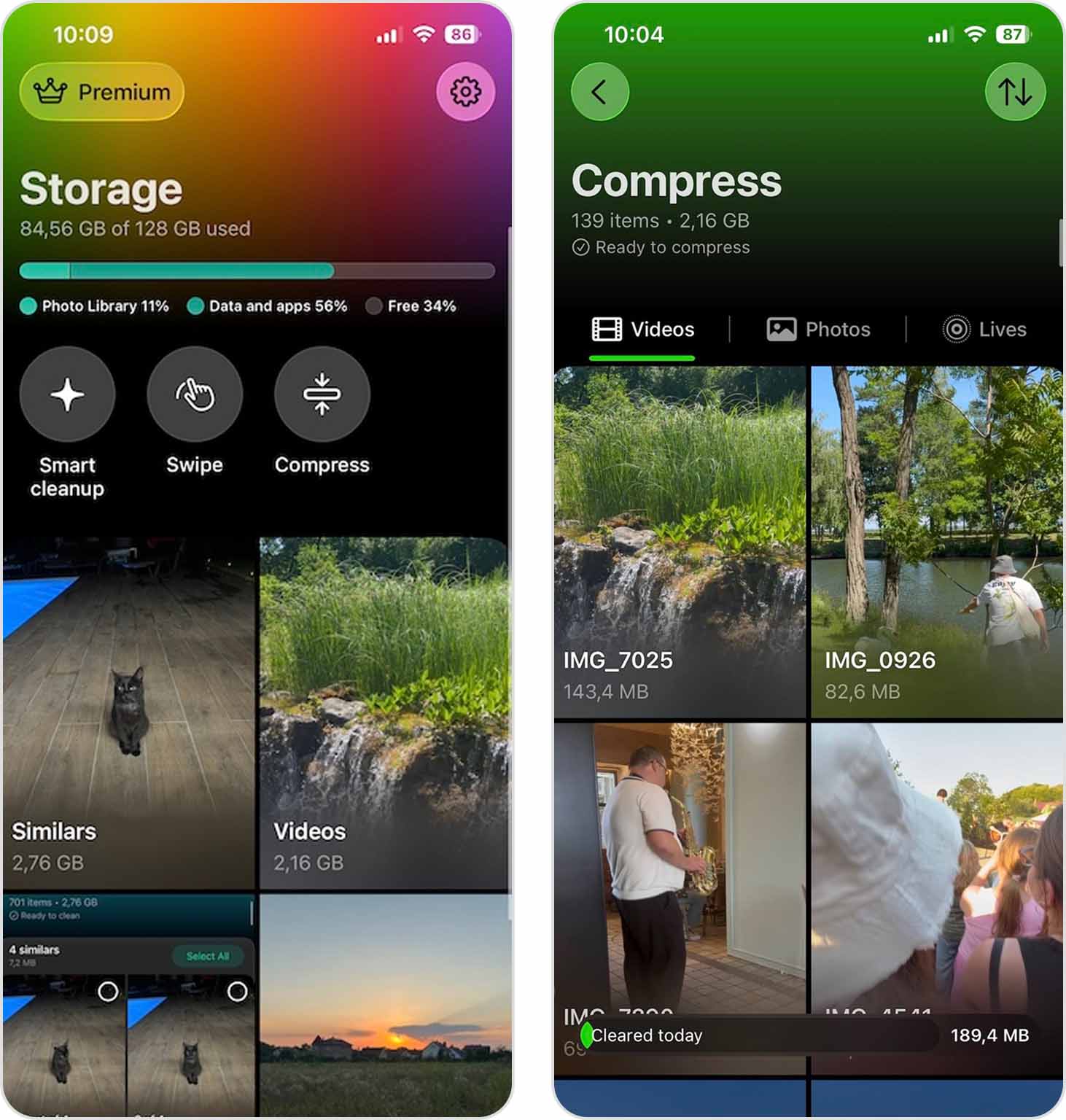
- Vedrai tutte le tue foto con le relative dimensioni dei file.
- Seleziona le foto che vuoi comprimere (oppure tocca Seleziona tutto).
- Tocca Comprimi e scegli tra Ottimale, Media o Max compressione.
(Media o Max funzionano meglio quando vuoi una riduzione evidente.)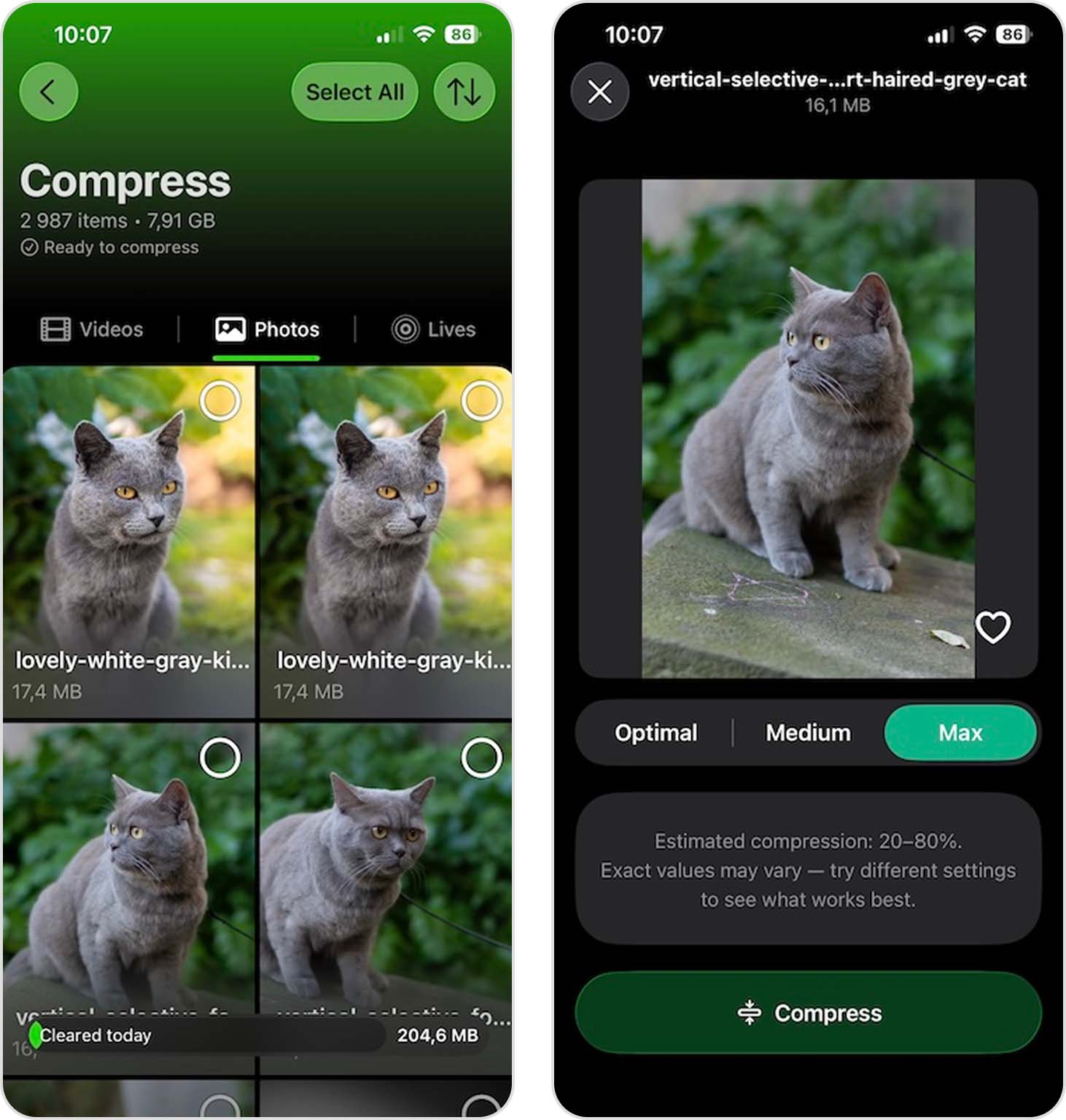
- Scegli se vuoi mantenere l’originale o eliminarlo. Ricorda solo che le foto eliminate vengono spostate in Eliminati di recente, dove rimarranno per 30 giorni a meno che tu non le rimuova prima.
Puoi anche lasciare che la funzione Smart cleanup automatizzi parte del lavoro di compressione. Oltre a ripulire le foto simili, Smart cleanup può ridurre le dimensioni degli screenshot e convertire le Live Photos. (Clever Cleaner rimuove la parte video breve e trasforma la Live Photo in una normale immagine statica. In questo modo puoi risparmiare parecchio spazio. Nei miei test, i file ottenuti erano spesso circa tre volte più piccoli.)
E se hai bisogno di liberare ancora più spazio, controlla la sezione Video. I video sono spesso tra i file più grandi presenti in una libreria fotografica, quindi comprimere anche solo alcuni di essi può far risparmiare più spazio che elaborare dozzine di foto.
Inoltre, Clever Cleaner aiuta a risolvere un problema comune che si verifica quando si riducono le dimensioni dei file foto su iPhone – foto duplicate. Dopo aver compresso le foto più volte, potresti ritrovarti con diverse versioni della stessa immagine. La funzione dell’app che trova immagini duplicate e simili identifica questi duplicati e ti aiuta a rimuoverli rapidamente, liberando così ulteriore spazio di archiviazione.
Infine, la funzione Scorri ti permette di rivedere rapidamente le foto una a una e può essere utilizzata senza limiti nella versione gratuita. Può essere molto utile come passaggio finale dopo la compressione e la rimozione dei duplicati, per individuare le foto che non vuoi più conservare nella libreria. Tutto quello che devi fare è scorrere a sinistra per eliminare una foto o a destra per conservarla.
Il Convertitore di Immagini
- Prezzo: Freemium (la versione Pro parte da 2,99$ al mese)
- Valutazione App Store: 4,6 stelle su 5
- URL: https://apps.apple.com/it/app/il-convertitore-di-immagini/id860858310
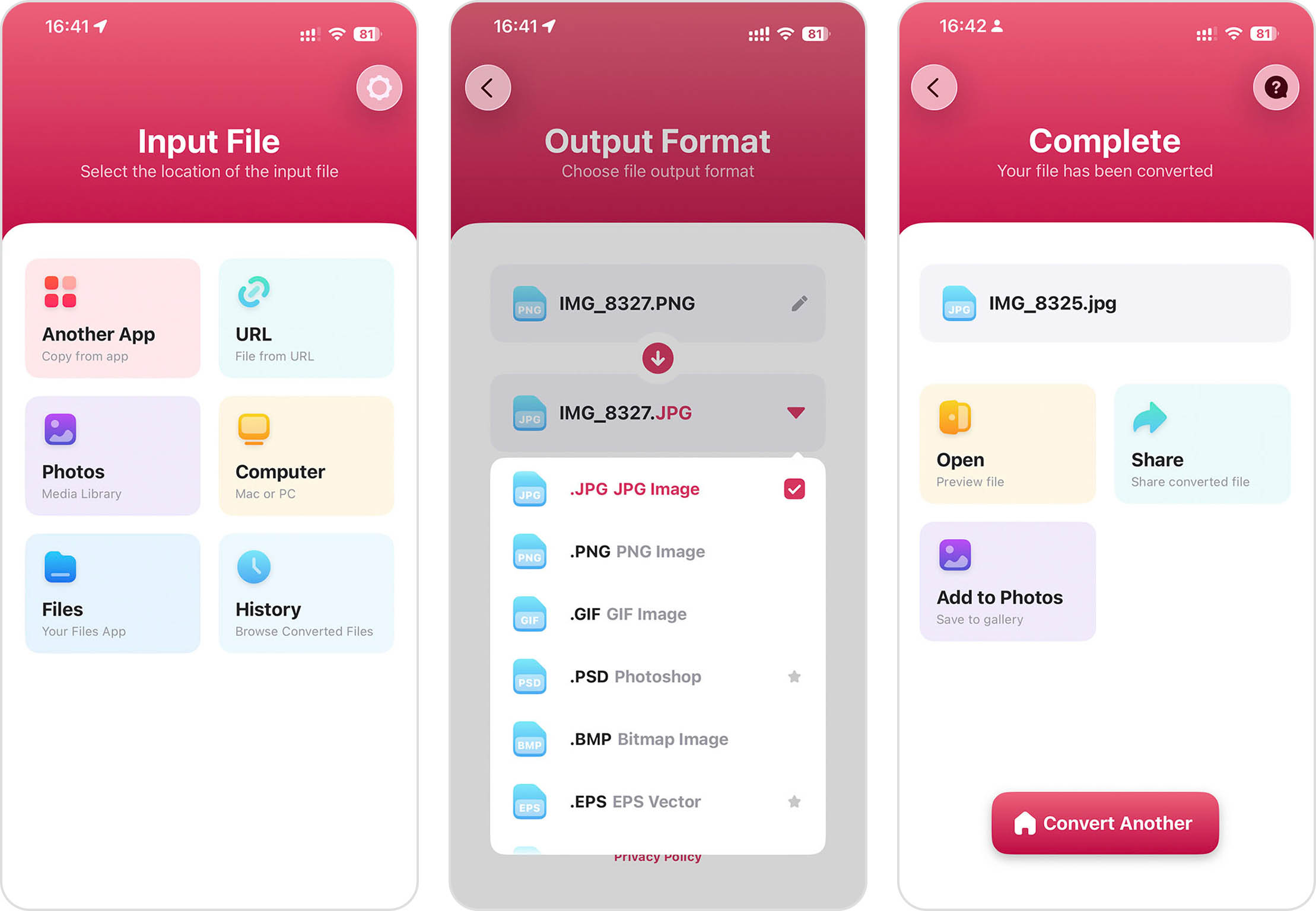
Il Convertitore di Immagini supporta una vasta gamma di formati di file: dai più comuni come JPG e PNG fino a formati più specializzati come SVG, PSD e persino WEBP.
Il flusso di lavoro è semplice: seleziona la tua foto, scegli il formato di output desiderato e converti. La maggior parte delle conversioni è quasi istantanea, e puoi subito salvare, condividere tramite AirDrop o aprire l’immagine convertita in un’altra app. Il file browser integrato ti permette anche di accedere ai file convertiti in precedenza senza dover cercare nella libreria fotografica.
Tieni presente che alcune conversioni si basano sull’elaborazione cloud e richiedono una connessione internet. Tuttavia, l’app ora supporta l’elaborazione locale per molti tipi di conversione comuni, quindi non tutti i file devono essere caricati su un server remoto.
Metodo 3: Usa servizi online per la compressione delle immagini
✅ Pro:
- Opzioni gratuite disponibili
- Alcuni possono elaborare più file contemporaneamente
- Non è necessario installare app
⛔️ Contro:
- Richiede una connessione Internet
- Possibili problemi di privacy caricando foto personali su server esterni
Se preferisci non installare app di terze parti ma vuoi comunque avere più controllo rispetto alle opzioni integrate di iOS, i servizi online di compressione delle immagini possono essere un’ottima via di mezzo per ridurre le dimensioni dei file e, se necessario, anche la risoluzione delle foto su iPhone.
Il mio servizio preferito tra questi è Squoosh.app perché è facile da usare, riduce notevolmente le dimensioni delle foto e le elabora localmente sul mio dispositivo invece che su un server esterno (il codice dell’app si trova comunque su un server remoto, quindi è necessaria la connessione internet).
Utilizzare Squoosh su iPhone è semplice:
- Apri Safari o il browser che preferisci e vai su Squoosh.app.
- Tocca l’icona immagine e seleziona la foto che desideri comprimere.
- Scegli il metodo di compressione che preferisci (MozJPEG funziona bene con le foto).
- Regola il cursore di qualità: vedrai un’anteprima in tempo reale che mostra la versione originale e quella compressa.
- Se vuoi, puoi anche ridimensionare l’immagine o ridurre la palette di colori per ottenere file ancora più piccoli.
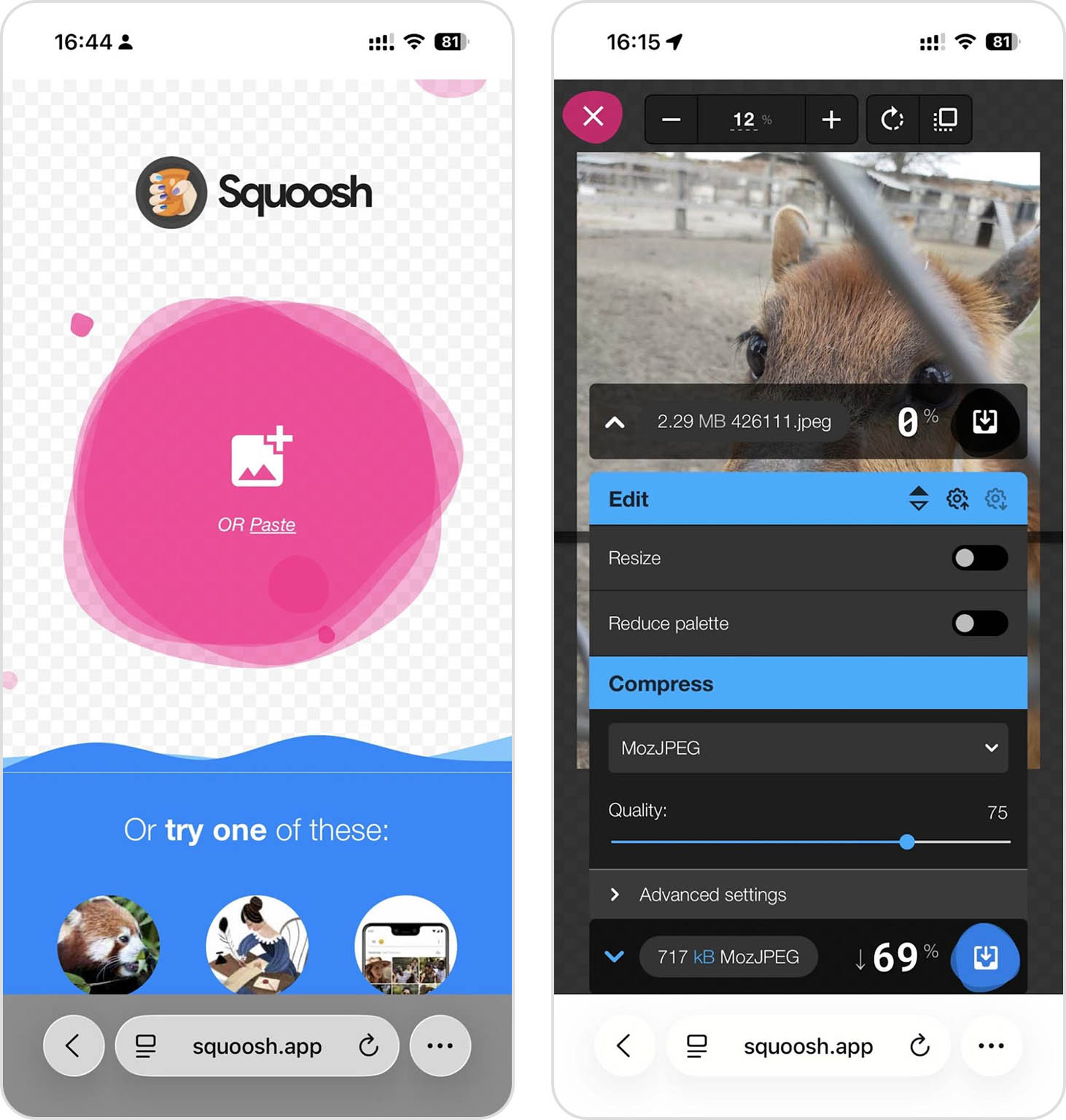
- Tocca il pulsante Salva per scaricare la foto compressa sul tuo dispositivo.
Esistono anche altri servizi di compressione online affidabili, come TinyPNG e Compressor.io, ma secondo la mia esperienza nessuno offre la stessa combinazione di elaborazione locale (per la privacy) e impostazioni di compressione avanzate di Squoosh.
Metodo 4: Comprimi le foto con l’app Mail
✅ Pro:
- Facile da usare
- Integrata in iOS
- Non servono strumenti aggiuntivi
⛔️ Contro:
- Opzioni di compressione limitate
- Servono passaggi extra per salvare le versioni compresse nella libreria Foto
L’app Mail, preinstallata sui dispositivi Apple, può essere utilizzata anche per ridurre le dimensioni dei file delle immagini quando le alleghi a un messaggio email. Su iPhone, l’app Mail non offre sempre l’opzione per regolare la dimensione delle immagini e potrebbe inviare la foto nella sua dimensione originale, quindi ti consiglio di usare la versione macOS.
Ecco cosa devi fare per ridurre la dimensione delle foto usando l’app Mail:
- Apri l’app Mail e crea una nuova email (puoi anche inviarla a te stesso).
- Tocca nel corpo dell’email per far apparire il menu di formattazione.
- Tocca l’icona dell’allegato (sembra una graffetta).
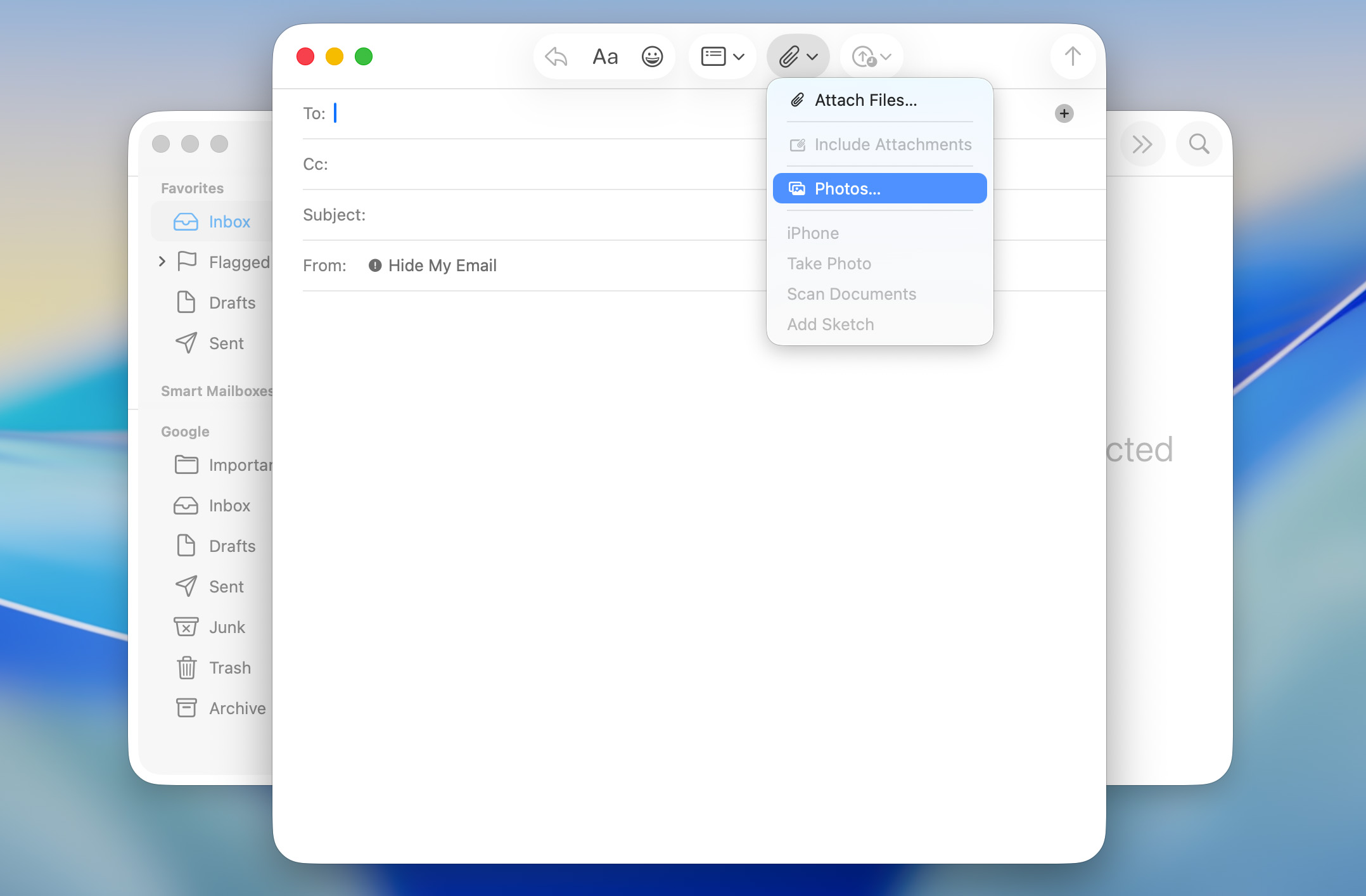
- Seleziona le foto che desideri comprimere.
- Se vuoi, puoi cliccare sul menu a tendina Dimensione immagine e ridimensionare l’immagine.
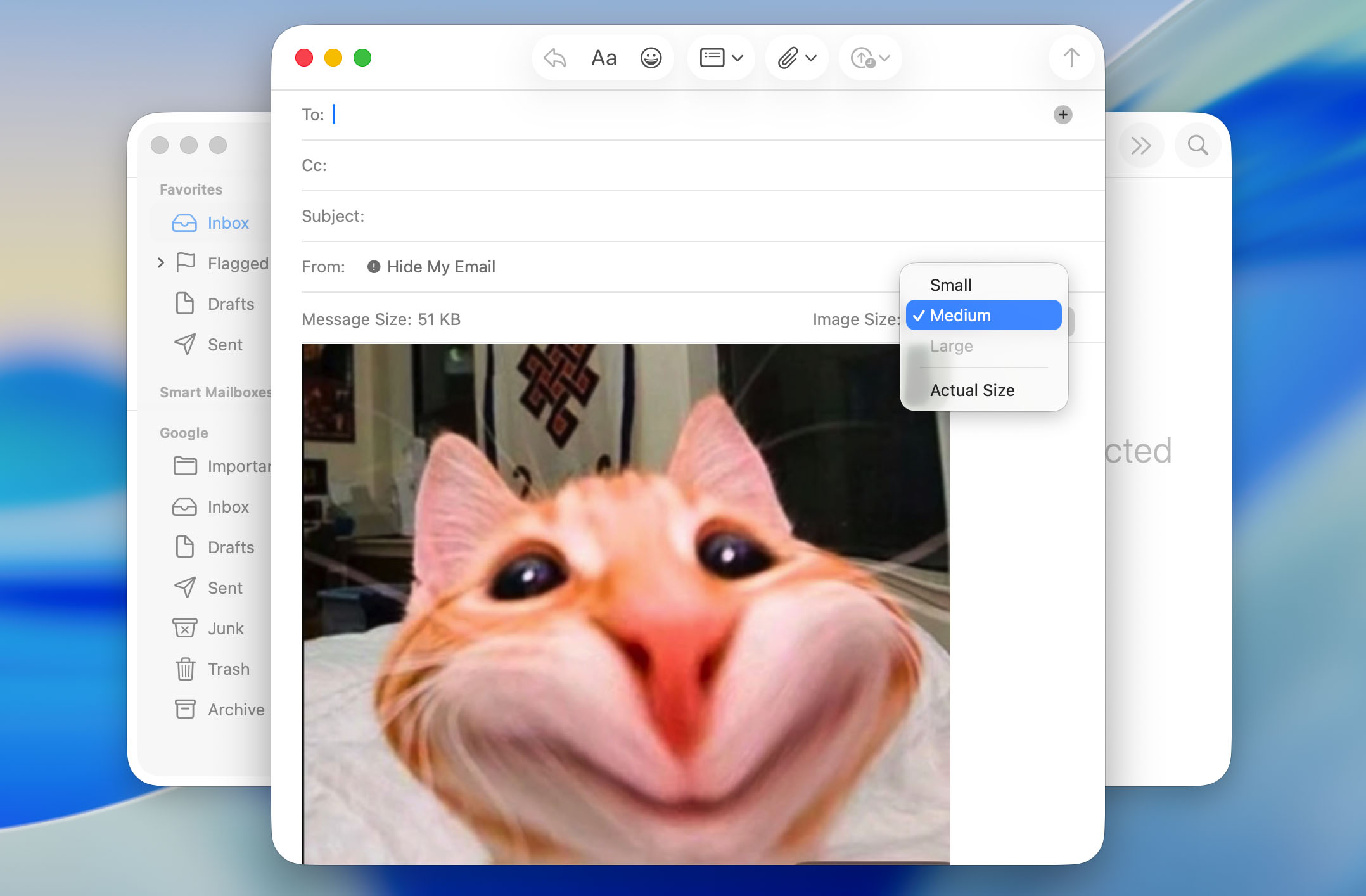
- Invia l’email a te stesso.
- Apri l’immagine ricevuta, tieni premuto sull’immagine compressa e salvala di nuovo nelle tue Foto.
Anche se non è il metodo più efficiente per cambiare la dimensione di un file foto su iPhone, è una scorciatoia per utenti esperti che fa comodo conoscere: non si sa mai quando potrà tornare utile.
Metodo 5: Comprimi le foto tramite messaggistica istantanea (WhatsApp, Telegram, ecc.)
✅ Pro:
- Veloce e comodo
- Nessuna app aggiuntiva se usi già app di messaggistica
⛔️ Contro:
- Livelli di compressione imprevedibili
- Perdita di qualità anche significativa
Un trucco per ridurre velocemente la dimensione delle foto su iPhone, che molti non considerano, è usare la compressione automatica integrata nelle app di messaggistica più diffuse come WhatsApp, Telegram e Facebook Messenger (che probabilmente hai già installato sul dispositivo).
I passaggi per comprimere le foto tramite un’app di messaggistica istantanea sono praticamente gli stessi, indipendentemente dall’app che scegli:
- Apri la tua app di messaggistica preferita.
- Crea una chat con te stesso o usane una già esistente (ad esempio Telegram ha la chat Messaggi Salvati).
- Seleziona le foto che vuoi comprimere e inviale a te stesso.
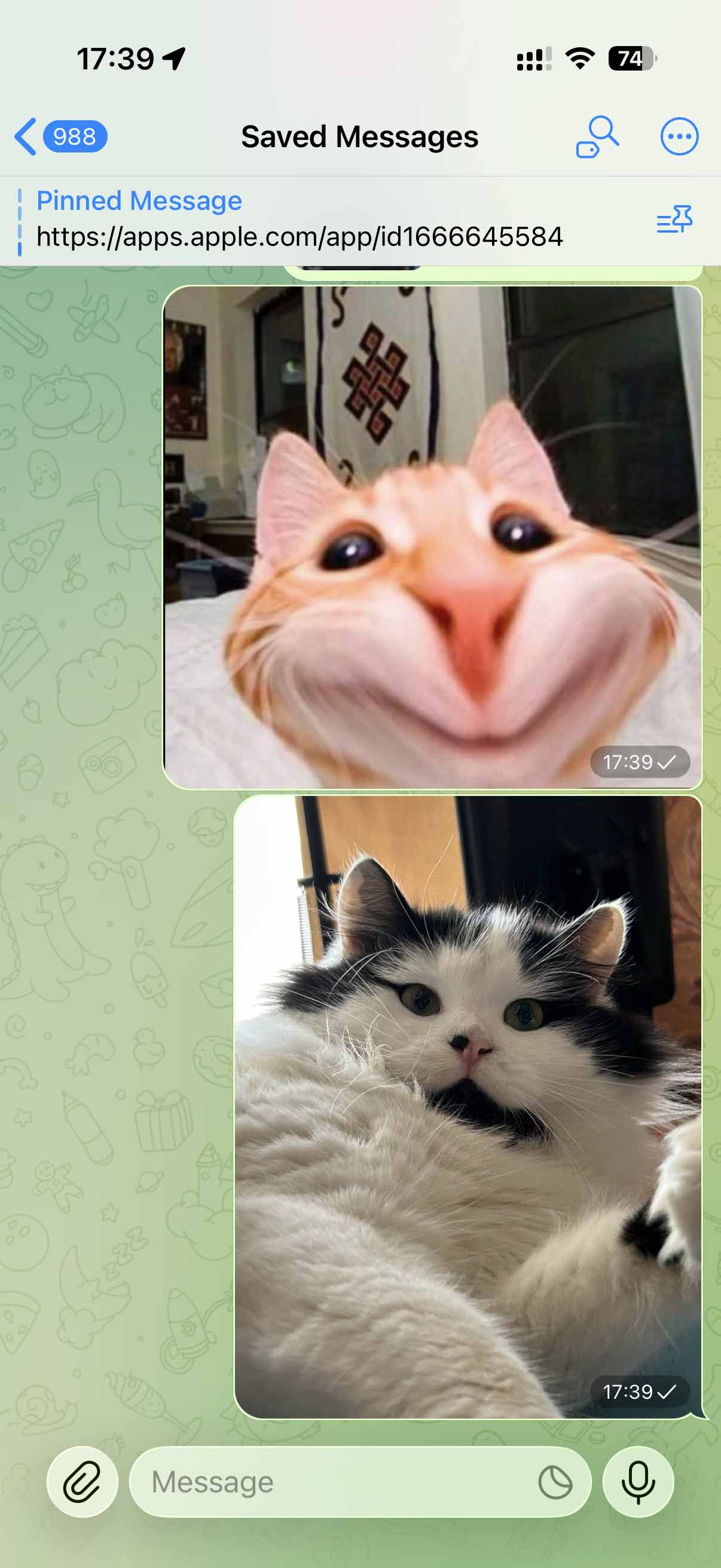
Potrai poi scaricare le versioni compresse nella libreria Foto o condividerle direttamente dall’app di messaggistica. Tieni presente che ogni piattaforma applica un livello di compressione diverso: ad esempio WhatsApp è più aggressiva nella compressione, mentre Telegram evita di rendere troppo scadente la qualità delle immagini.
Come prevenire o gestire foto di grandi dimensioni in futuro
I metodi che ho descritto finora ti aiutano a ridurre la dimensione delle foto su iPhone dopo averle scattate, ma non sarebbe meglio prevenire il problema di spazio fin dall’inizio? Le tecniche seguenti ti aiutano a gestire lo spazio del dispositivo in modo più efficiente, così le foto future occuperanno meno memoria già dal momento dello scatto.
Metodo 1: Cambia tipo di foto da JPEG a HEIF
✅ Pro:
- Riduce la dimensione dei file fino al 50% senza perdita rilevante di qualità
- Supportato nativamente da Apple
⛔️ Contro:
- Problemi di compatibilità con alcuni dispositivi non Apple
- Potresti dover convertire le foto prima della condivisione
Uno dei modi più semplici ed efficaci per ridurre la dimensione delle foto su iPhone senza perdita visibile di qualità è passare dal formato JPEG tradizionale a HEIF (High Efficiency Image Format).
Il formato HEIF è stato sviluppato dal Moving Picture Experts Group (MPEG), e Apple ne è stato il primo grande sostenitore con l’introduzione di iOS 11 nel 2017. Sugli iPhone moderni HEIF è il formato foto predefinito, ma è meglio verificare per sicurezza che sia attivo.
Ecco come controllare se il tuo iPhone utilizza il formato HEIF:
- Apri l’app Impostazioni su iPhone.
- Scorri e tocca su Fotocamera.
- Tocca su Formati in alto nella schermata.
- Seleziona Alta efficienza invece di Più compatibile.
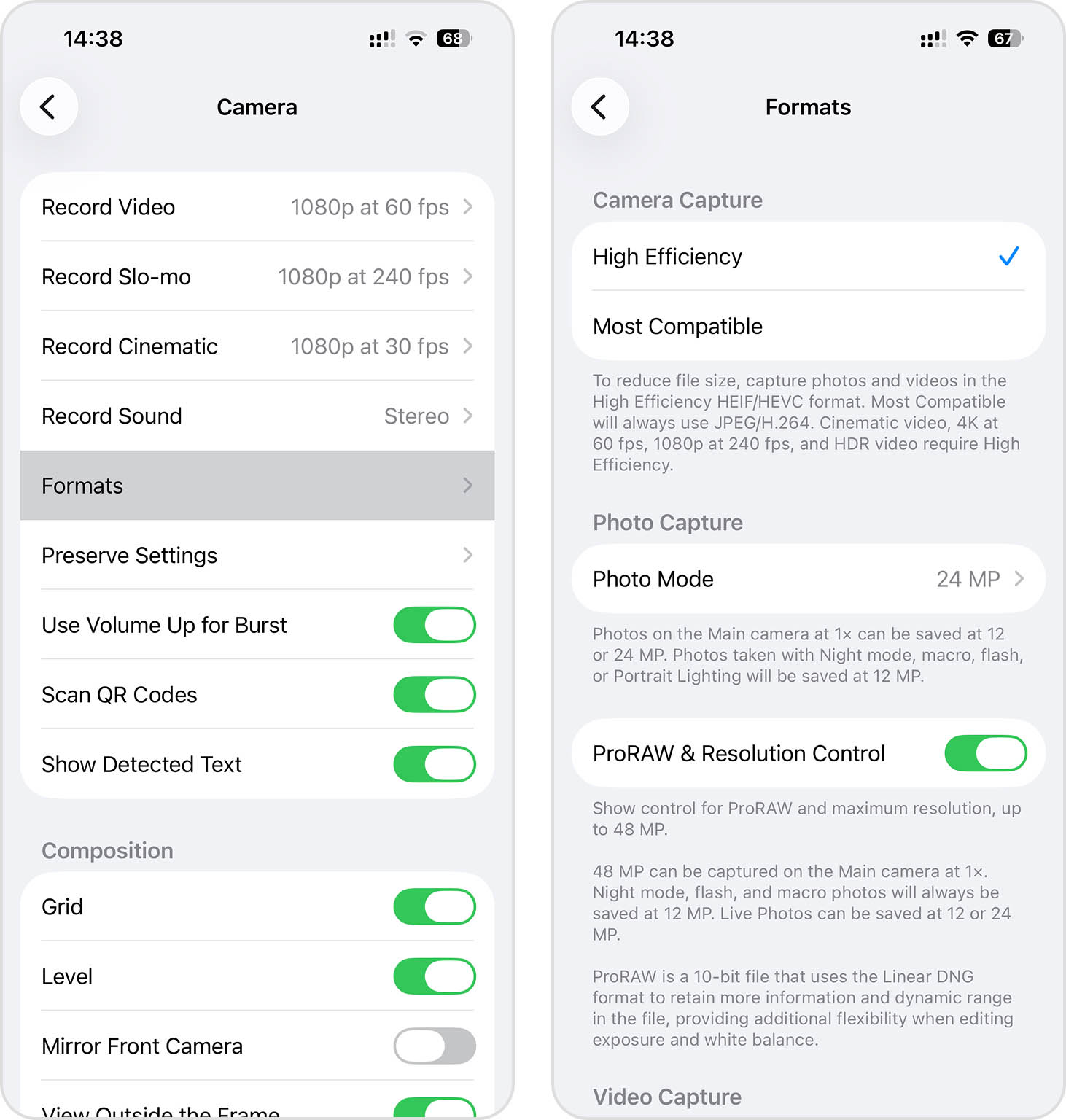
Da questo momento, tutte le nuove foto saranno salvate in formato HEIF (quelle già scattate non verranno convertite), che renderà le tue foto più leggere su iPhone in automatico.
Metodo 2: Usa la funzione “Ottimizza spazio iPhone”
✅ Pro:
- Riduce significativamente lo spazio usato sul dispositivo
- Mantiene l’accesso all’intera libreria
⛔️ Contro:
- Serve un abbonamento iCloud per librerie grandi
- Le foto originali non sono sempre disponibili offline
Se vuoi ridurre le dimensioni delle foto su iPhone senza comprimere o modificare gli originali, la funzione “Ottimizza spazio iPhone” è probabilmente la soluzione più elegante, anche se non è di certo la più economica perché si basa su iCloud (e Apple offre solo 5 GB di spazio iCloud gratis).
Quando attivi Ottimizza spazio iPhone, il dispositivo gestisce automaticamente lo spazio delle foto conservando foto e video in alta risoluzione su iCloud e tenendo una versione ridotta e salvaspazio direttamente sul dispositivo. Se vuoi visualizzare, modificare o condividere una foto alla sua qualità originale, l’iPhone la scarica temporaneamente da iCloud, tutto in automatico — noterai solo un piccolo ritardo se la foto non è già memorizzata in alta risoluzione.
Ecco come abilitare Ottimizza spazio iPhone:
- Vai su Impostazioni > Il tuo nome > iCloud.
- Apri la sezione Foto.
- Attiva Sincronizza questo iPhone se non era già abilitata.
- Seleziona Ottimizza spazio iPhone (invece di Scarica e conserva originali).
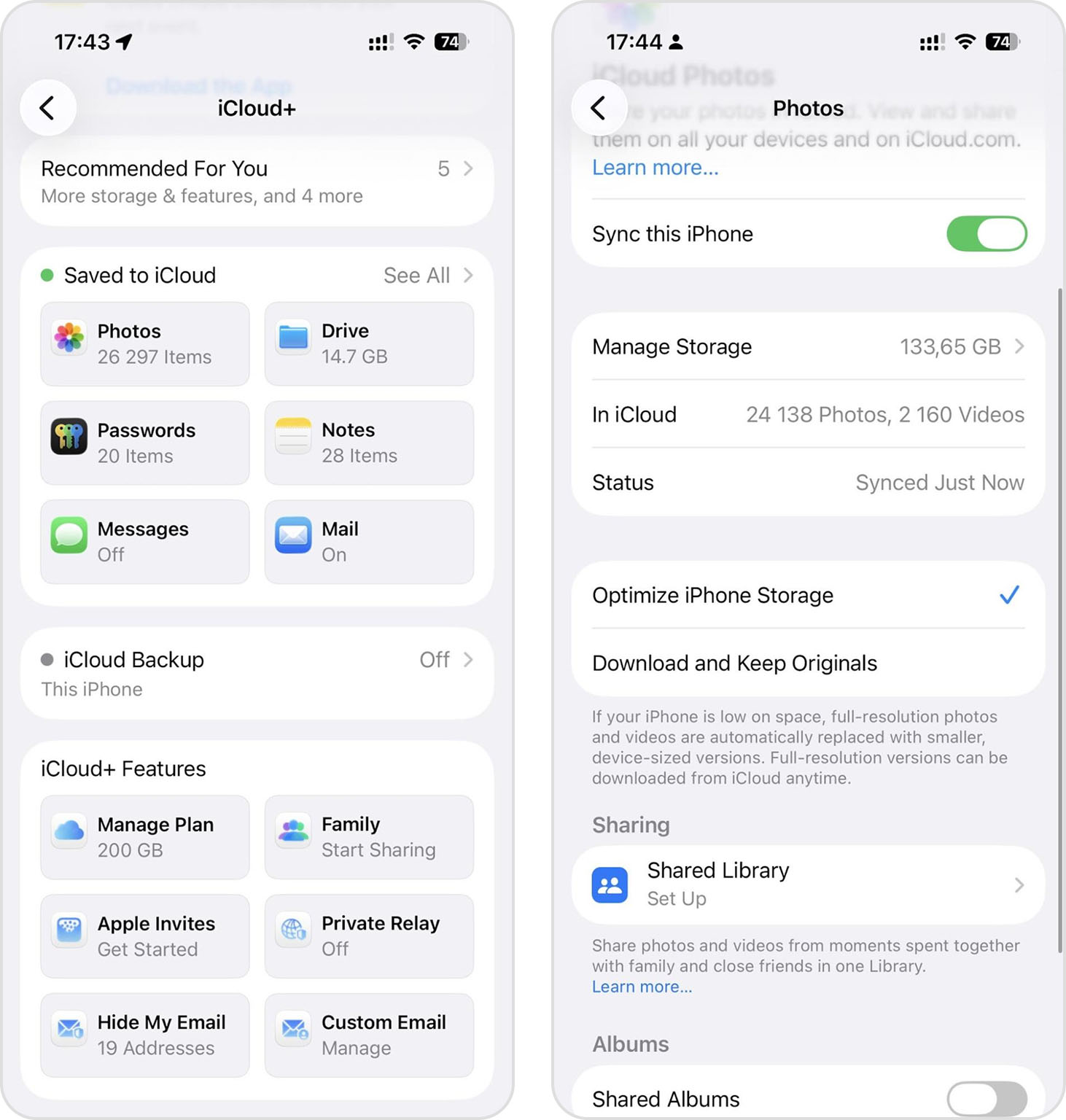
Uso la funzione Ottimizza spazio iPhone dal giorno in cui ho acquistato il mio ormai anziano iPhone 13, e mi ha permesso di convivere serenamente con lo spazio limitato del dispositivo. Certo, devo pagare per iCloud, ma tanto ne sarei comunque abbonato, quindi non mi disturba affatto.
Metodo 3: Regola le impostazioni della fotocamera
✅ Pro:
- Evita di creare foto grandi fin dall’inizio
- Non serve alcuna elaborazione dopo
⛔️ Contro:
- Risparmi spazio ma perdi qualità e/o opzioni per la post-produzione
Un altro approccio preventivo per ridurre la dimensione delle foto su iPhone consiste nel modificare le impostazioni della fotocamera per catturare meno dettagli.
Questa strategia è sempre più importante con gli iPhone più recenti (iPhone 14, 15 e 16), che scattano di default immagini estremamente dettagliate (e pesanti). Ad esempio, il sensore principale di iPhone 16 ha una risoluzione di 48 MP: il doppio di quella, per dire, della celeberrima reflex Canon EOS 5D Mark II del 2008, con cui sono state scattate tantissime foto famose a suo tempo.
Se non hai bisogno di stampare poster giganti dei tuoi scatti casuali, puoi abbassare la risoluzione delle foto su iPhone senza quasi accorgerti della differenza quando le guardi su uno schermo.
Ecco come ridurre la risoluzione predefinita della fotocamera:
- Vai su Impostazioni > Fotocamera > Formati > Modalità Foto.
- Scegli 12 MP invece di 24 MP o 48 MP.
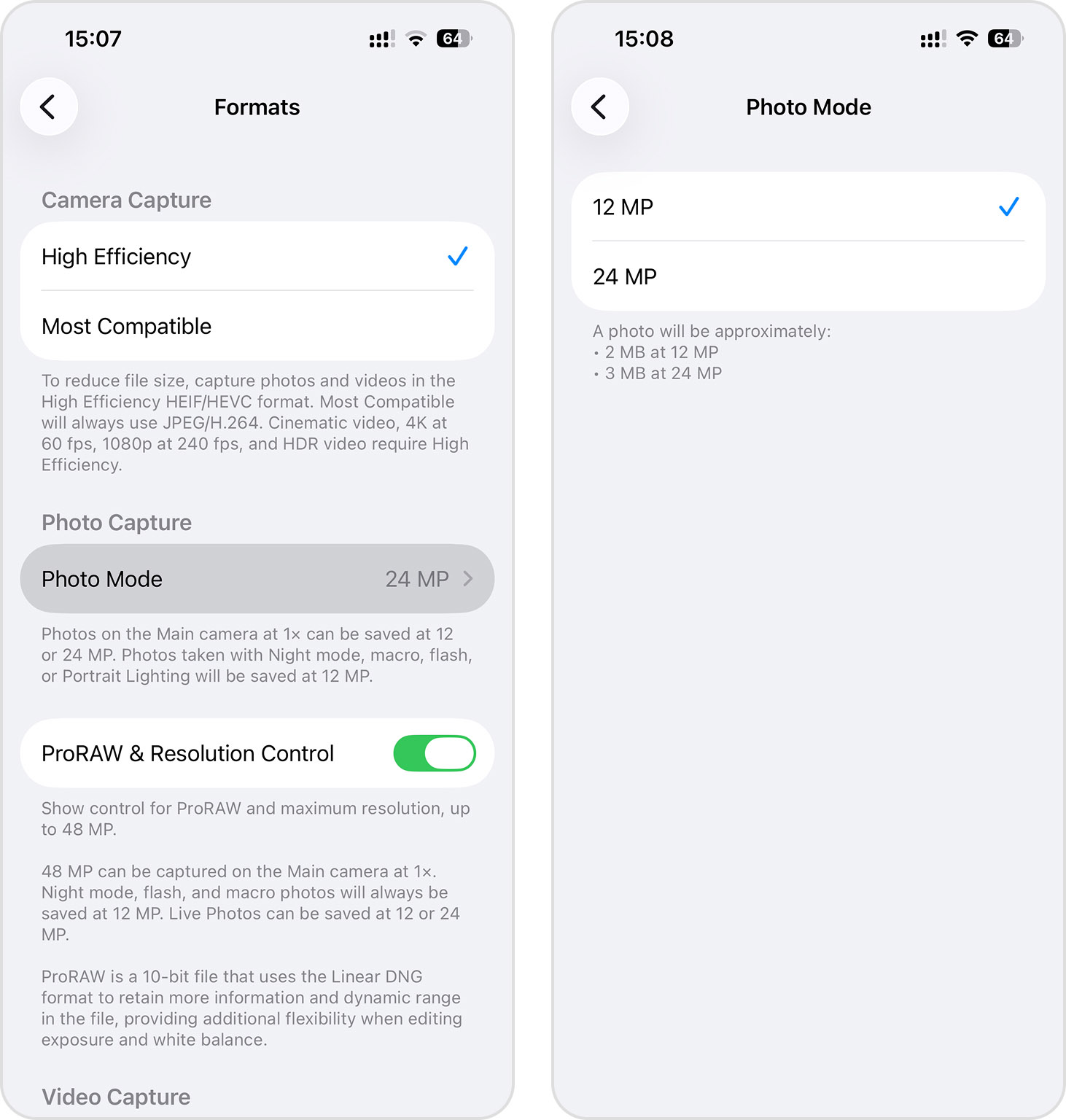
Pensa alla modalità da 12 MP come a una modalità a risoluzione inferiore: 12 MP sono comunque una risoluzione eccellente per quasi tutti gli usi, anche oggi.
I possessori dei modelli Pro, come iPhone 16 Pro, dovrebbero anche valutare se serve davvero scattare foto ProRAW. Il formato ProRAW combina i vantaggi delle foto RAW con le elaborazioni Apple, ma i file prodotti sono 10–12 volte più grandi di una foto standard: meglio usarlo solo se sei un appassionato che prevede di modificare molto le foto (con Lightroom o Photoshop, ad esempio).
In sintesi
Alcune opzioni per ridurre la dimensione delle foto su iPhone sono integrate direttamente in iOS 26 e versioni precedenti, altre sono scorciatoie intelligenti e altre ancora richiedono strumenti o app di terze parti. Personalmente, le combino secondo le esigenze del momento, e penso che anche tu dovresti fare lo stesso.
Per esempio puoi:
- Ritagliare un’immagine usando l’app Foto per ridurne la risoluzione, se la composizione lo permette.
- Ridimensionare un’immagine nell’app Anteprima.
- Usare un compressore online come Squoosh per applicare il massimo livello di compressione accettabile.
- Lasciare che Clever Cleaner comprima e rimuova foto duplicate in blocco, per liberare tanto spazio in pochi semplici passaggi.
Se lo spazio continua a scarseggiare anche dopo aver adottato varie tecniche di riduzione delle foto, dai un’occhiata a questa guida su come ottenere più spazio su iPhone. Troverai ottime strategie per liberare memoria senza perdere i tuoi contenuti preferiti.
FAQ
Puoi ridurre la dimensione dei file foto su iPhone senza app di terze parti in diversi modi:
- Usa l’app Foto per ritagliare le immagini, eliminando le parti non necessarie per ridurre il numero di pixel
- Crea un comando rapido per comprimere le foto nell’app Comandi Rapidi
- Ridimensionala nell’app Anteprima
- Invia le foto a te stesso tramite l’app Mail, che comprime automaticamente gli allegati
- Imposta il formato della fotocamera su HEIF tramite Impostazioni > Fotocamera > Formati > Alta efficienza
- Abilita Ottimizza spazio iPhone nelle impostazioni di iCloud per conservare versioni ridotte delle foto sul dispositivo
- Abbassa la risoluzione della fotocamera a 12MP in Impostazioni > Fotocamera > Formati > Modalità Foto
Secondo la mia ampia esperienza di test, le migliori app per comprimere foto su iPhone sono:
- Clever Cleaner: Gratuita, elabora le immagini in blocco, comprime efficacemente le Live Photos e può trovare ed eliminare immagini duplicate.
- Il Convertitore di Immagini: Supporta numerosi formati di file tra cui JPG, PNG, SVG, PSD e WEBP con un flusso di lavoro molto semplice.
Per un uso occasionale, le versioni gratuite di queste app sono sufficienti, ma chi le usa spesso può valutare le versioni premium per l’elaborazione in batch e funzionalità aggiuntive.
Per ridurre la dimensione delle foto per gli allegati email su iPhone:
- Il modo più semplice è utilizzare direttamente l’app Mail: quando alleghi foto a un’email, iOS le comprime automaticamente.
- Per un maggiore controllo, usa il Comando Rapido Riduci dimensione foto, che bilancia qualità e riduzione delle dimensioni del file.
- Per gli allegati email nello specifico, punta a 1-2MB per immagine (invece dei tipici 5-8MB) per restare sotto il limite di 25MB di Gmail.
- Usa Clever Cleaner per comprimere più foto insieme con livelli di compressione Ottimale, Medio o Massimo a seconda di quanto vuoi ridurre la dimensione del file.
- Servizi online come Squoosh.app permettono di regolare la compressione con anteprime in tempo reale prima dell’invio.
Ricorda che la maggior parte dei destinatari visualizzerà le tue foto su schermo e non le stamperà, quindi una lieve riduzione di qualità è solitamente impercettibile.
Per comprimere più foto contemporaneamente su iPhone:
- Usa l’app Clever Cleaner: può elaborare molte foto in blocco.
- Crea un comando rapido personalizzato nell’app Comandi Rapidi per selezionare ed elaborare più immagini contemporaneamente.
- Alcuni servizi online consentono di caricare ed elaborare più foto in una sola sessione.
- Per una compressione automatica ma meno controllabile, invia più foto a te stesso tramite app di messaggistica come WhatsApp o Telegram.
L’elaborazione in batch è significativamente più efficiente rispetto alla compressione delle foto singolarmente, soprattutto se hai centinaia di immagini da ottimizzare.
La riduzione della qualità delle foto su iPhone dipende dal metodo di compressione utilizzato:
- Compressione senza perdita: Alcune tecniche riducono la dimensione dei file senza alcuna perdita di qualità, riorganizzando i dati in modo più efficiente. Tuttavia, la quantità di spazio che si può risparmiare in questo modo è solitamente più limitata.
- Compressione con perdita: Le riduzioni più significative delle dimensioni dei file comportano una certa perdita di qualità eliminando informazioni visive. Tuttavia, a livelli di compressione moderati, la riduzione della qualità è spesso impercettibile all’occhio umano.
- Riduzione della risoluzione: Ritagliare o ridimensionare le foto elimina sicuramente dei pixel, ma se la risoluzione restante è sufficiente per le tue esigenze (visualizzazione su schermi rispetto a grandi stampe), la qualità percepita potrebbe non risentirne.
La chiave è trovare il giusto equilibrio: la maggior parte delle app di compressione offre degli slider di qualità, dove impostazioni intorno all’80% solitamente producono file più piccoli del 50-70% con una perdita di qualità visibile minima. Per le foto casual da condividere digitalmente, questo compromesso di solito vale la pena, mentre per foto professionali o di valore sentimentale potresti voler conservare gli originali non compressi come backup.
