


Потеря данных может стать одним из самых разрушительных переживаний для фотографа. Всегда ужасно, когда вся ваша упорная работа сводится на нет из-за одного случайного клика. Если вы поклонник GoPro, вы знаете, что случайное удаление файлов или их потеря каким-либо другим образом во время съемки фото и видео — это обычное дело.
Однако это не значит, что ваши файлы потеряны! Обычно, вы можете восстановить удалённые файлы с вашей камеры GoPro – и эта статья проведет вас через весь процесс.
Вы бы предпочли перейти сразу к основному блюду? Ознакомьтесь с нашим руководством по восстановлению файлов GoPro, кликнув здесь.
7 основных причин потери данных на GoPro
Стоит знать, как цифровая фотография может дать сбой, что может привести к потере ваших фотографий и видео. Таким образом, вы сможете быть готовы к редким случаям катастроф, что позволит вам устранить повреждения и вернуть ваши ценные материалы.
Некоторые из самых распространённых сценариев, которые мы нашли в интернете и которые могут сделать ваши фотографии и видео с GoPro недоступными или полностью удалить их, включают:
- ❌ Случайное удаление: Вы были бы не первым, кто по ошибке удалил свой ценный контент с GoPro, как этот пользователь Reddit кто случайно удалил свои записи, или еще один кто стер сотни фотографий одним быстрым движением.
- 🛜 Проблемная трансмиссия: Некоторые пользователи увидели, как их файлы исчезли после перезапуска после переноса их на свой ПК, чтобы отредактировать, отправить друзьям, выложить в интернет и т.д.
- 💾 Непреднамеренный формат: В одном из самых распространённых случаев потери данных многие владельцы GoPro, как в этом случае мы увидели на Reddit, не понимают, что потеряют все свои файлы с SD-карты, когда их камера попросит их отформатировать её. Или, например, этот пользователь r/gopro кто попросил о помощи после того, как по ошибке отформатировал не ту SD-карту!
- 🧩 Неполная передача/конвертация: Это должно быть утешительно для этот неудачливый пользователь Reddit знать, что они не единственные, кто, скопировав или конвертировав свою драгоценную запись с GoPro на компьютер, обнаружил, что она гораздо короче оригинала.
- 📹 Поврежденная или уничтоженная GoPro: В отличие от обычных камер, камеры GoPro созданы для того, чтобы выдерживать суровые условия, что делает их одним из лучших вариантов для любителей экстремальных видов спорта; многие выбирают их для скалолазания, горного велосипеда и т.д. Однако, “экстремальные” способы использования камеры также приводят к увеличению вероятности того, что что-то пойдет не так, поскольку Обнаружен владелец GoPro когда крепление камеры на их автомобиле сломалось, и она улетела на скорости 120 миль в час.
- 🦠 Поврежденный контент: Внезапное отключение питания или сбой привели к тому, что многие, как этот владелец GoPro, ищет решения для повреждения файлов или SD-карты.
- 🪳 Несколько поврежденных SD-карт: Этот пользователь правильно предположил что ненормально, когда несколько SD-карт выходят из строя на одной и той же камере GoPro.
Независимо от причины, всегда можно найти наилучший подход для каждого конкретного случая.
| Проблема | Решение |
| Случайно удалённые или пропавшие видео и фотографии GoPro |
|
| Файлы были потеряны после форматирования SD-карты GoPro |
|
| Файлы недоступны или исчезли на поврежденной SD-карте GoPro |
|
| Видеозапись GoPro невозможно воспроизвести из-за повреждения или отсутствия частей после прерванного копирования или внезапного отключения питания. |
|
| Различные сбои при передаче файлов |
|
Как восстановить удалённые файлы с GoPro
Если вы удалили свои JPEG, GPR, MP4, LRV или THM файлы, они всё ещё могут находиться на вашей SD-карте и быть восстановлены с помощью подходящего программного обеспечения для восстановления данных с SD-карты, если вы не перезапишете их, продолжая использовать свою камеру.
Мы рекомендуем Программа Disk Drill для восстановления SD-карт потому что это надежный и удобный инструмент, который безупречно поддерживает все форматы файлов, используемые экшн-камерами GoPro. Продвинутые алгоритмы восстановления Disk Drill могут даже восстанавливать утерянные файлы и работать с SD-картами в формате RAW, обеспечивая максимально возможный уровень восстановления.
Мы подготовили пошаговое руководство, чтобы помочь вам восстановить удалённые фото и видео с GoPro с помощью Disk Drill как для пользователей Windows, так и для Mac.
Чтобы восстановить удалённые видео и фотографии с карты памяти SD вашей камеры GoPro с помощью Disk Drill:
1. Подключите SD-карту к компьютеру
Подключите SD-карту вашей камеры GoPro к компьютеру или Mac. Если в вашем компьютере нет встроенного кардридера, вам потребуется использовать внешний кардридер стороннего производителя.
2. Загрузите Disk Drill
Скачать Disk Drill с официальный сайт, установите и запустите его.

3. Сканируйте SD-карту вашей GoPro
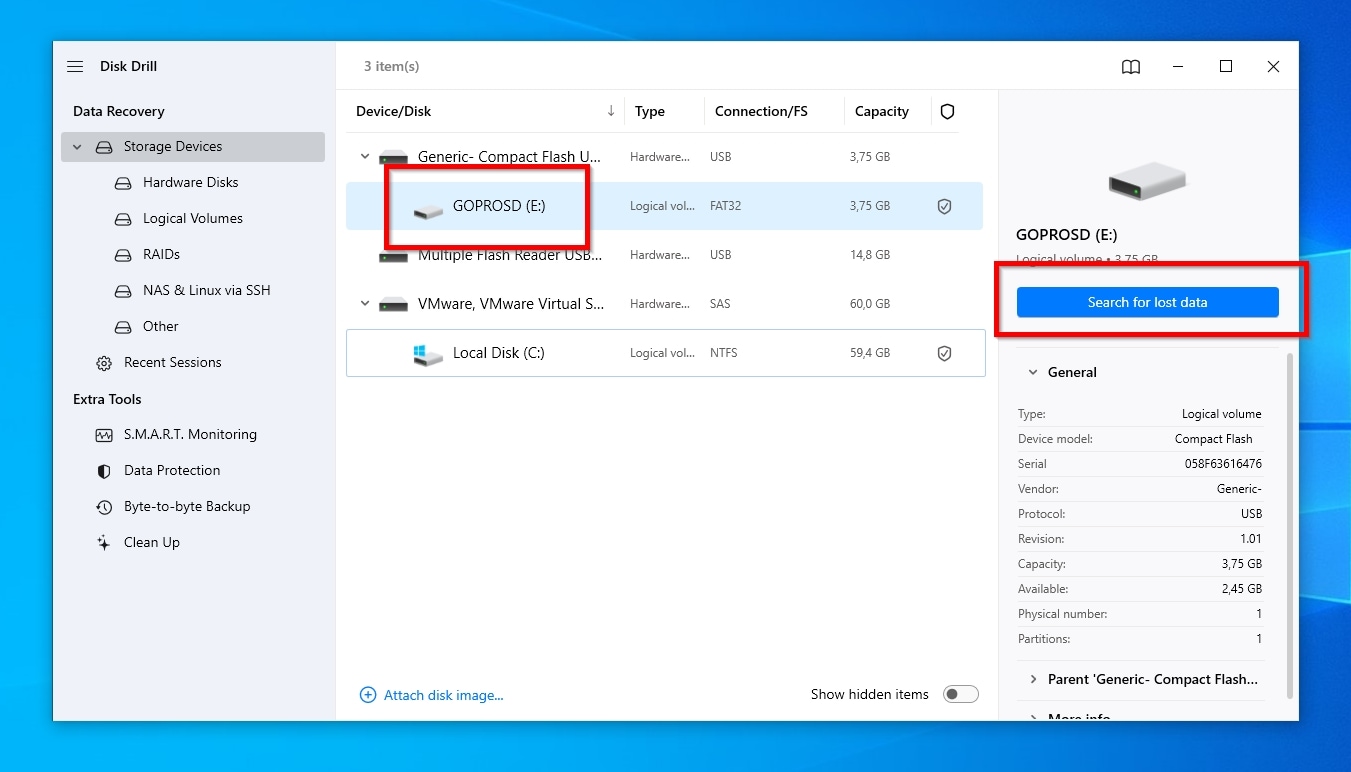
Выберите SD-карту вашей GoPro из Disk Drill Устройство/Диск список и нажмите Поиск потерянных данных.
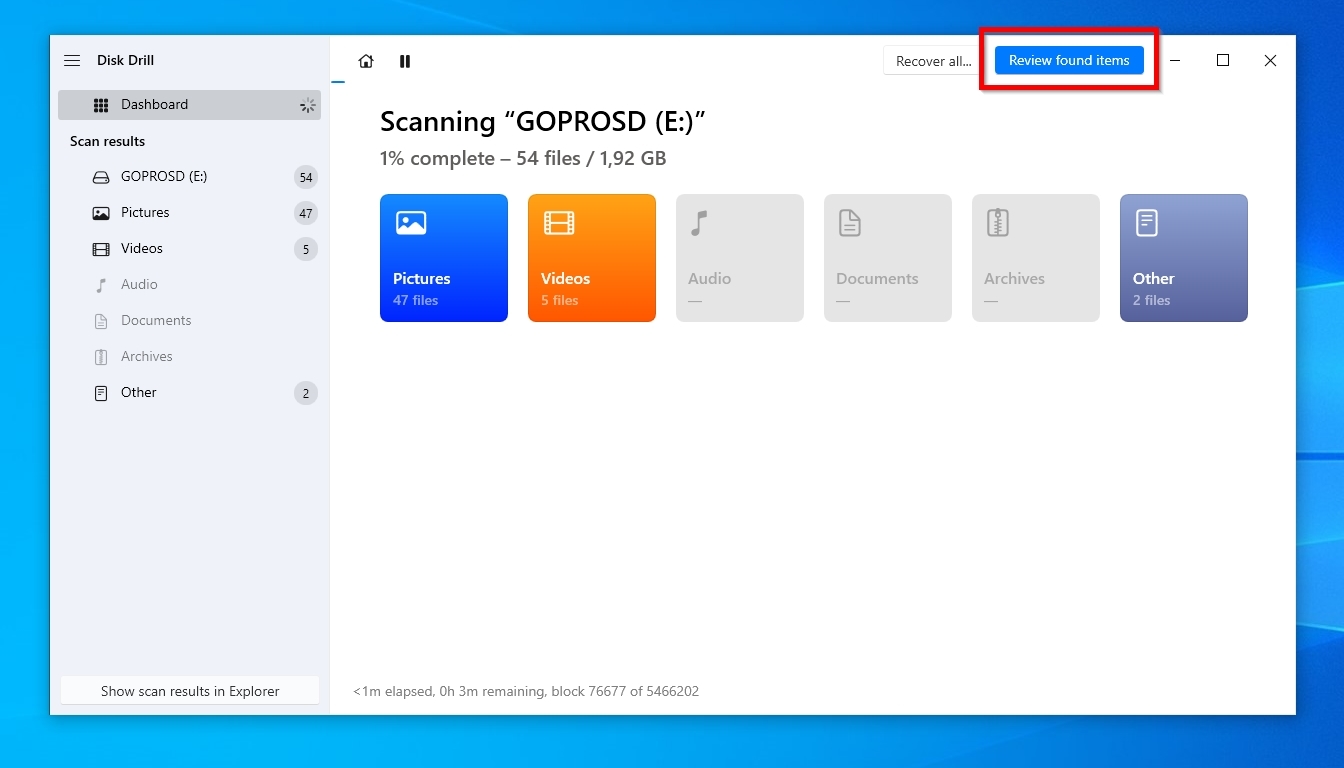
Хотя вы можете в любой момент посмотреть, что уже было найдено Disk Drill, лучше дождаться завершения сканирования, чтобы убедиться, что было найдено (и доступно для восстановления) как можно больше файлов. Когда сканирование завершится, нажмите Проверить найденные предметы.
4. Просмотр результатов восстановления
Вы использовали эту же SD-карту для хранения других типов файлов, например, рабочих документов с вашего ноутбука? Вы хотите восстановить только фотографии или только видео с вашей GoPro, но не оба типа файлов? Disk Drill’s категории (1) позволяет сузить результаты на основе типов файлов. Аналогично, Disk Drill предлагает различные файлы фильтры (2) если вы хотите видеть только самые большие видеофайлы, самые новые фотографии и т.д.
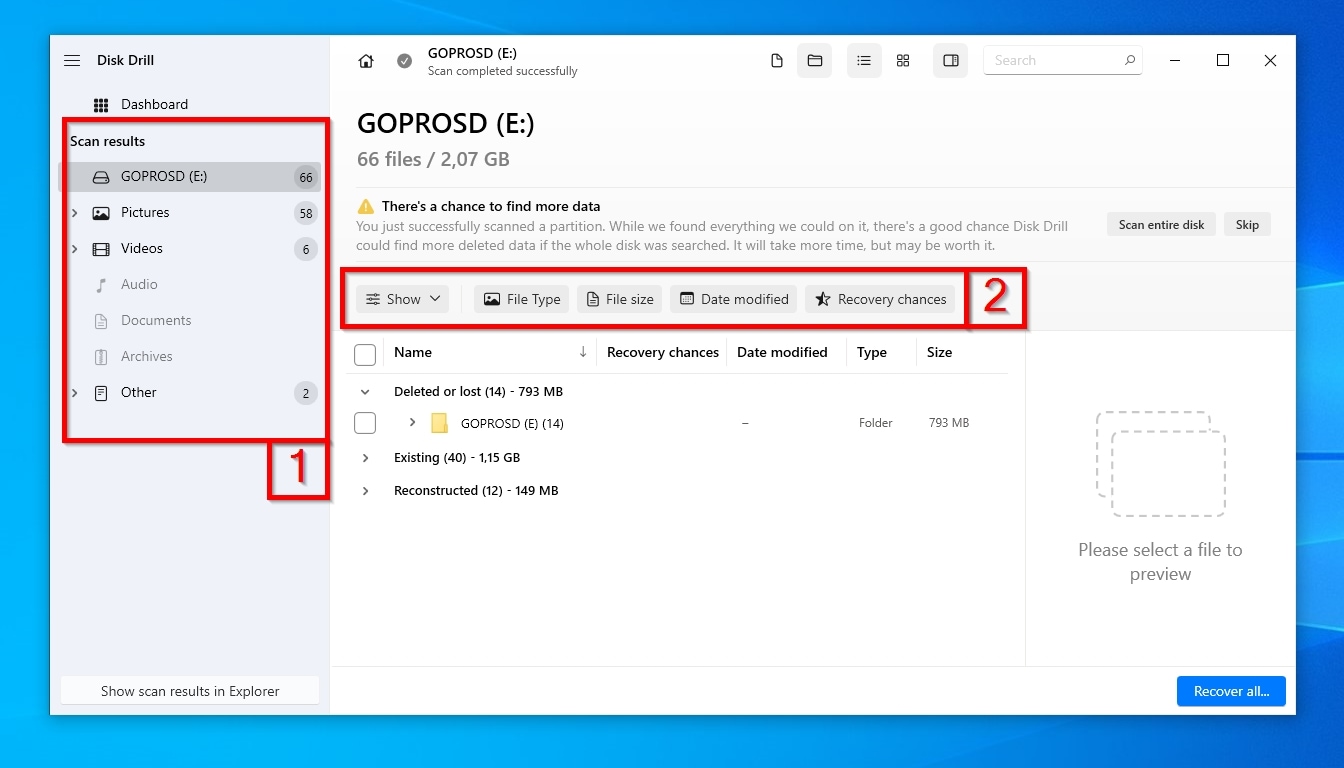
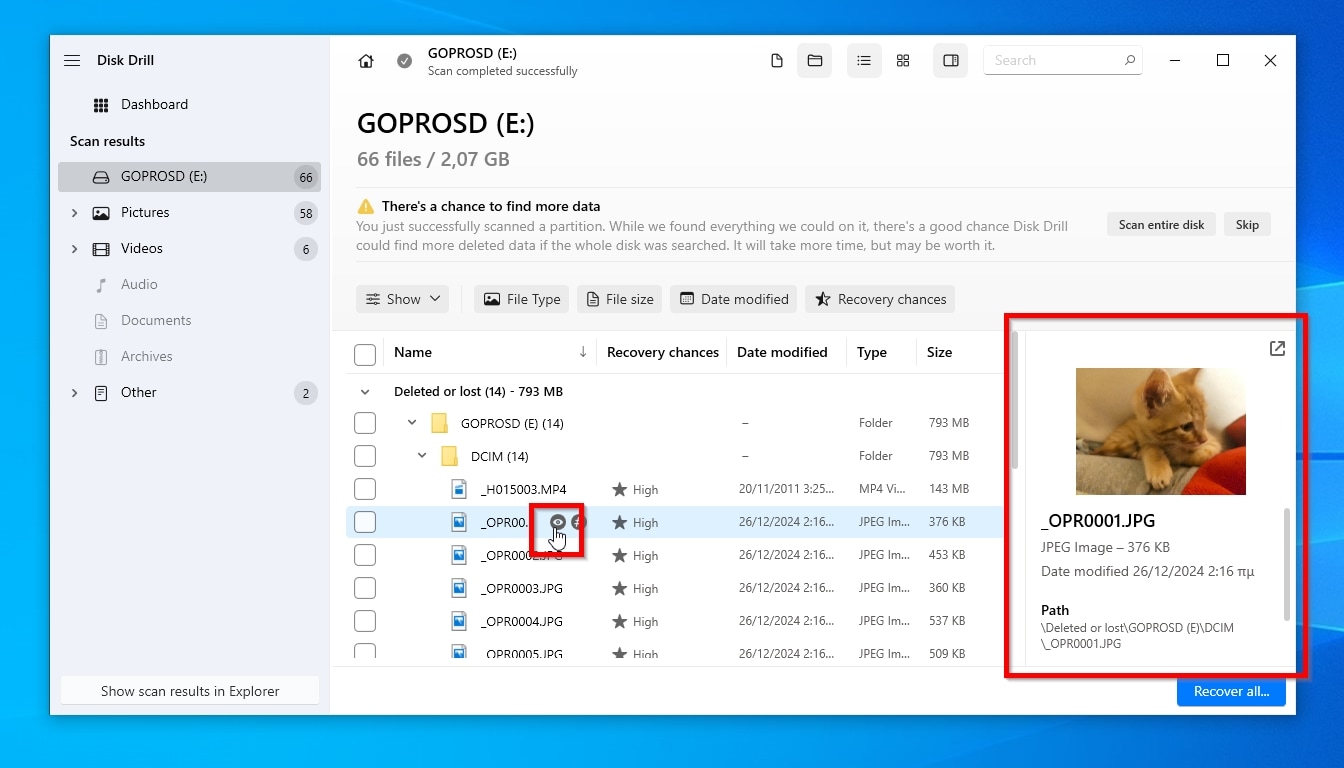
Если панель предварительного просмотра Disk Drill еще не видна, наведите курсор на любое фото или видео и нажмите на небольшую появляющуюся кнопку значок глаза которая появляется. Справа вы увидите предварительный просмотр выбранного файла.
5. Проверьте вероятность восстановления файлов и отметьте их для восстановления
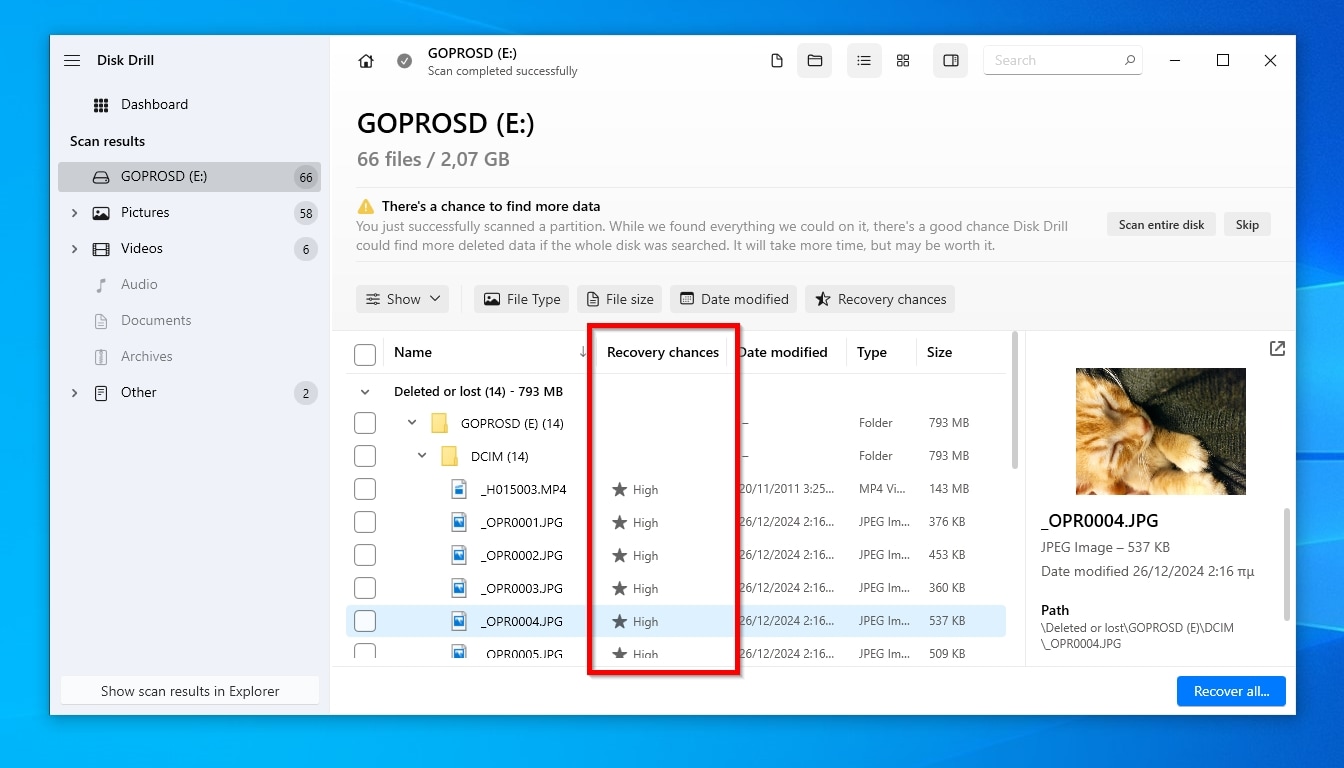
Также стоит обращать внимание на шансы восстановления каждого файла, особенно если вы имеете дело с проблемной или неисправной SD-картой. В таких случаях лучше всего отдавать приоритет файлам с наивысшие шансы на восстановление поскольку они также будут восстанавливаться быстрее, а “самые трудные случаи” оставить напоследок, чтобы гарантировать, что вы восстановите как можно больше файлов до того, как ваша SD-карта перестанет отвечать.
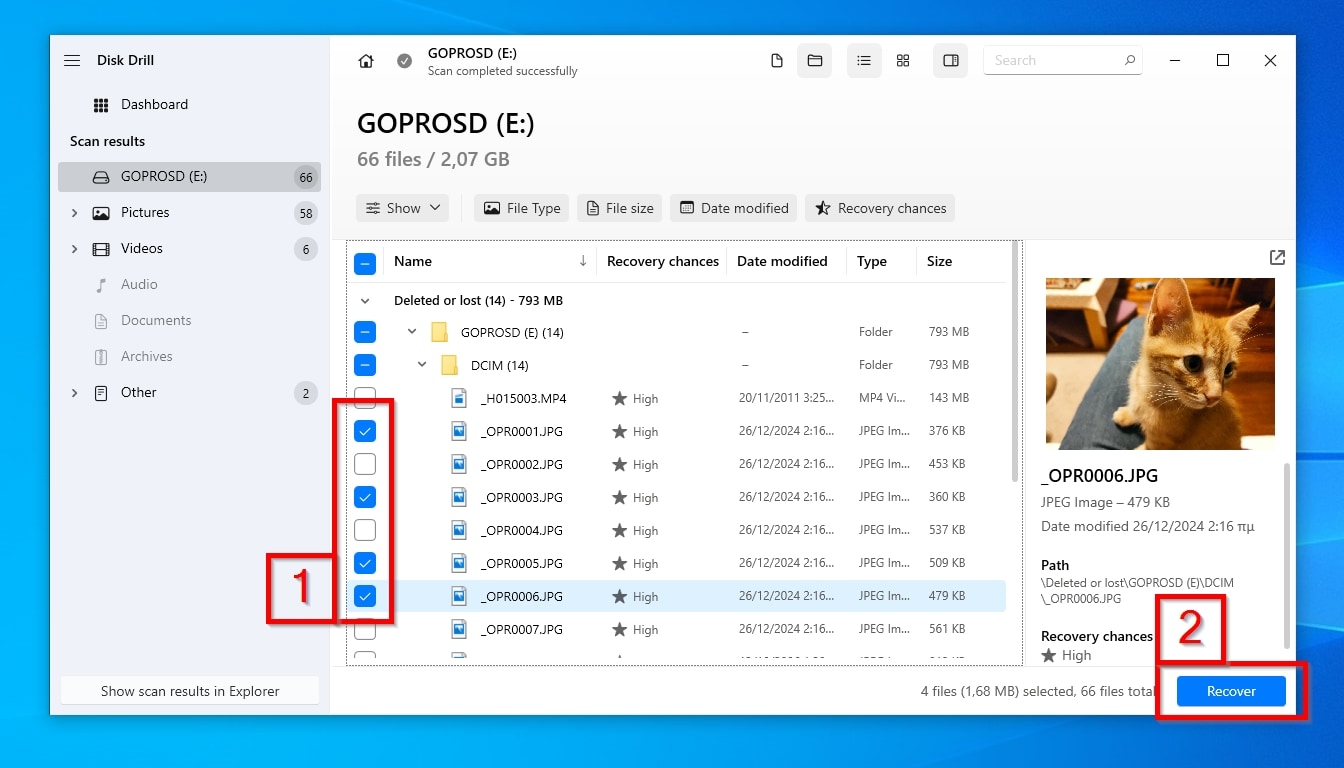
Отметить для восстановления, с галочкой слева от них (1), все фото и видео, которые вы хотите восстановить с карты SD вашей камеры GoPro. Затем нажмите Далее (2).
6. Выберите место восстановления
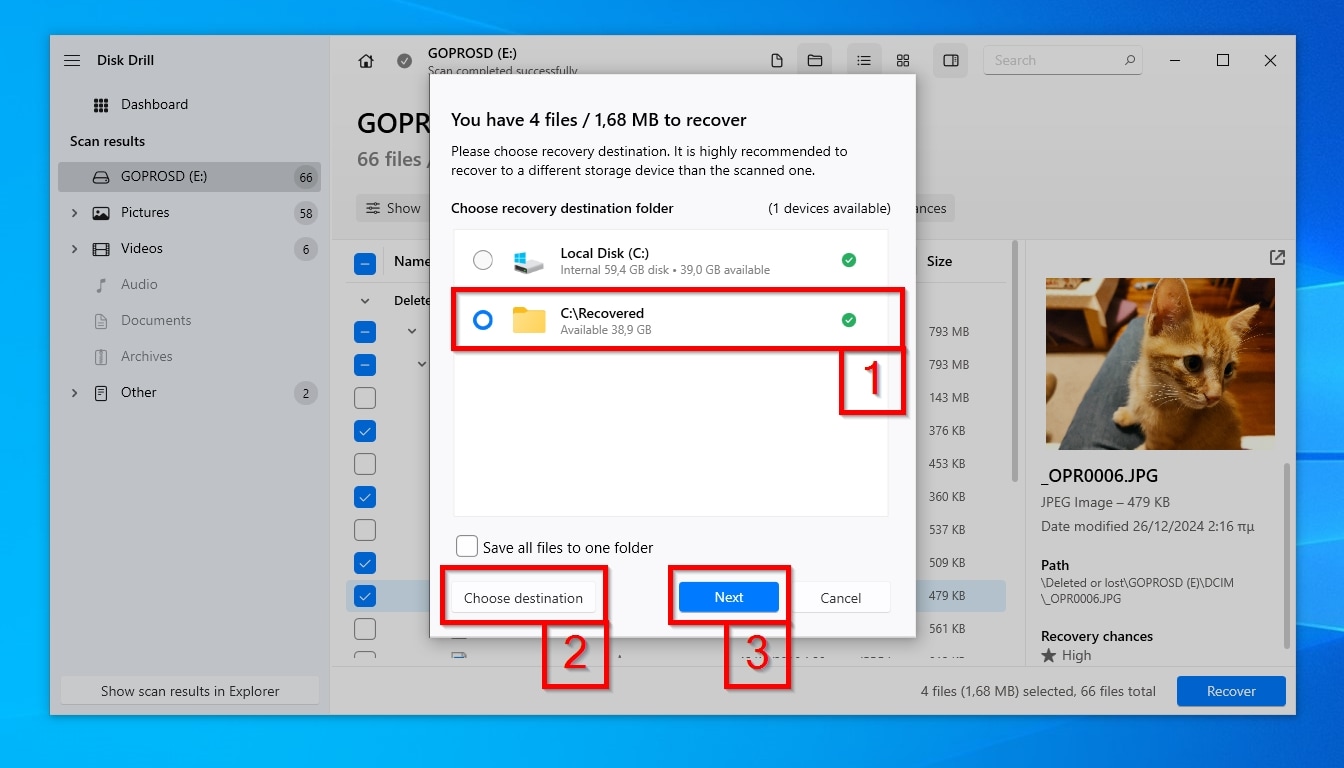
Disk Drill предлагает несколько мест, куда вы можете сохранить восстановленные фото и видео с GoPro (1). Среди них вы увидите некоторые пути, которые программа “запомнила”, если вы использовали её ранее. Если нужное вам место отсутствует в списке, нажмите Выберите пункт назначения (2) и выберите другую папку. Нажмите Далее (3) чтобы начать процесс восстановления.
7. Проверьте восстановленные файлы
Когда восстановление будет завершено, Disk Drill предоставит сводку результатов. Нажмите Показать восстановленные данные в Проводнике чтобы посетить, с помощью стандартного файлового менеджера вашей операционной системы, папку назначения, которую вы выбрали на предыдущем шаге, где Disk Drill сохранил восстановленные файлы.
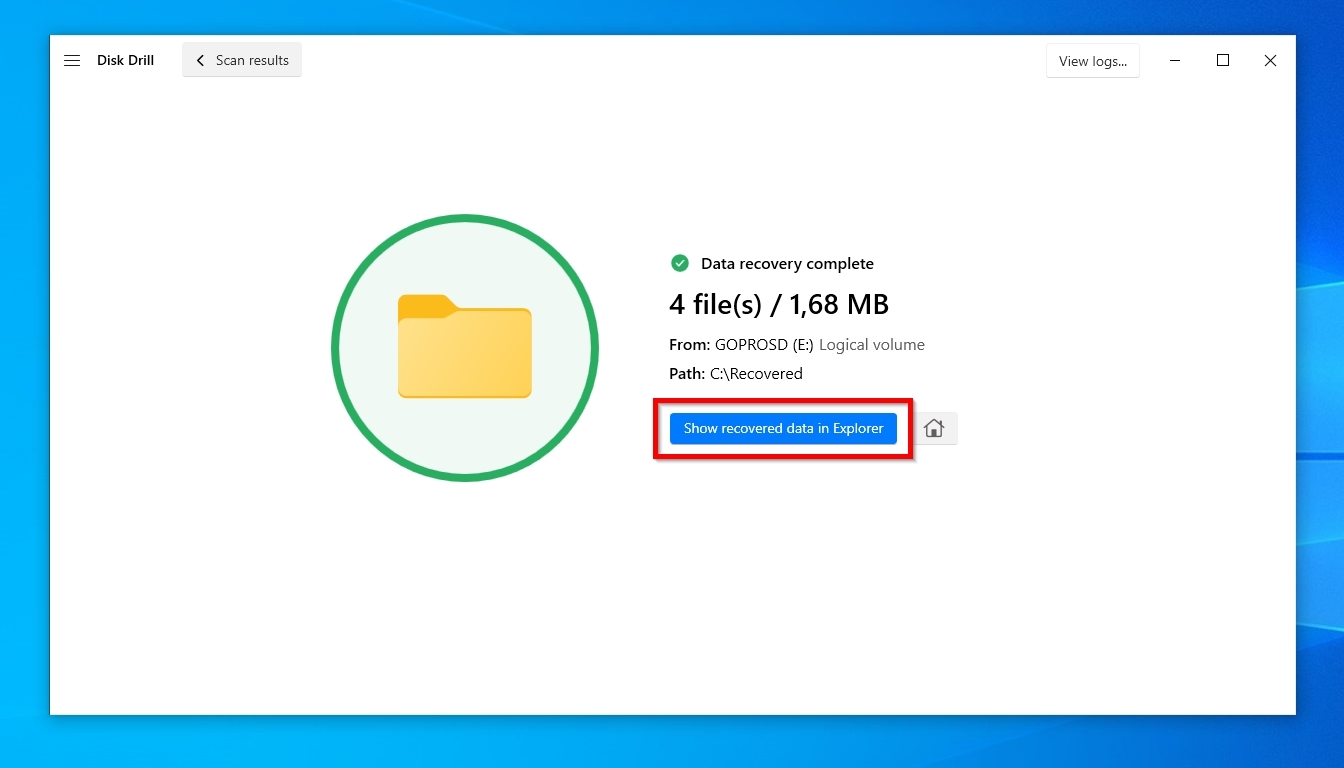
Независимо от того, используете ли вы Hero 8, Hero 9, Hero 10, Hero 11, Hero 12 или новейшую Hero 13, процесс восстановления остается одинаковым. Это делает Disk Drill чрезвычайно универсальным программным обеспечением для восстановления GoPro, способным восстанавливать утерянные файлы с широкого спектра моделей GoPro.
Дополнительные решения для восстановления видео GoPro
В большинстве случаев Disk Drill — лучшее решение для восстановления файлов GoPro, но оно не единственное. Давайте подробнее рассмотрим три альтернативных способа устранения потери данных GoPro в домашних условиях.
Решение 1: Восстановить поврежденное видео GoPro
Иногда может показаться, что вы потеряли свои записи с GoPro, даже если они доступны. SD-карта вашей GoPro и все файлы остаются доступными, но одно или несколько видео не воспроизводятся, пропускают фрагменты или выглядят искаженными.
Есть много способов, как что-то подобное может произойти:
- 🚵 Процесс записи может быть прерван, потому что батарея камеры GoPro отсоединилась после “непланированной встречи” с камнем.
- 🧱 Точно так же, после неожиданного удара SD-карта вашей GoPro могла решить расстаться с камерой.
- Ваша бывшая GoPro, возможно, оказалась не такой водонепроницаемой, как утверждали пользователи на отчет сабреддита r/gopro, когда вы погрузились глубже указанной максимальной глубины.
Мы могли бы продолжать перечислять возможные сценарии, но результат практически всегда будет одним и тем же: классический случай повреждения видео. К счастью, существуют инструменты, которые могут помочь и с этим.
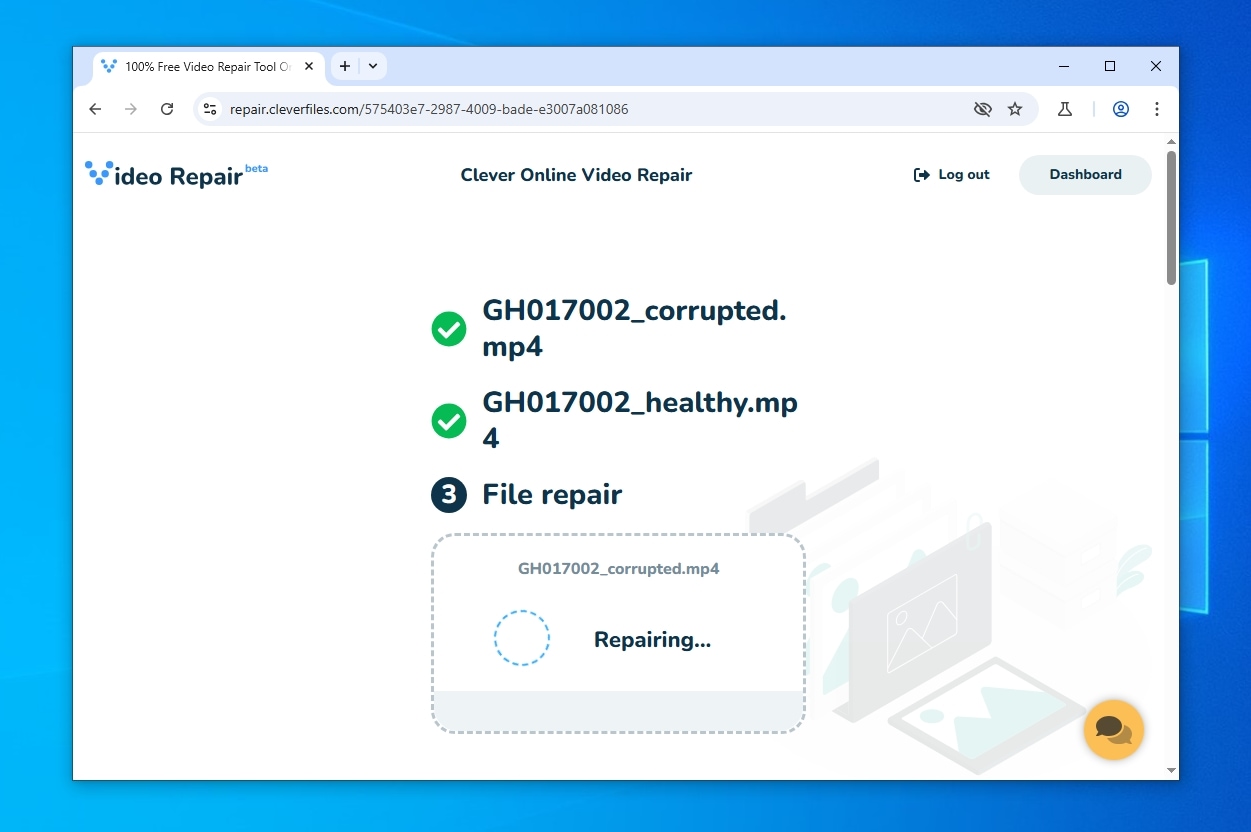
Чтобы восстановить поврежденное видео GoPro с помощью Clever Online Video Repair:
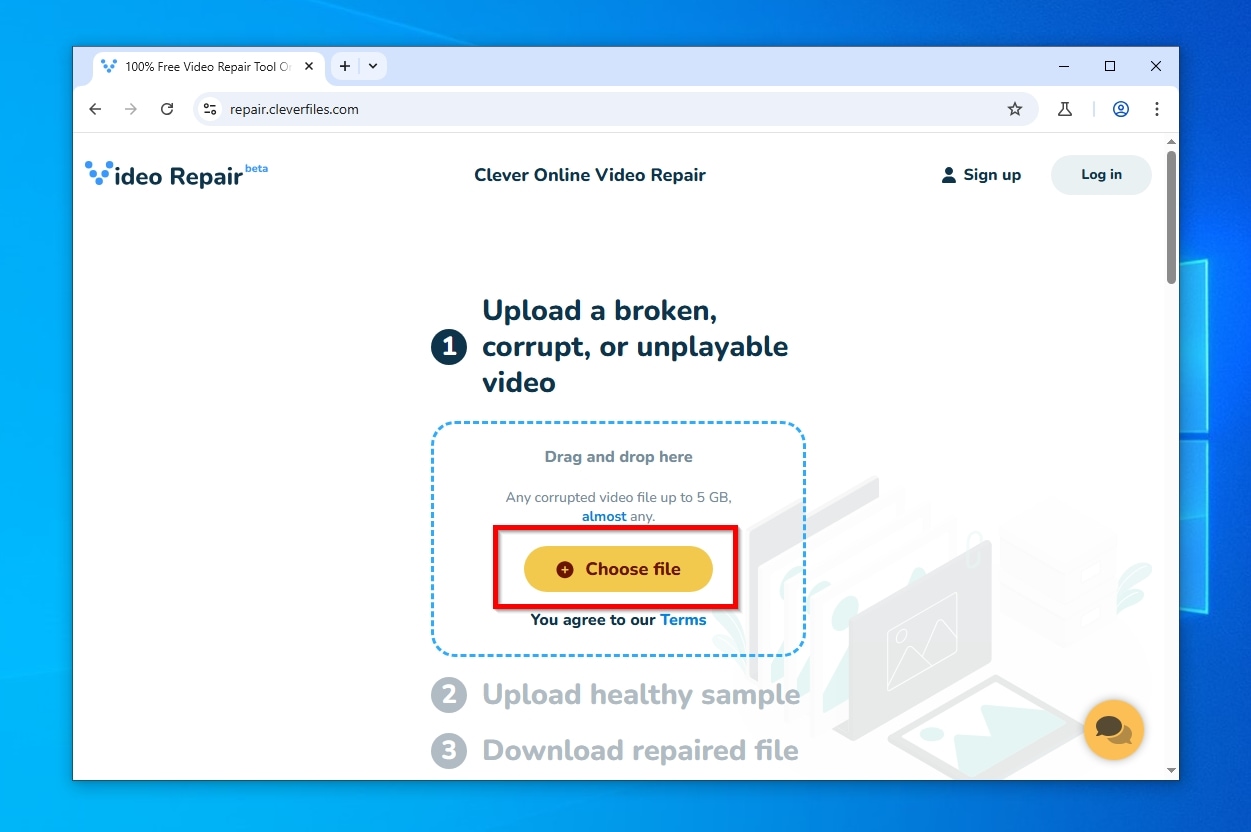
- Посетить Официальный сайт Online Video Repair, нажмите на “Выбрать файл, и выберите ваше поврежденное видео GoPro. Обратите внимание, что для использования инструмента необходимо войти в систему.
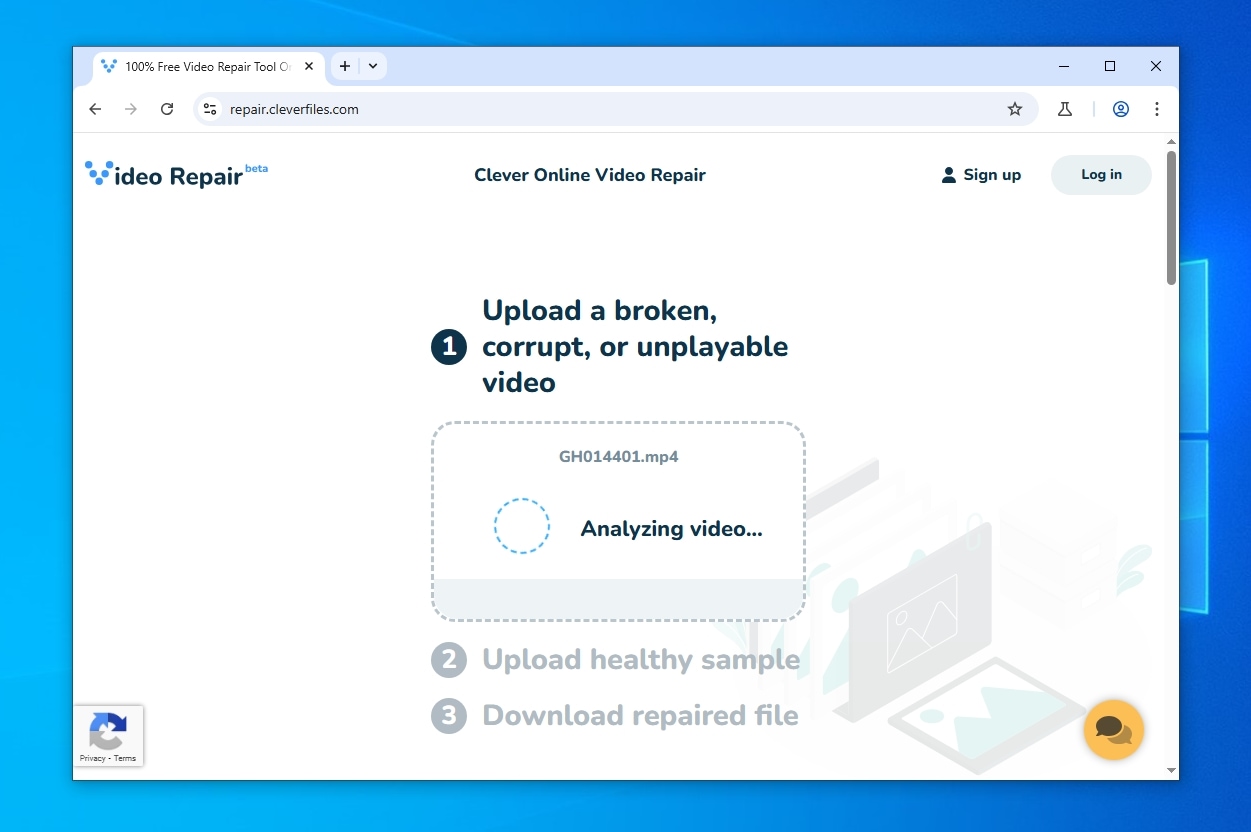
- Дайте инструменту немного времени, чтобы проанализировать ваше видео.
- На следующем этапе процесса нажмите “Выбрать файл снова и выберите второе здоровое видео. Это позволит Video Repair попытаться восстановить поврежденные части вашего испорченного видео, используя данные из исправного эталонного видео в качестве образца. Обратите внимание, что исправное видео, которое будет использоваться в качестве эталона, должно иметь те же характеристики, что и проблемное (снято на ту же камеру, с теми же настройками записи, с тем же кодированием и в том же формате файла и т. д.).
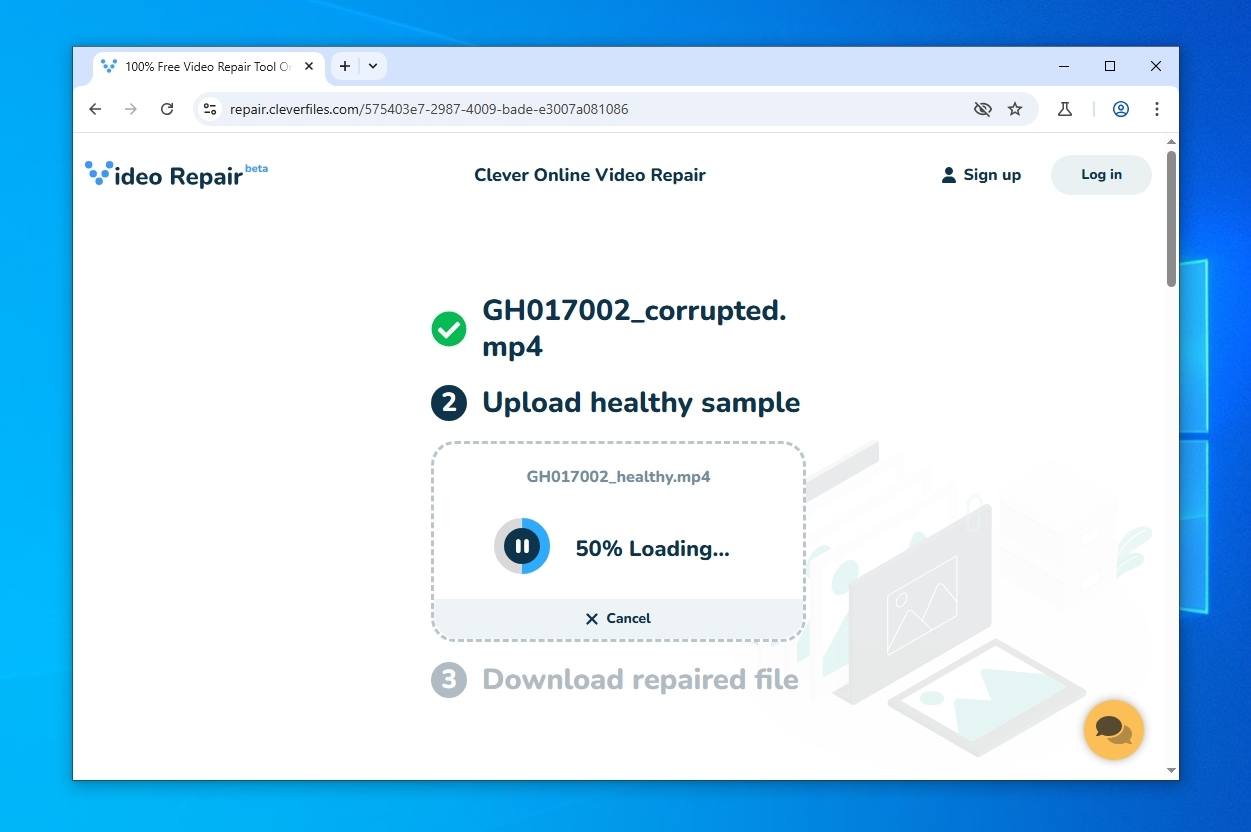
- Восстановление видео займет некоторое время, чтобы анализировать и сравнивать как видео, так и восстановить поврежденный с частями из образца. Время, необходимое для этого шага, зависит от размера и длины ваших видеофайлов. Хотя это должно быть достаточно быстро, у вас, вероятно, будет несколько минут, чтобы выпить чашку кофе, пока процесс не завершится.
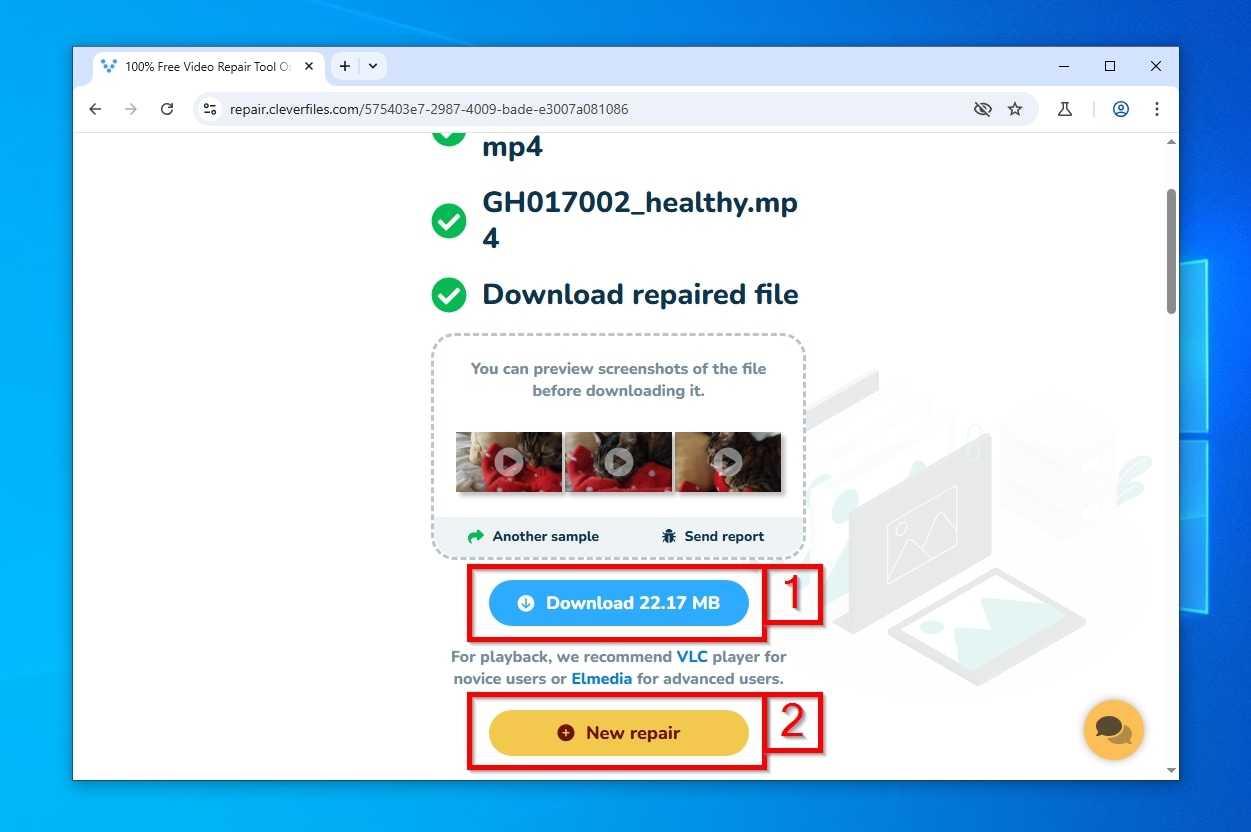
- Когда Восстановление Видео завершит обработку ваших видео, вы сможете предварительные скриншоты из восстановленного файла и предложить ссылка для скачивания. Если у вас несколько поврежденных видеофайлов GoPro, вы можете нажать “Новый ремонти повторите процесс с другим.
Решение 2: Извлекать поврежденные файлы GoPro с помощью Unstoppable Copier
Видите ли вы свои файлы GoPro, но возникают ошибки при попытке их скопировать? Завершается ли процесс копирования, но скопированные файлы оказываются поврежденными? Стоит попробовать Unstoppable Copier.
Вы можете рассматривать Unstoppable Copier как лучшую альтернативу встроенному средству операционной системы копировать команда. Она специально разработана для работы с файлами, которые кажутся нечитаемыми. Unstoppable Copier выполняет многократные попытки чтения проблемных файлов, стараясь «получить правильные данные» перед их копированием в выбранное вами место назначения.
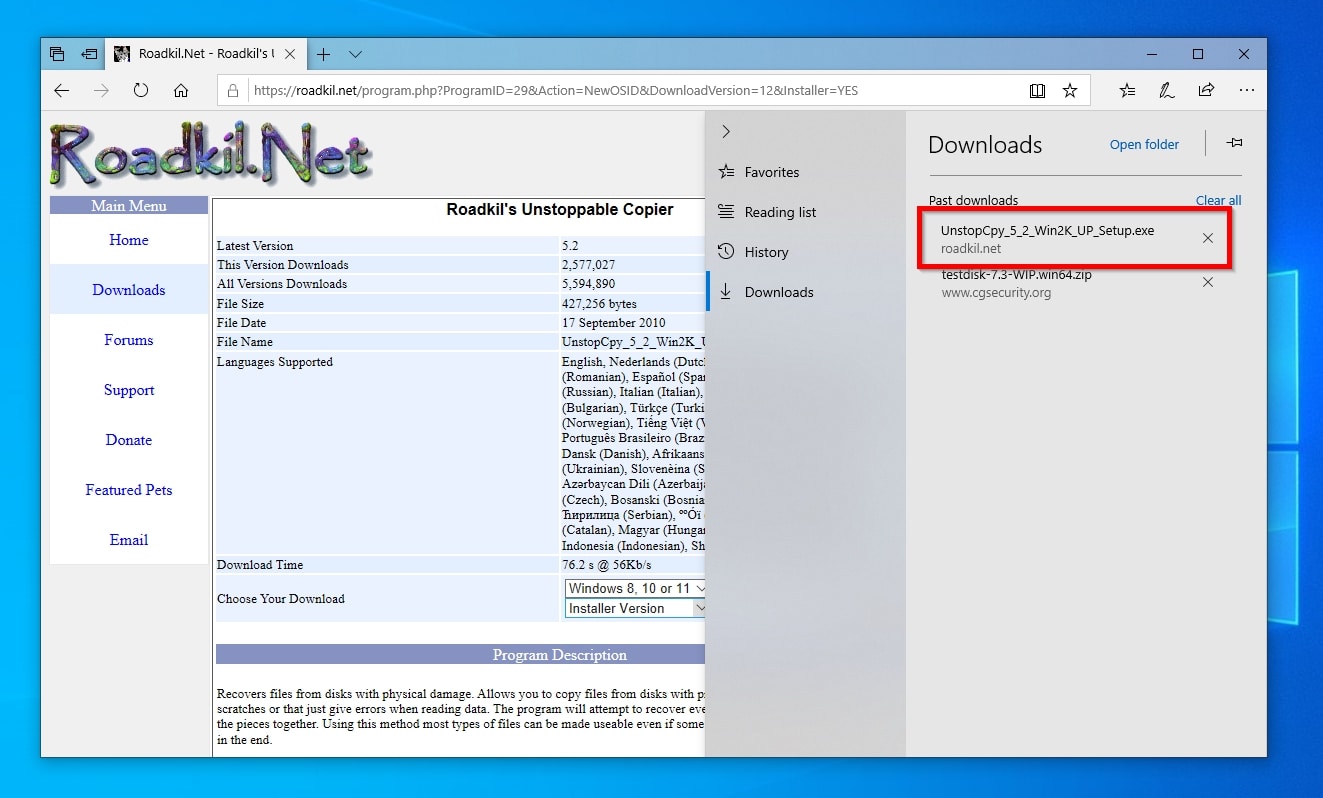
- Загрузить Unstoppable Copier с его официального сайта, и установите это.
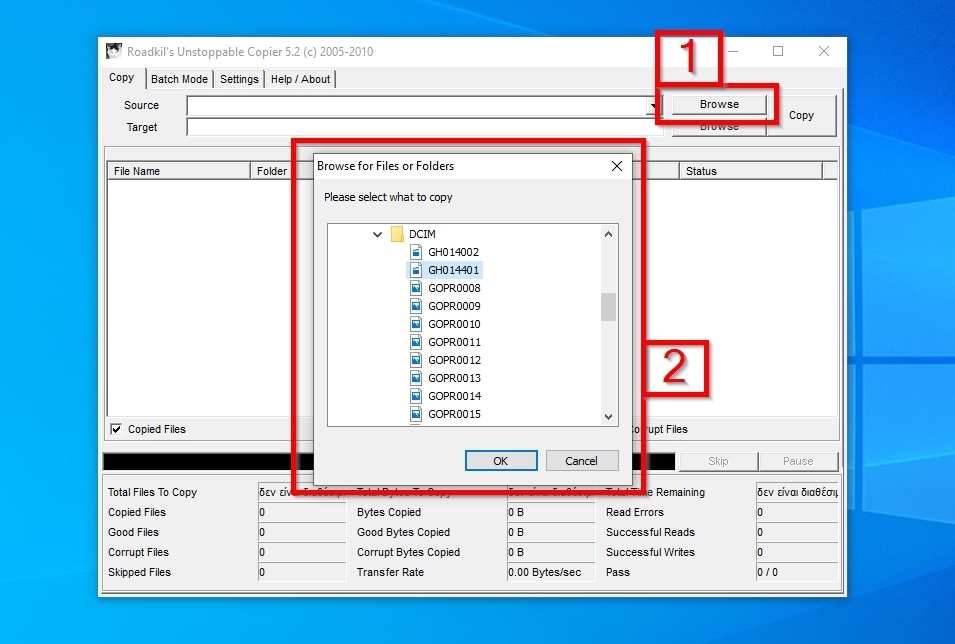
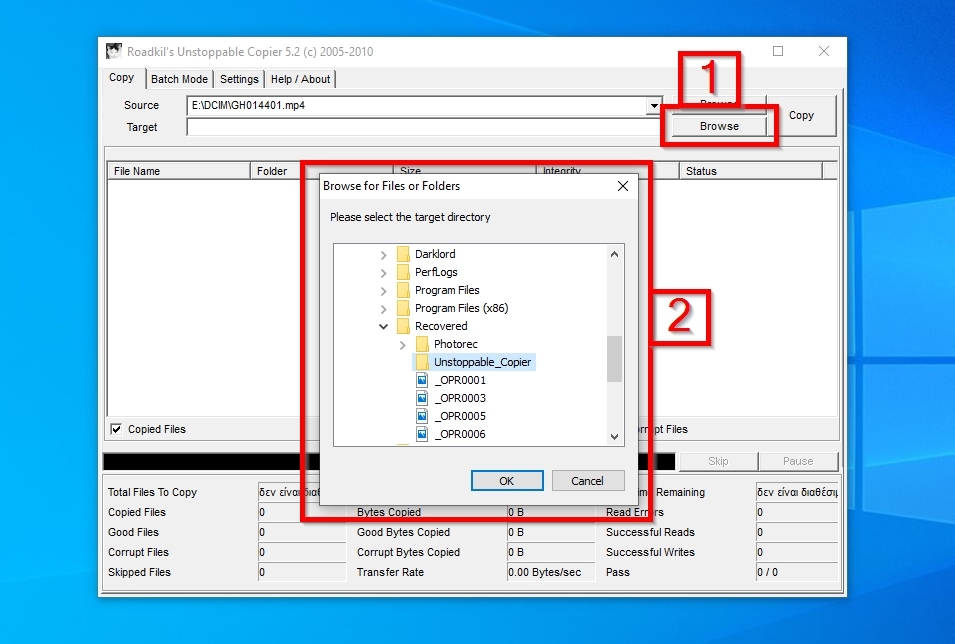
- Запустите Unstoppable Copier. Пока на копировать вкладка, щелкните по первой Просмотр кнопка справа от его окна (1). Затем выберите один из проблемных файлов, который вы хотите скопировать (2).
- Нажмите на второй Просмотр кнопка (1), и выберите, куда вы хотите сохранить файл Unstoppable Copier (2).
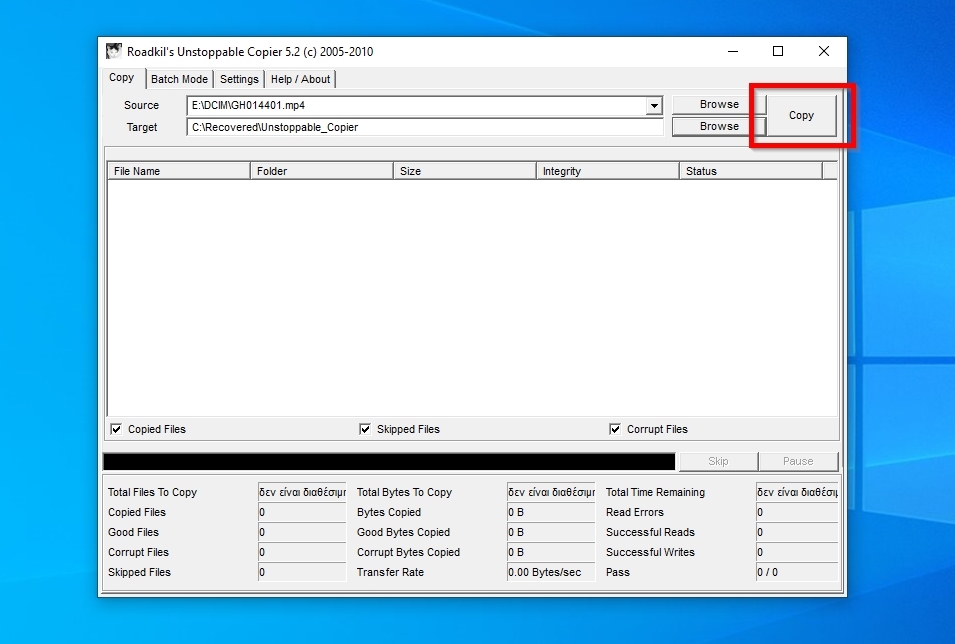
- Нажмите на копировать вверху справа, и, надеюсь, вскоре ваш файл снова будет работать.
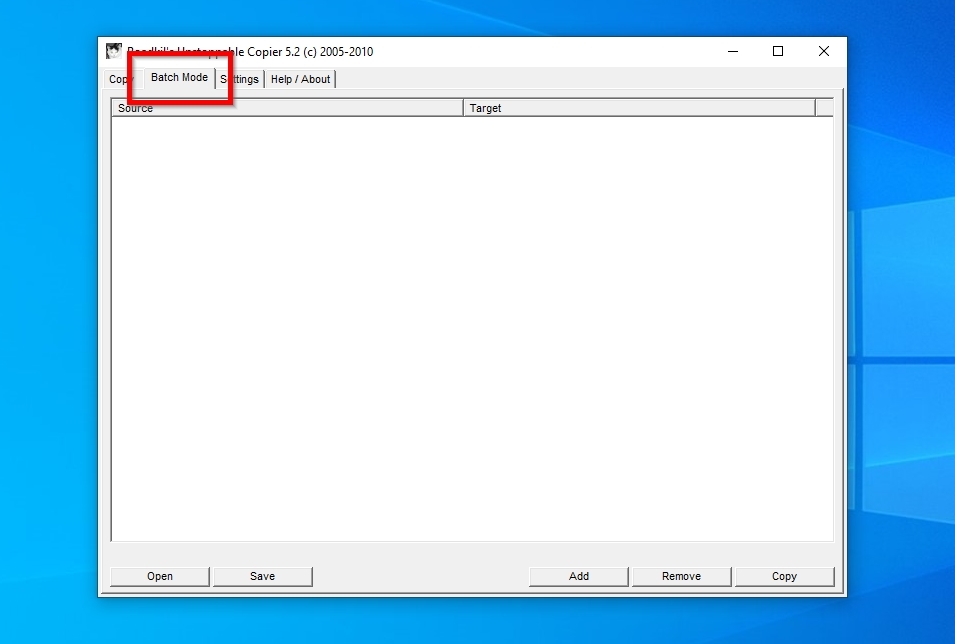
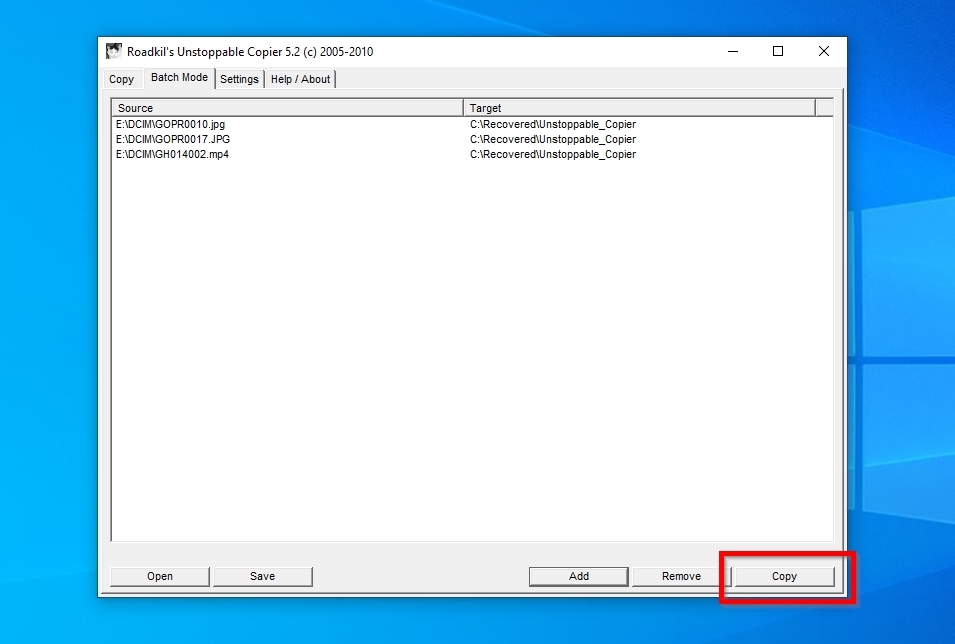
- Если вы хотите восстановить больше одного файла, перейдите к Unstoppable Copier’s Пакетный режим вкладка вместо этого.
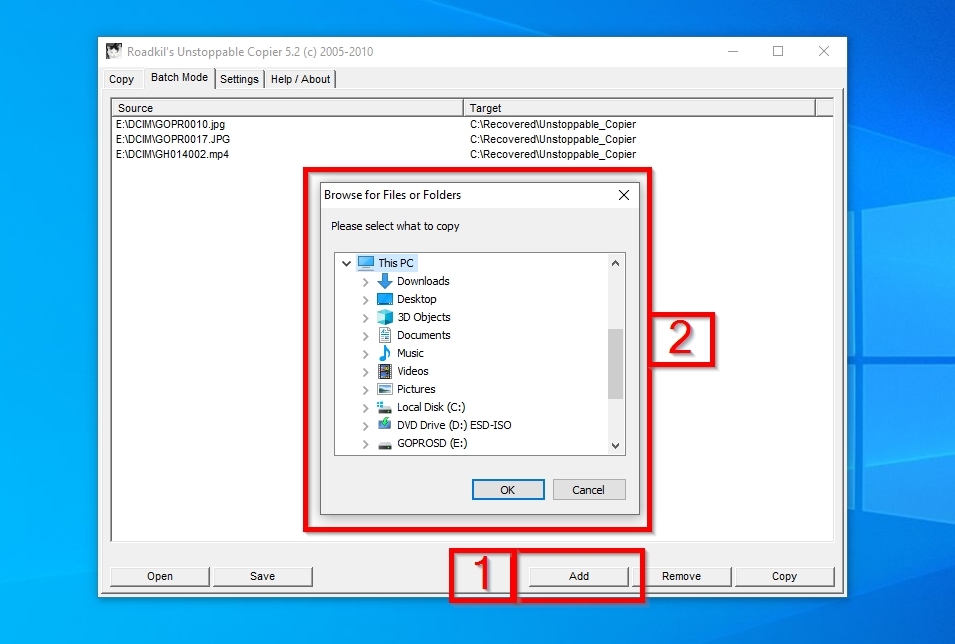
- Используйте Добавить кнопка в правом нижнем углу (1), чтобы добавить в список Unstoppable Copier файлы, которые вы хотите восстановить (2), и путь, куда вы хотите их сохранить. Вам придется повторить эти шаги для каждого из них. Вы можете выбрать целую папку, но это займет больше времени.
 Также, если вы имеете дело с неисправным устройством, в первую очередь постарайтесь сохранить самые нужные вам файлы. Не пытайтесь спасти всё, так как это может привести к окончательной поломке устройства до того, как вы восстановите наиболее важные данные.
 - Наконец, нажмите на копировать попробовать скопировать их в указанные целевые расположения с помощью Unstoppable Copier.
Решение 3: Восстановите утраченные файлы GoPro с помощью бесплатного инструмента
Считаете, что Disk Drill слишком прямолинеен, прост или легок для вас? Предпочли бы более практический подход и хорошо разбираетесь в терминологии оборудования Windows? Возможно, вам понравится PhotoRec.
PhotoRec — это решение с открытым исходным кодом для восстановления данных, широко используемое в Linux. Возможно, оно выглядит не так привлекательно, как альтернативы, и у него нет современного графического интерфейса, но оно бесплатно. Если для вас на первом месте стоит стоимость, вы можете попробовать восстановить свои видео с GoPro с его помощью.
В этом руководстве мы будем использовать его вариант QPhotoRec, который предлагает настоящий графический интерфейс вместо запуска в командной строке.
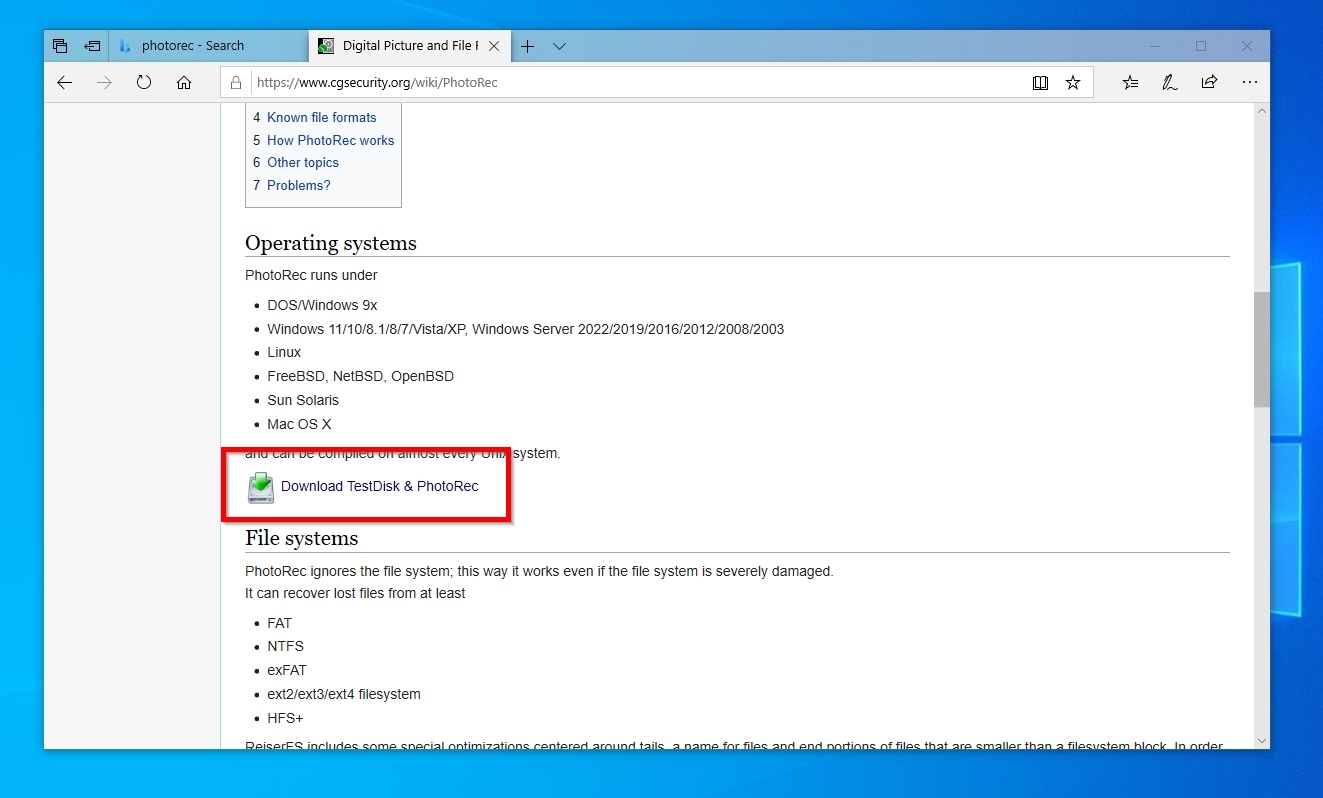
- Скачать PhotoRec с его официального сайта. Обратите внимание, что оно идет в комплекте с TestDisk, а архив, который вы скачаете, также содержит QPhotoRec (который мы будем использовать здесь).
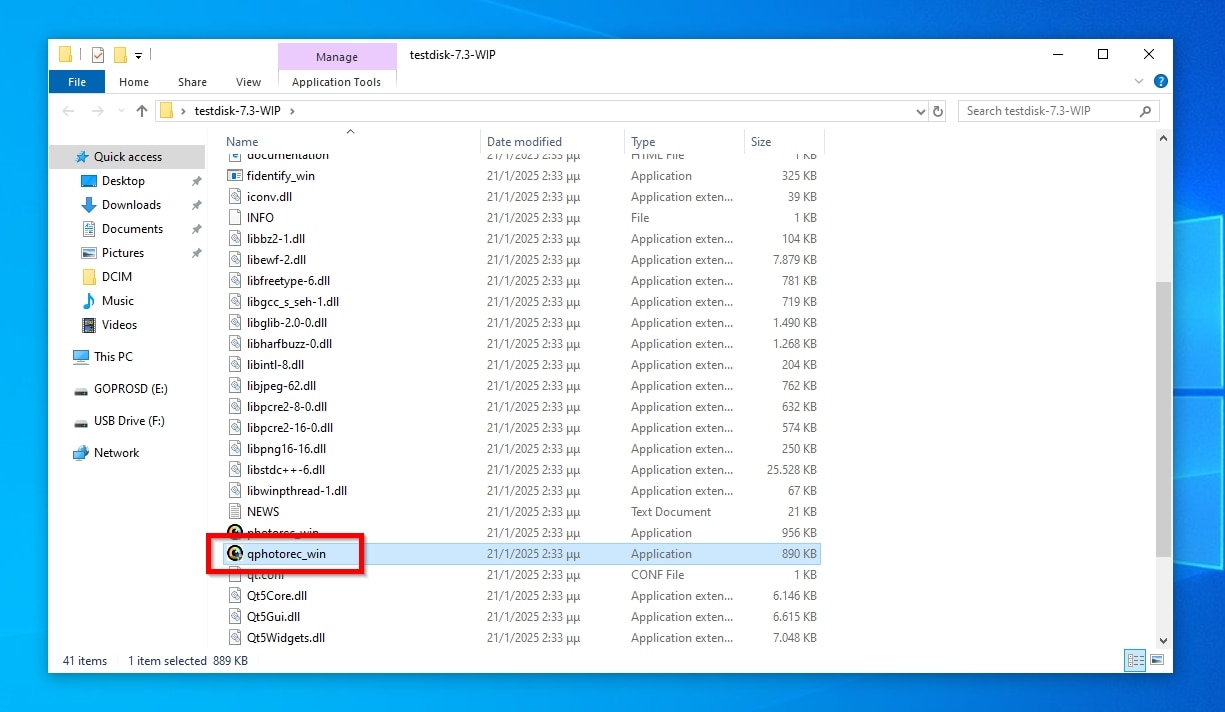
- Извлечь загруженный архив в папку. Игнорируйте десятки нерелевантных файлов и запустите “qphotorec_win.exe“.
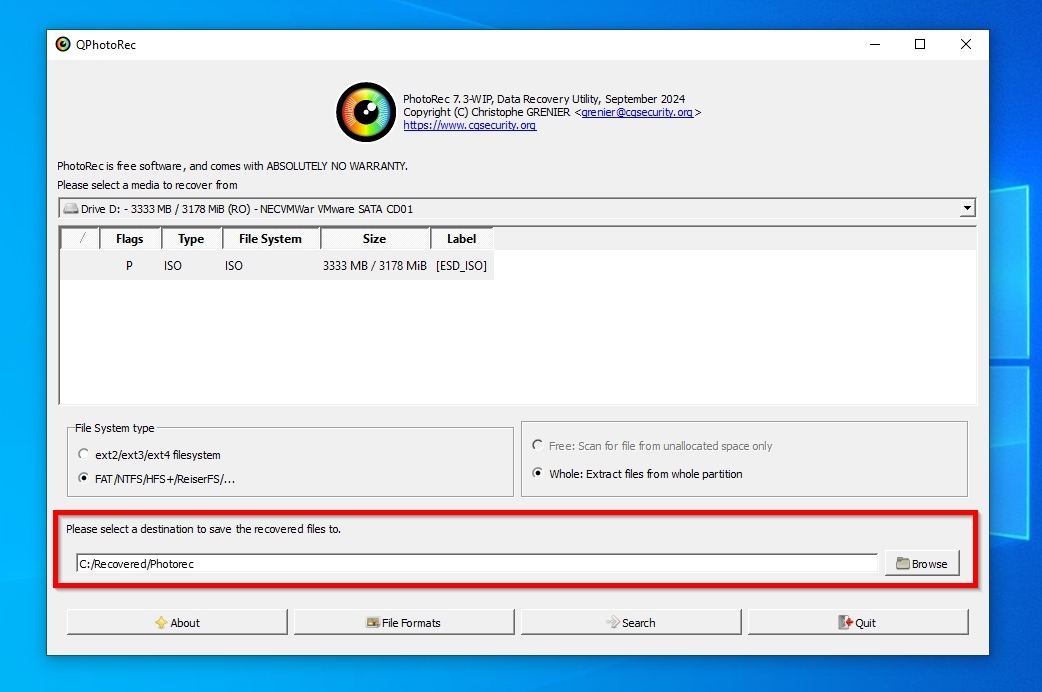
- Выберите хранилище вашей GoPro из выпадающее меню в верхней части окна QPhotoRec.
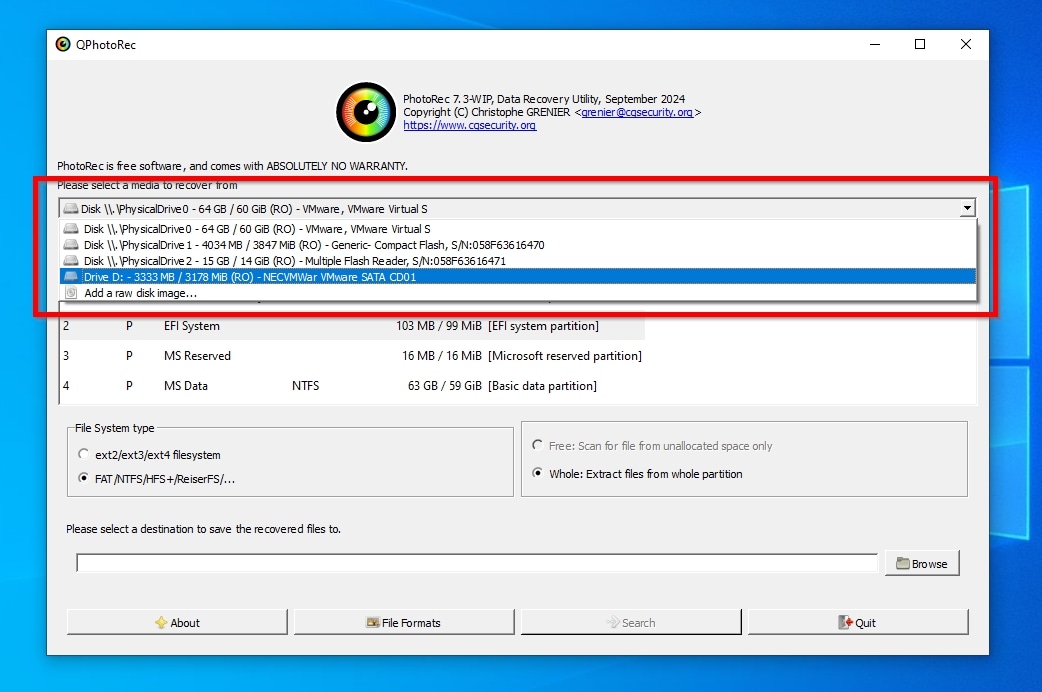
- Выберите раздел на носителе, с которого вы хотите восстановить данные. Выберите из неотмеченной панели справа в окне QPhotoRec, если вы хотите выполнить Бесплатно (и быстро) или a Целый (и более медленное, но более тщательное) сканирование. Затем нажмите на Просмотр кнопка в правом нижнем углу окна, и выберите место, куда вы хотите сохранить восстановленные файлы.
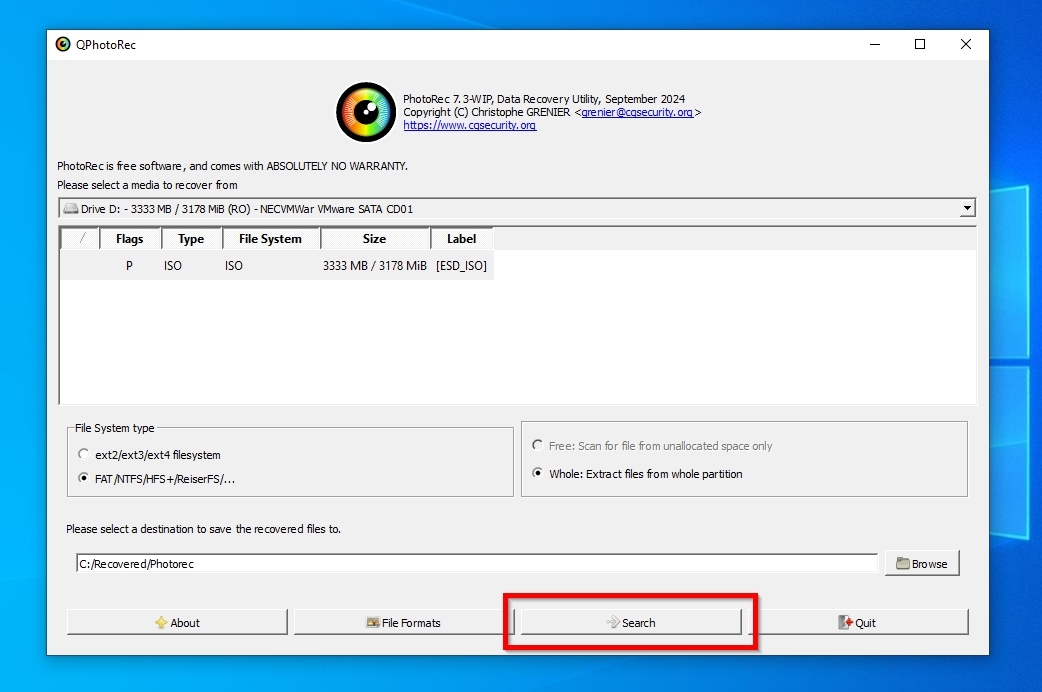
- Когда всё готово, нажмите на Поиск кнопка в нижней части окна, чтобы QPhotoRec начал сканировать хранилище вашей GoPro на наличие файлов.
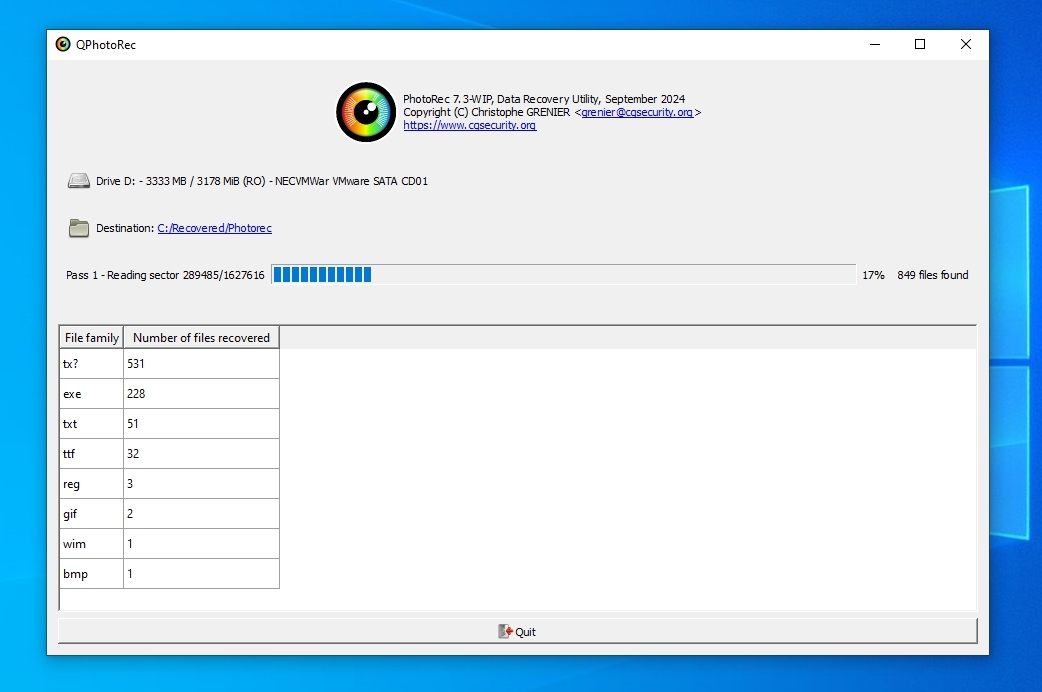
- QPhotoRec просканирует хранилище вашей GoPro и автоматически восстановит все найденные файлы в выбранную папку назначения.
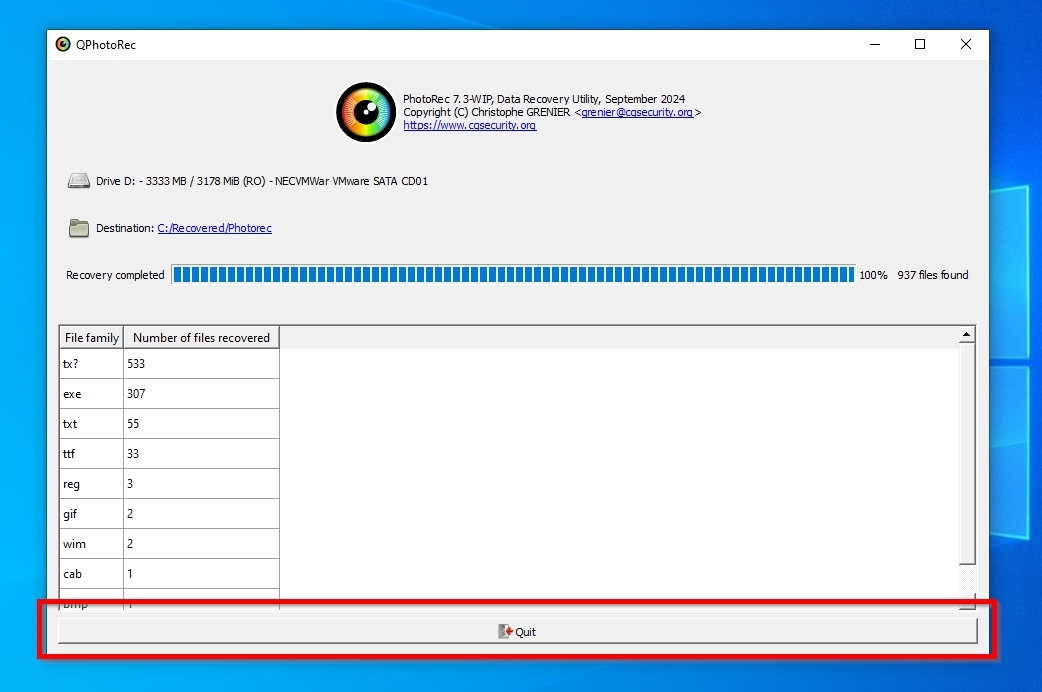
- Не ждите отчёта или другого предупреждения после завершения процесса. Когда индикатор выполнения достигнет 100%, слева от него появится метка “Восстановление завершено”. Затем вы можете нажать на Выйти внизу окна QPhotoRec, чтобы выйти из приложения. Все файлы, которые удалось восстановить, вы найдете в выбранной вами папке назначения.
Решение 4: Исправьте поврежденную SD-карту GoPro с помощью CHKDSK
Если вы хотите попытаться что-то сделать как можно скорее, вы можете попробовать восстановить поврежденную SD-карту GoPro с помощью CHKDSK.
Чтобы исправить поврежденную SD-карту GoPro с помощью CHKDSK:
- Нажмите Windows key + X и запустите либо Windows Terminal или PowerShell. Убедитесь, что вы запускаете их с повышенными привилегиями (выберите версию с “Администратор” после её названия).
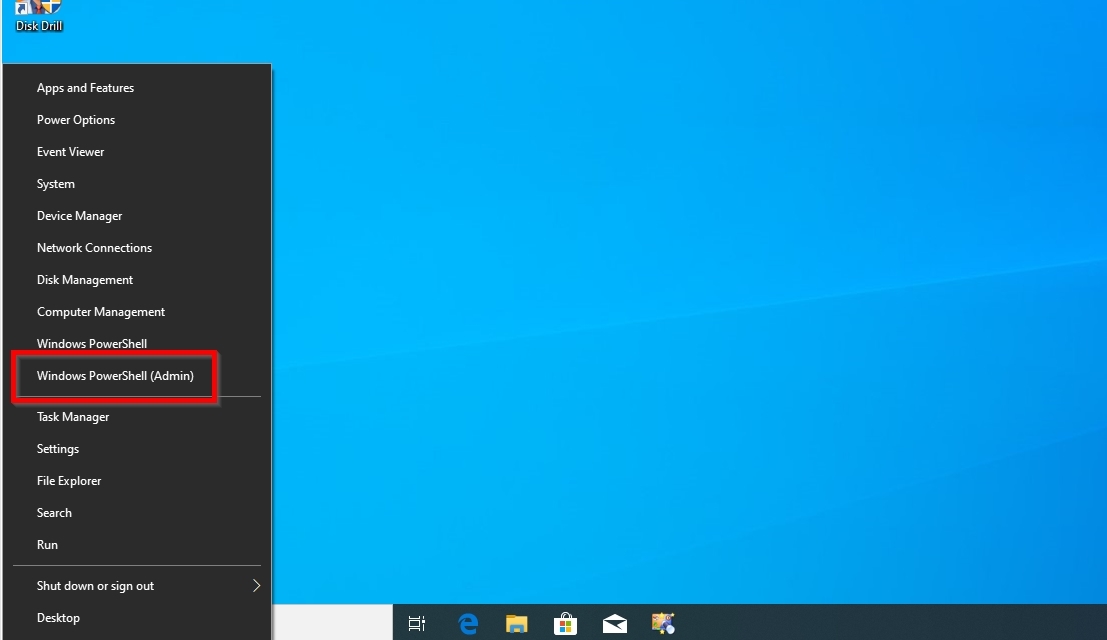
- Тип
chkdsk E: /f, где “E” — это диск, который вы хотите проверить, затем нажмите Enter. CHKDSK начнет сканирование файловой системы вашего устройства хранения на наличие ошибок и попытается их исправить.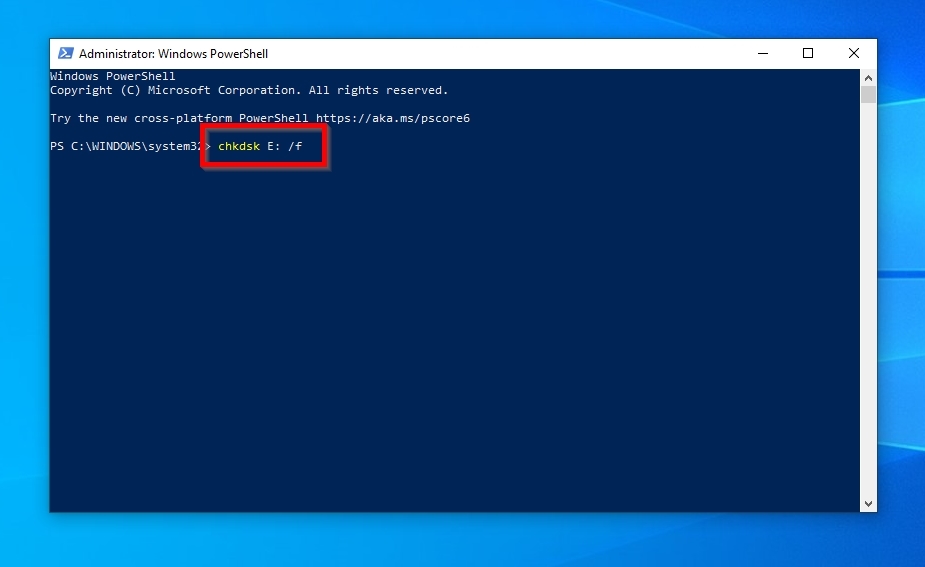
- В качестве альтернативы, введите
chkdsk E: /rесли вы предпочитаете проверить весь накопитель на наличие сбойных секторов. Не забудьте заменить “E” на букву диска, который хотите просканировать.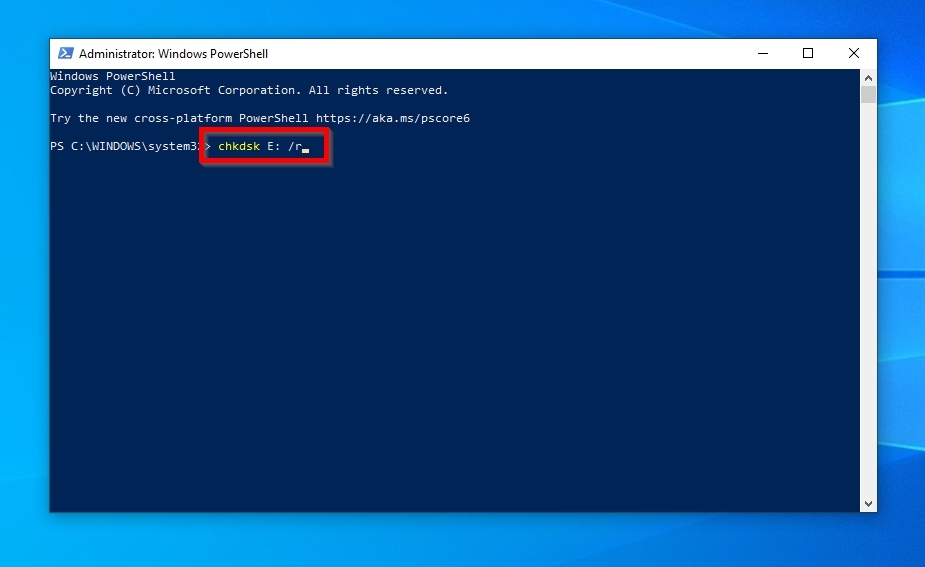




Решение 5: Форматировать поврежденную SD-карту GoPro
Все ли новые фотографии и видеозаписи, которые вы делаете на свою GoPro, оказываются повреждёнными? Обычно проблема заключается не в самой камере: корень проблемы часто кроется в повреждённой файловой системе на вашей SD-карте, и решить её можно так же просто, как отформатировать карту.
Операционная система GoPro, кажется, выполняет только “быстрое форматирование” SD-карт и не предлагает более тщательный вариант. Поэтому лучший выбор — временно “перенести” вашу SD-карту на компьютер и выполнить полное форматирование там, чтобы убедиться в отсутствии повреждённых блоков.
Чтобы отформатировать SD-карту вашей GoPro на ПК с Windows:
- Подключите вашу SD-карту к компьютеру — если в вашем компьютере нет соответствующего разъёма, используйте сторонний кардридер. Убедитесь, что SD-карта распознана компьютером.
- Откройте экземпляр Проводника Windows или любого другого файлового менеджера по вашему выбору. Найдите вашу SD-карту в его интерфейсе, щёлкните по ней правой кнопкой мыши и выберите Формат это.
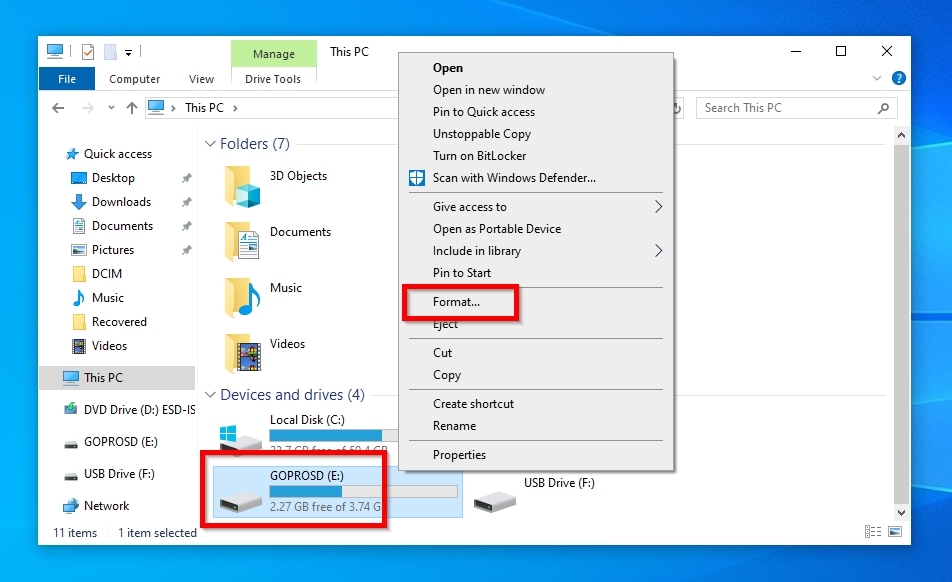
- В появившемся диалоговом окне форматирования отключите опцию, чтобы Быстрое форматирование ваша SD-карта GoPro. Это заставит Windows выполнить полное форматирование, которое также пометит все обнаруженные повреждённые блоки как непригодные для использования.
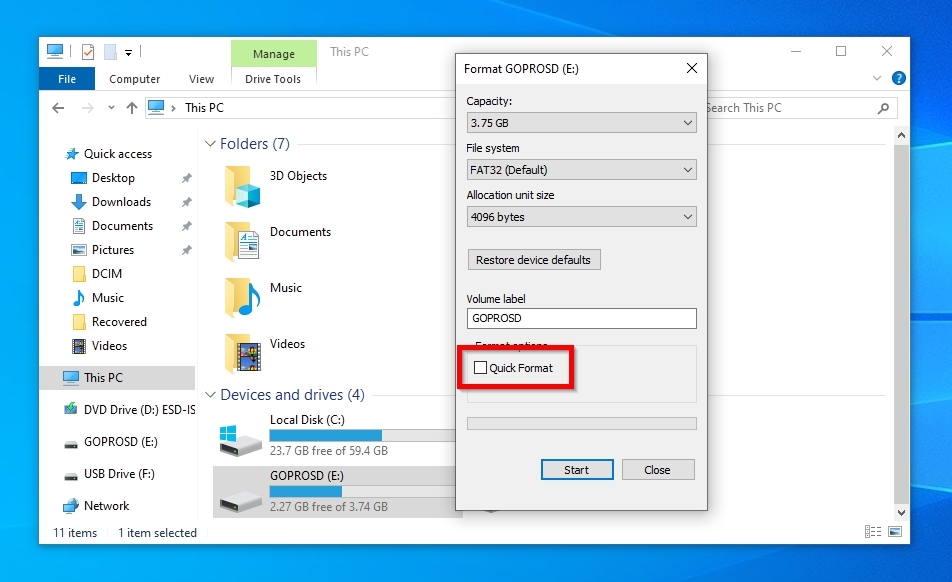
Когда форматирование завершится, безопасно “извлеките” вашу SD-карту, отключите её от ПК и вставьте обратно в вашу GoPro. Затем отформатируйте её там, чтобы убедиться, что используется оптимальный размер блока для наилучшей совместимости с вашей камерой.
Проблемы, связанные с восстановлением данных GoPro
На поверхностном уровне камеры GoPro выглядят обманчиво простыми: вы нажимаете кнопку, и все, что они “видят”, сохраняется как фотография или видео. Однако на самом деле все гораздо сложнее, и восстановить данные или извлечь пригодные версии файлов с их SD-карт может быть довольно трудно.
Камеры GoPro используют несколько типов файлов и форматов кодирования для хранения фотографий и видео. Для усложнения ситуации это также зависит от вашей модели GoPro.
Краткое руководство по тому, что можно найти на SD-карте камеры GoPro:
- 🖼️ Изображения сохраняются как сжатые файлы JPG или несжатые файлы RAW в собственном формате GoPro с расширением файла “GPR”.
- 📽️ Видео это хранятся в файлах MP4. Это «контейнерный формат», тип файла, внутри которого могут находиться видеопотоки и аудиопотоки, текст и метаданные.
- 📷 В зависимости от модели GoPro и настроек пользователя видеопотоки в файлах MP4 могут сжиматься как с помощью более старого алгоритма H.264, так и с помощью более нового кодека H.265 (также известного как HEVC — высокоэффективное видеокодирование).
- 🗜️ H264/H.265 — это ресурсоемкие алгоритмы сжатия. Для облегчения “обработки” (предпросмотр, перемотка и т. д.) таких “тяжёлых” файлов камеры GoPro создают “более лёгкую” версию видео с низким разрешением (LRV), а также файл-миниатюру, хранящийся с расширением “THM”.
В отличие от видеорегистраторов или средств наблюдения, как и большинство камер, GoPro не записывают видео непрерывно, позволяя нам делать фотографии и видео, когда мы захотим. Однако такая свобода означает, что большие файлы, например длинные видео, могут быть незаметно разделены на отдельные части, чтобы “разместиться между” другими меньшими файлами, которые уже есть на карте памяти SD. Странно, но есть забавный способ понять, как это приводит к беспорядку в данных: посмотрите Defrag: Игра!
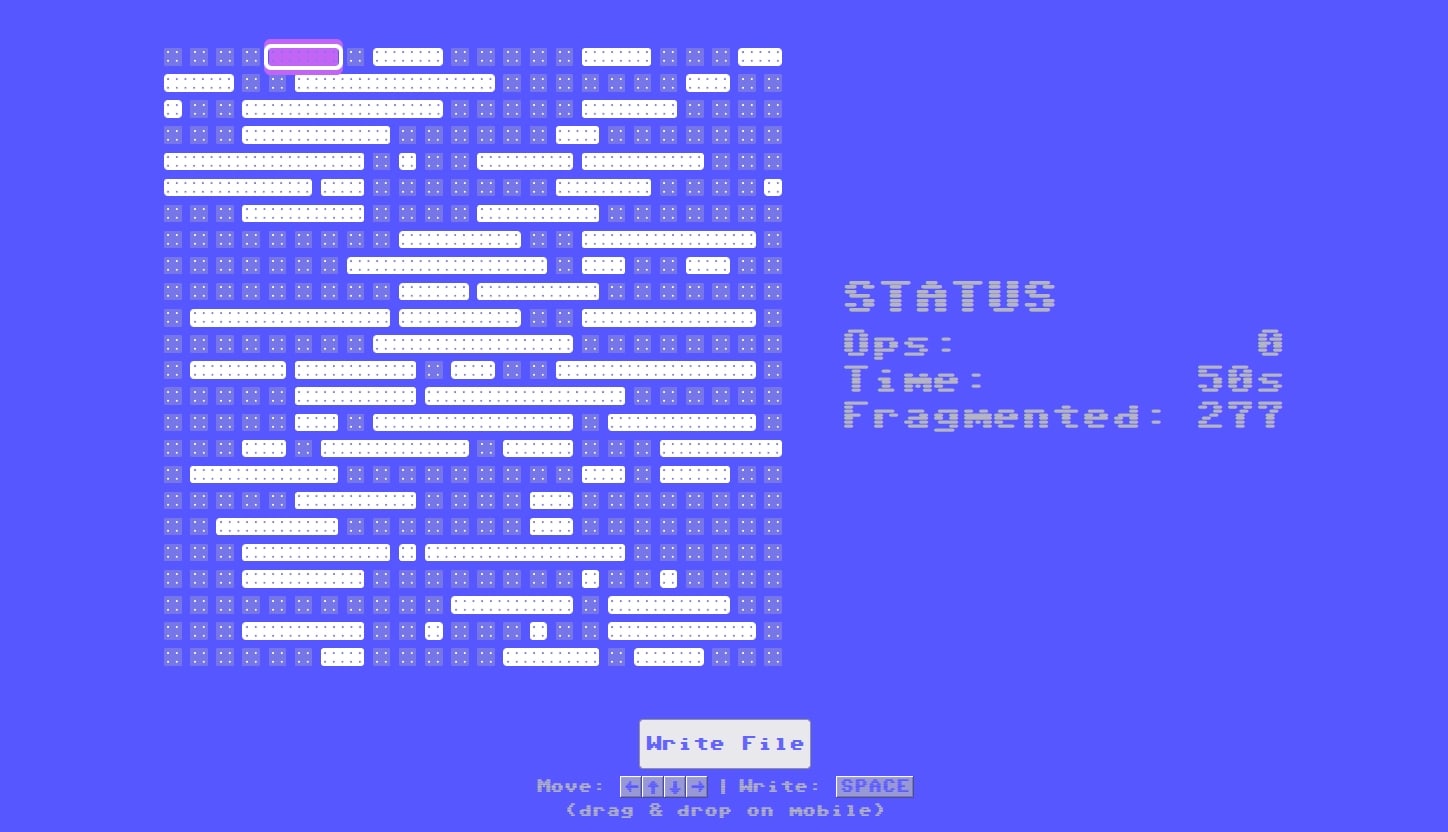
Сообщается, что фрагментация может замедлить доступ к файлам на старых механических жестких дисках, которые должны были искать каждую часть файла для доступа к нему, но это несущественная проблема с современными носителями на основе памяти, такими как SSD и SD-карты, для типичного ежедневного использования. Но из этого правила есть исключение, и оно становится очевидным именно тогда, когда это имеет наибольшее значение: фрагментированные файлы значительно труднее восстановить, поскольку вместо поиска одного файла решению для восстановления данных приходится находить и “собирать” каждую отдельную часть, чтобы получить целое. И чем больше файлов нужно восстановить, тем больше фрагментация может превратиться в кошмар восстановления.
К счастью, такие приложения, как Disk Drill, могут восстанавливать удалённые видеозаписи с GoPro, находя, определяя и собирая все части видео в пригодные для использования файлы. В случае с Disk Drill, приложение может восстановить удалённые файлы MP4 как они есть, и даже может находить отсутствующие файлы THM. Однако, возможно, он преобразует файлы LRV и THM в их настоящий вид, скрытый в их пользовательских форматах, возвращая их как MP4 и JPG соответственно.
Обычно результаты положительные. Однако иногда «побеждает сложность», и также, в зависимости от типа повреждения/коррупции, созданные файлы могут быть все еще неполными или непригодными для использования.
Заключение
GoPro считаются настоящими танками в мире камер, созданными для того, чтобы выдерживать больше падений, ударов и столкновений, чем их аналоги, что делает их идеальным выбором для любителей спорта.
Однако они не неуязвимы, и иногда им тоже может понадобиться помощь таких приложений, как Disk Drill, чтобы помочь восстановить снимки и видеозаписи с их SD-карт к их прежнему величию.
Часто задаваемые вопросы
Кажется, что видео исчезло, но всё ещё занимает место на SD-карте GoPro? Используйте приложение, такое как Disk Drill, чтобы восстановить его. Затем исправьте SD-карту с помощью CHKDSK или отформатируйте её.
Если восстановленное видео отказывается воспроизводиться, попробуйте починить это с помощью Clever Video Repair.
Лучший способ — использовать приложение для восстановления данных, такое как Disk Drill:
- Подключите GoPro или её SD-карту к компьютеру и просканируйте их с помощью Disk Drill.
- Отметьте ваши файлы среди результатов Disk Drill для восстановления.
- Нажмите Восстановить и выберите, где вы хотите сохранить восстановленные файлы.
Обычно восстановить удалённые файлы с GoPro возможно и несложно. Однако, чтобы увеличить шансы на успешное восстановление, прекратите использовать SD-карту вашей GoPro, как только обнаружите потерю файлов, и воспользуйтесь программой для восстановления данных, такой как Disk Drill, чтобы вернуть их.
Камеры GoPro позволяют только форматировать SD-карты и не имеют инструментов для исправления ошибок. Поэтому используйте на ПК такие инструменты, как CHKDSK. Например, на ПК с Windows 11:
- Нажмите Windows Key + X и выбрать Терминал (Администратор).
- Тип chkdsk X: /r, где “X” — это буква, «назначенная» SD-карте.
