Logiciel de récupération des données sur disques durs

Disk Drill est un outil de récupération de données de disque dur conçu pour restaurer des fichiers perdus ou supprimés en raison d’une suppression accidentelle, d’un formatage, d’erreurs du système de fichiers, d’une corruption du disque et d’autres problèmes courants liés aux disques durs. Qu’il s’agisse de documents de travail perdus lors d’un plantage du système ou de partitions entières devenues corrompues, Disk Drill est la solution idéale si vous devez récupérer des images, des vidéos, des documents et tout autre type de fichier à partir de disques durs internes et externes.

Récupérez des données à partir de disques durs dans toute situation de perte de données

La perte de données survient pour diverses raisons qui nécessitent un outil de récupération polyvalent. Disk Drill vous aide à récupérer les fichiers perdus et supprimés dans presque tous les scénarios de perte de données.

Disques durs formatés

Disques durs formatés

Il est facile de formater accidentellement le mauvais disque dur ou la mauvaise partition. Disk Drill peut facilement récupérer des données depuis un disque dur formaté ou une partition, vous évitant ainsi une perte de données importante.

Suppression accidentelle de données

Suppression accidentelle de données

Tout le monde supprime par inadvertance un fichier à un moment ou à un autre. Disk Drill récupérera les données d’un disque dur même si elles ont été supprimées et que vous avez vidé la corbeille.

Problèmes de système de fichiers

Problèmes de système de fichiers

Lorsqu'un disque apparaît soudainement avec un système de fichiers RAW, notre outil de récupération de disque dur peut analyser le périphérique et récupérer vos données précieuses intactes.

Le disque n'est pas visible dans l'explorateur de fichiers

Le disque n'est pas visible dans l'explorateur de fichiers

Disk Drill peut récupérer même les disques durs qui ne sont pas visibles dans l’Explorateur de fichiers. Tant que le disque est visible dans la Gestion des disques avec la bonne taille, la récupération est possible.

Le disque dur n'affiche pas les fichiers

Le disque dur n'affiche pas les fichiers

Avez-vous des difficultés à localiser certains fichiers ? Notre outil de récupération de disque dur peut localiser et restaurer efficacement les fichiers disparus du disque dur, quelle que soit la raison pour laquelle ils sont devenus cachés.

Autres problèmes logiciels et matériels

Autres problèmes logiciels et matériels

Les virus et les malwares peuvent entraîner une perte de données sur vos disques durs. Disk Drill peut récupérer des données à partir de systèmes où des logiciels malveillants ont rendu les fichiers inaccessibles via des applications telles que l’Explorateur de fichiers.

Votre meilleure solution : Outil de récupération de disque dur Disk Drill

Disk Drill est un logiciel de récupération de disque dur qui peut vous aider à récupérer des données dans pratiquement tous les scénarios de perte de données, y compris ceux impliquant des disques durs internes et externes (HDD) et des disques à état solide (SSD), ainsi que des problèmes de partitions perdues ou endommagées. Si vous avez supprimé un fichier important (document, image, vidéo, archive, etc.) de votre ordinateur ou de votre ordinateur portable, Disk Drill peut le récupérer rapidement et facilement. Parmi les avantages de cet outil, on peut citer :

  • Interface intuitive et conviviale ;
  • Algorithmes de numérisation sophistiqués ;
  • Large prise en charge des dispositifs de stockage et des types de fichiers ;
  • Compatibilité RAID, NAS et Windows Storage Spaces ;
  • Fonctionnalités gratuites d’imagerie disque et de protection des données ;
  • Module de surveillance S.M.A.R.T. intégré ;
  • Outils gratuits de protection des données ;
  • Récupération de données gratuite jusqu'à 100 Mo (sur Windows)

Récupérer des données à partir de n'importe quel support de stockage

La polyvalence de Disk Drill vous permet de récupérer des fichiers supprimés et perdus depuis pratiquement tout type de périphérique de stockage basé sur disque. Ses algorithmes de balayage analysent votre appareil secteur par secteur pour récupérer les fichiers, que vous travailliez sur un ancien système fonctionnant sous Windows XP ou sur un PC plus récent exécutant la dernière version de Windows 11.

Disque dur interne
Disque dur interne

Samsung®, Maxtor®, Hitachi®, Toshiba®

Disque dur externe
Disque dur externe

Seagate®, Western Digital®, Silicon Power®, LaCie®

Disque dur hybride
Disque dur hybride

Seagate®, WD®, Fantom Drives®, Dell®

RAID
RAID

RAID0, RAID1, RAID5, RAID6, RAID10, JBOD, Espaces de stockage Windows

NAS
NAS

Synology®, QNAP®, TerraMaster®, Asustor®, Buffalo®

Autre
Autre

Sony®, Transcend®, LG®,
ADATA®

!
Astuce : En cas de disque dur mort ou gravement endommagé, contactez le Centre de récupération de données Cleverfiles.
5 ÉTAPES FACILES

Comment récupérer des fichiers à partir d’un disque dur

Voici les étapes simples à suivre pour récupérer des fichiers perdus et supprimés d’un disque dur à l’aide de Disk Drill pour Windows.

1. Téléchargez & Installez le logiciel de récupération des données Disk Drill pour Windows

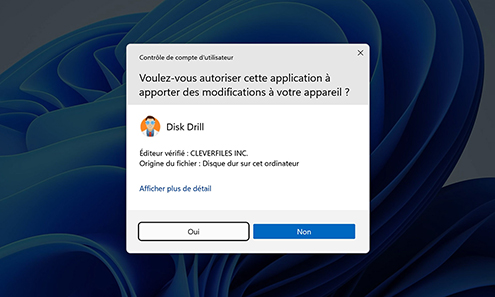
Téléchargez et installez Disk Drill pour Windows. Arrêtez d'utiliser le disque qui a subi une perte de données lors du téléchargement afin d’éviter d’écraser les fichiers que vous désirez récupérer. Utilisez une clé USB pour télécharger et installer le logiciel si votre disque dur principal est le support de stockage concerné par la perte de données. Vous aurez besoin de fournir les identifiants de l’administrateur lors de l’installation.

Téléchargez et installez le logiciel de récupération de données de disque dur Disk Drill pour Windows

2. Choisissez le disque dur ou la partition

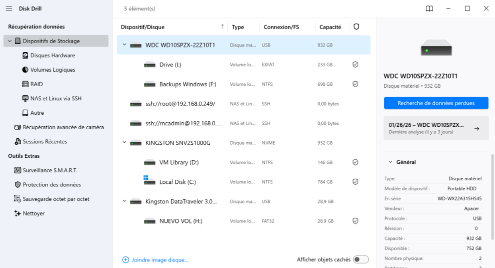
Lancez Disk Drill. L'écran principal affichera une liste des périphériques analysables connectés à votre ordinateur Windows. Si vous souhaitez analyser un disque externe, connectez-le maintenant.

Choisissez le disque dur ou la partition
Récupération à partir d'un disque sain
2.1 Récupération à partir d’un disque sain

Si votre disque est en bon état et que les données perdues l'ont été suite à une suppression ou un formatage accidentel, il suffit de scanner le disque lui-même. Sélectionnez le disque dans la liste des périphériques, ou vous pouvez choisir de scanner une partition plutôt que l'ensemble du disque.

Récupération à partir d'un disque problématique
2.2 Récupération à partir d’un lecteur problématique

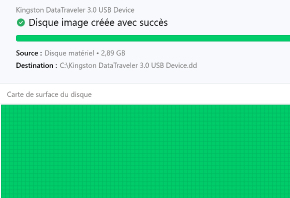
Les disques souffrant de corruption logique, de messages d'erreur, de systèmes de fichiers manquants et d'autres formes de dommages logiques sont instables et peuvent tomber en panne à tout moment. Par conséquent, vous devriez créer une copie du disque en utilisant la fonctionnalité Sauvegarde octet par octet de Disk Drill. Cette image copiée peut être analysée afin d’éviter de solliciter le disque. Elle est également utile pour les utilisateurs de SSD qui doivent préserver leur disque avant qu’une commande TRIM ne soit exécutée.

Récupération dans des scénarios de perte de données complexes
2.3 Récupération dans des scénarios complexes de perte de données

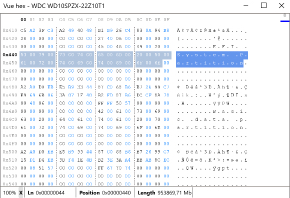
Pour les utilisateurs avancés, la vue HEX vous permet d’inspecter le disque et d’examiner les structures de données brutes. Le contenu binaire peut inclure des informations telles que les en-têtes de fichiers qui donnent une idée des données récupérables. Ceci est particulièrement utile avec les SSD, car vous pouvez voir si le contenu du disque a été effacé par la commande TRIM.

3. Commencer l’analyse pour retrouver les données du disque dur perdu

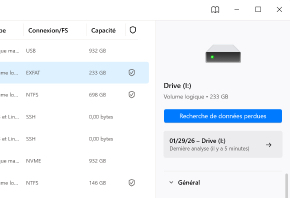
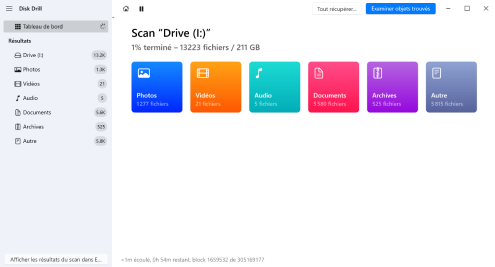
Cliquez sur le bouton Recherche de données perdues pour commencer le processus d’analyse. Disk Drill vous tiendra informé de la progression de l’analyse en affichant un aperçu du nombre de fichiers trouvés. L’analyse peut être mise en pause et reprise selon les besoins, et les fichiers trouvés peuvent être explorés pendant que Disk Drill analyse votre disque en arrière-plan. Il est conseillé d’attendre la fin de l’analyse pour voir tout ce qui a été trouvé.

Commencer l'analyse pour retrouver les données perdues du disque dur
!

Astuce : Si vous disposez de suffisamment d'espace de stockage libre, nous vous recommandons de créer une image octet par octet de votre disque dur en utilisant la fonction d'imagerie disque de Disk Drill, puis de scanner cette image de sauvegarde à la place.

4. Sélectionnez les fichiers que vous souhaitez récupérer de votre disque dur

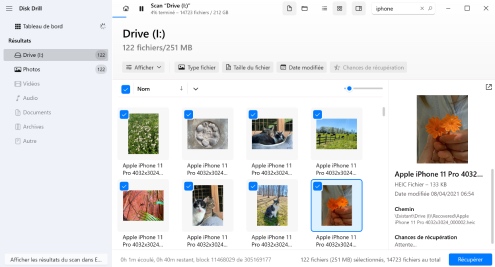
Cliquez sur Examiner objets trouvés une fois l’analyse terminée. Tous les fichiers que Disk Drill a trouvés seront présentés dans une longue liste. Il existe plusieurs façons de trier les résultats plus efficacement. Vous pouvez changer l’affichage en arborescence en icônes pour une prévisualisation facile, ou utiliser des filtres et des catégories pour affiner les données que vous souhaitez réellement voir.

Sélectionnez les fichiers que vous souhaitez récupérer de votre disque dur
Utilisez des filtres pour une recherche plus rapide ou pour sélectionner un type de fichier spécifique.
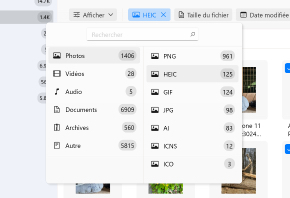
4.1 Utilisez les « Filtres » pour une recherche plus rapide ou pour sélectionner un type de fichier spécifique

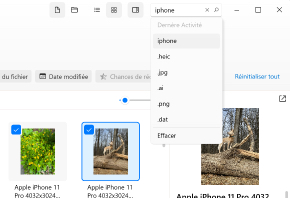
Les fichiers récupérés sont filtrés et affichés dans des dossiers pour faciliter la recherche de ce dont vous avez exactement besoin. Sélectionnez parmi ces catégories lors de la recherche de données : Images, Vidéos, Audio, Documents, Archives et autres fichiers. Cette fonctionnalité permet de gagner beaucoup de temps, vous permettant de vous concentrer sur les résultats de récupération qui vous intéressent sans avoir à parcourir l'intégralité du rapport de récupération.

Rechercher des fichiers
4.2 Recherche de fichiers

Vous pouvez rechercher des fichiers dans l’affichage de l’application ou effectuer une recherche à l’aide de la barre de recherche située en haut de la fenêtre principale du programme. Cela vous permet de rechercher directement un nom de fichier spécifique, quel que soit le type de fichier. Lorsque vous accédez à la fenêtre d’un type de fichier particulier, vous verrez une liste des fichiers récupérables ainsi que ceux qui ont été reconstitués par une analyse approfondie.

Vérifiez la section Reconstruction
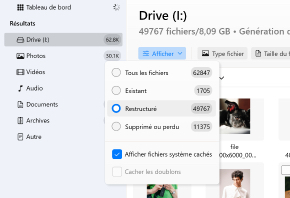
4.3 Vérifiez la section Reconstructions

Les fichiers reconstruits sont ceux qui n'ont pas pu être récupérés à l'aide des enregistrements du système de fichiers. À la place, les fichiers ont été reconstruits en se basant sur des signatures uniques à chaque type de fichier. Ainsi, les métadonnées telles que le nom d'origine du fichier seront perdues. Le fichier portera plutôt un nom commun ou un nom basé sur ses propres métadonnées (appareil_photo_date_prise_extension, etc.). Vous pouvez prévisualiser les fichiers pour décider si vous souhaitez les récupérer, puis les renommer une fois la récupération terminée.

5. Récupérer les données du disque dur supprimé

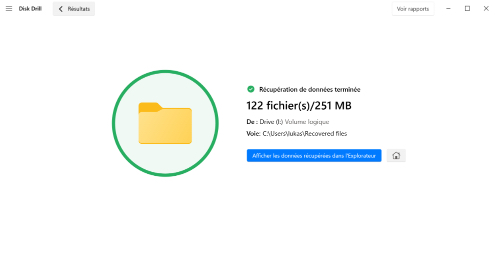
Chaque fichier peut être sélectionné pour la récupération en cochant la case à côté, puis vous pouvez cliquer sur Récupérer. Sinon, vous pouvez cliquer sur le bouton Tout récupérer pour restaurer tout ce que Disk Drill a trouvé. Il vous sera demandé d’indiquer un emplacement de stockage sécurisé où vous souhaitez restaurer les données, qui doit se trouver sur un autre disque physique. Une fois la récupération terminée, vous pouvez vous rendre dans le dossier désigné et déplacer les fichiers où vous le souhaitez. Certains fichiers reconstitués peuvent devoir être renommés.

Récupérer les données du disque dur supprimées

Chances de récupérer avec succès les données du disque dur

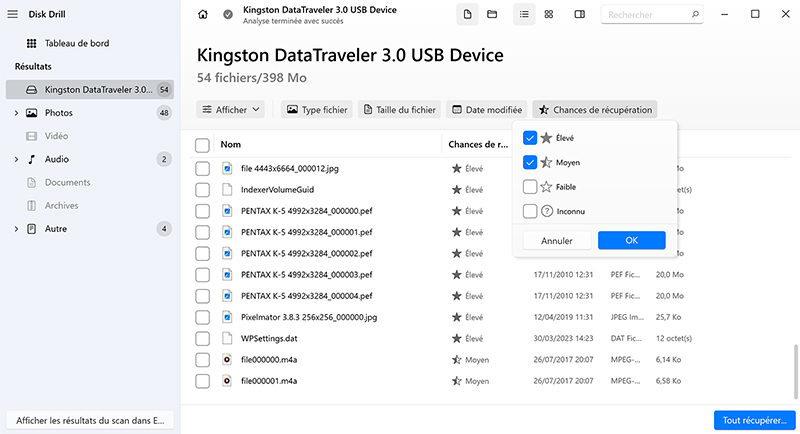
Disk Drill utilise un système d'étiquetage pour prédire intelligemment la probabilité de récupération réussie des données et vous tenir informé tout au long du processus. Les fichiers qui peuvent être récupérés en toute confiance sans aucun problème sont marqués d'une étoile sombre pleine. Ceux qui peuvent être légèrement endommagés mais toujours récupérables sont indiqués par une étoile à moitié remplie. Enfin, les fichiers qui ont peu de chances d'être récupérés avec succès sont signalés par une étoile vide (sans remplissage). Gardez à l'esprit, cependant, qu'il ne s'agit là que de probabilités de prédiction. Même un fichier identifié par une étoile vide a une chance d'être récupéré avec succès dans un scénario réel.

En pratique, les trois étiquettes de couleur correspondent approximativement aux scénarios de perte de données suivants :

green chances
ÉLEVÉ - Suppression accidentelle

Il est généralement possible de récupérer des fichiers récemment supprimés d’un disque dur sans aucune perte de données, même si les fichiers ne sont plus présents dans le dossier de la Corbeille.

green chances
ÉLEVÉ - Formatage du disque dur

Tant que le formatage n'est pas suivi par l'écriture de nouvelles données, les données originales devraient encore pouvoir être récupérées avec peu ou pas de perte de données.

yellow chances
MOYEN - Corruption mineure des données

Les causes courantes de corruption mineure des données incluent les bogues logiciels, les coupures de courant et les logiciels malveillants bénins. Une telle corruption peut donner l'impression que des fichiers disparaissent, mais elle conduit rarement à leur destruction.

yellow chances
MOYEN - Écrasement partiel

Certains fichiers, comme les images et les vidéos, peuvent être récupérés même lorsqu'ils sont partiellement écrasés. D'autres fichiers, comme les exécutables, ne le peuvent pas.

orange chances
FAIBLE - Réécriture extensive

Lorsque des fichiers sont écrasés au-delà d'un certain degré, leur récupération devient extrêmement difficile et, même en cas de succès, les résultats ne sont pas satisfaisants.

orange chances
FAIBLE - Infection par un logiciel malveillant

Certaines infections graves par des logiciels malveillants, comme les ransomwares, rendent les fichiers inaccessibles en les chiffrant. Même si vous arrêtez le processus de chiffrement à temps, il est souvent trop tard pour récupérer entièrement ou partiellement les données chiffrées.

!
Veuillez noter que les fichiers supprimés qui se trouvaient sur un SSD avec la fonction TRIM activée ne seront probablement pas détectés par Disk Drill, car ces fichiers sont physiquement effacés du périphérique de stockage peu de temps après leur suppression.

Récupérez tout type de fichiers

Les photos perdues, les vidéos, les fichiers audio, les documents ; tout fichier est récupérable en fonction des indicateurs du système de fichiers. Mais si le système de fichiers est perdu, inaccessible ou autrement inutilisable, Disk Drill utilise ses algorithmes d'analyse approfondie qui peuvent reconnaître environ 400 signatures de fichiers différentes et les reconstruire à partir des données fragmentées à travers le disque. Lors de la restauration d'un disque dur, les fichiers sont organisés de manière pratique afin que vous puissiez trouver les données dont vous avez besoin.

Vidéo
Vidéo

MPG (vidéo MPEG), M4V (vidéo iTunes), AVI, FLV (vidéo Flash), MP4 (vidéo MPEG-4), WMV (Windows Media Video)

Audio
Audio

AIF, MP3 (flux audio MPEG, couche III), AIFF (fichier audio d’échange), AIFC, WMA (fichiers audio Windows Media)

Images
Images

BMP, JP2, GIF, JPEG, TIFF, PSP. Polaroid/Sigma : X3F. Adobe : AI, APM, INDL, IDML, INDB, INDD, INX, LRCAT, PSB, PSD. Pentax : PEF.

Documents
Documents

PPTX (Microsoft PowerPoint), DOCX (Microsoft Word), XLSX (Feuille de calcul Microsoft Excel), PDF (Format de document portable)

Archives
Archives

DMG (Image disque Mac OS X), ZIP (Fichier Zip étendu), 7Z (Compressé avec 7-Zip), RAR (Archive compressée WinRAR)

Autres fichiers
Autres fichiers

SQL (requêtes SQL groupées), DB (Paradox), ACCDB (Base de données Microsoft), MYO (Fichier Windows MYOB Limited), OTF (Police OpenType)

Clés pour augmenter vos chances de récupération de disque dur

Voici quelques conseils qui peuvent aider à augmenter les chances de récupération réussie des données. Le non-respect de ces recommandations peut entraîner une perte définitive des données.
Stop using the device

Arrêtez d'utiliser l'appareil

Le disque dur en question doit rester déconnecté ou inutilisé jusqu'à ce que la récupération puisse être effectuée. Même si vous n'enregistrez pas activement de fichiers dessus, de nouvelles données peuvent toujours y être écrites par des mises à jour, des processus en arrière-plan, la synchronisation de logiciels, et plus encore - tout cela pouvant nuire à vos chances de récupération.

Watch for a failing drive

N’ignorez pas les bruits étranges

Des bruits étranges sont un signe évident de dommages sur un appareil mécanique comme un disque dur. Au premier signe de bruits étranges, vous devriez soit (a) créer une sauvegarde bit à bit et récupérer les données sur un autre disque sain, soit (b) envoyer le disque à un professionnel de la récupération de données.

Backup your data

Sauvegarder le disque

Créez une sauvegarde au niveau des octets pour réduire la sollicitation d'un disque en panne. Disk Drill propose cette fonctionnalité qui vous permet de sauvegarder les données du périphérique avant qu'il ne tombe en panne.

Watch for a failing drive

Utilisez un autre lecteur

Utilisez un autre disque pour télécharger et installer Disk Drill. Utiliser le périphérique ayant perdu des données risque d’écraser les fichiers que vous souhaitez récupérer avant leur restauration.

Use reliable software

Utilisez un logiciel fiable

Vous n’aurez peut-être qu’une seule chance de récupérer vos données précieuses. Ne laissez pas cela au hasard avec un logiciel peu fiable. Disk Drill Hard Disk Recovery Software a fait ses preuves en matière de réussite de récupération.

Recover to a new location

Récupérer vers un nouvel emplacement

Vous ne voulez pas restaurer vos données sur le même appareil qui a subi la perte de données. Cela pourrait écraser vos données et les rendre impossibles à récupérer.

cleverfiles Protéger

Non seulement la récupération de disque dur - Protection active des données

Disk Drill n’offre pas seulement la récupération de données, mais inclut également un outil gratuit de protection des données qui aide à garder vos fichiers et dossiers importants en sécurité. Recovery Vault agit comme une extension de votre Corbeille et vous permet de récupérer les fichiers désignés qui ont été supprimés sans effectuer une récupération complète. Il prend en charge les disques durs utilisant les systèmes de fichiers FAT32, exFAT et NTFS sans surcoût. Lorsque qu’un fichier disparaît, il suffit d’utiliser la fonctionnalité Récupérer les données protégées pour le retrouver rapidement.

récupération gratuite de disque dur

Comparaison des meilleurs logiciels de récupération de données de disque dur

Nous avons sélectionné et comparé cinq des solutions logicielles de récupération de données sur disque dur les plus populaires qui fonctionnent réellement. Ce tableau des fonctionnalités devrait vous aider à choisir le bon outil en cas de perte de données. Lorsque vous devez récupérer des données supprimées, vous ne voulez pas perdre de temps avec un outil qui peut ou non fonctionner. Ces applications ont été utilisées dans de nombreux scénarios de récupération et devraient vous aider à retrouver vos données.

Disk Drill data recovery software.

Disk Drill

Recuva.

Recuva

EaseUS Data Recovery Wizard.

EaseUS Data Recovery Wizard

Recoverit Data Recovery.

Recoverit Data Recovery

Stellar Data Recovery.

Stellar Data Recovery

Évaluation
Prix

$89.00

(Durée de vie)

$19.95

(Annuel)

$99.95

(Annuel)

$69.95

(Annuel)

$79.99

(Annuel)

Récupération de fichiers par analyse approfondie

400+

50

1000

1000

200

Analyses automatiques

Récupération de disque dur Apple (version Mac)

Récupération RAID

Prise en charge partielle

Récupération de fichiers à partir des espaces de stockage Windows

Prise en charge partielle

Prise en charge partielle

Prise en charge partielle

Récupération de la corbeille

Prise en charge partielle

Prise en charge de BitLocker

Prise en charge partielle

Récupération de disques durs non amorçables

Prise en charge partielle

Prise en charge partielle

Reprise automatique des analyses et des sauvegardes

Scanner des disques durs endommagés ou morts

Prise en charge partielle

Prise en charge partielle

Récupération après des pannes de courant

Sauvegarder le disque dur défaillant vers une image disque

Récupération des problèmes de partition

Prise en charge partielle

Prise en charge partielle

Monter les résultats de récupération comme un lecteur virtuel

Surveillance de l'état du disque (S.M.A.R.T.)

Prise en charge partielle

Enregistrer les sessions de numérisation

Lorsque la récupération logicielle ne suffit pas

Dans les cas où votre disque dur est en panne ou a subi une défaillance mécanique, entraînant des dommages physiques, la récupération via un logiciel peut ne pas suffire. Plutôt que de solliciter inutilement votre disque dur avec des tentatives de récupération faites maison, nous vous recommandons de contacter un service professionnel de récupération de données :

  1. Rendez-vous sur la page web de notre centre de récupération de données. Nos experts sont équipés pour récupérer même les disques durs gravement endommagés.
  2. Remplissez, imprimez, signez et envoyez le formulaire de bon de travail pour votre disque dur. Fournissez des informations détaillées pour une évaluation diagnostique précise.
  3. Protégez votre support dans un sac antistatique ou dans de l’aluminium, amortissez-le avec de la mousse ou du papier bulle, et expédiez-le avec un service de suivi.
  4. Décidez si vous souhaitez approuver le devis reçu de notre laboratoire de récupération de données. Notre politique « Pas de données – Pas de frais » vous garantit de ne payer que si nous parvenons à récupérer les fichiers souhaités.
  5. Après la récupération, nous vous renvoyons vos données sur un DVD, une clé USB ou un disque dur externe.

Comment corriger les erreurs de disque logique et récupérer des données

Certains problèmes de perte de données causés par des erreurs logiques de disque peuvent être résolus sans logiciel de récupération de données tiers en appliquant les solutions simples décrites ci-dessous. Pour éviter toute perte de données, il est nécessaire de créer une copie bit à bit du disque endommagé ou instable avant d'y travailler afin d'éviter toute perte de données supplémentaire.

RÉPARER 1

Utiliser la commande CHKDSK

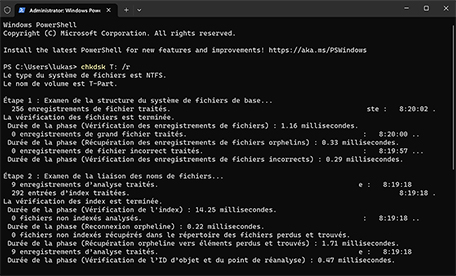
La commande CHKDSK peut être utilisée pour analyser tout périphérique de stockage afin de détecter des erreurs logiques. Si CHKDSK trouve des problèmes, il tentera de les réparer :
  1. Appuyez sur Win + X.
  2. Sélectionnez Windows Terminal (Admin) si vous utilisez Windows 11 ou Windows PowerShell (Admin) si vous utilisez Windows 10.
  3. Entrez la commande suivante et appuyez sur entrée (remplacez “X” par la lettre assignée à votre périphérique de stockage) : chkdsk X: /r
Utiliser la commande CHKDSK
!
Attention : La commande CHKDSK est un outil puissant permettant de scanner les périphériques de stockage à la recherche d’erreurs logiques et de tenter des réparations. Cependant, elle peut rendre certains fichiers irrécupérables dans certaines situations. Nous vous recommandons donc vivement de procéder à la récupération des fichiers avant d’exécuter cette commande. Cela s’applique également à la solution suivante que nous allons aborder.
RÉPARER 2

Exécuter l’outil de vérification des erreurs

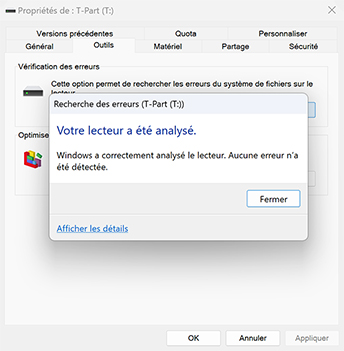
Si vous n'êtes pas adepte des outils en ligne de commande, Windows propose une alternative visuelle à CHKDSK. Pour vérifier vos périphériques de stockage et corriger les erreurs sans avoir à saisir de commandes, vous pouvez :

  1. Faites un clic droit sur le périphérique que vous souhaitez vérifier et choisissez Propriétés.
  2. Dans la nouvelle fenêtre Propriétés qui s'affiche, allez à l'onglet Outils.
  3. Cliquez sur Vérifier dans la section Vérification des erreurs.
  4. Choisissez Analyser le lecteur dans la boîte de dialogue qui apparaît.
  5. Si des erreurs sont détectées, vous pouvez les corriger.
Vérifiez votre disque depuis l’Explorateur Windows
RÉPARER 3

Utiliser la commande ATTRIB

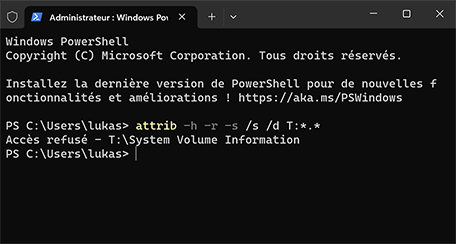
Votre disque dur semble-t-il soudainement complètement vide alors que la quantité d’espace libre reste la même ? Il est alors possible qu’un logiciel malveillant ait rendu les fichiers cachés. Heureusement, vous pouvez les restaurer en utilisant la commande ATTRIB :

  1. Appuyez sur Win + X.
  2. Sélectionnez Windows Terminal (Admin) si vous utilisez Windows 11 ou Windows PowerShell (Admin) si vous utilisez Windows 10.
  3. Entrez la commande suivante et appuyez sur Entrée (remplacez “X” par la lettre attribuée à votre périphérique de stockage) : attrib -h -r -s /s /d X:*.*
Utiliser la commande ATTRIB
RÉPARER 4

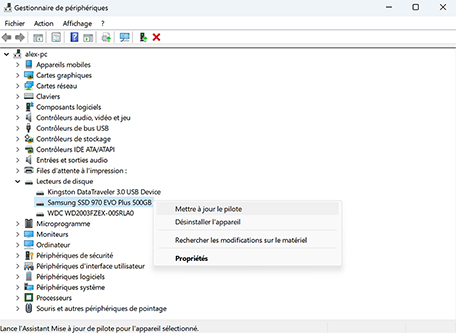
Mettre à jour les pilotes du disque dur

Des pilotes obsolètes ou défectueux peuvent entraîner toutes sortes de problèmes de disque dur, comme des transferts de données peu fiables ou une corruption du système de fichiers. Ceci est particulièrement vrai pour les types de disques complexes, comme les disques hybrides. La solution ? Forcer Windows à les mettre à jour en suivant ces instructions :

  1. Appuyez sur Win + X.
  2. Sélectionnez Gestionnaire de périphériques.
  3. Allez dans Lecteurs de disque et faites un clic droit sur votre disque dur.
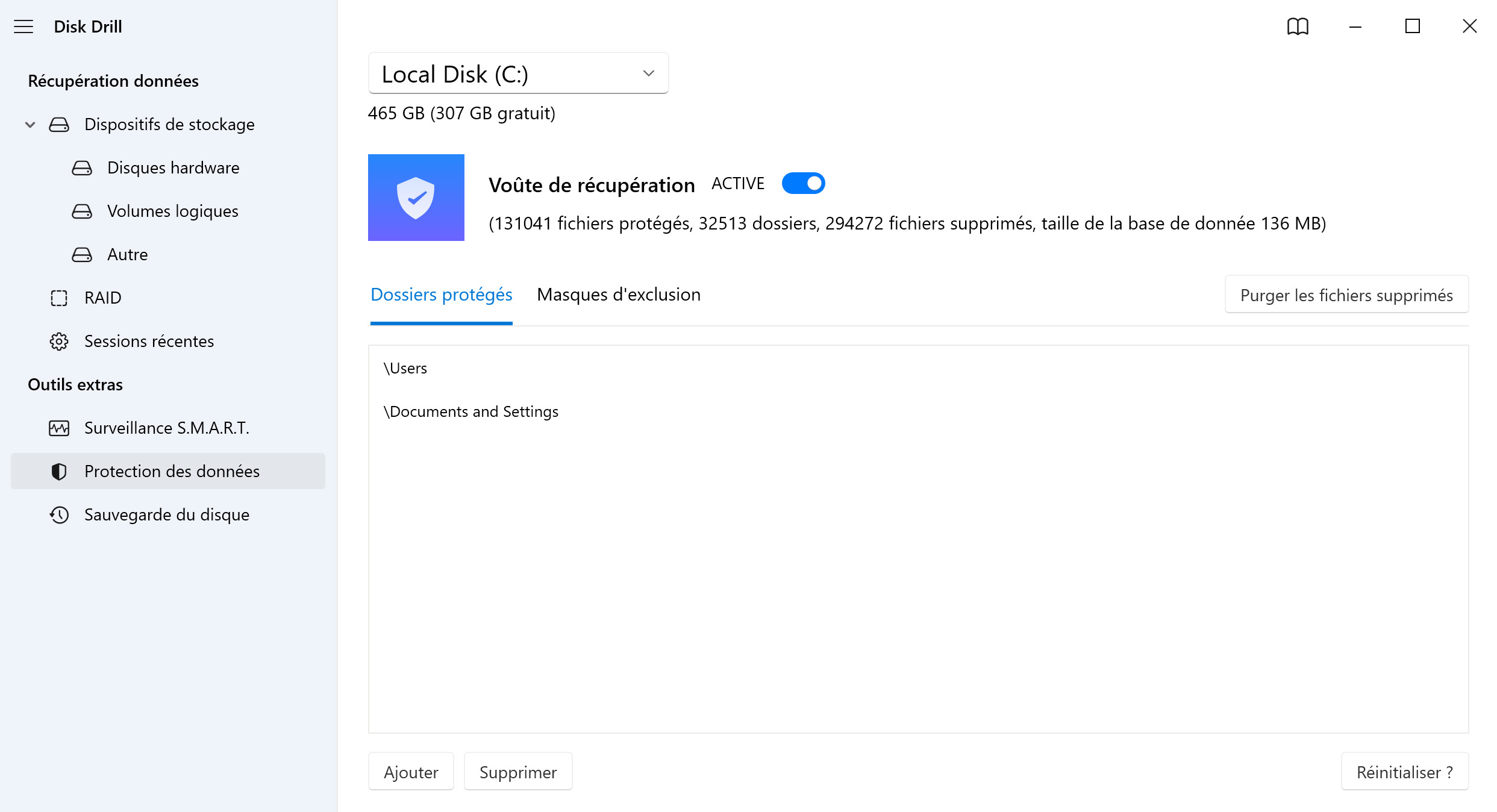
  4. Sélectionnez l’option Mettre à jour le pilote.
  5. Choisissez “Rechercher automatiquement un pilote mis à jour”.
Mettre à jour les pilotes du disque dur
RÉPARER 5

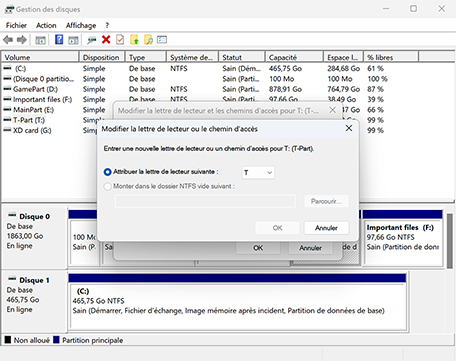
Attribuer une nouvelle lettre de lecteur

Il est possible qu'une erreur logique fasse perdre à un disque affecté la lettre qui lui était assignée et le rende inaccessible depuis l’Explorateur de fichiers.

  1. Appuyez sur Win + X.
  2. Sélectionnez Gestion des disques.
  3. Faites un clic droit sur le disque dur devenu inaccessible puis cliquez sur Modifier la lettre de lecteur et les chemins d’accès.
  4. Cliquez sur Ajouter et sélectionnez une nouvelle lettre de lecteur.
  5. Appuyez sur OK pour confirmer.
Attribuer une nouvelle lettre de lecteur
RÉPARER 6

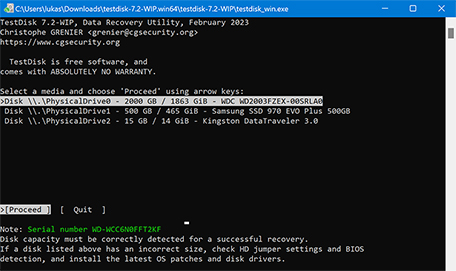
Réparer une table de partition endommagée avec TestDisk

TestDisk est un puissant logiciel open-source de récupération de données qui peut réparer les tables de partitions pour récupérer des partitions perdues. Bien qu'il ne dispose pas d'une interface graphique, les étapes à suivre pour corriger les erreurs logiques de disque et récupérer vos données sont relativement simples :

  1. Téléchargez et installez TestDisk.
  2. Lancez TestDisk et décidez si vous souhaitez créer un fichier journal.
  3. Sélectionnez le disque contenant la partition perdue que vous souhaitez récupérer.
  4. Indiquez à TestDisk le type de table de partitions à rechercher.
  5. Analysez la structure actuelle des partitions.
  6. Utilisez l'option de recherche rapide pour trouver les partitions récupérables.
  7. Sélectionnez une partition trouvée et appuyez sur Entrée pour la récupérer.
  8. Écrivez la nouvelle table de partitions.
  9. Confirmez votre décision.
  10. Quittez TestDisk.
Réparer une table de partition endommagée avec TestDisk
RÉPARER 7

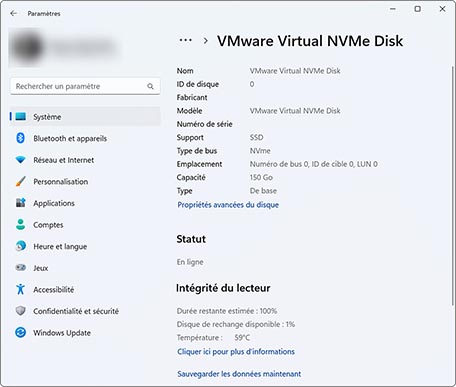
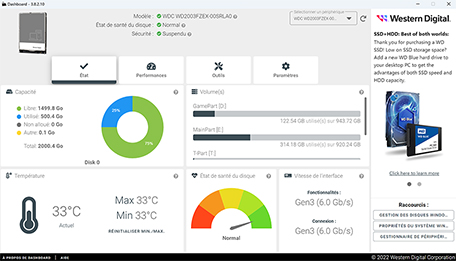
Vérifier l’état S.M.A.R.T.

Tous les SSD et HDD modernes intègrent la technologie de surveillance S.M.A.R.T. (Self-Monitoring, Analysis, and Reporting Technology). Cette surveillance vous donne une mise à jour de l’état de votre disque à travers plusieurs valeurs de données S.M.A.R.T. Ces valeurs peuvent vous aider à déterminer quel problème rencontre votre disque dur. Disk Drill inclut un outil de surveillance S.M.A.R.T. passif qui vous alertera au premier signe de valeurs problématiques, mais vous pouvez également le vérifier manuellement dans Windows :

  1. Ouvrez l’application Paramètres en appuyant sur Win + I sur votre clavier.
  2. Allez dans Système dans le panneau de gauche, puis cliquez sur Stockage à droite.
  3. Développez Paramètres de stockage avancés et cliquez sur Disques et volumes. Cette section liste tous les périphériques de stockage connectés à votre système et affiche un message d’état disant « En bonne santé » s’il n’y a aucun problème.
  4. Vous pouvez cliquer sur le bouton Propriétés à côté de chaque appareil pour voir des informations supplémentaires.
  5. Dans les propriétés du disque, vous trouverez l’état de Santé du disque. Cette zone fournit des informations critiques sur la santé de votre disque, y compris son durée de vie restante estimée, qui indique le pourcentage approximatif de la durée de vie du disque utilisé, basé sur les prévisions du fabricant.
Vérifier l’état S.M.A.R.T.
RÉPARER 8

Utilisez les outils du fournisseur

Tous les fabricants de dispositifs de stockage proposent des outils officiels pour vérifier leur état et les tester. Puisque chacun fonctionne de manière quelque peu différente, nous n’entrerons pas dans les détails de leur utilisation. Vous pouvez les trouver en consultant le site officiel de votre fabricant de dispositif, généralement dans une section « support ». Pour quatre des marques les plus populaires, consultez :

Utilisez les outils du fournisseur
RÉPARER 9

Utilisez une distribution Linux amorçable

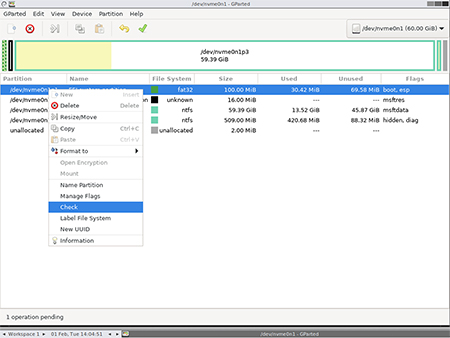
Même si vous utilisez Windows, vous pouvez temporairement utiliser Linux pour vérifier vos disques à la recherche de problèmes et tenter de les réparer. Le tout sans changer ni affecter en aucune façon votre système d'exploitation actuel. Les utilisateurs de Windows se sentiront tout de suite à l'aise avec GParted. L'application accompagne la plupart des distributions Linux et son utilisation est simple. Pour vérifier vos disques avec cet outil :

  1. Téléchargez l'une des distributions Linux les plus compatibles avec Windows, comme Linux Mint.
  2. Créez une clé USB bootable avec cette distribution. Consultez ce guide si vous ne savez pas comment faire.
  3. Démarrez votre PC à partir de votre support Linux bootable. Consultez le manuel de la carte mère de votre PC pour savoir comment démarrer à partir d'un périphérique secondaire.
  4. Lorsque vous arrivez sur le bureau de la distribution Linux, ouvrez l'équivalent du menu Démarrer et recherchez Gparted. Lancez l'application.
  5. Sélectionnez votre périphérique de stockage dans le menu déroulant en haut à droite.
  6. Faites un clic droit sur votre périphérique et sélectionnez Vérifier dans le menu qui apparaît.
Utilisez une distribution Linux amorçable
RÉPARER 10

Formater le disque en NTFS à l'aide de la gestion des disques

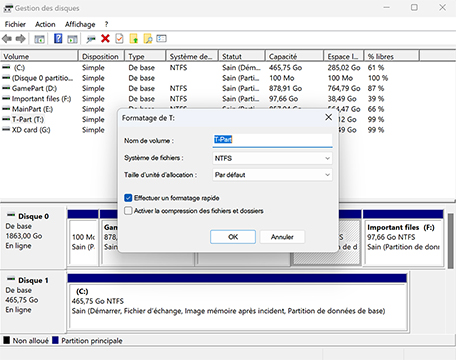
Windows comprend un utilitaire de gestion des disques utile qui vous permet de formater des disques durs qui ne sont pas accessibles depuis l’Explorateur de fichiers, ce qui peut arriver lorsque le disque est corrompu, possède un système de fichiers non pris en charge ou devient RAW. Il est important de noter que le formatage d’un disque effacera toutes les données existantes sur le disque, il est donc préférable de créer au préalable une image complète de sauvegarde du disque dur. Voici comment formater un disque en utilisant l’utilitaire de gestion des disques :

  1. Appuyez sur Win + X.
  2. Sélectionnez Gestion des disques.
  3. Cliquez avec le bouton droit de la souris sur le disque dur problématique et sélectionnez l’option Formater.
  4. Choisissez le système de fichiers NTFS et confirmez.
  5. Cliquez sur OK pour terminer le formatage du disque.
Formater le disque en NTFS à l'aide de la gestion des disques

Foire aux questions

par l'équipe Disk Drill

Comment récupérer des fichiers supprimés d'un disque dur ?

Pour récupérer des fichiers supprimés d’un disque dur, vous devez d’abord arrêter d’utiliser le disque concerné. Téléchargez et installez Disk Drill sur un autre disque, puis sélectionnez et analysez le disque dur pour retrouver les données perdues ou supprimées. Affinez les résultats à l’aide de filtres et de catégories, prévisualisez les fichiers et récupérez ceux que vous souhaitez. Si vous faites face à un disque inaccessible ou qui ne répond pas, envisagez de créer une sauvegarde octet par octet et de l’analyser à la place. Pour les disques présentant des dommages physiques ou si les tentatives de récupération ont échoué, consultez un service professionnel de récupération de données.

Quel est le meilleur logiciel gratuit de récupération de disque dur en 2026 ?

Disk Drill fait partie des meilleurs outils gratuits de récupération de disque dur en 2026, aux côtés de solutions comme Recuva et EaseUS Data Recovery Wizard. Disk Drill se distingue en offrant jusqu’à 100 Mo de récupération gratuite sur Windows (suffisant pour tester le logiciel et récupérer de nombreux fichiers personnels) et une prise en charge de l’analyse approfondie pour environ 400 types de fichiers. Il inclut également des fonctionnalités supplémentaires telles que des sauvegardes byte-à-byte, une surveillance S.M.A.R.T. passive, et une protection supplémentaire des données. Recuva est un choix idéal si vous recherchez quelque chose de gratuit, simple et capable de restaurer des fichiers de manière basique, mais il n'est pas recommandé pour les cas plus avancés. EaseUS propose un essai gratuit généreux et une interface utilisateur (UI) moderne, mais il manque de prise en charge étendue des signatures de fichiers et comporte beaucoup de publicités.

Quelles marques de disques durs sont prises en charge par le logiciel Disk Drill ?

Disk Drill peut récupérer des données à partir de pratiquement toutes les marques de disques durs. Cela inclut la prise en charge des disques fabriqués par Seagate, Western Digital, Toshiba, Hitachi, Kingston Technology, Samsung et Iomega. Si votre périphérique de stockage est basé sur un disque, il y a de fortes chances que Disk Drill le prenne en charge et puisse être utilisé pour récupérer avec succès les données perdues accidentellement.

Puis-je récupérer des fichiers supprimés de mon disque dur avec le logiciel Disk Drill gratuitement ?

Disk Drill pour Windows permet aux utilisateurs de récupérer jusqu'à 100 Mo de données gratuitement. Les analyses peuvent être effectuées gratuitement, et tous les fichiers peuvent être prévisualisés, y compris les photos, vidéos, documents, et plus encore, afin de confirmer qu'ils sont intacts. La récupération au-delà de 100 Mo nécessitera une mise à niveau vers la version PRO, et n'est nécessaire que si vous êtes satisfait des capacités de Disk Drill et que les fichiers que vous devez récupérer dépassent cette limite.

Quels sont les signes d'une défaillance du disque dur ?

Voici les signes indiquant que votre disque dur pourrait être sur le point de tomber en panne :

  1. Bruits étranges de clics et de grincements provenant du disque dur ;
  2. Arrêts inopinés de programmes et erreurs d'accès disque ;
  3. Messages d'erreur persistants lors de l'exécution de logiciels ;
  4. Performances de l'ordinateur irrégulières avec des temps de réponse plus lents que la normale ;
  5. Fichiers disparus sans explication.

Les fichiers peuvent-ils être récupérés à partir d'un disque dur défaillant ?

Oui, vous pouvez récupérer des fichiers à partir d’un disque dur défaillant. Votre système d’exploitation doit être capable de reconnaître et d’accéder au périphérique pour que le logiciel fonctionne. Le logiciel doit pouvoir analyser le disque afin d’effectuer ses fonctions de récupération. Si ce n’est pas le cas, votre meilleure option est de faire appel à un centre de récupération de données qui peut récupérer physiquement vos données.

Comment restaurer des fichiers supprimés d’un disque dur externe ?

Connectez votre disque dur externe à l’ordinateur. S’il est endommagé, il devrait être visible dans la Gestion des disques avec la bonne taille avant de récupérer les données. Si le disque fonctionne correctement, vous pouvez le scanner directement. Sinon, vous devrez créer une image octet par octet et scanner cette image à la place. Voici comment restaurer des fichiers supprimés d’un disque dur externe vers un autre lecteur avec suffisamment d’espace :

  1. Téléchargez et installez Disk Drill.
  2. Connectez le disque dur externe à votre ordinateur et lancez l’application.
  3. Sélectionnez le lecteur dans la liste.
  4. Cliquez sur Recherche de données perdues pour scanner les fichiers.
  5. Prévisualisez les données récupérables que vous souhaitez restaurer depuis le disque dur externe.
  6. Sélectionnez les fichiers à récupérer et cliquez sur Tout récupérer pour restaurer vos données.

Comment puis-je récupérer des données à partir d'un disque dur formaté ?

La récupération de données à partir d’un disque formaté est similaire à la récupération de fichiers supprimés. Même s’ils ne sont plus visibles, les données sont toujours présentes tant qu’il s’agissait d’un formatage rapide et non d’un formatage complet. Il vous suffit d’installer Disk Drill sur un autre lecteur, de sélectionner le disque concerné, puis de lancer une analyse. Ne vous inquiétez pas si vous remarquez que les données n’ont plus leurs noms de fichiers et leur structure de dossiers d’origine – cela est probablement dû à l’effacement des métadonnées. Ces fichiers sont reconstruits et peuvent être trouvés dans l’onglet Reconstruit.

Est-il possible de récupérer des fichiers supprimés d’un disque dur sans logiciel ?

Oui, c'est le cas. Commencez par vérifier où vont les fichiers récemment supprimés. Sur Windows, il s'agit de la Corbeille. Sur macOS, il s'agit de la Corbeille. L'autre option consiste à vérifier les sauvegardes effectuées par les outils de sauvegarde natifs ou tiers. Windows comprend l'Historique des fichiers ou OneDrive comme principaux utilitaires de sauvegarde, tandis que macOS utilise Time Machine ou iCloud.

Quel est le meilleur service de récupération de données de disque dur près de chez moi ?

Cleverfiles Data Recovery Center est le meilleur service de récupération de données et est accessible à tous par un simple appel téléphonique ou un courriel. Tous les services de récupération nécessitent l’expédition de votre appareil, de sorte que leur emplacement physique importe peu. Cleverfiles offre à ses clients des services de récupération fiables, sans frais en cas d’échec de la récupération. Une estimation gratuite des coûts est disponible sur leur site web.

De quels types de disques et d’appareils récupérez-vous des données avec Disk Drill ?

Disk Drill est compatible avec presque tous les dispositifs de stockage que votre ordinateur peut reconnaître. Ainsi, vous pouvez l'utiliser pour récupérer des fichiers depuis des disques durs (HDD), des SSD, ou même cette vieille carte CF abîmée que vous avez retrouvée oubliée dans un tiroir.

Disk Drill peut-il récupérer les données d'un disque dur protégé par mot de passe ?

Disk Drill peut récupérer des données à partir d’appareils protégés par mot de passe, mais ne contournera pas leur protection. Ainsi, il vous demandera de fournir le mot de passe pour "déverrouiller" l’appareil afin de pouvoir accéder aux données qui y sont stockées et tenter une récupération.

Les clients et le gourou du logiciel disent

Lis Hadërgjonaj Lis Hadërgjonaj
Question: Cela m'a beaucoup aidé. Les autres logiciels de récupération de données n'ont rien fait. Donc, je pensais alors : je suis à peu près sûr que mes fichiers ont disparu, mais je vais juste aussi tenter avec Disk Drill. J'en ai entendu parler sur Internet. Et, toutes les vidéos de la carte SD de mon appareil photo ont été récupérés.il a en fait toutes mes vidéos de la carte SD de mon appareil photo. Recommandé à 100%.
En savoir plus
J'ai essayé de récupérer des fichiers supprimés sur Windows 10 après un gros crash du disque, votre outil a mieux fonctionné que les points de restauration.
En savoir plus

Le savoir, c'est le pouvoir, astuces rapides

Récupération de fichiers perdus université
Utilisé par des entreprises de renommée mondiale
Disk Drill for Windows
Besoin d’exécuter votre récupération de données sur Mac ? Récupérer des fichiers à partir du disque dur Mac