
Plus de 200 millions
NOMBRE TOTAL DE TÉLÉCHARGEMENTS
Site search

Les partitions peuvent disparaître sur votre Mac sans beaucoup d’avertissement - peut-être en avez-vous supprimé une par accident, macOS a rencontré un bug lors d’une mise à jour, ou une coupure de courant a endommagé les métadonnées. Quelle qu’en soit la cause, Disk Drill propose une option fiable de récupération de partition Mac qui peut restaurer l’accès aux partitions Mac perdues ou supprimées - même dans des cas plus difficiles comme des dommages au système de fichiers ou des problèmes de disque. Compatible avec macOS Tahoe!

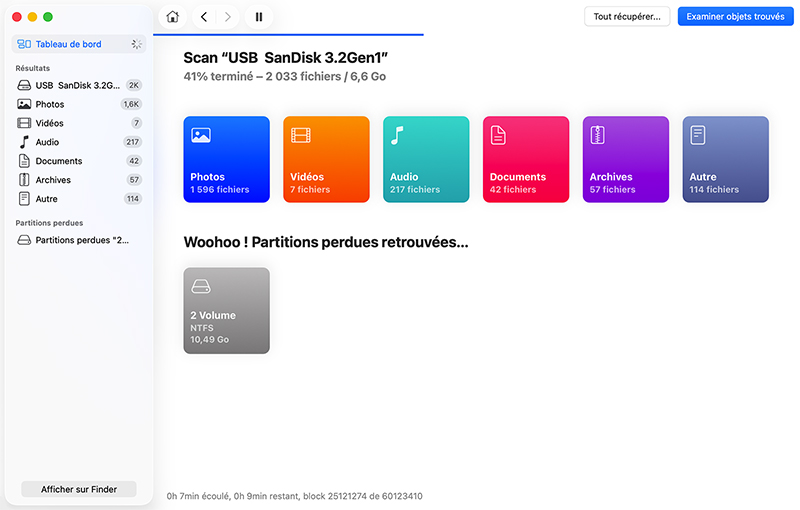

Cette méthode analyse le disque à la recherche d'entêtes de partitions connues. Si elle en trouve une, Disk Drill vous permet de parcourir la structure des dossiers comme si la partition n'avait jamais disparu. Vous verrez généralement vos noms de fichiers et dossiers d'origine toujours intacts, ce qui rend la récupération beaucoup plus facile.

Dans cette méthode, Disk Drill localise les partitions HFS+ reformatées et les reconstruit en utilisant la copie de sauvegarde de l’en-tête. Il utilise cet en-tête pour tenter de récupérer les structures de données présentes avant le reformatage et monte les données trouvées sous forme d’image disque virtuelle.

Dans les cas où les partitions HFS+ ne peuvent pas être montées correctement, cette méthode de récupération tente de reconstruire le fichier catalogue. Le fichier reconstruit est monté sous forme d'image disque virtuelle et peut être analysé pour retrouver des données perdues.
Pour commencer, téléchargez et installez la version gratuite de Disk Drill pour Mac. Nous vous recommandons fortement de l’installer sur un autre disque que celui à partir duquel vous effectuez la récupération (cela aide à éviter tout risque d’écrasement des données perdues). Une fois installé, vous pouvez le faire glisser dans votre Dock depuis le dossier Applications pour un accès rapide.
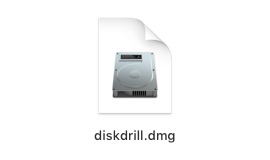
Télécharger Disk Drill
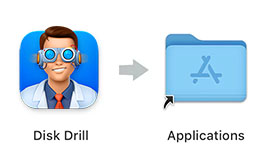
Faites glisser dans le dossier Applications
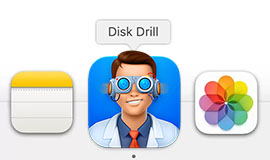
Lancer Disk Drill
Que vous essayiez de récupérer une partition perdue depuis le disque interne de votre Mac, un disque externe, une clé USB ou une carte mémoire, assurez-vous que le périphérique est connecté avant de lancer Disk Drill. Et si vous prévoyez de récupérer les données vers un autre disque externe (ce que nous recommandons), branchez-le également maintenant.
Sur les Mac équipés d’une puce Apple Silicon (M1–M5) ou d’une puce T2, Disk Drill nécessite une extension du noyau (kext) pour accéder au disque système. Vous devrez accorder un accès complet au disque et ajuster les paramètres de sécurité. L’application affichera des instructions claires lorsque cela sera nécessaire.
Une fois que tout est prêt, ouvrez Disk Drill.
Une fois que vous avez ouvert Disk Drill, vous verrez une liste des appareils disponibles pouvant être analysés. Ce que vous ferez ensuite dépend de la manière dont la perte de données s'est produite. À partir de là, vous pouvez suivre l’un des trois chemins les plus courants.
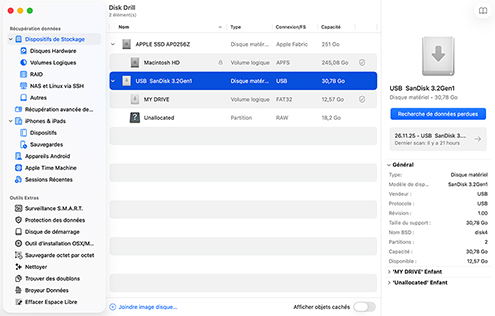
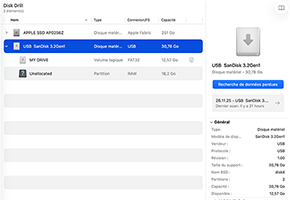
Si vous savez quel disque contient la partition Mac supprimée que vous avez peut-être enlevée par erreur, sélectionnez-le dans la liste et cliquez sur “Recherche de données perdues.” Lorsque la fenêtre contextuelle apparaît, choisissez “Scan universelle.” Disk Drill commencera alors à analyser le disque à la recherche de données perdues.
Vous pouvez également faire un clic droit sur le disque et choisir “Recherche partitions perdues” pour cibler spécifiquement les structures de partition.
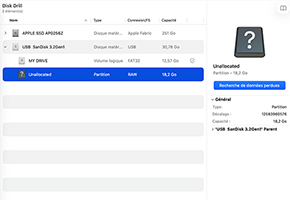
Si vous développez la liste des partitions sous le disque où les données ont été perdues et que vous voyez des entrées telles que “Non alloué,” “Non partitionné,” ou “Partition de données de base,” il y a de fortes chances que ce soit là où se trouvait votre partition manquante. Analyser cette zone spécifique peut vraiment aider : cela réduit la recherche, accélère le processus et facilite la localisation de ce que vous cherchez réellement.
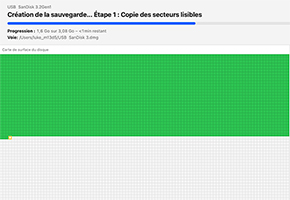
Si le disque montre des signes de défaillance ou si une perte de données s'est produite lors d’un crash, d’une coupure de courant ou d’une erreur système, il est préférable d’éviter de le scanner directement. À la place, créez une image disque Byte-à-byte en premier. Cela permet de faire une copie exacte du lecteur afin de pouvoir l’analyser en toute sécurité, sans solliciter davantage le matériel. Disk Drill inclut cette fonctionnalité dans le menu “Outils Extras”. Une fois l’image créée, montez-la dans l’application et analysez-la à la place.
Une fois que vous avez sélectionné un lecteur, un espace non alloué ou une image disque, Disk Drill lance une analyse complète. Ce processus peut prendre un certain temps (surtout si le disque est volumineux), alors soyez patient.
Vous verrez les fichiers apparaître en temps réel, regroupés dans des catégories telles que Images, Documents, Vidéos, etc. Si l’application détecte des partitions récupérables lors de l’analyse, elles apparaîtront en bas de la fenêtre sous “Partitions perdues retrouvées…”.
Il est tentant d’intervenir trop tôt, mais nous vous conseillons d’attendre la fin de l’analyse. Vous recevrez une notification lorsqu’elle sera terminée, et vos résultats seront plus complets et précis.
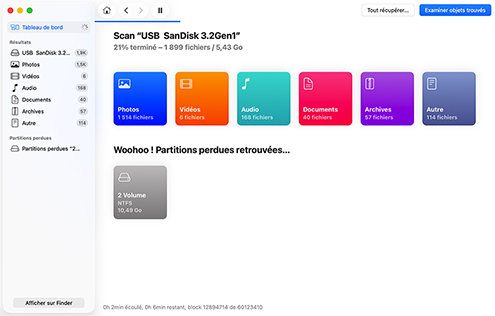
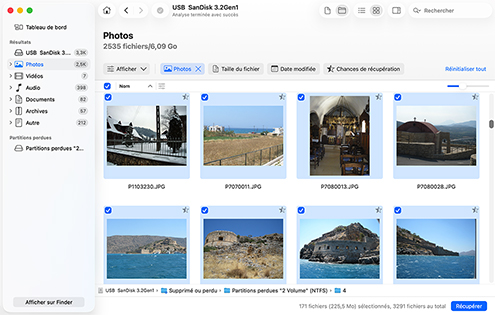
Une fois l’analyse terminée, vous arriverez dans la fenêtre des résultats de Disk Drill. Vous verrez une liste de fichiers et de dossiers, certains avec leurs noms d’origine, d’autres avec des noms génériques, selon l’état de votre système de fichiers. Vous pouvez passer de la “vue en arborescence” à la “vue en icônes” pour faciliter la navigation et l’aperçu.
Pour affiner votre recherche, triez les résultats par type de fichier, date ou nom. Lorsque vous trouvez les fichiers souhaités, cochez la case à côté de chacun, puis cliquez sur “Récupérer”. Il y a aussi un bouton “Tout récupérer…” à côté de “Examiner objets trouvés” si vous souhaitez tout restaurer d’un coup.
Et voilà ! Vous savez maintenant comment récupérer une partition supprimée sur macOS. Pourquoi ne pas télécharger gratuitement la version de base de Disk Drill dès aujourd’hui et l’essayer ?
Il existe plusieurs façons de perdre une partition pleine de données importantes sur votre Mac. Voici quelques-uns des problèmes les plus courants auxquels vous pourriez être confronté et qui pourraient nécessiter de restaurer une partition sur Mac.

Vous pouvez facilement faire une erreur et supprimer manuellement l'une des partitions de votre disque.

Formater la mauvaise partition peut entraîner une perte importante de données.

Vous avez peut-être utilisé certaines commandes du système d'exploitation qui ont endommagé les partitions.

Des coupures de courant soudaines peuvent causer des ravages sur votre système et supprimer une partition de disque.

Des problèmes liés aux mises à niveau du système d'exploitation peuvent entraîner des dommages aux partitions logiques.

La table de partition peut être corrompue, rendant impossible l'accès à ses données.

Les infections par des logiciels malveillants et des virus peuvent être responsables de la suppression d'une partition Mac.

Exposer un disque à une chaleur excessive ou à l'humidité peut entraîner la perte d'une partition.
Disk Drill vous permet de récupérer une partition supprimée à partir de tout type de support de stockage basé sur un disque. Voici quelques-uns des appareils dont les partitions peuvent être restaurées avec cet outil de récupération polyvalent.

Dell®, HP®, Acer®, Asus®, MacBook Pro®, MacBook Air®, Apple iMac® et plus

HP®, Samsung®, Seagate®, Toshiba®, WD®, LaCie®, Intel®, Adata® et plus encore

SanDisk®, Samsung®, Kingston®, Corsair®, Patriot®, PNY®, Verbatim®, Silicon Power® et plus encore

SanDisk®, Transcend®, Toshiba®, Lexar®, Integral®, SP®, PNY®, Kingston® et plus

Samsung®, HP®, Sony®, GoPro®, Canon®, Sigma®, Nikon®, Epson®, Panasonic® et plus encore

Samsung Galaxy®, Lenovo®, Huawei®, OnePlus®, Google Pixel®, LG® et plus
* Si TRIM est désactivé.
** Pour les appareils Android rootés.
Peu importe le type de fichiers qui étaient stockés sur votre partition perdue, Disk Drill peut vous aider à les récupérer. Même si la partition elle-même, ou une partie quelconque de ses métadonnées, ne peut pas être retrouvée, Disk Drill peut toujours localiser et restaurer les fichiers en se basant sur leurs signatures. Son moteur d’analyse avancé reconnaît plus de 400 types de fichiers. Voici quelques exemples des types de fichiers qui peuvent être restaurés.

MP3 (flux audio MPEG, couche III), AIF, AIFC, AIFF (fichier audio d'échange), WMA (fichiers audio Windows Media)

BMP, JPEG, JP2, GIF, TIFF, PSP. Polaroid/Sigma : X3F. Pentax : PEF. Adobe : AI, APM, IDML, INDB, INDD, INDL, INX, LRCAT, PSB, PSD.

AVI, FLV (vidéo Flash), M4V (vidéo iTunes), MP4 (vidéo MPEG-4), MPG (vidéo MPEG), WMV (Windows Media Video)

DOCX (Microsoft Word), PDF (Format de document portable), PPTX (Microsoft PowerPoint), XLSX (Feuille de calcul Microsoft Excel)

ZIP (Fichier Zip étendu), RAR (Archive compressée WinRAR), DMG (Image disque Mac OS X), 7Z (Compressé avec 7-Zip), CAB (Fichier Cabinet Windows)

ACCDB (Base de données Microsoft), DB (Paradox), SQL (requêtes SQL groupées), MYO (Fichier Windows MYOB Limited), OTF (Police OpenType)

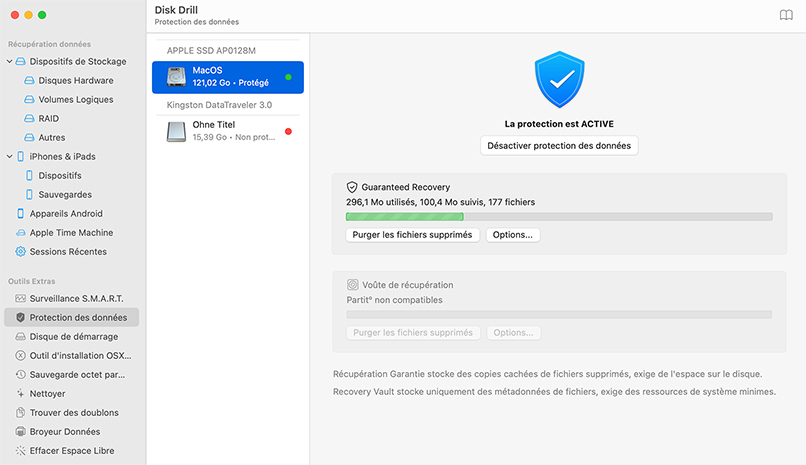
La prévention est la clé ! Utilisez les capacités exceptionnelles de Disk Drill pour protéger votre partition et éviter toute perte de données. Récupération garantie conserve des copies invisibles des fichiers que vous avez placés dans la Corbeille pour une récupération à tout moment. En cas de perte, les fichiers seront restaurés avec leurs noms et emplacements grâce à Recovery Vault. La surveillance S.M.A.R.T. veille sur la santé de votre disque dur.
Disk Drill peut récupérer des données à partir d'une partition supprimée, quel que soit le système de fichiers utilisé pour le stockage. L'outil est entièrement compatible avec tous ces systèmes de fichiers que vous pouvez utiliser sur votre Mac.

Apple File System est le format de système de fichiers le plus récent utilisé par les systèmes macOS et iOS. Il prend en charge le chiffrement complet du disque, est optimisé pour une utilisation avec des disques SSD modernes et est conçu pour être utilisé avec de grands volumes de stockage.

HFS signifie Hierarchical File System et est le système de fichiers original utilisé pour organiser les fichiers sur un disque dur Macintosh. Il n'a pas été conçu pour gérer de grands disques et n'utilise pas l'espace disque de manière très efficace.

Le Hierarchical File System Extended a été développé par Apple pour remédier aux lacunes du format HFS. Il réduit la taille minimale des clusters, ce qui permet au système d'exploitation d'utiliser l'espace disque plus efficacement.

Le New Technology File System a été développé comme système de fichiers pour Windows NT. Il s'agit d'un système de fichiers spécifique à Windows qui peut être analysé depuis un Mac avec Disk Drill. Il prend également en charge les partitions NTFS chiffrées avec BitLocker.

Les File Allocation Table et Extended File Allocation Table sont des systèmes de fichiers natifs du système d'exploitation Windows. Vous pouvez analyser un disque formaté de cette manière avec Disk Drill pour Mac et récupérer ses fichiers perdus.

Disk Drill prend en charge les systèmes de fichiers Linux EXT2/EXT3/EXT4 et Btrfs pour l'analyse et la récupération de données. Les formats basés sur EXT sont largement utilisés sur les systèmes Linux et offrent une prise en charge fiable des fichiers et volumes de grande taille.

Des versions de Disk Drill sont disponibles pour toutes les versions de macOS de 10.5 jusqu'à la version la plus récente macOS Tahoe (26.5).

Espace disque : 1 Go d'espace libre minimum
CPU : Processeur compatible 64 bits (x86-64) 1,0 GHz ou plus rapide
RAM : au moins 4 Go

Disk Drill 6
Version : 6.3.2326

Pour préserver les données physiques sur le disque ou la partition, cessez immédiatement d’utiliser l’appareil dès que vous soupçonnez une perte de données.

Ne tentez pas de reformater le disque avant d'avoir terminé la procédure de récupération de la partition macOS avec un logiciel.

Ne sauvegardez aucune donnée sur les autres partitions non affectées du disque, car cela risque d’écraser les éléments que vous espérez récupérer.

Essayer de recréer une partition peut rendre impossible l'utilisation d'un logiciel de récupération pour restaurer les données qu'elle contient.

Ne lancez pas d'utilitaires de disque avant d'avoir restauré la partition. Les opérations de maintenance du disque réduisent les chances de récupération.

Assurez-vous d'utiliser une application fiable de réparation de partitions Mac. Un outil inefficace peut causer des dommages supplémentaires et une perte de données.
par l'équipe Disk Drill
Pour récupérer une partition perdue sur Mac à l'aide de Disk Drill, suivez ces étapes.
Pour la plupart des utilisateurs, Disk Drill est la meilleure option polyvalente. Il couvre toutes les bases (et plus) grâce à une interface propre et conviviale pour les débutants. C’est un excellent outil si vous devez récupérer une partition perdue ou des données en général sans entrer dans des aspects trop techniques.
Si vous souhaitez avoir plus de contrôle sur le processus (par exemple, en éditant des signatures de fichiers ou en travaillant avec des structures de disque brutes), R-Studio est une alternative puissante. Il s'adresse davantage aux utilisateurs avancés et aux professionnels de la récupération de données.
Vous pouvez également essayer TestDisk, un outil gratuit en ligne de commande axé sur la réparation des structures de partition plutôt que sur la récupération de fichiers individuels. Ce n’est pas le plus facile à utiliser, mais il peut s’avérer être un outil efficace de récupération de partition Mac entre de bonnes mains.
Une autre option est DiskWarrior, qui ne récupère pas les données directement mais est conçu pour réparer les systèmes de fichiers et les structures de répertoire endommagés (en particulier sur les anciens disques HFS+).
Vous trouverez plus d’informations sur les meilleurs programmes pour récupérer des partitions perdues sur Mac dans notre analyse complète.
Si vous devez récupérer une partition perdue depuis le disque dur interne de votre Mac ou MacBook (et que c’est le seul disque du système), la façon la plus sûre de le faire est d’utiliser un disque externe.
Voici ce que cela signifie : procurez-vous un SSD externe ou un disque dur externe avec suffisamment d’espace libre. Installez Disk Drill (ou tout autre logiciel de récupération de partition) sur ce disque externe, et non sur votre disque interne. Ensuite, récupérez les données perdues vers ce même disque externe.
Cette configuration évite d’écrire de nouvelles données sur le disque à partir duquel vous tentez de récupérer des fichiers, ce qui aide à prévenir une perte définitive. Cela permet également de garder les choses plus propres et plus sûres lors de l’analyse du disque système de votre Mac.
Si vous possédez un Mac équipé d’une puce Apple Silicon ou T2, assurez-vous de choisir un logiciel de récupération compatible avec celui-ci.
La partition de récupération Mac est une méthode alternative pour restaurer le logiciel système sans utiliser de DVD d'installation. La partition vous permet de réparer ou d'effacer votre disque dur et d'installer une nouvelle copie du système d'exploitation. Vous pouvez également utiliser la partition pour restaurer votre Mac à partir d'une sauvegarde Time Machine.
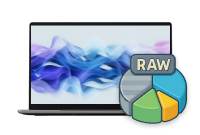
Si votre disque ou l'une de ses partitions apparaît comme RAW, macOS ne pourra pas y accéder comme à un volume normal. Cela signifie généralement que le système de fichiers est endommagé ou manquant, mais les données elles-mêmes peuvent encore être récupérables.
Vous pouvez utiliser Disk Drill pour analyser en toute sécurité le disque RAW et en extraire les fichiers, même si macOS ne peut pas le monter. Voici comment procéder :
Non, ce n'est pas le cas. La réinstallation remplace les fichiers système mais laisse les données utilisateur et la plupart des préférences intactes.
Si une partition utilisant APFS ou HFS+ a été supprimée, la récupération est souvent possible, tant que les données n'ont pas été écrasées. Disk Drill prend en charge les systèmes de fichiers APFS et HFS+ et peut analyser l'ensemble du disque (pas seulement les volumes visibles) pour rechercher des partitions perdues et restaurer les fichiers qui s'y trouvent. Il y a de bonnes chances que la structure des dossiers et les noms de fichiers soient également récupérables.
macOS n’inclut pas d’outil intégré spécifiquement pour la récupération de partition. L’Utilitaire de disque peut vous aider à réparer un volume ou à reformater un disque, mais il ne permettra pas de récupérer une partition supprimée ou perdue (ni de restaurer les fichiers qui s’y trouvaient).
Si vous êtes confronté à une véritable perte de données, vous devrez utiliser un logiciel tiers comme Disk Drill, TestDisk ou R-Studio pour analyser le disque et récupérer les données manquantes.
Cela dépend de l’emplacement de la partition perdue.
Si la partition était sur un disque externe, alors oui, vous pouvez continuer à utiliser votre Mac normalement. Évitez simplement d’écrire quoi que ce soit de nouveau sur ce disque externe tant que vous n’avez pas essayé de récupérer les données. Moins vous y touchez, meilleures sont vos chances de récupération.
Mais si la partition perdue était sur votre disque système interne, c’est une autre histoire. Même des actions de routine comme naviguer sur le web ou enregistrer des fichiers peuvent écraser des parties du disque où vos données perdues pourraient encore se trouver. Dans ce cas, il est préférable d’arrêter d’utiliser le Mac, de démarrer à partir d’un disque externe, et d’exécuter les outils de récupération depuis celui-ci.
Dans tous les cas, n’installez pas le logiciel de récupération sur le même disque dont vous essayez de récupérer les données. C’est la règle numéro un.
Dans certains cas, oui - mais ce n’est pas quelque chose que macOS gère tout seul.
Si la table de partition est endommagée mais que les données sur le disque sont toujours intactes, des outils comme Disk Drill, TestDisk ou R-Studio peuvent aider. Ils peuvent récupérer vos fichiers.
TestDisk, en particulier, est conçu spécifiquement à cet effet. Il est destiné à récupérer des partitions perdues ou supprimées et à reconstruire des tables de partitions endommagées. L’interface est en mode texte, donc ce n’est pas très convivial pour les débutants, mais c’est puissant et gratuit.

EXIGENCES
macOS 10.15–26.x, 69.7 MB
Utilisez Disk Drill 1/2.x/3.x pour OS X 10.5+
ÉVALUATION MOYENNE DES UTILISATEURS
DERNIÈRE VERSION





NOMBRE TOTAL DE TÉLÉCHARGEMENTS

CLIENTS PRO

Dans plus de 150 pays

 Michael Sean Wright
 Je l'ai acheté ! Le logiciel m’a complètement ébloui. Je suis allé voir le plus grand professionnel de la récupération des données. Il m’a dit « cela n’est pas possible, mais nous pouvons essayer de le restaurer pour 500 $ ». J’ai lancé la version Pro de Disk Drill et boum !
 Gene Bentzen
 Je viens d'acheter Disk Drill Pro hier soir pour une clé USB endommagée et il a parfaitement fonctionné. Merci !














