Más de 200 Millones
DESCARGAS TOTALES
Site search

Disk Drill es un software de recuperación de tarjetas SD eficaz y fiable para Macs que ejecutan macOS 10.15+, incluido macOS Tahoe. Puede recuperar archivos eliminados en todo tipo de tarjetas SD en Mac OS X, incluidas SDHC, SDXC, MicroSD, tarjetas CompactFlash, tarjetas XD, Sony Memory Sticks, tarjetas MMC y prácticamente cualquier otra tarjeta que tu Mac pueda leer. En este artículo, te mostraremos cómo utilizar Disk Drill, así como otros métodos para recuperar datos perdidos de una tarjeta SD en Mac. ¡Listo para macOS Tahoe!
Disk Drill puede recuperar archivos de tarjetas de memoria incluso en algunas de las situaciones de pérdida de datos más desafiantes, pero todas las herramientas de recuperación de datos tienen sus límites. Por ejemplo, no existe ninguna herramienta capaz de recuperar datos sobrescritos físicamente.
En CleverFiles, somos conscientes de la ansiedad que puede causar esta incertidumbre, por lo que Disk Drill ofrece un enfoque de recuperación de datos sin riesgos. Es gratuito para probar y opera en un modo de solo lectura, lo que significa que nunca agravará tu problema de pérdida de datos. Solo necesitarás actualizar a Disk Drill PRO cuando hayas confirmado la recuperabilidad de los datos de tu tarjeta SD.
A continuación, se muestra una breve descripción de los pasos necesarios para recuperar archivos eliminados de una tarjeta SD en Mac usando Disk Drill.
Descarga e instala la versión gratuita de Disk Drill para Mac. Como vas a recuperar datos de una tarjeta de memoria externa, es seguro instalar el software en el disco principal de tu ordenador.
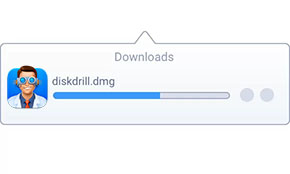
Descargar Disk Drill
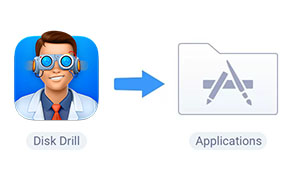
Arrastra a la carpeta de Aplicaciones

Iniciar Disk Drill
Puedes usar el lector de tarjetas incorporado de tu computadora o conseguir uno externo para conectar tu tarjeta SD, microSD, tarjeta CF, tarjeta XD o cualquier otra tarjeta de memoria.
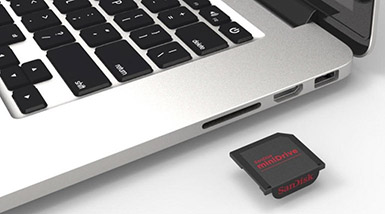
Con su tarjeta SD conectada, puede iniciar Disk Drill y seleccionar su tarjeta SD de tres formas diferentes dependiendo de su situación específica de pérdida de datos y el estado de su tarjeta de memoria.
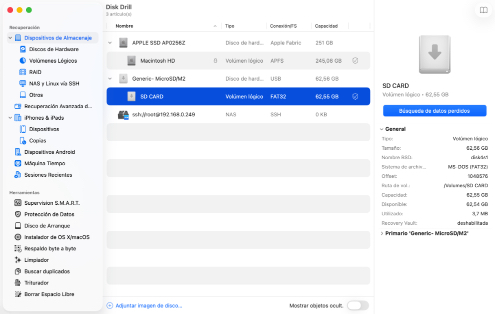
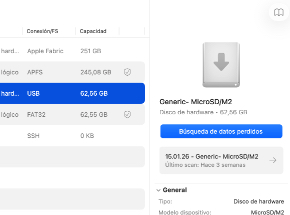
El método de recuperación estándar funciona mejor cuando necesitas recuperar archivos que no son videos, como fotos, música, documentos y otros tipos de datos. En estos casos, simplemente puedes seleccionar tu tarjeta en la sección de Dispositivos de Almacenaje antes de comenzar la recuperación de datos de la tarjeta SD en tu Mac, como se explica en el siguiente paso. Aunque este método también puede recuperar archivos de video técnicamente, recomendamos usar el módulo de Recuperación Avanzada de Cámara (ACR) en su lugar, ya que en promedio ofrece un mejor rendimiento al tratar con archivos eliminados o formateados.
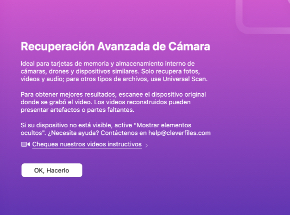
Si has perdido videos de GoPro, grabaciones de drones DJI o cualquier grabación de cámara debido a eliminación accidental o formateo, entonces deberías dirigirte al módulo de Recuperación Avanzada de Cámara (ACR) y elegir tu tarjeta SD allí porque puede reconstruir secuencias de video fragmentadas. El módulo te preguntará sobre el modelo de tu cámara y la configuración de clústeres. Si no lo sabes, generalmente puede detectar la configuración correcta automáticamente.
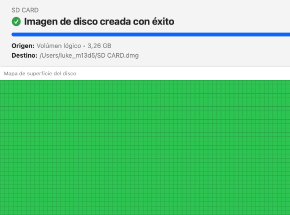
Si sospecha que su tarjeta SD está dañada porque ha estado mostrando errores de lectura/escritura, desconectándose aleatoriamente o comportándose de manera extraña, lo mejor es usar el módulo mejorado de Copia de seguridad Byte a Byte de Disk Drill para crear una copia completa sector por sector de su tarjeta SD como un archivo DMG. Una vez que la copia de seguridad esté completa, haga clic en Adjuntar imagen de disco en la pestaña Dispositivos de Almacenaje y seleccione la imagen adjunta en lugar de su tarjeta SD.
Con su tarjeta de memoria o imagen de tarjeta de memoria seleccionada, puede hacer clic en el botón Búsqueda de datos perdidos para iniciar el proceso de escaneo de Disk Drill. A medida que avanza el escaneo, verá una pantalla intuitiva del progreso del escaneo, incluyendo una estimación de tiempo para la finalización y una lista de archivos que se encuentran en tiempo real. Si necesita pausar el escaneo por cualquier motivo, Disk Drill ofrece la flexibilidad de hacerlo.
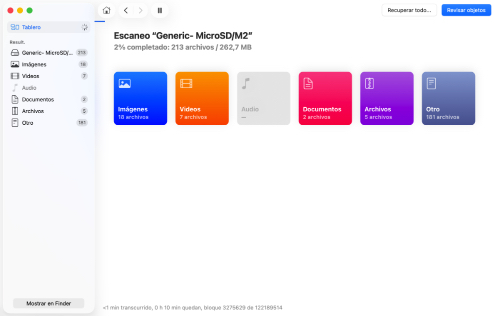
Después de que se complete el escaneo, verás todos los archivos recuperables. Si hay demasiados resultados, utiliza las opciones de filtrado de Disk Drill para encontrar lo que necesitas rápidamente. Puedes buscar por nombre de archivo, filtrar por fecha o seleccionar tipos de archivo específicos. También puedes cambiar entre diferentes modos de vista. La vista de árbol es ideal cuando deseas examinar carpetas específicas, mientras que la vista de iconos te permite identificar rápidamente imágenes y videos por sus miniaturas.
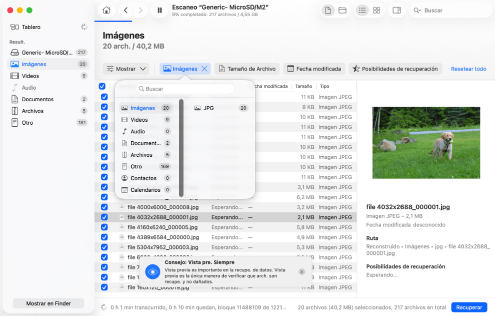
Utiliza la función de vista previa de Disk Drill para verificar que los archivos sean recuperables antes de continuar. Para hacerlo, pasa el cursor del ratón sobre el archivo que deseas previsualizar y haz clic en el icono de "ojo". Si la vista previa se ve bien, el archivo se recuperará perfectamente. Puedes seleccionar un solo archivo haciendo clic directamente sobre él, varios archivos marcando sus casillas individuales, o todos los archivos a la vez utilizando la casilla de verificación que se encuentra sobre la lista de archivos.
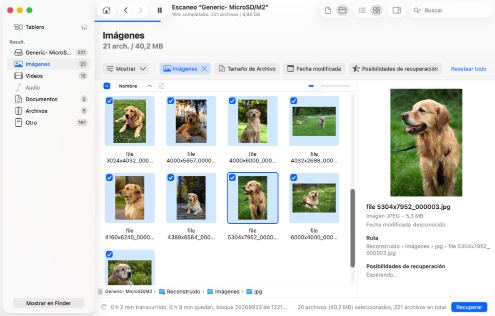
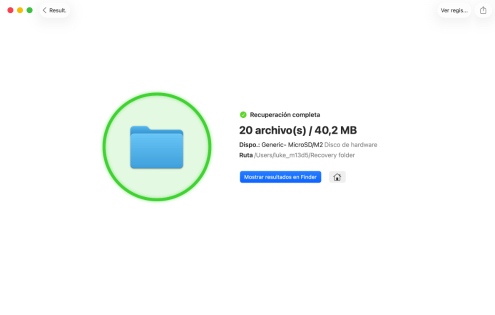
Finalmente, haz clic en el botón Recuperar y elige un destino seguro en tu Mac para guardar los archivos recuperados. Este destino debe ser diferente a la tarjeta de memoria desde la que estás recuperando para evitar sobrescribir. En este punto, si estás utilizando la versión gratuita de Disk Drill, deberás actualizar a Disk Drill Pro para completar el proceso de recuperación.

Ten en cuenta que cuanto menos utilices la tarjeta de memoria de la que deseas recuperar datos, mayor será la probabilidad de éxito en la recuperación de datos de la tarjeta SD en Mac. La mayoría de las cámaras no eliminan por completo los datos borrados o incluso formateados para acelerar el proceso. En su lugar, sólo eliminan las referencias del sistema de archivos que apuntan a tus datos, mientras que tus fotos, videos u otros tipos de datos eliminados permanecen en la tarjeta de memoria hasta que se sobrescriben.
Al continuar usando la tarjeta (tomando nuevas fotos, grabando videos o guardando cualquier archivo), básicamente estás escribiendo nuevos datos sobre el espacio donde todavía existen tus archivos eliminados. Por eso Disk Drill tiene una muy buena probabilidad de recuperar archivos eliminados recientemente, pero si ya has llenado la tarjeta con contenido nuevo después de la eliminación, esos archivos originales pueden haberse perdido para siempre.
Cuando tu tarjeta de memoria ha sido formateada o muestra signos de corrupción, te recomendamos empezar con Deep Scan, porque este método, aunque más lento, te ofrece la mejor oportunidad de recuperación al examinar tu tarjeta al nivel más profundo posible utilizando su avanzada tecnología de escaneo por firmas, que reconoce aproximadamente 400 tipos de archivos diferentes, incluidos algunos de los más recientes. Para usar Deep Scan, simplemente haz clic derecho en tu tarjeta de memoria en la lista de Dispositivos de Almacenaje de Disk Drill y selecciona Análisis profundo en el menú.
Hay múltiples razones por las que podrías experimentar pérdida de datos en una tarjeta SD. Aquí tienes algunas de las causas más comunes de archivos perdidos en tu tarjeta de memoria.

Eliminar archivos accidentalmente de una tarjeta SD es muy fácil de hacer. Solo se necesita un segundo y un comando mal colocado o un clic incorrecto para perder muchos datos valiosos rápidamente.

Formatear accidentalmente la tarjeta SD equivocada puede borrar todos tus datos en segundos. Incluso usar la misma tarjeta entre diferentes dispositivos (como cámaras y computadoras) puede desencadenar una reformateo que cause pérdida de datos si utilizan sistemas de archivos incompatibles.

La infección con malware o un virus puede provocar la pérdida de datos y la corrupción de la tarjeta SD. Exponer tus tarjetas SD a dispositivos o computadoras extrañas aumenta la probabilidad de que contraigas una infección que potencialmente comprometa tus datos.

El daño físico a una tarjeta SD puede resultar en la pérdida de todos los archivos que se encontraban en el dispositivo de almacenamiento. Las tarjetas pueden dañarse fácilmente si son aplastadas en el fondo de una bolsa o por exceso de calor o humedad.

Las estructuras del sistema de archivos de su tarjeta se dañan por muchas razones posibles, incluyendo retirar la tarjeta durante operaciones de escritura, infecciones de malware, cambiar entre dispositivos con sistemas de archivos incompatibles, lectores de tarjetas defectuosos, sectores defectuosos o degradación de la memoria flash NAND.

Un corte de energía que ocurra mientras está leyendo o escribiendo en la tarjeta puede provocar la pérdida o corrupción de archivos. Asegúrese de que su dispositivo tenga suficiente batería antes de usarlo para transferir datos.
Disk Drill es compatible con cualquier tipo de tarjeta de memoria de todos los fabricantes, como SanDisk, Lexar, Sony y Olympus. Si puedes conectar el dispositivo a tu Mac, Disk Drill puede escanearlo y recuperar sus archivos perdidos. Restaura fácilmente fotos, videos y otros datos de tarjetas SD en cámaras digitales, smartphones, drones y otros tipos de dispositivos digitales.

SanDisk®, Sony®, Lexar®

PNY®, SanDisk® genuino, Lexar®

Delkin®, Verbatim®, Silicon Power®

Transcend®, Johnziny®, Canon®

Olympus®, xD-Picture®, Fujifilm®

MyMemory®, EgoDisk®, Delkin®
Consejo: Para recuperar datos de una tarjeta SD dañada que no puede ser accedida por su computadora, contacte al Centro de Recuperación de Datos de Cleverfiles.
Disk Drill reconoce y puede reconstruir y recuperar más de 400 firmas de archivos diferentes al realizar un escaneo profundo. Esto significa que prácticamente cualquier tipo de archivo puede ser recuperado con esta aplicación de recuperación flexible. A continuación hemos enumerado solo algunos de los tipos de archivos que se pueden recuperar con Disk Drill.

JP2, BMP, TIFF, JPEG, GIF, PSP, DNG (Negativo Digital), CDR (CorelDRAW), VSD (archivo de dibujo de Visio). Icono Mac OS X: ICNS. Polaroid/Sigma: X3F. Adobe: AI, IDML, INDB, INDD, PSD y más


AAC (Codificación de Audio Avanzada), CAF (Archivo de Audio Central), MP3 (Flujo de Audio MPEG, Capa III), ALP (Paquete de Ableton Live), M4A (Audio Apple Lossless), WAV (DTS-WAV), VOC (Voz de Creative Labs) y más

ZIP (Archivo Zip Extendido), JAR (Archivo Java), DMG (Imagen de Disco de Mac OS X), RAR (Archivo Comprimido de WinRAR), ISO (Imagen de Disco CD ISO-9660), MBX (Archivo de buzón de Apple Mail), 7Z (Comprimido 7-Zip) y más


DD (Imágenes forenses DD), ISO (Imágenes de disco sin comprimir), ACCDB (Base de datos de Microsoft), OTF (Fuente OpenType), SQL (Consultas SQL agrupadas), BIN (Imágenes de disco genéricas), VMDK (Discos virtuales de VMWare) y más
Hay varias formas de recuperar archivos perdidos de una tarjeta SD sin utilizar un software de recuperación de datos. Aquí tienes tres métodos que puedes probar.
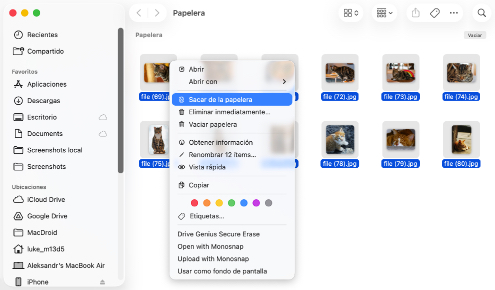
Los archivos eliminados de una tarjeta SD mientras está conectada a tu Mac terminan en una carpeta oculta de la Papelera en la propia tarjeta. Mientras tu tarjeta esté conectada a tu ordenador, el contenido de la carpeta oculta de la Papelera se muestra automáticamente cuando abres la Papelera habitual de tu Mac siguiendo estos pasos:
Importante: Si eliminaste archivos directamente en tu cámara u otro dispositivo, no aparecerán en la Papelera de tu Mac.
Tu Mac viene equipada con una herramienta de copia de seguridad y recuperación llamada Time Machine. Dado que Time Machine está diseñada para hacer copia de seguridad de la unidad del sistema de tu Mac, solo puede ayudarte a recuperar los archivos de tu tarjeta SD en situaciones en las que esos archivos hayan sido copiados previamente a tu Mac y estén incluidos en una copia de seguridad programada. Si crees que podría haberse dado tal situación, aquí tienes cómo comprobarlo:
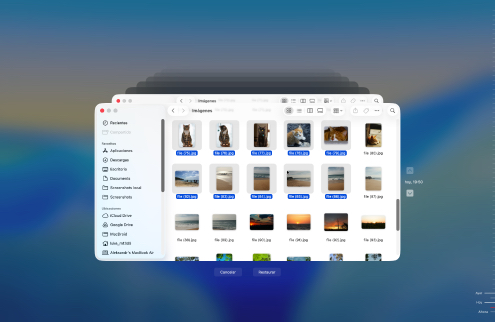
Muchos fabricantes de cámaras ofrecen aplicaciones complementarias que transfieren automáticamente fotos y videos de tu tarjeta SD a tu teléfono o tablet. Si has estado usando aplicaciones como Canon Camera Connect, Nikon SnapBridge, Sony Imaging Edge Mobile, Fujifilm Camera Remote o Panasonic Image App, es posible que tus archivos perdidos ya estén almacenados de forma segura en tu dispositivo móvil, así que asegúrate de revisar la galería de tu dispositivo. Y si usas una solución de copia de seguridad automática en la nube o a veces respaldas archivos manualmente en la nube, revisa eso también.
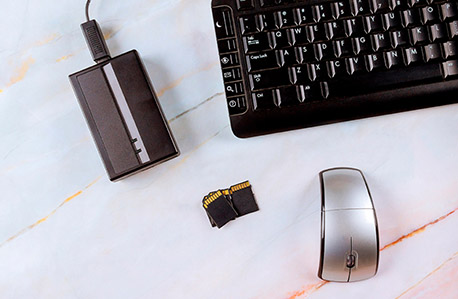
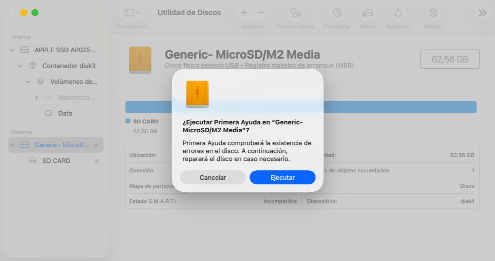
Si tienes errores al intentar acceder a archivos en tu tarjeta de memoria, es posible que el sistema de archivos esté dañado. Aunque la herramienta Primeros Auxilios de macOS puede solucionar estos problemas, las reparaciones a veces pueden dificultar la recuperación de datos. Por eso recomendamos encarecidamente seguir el método de Recuperación Segura descrito en el Paso 3.3 anterior para crear una copia de seguridad byte a byte de tu tarjeta SD usando Disk Drill primero, y luego realizar la recuperación sobre la imagen de la copia de seguridad.
Cuando hayas hecho una copia de seguridad de tus datos (o si estás dispuesto a continuar sin una), puedes indicar a Primeros Auxilios que repare los problemas del sistema de archivos:
Disk Drill 6 introduce la tecnología de Recuperación Avanzada de Cámaras (ACR), que puede reconstruir archivos de video fragmentados de cámaras, cámaras de acción, drones y otros dispositivos, algo que los métodos de recuperación estándar suelen no poder hacer porque dichos archivos a menudo están divididos en varias ubicaciones de la tarjeta SD.

Canon: EOS R5, PowerShot G7 X, EOS Rebel T8i; Sony: Alpha a7 III, ZV-E10, RX100 VII; Nikon: Z6 II, D850, COOLPIX P1000; Fujifilm: X-T5, X100V, GFX100; Panasonic: Lumix GH6, Lumix S5, HC-VX1

GoPro: HERO10, HERO9, MAX; Insta360: ONE X2, GO 3, X3; DJI: Osmo Action 4; iCatch: SPCA6330M, SPCA6350

Drones: DJI Air 3, Pocket 2; Cámaras de seguridad: Appcam Solo+, Guardian G955; Cámaras corporales: Boblov PD70, W1, KJ21
Aquí tienes algunos consejos que pueden ayudarte a reducir la probabilidad de perder datos de una tarjeta SD. Seguir estas recomendaciones también aumentará la probabilidad de que puedas realizar una recuperación exitosa utilizando un software de recuperación de datos.

Deje de usar la tarjeta tan pronto como sospeche que ha ocurrido una pérdida de datos. El uso continuo del dispositivo expone su contenido a ser sobrescrito o dañado.

Hacer una copia de seguridad de tus datos es la mejor defensa contra cualquier tipo de pérdida de datos. Debes adoptar el hábito regular de crear una copia de seguridad de toda tu información valiosa.

Utiliza tarjetas SD de alta calidad de fabricantes reconocidos como SanDisk. Ahorrar un poco de dinero puede salir caro si la tarjeta falla y pierdes datos.

Trata de mantener tus tarjetas SD libres de infecciones de virus limitando la cantidad de dispositivos no verificados a los que las conectas y usando un software antivirus en tu Mac.

Cuida bien tus tarjetas SD y durarán más tiempo y mantendrán tus datos seguros. Manténlas alejadas del calor excesivo y la humedad y protégelas en un estuche.

Retirar la tarjeta mientras se están transfiriendo datos puede causar corrupción y resultar en la pérdida de datos. Asegúrese de que el proceso haya terminado antes de sacar la tarjeta.
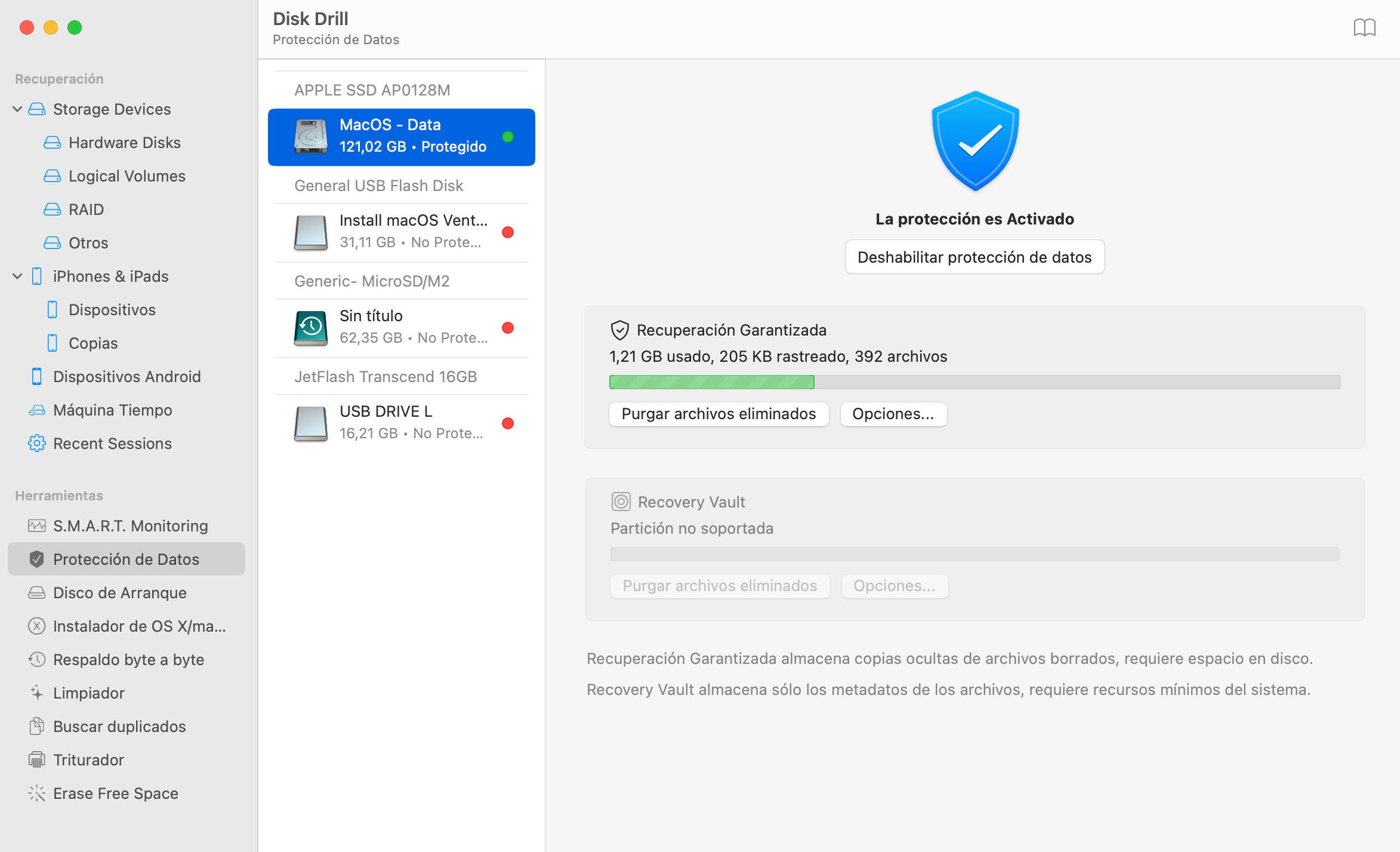
Aunque Disk Drill destaca en la recuperación de archivos perdidos de tarjetas SD, la mejor estrategia es evitar la pérdida de datos desde el principio. Para los datos que transfieres regularmente de tu tarjeta SD a tu Mac, Disk Drill ofrece una función de protección gratuita que permite recuperarlos al instante si los eliminas accidentalmente de tu ordenador:

Las versiones de Disk Drill están disponibles para todas las versiones de macOS desde la 10.5 hasta la versión más reciente macOS Tahoe (26.5).

FAT16/FAT32/exFAT, NTFS, NTFS5, ReFS, HFS, HFS+, APFS, EXT2/EXT3/EXT4, BTRFS y cualquier disco RAW

por el equipo de Disk Drill
Hay muchos métodos que hemos cubierto que puedes usar para recuperar archivos eliminados de una tarjeta SD en Mac. Sin embargo, en la mayoría de los casos, tendrás que recurrir a un software de recuperación de datos y seguir estos sencillos pasos:
La recuperación de tarjetas SD corruptas en Mac es complicada porque la corrupción puede empeorar inesperadamente o la tarjeta puede dejar de funcionar por completo. Por eso, lo mejor es comenzar siempre creando una copia de seguridad completa de la tarjeta usando una función como la copia de seguridad Byte-to-byte en Disk Drill. Luego, puedes montar la imagen en Disk Drill utilizando la opción Adjuntar imagen de disco en la parte inferior de la sección Dispositivos de almacenamiento. Después de montar la imagen, puedes recuperar datos de la imagen tal como lo harías desde una tarjeta SD normal, pero sin el riesgo de dañar aún más la tarjeta SD original corrupta.
Para recuperar archivos eliminados de tu tarjeta SD sin gastar dinero:
Si la tarjeta no ha sido sobreescrita durante el formateo (las opciones de formateo completo en muchas cámaras o las opciones de formateo seguro en Mac sí sobrescriben todos los datos), entonces puedes recuperarla conectándola a tu Mac y escaneándola con Disk Drill u otra herramienta compatible con Mac capaz de localizar y restaurar las estructuras de datos restantes.
Sigue este procedimiento para formatear una tarjeta SD en tu Mac.
Aquí hay algunas señales que indican que tu tarjeta de memoria ha experimentado algún tipo de corrupción.
Puedes usar un lector de tarjetas externo o el incorporado en tu Mac. Sigue estos pasos.
El proceso no es diferente de la recuperación de una tarjeta SD normal. Primero, deje de escribir nuevos datos en la tarjeta para que los archivos eliminados no se sobrescriban. A continuación, conecte la microSD a su Mac utilizando un lector de tarjetas de memoria adecuado y realice un escaneo con Disk Drill u otra herramienta de recuperación compatible con Mac. Si la tarjeta no es reconocida, entonces debe comprobar si hay daños físicos. Las tarjetas microSD son muy pequeñas, por lo que no se necesita mucho para quebrarlas. Si nota algún daño físico, lo mejor es enviar la tarjeta a un servicio profesional de recuperación de datos para una evaluación.
Las tarjetas SDHC solo almacenan hasta 32 GB de datos, y eso no es mucho hoy en día. Un par de videos 4K grabados en tu tarjeta SDHC después de la eliminación de tus archivos podrían sobrescribir fácilmente la mayor parte del espacio de almacenamiento disponible y hacer que su recuperación sea imposible. Exceptuando esta urgencia, el proceso de recuperación es el mismo: conectar al Mac, descargar un software de recuperación como Disk Drill y ejecutar el escaneo de recuperación.
Las fotos eliminadas pueden ser restauradas desde una tarjeta SD siguiendo este procedimiento:
En muchos casos, todo lo que necesitas hacer es realizar una recuperación de datos estándar utilizando un software como Disk Drill. Sin embargo, algunas cámaras graban múltiples flujos de datos en diferentes partes de la tarjeta de memoria al mismo tiempo, y esta fragmentación puede hacer que las técnicas estándar de recuperación de datos sean menos efectivas. Ahí es donde Disk Drill destaca. Su función de Recuperación Avanzada de Cámaras (disponible en la versión 6) puede reconstruir archivos de video fragmentados de GoPro, DJI y cámaras similares. Puedes previsualizar los videos recuperables sin costo antes de decidir actualizar.
En la mayoría de los casos, Disk Drill es la mejor opción para la recuperación de tarjetas SD en Mac, ya que combina facilidad de uso con una funcionalidad integral para recuperar todo tipo de datos. Los usuarios con conocimientos técnicos que estén dispuestos a sacrificar algo de facilidad de uso a cambio de un control más detallado sobre el proceso de recuperación también deberían considerar R-Studio, ya que permite editar las firmas de archivos y escanear partes específicas de tu tarjeta SD.
Si buscas soluciones completamente gratuitas, entonces PhotoRec es tu mejor opción en macOS, aunque carece de una interfaz gráfica de usuario y recupera archivos solo en función de sus firmas, por lo que no conservarás los nombres de archivo originales ni las estructuras de carpetas.
Tienes varias opciones para probar con una tarjeta SD ilegible, incluyendo:
La forma más efectiva de recuperar videos perdidos de una tarjeta SD es utilizar el módulo de Recuperación Avanzada de Cámara (ACR) en Disk Drill 6. Este módulo está diseñado para reconstruir archivos de video fragmentados (como los de GoPro o drones) detectando automáticamente los fragmentos de archivos y uniéndolos en la secuencia correcta. Para que el módulo ACR funcione correctamente, asegúrate de conectar la tarjeta SD original a tu Mac mediante un lector de tarjetas externo, en lugar de mantenerla insertada en el dispositivo de grabación de video y conectar el dispositivo a tu Mac usando un cable USB.

REQUISITOS
macOS 10.15–26.x, 69.7 MB
Use Disk Drill 1/2.x/3.x para OS X 10.5+
PROMEDIO DE USUARIOS
NUEVA VERSIÓN




DESCARGAS TOTALES

CLIENTES PRO

en más de 150 países

 Madelyn Kotara
 ¡Sólo quería darles las gracias! En mi teléfono se borró todo, pero tenía un archivo .rar del contenido en mi ordenador, que yo justamente había borrado la noche anterior. Probé con Disk Drill y todos los datos estaban 100% intactos. ¡MUCHAS GRACIAS!
Excelente herramienta y un equipo de trabajo que está para ayudarte si tenés algún problema. El software es lo que promete.