Más de 200 Millones
DESCARGAS TOTALES
Site search

Hay muchas maneras de perder mensajes en tu iPhone. Puede que hayas eliminado un mensaje o una conversación entera por accidente, o quizás tu teléfono borre automáticamente los mensajes antiguos. Sea cual sea el caso, tienes más opciones de recuperación de las que crees. Y eso es precisamente lo que te mostraremos aquí: cómo recuperar mensajes de texto eliminados en tu iPhone usando herramientas y métodos que realmente funcionan.
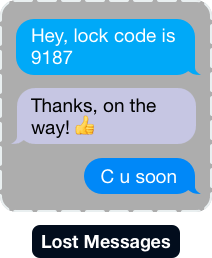
Antes de intentar recuperar mensajes eliminados, queremos que tomes un momento para revisar algunas cosas importantes primero. Estos consejos pueden ayudarte a evitar los errores comunes que hacen tropezar a muchas personas:

Si has hecho una copia de seguridad de tu iPhone en iCloud o en tu ordenador antes de que se eliminaran los mensajes, eso podría ser todo lo que necesitas para recuperarlos.

Además, verifica si Mensajes en iCloud está habilitado. Si lo está, tus mensajes no se incluyen en tu copia de seguridad de iCloud. Eso toma por sorpresa a muchas personas.

Otra cosa: es posible que tus mensajes aún estén en la sección de Eliminados Recientemente de la aplicación Mensajes. Si ha pasado menos de 30 días, puedes recuperarlos sin usar ninguna herramienta. A menudo se pasa por alto.

Y la última se relaciona con tus otros dispositivos Apple. Si otro dispositivo aún no se ha sincronizado (por ejemplo, un MacBook que ha estado sin conexión), es posible que los mensajes aún estén en él. Eso te da otra oportunidad de recuperarlos sin pasos adicionales.
Consejo. Tan pronto como te des cuenta de que faltan mensajes, apaga cualquier conexión a internet, o mejor aún, pon tu iPhone en modo avión.
Hay muchas razones por las cuales los mensajes de texto desaparecen. En muchos casos, si actúas lo suficientemente rápido, puedes recuperarlos tú mismo usando las herramientas adecuadas. Cuando eso no es suficiente, la ayuda profesional podría ser la única opción.
Pero antes de entrar en los métodos de recuperación, echemos un vistazo a las causas más comunes.

La aplicación Mensajes se puede configurar para conservar los mensajes durante 30 días, 1 año o para siempre. Los mensajes que superen la antigüedad establecida se eliminan automáticamente.

Una actualización defectuosa de iOS puede causar todo tipo de comportamientos inesperados, incluida la desaparición de mensajes.

Ocurre más a menudo de lo que la gente admite: eliminas un mensaje o una conversación entera pensando que no la necesitarás, y luego te das cuenta de que era importante. Un simple deslizamiento o toque puede borrar mensajes en segundos.

Los usuarios de iPhone no tienen que preocuparse demasiado por el malware, pero eso no significa que puedan ser completamente descuidados. Los ciberdelincuentes están creando continuamente malware más avanzado, así que no des por hecho que tus mensajes son 100% seguros.

Cuando haces jailbreak a tu iPhone, permites que las aplicaciones se ejecuten con privilegios de root, lo que significa que pueden hacer prácticamente cualquier cosa, incluso borrar tus mensajes.

Los iPhones vienen con chips de memoria basados en flash. Dichos chips son muy duraderos y pueden durar mucho tiempo, pero ciertamente pueden fallar o corromperse como cualquier otro dispositivo de almacenamiento.
No importa cómo se hayan perdido los mensajes, recomendamos comenzar con un software de recuperación de mensajes de iPhone como Disk Drill. Si no tienes una copia de seguridad, esta suele ser la única opción efectiva. Disk Drill puede recuperar mensajes eliminados de tu iPhone (y no solo mensajes) y viene con algunas otras funciones útiles:
 Escaneo gratuito y vista previa de mensajes recuperablesInterfaz fácil de usar y sencillaAdmite la recuperación desde aplicaciones como Viber, WeChat, Kik, WhatsApp y SkypeTambién puede escanear y extraer mensajes de las copias de seguridad de iTunes.
Ahora repasemos los pasos que debes seguir para recuperar mensajes eliminados de tu iPhone. Solo asegúrate de que tu Mac tenga suficiente espacio, al menos el doble de espacio libre que el almacenamiento usado de tu iPhone. Necesitarás ese espacio para escanear el dispositivo y almacenar los archivos recuperados. Si eso está en orden, esto es lo que debes hacer a continuación:
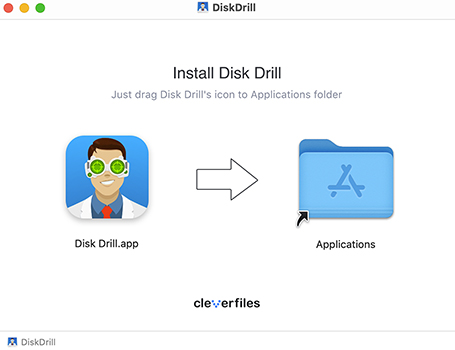
Descarga la última versión de Disk Drill. Una vez descargado, instálalo como lo harías normalmente. Disk Drill es compatible con todas las versiones recientes de macOS y funciona incluso en Macs con procesadores Apple silicon.
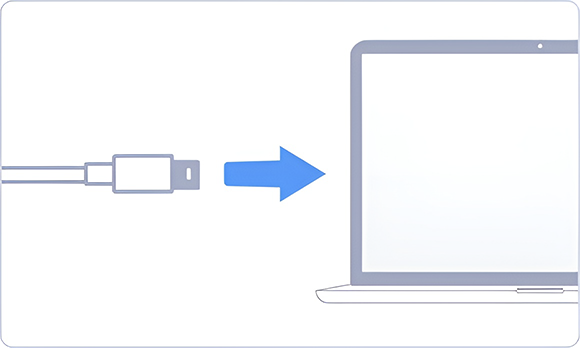
A continuación, debes conectar tu iPhone a tu Mac y tocar Confiar en tu teléfono cuando se te pregunte si deseas confiar en tu Mac. Luego, puedes iniciar Disk Drill y pasar por la configuración inicial para ajustar las configuraciones básicas y darle a Disk Drill los permisos necesarios para escanear tu dispositivo y recuperar mensajes de texto. Si la sincronización por Wi-Fi está habilitada en Finder, Disk Drill también puede detectar y escanear tu iPhone de forma inalámbrica, aunque una conexión por cable suele ser más confiable.
Nota. Si es posible, utiliza una copia de seguridad cifrada; te ofrece la mejor oportunidad de recuperar todo, incluido el historial de mensajes y los datos de la aplicación que las copias de seguridad normales podrían omitir.
Para recuperar mensajes de texto eliminados, ve a la sección de iPhones y iPads en la barra lateral izquierda. Aquí, puedes elegir escanear tu iPhone directamente o seleccionar una de tus copias de seguridad locales, ya sea que se haya realizado en iTunes (en versiones antiguas de macOS) o Finder (en las más recientes). Si prefieres trabajar con datos guardados, esta suele ser la opción más rápida y fiable.
Una vez que hayas hecho tu elección, haz clic en Búsqueda de datos perdidos para comenzar el escaneo. Solo recuerda cerrar cualquier aplicación que pueda estar accediendo a tu dispositivo (incluido iTunes) antes de empezar.
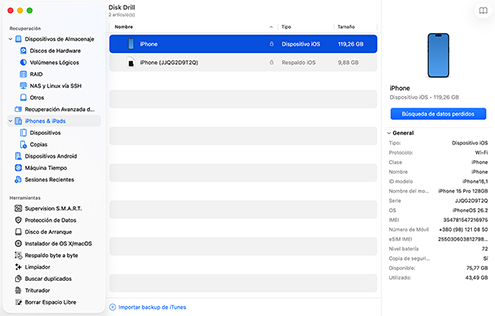
Una vez que comience el escaneo, se te pedirá que ingreses el código de acceso de tu iPhone, lo cual permite a Disk Drill acceder a los datos de tu dispositivo y escanearlo correctamente. Si has habilitado copias de seguridad cifradas en Finder, también se te pedirá que ingreses la contraseña de la copia de seguridad. El proceso puede tardar un tiempo, dependiendo de la cantidad de datos que haya en tu iPhone o en la copia de seguridad. Solo espera y aguarda la notificación de que el escaneo ha finalizado.
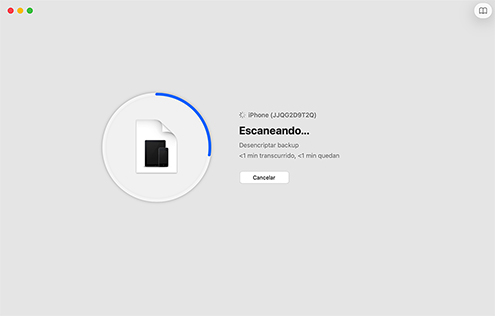
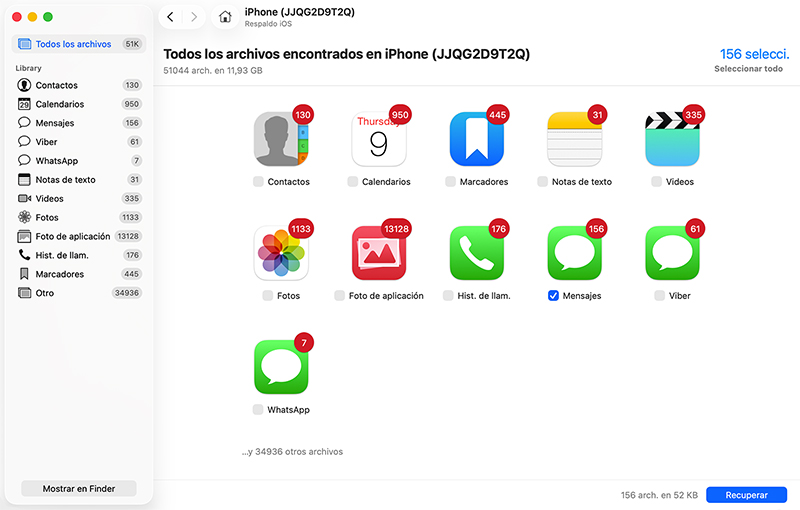
Una vez que se complete el escaneo, revisa los archivos que Disk Drill encontró. Para reducir la búsqueda, selecciona el filtro “Mensajes” en el panel izquierdo. Esto mostrará solo los mensajes de texto recuperables, para que puedas revisarlos rápidamente y decidir cuáles deseas recuperar.
Si estás tratando de recuperar mensajes de aplicaciones como Viber, WhatsApp, WeChat, Kik o Skype, simplemente elige la categoría correspondiente en la barra lateral para ver esos resultados.
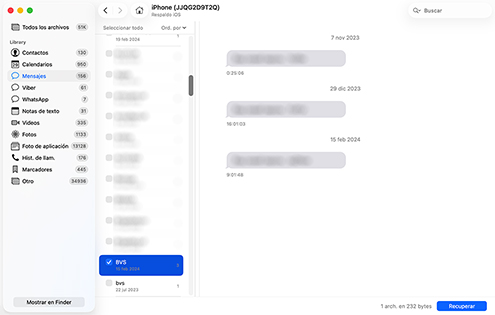
Finalmente, selecciona todos los mensajes de texto que deseas recuperar y haz clic en el botón Recuperar para devolverlos.
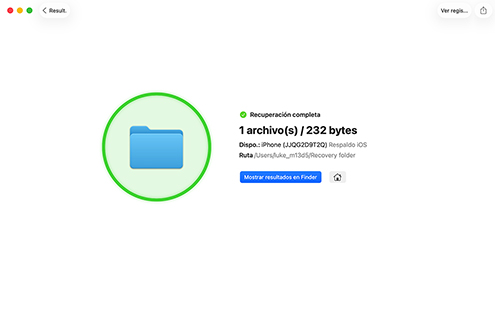
Los mensajes de texto entrantes pueden incluir todo tipo de archivos adjuntos, como fotos y citas. Cuando se abren, los archivos adjuntos a veces son procesados y almacenados por otras aplicaciones, como Fotos y Calendario. Si tu objetivo principal es recuperar los archivos adjuntos—no los mensajes de texto en sí—entonces también debes explorar todos los diferentes lugares donde pueden estar almacenados.

Como usuario de iPhone, puedes hacer una copia de seguridad de tu iPhone en la nube fácilmente usando iCloud. Solo necesitas activar la función de copia de seguridad en la nube desde la aplicación Configuración > [tu nombre] > iCloud > Copia en iCloud.

Puedes crear una copia de seguridad completa de todo tu iPhone desde Finder. Todo lo que necesitas hacer es conectar tu iPhone a tu Mac con un cable, abrir Finder, seleccionar tu iPhone y seleccionar la opción “Respaldar todos los datos de tu iPhone en este Mac”. Si estás usando una versión anterior de macOS, puedes hacer lo mismo usando iTunes.


Es posible activar el reenvío de mensajes de texto desde la aplicación de Configuración de tu iPhone para enviar automáticamente todos los mensajes de texto a otro dispositivo. De esta manera, tus mensajes de texto siempre estarán en dos dispositivos, por lo que podrás acceder a ellos incluso si uno de los dispositivos es robado o se daña.
Disk Drill es altamente efectivo cuando se trata de restaurar mensajes de texto eliminados de dispositivos iOS, pero no es la única forma de recuperar mensajes de texto eliminados en iPhone. Echemos un vistazo a varios otros métodos que puedes utilizar sin instalar ningún software de terceros.
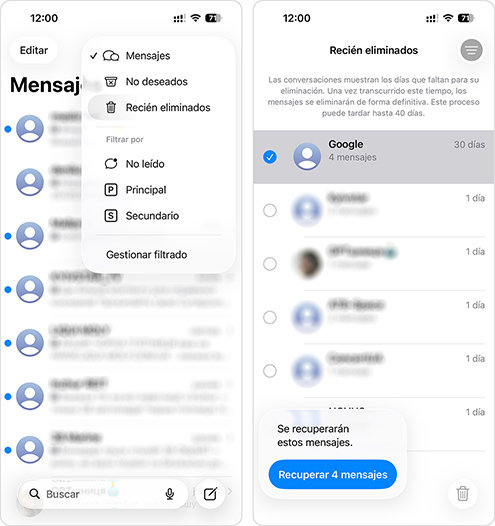
Antes de intentar cualquier otra cosa, vale la pena revisar la carpeta Eliminados Recientemente en la app Mensajes. A partir de iOS 16, Apple facilitó la recuperación de conversaciones eliminadas accidentalmente al mantenerlas en una carpeta separada durante hasta 30 días antes de que se borren permanentemente.
Es rápido, fácil y no requiere ninguna herramienta. Así que es el mejor lugar para empezar. Aquí te mostramos cómo revisar:
Eso es todo. Si tus mensajes están ahí, ya está listo.
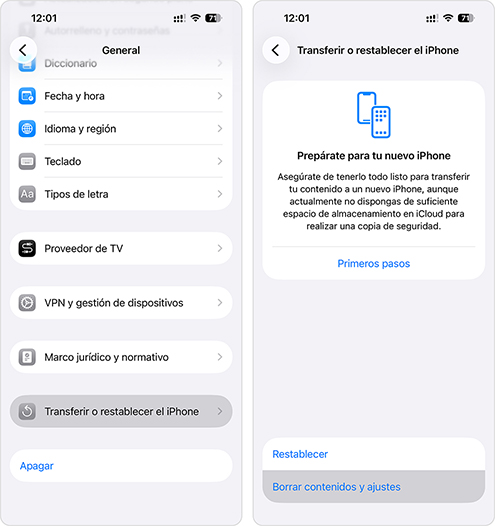
Si haces una copia de seguridad de tu iPhone en iCloud, existe la posibilidad de que tus mensajes eliminados aún estén almacenados en una copia de seguridad anterior. Pero ten en cuenta: este método solo funciona si los Mensajes no están sincronizados con iCloud. Si lo están, tus mensajes se gestionan por separado y no se incluirán en las copias de seguridad del dispositivo en iCloud.
Además, para restaurar desde una copia de seguridad de iCloud, tendrás que borrar temporalmente todo el contenido y los ajustes antes de restaurar todo desde una copia de seguridad. Si esto te causa ansiedad, siéntete libre de volver a este método más tarde:
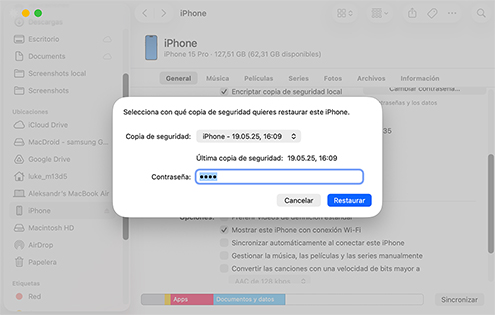
Si has realizado recientemente una copia de seguridad de tu iPhone usando Finder o iTunes, entonces puedes usar fácilmente tu copia de seguridad local para recuperar los mensajes eliminados en tu iPhone. Esto es lo que debes hacer si estás usando macOS Catalina o una versión más reciente:
Si estás en macOS Catalina o posterior, usa Finder para restaurar una copia de seguridad. En versiones anteriores, harás lo mismo a través de iTunes; la única diferencia real es dónde se encuentra el botón Restaurar copia de seguridad. Dicho esto, si no quieres borrar tu iPhone, Disk Drill es una mejor opción. Te permite recuperar mensajes individuales sin hacer una restauración completa.
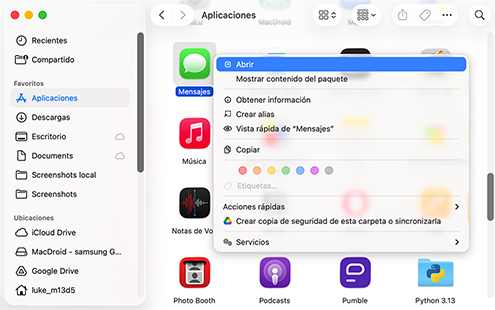
Es posible configurar cualquier iPhone con una versión reciente de iOS (posterior a iOS 8.1) para recibir y enviar mensajes SMS y MMS en tu Mac. Si ya lo has hecho, recuperar tus mensajes es tan sencillo como abrir la app Mensajes:
También puedes revisar tus mensajes de texto en otros dispositivos iOS conectados a la misma cuenta de iCloud que tu iPhone.
Algunos proveedores de telefonía permiten a sus clientes hacer copias de seguridad de todos los mensajes de texto enviados y recibidos en sus cuentas en línea. Este método de recuperación es especialmente útil porque no depende de iOS en absoluto, lo que significa que puedes usarlo incluso si lo único que tienes es un smartphone Android antiguo. Para averiguar si tu proveedor de telefonía permite recuperar mensajes de texto eliminados, te recomendamos que te pongas en contacto con su número de atención al cliente y preguntes directamente. Esa es la forma más rápida de saber si la recuperación es posible.
Si no puedes acceder a tus mensajes de texto porque tu iPhone ha sufrido daños físicos, te recomendamos que no intentes reparar el daño en casa. En su lugar, deberías enviar tu iPhone a un centro profesional de recuperación de datos y dejar que profesionales bien equipados recuperen tus datos por ti. Así es como operan la mayoría de los centros de recuperación de datos:

Si todo lo demás falla, siempre puedes pedirle al remitente (o remitentes) cuyos mensajes has perdido que los envíen de nuevo.
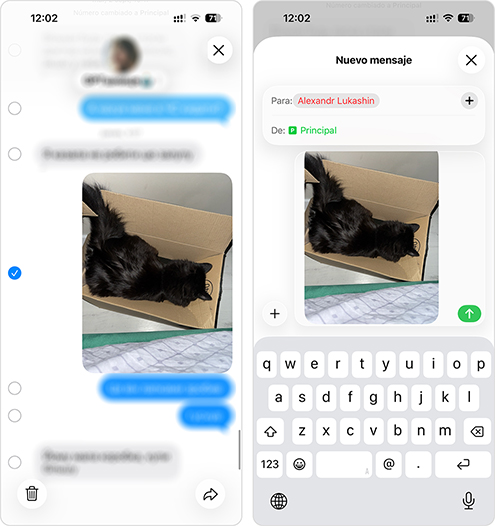
Para reenviar un mensaje en un iPhone:
Siguiendo estas instrucciones, el remitente debería poder reenviar cualquier mensaje con facilidad.

Lo que hace que Disk Drill sea una excelente opción para la recuperación de mensajes de iPhone es cómo maneja el proceso. En lugar de intentar escanear directamente el almacenamiento interno de tu iPhone (algo que iOS realmente no permite), crea una copia de seguridad temporal en Finder/iTunes de tu dispositivo. Luego escanea esa copia de seguridad para encontrar datos eliminados, ocultos o en caché, cosas que normalmente son inaccesibles a través de las herramientas habituales.
por el equipo de Disk Drill
Sí, es posible recuperar mensajes de texto que fueron eliminados de tu iPhone. Si has hecho una copia de seguridad de tu iPhone en iCloud o en tu ordenador antes de que los mensajes fueran eliminados, puedes restaurar esa copia de seguridad para recuperarlos. Si no hay copia de seguridad, la recuperación sigue siendo posible con herramientas de recuperación de datos como Disk Drill, que puede escanear tu iPhone o analizar tus copias de seguridad de Finder/iTunes para recuperar mensajes. Recuerda: cuanto antes lo intentes, mayores serán tus posibilidades. Una vez sobrescritos, los mensajes eliminados suelen perderse para siempre.
Puedes recuperar mensajes de texto borrados de tu iPhone con varios métodos. Si tienes una copia de seguridad en iCloud o en tu Mac (a través de Finder o iTunes), puedes restaurarla para recuperar tus mensajes. Si no hay copia de seguridad, aún puedes recuperarlos usando un software de recuperación de datos como Disk Drill para Mac. Solo conecta tu iPhone, realiza un escaneo y previsualiza los resultados. Si los mensajes todavía son recuperables, puedes traerlos de vuelta.
Sí, a menudo todavía es posible recuperar mensajes de texto eliminados en un iPhone incluso sin una copia de seguridad. Cuando eliminas un mensaje, no desaparece de inmediato; simplemente se marca como “basura” y permanece en el dispositivo hasta que iOS realiza un proceso de limpieza (también conocido como recolección de basura).
Una de las opciones más efectivas es usar un software de recuperación de datos como Disk Drill. Escanea tu iPhone (o las copias de seguridad de Finder/iTunes de tu Mac, si están disponibles) y recupera los mensajes que aún no han sido completamente eliminados.
Además, no olvides revisar la sección “Eliminados Recientemente” en la app Mensajes; todavía podría estar allí. Si usas varios dispositivos Apple, como un iPad o un Mac, es posible que tus mensajes eliminados aún sean visibles en uno de ellos. También vale la pena consultar con tu operador móvil. En casos raros, pueden ser capaces de recuperar mensajes recientes.
Y si la conversación fue con alguien que conoces, podrías simplemente pedirle que te la reenvíe. A veces la solución más fácil es también la más pasada por alto.
Cada vez que recibes un mensaje de texto de un número desconocido, la aplicación Mensajes lo oculta en la pestaña de Remitentes desconocidos. Así es como puedes encontrar los mensajes de texto ocultos:
Puedes cambiar este comportamiento yendo a Configuración > Mensajes y activando/desactivando la opción Filtrar remitentes desconocidos.
Cuando eliminas un mensaje de texto en tu iPhone, no se borra instantáneamente del dispositivo, al menos no desde el punto de vista del almacenamiento. En su lugar, el sistema lo marca como “basura”, y el mensaje real permanece hasta que el recolector de basura finalmente lo elimina. Eso significa que, por lo general, hay una pequeña ventana de tiempo en la que la recuperación todavía es posible.
Los mensajes eliminados primero van a la carpeta Eliminados Recientemente, donde permanecen durante 30 días a menos que los elimines manualmente. Fuera de ese periodo, la recuperación depende de tus copias de seguridad o de las herramientas que utilices. Si tienes una copia de seguridad de iCloud o Finder/iTunes realizada antes de que los mensajes fueran eliminados, puedes restaurarlos. Y si no la tienes, software como Disk Drill aún puede ser capaz de recuperarlos, pero solo si actúas rápido. Una vez que el recolector de basura del sistema los elimina, esos mensajes se pierden definitivamente.
Los mensajes eliminados en el iPhone van a la carpeta de Eliminados recientemente dentro de la aplicación Mensajes. Permanecerán allí hasta 30 días, lo que te da una ventana de tiempo para recuperarlos fácilmente.
Aun así, a menos que los datos ya hayan sido eliminados permanentemente por iOS, esos mensajes a menudo permanecen ocultos en el almacenamiento de tu dispositivo. Por eso, herramientas de recuperación como Disk Drill todavía pueden encontrarlos y restaurarlos en muchos casos.
En los iPhones, las conversaciones eliminadas se trasladan a la carpeta Eliminados recientemente en la aplicación Mensajes y permanecen allí durante 30 días. Durante ese periodo, puedes recuperarlas (o borrarlas permanentemente) en cualquier momento. Después de 30 días, iOS elimina los mensajes de forma definitiva.
Pero mientras las entradas subyacentes de la base de datos no hayan sido sobrescritas, fragmentos de esos mensajes aún pueden permanecer en el dispositivo. Eso significa que una herramienta de recuperación dedicada, al escanear el propio teléfono o una copia de seguridad, todavía puede localizarlos y restaurarlos incluso después de que desaparezcan de la carpeta Eliminados recientemente.
Sólo si tienes una copia de seguridad. Un restablecimiento de fábrica borra completamente el almacenamiento del iPhone y lo vuelve a cifrar durante la configuración, por lo que los datos originales ya no son accesibles. Tu mejor (y normalmente única) opción es restaurar desde una copia de seguridad de iCloud o de Finder/iTunes que se haya creado antes del restablecimiento. Una vez que la copia de seguridad esté en el teléfono, cualquier mensaje que existiera en el momento de esa copia debería volver a aparecer.
Si no tienes una copia de seguridad, el software de terceros no puede ayudarte (el restablecimiento sobrescribe el encabezado del sistema de archivos y las claves de cifrado), lo que no deja nada para que una herramienta de recuperación pueda escanear. En ese punto, los datos se pierden de manera efectiva y los laboratorios profesionales tampoco pueden recuperarlos.
Sí, es posible ver mensajes eliminados en tu iPhone sin restaurar todo el dispositivo. Herramientas como Disk Drill te permiten escanear tu iPhone (o sus copias de seguridad) y ver los mensajes eliminados. Esa es la verdadera ventaja aquí: no estás obligado a hacer una restauración completa solo para recuperar unos pocos mensajes. Puedes explorar lo que se ha encontrado, previsualizar los mensajes y recuperar solo lo que necesitas. Es una forma mucho más segura de proceder si quieres evitar perder cualquier otra cosa en el proceso.
Para intentar recuperar mensajes borrados de WhatsApp en iPhone tienes dos opciones fiables. La primera es usar Disk Drill, una aplicación capaz de analizar el almacenamiento de tu iPhone y localizar datos eliminados, incluidos chats y archivos vinculados a WhatsApp. La segunda opción, si hiciste copias de seguridad previamente, es revisar tus respaldo de iCloud y restaurar la conversación desde ahí. Normalmente solo necesitas desinstalar WhatsApp, instalarlo nuevamente y elegir el respaldo disponible en iCloud para traer de vuelta los mensajes eliminados.

REQUISITOS
macOS 10.15–26.x, 69.7 MB
Use Disk Drill 1/2.x/3.x para OS X 10.5+
PROMEDIO DE USUARIOS
NUEVA VERSIÓN








DESCARGAS TOTALES

CLIENTES PRO

en más de 150 países

 Mario Pérez
 Llevo mucho tiempo trabajando con archivos de fotos en ordenadores Windows y Mac, y de todos los programas que he podido probar Disk Drill es uno de los mejores
Disk Drill es todo un clásico en esto del software de recuperación de datos. Como es habitual en este tipo de aplicaciones, te permite restaurar cualquier tipo de archivo que haya sido eliminado o perdido en casi cualquier dispositivo de almacenamiento. Destaca por su interfaz elegante e intuitiva que guía al usuario en el proceso.















