
أكثر من 200 مليون
التحميلات الإجمالية
Site search

يمكن لـ Disk Drill استعادة البيانات المحذوفة من محرك أقراص USB الخاص بك في بضع نقرات فقط، لإعادة كل شيء من مستندات العمل المحذوفة عن طريق الخطأ إلى الصور المفقودة بسبب تلف نظام الملفات أو التهيئة. في هذا الدليل، سنوضح لك بالضبط كيفية استعادة الملفات المحذوفة من USB على Mac باستخدام هذا الحل الشامل لاستعادة بيانات محرك الأقراص المحمول على Mac (نعم، حتى إذا كنت تستخدم أحدث macOS Tahoe).
تعد محركات أقراص USB المحمولة وسيلة رائعة لنقل وتخزين المعلومات، ولكن ماذا يحدث عندما يتم فقدان الملفات المخزنة عليها أو حذفها عن طريق الخطأ وليس لديك نسخة احتياطية؟ عادةً ما تظل الملفات موجودة، وتحتاج فقط إلى برنامج قوي لاستعادة بيانات الفلاش درايف على Mac لاستعادتها. لهذا السبب نوصي باستخدام Disk Drill. سيقوم Disk Drill بفحص محرك أقراص USB المحمول الخاص بك (المعروف أيضًا باسم قلم الذاكرة) وسيعثر على الملفات التي تم حذفها.
إذا كنت بحاجة لاستعادة الملفات المحذوفة من محرك أقراص USB محمول، قم أولاً بتوصيله بجهاز الكمبيوتر الخاص بك وتحقق من مجلد المهملات في Mac الخاص بك. بهذه الطريقة، يمكنك التأكد من أن الملفات قد حُذفت بالفعل واتخاذ الخطوة الأولى نحو استعادة محرك الأقراص المحمول على Mac. إذا كانت الملفات مفقودة، تابع الخطوات التالية لاستعادة البيانات بنجاح:
قم بتنزيل وتثبيت Disk Drill برنامج استعادة البيانات لنظام Mac. تجنب تنزيل وتثبيت البرنامج على الجهاز الذي حدثت فيه فقدان البيانات. عند الاسترداد من جهاز خارجي، يمكنك استخدام القرص الصلب الرئيسي بأمان للتثبيت. كن مستعدًا لتقديم بيانات اعتماد المسؤول عندما يُطلب منك ذلك أثناء إجراء التثبيت.

عند اكتمال التثبيت، قم بتوصيل جهاز USB بجهاز Mac الخاص بك. قم بتشغيل Disk Drill وحدد جهاز USB من قائمة الأقراص في التطبيق. من الأفضل توصيل الجهاز مباشرة بالكمبيوتر بدلاً من استخدام موزع USB.
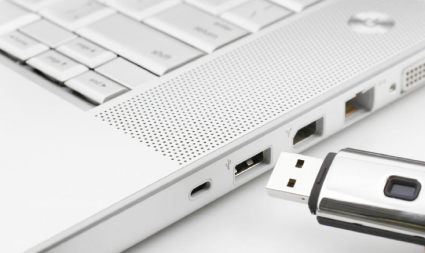
إذا وجدت نفسك في موقف مع وحدة تخزين USB على وشك التلف، ننصح بإنشاء صورة للقرص قبل محاولة الاستعادة.
انقر على زر البحث عن البيانات المفقودة لبدء إجراءات الفحص التي تشكل جوهر Disk Drill. اختر الفحص الشامل لمعظم أنواع الملفات، أو اختر استعادة الكاميرا المتقدمة (ACR) إذا كنت تستعيد ملفات الفيديو من الكاميرات أو كاميرات السيارة (مثل Tesla). عندما يبدأ الفحص، ستبدأ الملفات بالظهور في فئات مختلفة يمكنك مشاهدتها في الوقت الفعلي.

يمكنك إيقاف الفحص مؤقتًا أو استئنافه (أو إيقافه) في أي وقت، كما يمكنك اختيار السماح له بالعمل في الخلفية حتى تتمكن من تصفح الملفات القابلة للاسترداد على الفور. يمكنك تصفية الملفات المعروضة حسب نوع الملف أو الحجم أو تاريخ التعديل أو غير ذلك لتحديد موقع بياناتك المفقودة بسرعة. تتيح لك ميزة المعاينة الفورية عرض الصور ومقاطع الفيديو والمستندات قبل الاسترداد للتأكد من أنك تستعيد الملفات الصحيحة وأنها ستكون سليمة بعد الاستعادة.
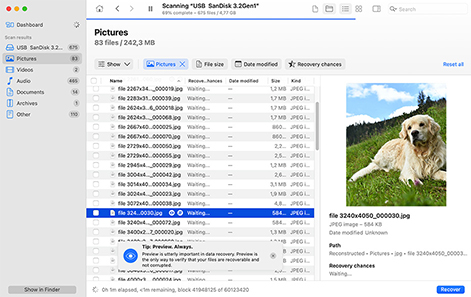
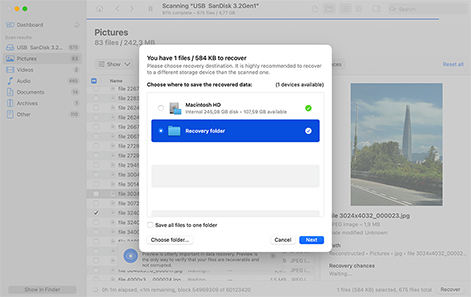
حدد الملفات التي تريد استعادتها عن طريق وضع علامة في المربعات الخاصة بها. ثم انقر على زر الاستعادة واختر موقعًا آمنًا لحفظ الملفات المستعادة (دائمًا اختر محرك أقراص مختلف عن جهاز USB المتأثر لتجنب الكتابة فوق بيانات قد تكون قابلة للاسترجاع). بدلاً من ذلك، يمكنك اختيار استعادة الكل دون تحديد أي ملفات معينة لاستعادة كل ما تم العثور عليه أثناء الفحص. في كلتا الحالتين، انقر على التالي لإكمال عملية الاستعادة.
استعادة البيانات باستخدام Disk Drill توفر للمستخدمين عدة فوائد:
 نسخة تجريبية مجانية تتيح معاينة البيانات القابلة للاسترجاع قبل شراء التطبيق الكامل.ينظم الملفات القابلة للاستعادة إلى فئات مثل الصور، الفيديو، الصوت، والمستندات لتسريع عملية الاختيار.يعمل مع محركات أقراص USB المحمولة، وأقراص HDD/SSD الخارجية، وبطاقات الذاكرة، وأي وحدة تخزين بيانات أخرى يمكن تركيبها على نظام macOS.يدعم FAT32، exFAT، وأيضًا HFS+، APFS، NTFS، ReFS وأكثر.
Disk Drill for Mac يمكن أن يساعد في العديد من حالات فقدان البيانات المختلفة التي تتعلق بمحركات أقراص USB المحمولة، بما في ذلك:

استرجع الملفات من أقراص USB التي تم تهيئتها باستخدام أداة Disk Utility أو أداة تهيئة أخرى، طالما لم يتم الكتابة فوق البيانات بأصفار أو لم يتم مسحها بشكل آمن.

استرجع الملفات التي تم حذفها عن غير قصد من محرك USB بسهولة حتى إذا لم تعد موجودة في سلة المهملات أو في نسخة Time Machine الاحتياطية الخاصة بك.

قد تبدو وحدة USB التالفة غير قابلة للوصول، ولكن إذا ظهرت في أداة القرص بالسعة الصحيحة، فإن Disk Drill قادر على تحديد بياناتك واستعادتها إلى أقصى حد ممكن.

تلف نظام الملفات وفقدان التقسيم اللاحق لا يمنع Disk Drill من استعادة البيانات المفقودة لأن خوارزميات الفحص القوية باستخدام التواقيع يمكنها العثور عليها بغض النظر عن ذلك.

يمكن أن يساعد Disk Drill إذا قام فيروس أو برنامج ضار بإتلاف ملفاتك وجعلها غير مرئية في Finder (ولكن ليس إذا تم تشفير ملفاتك).

يمكن أن تؤثر مشاكل الاتصال سلبًا على نقل الملفات أو سلامة نظام الملفات. باستخدام Disk Drill، يمكنك استعادة أي ملفات فقدت أثناء العملية بسهولة.

أخطاء نظام الملفات المخيفة ليست مشكلة أمام Disk Drill، حيث تتيح له قدرات فحص توقيعات الملفات استعادة البيانات من وحدات التخزين الفلاشية بصيغة RAW.

يمكن لـ Disk Drill استرجاع البيانات التي فقدت بسبب انقطاع مفاجئ في التيار الكهربائي أثناء نقل الملفات أو العمليات.
يمكنك استخدام Disk Drill لاستعادة البيانات من أجهزة USB التي تستخدم أي نوع من الموصلات الشائعة لدى الشركات المصنعة. يشمل ذلك USB 1.1 و2.0 و3.0 بالإضافة إلى الإصدارات المصغرة Mini وMicro من هذه الموصلات.

A، ميني-A، B، ميني-B

A، ميني-A، B، ميني-B، مايكرو-B

A، B، Micro-B، USB-C
استرجع بياناتك المفقودة أو المحذوفة من أي نوع من أجهزة USB التي تتصل بجهاز Mac الخاص بك كجهاز تخزين بيانات. هذه بعض أنواع أجهزة USB التي يمكن استعادة البيانات المفقودة منها باستخدام Disk Drill:

باتريوت®، كينغستون®، سان ديسك®

فيرباتيم®، بي إن واي®، سامسونج®

بافالو®، ويسترن ديجيتال®، أداتا®

سامسونج®، آيفون®، هواوي®

نيكون®، كانون®، أوليمبوس®

أستيل & كيرن®، جي بي إل®، فييو®
أداة استعادة USB لنظام Mac هذه تدعم استعادة أكثر من 400 نوع مختلف من الملفات عند تشغيل المسح العميق. يمكنك استعادة الصور، مقاطع الفيديو، المستندات، أو أي نوع آخر من البيانات من وحدة USB الخاصة بك أو أي أجهزة خارجية أخرى.

BMP, TIFF, PSP, JPEG, JP2, GIF. بولارويد/سيغما: X3F. بنتاكس: PEF. أدوبي: AI، APM، IDML، LRCAT، PSB، PSD، INDB، INDD، INDL، INX.

MP3 (تدفق صوتي MPEG، الطبقة الثالثة)، WMA (ملفات صوتية Windows Media)، AIFC، AIF، AIFF (ملف تبادل الصوت)

AVI، FLV (فيديو فلاش)، MPG (فيديو MPEG)، MP4 (فيديو MPEG-4)، M4V (فيديو iTunes)، WMV (فيديو Windows Media)

DMG (صورة قرص لنظام Mac OS X)، RAR (أرشيف مضغوط بـ WinRAR)، ZIP (ملف Zip موسع)، CAB (ملف Cabinet لنظام Windows)، 7Z (ملف مضغوط بواسطة 7-Zip)

XLSX (جدول بيانات مايكروسوفت إكسل)، DOCX (مايكروسوفت وورد)، PDF (صيغة المستندات المحمولة)، PPTX (مايكروسوفت باوربوينت)

DB (بارادكس)، OTF (خط أوبن تايب)، SQL (استعلامات SQL المجمعة)، ACCDB (قاعدة بيانات مايكروسوفت)، MYO (ملف MYOB Limited Windows)
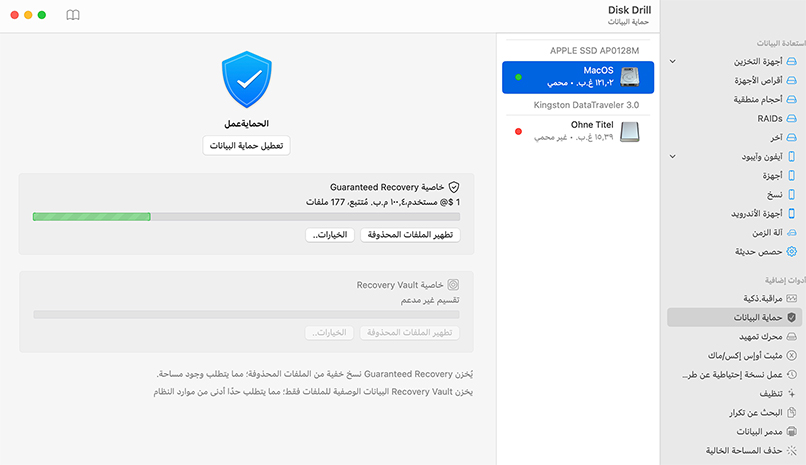
استخدم الإمكانيات الرائعة التي يقدمها Disk Drill لضمان أمان ملفاتك. تتيح لك خيارات Recovery Vault و Guaranteed Recovery حفظ ملفاتك قبل حدوث أي شيء حتى ولو كان بسيطاً. لن تحتاج مطلقاً إلى تشغيل استعادة ملفات Mac من محرك أقراص فلاش مرة أخرى! يقوم Recovery Vault بإنشاء خريطة خاصة لـ Disk Drill لتحديد موقع الملفات المفقودة، كما يقوم Guaranteed Recovery بإنشاء نسخ غير مرئية من الملفات عند نقل الملفات إلى سلة المهملات. ستتم استعادة مثل هذه الملفات على الفور عند الحاجة.
ملاحظة: تعمل ميزات الحماية المجانية هذه مع الملفات المحذوفة على جهاز Mac الخاص بك. لا يمكنها الحماية من الحذف الذي يتم على أجهزة أخرى.
فيما يلي بعض النصائح لمنع فقدان البيانات غير المتوقع على أجهزة USB الخاصة بك. يمكن أن يساعد اتباع هذه التوصيات في التخلص من الحاجة إلى استعادة البيانات لاسترجاع الملفات والمجلدات المفقودة.

امتنع عن إعادة تهيئة الجهاز إلا إذا كنت متأكدًا من أنك لا تحتاج إلى أي من الملفات أو المجلدات التي يحتوي عليها.

تأكد من أن جهاز اللابتوب يحتوي على طاقة بطارية كافية لإكمال أي عمليات نقل بيانات تتضمن أجهزة USB بنجاح.

يجب أن تكون حذرًا عند توصيل أو فصل أجهزة USB بجهاز الكمبيوتر الخاص بك لتجنب تلف الوصلات.
اتخذ الاحتياطات اللازمة لمنع التلف الجسدي لجهازك من خلال إبقائه بعيدًا عن الحرارة الشديدة أو الرطوبة الزائدة.

استخدم واقي زيادة التيار الموثوق به للحماية من ارتفاعات التيار الكهربائي التي يمكن أن تتلف جهاز USB الخاص بك وجهاز الكمبيوتر أيضاً.

من الجيد دائمًا عمل نسخ احتياطية من بياناتك. اجعل من المعتاد عمل نسخ احتياطية لجميع أجهزة USB الخاصة بك لمزيد من الحماية.
بواسطة فريق Disk Drill
أولاً، قم بتوصيل محرك USB بجهاز Mac الخاص بك وتحقق من مجلد المهملات بالنقر على أيقونته في الـDock. إذا كانت ملفاتك في المهملات، ببساطة انقر بزر الماوس الأيمن عليها واختر "إرجاع" لاستعادتها.
إذا كان مجلد المهملات فارغًا ولا توجد لديك أي نسخ احتياطية، ستحتاج إلى استخدام برنامج استعادة بيانات USB لنظام Mac مثل Disk Drill.
للقيام بذلك، قم بتثبيت Disk Drill على قرص النظام الخاص بك، وحدد محرك USB الخاص بك، وانقر على "البحث عن البيانات المفقودة"، ثم قم بمعاينة الملفات القابلة للاستعادة، واستعدها إلى مكان آمن (ليس على محرك USB حتى لا يتم الكتابة فوقها).
تعتمد إمكانية الاستعادة على درجة عدم إمكانية الوصول. أولاً، تحقق مما إذا كان محرك USB الخاص بك يظهر في أداة القرص (التطبيقات > الأدوات المساعدة > أداة القرص). إذا كان يظهر هناك ولكنه غير ظاهر في Finder، فإن برامج استعادة البيانات مثل Disk Drill يمكن أن تساعدك غالباً في استعادة الملفات من USB على Mac. ومع ذلك، إذا لم يظهر المحرك في أداة القرص نهائياً (وخاصة إذا كان يظهر عليه أيضاً علامات تلف مادي)، ستحتاج إلى التواصل مع خدمة احترافية لاستعادة البيانات.
بينما يمكنك التحقق من سلة المهملات للعثور على الملفات المحذوفة حديثًا والبحث عن النسخ الاحتياطية، لا يوفر macOS ميزة استرجاع البيانات الأصلية التي يمكن مقارنتها بالبرامج المتخصصة. تعمل سلة المهملات فقط مع الملفات المحذوفة حديثًا التي لم يتم إفراغها، ويمكن لأدوات النسخ الاحتياطي مثل Time Machine المساعدة فقط إذا كان لديك نسخ احتياطية فعلًا. بالنسبة للملفات المحذوفة نهائيًا والتي لم يتم عمل نسخ احتياطية لها، ستحتاج إلى برنامج استرجاع بيانات مخصص للفلاش على Mac لفحص واستعادة البيانات المفقودة.
أولاً، قم بتقييم مدى خطورة التلف. إذا لاحظت وجود ضرر مادي (رائحة احتراق، ضرر مرئي، أصوات غير معتادة) أو إذا لم يظهر القرص في أداة القرص، تواصل مع خدمة احترافية لاستعادة البيانات فوراً. في حالة التلف المنطقي حيث يظهر القرص ولكن مع وجود أخطاء، تجنب تهيئته واستخدم برنامج استعادة البيانات بدلاً من ذلك. يعتبر Disk Drill خيارًا ممتازًا لأن ميزة النسخ الاحتياطي بايت إلى بايت الخاصة به تُمكنك من إنشاء نسخة احتياطية كاملة من محرك USB التالف، وبعدها يمكنك استعادة بياناتك المفقودة بأمان دون المجازفة بتلف إضافي.
افتح أداة القرص من التطبيقات > الأدوات واختر وحدة تخزين USB غير المقروءة من الشريط الجانبي (إذا لم تظهر الوحدة هناك، فقد تكون تالفة بشكل خطير وغير قابلة للإصلاح). شغّل أداة الإسعاف الأولي بالنقر على الزر في أعلى النافذة وقم بالتأكيد عندما يُطلب منك ذلك. يمكن لهذه الأداة إصلاح العديد من أخطاء نظام الملفات الشائعة التي تجعل الأقراص غير مقروءة. إذا فشلت أداة الإسعاف الأولي أو كنت بحاجة لاستعادة البيانات أولاً، استخدم Disk Drill لفحص واسترجاع ملفاتك قبل القيام بأي إصلاحات.
نعم، يقوم macOS بإنشاء مجلد سلة مهملات مخفي على كل جهاز تخزين متصل، بما في ذلك محركات أقراص USB. عند حذف ملفات من محرك USB أثناء اتصاله بجهاز Mac، يتم نقلها إلى هذا المجلد المخفي بدلاً من حذفها فوراً. يمكنك عرض هذه الملفات بالنقر على أيقونة سلة المهملات في شريط Dock أثناء توصيل محرك USB.
عندما تقوم بحذف ملف من وحدة تخزين USB على جهاز Mac الخاص بك، يتم نقل الملف إلى مجلد المهملات المخفي، حيث يبقى هناك حتى يتم إفراغ هذا المجلد تلقائيًا أو يدويًا. طالما أنه لا يزال هناك، يمكنك استعادته بسهولة بدون أي برنامج (كل ما عليك فعله هو توصيل وحدة التخزين بجهاز Mac وفتح المهملات بالنقر على أيقونتها في الـ Dock). ولكن بمجرد إفراغ المهملات، يصبح خيارك الوحيد للاستعادة هو استخدام برنامج استرجاع البيانات.
يمكنك إنشاء محرك USB قابل للإقلاع لنظام Mac باستخدام Disk Drill باتباع الخطوات التالية:
هناك عدة أسباب قد تجعل وحدة USB الخاصة بك لا تظهر. أولاً، تحقق من تفضيلات Finder بفتح Finder، ثم اختر الإعدادات من قائمة Finder، وانتقل إلى علامة التبويب الشريط الجانبي، وتأكد من تحديد "الأقراص الخارجية". جرب أيضاً منافذ USB مختلفة، فقد يكون المنفذ الحالي معطلاً. افحص أداة Disk Utility لمعرفة ما إذا كان القرص يظهر هناك ولكن ليس في Finder. إذا كان الأمر كذلك، فقد يحتاج إلى إصلاح First Aid. بالنسبة للأقراص التي لا تظهر في أي مكان، حاول توصيلها بجهاز Mac آخر لتحديد ما إذا كانت المشكلة في الجهاز نفسه. في بعض الأحيان، يمكن لإعادة التشغيل البسيطة إصلاح مشكلات اكتشاف USB.
قم بتوصيل وحدة التخزين الفلاشية بجهاز Mac الخاص بك وتحقق من سلة المهملات بالنقر على أيقونتها في الـ Dock (غالبًا ما تظهر المجلدات المحذوفة مؤخرًا هناك ويمكن استعادتها بالنقر بزر الماوس الأيمن واختيار "إرجاع"). قد تجد أيضًا المجلد في النسخ الاحتياطية الخاصة بك إذا كانت موجودة بالطبع. ومع ذلك، إذا تم تفريغ سلة المهملات أو تم حذف المجلد على جهاز كمبيوتر آخر، فستحتاج إلى برنامج استعادة بيانات USB لنظام Mac مثل Disk Drill لفحص الوحدة واستعادة المجلد المفقود بمحتوياته.
أفضل طريقة هي حماية بياناتك أولاً عن طريق إنشاء صورة للقرص باستخدام ميزة النسخ الاحتياطي بايت إلى بايت في Disk Drill للحفاظ على الحالة الحالية لمحرك الأقراص الخاص بك. إذا كنت بحاجة فقط إلى إصلاح المحرك دون استرجاع البيانات، جرب تشغيل الإسعاف الأولي في أداة القرص. إذا لم تحل أداة الإسعاف الأولي المشكلة ولكنك بحاجة إلى ملفاتك، استخدم برنامج استرجاع بيانات USB لنظام Mac لفحص واسترجاع بياناتك قبل التفكير في التهيئة. بعد استرجاع ملفاتك الهامة بنجاح، يمكنك بعد ذلك تهيئة المحرك بأمان أو التفكير في استبداله إذا استمرت مشكلات التلف.
لكشف الملفات المخفية على محرك أقراص USB الخاص بك، افتح Finder، وانتقل إلى محرك أقراص USB، واضغط على Command + Shift + Period (.) لتبديل رؤية الملفات المخفية. سيعرض هذا الاختصار على لوحة المفاتيح ملفات النظام والمجلدات التي تكون مخفية عادةً. بالإضافة إلى ذلك، يمكن أن يساعدك Disk Drill في العثور على كل من الملفات المخفية والمفقودة من خلال خوارزميات الفحص الشاملة الخاصة به، لذا يمكنه إنقاذ الموقف حتى عندما لا تكشف الطرق التقليدية عن جميع بياناتك.

المتطلبات
macOS 10.15–26.x, 69.7 MB
استخدم Disk Drill 1/2.x/3.x لنظام التشغيل X 10.5+
متوسط ترتيب الأعضاء
الإصدارات الأحدث

التحميلات الإجمالية

العملاء المحترفين

في أكثر من 150دولة

 Cyberbrent
 يعمل كالسحر! فقط بضع نقرات وسوف يعمل هذا البرنامج الفائق البسيط على إسترداد وحفظ أكثر من 400 من الصور المحذوفة .
 mac.appstorm.net
 قد تتخلص من أي مجلد دون التحقق من محتوياته، أو تقرر بتسرع أنك لن تحتاج ملفًا معينًا بعد الآن. لذلك؛ يجب عليك أن تضع في اعتبارك استخدام تطبيق مثل Disk Drill؛ حتى يحميك من نفسك و من أوهام التكنولوجيا. سايمون سلانجر














