 macOS için de mevcut
200+ Milyon
TOPLAM İNDİRME
Site search
Yanlışlıkla silmeler, biçimlendirme hataları veya dosya sistemi bozulması nedeniyle veri kaybettiniz ve bunu kurtarmak için ücretsiz yazılım mı arıyorsunuz? Disk Drill, Office belgeleri, fotoğraflar, videolar ve mesajlar dahil olmak üzere Windows’ta silinmiş her türlü dosyayı hızlı ve verimli bir şekilde kurtarmak için güvenilir bir çözüm sunar. Milyonlarca kişi, verilerini geri almak için onu zaten başarıyla kullandı.

Disk Drill kaybolan veya silinen verilerinizi hızlıca geri getirir. Sezgisel ve kullanıcı dostu arayüzü sayesinde, yalnızca birkaç tıklamayla değerli dosya ve klasörlerinizi bulmak ve kurtarmak için diskinizi tarayabilirsiniz. Öne çıkan özellikleri şunları içerir:
 En fazla 100 MB’a kadar verilerin ücretsiz kurtarılması;Kurtarma işlemini gerçekleştirmeden önce kurtarılabilir dosyaların ücretsiz ön izlemesi;Recovery Vault ile önemli veri dosyaları için tamamen ücretsiz geliştirilmiş koruma;Sürücünün güvenli temizliği için ücretsiz araç;Depolama aygıtlarınızın ücretsiz bayt düzeyinde yedekleri.
Windows 7’den Windows 11’e kadar olan sistemlerde kaybolan veya silinen verileri ücretsiz olarak kurtarmak Disk Drill ile kolaydır. Bu ücretsiz indirip denemeye açık veri kurtarma yazılımı; dahili sabit diskler, harici USB aygıtları, SD kartlar veya flash bellekler gibi senaryolar da dahil olmak üzere neredeyse her türlü veri kaybı durumunda yardımcı olabilir. Yalnızca birkaç adımda depolama aygıtınızı tarayabilecek ve hangi dosyaların kurtarılmasının garanti edildiğini tam olarak görebileceksiniz. Bazı durumlarda, örneğin belge kurtarma veya tek tek fotoğraflar ile kısa videolar söz konusu olduğunda, ücretsiz kurtarma limiti kaybettiğiniz her şeyi geri almak için yeterli olacaktır.
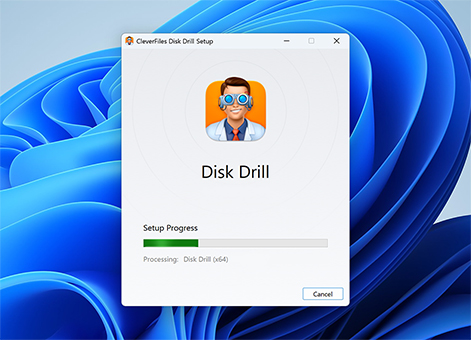
İndir ve Windows için Disk Drill’in ücretsiz sürümünü indirip yükleyin. Bu durum, geri yüklemek istediğiniz dosyaların üzerine yazılmasına veya bozulmasına neden olabileceğinden, indirme ve yükleme için veri kaybı yaşanan sürücüyü kullanmadığınızdan emin olun. Ana sabit sürücünüzden veri kurtaracaksanız, uygulamayı indirmek ve yüklemek için flash bellek gibi harici bir cihaz veya ayrı bir bölüm kullanın.
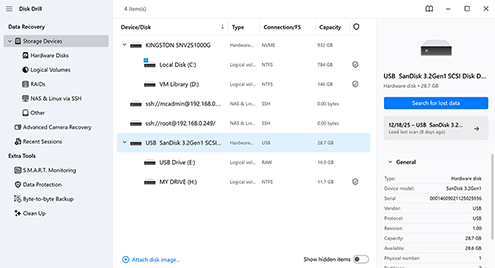
Disk Drill'i başlatın ve uygulamanın arayüzündeki Depolama cihazları bölümünde sunulan disk listesinden veri kurtarmanız gereken cihazı seçin ve Kayıp verileri ara seçeneğine tıklayın. Bir harici cihaz ile çalışıyorsanız, programı başlatmadan önce ya da çalışırken bilgisayarınıza bağlayabilirsiniz (Disk Drill, kullanılabilir depolama cihazları listesini otomatik olarak güncelleyecektir).
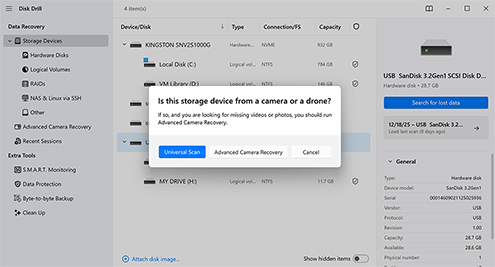
Cihazınızı seçip Kayıp verileri ara düğmesine tıkladıktan sonra, size iki kurtarma yöntemi sunulacaktır: Gelişmiş Kamera Kurtarma veya Evrensel Tarama. Adından da anlaşılacağı üzere, ilki video dosyalarını kurtarmak için özel olarak tasarlanmıştır (kamera bellek kartları ve parçalanmış görüntüler için son derece etkilidir); ikincisi ise çoğu senaryo için uygun, genel amaçlı bir veri kurtarma yöntemidir.
Seçiminizi yaptıktan sonra Disk Drill tarama ilerlemesini gösterecektir (istediğiniz zaman taramayı duraklatabilirsiniz). Ayrıca bulunan dosyaları anında görmek için Bulunan öğeleri incele düğmesine tıklama seçeneğiniz de vardır (tarama arka planda devam edecektir).
Tarama işlemi tamamlandığında veya taramayı duraklattığınızda, kurtarmak istediğiniz bulunan dosyaları seçebilirsiniz. Aracın bulduğu her şeyi geri yüklemek için Tümünü Kurtar düğmesine tıklayabilir ya da adlarının yanındaki kutuyu işaretleyerek tek tek dosyaları veya dosya gruplarını seçebilirsiniz. Hangi verilerin kurtarılacağı üzerinde tam kontrole sahipsiniz.
Kurtarmadan önce, dosya içeriklerini doğrulamak için önizleme özelliğinden yararlanın. Genel bir kural olarak, bir dosya önizlenebiliyorsa kurtarılabilir. Disk Drill ayrıca her dosya için kurtarma şansını da göstererek, önce hangi dosyaları geri yükleyeceğinize öncelik vermenize yardımcı olur. Aşağıda, sonuçları nasıl daraltacağınızı ve tam olarak ihtiyacınız olanı nasıl bulacağınızı göstereceğiz.
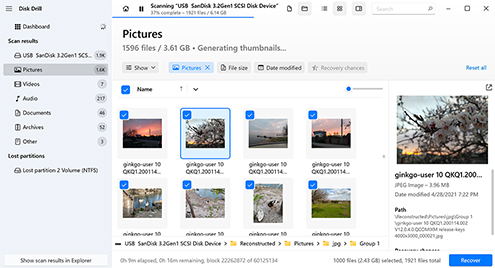
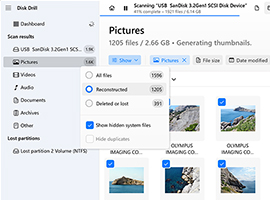
Tarama işlemi tamamlandıktan veya durdurulduktan sonra, kurtarmak istediğiniz verileri bulmayı kolaylaştırmak için önceden tanımlanmış dosya filtrelerini kullanabilirsiniz. Bulunan dosyalar, görüntünün sol panelinde düzgün bir şekilde düzenlenir. İlginizi çeken dosyaları hızlıca bulmak için Resimler, Video, Ses, Belgeler, Arşiv ve Diğer seçeneklerinden birini seçin. İsterseniz bulunan tüm dosyaları tek seferde de görüntüleyebilirsiniz.
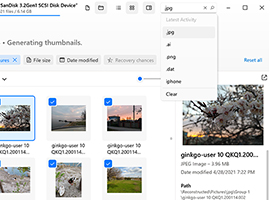
Belirli dosyaları veya dosya türlerini aramak için arayüzün sağ üst kısmında bulunan arama kutusunu kullanabilirsiniz. Belirli bir dosyayı hızlıca bulmak için herhangi bir arama kutusunda kullandığınız türde joker karakterleri kullanın. Büyük bir taranmış sürücüden yalnızca tek bir dosyaya ihtiyacınız olduğunda bu size biraz zaman kazandırabilir.
Derin tarama sırasında kurtarılan dosyalar yeniden oluşturulmuş olabilir ve dosya adları bozulmadan kalmamış olabilir. Bu dosyalar, Bulunan Dosyalar penceresindeki Yeniden Oluşturulan bölümünde bulunabilir.
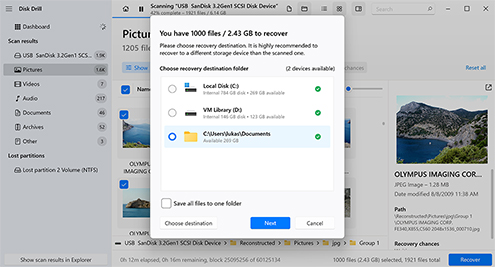
Geri yüklemek istediğiniz dosyaları seçtikten sonra, işlemi gerçekleştirmek için Kurtar düğmesine tıklayın. Ardından, Disk Drill tarafından kurtarılan verileri kaydetmek için bir depolama konumu seçmeniz istenecektir. Kurtarmak istediğiniz dosyaların üzerine yazılmasını veya bozulmasını önlemek için veri kaybı yaşanan aynı ortamı kullanmayın.
Disk Drill, neredeyse her tür depolama ortamından kaybolan verileri kurtarabilir. Buna bilgisayarınızın dahili HDD ve SSD sürücüleri, harici sabit diskler, USB flash sürücüler ve SD bellek kartları dahildir. Ücretsiz veri kurtarma yazılımı, dijital kameralardan ve iPhone’lar ile Android akıllı telefonlar gibi mobil cihazlardan kaybolan verileri de geri yükleyebilir.

Dell®, HP®, Acer®, Asus®, MacBook Pro®, MacBook Air®, Apple iMac® ve daha fazlası

HP®, Samsung®, Seagate®, Toshiba®, WD®, LaCie®, Intel®, Adata® ve daha fazlası

SanDisk®, Samsung®, Kingston®, Corsair®, Patriot®, PNY®, Verbatim®, Silicon Power® ve daha fazlası

SanDisk®, Transcend®, Toshiba®, Lexar®, Integral®, SP®, PNY®, Kingston® ve daha fazlası

Samsung®, HP®, Sony®, GoPro®, Canon®, Sigma®, Nikon®, Epson®, Panasonic® ve daha fazlası

Samsung Galaxy®, iPhone®, Lenovo®, Huawei®, OnePlus®, Google Pixel®, LG® ve daha fazlası
* TRIM devre dışıysa. Daha fazla bilgi edinin >
** Not: iPhone / Android cihazları şu anda yalnızca Disk Drill for Mac içinde desteklenmektedir
Bu ücretsiz veri kurtarma programı, kullanıcılara herhangi bir formattaki silinen dosyaları kurtarma olanağı sunar. Tüm popüler formatlardaki belgeler, görüntüler, ses ve video dosyaları bu profesyonel düzeydeki araç tarafından desteklenir. Disk Drill’i bugün indirin ve yalnızca birkaç tıklamayla, formatları ne olursa olsun tüm dosyalarınızı kurtarmaya başlayın.

AVI, FLV (Flash video), MKV (Matroska Video), MP4 (MPEG-4 video), BRAW (Blackmagic ham video biçimi), SWF (Flash filmi)

AU (Audacity ses dosyaları), M4A (Apple Kayıpsız Ses), MP3 (MPEG Ses Akışı, Katman III), OGG (Ogg Vorbis Sıkıştırılmış ses dosyası)

AI (Adobe Illustrator), CR2 (Canon Ham Görüntü), DNG (Dijital Negatif), GPR (GoPro ham görüntü formatı), NEF (Nikon kamera RAW görüntü)

APK (Android Paketi), CS (Visual C# Kaynak Kod Dosyası), DOCX (Microsoft Word), HTML (Köprü Metni İşaretleme Dili)

7Z (7-Zip Sıkıştırılmış), CAB (Windows Cabinet Dosyası), ISO (ISO-9660 CD Disk Görüntüsü), RAR (WinRAR Sıkıştırılmış Arşiv)

M (Objective-C Uygulama Dosyası), JKS (Java Anahtar Deposu), SQL (paketlenmiş SQL sorguları), MYO (MYOB Limited Windows Dosyası), PSS (Parola Saklayıcı)

Windows 11/10/8.1/8/7/Vista/XP
Windows Server 2025/2022/2019/2016/2012 R2/2012/2008 R2/2008/2003 R2/2003

FAT16/FAT32/exFAT, NTFS, NTFS5, ReFS, HFS, HFS+, APFS, EXT2/EXT3/EXT4, BTRFS ve herhangi bir RAW disk

Disk Alanı: Minimum 1GB boş alan
CPU: 32-bit (x86) veya 64-bit (x86-64) uyumlu CPU, 1.0 GHz veya daha hızlı
RAM: en az 4GB
Disk Drill, Windows’un tüm güncel sürümleri için, silinen dosyaların basitçe kurtarılmasının ötesine geçerek biçimlendirilmiş sürücüleri, bozulmuş bölümleri, parçalanmış video dosyalarını ve daha fazlasını da işleyen çok yönlü bir veri kurtarma çözümüdür.

Dijital bir depolama aygıtından bir dosyayı yanlışlıkla silmek kolaydır. Disk Drill, kaybolan bu dosyaları neredeyse onları sildiğiniz kadar hızlı bir şekilde kurtarabilir. Recovery Vault özelliğinden yararlanmak, özel olarak belirlenmiş önemli dosya ve klasörlerin tek tıklamayla geri yüklenmesini sağlar.

Hasarlı sürücüler yine de işletim sistemine bağlanabiliyorsa, kaybolan veriler Disk Drill ile kurtarılabilir. Cihaza erişilemediği durumlarda, dosyalarınızı kurtarmak için bir veri kurtarma hizmeti gerekebilir. Kurtarma yazılımının, cihazın işletim sistemi tarafından tanınmasına ihtiyacı vardır.

Virüsler ve kötü amaçlı yazılımlar, dosyaları ve klasörleri rastgele silerek sisteminize sıklıkla saldırır. Profesyonel bir veri kurtarma aracı, bilgisayarınızdan soruna neden olan virüsü kaldırırken dosyalarınızı geri almanıza yardımcı olabilir. Kötü amaçlı yazılım bulaşma olasılığını en aza indirmek için güvenilir antivirüs yazılımı kullandığınızdan emin olun.

Bazen bir bölüm, görünürde hiçbir neden yokken gizemli bir şekilde kaybolabilir. Bu, bir işletim sistemi arızasının veya kötü amaçlı yazılım saldırısının sonucu olabilir. Nedeni ne olursa olsun, tüm diskte tarama yapmak, Disk Drill ile kayıp bölümden verileri kurtarmanızı sağlar.

Yanlış bölümü veya SD kartı biçimlendirmek, kapsamlı veri kaybına yol açabilen yaygın bir sorundur. Disk Drill, biçimlendirilmiş aygıtlardan veri kurtarmayı ve depolama ortamlarını verimli bir şekilde gerçekleştirebilir. Biçimlendirilmiş bir aygıttan verileri tamamen kurtarmak için derin tarama gerekli olabilir.

Disk Drill, boşaltılmış bir Geri Dönüşüm Kutusu’ndan dosyaları kurtarmayı kolayca yapabilir. Hızlı davranırsanız, hızlı bir tarama, Kutuda boşaltıldığı sırada bulunan dosyaları geri getirmek için yeterli olmalıdır. Dosyalar hâlâ diskinizde mevcuttur ve kurtarma yazılımıyla bulunup geri yüklenebilir.

Bölümler aniden, işletim sisteminiz veya uygulamalarınız tarafından erişilemeyen RAW dosya sistemleri olarak görünebilir. Disk Drill, kapsamlı dosya imzaları veritabanına dayanarak verileri yeniden oluşturarak dosyaları geri getirebilir. Kurtarmadan sonra dosyaların özgün adlarına yeniden adlandırılması gerekebilir.

Disk Drill, RAID dizileri ve Ağa Bağlı Depolama (NAS) cihazları gibi daha karmaşık depolama yapılandırmalarını da yönetebilir. Hepsinden iyisi, tek bir sabit diskle çalışırken olduğu gibi burada da aynı basit kurtarma süreci geçerlidir.
Disk Drill, yalnızca verilerinizi kurtarmanıza değil, aynı zamanda cihazınızı ücretsiz olarak teşhis etmenize, sorunlu bir sürücüden verileri güvenli bir şekilde çıkarmanıza, önemli dosyaları yanlışlıkla silinmeye karşı korumanıza, dosyalarınızı düzenli tutmanıza ve hassas bilgileri güvenli bir şekilde silmenize olanak tanıyan eksiksiz bir yardımcı programlar seti sunar.

Sürücünüzün bayttan bayta bir yedeğini oluşturmak, özellikle çökmüş sabit diskler veya arızalanmakta olan depolama aygıtlarıyla uğraşırken kurtarma işlemine başlamadan önce yapabileceğiniz en akıllıca hamlelerden biridir. Disk Drill ile birkaç adımda bir yedek görüntüsü oluşturabilir ve tüm depolama aygıtınızın sektör sektör birebir kopyasını elde edebilirsiniz. Bu yedek daha sonra, orijinal aygıta ek yük bindirmeden güvenle taranabilir.

S.M.A.R.T. (Kendi Kendini İzleme, Analiz ve Raporlama Teknolojisi) izleme, sürücü arızası için erken uyarı sistemidir. Disk Drill'ın ücretsiz S.M.A.R.T. teşhis aracı, sabit sürücünüzün sağlık ölçümlerini sürekli olarak izleyebilir ve bozuk sektörler, sıcaklık, okuma hataları ve dönüşe geçiş süresi gibi faktörleri takip edebilir. Yazılım olası sorunları tespit ettiğinde, arıza meydana gelmeden önce sizi uyarır.

Kurtarma Kasası, korunan olarak belirlediğiniz dosyalar için meta verileri izler. Korunan bir dosyayı yanlışlıkla silerseniz (hatta Geri Dönüşüm Kutusu'ndan bile), bu özellik silinen dosyaları geri yüklemek için kullanışlı bir seçenek sunar. En iyi yanı ise depolanan meta verilerin sürücünüzde neredeyse hiç yer kaplamamasıdır; böylece diğer veri koruma yöntemlerinde olabileceği gibi kullanılabilir depolama alanınız hızla tükenmez.

Disk alanınız mı tükeniyor? Disk Drill'nin ücretsiz temizleme araçları, hayatınızdan saatler hatta günler harcamanıza gerek kalmadan depolama alanını geri kazanmanıza yardımcı olur. Clean Up özelliği, sürücünüzün tam olarak hangi dosya ve klasörlerin en fazla alanı kapladığını gösteren görsel bir haritasını oluştururken, Find Duplicates aracı sürücünüzü tarayarak değerli depolama alanını boşa harcayan aynı dosyaları tespit eder.

Disk Drill's Gelişmiş Kamera Kurtarma modülü, geleneksel kurtarma yöntemlerinin zorlandığı parçalanmış video dosyalarını yeniden oluşturmada uzmanlaşmıştır. Modül, kameralar, dronlar ve aksiyon kameraları (GoPro, DJI, Insta360 ve daha birçokları dahil) tarafından kaydedilen parçalanmış video segmentlerini bir araya getirebilir ve MP4, MOV gibi tüm başlıca video formatlarıyla ve INSV ve LRV gibi özel kamera formatlarıyla çalışır.
 İsimsiz
 Sadece muhteşem bir değerlendirme yapmak istedim!!! Yanlışlıkla kocamın tıp fakültesindeki tüm dosyalarını harici diskinden sildim ve neyse ki Disk Drill hepsini geri getirdi! ÇOOOOK MEMNUNUM!
«Genel olarak Disk Drill birçok şey sunuyor: çekirdek geri getirme motoru, çok iyi tasarlanmış ve sunulmuş, ayrıca, bazı gerçekten değerli ekstra özelliklere de sahip.» Mike Williams
Disk Drill Ekibi tarafından
Disk Drill'ün Windows için ücretsiz sürümü, belgeler, elektronik tablolar veya bir grup fotoğraf için fazlasıyla yeterli olan 100 MB'a kadar veriyi kurtarmanıza olanak tanır. Dahası, kurtarma işleminden önce sınırsız sayıda dosyayı tarayıp önizleyebilirsiniz; böylece herhangi bir karar vermeden önce tam olarak nelerin kurtarılabilir olduğunu bileceksiniz. Mac'te, ücretsiz sürüm Recovery Vault tarafından korunan dosyaları kurtarabilir ve ayrıca kurtarılabilir tüm verileri önizleyebilir.
Evet, ancak SSD’ler performans nedenleriyle silinen verileri kalıcı olarak silmek üzere sürücüye talimat veren TRIM adlı bir özelliği destekler. TRIM işini yaptıktan sonra veri tamamen yok olur ve hiçbir ücretsiz ya da ücretli araç yardımcı olamaz. Ancak SSD’nizde TRIM devre dışıysa, ücretsiz araçlar silinen dosyaları tıpkı geleneksel bir sabit diskten olduğu gibi kurtarabilir. Ayrıca, TRIM’in harici SSD’lerde genellikle tetiklenmediğini ve bunun da başarılı kurtarma şansınızı artırdığını belirtmekte fayda var. SSD veri kurtarma hakkında daha fazla bilgi edinin.
Bu, dosyaların nasıl kaybolduğuna bağlıdır. Normal bir silme işleminden bahsediyorsak, çoğu ücretsiz veri kurtarma uygulaması silinen dosyaların orijinal adlarını ve klasör yapısını geri yükleyebilir. Ancak bozulma veya biçimlendirme, bu meta verilerin silinmesine neden olabilir. Bu gibi durumlarda, kurtarılan dosyalar genel adlarla görünebilir ve orijinal klasör yapılarını kaybedebilir.
Kesinlikle. Disk Drill’in Apple Silicon (M1, M2, M3, M4, M5 çipleri) bulunanlar da dahil olmak üzere tüm modern Mac sistemlerinde çalışan macOS için ücretsiz bir sürümü vardır. Mac sürümü sınırsız tarama ve önizleme sunar, ayrıca Recovery Vault tarafından korunan dosyaların ücretsiz kurtarılmasını sağlar.
Sürücünüz SMART uyarıları veya bozuk sektörler gösteriyorsa, ilk adımınız Disk Drill'in ücretsiz disk görüntüleme özelliğini kullanarak sürücünün bayttan bayta yedek görüntüsünü oluşturmak olmalıdır. Yedek görüntüye sahip olduğunuzda, arızalanan sürücüye ek yük bindirmek yerine bunu güvenle tarayıp buradan kurtarma yapabilirsiniz.


GEREKSİNİMLER
Windows 10-11 (64-bit)/11 (ARM), 51.3 MB
Windows XP ve Vista için Disk Drill 2.x kullanın
ORTALAMA KULLANICI DEĞERLENDİRMESİ
SON SÜRÜM
TOPLAM İNDİRME

PRO MÜŞTERİLER

150+ ülkedeki















