Hur du enkelt återställer raderade filer på Windows-dator

Det finns olika metoder för att återställa raderade filer på Windows, även de som har tagits bort permanent från papperskorgen. För att hjälpa dig att komma igång har vi sammanställt en omfattande översikt av de bästa återställningsmetoderna, inklusive allt från gratis inbyggda funktioner till vårt lättanvända och mycket effektiva verktyg för dataåterställning: Disk Drill.

Bästa metoderna för att återställa raderade filer på Windows 11/10/8/7

Det finns flera effektiva metoder du kan använda för att återställa raderade filer på en Windows 11/10/8/7-dator. Även om var och en av metoderna vi beskriver nedan kan ge utmärkta resultat, är det alltid klokt att börja med att kontrollera Papperskorgen eftersom det är den enklaste lösningen. När det är gjort kan du använda programvara för dataåterställning som Disk Drill eller försöka återställa dina filer från lokala eller molnbaserade säkerhetskopior.

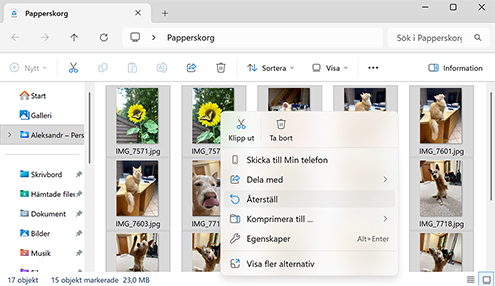
Så här återställer du borttagna filer på Windows med Papperskorgen:

  1. Öppna Papperskorgen genom att klicka på dess ikon.
  2. Sök efter de filer du vill återställa.
  3. Högerklicka på den fil eller mapp du vill återställa.
  4. Välj alternativet Återställ i menyn för att återställa objektet till dess ursprungliga plats. Ett annat sätt är att dra filerna ut från Papperskorgen till skrivbordet eller en annan lagringsplats.
Bästa metoderna för att återställa raderade filer på Windows 11/10/8/7
!

Observera: Om filerna du letar efter raderades från en extern HDD eller SSD måste den enheten vara ansluten till datorn för att de raderade filerna ska visas i Papperskorgen.

Metod 1. Återställ borttagna filer med filåterställningsprogram

Raderade filer kan enkelt återställas med hjälp av programvara för filåterställning. När ingen backup finns tillgänglig kan den skanna din enhet efter raderad data och ge dig möjlighet att spara den innan den raderas permanent. En särskilt effektiv lösning är Disk Drill, eftersom den använder flera skanningslägen som ger dig en högre chans att återställa mer data. Dessutom har den många värdefulla funktioner och fördelar:

  • Återställ upp till 100 MB data gratis;Återställ upp till 100 MB data gratis;
  • Förhandsgranska filer innan återställning utförs.Förhandsgranska filer innan återställning utförs.
  • Återställ filer i valfritt format;Återställ filer i valfritt format;
  • Skapa byte-till-byte-kopior av instabila enheter;Skapa byte-till-byte-kopior av instabila enheter;
  • Återskapa video från kameror och drönare med den avancerade kameramodulen;Återskapa video från kameror och drönare med den avancerade kameramodulen;
  • Utför S.M.A.R.T.-övervakning av din HDD (hårddisk) eller SSD (solid state-enhet).Utför S.M.A.R.T.-övervakning av din HDD (hårddisk) eller SSD (solid state-enhet).
!

Obs: Det är möjligt att återställa förlorade filer även efter att du tömt Papperskorgen med rätt verktyg. Det är dock viktigt att notera att om dina filer har raderats från en SSD påverkas återställningsprocessen av TRIM-kommandot.

Därför är det avgörande att agera snabbt så snart du inser att en fil eller en hel partition har raderats. Om det är din systemdisk bör du sätta disken i skrivskyddat läge och skapa en diskavbildning så snart som möjligt. Interna SSD-diskar som inte är systemdisken bör tas ur datorn omedelbart och anslutas till en PC som en extern disk för vidare skanning. Om det är en extern SSD fungerar TRIM kanske inte alls beroende på anslutningstypen, men det är ändå bäst att vidta förebyggande åtgärder.

5 enkla steg

Steg för att återställa raderade filer med dataåterställningsprogramvara

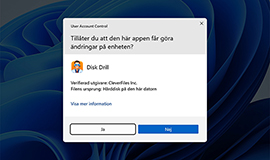
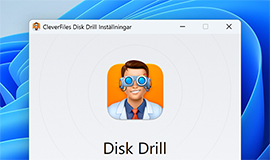
1. Ladda ner och installera Disk Drill för Windows

Först, ladda ner Disk Drill för Windows och installera det. Observera att Disk Drill inte bör installeras på den disk där filer har raderats. Att installera programvara för filåterställning på samma disk där dina raderade filer fanns kan skriva över den förlorade datan. Gratisversionen av Disk Drill låter dig återställa viktiga filer och verifiera deras integritet innan du bestämmer dig för att skaffa Pro.

  • Ladda ner Disk Drill för Windows
    1

    Ladda ner Disk Drill för Windows

  • Installera appen
    2

    Installera appen

  • Öppna Disk Drill
    3

    Öppna Disk Drill

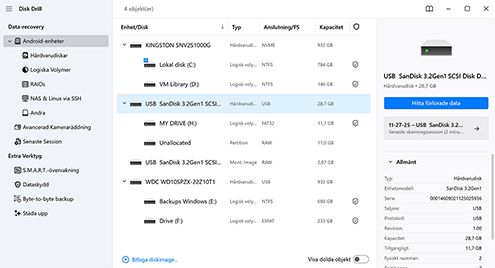
2. Välj enheten och sök efter förlorade filer

Välj den enhet eller partition som innehåller de raderade filerna. Klicka på Hitta förlorade data-knappen och om du skannar en extern enhet eller diskavbildning kommer du att bli ombedd att välja mellan Universell skanning och Avancerad Kameraräddning. Universell skanning är bäst för att återställa alla filtyper (samt för att upptäcka förlorade partitioner), medan modulen Avancerad kameraräddning är perfekt för att återställa oförändrade videor från kameror och drönare tack vare dess effektivitet i att återskapa mediefiler.

Välj enheten och sök efter förlorade filer

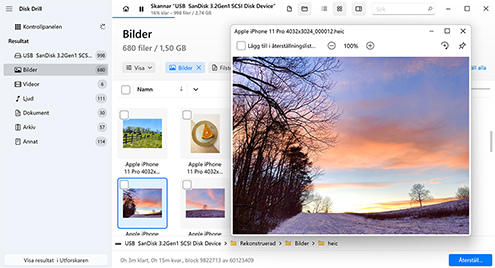
3. Förhandsgranska de funna filerna

Medan skanningen fortskrider visar Disk Drill dig en översikt över hur många filer som hittas i realtid. Det är bäst att vänta tills skanningen är helt klar för att vara säker på att du inte missar några filer innan de hittas. Men om du inte kan vänta, ger Disk Drill dig möjlighet att förhandsgranska de filer som hittas under skanningsprocessen. Klicka helt enkelt på Visa hittade obj. Att förhandsgranska filerna innan återställning kan spara mycket tid, eftersom du kan se om filerna är intakta och kan återställas utan problem.

Förhandsgranska de hittade filerna

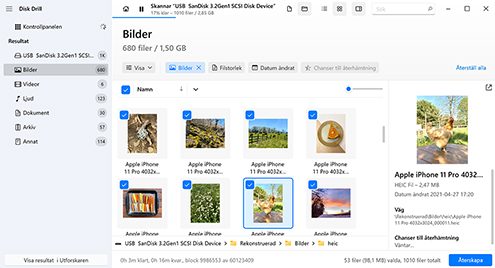
4. Välj vilka filer du vill återställa

När genomsökningen är klar är ditt nästa fokus att välja de filer du vill återställa. Disk Drill har utan tvekan hittat fler filer än du behöver, vilket är anledningen till att du bör använda de inbyggda filtreringsalternativen för att förfina resultaten. För att välja en fil, markera kryssrutan bredvid den, eller återställ alla på en gång genom att klicka på knappen “Återställ...” längst ner till höger.

Välj vilka filer du vill återställa
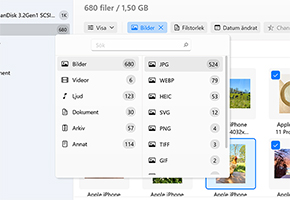
Använd filter för en snabbare sökning eller för att välja en specifik filtyp
4.1 Använd “Filter” för en snabbare sökning eller för att välja en specifik filtyp

Du kan begränsa din sökning till specifika filtyper som har identifierats som återställningsbara av Disk Drill. Ett uppsättning filter finns i den vänstra panelen, vilket gör att du kan visa endast bilder, videor, ljudfiler, dokument och arkiv. En annan uppsättning filter finns ovanför listan över återställningsbara filer, och du kan använda dem för att visa filer av en viss storlek, ålder och mer.

Sök efter filer
4.2 Sök efter filer

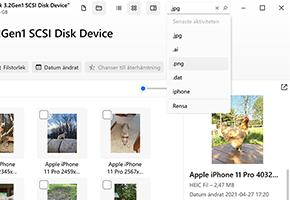
Använd sökfältet högst upp i appens fönster för att hitta filer med vanliga söktermer som *.jpg eller filnamn.*. I fönstret visas en lista med namnen på de filer som har hittats, samt återskapade filer vars namn inte kunde bestämmas av applikationen. Markera rutorna bredvid de filer du vill återställa eller klicka på Återställ-knappen för att få tillbaka all data.

Kontrollera den rekonstruerade sektionen
4.3 Kontrollera den rekonstruerade sektionen

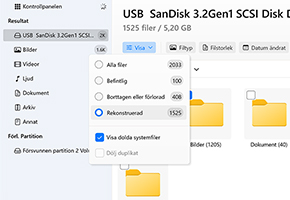
Den rekonstruerade sektionen i varje fönster innehåller filer som kan återställas av Disk Drill men som inte har tillräcklig metadata tillgänglig för att ge ett filnamn. De djupgående skanningsalgoritmerna kan rekonstruera förlorad data baserat på deras filsignaturer. Även om deras namn kanske inte är uppenbara kan du förhandsgranska filerna för att avgöra om de är det du vill ha innan du återställer dem.

5. Återställ de raderade filerna

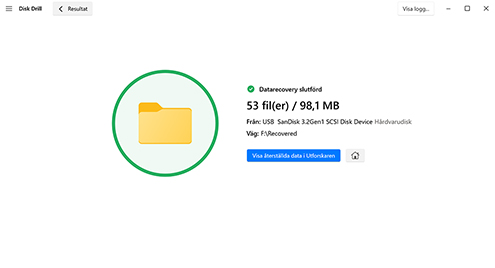
När du har valt de filer du vill återställa, klicka på Återskapa. Du behöver sedan välja en lagringsplats där de återställda filerna ska sparas. Du bör inte välja en plats på samma enhet som har drabbats av dataförlust för att undvika att skriva över filer innan de kan återställas. Klicka på Nästa när du har valt lagringsplatsen.

Återställ de raderade filerna

Enheter som lämpar sig för att återställa raderade filer

Här är listan över alla lagringsenheter som Disk Drill kan återställa raderad data från (utöver datorns HDD:er och SSD:er):

Datorns interna enheter

Datorns interna enheter

Filer som har raderats från din disk, inklusive de som har tagits bort från Papperskorgen, kan enkelt återställas från din HDD eller SSD* med detta mjukvaruverktyg.

Externa hårddiskar

Externa hårddiskar

Om du har raderat eller förlorat data från en extern enhet, anslut den till din dator och skanna den med Disk Drill för att återställa filerna.

USB-minnen

USB-minnen

Disk Drill kan enkelt återställa raderade filer från flash-enheter och ger utmärkta resultat vid återställning av data från både friska och skadade USB-flashenheter.

Lagringsarrayer

Lagringsarrayer

Disk Drill kan återställa förlorad data från RAID-arrayer, Windows Storage Space och NAS-enheter, och processen är helt enkel.

Memory cards

Minneskort

Minneskort, inklusive SD, microSD, CF, XQD och andra minneskort som använder FAT32 eller exFAT-filsystem, stöds fullt ut av Disk Drill.

Android iOS devices

Android/iOS-enheter**

Återställ enkelt förlorade filer från dina mobila enheter genom att ansluta din Android-enhet (rootåtkomst krävs) eller iOS-enhet till en Mac-dator med Disk Drill.

!

Observera: * Om TRIM är inaktiverat.
** Återställningsfunktioner för Android och iOS stöds endast av Disk Drill för macOS.

Filtyper som kan hämtas

Foton
Foton

Foton i en mängd olika format såsom JPG-, PNG- och TIFF-filer. Bilder kan vanligtvis inte ersättas, så möjligheten att återställa dessa värdefulla minnen är avgörande viktigt i återställningsprogram.

Videor
Videor

Videor som har laddats ner eller skapats av användare kan enkelt återställas med denna applikation. Den stöder AVI-, DV-, MOV-, MKV- och MP4-format samt många andra, vilket innebär att de flesta videor som av misstag har förlorats bör kunna återställas.

Råbilder
Råbilder

RAW-kamerabilder är det föredragna filformatet som används av många digitalkameror. Några av de RAW-format som stöds av Disk Drill inkluderar Nikon NEF, CR2 och CR3 från Canon samt GoPro GPR bland många andra.

Musik
Musik

Musikfiler i formaten MP3, AIF och WAV kan alla återställas med detta verktyg för dataåterställning. Det gör det möjligt för användare att enkelt få tillbaka de låtar som av misstag raderades när de rensade lagringen på sin enhet.

Dokument
Dokument

Dokument skapas i många format på din Windows-dator och med denna återställningsprogramvara kan du återställa raderade filer i DOCX-, PPTX- och XLSX-format, för att nämna några av de filtyper som stöds.

6 ANDRA ENKLA METODER

Andra metoder för att återställa raderade filer på Windows utan programvara

Här är några andra metoder som du kan använda för att försöka återställa raderad data på din Windows-dator.

METOD 2

Återställ borttagna filer med tidigare versioner

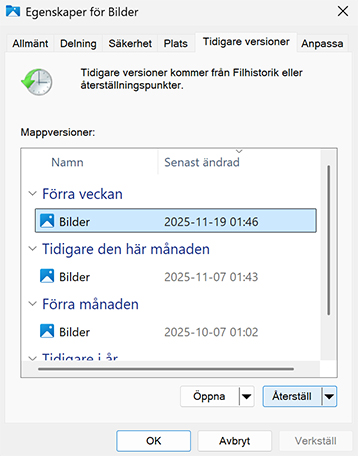
Om du har funktionen Filhistorik aktiverad är det möjligt att återställa tidigare versioner av filer och mappar som har raderats, genom funktionen Tidigare versioner. Så här gör du:

  1. Leta upp mappen där de raderade filerna och mapparna ursprungligen lagrades.
  2. Högerklicka på mappen och välj Egenskaper.
  3. Gå till fliken Tidigare versioner. Här ser du en lista över tidigare versioner av mappen, skapade genom Filhistorik.
  4. Välj den version av mappen som är från ett datum innan filerna raderades.
  5. Du har två alternativ:
    • Klicka på Återställ för att skriva över endast de filer i den aktuella mappen som fanns i den valda tidigare versionen, utan att påverka nya filer som lagts till efter säkerhetskopian.
    • Välj Återställ till... för att återställa mappen till en annan plats och bevara nuvarande mapp och dess innehåll intakt.
Återställ borttagna filer med tidigare versioner
METOD 3

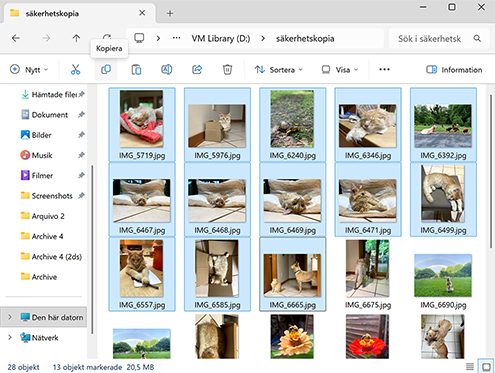
Återställ från en manuell säkerhetskopia

Säkerhetskopior är ett utmärkt sätt att skydda dina värdefulla filer och kommer att vara mycket användbara om du råkar ut för dataförlust. Om du har följt bästa praxis och regelbundet gör säkerhetskopior av dina data kan du kanske återställa dina förlorade filer med hjälp av säkerhetskopieringsmediet.

Detta förutsätter att säkerhetskopior togs under tiden mellan att filerna infördes på din dator och att de raderades. Här är de allmänna stegen att följa när du använder en säkerhetskopia för att återställa förlorad data.

  1. Hitta den lagringsenhet som innehåller dina säkerhetskopior och anslut den till din dator.
  2. Starta Utforskaren och lokalisera de raderade filerna på säkerhetskopians lagringsenhet.
  3. Kopiera (flytta inte!) de filer du vill återställa från säkerhetskopians lagringsenhet tillbaka till originalenheten.
Återställ från en manuell säkerhetskopia
!

Om du använder en molnlagringstjänst som OneDrive, Google Drive eller Dropbox, finns det en chans att den var förinställd för att säkerhetskopiera dina data vid installationen. Därför bör du kontrollera din molnlagring efter kopior av dina data.

METOD 4

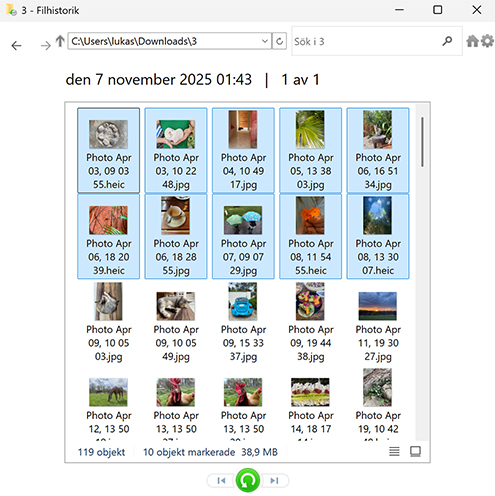
Använd funktionen för filhistorik

Windows-operativsystemet har en inkrementell säkerhetskopieringsfunktion som kallas Filhistorik. När den är aktiverad skapar Filhistorik automatiskt säkerhetskopior av filer och mappar i Bibliotek, Skrivbord, Kontakter och Favoriter på din dator.

Det bästa av allt är att Filhistorik sparar flera säkerhetskopior av samma filer, så att du kan återställa till exempel äldre versioner av dokument. För att återställa filer och mappar med hjälp av Filhistorik:

  1. Öppna Start-menyn och skriv "Återställ dina filer med Filhistorik" i sökfältet.
  2. Välj alternativet "Återställ dina filer med Filhistorik".
  3. Navigera till den plats där den borttagna mappen eller filen fanns.
  4. Välj den mapp eller fil du vill återställa.
  5. Klicka på den gröna knappen Återställ för att återställa den valda mappen eller filen till dess ursprungliga plats.
Använd funktionen för filhistorik
METOD 5

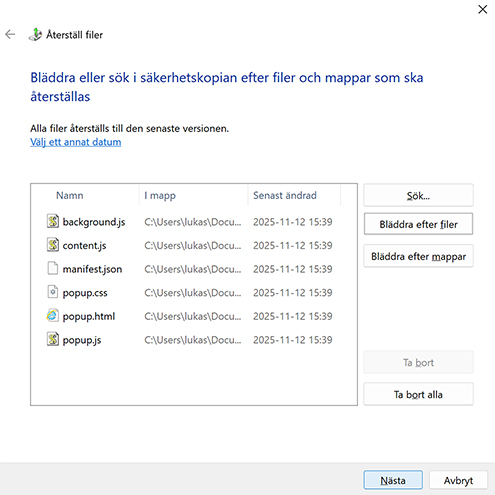
Använd funktionen för säkerhetskopiering och återställning (Windows 7)

Alla versioner av Windows sedan Windows 7 har en funktion som kallas Säkerhetskopiering och återställning. Som standard säkerhetskopierar denna funktion data som sparats i bibliotek, på skrivbordet och i standardmappar för Windows, men du kan även manuellt välja exakt vad du vill säkerhetskopiera.

Om du har skapat en säkerhetskopia med funktionen Säkerhetskopiering och återställning, bör det vara enkelt att återställa dina raderade filer från den:

  1. Öppna Start-menyn och skriv "Kontrollpanelen" i sökfältet.
  2. Välj appen Kontrollpanelen från listan med resultat.
  3. Gå till System och säkerhet > Säkerhetskopiering och återställning.
  4. Klicka på Välj en annan säkerhetskopia för att återställa filer från ett alternativ.
  5. Välj din säkerhetskopia och klicka på Nästa.
  6. Ange vad du vill återställa och klicka på Nästa.
  7. Bestäm om du vill återställa säkerhetskopian till en annan plats.
  8. Klicka på Återställ för att starta processen.
Använd funktionen för säkerhetskopiering och återställning (Windows 7)
METOD 6

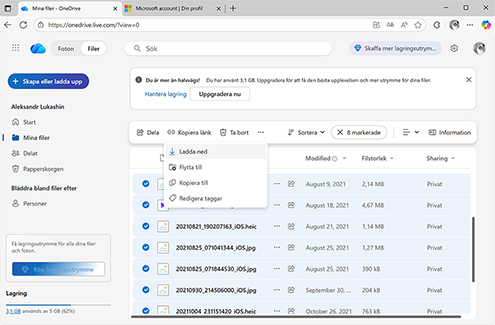
Återställ dina förlorade filer från OneDrive

Senaste versionerna av Windows integrerar Microsofts molnlagringstjänst, OneDrive, för att ge användare ett enkelt sätt att säkert säkerhetskopiera upp till 5 GB data gratis. Om du har använt tjänsten för att skydda viktiga filer, bör du kunna återställa dem på nolltid:

  1. Gå till https://onedrive.live.com/
  2. Logga in med ditt Microsoft-konto.
  3. Hitta de saknade filerna.
  4. Välj dem.
  5. Klicka på Ladda ner-knappen.
Återställ dina förlorade filer från OneDrive
METOD 7

Anlita en professionell dataräddningstjänst

Om alla andra metoder misslyckas kan du behöva ta hjälp av en professionell dataräddningstjänst. Detta kan visa sig vara kostsamt och är inte det mest bekväma sättet att få tillbaka dina filer. Du måste lämna in din enhet till räddningstjänsten och vara utan den under den tid det tar att genomföra återställningen. Dessa tjänster kräver ofta tillgång till enheten innan de kan ge ett pris för återställningsoperationen.

Använd dessa steg om du överväger en professionell dataräddningstjänst:

  1. Sök på Google efter en lokal dataräddningstjänst eller en med gott rykte. Vi föreslår Cleverfiles Data Recovery Center som en trovärdig lösning.
  2. Välj den tjänst du föredrar och följ leverantörens anvisningar för att skicka in din lagringsenhet.
  3. Skicka eller lämna över enheten till företaget och få ett pris för återställningen.
  4. Genomför betalningen till räddningstjänsten och låt dem återställa dina filer.
  5. Hämta enheten och börja använda dina filer igen.
Anlita en professionell dataräddningstjänst
Disk Drill for Windows

Undrar du hur man återställer raderade filer på macOS? Disk Drill för macOS hjälper dig.

Tips för att undvika att förlora dina filer i framtiden

Vanliga frågor

av Disk Drill-teamet

Hur återställer man permanent raderade filer på Windows gratis?

För att återställa permanent borttagna filer på Windows gratis, är ditt första alternativ att kontrollera befintliga säkerhetskopior för en kopia av dina data. Om du inte har en säkerhetskopia är ditt näst bästa val att använda gratis programvara för dataåterställning för att få tillbaka filerna. Disk Drill tillåter gratis återställning upp till 100 MB på Windows, eller så kan du använda helt kostnadsfria verktyg som Recuva eller PhotoRec.

Hur återställer jag raderade filer på Mac?

Raderade filer kan enkelt återställas från macOS inbyggda backupverktyg, Time Machine. Om Time Machine inte var aktiverat vid tillfället och du inte har några andra säkerhetskopior kan du återställa raderade filer på en Mac med hjälp av programvara för dataåterställning.

Hur kan jag återställa filer som tagits bort från Papperskorgen efter att den tömts?

Det enda inbyggda alternativet för att återställa filer från en tömd Papperskorg är att återställa en kopia från en säkerhetskopia. Om det inte är ett alternativ är dataåterställning nästa steg. Följ denna procedur för att återställa filer från en tömd Papperskorg:

  1. Installera Disk Drill för Windows på en partition som inte innehåller Papperskorgen.
  2. Välj disken med Papperskorgen.
  3. Klicka på Sök efter förlorad data för att börja skanna efter raderade filer.
  4. Välj filerna du vill återställa från förhandsvisningen.
  5. Klicka på Återställ för att hämta datan.

Hur återställer man permanent raderade filer från Papperskorgen utan programvara?

För att återställa permanent raderade filer från Papperskorgen utan att använda programvara behöver du återställa dem från en inbyggd säkerhetskopieringslösning som Filhistorik eller en tredjepartslösning som Macrium Reflect:

  1. Leta upp din säkerhetskopieringsmedia.
  2. Anslut säkerhetskopieringsmediet till din dator.
  3. Starta din säkerhetskopierings- och återställningsapplikation.
  4. Sök igenom säkerhetskopiorna efter de filer du behöver återställa.
  5. Om de hittas, markera filerna och återställ dem till din hårddisk.

Hur återställer man raderade filer på PC?

För att återställa raderade filer på en dator är det bästa alternativet att återställa från en säkerhetskopia. Om du inte har någon säkerhetskopia är nästa alternativ dataräddningsprogram som kan installeras på din dator och användas för att skanna hårddiskar/SSD:er, minneskort, USB-minnen och mer. Men innan dess bör du sluta använda den enhet som innehåller de raderade filerna för att förhindra att dina data skrivs över.

Hur återställer jag raderade filer från en extern hårddisk?

I de flesta fall är återställning från en säkerhetskopia det bästa svaret. Eftersom externa hårddiskar dock sällan ingår i säkerhetskopior på grund av deras portabla natur, bör du istället använda programvara för dataåterställning för att söka igenom och återställa data.

Hur kan jag återställa raderade filer på Android-enheter?

Alla Android-enheter har en inbyggd filhanteringsapp, vanligtvis och passande nog kallad “Filer”. Denna app har oftast också en Papperskorg, som tillfälligt sparar dina raderade data tills de tas bort permanent. Om det inte är möjligt kan du ansluta din Android-enhet till en Mac och skanna den med Disk Drill.

Hur återställer jag raderade filer från ett USB-minne?

Eftersom USB-minnen ständigt kopplas in och ur, ingår de sällan i säkerhetskopior. Därför är ditt bästa alternativ att återställa data från USB-minnet med hjälp av programvara för dataåterställning. Innan dess bör du dock hålla USB-minnet urkopplat tills återställningen kan utföras.

Kan jag återställa raderade filer med Kommandotolken?

Det finns ingen inbyggd funktion i Kommandotolken för att återställa raderad data. Däremot kan den visa filer som har gjorts osynliga med attributet "dold". Så här tar du bort det dolda attributet från filerna:

  1. Öppna Windows Terminal med administratörsbehörighet.
  2. Kopiera och klistra in följande kommando i terminalfönstret: attrib -h -r -s /s /d X:*.* (se till att ersätta "X" med den faktiska enhetsbeteckningen för din lagringsenhet)
  3. Tryck på Enter och kontrollera om några filer har blivit synliga.

Kan jag återställa permanent raderade filer med Windows File Recovery-verktyget?

Ja, Windows File Recovery-verktyget är Microsofts eget återställningsverktyg som kan återställa permanent raderade filer. Det är ett kommandoradsverktyg som kan användas för att utföra anpassad återställning med valda parametrar och flaggor.

Ta reda på hur du återställer raderade filer

Universitet för dataåterställning

Kunder och mjukvaruguru säger

MK CHEONG MK CHEONG
Mycket imponerande teknik. Det var mycket användbart efter att windowsprogrammet raderade min fars filer i USB-enheten. Tack så mycket.
Läs mer
«Letar du efter en mjukvara som kan hjälpa dig återställa förlorad data eller filer? Disk Drill för Windows analyserar din PC för att kunna rädda alla filer som du lyckats radera, eller som du på annat sätt förlorat. Detta mångsidiga program kan återställa upp till 200 olika sorters filer.» av Daniel Cáceres
Läs mer
Används av världskända företag