 Также доступно для macOS
Более 200 миллионов
загрузок
Site search
Потеряли данные из-за случайных удалений, ошибок форматирования или повреждения файловой системы и ищете бесплатное программное обеспечение для их восстановления? Disk Drill предоставляет надежное решение для восстановления любого типа удаленных файлов в Windows, включая документы Office, фотографии, видео и сообщения — быстро и эффективно. Миллионы людей уже успешно использовали его, чтобы вернуть свои данные.

Disk Drill быстро возвращает ваши потерянные или удалённые данные. Благодаря интуитивно понятному и удобному интерфейсу всего за несколько кликов вы можете просканировать диск, чтобы найти и восстановить ваши ценные файлы и папки. Среди его выдающихся функций:
 Бесплатное восстановление данных объёмом до 100 МБ;Бесплатный предварительный просмотр восстанавливаемых файлов перед выполнением восстановления;Полностью бесплатная расширенная защита важных файлов данных с помощью Recovery Vault;Бесплатный инструмент для безопасной очистки диска;Бесплатные побайтовые резервные копии ваших устройств хранения данных.
Восстановить утерянные или удаленные данные бесплатно для систем Windows 7–Windows 11 легко с Disk Drill. Это программное обеспечение для восстановления данных, которое можно бесплатно скачать и попробовать, может помочь практически при любом сценарии потери данных, включая случаи, связанные с внутренними жесткими дисками, внешними USB-устройствами, SD-картами или флеш-накопителями. Всего за несколько шагов вы сможете просканировать свое устройство хранения и увидеть, какие именно файлы гарантированно подлежат восстановлению. В некоторых случаях, например при восстановлении документов или отдельных фотографий и коротких видео, бесплатного лимита восстановления будет достаточно, чтобы вернуть все, что вы потеряли.
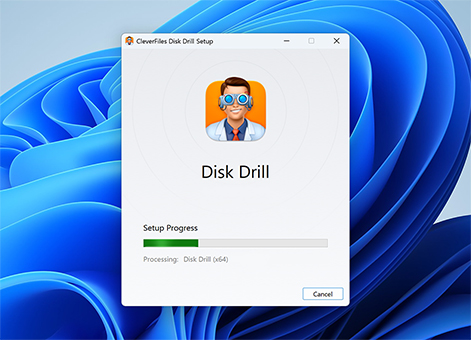
Скачайте и установите бесплатную версию Disk Drill для Windows. Убедитесь, что вы не используете диск, на котором произошла потеря данных, для скачивания и установки, так как это может привести к перезаписи или повреждению файлов, которые вы хотите восстановить. Если вы будете восстанавливать данные с основного жесткого диска, используйте внешнее устройство, например флеш-накопитель, или отдельный раздел для скачивания и установки приложения.
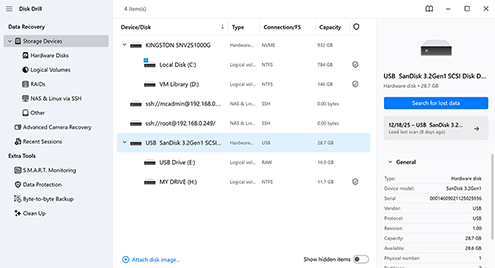
Запустите Disk Drill и выберите устройство, с которого необходимо восстановить данные, в списке дисков, представленном в разделе Устройства хранения интерфейса приложения, и нажмите Поиск потерянных данных. Если вы работаете с внешним устройством, вы можете подключить его к компьютеру перед запуском программы или во время её работы (Disk Drill автоматически обновит список доступных устройств хранения).
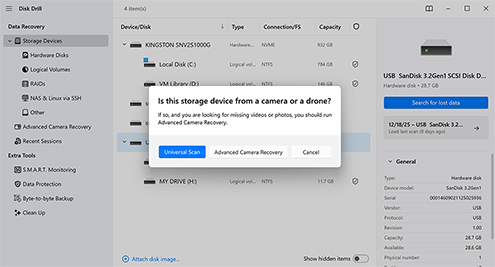
После того как вы выберете устройство и нажмёте кнопку Search for lost data, вам будут предложены два метода восстановления: Advanced Camera Recovery или Universal Scan. Как следует из названия, первый разработан специально для восстановления видеофайлов (он очень эффективен для карт памяти камер и фрагментированных видеозаписей), тогда как второй — это универсальный метод восстановления данных, подходящий для большинства сценариев.
После того как вы сделаете выбор, Disk Drill отобразит ход сканирования (вы можете приостановить сканирование в любой момент). У вас также есть возможность нажать кнопку Review found items, чтобы мгновенно увидеть найденные файлы (сканирование продолжится в фоновом режиме).
Когда процесс сканирования завершится или вы приостановите сканирование, вы сможете выбрать найденные файлы, которые хотите восстановить. Вы можете нажать кнопку «Восстановить все», чтобы вернуть всё, что нашёл инструмент, или выбрать отдельные файлы либо группы файлов, установив флажок рядом с их названиями. Вы полностью контролируете, какие данные будут восстановлены.
Перед восстановлением воспользуйтесь функцией предварительного просмотра, чтобы проверить содержимое файлов. Как правило, если файл можно просмотреть, его можно восстановить. Disk Drill также показывает шансы на восстановление для каждого файла, помогая вам расставить приоритеты и сначала восстановить наиболее важные. Ниже мы покажем, как уточнить результаты и найти именно то, что вам нужно.
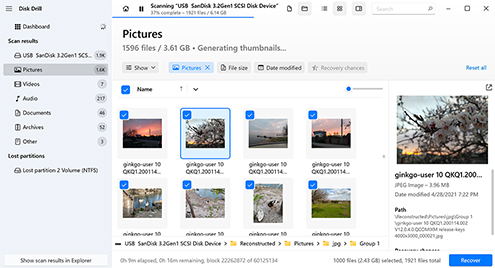
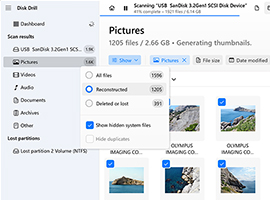
После завершения или остановки процесса сканирования вы можете использовать предустановленные фильтры файлов, чтобы облегчить поиск данных, которые вы хотите восстановить. Найденные файлы удобно организованы на левой панели дисплея. Выберите «Изображения», «Видео», «Аудио», «Документы», «Архив» и «Другое», чтобы быстро найти интересующие вас файлы. При желании вы также можете просмотреть все найденные файлы сразу.
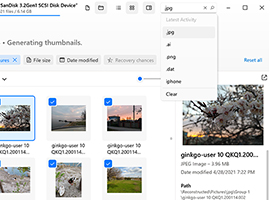
Вы можете использовать поле поиска, расположенное в правой верхней части интерфейса, чтобы искать конкретные файлы или типы файлов. Используйте те же виды подстановочных знаков, что и в любом поле поиска, чтобы быстро найти нужный файл. Это может сэкономить вам время, когда вам нужен всего один файл на большом отсканированном диске.
Файлы, восстановленные во время глубокого сканирования, могли быть реконструированы, и их имена могут быть не сохранены. Их можно найти в разделе Реконструированные окна Найденные файлы.
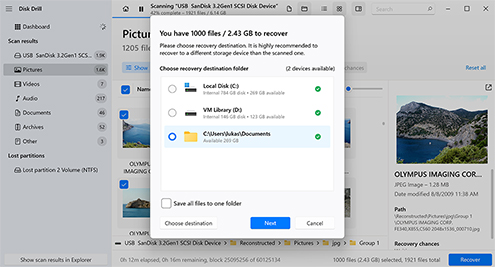
После того как вы выбрали файлы, которые хотите восстановить, нажмите кнопку Recover, чтобы выполнить операцию. Затем вам будет предложено выбрать место хранения, в которое нужно сохранить данные, которые восстанавливает Disk Drill. Не используйте тот же носитель, на котором произошла потеря данных, чтобы предотвратить перезапись или повреждение файлов, которые вы хотите восстановить.
Disk Drill может восстановить потерянные данные практически с любого типа носителя информации. Сюда входят внутренние HDD- и SSD-накопители вашего компьютера, внешние жесткие диски, USB-флеш-накопители и карты памяти SD. Бесплатное программное обеспечение для восстановления данных также может восстановить потерянные данные с цифровых камер и мобильных устройств, таких как iPhone и Android-смартфоны.

Dell®, HP®, Acer®, Asus®, MacBook Pro®, MacBook Air®, Apple iMac® и другие

HP®, Samsung®, Seagate®, Toshiba®, WD®, LaCie®, Intel®, Adata® и другие

SanDisk®, Samsung®, Kingston®, Corsair®, Patriot®, PNY®, Verbatim®, Silicon Power® и другие

SanDisk®, Transcend®, Toshiba®, Lexar®, Integral®, SP®, PNY®, Kingston® и другие

Samsung®, HP®, Sony®, GoPro®, Canon®, Sigma®, Nikon®, Epson®, Panasonic® и другие

Samsung Galaxy®, iPhone®, Lenovo®, Huawei®, OnePlus®, Google Pixel®, LG® и другие
* Если TRIM отключен. Узнать больше >
** Примечание: устройства iPhone / Android в настоящее время поддерживаются только в Disk Drill for Mac
Эта бесплатная программа для восстановления данных предоставляет пользователям возможность восстановить удаленные файлы в любом формате. Документы, изображения, аудио- и видеофайлы во всех популярных форматах поддерживаются этим профессиональным инструментом. Скачайте Disk Drill уже сегодня, чтобы начать восстанавливать все ваши файлы независимо от их формата всего за несколько кликов.

AVI, FLV (Flash-видео), MKV (Matroska Video), MP4 (видео MPEG-4), BRAW (формат необработанного видео Blackmagic), SWF (Flash-фильм)

AU (аудиофайлы Audacity), M4A (аудио Apple Lossless), MP3 (аудиопоток MPEG, слой III), OGG (сжатый аудиофайл Ogg Vorbis)

AI (Adobe Illustrator), CR2 (необработанное изображение Canon), DNG (цифровой негатив), GPR (формат необработанного изображения GoPro), NEF (необработанное изображение камеры Nikon)

APK (пакет Android), CS (файл исходного кода Visual C#), DOCX (Microsoft Word), HTML (язык разметки гипертекста)

7Z (сжатый архив 7-Zip), CAB (файл Cabinet Windows), ISO (образ диска CD ISO-9660), RAR (сжатый архив WinRAR)

M (Файл реализации Objective-C), JKS (Хранилище ключей Java), SQL (встроенные SQL-запросы), MYO (Файл Windows компании MYOB Limited), PSS (Хранитель паролей)

Windows 11/10/8.1/8/7/Vista/XP
Windows Server 2025/2022/2019/2016/2012 R2/2012/2008 R2/2008/2003 R2/2003

FAT16/FAT32/exFAT, NTFS, NTFS5, ReFS, HFS, HFS+, APFS, EXT2/EXT3/EXT4, BTRFS и любой RAW-диск

Дисковое пространство: минимум 1 ГБ свободного места
Процессор: 32-битный (x86) или 64-битный (x86-64) совместимый процессор с тактовой частотой 1,0 ГГц или выше
ОЗУ: не менее 4 ГБ
Disk Drill — это универсальное решение для восстановления данных для всех последних версий Windows, которое выходит за рамки простого восстановления удалённых файлов и также справляется с отформатированными дисками, повреждёнными разделами, фрагментированными видеофайлами и многим другим.

Файл на цифровом носителе легко удалить случайно. Disk Drill может восстановить эти потерянные файлы почти так же быстро, как вы их удалили. Использование функции Recovery Vault позволяет восстанавливать одним щелчком специально отмеченные важные файлы и папки.

Поврежденные накопители, которые все еще могут подключаться к операционной системе, могут иметь утраченные данные, восстановленные с помощью Disk Drill. В случаях, когда к устройству невозможно получить доступ, для восстановления ваших файлов может потребоваться служба восстановления данных. Программному обеспечению для восстановления необходимо, чтобы устройство распознавалось ОС.

Вирусы и вредоносное ПО часто атакуют вашу систему, случайным образом удаляя файлы и папки. Профессиональный инструмент для восстановления данных может вернуть ваши файлы, пока вы удаляете вредоносный вирус с компьютера. Убедитесь, что вы используете надежное антивирусное программное обеспечение, чтобы свести к минимуму вероятность заражения вредоносным ПО.

Иногда раздел может загадочным образом исчезнуть без видимой причины. Это может быть результатом сбоя операционной системы или атаки вредоносного ПО. Какой бы ни была причина, выполнение сканирования всего диска позволит вам восстановить данные с потерянного раздела с помощью Disk Drill.

Форматирование не того раздела или SD-карты — распространенная проблема, которая может привести к значительной потере данных. Disk Drill может эффективно восстановить данные с отформатированных устройств и носителей информации. Для полного восстановления данных с отформатированного устройства может потребоваться глубокое сканирование.

Disk Drill может легко восстановить файлы из очищенной Корзины. Если действовать быстро, быстрого сканирования должно быть достаточно, чтобы вернуть файлы, которые находились в Корзине, когда она была очищена. Эти файлы всё ещё существуют на вашем диске, и их можно найти и восстановить с помощью программного обеспечения для восстановления.

Разделы могут внезапно отображаться как файловые системы RAW, к которым ваша операционная система или приложения не имеют доступа. Disk Drill может вернуть файлы, восстановив данные на основе своей обширной базы данных сигнатур файлов. После восстановления файлы, возможно, потребуется переименовать в их исходные имена.

Disk Drill также может работать с более сложными конфигурациями хранения данных, такими как RAID-массивы и устройства сетевого хранения (NAS). Что самое приятное, здесь применяется тот же простой процесс восстановления, что и при работе с одним жестким диском.
Disk Drill предоставляет вам полный набор утилит, которые позволяют не только восстанавливать данные, но и бесплатно диагностировать ваше устройство, безопасно извлекать данные с проблемного диска, защищать важные файлы от случайного удаления, поддерживать порядок в ваших файлах и безопасно стирать конфиденциальную информацию.

Создание побайтовой резервной копии вашего диска — один из самых разумных шагов, которые вы можете предпринять перед попыткой восстановления, особенно при работе с вышедшими из строя жесткими дисками или неисправными устройствами хранения. С Disk Drill вы можете создать образ резервной копии за несколько шагов, чтобы получить точную копию всего вашего устройства хранения, сектор за сектором. Затем эту резервную копию можно безопасно просканировать, не создавая дополнительной нагрузки на исходное устройство.

Мониторинг S.M.A.R.T. (Self-Monitoring, Analysis, and Reporting Technology) — это система раннего предупреждения об отказе накопителя. Бесплатный инструмент диагностики S.M.A.R.T. в Disk Drill может непрерывно отслеживать показатели состояния вашего жесткого диска и контролировать такие факторы, как поврежденные сектора, температура, ошибки чтения и время раскрутки. Когда программное обеспечение обнаруживает потенциальные проблемы, оно предупреждает вас до того, как произойдет сбой.

Recovery Vault отслеживает метаданные файлов, которые вы обозначаете как защищённые. Если вы случайно удалите защищённый файл (даже из Корзины), эта функция предоставляет удобную возможность восстановить удалённые файлы. Самое приятное — сохранённые метаданные практически не занимают места на диске, поэтому вы не исчерпаете доступное пространство для хранения так быстро, как это могло бы случиться при использовании других методов защиты данных.

Заканчивается место на диске? Бесплатные инструменты очистки Disk Drill помогут вам освободить хранилище, не тратя на это часы и даже дни вашей жизни. Функция Clean Up создает визуальную карту вашего диска, которая точно показывает, какие файлы и папки занимают больше всего места, а инструмент Find Duplicates сканирует диск, чтобы выявить идентичные файлы, которые впустую расходуют драгоценное пространство.

Модуль Disk Drill's Advanced Camera Recovery специализируется на восстановлении фрагментированных видеофайлов, с которыми традиционные методы восстановления справляются с трудом. Модуль может собрать воедино фрагментированные видеосегменты, записанные камерами, дронами и экшн-камерами (включая GoPro, DJI, Insta360 и многие другие), и работает со всеми основными видеоформатами, такими как MP4, MOV, а также со специализированными форматами камер, такими как INSV и LRV.
 Anton Safionov
 Огромное вам спасибо! Программа просто спасла мне жизнь после того, как я случайно удалил важные рабочие документы. Все просто и интуитивно понятно.
Удалили по ошибке файлы с флешки или жёсткого диска? Неприятно, но не беда. Программа отличается простым и удобным интерфейсом, напоминающим Проводник Windows, поддерживает работу с разными типами носителей и файловыми системами FAT, exFAT, NTFS, HFS+, а также EXT2/3/4.
командой Disk Drill
Бесплатная версия Disk Drill для Windows позволяет восстановить до 100 МБ данных, чего вполне достаточно для документов, электронных таблиц или набора фотографий. Более того, вы можете сканировать и предварительно просматривать неограниченное количество файлов перед восстановлением, так что вы будете точно знать, что можно восстановить, прежде чем принимать какие-либо решения. На Mac бесплатная версия может восстанавливать файлы, защищенные Recovery Vault, а также предварительно просматривать все восстанавливаемые данные.
Да, но SSD поддерживают функцию под названием TRIM, которая сообщает накопителю о необходимости безвозвратно стирать удалённые данные по соображениям производительности. Как только TRIM выполнит свою работу, данные исчезают навсегда, и никакие бесплатные или платные инструменты не помогут. Однако если TRIM отключён на вашем SSD, тогда бесплатные инструменты могут восстановить удалённые файлы так же, как с традиционного жёсткого диска. Также стоит отметить, что TRIM часто не срабатывает на внешних SSD, что повышает ваши шансы на успешное восстановление. Узнайте больше о восстановлении данных с SSD.
Это зависит от того, как были потеряны файлы. Если речь идёт об обычном удалении, то большинство бесплатных приложений для восстановления данных могут восстановить исходные имена и структуру папок удалённых файлов. Однако повреждение или форматирование могут привести к удалению этих метаданных. В таких случаях восстановленные файлы могут отображаться с общими названиями и потерять исходную структуру папок.
Безусловно. Disk Drill имеет бесплатную версию для macOS, которая работает на всех современных системах Mac, включая устройства с Apple Silicon (чипы M1, M2, M3, M4, M5). Версия для Mac предлагает неограниченное сканирование и предварительный просмотр, а также бесплатное восстановление файлов, защищённых Recovery Vault.
Если ваш диск показывает предупреждения SMART или повреждённые сектора, то вашим первым шагом должно быть создание побайтового резервного образа диска с помощью бесплатной функции создания образов в Disk Drill. Когда у вас будет резервный образ, вы сможете безопасно выполнить сканирование и восстановление из него, вместо того чтобы дополнительно нагружать выходящий из строя диск.


СИСТЕМНЫЕ ТРЕБОВАНИЯ
Windows 10-11 (64-bit)/11 (ARM), 51.3 MB
Используйте Disk Drill 2.x для Windows XP и Vista
СРЕДНИЙ РЕЙТИНГ ПОЛЬЗОВАТЕЛЕЙ
НОВЕЙШАЯ ВЕРСИЯ
загрузок

клиентов PRO версии

в более чем 150 странах















