Como Recuperar Arquivos Apagados no Windows PC Facilmente

Existem diferentes métodos para recuperar arquivos excluídos no Windows, até mesmo aqueles que foram removidos permanentemente da Lixeira. Para ajudá-lo a começar, preparamos esta visão geral abrangente dos melhores métodos de recuperação, incluindo desde recursos gratuitos já integrados até nossa ferramenta de software de recuperação de dados fácil de usar e altamente eficaz: Disk Drill.

Melhores Métodos para Recuperar Arquivos Apagados no Windows 11/10/8/7

Existem vários métodos eficazes que você pode usar para recuperar arquivos excluídos em um computador Windows 11/10/8/7. Embora cada um dos métodos que descrevemos abaixo possa entregar ótimos resultados, sempre é sensato começar verificando a Lixeira, pois é a opção mais fácil. Depois disso, você pode usar um software de recuperação de dados como o Disk Drill ou tentar recuperar seus arquivos a partir de backups locais ou em nuvem.

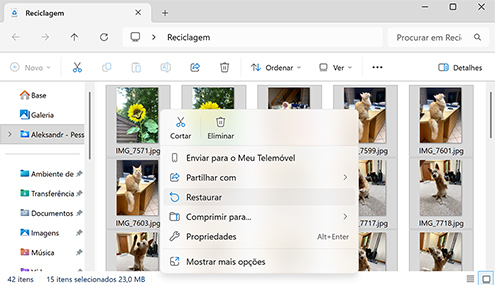
Como recuperar arquivos excluídos no Windows usando a Lixeira:

  1. Abra a Lixeira clicando em seu ícone.
  2. Procure pelos arquivos que você deseja recuperar.
  3. Clique com o botão direito no arquivo ou pasta que você quer recuperar.
  4. Selecione a opção Restaurar no menu para recuperar o item para o local original. Outro método é arrastar os arquivos para fora da Lixeira até a área de trabalho ou outro local de armazenamento.
Melhores Métodos para Recuperar Arquivos Excluídos no Windows 11/10/8/7
!

Nota: Se os arquivos que você está procurando foram excluídos de um HDD ou SSD externo, essa unidade deve estar conectada ao computador para que os arquivos excluídos apareçam na Lixeira.

Método 1. Recupere arquivos apagados com software de recuperação de arquivos

Arquivos deletados podem ser facilmente recuperados com um software de recuperação de arquivos. Quando não há um backup disponível, ele faz uma varredura no seu disco para encontrar dados excluídos e oferece a oportunidade de salvá-los antes que sejam apagados permanentemente. Uma solução particularmente eficaz é o Disk Drill, pois utiliza vários modos de varredura que aumentam as chances de recuperar mais dados. Além disso, ele possui muitos recursos e benefícios valiosos:

  • Restaure até 100 MB de dados gratuitamente;Restaure até 100 MB de dados gratuitamente;
  • Visualizar arquivos antes de realizar a recuperação;Visualizar arquivos antes de realizar a recuperação;
  • Recupere arquivos em qualquer formato;Recupere arquivos em qualquer formato;
  • Crie cópias byte a byte de discos instáveis;Crie cópias byte a byte de discos instáveis;
  • Reconstrua vídeo a partir de câmeras e drones com o Módulo Avançado de Câmeras;Reconstrua vídeo a partir de câmeras e drones com o Módulo Avançado de Câmeras;
  • Realize o monitoramento S.M.A.R.T. do seu HDD (disco rígido) ou SSD (unidade de estado sólido).Realize o monitoramento S.M.A.R.T. do seu HDD (disco rígido) ou SSD (unidade de estado sólido).
!

Nota: Recuperar arquivos perdidos mesmo após esvaziar a Lixeira é uma possibilidade real com as ferramentas certas. No entanto, é importante observar que, se seus arquivos foram excluídos de um SSD, o processo de recuperação é afetado pelo comando TRIM.

Portanto, assim que você perceber que um arquivo ou uma partição inteira foi excluída, é crucial agir rapidamente. Se este for o seu disco do sistema, o melhor a fazer nessa situação é definir o disco para o modo somente leitura e criar uma imagem do disco o mais rápido possível. SSDs internos que não sejam de sistema devem ser removidos imediatamente e conectados a um PC como disco externo para uma varredura adicional. Se for um SSD externo, dependendo do tipo de conexão, o TRIM pode não funcionar, mas é melhor tomar medidas preventivas.

5 passos fáceis

Etapas para Recuperar Arquivos Apagados com um Software de Recuperação de Dados

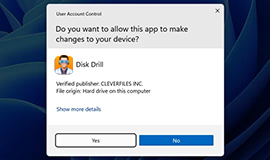
1. Baixe e instale o Disk Drill para Windows

Primeiro, baixe o Disk Drill para Windows e instale-o. Observe que o Disk Drill não deve ser instalado no disco do qual os arquivos foram excluídos. Instalar um software de recuperação de arquivos no mesmo disco onde seus arquivos excluídos estavam pode sobrescrever os dados perdidos. A versão gratuita do Disk Drill permite recuperar arquivos essenciais e verificar sua integridade antes de decidir adquirir o Pro.

  • Baixar Disk Drill para Windows
    1

    Baixar Disk Drill para Windows

  • Instale o aplicativo
    2

    Instale o aplicativo

  • Abrir Disk Drill
    3

    Abrir Disk Drill

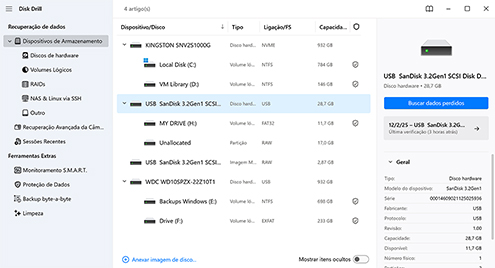
2. Selecione a unidade e procure por arquivos perdidos

Escolha o drive ou partição que contém os arquivos excluídos. Clique no botão Buscar dados perdidos e, se você estiver escaneando um drive externo ou imagem de disco, será solicitado que escolha entre Scan Universal e Recuperação Avançada da Câmera. A Verificação Universal é ideal para recuperar qualquer tipo de arquivo (bem como detectar partições perdidas), enquanto o módulo de Recuperação Avançada de Câmera é perfeito para recuperar vídeos inalterados de câmeras e drones devido à sua eficácia na reconstrução de arquivos de mídia.

Selecione a unidade e procure por arquivos perdidos

3. Visualizar os Arquivos Encontrados

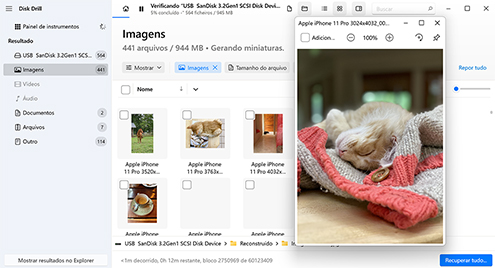
À medida que a varredura avança, Disk Drill mostrará uma visão geral de quantos arquivos estão sendo encontrados em tempo real. É melhor esperar até que a varredura seja completamente finalizada para ter certeza de que você não perdeu nenhum arquivo antes de eles serem encontrados. Mas se você não puder esperar, o Disk Drill oferece a possibilidade de visualizar os arquivos encontrados durante o processo de varredura. Basta clicar em Revisar itens encontrados. Visualizar os arquivos antes da recuperação pode economizar muito tempo, pois permite verificar se os arquivos estão intactos e se podem ser recuperados sem nenhum problema.

Visualizar os arquivos encontrados

4. Selecione quais arquivos você deseja recuperar

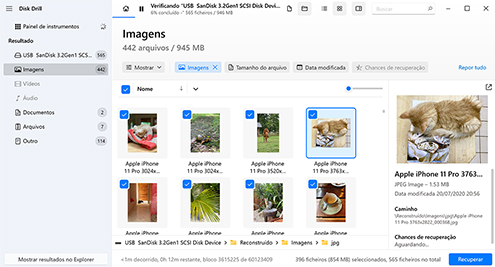
Depois que a varredura for concluída, seu próximo objetivo é selecionar os arquivos que deseja recuperar. O Disk Drill certamente encontrou mais arquivos do que você precisa, por isso é necessário usar as opções de filtragem integradas para refinar os resultados. Para selecionar um arquivo, marque a caixa de seleção ao lado dele ou recupere todos de uma vez clicando no botão “Recuperar tudo...” no canto inferior direito.

Selecione quais arquivos você deseja recuperar
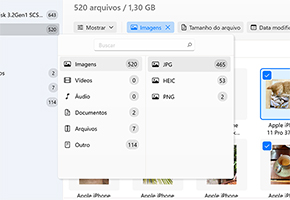
Use filtros para uma busca mais rápida ou para selecionar um tipo de arquivo específico
4.1 Use “Filtros” para uma Pesquisa Mais Rápida ou para Selecionar um Tipo de Arquivo Específico

Você pode restringir sua busca a tipos específicos de arquivos que foram identificados como recuperáveis pelo Disk Drill. Um conjunto de filtros está disponível no painel esquerdo, permitindo que você exiba apenas imagens, vídeos, arquivos de áudio, documentos e arquivos compactados. Outro conjunto de filtros está localizado acima da lista de arquivos recuperáveis, e você pode usá-los para exibir arquivos de determinado tamanho, idade e mais.

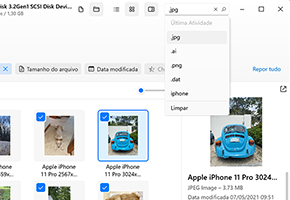
Procurar arquivos
4.2 Procurar arquivos

Use a barra de pesquisa no topo da janela do aplicativo para localizar arquivos com termos de busca padrão como *.jpg ou filename.*. Dentro da janela haverá uma lista nomeando os arquivos que foram encontrados, juntamente com arquivos reconstruídos cujos nomes não puderam ser determinados pelo aplicativo. Marque as caixas ao lado dos arquivos que deseja restaurar ou clique no botão Recuperar tudo para recuperar todos os dados.

Verifique a seção Reconstruída
4.3 Verifique a Seção Reconstruída

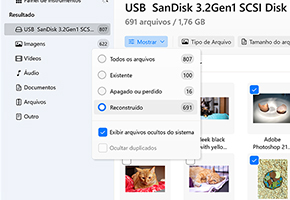
A seção Reconstruída de cada janela contém arquivos que podem ser recuperados pelo Disk Drill, mas que não possuem metadados suficientes disponíveis para fornecer um nome de arquivo. Os algoritmos de varredura profunda podem reconstruir dados perdidos com base em suas assinaturas de arquivo. Embora seus nomes possam não ser evidentes, você pode visualizar os arquivos para determinar se são o que você deseja antes de recuperá-los.

5. Recuperar os arquivos excluídos

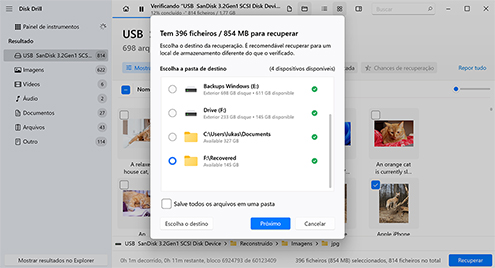
Depois de selecionar os arquivos que deseja restaurar, clique em Recuperar. Em seguida, será necessário escolher um local de armazenamento onde os dados recuperados serão salvos. Você não deve escolher um local no mesmo dispositivo que sofreu perda de dados para evitar sobrescrever arquivos antes que eles possam ser recuperados. Clique em Próximo quando tiver escolhido o local de armazenamento.

Recuperar os Arquivos Excluídos

Dispositivos adequados para restaurar arquivos excluídos

Aqui está a lista de todos os dispositivos de armazenamento dos quais o Disk Drill pode recuperar dados excluídos (além dos HDDs e SSDs de computadores):

Unidades internas do computador pessoal

Unidades internas do computador pessoal

Arquivos excluídos do seu disco, incluindo aqueles que foram removidos da Lixeira, podem ser facilmente recuperados do seu HDD ou SSD* com esta ferramenta de software.

Discos rígidos externos

Discos rígidos externos

Se você excluiu ou perdeu dados de um disco externo, conecte-o ao seu computador e escaneie-o com o Disk Drill para recuperar os arquivos.

Pen drives

Pen drives

Disk Drill pode restaurar facilmente arquivos excluídos de unidades flash e produz ótimos resultados ao recuperar dados de unidades flash USB saudáveis e corrompidas.

Arrays de armazenamento

Arrays de armazenamento

Disk Drill é capaz de recuperar dados perdidos de arrays RAID, Windows Storage Space e dispositivos NAS, e o processo é completamente simples.

Memory cards

Cartões de memória

Cartões de memória, incluindo SD, microSD, CF, XQD e quaisquer outros cartões de memória que utilizem os sistemas de arquivos FAT32 ou exFAT, são totalmente suportados pelo Disk Drill.

Android iOS devices

Dispositivos Android/iOS**

Recupere facilmente arquivos perdidos de seus dispositivos móveis conectando seu dispositivo Android (acesso root necessário) ou iOS a um computador Mac com o Disk Drill.

!

Nota: * Se o TRIM estiver desativado.
** As capacidades de recuperação para Android e iOS são suportadas apenas pelo Disk Drill para macOS.

Tipos de Arquivos que Podem Ser Recuperados

Fotos
Fotos

Fotos em uma grande variedade de formatos, como arquivos JPG, PNG e TIFF. Normalmente, as imagens não podem ser substituídas, portanto, a capacidade de recuperar essas memórias valiosas é extremamente importante em softwares de recuperação.

Vídeos
Vídeos

Os vídeos que foram baixados ou criados pelos usuários podem ser restaurados facilmente com este aplicativo. Ele suporta os formatos AVI, DV, MOV, MKV e MP4, além de muitos outros, possibilitando recuperar qualquer vídeo que tenha sido perdido acidentalmente.

Imagens Brutas
Imagens Brutas

Imagens de câmera em formato RAW são o formato de arquivo preferido usado por muitas câmeras digitais. Alguns dos formatos RAW suportados pelo Disk Drill incluem NEF da Nikon, CR2 e CR3 da Canon, e GPR da GoPro, entre muitos outros.

Música
Música

Arquivos de música nos formatos MP3, AIF e WAV são todos recuperáveis por esta ferramenta de recuperação de dados. Ela permite que os usuários recuperem facilmente aquelas músicas que foram excluídas inadvertidamente enquanto limpavam o armazenamento do dispositivo.

Documentos
Documentos

Documentos são criados em muitos formatos no seu computador Windows e usar este software de recuperação permite restaurar arquivos excluídos em formatos DOCX, PPTX e XLSX, para citar apenas alguns dos tipos de arquivos suportados.

6 OUTROS MÉTODOS FÁCEIS

Outros Métodos para Recuperar Arquivos Apagados no Windows Sem Software

Aqui estão alguns outros métodos que você pode usar para tentar a recuperação de dados excluídos no seu computador Windows.

MÉTODO 2

Restaurar arquivos excluídos usando versões anteriores

Se você tiver o recurso Histórico de Arquivos ativado, é possível recuperar versões anteriores de arquivos e pastas que foram excluídos usando o recurso Versões Anteriores. Veja como:

  1. Localize a pasta onde os arquivos e pastas excluídos estavam originalmente armazenados.
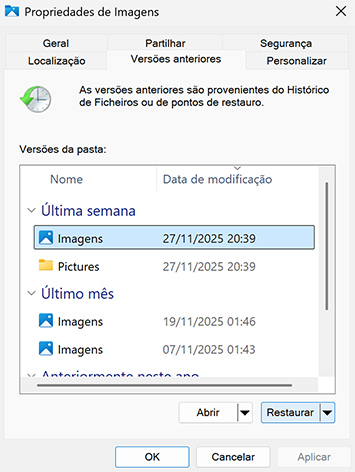
  2. Clique com o botão direito na pasta e selecione Propriedades.
  3. Navegue até a guia Versões Anteriores. Aqui, você verá uma lista de versões anteriores da pasta, criadas pelo Histórico de Arquivos.
  4. Selecione a versão da pasta de uma data anterior à exclusão dos arquivos.
  5. Você terá duas opções:
    • Clique em Restaurar para sobrescrever apenas os arquivos na pasta atual que existiam na versão anterior selecionada, sem afetar os novos arquivos adicionados após o backup.
    • Selecione Restaurar para... para restaurar a pasta em um local diferente, preservando a pasta atual e seu conteúdo intactos.
Restaurar arquivos excluídos usando versões anteriores
MÉTODO 3

Restaurar de um Backup Manual

Backups são uma ótima maneira de proteger seus arquivos valiosos e serão muito úteis caso você enfrente uma situação de perda de dados. Se você seguiu as melhores práticas e faz backups dos seus dados regularmente, poderá recuperar seus arquivos perdidos utilizando a mídia de backup.

Isso implica que os backups foram feitos no período entre o momento em que os arquivos foram introduzidos no seu computador e quando foram excluídos. Aqui estão os passos gerais a serem seguidos ao utilizar um backup para recuperar seus dados perdidos.

  1. Encontre o dispositivo de armazenamento que contém seus backups e conecte-o ao seu computador.
  2. Abra o Explorador de Arquivos e localize os arquivos excluídos no dispositivo de armazenamento de backup.
  3. Copie (não mova!) os arquivos que deseja recuperar do dispositivo de armazenamento de backup para o dispositivo original.
Restaurar de um Backup Manual
!

Se você usa um serviço de armazenamento em nuvem como OneDrive, Google Drive ou Dropbox, há uma chance de que ele tenha sido pré-configurado para fazer backup dos seus dados durante a instalação. Sendo assim, você deve verificar seu armazenamento em nuvem para cópias dos seus dados.

MÉTODO 4

Use o recurso de Histórico de Arquivos

O sistema operacional Windows vem com um recurso de backup incremental chamado Histórico de Arquivos. Quando ativado, o Histórico de Arquivos cria automaticamente backups de arquivos e pastas em Bibliotecas, Área de Trabalho, Contatos e Favoritos no seu computador.

O melhor de tudo é que o Histórico de Arquivos mantém várias cópias de backup dos mesmos arquivos, para que você possa recuperar, por exemplo, versões antigas de documentos. Para restaurar arquivos e pastas usando o Histórico de Arquivos:

  1. Abra o menu Iniciar e digite "Restaurar seus arquivos com o Histórico de Arquivos" na barra de pesquisa.
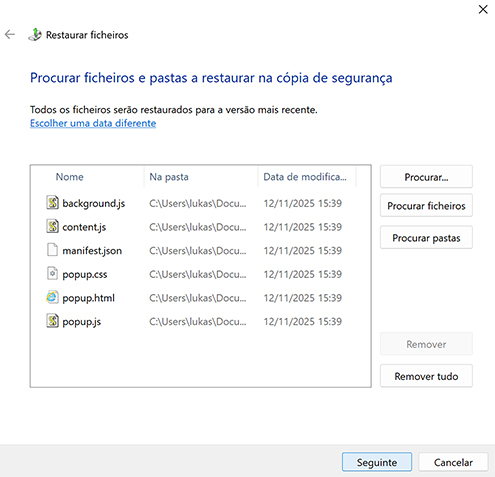
  2. Selecione a opção Restaurar seus arquivos com o Histórico de Arquivos.
  3. Navegue até o local onde a pasta ou arquivo excluído estava localizado.
  4. Selecione a pasta ou arquivo que você deseja restaurar.
  5. Clique no botão verde Restaurar para restaurar a pasta ou arquivo selecionado para o local original.
Use o recurso de Histórico de Arquivos
MÉTODO 5

Use o recurso de Backup e Restauração Legado (Windows 7)

Todas as versões do Windows desde o Windows 7 possuem um recurso chamado Backup e Restauração. Por padrão, esse recurso faz backup dos dados salvos em bibliotecas, na área de trabalho e nas pastas padrão do Windows, mas você também pode escolher manualmente exatamente o que deseja fazer backup.

Se você criou um backup usando o recurso Backup e Restauração, então restaurar seus arquivos excluídos a partir dele deve ser simples:

  1. Abra o menu Iniciar e digite "Painel de Controle" na barra de pesquisa.
  2. Selecione o aplicativo Painel de Controle na lista de resultados.
  3. Navegue até Sistema e Segurança > Backup e Restauração.
  4. Clique na opção Selecionar outro backup para restaurar arquivos.
  5. Selecione seu backup e clique em Avançar.
  6. Especifique o que você deseja restaurar e clique em Avançar.
  7. Decida se deseja restaurar o backup em um local diferente.
  8. Clique em Restaurar para iniciar o processo.
Use o recurso de Backup e Restauração Legado (Windows 7)
MÉTODO 6

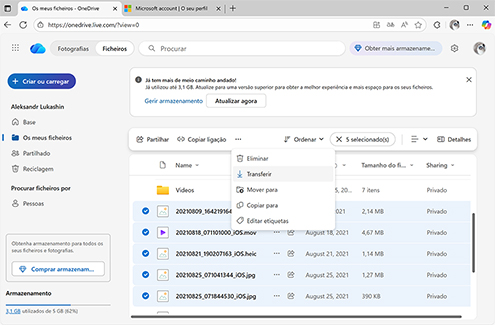
Recupere Seus Arquivos Perdidos do OneDrive

Versões recentes do Windows integram o serviço de backup em nuvem da Microsoft, o OneDrive, para fornecer aos usuários uma maneira simples de fazer backup com segurança de até 5 GB de dados gratuitamente. Se você usou o serviço para proteger arquivos importantes, então deve conseguir recuperá-los rapidamente:

  1. Acesse https://onedrive.live.com/
  2. Faça login usando sua conta Microsoft.
  3. Encontre os arquivos ausentes.
  4. Selecione-os.
  5. Clique no botão Download.
Recupere Seus Arquivos Perdidos do OneDrive
MÉTODO 7

Contrate um serviço profissional de recuperação de dados

Se todos os outros métodos falharem, pode ser necessário recorrer à assistência de um serviço profissional de recuperação de dados. Isso pode ser caro e não é o método mais conveniente para recuperar seus arquivos. Você precisará enviar seu dispositivo para o serviço de recuperação e ficará sem ele pelo tempo necessário para realizar o procedimento. Esses serviços frequentemente exigem acesso ao dispositivo antes de fornecer um orçamento para a operação de restauração.

Siga estes passos se estiver considerando um serviço profissional de recuperação de dados:

  1. Procure no Google por um serviço local de recuperação de dados ou por um com boa reputação. Sugerimos o Cleverfiles Data Recovery Center como uma solução confiável.
  2. Faça sua escolha e siga as instruções do fornecedor para enviar seu dispositivo de armazenamento.
  3. Envie ou entregue o dispositivo para a empresa e obtenha um orçamento para a recuperação.
  4. Conclua a transação financeira com o serviço de recuperação e permita que eles recuperem seus arquivos.
  5. Retire o dispositivo e comece a usar seus arquivos novamente.
Contrate um serviço profissional de recuperação de dados
Disk Drill for Windows

Quer saber como recuperar arquivos excluídos no macOS? Disk Drill para macOS vai ajudar.

Dicas para Evitar Perder Seus Arquivos no Futuro

Perguntas Frequentes

por Disk Drill Team

Como recuperar arquivos permanentemente deletados no Windows de graça?

Para recuperar arquivos permanentemente excluídos no Windows gratuitamente, sua primeira opção é verificar backups existentes para uma cópia dos seus dados. Se você não tiver um backup, sua próxima melhor escolha é usar um software gratuito de recuperação de dados para recuperar os arquivos. O Disk Drill permite recuperação gratuita de até 100 MB no Windows, ou você pode usar ferramentas totalmente gratuitas como Recuva ou PhotoRec.

Como recupero arquivos excluídos no Mac?

Arquivos deletados podem ser facilmente restaurados usando o utilitário de backup integrado do macOS, o Time Machine. Se o Time Machine não estava ativado na época e você não tem outros backups, é possível recuperar arquivos deletados em um Mac usando um software de recuperação de dados.

Como posso recuperar arquivos excluídos da Lixeira após ela ter sido esvaziada?

A única opção nativa para recuperar arquivos da Lixeira esvaziada é restaurar uma cópia de um backup. Se isso não for possível, a próxima etapa é a recuperação de dados. Para recuperar arquivos de uma Lixeira esvaziada, siga este procedimento:

  1. Instale o Disk Drill para Windows em uma partição que não contenha a Lixeira.
  2. Selecione o disco com a Lixeira.
  3. Clique em Pesquisar dados perdidos para iniciar a verificação dos arquivos excluídos.
  4. Selecione os arquivos que deseja restaurar a partir da visualização.
  5. Clique em Recuperar para recuperar os dados.

Como restaurar arquivos deletados permanentemente da Lixeira sem software?

Para recuperar arquivos excluídos permanentemente da Lixeira sem usar software, você precisará restaurá-los a partir de uma solução de backup integrada, como o Histórico de Arquivos, ou de uma solução de terceiros, como o Macrium Reflect:

  1. Localize seu meio de armazenamento de backup.
  2. Conecte o meio de backup ao seu computador.
  3. Inicie seu aplicativo de backup e recuperação.
  4. Procure nas cópias de backup os arquivos que você precisa recuperar.
  5. Se forem encontrados, selecione os arquivos e restaure-os para o seu disco rígido.

Como recuperar arquivos deletados no PC?

Para recuperar arquivos excluídos no PC, a melhor opção é restaurar a partir de um backup. Se você não tiver um backup, a próxima opção é um software de recuperação de dados, que pode ser instalado no seu PC e usado para escanear HDDs/SSDs, cartões de memória, pen drives e mais. Mas, antes disso, você deve parar de usar o disco que contém os arquivos excluídos para evitar que seus dados sejam sobrescritos.

Como recupero arquivos excluídos de um disco rígido externo?

Na maioria dos casos, restaurar a partir de um backup é a resposta ideal. No entanto, como os discos rígidos externos raramente são incluídos nos backups devido à sua natureza portátil, você deve utilizar um software de recuperação de dados para escanear e recuperar os dados.

Como posso recuperar arquivos excluídos em dispositivos Android?

Todos os dispositivos Android vêm com um aplicativo de gerenciamento de arquivos integrado, geralmente chamado, de forma adequada, de “Files”. Este aplicativo normalmente também possui uma Lixeira, que mantém seus dados excluídos temporariamente até que sejam deletados permanentemente. Caso contrário, se isso não for possível, você pode conectar seu dispositivo Android a um Mac e escaneá-lo com Disk Drill.

Como recupero arquivos apagados de um pendrive?

Como os pendrives estão constantemente sendo conectados e desconectados, eles raramente são incluídos em backups. Por isso, sua melhor opção é recuperar os dados do pendrive usando um software de recuperação de dados. Antes disso, porém, você deve manter o pendrive desconectado até que a recuperação possa ser realizada.

Posso recuperar arquivos excluídos usando o Prompt de Comando?

Não há funcionalidade nativa no Prompt de Comando para recuperar dados excluídos. No entanto, ele é capaz de exibir arquivos que foram tornados invisíveis com o atributo de oculto. Veja como remover o atributo de oculto dos arquivos:

  1. Abra o Windows Terminal com privilégios de administrador.
  2. Copie e cole o seguinte comando na janela do terminal: attrib -h -r -s /s /d X:*.* (certifique-se de substituir "X" pela letra real atribuída ao seu dispositivo de armazenamento)
  3. Pressione Enter e verifique se algum arquivo foi revelado.

Posso recuperar arquivos deletados permanentemente com a ferramenta Windows File Recovery?

Sim, a ferramenta Windows File Recovery é a solução de recuperação da própria Microsoft, capaz de recuperar arquivos excluídos permanentemente. É uma ferramenta de linha de comando que pode ser usada para realizar uma recuperação personalizada utilizando parâmetros e flags selecionados.

Descubra como recuperar arquivos excluídos

Universidade de recuperação de disco

Clientes e especialista em software dizem

Se um dia alguém precisar recuperar um arquivo deletado ou uma versão anterior de um arquivo que vc fez uma cagada enorme e salvou, vou deixar uma recomendação aqui que SALVOU A MINHA VIDA: Disk Drill Sério, não sei qualé da versão paga, mas usei a grátis e simplesmente resolveu
Saiba mais
Tenta um programa chamado Disk Drill... Salvou minha pele mais de uma vez!
Saiba mais
Usado por empresas de renome mundial