
Mais de 200 Milhões
TOTAL DE DOWNLOADS
Site search

Pode parecer impossível recuperar arquivos da Lixeira no Mac. Mas não é! Mostraremos vários métodos para recuperar dados da Lixeira, incluindo o uso de software de recuperação de dados. Com o aplicativo de recuperação de dados Disk Drill, recuperar seus dados perdidos é uma questão de alguns cliques e de apenas alguns minutos. Além disso, é grátis fazer uma varredura completa e encontrar seus dados na Lixeira, mesmo que a Lixeira tenha sido esvaziada. Preparado para macOS Tahoe!

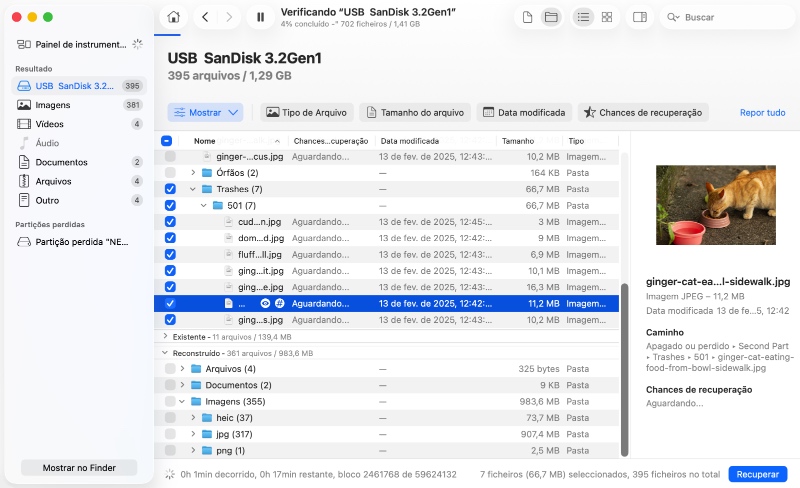
Antes de prosseguir, vamos garantir com certeza absoluta que seus arquivos realmente foram removidos da Lixeira.
Abra a pasta Lixeira e verifique se seus arquivos ainda estão lá. Se você excluiu arquivos de uma unidade flash ou disco rígido externo, primeiro será necessário conectar esse dispositivo novamente (unidades externas têm suas próprias pastas de Lixeira separadas que só aparecem quando a unidade está conectada). Assim que você conectá-la novamente, os arquivos excluídos aparecerão na sua Lixeira principal junto com todo o resto.
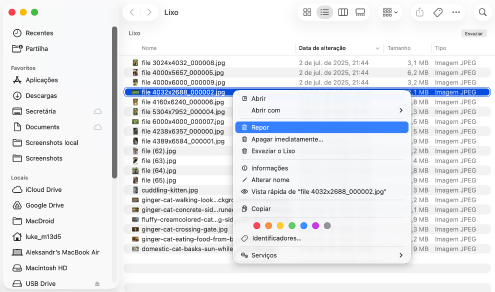
Para recuperar ficheiros eliminados da Lixeira no Mac:
Assim que clicar na opção Colocar de Volta, todos os ficheiros selecionados serão imediatamente movidos de volta para as suas localizações originais. Se preferir movê-los para outro local, então pode clicar e arrastá-los para qualquer pasta que quiser.
Nota: Mesmo que você não veja seus arquivos na Lixeira, talvez eles ainda não tenham sido excluídos. Tente procurá-los no Finder pelo nome ou tipo de arquivo. Se o Finder não mostrar nada e a Lixeira estiver vazia, então é hora de usar um software de recuperação de dados como Disk Drill, que pode encontrar tanto arquivos existentes quanto excluídos em todo o seu dispositivo de armazenamento.
Em situações em que ficheiros eliminados não podem ser recuperados do Lixo (seja porque nunca chegaram lá ou porque ele foi esvaziado), há apenas uma forma de determinar se os seus ficheiros ainda podem ser recuperados: analisar a sua unidade com software de recuperação de dados.
Com um software de recuperação de dados, pode localizar todos os ficheiros que ainda estão fisicamente presentes no seu dispositivo de armazenamento, mesmo que já não estejam visíveis para o macOS. E a melhor parte é que pode fazê-lo em casa e sem gastar dinheiro.
Baixe a versão gratuita do Disk Drill e, para melhores resultados, instale-a em uma unidade diferente daquela da qual você está tentando recuperar arquivos (a instalação de software grava novos dados na sua unidade, e isso pode sobrescrever exatamente os arquivos que você está tentando salvar).
Após a instalação, o macOS solicitará que você conceda permissões de acesso ao Disk Drill. Se você estiver verificando a unidade do sistema, será necessário ativar a extensão do sistema (KEXT) para que o Disk Drill consiga lê-la em um nível mais profundo. Siga as instruções e, se precisar de orientações detalhadas, consulte este guia sobre como ativar extensões do sistema.

Se instalar numa unidade separada não for uma opção, você pode executar o Disk Drill em modo portátil, o que evita gravar quaisquer dados na sua unidade interna. Se isso também não for possível, você pode instalar o Disk Drill diretamente na unidade afetada. Ele ainda funcionará perfeitamente bem, mas esta é a opção menos preferível, já que o processo de instalação pode potencialmente sobrescrever alguns dos dados que você está tentando recuperar.
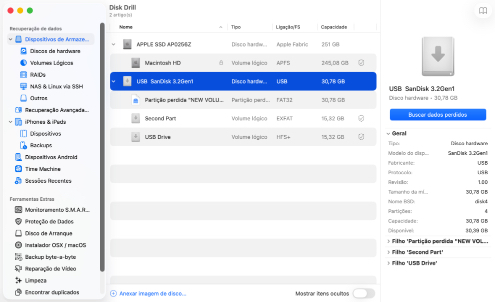
Inicie o Disk Drill e, quando a janela principal aparecer, verá uma lista de unidades disponíveis. Selecione o disco específico onde os seus ficheiros estavam originalmente armazenados antes de irem parar à Lixeira.
A maioria dos MacBooks tem apenas uma unidade interna, por isso pode não haver mais dispositivos de armazenamento para selecionar no seu computador. Mas se tiver unidades externas ligadas, várias partições, ou se estiver a trabalhar num iMac ou Mac Pro com armazenamento adicional, haverá algumas opções por onde escolher.
Depois de selecionar a unidade correta, clique em Buscar dados perdidos. Isto irá analisar a sua unidade e tentar recuperar ficheiros eliminados da Lixeira no macOS.
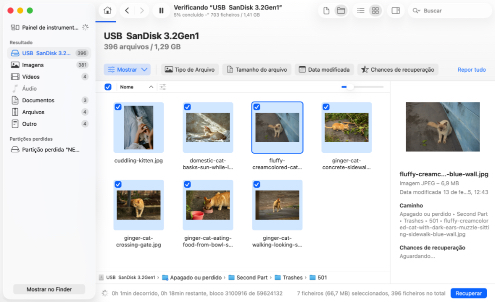
Após a verificação ser concluída, o Disk Drill mostrará a lista de ficheiros que encontrou. Por vezes, os ficheiros recuperados não têm os seus nomes originais preservados, por isso pode filtrar os seus resultados por data, tamanho e tipo. Clique no ícone “olho” para pré-visualizar os ficheiros diretamente no Disk Drill.
Certifique-se de pré-visualizar o ficheiro completo para garantir que está completo e sem corrupção. Há uma boa hipótese de conseguir recuperar a reciclagem esvaziada no Mac.
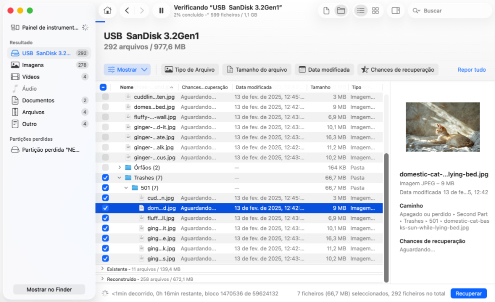
Quando encontrar os ficheiros de que precisa, assinale a caixa ao lado deles e clique em Recuperar. O Disk Drill irá guiá-lo pelos passos de recuperação de ficheiros.
Quando você recuperar com sucesso a lixeira esvaziada no Mac, vai querer evitar que isso aconteça novamente. A melhor maneira de fazer isso é usar o recurso Guaranteed Recovery do Disk Drill. O Guaranteed Recovery monitora a pasta da lixeira do seu Mac e faz uma cópia invisível de qualquer arquivo que você enviar para a lixeira.
Dessa forma, você sempre terá uma cópia – mesmo depois de esvaziar a lixeira. O melhor de tudo é que recuperar arquivos protegidos é totalmente gratuito. Basta instalar o Disk Drill no disco rígido do seu Mac e, em seguida, seguir as instruções em Como usar o Recovery Vault e Guaranteed Recovery para ativá-lo. Depois disso, você nunca mais terá que se preocupar em recuperar arquivos excluídos da lixeira do seu Mac.
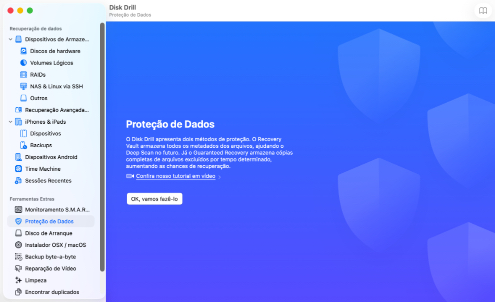
Nota: A maioria dos Macs modernos usa SSDs com TRIM ativado, o que significa que os dados eliminados podem ser apagados permanentemente em poucos minutos. Com a Recuperação Garantida a proteger os seus ficheiros, não terá de se preocupar com o TRIM a comprometer as suas hipóteses de recuperação.
Mesmo em situações em que outros métodos para recuperar arquivos excluídos estejam disponíveis, como serviços profissionais de recuperação de dados, o software de recuperação de dados costuma ser a melhor solução porque oferece os seguintes benefícios.

Sem esperar por consultas ou enviar seu disco pelo país. Você só precisa baixar o software, executar uma verificação e, em poucos minutos, saberá se seus arquivos podem ser recuperados.

Os serviços profissionais de recuperação de dados podem facilmente chegar a centenas ou milhares de dólares. O software de recuperação custa uma fração disso, e a maioria das principais soluções, como Disk Drill, permite que você faça uma verificação gratuitamente para ver o que pode ser recuperado antes de gastar qualquer coisa.

O software moderno de recuperação foi desenvolvido para pessoas comuns, não apenas para especialistas em tecnologia. Você não precisa entender sistemas de arquivos ou arquitetura de armazenamento. Você só precisa seguir alguns passos simples e deixar o software cuidar de toda a complexidade técnica nos bastidores.

O software de recuperação de dados funciona para recuperar ficheiros eliminados permanentemente que ignoraram o Lixo (usando Option + Command + Delete), bem como ficheiros perdidos sem nunca irem para o Lixo, como após a formatação ou corrupção de partições. Mesmo quando o sistema de ficheiros está gravemente danificado, software avançado pode recuperar ficheiros utilizando deteção baseada em assinaturas.

O melhor software de recuperação de dados opera em modo somente leitura. Ele examina a sua unidade sem alterar nada, o que significa que você não pode, acidentalmente, piorar a situação e comprometer quaisquer tentativas futuras de recuperação.
Existem várias maneiras de recuperar itens eliminados num Mac sem software:
🏆 Melhor para: Ficheiros permanentemente eliminados que tenham sido objeto de cópia de segurança.
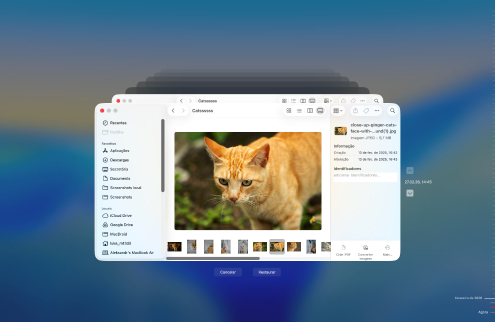
Nota: Mesmo que você não tenha um backup completo do Time Machine, o macOS pode ter criado snapshots locais do Time Machine na sua unidade, que às vezes podem ajudar você a restaurar arquivos excluídos recentemente, então vale a pena verificar o Time Machine mesmo sem uma unidade de backup externa conectada.
🏆 Melhor para: Arquivos excluídos de dentro de determinados aplicativos.
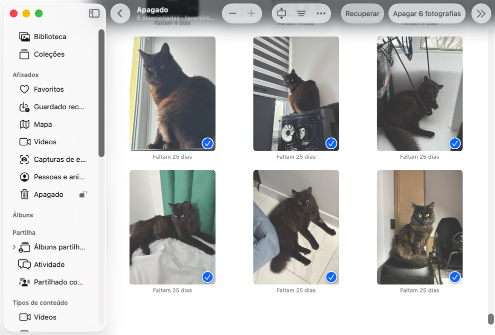
Alguns aplicativos de software do Mac têm suas próprias alternativas à pasta Lixo. Por exemplo, o app Fotos tem uma pasta chamada Apagados Recentemente, onde todas as fotos e vídeos excluídos são colocados por um determinado período de tempo antes de serem excluídos permanentemente.
Outros apps do Mac que têm uma pasta de Lixo específica do aplicativo devem funcionar de forma semelhante, portanto adaptar as etapas acima para recuperar dados perdidos deles não deve ser um problema para você.
🏆 Ideal para: Ficheiros sincronizados com o iCloud Drive ou guardados no iCloud.
O iCloud Drive pode ajudar a recuperar ficheiros eliminados se os tiver guardado diretamente no iCloud Drive através da interface web (em vez de os sincronizar a partir do seu Mac), ou se eliminou ficheiros do seu Mac enquanto a sua ligação à internet estava em baixo e as alterações ainda não foram sincronizadas.
Importante: Se eliminou ficheiros do seu Mac e essas alterações já foram sincronizadas com o iCloud, os ficheiros também desaparecem da nuvem. Isso acontece porque o iCloud Drive é um serviço de sincronização, não um serviço de cópia de segurança. Eliminar ficheiros localmente significa que são eliminados em todo o lado assim que a sincronização acontece, e isso inclui esvaziar o Lixo.
Eis como recuperar ficheiros do iCloud:
Não se esqueça de verificar a pasta Eliminados recentemente na barra lateral. O iCloud mantém os ficheiros eliminados durante 30 dias antes de os remover permanentemente.
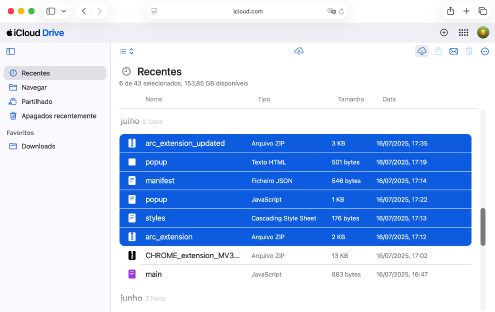
Nota: Ao contrário do iCloud Drive, serviços como Google Drive, Dropbox e OneDrive sincronizam eliminações de ficheiros, mas não sincronizam o esvaziamento do Lixo do seu Mac devido à integração limitada com o macOS. Como resultado, os ficheiros eliminados podem ainda permanecer no lixo do serviço na nuvem por até 30 dias a partir do momento da eliminação, mesmo que esvazie o Lixo do seu Mac.
Quando o macOS esvazia o Lixo, ele não apaga fisicamente os seus ficheiros do dispositivo de armazenamento. Ele simplesmente remove as ligações lógicas que tornam os ficheiros visíveis para o sistema e marca o espaço que ocupavam como disponível para uso futuro. Até que esse espaço seja sobrescrito por novos dados, os ficheiros originais ainda podem ser recuperados. Na verdade, podem ser recuperados mesmo depois de sobrescritos, mas utilizando métodos diferentes.
Aqui estão os três principais métodos para recuperar ficheiros de um Lixo esvaziado:

Se os dados tivessem sido guardados numa cópia de segurança antes de serem removidos da Lixeira, poderia recuperá-los facilmente a partir do suporte de armazenamento da cópia de segurança. Este é um método bastante simples de recuperar as suas informações perdidas. Não há mistério no facto de que precisa de ter feito uma cópia de segurança de um determinado ficheiro se quiser recuperá-lo a partir de uma cópia de segurança.

Usar um software de recuperação de dados ou um serviço de recuperação são os outros métodos para recuperar a Lixeira esvaziada do seu Mac. Ambos os métodos de recuperação aproveitam a forma como o macOS apaga dados. Quando o sistema operativo elimina um ficheiro, não remove fisicamente os dados do suporte de armazenamento. Ele simplesmente elimina as ligações lógicas que tornam os ficheiros e pastas acessíveis pelo sistema e marca o espaço que ocupavam como disponível para uso futuro.

Até que o espaço tenha sido sobrescrito por novos dados, os ficheiros originais podem ser recuperados. Se o dispositivo de armazenamento puder ser acedido pelo seu sistema operativo, um software de recuperação de dados poderá conseguir efetuar uma recuperação da Lixeira do Mac. Se o dispositivo tiver sofrido danos físicos, poderá ser necessário um serviço profissional de recuperação de dados para recuperar os seus dados.
Os métodos que abordámos até agora são para quando as coisas já correram mal. Mas, se detetar um erro de eliminação imediatamente, pode poupar-se a muitos incómodos. Os dois métodos seguintes são as suas opções mais rápidas quando se apercebe de que acabou de eliminar algo que não devia.
🏆 Melhor para: Arquivos que foram excluídos há poucos instantes.
Se você excluir acidentalmente um arquivo ou pasta, pressione Command-Z imediatamente. Essa combinação de teclas desfaz sua última ação e traz seus arquivos de volta instantaneamente.
Infelizmente, o atalho Command-Z não funcionará se você encerrar a sessão, reiniciar seu Mac, porque o histórico de desfazer do seu Mac é apagado sempre que você encerra sua sessão atual.
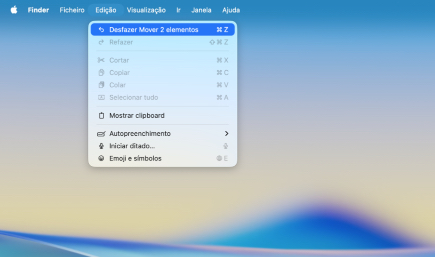
🏆 Melhor para: Ficheiros eliminados recentemente que ainda não foram removidos permanentemente.
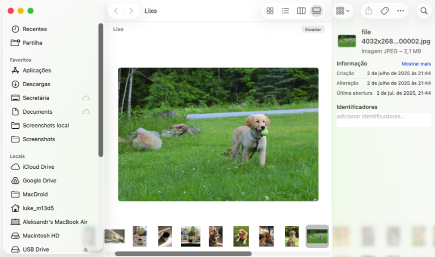
Como explicámos anteriormente, os ficheiros ficam na pasta Lixo do seu Mac antes de serem eliminados permanentemente. Por isso, deve criar o hábito de verificar o Lixo antes de o esvaziar e, sem dúvida, verificá-lo assim que se aperceber de que falta um ficheiro.
Pode também querer desativar a funcionalidade “Esvaziar o Lixo automaticamente” em Definições do Sistema > Geral > Armazenamento, para que o macOS não esvazie automaticamente o seu Lixo após 30 dias.
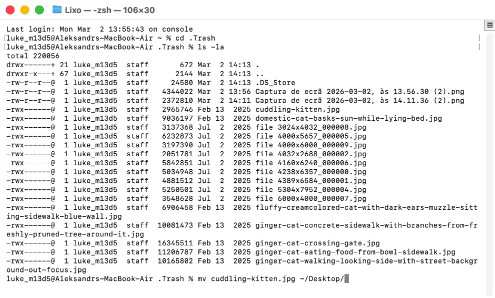
Muitos usuários de Mac se perguntam se existe algum comando oculto no Terminal que possa recuperar magicamente arquivos excluídos permanentemente da Lixeira, mas realmente não existe. O melhor que o app Terminal tem a oferecer para recuperar arquivos da Lixeira é apenas uma versão mais complicada de restaurar arquivos da pasta Lixeira usando o Finder manualmente.
Em outras palavras, se você já esvaziou a Lixeira, os comandos do Terminal não vão ajudar. Mas, se seus arquivos ainda estiverem na Lixeira e você preferir trabalhar com a linha de comando (ou se o Finder estiver apresentando problemas), este método funciona perfeitamente.
Veja como recuperar arquivos da Lixeira usando o Terminal:
Na maioria dos cenários, a recuperação por conta própria é a sua melhor opção. É conveniente, rápida e muito mais económica do que enviar a sua unidade para um laboratório de recuperação. Para casos simples, como recuperar ficheiros depois de esvaziar o Lixo, o software de recuperação de dados quase sempre dará conta do recado.
No entanto, por vezes, a abordagem faça-você-mesmo não é suficiente. Se o seu dispositivo de armazenamento estiver fisicamente danificado, a fazer ruídos estranhos de cliques ou não aparecer de todo no seu Mac (no Utilitário de Disco), serviços profissionais de recuperação de dados com equipamento especializado para extrair dados diretamente dos chips de armazenamento podem ser a única opção que tem.
A recuperação profissional também costuma fazer sentido para empresas que lidam com dados críticos para a missão (registos financeiros, informação de clientes ou ficheiros de projeto insubstituíveis), simplesmente porque os custos mais elevados são negligenciáveis em comparação com o valor dos próprios dados e com as potenciais perdas decorrentes da interrupção do negócio.
Aqui está o que esperar se você precisar contratar um serviço de recuperação para recuperar seus dados.

Tomar algumas precauções simples antes de esvaziar o Lixo do seu Mac pode poupar-lhe muito tempo mais tarde. Considere seguir estas práticas para minimizar a possibilidade de esvaziar o Lixo juntamente com ficheiros importantes que já não podem ser recuperados.

Esta é uma atividade simples que não deve levar muito tempo. Dar uma olhada nos sites na Lixeira pode chamar sua atenção para alguns itens que você não queria excluir. Você pode facilmente tirá-los da Lixeira e então prosseguir e esvaziá-la, se esse for o seu plano.

Nunca é demais fazer um backup antes de qualquer atividade que possa potencialmente excluir dados. Pode parecer exagero, mas por que não fazer um backup antes de esvaziar a Lixeira em vez de depois? Você poderá recuperar arquivos que estavam na Lixeira no momento do backup sem usar software de recuperação.

Se você quiser uma rede de segurança extra, ative o recurso Recovery Vault do Disk Drill antes de esvaziar a Lixeira. O Recovery Vault monitora a pasta da Lixeira e salva metadados de cada arquivo que passa por ela, tornando a recuperação rápida e confiável mesmo após a Lixeira ter sido esvaziada. Leva apenas alguns cliques para configurar e é executado silenciosamente em segundo plano.
Quando você clica no ícone da Lixeira no Dock, na verdade não abre nenhuma pasta específica da Lixeira. Em vez disso, você abre uma visualização agregada de todas as pastas da Lixeira nos dispositivos de armazenamento conectados ao seu sistema.
Quando você exclui um arquivo no macOS, o arquivo é movido para a pasta Lixo e permanecerá lá até ser excluído permanentemente, o que pode acontecer automaticamente ou manualmente, dependendo das suas configurações.
Depois que um arquivo é excluído permanentemente do Lixo, você só pode recuperá-lo usando um software especializado de recuperação de dados como Disk Drill e apenas sob certas condições (os dispositivos de armazenamento não devem estar criptografados e o próprio arquivo ainda deve estar fisicamente presente no dispositivo de armazenamento).
pela equipe do Disk Drill
Você pode recuperar arquivos excluídos do equivalente no Mac da pasta Lixeira clicando no ícone da Lixeira no Dock, selecionando seus arquivos excluídos e movendo-os para uma pasta segura. Se a Lixeira já tiver sido esvaziada, você pode usar a versão gratuita do Disk Drill para escanear sua unidade e visualizar arquivos recuperáveis, o que permite confirmar que seus arquivos podem ser recuperados antes de decidir se deve atualizar para a versão completa para a recuperação propriamente dita.
Para recuperar ficheiros eliminados de um caixote do lixo do Mac esvaziado:
A sua melhor opção é o Time Machine. Se tiver um backup anterior à eliminação, pode restaurar os ficheiros a partir daí. Mesmo sem uma unidade de backup externa ligada, o macOS pode ter criado instantâneos locais que contêm os seus ficheiros. Também pode verificar os caixotes do lixo específicos das apps (como Eliminados Recentemente no Fotos) ou a pasta Eliminados Recentemente do iCloud, que mantém os ficheiros durante 30 dias. Para além destas opções, recuperar ficheiros eliminados permanentemente sem software não é possível.
Sim e não. Quando você esvazia a Lixeira, os arquivos são permanentemente excluídos logicamente do seu sistema. Os dados físicos ainda existem até serem sobrescritos e podem ser recuperados com um software de recuperação de dados ou um serviço de recuperação de dados. No entanto, se você estiver usando um SSD (que a maioria dos Macs modernos tem), o comando TRIM pode apagar rapidamente os blocos de dados excluídos, o que tornaria a recuperação virtualmente impossível. Por esse motivo, as chances de recuperação geralmente são melhores em discos rígidos tradicionais do que em SSDs.
Você pode desfazer o envio de um arquivo para a pasta Lixo no Mac pressionando o atalho Command-Z. Saiba que você pode pressionar o atalho várias vezes para reverter mais ações.
O ícone do Lixo está localizado na extremidade direita do dock do seu Mac.
Os ficheiros eliminados permanecem na sua localização original depois de esvaziar o Lixo. O espaço que ocupavam é marcado como disponível para utilização pelo sistema operativo e acabará por ser substituído por novos dados.
Você pode recuperar fotos após esvaziar a Lixeira usando um software de recuperação de dados como o Disk Drill:
Se o seu Caixote do Lixo desapareceu do Dock do seu Mac, pode experimentar este método para o recuperar.
Se você ainda não esvaziou a Lixeira, pode usar o aplicativo Terminal para recuperar arquivos excluídos. Use este procedimento:
Siga estes passos para restaurar ficheiros da Lixeira para os respetivos locais originais:
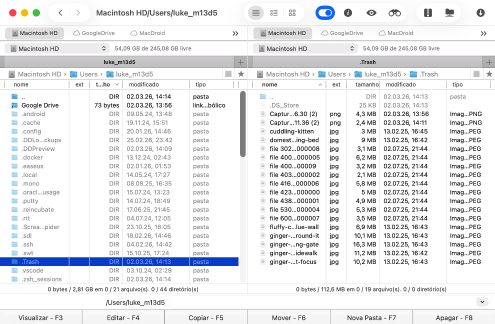
Sim, existe uma Lixeira no seu disco externo. Há uma pasta oculta no diretório raiz de cada unidade chamada .Trash. Embora as configurações do Finder do seu sistema possam ser modificadas para mostrar arquivos ocultos, a partir do macOS Big Sur, a pasta .Trash em unidades externas não ficará visível mesmo com os arquivos ocultos ativados. Para visualizá-la, você precisará usar exploradores de arquivos de terceiros, como o OneCommander.

REQUISITOS
macOS 10.15–26.x, 69.7 MB
Use o Disk Drill 1/2.x/3.x para o OS X 10.5+
MÉDIA DE USUÁRIOS
NOVA VERSÃO






TOTAL DE DOWNLOADS

CLIENTES PRO

em mais de 150 países

 Albert Reingewirtz
 Excelente! Acabei de fazer a varredura de alto nível. Inacreditável! Foi o único capaz de recuperar 16GB. Todo os outros programas que experimentei antes falharam. Tiro o meu chapéu para vocês.
O DisK Drill reúne em si algumas funcionalidades que o definem como ferramenta imprescindível para quem enfrenta o danoso mistério de dados eliminados ou corrompidos. Por um lado, o interface intuitivo e fácil e a eficácia de resultados já chegavam para convencer os utilizadores, o sistema de recuperação de partição combinado e complementado com o sistema de proteção de ficheiros elevam a fasquia na diferenciação face às demais ferramentas existentes com o mesmo propósito.















