
Mais de 200 Milhões
TOTAL DE DOWNLOADS
Site search

As partições podem desaparecer no seu Mac sem muito aviso prévio - talvez você tenha excluído uma por engano, o macOS apresentou uma falha durante uma atualização ou uma queda de energia danificou os metadados. Seja qual for a causa, o Disk Drill oferece uma opção confiável de recuperação de partições no Mac que pode restaurar o acesso a partições perdidas ou excluídas - mesmo em casos mais difíceis, como danos no sistema de arquivos ou problemas no drive. Preparado para macOS Tahoe!
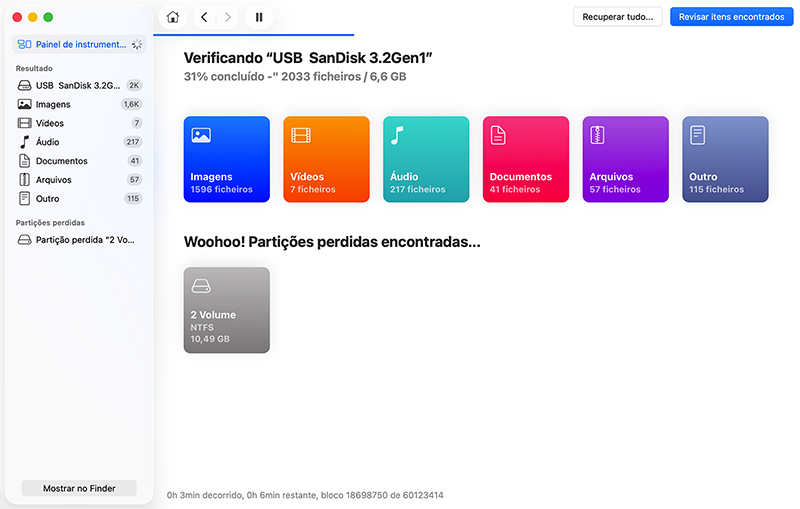

Este método verifica o disco em busca de cabeçalhos de partições conhecidas. Se encontrar algum, o Disk Drill permite que você navegue pela estrutura de pastas como se a partição nunca tivesse desaparecido. Normalmente, você verá os nomes originais dos seus arquivos e pastas ainda intactos, o que torna a recuperação muito mais fácil.

Neste método, o Disk Drill localiza partições HFS+ reformatadas e as reconstrói usando a cópia de backup do cabeçalho. Ele utiliza o cabeçalho para tentar recuperar as estruturas de dados presentes antes da reformatação e monta os dados encontrados como uma imagem de disco virtual.

Em casos onde as partições HFS+ não podem ser montadas corretamente, este método de recuperação tenta reconstruir o arquivo de catálogo. O arquivo reconstruído é montado como uma imagem de disco virtual e pode ser verificado para encontrar dados perdidos.
Para começar, baixe e instale a versão gratuita do Disk Drill para Mac. Recomendamos fortemente que você o instale em um disco diferente daquele do qual está recuperando os dados (isso ajuda a evitar qualquer chance de sobrescrever os dados perdidos). Depois de instalado, você pode arrastá-lo para o Dock a partir da pasta Aplicativos para acesso rápido.
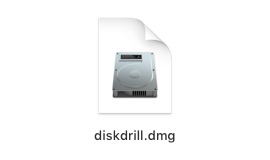
Baixar Disk Drill
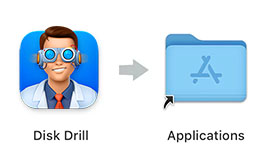
Arraste para a Pasta de Aplicativos
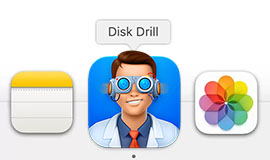
Iniciar Disk Drill
Se você está tentando recuperar uma partição perdida do drive interno do seu Mac, de um disco externo, de um pen drive USB ou de um cartão de memória, certifique-se de que o dispositivo esteja conectado antes de iniciar o Disk Drill. E se você planeja recuperar os dados para outro disco externo (o que recomendamos), conecte-o agora também.
Em Macs com Apple Silicon (M1–M5) ou um chip T2, o Disk Drill requer uma extensão de kernel (kext) para acessar o disco do sistema. Você precisará conceder acesso total ao disco e ajustar as configurações de segurança. O aplicativo irá mostrar instruções claras quando isso for necessário.
Quando tudo estiver pronto, abra o Disk Drill.

Assim que você abrir o Disk Drill, verá uma lista de dispositivos disponíveis que podem ser analisados. O que você fará a seguir depende de como ocorreu a perda de dados. A partir daqui, você pode seguir um dos três caminhos mais comuns.
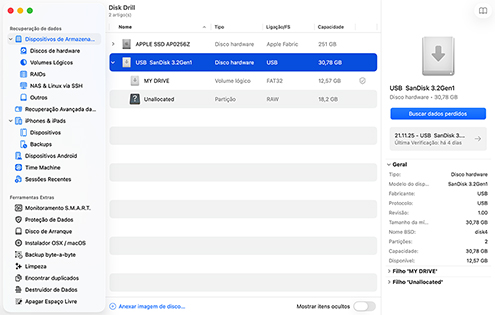
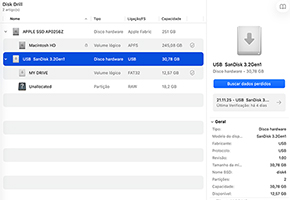
Se você souber qual disco contém a partição Mac excluída que talvez tenha removido por engano, selecione-o na lista e clique em “Buscar dados perdidos.” Quando a janela pop-up aparecer, escolha “Scan Universal.” O Disk Drill começará então a escanear o drive em busca de dados perdidos.
Você também pode clicar com o botão direito no disco e escolher “Buscar partições perdidas” para focar especificamente nas estruturas de partição.
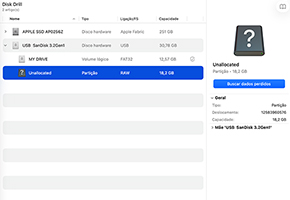
Se você expandir a lista de partições no disco onde os dados foram perdidos e vir entradas como “Não alocado,” “Não particionado,” ou “Partição de Dados Básica,” há uma boa chance de que essa seja a localização da partição perdida. Fazer a varredura nessa área específica pode realmente ajudar: isso restringe a busca, acelera o processo e facilita encontrar exatamente o que você procura.
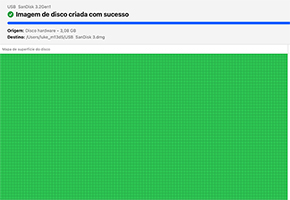
Se o disco apresentar sinais de falha ou ocorrer perda de dados durante uma queda de energia, travamento ou erro do sistema, é melhor evitar escaneá-lo diretamente. Em vez disso, crie uma imagem de disco Byte a Byte primeiro. Isso faz uma cópia exata da unidade para que você possa escaneá-la com segurança, sem colocar mais estresse no hardware. O Disk Drill inclui esse recurso no menu “Ferramentas Extras”. Depois que a imagem for criada, monte-a no aplicativo e escaneie essa imagem em vez do disco original.
Depois de selecionar uma unidade, espaço não alocado ou uma imagem de disco, o Disk Drill inicia uma varredura completa. Esse processo pode levar algum tempo (especialmente se o disco for grande), então tenha paciência.
Você verá os arquivos começarem a aparecer em tempo real, agrupados em categorias como Imagens, Documentos, Vídeos e assim por diante. Se o aplicativo detectar alguma partição recuperável durante a varredura, elas aparecerão na parte inferior da janela em “Partições perdidas encontradas…”.
É tentador começar antes, mas recomendamos esperar até que a varredura termine. Você receberá uma notificação quando acabar, e seus resultados serão mais completos e precisos.
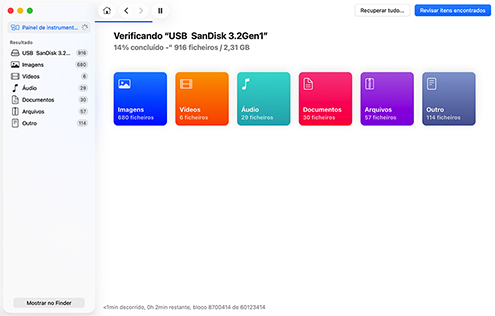
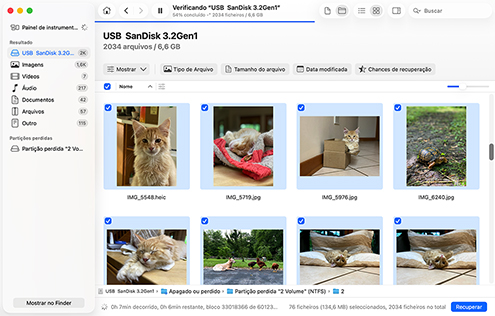
Quando a varredura terminar, você estará na janela de resultados do Disk Drill. Você verá uma lista de arquivos e pastas, alguns com nomes originais, outros com nomes genéricos, dependendo do estado do seu sistema de arquivos. Você pode alternar entre “visualização em árvore” e “visualização em ícone” para facilitar a navegação e a visualização.
Para restringir os resultados, classifique-os por tipo de arquivo, data ou nome. Quando encontrar os arquivos desejados, marque a caixa ao lado de cada um e clique em “Recuperar”. Também há um botão “Recuperar tudo…” ao lado de “Revisar itens encontrados” caso você queira restaurar tudo de uma vez.
É isso! Agora você sabe como recuperar uma partição apagada no macOS. Que tal baixar o Disk Drill Basic gratuito hoje mesmo e experimentar?
Existem várias maneiras de se perder uma partição cheia de dados importantes no seu Mac. Aqui estão alguns dos problemas mais comuns que você pode enfrentar e que podem exigir a restauração de uma partição no Mac.

Você pode facilmente cometer um erro e excluir manualmente uma das partições do seu disco.

Formatar a partição errada pode levar à perda de grandes quantidades de dados.

Você pode ter usado alguns comandos do sistema operacional que danificaram as partições.

Quedas de energia repentinas podem causar estragos no seu sistema e excluir uma partição de disco.

Problemas com atualizações do sistema operacional podem resultar em danos à partição lógica.

A tabela de partição pode ser corrompida, tornando impossível acessar seus dados.

Infecções por malware e vírus podem ser responsáveis por excluir uma partição do Mac.

Expor um disco a calor ou umidade excessivos pode levar à perda de partição.
Disk Drill permite que você recupere uma partição excluída de qualquer tipo de mídia de armazenamento baseada em disco. Aqui estão alguns dos dispositivos que podem ter suas partições restauradas com essa ferramenta de recuperação versátil.

Dell®, HP®, Acer®, Asus®, MacBook Pro®, MacBook Air®, Apple iMac® e mais

HP®, Samsung®, Seagate®, Toshiba®, WD®, LaCie®, Intel®, Adata® e mais

SanDisk®, Samsung®, Kingston®, Corsair®, Patriot®, PNY®, Verbatim®, Silicon Power® e mais

SanDisk®, Transcend®, Toshiba®, Lexar®, Integral®, SP®, PNY®, Kingston® e mais

Samsung®, HP®, Sony®, GoPro®, Canon®, Sigma®, Nikon®, Epson®, Panasonic® e mais

Samsung Galaxy®, Lenovo®, Huawei®, OnePlus®, Google Pixel®, LG® e mais
* Se o TRIM estiver desabilitado.
** Para dispositivos Android com root.
Não importa quais tipos de arquivos estavam armazenados na sua partição perdida, o Disk Drill pode ajudar a recuperá-los. Mesmo que a própria partição, ou qualquer um de seus metadados, não possa ser encontrada, o Disk Drill ainda pode localizar e restaurar arquivos com base em suas assinaturas. Seu avançado motor de varredura reconhece mais de 400 tipos de arquivos. Aqui estão alguns exemplos dos tipos de arquivos que podem ser restaurados.

MP3 (Fluxo de Áudio MPEG, Camada III), AIF, AIFC, AIFF (Arquivo de Intercâmbio de Áudio), WMA (arquivos de áudio Windows Media)

BMP, JPEG, JP2, GIF, TIFF, PSP. Polaroid/Sigma: X3F. Pentax: PEF. Adobe: AI, APM, IDML, INDB, INDD, INDL, INX, LRCAT, PSB, PSD.

AVI, FLV (vídeo Flash), M4V (vídeo iTunes), MP4 (vídeo MPEG-4), MPG (vídeo MPEG), WMV (Windows Media Video)

DOCX (Microsoft Word), PDF (Formato de Documento Portátil), PPTX (Microsoft PowerPoint), XLSX (Planilha do Microsoft Excel)

ZIP (Arquivo Zip Estendido), RAR (Arquivo Compactado WinRAR), DMG (Imagem de Disco do Mac OS X), 7Z (Compactado 7-Zip), CAB (Arquivo Cabinet do Windows)

ACCDB (Banco de Dados Microsoft), DB (Paradox), SQL (consultas SQL incorporadas), MYO (Arquivo Windows MYOB Limited), OTF (Fonte OpenType)

A prevenção é a chave! Use os recursos excepcionais do Disk Drill para manter sua partição segura e evitar a perda de dados. Recuperação Garantida mantém cópias invisíveis dos arquivos que você moveu para o Lixo, permitindo a recuperação a qualquer momento. Se forem perdidos, os arquivos serão restaurados com nomes e localizações graças ao Recovery Vault. O Monitoramento S.M.A.R.T. acompanha a saúde do seu disco rígido.
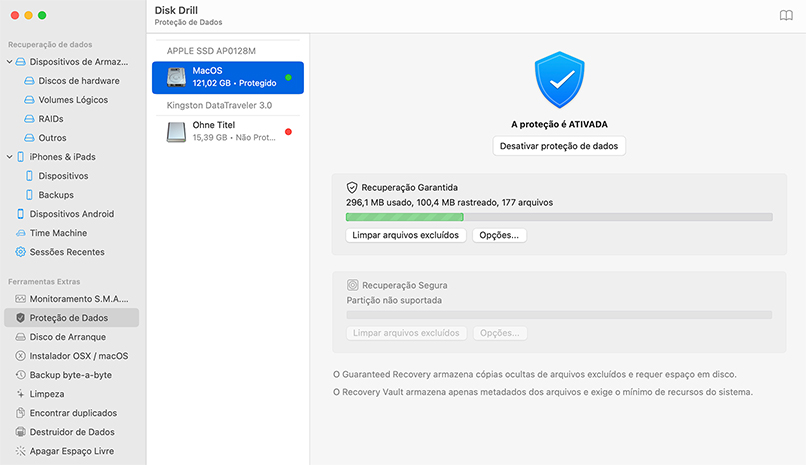
Disk Drill pode recuperar dados de uma partição apagada independentemente do sistema de arquivos usado para armazenamento. A ferramenta é totalmente compatível com todos esses sistemas de arquivos que você pode estar usando no seu Mac.

Apple File System é o formato de sistema de arquivos mais recente utilizado pelos sistemas macOS e iOS. Ele oferece suporte à criptografia total do disco, é otimizado para uso com unidades de estado sólido modernas e foi projetado para ser utilizado com grandes volumes de armazenamento.

HFS significa Hierarchical File System e é o sistema de arquivos original usado para organizar arquivos em um disco rígido do Macintosh. Ele não foi projetado para lidar com discos grandes e não faz uso muito eficiente do espaço em disco.

O Sistema de Arquivos Hierárquico Estendido foi desenvolvido pela Apple para resolver deficiências do formato HFS. Ele reduz o tamanho mínimo do cluster, o que permite ao sistema operacional usar o espaço em disco de forma mais eficiente.

O New Technology File System foi desenvolvido como o sistema de arquivos para Windows NT. É um sistema de arquivos específico do Windows que pode ser escaneado a partir de um Mac com Disk Drill. Ele também suporta partições NTFS criptografadas com BitLocker.

O File Allocation Table e o Extended File Allocation Table são sistemas de arquivos nativos do sistema operacional Windows. Você pode verificar um disco formatado dessa forma com o Disk Drill para Mac e recuperar seus arquivos perdidos.

Disk Drill suporta os sistemas de arquivos Linux EXT2/EXT3/EXT4 e Btrfs para escaneamento e recuperação de dados. Os formatos baseados em EXT são amplamente utilizados em sistemas Linux e oferecem suporte confiável para arquivos e volumes grandes.

As versões do Disk Drill estão disponíveis para todas as versões do macOS, desde a 10.5 até a versão mais recente macOS Tahoe (26.5).

Espaço em disco: mínimo de 1GB livre
CPU: CPU compatível com 64 bits (x86-64) de 1,0 GHz ou mais rápido
RAM: pelo menos 4GB

Disk Drill 6
Versão: 6.3.2326

Para preservar os dados físicos no disco ou partição, pare de usar o dispositivo imediatamente ao suspeitar da perda de dados.

Não tente reformatar o drive até que tenha concluído o procedimento de recuperação da partição macOS com uma ferramenta de software.

Não escreva nenhum dado em outras partições não afetadas no disco, pois isso pode sobrescrever os itens que você espera recuperar.

Tentar recriar uma partição pode impossibilitar o uso de software de recuperação para restaurar os dados que ela contém.

Não execute utilitários de disco antes de recuperar a partição. Atividades de manutenção de disco reduzem as chances de recuperação.

Certifique-se de usar um aplicativo confiável de reparo de partição do Mac. Uma ferramenta ineficaz pode causar danos adicionais e perda de dados.
por Disk Drill Team
Para recuperar uma partição perdida no Mac usando o Disk Drill, siga estes passos.
Para a maioria dos usuários, o Disk Drill é a melhor opção geral. Ele cobre todos os fundamentos (e mais) em uma interface limpa e fácil para iniciantes. É uma ótima ferramenta se você precisa recuperar uma partição perdida ou dados em geral sem se aprofundar em questões técnicas.
Se você deseja mais controle sobre o processo (como editar assinaturas de arquivos ou trabalhar com estruturas de disco brutas), o R-Studio é uma alternativa poderosa. Ele é mais voltado para usuários avançados e profissionais de recuperação de dados.
Você também pode experimentar o TestDisk, uma ferramenta gratuita de linha de comando focada em reparar estruturas de partição em vez de recuperar arquivos individuais. Não é das mais fáceis de usar, mas pode ser uma ferramenta eficaz de recuperação de partições no Mac nas mãos certas.
Outra opção é o DiskWarrior, que não recupera dados diretamente, mas foi projetado para reparar sistemas de arquivos danificados e estruturas de diretórios (especialmente em discos HFS+ mais antigos).
Mais informações sobre os melhores programas para recuperar partições perdidas no Mac podem ser encontradas em nossa análise completa.
Se você precisar recuperar uma partição perdida do disco rígido interno do seu Mac ou MacBook (e esse for o único disco no sistema), a forma mais segura de fazer isso é usando um drive externo.
O que isso significa: obtenha um SSD externo ou disco rígido externo com espaço livre suficiente. Instale o Disk Drill (ou qualquer outro software de recuperação de partição) nesse drive externo, e não no seu disco interno. Depois, recupere os dados perdidos para esse mesmo drive externo.
Essa configuração evita que novos dados sejam gravados na unidade da qual você está tentando recuperar informações, o que ajuda a prevenir perdas permanentes. Também mantém tudo mais limpo e seguro ao escanear o disco do sistema do seu Mac.
Se você tiver um Mac com Apple Silicon ou T2, certifique-se de escolher um software de recuperação que seja compatível.
A partição de recuperação do Mac é um método alternativo de restauração do software do sistema sem o uso de um DVD de instalação. A partição permite que você repare ou apague o seu disco rígido e instale uma nova cópia do sistema operacional. Você também pode usar a partição para restaurar seu Mac a partir de um backup do Time Machine.
Se o seu disco ou uma de suas partições aparecer como RAW, o macOS não conseguirá acessá-lo como um volume normal. Isso normalmente significa que o sistema de arquivos está danificado ou ausente, mas os dados em si ainda podem ser recuperáveis.
Você pode usar o Disk Drill para escanear o disco RAW com segurança e extrair arquivos dele, mesmo que o macOS não consiga montá-lo. Veja como fazer isso:
Não, não faz isso. Reinstalar substitui os arquivos do sistema, mas deixa os dados do usuário e a maioria das preferências intactos.
Se uma partição usando APFS ou HFS+ foi apagada, a recuperação é frequentemente possível, desde que os dados não tenham sido sobrescritos. Disk Drill suporta ambos os sistemas de arquivos APFS e HFS+ e pode escanear o disco completo (não apenas os volumes visíveis) para procurar partições perdidas e recuperar arquivos delas. Há uma boa chance de que a estrutura de pastas e os nomes dos arquivos ainda possam ser recuperados também.
O macOS não inclui uma ferramenta integrada especificamente para recuperação de partições. O Utilitário de Disco pode ajudar a reparar um volume ou reformatar uma unidade, mas não recupera uma partição excluída ou perdida (nem restaura os arquivos dela).
Se você está lidando com perda real de dados, será necessário usar um software de terceiros como Disk Drill, TestDisk ou R-Studio para escanear o disco e recuperar os dados perdidos.
Depende de onde estava a partição perdida.
Se a partição estava em um disco externo, então sim, você pode continuar usando seu Mac normalmente. Apenas evite gravar qualquer coisa nova nesse disco externo até tentar recuperar os dados. Quanto menos você mexer nele, melhores são as chances de recuperação.
Mas se a partição perdida estava no seu disco interno do sistema, a situação é diferente. Mesmo ações rotineiras como navegar na internet ou salvar arquivos podem sobrescrever partes do disco onde seus dados perdidos ainda podem estar. Nesse caso, é melhor parar de usar o Mac, inicializar a partir de um disco externo e executar as ferramentas de recuperação a partir dele.
De qualquer forma, não instale o software de recuperação no mesmo disco do qual você está tentando recuperar. Essa é a regra número um.
Em alguns casos, sim - mas não é algo que o macOS resolve sozinho.
Se a tabela de partições estiver danificada mas os dados no disco ainda estiverem intactos, ferramentas como Disk Drill, TestDisk ou R-Studio podem ajudar. Elas podem recuperar seus arquivos.
O TestDisk, em particular, foi desenvolvido especificamente para esse propósito. Ele é projetado para recuperar partições perdidas ou excluídas e reconstruir tabelas de partições danificadas. A interface é baseada em texto, então não é muito fácil para iniciantes, mas é poderoso e gratuito.

REQUISITOS
macOS 10.15–26.x, 69.7 MB
Use o Disk Drill 1/2.x/3.x para o OS X 10.5+
MÉDIA DE USUÁRIOS
NOVA VERSÃO



TOTAL DE DOWNLOADS

CLIENTES PRO

em mais de 150 países

 Albert Reingewirtz
 Excelente! Acabei de fazer a varredura de alto nível. Inacreditável! Foi o único capaz de recuperar 16GB. Todo os outros programas que experimentei antes falharam. Tiro o meu chapéu para vocês.
O DisK Drill reúne em si algumas funcionalidades que o definem como ferramenta imprescindível para quem enfrenta o danoso mistério de dados eliminados ou corrompidos. Por um lado, o interface intuitivo e fácil e a eficácia de resultados já chegavam para convencer os utilizadores, o sistema de recuperação de partição combinado e complementado com o sistema de proteção de ficheiros elevam a fasquia na diferenciação face às demais ferramentas existentes com o mesmo propósito.















