
200+ Miljoen
TOTAAL AANTAL DOWNLOADS
Zoeken op de website

Partities kunnen op je Mac zonder veel waarschuwing verdwijnen - misschien heb je er per ongeluk één verwijderd, is macOS vastgelopen tijdens een update, of heeft een stroomstoring de metadata beschadigd. Wat de oorzaak ook is, Disk Drill biedt een betrouwbare Mac-partitiehersteloptie die toegang tot verloren of verwijderde Mac-partities kan herstellen - zelfs in lastigere gevallen zoals beschadiging van het bestandssysteem of schijfproblemen. macOS Tahoe Klaar!
Disk Drill herstelt verloren of verwijderde partities op uw Mac met behulp van drie krachtige herstelmethoden.

Met deze methode wordt de schijf gescand op bekende partitie-headers. Als er een wordt gevonden, laat Disk Drill je de mappenstructuur doorzoeken alsof de partitie nooit is verdwenen. Je zult meestal je oorspronkelijke bestandsnamen en mappen intact zien, wat het herstellen een stuk makkelijker maakt.

In deze methode lokaliseert Disk Drill opnieuw geformatteerde HFS+-partities en herstelt deze met behulp van de back-upkopie van de header. Het gebruikt de header om te proberen de gegevensstructuren te herstellen die aanwezig waren vóór het opnieuw formatteren en koppelt de gevonden gegevens als een virtueel schijfimage.

In gevallen waarin HFS+-partities niet correct kunnen worden aangekoppeld, probeert deze herstelmethode het catalogusbestand te herstellen. Het herstelde bestand wordt als een virtueel schijfkopiebestand aangekoppeld en kan worden gescand op verloren gegevens.
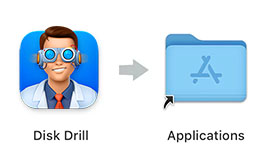
Om te beginnen, download en installeer de gratis versie van Disk Drill voor Mac. We raden sterk aan om het op een andere schijf te installeren dan degene waarvan je gegevens probeert te herstellen (dit helpt om de kans op het overschrijven van verloren gegevens te voorkomen). Zodra het geïnstalleerd is, kun je het vanuit de map Programma's naar je Dock slepen voor snelle toegang.
Download Disk Drill
Sleep naar de map Programma's
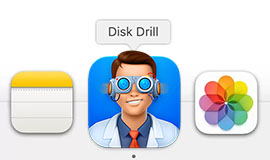
Start Disk Drill
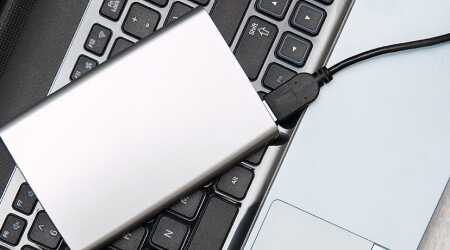
Of je nu probeert een verloren partitie te herstellen van de interne schijf van je Mac, een externe schijf, een USB-stick of een geheugenkaart, zorg ervoor dat dat apparaat is aangesloten voordat je Disk Drill start. En als je van plan bent gegevens te herstellen naar een andere externe schijf (wat we aanbevelen), sluit die dan nu ook aan.
Op Macs met Apple Silicon (M1–M2) of een T2-chip vereist Disk Drill een kernel-extensie (kext) om toegang te krijgen tot de systeemschijf. Je moet volledige schijftoegang verlenen en de beveiligingsinstellingen aanpassen. De app zal duidelijke instructies geven wanneer dit van toepassing is.
Als alles klaar is, kun je Disk Drill openen.
Nadat je Disk Drill hebt geopend, zie je een lijst met beschikbare apparaten die je kunt scannen. Wat je vervolgens doet, hangt af van hoe het gegevensverlies is ontstaan. Vanaf hier kun je een van de drie veelvoorkomende stappen volgen.
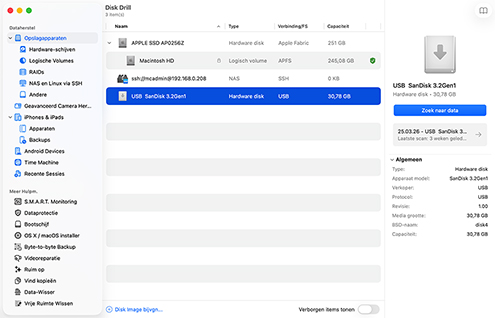
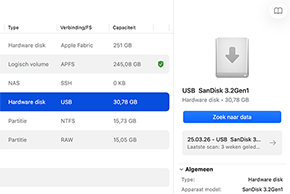
Als je weet welke schijf de verwijderde Mac-partitie bevat die je misschien per ongeluk hebt verwijderd, selecteer deze dan uit de lijst en klik op “Zoek naar data.” Wanneer het pop-upvenster verschijnt, kies “Universele Scan.” Disk Drill zal vervolgens beginnen met het scannen van het station op verloren gegevens.
Je kunt ook met de rechtermuisknop op de schijf klikken en “Zoek naar verloren partities” kiezen om specifiek de partitiestructuren te targeten.
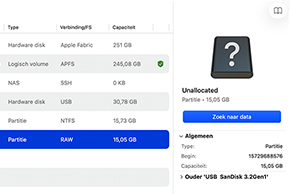
Als je de lijst met partities uitvouwt onder de schijf waar de gegevens verloren zijn gegaan en vermeldingen ziet zoals “Niet-toegewezen,” “Niet gepartitioneerd,” of “Basisgegevenspartitie,” is de kans groot dat dat is waar je ontbrekende partitie zich bevond. Het scannen van dat specifieke gebied kan echt helpen: het verkleint de zoekopdracht, versnelt het proces en maakt het makkelijker om te vinden wat je eigenlijk zoekt.
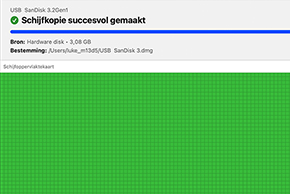
Als de schijf tekenen van falen vertoont of er gegevensverlies is opgetreden tijdens een crash, stroomuitval of systeemfout, is het beter om deze niet direct te scannen. Maak in plaats daarvan eerst een byte-tot-byte-schijfkopie. Dit maakt een exacte kopie van het station zodat je het veilig kunt scannen, zonder extra belasting van de hardware. Disk Drill bevat deze functie onder het menu “Meer Hulpm”. Zodra de schijfkopie is aangemaakt, kun je deze in de app koppelen en die in plaats daarvan scannen.
Zodra je een schijf, niet-toegewezen ruimte, of een schijfkopie selecteert, start Disk Drill een volledige scan. Dit proces kan enige tijd duren (vooral als de schijf groot is), dus geef het even de tijd.
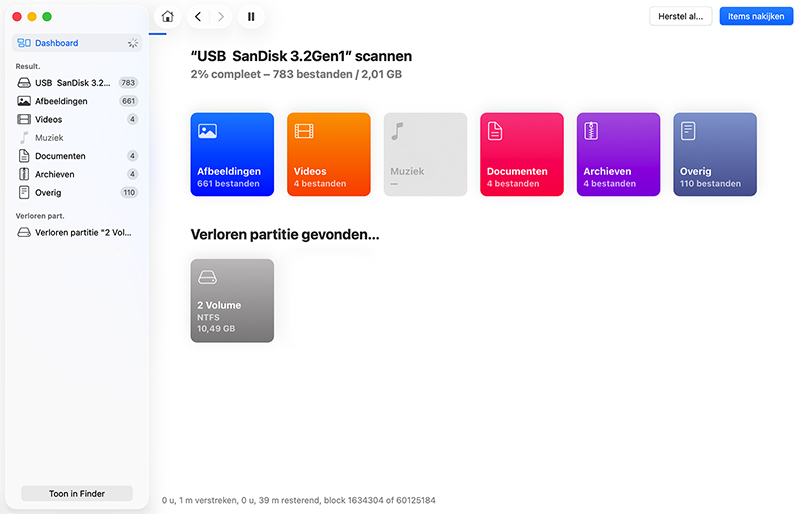
Je zult bestanden in realtime zien verschijnen, gegroepeerd in categorieën zoals Afbeeldingen, Documenten, Video, enzovoorts. Als de app tijdens de scan herstelbare partities detecteert, verschijnen deze onderaan het venster onder “Verloren partitie gevonden…”.
Het is verleidelijk om meteen te beginnen, maar we raden aan te wachten tot de scan is voltooid. Je ontvangt een melding wanneer het klaar is, en je resultaten zullen vollediger en nauwkeuriger zijn.
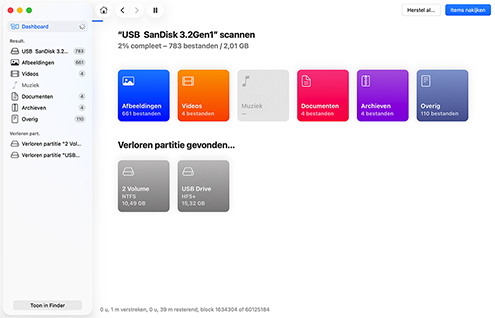
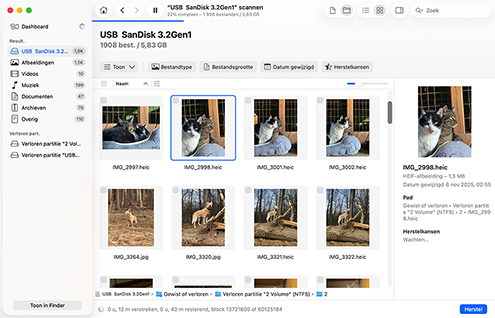
Zodra de scan is voltooid, kom je in het resultaatvenster van Disk Drill terecht. Je ziet een lijst met bestanden en mappen, sommige met originele namen, andere met generieke namen, afhankelijk van de staat van je bestandssysteem. Je kunt wisselen tussen “boomstructuurweergave” en “pictogramweergave” om het bladeren en bekijken te vergemakkelijken.
Om het overzichtelijker te maken, sorteer je de resultaten op bestandstype, datum of naam. Wanneer je de gewenste bestanden hebt gevonden, vink je het vakje naast elk bestand aan en klik je op “Herstel”. Er is ook een knop “Herstel al...” naast “Items nakijken” als je alles in één keer wilt terugzetten.
Dat is alles! Je weet nu hoe je een verwijderde partitie op macOS kunt herstellen. Waarom download je vandaag niet de gratis Disk Drill Basic en probeer je het eens?
Er zijn meerdere manieren waarop je een partitie vol belangrijke gegevens op je Mac kunt verliezen. Hier zijn enkele van de meest voorkomende problemen waarmee je te maken kunt krijgen en die het nodig kunnen maken om een partitie op Mac te herstellen.

Je kunt gemakkelijk een fout maken en handmatig een van de partities van je schijf verwijderen.

Het formatteren van de verkeerde partitie kan leiden tot aanzienlijk dataverlies.

U heeft mogelijk enkele besturingssysteemcommando's gebruikt die de partities hebben beschadigd.

Plotselinge stroomuitval kan uw systeem ontwrichten en een schijfpartitie verwijderen.

Problemen met upgrades van het besturingssysteem kunnen leiden tot schade aan logische partities.

De partitie tabel kan beschadigd raken, waardoor het onmogelijk wordt om toegang te krijgen tot de gegevens.

Malware en virusinfecties kunnen verantwoordelijk zijn voor het verwijderen van een Mac-partitie.

Het blootstellen van een schijf aan overmatige hitte of vocht kan leiden tot een verloren partitie.
Disk Drill stelt je in staat om een verwijderde partitie te herstellen van elk type op schijf gebaseerde opslagmedia. Hier zijn enkele van de apparaten waarvan de partities hersteld kunnen worden met deze veelzijdige hersteltool.

Dell®, HP®, Acer®, Asus®, MacBook Pro®, MacBook Air®, Apple iMac® en meer

HP®, Samsung®, Seagate®, Toshiba®, WD®, LaCie®, Intel®, Adata® en meer

SanDisk®, Samsung®, Kingston®, Corsair®, Patriot®, PNY®, Verbatim®, Silicon Power® en meer

SanDisk®, Transcend®, Toshiba®, Lexar®, Integral®, SP®, PNY®, Kingston® en meer

Samsung®, HP®, Sony®, GoPro®, Canon®, Sigma®, Nikon®, Epson®, Panasonic® en meer

Samsung Galaxy®, Lenovo®, Huawei®, OnePlus®, Google Pixel®, LG® en meer
* Als TRIM is uitgeschakeld.
** Voor gerootte Android-apparaten.
Het maakt niet uit wat voor soort bestanden er op uw verloren partitie waren opgeslagen, Disk Drill kan helpen ze te herstellen. Zelfs als de partitie zelf, of een deel van de metadata, niet kan worden gevonden, kan Disk Drill nog steeds bestanden lokaliseren en herstellen op basis van hun handtekeningen. De geavanceerde scan-engine herkent meer dan 400 bestandstypen. Hier zijn enkele voorbeelden van bestandstypen die kunnen worden hersteld.

MP3 (MPEG-audiostream, Laag III), AIF, AIFC, AIFF (Audio Interchange File), WMA (Windows Media-audiobestanden)

BMP, JPEG, JP2, GIF, TIFF, PSP. Polaroid/Sigma: X3F. Pentax: PEF. Adobe: AI, APM, IDML, INDB, INDD, INDL, INX, LRCAT, PSB, PSD.

AVI, FLV (Flash-video), M4V (iTunes-video), MP4 (MPEG-4-video), MPG (MPEG-video), WMV (Windows Media Video)

DOCX (Microsoft Word), PDF (Portable Document Format), PPTX (Microsoft PowerPoint), XLSX (Microsoft Excel Spreadsheet)

ZIP (Uitgebreid Zip-bestand), RAR (WinRAR-gecomprimeerd archief), DMG (Mac OS X-schijfkopie), 7Z (7-Zip-gecomprimeerd), CAB (Windows Cabinet-bestand)

ACCDB (Microsoft-database), DB (Paradox), SQL (gebundelde SQL-query's), MYO (MYOB Limited Windows-bestand), OTF (OpenType-lettertype)

Preventie is de sleutel! Gebruik de uitstekende mogelijkheden van Disk Drill om je partitie veilig te houden en gegevensverlies te voorkomen. Guaranteed Recovery bewaart onzichtbare kopieën van de bestanden die je naar de prullenbak hebt verplaatst, zodat je ze altijd kunt herstellen. Als ze ooit verloren gaan, worden bestanden met namen en locaties hersteld dankzij Recovery Vault. S.M.A.R.T.-bewaking houdt de gezondheid van je harde schijf in de gaten.
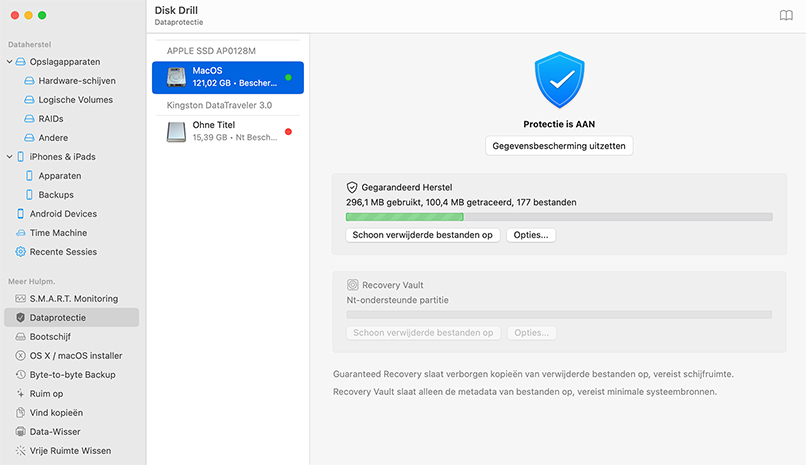
Disk Drill kan gegevens herstellen van een verwijderde partitie, ongeacht het bestandssysteem dat voor opslag is gebruikt. De tool is volledig compatibel met al deze bestandssystemen die je mogelijk op je Mac gebruikt.

Apple File System is het nieuwste bestandssysteemformaat dat wordt gebruikt door macOS- en iOS-systemen. Het ondersteunt volledige schijfversleuteling en is geoptimaliseerd voor gebruik met moderne solid-state drives en is ontworpen om te worden gebruikt met grote opslagvolumes.

HFS staat voor Hierarchical File System en is het originele bestandssysteem dat werd gebruikt voor het organiseren van bestanden op een Macintosh harde schijf. Het was niet ontworpen om met grote schijven om te gaan en gebruikt de schijfruimte niet erg efficiënt.

Het Hierarchical File System Extended werd ontwikkeld door Apple om tekortkomingen in het HFS-formaat aan te pakken. Het vermindert de minimale clustergrootte, waardoor het besturingssysteem de schijfruimte efficiënter kan gebruiken.

Het New Technology File System werd ontwikkeld als het bestandssysteem voor Windows NT. Het is een Windows-specifiek bestandssysteem dat kan worden gescand vanaf een Mac met Disk Drill. Het ondersteunt ook BitLocker-versleutelde NTFS-partities.

De File Allocation Table en Extended File Allocation Table bestandssystemen zijn native voor het Windows besturingssysteem. Je kunt een schijf die op deze manier is geformatteerd scannen met Disk Drill voor Mac en de verloren bestanden terughalen.

Disk Drill ondersteunt de Linux EXT2/EXT3/EXT4 en Btrfs bestandssystemen voor scannen en gegevensherstel. EXT-gebaseerde formaten worden veel gebruikt op Linux-systemen en bieden betrouwbare ondersteuning voor grote bestanden en volumes.

Versies van Disk Drill zijn beschikbaar voor alle versies van macOS vanaf 10.5 tot en met de nieuwste versie macOS Tahoe (26.5).

Schijfruimte: minimaal 1GB vrije ruimte
CPU: 64-bit (x86-64) compatibele CPU 1,0 GHz of sneller
RAM: minimaal 4GB

Disk Drill 6
Versie: 6.3.2326

Om de fysieke gegevens op de schijf of partitie te behouden, stop onmiddellijk met het gebruik van het apparaat zodra u dataverlies vermoedt.

Probeer de schijf niet te formatteren totdat je de macOS-partitieherstelinstructie met een softwaretool hebt voltooid.

Schrijf geen gegevens naar andere niet-aangetaste partities op de schijf, omdat dit het risico met zich meebrengt dat de items die u hoopt te herstellen, worden overschreven.

Het proberen om een partitie opnieuw aan te maken kan het onmogelijk maken om herstelsoftware te gebruiken om de gegevens die deze bevat te herstellen.

Voer geen schijfhulpprogramma's uit voordat u de partitie herstelt. Schijfonderhoudsactiviteiten verkleinen de kans op herstel.

Zorg ervoor dat u een betrouwbare Mac-partitiehersteltoepassing gebruikt. Een ineffectief hulpmiddel kan extra schade en gegevensverlies veroorzaken.
door het Disk Drill Team
Volg deze stappen om een verloren partitie op Mac te herstellen met Disk Drill.
Voor de meeste gebruikers is Disk Drill de beste allround optie. Het dekt alle basisfuncties (en meer) via een overzichtelijke en gebruiksvriendelijke interface. Het is een geweldig hulpmiddel als je een verloren partitie of data in het algemeen wilt herstellen zonder te technisch te worden.
Als je meer controle wilt over het proces (zoals het bewerken van bestandskenmerken of werken met ruwe schijfstructuren), is R-Studio een krachtig alternatief. Het is meer gericht op gevorderde gebruikers en dataherstelprofessionals.
Je kunt ook TestDisk proberen, een gratis command line-tool die zich richt op het herstellen van partitiestructuren in plaats van individuele bestanden. Het is niet de makkelijkste tool om te gebruiken, maar kan een effectieve Mac-partitieherstel tool zijn in de juiste handen.
Een andere optie is DiskWarrior, die geen data direct herstelt, maar ontworpen is om beschadigde bestandssystemen en directorystructuren te repareren (vooral op oudere HFS+ schijven).
Meer informatie over de beste programma’s om verloren partities op Mac te herstellen vind je in onze volledige beoordeling.
Als je een verloren partitie van de interne harde schijf van je Mac of MacBook moet herstellen (en dat is de enige schijf in het systeem), is de veiligste manier om dit te doen door gebruik te maken van een externe schijf.
Dit betekent het volgende: neem een externe SSD of harde schijf met voldoende vrije ruimte. Installeer Disk Drill (of een andere partitieherstelsoftware) op die externe schijf, niet op je interne schijf. Herstel vervolgens de verloren gegevens naar diezelfde externe schijf.
Met deze werkwijze voorkom je dat er nieuwe gegevens worden geschreven op de schijf waarvan je probeert te herstellen, wat permanente gegevensverlies helpt voorkomen. Het maakt het ook veiliger en overzichtelijker wanneer je de systeemschijf van je Mac scant.
Als je een Mac met Apple Silicon of T2-chip hebt, zorg er dan voor dat je herstelsoftware kiest die hiermee kan werken.
De Mac-herstelpartitie is een alternatieve methode om systeemsoftware te herstellen zonder gebruik te maken van een installatie-dvd. Met de partitie kun je je harde schijf repareren of wissen en een nieuwe kopie van het besturingssysteem installeren. Je kunt de partitie ook gebruiken om je Mac te herstellen vanuit een Time Machine-back-up.
Als je schijf of een van de partities als RAW wordt weergegeven, kan macOS er niet als een normaal volume op toegaan. Dit betekent meestal dat het bestandssysteem beschadigd of verdwenen is, maar de gegevens zelf kunnen mogelijk nog worden hersteld.
Je kunt Disk Drill gebruiken om de RAW-schijf veilig te scannen en bestanden eruit te halen, zelfs als macOS deze niet kan koppelen. Zo doe je dat:
Nee, dat doet het niet. Opnieuw installeren vervangt de systeembestanden, maar laat gebruikersgegevens en de meeste voorkeuren ongemoeid.
Als een partitie met APFS of HFS+ is verwijderd, is herstel vaak mogelijk, zolang de gegevens niet zijn overschreven. Disk Drill ondersteunt zowel APFS- als HFS+-bestandssystemen en kan de volledige schijf scannen (niet alleen de zichtbare volumes) om verloren partities te zoeken en bestanden daaruit te herstellen. De kans is groot dat ook de mappenstructuur en bestandsnamen nog hersteld kunnen worden.
macOS bevat geen ingebouwd hulpmiddel specifiek voor partitieherstel. Schijfhulpprogramma kan je helpen een volume te repareren of een schijf te formatteren, maar het herstelt geen verwijderde of verloren partitie (of herstelt de bestanden daaruit).
Als je te maken hebt met daadwerkelijk gegevensverlies, zul je software van derden zoals Disk Drill, TestDisk of R-Studio moeten gebruiken om de schijf te scannen en de ontbrekende gegevens te herstellen.
Het hangt ervan af waar de verloren partitie zich bevond.
Als de partitie op een externe schijf stond, dan kun je je Mac gewoon normaal blijven gebruiken. Zorg er alleen voor dat je niets nieuws schrijft naar die externe schijf totdat je hebt geprobeerd de gegevens te herstellen. Hoe minder je eraan komt, hoe groter de kans op herstel.
Maar als de verloren partitie op je interne systeemschijf stond, is het een ander verhaal. Zelfs routinematige handelingen zoals internetten of bestanden opslaan kunnen delen van de schijf overschrijven waar je verloren gegevens mogelijk nog aanwezig zijn. In dat geval kun je het beste stoppen met het gebruiken van de Mac, opstarten vanaf een externe schijf en vanaf daar de hersteltools uitvoeren.
Hoe dan ook, installeer geen herstelsoftware op dezelfde schijf waarvan je probeert te herstellen. Dat is regel nummer één.
In sommige gevallen wel - maar het is niet iets wat macOS zelf kan doen.
Als de partitietabel beschadigd is maar de gegevens op de schijf nog intact zijn, kunnen tools zoals Disk Drill, TestDisk of R-Studio helpen. Zij kunnen je bestanden herstellen.
TestDisk is in het bijzonder specifiek voor dit doel gebouwd. Het is ontworpen om verloren of verwijderde partities te herstellen en beschadigde partitietabellen opnieuw op te bouwen. De interface is tekstgebaseerd, dus niet heel gebruiksvriendelijk voor beginners, maar het is krachtig en gratis.

VEREISTEN
macOS 10.15–26.x, 69.7 MB
Gebruik Disk Drill 1/2.x/3.x voor OS X 10.5+
GEMIDDELDE GEBRUIKER RANK
NIEUWSTE RELEASE




TOTAAL AANTAL DOWNLOADS

PRO KLANTEN

in 150+ landen

 Macupdate.com gebruiker TCalhau
 Dit programma heeft mijn leven gered! Ik heb het allerbelangrijkste bestand weer terug dat ik per ongeluk verwijderd had! Gewoon geweldig!
Disk Drill herstelt alle bestanden op de Mac. Het is een uitgebreid tool voor dataherstel, – protectie, cleanup en backup en meer. Veel tools voor het herstellen van data op een Mac falen nog steeds vanwege het APFS-bestandssysteem. Disk Drill heeft daar geen last van.















